
Celoxis 12.0 – die vollständige Wissensdatenbank
Alle Artikel dieser Version auf einer Seite: 174 Artikel in 11 Abschnitten, in Lesereihenfolge. Durchsuchen Sie die Seite mit Ihrem Browser, speichern Sie sie als PDF oder bewahren Sie sie zum Offline-Lesen auf.
Projekte
23 ArtikelKonzepte
ProjekteKonzepte
Projektstaaten
Projektstatus ermöglichen es Ihnen, den Projektlebenszyklus von der Initiierung bis zum Abschluss zu definieren und zu verfolgen. Standardmäßig bieten wir die folgenden Status an: Entwurf, Aktiv, Abgebrochen, Angehalten, Archiviert; Sie können diese jedoch an Ihre Geschäftsanforderungen anpassen.
Status ermöglichen es Ihnen außerdem, bestimmte Aspekte des Systemverhaltens zu steuern. Beispielsweise können Sie die Zeiterfassung für Projekte in den Status „Entwurf“ und „Archiviert “ deaktivieren
Das Systemverhalten variiert je nach Projektphase.
Bühne
Jeder Projektstatus muss genau einer der folgenden Projektphasen zugeordnet sein: Planung, Durchführung oder Abschluss. Das System verhält sich je nach Projektphase unterschiedlich, wie nachfolgend beschrieben:
| Ampelindikatoren | E-Mail-Benachrichtigungen | Auswirkungen neuer Ausnahmen auf den Zeitplan | |
|---|---|---|---|
| Planung | ✕ | ✕ | ✓ |
| Ausführung | ✓ | ✓ | ✓ |
| Schließung | ✕ | ✕ | ✕ |
Wenn Sie beispielsweise einen Projektstatus namens „Nicht genehmigt“ und dessen Phase auf „Planung“, werden Projekte im Status „ Nicht genehmigt“ weder mit Ampelindikatoren versehen noch werden E-Mail-Benachrichtigungen generiert. Allerdings führt jede hinzugefügte Ausnahme für Arbeitskalender oder Ressourcen zu einer Neuberechnung des Projektplans.
Verwendung von Projektzuständen
Ein Projekt kann nur einem Projektstatus angehören.
Der Projektstatus kann im Fenster „Projekt hinzufügen/bearbeiten“ unter dem Reiter „Benutzerdefinierte Felder“ festgelegt werden. Um den Projektstatus für mehrere Projekte gleichzeitig zu ändern, können Sie das Fenster für die Massenbearbeitung verwenden.
Projektstatus können auch in Spalten, Filtern, Gruppen und Diagrammen verwendet werden.
Projektstatus verwalten
Nur Administratoren können Projektstatus verwalten. Um Projektstatus zu verwalten, navigieren Sie zu HauptmenüAdministratorProjektmanagementProjektstaaten
ProjekteKonzepte
Projektvorlagen
Wenn Sie Projekte mit ähnlicher Struktur durchführen, können Sie, anstatt jedes Mal einen Projektplan von Grund auf neu zu erstellen, diese Projekte als Vorlagen anlegen und speichern, um ein neues Projekt schnell starten zu können.
Verwendung von Projektvorlagen
Um ein neues Projekt anhand einer Vorlage zu erstellen, klicken Sie auf HauptmenüProjektVerwenden Sie eine Vorlage
Verwaltung von Projektvorlagen
Nur Administratoren können Projektvorlagen erstellen und verwalten.
Aus jedem Projekt kann eine Vorlage erstellt werden. Um Projektvorlagen zu erstellen oder zu verwalten, navigieren Sie zu HauptmenüAdministratorProjektmanagementProjektvorlagen
ProjekteKonzepte
Projekttypen
Projekttypen helfen Ihnen, Ihre Projekte zu kategorisieren. Mithilfe unserer Berichte erhalten Sie wichtige KPIs wie Gewinn, Aufwand und Marge, aggregiert für Ihre Projekttypen, und können so die Geschäftsentwicklung besser verstehen.
Sie können außerdem benutzerdefinierte Felder speziell für Ihre Projekttypen einrichten, um relevante Geschäftsdaten zu erfassen.
Eine Anwaltskanzlei könnte beispielsweise Projekttypen wie Insolvenz und Patente haben . Benutzerdefinierte Felder könnten für Insolvenzverfahren die Versicherungsgesellschaft und die Darlehensnummer sein, für Patente hingegen die Patentnummer , der Patentsponsor und das Patentland
Verwendung von Projekttypen
Ein Projekt kann nur einem Projekttyp angehören.
Projekttypen können im Bildschirm „Projekt hinzufügen/bearbeiten“ unter dem Reiter „Benutzerdefinierte Felder“ festgelegt werden. Um den Projekttyp für mehrere Projekte gleichzeitig zu ändern, können Sie den Bildschirm für die Massenbearbeitung verwenden.
Projekttypen können auch in Spalten, Filtern, Gruppen und Diagrammen verwendet werden.
Projekttypen verwalten
Nur Administratoren können Projekttypen verwalten. Um Projekttypen zu verwalten, navigieren Sie zu HauptmenüAdministratorProjektmanagementProjekttypen
ProjekteKonzepte
Projektkunden
Kunden sind Einzelpersonen oder Organisationen, für die Projekte durchgeführt werden. Die Zuordnung von Kunden zu Projekten erleichtert das Filtern, Berichten, Darstellen von Daten und vieles mehr.
Darüber hinaus können Sie Ihren Kunden Zugriff gewähren, damit diese sich einloggen können, um mit ihnen geteilte Berichte einzusehen, an Online-Diskussionen teilzunehmen, Dateien auszutauschen und sogar an Geschäftsprozessen (z. B. Fehlerberichten, Änderungsanforderungen und Genehmigungen) mitzuwirken.
Der Kundenzugang ist kostenlos.
Kundenanmeldung
Virtuelle Clients sind Clients ohne Benutzernamen und Passwort. Sie können sich nicht bei Celoxis anmelden. Beim Anlegen eines Clients können Sie ihm optional einen Benutzernamen und ein Passwort zuweisen. Die Anmeldedaten lassen sich auch im Bearbeitungsmodus des Clients festlegen.
Wenn Sie zu einem späteren Zeitpunkt den Login-Zugang entziehen möchten, löschen Sie einfach den Benutzernamen und das Passwort für diesen Client.
Um Unfälle zu vermeiden, werden Kunden ihre Benutzernamen und Passwörter nicht mitgeteilt. Es liegt in Ihrer Verantwortung, ihnen diese Zugangsdaten mitzuteilen.
Client-Berechtigungen
Jedem Kundenkonto können die folgenden Berechtigungen zugewiesen werden:
Gewähren Sie dem Kunden die Anzeige von Aufgabeninformationen (ohne Finanzinformationen).Diese Einstellung legt fest, ob Kunden Aufgabendetails einsehen können. Finanzfelder (einschließlich benutzerdefinierter Felder) werden Kunden niemals angezeigt.
Erlauben Sie dem Kunden, Details zu Fortschrittsaktualisierungen von Aufgaben einzusehen.: Diese Einstellung legt fest, ob Kunden Aktualisierungen und Kommentare zu der Aufgabe sehen können.
Erlauben Sie dem Kunden, den Fortschritt von Aufgaben zu aktualisieren.: Dies bestimmt, ob Kunden Kommentare zu einer Aufgabe hinzufügen können.
Wenn Sie Berichte mit Ihrem Kunden teilen, haben die oben genannten Berechtigungen Vorrang vor den in den Berichten enthaltenen Daten. Wenn Sie beispielsweise einen Aufgabenlistenbericht an einen Kunden weitergeben, der nicht über die Berechtigung „Client darf Aufgabeninformationen anzeigen (ausgenommen Finanzinformationen)“ verfügt, sieht dieser Kunde einen leeren Bericht.
Kundenhierarchie
Betrachten Sie die folgenden Szenarien:
- Mehrere Personen aus einer Kundenorganisation möchten an einem Projekt mitarbeiten.
- Ihr Unternehmen führt Projekte für verschiedene Abteilungen (oder Niederlassungen) eines Kunden durch, die Führungskräfte wünschen sich jedoch konsolidierte Berichte. Beispielsweise könnte Ihr Unternehmen Projekte für IBM Indien und IBM Frankreich realisieren, und Ihre Führungskräfte benötigen möglicherweise einen zusammenfassenden Bericht für IBM. Außerdem soll verhindert werden, dass Mitarbeiter von IBM Indien auf Projekte von IBM Frankreich zugreifen können und umgekehrt.
- Sie möchten verhindern, dass ein Kunde versehentlich auf das Projekt eines anderen Kunden zugreift. Beispielsweise möchten Sie CBM nicht aufgrund eines Tippfehlers Zugriff auf IBM-Projekte gewähren.
Hier kommt das Konzept der Clienthierarchie ins Spiel. Mit Celoxis können Sie Clienthierarchien erstellen, um Reporting, Zusammenarbeit und Zugriffskontrolle zu verbessern.
Beispiel
Betrachten Sie die folgenden Kunden:
1 Peter Parker 2 IBM 3 ├── John 4 └── Alisha 5 Acme 6 ├── Acme (Frankreich) 7 │ ├── Pierre 8 │ └── Chloe │ 9 └── Acme (Indien) 10 ├── Ravi 11 └── SureshEs gibt insgesamt 11 Kunden.
Peter Parker ist ein Einzelkunde. Es gibt keine Hierarchie.
IBM hat zwei minderjährige Kunden – John und Alisha.
Acme hat zwei Kinderkunden – Acme (Frankreich) und Acme (Indien) –, die jeweils zwei Kinderkunden haben – Pierre und Chloe bei der ersteren und Ravi und Suresh bei der letzteren.
Um diese Eltern-Kind-Beziehung herzustellen, verwenden Sie das Feld „Elternteil“ im Bildschirm „Client hinzufügen/bearbeiten“.
Projektsichtbarkeit
Wenn Sie einem Kunden ein Projekt zuweisen, ist es für diesen Kunden und alle seine Unterkunden sichtbar. Um beim obigen Beispiel zu bleiben:
| Wenn der Kunde des Projekts... | Es ist sichtbar für... |
|---|---|
| Peter Parker | Nur Peter Parker |
| IBM | Alisha und John |
| Alisha | Nur Alisha |
| Acme (Frankreich) | Pierre und Chloe |
| Gipfel | Acme und alle, die darunter sind |
Festlegung der Projektkunden
Sie können die Kunden eines Projekts im Bildschirm „Hinzufügen/Bearbeiten“ des Projekts oder über die Massenaktionen des Projekts festlegen. Der erste Kunde wird zum primären Kunden
Kundenberichte und Dashboards
Sie können Berichte und Dashboards mit Kunden teilen. Dazu gehören Tabellen, Kreisdiagramme, Balkendiagramme und viele weitere Berichtsansichten. Weitere Informationen finden Sie im Kapitel über Dashboards.
Um den Bericht mit einem Kunden zu teilen, wählen Sie diesen im Für Kunden sichtbar“ im Formular zum Hinzufügen/Bearbeiten des Berichts aus. Wenn Sie die „Alle“ , wird der Bericht mit allen Kunden geteilt.
Sie können auf ähnliche Weise auch steuern, welche Projektregisterkarten für Kunden sichtbar sind. Navigieren Sie zu HauptmenüAdministratorProjektmanagementProjekt-Registerkarten, bearbeiten Sie die Ansicht und wählen Sie die Kunden wie oben beschrieben aus.
Weitere Informationen zum Teilen von Berichten und Dashboards finden Sie im Kapitel zum Thema Berichtsfreigabe.
Beachten Sie, dass Kunden Filter ändern können, die im Filter-Tab des Berichts als abfragefähig gekennzeichnet sind.
Finanzdaten werden Kunden niemals angezeigt, selbst wenn diese Spalten versehentlich ausgewählt werden.
Kundenaktionen
Kunden können über das System aktiv zusammenarbeiten, was die Transparenz erhöht und Doppelarbeit reduziert. Es hilft außerdem, einen Prüfpfad zu gewährleisten und sicherzustellen, dass nichts übersehen wird.
| Was ein Kunde tun kann | Erfordernis |
|---|---|
| Eine neue Projektdiskussion starten | Das Projekt ist sichtbar |
| In einer Diskussion antworten | In der Diskussion ist die „Mit dem Kunden teilen“ aktiviert. |
| Datei an ein Projekt anhängen | Das Projekt ist sichtbar. |
| Datei an eine Aufgabe anhängen | Die Aufgabe ist sichtbar. |
| Einen neuen Workflow initiieren | Die benutzerdefinierte Workflow-App hat in der App-Definition die "Clients können diese App initiieren" aktiviert . |
| Einen bestehenden Workflow anzeigen | Der Auftraggeber ist der Anfragende oder der aktuelle Bearbeiter. |
| Führe einen Zustandsübergang durch | Der Kunde ist der aktuelle Bearbeiter. |
| Einen Kommentar zu einem Workflow hinzufügen | Der Auftraggeber ist der Anfragende oder der aktuelle Bearbeiter. |
| Füge einen Kommentar zu einer Aufgabe hinzu | Die Aufgabe ist sichtbar und der Client verfügt in seinen Einstellungen über die Berechtigung „ Client darf Fortschrittsaktualisierungen für Aufgaben durchführen“. |
Kundenansicht
Clients können von Administratoren und Benutzern mit der „Client anzeigen“ .
Um die Kundenliste anzuzeigen, klicken Sie im Menü auf der linken Seite auf MehrKunden
Kundenakquise
Clients können von Administratoren und Benutzern mit der „Client hinzufügen“ .
Um einen Kunden hinzuzufügen
- Klicken Sie auf HauptmenüKunde
- Im Basic Tab:
- Bitte geben Sie Name, E-Mail-Adresse und Telefonnummer an.
- Wenn das Kundenkonto Teil einer Hierarchie, geben Sie das übergeordnete Konto ein.
- Wenn Sie nicht möchten, dass der Kunde einen Login hat, geben Sie Benutzername und Passwort ein und klicken Sie auf das virtuelle Kontrollkästchen.
- Weisen Sie die entsprechenden Berechtigungen.
- im „Benutzerdefinierte Felder“ die entsprechenden benutzerdefinierten Felder aus.
- Im „Einstellungen“ wählen Sie das gewünschte Gebietsschema, Datumsformate und Dashboards.
- Aktivieren Sie das Kontrollkästchen „Weiteren hinzufügen“, wenn Sie weitere Kunden hinzufügen möchten
- Einreichen
Kunden aus CSV importieren
Celoxis bietet Ihnen die Möglichkeit, Kundendaten aus CSV-Dateien zu importieren. Wenn Sie eine Microsoft Excel-Datei besitzen, können Sie diese im CSV-Format (Comma Separated Values) exportieren und anschließend in Celoxis importieren.
Um Kunden zu importieren, gehen Sie zur Kundenseite – HauptmenüMehrKunden und klicken Sie dann auf Import Schaltfläche. Laden Sie den Client im unten beschriebenen Format hoch.
Unterstützte Felder:
- Name – Pflichtfeld
- Telefon
- Benutzername – der Anmeldename.
- Passwort – das Passwort im Klartext.
- Virtuell –
falseodertrue,um anzuzeigen, ob sich der Client anmelden kann bzw. nicht. - Benutzerdefinierte Felder – Sie müssen die Felder zuerst in Celoxis erstellen
Kunden sind
wurden über ihre Login-Konten benachrichtigt.
ProjekteKonzepte
Projektteam
Ein Projektteam ist eine Gruppe von Nutzern, die an einem Projekt arbeiten. Die wichtigsten Vorteile der Bildung eines Projektteams sind:
- Komfort – beim Zuweisen von Aufgaben an Benutzer werden Ihnen nur die Benutzer Ihres Projektteams angezeigt.
- Sicherheit – Sie können Benutzern im Projektteam spezielle Berechtigungen zuweisen. Beispielsweise können Sie das System so konfigurieren, dass jeder Benutzer im Projektteam jeden Projektauftrag kommentieren kann.
Definition des Projektteams
Das Projektteam kann im Bildschirm „Projekt hinzufügen/bearbeiten“ unter der „Erweitert“ .
Ein paar Regeln, die Sie beachten sollten:
- Die für das Projekt benannten Projektmanager sind immer Teil des jeweiligen Projektteams.
- Benutzer, denen Aufgaben in einem Projekt zugewiesen sind, sind immer Teil des Projektteams.
Fähigkeit des Projektteams ermöglichen
Um die Projektteamfunktion zu aktivieren, navigieren Sie zu HauptmenüAdministratorProjektmanagementProjektoptionen Und Deaktivieren Die Beim Zuweisen von Aufgaben an Benutzer sollten alle Benutzer angezeigt werden, nicht nur die Projektteammitglieder. Option.
Für kleine Teams ist diese Funktion möglicherweise übertrieben und sollte besser deaktiviert werden.
ProjekteKonzepte
Microsoft Project-Integration
Celoxis ist eine hervorragende Alternative zu Microsoft Project. Die Integration von Celoxis mit Microsoft Project ist eine der umfassendsten der Branche. Wenn Sie die Funktionsweise verstehen, erreichen Sie eine perfekte bidirektionale Synchronisierung mit Microsoft Project und profitieren so von den Vorteilen beider Systeme.
Importieren aus Microsoft Project
Sie können ein Projekt direkt aus einer Microsoft Project-Datei erstellen, indem Sie auf ( klickenHauptmenüProjektImportX/MSProject) oder Aufgaben in ein bestehendes Projekt importieren (ProjektoptionenImportX/MSProject).
Beim Import einer Microsoft Project-Datei (XML oder MPP) importiert Celoxis Folgendes:
- Eltern-Kind-Beziehungen
- Abhängigkeiten einschließlich Vorlauf- und Nachlaufzeiten
- Einschränkungen
- Ressourcenzuweisungen
- Die Standardbasislinie
Was nicht importiert wird:
- Kalenderoptionen - z. B. Stunden/Tag, Tage/Monat usw.
- Ressourcenliste
- Benutzerdefinierte Felder
- Nicht standardmäßige Baselines
- Kalender und Ausnahmen
- Zeitphasendaten
Importfeldzuordnungen
Während die Feldzuordnungen in den meisten Fällen selbsterklärend sind (sie haben in MS Project und Celoxis den gleichen Namen), verdienen einige Felder eine besondere Erwähnung:
| MS Project | Celoxis |
|---|---|
| % Fertigstellung | % Erledigt |
| Priorität | Kritisch (700+), Schwerwiegend (600+), Normal (500), Geringfügig (400+), Trivial (0+) |
| Aufgabenmodus | Manuell geplant |
Abweichungen verstehen
Celoxis und Microsoft Project ähneln sich zwar in vielerlei Hinsicht, unterscheiden sich aber in einigen Bereichen (siehe die Liste der nicht importierten Daten oben), was zu unerwarteten Problemen führen kann. Sollten die Datumsangaben in Celoxis nach dem Import nicht übereinstimmen, stellen Sie Folgendes sicher:
- Arbeitskalender und Ausnahmen in MS Project und Celoxis stimmen überein. Beachten Sie, dass MS Project keine Zeitzonen oder anteilige arbeitsfreie Zeiten unterstützt.
- Sie nutzen keine der Optionen oder Funktionen in Microsoft Project, die Celoxis nicht importiert
- Die Ressourcen wurden beim Import korrekt zugeordnet
Exportieren nach Microsoft Project
Wenn Sie ein Projekt nach Microsoft Project exportieren (ProjektoptionenExportX/MSProjectFolgendes wird exportiert:
- Eltern-Kind-Beziehungen
- Abhängigkeiten einschließlich Vorlauf- und Nachlaufzeiten
- Einschränkungen
- Ressourcenzuweisungen
- Die Standardbasislinie
- Arbeitskalender und Ausnahmen
- Ressourcen und ihre individuellen Ausnahmen
Was nicht exportiert wird:
- Benutzerdefinierte Felder
- Vorgängerprojekte
- Felder, die in Microsoft Project kein entsprechendes Feld haben (z. B. Arbeitsbereich, Budget usw.)
- Die Ressourcenzuordnung in Stunden wurde in Prozent umgestellt, da Microsoft Project die Zuordnung in Stunden nicht unterstützt
Exportfeldzuordnungen
Während die Feldzuordnungen in den meisten Fällen selbsterklärend sind (sie haben in MS Project und Celoxis den gleichen Namen), verdienen einige Felder eine besondere Erwähnung:
| Celoxis | MS Project |
|---|---|
| % Erledigt | % Fertigstellung |
| Kritisch (700+), Schwerwiegend (600+), Normal (500), Geringfügig (400+), Trivial (0+) | Priorität |
| Manuell geplant | Aufgabenmodus |
| Celoxis-Aufgaben-ID | Zahlenfeld 10 |
Abweichungen verstehen
Celoxis und Microsoft Project ähneln sich zwar in vielerlei Hinsicht, unterscheiden sich aber in einigen Bereichen (siehe die obige Liste der nicht exportierten Daten), was zu unerwarteten Problemen führen kann. Falls die Datumsangaben in Microsoft Project nach dem Export nicht übereinstimmen, stellen Sie Folgendes sicher:
- Arbeitskalender und Ausnahmen in MS Project und Celoxis stimmen überein. Beachten Sie, dass MS Project keine Zeitzonen oder anteilige arbeitsfreie Zeiten unterstützt.
- Sie nutzen keine der Optionen oder Funktionen in Microsoft Project, die Celoxis nicht importiert
- Sie haben in Celoxis keine Ressourcen in Stunden zugeordnet, sondern nur Prozentangaben verwendet . Microsoft Project unterstützt die Zuordnung in Stunden nicht .
ProjekteKonzepte
Ampelindikatoren
RAG steht für Rot, Gelb und Grün. RAG-Indikatoren visualisieren den Status von Projekten oder Aufgaben hinsichtlich Zeitplan und Kosten.
Celoxis berechnet die RAG-Indikatoren für Projekte und Aufgaben regelmäßig automatisch, sofern sich das Projekt in der Ausführungsphase . Andernfalls wird der RAG-Indikator als „Inaktiv“.
Ampelindikatoren im Zeitplan
Celoxis berechnet für jedes Projekt und jede Aufgabe automatisch einmal täglich das voraussichtliche Enddatum auf Basis des aktuellen Fortschritts. Dies ist das Datum, an dem das Projekt oder die Aufgabe voraussichtlich abgeschlossen sein wird.
Angenommen, eine Aufgabe sollte in 4 Tagen abgeschlossen sein und ist nach 2 Tagen erst zu 25 % erledigt. Celoxis berechnet dann den voraussichtlichen Fertigstellungstermin der Aufgabe auf den 8. Tag anstatt des ursprünglich geplanten 4. Tages.
Bei einem Projekt oder einer Sammelaufgabe ist das voraussichtliche Enddatum das höchste der voraussichtlichen Enddaten der untergeordneten Aufgaben.
Die RAG-Indikatoren werden wie folgt zugeordnet:
| Abseits der Strecke | Der geplante Fertigstellungstermin liegt in der Vergangenheit. |
| Gefährdet | Der voraussichtliche Fertigstellungstermin liegt nach dem geplanten Fertigstellungstermin. |
| Auf der Strecke | Der voraussichtliche Fertigstellungstermin liegt am oder vor dem geplanten Fertigstellungstermin. |
| Erledigt | Aufgabe zu 100 % abgeschlossen |
| Blockiert | Der Vorgang soll zwar starten, aber noch sind nicht alle seine Vorgänger abgeschlossen. |
| Zukunft | Die Aufgabe soll in der Zukunft beginnen. |
| Inaktiv | Das Projekt befindet sich nicht im Ausführungsstadium . |
Kosten-Ampelindikatoren
Celoxis berechnet für jedes Projekt und jede Aufgabe automatisch einmal täglich die voraussichtlichen Kosten auf Basis des aktuellen Ausgabenvolumens. Es handelt sich dabei um die Kosten, die das Projekt oder die Aufgabe voraussichtlich bei den aktuellen Ausgaben verursachen wird.
Angenommen, das Budget einer Aufgabe beträgt 1000 US-Dollar und sie ist zu 25 % abgeschlossen, wobei die tatsächlichen Kosten 200 US-Dollar betragen. Celoxis berechnet dann die voraussichtlichen Kosten der Aufgabe auf 800 US-Dollar anstatt auf 1000 US-Dollar.
Bei einem Projekt oder einer Sammelaufgabe entsprechen die prognostizierten Kosten der Summe der prognostizierten Kosten aller Teilaufgaben.
Die RAG-Indikatoren werden wie folgt zugeordnet:
| Abseits der Strecke | Die tatsächlichen Kosten haben das Budget überschritten. |
| Gefährdet | Die prognostizierten Kosten übersteigen das Budget. |
| Auf der Strecke | Die prognostizierten Kosten überschreiten das Budget nicht. |
| Inaktiv | Das Projekt befindet sich nicht in der Ausführungsphase . |
Wenn kein Budget angegeben ist, werden stattdessen die geplanten Kosten bei der Berechnung des RAG-Status herangezogen.
Berechnung von Prognosen
Die Berechnung von Prognosen ist ein ressourcenintensiver Vorgang, daher ist es für das System nicht möglich, die Ampelindikatoren in Echtzeit zu pflegen.
Celoxis berechnet Prognosen einmal täglich nach bestem Wissen und Gewissen. Sie können das System jedoch jederzeit anweisen, die Prognosen für ein Projekt neu zu berechnen ProjectRecalculateStatsSie können sogar Prognosen für mehrere Projekte neu berechnen, indem Sie Projekt MassenaktionenProjectRecalculateStats aus Ihrer Projektlistenansicht.
ProjekteKonzepte
Arbeitskalender
Ein Arbeitskalender definiert die Arbeits- und Freizeitzeiten einer Organisation. Er legt die Arbeitszeiten für jeden Arbeitstag, die Arbeitstage für jede Woche und etwaige Ausnahmen, wie beispielsweise Feiertage, fest.
Sie können mehrere Arbeitskalender definieren, jeder mit eigener Zeitzone, eigenen Arbeitszeiten und eigenen Ausnahmen.
Arbeitskalender werden zur Planung von Aufgaben verwendet.
Nutzung von Arbeitskalendern
Jeder Benutzer muss genau einem Arbeitskalender zugeordnet sein. Der Arbeitskalender kann für einen Benutzer entweder im Benutzerbearbeitungsbildschirm oder im Bildschirm für die Massenbearbeitung festgelegt werden.
Jedes Projekt verfügt über einen Standardarbeitskalender. Alle Termine im interaktiven Gantt-Diagramm werden in Bezug auf die Zeitzone dieses Arbeitskalenders angezeigt. Der Standardarbeitskalender kann für ein Projekt im Bearbeitungsmodus festgelegt werden.
Arbeitskalender verwalten
Nur Administratoren können Arbeitskalender verwalten. Um Arbeitskalender zu verwalten, navigieren Sie zu HauptmenüAdministratorProjektmanagementArbeitskalender
Ausnahmen
Ausnahmen sind Zeiten, die von den im Arbeitskalender festgelegten Regeln abweichen. Ausnahmen können für die gesamte Organisation (z. B. Weihnachtsfeiertag), für Arbeitskalender (z. B. der 4. Juli als Feiertag nur in den USA) oder für Einzelpersonen (z. B. Joe macht Urlaub vom 3. bis 10. Mai 2016) definiert werden.
Wenn Ausnahmen hinzugefügt, geändert oder gelöscht werden, werden die Aufgabentermine neu berechnet. Wenn beispielsweise Mark am 3. Mai krank ist und eine Arbeitsausnahme eingetragen wird, werden alle Aufgaben, die Mark am 3. Mai erledigen sollte, um einen Tag verschoben.
Ausnahmen für Arbeitnehmer und Nicht-Arbeitnehmer
Die meisten Ausnahmen betreffen Abwesenheiten, Sie können aber auch für Arbeitsfälle . Wenn Peter beispielsweise am Samstag, dem 10. Juni, arbeitet, können Sie für ihn am 10. Juni eine Arbeitsausnahme . Alle Peter zugewiesenen Aufgaben werden dann entsprechend umgeplant.
Umgang mit Ausnahmen
Nur Administratoren können organisationsweite oder arbeitskalenderbezogene Ausnahmen hinzufügen. Um Ausnahmen zu verwalten, gehen Sie zu HauptmenüAdministratorProjektmanagementArbeitskalender und klicken Sie auf Ausnahmen Tab.
ProjekteKonzepte
Projektglossar
| Attribut | Lesen/Schreiben | Beschreibung |
|---|---|---|
| Name | RW | Eine Kurzbeschreibung. |
| Geplanter Start | RW | Das Startdatum. Aufgaben mit der Priorität „Sofort“ und ohne Vorgänger werden ab diesem Datum gestartet. Eine Änderung dieses Werts führt zu einer Neuplanung des Projektplans. |
| Frist | RW | Der Stichtag, nach dem das Projekt nicht mehr abgeschlossen werden kann. |
| Manager | RW | Der Hauptprojektmanager. |
| Kunden | RW | Die Projektkunden. Weiterlesen. |
| Zustand | RW | Der Projektstatus. Weiterlesen. |
| % Erledigt | R | Der Gesamtfortschritt des Projekts. Weiterlesen. |
| Tatsächliche Kosten (ACWP) | R | Die bisher angefallenen Gesamtkosten. Es handelt sich um die Summe der tatsächlichen Kosten aller Teilaufgaben. |
| Tatsächlicher Aufwand | R | Der bisher aufgewendete Gesamtaufwand. Er entspricht der Summe des tatsächlichen Aufwands aller Teilaufgaben. |
| Tatsächliche Einnahmen | R | Der Gesamtbetrag der Rechnung an den Kunden. Es handelt sich um die Summe aller Rechnungsbeträge für alle genehmigten Zeiten und Ausgaben in diesem Projekt. |
| B. Gesundheit | R | Der farbcodierte Gesundheitsindikator zeigt den Projektfortschritt im Hinblick auf die Kosten an. Weiterlesen. |
| Rechnungsbetrag | R | Der Gesamtbetrag der Rechnung, die dem Kunden in Rechnung gestellt wurde. Es handelt sich um die Summe aller Rechnungsbeträge für alle in diesem Projekt abgerechneten Zeiten und Auslagen. |
| Geplante Kosten | R | Dies sind die voraussichtlichen Kosten eines Projekts gemäß Plan. Es handelt sich um die Summe aller geplanten Kosten für alle Teilprojekte. |
| Geplante Anstrengung | R | Dies ist der Gesamtaufwand, der erforderlich ist, um das Projekt gemäß Plan abzuschließen. Es ist die Summe des geplanten Aufwands aller Teilaufgaben. |
| Geplante Ausführung | R | Dies ist der maximale geplante Fertigstellungstermin für die einzelnen Aufgaben. |
| Geplante Arbeitseinnahmen | R | Die aus diesem Projekt erwarteten Gesamteinnahmen. Sie entsprechen der Summe der geplanten Arbeitserlöse aus den einzelnen Teilaufgaben. |
| S.Health | R | Der farbcodierte Gesundheitsindikator zeigt den Projektfortschritt im Hinblick auf den Zeitplan an. Weiterlesen. |
| Tatsächliche abrechenbare Stunden | R | Die gesamte abrechnungsfähige und genehmigte Zeit. |
| Tatsächliche Oberflächenbeschaffenheit | R | Das Datum, an dem die letzte Aufgabe abgeschlossen wurde. Es ist das höchste der tatsächlichen Abschlussdaten der einzelnen Aufgaben. |
| Tatsächliche Fixkosten | R | Die bis dato angefallenen Fixkosten eines Projekts. Es handelt sich um die Summe der tatsächlichen Fixkosten aller Teilaufgaben. |
| Tatsächliche Arbeitskosten | R | Die bisherigen gesamten Arbeitskosten. Sie ergeben sich aus der Summe aller Arbeitskosten der einzelnen Teilaufgaben. |
| Tatsächliche Marge | R | Die tatsächliche Gewinnmarge: Tatsächlicher Gewinn ÷ Tatsächlicher Umsatz |
| Tatsächliche nicht abrechnungsfähige Ausgaben | R | Summe der genehmigten und nicht abrechnungsfähigen Ausgaben in diesem Projekt. |
| Tatsächliche nicht abrechenbare Stunden | R | Summe der Stunden aus genehmigten und nicht abrechnungsfähigen Zeiteinträgen in diesem Projekt. |
| Tatsächliche nicht abrechenbare Arbeitsleistung | R | Summe der Rechnungsbeträge aus genehmigten und nicht abrechnungsfähigen Zeiteinträgen in diesem Projekt. |
| Tatsächliche Nicht-Arbeitskosten | R | Summe der Kostenaufwendungen in diesem Projekt. |
| Tatsächlicher Gewinn | R | Tatsächliche Einnahmen - Tatsächliche Kosten |
| Ausrichtung | RW | Eine Zahl zwischen 0 und 100, die angibt, wie gut die Anforderungen dieses Projekts zu den Geschäftszielen, Kompetenzen und Ressourcen der Organisation passen. Je höher die Zahl, desto besser die Übereinstimmung. |
| BCWP | R | Budgetierte Kosten der durchgeführten Arbeiten. Weiterlesen. |
| BCWS | R | Budgetierte Kosten der geplanten Arbeiten. Weiterlesen. |
| Ausgangswert % abgeschlossen | R | Der erwartete Fertigstellungsgrad des Projekts basierend auf der Ausgangsbasis. |
| Basisbudget | R | Das Budget des Projekts zum Zeitpunkt der Festlegung der Ausgangsbasis. |
| Basiskosten | R | Die geplanten Kosten des Projekts zum Zeitpunkt der Festlegung des Basiswertes. |
| Basisfrist | R | Der Stichtag eines Projekts, an dem die Basisdaten festgelegt wurden. |
| Abweichung vom Basistermin | R | Die Differenz in Tagen zwischen dem aktuellen und dem ursprünglichen Stichtag. |
| Ausgangsaufwand | R | Der geplante Aufwand zum Zeitpunkt der Projektbasiserstellung |
| Basisaufwandsvarianz | R | Der Unterschied zwischen geplantem und Basisaufwand |
| Basisfinish | R | Der geplante Fertigstellungstermin des Projekts zum Zeitpunkt der Festlegung des Projektzeitraums. |
| Abweichung vom Ausgangswert | R | Die Differenz zwischen dem geplanten und dem im Basisplan festgelegten Fertigstellungstermin des Projekts. |
| Ausgangswert | R | Der geplante Projektstarttermin zum Zeitpunkt der Festlegung der Projektgrundlagen. |
| Basislinien-Startvarianz | R | Die Differenz in Tagen zwischen dem geplanten und dem tatsächlichen Starttermin. |
| Nutzen | RW | Eine Zahl zwischen 0 und 100, die das Potenzial für finanzielle oder operative Vorteile bei erfolgreichem Abschluss widerspiegelt. Je höher die Zahl, desto größer der Nutzen. |
| Abrechnungsart | RW | Die Standardabrechnungsart für neue Aufgaben. Bei Abrechnung nach Aufwand ( Zeit & Material)werden neue Zeiterfassungen automatisch als abrechnungsfähig markiert. Bei Festpreisabrechnungwerden sie als nicht abrechnungsfähig markiert. |
| Budget | RW | Das Budget eines Projekts – typischerweise geplante Kosten + Puffer |
| Verbraucherpreisindex | R | Kosten-Leistungs-Index. Mehr erfahren. |
| Code | RW | Dies ist ein kurzer alphanumerischer Code zur Identifizierung des Projekts. Dieser Code muss unternehmensweit eindeutig sein und manuell eingegeben werden. Er ist hilfreich, wenn Sie auf Projekte mit einem Code verweisen. Sie können Projekte auch mithilfe des Projektcodes suchen. |
| Kostenabweichung | R | BCWP - ACWP |
| Erstellt | R | Datum, an dem das Projekt erstellt wurde. |
| Schöpfer | R | Der Benutzer, der das Projekt erstellt hat. |
| Beschreibung | RW | Eine detaillierte Projektbeschreibung. |
| Festpreis | RW | Der Festpreis des Projekts (gilt nur, wenn die Abrechnungsart Festpreis ist ) |
| AUSWEIS | R | Der Primärschlüssel des Projektdatensatzes in der Datenbank. |
| Rechnungsbetrag | R | Die Summe aller in Rechnung gestellten Ausgaben für dieses Projekt. |
| Rechnungsstunden | R | Die Gesamtstundenzahl für die in Rechnung gestellte Zeit. |
| In Rechnung gestellte Arbeitsleistung | R | Der Gesamtbetrag der in Rechnung gestellten Zeit |
| Letzte Änderung | R | Das Datum, an dem das Projekt zuletzt bearbeitet oder ein Attribut zuletzt geändert wurde. |
| Geplanter Fertigstellungsgrad | R | Der voraussichtliche Fertigstellungsgrad basierend auf dem Plan. |
| Geplante Fixkosten | R | Die gesamten Fixkosten des Projekts. Sie ergeben sich aus der Summe der Fixkosten aller Teilprojekte. |
| Geplante Arbeitskosten | R | Dies sind die geschätzten gesamten Arbeitskosten für alle Aufgaben im Projekt. |
| Geplante Marge | R | Die geplante Gewinnmarge. Marge = Geplanter Gewinn ÷ Geplanter Umsatz |
| Geplante Sachkosten | R | Die gesamten geschätzten Sachkosten (z. B. Reisekosten, Verpflegung, Software usw.). Sie entsprechen der Summe der geplanten Sachkosten aller Teilaufgaben. |
| Geplanter Gewinn | R | Geplante Einnahmen - Geplante Kosten |
| Geplante Einnahmen | R | Wenn der Abrechnungstyp des Projekts Festpreis , entspricht der Umsatz der Summe der geplanten Einnahmen aller Teilprojekte. |
| Priorität | RW | Eine der folgenden Kategorien: Trivial, Geringfügig, Normal, Hoch, Kritisch. |
| Voraussichtliche Kosten | R | Die voraussichtlichen Gesamtkosten eines Projekts, basierend auf dem aktuellen Ausgabenvolumen. Sie entsprechen der Summe der prognostizierten Kosten aller Teilprojekte. |
| Voraussichtliches Ende | R | Das Datum, an dem das Projekt voraussichtlich auf Basis des aktuellen Fortschritts abgeschlossen sein wird. Es ist der späteste der Fertigstellungstermine der einzelnen Teilprojekte. |
| Voraussichtliche Stunden | R | Die Gesamtstundenzahl, die dieses Projekt basierend auf dem aktuellen Fortschritt benötigen wird, entspricht der Summe der prognostizierten Stunden für alle Teilaufgaben. |
| Verbleibende Stunden | R | Geplante Stunden - Tatsächliche Stunden |
| Risiko | RW | Die möglichen negativen Auswirkungen dieses Projekts. |
| SPI | R | Leistungsindex für den Zeitplan. Mehr erfahren. |
| Fahrplanabweichung | R | BCWP - BCWS. Mehr erfahren. |
| Team | RW | Der Pool der an diesem Projekt arbeitenden Nutzer. Weiterlesen. |
| Typ | RW | Einer Ihrer Projekttypen. Weiterlesen. |
| Arbeitskalender | RW | Projektkalender. Aufgaben ohne zugewiesene Ressourcen werden anhand dieses Kalenders geplant. Alle Termine im interaktiven Gantt-Diagramm beziehen sich auf die Zeitzone dieses Projektkalenders. Weiterlesen. |
Aktionen
ProjekteAktionen
Ein Projekt erstellen
Um ein Projekt zu erstellen, klicken Sie hier HauptmenüProjekt
Leeres Projekt
Dadurch wird ein Projekt ohne Aufgaben erstellt.
Kopierprojekt
Dadurch wird das Projekt und sein gesamter Aufgabenstrukturplan (PSP) geklont. Alle Projekt- und Aufgabenfelder (einschließlich benutzerdefinierter Felder, jedoch ohne Abhängigkeiten), Abhängigkeiten, Ressourcenzuordnungen und Dateianhänge werden ebenfalls kopiert. Das neue Projekt wird anschließend entsprechend dem neuen Startdatum neu geplant. Falls das ursprüngliche Projekt manuell geplante Aufgaben enthielt, haben diese Aufgaben im neuen Projekt eine ähnliche Dauer und beginnen zum gleichen Zeitpunkt nach dem Start des neuen Projekts.
Verwenden Sie eine Vorlage
Für weitere Details klicken Sie hier.
Microsoft Project importieren
Für weitere Details klicken Sie hier.
ProjekteAktionen
Anhängen von Dateien
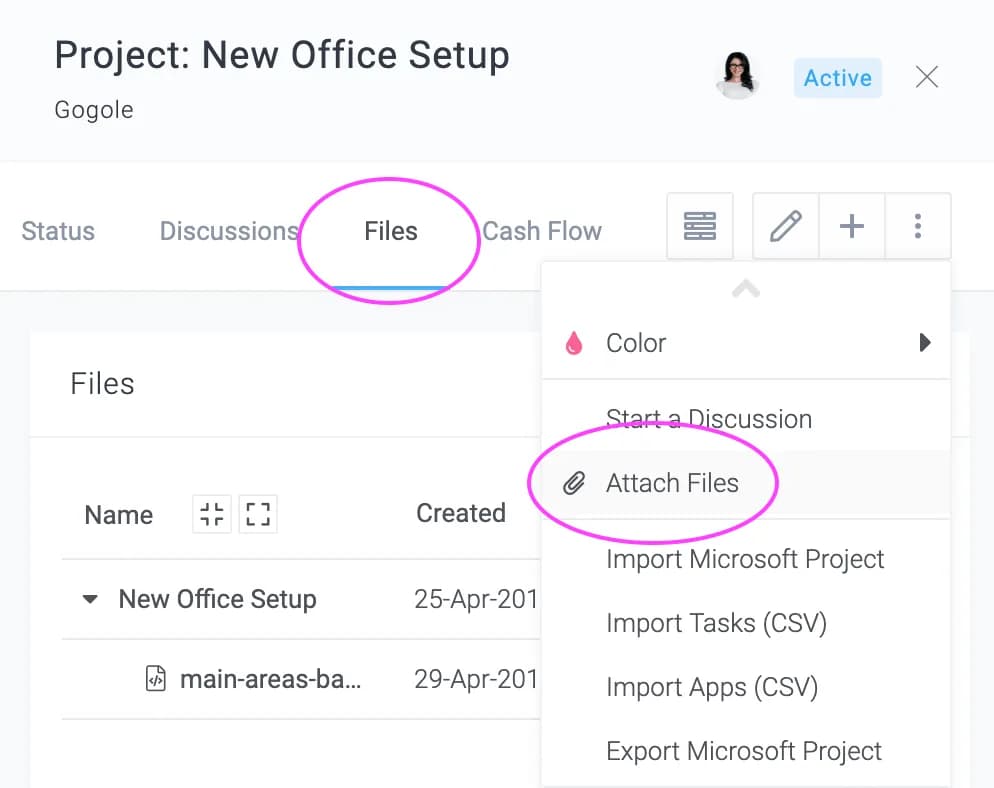
Sie können Dateien von Ihrem lokalen Laufwerk oder von Google Drive an den Ordner eines Projekts anhängen. Klicken Sie auf ein Projekt, um dessen Bedienfeld zu öffnen, und klicken Sie dann auf ProjektmaßnahmenAnhängen von DateienDateien, die einem Projekt (oder seinen Aufgaben) zugeordnet sind, können über die folgende Ansicht eingesehen werden: Dateien Tab.
ProjekteAktionen
Überschreibende Abrechnungssätze
Je nachdem, ob Sie nutzerbasierte oder zeitcodebasierte Abrechnung verwenden, wird entweder der Standardtarif für einen Nutzer oder der Standardzeitcode zur Berechnung der Rechnungsbeträge herangezogen. Sie können diese Tarife für jedes Projekt individuell anpassen.
Um die Standardpreise zu überschreiben, klicken Sie auf ein Projekt, um dessen Bedienfeld zu öffnen, und klicken Sie dann auf ProjektmaßnahmenAbrechnungssätze.
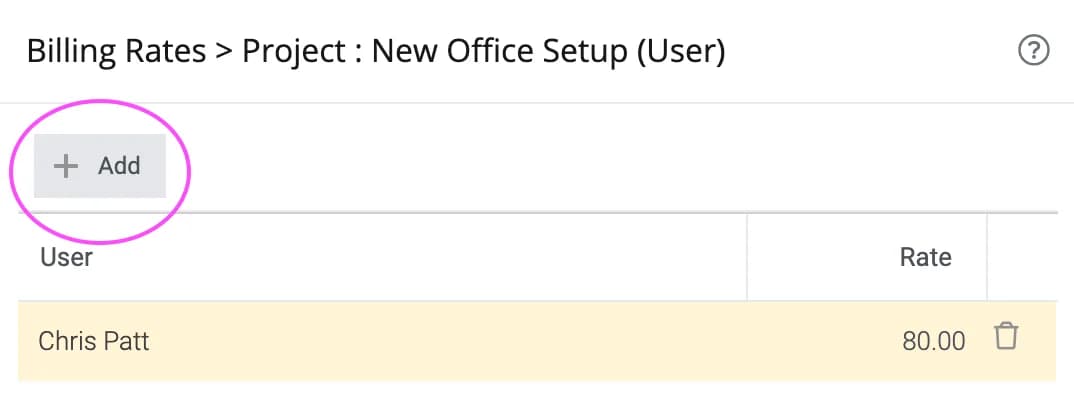
Im obigen Beispiel wurde Chris Patts Stundensatz für das Projekt auf 80 $ festgelegt. Wie Sie sehen, können Sie auf die Schaltfläche „Hinzufügen “ klicken, um einen Stundensatz hinzuzufügen, auf die Zelle „Stundensatz“ klicken , um einen Stundensatz zu bearbeiten, oder auf das Symbol klicken, um eine Zeile zu löschen. Dadurch wird der Stundensatz für diesen Benutzer auf den Standardstundensatz zurückgesetzt.
ProjekteAktionen
Übergeordnete Kostensätze
Standardmäßig wird der für einen Benutzer festgelegte Stundensatz zur Berechnung der Arbeitskosten einer Aufgabe verwendet. Sie können diese Sätze für jedes Projekt individuell anpassen.
Um die Standardpreise zu überschreiben, klicken Sie auf ein Projekt, um dessen Bedienfeld zu öffnen, und klicken Sie dann auf ProjektmaßnahmenKostensätze.
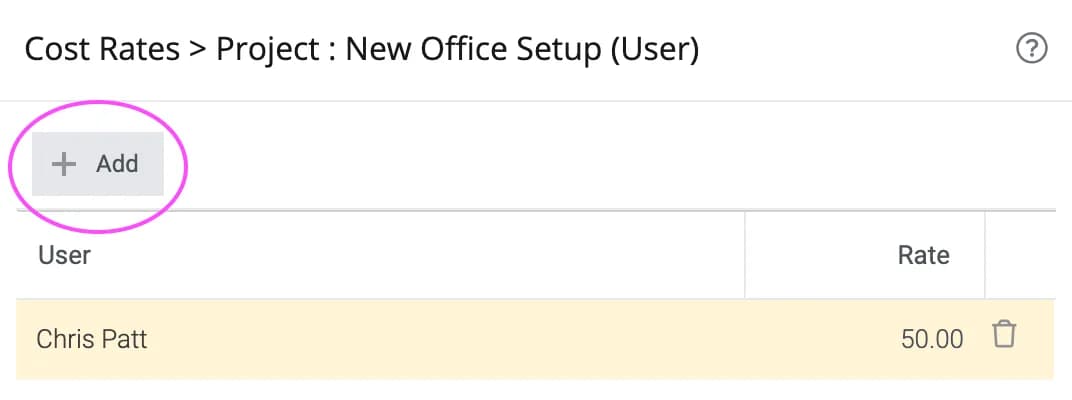
Im obigen Beispiel wurde Chris Patts Stundensatz für das Projekt auf 50 $ festgelegt. Wie Sie sehen, können Sie auf die Schaltfläche „Hinzufügen “ klicken, um einen Stundensatz hinzuzufügen, auf die Zelle „Stundensatz“ klicken , um einen Stundensatz zu bearbeiten, oder auf das Symbol klicken, um eine Zeile zu löschen. Dadurch wird der Stundensatz für diesen Benutzer auf den Standardstundensatz zurückgesetzt.
ProjekteAktionen
Kunden aus CSV importieren
Celoxis bietet Ihnen die Möglichkeit, Kundendaten aus CSV-Dateien zu importieren. Wenn Sie eine Microsoft Excel-Datei besitzen, können Sie diese im CSV-Format (Comma Separated Values) exportieren und anschließend in Celoxis importieren.
Um Kunden zu importieren, gehen Sie zur Kundenseite – HauptmenüKunden und klicken Sie dann auf Import Taste.
Unterstützte Felder:
- Name – Pflichtfeld
- Telefon
- Benutzername – der Anmeldename
- Passwort – das Klartextpasswort
- Virtuell –
„false“oder„true“gibt an, ob sich der Client anmelden kann bzw. nicht. Wenn Sie „false“ angeben oder das Feld leer lassen, müssen Sie einen Benutzernamen und ein Passwort angeben. - Benutzerdefinierte Felder – Sie müssen die Felder zuerst in Celoxis erstellen
Aus Sicherheitsgründen werden keine E-Mails an die Kunden versendet. Sie sind selbst dafür verantwortlich, ihnen ihre Zugangsdaten mitzuteilen.
ProjekteAktionen
Massenaktionen
Sie können mehrere Projekte auswählen und Aktionen daran ausführen. Klicken Sie auf die Schaltfläche neben dem Kontrollkästchen in der Berichtstabellenüberschrift, wie unten dargestellt:
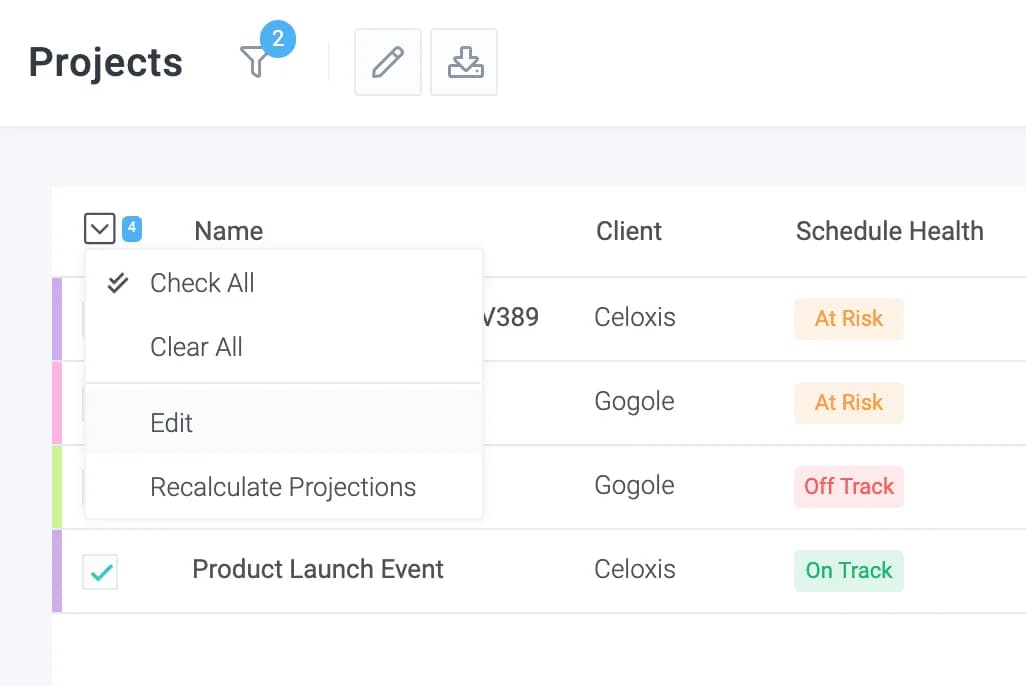
Prognosen neu berechnen
Für weitere Details verweisen wir hier auf den Abschnitt „Berechnung von Prognosen“.
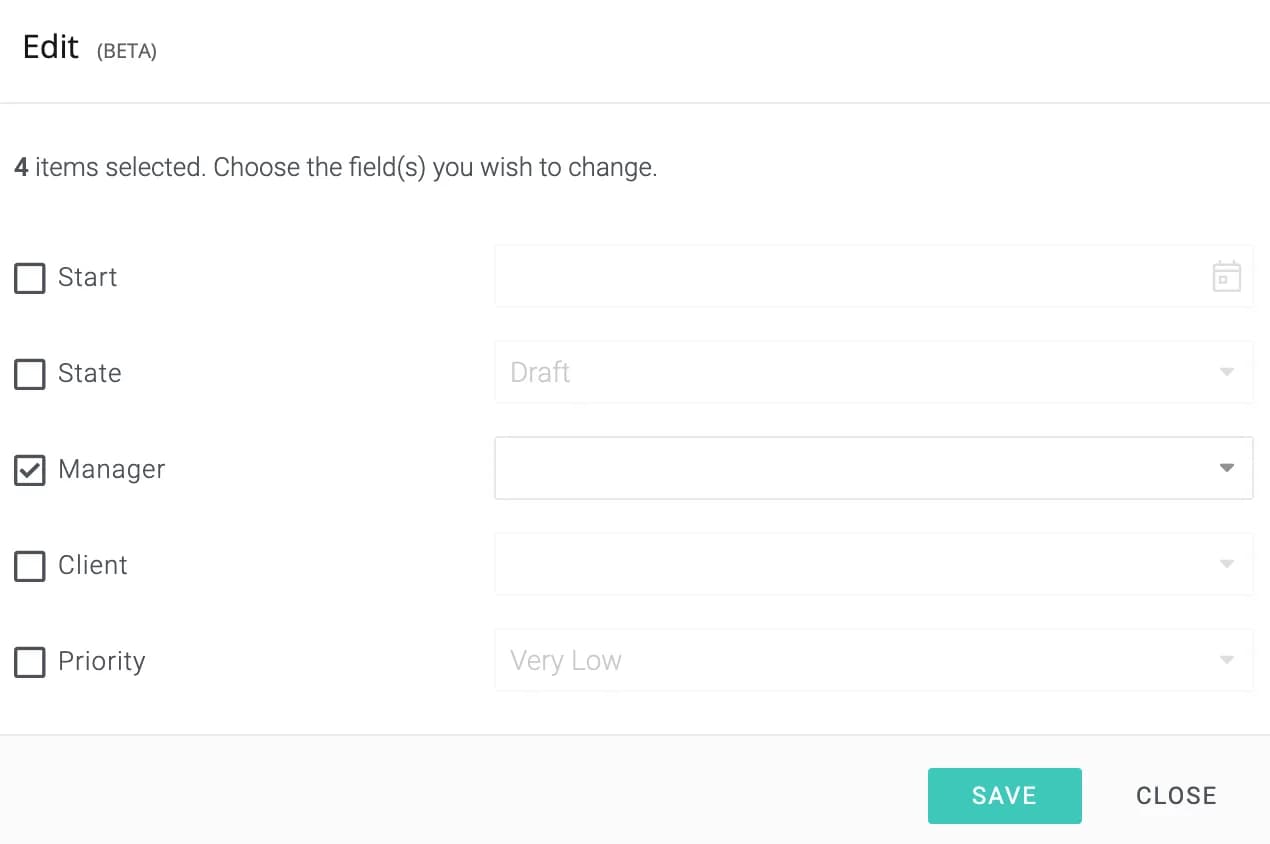
Bearbeiten
Ermöglicht die gleichzeitige Änderung mehrerer Attribute, einschließlich benutzerdefinierter Felder, wie unten dargestellt:
Anleitung
ProjekteAnleitung
Projektportfoliomanagement
Portfoliomanagement, oft auch Projekt- und Portfoliomanagement (PPM) genannt, ist einfacher als man denkt. Mit Celoxis können Sie Projektanfragen initiieren, Projektbewertungsmodelle entwickeln, Projektanfragewarteschlangen und verfügbare Ressourcenkapazitäten einsehen, die gewünschte Portfoliobalance erreichen und Projektpipelines sowie die Portfoliobuchhaltung verfolgen, um Ihren Projekten stets einen Schritt voraus zu sein.
Aufstellen
- Aktivieren Sie die Portfolio-Funktion in Ihrem Konto (HauptmenüAdministratorProjektmanagementMerkmale).
Dies ermöglicht es dem Portfoliobereich in Projekten, Ausrichtungs-, Nutzen- und Risikoparameter für das Portfolio zu erfassen. Dies sind die Standardattribute, die wir für das Portfoliomanagement bereitstellen. - Erstellen Sie einen neuen Projektstatus „Was-wäre-wenn“ (HauptmenüAdministratorProjektmanagementProjektstaaten).
Diesen Zustand beibehalten Planungsphase und behalten 'Zeit einplanen' ungeprüft. Wir werden diesen Zustand nutzen, um einfache Was-wäre-wenn-Analysen durchzuführen und so die gewünschte Portfoliobalance zu erreichen. - Importieren Sie die Projektanfragen-App. (HauptmenüAdministratorBenutzerdefinierte AppsAppsImport).
Damit erhalten Sie einen standardmäßigen, sofort einsatzbereiten Projektanfrage-Workflow. Sie können diesen Workflow an Ihre Geschäftsprozesse anpassen. Bearbeiten Sie die App und deaktivieren Sie die entsprechende Option "Aktiv" Kontrollkästchen unter Registerkarte „Basis“Auf diese Weise steht die App Ihren Nutzern erst dann zur Verfügung, wenn wir die restlichen Komponenten eingerichtet haben. - Entwickeln Sie Ihr Projektbewertungsmodell.
Definieren Sie die zusätzlichen Projektattribute, die potenziell wichtige Faktoren für die Projektbewertung darstellen. Dies erfolgt über benutzerdefinierte Felder (HauptmenüAdministratorKontoverwaltungBenutzerdefinierte Felder). Ordnen Sie diese benutzerdefinierten Felder allen Projektkategorien und auch der Projektanfrage-App zu.
Zusätzlich zu Ihren spezifischen Projektbewertungsattributen müssen Sie außerdem die folgenden 3 benutzerdefinierten Felder erstellen und diese nur der Projektanfrage-App zuordnen:- - Strategische Ausrichtung (Numerisch: 1 bis 100),
- - Gesamtnutzen (numerisch: 1 bis 100) und
- - Projektrisiko (Auswahlmenü: Sehr hoch bis Sehr niedrig).
Diese Angaben müssen den Standard-Portfolioparametern des Projekts entsprechen, damit Sie sie später in Ihr Projekt kopieren können. Erstellen Sie abschließend ein benutzerdefiniertes Formelfeld „Projektbewertung“ , das diese Projektattribute berücksichtigt und eine potenzielle Bewertung für das neue Projekt ermittelt.
- Erstellen Sie einen Bericht namens „Projektanfrage-Warteschlange“, um Ihre eingehende Projektanfrage-Pipeline anzuzeigen (HauptmenüBerichteAlle BerichtePlusProjektanfragen).
Wählen Sie im Ausgabemenü Folgendes aus: 'Tabellarisch' Wählen Sie alle Spalten aus, die für die Genehmigung durch die Geschäftsleitung wichtig sind. Achten Sie darauf, die folgenden Angaben einzubeziehen: „Projektbewertung“ in der Liste, sodass Sie die berechnete Punktzahl für jede Projektanfrage in der Pipeline direkt sehen können.
Neue Projektanfragen
Jedes neue Projekt gelangt über eine Projektanfrage ins System. Der „Projektwarteschlange“ ist hilfreich, um die eingehenden Projektanfragen einzusehen und sie anhand Ihrer Kriterien zu priorisieren bzw. neu zu ordnen.
- Kehren Sie zu Ihrer Definition der Projektanfrage-App zurück (HauptmenüAdministratorBenutzerdefinierte AppsApps) und markieren Sie dies als "Aktiv"Diese App steht Ihren Nutzern nun zur Verfügung, um neue Projektanfragen einzureichen.
- Erstellen Sie für jedes Ihrer neuen Projekte eine Projektanfrage im System (Zum Hinzufügen klicken) HauptmenüProjektanfragen).
Da noch kein Projektcontainer erstellt wurde, erstellen Sie diese App in einem Arbeitsbereich (falls Sie Arbeitsbereiche definiert haben) oder wählen Sie „Nicht-Projekt“ (falls in Ihrem Unternehmen keine Arbeitsbereiche vorhanden sind). Sie müssen für jede Projektanfrage Bewertungswerte festlegen und diese in die entsprechenden benutzerdefinierten Felder des Formulars „Neue Projektanfragen“ eintragen. - Da Ihr Antrag genehmigt wurde, müssen Sie einen Projektcontainer für Ihr neues Projekt erstellen (Zum Hinzufügen klicken) HauptmenüProjektNeues Projekt).
Geben Sie im Formular die erforderlichen Informationen (z. B. voraussichtliches Startdatum, Kunde, Budget usw.) zu diesem neuen Projekt ein. Belassen Sie das Projekt im Status „Was-wäre-wenn“. So vermeiden Sie Konflikte mit Ihren anderen laufenden Projekten. Kopieren Sie außerdem alle Bewertungsparameter aus der Projektanfrage in den Portfolio-Bereich des Projekts und in die definierten benutzerdefinierten Felder. - Verschieben Sie nun die mit diesem neuen Projekt verknüpfte Projektanfrage unter das Projekt selbst (Gehen Sie zu dem besagten Projektanfragen-ElementBewegen und wählen Sie das neue Projekt aus der Liste aus. Auf diese Weise bleibt die genehmigte Anfrage im Repository des Projekts erhalten.
Gewünschte Portfoliozusammensetzung
Nachdem Sie nun alle Ihre Projektcontainer erstellt haben, müssen Sie diese anhand Ihrer verfügbaren Ressourcenkapazitäten validieren und sie auf Grundlage der Ressourcenverfügbarkeit, Prioritäten und strategischen Bedeutung überarbeiten.
- Prüfen Sie die verfügbaren Ressourcenkapazitäten. Gehe zu HauptmenüBerichteAlle BerichteRessourcenkapazitätDieser integrierte Bericht bietet Ihnen Einblicke in die Ressourcenkapazitäten Ihres Unternehmens für die nahe Zukunft. Anhand dieses Berichts erhalten Sie einen guten Überblick darüber, wie Ihre bestehenden Ressourcen für die neuen Projekte in Ihrem Portfolio aufgestellt sind. Sie können den Standardzeitraum im Bericht verlängern, um detailliertere Einblicke in Ihre Ressourcenkapazitäten zu erhalten. Mithilfe des Filters „Ressource: Suche“ können Sie außerdem gezielt nach Ressourcen mit bestimmten Qualifikationen suchen.
- Definieren Sie nun für jedes Projekt den Projektstrukturplan (PSP) und die Ressourcen. Da sich das Projekt im Status „Was-wäre-wenn“ befindet, hat es keine Auswirkungen auf Ihre bestehende Projektlast. Öffnen Sie die Ressourcenauslastungsansicht (HauptmenüRessourcenauslastungFügen Sie in den Filtern die Option „Was-wäre-wenn“ zum Filter „Projektstatus“ hinzu. Ihre Ressourcenauslastung zeigt nun neben Ihren Entwurfs- und aktiven Projekten auch Ihre neuen Projekte an.
- Nutzen Sie die Ressourcenauslastungsansicht, um eine einfache Was-wäre-wenn-Analyse durchzuführen und so die Auswirkungen Ihrer neuen Projekte auf die bestehende Ressourcenauslastung zu verstehen.
- In der Ressourcenauslastungsansicht können Sie
Prüfen Sie, ob Ressourcenprobleme vorliegen. Sie können Ressourcen gegebenenfalls ersetzen. Bewegen Sie den Mauszeiger über die betreffende Aufgabe und wählen Sie die entsprechende Option aus Ressourcen bearbeitenSie können Aufgaben auch verschieben, indem Sie deren Datum ändern (Fahren Sie mit der Maus über die Aufgabe) Aufgabe bearbeiten) - Sollten weiterhin Ressourcenengpässe bestehen, ändern Sie das Startdatum der anderen Projekte mit niedriger Priorität, sodass alle anderen Aufgaben in diesen Projekten neu terminiert werden. Beachten Sie jedoch, dass Celoxis derzeit keine Undo-Funktion bietet. Falls Sie Änderungen rückgängig machen müssen, müssen Sie das Projekt manuell auf den vorherigen Stand zurücksetzen.
Portfolioberichte
Celoxis bietet Managern und Führungskräften mehrere vorgefertigte Portfolioberichte mit Best Practices, die Sie sofort verwenden können. Sie können aber auch eigene Berichte erstellen.
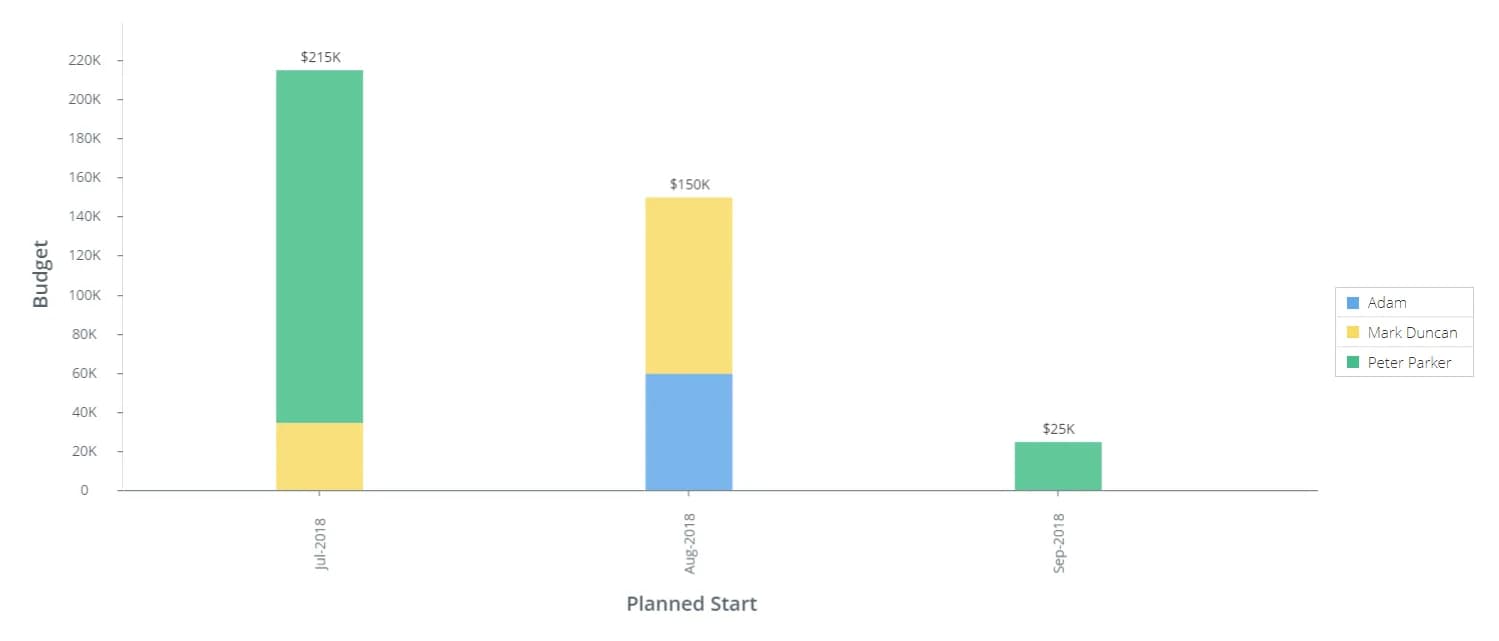
- Budgetzuweisungen
Dieser Balkendiagrammbericht stellt die Budgetzuweisungen pro Manager nach Projektstartmonat und -jahr dar. Er bietet einen visuellen Überblick über die genehmigten Budgetzuweisungen für Manager und deren Projekte.
Budgetzuweisungen - Projektportfolioanalyse
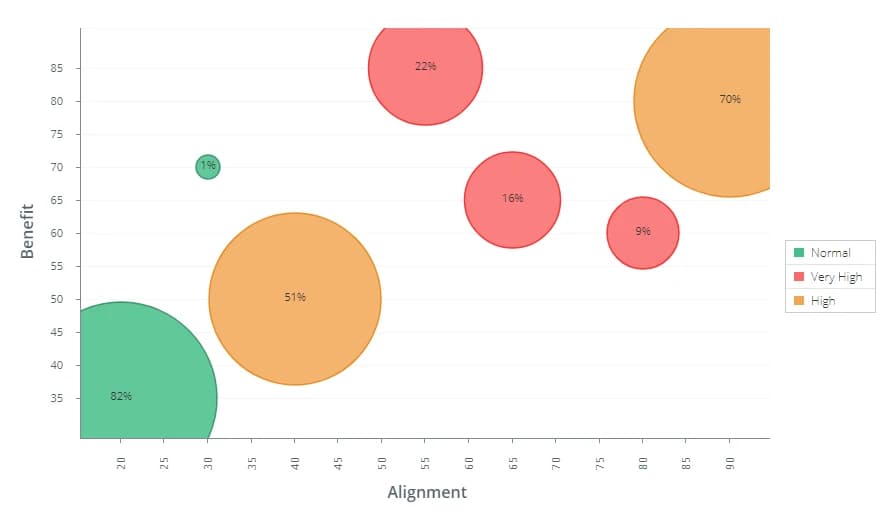
Dieses Blasendiagramm bietet Ihnen einen guten Überblick darüber, wie Ihre Projekte mit der Unternehmensstrategie und dem finanziellen oder operativen Nutzen übereinstimmen. Die Farbkennzeichnung der Blasen gibt das wahrgenommene Projektrisiko an.
Projektportfolioanalyse - Projekte (nach Zeitplan)
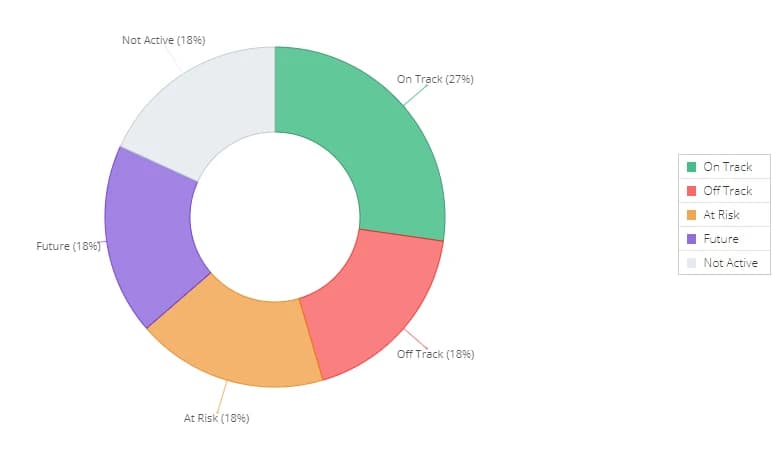
Dies ist ein Tracking-Bericht, der Ihnen einen Überblick über alle Projekte in Ihrem Portfolio und deren Zeitplanstatus gibt.
Projekte (nach Zeitplan) - Projektstatus (Gantt)
Dies ist eine Zeitleistenansicht aller Projekte in Ihrem Portfolio. Auch dies ist ein Tracking-Bericht, der Managern und Führungskräften einen guten Überblick darüber gibt, wie die Projekte und ihre wichtigsten Aufgaben mit ihren Zeitplänen übereinstimmen.
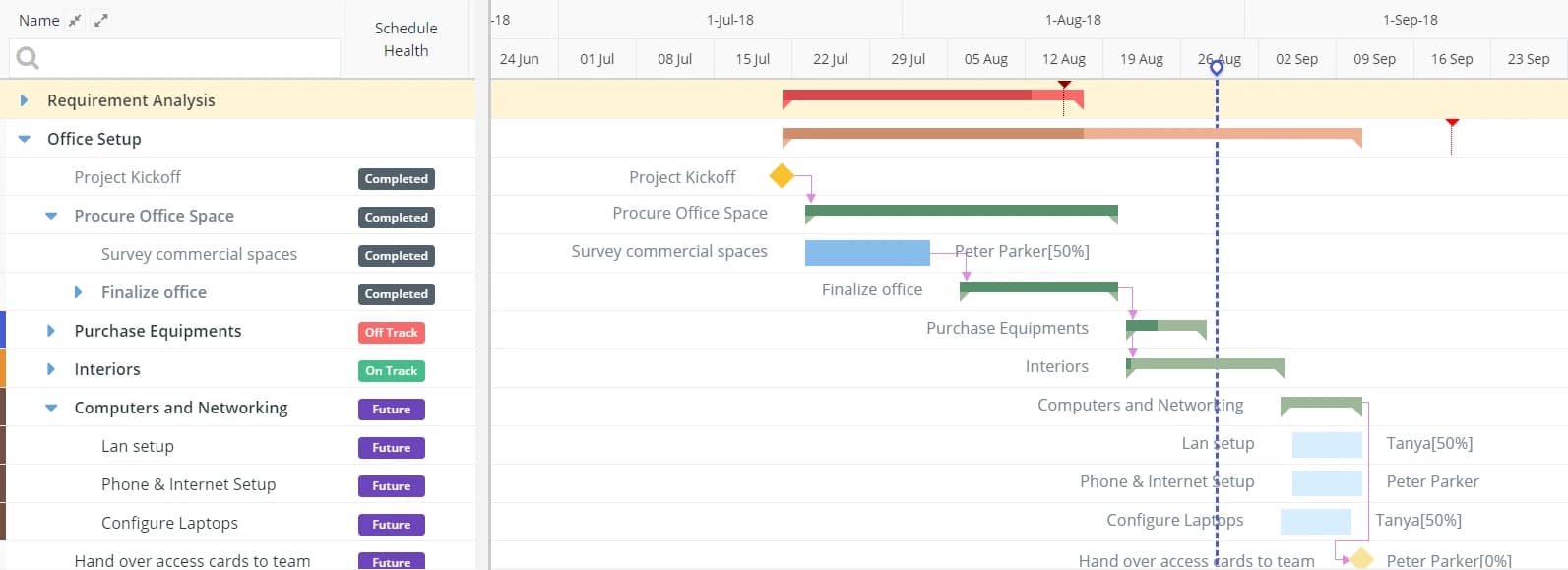
Projektstatus (Gantt) - Kostenüberschreitung
Kostenüberschreitung ist ein tabellarischer Bericht, der Projekte identifiziert, deren tatsächliche Kosten die geschätzten Kosten überschritten haben.
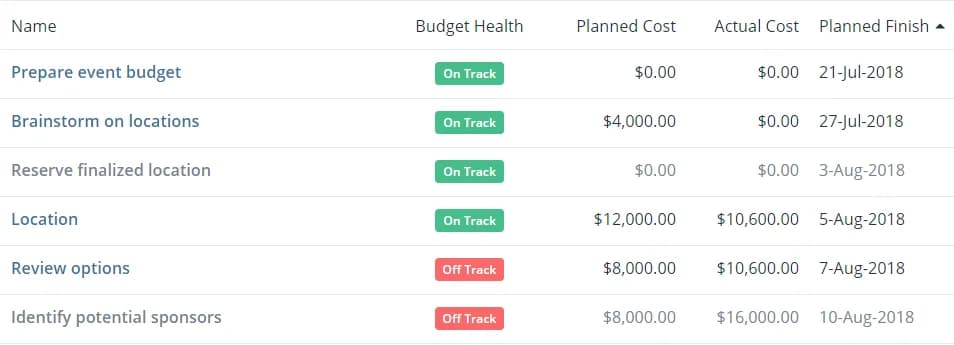
Kostenüberschreitung - Ressourcenkapazität
Mit diesem zeitlich gestaffelten Bericht erhalten Führungskräfte und Projektgenehmiger jederzeit ein klares Bild Ihrer Ressourcenkapazität und können so bessere Ressourcenentscheidungen für neue Projekte treffen.
Geplante Kapazität (%) = 1 − Geplante Auslastung Tatsächliche Kapazität (%) = 1 − Tatsächliche Auslastung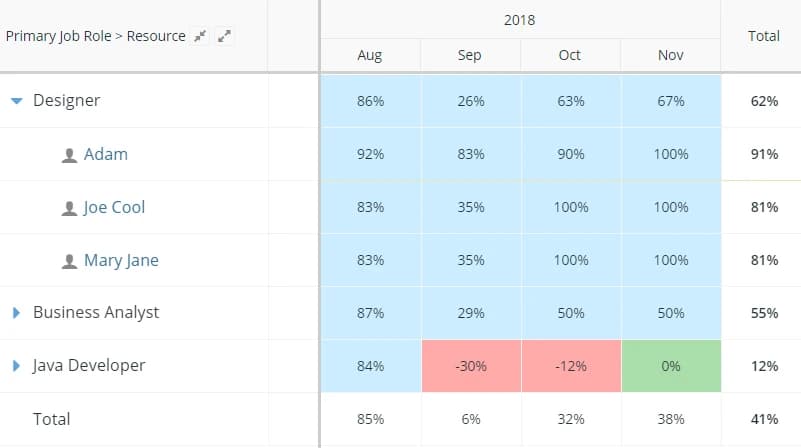
Ressourcenkapazität - Ressourcennutzung
Dieser Bericht kann dabei helfen, die Ressourcennutzung im Vergleich zu den Plänen zu verfolgen.
Geplante Auslastung (%) = Geplanter Aufwand ÷ Verfügbare Stunden Tatsächliche Auslastung (%) = Tatsächlicher Aufwand ÷ Verfügbare Stunden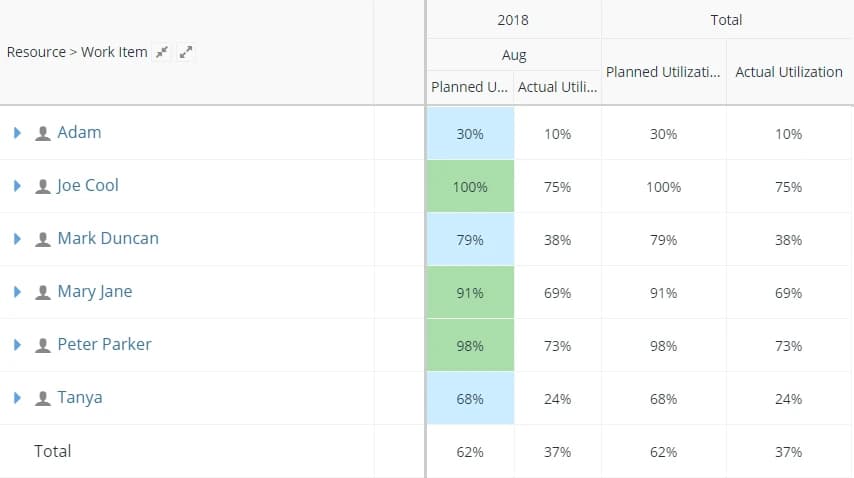
Ressourcennutzung - Ressourceneffizienz
Dies ist ein hervorragender Bericht zur Überwachung der Ressourcenleistung.
Effizienz (%) = Geplanter Aufwand ÷ Tatsächlicher Aufwand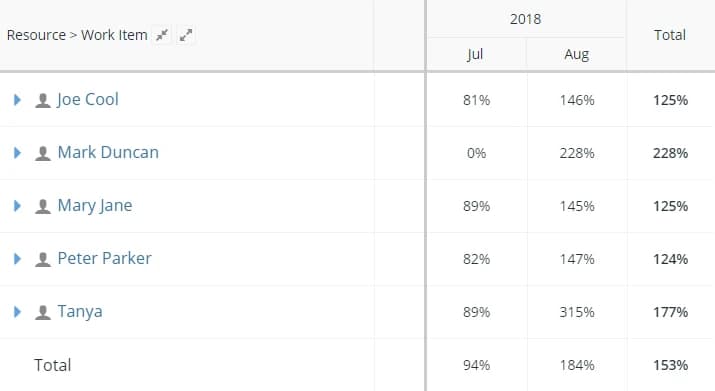
Ressourceneffizienz
ProjekteAnleitung
Budgetierung und Kostenrechnung
Die Kosten sind ein wichtiger Bestandteil des Projektmanagement-Dreiecks. Celoxis vereinfacht die Budget- und Kostenverfolgung für Gesamtprojekte und einzelne Aufgaben. Nach dieser kurzen Anleitung erstellen Sie mühelos ein realistisches Projektbudget und behalten dabei die detaillierten Budgets der einzelnen Aufgaben im Blick. Sie erfahren unter anderem auch:
- Wie man die Fix- und Materialkosten jeder Aufgabe festlegt
- Wie man Personalressourcen richtig zuweist
- Wie man den finanziellen Status von Projekten und Aufgaben anhand wichtiger Kennzahlen wie den geschätzten Projekt-/Aufgabenkosten, den tatsächlichen Kosten und den visuellen Gesundheitsindikatoren verfolgt.
Ermittlung des Projektbudgets
Um ein Projekt zu budgetieren, müssen Sie zunächst die Durchführungskosten ermitteln. Sobald diese feststehen, addieren Sie einen Puffer und gegebenenfalls eine gewünschte Gewinnspanne, um ein realistisches Budget zu erhalten. So gehen Sie dabei vor:
Zunächst legen Sie für jede Ressource einen Kostensatz pro Stunde fest. Dies entspricht in der Regel dem Gehalt, das Sie der Ressource zahlen, oder dem Stundensatz eines Auftragnehmers.
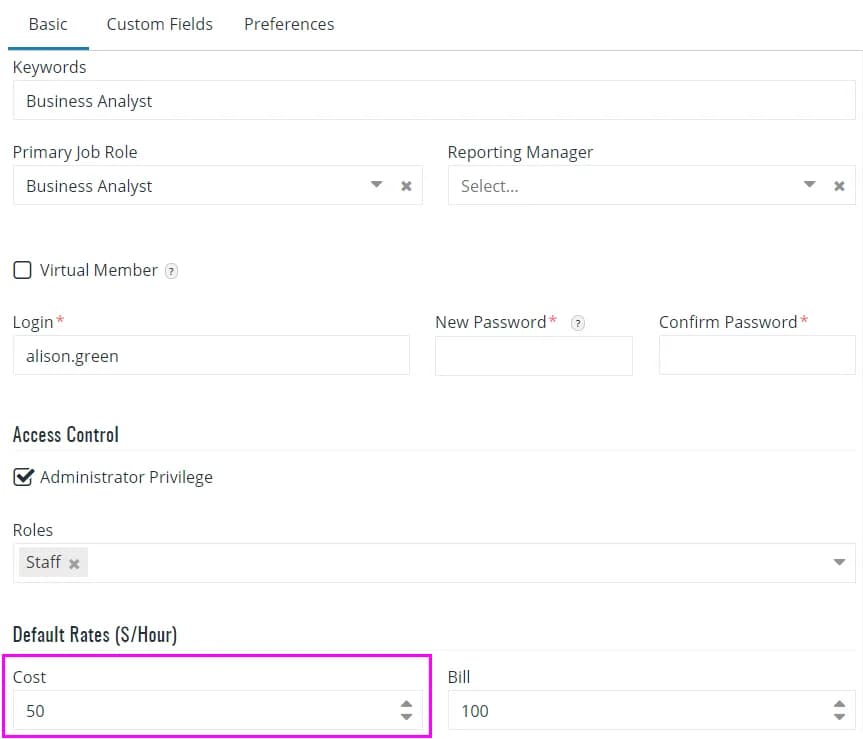
Im nächsten Schritt erstellen Sie die Aufgaben für Ihr Projekt und weisen jeder Aufgabe Ressourcen zu. Celoxis berechnet dann automatisch die Kosten der Aufgabe anhand des Stundensatzes und des geschätzten Arbeitsaufwands der Ressource. Beispiel: Beträgt Alisons Stundensatz 50 $ und sie arbeitet voraussichtlich 10 Stunden an einer bestimmten Aufgabe, so belaufen sich die Kosten auf 10 * 50 = 500 $. Sollte John (eine weitere Ressource) ebenfalls an dieser Aufgabe arbeiten, werden seine Kosten hinzugerechnet. Die kombinierten Kosten von Alison und John ergeben die Arbeitskosten der Aufgabe.
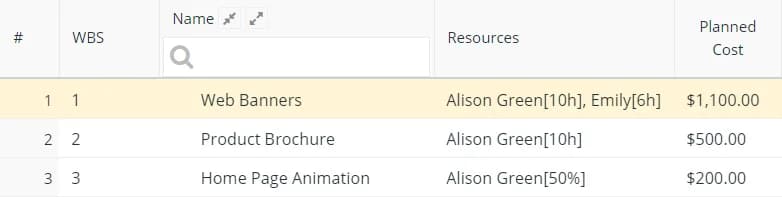
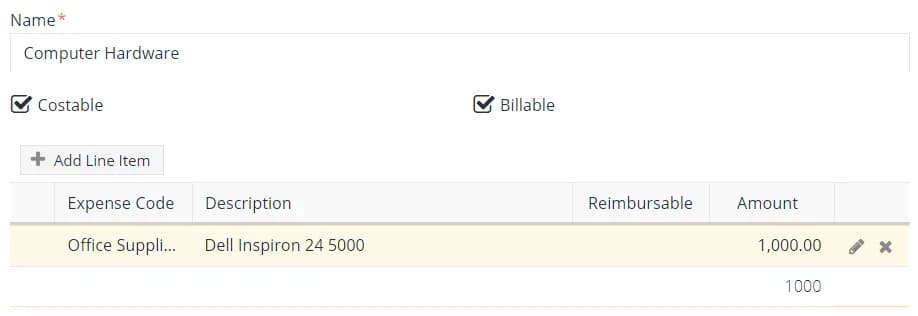
Nehmen wir an, Sie müssten für Aufgabe Nr. 2 in der obigen Abbildung Computer im Wert von 1000 US-Dollar kaufen. Diesen Betrag können Sie im Feld „Geplante Sachkosten“ für die jeweilige Aufgabe eintragen.
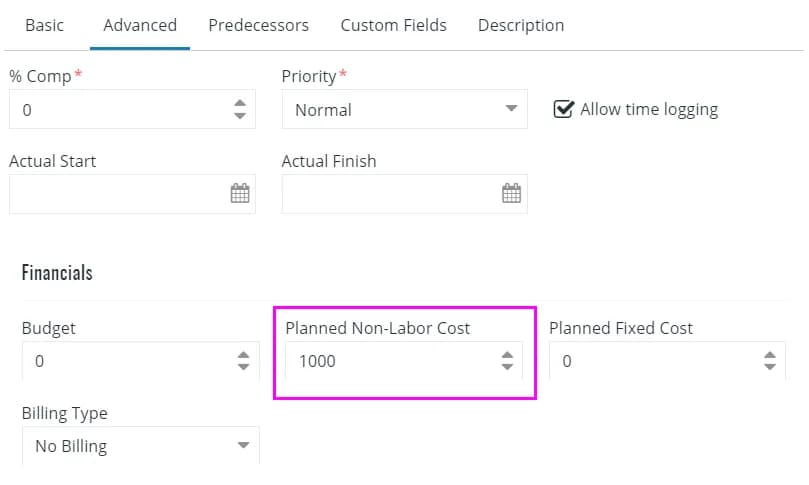
Die geplanten Kosten für diese Aufgabe belaufen sich nun auf 1500 US-Dollar (d. h. 500 US-Dollar + 1000 US-Dollar)
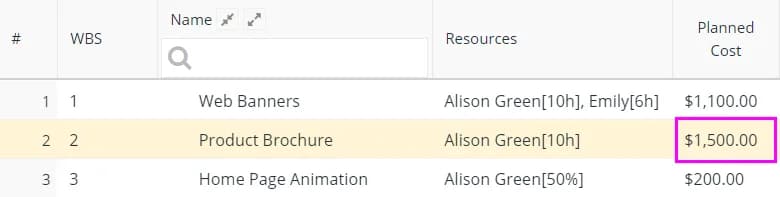
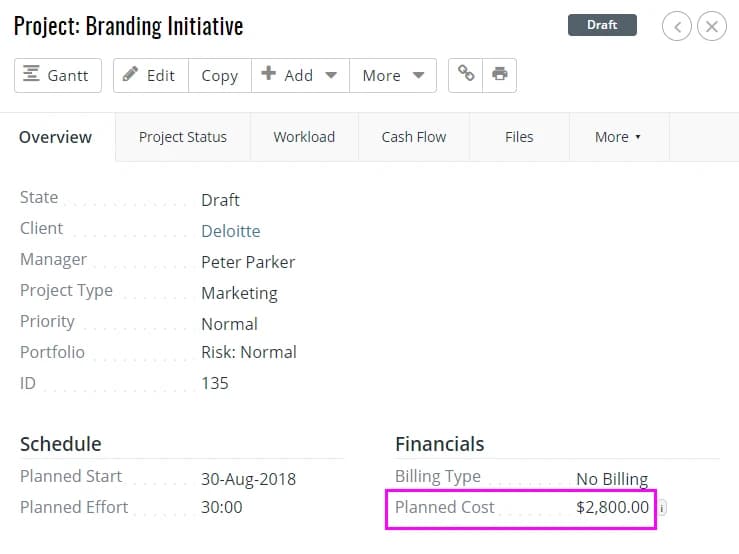
Sobald Sie diese Aktivität für alle Aufgaben Ihres Plans abgeschlossen haben, ergibt sich aus der Summe der geplanten Kosten aller Aufgaben die Gesamtprojektkosten. Diese Gesamtkosten dienen als Grundlage für Ihr Projektbudget.
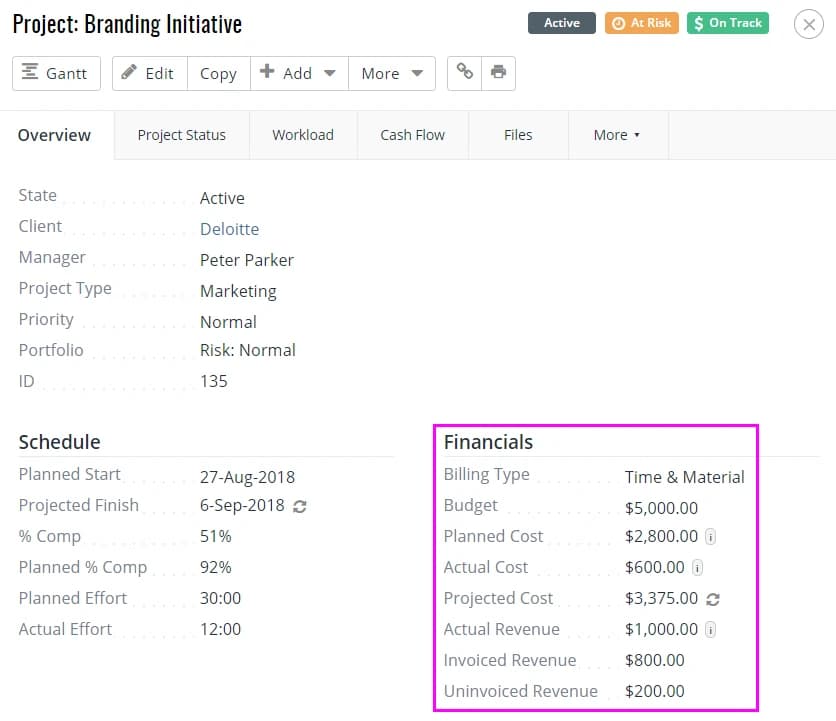
Die geplanten Projektkosten finden Sie im Abschnitt „Finanzen“ auf der Registerkarte „Projektdetails“.
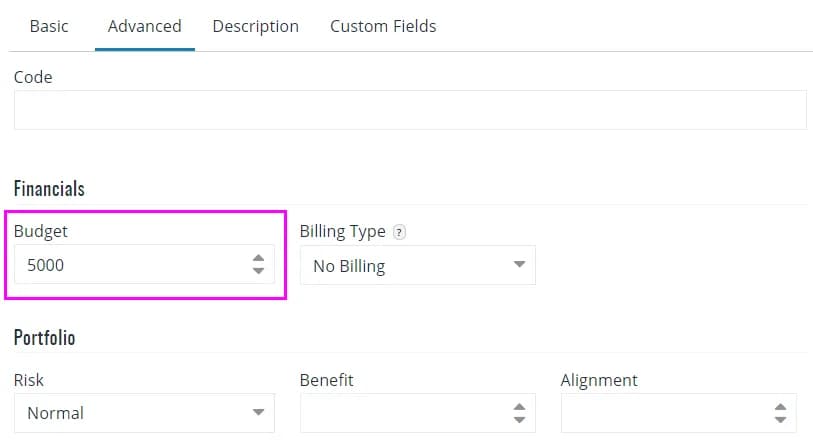
Addieren Sie Ihren Puffer/Ihre gewünschte Marge zu den geplanten Kosten, um das Projektbudget festzulegen.
Erfassung der tatsächlichen Kosten
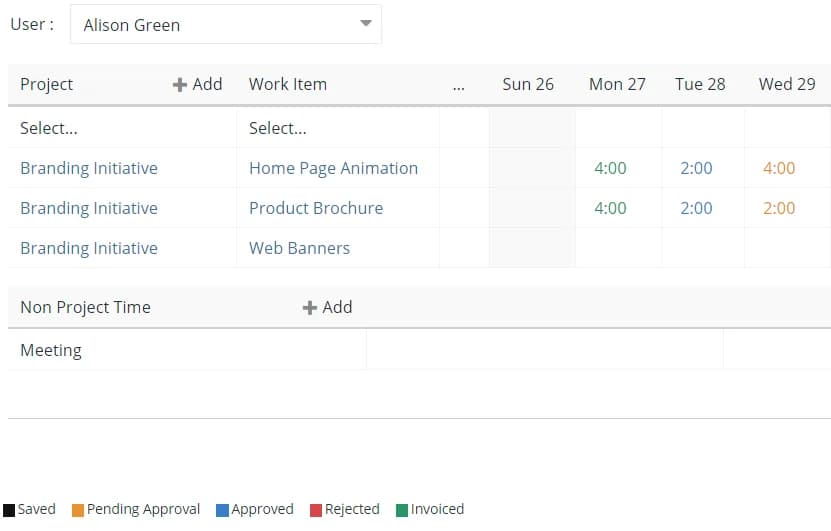
Sobald die Projektarbeit beginnt und während der gesamten Projektlaufzeit, erfassen alle Projektmitarbeiter ihre tatsächlich geleisteten Arbeitsstunden für jede Aufgabe auf ihren Stundenzetteln. Nach Genehmigung dieser Stunden durch den Projektleiter berechnet das System automatisch die Istkosten jeder Aufgabe. Sachkosten wie beispielsweise der Kauf von Computern müssen von den Projektmitarbeitern den entsprechenden Aufgaben als Ausgaben zugeordnet werden. Diese Ausgaben bilden die Istkosten der jeweiligen Aufgabe und werden zu den Gesamtkosten addiert. Wie bei den erfassten Arbeitsstunden müssen auch hier alle Ausgaben vom Projektleiter genehmigt werden, bevor sie in die Istkosten der Aufgabe einfließen können.
Durch die Anzeige der entsprechenden Spalten im interaktiven Gantt-Diagramm können der Budgetstatus jeder Aufgabe sowie der tatsächliche Aufwand verfolgt werden.
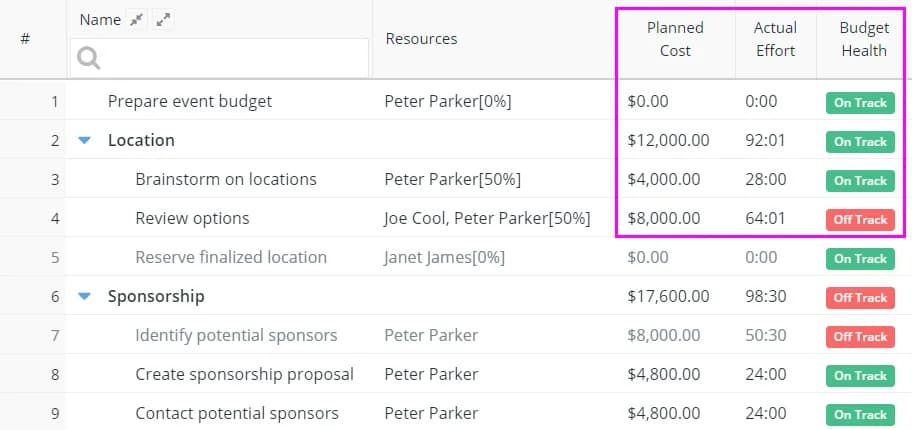
Sobald Ihr Team den Status von Aufgaben aktualisiert und Stunden oder Ausgaben erfasst, berechnet Celoxis automatisch und in Echtzeit die voraussichtlichen Kosten für jede Aufgabe. Dadurch können Frühwarnmechanismen wie die Budget-Ampelindikatoren Sie rechtzeitig warnen, falls Ihre Kosten das Budget (oder die Schätzungen) überschreiten. Beispiel: Ist eine Aufgabe zu 50 % abgeschlossen und hat bereits 100 € gekostet, betragen die voraussichtlichen Kosten 200 €.
Ampelindikator für die Budgetlage der Aufgaben (und des Projekts)
- Abweichung vom Plan – wenn die tatsächlichen Kosten das Budget übersteigen. Ist kein Budget angegeben, werden die geschätzten Kosten herangezogen.
- Im Plan – wenn die prognostizierten Kosten kleiner oder gleich dem Budget (bzw. den geschätzten Kosten, falls kein Budget angegeben ist) sind.
- Risiko besteht, wenn die prognostizierten Kosten das Budget (oder die geschätzten Kosten, falls kein Budget angegeben ist) überschreiten.
Dadurch lässt sich der Budgetstatus für jede einzelne Aufgabe leicht verfolgen. In den meisten Fällen dürfte Sie jedoch eher der Gesamtstatus des Projekts interessieren. Diese Information wird stets übersichtlich neben dem Projektnamen angezeigt.

Die grundlegenden Finanzkennzahlen des Projekts finden Sie im Abschnitt „Finanzen“ auf der Registerkarte „Projektdetails“.
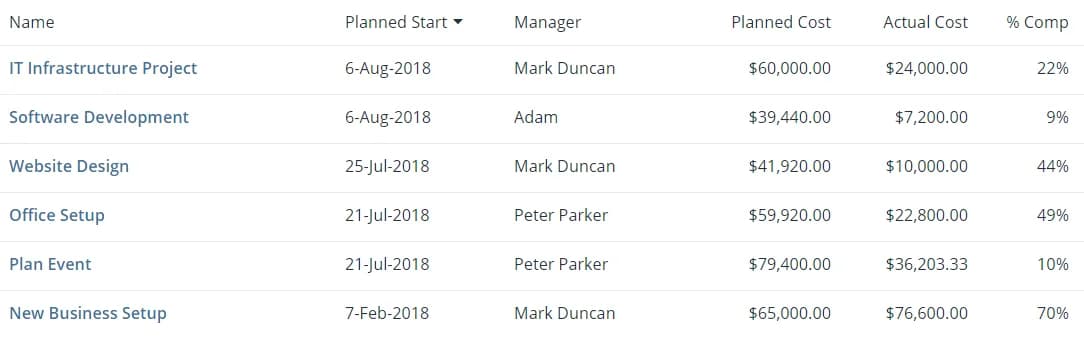
Projektübergreifende Berichte für Manager und Führungskräfte
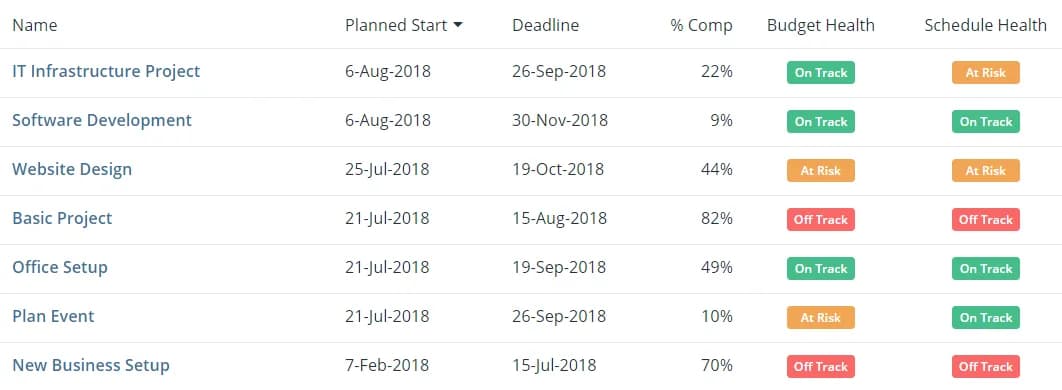
Nachfolgend finden Sie einige Beispiele für hilfreiche und einfach zu erstellende Berichte, die Sie zusätzlich über Budgetzuweisungen, Istkosten und andere finanzielle Aspekte mehrerer Projekte informieren. Jeder Bericht lässt sich nach Ihren Wünschen konfigurieren, gruppieren, sortieren oder in ein Diagramm umwandeln.
Andere Szenarien
- Meine Projekte haben ein vorab zugewiesenes Budget. Kann mich das System warnen, wenn die geplanten Kosten diesen Wert zu überschreiten drohen?
Ja! Legen Sie das Projektbudget im Reiter „Erweitert“ des Dialogfelds „Projekt bearbeiten“ fest und behalten Sie die Finanzkennzahlen des Projekts im Auge. Die Ampelindikatoren warnen Sie, falls das Projektbudget aus dem Ruder läuft.
- Für einige meiner Aufgaben fällt eine feste Gebühr an. Wie verbuche ich diese?
Stellen Sie sicher, dass Sie im Dialogfeld „Aufgabe bearbeiten“ unter dem Reiter „Erweitert“ die Fixkosten hinzufügen. Die Kosten der Aufgabe werden dann automatisch berechnet, sobald Sie den Fortschritt aktualisieren. Beispiel: Sind die Fixkosten auf 1000 € festgelegt und die Aufgabe zu 30 % abgeschlossen, betragen die tatsächlichen Kosten 30 % von 1000 €, also 300 €.
- Manche meiner Aufgaben haben ein Budgetlimit, das eingehalten werden muss, unabhängig davon, wer die Aufgabe bearbeitet. Wie richte ich das ein?
Wie beim Projektbudget legen Sie das Budget im Dialogfeld „Aufgabe bearbeiten“ auf der Registerkarte „Erweitert“ fest und behalten anschließend die Statusanzeigen (Ampelsystem) im Blick. Aktivieren Sie die Spalte „Budgetstatus“ in Ihrem interaktiven Gantt-Diagramm, um den Status jeder einzelnen Aufgabe anzuzeigen.
- Wir reservieren unsere Ressourcen nicht in der ersten Projektvalidierungsphase. Wie kann ich die geschätzten Kosten ermitteln, wenn ich meine Ressourcen kenne?
Erstellen Sie virtuelle Benutzer wie Projektmanager, Grafikdesigner, Webentwickler usw. Weisen Sie jedem virtuellen Benutzer die entsprechenden Kosten für seine Rolle zu. Verteilen Sie die Aufgaben auf die virtuellen Benutzer – dies hilft Ihnen, die voraussichtlichen Projektkosten zu ermitteln. Sobald das Projektteam benannt ist, verwenden Sie die Funktion „Ressourcen >> Ressource ersetzen“ im interaktiven Gantt-Diagramm, um jeden virtuellen Benutzer durch die tatsächliche Ressource zu ersetzen. Beachten Sie, dass die zugewiesenen Stunden nach dem Austausch erhalten bleiben.
- Wir haben unterschiedliche Ressourcensätze für bestimmte Projekte. Wie kann ich das erreichen?
Sie können die projektspezifischen Kostensätze für jeden Benutzer und jedes Projekt über die Funktion „Mehr >> Kostensatz“ festlegen. Wenn die Kosten des Benutzers für das Projekt nicht angegeben sind, werden standardmäßig die im Dialogfeld „Benutzer bearbeiten“ festgelegten Kosten verwendet.
- Was geschieht bei einer Kostenanpassung für Ressourcen in laufenden Projekten?
Die Kosten für die bereits geleistete Arbeit werden zum bisherigen Stundensatz berechnet. Die Kosten für alle zukünftigen Arbeiten werden zum neuen Stundensatz berechnet.
- Wie verbuche ich ungeplante Ausgaben in meinem Projekt?
Ungeplante Ausgaben sollten als Kostenpunkt den entsprechenden Projektaufgaben zugeordnet werden. Angenommen, ein Mitarbeiter hat nach Genehmigung durch den Projektmanager eine Einzelplatzlizenz für eine Grafikbearbeitungssoftware erworben. Die Lizenzkosten sollten dann der Aufgabe hinzugefügt werden, für die die Software verwendet wird. Beachten Sie, dass die Ausgaben vom Projektmanager genehmigt werden müssen, bevor sie in die Kosten der Aufgabe einfließen können.
- Kann ich die Aktivitäten und Ausgaben, die in meinen Projekten anfallen, für das Management-Reporting kategorisieren?
Ja. Der Celoxis-Administrator kann im Bereich „Stundenzettel und Ausgaben“ der Administrationsseite mehrere Zeit- und Ausgabenkategorien festlegen. Typische Ausgabenkategorien sind beispielsweise Reisekosten, Verpflegung, Büromaterial, Lieferantengebühren usw. Typische Zeitkategorien sind beispielsweise Besprechungen, Forschung und Entwicklung, Marketing, Schulung und Einarbeitung, bezahlte Freistellung, Urlaub usw.
- Unterstützt Celoxis die Projekt-Baseline?
Ja. Pro Projekt kann genau eine Baseline festgelegt werden, die entweder das gesamte Projekt oder nur ausgewählte Aufgaben umfasst. Anschließend können Sie den aktuellen Projektzeitplan mit der zuvor festgelegten Baseline vergleichen. Da pro Projekt nur eine Baseline existiert, wird die bestehende Baseline durch das Festlegen einer neuen Baseline überschrieben. Weitere Informationen finden Sie im Leitfaden „Arbeiten mit Baselines“ unserer Anleitungsreihe.
Schlussfolgerung/Abschließende Punkte
Die in diesem Dokument beschriebenen Celoxis-Funktionen sind nur einige der Techniken, die Sie bei der Budget- und Kostenverfolgung Ihrer Projekte nutzen können. Projektübergreifende Berichte, die verschiedene Ansichten und Ausschnitte Ihrer Projektdaten darstellen, lassen sich einfach erstellen, konfigurieren und teilen und ermöglichen so einen präzisen Überblick über einzelne Konten, Projektportfolios und das gesamte Unternehmen. Die vielfältigen Eingabe- und Ausgabedatenpunkte, einschließlich, aber nicht beschränkt auf die unten aufgeführten, können problemlos in verschiedenen Berichten und Diagrammen dargestellt werden, sodass Sie alle wichtigen Daten jederzeit im Blick haben. Bedenken Sie jedoch, dass selbst bei den umfassendsten und ausgefeiltesten Systemen die Ausgabedaten nur so gut sind wie Ihre Eingabedaten. Ermutigen Sie Ihr Team daher stets, die erforderlichen Finanzdaten genau zu erfassen und die Zeit- und Speseninformationen regelmäßig und sorgfältig einzugeben. Den Rest erledigt dann das System und liefert Ihnen präzise Echtzeit-Informationen zum Projektstatus.
Eingabefelder von Ihnen
| Projektbudget | Obergrenze für den Betrag, der für die Durchführung des Projekts ausgegeben werden soll |
| Aufgabenbudget | Obergrenze für den Betrag, der für die Ausführung einer Aufgabe ausgegeben wird |
| Aufgabe Geschätzte Materialkosten | Geschätzter Betrag, der für die Materialien (nicht-personelle Ressourcen) für eine Aufgabe ausgegeben werden soll |
| Aufgabenfixkosten | fester Betrag, der für die Ausführung einer Aufgabe ausgegeben wird |
| Ressourcenkostensätze | Stundensatz der Nutzer |
| Ressourcenzuweisung | Angabe, welche Ressourcen welche Aufgaben bearbeiten und wie lange (in Prozent der Zuteilung oder in Stunden) |
Einige der Ergebnisse, die dabei helfen, den Status von Projekten und Aufgaben zu verfolgen
| Geschätzte Projektkosten | Summe der geschätzten Kosten aller Aufgaben |
| Tatsächliche Projektkosten | Summe der tatsächlichen Kosten aller Aufgaben |
| Geschätzte Kosten der Aufgabe | Arbeitskosten + geschätzte Materialkosten + Fixkosten |
| Tatsächliche Kosten der Aufgabe | Summe der genehmigten Zeit, Ausgaben und aufgelaufenen Fixkosten |
| Visueller Gesundheitsindikator | Farbige Ampelkennzeichnungen (AUF Kurs/Gefährdet/Abseits Kurs) geben den Kostenstatus im Vergleich zum Budget (falls angegeben) oder den geschätzten Kosten an. Dies wird sowohl für jede Aufgabe als auch für das Projekt angezeigt |
ProjekteAnleitung
Projektabrechnung
Celoxis bietet Ihrem Unternehmen zwei flexible Abrechnungsmodelle: nutzerbasiert und zeitcodebasiert (auch bekannt als aktivitätsbasierte Abrechnung). So behalten Sie die Kosten für verschiedene Projekttypen stets im Blick. Darüber hinaus unterstützt Celoxis sowohl Festpreis- als auch Stundensatzabrechnungen und deckt damit sowohl Pauschal- als auch Zeit- und Materialabrechnung ab. Mit dieser einfachen Anleitung ermitteln Sie mühelos die geschätzten und tatsächlichen Rechnungsbeträge – unabhängig vom Abrechnungsmodell Ihres Unternehmens. Nach dem Durchlesen dieser Anleitung wissen Sie mehr über:
- Einrichtung des Abrechnungsmodells der Organisation
- Einrichten der Abrechnungsart des Projekts
- Festlegung der Abrechnungssätze
- Erfassung tatsächlicher und geschätzter Rechnungsbeträge
- Wertvolle Kennzahlen für Input und Output im Zusammenhang mit der Abrechnung
Einrichtung des Abrechnungsmodells Ihrer Organisation
Bei der erstmaligen Einrichtung von Celoxis ist eine der wichtigsten Entscheidungen, die jedes Projekt im System betrifft, die Wahl eines der beiden verfügbaren Abrechnungsmodelle:
- Nutzerbasiert
- Zeitcode-basiert
Dies erfolgt im Bereich „Zeiterfassung“ der Administrationsseite. Sie benötigen Administratorrechte, um auf diese Einstellungen zugreifen zu können. Wählen Sie das passende Abrechnungsmodell aus, um die Einstellungen sofort für das gesamte System zu übernehmen.

Im nutzerbasierten Modell werden für jeden abrechnungsfähigen Nutzer im System separate Stundensätze hinzugefügt. Diese Stundensätze werden dann in die Rechnungsbeträge der Projekte, sowohl die tatsächlichen als auch die geschätzten, eingerechnet.
Um den Standardabrechnungssatz für einen Benutzer festzulegen, öffnen Sie die Benutzereinstellungen und geben Sie den gewünschten Stundenbetrag im Feld „Rechnung“ des Abschnitts „Standardsätze ($/Stunde)“ auf der Registerkarte „Basis“ ein
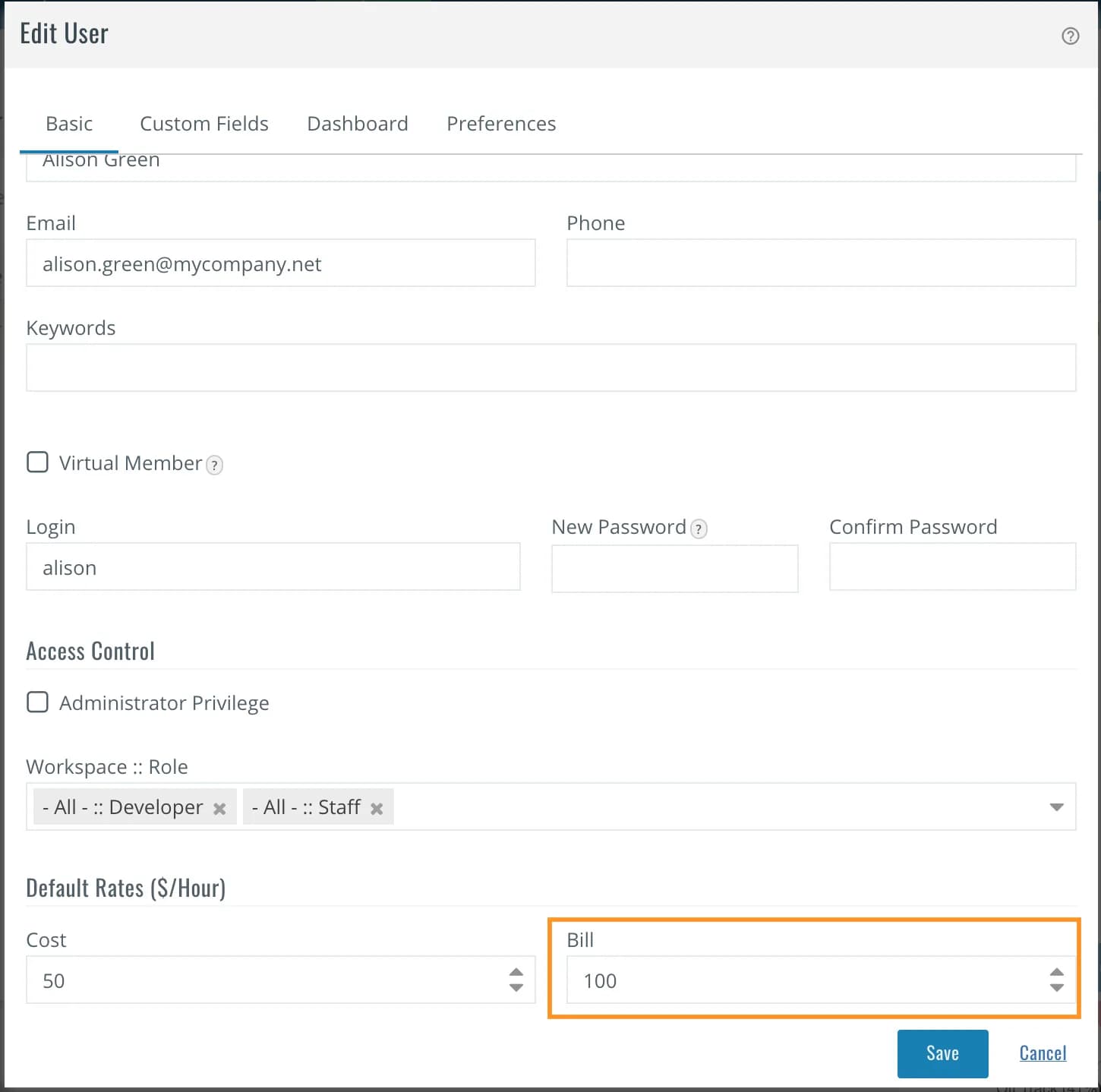
Für jeden Benutzer im System kann ein Standard-/Firmentarif festgelegt werden, der automatisch auf alle Projekte angewendet wird. Gleichzeitig können Sie die Tarife für jeden Benutzer und jedes Projekt individuell anpassen. Weitere Informationen hierzu finden Sie in den Abschnitten „Weitere Szenarien“ und „Häufig gestellte Fragen“.
Der Rechnungsbetrag für dieses Modell wird berechnet, indem die Anzahl der von jedem Benutzer in den Stundenzettel des Projekts eingetragenen abrechnungsfähigen Stunden mit dem Stundensatz des Benutzers multipliziert wird.
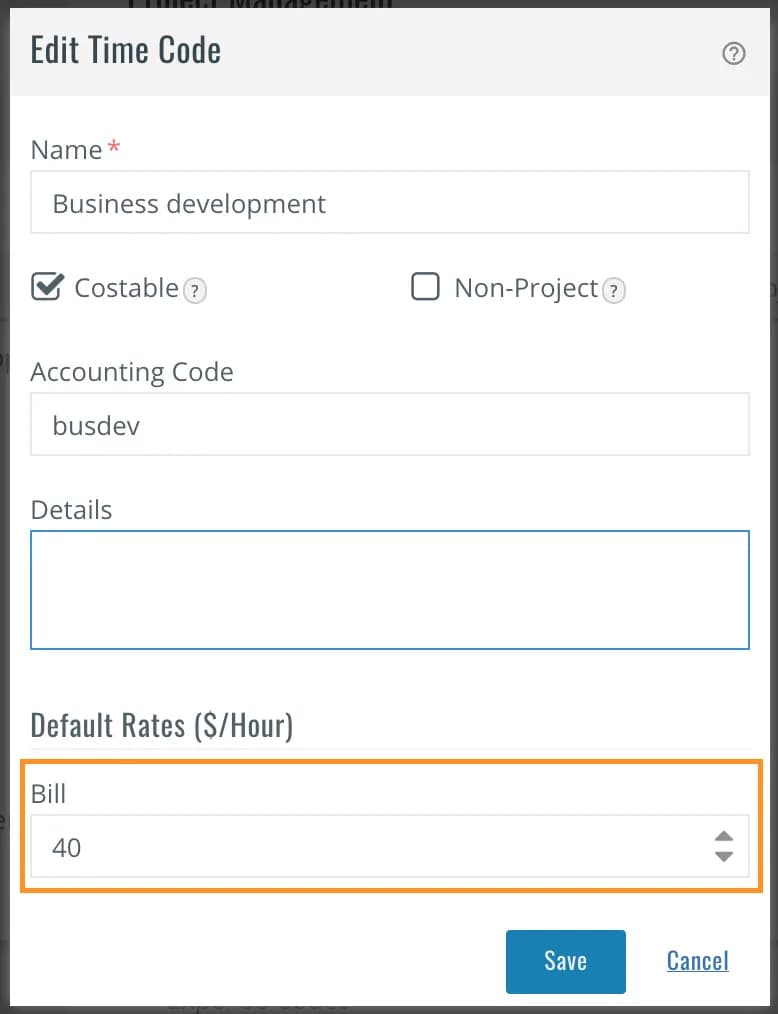
Um den Standard-Stundensatz für den Zeitcode festzulegen, navigieren Sie zur Administrationsseite (Sie benötigen Administratorrechte) und klicken Sie im „Stundenzettel“ Link „ Zeitcodes“ . Geben Sie den gewünschten Stundensatz in das Feld „Abrechnung“ ein. Beachten Sie, dass das Feld „Abrechnung“ nur verfügbar ist, wenn das Abrechnungsmodell des Unternehmens auf „Zeitcodebasiert“ eingestellt ist.
Einrichten der Abrechnungsart des Projekts
Celoxis bietet Ihnen die Flexibilität, für jedes Projekt die Abrechnungsart (Festpreis oder Stundensatz) festzulegen.
Einrichtung der Abrechnung für Festpreisprojekte
Bei einer Abrechnungsart mit Festpreis werden die von Ihnen übernommenen und in Rechnung gestellten Leistungen zu einem festen, vordefinierten Preis abgerechnet.
Um das Projekt auf Festpreis festzulegen, navigieren Sie im Dialogfeld „Projekt hinzufügen/bearbeiten“ auf der Registerkarte „ Erweitert “ zum Abschnitt „Finanzen“ . Beachten Sie, dass die verschiedenen Abrechnungsmodelle nur für Kundenprojekte verfügbar sind. Bei Projekten ohne Kundenangabe bleibt das Feld „Abrechnungsmodell“ ausgeblendet.
Wenn Sie im Dropdown-Menü „Abrechnungsmodell“ die Option „Festpreis“ auswählen , öffnet sich das neue Feld „Festpreis“ , in dem Sie den Betrag eingeben können, den Sie in Rechnung stellen möchten.
Wenn Sie sich für diesen Typ entscheiden, ist die Option „abrechnungsfähig“ für Ausgaben und Zeiteinträge im Projekt standardmäßig nicht aktiviert.

Wie die Stundensätze für Projekte funktionieren
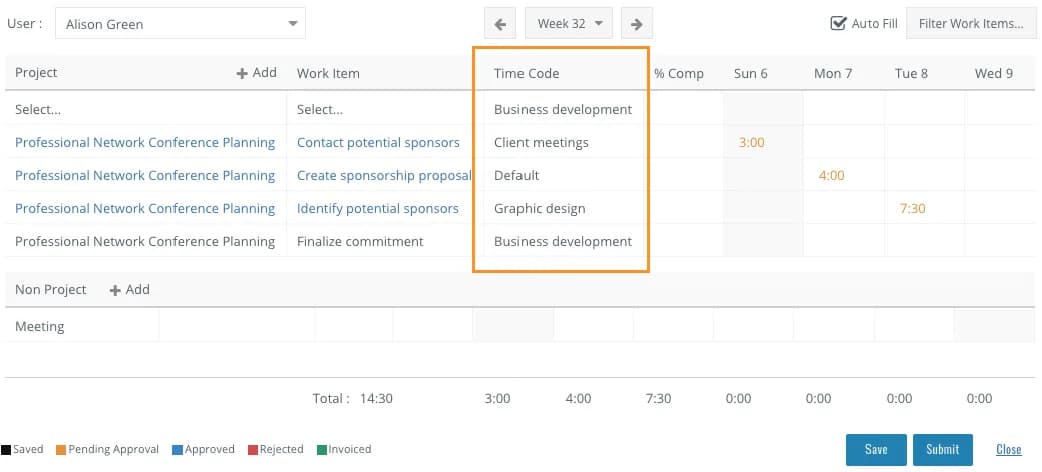
Wenn Sie im Dropdown-Menü „Abrechnungsmodell“ die Option „Stundenbasis“ auswählen, werden die Abrechnungsbeträge anhand der von den Benutzern in ihren Stundenzetteln erfassten Stunden berechnet. Der Stundensatz jedes Benutzers wird je nach Abrechnungsmodell des Unternehmens entweder aus den Benutzereinstellungen oder aus dem Zeitcode übernommen.
Bei Verwendung dieser Abrechnungsart wird die „Abrechnungsfähig“ für Ausgaben und Zeiteinträge im Projekt standardmäßig automatisch aktiviert.
Verfolgung der tatsächlichen Rechnungsbeträge
Nachdem die Stundensätze festgelegt wurden, wird der tatsächliche Rechnungsbetrag für jede Aufgabe anhand dieser Formel berechnet, die sowohl die Arbeitskosten als auch die Materialkosten berücksichtigt:
Betrag (tatsächlich, abrechenbar) einer Aufgabe = Stunden (tatsächlich, abrechenbar) × Stundensatz + Genehmigte und abrechenbare Ausgaben für die AufgabeDer Gesamtbetrag (tatsächlich, abrechnungsfähig) des Projekts berechnet sich aus der Summe der Beträge der wichtigsten Projektaufgaben. Je nach Abrechnungsmodell des Unternehmens werden die Stundensätze entweder anhand des Stundensatzes des Benutzers oder anhand der im Stundenzettel erfassten Zeitcodes ermittelt.
Wenn beispielsweise eine Ressource, die zu einem Stundensatz von 30 $ arbeitet, 10 abrechnungsfähige Stunden für eine Aufgabe gemeldet hat und der Projektmanager die abrechnungsfähigen Materialkosten in Höhe von 1000,00 $ für dieselbe Aufgabe genehmigt, wird der Betrag (Ist, Abrechnungsfähig) für diese Aufgabe wie folgt berechnet:
Betrag (Arbeitsleistung, abrechenbar) = 10 Std. × 30 $/Std. + 1000 $ = 1300,00 $Celoxis bietet einen weiteren nützlichen Indikator, der den geschätzten abrechenbaren Betrag für den gesamten Arbeitsaufwand im Projekt erfasst. Der Betrag (Geschätzt, Abrechenbar) wird anhand einer ähnlichen Formel berechnet, nämlich als Summe des Produkts aus dem Stundensatz des Benutzers und den geschätzten Stunden für diese Aufgabe.
Der Gesamtbetrag (geschätzt, abrechnungsfähig) des Projekts wird aus der Summe der Beträge der wichtigsten Projektaufgaben berechnet.
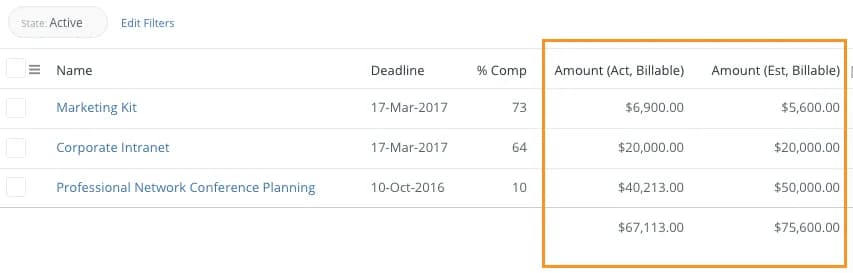
Beachten Sie, dass der Betrag (geschätzt, abrechnungsfähig) nur bei Verwendung des nutzerbasierten Abrechnungsmodells verfügbar ist und berechnet wird. Wenn bei der nutzerbasierten Abrechnung der Abrechnungstyp des Projekts „Festpreis“ lautet, entspricht die geschätzte Projektabrechnung dem festgelegten Festpreis und liefert daher keine geschätzten Abrechnungswerte auf Aufgabenebene.
Bei Abrechnung nach Zeitcodes kann keine Schätzung der Rechnungssumme berechnet werden, daher ist die Spalte Betrag (geschätzt, abrechnungsfähig) nicht verfügbar.
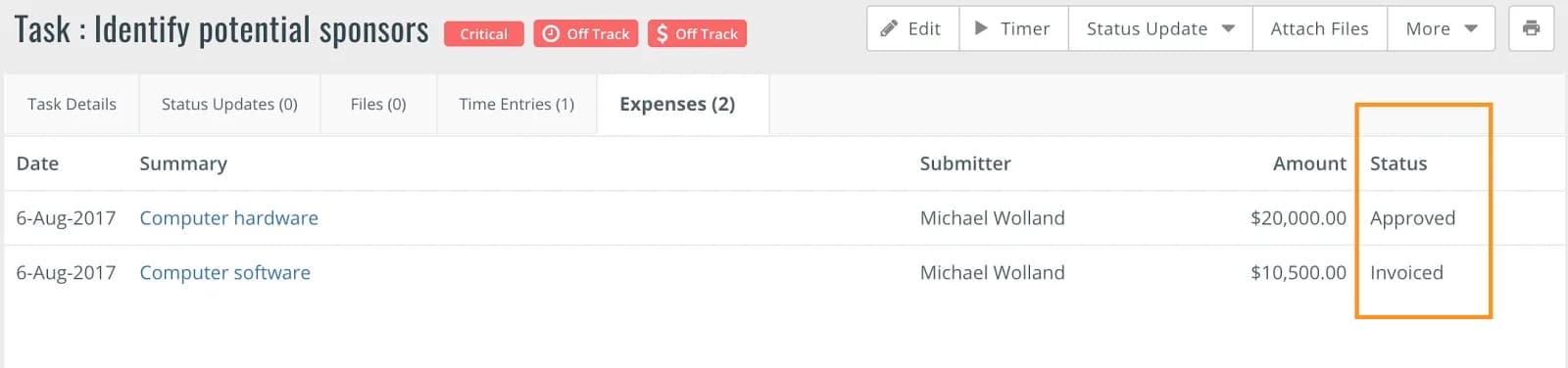
Mit Celoxis können Sie außerdem Zeiteinträge und abgerechnete Ausgaben erfassen. Der Rechnungsstatus der einzelnen Positionen einer Aufgabe wird im Dialogfeld „Aufgabendetails“ angezeigt.
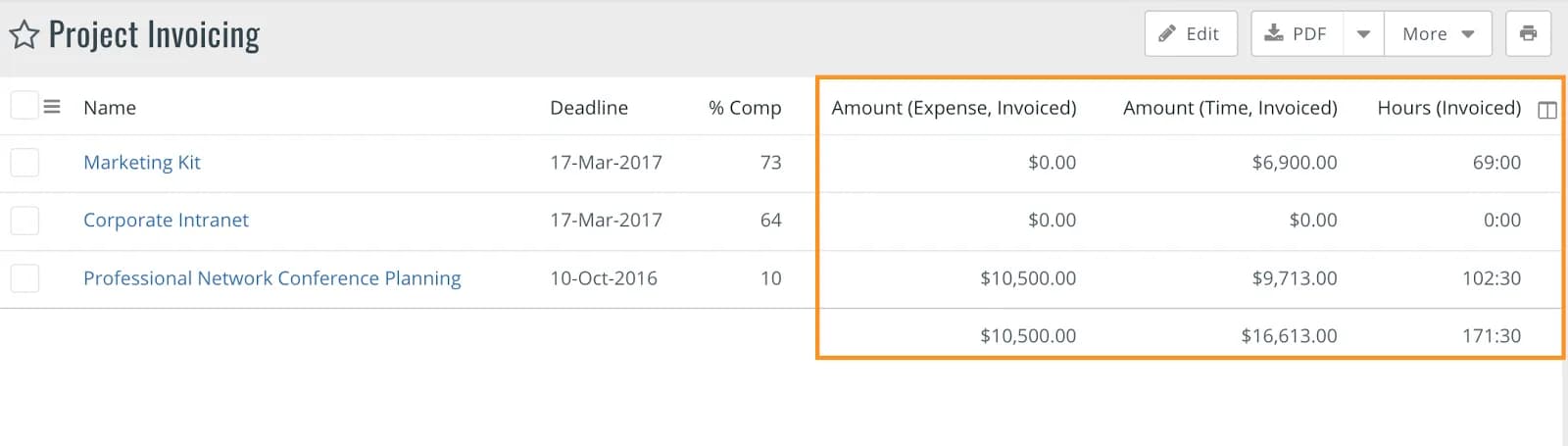
Auf Organisationsebene können Sie außerdem einen projektübergreifenden Bericht erstellen, der die Ergebnisse pro Projekt anzeigt:
- Betrag (Ausgabe, Rechnungsbetrag)
- Betrag (Zeit, Rechnungsbetrag)
- Stunden (in Rechnung gestellt)
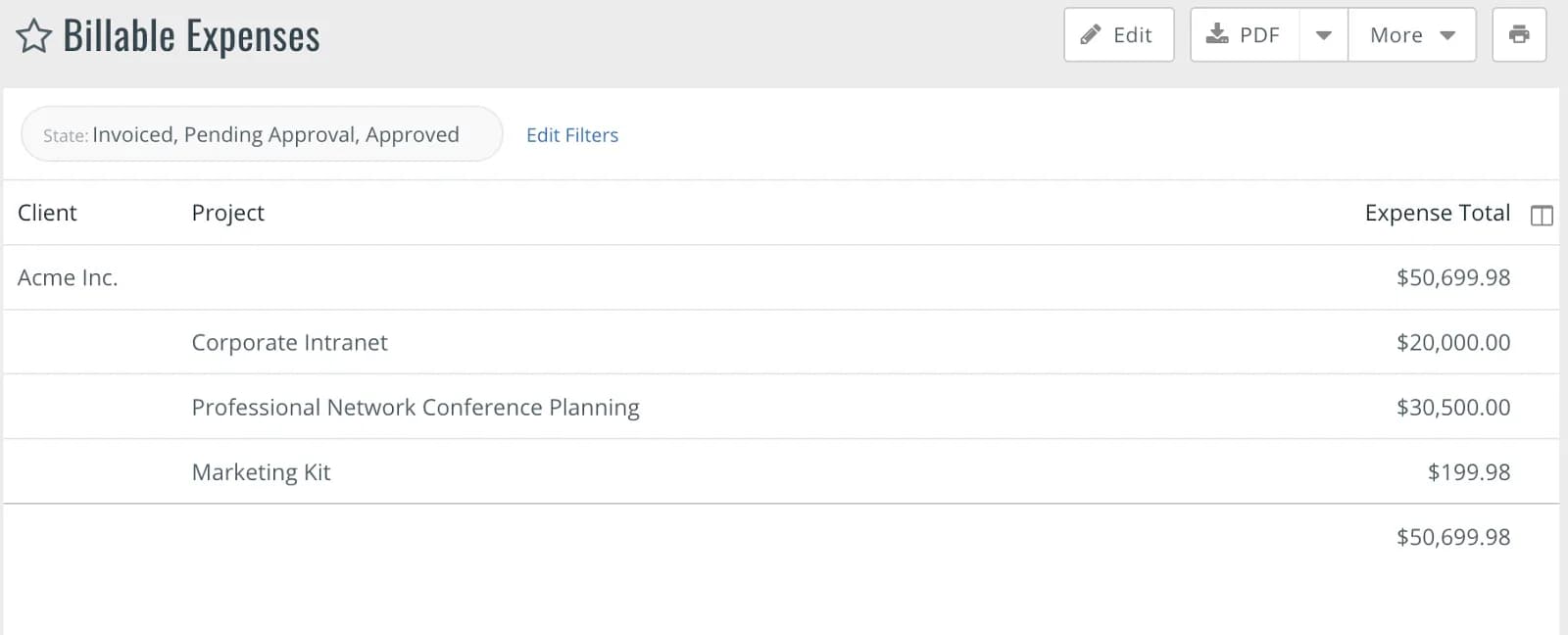
Projektübergreifende Berichte für Manager und Führungskräfte
Nachfolgend finden Sie einige Beispiele für hilfreiche und einfach zu erstellende Berichte, die Ihnen zusätzlich wichtige Abrechnungskennzahlen liefern. Jeder Bericht lässt sich ganz einfach konfigurieren, gruppieren, sortieren oder in ein Diagramm umwandeln.
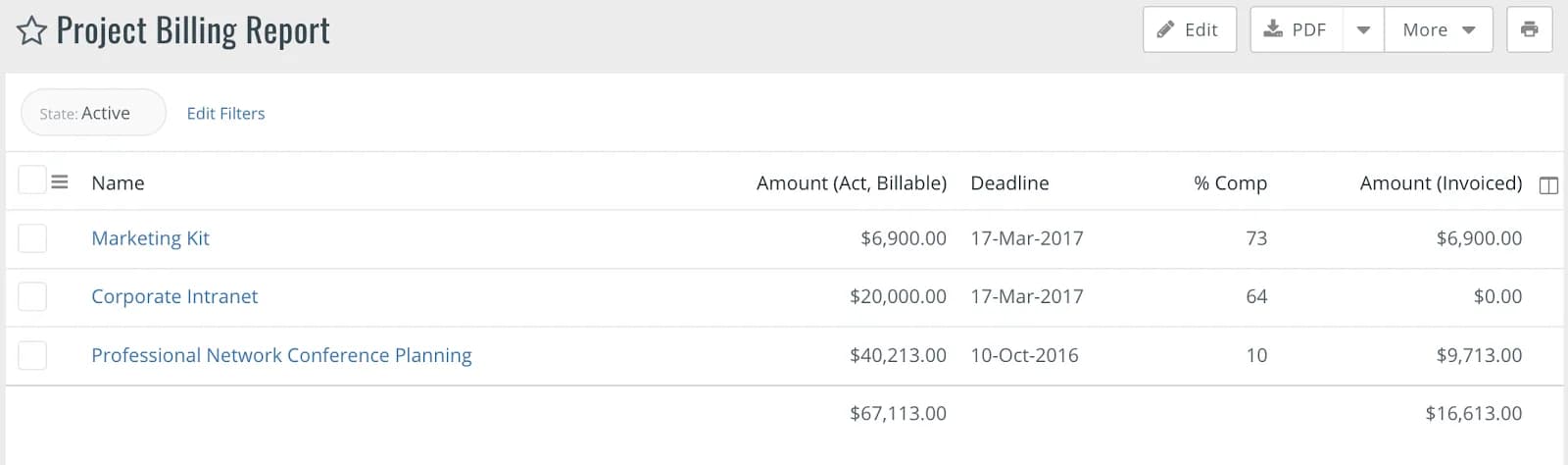
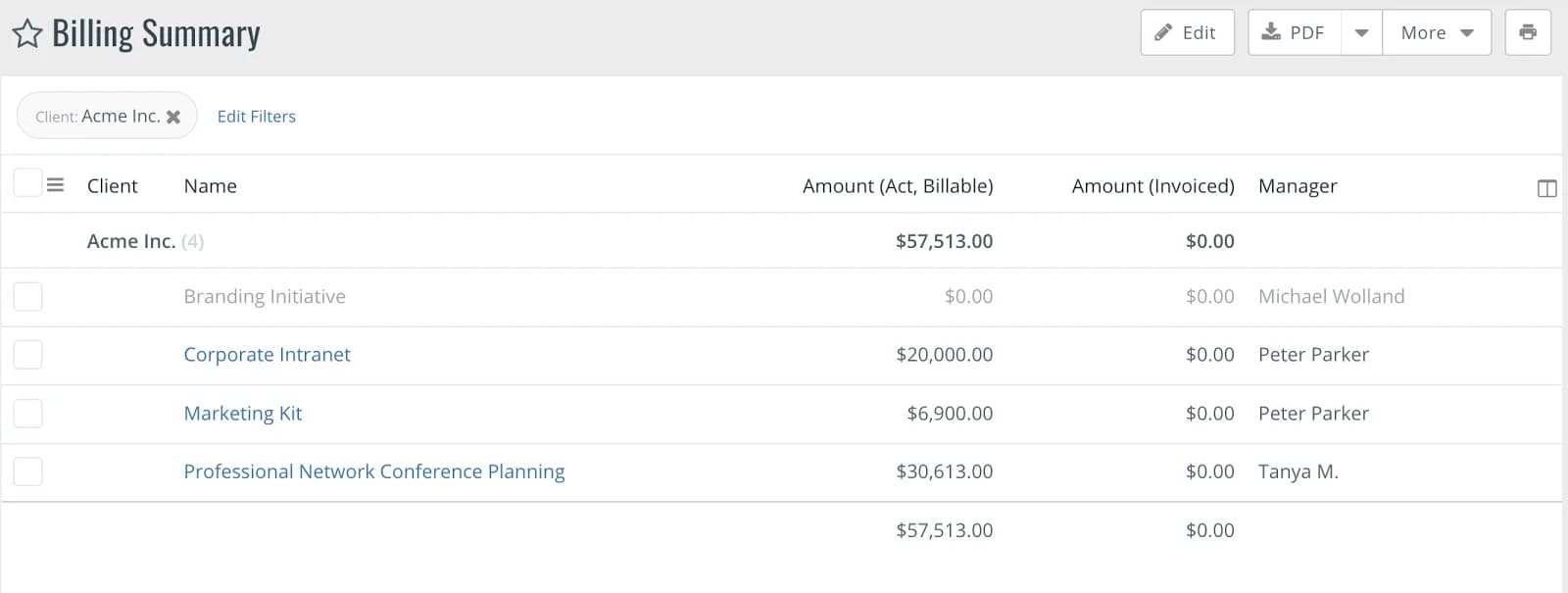
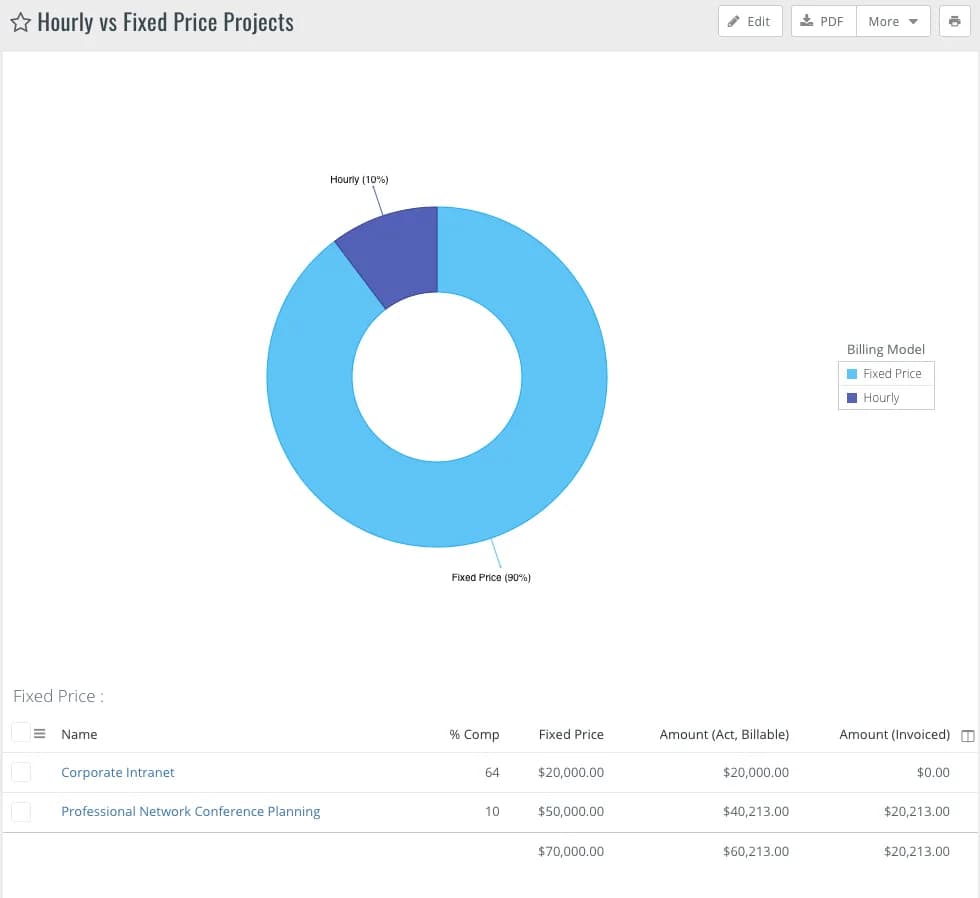
Weitere Szenarien und häufig gestellte Fragen
- Was passiert, wenn ich das Abrechnungsmodell des Unternehmens ändere?
Dies ist ein wichtiger Schritt, der sich sowohl auf laufende Projekte als auch auf die sichtbare Spalte der Finanzberichte auswirken kann. Eine vollständige Liste der möglichen Folgen finden Sie im Artikel „ Wechsel zwischen Abrechnungsmodellen“
- Warum gibt es die Option „Keine“ bei den Abrechnungsmodellen des Unternehmens und der Projekte?
Das Abrechnungsmodell des Unternehmens sollte auf „Keine“ gesetzt werden, wenn Ihre Organisation keine Abrechnungen durchführt oder Sie Ihre Abrechnungen aus irgendeinem Grund nicht in Celoxis erfassen möchten.
Wenn Sie den Abrechnungstyp auf Projektebene auf „Keine“ setzen, werden für dieses Projekt keine Abrechnungen erstellt. Dies ist hilfreich für interne Projekte, Machbarkeitsstudien oder Pro-bono-Initiativen. - Wir haben unterschiedliche Stundensätze für bestimmte Projekte. Wie kann ich das umsetzen?
Sie können die projektspezifischen Stundensätze für jeden Benutzer und jedes Projekt über die Funktion „Mehr >> Stundensatz“ festlegen. Wenn für den Benutzer im Projekt kein Stundensatz angegeben ist, wird standardmäßig der im Dialogfeld „Benutzer bearbeiten“ festgelegte Stundensatz verwendet.
- Was geschieht bei einer Anpassung des Abrechnungssatzes für Benutzer mit laufenden Projekten?
Die tatsächliche Rechnungssumme für bereits geleistete Arbeit wird zum bisherigen Stundensatz berechnet. Alle zukünftigen Arbeiten werden zum neuen Stundensatz abgerechnet. Falls Sie gespeicherte Einträge haben und sich der Stundensatz vor deren Speicherung geändert hat, wird der neue Stundensatz bei Speicherung und Genehmigung der Einträge angewendet.
- Was geschieht bei einer Anpassung des Stundensatzes für die Zeitcodes bei laufenden Projekten?
Ähnlich wie bei den Stundensätzen der Nutzer wird die Abrechnung bereits geleisteter Arbeit zum bisherigen Stundensatz berechnet. Die Abrechnung aller zukünftigen Arbeiten (einschließlich gespeicherter Zeiteinträge) erfolgt zum neuen Stundensatz.
- Warum werden manche Zeiteinträge und Ausgaben automatisch als abrechenbar gekennzeichnet, andere jedoch nicht?
Sobald neue Zeiteinträge oder Ausgaben zu den Projekten hinzugefügt werden, können diese als abrechenbar oder nicht abrechenbar gekennzeichnet werden. Das Abrechnungsmodell des Projekts bestimmt das Standardverhalten der entsprechenden Kontrollkästchen.
- Festpreismodell – die Option „abrechnungsfähig“ ist standardmäßig deaktiviert
- Stundenmodell – abrechenbar ist standardmäßig aktiviert
Dieses Standardverhalten berücksichtigt, dass beim Stundenmodell die Stunden erfasst werden müssen, um die korrekten Kundenrechnungen zu erstellen, während beim Festpreismodell die Rechnungsstellung auf dem Festpreis basiert, aber nicht von den tatsächlichen Arbeitsstunden der Projektmitarbeiter beeinflusst wird.
- Bieten Sie eine Integration mit Buchhaltungssoftware an?
Ja, Celoxis bietet eine sofort einsatzbereite Integration mit QuickBooks Online zur Verwaltung und Erfassung von Rechnungen. Hier ist der Link zu einem kurzen Video.
Schlussfolgerung/Abschließende Punkte
Wie bei allen Daten hängt die Abrechnung in Celoxis von der Genauigkeit und Vollständigkeit der Eingaben von Projektmanagern, Administratoren und anderen Nutzern ab. Bitte nehmen Sie sich ausreichend Zeit, die Implementierungsparameter von Celoxis vor der Einführung im Unternehmen zu besprechen, um das optimale Abrechnungsmodell für Ihre Bedürfnisse zu finden. Stellen Sie außerdem sicher, dass Ihre Projektmanager die Unterschiede zwischen den verschiedenen Abrechnungsmodellen kennen und für jedes Projekt das richtige Modell verwenden. Ermutigen Sie Ihre Projektmanager schließlich, die Benutzer und die Abrechnungssätze der Zeitcodes im Blick zu behalten, um sicherzustellen, dass in allen Projekten des Systems korrekte Abrechnungsdaten vorhanden sind.
Die folgenden Eingabe- und Ausgabefelder sind in der Standardkonfiguration von Celoxis vorhanden, um Sie bei Ihren täglichen Abrechnungsanforderungen zu unterstützen
Eingabefelder von Ihnen
| Firmenbasiertes Abrechnungsmodell (Administratorrechte erforderlich) | Benutzerbasiert: Mit dieser Option können Sie Stundensätze für jeden Benutzer festlegen. Diese werden zur Berechnung der geschätzten und tatsächlichen Projektkosten verwendet. Die Stundensätze können beim Hinzufügen/Bearbeiten von Benutzern (Firmensätze) eingegeben und auf Projektebene überschrieben werden. Zeitcodebasiert: Mit dieser Option können Sie Stundensätze für die vom Benutzer erbrachten Leistungen oder Zeitcodes festlegen. Die Zeitcodes können auf Unternehmensebene definiert werden. Die Stundensätze für diese Zeitcodes können auf Unternehmens- oder Projektebene eingegeben werden. Keine: Das Abrechnungsmodell bleibt undefiniert. Verwenden Sie diese Option, wenn Sie keine Abrechnung in Celoxis durchführen möchten. |
| Ressourcenabrechnungssatz | Wenn das Abrechnungsmodell des Unternehmens nutzerbasiert ist, werden diese nutzerbasierten Stundensätze zur Berechnung der geschätzten und tatsächlichen Abrechnungskosten für Aufgaben verwendet. Auf Unternehmensebene definierte Stundensätze können auf Projektebene überschrieben werden. |
| Zeitcode-Abrechnungssatz | Wenn das Abrechnungsmodell des Unternehmens auf Zeitcodes basiert, werden die Rechnungsbeträge anhand der für die Zeitcodes definierten Stundensätze berechnet. Die auf Unternehmensebene festgelegten Stundensätze können auf Projektebene überschrieben werden. |
| Projektabrechnungsmodell | Festpreis: Bei einem Festpreismodell werden die von Ihnen übernommenen und abgerechneten Aufgaben zu einem festen, vordefinierten Preis berechnet. Wenn Sie dieses Modell wählen, ist die Option „Abrechnungsfähig“ für Ausgaben und Zeiteinträge im Projekt standardmäßig deaktiviert. Stundensatz: Bei einem Stundensatzmodell basiert die Abrechnung auf den geleisteten Stunden. Wenn Sie dieses Modell wählen, ist die Option „Abrechnungsfähig“ für Ausgaben und Zeiteinträge im Projekt standardmäßig aktiviert. Der anwendbare Stundensatz hängt von den Unternehmenseinstellungen ab und kann entweder benutzer- oder zeitcodebasiert sein. Sobald die Zeit oder die Ausgabe genehmigt wurde, wird der abrechnungsfähige Betrag für eine Aufgabe automatisch aktualisiert. Die abrechnungsfähigen Beträge einzelner Aufgaben werden zur Sammelaufgabe und schließlich auf Projektebene zusammengefasst. Keine: Das Projektabrechnungsmodell bleibt undefiniert. Für dieses Projekt erfolgt keine Abrechnung. |
| Festpreis | Der für dieses Projekt zu berechnende Festbetrag. Verfügbar für Projekte mit dem Festpreis-Abrechnungsmodell. |
| Ressourcenzuweisung | Die Zuweisung von Ressourcen zu den Aufgaben der Projekte ist äußerst hilfreich für die Schätzung der Rechnungsbeträge im nutzerbasierten Abrechnungsmodell. |
Einige der Ergebnisse, die bei der Abrechnung der Projekte helfen
| Betrag (geschätzt, abrechnungsfähig) | Dies ist der geschätzte Rechnungsbetrag, der für die Fertigstellung des Projekts anfallen könnte. Diese Spalte ist nur bei nutzerbasierter Abrechnung sichtbar. Sie berechnet sich aus der Summe der geschätzten Rechnungsbeträge aller Aufgaben der obersten Ebene. Bei einem Abrechnungsmodell „Festpreis“ entspricht der Betrag (geschätzt, Rechnungsbetrag) dem Festpreis |
| Betrag (tatsächlich, abrechnungsfähig) | Dies ist der tatsächliche Rechnungsbetrag für das Projekt bzw. die Aufgabe. Betrag (Ist, Rechnungsbetrag) des Projekts = Betrag (Ist, Rechnungsbetrag) aller übergeordneten Aufgaben. Betrag (Ist, Rechnungsbetrag) einer Aufgabe = Stunden (Ist, Rechnungsbetrag) * Stundensatz + Genehmigte, als abrechenbar gekennzeichnete Ausgaben. |
| Betrag (in Rechnung) | Summe der abrechnungsfähigen Beträge aller Ausgaben und aller als abgerechnet gekennzeichneten Zeiteinträge . |
| Betrag (Ausgabe, Rechnungsbetrag) | Summe der abrechnungsfähigen Ausgaben, die als in Rechnung gestellt. |
| Betrag (Zeit, Rechnungsbetrag) | Summe der abrechnungsfähigen Beträge der als fakturiert gekennzeichneten Zeiteinträge . |
ProjekteAnleitung
Scrum-Projekte managen
Celoxis ist eine äußerst flexible Plattform, die sich schnell an die Verwaltung Ihrer Scrum-Projekte anpasst. In diesem Dokument zeigen wir Ihnen, wie Sie Ihre Projekte für Scrum einrichten. Mit Celoxis können Sie Ihr Product Backlog schnell definieren und verwalten sowie Ihre Sprints planen und durchführen.
Verwaltung des Produkt-Backlogs
- Erstelle dein Scrum-Projekt mit einem passenden Namen von (HauptmenüProjektNeues Projekt). StartDatum, an dem Ihr erster Sprint beginnen soll ManagerWählen Sie einen Benutzer aus, der der Product Owner/Scrum Master ist. Kunde: Wählen Sie den Kunden des Projekts aus.
- Erstellen Sie nun eine Aufgabe namens „Product Backlog“ . Dies ist eine Sammelaufgabe. Hier plant und verwaltet der Product Owner die Backlog-Einträge für die Sprintplanung.
- Für jede User Story erstellt der Product Owner eine Aufgabe im Product Backlog-Projekt. Zu diesem Zeitpunkt definiert der Product Owner noch keine Ressourcen oder Termine. Daher sollten die Standardtermine für jede hinzugefügte User Story unverändert bleiben.
- Der Product Owner sollte den Backlog regelmäßig pflegen, die Stories nach Priorität sortieren und ihnen einen relativen Umfang zuweisen. Um Aufgaben einen relativen Umfang zuzuweisen, erstellen Sie ein benutzerdefiniertes Feld namens „Story Points“ mit der bekannten Fibonacci-Folge. Ordnen Sie dieses Feld den Aufgaben zu und fügen Sie die Spalte Ihrem Gantt-Diagramm hinzu.
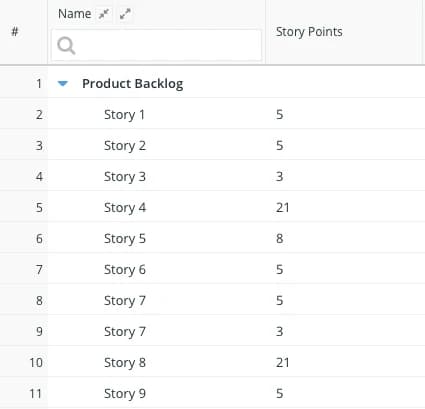
Sprints planen
- Erstelle deine Aufgabe für Sprint 1 (Von Gantt klicken) HinzufügenAufgabe).
Jeder Sprint wird in Celoxis als Sammelaufgabe dargestellt. - Erweitern Sie anschließend das Product Backlog und suchen Sie nach User Stories, die nach Ansicht des Product Owners, des Teams und des Scrum Masters in diesem Sprint umgesetzt werden sollten. Die Auswahl sollte auf der vom Team für die Sprints festgelegten Zielgeschwindigkeit basieren. Wählen Sie User Stories aus, deren Story Points zusammen dieser Zielgeschwindigkeit entsprechen.
- Verschiebe die ausgewählten User Stories aus dem Product Backlog als Unteraufgaben in deinen Sprint unter Sprint 1 (Zusammenfassende Aufgabe)
- Sobald die User Stories für den Sprint ausgewählt sind, beginnt Ihr Team damit, sie in kleinere Aktivitäten oder Teilaufgaben zu zerlegen.
- Für jede dieser Aktivitäten wählt das Team die passenden Termine aus, weist Ressourcen zu und schätzt den Aufwand.
- Sobald alle User Stories in Aufgaben umgewandelt wurden, überprüfen Sie den Sprint, um sicherzustellen, dass seine Dauer der Sprint-Iteration entspricht. Auch wenn die Story Points des Sprints die Zielgeschwindigkeit erreichen, können einige Aufgaben oder Aktivitäten, die zu deren Abschluss erforderlich sind, die festgelegten Iterationen beeinflussen. In diesem Fall müssen Sie mit Ihrem Team zusammenarbeiten, um die Arbeit neu zu verteilen oder eine der User Stories aus dem Sprint zu entfernen (d. h. sie zurück ins Product Backlog zu verschieben).
Sprints
- Sobald Ihr Sprint geladen und Ihr Projekt aktiv ist, kann Ihr Team mit der Arbeit beginnen. Ihr Team kann außerdem das Statusfeld aktualisieren, das den aktuellen Status der Aufgabe im Sprint anzeigt.
- Während sie die Aufgaben bearbeiten, können sie Stundenzettel ausfüllen, um die tatsächlich für jede Aufgabe aufgewendeten Stunden zu erfassen. Sobald diese Stunden vom Scrum Master genehmigt wurden, aktualisiert das System automatisch den verbleibenden Arbeitsaufwand für die jeweilige Aufgabe.
Sprint-Statusbericht
Dies ist ein tabellarischer Bericht, der Ihnen einen Echtzeit-Überblick über alle Stories in Ihrem aktuellen Sprint bietet.
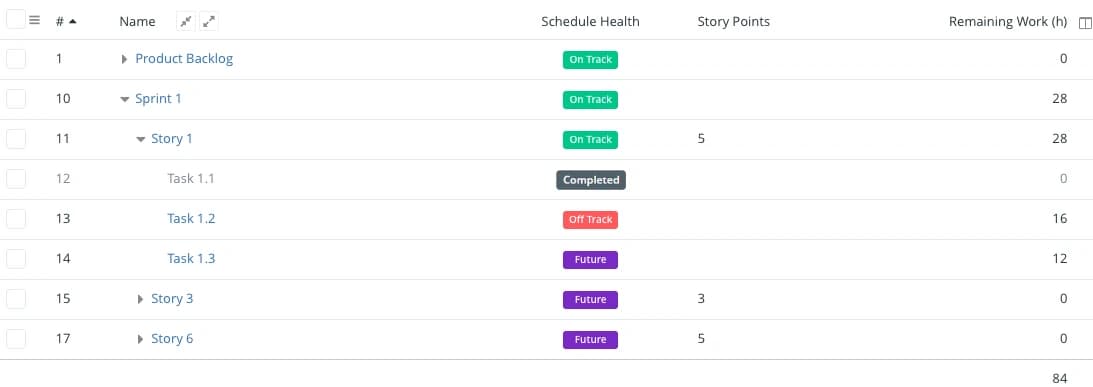
Das Liniendiagramm hilft Ihnen zu verstehen, welche Anstrengungen für einen bestimmten Zeitraum oder Sprint geplant und welche tatsächlich geleistet werden.
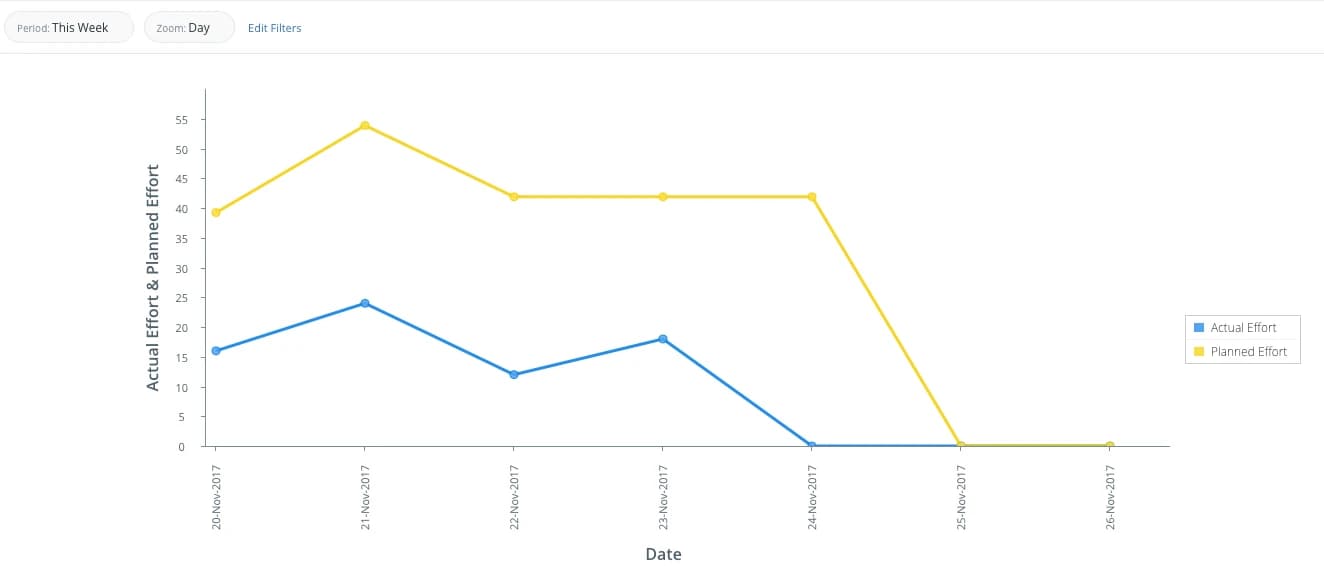
Was Sie nicht bekommen
Burndown-Charts – Aktuell bieten wir keine Burndown-Charts an. Unsere Produkt- und Entwicklungsteams arbeiten daran, diese Funktion in Celoxis zu implementieren.
ProjekteAnleitung
Projektbasislinie
Sie können ein Projekt und seine Aufgaben als Basiswert festlegen und später die Ist-Werte mit den Basiswerten vergleichen, um die Abweichung zu ermitteln. Celoxis unterstützt auch die Earned Value Analysis (EVA). In den meisten Fällen entspricht der Basiswert der ursprünglichen Schätzung. In solchen Fällen legen Sie den Basiswert kurz vor Projektbeginn fest. Celoxis unterstützt derzeit nur einen Basiswert.
Erstellung einer Ausgangsbasis
Klicken Sie auf Klicken Sie dann auf SymbolleisteAusgangswertSatzProjektSie können jederzeit Baselines für ausgewählte Aufgaben hinzufügen oder zurücksetzen. Wenn sich beispielsweise der Umfang erweitert hat und neue Aufgaben hinzugekommen sind, können Sie nur diese neuen Aufgaben zur Baseline hinzufügen, indem Sie diese Aufgaben auswählen und auf „Zurücksetzen“ klicken SymbolleisteAusgangswertSatzAusgewählte Aufgaben.
Folgende Felder sind als Basiswerte definiert:
- Geplanter Start
- Geplante Ausführung
- Geplante Anstrengung
- Geplante Kosten
- Budget
Visualisierung der Ausgangslage
Klicken Sie auf Klicken Sie dann auf SymbolleisteAusgangswertSicht.
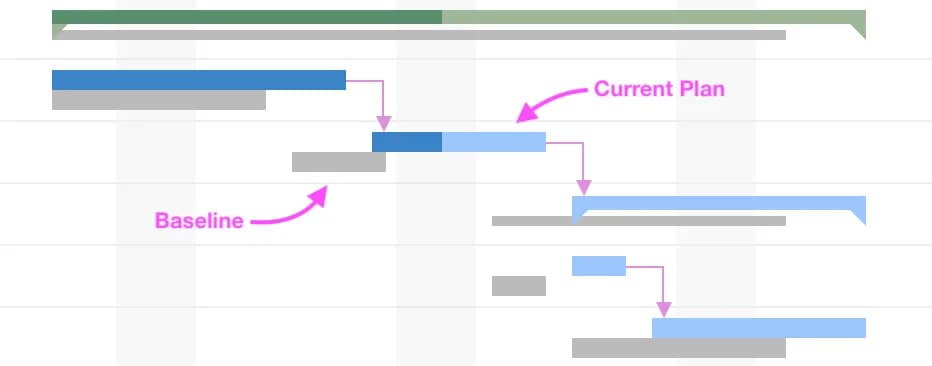
Berichterstattung über Ausgangswerte
Sobald Sie das Projekt als Basiswert festgelegt haben, stehen Ihnen alle Kennzahlen der Earned Value Analysis (EVA) wie BCWS, BCWP, EV, PV, CPI und SPI in den Projekt- und Aufgabenberichten zur Verfügung. Weitere Informationen zur Earned Value Analysis finden Sie in unserem Blogartikel.
In Projekten und Aufgaben stehen zahlreiche Spalten mit Bezug zu Basisdaten zur Verfügung .
ProjekteAnleitung
Folgenabschätzung und Arbeitsbelastung neuer Projekte
Im normalen Geschäftsbetrieb müssen Projekte regelmäßig neu bewertet und gegebenenfalls neu priorisiert werden. Häufig müssen Manager auf Anweisung der Geschäftsleitung eingehende, dringende Projektanfragen in den bestehenden Projektbestand integrieren. Dieser Leitfaden erklärt, wie das geht:
- Beurteilen Sie die Auswirkungen eines neuen Projekts auf die bestehende Ressourcenauslastung
- Identifizieren Sie ungenutzte oder kostenlose Ressourcen,
- Ressourcen bei Aufgaben ersetzen,
- Um die Arbeitsbelastung auszugleichen, sollten bestimmte Aufgaben verlagert werden
- Bei Bedarf kann ein Projekt mit niedriger Priorität komplett auf einen späteren Zeitpunkt verschoben werden.
Beurteilung der Auswirkungen eines neuen Projekts auf die bestehende Arbeitsbelastung
- Erstellen Sie einen neuen Projektstatus, z. B. „Anfragen“ (HauptmenüAdministratorProjektmanagementProjektstaatenBehalten Sie diesen neuen Zustand bei "Planung" Zeitfenster festlegen und sperren. Dies hilft, neue Projektanfragen von regulären Projekten zu trennen.
- Erstellen Sie ein Projekt für Ihre neue Projektanfrage und belassen Sie es im Status „Anfragen“ (Klicken HauptmenüProjektNeues ProjektGeben Sie das geplante Startdatum für dieses Projekt ein.
- Definieren Sie im interaktiven Gantt-Diagramm des Projekts die Projektstrukturpläne (PSP) und Ressourcen. Da sich das Projekt im „Anfragen“ , hat dies keine Auswirkungen auf Ihre bestehende Arbeitslast.
- Zugriff auf die Ressourcenlast (HauptmenüRessourcenauslastungStandardmäßig werden Ihnen in dieser Ansicht bereits bestehende, geplante und aktive Projekte angezeigt.
- Bearbeiten Sie die Filter und fügen Sie „Anfragen“ zum Projektstatusfilter hinzu. Klicken Sie auf „Anwenden“. Ihre Ressourcenauslastungsansicht zeigt Ihnen nun sofort die Auswirkungen neuer Projektanfragen auf die bestehende Ressourcenzusammensetzung und Auslastung an.
- Aufgrund der neuen Projektanfrage ist die Belastung des bestehenden Arbeitsaufkommens hoch und viele Ressourcen werden überbelegt.
- Sie können diese Ansicht herunterladen (wählen Sie „PDF“ in der oberen rechten Schaltflächengruppe) und sie an Ihre Führungskräfte senden, um die direkten Auswirkungen der neuen Anfragen auf den bestehenden Projektmix aufzuzeigen.
Untergenutzte oder kostenlose Ressourcen identifizieren
In der Ressourcenauslastungsansicht können Sie die unterausgelasteten oder freien Ressourcen leicht erkennen. Diese Ressourcen sind blau gekennzeichnet.
Ressourcen in Aufgaben ersetzen
Sie können Ressourcen bei problematischen Aufgaben direkt ersetzen (Bewegen Sie den Mauszeiger über die betreffende Aufgabe und wählen Sie die entsprechende Option aus) Ressourcen bearbeiten)
Im folgenden Beispiel können Sie die Aufgabe „Gewerbeflächen erfassen“ bearbeiten und sie Tanya zuweisen, die in diesem Zeitraum relativ viel Zeit hat.
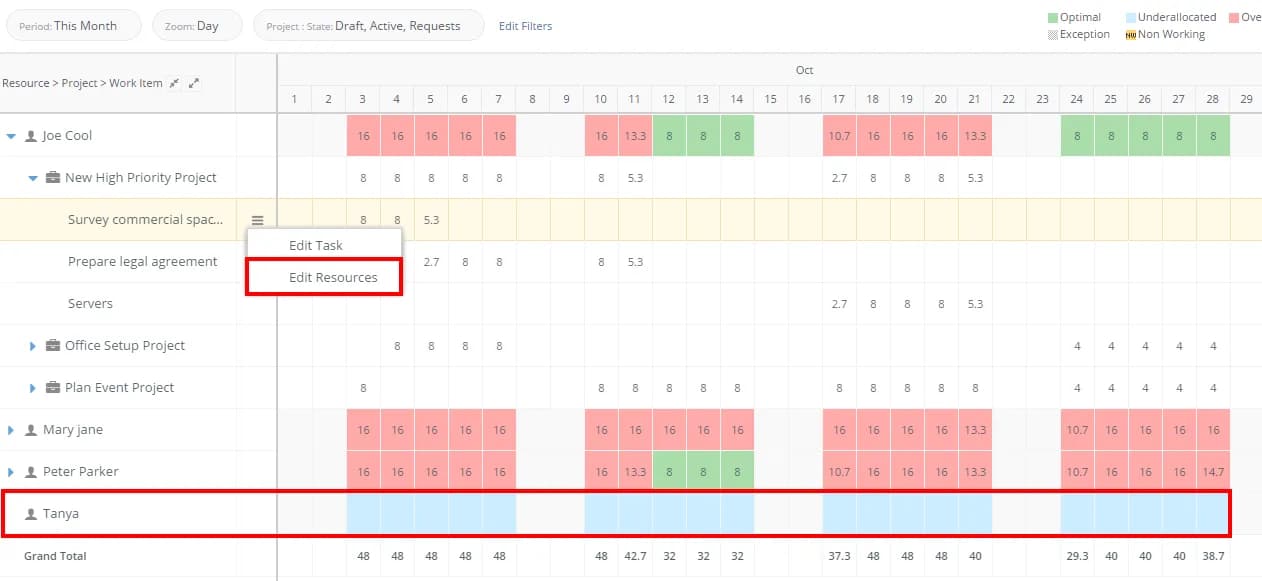
Aufgaben auslagern
Es kann Situationen geben, in denen kostenlose Ressourcen nicht ohne Weiteres verfügbar sind. In solchen Fällen müssen Sie möglicherweise bestimmte Aufgaben auslagern, die eine niedrige Priorität haben und sich leicht auslagern lassen. Gehen Sie dazu wie folgt vor:
- Bewegen Sie den Mauszeiger über die entsprechende Aufgabe.
- Klicken Sie auf das 3-Linien-Menü.
- Wählen Sie „Aufgabe bearbeiten“. Hier können Sie das Startdatum der Aufgabe auf ein späteres Datum ändern.
Projekte mit niedriger Priorität auslagern
Falls weiterhin Ressourcenengpässe bestehen, ändern Sie den Starttermin der anderen Projekte mit niedriger Priorität, sodass alle anderen Aufgaben in diesen Projekten neu terminiert werden. Gehen Sie dazu wie folgt vor:
- Klicken Sie auf das Projekt, um es in einem neuen Tab zu öffnen.
- Klicken Sie im neuen Tab auf Bearbeiten (in der Schaltflächengruppe oben rechts)
- Ändern Sie im Popup-Fenster „Projekt bearbeiten“ das Startdatum. Dadurch werden alle Aufgaben (mit Ausnahme manuell geplanter Aufgaben) automatisch auf das neue Startdatum verschoben.
Häufig gestellte Fragen
ProjekteHäufig gestellte Fragen
Können mehrere Manager ein einzelnes Projekt leiten?
Ja, es ist möglich, einen zweiten Projektmanager hinzuzufügen, der das Projekt überwachen kann.
Klicken Sie dazu auf ein Projekt, um dessen Bedienfeld zu öffnen, und klicken Sie dann auf ProjektmaßnahmenZugangskontrolleKlicken Sie im neuen Pop-up-Fenster auf das Benutzersymbol für Projektmanager Wählen Sie anschließend die Benutzer aus, die Sie als sekundäre Manager hinzufügen möchten.
Diese Benutzer werden auf der Projekt-Panelseite unter der „Übersicht“ .
ProjekteHäufig gestellte Fragen
Gibt es eine Möglichkeit, die abgeschlossenen Projekte in Berichten auszublenden, ohne sie zu löschen?
Die im Bericht festgelegten Filter steuern, welche Daten in den Berichten angezeigt werden sollen
Um abgeschlossene Projekte aus Ihrer Ansicht zu entfernen, müssen Sie den Bericht bearbeiten und den Filter „ Terminplanstatus“ . Aktivieren Sie anschließend alle Optionen im Dropdown-Menü außer „ Abgeschlossen “. Speichern Sie den Bericht, damit die neuen Filter angewendet werden.
Aufgaben
26 ArtikelKonzepte
AufgabenKonzepte
Zusammenfassung der Aufgaben
Wenn eine Aufgabe untergeordnete Aufgaben enthält, wird sie als Sammelaufgabe bezeichnet. Viele Attribute von Sammelaufgaben werden aus ihren untergeordneten Aufgaben abgeleitet. Einige der wichtigsten Attribute werden im Folgenden beschrieben.
Startdatum (geplant/tatsächlich/prognostiziert)
Es handelt sich um das niedrigste der geplanten/tatsächlichen/prognostizierten Startdaten der untergeordneten Elemente.
Enddatum (geplant/tatsächlich/prognostiziert):
Es ist das höchste der geplanten/tatsächlichen/prognostizierten Enddaten seiner untergeordneten Elemente.
Arbeit (Anstrengung)
Sie ist die Summe der Arbeit ihrer Kinder.
Einschränkungen
Einschränkungen sind für Sammelaufgaben nicht anwendbar.
Ressourcenzuweisung
Die einem Sammelvorgang zugewiesenen Ressourcen werden weder in die geplanten Kosten des Sammelvorgangs einbezogen noch in den Ressourcenauslastungsdiagrammen angezeigt.
% Vollständig
% abgeschlossen = (W1×P1 + W2×P2 + ... + Wn×Pn) ÷ (W1 + W2 + ... + Wn)Für alle
Nachkommen auf Blattebene, wo
ist die Arbeit und
ist der prozentuale Fertigstellungsgrad seiner
Nachkomme.
Vorgänger
Wenn eine Sammelaufgabe einen Vorgänger hat, betrachtet das System es als gleichwertig damit, dass alle ihre Kindaufgaben denselben Vorgänger hätten.
Automatische/Manuelle Planung
Da der geplante Start und das geplante Ende aus den untergeordneten Aufgaben berechnet werden, gelten Sammelaufgaben immer als automatisch geplant.
Budget/Kosten/Abrechnung
Es handelt sich um die Summe der Budgets/Kosten/Abrechnungen seiner Kinder.
Dauer:
Dies ist die Arbeitszeit zwischen dem Start- und Enddatum der Aufgabe gemäß dem Projektkalender.
AufgabenKonzepte
Vorgänger
Die Vorgänger einer Aufgabe sind Aufgaben, die deren Start- oder Enddatum beeinflussen.
Im „Bauernhaus bauen“ gibt es zwei Aufgaben: „Land kaufen“ und „Land ebnen“. Die Landnivellierung kann erst beginnen, nachdem das Land gekauft wurde. Daher „Land kaufen“ die Vorgängeraufgabe von „Land ebnen“. „Land ebnen“ ist die Nachfolgeraufgabe von „Land kaufen“.
Sobald Vorgängeraufgaben erfasst sind, werden deren Start- und Endtermine vom System automatisch aktualisiert, sobald eine der Vorgängeraufgaben neu terminiert wird. Im obigen Beispiel verschiebt Celoxis den Starttermin der Aufgabe „ Grundstückskauf“ automatisch um 10 Tage, wenn der Endtermin um 10 Tage vorverlegt wird.
Arten von Vorgängern
| Ziel-Start (FS) | Die Nachfolgeaufgabe (S) kann erst beginnen, wenn ihre Vorgängeraufgabe (P) abgeschlossen ist. (Am häufigsten) | |
| Start-Start (SS) | Die Nachfolgeaufgabe (S) kann erst beginnen, wenn ihre Vorgängeraufgabe (P) begonnen hat. | |
| Finish-Finish (FF) | Die Nachfolgeaufgabe (S) kann erst dann abgeschlossen werden, wenn ihre Vorgängeraufgabe (P) abgeschlossen ist. | |
| Start-Ziel (SF) | Die Nachfolgeaufgabe (S) kann erst abgeschlossen werden, wenn ihre Vorgängeraufgabe (P) begonnen hat. (Selten verwendet) |
Lieferzeit
In manchen Fällen, wenn eine Aufgabe fast abgeschlossen ist, möchten Sie vielleicht eine andere Aufgabe beginnen. Beispielsweise könnten Sie drei Tage vor der Fertigstellung der Hauswände mit der Auswahl der Wandfarbe beginnen
Aufgabe, die Sie auswählen werden
Wählen Sie die Vorgängeraufgabe aus und geben Sie eine Vorlaufzeit von 3 Tagen ein. Die Vorlaufzeit wird als negative Zahl angegeben. Beispiel: -3d bedeutet eine Vorgängeraufgabe mit einer Vorlaufzeit von 3 Tagen.
Verzögerungszeit
Manchmal kann eine Aufgabe nicht sofort begonnen werden, sobald eine andere abgeschlossen ist. Nachdem Sie beispielsweise die Wände gestrichen haben, kann es weitere zwei Tage dauern, bis die Farbe getrocknet ist, und erst dann können Sie mit dem Einrichten des Zimmers beginnen. In diesem Fall würden Sie die
als Vorgänger des
Aufgabe und geben Sie eine Verzögerung von 2 Tagen ein. Die Verzögerungszeit wird als positive Zahl angegeben. Z. B. bedeutet 4h, dass die Vorgängeraufgabe eine Verzögerung von 4 Stunden hat.
Vorgänger einstellen
Vorgänger können über das interaktive Gantt-Diagramm oder das Formular zum Hinzufügen/Bearbeiten von Aufgaben festgelegt werden. Im interaktiven Gantt-Diagramm können Sie Vorgänger wie folgt festlegen:
- Drag & Drop: Sie können Elemente vom Anfang oder Ende eines Vorgängers an den Anfang oder das Ende eines Nachfolgers ziehen, um einen der vier Abhängigkeitstypen zu erstellen.
- Vorgängerspalte: Hier können Sie die Seriennummern der Vorgänger einer Aufgabe durch Semikolon getrennt eingeben. Beispiel: 2;3
- Spalte „Nachfolger“: Hier können Sie die Seriennummern der Nachfolger einer Aufgabe durch Semikolon getrennt eingeben. Beispiel: 5;6
- Aufgabenbearbeitungsbildschirm: Wenn Sie eine Aufgabe auswählen und die
„E“(oder mit der rechten Maustaste klicken und „Bearbeiten“ auswählen), öffnet sich das Formular zur Aufgabenbearbeitung. Sie können die Vorgängeraufgaben wie zuvor beschrieben bearbeiten.
Festlegung von Vorgängerprojekten
Vorgängeraufgaben zwischen Projekten können nur über die Aufgabenbearbeitungsansicht hinzugefügt werden. Öffnen Sie das Aufgabenformular über „Bearbeiten“ und wechseln Sie zum „Vorgänger“ . Fügen Sie eine Zeile hinzu. Wählen Sie zuerst das Projekt aus; anschließend werden die Aufgaben aus diesem Projekt in der Aufgabenliste angezeigt.
Beachten Sie, dass projektübergreifende Abhängigkeiten in interaktiven Gantt-Diagrammen nicht über die Spalten „Vorgänger“ und „Nachfolger“ bearbeitet werden können.
AufgabenKonzepte
Zwang
Für Ihre Aufgaben werden Einschränkungen festgelegt, die die Berechnung der Start- und Endtermine der Aufgaben beeinflussen. Oftmals spiegeln diese Einschränkungen reale Gegebenheiten wider. Beispiele:
- Die Frist für die Einreichung von Angeboten endet am 20. Mai 2018
- Die Anwendungstests können erst beginnen, nachdem das Telefon am 1. Oktober 2020 auf dem Markt erhältlich ist
| Name | Abkürzung | Beschreibung |
|---|---|---|
| So schnell wie möglich | SOFORT | Plant den Aufgabenstart so früh wie möglich. Dies ist die Standardeinstellung für neue, automatisch geplante Aufgaben. Bei eigenständigen Aufgaben werden diese immer ab dem Projektstartdatum geplant. |
| So spät wie möglich | ALAP | Plant die Aufgabe so spät wie möglich ein, ohne nachfolgende Aufgaben zu verzögern. Bei eigenständigen Aufgaben werden diese immer rückwärts vom geplanten Projektabschlussdatum eingeplant. |
| Frühestens beginnen | SNET | Plant den Start einer Aufgabe an oder nach einem bestimmten Datum. Verwenden Sie diese Einschränkung, um sicherzustellen, dass eine Aufgabe nicht vor einem bestimmten Datum beginnt. |
| Beginnen Sie spätestens bis | SNLT | Plant den Start einer Aufgabe an oder vor einem festgelegten Datum. Verwenden Sie diese Einschränkung, um sicherzustellen, dass eine Aufgabe nicht nach einem bestimmten Datum beginnt. |
| Nicht vor Ablauf der | FNET | Plant die Aufgabe so, dass sie an oder nach einem bestimmten Datum abgeschlossen wird. Verwenden Sie diese Einschränkung, um sicherzustellen, dass eine Aufgabe nicht vor einem bestimmten Datum abgeschlossen wird. |
| Spätestens fertigstellen | FNLT | Plant die Aufgabe so, dass sie spätestens an einem bestimmten Datum abgeschlossen ist. Verwenden Sie diese Einschränkung, um sicherzustellen, dass eine Aufgabe nicht nach einem bestimmten Datum abgeschlossen wird. |
| Muss beginnen am | MSO | Plant den Start der Aufgabe an einem bestimmten Datum. |
| Muss beendet werden am | MFO | Plant die Aufgabe so, dass sie an einem bestimmten Datum abgeschlossen ist. |
Wir empfehlen Ihnen, MSO und MFO nur dann zu verwenden, wenn dies unbedingt erforderlich ist, da sie den Fahrplan unnötig unflexibel machen.
Aufgabenbeschränkungen festlegen
Aufgabenbeschränkungen können direkt in den Beschränkungsspalten oder im Bildschirm zum Hinzufügen/Bearbeiten von Aufgaben festgelegt werden.
AufgabenKonzepte
Meilenstein
Meilensteine sind wichtige Kontrollpunkte in einem Projekt. Sie können den Abschluss wichtiger Projektaufgaben, den Beginn einer Phase oder den Abschluss des Projekts markieren. Beispielsweise kann in einem Softwareentwicklungsprojekt der Meilenstein „Forschung abgeschlossen“ bedeuten, dass alle Forschungsaktivitäten abgeschlossen sind und das Projekt nun bereit ist, mit der Erstellung des Anforderungsspezifikationsdokuments fortzufahren .
In Celoxis sind Meilensteine Aufgaben, die eine Dauer von Null haben und im Gantt-Diagramm durch ein Diamantsymbol (◆) dargestellt werden.
Meilensteine erstellen
Klicken Sie im interaktiven Gantt-Diagramm auf Gantt-SymbolleisteHinzufügenMeilenstein.
Um eine bestehende Aufgabe in einen Meilenstein umzuwandeln, setzen Sie ihre Dauer auf Null.
Empfehlungen
- Setzen Sie Vorgänger für Ihre Meilensteine. Dadurch wird der Einfluss auf Ihre Meilensteine deutlich.
- Setzen Sie Fristvorgaben (FNLT) für Meilensteine nur dann, wenn dies unbedingt erforderlich ist, da es sonst schwierig wird, Aktivitäten flexibel um den Meilenstein herum umzuplanen.
- Meilensteine so einrücken, dass sie unter dem richtigen WBS-Element erscheinen
AufgabenKonzepte
Kritischer Pfad
Kritische Aufgaben sind solche, deren Verzögerung zu Projektverzögerungen führen kann. Sie stellen die längste voneinander abhängige Abfolge von Aktivitäten im Projektplan dar, die termingerecht abgeschlossen sein muss, damit das Projekt zum geplanten Fertigstellungstermin abgeschlossen werden kann. Kritische Aufgaben werden automatisch vom System berechnet und können nicht manuell markiert werden.
Lesen Sie unseren Blogartikel zum Thema kritischer Pfad , um einen tieferen Einblick in dieses Thema zu erhalten.
Aufgaben, die der MSO/MFO/SNLT/FNLT-Beschränkung unterliegen, werden ebenfalls als kritisch gekennzeichnet und erscheinen auf dem kritischen Pfad.
Eine Aufgabe verliert ihre kritische Bedeutung, sobald sie abgeschlossen ist, da sie dann weder den Abschluss nachfolgender Aufgaben noch den Projektabschlusstermin beeinflussen kann.
kritische Pfade anzeigen
Sie können den kritischen Pfad im interaktiven Gantt-Diagramm durch Anklicken anzeigen Gantt-SymbolleisteKritischer Pfad.
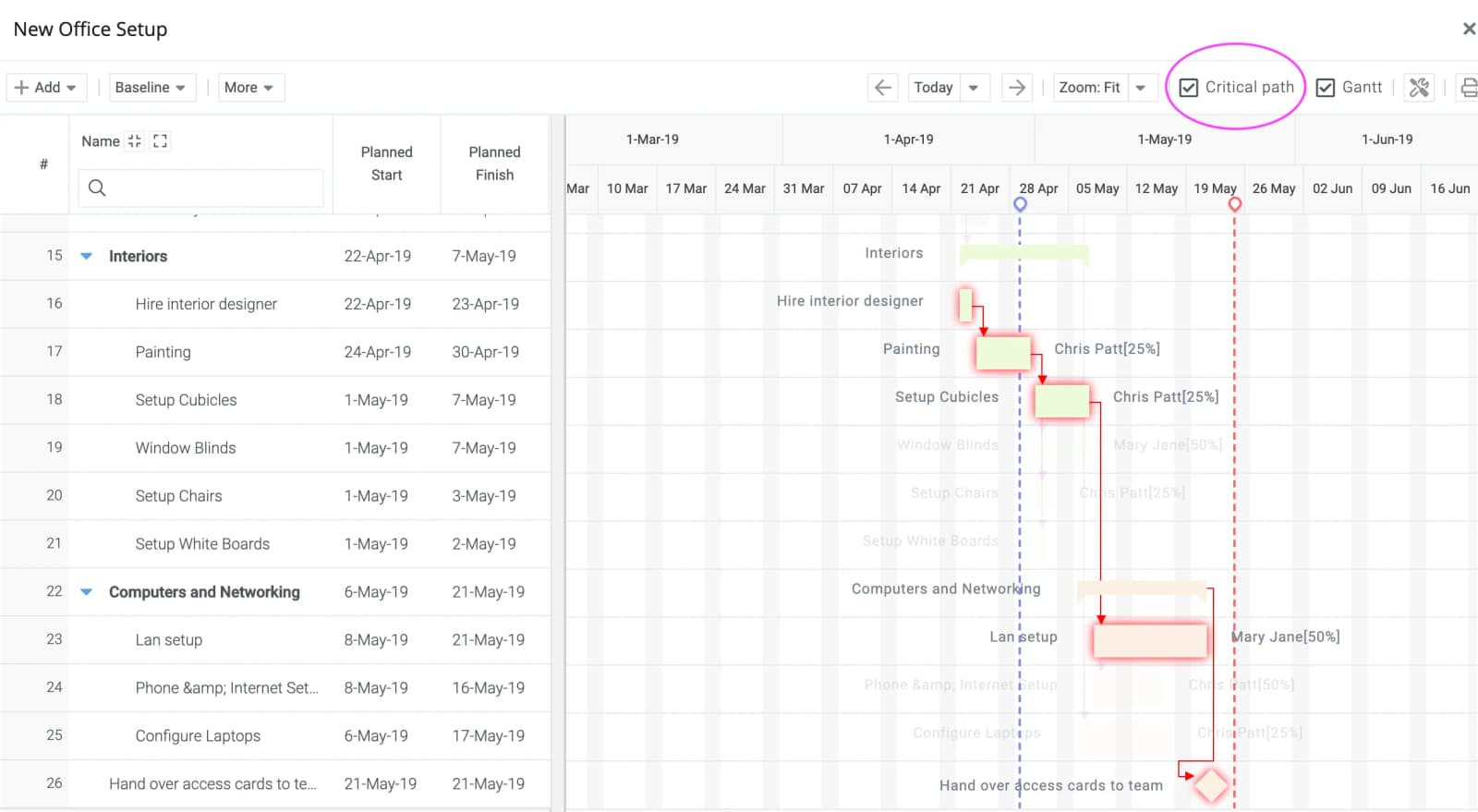
Überwachung kritischer Aufgaben
Aufgaben lassen sich mithilfe des Filters „Kritisch“ filtern . So können Sie beispielsweise ein Tortendiagramm erstellen, in dem die kritischen Aufgaben nach ihren Ampelindikatoren unterteilt sind. „Kritisch“ steht auch als Berichtsattribut für Aufgaben zur Verfügung.
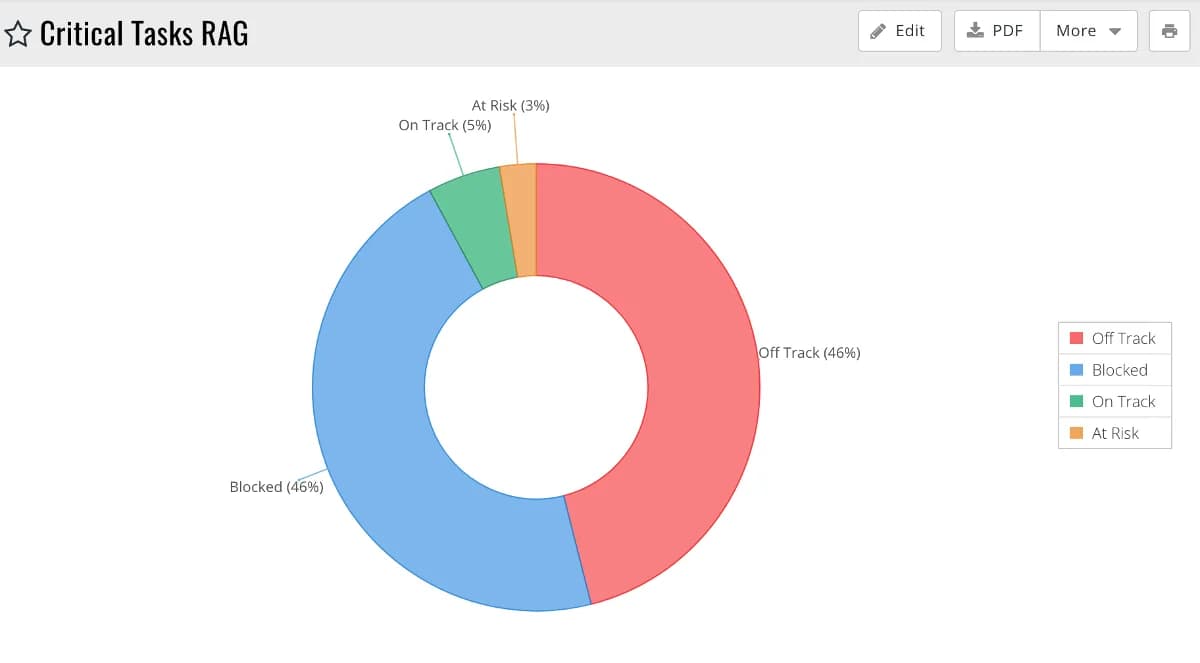
AufgabenKonzepte
Ampelindikatoren
Das Thema der Ampelindikatoren wurde in diesem Artikel ausführlich behandelt .
AufgabenKonzepte
Dauer, Arbeit und Einheiten
Dauer
Die Dauer ist die Arbeitszeit zwischen dem Start- und Enddatum einer Aufgabe. Bei manuell geplanten Aufgaben ist die Dauer irrelevant.
Bemühung
Der Aufwand entspricht der gesamten Zeit, die Ressourcen für die Bearbeitung einer Aufgabe aufwenden müssen. Lesen Sie dazu unseren Blogartikel zum Thema Dauer vs. Aufwand.
Bei manuell geplanten Aufgaben gilt Folgendes:
- Die Zuteilung erfolgt in Prozent – der Gesamtaufwand für diese Aufgabe berechnet sich aus der Summe: Arbeitsstunden x prozentuale Zuteilung für jede zugewiesene Ressource.
- Die Zeiteinteilung erfolgt in Stunden – der gesamte Arbeitsaufwand für diese Aufgabe ist einfach die Summe der einzelnen Zeiteinteilungen.
Einheiten
Die Gesamtzuweisung (in %) für die Aufgabe. Wenn eine Aufgabe Joe[100%] und Peter[50%] zugewiesen wird, beträgt ihre Zuweisung 1,5.
Beziehung zwischen D, W und U
Der Zusammenhang zwischen Dauer, Arbeitsaufwand und Zuordnungseinheiten ist entscheidend für das Verständnis der automatischen Aufgabenplanung. Er wird in unserem ausführlichen Artikel erläutert
.
AufgabenKonzepte
Aufgabenplanung
Die Terminplanung ist ein wichtiger Pfeiler des Projektmanagement-Dreiecks. Celoxis verfügt über eine flexible und leistungsstarke Terminplanungs-Engine, mit der Sie die Kontrolle über Ihren Projektterminplan behalten.
Die Aufgabenplanung ist der Prozess der Berechnung von Start- und Endterminen von Aufgaben. In diesem Kapitel erfahren Sie, wie dies in Celoxis funktioniert.
Wir haben bereits gesehen, wie die Start- und Endtermine einer Sammelaufgabe anhand ihrer untergeordneten Aufgaben berechnet werden. Nun sehen wir uns an, wie die Termine für Aufgaben auf Blattebene berechnet werden.
Manuell geplante Aufgaben
Manuell geplante Aufgaben sind solche, bei denen die „Manuell geplant“ aktiviert ist. Celoxis ändert niemals die Start- und Endtermine manuell geplanter Aufgaben. Ihre Vorgängeraufgaben dienen lediglich der Information und haben keinen Einfluss auf die Start- oder Endtermine.
Die einzige Einschränkung besteht darin, dass, wenn Sie eine Ressource mit einer von Null verschiedenen Zuweisung zuweisen, die Ressource zwischen dem Start- und Enddatum der Aufgabe eine Zuweisung ungleich Null (einen beliebigen Wert) aufweisen muss
Automatisch geplante Aufgaben
Aufgaben, die nicht manuell geplant werden, werden automatisch eingeplant. Celoxis hält automatisch geplante Aufgaben stets auf dem neuesten Stand. Wird eine Vorgängeraufgabe verlängert oder ein Ressourcenurlaub hinzugefügt, bleiben die Aufgabentermine synchronisiert.
Faktoren, die die Planung einer automatisch geplanten Aufgabe beeinflussen, sind:
- Vorgänger
- Einschränkungen
- Bemühung
- Zuteilungseinheiten
- Ressourcenarbeitskalender
- Standardarbeitskalender (falls noch keine Ressource zugewiesen ist)
Ablaufplanungslogik:
- Zuerst werden die Vorgängeraufgaben terminiert. Jetzt haben alle Vorgängeraufgaben korrekte Start- und Endtermine.
- Anhand der Abhängigkeitstypen (Vorlauf und Nachlauf) wird der voraussichtliche Starttermin (bzw. Endtermin, falls SF- oder FF-Vorgänger vorhanden sind) der Aufgabe berechnet. Sind sowohl Start- als auch Endtermin der Aufgabe abhängig (z. B. bei FS- und FF-Vorgängern), wird ein Termin gewählt, der beide Abhängigkeiten erfüllt. Dieser Termin kann entweder der Start- oder der Endtermin sein.
- Anschließend wird anhand der Aufwands- und Ressourcenkalender (oder des Standardarbeitskalenders, falls die Aufgabe nicht zugewiesen ist) das Enddatum (bzw. das Startdatum, falls im vorherigen Schritt ein vorläufiges Enddatum ermittelt wurde) berechnet. Dazu versucht der Planer, den Aufwand gemäß der Zuweisung vollständig auszuschöpfen. Das Datum, an dem der Aufwand null erreicht, ist das neue End- (bzw. Start-)datum.
- Abschließend werden die Einschränkungen angewendet. Führt dies zu einer Änderung des Start- oder Enddatums, wird das neue Datum als Basisdatum verwendet und das komplementäre Datum auf die gleiche Weise wie im vorherigen Schritt berechnet.
AufgabenKonzepte
Aufgabenfortschritt
Der Fortschritt einer Aufgabe wird durch ihren Fertigstellungsgrad in Prozent angezeigt. Ein Wert von 0 % bedeutet, dass kein Fortschritt bei der Aufgabe erzielt wurde, während 100 % bedeutet, dass die Aufgabe abgeschlossen ist. Celoxis summiert die Fertigstellungsgrade der einzelnen Aufgaben, um den Fertigstellungsgrad des gesamten Projekts zu berechnen.
% abgeschlossene Methoden
Es gibt drei Methoden, den Fertigstellungsgrad einer Aufgabe zu aktualisieren. Diese werden im Folgenden anhand eines Beispiels beschrieben – angenommen, wir haben eine Aufgabe T mit Ressourcen, denen Joe 40 Stunden und Peter 10 Stunden zugewiesen haben.
Letzter Prozentsatz eingegeben
Der prozentuale Fertigstellungsgrad einer Aufgabe entspricht dem letzten von einem Benutzer für diese Aufgabe eingegebenen Wert. Dies setzt voraus, dass die Person, die den Fertigstellungsgrad aktualisiert, den Gesamtstatus der Aufgabe kennt. Wenn beispielsweise Joe den Fertigstellungsgrad von Aufgabe T auf 50 % und Peter ihn anschließend auf 25 % aktualisiert, beträgt der Fertigstellungsgrad von Aufgabe T insgesamt 25 %.
Gewichteter Durchschnitt der von jeder zugewiesenen Ressource eingegebenen Prozentwerte
Der prozentuale Fertigstellungsgrad einer Aufgabe wird als gewichteter Durchschnitt der von den zugeordneten Ressourcen eingegebenen Fertigstellungsgrade berechnet. Dabei wird davon ausgegangen, dass die Ressourcen mit ihrer prozentualen Angabe den von ihnen erledigten Arbeitsanteil und nicht den Gesamtfortschritt der Aufgabe angeben. Die Berechnung des prozentualen Fertigstellungsgrades der Aufgabe erfolgt wie folgt:
% abgeschlossen = (W1×P1 + W2×P2 + ... + Wn×Pn) ÷ (W1 + W2 + ... + Wn)Für alle n Beauftragten, wobei Wi der geplante Aufwand und Pi der prozentuale Fertigstellungsgrad des i-ten Beauftragten ist.
Nehmen wir an, Joe gibt 50 % ein, während Peter 100 % eingibt. Der Fertigstellungsgrad von T beträgt dann: (50 × 40 + 100 × 10) ÷ (40 + 10) = 60 %.
Automatisch berechnet anhand der für die Aufgabe protokollierten Zeit
Bei diesem Modell geben die Benutzer den Fertigstellungsgrad nicht manuell ein; er wird stattdessen anhand der für die Aufgabe erfassten Zeit berechnet. Die Formel lautet:
% Erledigt = Tatsächlicher Aufwand ÷ Geplanter AufwandDer tatsächliche Arbeitsaufwand entspricht der Summe aller für diese Aufgabe genehmigten Stunden.
Ein paar Dinge, die bei diesem Modell zu beachten sind:
- Den Nutzern wird das Feld „% abgeschlossen“ nicht angezeigt, da dieser Wert erst berechnet wird.
- Wenn die erfasste Zeit den geplanten Aufwand überschreitet, wird der Prozentsatz mit 100 % angezeigt.
- Sobald Sie mit einer Aufgabe beginnen und den Eindruck haben, dass der Aufwand über- oder unterschätzt wurde, sollten Sie den geplanten Aufwand entsprechend anpassen. Andernfalls wird die Aufgabe möglicherweise nie als abgeschlossen angezeigt oder fälschlicherweise als abgeschlossen markiert.
Wir empfehlen, diese Funktion nur in Projekten zu verwenden, bei denen die erfasste Zeit stets dem geplanten Aufwand entspricht. Beispiele hierfür sind Aufgaben wie „20 Stunden Recherche durchführen“.
Angabe der % abgeschlossenen Methode
Die standardmäßige Methode zur Ermittlung des prozentualen Fertigstellungsgrades von Aufgaben kann auf der Registerkarte „Erweitert“ im Projekt-Hinzufügen/Bearbeiten-Bildschirm festgelegt werden .
% abgeschlossene Zusammenfassungsaufgaben und Projekte
Der Fertigstellungsgrad der Sammelvorgänge und Projekte wird automatisch als gewichteter Durchschnitt ihrer untergeordneten Vorgänge gemäß der folgenden Formel berechnet:
% abgeschlossen = (W1×P1 + W2×P2 + ... + Wn×Pn) ÷ (W1 + W2 + ... + Wn)Für alle
Nachkommen auf Blattebene, wo
ist die Arbeit und
ist der prozentuale Fertigstellungsgrad seiner
Nachfolger. Wenn eine Aufgabe auf Blattebene nicht zugewiesen ist, wird bei der Berechnung ihre Dauer (in Stunden) anstelle ihrer Arbeit verwendet.
AufgabenKonzepte
Ressourcenzuweisung
Wenn Sie einer Aufgabe eine Ressource zuweisen, können Sie in Celoxis festlegen, ob die Ressource Vollzeit (100 %), halbtags (50 %), einen anderen Anteil (z. B. 30 %) oder sogar eine bestimmte Stundenzahl (z. B. 20 Stunden) arbeiten soll.
Die korrekte Zuweisung ist wichtig, um die Ressourcenauslastung zu überwachen. Wenn Joe beispielsweise im selben Zeitraum zu 100 % für Aufgabe T1 aus MF und ebenfalls zu 100 % für Aufgabe T2 eingeplant ist, wird er in der Ressourcenauslastungsübersicht als überlastet angezeigt. Das liegt daran, dass der Gesamtaufwand für jede Aufgabe 40 beträgt, also insgesamt 80, Joe aber nur 40 Stunden pro Woche arbeitet. Soll Joe die Hälfte seiner Zeit für T1 und die andere Hälfte für T2 aufwenden, muss seine Zuweisung für beide Aufgaben auf 50 % festgelegt werden.
Um eine optimale Ressourcenzuweisung zu gewährleisten, sollten Sie bei der Ressourcenzuweisung korrekte Schätzwerte eingeben. Nur so kann das System ein realistisches Bild der Arbeitslastverteilung liefern.
In den folgenden Abschnitten gehen wir davon aus, dass Mary 36 Stunden pro Woche arbeitet, von Montag bis Freitag, als:
| M | T | W | T | F | Gesamt |
|---|---|---|---|---|---|
| 8 | 8 | 4 | 8 | 8 | 36 |
Aufteilung in Prozent (%)
Wenn Sie eine Ressource in Prozent einer Aufgabe zuweisen, teilen Sie Celoxis mit, welcher Anteil ihrer Arbeitszeit diese Ressource für eine Aufgabe aufwenden soll.
Mary arbeitet beispielsweise 8 Stunden pro Tag und Sie weisen ihr 50 % ihrer Arbeitszeit einer Aufgabe zu. Das bedeutet, dass sie jeden Tag 50 % ihrer Arbeitszeit arbeitet. Schauen wir uns an, wie das System ihre tägliche Arbeit aufteilt:
| Zuweisung | M | T | W | T | F | Gesamt |
|---|---|---|---|---|---|---|
| 100% | 8 | 8 | 4 | 8 | 8 | 36 |
| 50% | 4 | 4 | 2 | 4 | 4 | 18 |
Zeitaufwand in Stunden (h)
Wenn Sie einer Ressource N Arbeitsstunden für eine Aufgabe zuweisen, bedeutet dies, dass diese Ressource von Beginn bis zum Ende der Aufgabe insgesamt N Stunden dafür aufwendet . N wird anteilig auf die täglichen Arbeitsstunden der Ressource verteilt.
Mal sehen, wie das System ihre Arbeit verteilen würde, wenn Mary 9 Stunden für eine Aufgabe zugewiesen bekäme, die MF ausführt:
| Zuweisung | M | T | W | T | F | Gesamt |
|---|---|---|---|---|---|---|
| 9 Uhr | 2 | 2 | 1 | 2 | 2 | 18 |
Bei einer Aufgabe können Sie die Ressourcen entweder in Prozent oder in Stunden zuweisen, aber nicht beides gleichzeitig.
Ressourcen zuweisen
Es gibt viele praktische Möglichkeiten, Ressourcen Aufgaben zuzuweisen, zu ersetzen oder zu entfernen.
Ressourcen einer einzelnen Aufgabe zuweisen
Klicken Sie im interaktiven Gantt-Diagramm auf die Ressourcenzelle oder doppelklicken Sie auf die Ressourcen neben der Aufgabenleiste.
Klicken Sie auf der Aufgabenübersichts- oder Aufgabenlistenseite auf die Symbole, die neben den Ressourcen angezeigt werden.
Von überall aus können Sie darauf klicken AufgabenaktionenBearbeiten und klicken Sie auf Ressourcen.
Um Ressourcen mehreren Aufgaben zuzuweisen
Wählen Sie im interaktiven Gantt-Diagramm die Aufgaben aus, klicken Sie mit der rechten Maustaste und wählen Sie dann „Ressource zuweisen“.
Um eine Ressource in mehreren Aufgaben zu ersetzen oder zu entfernen
Wählen Sie im interaktiven Gantt-Diagramm die Aufgaben aus, klicken Sie mit der rechten Maustaste und wählen Sie „ Ressource ersetzen“. Um eine Ressource zu entfernen, wählen Sie keine Ressource aus, durch die die Ressource ersetzt werden soll.
AufgabenKonzepte
Regeln für Start, Ende und Dauer
Wenn Sie Aufgaben über die API, den CSV-Import oder die Aktion „Mehrere hinzufügen“ im Gantt-Diagramm erstellen, können Sie Start-, End- und Dauerattribute angeben oder weglassen. Dieses Kapitel erläutert, wie Celoxis die nicht angegebenen Attribute festlegt.
In der folgenden Tabelle verwenden wir S für Start, F für Ende und D für Dauer. Das Symbol „ Manuell“ ist auf „Wahr“ gesetzt, wenn der Ersteller die manuelle Planung von Aufgaben bevorzugt. „ Automatisch“ bedeutet, dass das System die Planungslogik zur Berechnung dieses Attributs verwendet.
| Was Sie angeben | Verhalten |
|---|---|
| <Nothing> | |
| S | |
| F | |
| D | |
| S & F | |
| S & D | |
| F & D | |
| S, F & D | |
Wenn die Aufgabe als manuell geplant gilt und S und F ohne Uhrzeitangabe (z. B. 00:00 Uhr) angegeben wurden, werden die Zeiten für S/F auf die übliche Arbeitszeit an den jeweiligen Wochentagen gesetzt. Fällt der Tag auf einen arbeitsfreien Tag, werden stattdessen die gängigsten Arbeitszeiten der Arbeitswoche verwendet.
AufgabenKonzepte
Aufgabenglossar
| Attribut | Lesen/Schreiben | Beschreibung |
|---|---|---|
| Name | RW | Eine Kurzbeschreibung. |
| Geplanter Start | RW | Das Datum, an dem die Aufgabe planmäßig beginnen soll. |
| Geplante Ausführung | RW | Das Datum, an dem die Aufgabe planmäßig abgeschlossen sein soll. |
| Manuell geplant | RW | Celoxis ändert niemals den Start- und Endzeitpunkt manuell geplanter Aufgaben. Mehr erfahren. |
| Dauer | RW | Die Dauer der Aufgabe. Sie kann in diesen Formaten. Weiterlesen. |
| Geplante Anstrengung | RW | Der gesamte Arbeitsaufwand, der zur Erledigung der Aufgabe erforderlich ist. Weiterlesen. |
| Zeitplanart | RW | Eines der folgenden Modelle: Fester Aufwand, feste Dauer, feste Einheiten. Weiterlesen |
| Einschränkungstyp/Einschränkungsdatum | RW | Aufgabenbeschränkung. Gilt nicht für Sammelaufgaben und manuell geplante Aufgaben. Mehr erfahren. |
| Ressourcen | RW | Für die Aufgabe zugewiesene Ressourcen. Die Eingabe kann in diesem Format erfolgen . |
| % Erledigt | RW | Der Prozentsatz der erledigten Arbeit. Weiterlesen. |
| Geplanter Fertigstellungsgrad | RW | Der Prozentsatz, mit dem die Aufgabe voraussichtlich bis jetzt abgeschlossen ist. Dieser Wert ist ein Näherungswert und kann ungenau sein, wenn es während der Aufgabendauer zu Arbeitsausfällen oder -ausfällen bei den an der Aufgabe beteiligten Ressourcen kommt. |
| Priorität | RW | Die Priorität der Aufgabe. |
| Zeitprotokolle zulassen | RW | Zeigt an, ob für diese Aufgabe Zeit protokolliert werden kann. |
| Tatsächlicher Start | RW | Das Datum, an dem die Aufgabe hätte beginnen sollen. Sobald eine Aktualisierung der Aufgabe protokolliert wird, gilt sie als gestartet. Wurde kein tatsächliches Startdatum angegeben, wird standardmäßig das geplante Startdatum oder das Datum der Aktualisierung verwendet, je nachdem, welches früher liegt. |
| Tatsächliche Oberflächenbeschaffenheit | RW | Das Datum, an dem die Aufgabe voraussichtlich abgeschlossen sein wird. Wenn die Aufgabe als zu 100 % abgeschlossen markiert ist, wird das tatsächliche Enddatum, sofern nicht anders angegeben, auf das geplante Enddatum oder das Datum der Aktualisierung aktualisiert, je nachdem, welches früher liegt. |
| Budget | RW | Aufgabenbudget. Typischerweise gilt: Budget = Geplante Kosten + Puffer. |
| Geplante Sachkosten | RW | Die gesamten geschätzten Sachkosten für diese Aufgabe. Z. B. Reisekosten, Verpflegung, Software. |
| Geplante Fixkosten | RW | Die Kosten, die für die Aufgabe anfallen, unabhängig davon, ob Zeit erfasst oder Ausgaben abgerechnet werden. |
| AUSWEIS | R | Der Primärschlüssel des Aufgabendatensatzes in der Datenbank. |
| WBS-Code | R | Der Projektstrukturplan (PSP) der Aufgabe |
| Voraussichtlicher Start | R | Der Termin, an dem die Aufgabe voraussichtlich beginnen wird, basierend auf den prognostizierten Fertigstellungsterminen ihrer Vorgänger. |
| Voraussichtliches Ende | R | Das Datum, an dem die Aufgabe voraussichtlich abgeschlossen sein wird, basierend auf ihrem aktuellen Fortschritt. Bei Sammelaufgaben ist dies das höchste der beiden Endtermine ihrer Teilaufgaben. |
| Meilenstein | R | Eine Aufgabe ohne Dauer. Weiterlesen. |
| Kritisch | R | Zeigt an, dass die Aufgabe auf dem kritischen Pfad liegt. Weiterlesen. |
| Tatsächlicher Aufwand | R | Die Summe der für diese Aufgabe erfassten genehmigten Arbeitsstunden. |
| Geplante Stunden | R | Die Gesamtstundenzahl, die für die Fertigstellung dieser Aufgabe basierend auf dem aktuellen Fortschritt benötigt wird. Geplante Stunden = Tatsächliche Stunden ÷ % Fertigstellung. Bei Sammelaufgaben entspricht sie der Summe der geplanten Stunden ihrer Teilaufgaben. |
| Tatsächliche abrechenbare Stunden | R | Die Gesamtzahl der für diese Aufgabe erfassten genehmigten und abrechnungsfähigen Stunden. |
| Tatsächliche nicht abrechenbare Stunden | R | Die Gesamtzahl der für diese Aufgabe erfassten genehmigten und nicht abrechnungsfähigen Stunden. Dieser Betrag kann verwendet werden, um die entgangenen Abrechnungsmöglichkeiten für diese Aufgabe zu ermitteln. |
| Geplante Kosten | R | Die voraussichtlichen Gesamtkosten für diese Aufgabe. Geplante Kosten = Geplante Lohnkosten + Geplante sonstige Kosten + Fixkosten |
| Tatsächliche Kosten | R | Die bisher für den Auftrag angefallenen Gesamtkosten. Tatsächliche Kosten = Tatsächliche Lohnkosten + Tatsächliche Sachkosten + Tatsächliche Fixkosten |
| Voraussichtliche Kosten | R | Die voraussichtlichen Gesamtkosten eines Projekts basierend auf dem aktuellen Ausgabenvolumen. |
| Tatsächliche Arbeitskosten | R | Die gesamten Arbeitskosten für jeden genehmigten Zeiteintrag, der für diese Aufgabe erfasst wurde. |
| Letzte Aktualisierung | R | Der letzte Kommentar oder Fortschrittsbericht zu einer Aufgabe. |
| Geplante Arbeitseinnahmen | R | Die Summe aus Benutzeraufwand × Benutzerstundensatz für jede dieser Aufgabe zugewiesene Ressource. (Nur verfügbar bei benutzerbasierter Abrechnung). |
| Rechnungsstunden | R | Die Gesamtzeit für alle in Rechnung gestellten Zeiteinträge. |
| In Rechnung gestellte Arbeitsleistung | R | Die Summe der Rechnungsbeträge für alle in Rechnung gestellten Zeiteinträge. |
| Rechnungsbetrag | R | Die Summe aller in Rechnung gestellten Ausgaben für diese Aufgabe. |
| Rechnungsbetrag | R | In Rechnung gestellte Arbeitsleistung + In Rechnung gestellte Ausgaben |
| Ausgangswert % abgeschlossen | R | Der erwartete prozentuale Fertigstellungsgrad der Aufgabe basierend auf der Ausgangsbasis. |
| Basisbudget | R | Das Budget der Aufgabe zum Zeitpunkt der Festlegung des Ausgangsbudgets. |
| Basiskosten | R | Die geplanten Kosten der Aufgabe zum Zeitpunkt der Festlegung des Ausgangswertes. |
| Ausgangsaufwand | R | Der geplante Aufwand bei Festlegung der Ausgangsbasis für die Aufgabe |
| Basisaufwandsvarianz | R | Der Unterschied zwischen geplantem und Basisaufwand |
| Ausgangswert | R | Der geplante Starttermin der Aufgabe zum Zeitpunkt der Festlegung des Ausgangswerts. |
| Basislinien-Startvarianz | R | Die Differenz zwischen dem geplanten und dem Basis-Startdatum der Aufgabe. |
| Basisfinish | R | Der geplante Fertigstellungstermin der Aufgabe zum Zeitpunkt ihrer Festlegung. |
| Abweichung vom Ausgangswert | R | Die Differenz zwischen dem geplanten und dem im Basisplan festgelegten Fertigstellungstermin der Aufgabe. |
Aktionen
AufgabenAktionen
Aufgaben aus E-Mails erstellen
Celoxis kann Aufgaben aus eingehenden E-Mails erstellen. Dies ist besonders praktisch, wenn die Anwendung gerade nicht geöffnet ist oder man unterwegs ist.
E-Mails müssen an eine bestimmte Adresse gesendet werden und ein bestimmtes Format aufweisen. Eine Aufgabe wird aus Absender, Empfänger, Kopie, Betreff, Nachrichtentext, Anhängen und Priorität erstellt, wie unten beschrieben.
An (Sonderadresse)
Die E-Mail-Adresse, an die die E-Mail gesendet werden soll, finden Sie unter HauptmenüAdministratorProjektmanagementAufgaben-PosteingangWir empfehlen Ihnen, es als Kontakt unter „Celoxis Aufgabe hinzufügen“ oder einer ähnlichen Funktion zu speichern.
Aus
Der Benutzer, dessen E-Mail-Adresse mit der Absenderadresse übereinstimmt, gilt als Ersteller. Dieser Benutzer muss die zum Hinzufügen von AufgabenBerechtigung in dem Projekt besitzen, in dem die Aufgabe erstellt werden soll.
An und Cc
Benutzer in Celoxis, deren E-Mail-Adresse mit der E-Mail-Adresse der Empfänger der E-Mail übereinstimmt, werden der Aufgabe mit 100%iger Zuteilung zugewiesen.
Thema
Die Betreffzeile sollte mit dem Namen der Aufgabe beginnen, gefolgt von Schlüssel-Wert-Paaren der Attribute, die in eckigen Klammern kodiert sind. Ein Beispiel ist unten dargestellt.
Fehlende Bilder in der Fußzeile hinzufügen [project:Fifadom.com][parent:Images]
Dadurch wird im Projekt mit dem Code oder Namen Fifadom.com unter der Sammelaufgabe „Bilder“ eine Aufgabe mit dem Namen „Fehlende Bilder in der Fußzeile hinzufügen“ hinzugefügt.
Das Projekt ist obligatorisch, alle anderen Angaben sind optional. Folgende Angaben werden im Betreff unterstützt:
| Projekt | Name, Code oder ID des Projekts, in dem die Aufgabe erstellt werden soll. |
| Start | Startdatum der Aufgabe. Sie können „Heute“, „Morgen“, „+5 Tage“ oder ein bestimmtes Datum im gleichen Format eingeben, das Sie in der Celoxis-Anwendung verwenden. |
| Beenden | Enddatum der neuen Aufgabe. Sie können „Heute“, „Morgen“, „+5 Tage“ oder ein bestimmtes Datum im gleichen Format eingeben, das Sie in der Celoxis-Anwendung verwenden. |
| Elternteil | Name der übergeordneten Aufgabe, unter der die Aufgabe erstellt werden soll. Die Aufgabe wird als letzte in der Hierarchie erstellt. Falls mehrere Aufgaben mit demselben Namen existieren, wird die Aufgabe unter der ersten gefundenen übergeordneten Aufgabe erstellt. |
| Dauer | Kann in d (Tagen), h (Stunden), m (Minuten) oder mo (Monaten) angegeben werden. Z. B. 3d. |
| % Erledigt | % der Aufgabe abgeschlossen |
Körper
Der Text der E-Mail wird zur Aufgabenbeschreibung.
Anlagen
Alle Dateianhänge sind der Aufgabe beigefügt.
Priorität
Der Wert des X-Priority -Headers wird geprüft, um die Priorität der Aufgabe zu bestimmen. Ist er 1 , gilt die Aufgabe als hoch priorisiert, bei 5 als niedrig priorisiert und andernfalls als normal priorisiert.
AufgabenAktionen
Aufgaben aus CSV importieren
Celoxis ermöglicht es Ihnen, Aufgaben aus einem Projekt per CSV-Datei zu importieren. Wenn Sie eine Microsoft Excel-Datei besitzen, können Sie diese im CSV-Format (Comma Separated Values) exportieren und anschließend in Celoxis importieren.
Um Aufgaben in ein Projekt zu importieren, klicken Sie zuerst auf das Projekt und dann auf ProjektmaßnahmenMehrAufgaben importieren (CSV)Alternativ können Sie, falls Sie sich im Projekt-Gantt-Diagramm befinden, klicken HinzufügenCSV importieren
Unterstützte Felder:
- WBS-Code – damit können Sie die WBS-Struktur (Eltern-Kind-Beziehungen) für Vorgänge nach dem Import erstellen. Beispiel: Wenn Sie die WBS-Codes 1 für A, 1.1 für B, 1.2 für C, 1.1.1 für D, 1.1.2 für E und 2 für F eingeben, erhalten Sie nach dem Import Folgendes:
A ├── B │ ├── D │ └── E │ └── CF - Name – Pflichtfeld
- Beschreibung
- Geplanter Start – Format JJJJ-MM-TT
- Geplantes Ende – Format JJJJ-MM-TT
- Ressourcen - Geben Sie die Ressourcen im hier.
- Dauer - Geben Sie die Dauer im hier beschriebenen Format ein .
- Arbeit – der Aufwand in Stunden
- % Erledigt
- Budget
- Geplante Fixkosten
- Geplante Sachkosten
- Abrechnungsart – für „Keine Abrechnung“:
KEINE, „Festpreis“:FIXER_PRICE, „Zeit & Material“:TNM - Externer Schlüssel – der Schlüssel oder die ID dieser Aufgabe in einem anderen System, z. B. JIRA
- Benutzerdefinierte Felder – Sie müssen die Felder zuerst in Celoxis erstellen
Um mehr über Aufgabentermine zu erfahren,
.
AufgabenAktionen
Aufgaben zum Kopieren und Verschieben
Beim Kopieren von Aufgaben werden Aufgabenattribute, angehängte Dateien und Sicherheitseinstellungen kopiert, beim Verschieben von Aufgaben werden zusätzlich die zugehörigen Elemente wie Zeiterfassungsbögen, Ausgaben und Aktualisierungen verschoben.
Aufgaben im selben Projekt kopieren oder verschieben
- Öffnen Sie das interaktive Gantt-Diagramm des Projekts
- Wählen Sie die Aufgaben aus, die kopiert oder verschoben werden sollen
- Drücken Sie
Strg+Czum Kopieren oderStrg+Xzum Ausschneiden. - Wählen Sie eine Aufgabe aus, unter die diese Aufgaben kopiert/verschoben werden sollen, und drücken Sie
Strg+V.
Aufgaben aus einem anderen Projekt kopieren
- Öffnen Sie das interaktive Gantt-Diagramm des Projekts, in das Sie die Aufgaben kopieren möchten
- Klicken HinzufügenAus einem anderen Projekt kopieren aus der Symbolleiste
- Wählen Sie ein Projekt und die zu kopierenden Aufgaben aus. Wenn Sie eine Sammelaufgabe auswählen, werden auch deren untergeordnete Aufgaben kopiert.
- Senden Sie das Formular ab
Es wird eine Kopie der Aufgaben erstellt.
Aufgaben in ein anderes Projekt verschieben
- Öffnen Sie das interaktive Gantt-Diagramm des Projekts, aus dem Sie die Aufgaben verschieben möchten
- Wählen Sie die zu verschiebenden Aufgaben aus
- Rechtsklicken und „Verschieben“
- Wählen Sie das Zielprojekt aus
Die Aufgaben werden in das neue Projekt verschoben. Die zusammengefassten Daten beider Projekte, des neuen und des alten, werden aktualisiert.
AufgabenAktionen
Aktualisierung des Aufgabenfortschritts
Celoxis erleichtert es Nutzern, ihren Fortschritt bei Aufgaben. Neben dem Hinzufügen von Kommentaren zu einer Aufgabe direkt im Aufgabenbildschirm können Sie:
- Aktualisieren Sie den Fortschritt vieler Aufgaben gleichzeitig.
- Den Fortschritt einer Aufgabe per E-Mail.
- Den Fortschritt einer einzelnen Aufgabe aktualisieren, worüber dieses Kapitel handelt.
Klicken auf Wenn Sie eine Aufgabe in einer Aufgabenliste aufrufen, öffnet sich ein Menü mit praktischen Optionen zur Aktualisierung des Fortschritts.
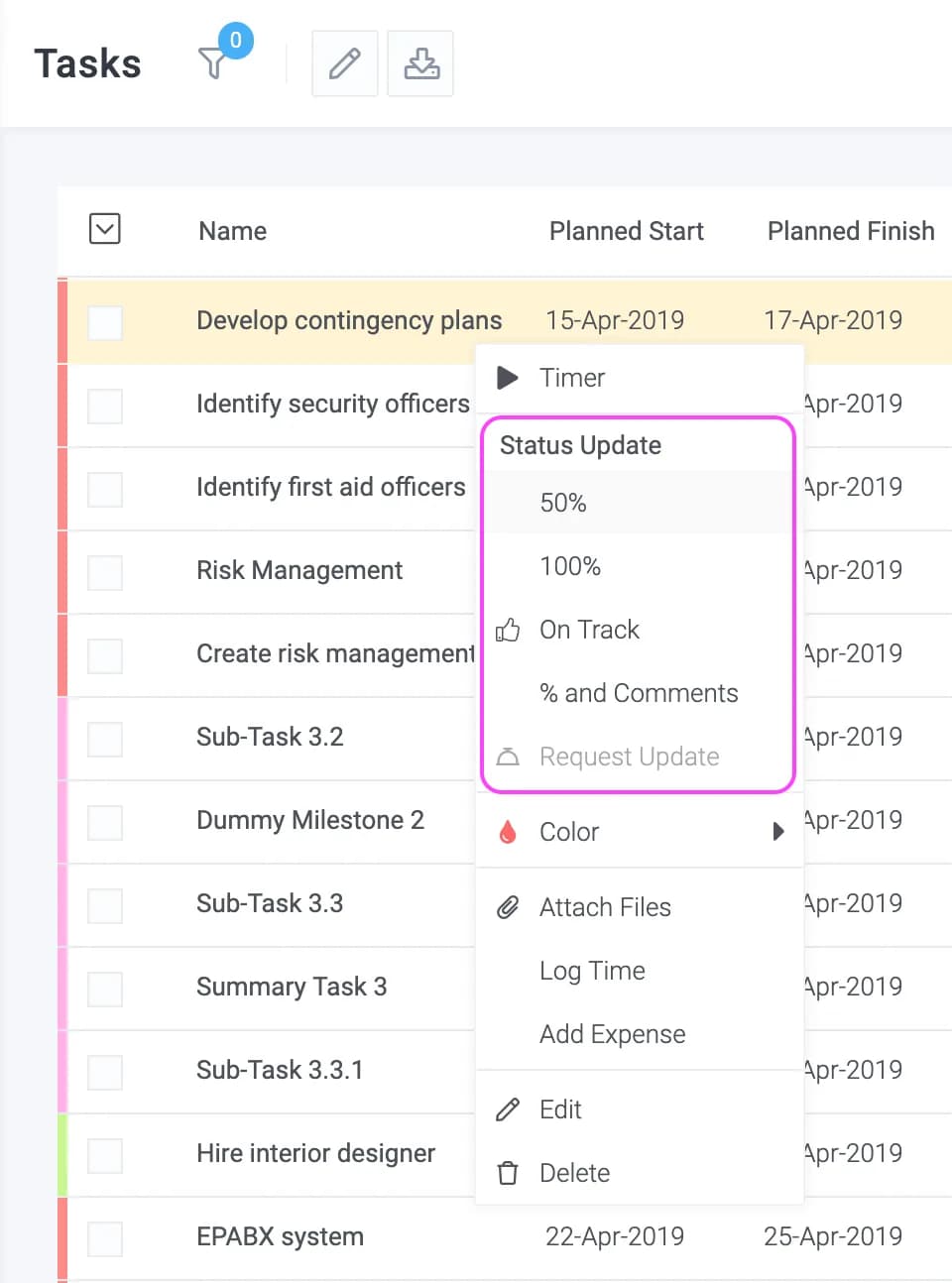
| 50% | Setzt den Aufgabenfortschritt auf 50 % |
| 100% | Setzt den Aufgabenfortschritt auf 100 % |
| Auf der Strecke | Setzen Sie den Fertigstellungsgrad der Aufgabe auf den geplanten Wert. Weiterlesen. |
| % und Kommentare | Es öffnet sich ein Formular, in dem Sie ein detailliertes Update erfassen und die Zeit protokollieren können. |
% und Kommentare
Wie Sie der Abbildung unten entnehmen können, können Sie einen benutzerdefinierten Fertigstellungsgrad in Prozent, Kommentare und die benötigte Zeit protokollieren. Optional können Sie auch das tatsächliche Start- und Enddatum eingeben; andernfalls geht das System davon aus, dass die Aufgabe pünktlich begonnen und beendet wurde.
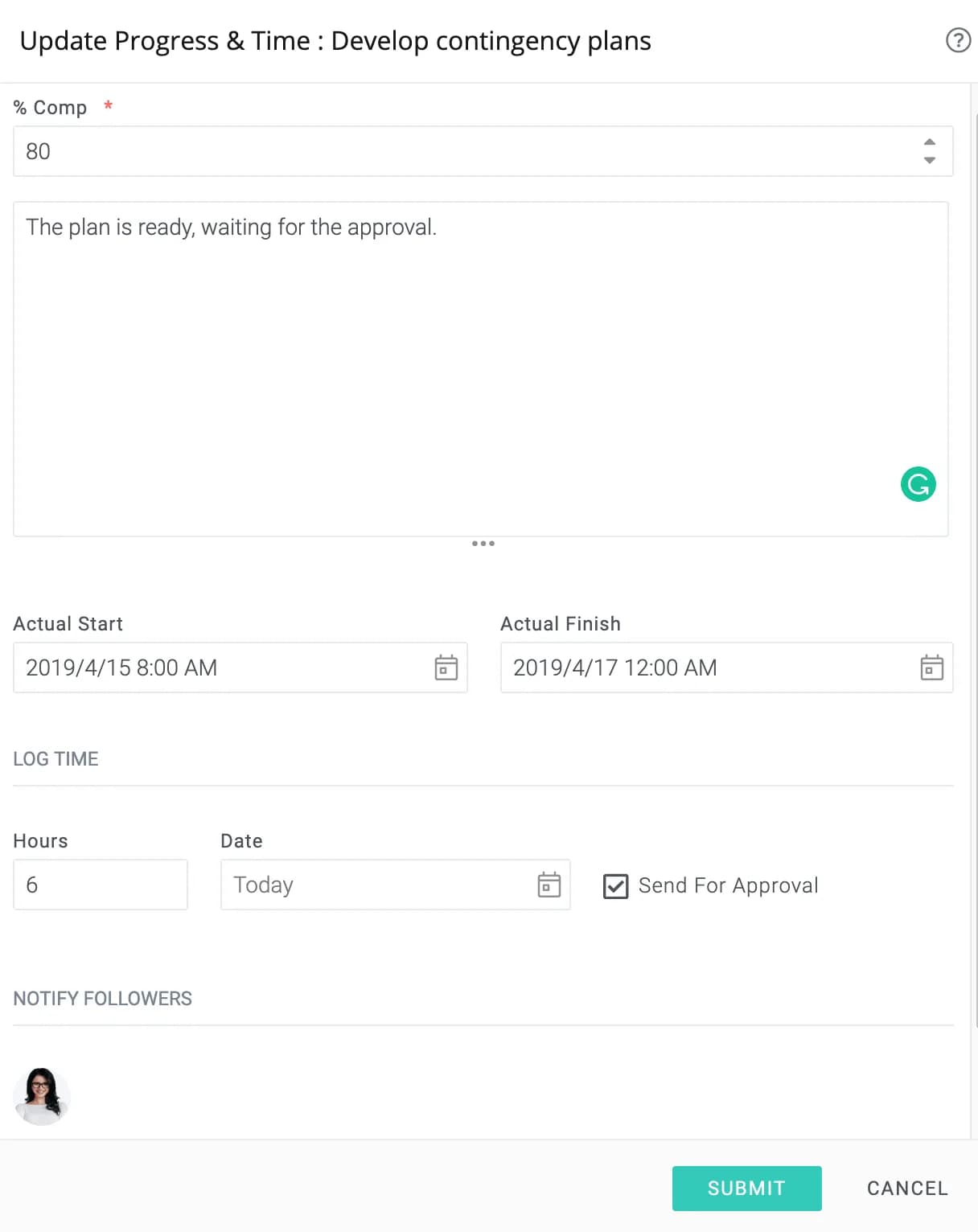
AufgabenAktionen
Aktualisierung des Fortschritts aus der E-Mail
Neben der Möglichkeit, ein Update über die Weboberfläche zu protokollieren, können Aufgabenbearbeiter ihr Update auch per E-Mail übermitteln. Wenn Manager ein Update anfordern, erhalten die Bearbeiter eine E-Mail wie diese:
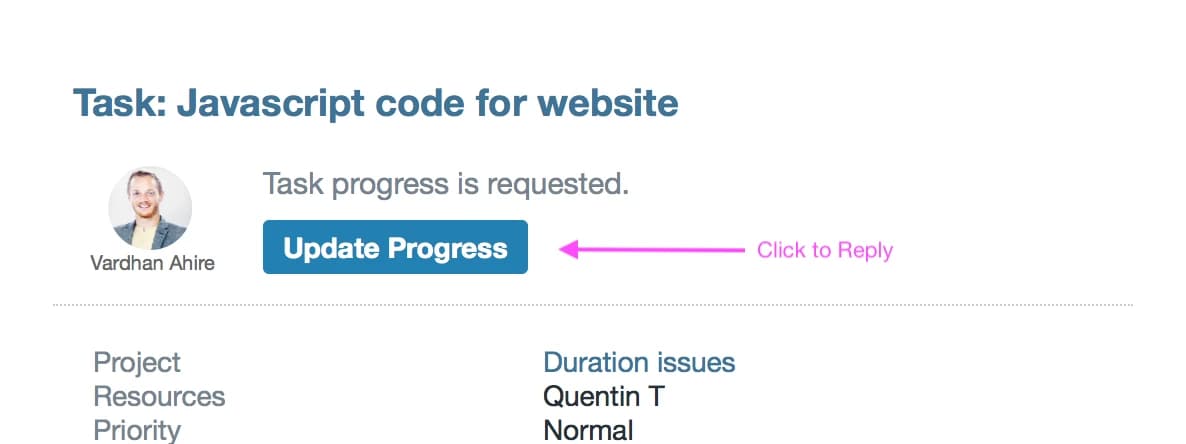
Durch Klicken auf die „Fortschritt aktualisieren“ (siehe oben) öffnet sich ein neues E-Mail-Fenster. Hier können Sie den Betreff bearbeiten und den Fortschritt in Prozent, die Stunden und den Zeitcode angeben. Diese Angaben sind optional. Sie können außerdem Dateien anhängen und eine Beschreibung hinzufügen, die als Text der Fortschrittsaktualisierung dient. Ein Beispiel finden Sie unten.
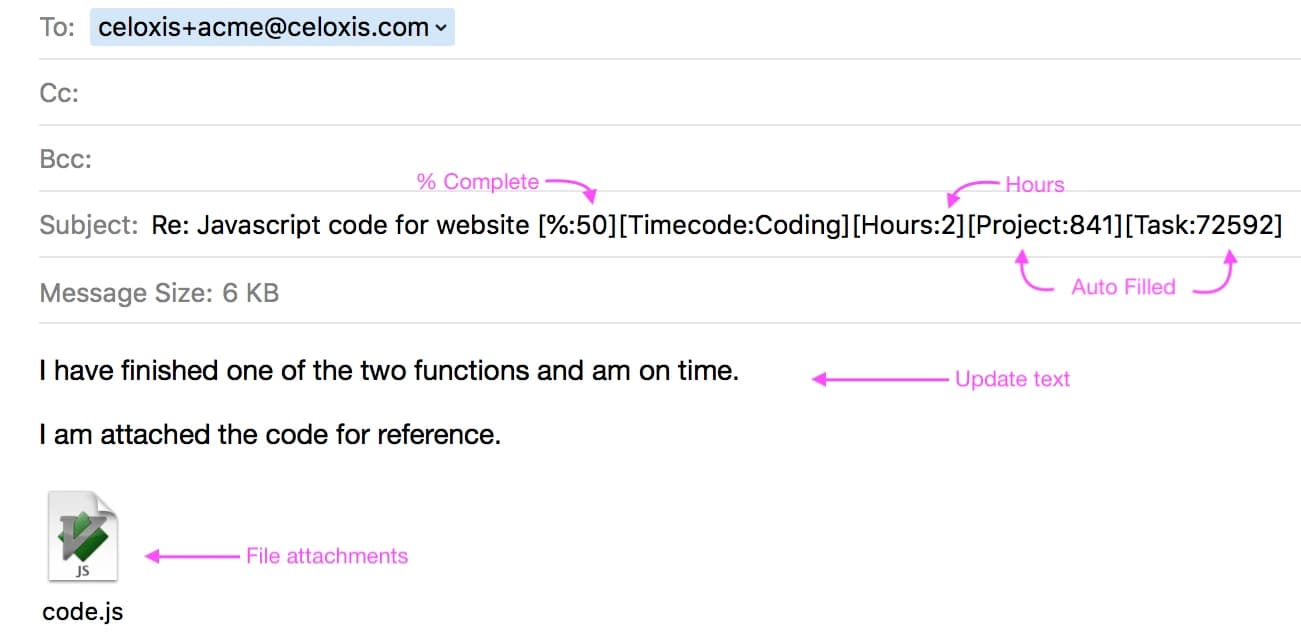
Wenige Minuten nach dem Versand der E-Mail wird diese Fortschrittsaktualisierung der Aufgabe hinzugefügt. Falls Sie bereits Stunden geleistet haben, wird die Arbeitszeit ebenfalls erfasst und zur Genehmigung weitergeleitet.
AufgabenAktionen
Wiederkehrende Aufgaben
Sie können Kopien einer Aufgabe in einem von Ihnen gewählten wiederkehrenden Muster erstellen.
- Öffnen Sie das interaktive Gantt-Diagramm in dem Projekt, in dem Sie die wiederkehrende Aufgabe erstellen möchten.
- Erstellen Sie eine Aufgabe und benennen Sie sie passend, z. B. Wöchentliches Meeting.
- Klicken Sie mit der rechten Maustaste auf die Aufgabe und wählen Sie „ Wiederholen“.
- Geben Sie das gewünschte Wiederholungsmuster ein. Im folgenden Beispiel haben wir ein wöchentliches Muster gewählt.
- Einreichen
Celoxis erstellt neue Aufgaben entsprechend Ihrem Wiederholungsmuster, wie unten dargestellt:
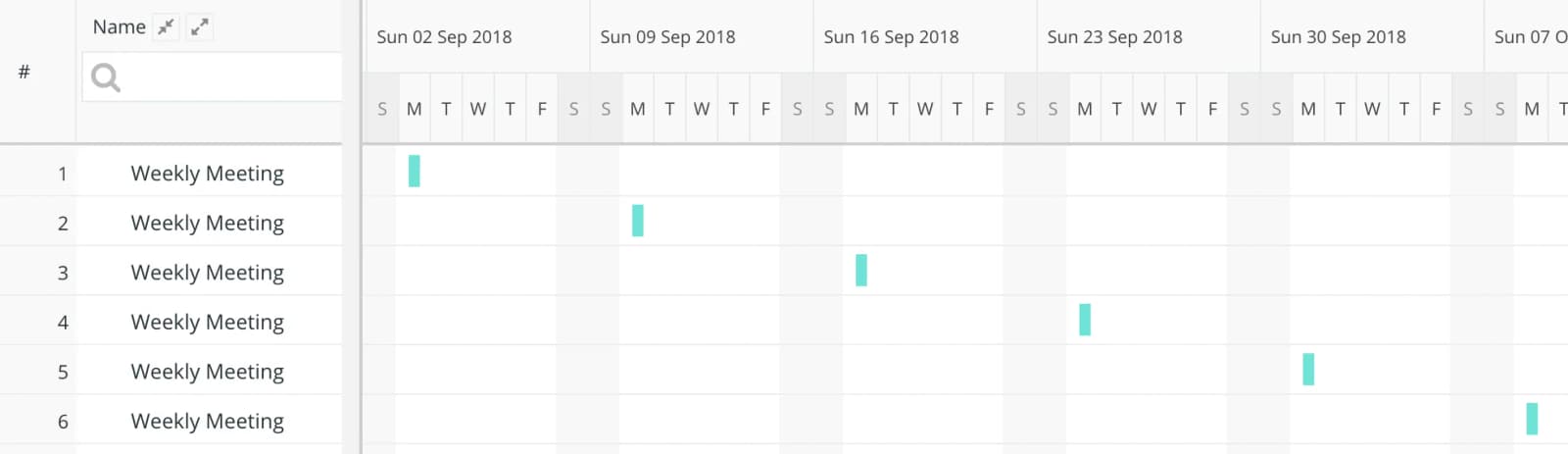
AufgabenAktionen
Aktualisierungen anfordern
Sie können von den jeweiligen Bearbeitern einen Statusbericht zu Aufgaben anfordern. Dies ist auf zwei Arten möglich: Klicken Sie für eine einzelne Aufgabe auf Aktualisierung anfordernFür mehrere Aufgaben können Sie die Massenaktionen.
Die Bearbeiter erhalten eine E-Mail, auf die sie einfach antworten können, um ihre Aktualisierung zu dokumentieren. Sie können außerdem den Fertigstellungsgrad in Prozent, die Protokollierungsdauer und weitere Angaben machen, wie in diesem Kapitel.
AufgabenAktionen
Anhängen von Dateien
Sie können einer Aufgabe eine oder mehrere Dateien von Ihrem lokalen Laufwerk oder von Google Drive hinzufügen. Klicken Sie auf die Aufgabe, um den Präsentationsbereich zu öffnen, und anschließend auf „ Dateien anhängen“. Die einer Aufgabe hinzugefügten Dateien können Sie im Tab „Dateien“ des Präsentationsbereichs anzeigen.
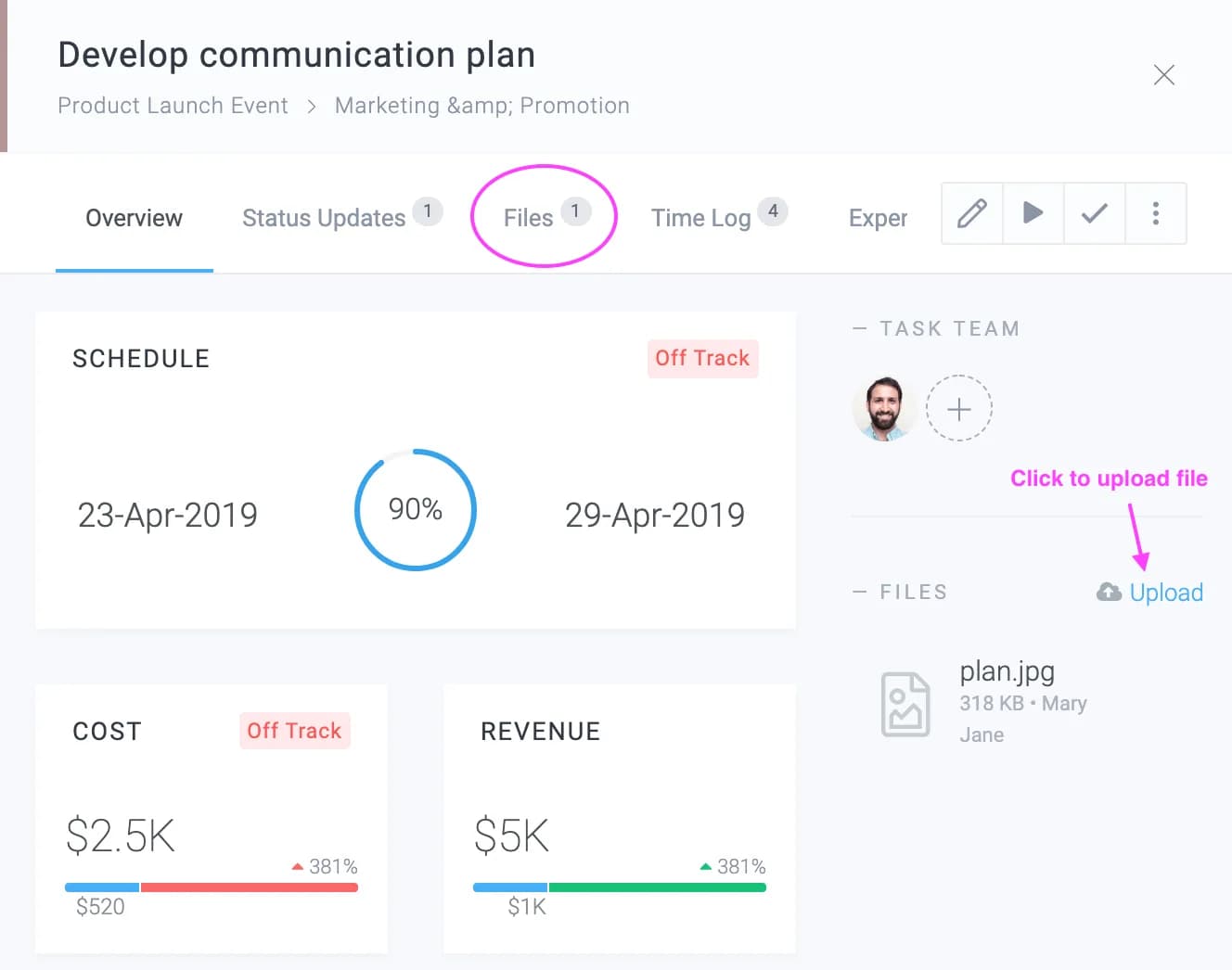
AufgabenAktionen
Folgende Aufgaben
Wenn Sie eine Aufgabe verfolgen, werden Sie über Aktivitäten im Zusammenhang mit dieser Aufgabe benachrichtigt, z. B. wenn jemand einen Kommentar hinzufügt oder eine Datei anhängt. Die Benachrichtigungen erfolgen per E-Mail und über das Benachrichtigungscenter. Als Aufgabenbearbeiter oder Projektmanager werden Sie automatisch benachrichtigt und müssen die Aufgabe nicht explizit verfolgen.
Entfolgen
Um einer Aufgabe nicht mehr zu folgen, klicken Sie einfach auf den „Nicht mehr folgen “ auf der Aufgabenseite oder in der Fußzeile der E-Mail-Benachrichtigung.
AufgabenAktionen
Massenaktionen
Sie können mehrere Aufgaben auswählen und Aktionen dafür ausführen. Klicken Sie auf die Schaltfläche neben dem Kontrollkästchen in der Berichtstabellenüberschrift, wie unten dargestellt:
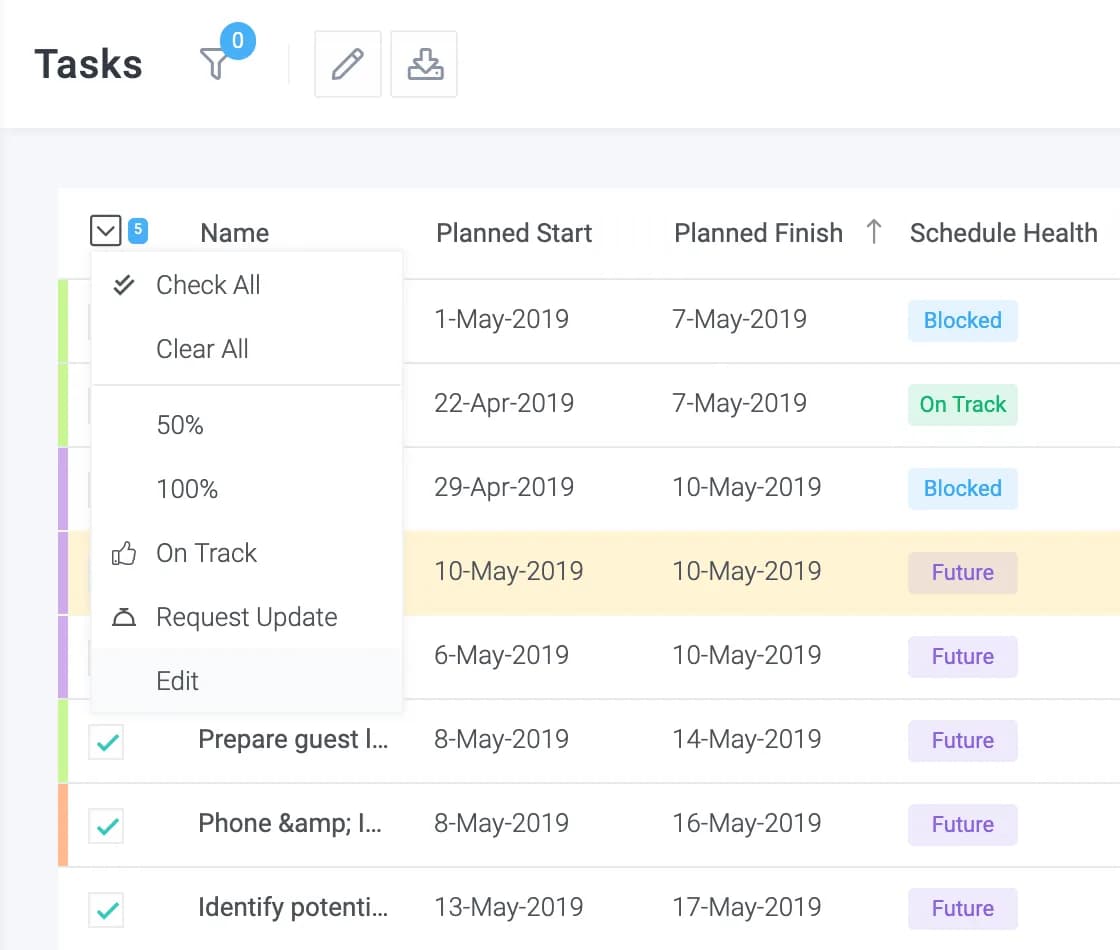
50 %, 100 % & Auf Kurs
Aktualisiert den prozentualen Fortschritt der ausgewählten Aufgaben. Weitere Informationen zu „Auf Kurs“ finden Sie hier.
Aktualisierung anfordern
Sendet eine E-Mail an die zugewiesenen Ressourcen und bittet um einen Statusbericht.
Bearbeiten
Ermöglicht die gleichzeitige Änderung mehrerer Attribute, einschließlich benutzerdefinierter Felder, wie unten dargestellt:
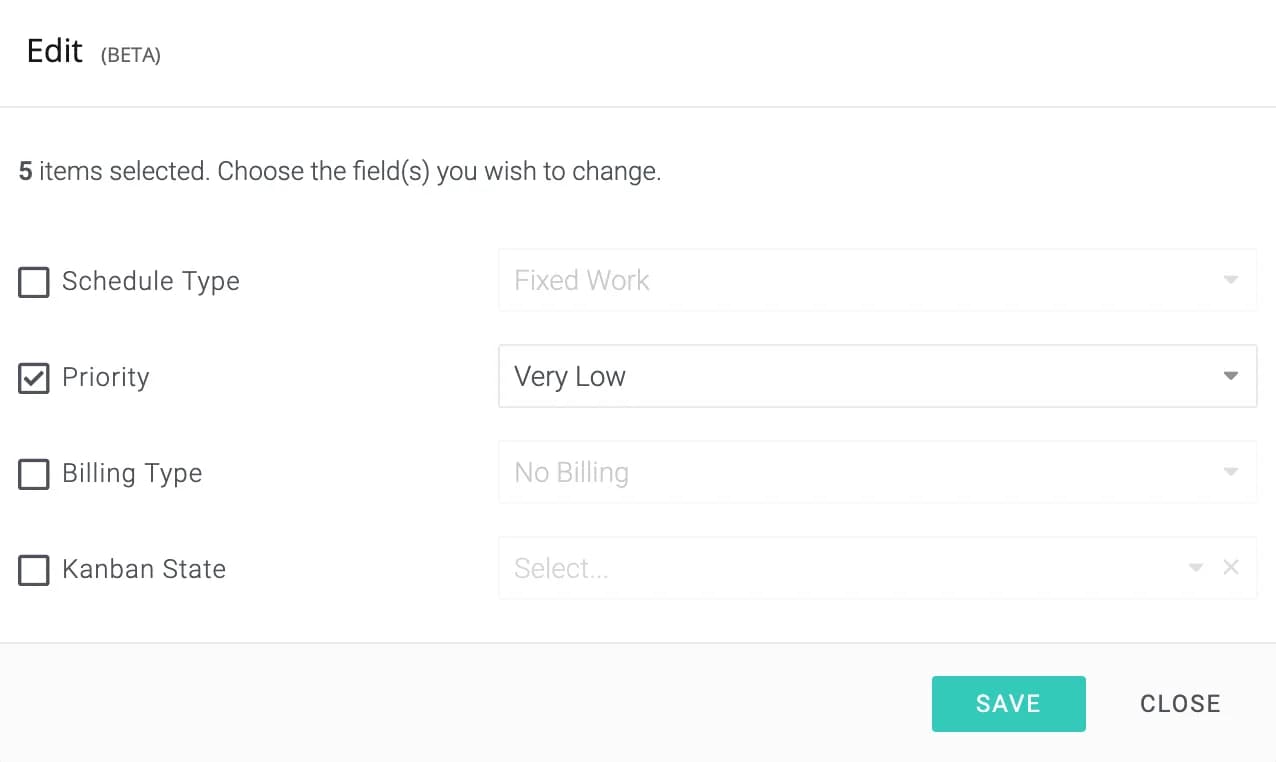
Anleitung
AufgabenAnleitung
Arbeiten mit Gantt
Das Gantt-Diagramm in Celoxis bietet eine grafische Übersicht des Projektplans. Dies ist für den Projektmanager hilfreich, um seine Projekte zu planen und zu verfolgen. Die verschiedenen Funktionen wie Export, Baseline usw. unterstützen ihn bei der effizienteren Erstellung und Steuerung des Projektplans.
Zu den Merkmalen des Gantt-Diagramms gehören:
- Erstellung des Projektstrukturplans (PSP), d. h. Ihrer Aufgaben, Teilaufgaben, Meilensteine mit Start- und Endterminen
- Aufgaben per Drag & Drop in der Hierarchie neu anordnen
- Einschränkungen hinzufügen
- Drag-and-Drop-Abhängigkeiten
- Aufgabenliste ein-/ausklappen
- Weisen Sie Benutzern Aufgaben zu
- Aktualisierung des Aufgabenfortschritts
- Drucken des Gantt-Diagramms
- Den Zeitplan mit verschiedenen Zoom-Stufen anzeigen
- Optionen für automatisches und manuelles Speichern
Gantt-Diagramm konfigurieren
Beim ersten Aufruf des interaktiven Gantt-Diagramms eines Projekts werden Ihnen die folgenden Konfigurationsoptionen angezeigt. Diese Einstellungen werden dann für jeden Benutzer projektübergreifend in Celoxis als Benutzerpräferenz gespeichert. Sie können diese Einstellung über das Symbol ändern.
| Neue Aufgaben standardmäßig auf „Manuell planen“ einstellen | Wird in Celoxis eine neue Aufgabe erstellt, hängt der Planungsmodus (automatisch oder manuell) von dieser Auswahl ab. Weitere Informationen zu den Planungsmodi finden Sie hier |
| Meine Änderungen automatisch speichern | Änderungen am Projektplan werden automatisch gespeichert. Wenn diese Option deaktiviert ist, müssen Sie nach jeder Änderung manuell auf „Speichern“ klicken. |
| Name im Gantt-Diagramm anzeigen | Wenn diese Option aktiviert ist, wird der Projekt-/Aufgabenname des Gantt-Teils (rechter Teil) angezeigt. |
| Ressourcen im Gantt-Bereich anzeigen | Wenn diese Option aktiviert ist, wird der Ressourcenname des Gantt-Teils (rechter Teil) angezeigt. |
Tastenkombinationen
| Neue Aufgabe hinzufügen | N |
| Aufgabe bearbeiten | e |
| Aufgabe löschen | Entf-Taste |
| Aufgabe einrücken, d. h. eine Unteraufgabe erstellen | ICH |
| Outdent-Aufgabe | O |
| Aufgabe nach oben verschieben | u |
| Aufgabe nach unten verschieben | D |
| Kopieraufgabe | Strg+C |
| Aufgabe einfügen | Strg+V |
| Aufgabe kürzen | Strg+X |
| Speichern | Strg+S |
Häufig gestellte Fragen
AufgabenHäufig gestellte Fragen
Wie kann ich von einer automatisch geplanten Aufgabe auf eine manuell geplante Aufgabe umstellen?
Der Planungsmodus einer Aufgabe wird anhand der Gantt-Diagrammeinstellungen bestimmt, die pro Benutzer gespeichert sind. Sie können den Planungsmodus einer oder mehrerer Aufgaben jedoch direkt im Gantt-Diagramm ändern. Wählen Sie dazu die gewünschten Aufgaben aus und klicken Sie auf … MehrPlanmodus festlegen zum gewünschten Wert aus dem Gantt-Diagramm.
AufgabenHäufig gestellte Fragen
Kann ich das Gantt-Diagramm mit meinem Kunden teilen?
Ja, Sie können einen Bericht vom Typ „ Aufgabe“ mit dem Ausgabetyp „Gantt“. Wählen Sie auf der Bearbeitungsseite des Berichts „Für Client sichtbar“ den Client aus, mit dem Sie den Bericht teilen möchten.
Dieser Bericht wird dann im „Berichte“ des Kunden angezeigt.
AufgabenHäufig gestellte Fragen
Wie kann ich feststellen, ob eine Aufgabe von einer Aufgabe in einem anderen Projekt abhängt?
Sobald Sie die Abhängigkeit hinzugefügt haben, wird sie wie folgt angezeigt:
Weitere Details finden Sie im Abschnitt „Vorgänger zwischen Projekten festlegen“ hier .
Zeit
13 ArtikelKonzepte
ZeitKonzepte
Zeitablauf
Ein Zeiteintrag in Celoxis durchläuft verschiedene Zustände, wie unten dargestellt.
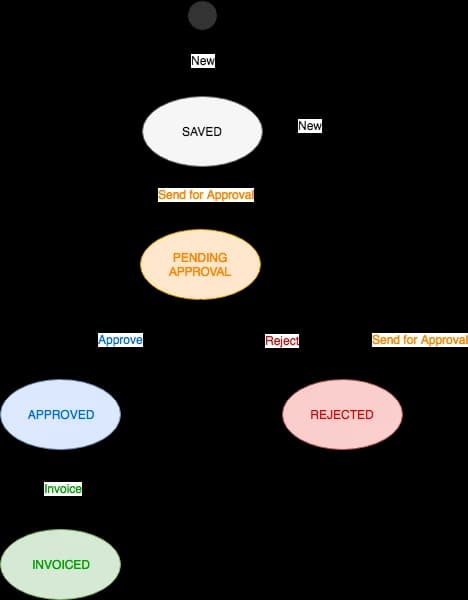
Gespeichert
„Gespeichert“ bedeutet, dass der Zeiteintrag gespeichert, aber noch nicht zur Genehmigung eingereicht wurde.
- Jeder mit der Berechtigung zum Hinzufügen von Zeiten kann in diesem Zustand einen Zeiteintrag erstellen.
Eingereicht
Der Vermerk „Genehmigung ausstehend“ bedeutet, dass der Zeiteintrag zur Genehmigung eingereicht wurde.
- Jeder mit der Berechtigung zum Hinzufügen von Zeiten kann in diesem Zustand einen Zeiteintrag erstellen.
- Der Einreicher kann in diesem Zustand weiterhin Zeiteinträge bearbeiten.
Genehmigt
„Genehmigt“ bedeutet, dass der Zeiteintrag von folgendem Unternehmen genehmigt wurde:
Genehmiger in Ihrem Genehmigungsworkflow eingerichtet.
- Jeder, der am Genehmigungsprozess beteiligt ist, kann Zeiten genehmigen.
- Nach der Genehmigung kann der Zeiteintrag vom Einreicher nicht mehr bearbeitet werden. Allerdings kann jeder mit der zur Genehmigung Änderungen am Zeiteintrag vornehmen.
- Informationen aus genehmigten Zeiteinträgen wie Stunden, Kosten und Einnahmen werden den jeweiligen Arbeitselementen und Projekten zugeordnet.
- Während des Genehmigungsprozesses wird der Zeiteintrag mit der neuesten Rechnung und dem aktuellen Kostensatz aktualisiert.
Abgelehnt
„Abgelehnt“ bedeutet, dass der Zeiteintrag von … abgelehnt wurde
Genehmiger.
- Jeder, der am Genehmigungsprozess beteiligt ist, kann die Bearbeitungszeit ablehnen.
- Der Einreicher wird per E-Mail benachrichtigt.
- Der Zeiteintrag wird anschließend im wöchentlichen Stundenzettel des Einreichers angezeigt, wo er bearbeitet oder gelöscht und zur Genehmigung erneut eingereicht werden kann.
- Ein abgelehnter Zeiteintrag, der zur Genehmigung erneut eingereicht wird, muss den gesamten Genehmigungsprozess durchlaufen.
In Rechnung gestellt
„Invoiced“ bedeutet, dass der Zeiteintrag als in Rechnung gestellt markiert wurde.
- Nur als abrechenbar gekennzeichnete Zeiteinträge können in Rechnung gestellt werden.
- Jeder mit Rechnungsberechtigung kann eine Zeiterfassung in Rechnung stellen.
- Nach der Rechnungsstellung werden die abgerechneten Stunden und der Umsatz des Zeiteintrags den jeweiligen Arbeitspositionen und Projekten zugeordnet. Beispiel: abgerechneter Umsatz und abgerechnete Stunden.
ZeitKonzepte
Zeitcodes
Ein Zeitcode repräsentiert eine Aktivitätsart für einen Zeiteintrag. Beispielsweise möchte ein Softwareentwicklungsunternehmen möglicherweise Aktivitäten wie Programmierung, Design und Testen, während eine Anwaltskanzlei Aktivitäten wie Prozessführung, Recherche, Besprechungenusw.
Zeitcodes helfen bei:
- Filterung: Sie können Zeiteinträge nach Aktivitäten filtern und Massenaktionen darauf anwenden.
- Berichtswesen: Sie können Informationen über Ihre Aktivitäten aggregieren und daraus Kreis-, Balken- und diverse andere Berichtstypen erstellen. Beispielsweise können Softwareentwicklungsunternehmen die insgesamt für Programmierung oder Design.
- Abrechnung: Nutzt Ihr Unternehmen die aktivitätsbasierte Abrechnung, d. h. richtet sich der Stundensatz nach der ausgeführten Tätigkeit und nicht nach der ausführenden Person, können Sie Stundensätze für Zeitcodes definieren. Bei der Zeiterfassung wird der entsprechende Stundensatz anhand des Zeitcodes angewendet, um den Rechnungsbetrag zu berechnen.
Nicht-Projekt-Zeitcodes
Manche Aktivitäten sind nicht projektbezogen, dennoch muss die dafür benötigte Zeit erfasst werden. Beispiele hierfür sind Besprechungen, Krankheitsurlaub und bezahlter Urlaub. Dies kann mithilfe von projektfremden Zeiterfassungscodes erfolgen. Ein projektfremder Zeiterfassungscode ähnelt einem regulären Zeiterfassungscode, hat aber eine andere Funktion
Flagge eingeschaltet.
Verwendung von Zeitcodes
Die Zeitcodes werden vom Einreicher während der Zeiterfassung ausgewählt. Die Auswahl kann im wöchentlichen Zeiterfassungsbildschirm oder bei der Zeiterfassung für Arbeitsvorgänge erfolgen.
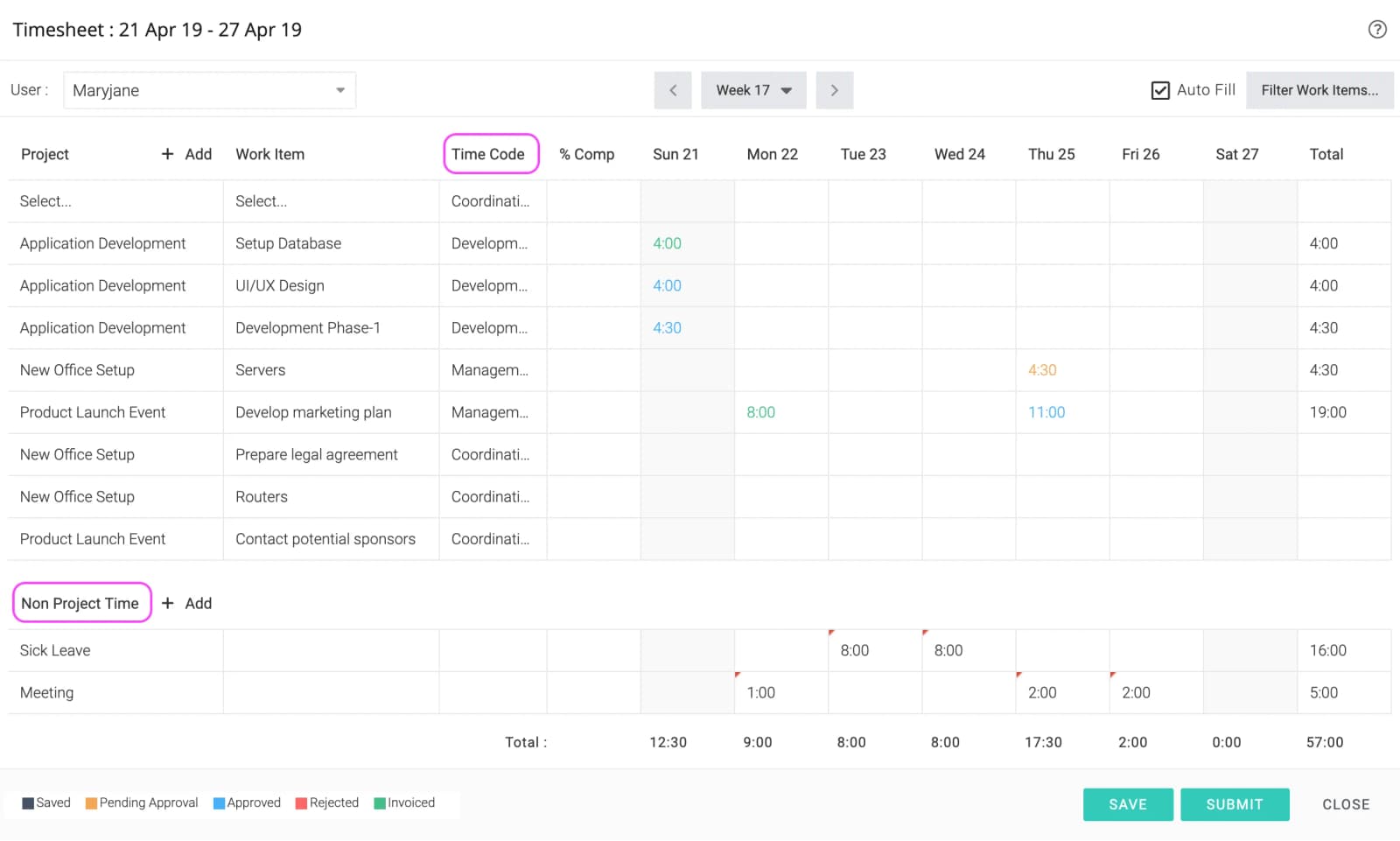
Verwaltung von Zeitcodes
Nur Administratoren können Zeitcodes verwalten. Navigieren Sie zu HauptmenüAdministratorStundenzettelZeitcodes.
Kosten
Jeder Zeitcode ist mit einem Kostenkennzeichen versehen. Wenn Zeit erfasst wird und der zugehörige Zeitcode kostenrelevant ist, wird der Zeiteintrag entsprechend markiert. Kostenrelevante Zeiteinträge werden den Projektkosten zugerechnet. Die meisten Ihrer Zeitcodes sind kostenrelevant, einige jedoch nicht, z. B. unbezahlter Urlaub und unbezahlte Krankheitstage.
ZeitKonzepte
Abrechnung und Kostenrechnung
Neben der Zeiterfassung werden Stundenzettel auch zur Berechnung der Lohnkosten und zur Rechnungsstellung an Kunden verwendet.
Arbeitskosten
Alle mit Zeiteinträgen verbundenen Kosten sind Lohnkosten, da sie direkt mit menschlicher Arbeitsleistung zusammenhängen. Ob ein Zeiteintrag den Projektkosten zugerechnet wird, hängt von seinem Kennzeichen „Kostenpflichtig“ ab. Standardmäßig wird dieses Kennzeichen anhand der Kostenpflicht des Zeitcodes festgelegt. Benutzer mit der Berechtigung „Zeiten genehmigen“ können dies jedoch ändern .
Kostensätze
Ist ein Zeiteintrag als kostenpflichtig gekennzeichnet, gilt der Kostensatz des Zeiteintragsinhabers. Wurde für dieses Projekt ein spezifischer Kostensatz für den Inhaber festgelegt, wird dieser verwendet. Andernfalls gilt der Standardkostensatz der Ressource.
Wenn ein Zeiteintrag nicht als kostenpflichtig gekennzeichnet ist, wird sein Kostensatz auf null gesetzt.
Festlegen des Standardkostensatzes
Der Standardkostensatz eines Benutzers kann entweder auf der Benutzer-Hinzufüge-/Bearbeitungsseite oder auf der Benutzer-Massenbearbeitungsseite festgelegt werden.
Festlegung eines projektspezifischen Kostensatzes
Sie können den Standardkostensatz für Benutzer pro Projekt überschreiben. Klicken Sie auf einen Projektlink, der im Projektbildschirm eingeblendet wird; klicken Sie dann auf Kostensätze.
Kostensätze für bestimmte Zeiteinträge festlegen
Benutzer mit der „Zeit genehmigen “ können einen Zeiteintrag (oder mehrere über die Massenbearbeitungsfunktion für Zeiteinträge) bearbeiten und einen Kostensatz festlegen.
Abrechnung
Ob ein Zeiteintrag abgerechnet wird, hängt von seinem Kennzeichen „Abrechnungsfähig“ ab. Standardmäßig ist dieses Kennzeichen aktiviert, wenn der Abrechnungstyp des Arbeitselements auf „Zeit & Material“ eingestellt ist . Dies kann jedoch von einem Benutzer mit der Berechtigung „Zeit genehmigen “ geändert werden . Beachten Sie, dass sich die Änderung des Abrechnungstyps eines Arbeitselements nur auf dessen zukünftige Zeiteinträge auswirkt.
Celoxis unterstützt zwei Arten von Abrechnungsmodellen:
- Zeitbasierte Abrechnung – Hierbei werden die Leistungen anhand der ausgeführten Tätigkeiten und nicht anhand der ausführenden Person in Rechnung gestellt. Beispielsweise könnte ein Softwareentwicklungsunternehmen für einen Junior-Java-Entwickler einen Stundensatz von 50 US-Dollar festlegen; es spielt keine Rolle, welcher Benutzer die Arbeit genau erledigt. In diesem Fall werden die Abrechnungssätze anhand des Zeitcodes definiert.
- Nutzerbasiert – Hierbei hängt der Stundensatz vom jeweiligen Nutzer ab, der die Aktivität ausführt. Beispielsweise kann ein Top-Anwalt in einer Anwaltskanzlei für dieselbe Arbeit den doppelten Stundensatz berechnen. In diesem Modus werden die Stundensätze pro Nutzer festgelegt.
Ihre Organisation kann jeweils nur ein Modell haben, und Administratoren können es auswählen HauptmenüAdministratorStundenzettelAbrechnung.
Überschreibende Tarife für ein Projekt
Wie die Kostensätze können auch die Abrechnungssätze pro Projekt individuell angepasst werden. Klicken Sie auf den Projektlink, der im Projektfenster eingeblendet wird; klicken Sie anschließend auf Abrechnungssätze.
Festlegung von Stundensätzen für bestimmte Zeiteinträge
Benutzer mit der „Zeit genehmigen “ können einen Zeiteintrag (oder mehrere über die Massenbearbeitungsfunktion) bearbeiten und einen Stundensatz festlegen.
ZeitKonzepte
Genehmigungsworkflow
Sie können einen mehrstufigen Genehmigungsworkflow für Zeiteinträge einrichten. Ein Zeiteintrag gilt erst dann als genehmigt, wenn er von allen Genehmigern bestätigt wurde. Lehnt einer der Genehmiger ihn ab, wird der Zeiteintrag an den Einreicher zurückgesendet. Bei erneuter Einreichung beginnt der gesamte Genehmigungsworkflow von neuem.
Zeitaufwand für Projekte
| Automatische Genehmigung | Alle Zeiteinträge werden automatisch genehmigt, sobald sie zur Genehmigung eingereicht werden. |
| Aufsicht | Die Genehmigung des Vorgesetzten des Inhabers des Zeiteintrags ist erforderlich. |
| Projektmanager | Die Genehmigung durch einen Projektmanager des Projekts, dem der betreffende Zeiteintrag zugeordnet ist, ist erforderlich. |
| Vorgesetzter > Projektmanager | Die Genehmigung muss vom Vorgesetzten und anschließend vom Projektleiter erteilt werden. |
| Projektmanager > Vorgesetzter | Die Genehmigung muss vom Projektmanager und anschließend vom zuständigen Vorgesetzten erteilt werden. |
Für die Zeit außerhalb von Projekten
| Automatische Genehmigung | Alle Zeiteinträge werden automatisch genehmigt, sobald sie zur Genehmigung eingereicht werden. |
| Aufsicht | Die Genehmigung des Vorgesetzten des Inhabers des Zeiteintrags ist erforderlich. |
Durch die Änderung des Workflows wird der Genehmigungsstatus aller ausstehenden Elemente zurückgesetzt. Sie müssen dann wieder bei der ersten Genehmigung beginnen.
ZeitKonzepte
Timer
In Celoxis können Sie Timer verwenden, um die für Ihre Arbeitsaufgaben aufgewendete Zeit zu erfassen. Timer lassen sich sowohl in Aufgaben als auch in Ihren benutzerdefinierten Apps verwenden.
Timer können für Arbeitselemente über das unten dargestellte Symbol in der Symbolleiste gestartet werden. Sobald ein Timer gestartet ist, wird der zuvor laufende Timer automatisch angehalten. Sie können das Symbol auch verwenden, um einen Timer eines Arbeitselements anzuhalten.
Sobald ein Timer gestartet ist, wird er unten im linken Menü grün angezeigt. Durch Anklicken können Sie alle Ihre zuletzt gestarteten Timer anzeigen. So können Sie auch bequem einen Timer pausieren oder einen neuen starten.
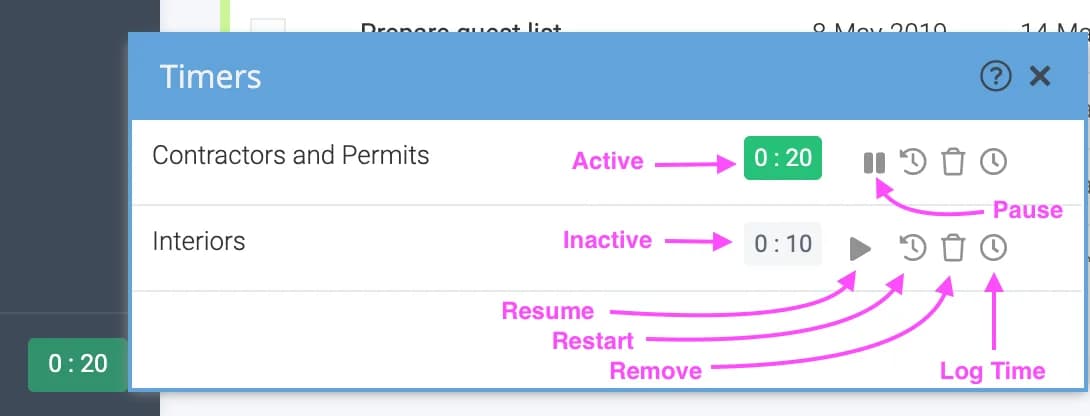
ZeitKonzepte
Zeitglossar
| Attribut | Lesen/Schreiben | Beschreibung |
|---|---|---|
| Arbeitselement | RW | Der Name der Aufgabe oder des benutzerdefinierten App-Elements, für den diese Zeitangabe gilt. |
| Datum | RW | Das Datum dieses Zeiteintrags. |
| Benutzer | R | Diesmal der Besitzer des Eintrags. |
| Projekt | R | Das Projekt dieses Zeiteintrags. |
| Std | RW | Die Uhrzeit für diesen Eintrag. |
| Zustand | R | Der aktuelle Status dieses Zeiteintrags. Mögliche Zustände: Gespeichert, Eingereicht, Genehmigt, Abgelehnt, In Rechnung gestellt. Mehr erfahren. |
| Genehmigt am | R | Datum, an dem der Eintrag von allen Beteiligten im Genehmigungsprozess freigegeben wurde. |
| Genehmigerkommentare | RW | Kommentare, die der Genehmiger zum Zeitpunkt der Genehmigung eingegeben hat. |
| Abgelehnt am | R | Datum und Uhrzeit der Ablehnung des Eintrags. |
| Ablehnungskommentare | RW | Kommentare, die der Genehmigende zum Zeitpunkt der Ablehnung eingegeben hat. |
| Nutzerkommentare | RW | Kommentare, die der Benutzer beim Erstellen/Bearbeiten des Zeiteintrags eingegeben hat. |
| Buchhaltungscode | RW | Der Buchungscode für den Zeitstempel dieses Eintrags. |
| App | R | Das benutzerdefinierte App-Element, für das dieser Zeiteintrag protokolliert wurde. |
| Tarif | RW | Der Stundensatz, zu dem die Zeit abgerechnet wird. Weiterlesen. |
| Abrechnungsfähig | RW | Falls nein, wird der Umsatz dieses Zeiteintrags auf Null gesetzt. |
| Erstellt | R | Datum, an dem der Zeiteintrag erstellt wurde. |
| Schöpfer | R | Der Benutzer, der diesen Zeiteintrag erstellt hat. Dieser Benutzer kann vom Benutzerattribut dieses Zeiteintrags abweichen, wenn der Ersteller die Proxy-Berechtigung verwendet hat, um Zeit für einen anderen Benutzer zu protokollieren. |
| AUSWEIS | R | Der Primärschlüssel dieses Datensatzes in der Datenbank. |
| Ausgestellt von | R | Der Benutzer, der die Zeiterfassung in Rechnung gestellt hat. |
| Rechnungsgestellt am | R | Zeitstempel, zu dem der Eintrag in Rechnung gestellt wurde. |
| Einnahmen | R | Der Rechnungsbetrag, der diesem Zeiteintrag zugeordnet ist. Ist dieser Zeiteintrag abrechenbar, dann Stundensatz × Stunden, andernfalls 0. |
| Aufgabe | R | Die Aufgabe, für die diese Zeit protokolliert wurde. |
| Zeitcode | RW | Die Tätigkeit, für die die Stunden aufgewendet wurden. Weiterlesen |
| Kosten | R | Die mit diesem Zeiteintrag verbundenen Kosten. Falls dieser Zeiteintrag kostenpflichtig ist, dann Kostensatz * Stunden, andernfalls 0. |
| Kostenrate | RW | Der Stundensatz, zu dem die Kosten für die Zeiterfassung berechnet werden. Weiterlesen |
| Kosten | RW | Gibt an, ob dieser Zeiteintrag als Kosten angerechnet wird oder nicht. |
Aktionen
ZeitAktionen
Wöchentliche Stundenzettel ausfüllen
Um Ihren wöchentlichen Stundenzettel auszufüllen, klicken Sie auf HauptmenüStundenzettelDie wöchentliche Stundenzettelansicht ist eine schnelle, leistungsstarke und bequeme Möglichkeit, Arbeitszeiten zu erfassen und den Aufgabenfortschritt zu aktualisieren.
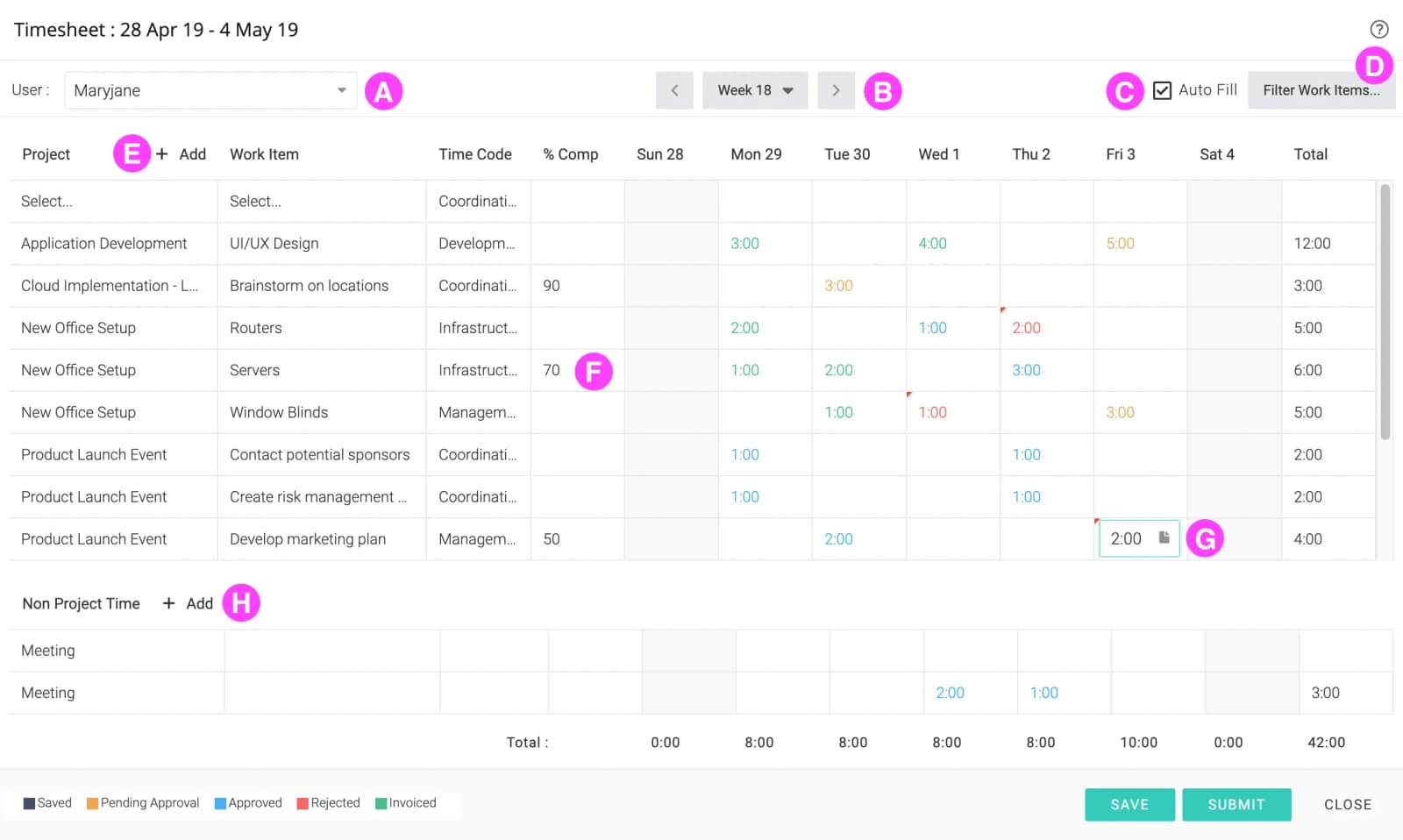
| A | Sie können einen anderen Benutzer auswählen, für den die Zeit eingetragen werden soll, wenn Sie über die „Zeit-Proxygewährt . |
| B | Navigieren Sie zur vorherigen oder nächsten Woche oder springen Sie zu einem beliebigen Datum. |
| C | Ein praktischer Vorteil: Wenn diese Option aktiviert ist, werden auf dem Bildschirm bereits Zeilen mit Arbeitselementen angezeigt
|
| D | Die hier auswählbaren Projekte und Arbeitselemente werden durch diese Option gesteuert. |
| E | Klicken Sie hier, um weitere Zeilen hinzuzufügen. |
| F | Sie können den prozentualen Fertigstellungsgrad einer Aufgabe eingeben und Kommentare hinzufügen |
| G | Klicken Sie auf eine Zelle, um Stunden einzugeben, und klicken Sie auf das Symbol, um einen Kommentar zu einem einzelnen Zeiteintrag hinzuzufügen. |
| H | Klicken Sie hier, um Zeitzeilen hinzuzufügen , die nicht zum Projekt gehören . |
Sie können auf „Speichern“ , um den Stundenzettel zu speichern, oder „Absenden“ , um den Stundenzettel sowohl zu speichern als auch zur Genehmigung einzureichen.
ZeitAktionen
Genehmigung von Stundenzetteln
Sie benötigen die Zeit & Spesen > GenehmigtErteilt Berechtigung zur Genehmigung von Zeiteinträgen. Um Zeiteinträge zu genehmigen, klicken Sie hier HauptmenüGenehmigungenZeit genehmigen.
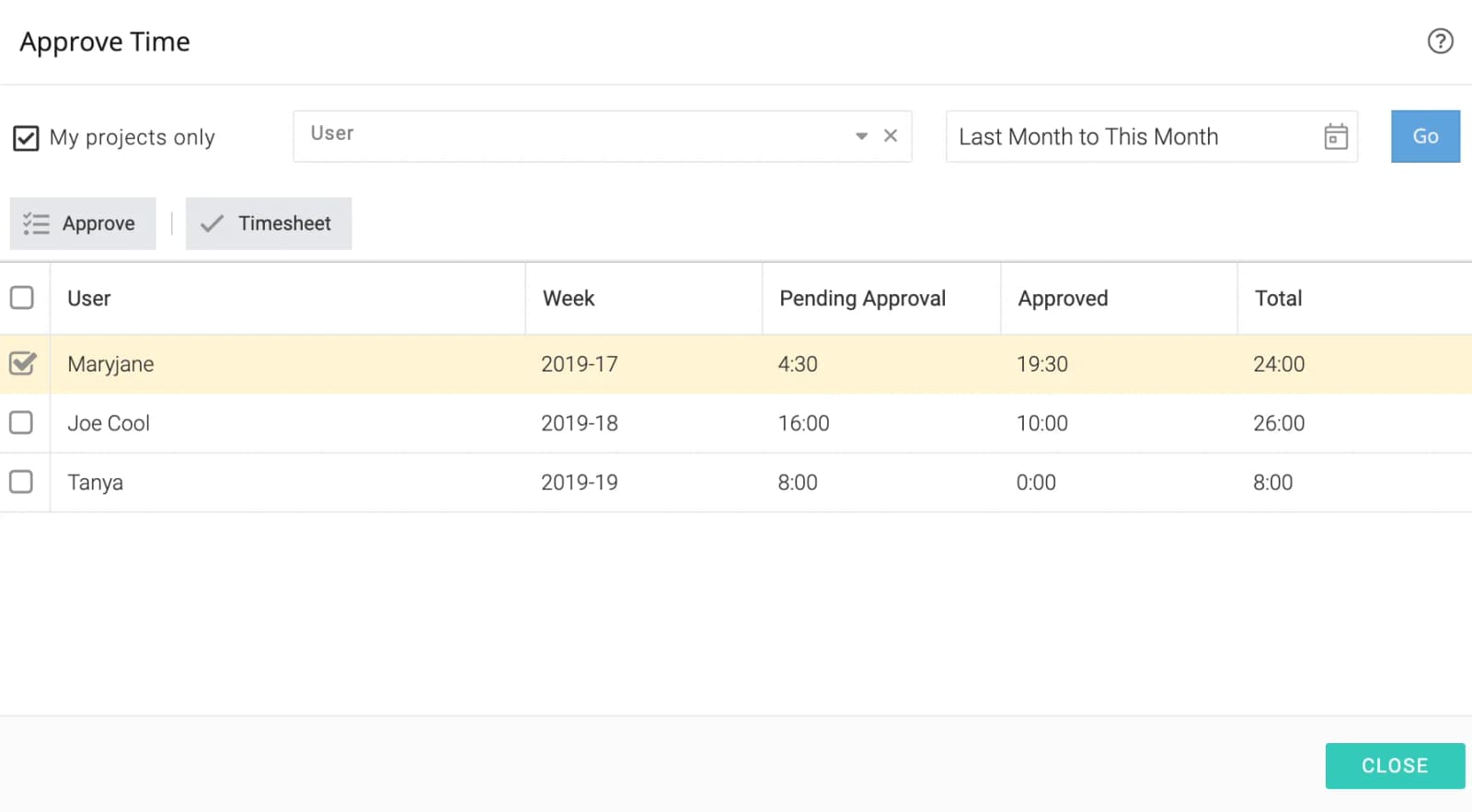
Das obige Beispiel zeigt die von Tanya und Joe Cool eingereichten Zeiteinträge. Sie können die Kontrollkästchen neben den Benutzern markieren und anschließend auf „Genehmigen“ , um alle Zeiteinträge mit einem Klick zu genehmigen, ODER auf „Stundenzettel“ , um die Stundenzettelansicht zu öffnen und die einzelnen Zeiteinträge vor der Genehmigung einzusehen.
ZeitAktionen
Umgang mit unvollständigen Stundenzetteln
Der „Unvollständige Stundenzettel“ hilft Ihnen, Benutzer zu identifizieren und daran zu erinnern, die ihre Stundenzettel nicht ausgefüllt haben.
Um unvollständige Stundenzettel anzuzeigen, klicken Sie hier HauptmenüBerichteUnvollständige Stundenzettel.
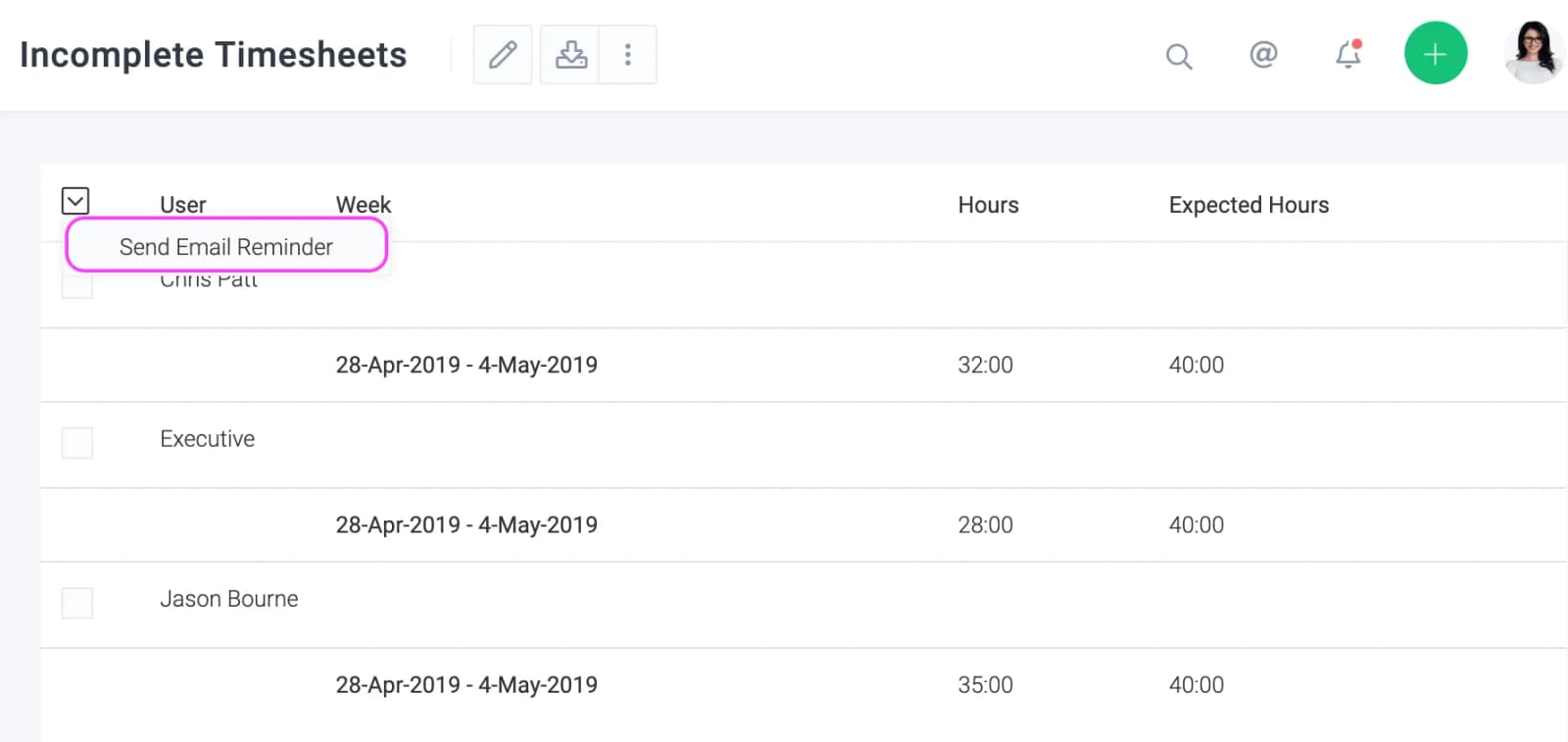
Anpassen der Definition von „Unvollständig“
Wenn Sie oben auf „Filter bearbeiten“ , können Sie den Wert des „Stunden (eingereicht)“ . Sie haben zwei Möglichkeiten:
- Weniger als die vereinbarte Arbeitszeit – Wenn Joe 40 Stunden pro Woche arbeiten soll und eine arbeitsfreie Zeit von 4 Stunden eingetragen wurde, muss er 36 Stunden erfassen. Alles darunter gilt als unvollständiger Stundennachweis.
- Weniger als N Stunden – Sie können N , und es werden alle Benutzer angezeigt, deren protokollierte Zeit unter diesem Wert liegt.
Tägliche Erinnerungen für die Zeiterfassung einrichten
Wenn Sie über Administratorrechte verfügen, können Sie dies einrichten von hier aus HauptmenüAdministratorStundenzettelOptionen für die ZeiterfassungÜberprüfen Sie die Senden Sie täglich Erinnerungs-E-Mails an Benutzer mit unvollständigen Stundenzetteln unter Wählen Sie die gewünschte Versandzeit für die E-Mails aus und klicken Sie auf „Speichern“. Die ausgewählte Zeit entspricht der Zeitzone Ihres Unternehmens.
ZeitAktionen
Rechnungsstellung Stundenzettel
Indem Sie Zeiteinträge als fakturiert markieren, signalisieren Sie dem Kunden, dass er eine offizielle Rechnung von Ihrem Unternehmen erhalten hat. Sie benötigen dafür die Zeit & Spesen > Rechnunggenehmigt Sie haben die Möglichkeit, Arbeitszeit als abgerechnet zu markieren. Um Arbeitszeit als abgerechnet zu markieren, klicken Sie hier HauptmenüGenehmigungenRechnungszeitHier wird eine Liste aller abrechnungsfähigen Zeiteinträge angezeigt, die genehmigt, aber noch nicht in Rechnung gestellt wurden.
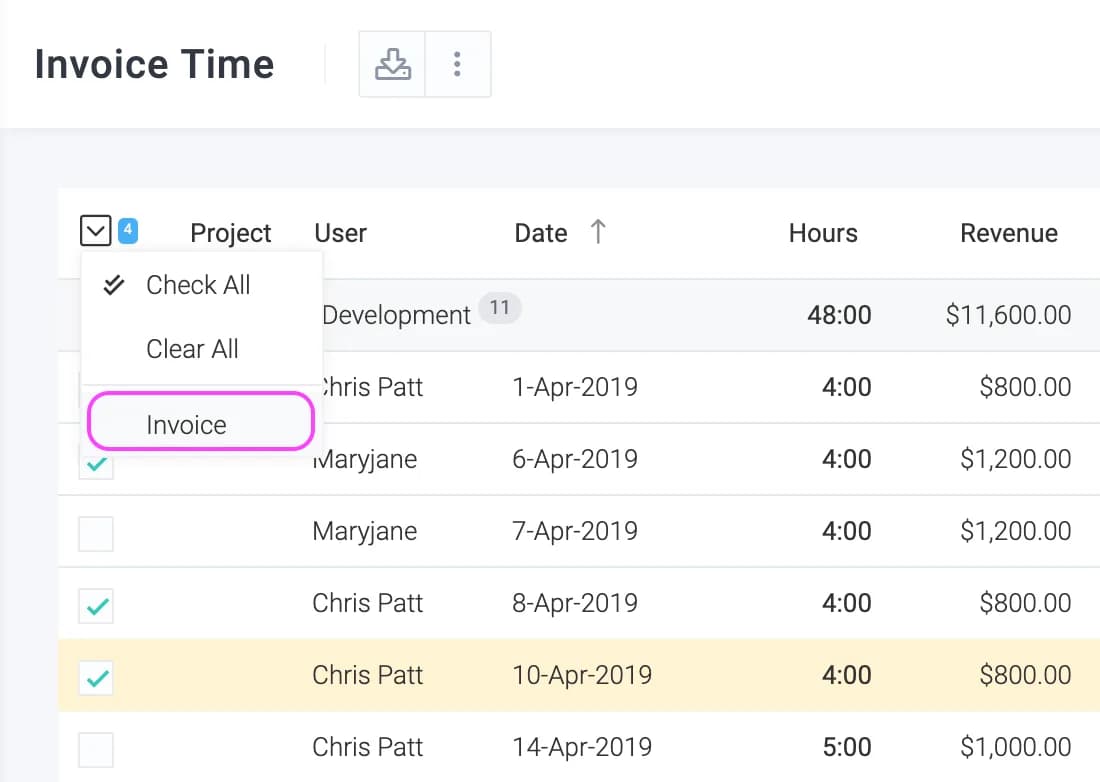
ZeitAktionen
Massenaktionen
Sie können mehrere Zeiteinträge auswählen und Aktionen darauf anwenden. Klicken Sie dazu in einem beliebigen Zeitprotokollbericht auf die entsprechende Schaltfläche neben dem Kontrollkästchen in der Berichtstabellenüberschrift, wie unten dargestellt:
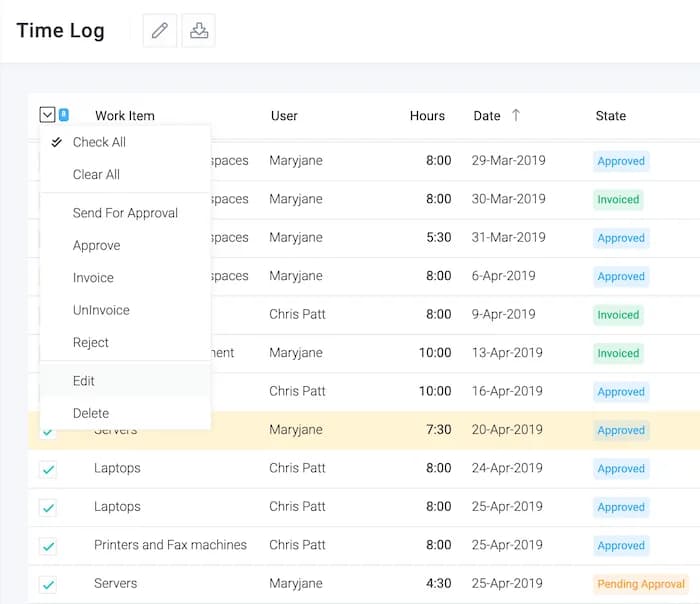
Um eine Aktion durchzuführen, benötigen Sie die entsprechende Berechtigung. Außerdem muss der Zeiteintrag gemäß dem Workflow. Wenn Sie also versuchen, einen nicht genehmigten Eintrag in Rechnung zu stellen, schlägt die Aktion fehl.
Bearbeiten
Sie können einzelne Attribute von Zeiteinträgen festlegen oder die Abrechnungs- und Kostensätze auf die neuesten Werte aktualisieren. Letzteres ist besonders nützlich, wenn Sie die Sätze geändert haben und die Zeiteinträge mit den neuen Werten aktualisieren müssen.
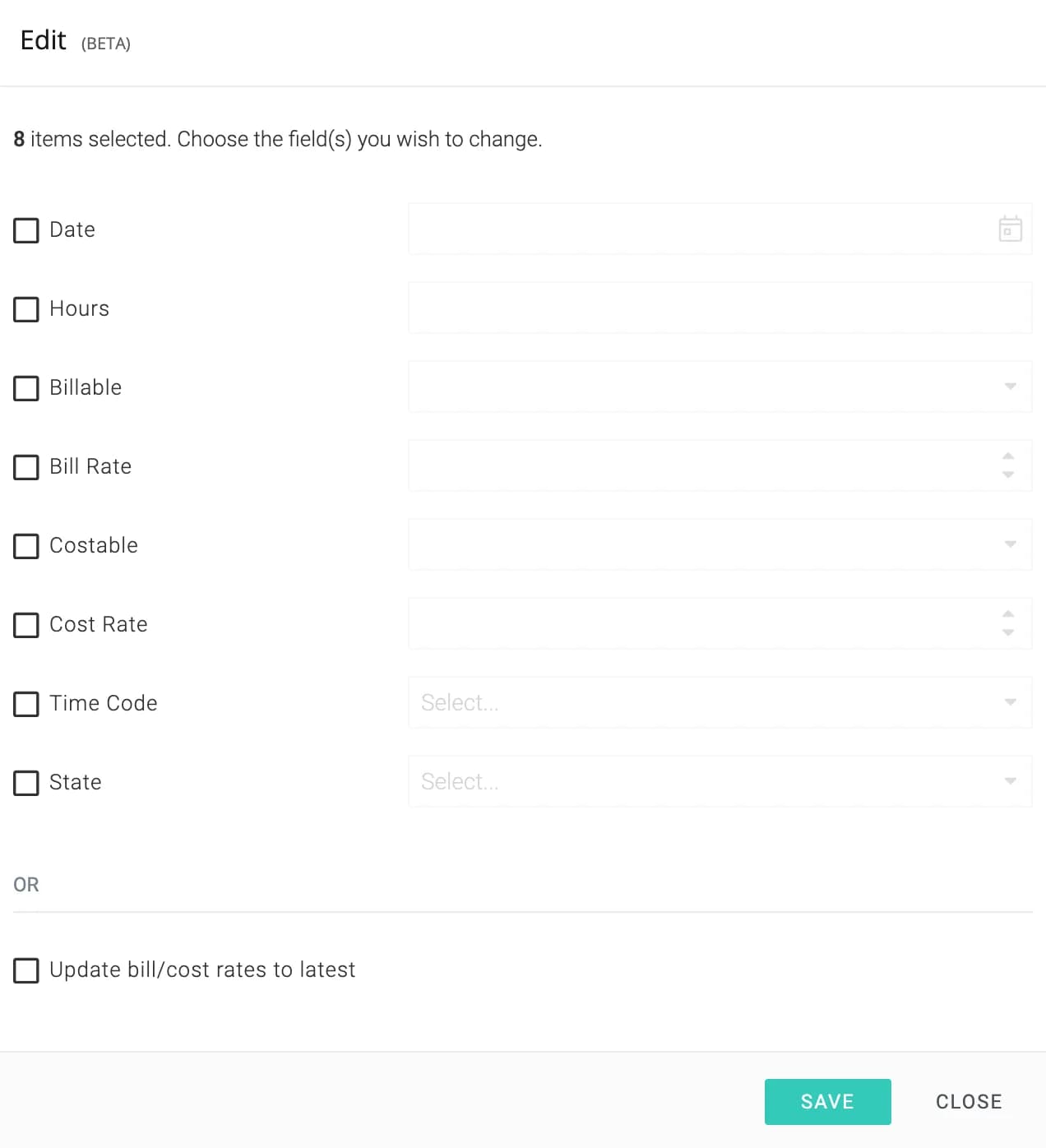
Anleitung
ZeitAnleitung
Überstundenberechnung
Dieser Artikel hilft Ihnen zu verstehen, wie Sie Überstunden verwalten und mithilfe der Zeitcodes in Celoxis Projektkosten und Abrechnungen ermitteln können.
Schritte
- Definieren Sie zusätzliche Projektzeitcodes für jede Ihrer Überstundenaktivitäten und kennzeichnen Sie diese als kostenpflichtig. Wenn Sie beispielsweise bereits Zeitcodes wie Forschung, Konstruktion und Entwicklung haben, erstellen Sie zusätzliche Überstundenzeitcodes wie Forschung (ÜF), Konstruktion (ÜF) und Entwicklung (ÜF).
- Definieren Sie die regulären Kosten und die Abrechnungssätze (bei nutzerbasierter Abrechnung) für Ihre Nutzer.
- Bei Abrechnung auf Basis von Zeitcodes müssen Sie auch die Überstundensätze für Ihre Überstunden-Zeitcodes festlegen.
- Erstellen Sie einen Bericht „Zeiterfassung“ mit folgenden Details:
Name: Überstundeneinträge. Wählen Sie den Filter „Zeitcode“ und markieren Sie alle Überstunden-Zeitcodes in diesem Filter. Wählen Sie den Filter „Benutzer“ und markieren Sie ihn als abfragebereit. Ausgabe: Tabellarisch. Wählen Sie die Spalten Datum, Stunden, Kostensatz, Stundensatz. Gruppieren nach: Benutzer, Zeitcode. - Wenn Benutzer Überstunden erfassen möchten, fordern Sie sie auf, den entsprechenden Überstundencode im Stundenzettel auszuwählen.
- Beim Genehmigen von Zeiteinträgen filtern Sie den in Schritt 4 erstellten Bericht nach einem bestimmten Benutzer, z. B. Benutzer: Joe Cool. Dadurch werden alle Überstundeneinträge von Joe Cool angezeigt.
- Wählen Sie nun alle Überstundeneinträge aus und klicken Sie auf die Massenbearbeitungsfunktion .
- Bei einem Abrechnungsmodell auf Zeitbasis wählen Sie die Option Kostensatz und legen Sie den Überstundenkostensatz fest.
- Bei nutzerbasierter Abrechnung wählen Sie die Optionen Kostensatz und Abrechnungssatz aus und legen Sie anschließend den Kostensatz und Abrechnungssatz für Überstunden fest.
- Genehmigen Sie die Zeiteinträge.
Beispielberichte
- Reguläre Arbeitszeit vs. Überstunden (Tabellarische Übersicht)
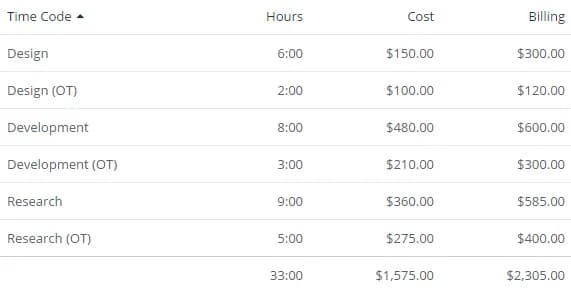
- Überstundenverteilung (Kreisdiagrammbericht)
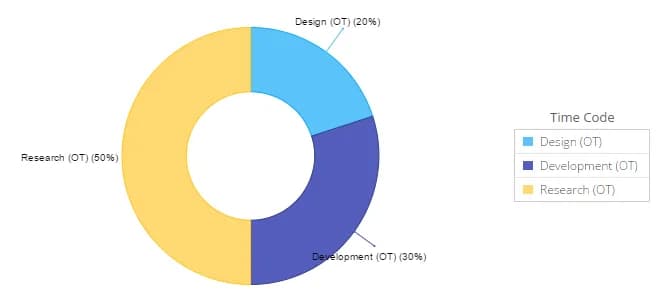
Häufig gestellte Fragen
ZeitHäufig gestellte Fragen
Können meine Zeiteinträge die geänderten Tarife für meine Nutzer widerspiegeln?
Ja, Celoxis ermöglicht es Ihnen, die neuen Tarife auf bereits eingereichte oder genehmigte Zeiteinträge anzuwenden. Wenn der Zeiteintrag gespeichert oder zur Genehmigung eingereicht wird, werden die neuen Tarife während des Genehmigungsprozesses automatisch aktualisiert.
Sobald ein Zeiteintrag jedoch genehmigt ist, müssen Sie ihn bewusst bearbeiten, um die neuen Tarife mithilfe der Massenbearbeitungsfunktionen anzuwenden.
Die einzelnen Schritte finden Sie hier.
Ausgaben
8 ArtikelKonzepte
AusgabenKonzepte
Ausgaben-Workflow
Eine Ausgabe in Celoxis durchläuft verschiedene Status, wie unten dargestellt.
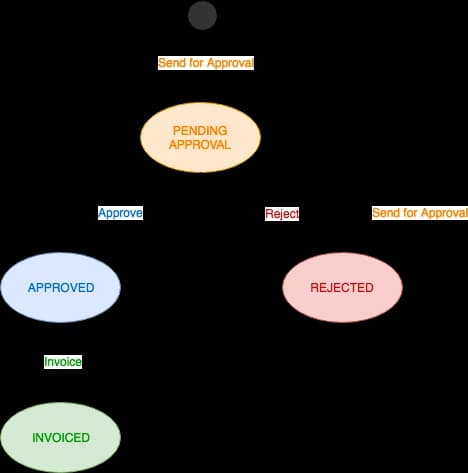
Eingereicht
Der Vermerk „Genehmigung ausstehend“ bedeutet, dass der Kostenantrag zur Genehmigung eingereicht wurde.
- Jeder mit „Ausgabe hinzufügen“ kann in diesem Status eine Ausgabe erstellen.
Genehmigt
„Genehmigt“ bedeutet, dass die Ausgaben vom Projektmanager freigegeben wurden.
- Nach der Genehmigung kann die Ausgabe vom Einreicher nicht mehr bearbeitet werden. Allerdings kann jeder mit der zur Genehmigung Änderungen an der Ausgabe vornehmen.
- Informationen aus genehmigten Ausgaben wie Kosten und Einnahmen werden den jeweiligen Arbeitspaketen und Projekten zugeordnet.
Abgelehnt
„Abgelehnt“ bedeutet, dass die Ausgaben vom Projektmanager abgelehnt wurden.
- Der Einreicher wird per E-Mail benachrichtigt.
In Rechnung gestellt
„Invoiced“ bedeutet, dass die Ausgabe als in Rechnung gestellt gekennzeichnet wurde.
- Nur als abrechenbar gekennzeichnete Ausgaben können in Rechnung gestellt werden.
- Jeder mit zum Erstellen von Rechnungen kann eine Ausgabe in Rechnung stellen.
- Sobald die Rechnung gestellt ist, werden die in Rechnung gestellten Einnahmen den jeweiligen Arbeitspositionen und Projekten zugeordnet.
AusgabenKonzepte
Ausgabencode
Ein Kostencode kennzeichnet die Kostenart einer Ausgabenposition. Gängige Kostencodes sind beispielsweise Verpflegung, Benzin, Telefonusw.
Ausgabencodes erleichtern die Berichtserstellung. Sie können Informationen über Ihre Aktivitäten zusammenfassen und daraus Kreis-, Balken- und diverse andere Berichte erstellen. So erhalten Sie beispielsweise einen Überblick darüber, wie Geld in verschiedenen Bereichen ausgegeben wird.
Verwendung von Ausgabencodes
Die Kostenstellencodes werden vom Einreicher für jede Position ausgewählt. Sie können die Kostenstellencodes in Filtern, Ausgabespalten und sogar Diagrammen verwenden.
Verwaltung von Spesenabrechnungen
Nur Administratoren können Ausgabencodes verwalten. Navigieren Sie zu HauptmenüAdministratorKostenAusgabencodes.
AusgabenKonzepte
Abrechnungsfähige und kostenpflichtige Ausgaben
Der Einreicher einer Ausgabe kann diese als abrechenbar oder kostenpflichtig. Ist eine Ausgabe als abrechenbar gekennzeichnet, wird ihr Gesamtbetrag den Einnahmen des Arbeitspostens und somit dem Umsatz des Projekts hinzugefügt. Ist die Ausgabe als kostenpflichtig gekennzeichnet, wird ihr Gesamtbetrag den Kosten des Arbeitspostens und somit dem Kostenkonto des Projekts hinzugefügt.
AusgabenKonzepte
Ausgabenglossar
| Attribut | Lesen/Schreiben | Beschreibung |
|---|---|---|
| Ausgaben | RW | Eine Kurzbeschreibung. |
| Erstellt am | R | Datum, an dem die Ausgaben eingereicht wurden. |
| Eingereicht von | R | Der Nutzer, der die Ausgaben eingereicht hat. |
| Projekt | RW | Projekt, dem die Kosten zugeordnet wurden. |
| Aufgabe | RW | Aufgabe, der die Kosten zugeordnet wurden. |
| Zustand | R | Der aktuelle Status dieser Ausgabe. Einer der folgenden: Eingereicht, Genehmigt, Abgelehnt, In Rechnung gestellt. Mehr erfahren. |
| Gesamtausgaben | RW | Gesamtausgabenbetrag einschließlich der Einzelposten. |
| Genehmigt am | R | Datum, an dem die Ausgabe genehmigt wurde. |
| Genehmiger | R | Name des Benutzers, der die Ausgabe genehmigt hat. |
| Buchhaltungscode | R | Der Buchungscode des Kostenpostens dieses Artikels. |
| Anhang | R | Eine Dateianlage (z. B. eine Quittung). |
| Abrechnungsfähig | R | Gibt an, ob der Betrag dieser Ausgabe den Einnahmen der jeweiligen Aufgabe hinzugerechnet werden soll. |
| Kosten | R | Gibt an, ob der Betrag dieser Ausgabe zu den Kosten der jeweiligen Aufgabe hinzugerechnet werden soll. |
| Ausgabencode | RW | Der Kostencode der Kostenposition. Weiterlesen. |
| Ausgabenposten Betrag | RW | Betrag der einzelnen Ausgabenposition. |
| Ausgabenposten Datum | RW | Datum, an dem die Kosten entstanden sind. |
| Erstattungsfähig | RW | Gibt an, ob der Betrag der einzelnen Position dem Einreicher erstattet werden soll. Beispiel: Wurde der Artikel mit einer Firmenkreditkarte bezahlt, erfolgt keine Erstattung; wurde er hingegen mit der Kreditkarte des Einreichers bezahlt, erfolgte eine Erstattung. |
Aktionen
AusgabenAktionen
Hinzufügen von Ausgaben
Ausgaben können Aufgaben zugeordnet werden. Jede Ausgabe kann mehrere Positionen enthalten. Jeder Position kann ein Ausgabencode wie Reisekosten, Verpflegung usw.
Um eine Ausgabe hinzuzufügen, HauptmenüAusgabenAlternativ können Sie auch auf eine Aufgabe klicken und im Aufgabenbildschirm anschließend auf „Aufgabe bearbeiten“ klicken Ausgabe hinzufügen.
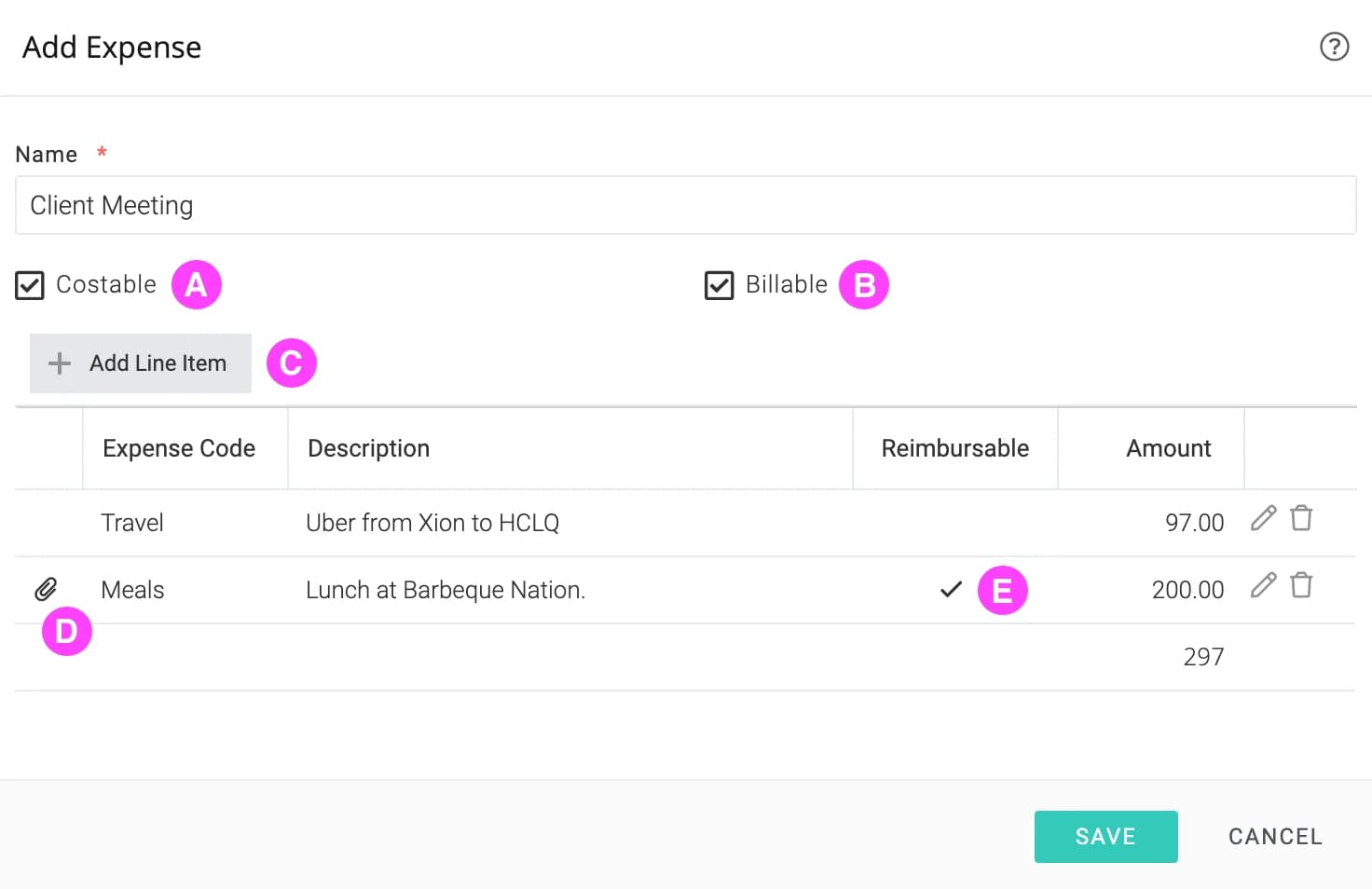
| A | Wenn die Kosten als kostenpflichtig gekennzeichnet sind, werden die Gesamtkosten nach Genehmigung der Kosten zu den Aufgabenkosten (und Projektkosten) hinzugerechnet. |
| B | Zeigt an, dass der Kunde die Kosten trägt. Wenn die Kosten als abrechenbar gekennzeichnet sind, wird der Gesamtbetrag nach Genehmigung der Kosten dem Umsatz der Aufgabe (und dem Projektumsatz) hinzugefügt. |
| C | Klicken Sie hier, um einen Eintrag hinzuzufügen |
| D | Zeigt an, dass für den betreffenden Artikel ein Beleg hochgeladen wurde. |
| E | „Erstattungspflichtig“ bedeutet, dass dem Einreicher dieser Posten erstattet werden muss. Der nächste Posten wurde wahrscheinlich mit einer Firmenkreditkarte bezahlt und muss daher nicht erstattet werden. |
AusgabenAktionen
Ausgaben genehmigen
Sie benötigen die Zeit & Spesen > GenehmigtErteilt Berechtigung zur Genehmigung von Ausgaben. Um Ausgaben zu genehmigen, klicken Sie hier HauptmenüGenehmigungenAusgaben genehmigen.
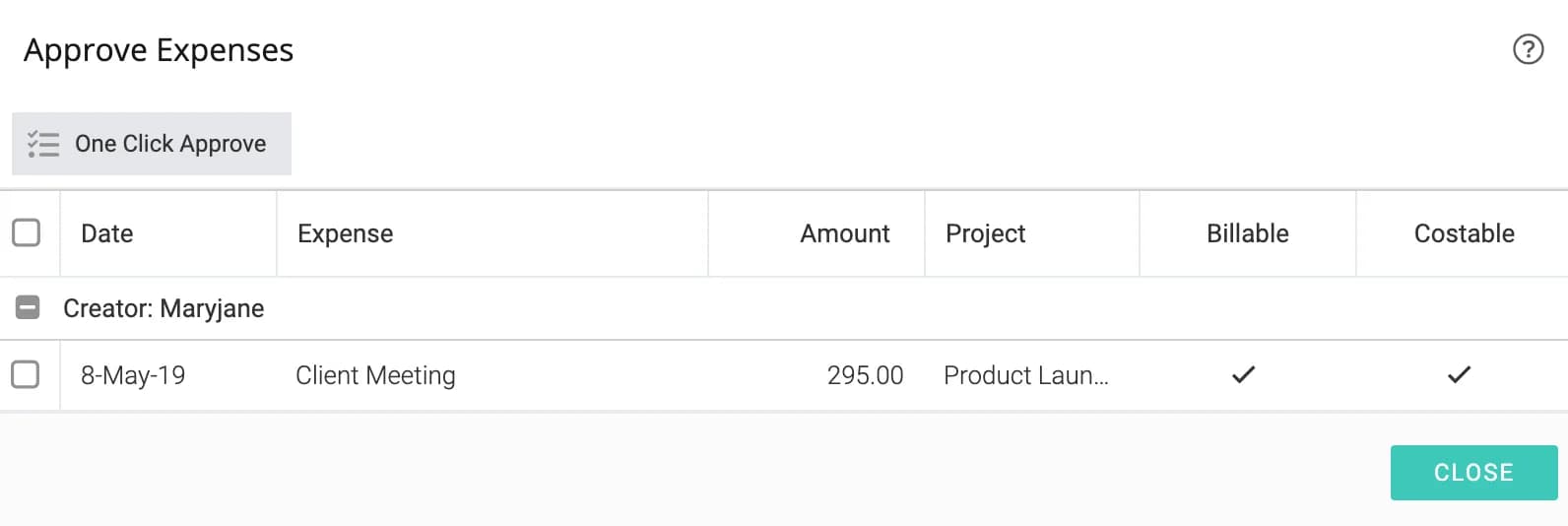
Das obige Beispiel zeigt zwei von Tanya eingereichte Ausgaben. Sie können auf eine Ausgabe klicken, um sie einzeln zu genehmigen oder abzulehnen, ODER Sie wählen eine oder mehrere Ausgaben aus und klicken auf „ Mit einem Klick genehmigen“, um sie alle gleichzeitig zu genehmigen.
AusgabenAktionen
Rechnungsstellungsaufwendungen
Indem Sie Ausgaben als fakturiert markieren, signalisieren Sie dem Kunden, dass er eine offizielle Rechnung von Ihrem Unternehmen erhalten hat. Sie benötigen dafür die Zeit & Spesen > Rechnunggenehmigt Berechtigung zur Abrechnung von Ausgaben. Um Ausgaben abzurechnen, klicken Sie hier HauptmenüGenehmigungenRechnungsausgabenHier wird eine Liste aller abrechnungsfähigen Ausgaben angezeigt, die genehmigt, aber noch nicht in Rechnung gestellt wurden.
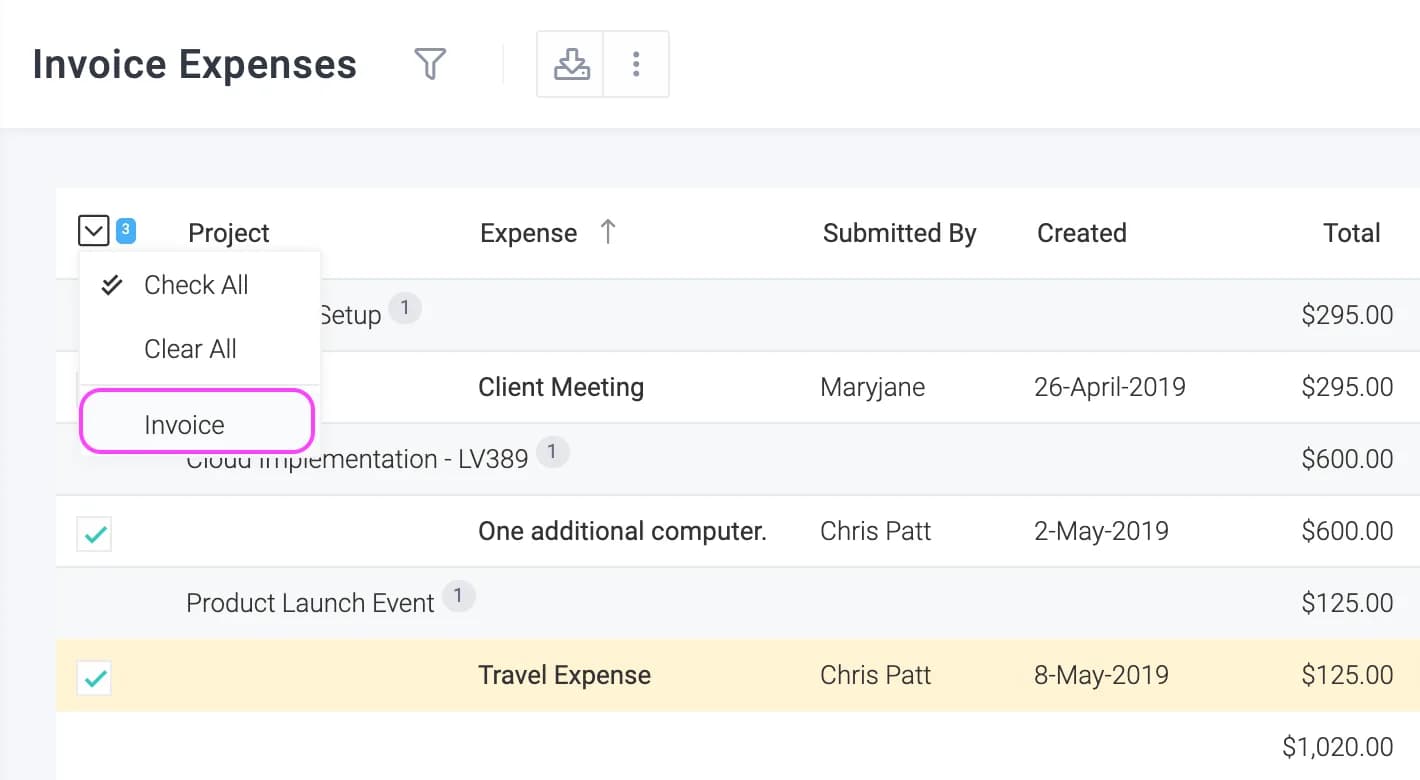
Häufig gestellte Fragen
AusgabenHäufig gestellte Fragen
Können genehmigte Ausgaben bearbeitet werden
Ja, Sie können die genehmigten Ausgaben bearbeiten, sofern Sie über die erforderlichen Berechtigungen verfügen. Dazu benötigen Sie die Berechtigungen „Zeit & Spesen >Genehmigte Ausgaben bearbeiten“ und „Zeit & Spesen >Genehmigte Ausgaben genehmigen“
Zusammenarbeit
20 ArtikelKonzepte
ZusammenarbeitKonzepte
Benachrichtigungszentrum
Das Benachrichtigungscenter informiert Sie über Ereignisse und Neuigkeiten zu Elementen, die Sie interessieren. Beispiele für solche Ereignisse sind: Jemand hat eine Aufgabe in Ihrem Projekt abgeschlossen, Sie haben eine neue Antwort in einer Online-Diskussion erhalten oder eine neue Version der gewünschten Datei ist verfügbar. Die folgende Abbildung zeigt zwei neue Benachrichtigungen und eine neue Erwähnung.
In-App-Benachrichtigungen
In-App-Benachrichtigungen informieren Sie über Ereignisse in Elementen, denen Sie folgen, die Sie verwalten oder die Ihnen gehören. Dazu gehören neue Arbeitsaufträge, Änderungen an Elementen, Aktualisierungen von Aufgaben, Antworten in Online-Diskussionen usw. Die Anzahl ungelesener Benachrichtigungen wird über dem Symbol angezeigt. Sie können jederzeit auf das Symbol klicken, um Ihre aktuellen Benachrichtigungen anzuzeigen.
Durch Klicken auf ein beliebiges Element im Bedienfeld wird das Bedienfeld dieses Elements geöffnet, während durch Klicken auf „ Alle als gelesen markieren“ alle ungelesenen Benachrichtigungen als gelesen markiert werden.
@ Erwähnungen
@Erwähnungen sind der beste Weg, die Aufmerksamkeit Ihrer Kollegen auf ein Arbeitselement zu lenken. Sie können einen Benutzer erwähnen, indem Sie:
- Einen Kommentar zu einer Aufgabe hinzufügen oder deren Fortschritt aktualisieren.
- Eine Aktion ausführen, einem App-Element neu zuweisen oder einen Kommentar hinzufügen.
- An Diskussionen teilnehmen.
Die Anzahl der ungelesenen Nachrichten wird über dem angezeigt
Symbol. Sie können jederzeit auf das Symbol klicken, um die letzten an Sie gerichteten Nachrichten anzuzeigen.
Durch Klicken auf ein beliebiges Element im Bedienfeld wird das Bedienfeld dieses Elements geöffnet; durch Klicken auf „ Alle als gelesen markieren“ werden alle ungelesenen Nachrichten als gelesen markiert.
Erwähnung eines Benutzers
Am einfachsten erwähnen Sie einen Benutzer, indem Sie auf das entsprechende Symbol im Menü des Textfelds klicken (siehe unten). Alternativ können Sie auch einfach @ eingeben.
ZusammenarbeitKonzepte
Follower
Manchmal müssen Sie Aktualisierungen von Arbeitselementen verfolgen, die Ihnen nicht zugewiesen sind, aber mit Ihrer Arbeit in Zusammenhang stehen. Indem Sie einem Arbeitselement folgen:
- Sie erhalten Aktualisierungen zu den Arbeitselementen per E-Mail-Benachrichtigung.
- Sie können sogar auf die E-Mails antworten, wodurch Ihre Kommentare dem jeweiligen Arbeitselement hinzugefügt werden.
Einem Arbeitselement zu folgen ist eine hervorragende Möglichkeit, über dessen Aktualisierungen und Kommentare auf dem Laufenden zu bleiben. Wenn Sie einem Arbeitselement folgen, sehen Sie dessen Aktualisierungen im Aktivitätsstream und erhalten sofortige E-Mail-Benachrichtigungen.
Einem Arbeitselement folgen
Die einem Task oder App-Element zugewiesenen Personen sowie der State Manager/Projektmanager folgen diesem Task oder App-Element automatisch: So beginnen Sie, einem Arbeitselement zu folgen:
- Klicken Sie auf „Folgen “ im Bereich des Aufgaben-/App-Elements.
- Alternativ können Sie im Aktionsmenü der Aufgabe oder des App-Elements auf „ Folgen“.
ZusammenarbeitKonzepte
ActivityStream
Der Aktivitätsstream -Bericht ermöglicht es Ihnen, die jüngsten Ereignisse in Projekten, Aufgaben, Fehlern usw. einzusehen, die Ihnen zugewiesen sind, die Sie verwalten oder verfolgen. Dieser Bericht kann auch in einem Ihrer Dashboards angezeigt werden. Ein Beispiel ist unten dargestellt:
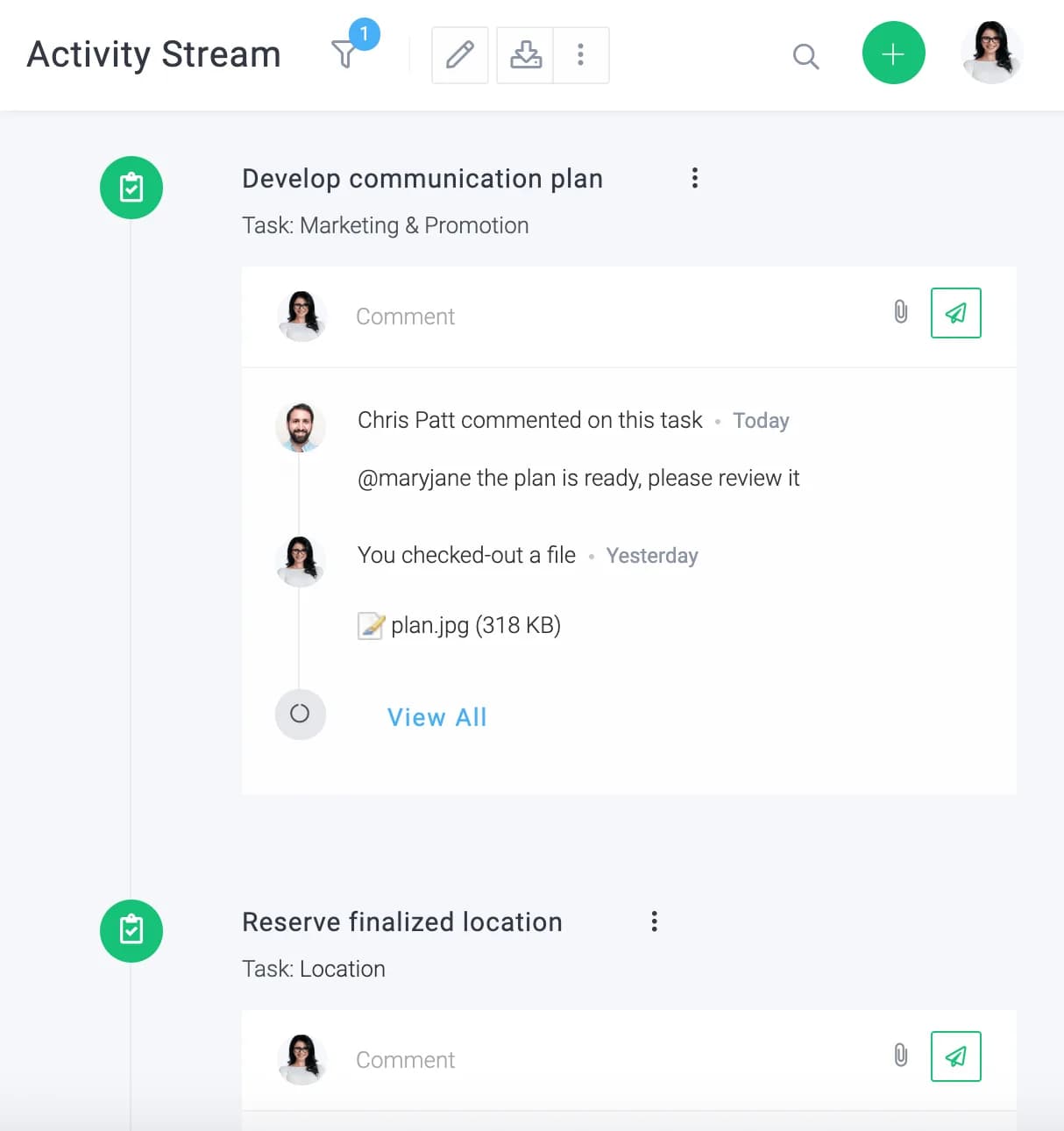
Wie Sie sehen, ist der Verlauf nach Objekten gruppiert und die letzten Ereignisse für jedes Objekt werden angezeigt. Mit einem Klick auf „ Alle anzeigen“ sehen Sie alle Aktivitäten seit der Erstellung des Objekts. Es gibt auch ein Kommentarfeld, in dem Sie Ihre Anmerkungen hinzufügen können. Und wie bei jedem anderen Bericht können Sie die anzuzeigenden Informationen individuell anpassen.
ZusammenarbeitKonzepte
Dateiversionskontrolle
Dateien durchlaufen oft einen Entwicklungsprozess und werden mehrfach überarbeitet. In Teams wirken häufig verschiedene Personen an einer Datei mit. Ohne eine gewisse Kontrolle lassen sich manche wichtige Fragen nur schwer beantworten:
- Habe ich die aktuellste Version der Datei?
- Überschreibe ich die Änderungen einer anderen Person an dieser Datei?
- Wer arbeitet alles an dieser Datei?
- Welche Änderungen wurden seit der letzten Version, die wir an den Kunden gesendet haben, vorgenommen?
Mit Celoxis können Sie diese und viele weitere Fragen beantworten. Celoxis bietet ein einfaches, intuitives und benutzerfreundliches Versionskontrollsystem.
Grundlagen
Dateien in Projekt- und Aufgabenordnern können versioniert werden. Der grundlegende Prozess ist wie folgt:
- Eine Datei auschecken
- Nehmen Sie die Änderungen auf Ihrem lokalen Computer vor
- Datei einchecken
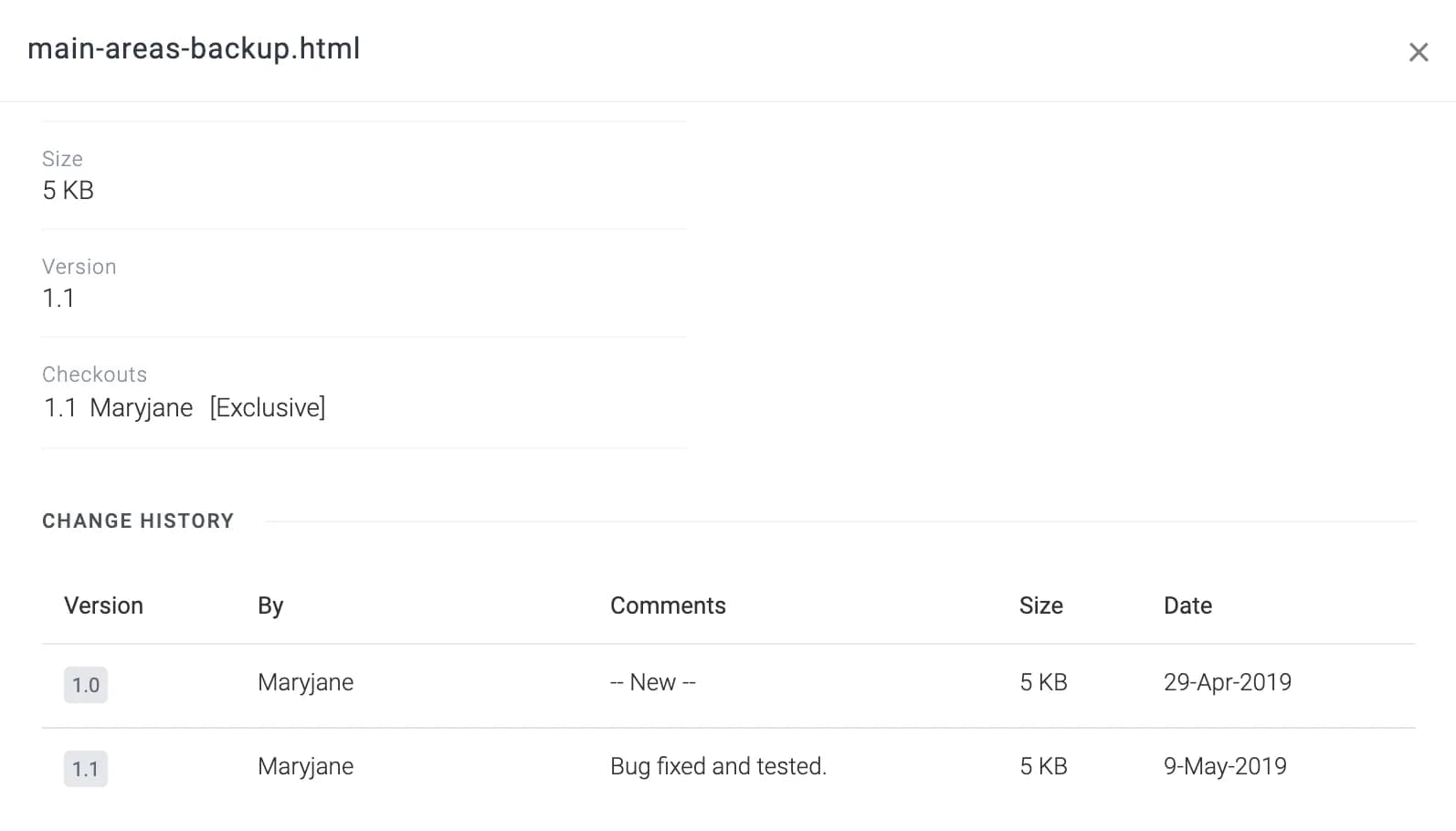
Kasse
Durch das Auschecken einer Datei signalisieren Sie dem System und Ihrem Team, dass Sie beabsichtigen, Änderungen an dieser Datei vorzunehmen. Nach dem Auschecken können Sie diese Kopie auf Ihrem Computer speichern, Änderungen daran vornehmen und sie anschließend wieder einchecken.
Mehrere Benutzer können eine Datei gleichzeitig auschecken, es sei denn, der Auscheckvorgang ist exklusiv . Ein exklusiver Auscheckvorgang bedeutet, dass niemand sonst diese Datei auschecken kann, bis Sie sie wieder einchecken oder Ihren Auscheckvorgang rückgängig machen.
Wenn jemand anderes eine Datei eincheckt, während Sie daran arbeiten, werden Sie benachrichtigt. Wenn Sie beispielsweise Version 1.3 einer Datei haben und jemand Version 1.4 eincheckt, werden Sie darüber informiert, dass Sie eine ältere Version verwenden.
Eine Datei auschecken
Klicken Kasse.
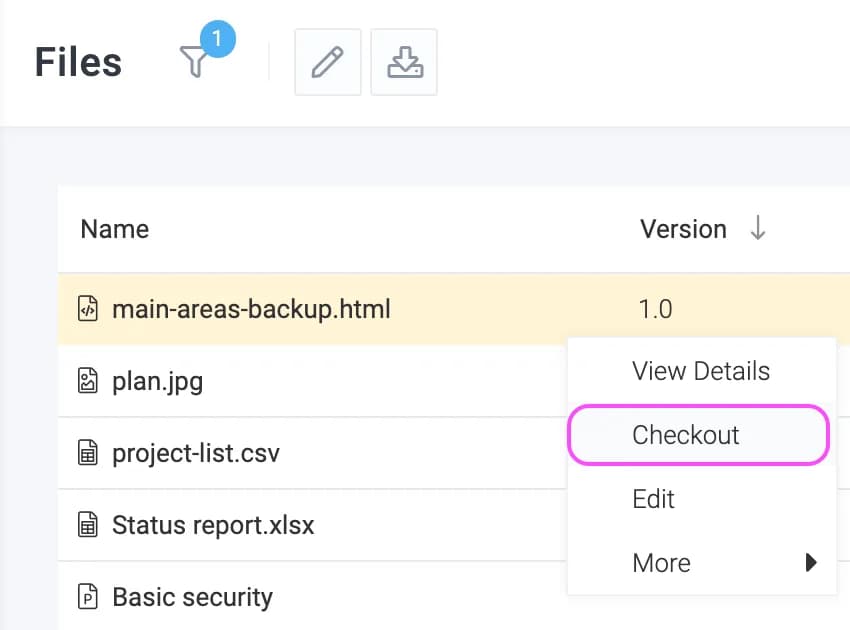
Um einen Checkout rückgängig zu machen
Wenn Sie eine Datei ausgecheckt, aber entschieden haben, dass Sie sie nicht aktualisieren müssen, können Sie zurücksetzen den Check-in durch Klicken Zurücksetzen
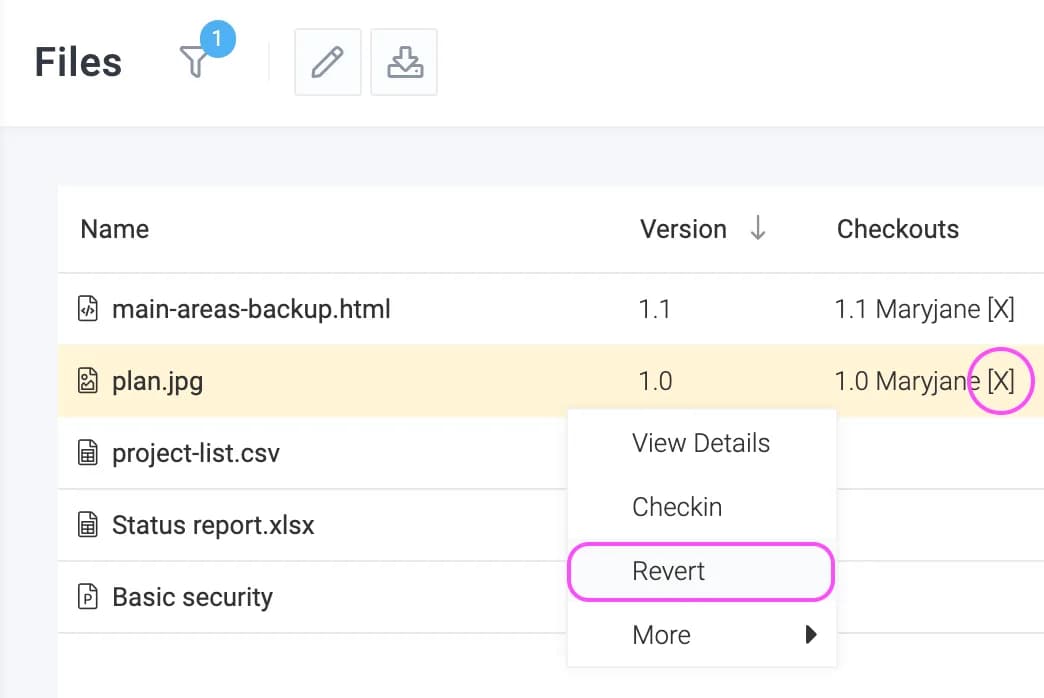
Aktuelle Check-outs anzeigen
Wenn Sie die Spalte „Versionen“ oder die Dokumentinformationsseite auswählen, sehen Sie die Liste der Benutzer, die die Datei ausgecheckt haben. Ein „X“ bedeutet, dass die Auscheckung exklusiv ist.
Einchecken
Sobald Sie die Änderungen an der Datei auf Ihrem Computer abgeschlossen haben, müssen Sie freigeben . Beim Einchecken laden Sie die neue Version der Datei hoch und geben Ihre Kommentare ein. Das System speichert alle Eincheckvorgänge.
Celoxis warnt Sie auch vor potenziellen Konflikten. Betrachten Sie beispielsweise folgendes Szenario:
- Sie haben am Montag die Version 1.0 einer Datei im nicht-exklusiven Modus ausgecheckt, weil Sie ein paar Kapitel hinzufügen möchten.
- Joe schaut sich am Dienstag dieselbe Version, also 1.0, an, um ein paar Rechtschreibfehler zu korrigieren.
- Nachdem Joe die Tippfehler korrigiert hat, checkt er die Datei sofort wieder ein, um Version 1.1 zu erstellen. Da Sie eine ältere Version besitzen, sind diese Korrekturen in Ihrer Datei natürlich nicht sichtbar. Celoxis sendet Ihnen nun eine E-Mail-Benachrichtigung, dass eine neue Version der Datei verfügbar ist und Ihre Version möglicherweise veraltet ist.
- Wenn Sie versuchen, Ihre Datei einzuchecken, warnt Celoxis Sie, dass die gleiche Datei bereits während Ihrer Änderungen eingecheckt wurde und daher ein potenzieller Konflikt besteht. Nach dieser Warnung müssen Sie die Änderungen zusammenführen (z. B. mit der Seriendruckfunktion von Microsoft Word) und die Datei erneut einchecken.
Eine Datei einchecken
Klicken EincheckenSie können die Änderung entweder als Hauptänderung (z. B. 1.2 → 2.0) oder als Nebenänderung (1.2 → 1.3) kennzeichnen. Versionsnummern haben keinen Einfluss auf das Systemverhalten und können gemäß Ihren Unternehmensrichtlinien verwendet werden. Es empfiehlt sich, eine Änderung als Hauptänderung zu kennzeichnen, wenn Sie sie an Ihren Kunden senden möchten.
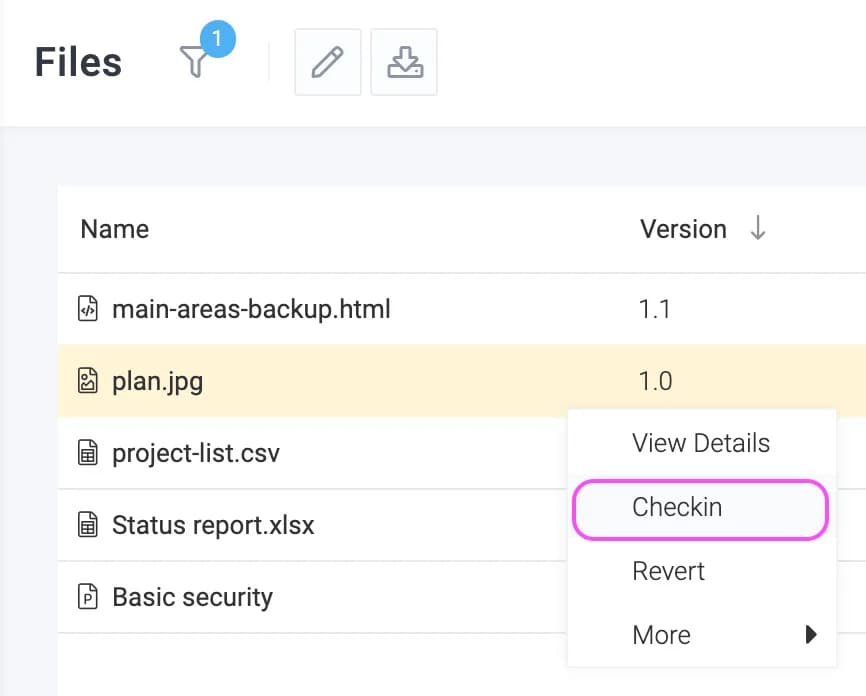
Revisionshistorie
Um alle Änderungen zusammen mit den Kommentaren anzuzeigen, klicken Sie hier Details anzeigenSie können auch eine bestimmte Version der Datei herunterladen.
ZusammenarbeitKonzepte
Auswirkungen auf den Terminplan
Beim Hinzufügen von Kalenderereignissen können Sie die Auswirkungen auf die Ressourcenverfügbarkeit angeben. Wenn Sie beispielsweise einen Tag lang an einer externen Besprechung teilnehmen, möchten Sie nicht, dass für diesen Tag Aufgaben für Sie eingeplant werden.
Beim Hinzufügen von Kalenderereignissen können Sie die Auswirkungen auf die Verfügbarkeit auf folgende Weise angeben:
- Nein – dieses Ereignis hat keine Auswirkungen auf die Verfügbarkeit.
- Ja, Funktioniert – die Dauer der Veranstaltung wird sowohl dem Inhaber als auch allen Eingeladenen, die die Einladung angenommen haben, zur Verfügbarkeit hinzugefügt.
- Ja, „Nicht arbeitsfähig“ – dadurch wird die Veranstaltungsdauer sowohl für den Inhaber als auch für alle Eingeladenen, die die Einladung angenommen haben, aus der Verfügbarkeitsliste entfernt.
ZusammenarbeitKonzepte
Veranstaltungsfreigabe
Die Freigabeeinstellungen steuern, wie andere Ihren Kalender sehen. Wenn Sie die Freigabe Ihres Ereignisses wie folgt festlegen:
- Privat — Die Veranstaltung ist für keinen anderen Benutzer als Sie selbst und die Eingeladenen sichtbar.
- Als belegt anzeigen —Die Veranstaltung wird als „Belegt“ angezeigt, und außer Ihnen und den Eingeladenen werden keine weiteren Details angezeigt.
- Öffentlich — Die Veranstaltung wird allen gezeigt.
Aktionen
ZusammenarbeitAktionen
Gespräche führen
Sie und Ihr Team können im Rahmen eines Projekts Diskussionen führen. Sie können auch die Projektkunden in die Diskussion einbeziehen. Ein Beispiel, in dem ein Team über ein Design diskutiert, ist unten dargestellt.
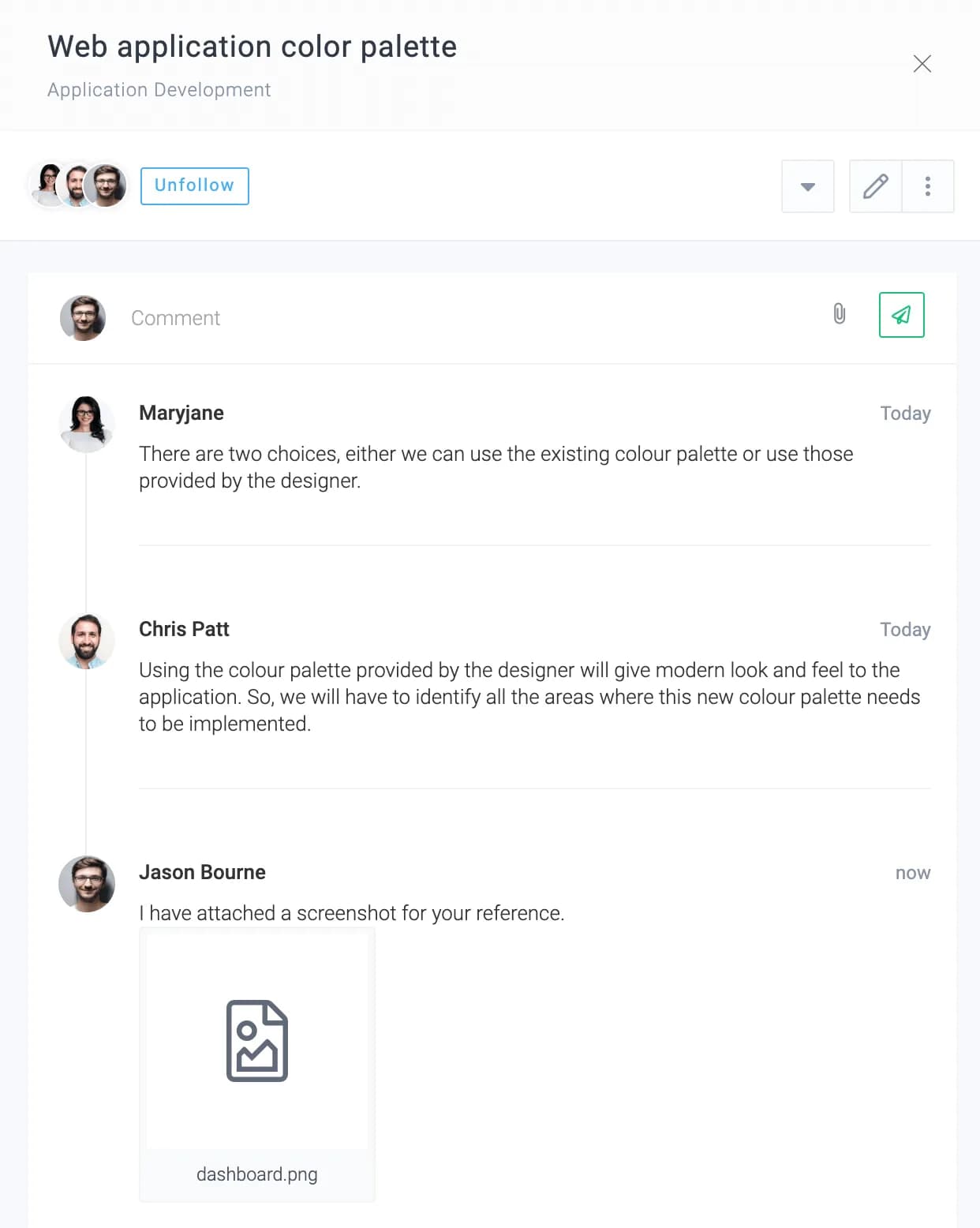
Eine Diskussion einleiten
Um eine Diskussion zu starten, klicken Sie hier HauptmenüDiskussionAlternativ können Sie auch auf ein Projekt klicken, um dessen Bedienfeld zu öffnen, und dann klicken Eine Diskussion starten.
Teilnehmerverwaltung
Teilnehmer können die Diskussion verfolgen und erhalten außerdem E-Mail-Benachrichtigungen über alle Antworten. Sie können einfach auf die E-Mail antworten und sogar Anhänge hinzufügen; die Diskussion wird automatisch aktualisiert.
Um die Teilnehmer zu verwalten, klicken Sie auf „Bearbeiten“ . Über dieses Formular können Sie die Follower ändern oder entscheiden, ob die Kunden des Projekts Zugriff erhalten sollen (siehe unten).
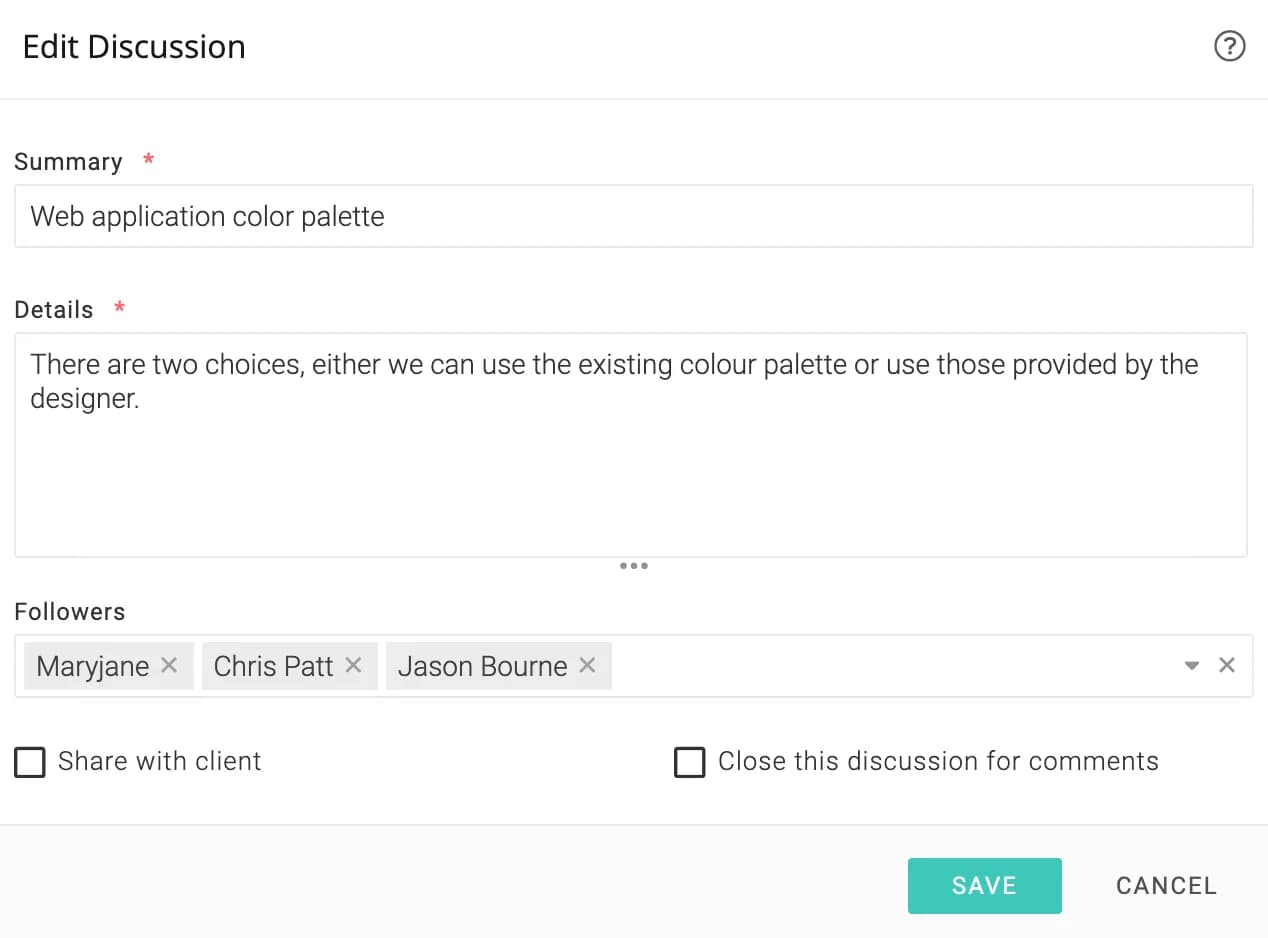
Die Diskussion wird für Kommentare geschlossen
Wenn Sie eine Diskussion für Kommentare schließen, können keine weiteren Beiträge mehr verfasst werden. Klicken Sie zum Schließen auf Bearbeiten “ und aktivieren Sie die Option „ Diese Diskussion für Kommentare schließen“, wie in der Abbildung oben gezeigt. Sie können diese Option jederzeit wieder deaktivieren.
ZusammenarbeitAktionen
Antwort per E-Mail
Celoxis sendet Ihnen E-Mail-Benachrichtigungen zu Arbeitselementen, sobald Sie einem Arbeitselement zugewiesen werden oder dieses verwalten. Sie erhalten außerdem E-Mail-Benachrichtigungen, wenn Sie Arbeitselemente verfolgen.
In beiden Fällen können Sie auf diese E-Mails antworten, um Ihre Kommentare festzuhalten. Wenn Sie Ihrer Antwort Dateien anhängen, werden diese den jeweiligen Arbeitselementen hinzugefügt.
Abmeldung von E-Mail-Benachrichtigungen
Wenn Sie einem Arbeitselement folgen und keine E-Mail-Benachrichtigungen mehr erhalten möchten, können Sie die entsprechende Arbeitsaufgabe entfolgen, indem Sie in der E-Mail-Fußzeile auf den „Entfolgen“ . Wenn Sie einem Arbeitselement nicht folgen, es aber zugewiesen sind oder verwalten, können Sie Ihre E-Mail-Einstellungen anpassen.
ZusammenarbeitAktionen
Anhängen von Dateien
Dateien an Projekte anhängen
Für Details klicken Sie hier.
Dateien an Aufgaben anhängen
Für Details klicken Sie hier.
Anhängen von Dateien an benutzerdefinierte App-Elemente
Für Details klicken Sie hier.
ZusammenarbeitAktionen
Links hinzufügen
Wie beim Hinzufügen von Dateien können Sie auch Verknüpfungen zu Ordnern hinzufügen, indem Sie auf das entsprechende Symbol klicken Symbol für den Ordner und Klicken Link hinzufügen.
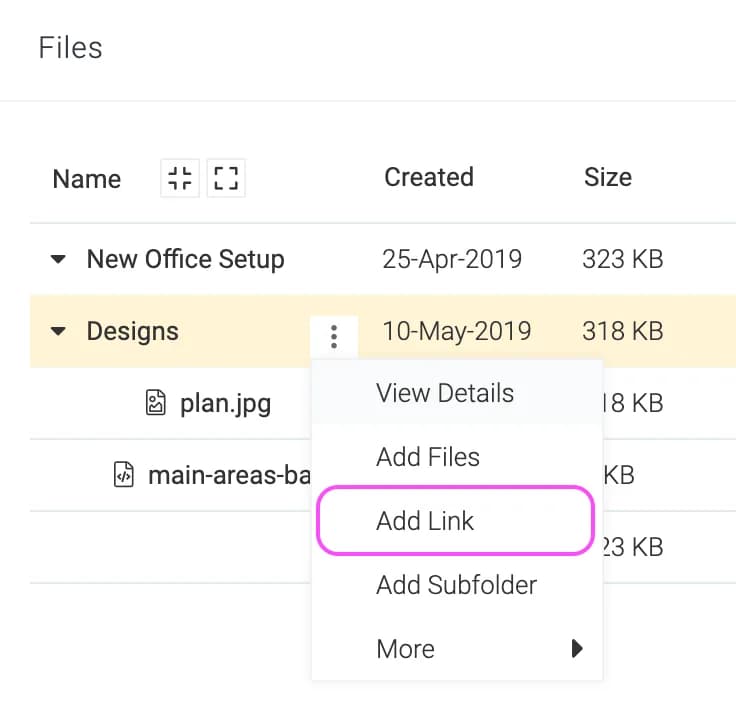
ZusammenarbeitAktionen
Ordner hinzufügen
Jedes Projekt hat standardmäßig einen eigenen Ordner. In den meisten Fällen laden Sie Dateien in diesen Ordner hoch. Bei einer großen Anzahl von Dokumenten können Sie in diesem Ordner Unterordner erstellen. Das folgende Beispiel zeigt, dass das Projekt die beiden Unterordner „ Home Page Samples“ und „Logos“.
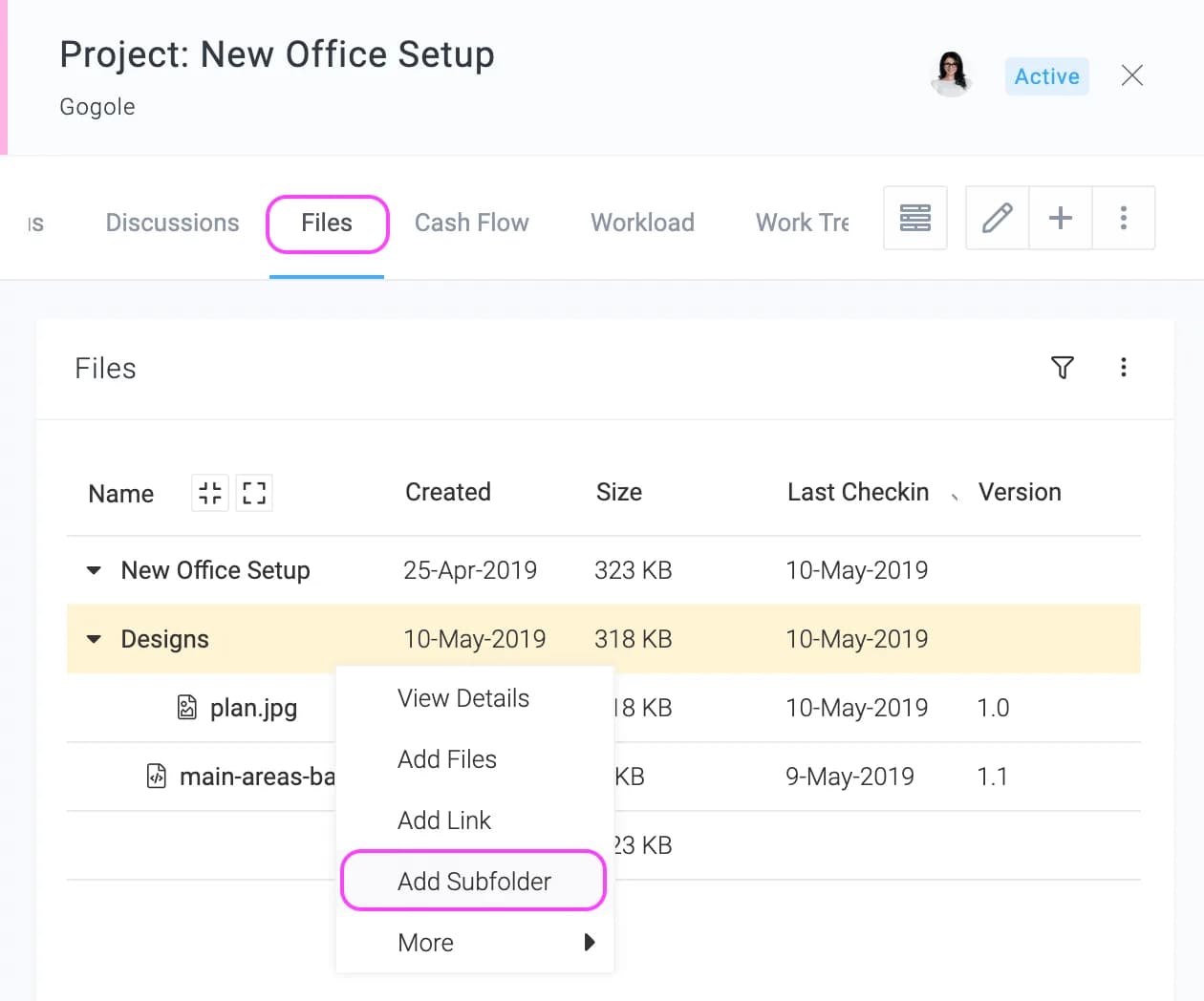
Um einen Unterordner hinzuzufügen, klicken Sie auf ein Projekt, um dessen Bedienfeld zu öffnen, und klicken Sie dann auf die Schaltfläche Dateien Registerkarte. Von der Klicken Sie im Menü neben dem Projektnamenordner auf Unterordner hinzufügen wie oben dargestellt.
ZusammenarbeitAktionen
Dateien verschieben
Im Laufe des Projekts stellen Sie möglicherweise fest, dass der Inhalt des Dokuments oder der Dokumente in einem Ordner zu einem anderen Projekt gehört oder dass sie einfach dem falschen Projekt oder der falschen Aufgabe zugeordnet wurden.
In einer solchen Situation können Sie die Datei/den Ordner mithilfe der folgenden Funktion in das richtige Projekt/die richtige Aufgabe verschieben: Bewegen Option verfügbar unter der DokumentaktionenBewegen des Dokuments.
ZusammenarbeitAktionen
Änderungsprotokoll anzeigen
Um alle Änderungen zusammen mit den Kommentaren anzuzeigen, klicken Sie hier Details anzeigenSie können auch eine bestimmte Version der Datei herunterladen. Die folgende Abbildung zeigt den Versionsverlauf. Durch Klicken auf die Versionsnummer wird die entsprechende Version der Datei heruntergeladen.
ZusammenarbeitAktionen
Ereignisse hinzufügen
Sie können Ereignisse in Ihrem Kalender hinzufügen, und wenn Sie über administrative Berechtigungen verfügen, können Sie auch Ereignisse für andere Benutzer, für einen Arbeitskalender oder für das gesamte Unternehmen hinzufügen.
Um ein Ereignis hinzuzufügen, klicken Sie oben rechts auf das Benutzersymbol und anschließend auf „Kalender“. Klicken Sie auf der neuen Seite in die Datumszelle, in der Sie das Ereignis hinzufügen möchten.
| Für wen? | Der Benutzer, für den Sie das Ereignis erstellen. Um ein Ereignis für einen Arbeitskalender hinzuzufügen, wählen Sie „ Alle im Kalender…“ und anschließend die Arbeitskalender aus. Um ein Ereignis für alle Benutzer Ihres Unternehmens hinzuzufügen, wählen Sie „Alle“. |
| Name | Eine kurze Beschreibung Ihrer Veranstaltung. |
| Veranstaltung ist nicht arbeitsbezogen | Ob dieses Ereignis Auswirkungen auf die Aufgabenplanung hat. Weiterlesen. |
| EventSharing | Wie dieses Ereignis auf andere wirken wird. Weiterlesen. |
| Start | Das Datum, an dem Sie die Veranstaltung starten möchten. |
| Erinnerung | Falls diese Einstellung aktiviert ist, erhält der Benutzer zum gegebenen Zeitpunkt eine E-Mail-Benachrichtigung als Erinnerung. |
| Wiederkehren | Das wiederkehrende Muster dieses Ereignisses. |
| Eingeladene | Andere Nutzer, die an dieser Veranstaltung teilnehmen. Wenn diese Veranstaltung Auswirkungen auf die Terminplanung hat, betrifft dies auch die Aufgaben, die diesen Eingeladenen zugewiesen sind. Weiterlesen. |
| Zeitzonenunabhängig | Aktivieren Sie diese Option, wenn das Ereignis zu unterschiedlichen Zeiten stattfindet, z. B. der 25. Dezember (Weihnachten). Deaktivieren Sie diese Option, wenn das Ereignis gleichzeitig stattfindet, z. B. eine weltweite Produkteinführung. |
Anleitung
ZusammenarbeitAnleitung
Wie exportiere ich meinen Kalender nach Outlook?
Folgen Sie den nachstehenden Schritten, um den Celoxis-Kalender nach Outlook zu exportieren.
- Holen Sie sich die URL des Celoxis-Kalenders.
- Kopiere den Link.
- Öffnen Sie nun den Kalender in Ihrer Outlook-Anwendung.
- Klicken Sie auf Kalender öffnen > Aus dem Internet.
Häufig gestellte Fragen
ZusammenarbeitHäufig gestellte Fragen
Können Kunden an Diskussionen teilnehmen?
Ja, Kunden können an Diskussionen teilnehmen, sobald sie als Follower hinzugefügt wurden . Weitere Informationen zu Followern finden Sie hier .
ZusammenarbeitHäufig gestellte Fragen
Kann ich die Kalender anderer Benutzer einsehen?
Sie können die Kalender anderer Nutzer einsehen. Von diesem Nutzer als „Öffentlich“ markierte Veranstaltungen werden angezeigt, und Sie können die Details der Veranstaltungen einsehen. Veranstaltungen mit dem Status „Beschäftigt“ werden während der gesamten Dauer der Veranstaltung als „Beschäftigt“ angezeigt. „Private“ Veranstaltungen werden nicht angezeigt.
Um sie anzuzeigen, klicken Sie auf das Dropdown-Menü „Benutzer“ und wählen Sie den Benutzer aus, dessen Ereignisse Sie sehen möchten
ZusammenarbeitHäufig gestellte Fragen
Ist der Inhalt des Dokuments in den Suchergebnissen verfügbar?
Ja, der Dokumentinhalt wird durchsucht. Ihre Suchergebnisse enthalten den Namen des Dokuments, falls passende Schlüsselwörter gefunden werden.
ZusammenarbeitHäufig gestellte Fragen
Wie erfahre ich, welche Dateien einer Aufgabe oder einem Projekt zugeordnet sind?
In einem Dokumentenbericht gibt es einen Filter „ Angehängt an“, mit dem Sie Dokumente filtern können, die einem Projekt oder einer Aufgabe angehängt sind.
ZusammenarbeitHäufig gestellte Fragen
Darf ich die Dokumente mit Kunden teilen?
Ja, Sie können ein Dokument mit einem Kunden teilen. Beim Hochladen von Dokumenten sehen Sie ein Kontrollkästchen „ Mit Kunden teilen“. Wenn Sie dieses aktivieren, wird das Dokument in einem Dokumentenbericht angezeigt, der mit dem Kunden geteilt wird.
Benutzerdefinierte Apps
18 ArtikelKonzepte
Benutzerdefinierte AppsKonzepte
Einführung
Benutzerdefinierte Apps sind leistungsstarke, workflowbasierte Anwendungen, die von Kunden wie Ihnen entwickelt wurden. Sie können die einzelnen Schritte und die jeweils beteiligten Personen definieren, benutzerdefinierte Felder erfassen und sogar Timeout-Regeln festlegen. Dank unserer leistungsstarken Berichtsfunktionen sind benutzerdefinierte Apps eine hervorragende Ergänzung zu den umfassenden Projektmanagement-Funktionen von Celoxis.
Kunden nutzen individuelle Apps, um Urlaubsanträge zu bearbeiten, Änderungsanfragen von Kunden zu bearbeiten, die Qualität von Geräten zu prüfen, Softwarefehler zu beheben und vieles mehr! Wenn Sie Tabellenkalkulationen zur Datenverwaltung verwenden, sollten Sie über den Umstieg auf individuelle Apps nachdenken.
Die Leistungsfähigkeit individueller Anwendungen lässt sich am besten anhand eines Beispiels veranschaulichen. Acme Consulting hat eine Bug-Tracking-Anwendung in Celoxis entwickelt.
Der Kunde von Acme sendet eine E-Mail an
bugs@acme.commit einem Bild als Dateianhang.Der Fehlerbericht wird in Celoxis automatisch erstellt, zusammen mit dem Bild als Anhang.
Quentin aus dem QA-Team bemerkt den Fehler im „Nicht verifizierte Fehler“ auf seinem Dashboard.
Er bestätigt, dass es sich tatsächlich um einen Fehler handelt und kennzeichnet den Fehler als „Verifiziert“.
Der Fehler wird automatisch an Dave, einen Softwareentwickler, weitergeleitet.
Dave wird per E-Mail benachrichtigt und sieht den Fehler auch im Bereich „ Mir zugewiesene Fehler“ auf seinem Dashboard.
Dave behebt den Fehler und markiert ihn als behoben. Dabei trägt er, gemäß den Unternehmensrichtlinien, auch die Liste der geänderten Dateien in ein benutzerdefiniertes Feld ein.
Der Fehler wird automatisch dem Benutzer (Quentin) zugewiesen, der den Fehler bestätigt hat, um ihn zu testen.
Die Firmenrichtlinie sieht vor, alle Fehler innerhalb von 72 Stunden zu testen, aber Quentin verpasst das.
Es wird automatisch eine E-Mail an den QA-Manager und Quentin über den Vorfall gesendet und der Fehler wird als verzögert.
Quentin bestätigt die Fehlerbehebung und markiert den Fehler als behoben.
Dem Kunden wird automatisch eine E-Mail mit Informationen zur Fehlerbehebung zugesendet.
Der Kunde mag Acme.
Wie Sie sehen können, hat Celoxis den Fehlerbericht aus einer E-Mail erstellt, ihn dann an die richtigen Personen weitergeleitet und, während diese ihren Teil der Arbeit erledigten, die notwendigen Informationen von ihnen erfasst, bevor sie ihn an den nächsten Mitarbeiter weiterleiteten, und gleichzeitig auf etwaige Verzögerungen geachtet.
Benutzerdefinierte AppsKonzepte
Workflow
Wir werden anhand eines Beispiels lernen, wie man benutzerdefinierte Anwendungen erstellt. Wir entwickeln eine einfache Bug-Tracking-Anwendung. Wir gehen von zwei Teams aus: Entwickler – sie beheben Fehler – und QA (kurz für Qualitätssicherung) – sie testen die von den Entwicklern vorgenommenen Korrekturen. Wir modellieren den folgenden Bug-Workflow:
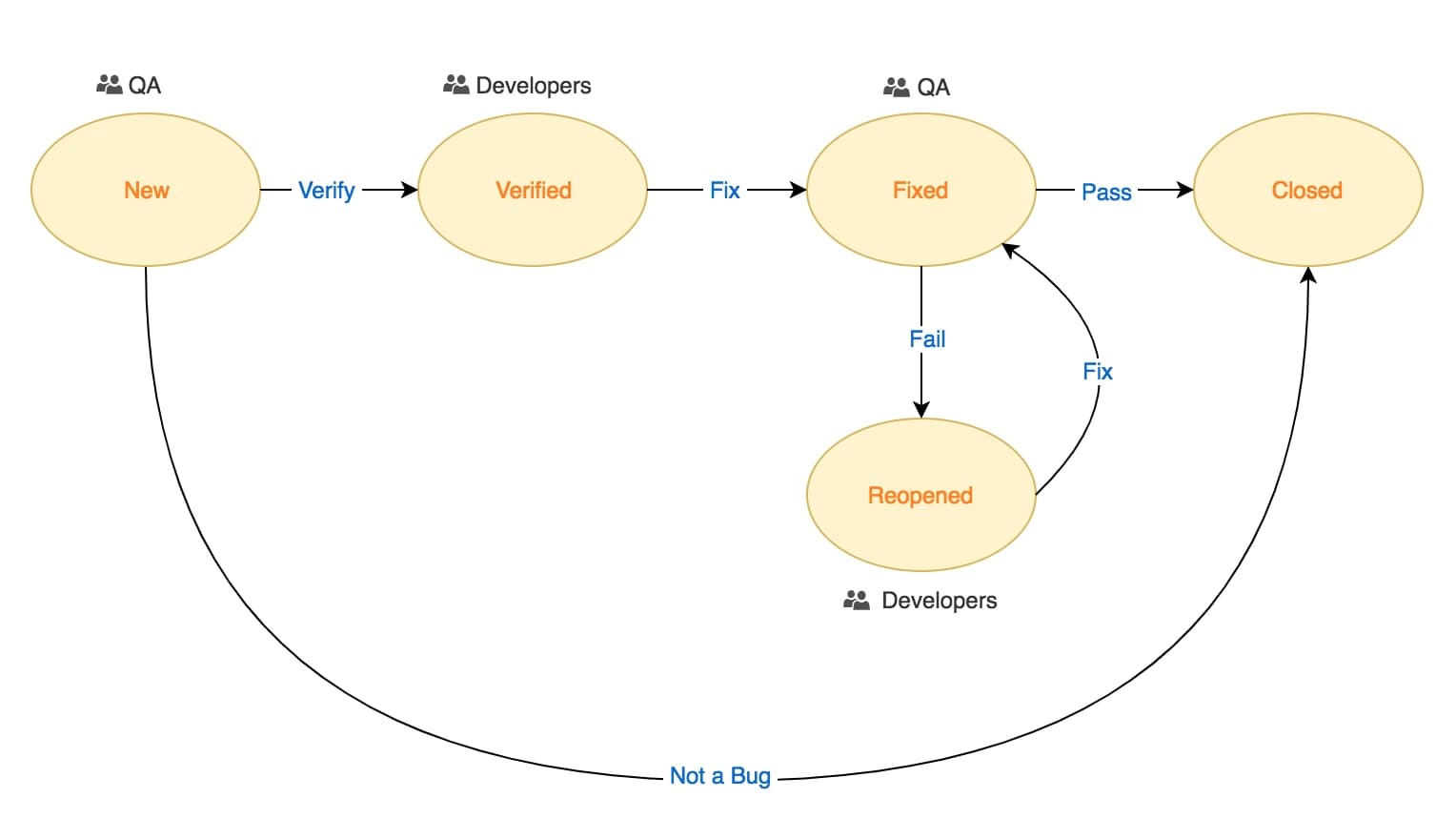
In einfachen Worten ausgedrückt bedeutet das Diagramm:
- Wenn ein Fehler gemeldet wird, befindet er sich im Status „Neu“.
- Die Qualitätssicherung prüft den Fehler. Handelt es sich nicht um einen Fehler, wird der Fehlerstatus auf „Geschlossen“ gesetzt; andernfalls auf „Verifiziert“.
- Ein von einem Entwickler als behoben bestätigter Fehler wird in den Status „Behoben“ verschoben.
- Die Korrektur wird anschließend von der Qualitätssicherung getestet. Schlägt der Test fehl, wird der Fehler auf „Wieder geöffnet“ gesetzt; andernfalls auf „Geschlossen“.
- Ein erneut geöffneter Fehler, der vom Entwickler behoben wurde, wird in den Status „Behoben“ verschoben.
Jede Blase repräsentiert eine Phase im Lebenszyklus eines Fehlers, jeder Pfeil eine Aktion des Endbenutzers. Neben jedem Status ist das zuständige Team angegeben. Ein Fehler kann nicht direkt von einem Status in einen anderen wechseln, z. B. kann er nicht direkt von einem Status zum nächsten wechseln
Zu
Wir selbst nutzen eine eigene Bugtracking-Anwendung, die jedoch deutlich mehr Status anzeigt, um beispielsweise zu dokumentieren, ob ein Testfall vorhanden war, ob die Dokumentation aktualisiert oder ein neuer Testfall hinzugefügt wurde. Sie können den Workflow beliebig komplex oder einfach gestalten. Fürs Erste bleiben wir aber bei dem oben beschriebenen einfachen Workflow.
Erstellen einer App
Um eine App zu erstellen, gehen Sie zu HauptmenüAdministratorBenutzerdefinierte AppsApps und klicken Sie auf
Sie sehen ein Formular mit vielen Registerkarten. Wir werden jede Registerkarte im Folgenden erläutern.
Die Registerkarte „Basis“
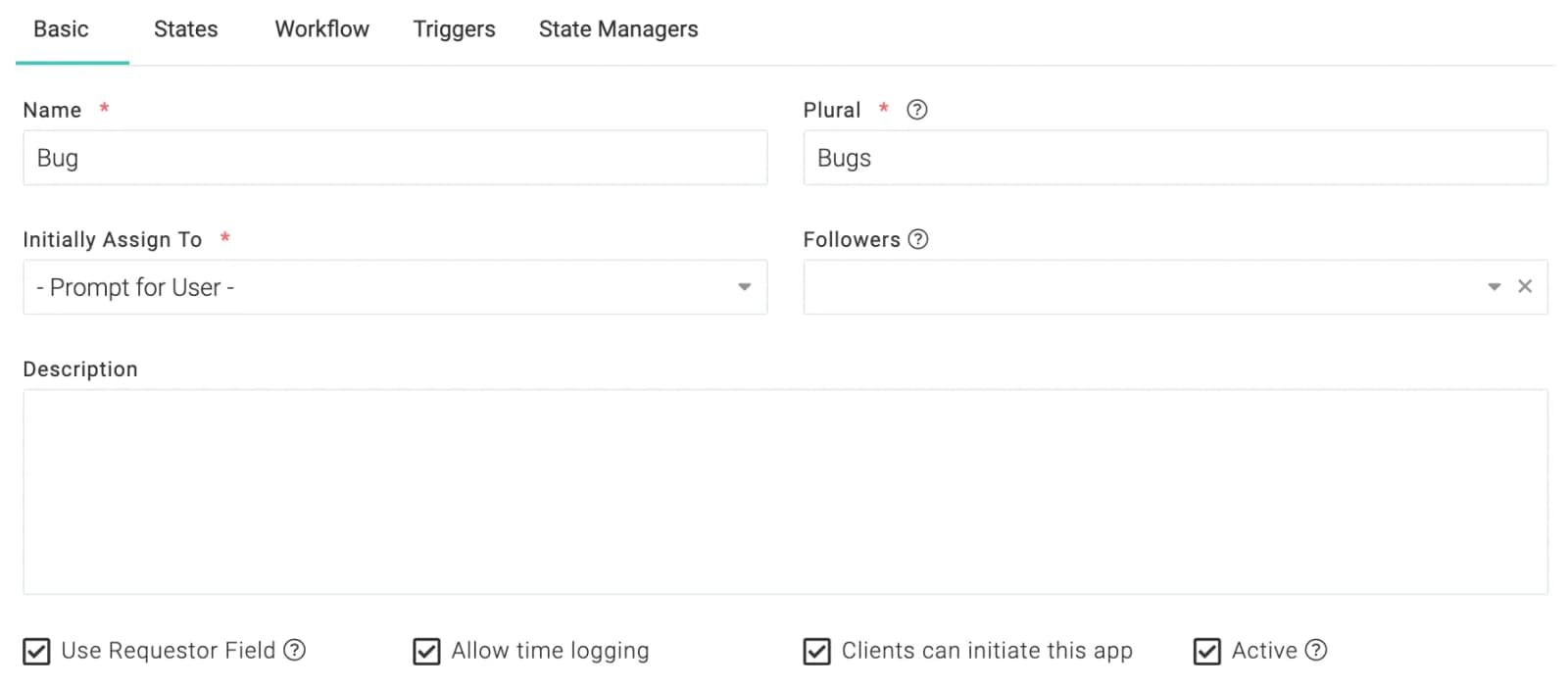
Dieser Tab definiert einige grundlegende Eigenschaften der App. Darüber hinaus steuert er auch bestimmte Verhaltensweisen der App.
| Name | Der Name Ihrer App. Hier wird „Bug“ stehen |
| Plural | Die Mehrzahlform des Namens. |
| Zunächst zuweisen an | Wählen Sie den Benutzer aus, der neuen Instanzen automatisch zugewiesen werden soll. |
| Anfordererfeld verwenden | Standardmäßig ist der Ersteller eines App-Elements auch dessen Anforderer. Es kann jedoch Fälle geben, in denen Sie eine App im Namen einer anderen Person erstellen und Benachrichtigungen und Updates an diese Person und nicht an den Ersteller senden möchten. In unserer App sollen unsere Support-Mitarbeiter Fehler im Namen eines Kunden melden können, Updates sollen aber direkt an den Kunden gesendet werden. Daher aktivieren wir diese Option. Ist sie aktiviert, wird beim Erstellen einer neuen App-Instanz das Feld „ Anforderer“ angezeigt |
| Zeitprotokolle zulassen | Ob die Zeiterfassung für das App-Element erlaubt sein soll. Wir möchten, dass unsere Entwickler und unser QA-Team die Zeit erfassen, daher aktivieren wir diese Option. |
| Kunden können diese App starten | Ob Sie möchten, dass Ihre Kunden neue Instanzen erstellen. Wir möchten, dass unsere Kunden Fehler melden, daher aktivieren wir diese Option. |
| Beschreibung | Eine kurze Beschreibung Ihrer App. |
| Follower | Wählen Sie die Standard-Follower aus. Follower erhalten Benachrichtigungen bei Neuzuweisungen, Statusänderungen oder neuen Kommentaren. |
| Aktiv | Ob Sie Ihre App aktivieren oder deaktivieren möchten. Wenn Sie sie als inaktiv markieren, werden bestehende Instanzen dieser App nicht gelöscht. |
Die Registerkarte „Staaten“
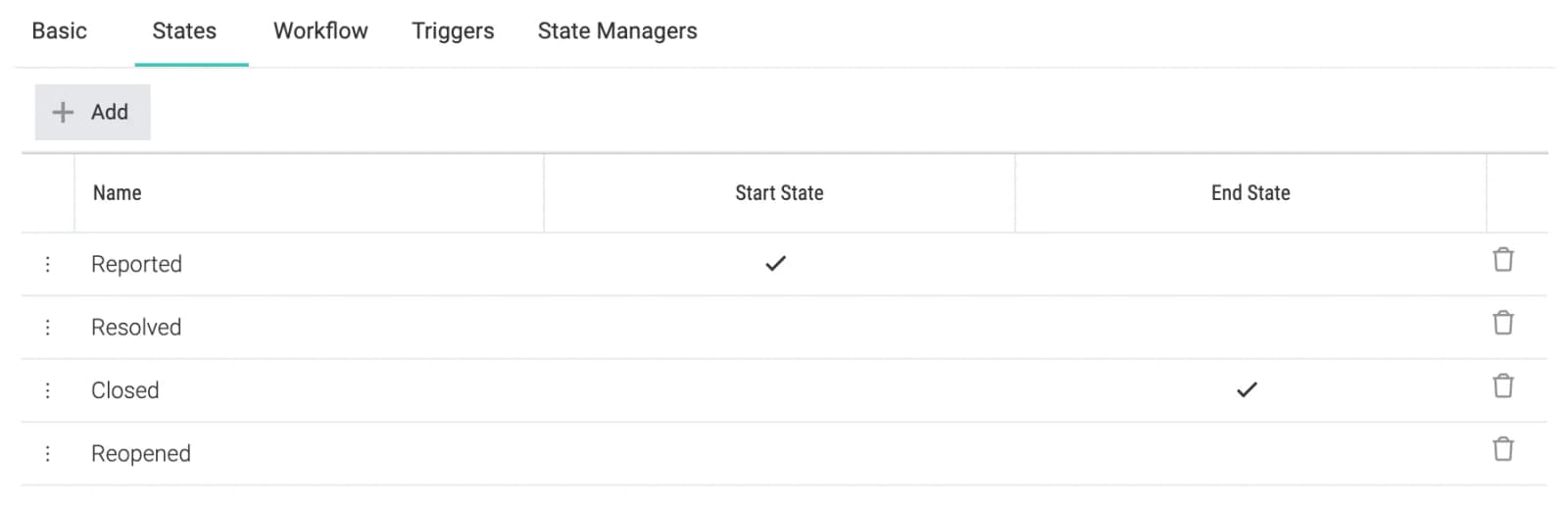
Dieser Tab definiert die Zustände der App. Sie können hier auch den Start- und Endzustand im Workflow markieren. Wir haben alle Zustände unseres Bug-Workflows aufgelistet.
| Startzustand | Wenn ein App-Element erstellt wird, wird es in diesen Status versetzt. In unserem Fall ist das der Status „Neu“. |
| Endzustand | Wenn ein App-Element diesen Status erreicht, gilt der Prozess als abgeschlossen. In unserem Fall ist er „Geschlossen“. |
Die Registerkarte „Workflow“
Dieser Tab definiert alle
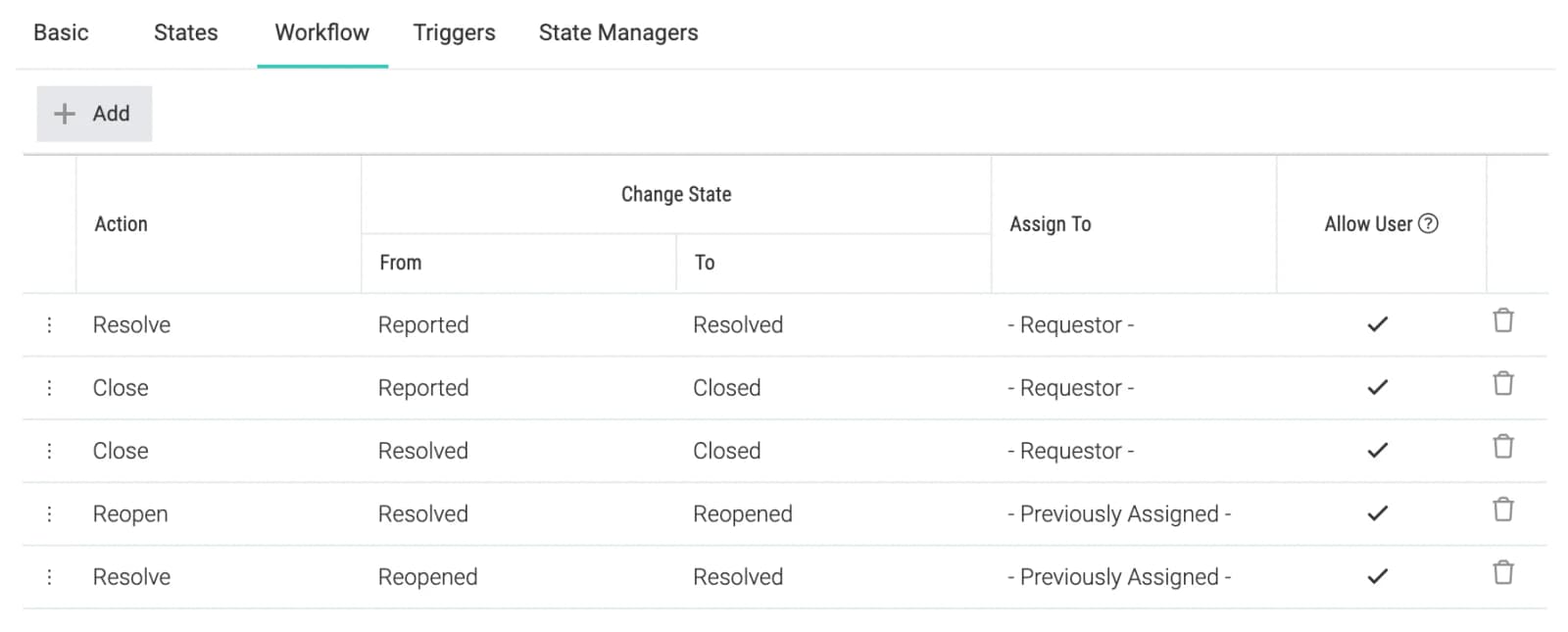
Im Workflow-Diagramm stellt jeder Pfeil eine Endbenutzeraktion dar. Weitere Informationen zur Verwendung finden Sie später in der Dokumentation.
| Aktion | Der Name für die Aktion. Dieser wird in Aktionsmenüs für Bugs verwendet. |
| Aus | Der Staat, von dem der Pfeil ausgeht. |
| Zu | Der Zustand, in dem der Pfeil endet. Sobald die Aktion ausgeführt wurde, wird unser Fehler in diesen Zustand versetzt. |
| Zuweisen an | Der Benutzer, dem der Workflow nach Ausführung der Aktion zugewiesen wird. Die Eingabeaufforderung in der Rolle „Entwickler“ bedeutet, dass dem Benutzer, der die „Überprüfen“ für den Fehler durchführt, eine Liste von Entwicklern angezeigt wird, aus der er den neuen Bearbeiter auswählen kann. |
| Benutzer zulassen | Legt fest, ob diese Aktion von einem Benutzer ausgeführt werden kann. In manchen Fällen ist es nicht erwünscht, dass Endbenutzer diese Aktion ausführen. Beispielsweise werden in Helpdesk-Systemen Tickets, auf die nicht reagiert wird, nach einigen Tagen Inaktivität automatisch geschlossen. |
Die Registerkarte „Trigger“
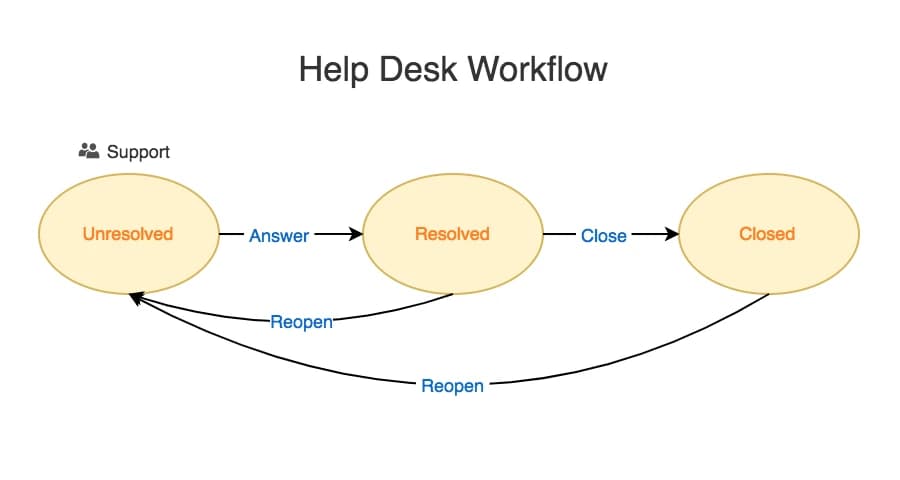
.
In unserer Bugtracking-App benötigen wir keine Trigger. Betrachten wir jedoch als Beispiel den Workflow unseres Helpdesks . In diesem Fall ist der Anfragende die Person, die eine Frage gestellt hat. Sobald diese Person per E-Mail antwortet, soll das Ticket automatisch in den „Ungelöst“ , damit es dem Support-Team zur Kenntnis gelangt. Anders ausgedrückt: Wir möchten, dass die „Wiedereröffnen “-Übergänge ausgelöst werden. In diesem Fall würden wir unsere Trigger wie folgt definieren:
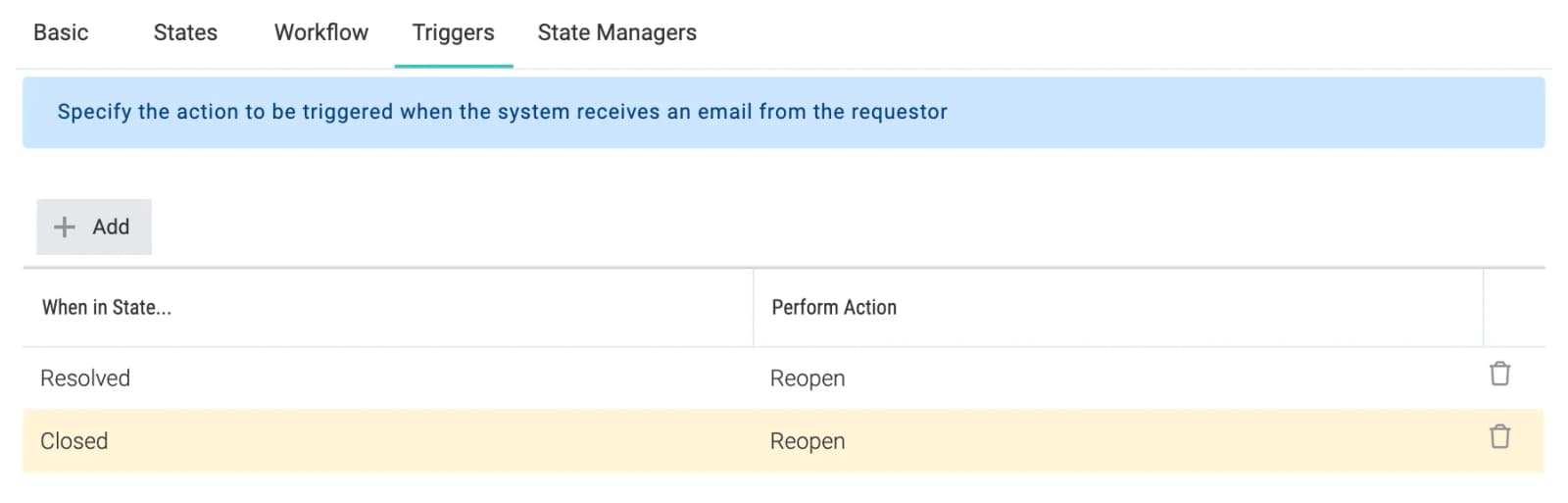
Registerkarte „Landesmanager“
Ein Statusmanager ist ein Benutzer, der als Manager , wenn sich eine Anwendung in einem bestimmten Status befindet. Er wird benachrichtigt, wenn sich etwas an einem Element in diesem Status ändert. In unserem Beispiel unten ist Mark der QA-Manager und somit für die „Neu“ und „Behoben“ , in denen das QA-Team arbeitet. Statusmanager können auf Projektebene überschrieben werden, falls eine andere Person den jeweiligen Status verwaltet.
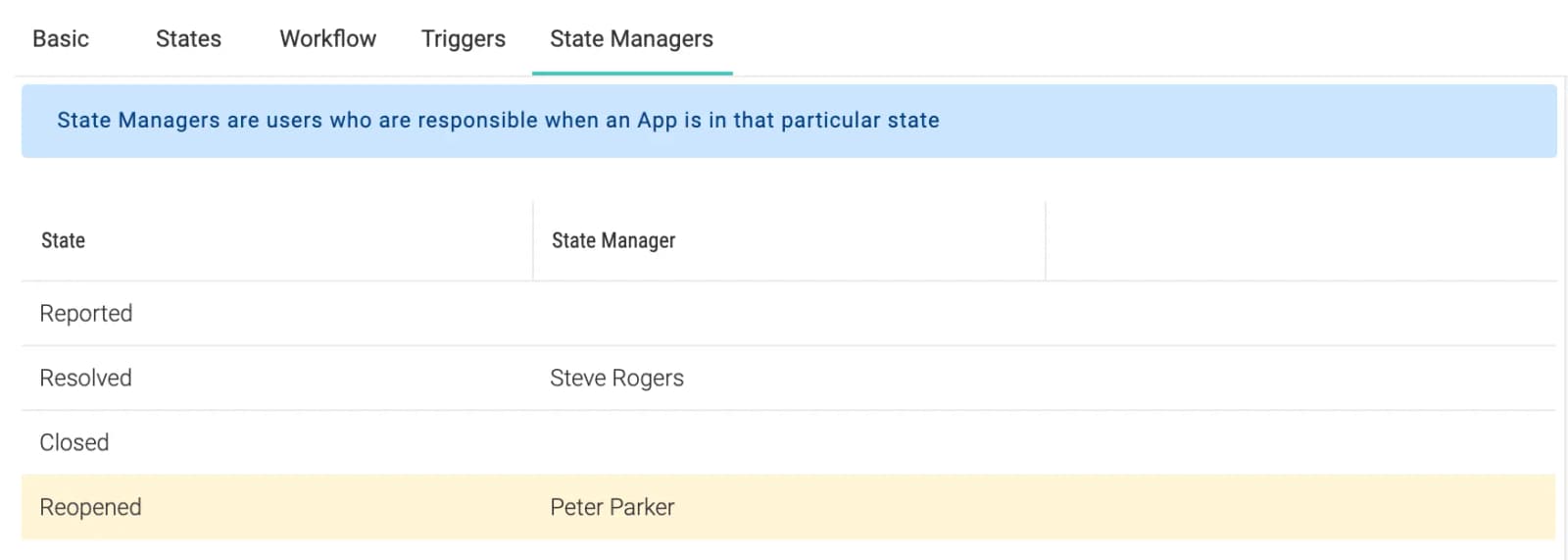
Wie geht es weiter?
Wir haben eine benutzerdefinierte App für unseren Bug-Workflow erstellt. Im nächsten Kapitel werden wir dem Bug einige benutzerdefinierte Felder hinzufügen.
Benutzerdefinierte AppsKonzepte
Benutzerdefiniertes Feld
Im vorherigen Kapitel haben wir den Workflow erstellt, hier erstellen wir benutzerdefinierte Felder für unseren Fehlerbericht. Standardmäßig verfügen alle Workflows über die folgenden Felder:
- Name
- Priorität
- Zugewiesen an
- Antragsteller
- Fälligkeitsdatum – ein optionales Datum, das den voraussichtlichen Fertigstellungstermin dieses Artikels angibt
- Beschreibung
Fügen wir unserem Netzwerk ein paar Felder hinzu
:
- Betroffene Versionen – eine Liste aller von diesem Fehler betroffenen Versionen.
- Behobene Versionen – eine Liste aller Versionen, in denen dieser Bugfix hochgeladen wurde
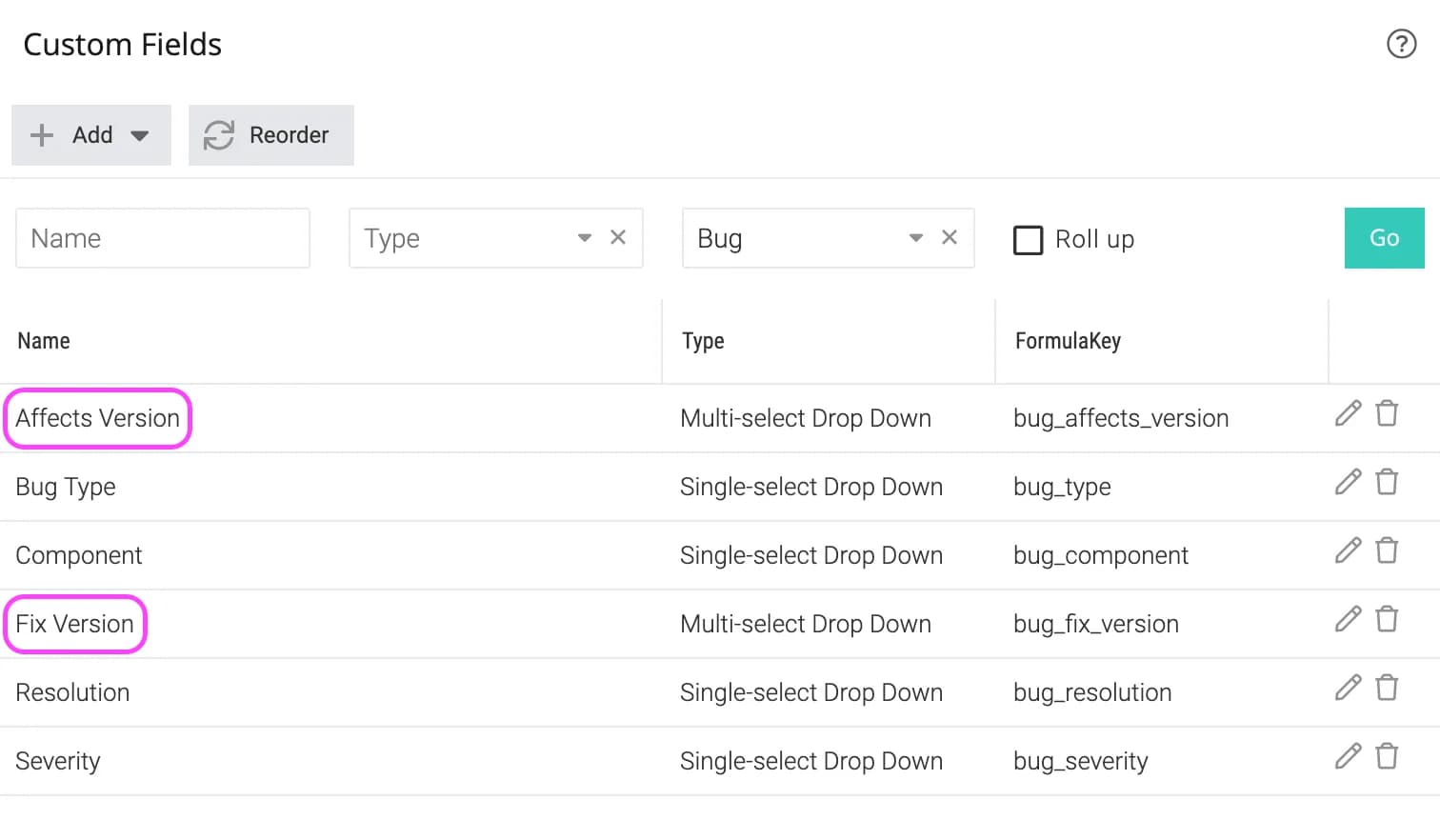
Da wir wollen,
Damit dieses Feld beim Erstellen eines Fehlers verfügbar ist, fügen wir es unserem hinzu
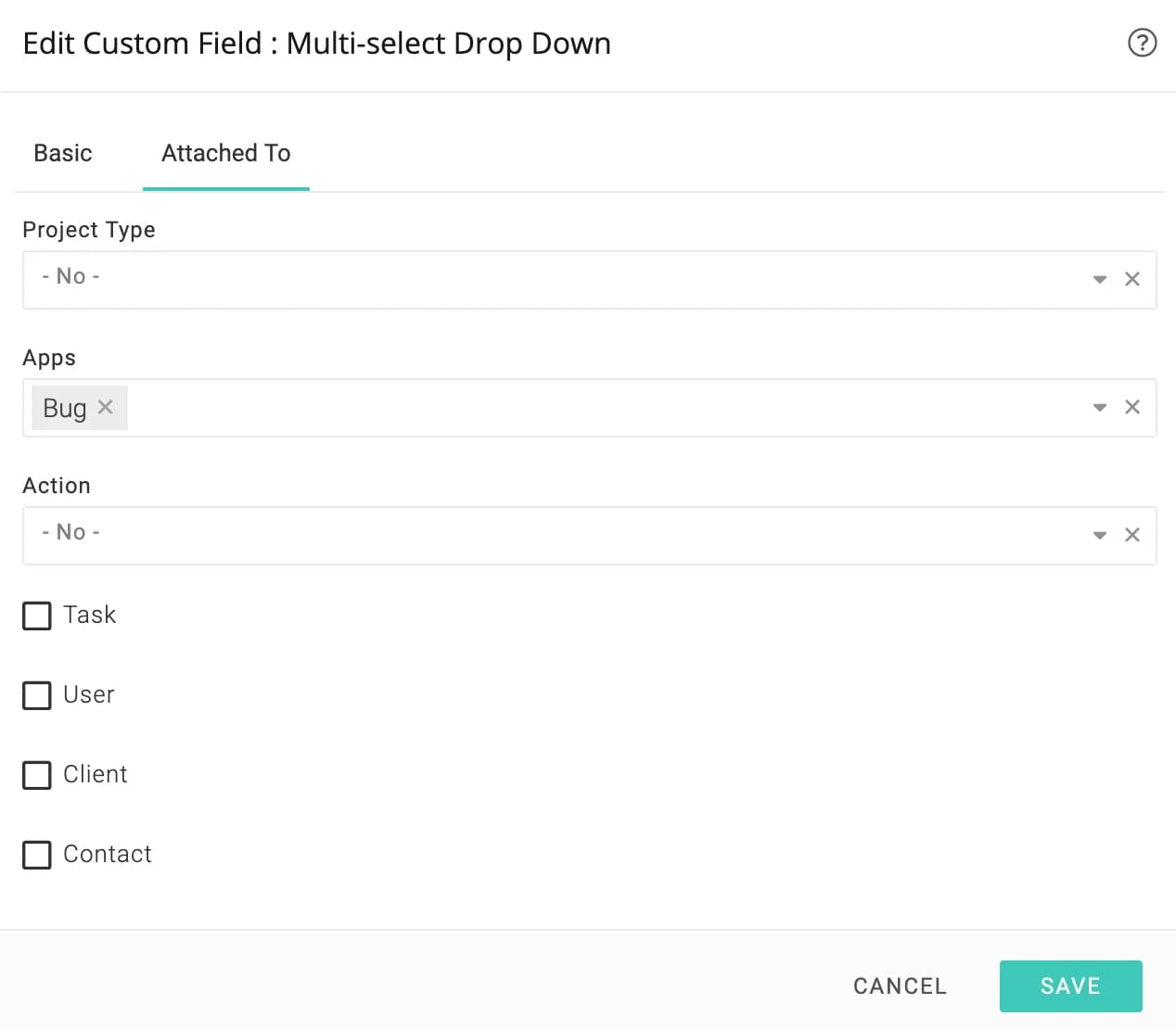
app. Da wir möchten, dass der Entwickler die App eingibt
Feld
Wenn er die Fehler als behoben markiert, d. h. Verifiziert → Behoben und Wieder geöffnet → Behoben, fügen wir dies dem entsprechenden Eintrag hinzu
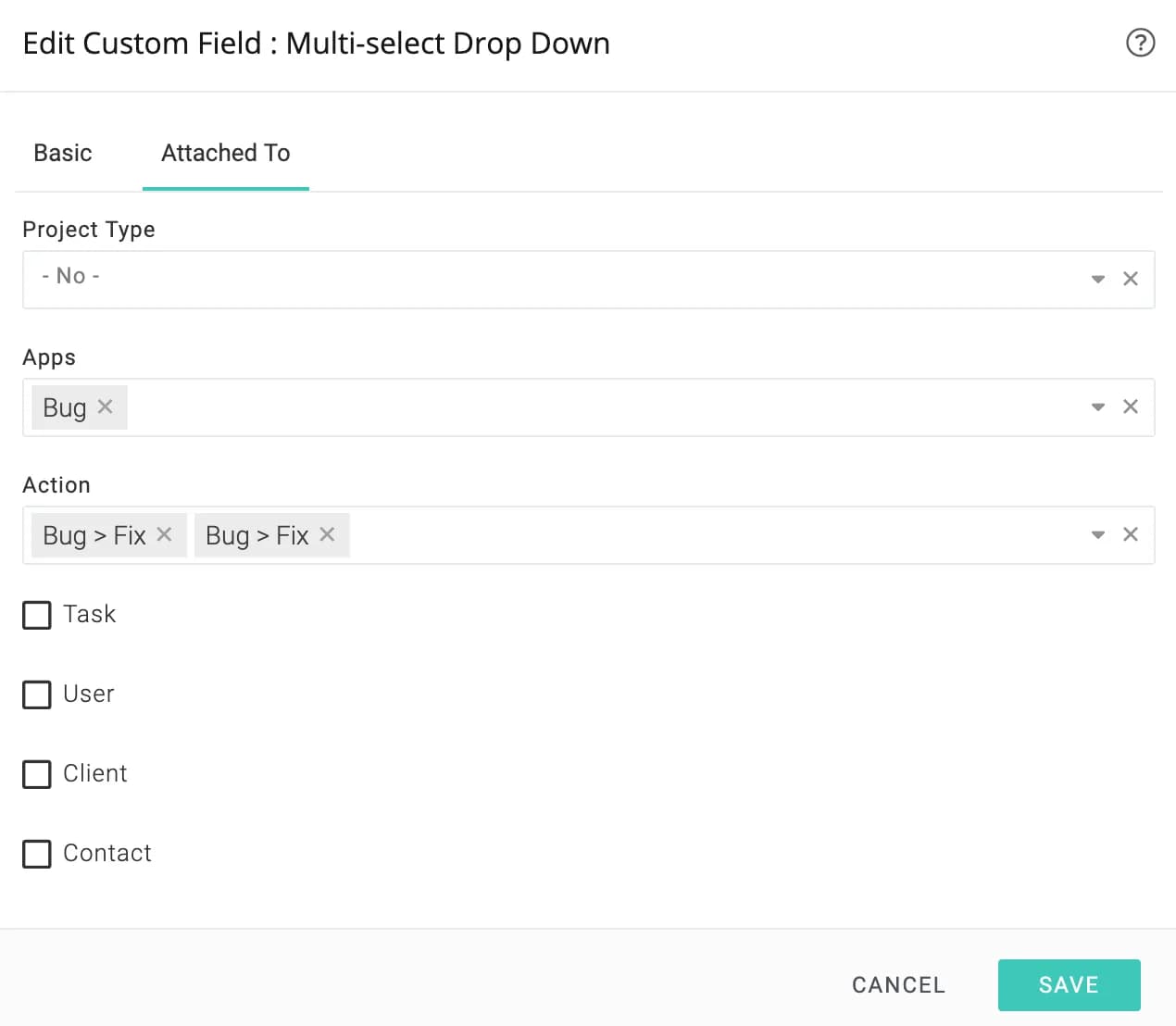
Aktionen wie unten dargestellt:
Wie geht es weiter?
Wir haben unsere Anwendung erstellt und auch benutzerdefinierte Felder dafür definiert. Im nächsten Kapitel werden wir unseren Bugtracker in Aktion sehen.
Benutzerdefinierte AppsKonzepte
App in Aktion
Bisher haben wir unsere Anwendung konfiguriert. Jetzt wollen wir verstehen, wie Ihre Nutzer die App verwenden werden. Wir werden sehen, wie sich unsere App auf die Benutzeroberfläche auswirkt und Ihnen ein praxisnahes Szenario vorstellen.
Bug-App und die Benutzeroberfläche
Menü hinzufügen
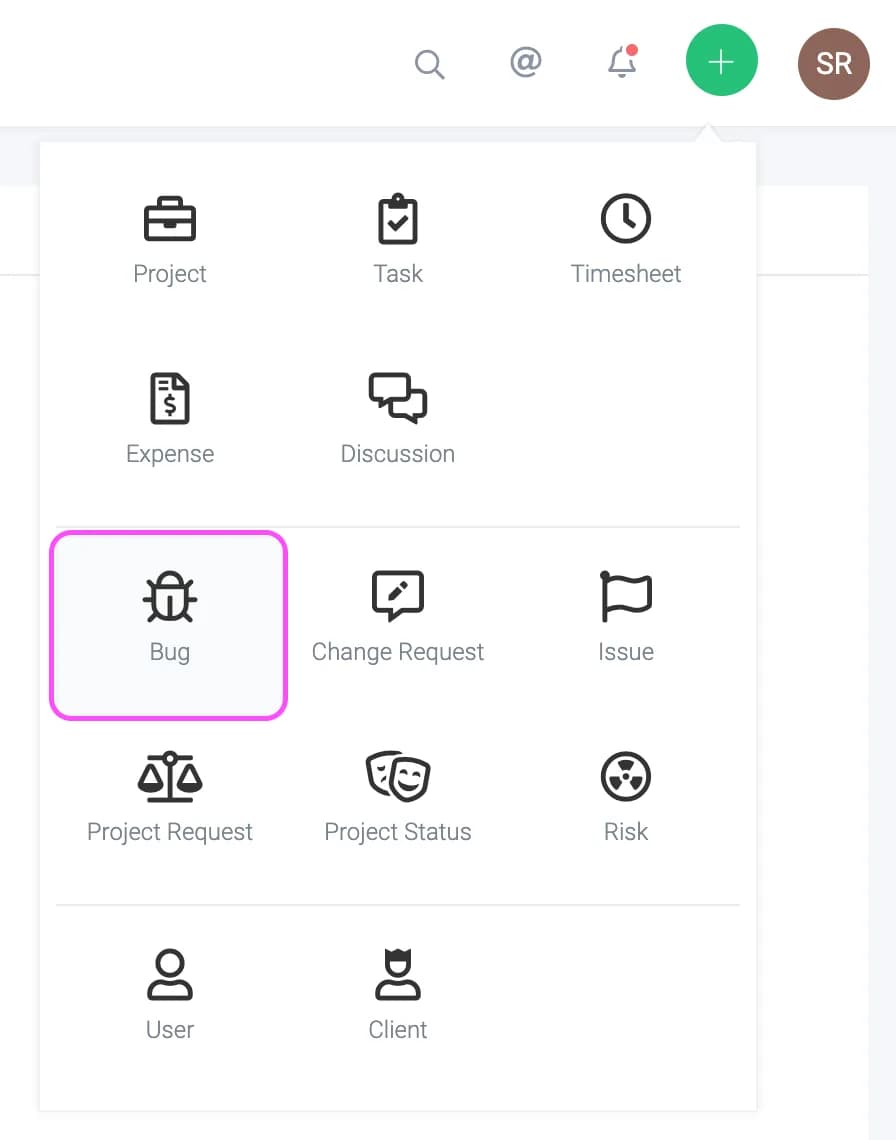
wird als Option im Hauptmenü .
Menü anzeigen
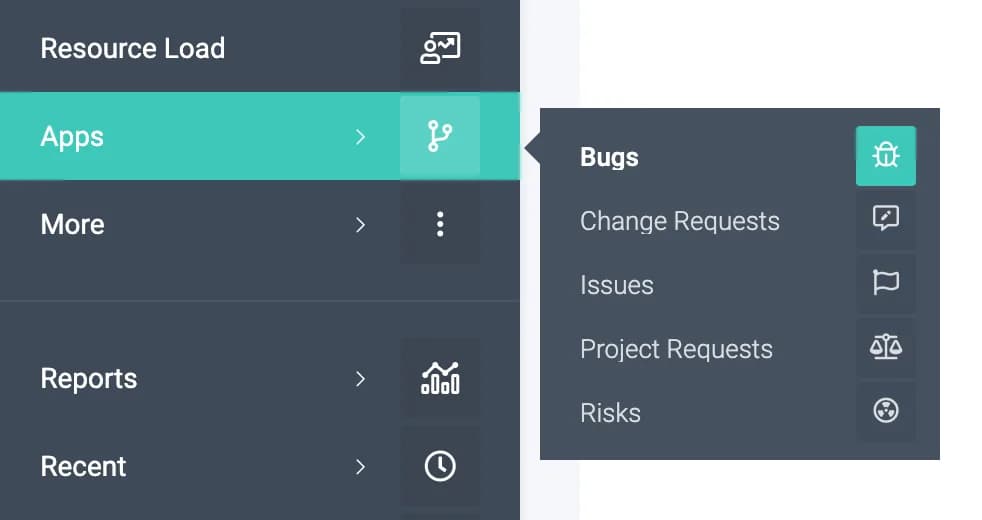
erscheint auch als Option auf der HauptmenüAppsBugs Speisekarte.
Neues Berichtsmenü
Sie werden auch in der Lage sein, einen Bericht für die
Die gesamte Palette an Filtern, Gruppen, Diagrammen usw. steht Ihnen zur Verfügung.
Hinzufügen eines Fehlers
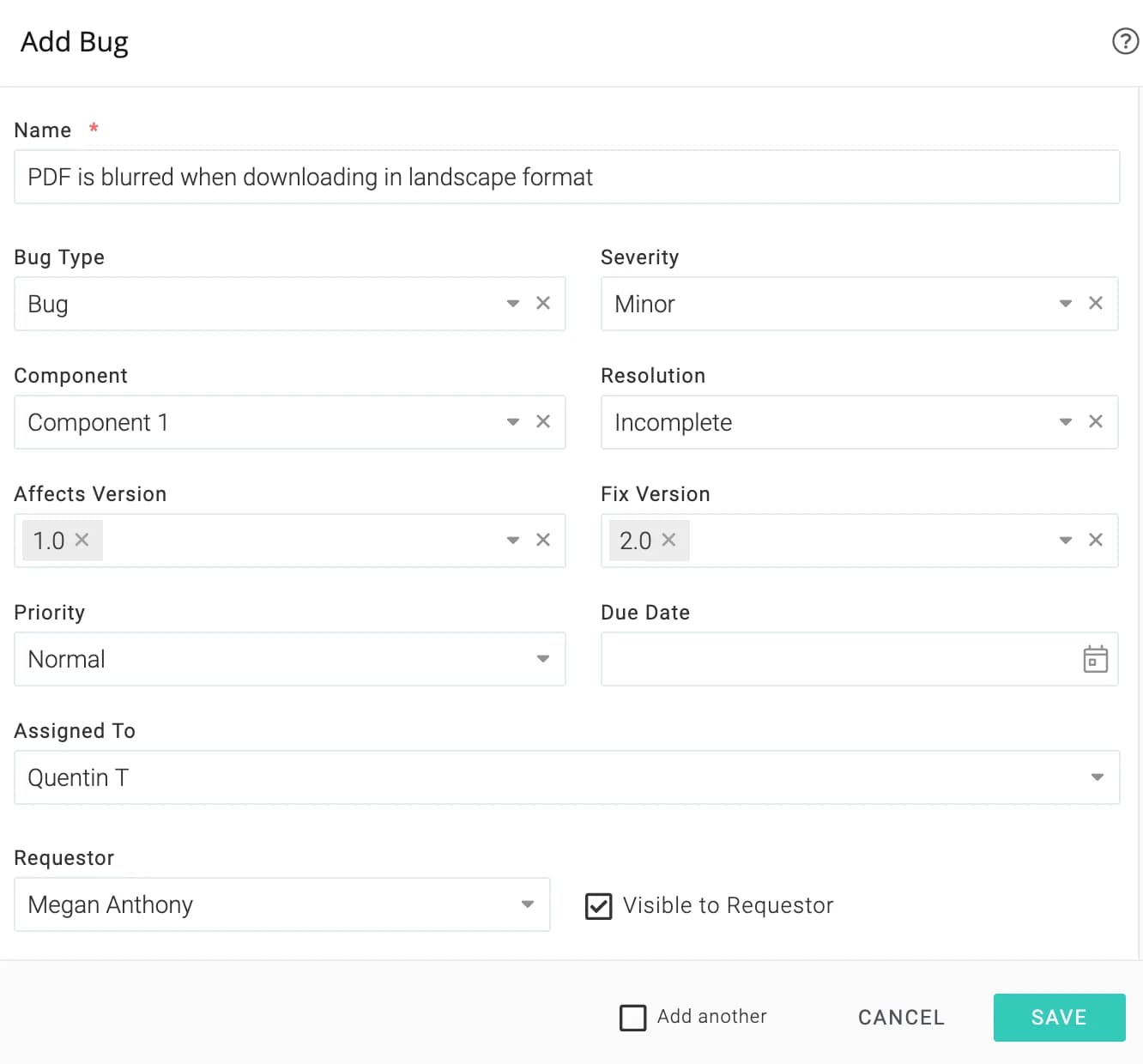
Megan möchte einen Fehler melden. Sie klickt auf HauptmenüInsekt und sie sieht das Formular: Zusätzlich zu den regulären Feldern können Sie die benutzerdefinierten Felder sehen, die wir zuvor hinzugefügt haben.
Fehler im Status: Neu
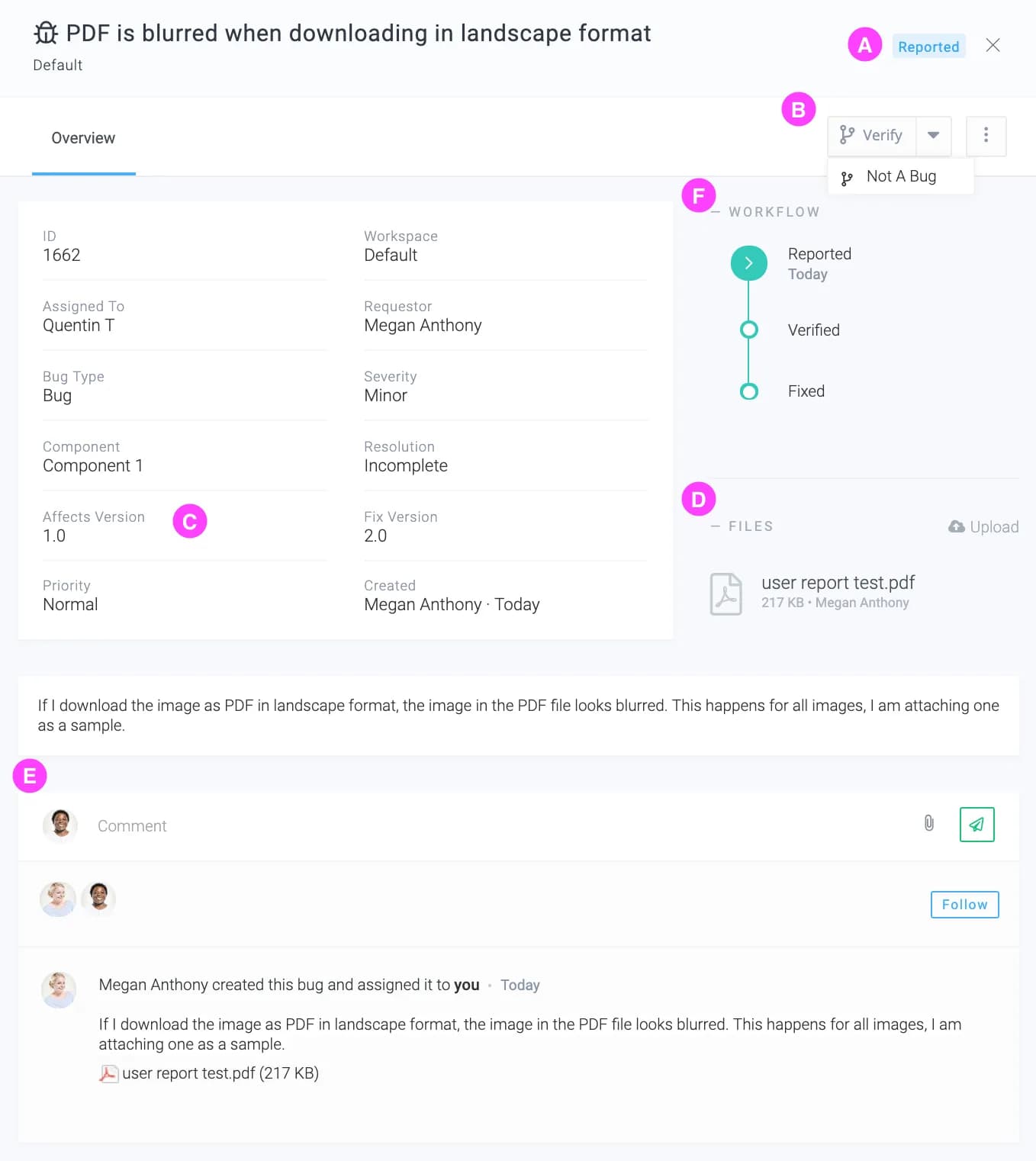
Der Fehler wurde Quentin, unserem QA-Mitarbeiter, zugewiesen. Er klickt auf den Link zum Fehler und sieht Folgendes:
| A | Der Fehler befindet sich im „Neu“ . |
| B | Ihm werden zusätzlich zu den anderen Aktionen die Aktionen " Überprüfen" und "Kein Fehler" angezeigt |
| C | Er sieht, dass das Problem eigentlich in Version 1.0 auftreten sollte |
| D | Er lädt die beigefügte Datei herunter, um zu sehen, worin das Problem besteht. |
| E | Er kann sich die Historie des Fehlers ansehen und auch seine Kommentare hinzufügen. |
Die Überprüfungsaktion wird ausgeführt
Quentin bestätigt, dass der Fehler tatsächlich existiert und klickt auf
Ihm wird ein Formular wie dieses vorgelegt:
Er weist den Fall Vardhan, einem Entwickler, zu. Er könnte auch Megan, die den Fehler gemeldet hat, benachrichtigen. Da es aber nichts Wichtiges zu berichten gibt, verzichtet er darauf. Nachdem er das Formular abgeschickt hat, ändert sich der Status des Fehlers auf „ Verifiziert “.
Fehlerstatus: Verifiziert
Vardhan erhält eine E-Mail-Benachrichtigung, dass er diesem bestätigten Fehler zugewiesen wurde. Er klickt auf den Link und sieht Folgendes:
| A | Der Fehler befindet sich im „Verifiziert “. |
| B | Ihm wird zusätzlich zu den anderen Aktionen auch die Fix -Aktion gezeigt |
| C | Er schaut sich den historischen Kontext an und bemerkt Quentins hilfreichen Kommentar. |
Die Überprüfungsaktion wird ausgeführt
Vardhan behebt den Fehler und klickt auf den
Knopf. Ihm wird ein Formular wie dieses vorgelegt:
Beachten Sie, wie ihm das „Fixierte Versionen“ .
Wie geht es weiter?
Das obige Beispiel veranschaulicht, wie sich der Fehler durch die verschiedenen Zustände bewegt, wie die richtigen Felder zum richtigen Zeitpunkt erfasst werden und wann Benachrichtigungen versendet werden. Es vermittelt Ihnen einen guten Überblick über die Möglichkeiten und Vorteile der Celoxis-Benutzeranwendungen. Wir haben außerdem gesehen, dass es eine Option zum Versenden von E-Mails an die Anfragenden gibt. Celoxis ermöglicht die Anpassung dieser E-Mails; dies ist Thema des nächsten Kapitels.
Benutzerdefinierte AppsKonzepte
Anforderervorlagen
Im letzten Kapitel haben wir gesehen, wie Sie den Anfragenden während der Durchführung von Aktionen benachrichtigen können. In diesem Kapitel erfahren Sie, wie Sie das E-Mail-Format mithilfe einfacher Vorlagen steuern. Wichtig ist, dass diese Vorlagen nur die E-Mails an Anfragende regeln, nicht aber die Benachrichtigungs-E-Mails an andere Benutzer.
Anpassen der E-Mail-Vorlage
Offen HauptmenüAdministratorBenutzerdefinierte AppsVorlage für eine E-Mail an den AnfordererSie können die globale Vorlage oder die Vorlage pro Arbeitsbereich anpassen. Klicken Sie auf die Symbol neben
Arbeitsbereich zum Bearbeiten der globalen Vorlage.
.
| Absender-E-Mail | Der Name des E-Mail-Absenders. Wir möchten, dass die Empfänger „Acme Support“ , deshalb tragen wir ihn hier ein. |
| Absender-E-Mail | Die E-Mail-Adresse des Absenders. Dies ist nicht die Antwortadresse . Diese wird von Celoxis generiert, sodass alle Antworten des Anfragenden automatisch in der App protokolliert werden. |
| E-Mail-Text | Der E-Mail-Text. Dieser liegt im HTML-Format vor. In unserem Beispiel wird $an durch Bug und $un durch Quentin T ersetzt, falls Quentin die Aktualisierung durchgeführt hat. Weitere Platzhalter finden Sie in der Feldreferenz . |
Wie geht es weiter?
In diesem Kapitel haben wir gesehen, wie man die E-Mails konfiguriert, die an Anfragende versendet werden. Im nächsten Kapitel erfahren wir, wie man zeitbasierte Regeln zu unserer App hinzufügt.
Benutzerdefinierte AppsKonzepte
Timeout-Richtlinien
Die Timeout-Richtlinie ist ein Regelsatz, der festlegt, was geschehen soll, wenn ein App-Element länger als die angegebene Verweildauer in einem bestimmten Zustand verweilt.
In den vorangegangenen Kapiteln haben wir den Workflow erstellt und unsere benutzerdefinierten Felder definiert. Nun fügen wir einige Timeout-Regeln hinzu.
Um mit unserer Bug-App fortzufahren, gehen wir davon aus, dass unser Unternehmen strenge Qualitätssicherungsrichtlinien hat und Folgendes vorschreibt:
- Regel Nr. 1: Ein neuer Fehler sollte innerhalb von 48 Stunden verifiziert werden. Handelt es sich um einen Fehler mit hoher Priorität, sollte die Verifizierung stattdessen innerhalb von 24 Stunden erfolgen.
- Regel Nr. 2: Ein als behoben markierter Fehler sollte innerhalb von 72 Stunden nach der Markierung getestet werden. Handelt es sich um einen Fehler mit hoher Priorität, sollte der Test stattdessen innerhalb von 48 Stunden erfolgen.
Hinzufügen einer Timeout-Richtlinie
Öffnen Sie die App-Liste, indem Sie zu HauptmenüAdministratorBenutzerdefinierte AppsApps und auf die Das Symbol für unsere Bug-App. Klicken Sie dann auf das Symbol für unsere Bug-App Hinzufügen Taste.
| Wenn im Staat | Der Status des Fehlers, für den die Regel gilt. In unserem Fall haben wir die Regeln für die Status „ Neu“ und „Verifiziert“ , da das QA-Team für diese Status zuständig ist. |
| Time-out | Sie können die Stunden pro Priorität festlegen. In unserem Fall haben wir die Stunden gemäß unseren Regeln Nr. 1 und 2 festgelegt. die „Überschreiben“ aktiviert ist, kann der Endbenutzer, der den Übergang durchführt, den Zeitpunkt des Timeouts festlegen. Nehmen wir als Beispiel ein CRM-System. Der Vertriebsmitarbeiter kontaktiert den potenziellen Kunden alle 5 Tage. In manchen Fällen ist der potenzielle Kunde jedoch im Urlaub und bittet um eine Nachverfolgung beispielsweise nach 2 Wochen. In diesem Fall kann der Vertriebsmitarbeiter beim Markieren der Anfrage als „Nachverfolgt“ das nächste Nachverfolgungsdatum festlegen. |
| Aktion | Der Statusübergang, der nach Ablauf der Zeit erfolgen soll. In unserem Beispiel zur Fehlerverfolgung ist dies nicht erforderlich, aber betrachten wir den Helpdesk-Workflow als Beispiel . Hier ist es wünschenswert, dass alle Tickets im Status „Gelöst“ in den Status „Geschlossen“ verschoben werden, wenn wir innerhalb von 5 Tagen keine Rückmeldung vom Kunden erhalten. In diesem Fall würden wir für alle Prioritäten 5 x 24, also 120, eingeben und als Aktion „ Schließen“ auswählen . |
| Als verzögert markieren | Diese Option kennzeichnet den Fehler als verzögert und benachrichtigt den Bearbeiter und den Statusmanager. |
Wie geht es weiter?
In diesem Kapitel haben wir gesehen, wie man Timeout-Richtlinien definiert und wofür sie verwendet werden. Im nächsten Kapitel erfahren wir, wie man Workflows aus E-Mails heraus initiiert.
Benutzerdefinierte AppsKonzepte
E-Mail-Integration verwalten
Benutzerdefinierte Apps können per E-Mail initiiert werden. E-Mails können entweder frei formuliert (von Personen gesendet) oder strukturiert (durch Ausfüllen eines Webformulars generiert) sein.
Direkte Schnittstelle
Dies wird verwendet, wenn wir Arbeitsabläufe starten möchten, sobald jemand eine E-Mail an eine bestimmte Adresse sendet. Beispielsweise möchten wir möglicherweise Fehlerberichte erstellen, wenn unsere Kunden eine E-Mail an bugs@acme.com.
| Absender | Wird zum Anforderer des Artikels |
| Thema | Wird zur Zusammenfassung des Artikels |
| Körper | Wird zur Artikelbeschreibung |
| Priorität | Wird zur Priorität des Artikels |
| Anlagen | Werden dem Element als Dateianhänge hinzugefügt |
Weitere Informationen finden Sie unter HauptmenüAdministratorBenutzerdefinierte AppsE-Mail-Integration Seite.
Indirekte Schnittstelle
Dies hilft Ihnen, ein bestehendes System in eine Ihrer benutzerdefinierten Anwendungen zu integrieren. Beispielsweise haben Sie auf Ihrer Website ein webbasiertes Formular, das Benutzer ausfüllen und absenden, um einen Workflow in Celoxis zu starten.
In diesem Modell sendet Ihr Programm eine Klartext Senden Sie eine E-Mail an eine E-Mail-Adresse mit einem gut formatierten Nachrichtentext, wie in beschrieben HauptmenüAdministratorBenutzerdefinierte AppsE-Mail-Integration Seite.
E-Mail-Aliasse
Wenn Sie die direkte E-Mail-Schnittstelle nutzen möchten, ist es ratsam, Ihren Nutzern einfache und ansprechende E-Mail-Adressen anzubieten, beispielsweise bugs@acme.com oder support@weyland-yutani.com. Die von Celoxis generierten Adressen sehen jedoch eher so aus: abracadbra+NEI-4.g0.1b.2m8.0.0-eqro@celoxis.com. Um diese Unterschiede zu überbrücken, verwenden Sie E-Mail-Aliasse.
Angenommen, Acme möchte Fehler in Celoxis erzeugen, wenn Nutzer E-Mails an bugs@acme.com. Acme würde dann Folgendes tun:
- Generieren Sie die E-Mail-Adresse für den Fehlerbericht, indem Sie zu folgender Seite gehen: HauptmenüAdministratorBenutzerdefinierte AppsE-Mail-IntegrationNehmen wir an, diese E-Mail-Adresse lautet:
gobbledygook@celoxis.com - Acme würde auf seinem E-Mail-Server einen Alias erstellen, der
bugs@acme.comaufgobbledygook@celoxis.com - Wenn Acme ein SaaS-Kunde ist, würde er uns über diese Zuordnung informieren und wir würden unsere Server aktualisieren. Dies würde in der Regel einen Werktag dauern.
Wenn Acme ein On-Premise-Kunde ist, können sie öffnen SiteAdminWebsite-EinstellungenE-Mail-Aliasse und eintretenbugs@acme.com:gobbledygook@celoxis.comIm Textfeld speichern und den Server neu starten.
Benutzerdefinierte AppsKonzepte
App-Glossar
| Attribut | Lesen/Schreiben | Beschreibung |
|---|---|---|
| Name | RW | Eine Kurzbeschreibung. |
| Projekt | RW | Das Projekt, in dem dieser Eintrag enthalten ist. |
| Antragsteller | RW | Der Benutzer, der diesen Artikel angefordert hat. Dies kann ein Benutzer, ein Kunde oder auch ein externer Benutzer sein. |
| Zustand | RW | Der aktuelle Zustand dieses Artikels. |
| Zugewiesen an | RW | Der derzeitige Inhaber dieses Artikels. |
| Fällig | RW | Ein Datum, an dem dieser Artikel fertiggestellt sein sollte. |
| Letzte Aktualisierung | R | Letzte Kommentare zu diesem Artikel. |
| Alter | R | Anzahl der Tage seit der Erstellung des App-Elements. |
| Schöpfer | R | Der Benutzer, der dieses Element erstellt hat. |
| Erstellt | R | Der Zeitstempel, zu dem dieses Element erstellt wurde. |
| Vollendet | R | Befindet sich dieses Element in einem Endzustand, dann der Zeitstempel, wann dies geschah. |
| Verzögert | RW | Ein Kennzeichen, das anzeigt, ob sich dieser Eintrag verzögert hat. Dieses Kennzeichen wird vom System gesetzt, wenn der Eintrag das Fälligkeitsdatum überschreitet oder den in der Timeout-Richtlinie. |
| Beschreibung | RW | Eine ausführliche Beschreibung dieses Artikels. |
| AUSWEIS | R | Der Primärschlüssel des Datensatzes dieses Elements in der Datenbank. |
| Zuletzt aktualisiert am | R | Datum der letzten Aktualisierung. |
| Offen | R | Befindet sich der Artikel in einem Endzustand, dann nein, ansonsten ja. |
| Priorität | RW | Die Priorität dieses Artikels. |
| Staatsmanager | R | Der für den Status des Elements gemäß Konfiguration verantwortliche Benutzer. Gehört dieses Element zu einem Projekt und ist kein Statusmanager konfiguriert, ist der primäre Projektmanager der Statusmanager. Weiterlesen. |
| Auszeit | RW | Ein Zeitstempel, der den Zeitpunkt angibt, vor dem dieses Element den aktuellen Zustand verlassen soll. Falls konfiguriert, wird das Element als verzögert markiert. |
| Für den Anforderer sichtbar | RW | Aktivieren Sie diese Option, um dem Anfragenden die Sichtbarkeit dieses Elements zu ermöglichen. |
| Arbeitsplatz | RW | Der Arbeitsbereich dieses Elements. Falls es zu einem Projekt gehört, dann der Arbeitsbereich des Projekts. |
| Tatsächliche Kosten | R | Die bisher für diesen Artikel angefallenen Gesamtkosten basieren auf der für diesen Artikel erfassten Arbeitszeit. |
| Tatsächliche abrechenbare Stunden | R | Die Gesamtzahl der für diesen Posten erfassten genehmigten und abrechnungsfähigen Stunden. |
| Tatsächliche nicht abrechenbare Stunden | R | Die Gesamtzahl der für diesen Posten erfassten genehmigten und nicht abrechnungsfähigen Stunden. Dieser Betrag kann genutzt werden, um die entgangenen Abrechnungsmöglichkeiten für diesen Posten zu ermitteln. |
| Rechnungsstunden | R | Die Gesamtzeit für alle in Rechnung gestellten Zeiteinträge. |
| Rechnungsbetrag | R | Die Summe der Rechnungsbeträge für alle in Rechnung gestellten Zeiteinträge. |
| Tatsächlicher Aufwand | R | Die Summe der für diesen Eintrag erfassten genehmigten Stunden. |
| Tatsächliche Einnahmen | R | Die Summe der Rechnungsbeträge für alle genehmigten abrechnungsfähigen Zeiteinträge. |
Aktionen
Benutzerdefinierte AppsAktionen
Kommentare hinzufügen
Bei der Bearbeitung eines App-Elements kann es vorkommen, dass der Bearbeiter oder der Manager Kommentare dazu protokollieren muss.
Um Kommentare hinzuzufügen, klicken Sie auf den entsprechenden App-Eintrag, z. B. Ihren Fehler, Ihr Risiko usw. Klicken Sie anschließend im Bereich des Eintrags auf … MehrKommentarSie können dies überprüfen Benachrichtige den Antragsteller Aktivieren Sie das Kontrollkästchen, wenn Sie den Anfragenden des App-Elements über diesen Kommentar benachrichtigen möchten.
Sobald ein Kommentar hinzugefügt wurde, erhalten alle Follower eine E-Mail-Benachrichtigung mit dem neuen Kommentar.
Benutzerdefinierte AppsAktionen
Anhängen von Dateien
Um Dateien an ein benutzerdefiniertes App-Element anzuhängen, klicken Sie auf das Element und anschließend im zugehörigen Bereich auf „ Dateien anhängen“ wie unten dargestellt.
Benutzerdefinierte AppsAktionen
Folgende Artikel
Wenn Sie einem App-Element (z. B. einem Fehler) folgen, werden Sie über Aktivitäten in diesem Element benachrichtigt, etwa wenn jemand einen Kommentar hinzufügt oder eine Datei anhängt. Die Benachrichtigungen erfolgen per E-Mail und über das Benachrichtigungscenter. Als Bearbeiter, Projektmanager oder Statusmanager werden Sie automatisch benachrichtigt und müssen die Aufgabe nicht explizit verfolgen.
Entfolgen
Um nicht mehr zu folgen, klicken Sie einfach auf den Link „Nicht mehr folgen“ auf der Registerkarte „Übersicht “ des jeweiligen Elements in der Fußzeile der E-Mail-Benachrichtigung.
Benutzerdefinierte AppsAktionen
Neuzuweisung an einen anderen Benutzer
Gelegentlich kann es vorkommen, dass Sie den Fehler oder das Problem einem anderen Benutzer zuweisen möchten, beispielsweise weil der zugewiesene Benutzer im Urlaub ist oder mit anderen Aufgaben beschäftigt ist.
Um ein App-Element neu zuzuweisen, klicken Sie auf das entsprechende App-Element (z. B. Ihren Fehler, Ihr Risiko usw.). Klicken Sie anschließend im Bereich des Elements auf … Neu zuweisenDer neue Benutzer erhält eine E-Mail-Benachrichtigung über die neue Aufgabe.
Benutzerdefinierte AppsAktionen
Wechsel zu einem anderen Projekt
Sie können ein App-Element in ein anderes Projekt oder einen anderen Arbeitsbereich verschieben. Klicken Sie dazu auf das App-Element (z. B. Ihren Fehlerbericht, Ihr Risikobericht usw.). Klicken Sie anschließend im Bereich des Elements auf … BewegenSie werden aufgefordert, das Projekt oder den Arbeitsbereich auszuwählen, in den Sie das App-Element verschieben möchten.
Benutzerdefinierte AppsAktionen
Importieren über CSV
Celoxis ermöglicht es Ihnen, App-Elemente (z. B. Fehler, Risiken usw.) aus einer CSV-Datei in ein Projekt zu importieren. Wenn Sie eine Microsoft Excel-Datei besitzen, können Sie diese im CSV-Format (Comma Separated Values) exportieren und anschließend in Celoxis importieren.
Um App-Elemente in ein Projekt zu importieren, klicken Sie zuerst auf das Projekt und dann auf ProjektmaßnahmenApps importieren (CSV)Um den Vorgang zu vereinfachen, empfehlen wir dringend, jeweils nur eine benutzerdefinierte Anwendung zu importieren. Anstatt also eine einzige Datei namens „items.csv“ zu verwenden, sollten Sie diese in mehrere Dateien wie „bugs.csv“, „risks.csv“ und „issues.csv“ aufteilen und diese nacheinander importieren.
Unterstützte Felder:
- App – Pflichtfeld. Der Name der App (z. B. Bug, Risk).
- Name – Pflichtfeld. Eine kurze Beschreibung.
- Beschreibung
- Status – Dies sollte einer der von Ihnen für Ihre App definierten Status sein. Falls kein Status angegeben ist, wird standardmäßig der erste Status aus der App-Definition verwendet.
- Fälligkeitsdatum – Format JJJJ-MM-TT
- Zugewiesen an – Name, Benutzername oder E-Mail-Adresse des Benutzers, dem der Artikel zugewiesen werden soll.
- Anforderer – Name, Benutzername oder E-Mail-Adresse des Anforderers, dessen Konto bei Celoxis geführt wird.
- E-Mail-Adresse des Anfragenden (extern) – Die E-Mail-Adresse des Anfragenden, der kein Konto bei Celoxis besitzt.
- Name des Antragstellers (extern) – Der Name des Antragstellers, der kein Konto bei Celoxis besitzt.
- Benutzerdefinierte Felder – eine Spalte pro benutzerdefiniertem Feld der App
Benutzerdefinierte AppsAktionen
Massenaktionen
Ermöglicht die gleichzeitige Änderung mehrerer Attribute, einschließlich benutzerdefinierter Felder, wie unten dargestellt:
Anleitung
Benutzerdefinierte AppsAnleitung
Automatische, wiederkehrende Arbeitsabläufe
Manche Geschäftsprozesse sind periodisch und müssen in regelmäßigen Abständen gestartet werden. Einige Beispiele:
- Ihre Systemadministratoren sind verpflichtet, wöchentlich Sicherheitspatches auf Ihren Servern einzuspielen.
- Ihre Buchhalter sind verpflichtet, jeden Monat Barabrechnungen durchzuführen.
- Ihre Personalabteilung ist verpflichtet, vierteljährlich Feedback von Ihren Mitarbeitern einzuholen.
- Ihr Marketingteam soll alle zwei Wochen über die Social-Media-Kennzahlen berichten.
Diese Integration zeigt Ihnen, wie Sie die in Celoxis erstellten Workflows regelmäßig starten können. Wir richten einen Workflow ein, der wöchentlich ausgeführt wird. Sie können den Zyklus aber auch auf täglich oder monatlich einstellen.
Zapier
Celoxis lässt sich mithilfe von Zapier in viele Anwendungen integrieren. Zapier ist ein Cloud-basierter Dienst, mit dem Sie leistungsstarke Integrationen zwischen verschiedenen Systemen erstellen können, ohne Code schreiben zu müssen. Weitere Informationen finden Sie auf der Website: zapier.com.
Zap
Eine Automatisierung in Zapier wird als Zap bezeichnet. Ein Zap verbindet zwei Apps – eine Trigger-App und eine Aktions-App. Die Trigger-App benachrichtigt den Zap über ein Ereignis, woraufhin der Zap eine Aktion in der Aktions-App ausführt. In unserem Fall ist die Trigger-App „ Scheduling By Zapier“, da sie unseren Zap plant. Die Aktions-App ist in unserem Fall „Email By Zapier“ , da sie die geplante E-Mail versendet. In dieser Anleitung erstellen wir einen Zap, der automatisch Apps in Celoxis per E-Mail erstellt.
Eine App in Celoxis wöchentlich automatisch starten
- Erstellen Sie einen Zap

- Wählen Sie „Schedule by Zapier“ als Auslöser-App aus
- Wählen Sie den Auslöser „Jede Woche“ aus
- Klicken Sie auf die Schaltfläche „Weiter“, um fortzufahren
- Wählen Sie Tag und Uhrzeit für die Auslösung des Ereignisses aus
- Klicken Sie auf die Schaltfläche „Testen & Fortfahren“, um diesen Schritt zu speichern.
- Wählen Sie „E-Mail von Zapier“ als Aktions-App aus
- Wählen Sie die Aktion „Ausgehende E-Mail senden“ aus und klicken Sie auf die Schaltfläche „Weiter“
- Passen Sie nun die ausgehende E-Mail an
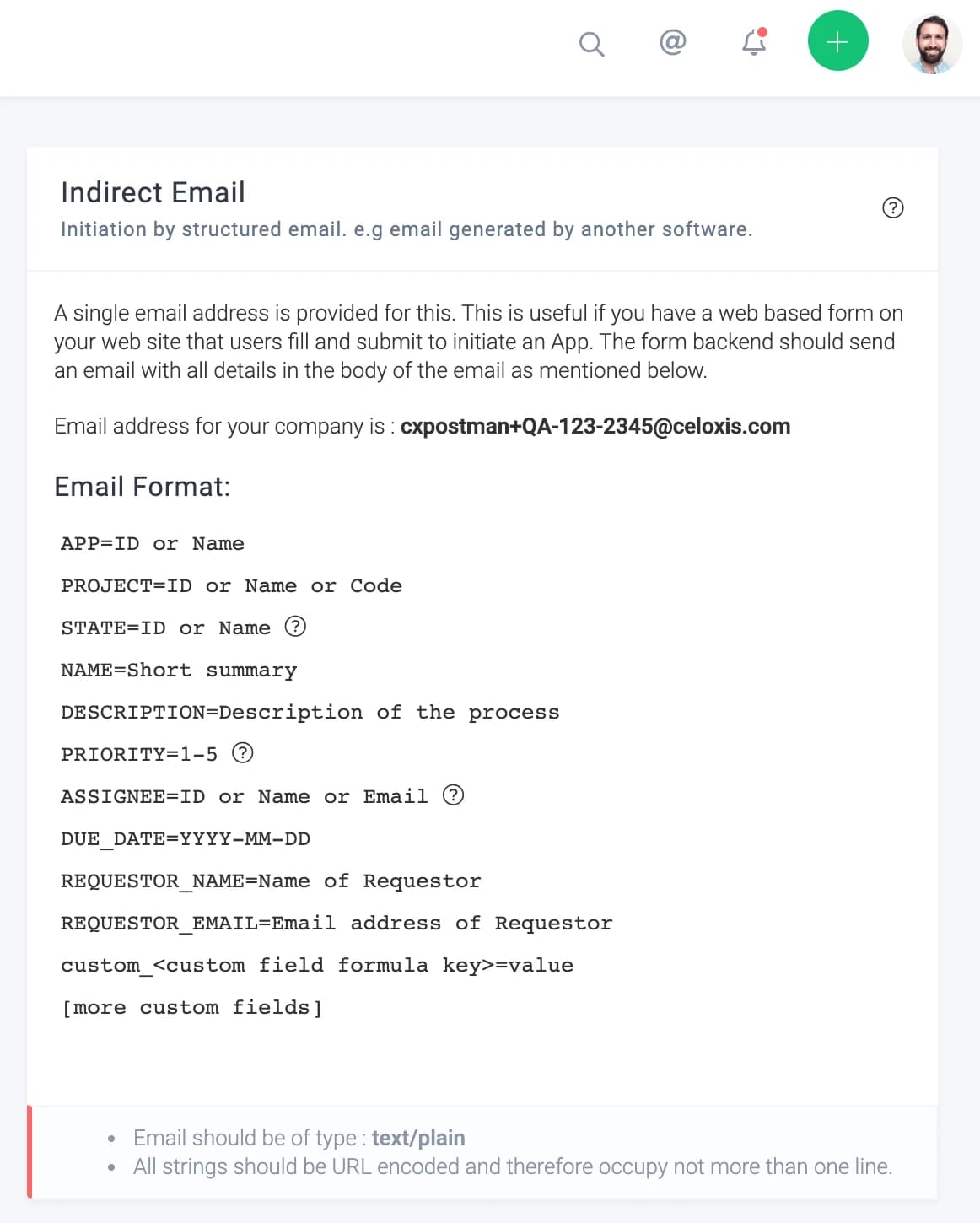
Gehe zu HauptmenüAdministratorBenutzerdefinierte AppsE-Mail-IntegrationIndirekte E-MailHier finden Sie Ihre geschäftliche E-Mail-Adresse, an die die E-Mail gesendet wird. Verwenden Sie im E-Mail-Text das hier angegebene Format.
Fügen Sie Ihre Firmen-E-Mail-Adresse in das Feld „An“ ein, kopieren Sie den E-Mail-Text aus Celoxis und passen Sie ihn Ihren Bedürfnissen an. In unserem Beispiel handelt es sich um eine Sicherheitsupdate-Anfrage . Beachten Sie, dass wir das Fälligkeitsdatum auf +2d gesetzt haben , d. h. zwei Tage nach dem Start der App. Wir verwenden außerdem beispielhaft das benutzerdefinierte Feld „Hostname“ im E-Mail-Text
Sobald Sie die E-Mail verfasst haben, klicken Sie auf die Schaltfläche „Weiter“, um fortzufahren.
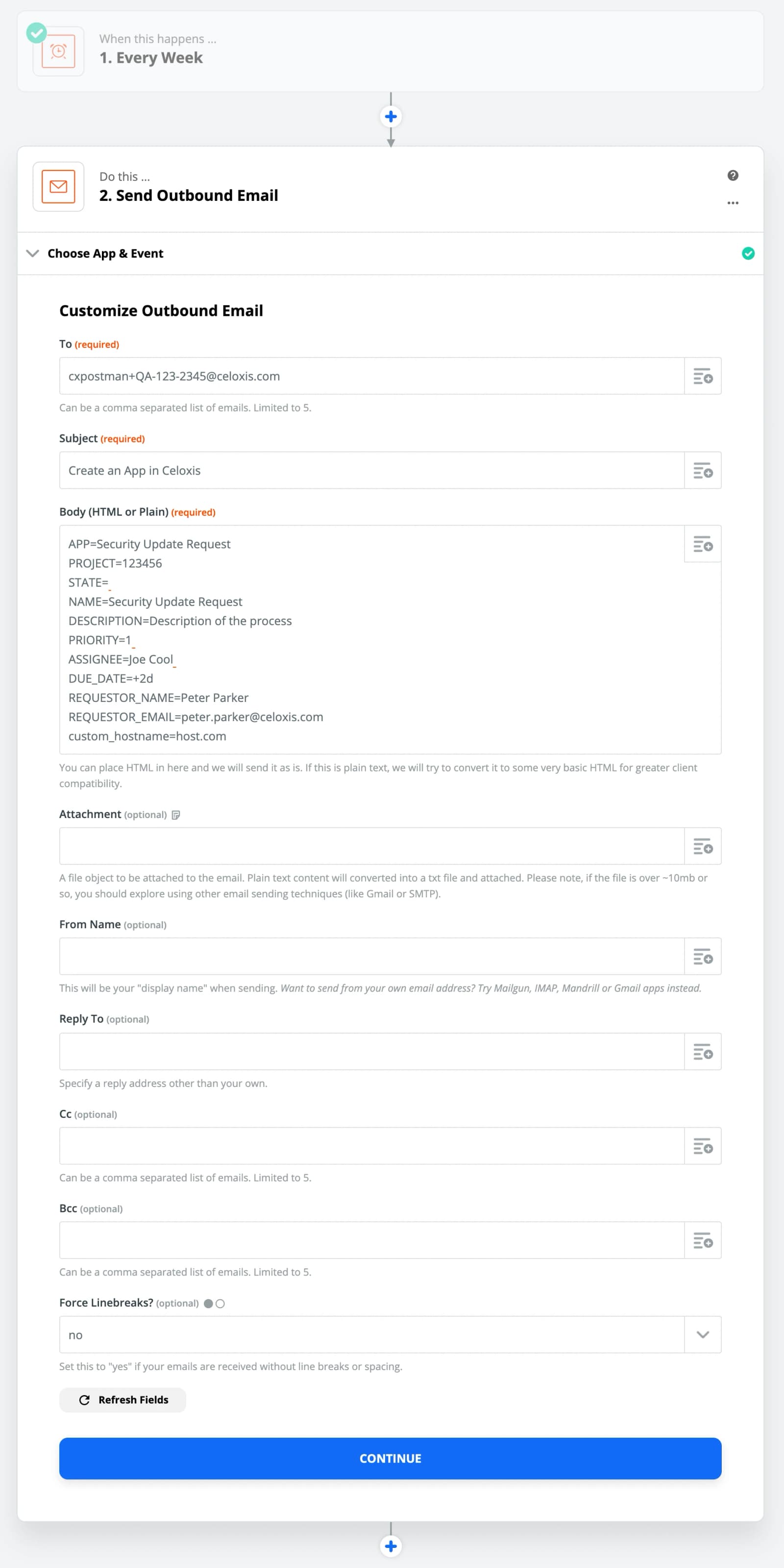
- Testen Sie die E-Mail-Aktion, indem Sie auf „Testen & Fortfahren“ klicken
- Nach erfolgreichem Test klicken Sie auf „Bearbeitung abschließen“
- Ihr Zap ist einsatzbereit
Nachdem Sie den Zap eingeschaltet haben,
Die App wird in Celoxis wöchentlich im Rahmen des von Ihnen ausgewählten Projekts erstellt.
Häufig gestellte Fragen
Benutzerdefinierte AppsHäufig gestellte Fragen
Kann mein Kunde Probleme per E-Mail melden?
Ja, mithilfe der direkten oder indirekten E-Mail-Integration können Ihre Kunden App-Aktionen per E-Mail auslösen.
Weitere Einzelheiten finden Sie unter
.
Benutzerdefinierte AppsHäufig gestellte Fragen
Wie kann ich die Einstellungen so vornehmen, dass meine Kunden keine Probleme verursachen?
Beim Definieren Ihrer benutzerdefinierten Appgibt es ein Kontrollkästchen „ Clients können diese App starten“ , das Sie deaktivieren können, damit Ihre Clients diese App nicht starten.
Berichte
11 ArtikelKonzepte
BerichteKonzepte
Berichtstypen
Celoxis enthält zahlreiche Entitäten wie Projekte, Aufgaben und Zeiterfassungen. Einige Entitäten werden auch von Ihnen mithilfe benutzerdefinierter Anwendungen , beispielsweise für Fehler, Risiken und Probleme. Jede Entität verfügt über eigene Attribute sowie über Attribute, die aus anderen enthaltenen Entitäten aggregiert werden. So besitzt die Projekt-Entität beispielsweise Attribute wie Name, Priorität und Manager sowie Attribute wie genehmigte Stunden, Rechnungsbetrag, geplante und tatsächliche Arbeitskosten usw., die aus anderen Entitäten wie Aufgaben, Zeiterfassungen und Ausgaben berechnet werden.
Wenn Sie in Celoxis einen Bericht erstellen, müssen Sie zuerst die Entität auswählen, über die der Bericht erstellt werden soll. Sie können aus folgenden Optionen wählen:
| Typ | Was Sie erhalten |
|---|---|
| Projekt | Projektattribute einschließlich auf Projektebene aggregierter Daten aus Stundenzetteln, Ausgaben und Aufgaben wie Stunden, Kosten, Umsatz, Gewinn, Marge usw. |
| Aufgabe | Aufgabenattribute einschließlich auf Aufgabenebene aggregierter Daten aus Stundenzetteln und Ausgaben wie Stunden, Kosten, Einnahmen usw. |
| Zeiteintrag | Zeiterfassungsattribute wie Stunden, Einreicher, Kosten, Rechnungsbetrag usw. Sie können diese einzelnen Zeiteinträge nutzen, um Daten nach Ihren Wünschen zu aggregieren. Beispielsweise können Sie mithilfe dieses Berichts nachvollziehen, wie die Zeit auf die verschiedenen Aktivitäten pro Kunde verteilt war. |
| Ausgaben | Daten zu einzelnen Ausgabenposten wie Betrag, Kostenstelle usw. Sie können diese einzelnen Ausgabenposten nutzen, um Ihre Sachkosten flexibel zu analysieren. Beispielsweise können Sie nachvollziehen, wie sich die Ausgaben auf die einzelnen Kostenstellen pro Kunde verteilen. |
| Datei | Dateiinformationen wie Auscheckvorgänge, Gesamtgröße, Pfad usw. |
| Diskussion | Diskussionsinformationen. Sie können beispielsweise einen Bericht erstellen, der alle aktiven Diskussionen auflistet, an denen Sie teilnehmen. |
| Apps (z. B. Bug) | App-Informationen oder Daten, die für jede Workflow-Instanz aus Stundenzetteln wie Stunden, Kosten usw. aggregiert werden. |
| Aufgabenstatusaktualisierung | Statusaktualisierungen Ihrer Aufgaben. Sie können beispielsweise einen Bericht über alle in dieser Woche vorgenommenen Aktualisierungen erstellen. |
| Abtretung | Informationen zur Aufgabenzuordnung wie Aufgabe, Ressource, geplante vs. tatsächliche Stunden usw. Eine Zuordnung bezieht sich auf die Einteilung einer Ressource in eine Aufgabe. |
| Benutzer | Benutzerattribute. Mehr erfahren. |
| Armaturenbrett | Ein Dashboard-Bericht. Weiterlesen. |
| Aktivitätsprotokoll | Aktivitäten auf verschiedenen Ebenen – wer hat was wann getan? Weiterlesen. |
| Trend | Zeitlich phasenbezogene Daten zu Stunden, Kosten, Einnahmen, Auslastung usw. Zeitlich phasenbezogene Daten beschreiben die zeitliche Verteilung von Daten. Mehr dazu erfahren Sie später in diesem Kapitel. |
Trend
Zeitphasenberichte zeigen, wie sich eine Größe über die Zeit verteilt. Wenn Sie beispielsweise einen Projektbericht erstellen, sehen Sie die geschätzten Gesamtkosten des Projekts. Um jedoch die geplanten Ausgaben pro Woche oder Monat zu ermitteln, benötigen Sie einen zeitphasenbasierten Bericht. Viele Größen weisen eine zeitliche Verteilung auf, z. B. Budget, Ressourcenzuweisungen, Kosten, Umsatz usw.
Sie können zeitlich gestaffelte Daten tabellarisch (siehe unten) oder als Diagramme anzeigen. Im Gegensatz zu anderen Entitäten unterstützen Diagramme derzeit keine Detailansicht.
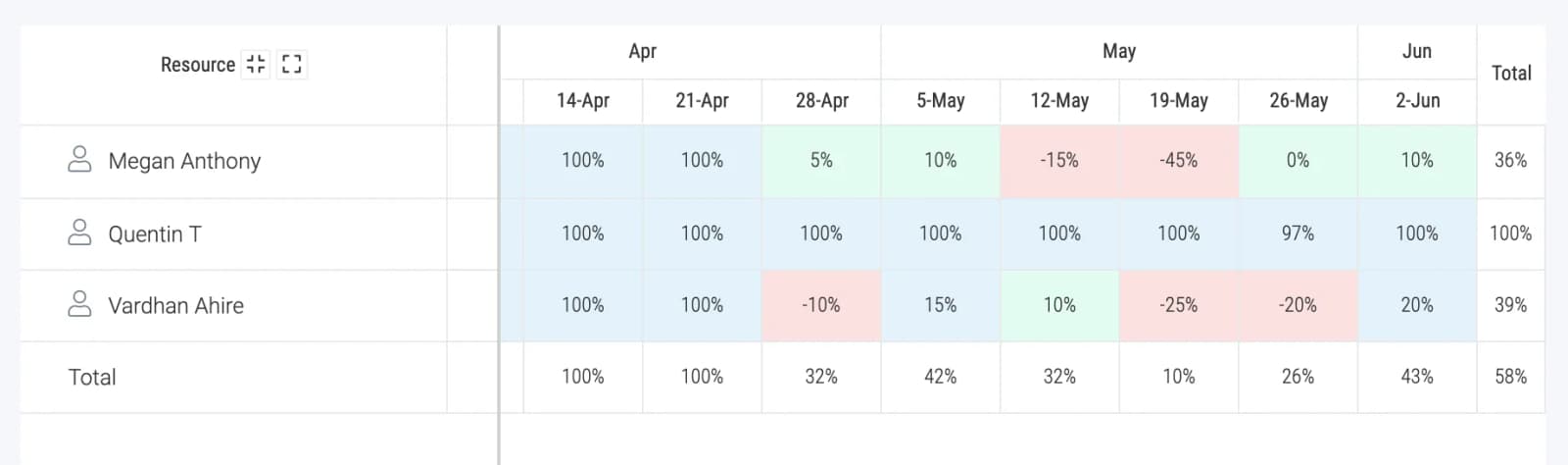
| Verfügbare Zeiten | Die Arbeitszeiten einer Ressource hängen von den Arbeitszeiten im Arbeitskalender und möglichen Ausnahmen ab. |
| Tatsächliche Kapazität | 1 - (Tatsächlicher Aufwand ÷ Verfügbare Stunden) als Prozentsatz |
| Tatsächlicher Aufwand | Genehmigte Stunden in den Zeiterfassungsbögen |
| Tatsächliche Nutzung | Tatsächlicher Aufwand ÷ Verfügbare Stunden in Prozent |
| Geplante Kapazität | 1 - (Geplanter Aufwand ÷ Verfügbare Stunden) als Prozentsatz |
| Geplante Anstrengung | Die Anzahl der Stunden, die einer Ressource für eine Aufgabe zugewiesen werden |
| Geplante Nutzung | Geplanter Aufwand ÷ Verfügbare Stunden in Prozent |
| Tatsächliche nicht abrechenbare Stunden | Genehmigte, nicht abrechenbare Stunden aus den Zeiterfassungsbögen |
| Effizienz | Die Ressourceneffizienz wird als Verhältnis von geplantem zu tatsächlichem Aufwand in Prozent berechnet. Ein Wert von 100 % bedeutet, dass die Ressource genau wie erwartet funktioniert. Ein Wert unter 100 % bedeutet eine schlechtere, ein Wert über 100 % eine bessere Leistung als erwartet. |
| Freistunden | Die Anzahl der nicht zugewiesenen Stunden für eine Ressource, d. h. Verfügbare Stunden - Geplanter Aufwand. |
| Freistunden (Echtzeit) | Zeigt die freien Stunden an, wobei davon ausgegangen wird, dass die verbleibenden Stunden für eine Aufgabe gemäß der Zuteilung ab dem heutigen Datum verteilt sind. Die verbleibenden Stunden für eine Ressource ergeben sich aus dem geplanten Aufwand abzüglich des tatsächlichen Aufwands. |
| Rechnungsstunden | Stunden aus den fakturierten Zeiterfassungsbögen. |
| Tatsächliche abrechenbare Stunden | Als abrechenbar gekennzeichnete Stunden aus genehmigten Zeiterfassungsbögen |
| Tatsächliche Kosten | Summe aus Arbeitskosten, Aufwendungen und Fixkosten. |
| Tatsächliche Arbeitskosten | Summe der Kosten aus den Zeitprotokollen |
| Tatsächliche Marge | Tatsächlicher Gewinn ÷ Tatsächlicher Umsatz |
| Tatsächlicher Gewinn | Tatsächliche Einnahmen - Tatsächliche Kosten |
| Tatsächliche Einnahmen | Summe der Rechnungsbeträge der genehmigten Stundennachweise und Auslagen |
| Rechnungsbetrag | Summe der Rechnungsbeträge für abgerechnete Stundennachweise und Auslagen |
| Geplante Kosten | Summe der geplanten Lohnkosten, der geplanten sonstigen Kosten und der Fixkosten |
| Geplante Arbeitskosten | Die geschätzten Kosten einer Ressource, die an einer Aufgabe arbeitet. Der Gesamtbetrag wird unstrukturiert über die Dauer der Aufgabe verteilt. |
| Geplante Marge | Geplanter Gewinn ÷ Geplanter Umsatz |
| Geplanter Gewinn | Geplante Einnahmen - Geplante Kosten |
| Geplante Einnahmen | Geplanter Aufwand × Ressourcensatz. Nur verfügbar, wenn das Abrechnungsmodell des Unternehmens nutzerbasiert und nicht aktivitätsbasiert ist. |
| Umsatzpotenzial | Verfügbare Stunden × Stundensatz. Nur verfügbar, wenn das Abrechnungsmodell des Unternehmens nutzerbasiert und nicht aktivitätsbasiert ist. |
BerichteKonzepte
Filterung
Mithilfe von Filtern können Sie unerwünschte Daten in Ihren Berichten ausschließen. Celoxis bietet umfassende und leistungsstarke Filter für eine Vielzahl von Attributen, einschließlich Ihrer benutzerdefinierten Felder.
Filter einstellen
Die Filter eines Berichts können im Fenster „Bericht hinzufügen/bearbeiten“ geändert werden. Ein Beispielbildschirm mit mehreren Filtern, einschließlich eines benutzerdefinierten Felds (Modul), wird unten angezeigt.

Wenn mehrere Filter ausgewählt sind, muss die Zeile allen Filtern entsprechen. Hat ein Filter mehrere Werte (z. B. Modul), muss die Zeile mindestens einen dieser Werte erfüllen. Wenn Sie einen Bericht mit den oben genannten Filtern erstellen, werden nur die Zeilen zurückgegeben, in denen (Anzeigeaufgaben ist in Bearbeitung) UND (Modul ist entweder UI oder Middleware) UND (Geplanter Abschluss ist in diesem Monat) usw.
Benutzerfilter wird ausgeführt
Im obigen Beispiel ist der Bearbeiter auf den Sonderwert „Ausführender Benutzer“. Dies bedeutet, dass der Bearbeiter anhand der Person gefiltert wird, die den Bericht ausführt. Wenn beispielsweise Joe diesen Bericht ausführt, sieht er nur seine Aufgaben, während Mary beim Ausführen desselben Berichts ihre Aufgaben sieht.
Filter „Untergebene des Benutzers ausführen“
Diese Option ist in den meisten Benutzerfiltern verfügbar. Der Benutzer muss ein direkter oder indirekter Mitarbeiter der Person sein, die den Bericht erstellt. Diese Option ist hilfreich, wenn eine Führungskraft die Aktivitäten ihrer Mitarbeiter im Blick behalten möchte. Wenn beispielsweise Joe alle Aufgaben mit hoher Priorität überwachen möchte, die seinem Team zugewiesen sind, sollte er einen Bericht erstellen, den Prioritätsfilter auf „ Hoch“ und „Sehr hoch“und den Ressourcenfilter auf „Mitarbeiter des ausführenden Benutzers“.
Eingabeaufforderungsfilter
In vielen Fällen ist es wünschenswert, dass der Endbenutzer die Werte einiger Filter ändert. Im obigen Beispiel ermöglicht der Bericht dem Endbenutzer, die Werte für „ Anzeigeaufgaben“, „Modul“ und „Geplantes Ende“ beim Ausführen des Berichts zu ändern. Das folgende Diagramm zeigt, wie ein Benutzer, der den obigen Bericht ausführt, die Filter ändern kann:

Im obigen Beispiel hat der Benutzer den Filter für das geplante Ende von „Dieser Monat“ auf „Letzter Monat“ geändert und außerdem den Modulfilter gelöscht .
BerichteKonzepte
Ausgabe
Die gewünschte Darstellungsart kann auf der „Ausgabe “ im Fenster „Bericht hinzufügen/bearbeiten“ ausgewählt werden.
Tabellarisch
Dies ist der Standardausgabetyp und stellt die Daten tabellarisch dar.
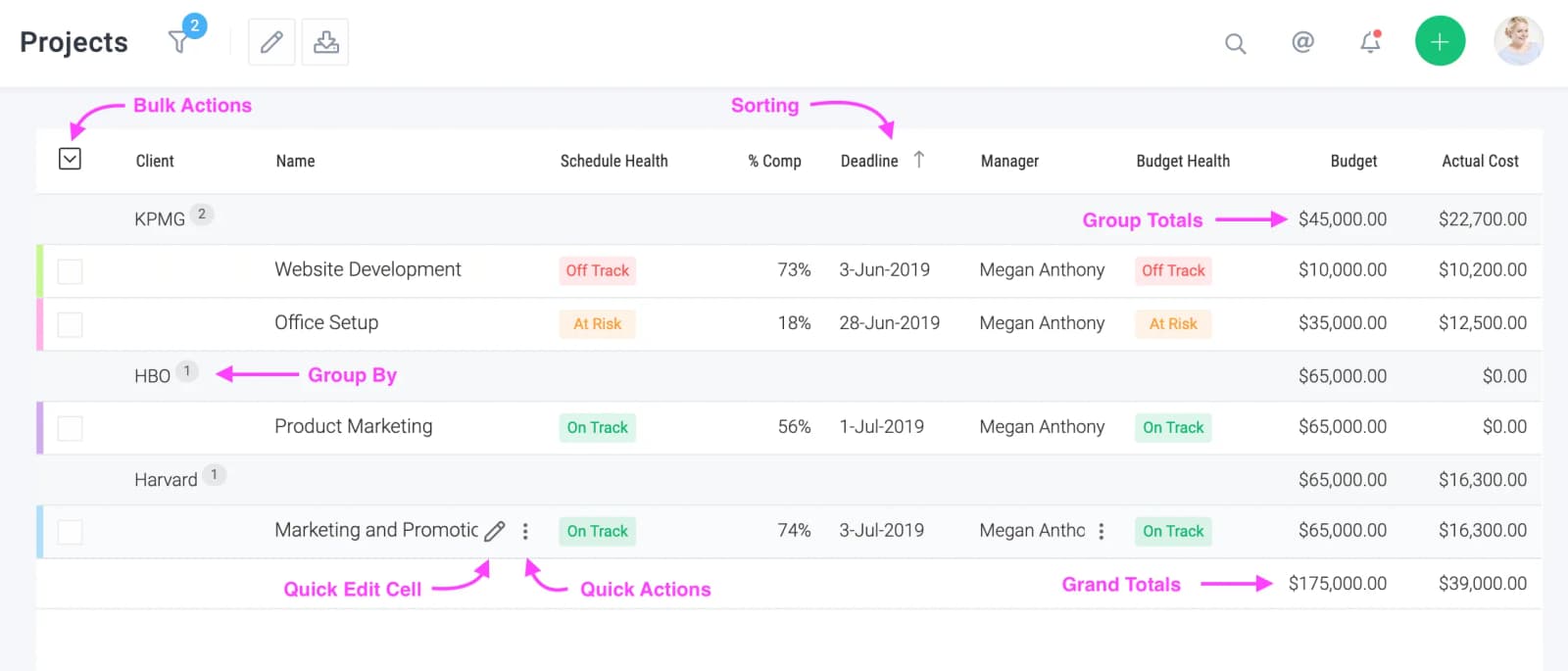
Die Ansicht ist sehr dynamisch mit mehrstufiger Gruppierung und Sortierung, Gruppensummen, Gesamtsummen usw.
Diese Ansicht lässt sich individuell anpassen – Sie können Spalten, Gruppierung und Sortierung nach Ihren Bedürfnissen ändern. Siehe Abbildung oben rechts.
Diese Ansicht bietet zudem erhebliche Produktivitätssteigerungen. Sie können Massenaktionen durchführen oder eine Aktion für einen einzelnen Posten ausführen, indem Sie auf die entsprechende Schaltfläche klicken und sogar ein Attribut direkt dort bearbeiten, indem Sie auf das Symbol klicken Symbol.
Nur Gesamtsummen anzeigen
Zeigen Sie nur die Gesamtzeilen an. Wenn diese Option im obigen Bericht aktiviert war, werden nur die Gesamtzeilen für Gruppe und Zuschuss angezeigt, nicht jedoch die Zeilen für die einzelnen Projekte.
Hierarchie anzeigen
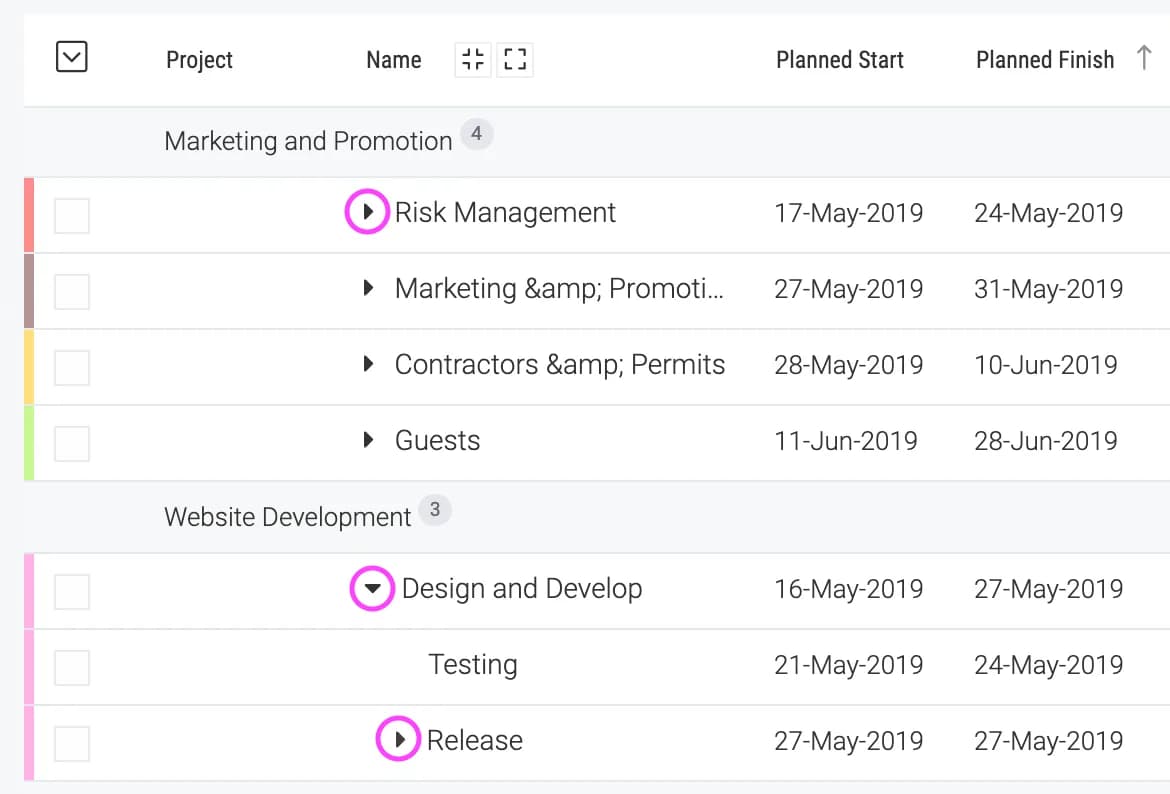
Dadurch werden die Zeilen gemäß der Eltern-Kind-Beziehung angeordnet. Diese Funktion ist nur für Aufgaben-, Datei- und Kundenberichte verfügbar. Sehen Sie sich dieses Beispiel an , das Aufgaben gruppiert nach Projekt mit aktivierter hierarchischer Option zeigt.
Wenn diese Option aktiviert ist, werden in den resultierenden Summen nur die Objekte berücksichtigt, die sich aus den Filtern ergeben, nicht aber die eingeschlossenen Objekte (auch wenn sie nicht mit den Filtern übereinstimmen), um die Hierarchie darzustellen.
Gantt
Die Gantt- Ausgabe ist nur für Projekt- und Aufgabenberichte verfügbar. Im Fall von Aufgaben wird ein projektübergreifendes Gantt-Diagramm ausgegeben, wie unten dargestellt.
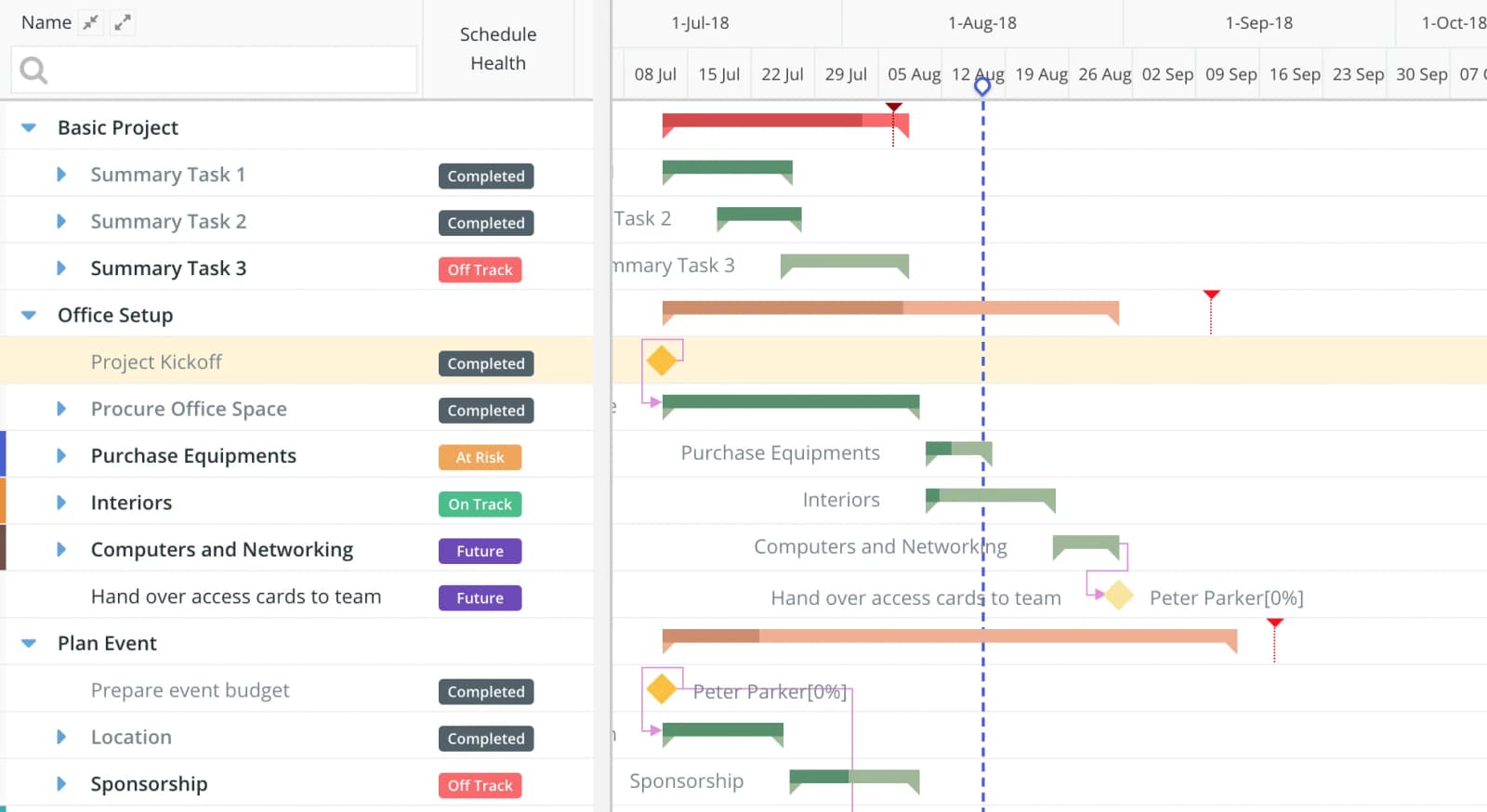
Kalender
Die Kalenderausgabe generiert eine Kalenderansicht für Projekte und Aufgaben, wie unten dargestellt. Die Balken sind entsprechend der Farbe des jeweiligen Projekts oder der jeweiligen Aufgabe eingefärbt. Sie können die Balken auch ausblenden; in diesem Fall werden Start- und Enddatum für Aufgabe und Projekt separat angezeigt.
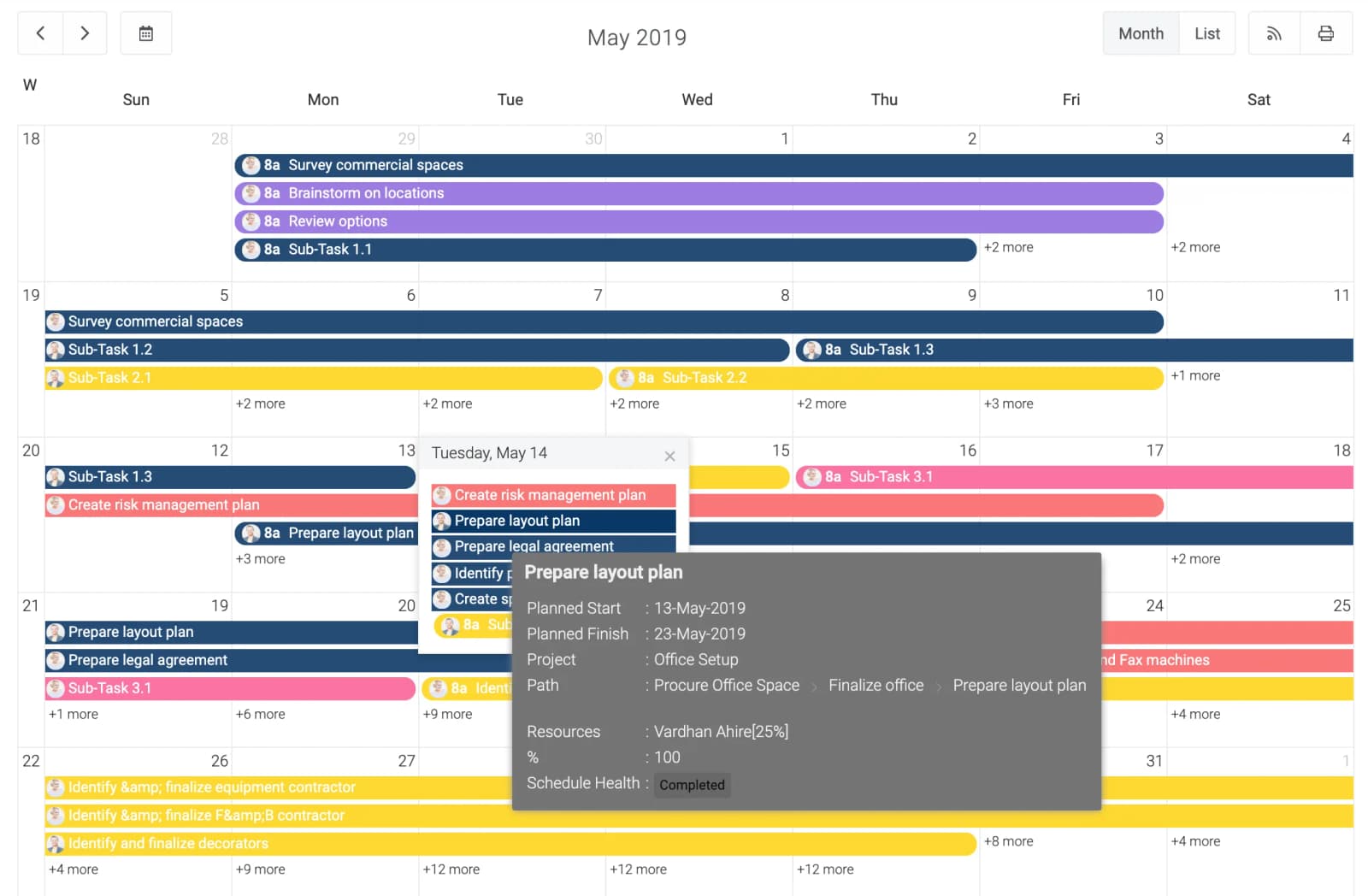
Torte
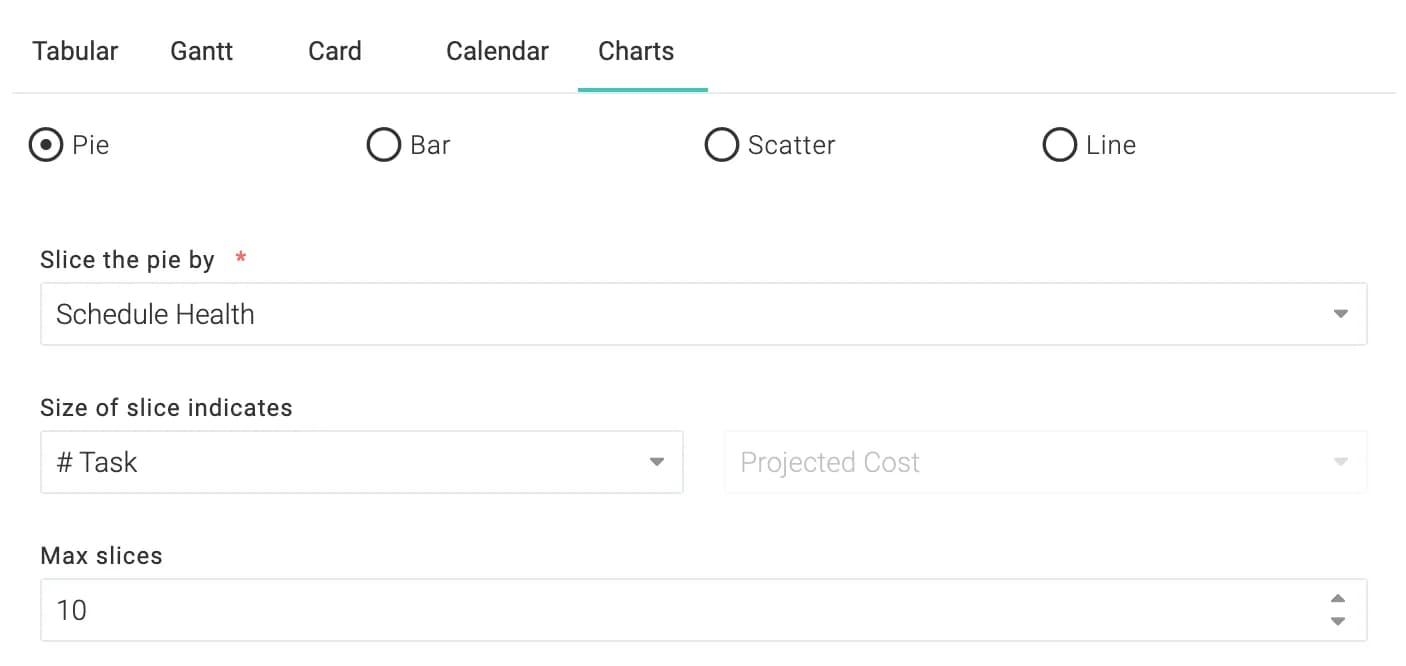
In Celoxis lassen sich ganz einfach Kreisdiagramme erstellen. Die folgenden Einstellungen wurden verwendet, um das untenstehende Kreisdiagramm zu erstellen.
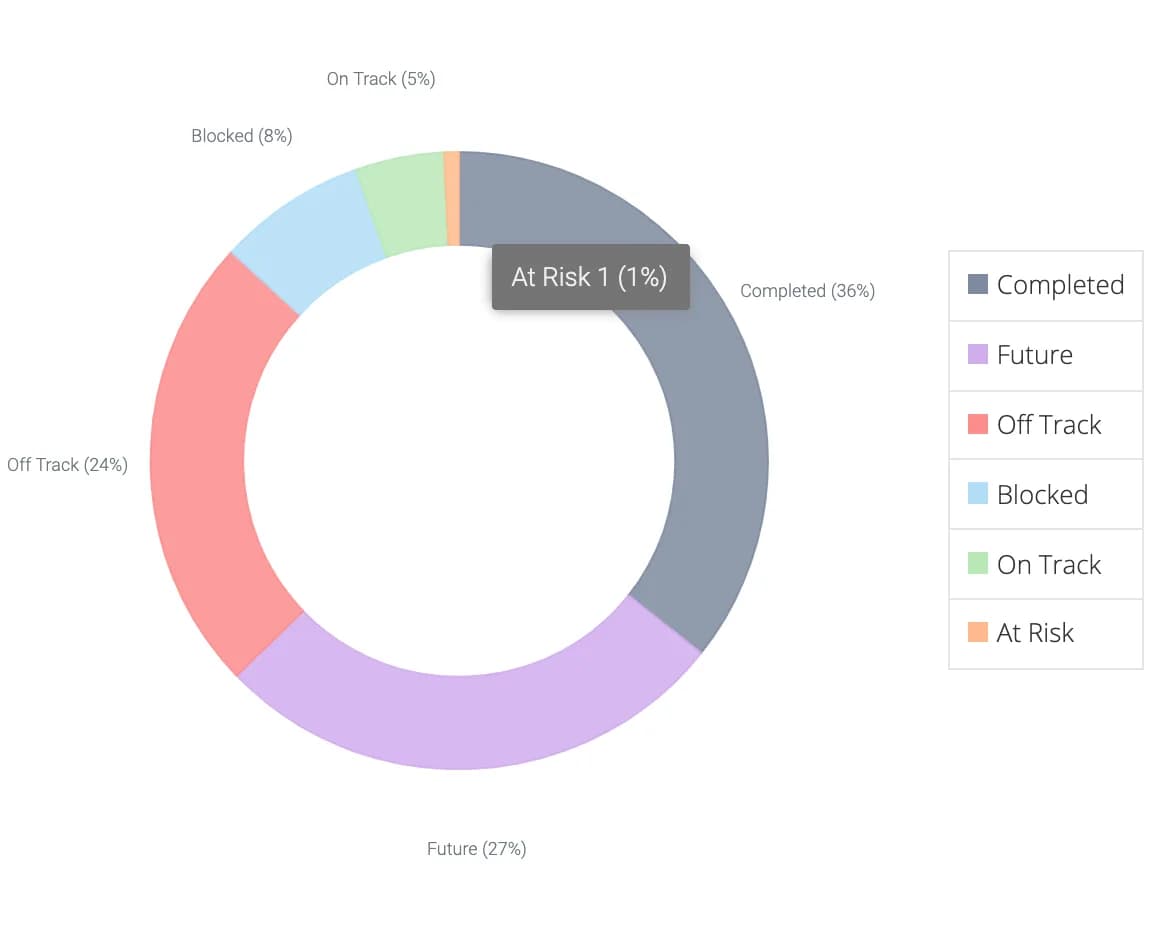
Bar
Celoxis unterstützt eine Reihe gängiger Balkendiagrammformate. Die einzelnen Balkendiagrammtypen werden im Folgenden erläutert, und die Formulareinstellungen zur Diagrammerstellung sind ebenfalls aufgeführt.
Einfacher Riegel
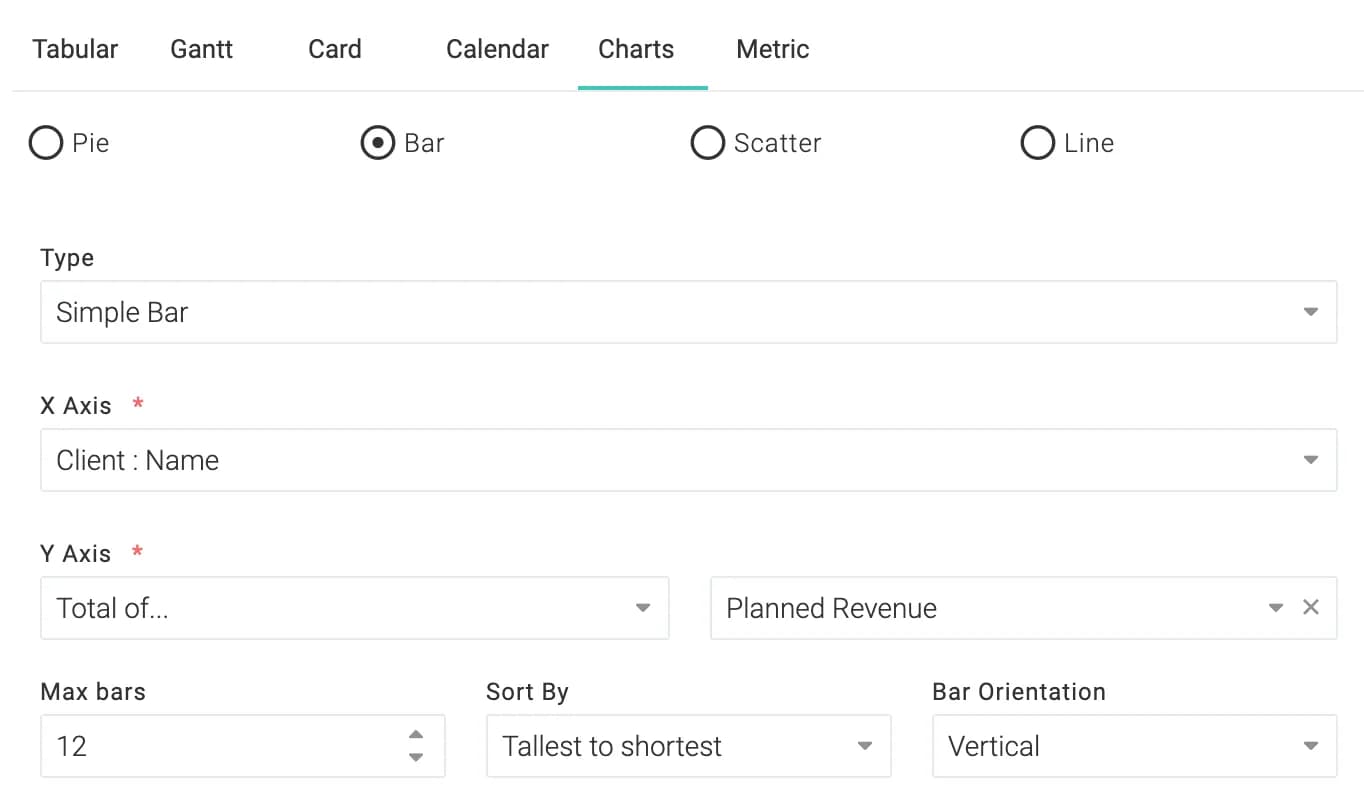
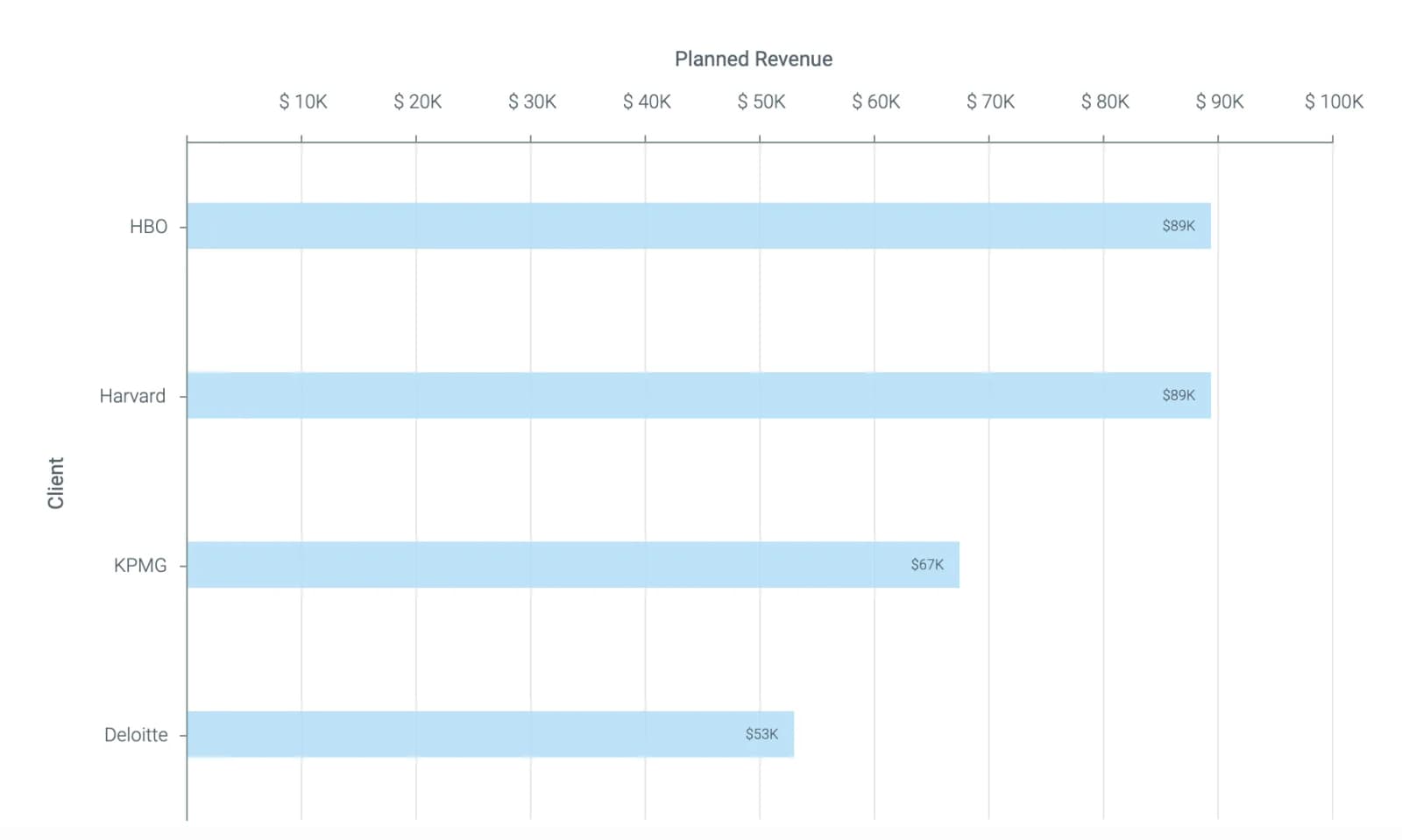
Das folgende Balkendiagramm wurde mit diesen Einstellungen. Beachten Sie, wie die Einstellung „Sortieren nach “ die Balken in absteigender Reihenfolge sortiert. Wenn Sie die Balkenausrichtung auf horizontal einstellen, ergibt sich dieses Diagramm.
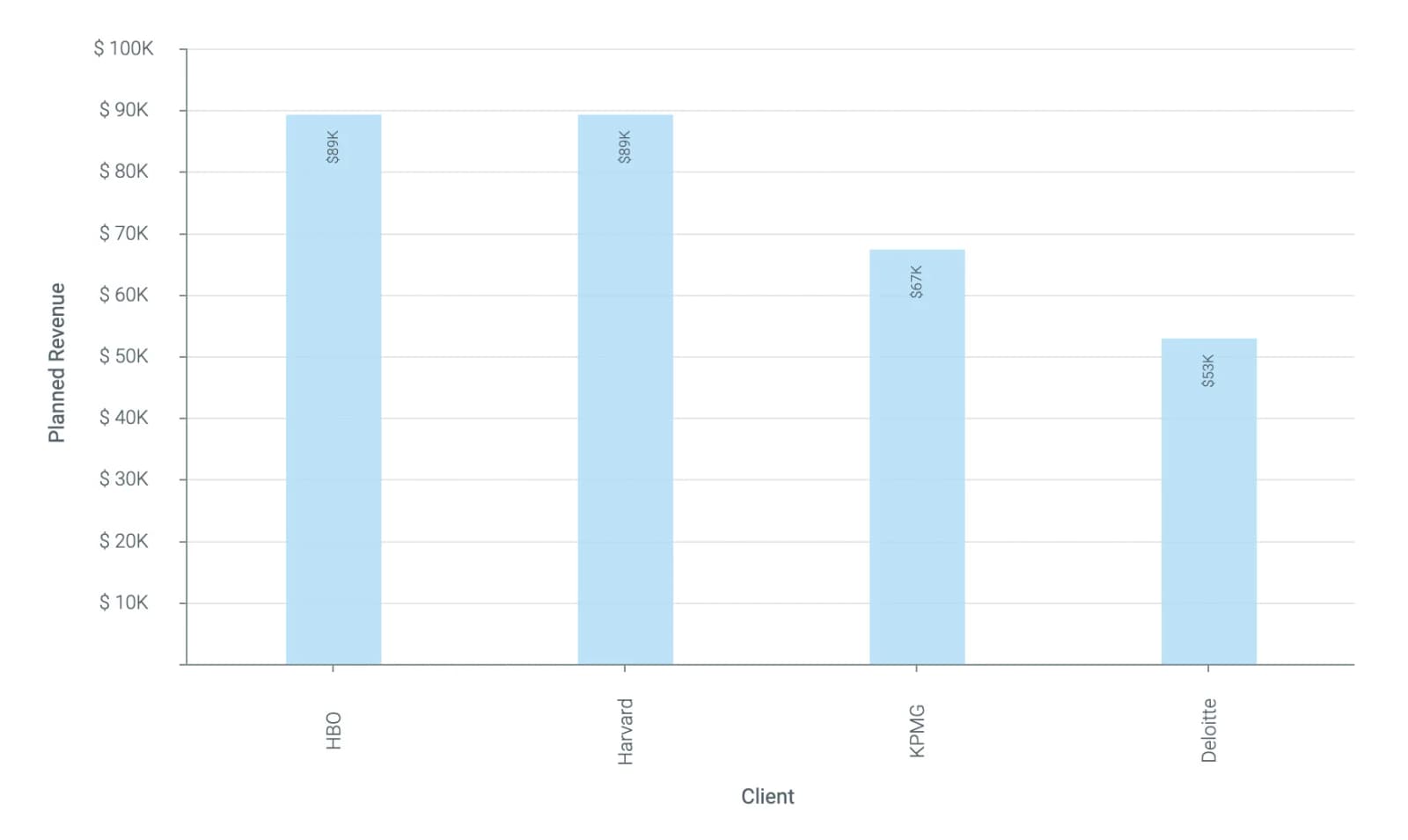
Vergleichsbalken
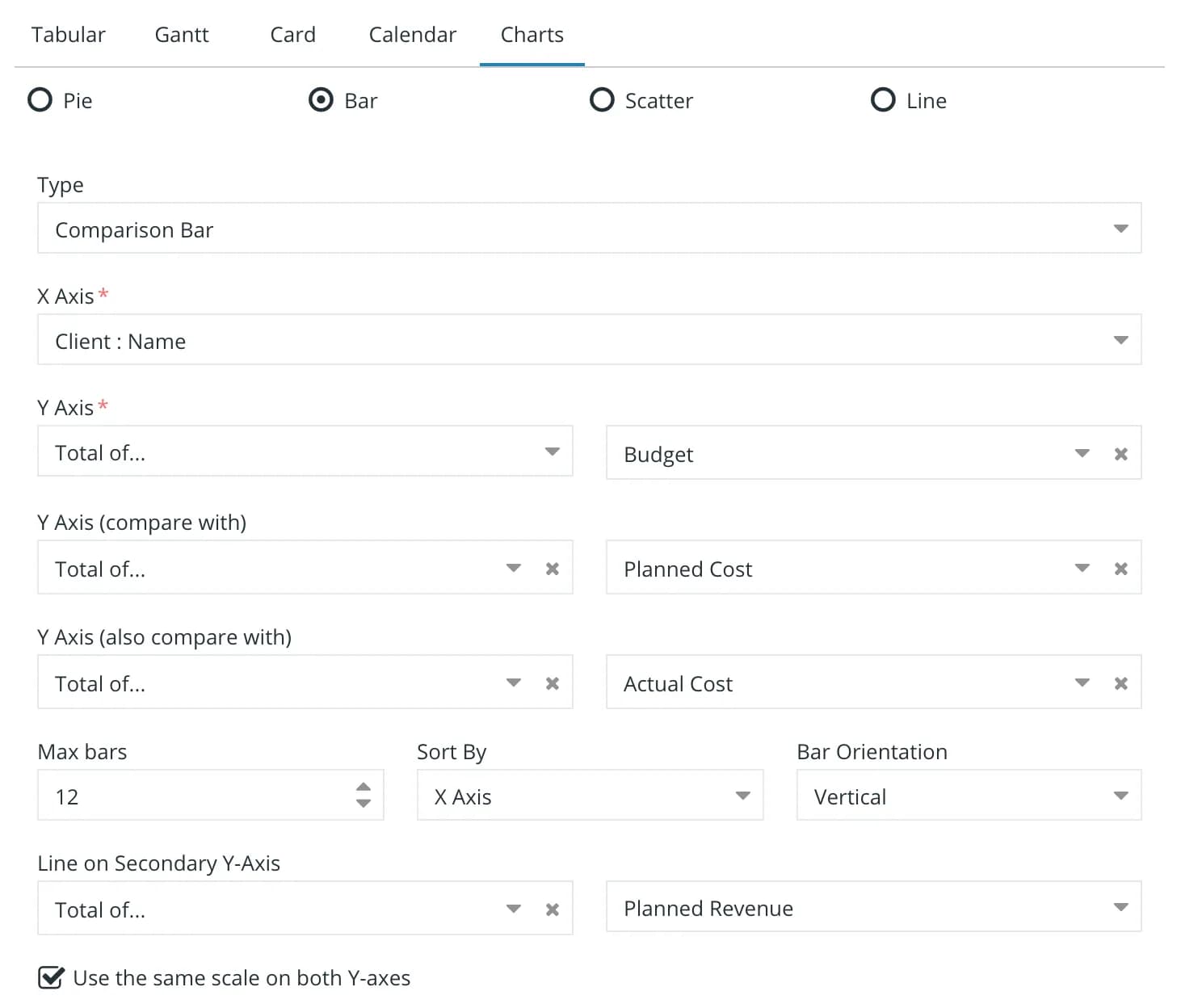
Das folgende Vergleichsbalkendiagramm wurde mit diesen Einstellungen.
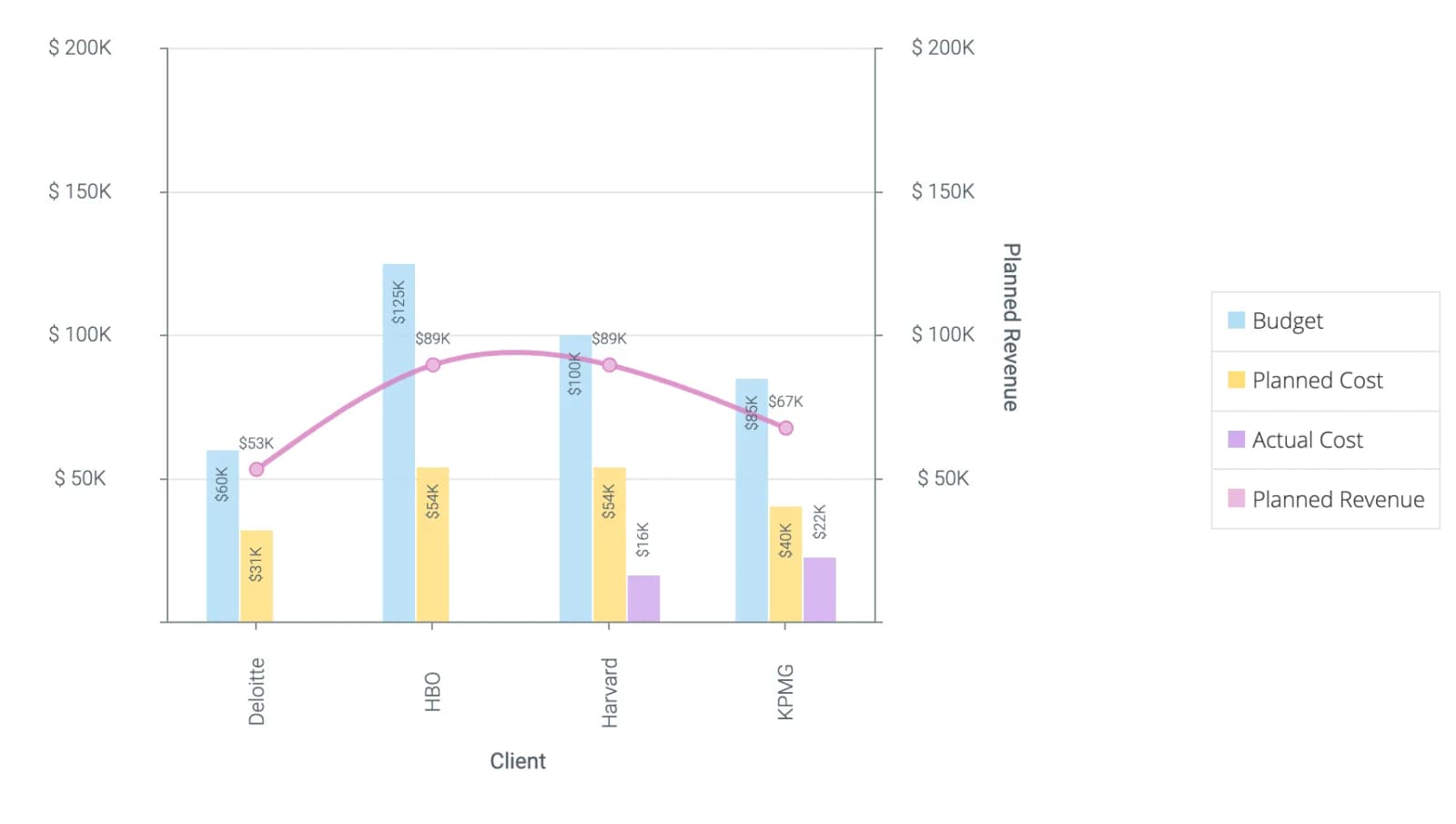
Gestapelter Balken
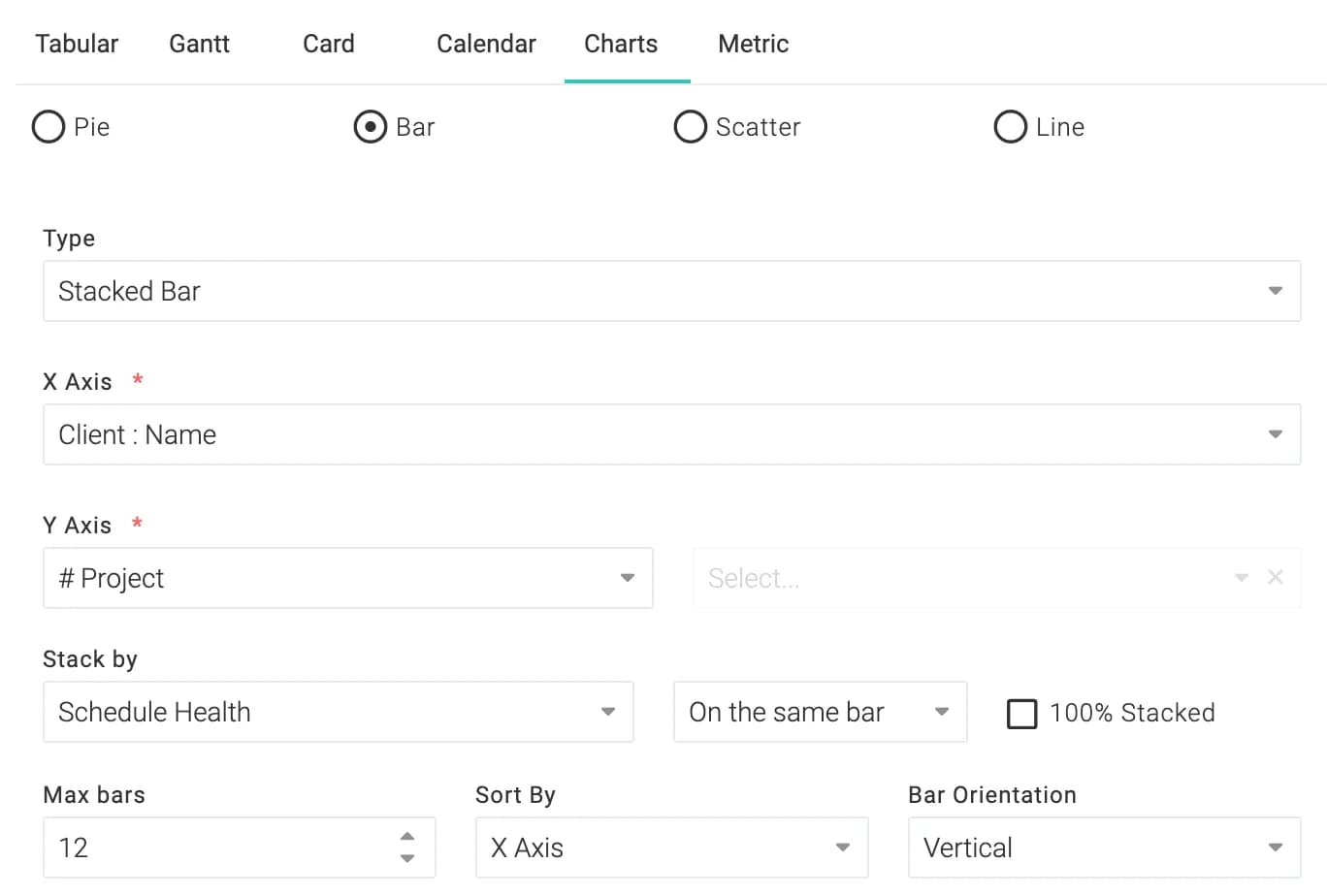
Das folgende gestapelte Balkendiagramm wurde mit diesen Einstellungen. Beachten Sie, wie die Farben der Farbe des Gesundheitsindikators entsprechen.
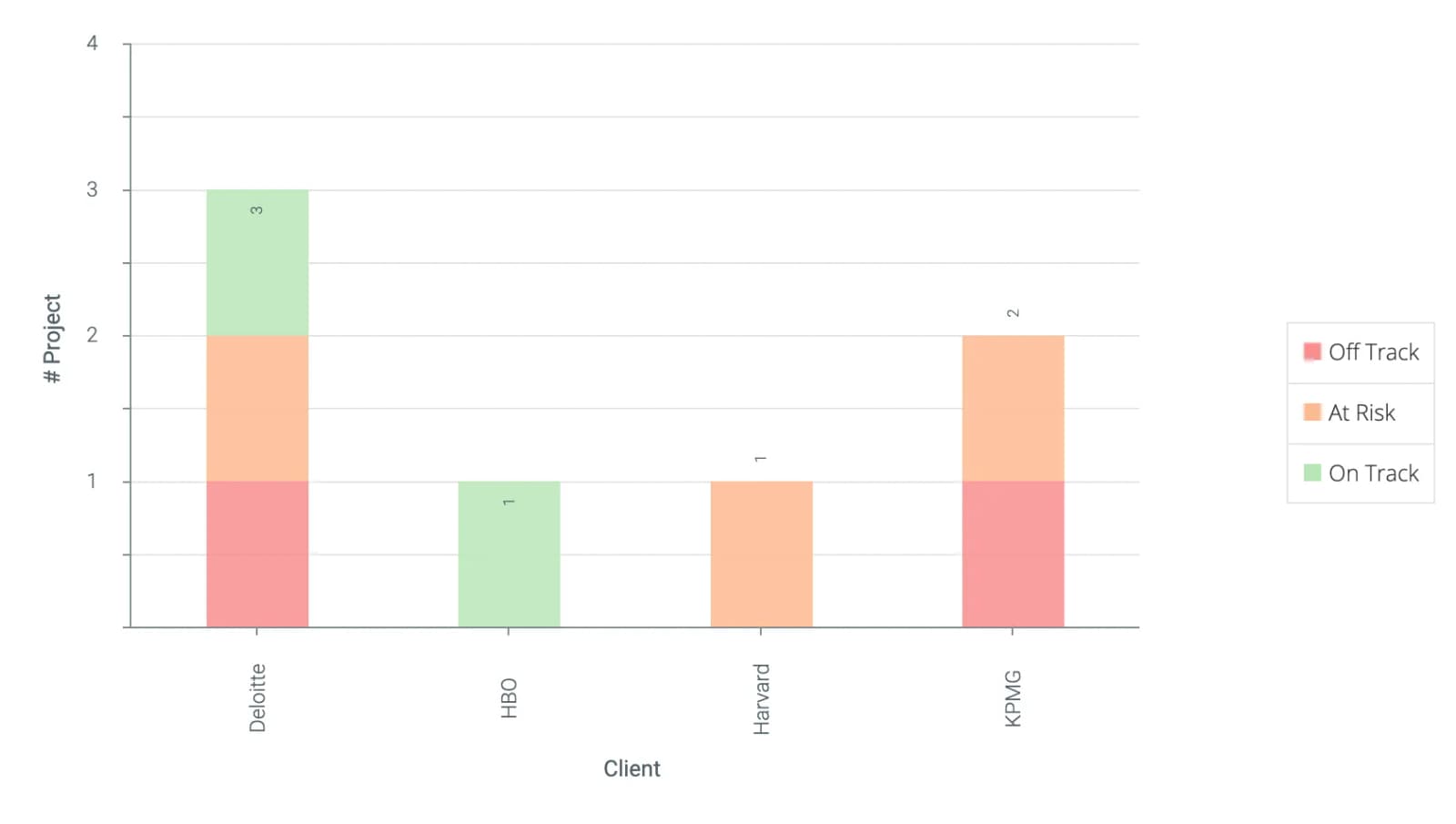
Alternativ können Sie sie auch nebeneinander stapeln.
Streuen
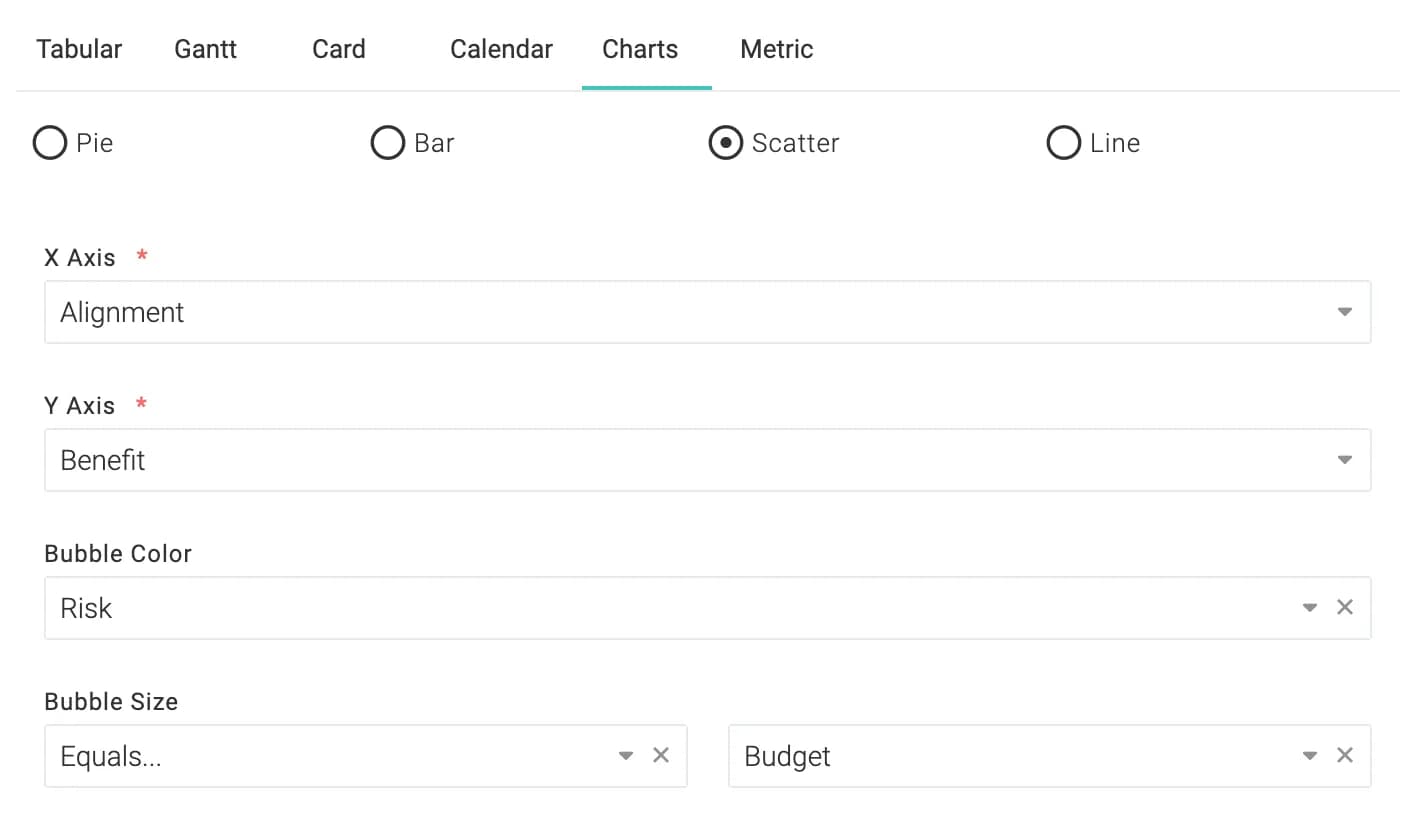
Das folgende Blasendiagramm wurde mit diesen Einstellungen.
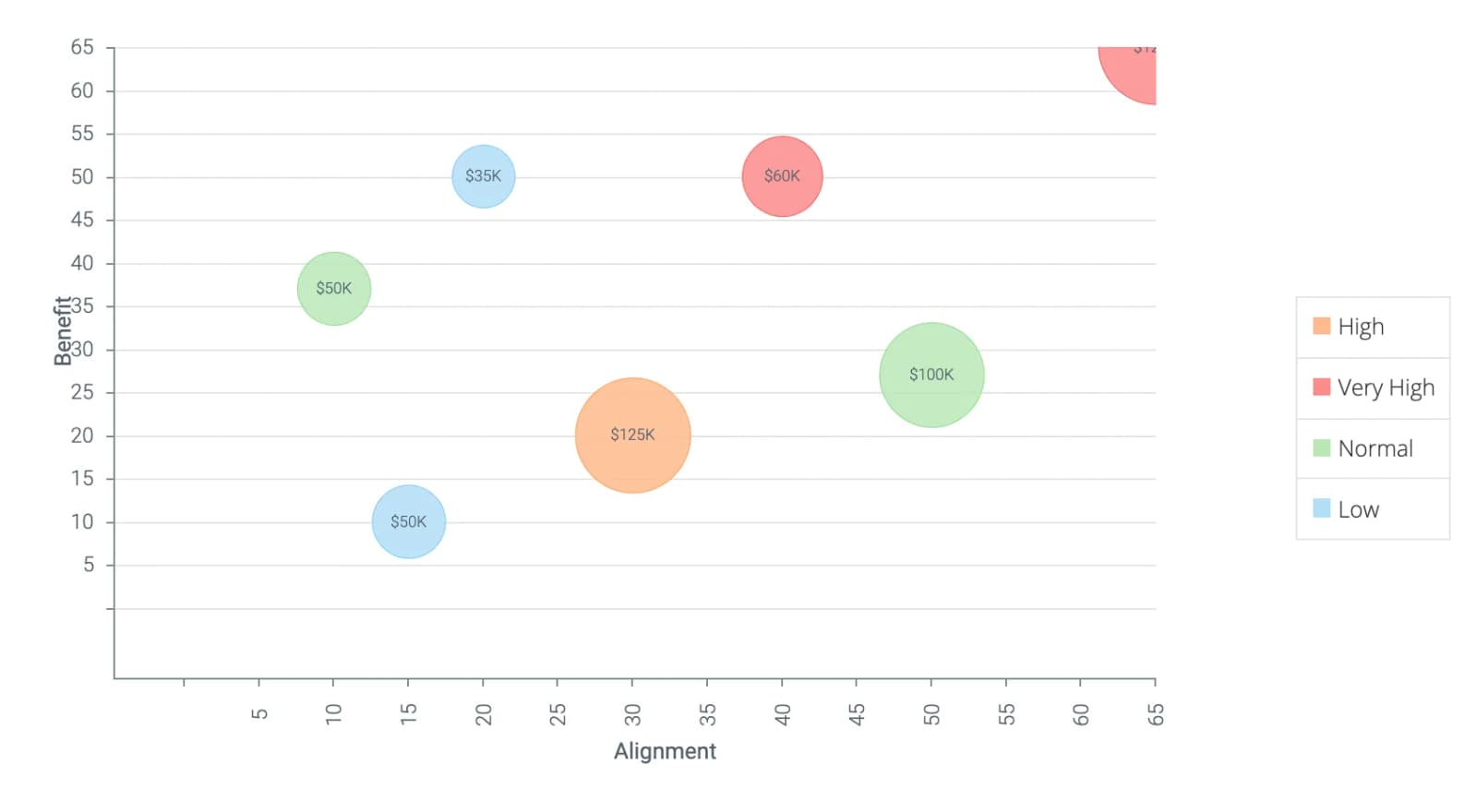
Wenn Sie die Blasengröße nicht auswählen, wird daraus ein Streudiagramm, und alle Blasen haben die gleiche Größe.
Karte
Die Kartenansicht ist als Ausgabetyp für Projekte, Aufgaben und Apps verfügbar. Karten lassen sich per Drag & Drop zwischen Spalten verschieben, sofern das Attribut der Spalte bearbeitbar ist. Beispielsweise ist das Verschieben per Drag & Drop möglich, wenn es sich bei der Spalte um ein benutzerdefiniertes Feld wie „Kanban-Status“ , nicht jedoch bei einem systemberechneten Feld wie „ Planstatus“.
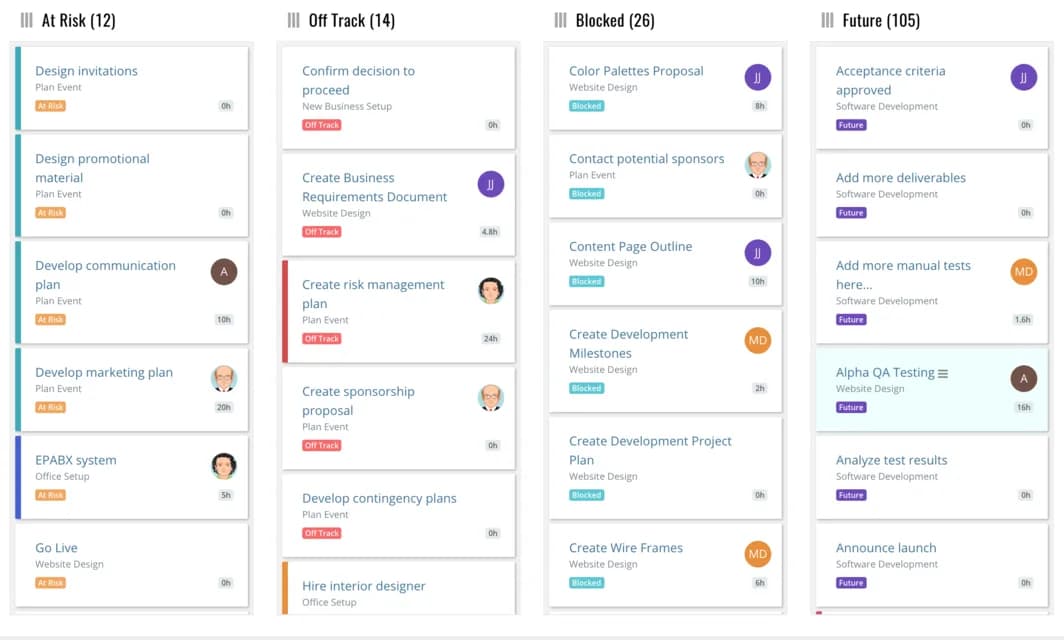
Aufgaben als zu 100 % erledigt markieren
Wenn eine Aufgabe in der Kartenansicht in eine bestimmte Spalte gezogen wird, ist es oft erwünscht, dass sie automatisch als zu 100 % erledigt markiert wird.
Um dies einzurichten, melden Sie sich als Benutzer mit Administratorrechten an und gehen Sie zu HauptmenüAdministratorProjektmanagementProjektoptionenSie sollten ein Feld sehen mit dem Namen Endzustand in KanbanWählen Sie die Spalte aus, in der die Aufgabe als zu 100 % abgeschlossen markiert werden soll, und speichern Sie die Auswahl.
Im folgenden Beispiel haben wir „Kanban-Status > Erledigt“ ausgewählt . Sie können jedes andere benutzerdefinierte Feld auswählen, das Sie für Ihre Kartenansicht verwenden. Wenn das benutzerdefinierte Feld „Kanban-Status“ einer Aufgabe auf „Erledigt“ gesetzt wird , wird die Aufgabe automatisch als zu 100 % abgeschlossen markiert. Dies kann vom Endbenutzer entweder per Drag & Drop in der Kartenansicht oder durch Bearbeiten der Aufgabe und Setzen des Felds „Kanban-Status“ auf „Erledigt“ erreicht werden .
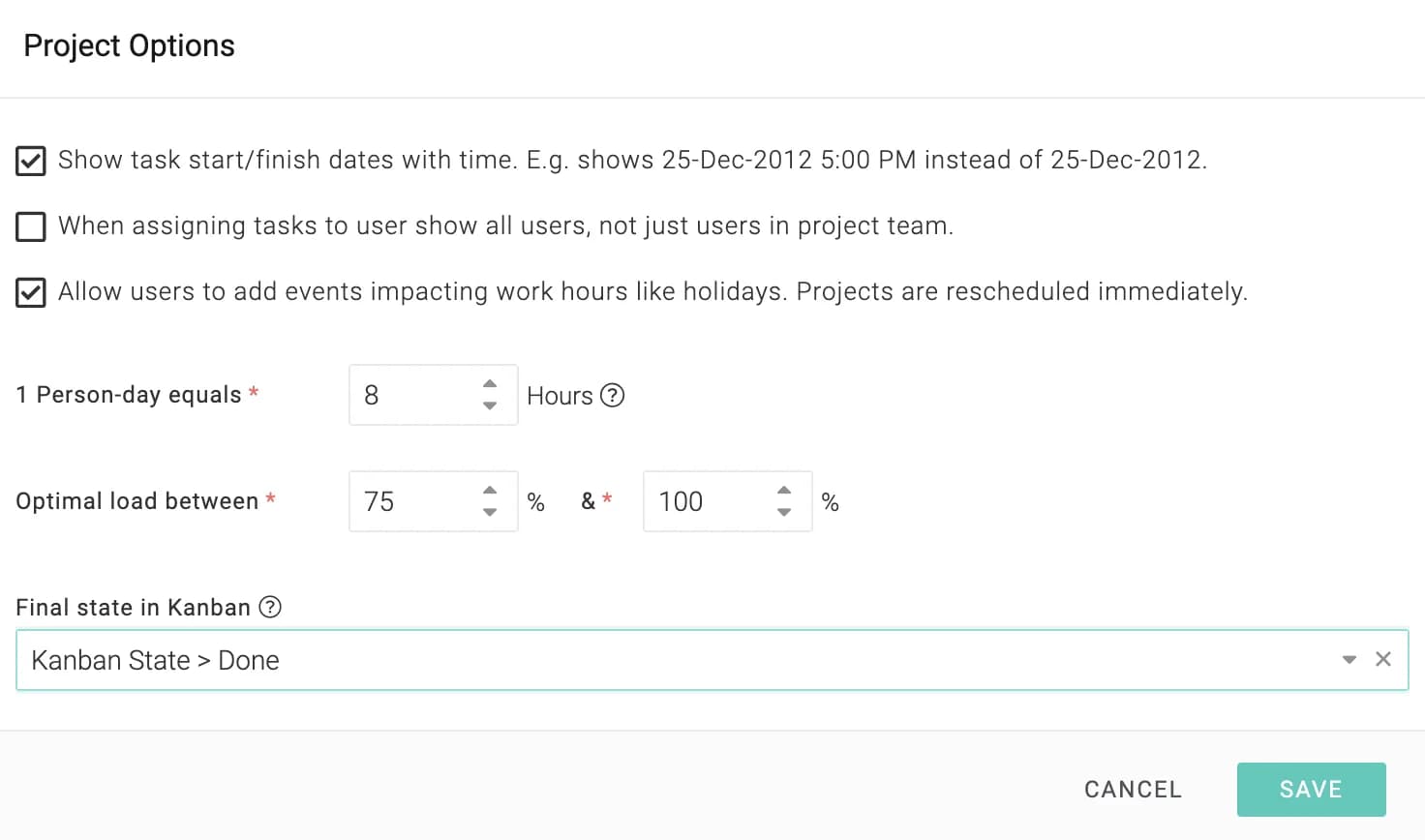
Wenn eine Aufgabe als zu 100 % abgeschlossen markiert ist, wird ihr Kanban-Status automatisch auf „Erledigt“ gesetzt .
Wird der Status eines benutzerdefinierten Felds einer abgeschlossenen Aufgabe auf einen anderen Wert als „ Erledigt“ geändert , wird der Fortschritt in Prozent auf den vorherigen Wert zurückgesetzt. Ebenso wird der Kanban- Status einer abgeschlossenen Aufgabe auf den vorherigen Wert zurückgesetzt, wenn der Fortschritt in Prozent auf einen anderen Wert als 100 % gesetzt wird
BerichteKonzepte
Terminplanung
Administratoren können Berichte so planen, dass sie in regelmäßigen Abständen per E-Mail an bestimmte Benutzer versendet werden. Um einen Bericht zu planen, öffnen Sie die Berichtsbearbeitungsansicht und klicken Sie anschließend auf die „Planen“ . Sie sehen dann etwa Folgendes:
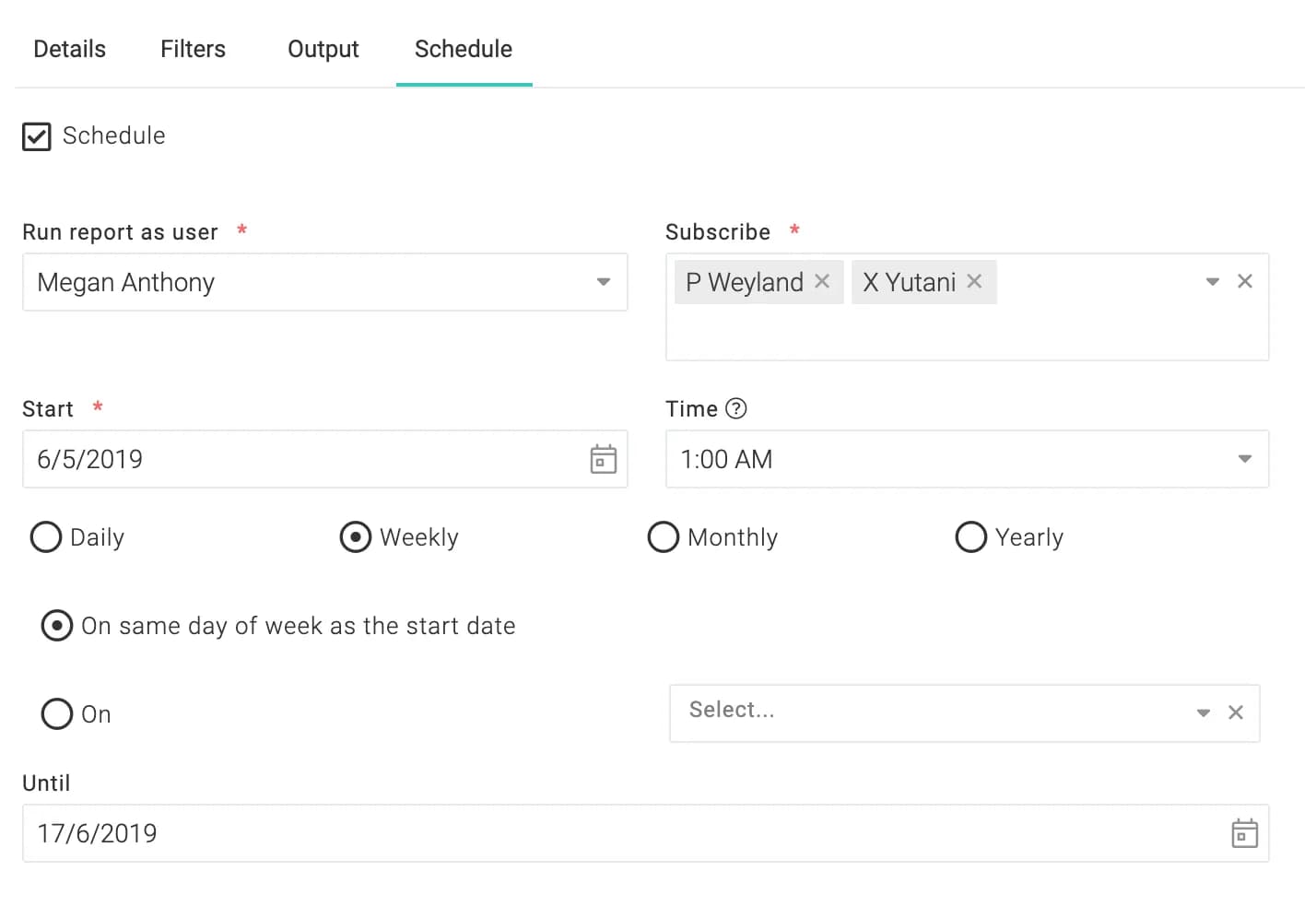
Im obigen Beispiel wird der Bericht jeden Montag (da der 6. Mai 2019 ein Montag ist) um 1:00 Uhr mit dem Benutzer Megan als ausführendem Benutzer erstellt und die resultierende PDF-Datei wird per E-Mail an Weyland und Yutani gesendet.
Nur physische Benutzer können als Berichtsabonnenten ausgewählt werden
BerichteKonzepte
Teilen
Die Berichte können mit Ihrem Team oder mit Kunden geteilt werden.
Mit Nutzern teilen
Die Freigabe für Benutzer wird durch das Feld „ Für Benutzer sichtbar“ auf der Registerkarte „Details“ im Bildschirm „Bericht hinzufügen/bearbeiten“ bestimmt.
- Um einen Bericht vertraulich zu behandeln, teilen Sie ihn mit niemandem.
- Um es mit bestimmten Arbeitsbereichen zu teilen, wählen Sie diese Arbeitsbereiche aus.
- Um es mit allen in Ihrem Unternehmen zu teilen, wählen Sie -Alle-
.
Weitergabe an Kunden
Die Freigabe für Kunden wird durch das Feld „ Für Kunden sichtbar“ auf der Registerkarte „Details“ im Fenster „Bericht hinzufügen/bearbeiten“ bestimmt.
- Um einen Bericht vor den Kunden geheim zu halten, teilen Sie ihn mit niemandem.
- Um es mit bestimmten Kunden zu teilen, wählen Sie diese Kunden aus.
- Um es mit allen Kunden zu teilen, wählen Sie -Alle-
.
BerichteKonzepte
Projekt-Registerkarten
Die Registerkarten, die Sie auf dem Projektbildschirm sehen, sind ebenfalls Berichte.

Ihr Konto enthält standardmäßig einige Registerkarten, die Ihr Administrator jedoch an die Bedürfnisse Ihrer Organisation anpassen kann. Öffnen HauptmenüAdministratorProjektmanagementProjekt-Registerkarten Sie können Berichte hinzufügen, bearbeiten, löschen und neu anordnen. Ein Beispiel für die Projektansichtsverwaltung ist unten dargestellt. Beachten Sie, dass die Reihenfolge der Berichte nun der Reihenfolge der Projektregisterkarten entspricht.
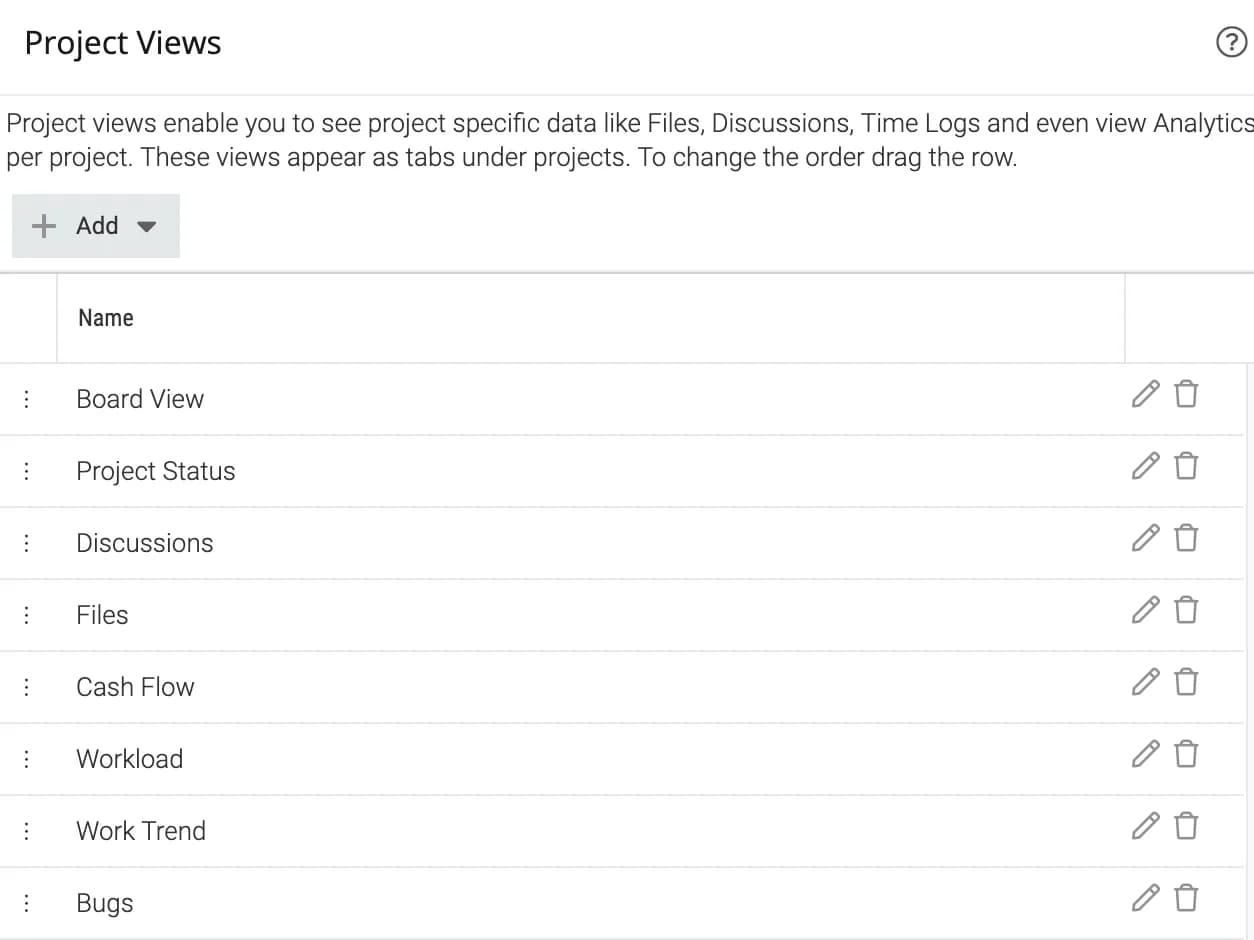
BerichteKonzepte
Dashboards
Dashboards gehören zu den wichtigsten Bildschirmen in Celoxis. Nicht nur wegen der Informationen, die sie vermitteln können, sondern auch wegen der vielen Aufgaben, die Sie direkt über Ihr Dashboard erledigen können.
Ein Dashboard ist eine Sammlung von Berichten. Sie können verschiedene Dashboards für unterschiedliche Rollen und Funktionen erstellen. Beispielsweise können Sie ein Dashboard zur Aufgaben- und Projektüberwachung sowie das beliebte RAID-Protokoll-Dashboard für Ihre Projektmanager erstellen.
Sie können auch Dashboards für Kunden erstellen. Kunden erhalten so einen guten Überblick über ihre Projekte, können Änderungsanforderungen, Genehmigungen usw. verfolgen und ihre Online-Diskussionen im Auge behalten.
Ein Beispiel:
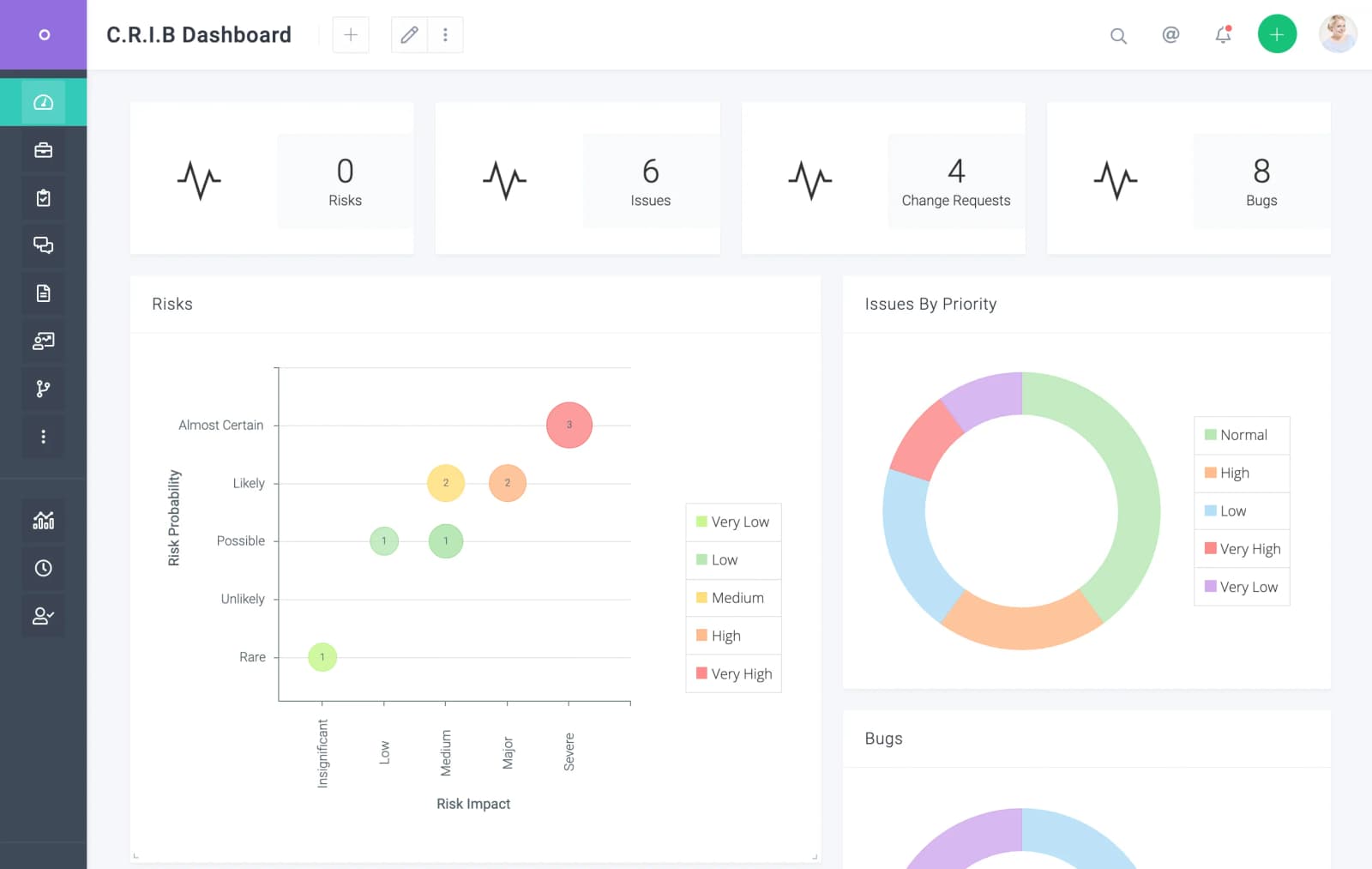
Dashboards erstellen
Celoxis ermöglicht sowohl geteilte als auch private Dashboards. Um ein Dashboard zu erstellen, wählen Sie Armaturenbrett von HauptmenüBerichteAlle BerichtePlus Menü. Ein Beispiel: Im obigen Beispiel erstellen wir ein Dashboard, das Folgendes beinhaltet:
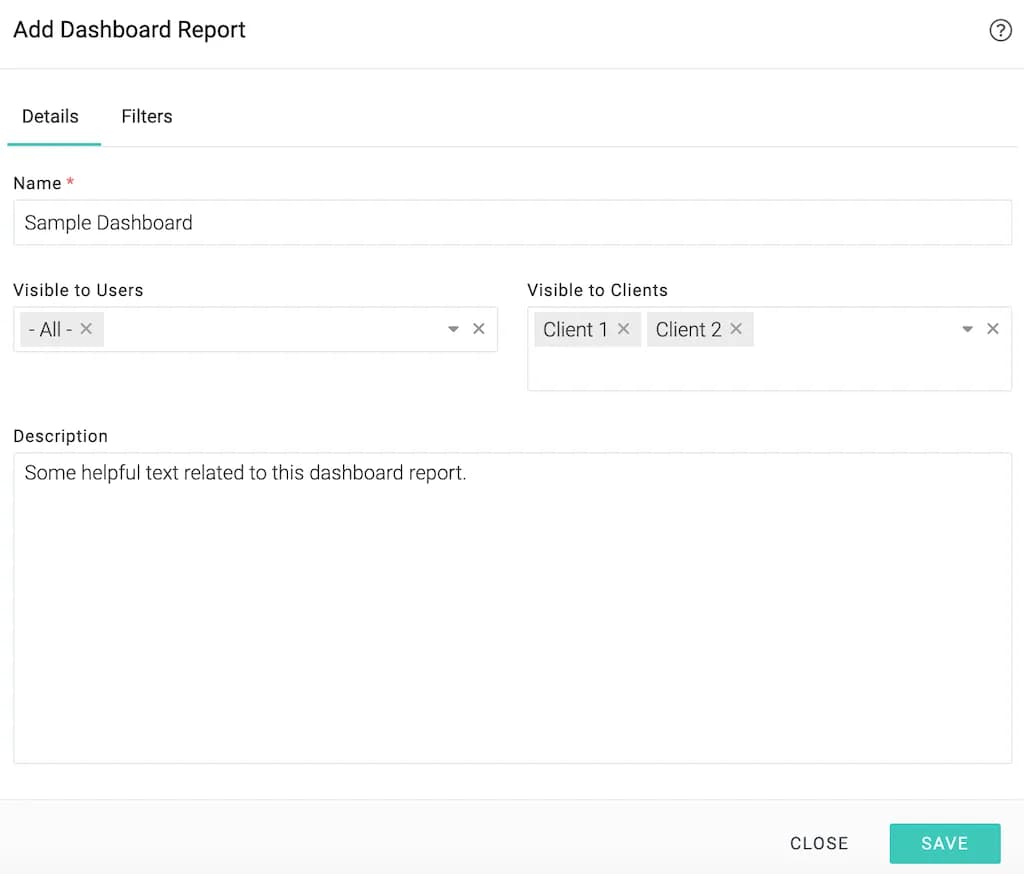
- Name: Beispiel-Dashboard
- Für alle Benutzer freigegeben
- Geteilt an: Kunde 1 und Kunde 2
Filter
Die Dashboard-Filter lassen nur Daten von Projekten zu, die den Filterkriterien entsprechen. Durch die Kennzeichnung von Filtern als „Aufforderung“ kann derjenige, der den Bericht ausführt, deren Werte ändern.
Gemeinsame Dashboards
Um gemeinsam genutzte Dashboards zu erstellen, benötigen Sie Folgendes: Bericht hinzufügengenehmigt Berechtigung. Dies kann über die HauptmenüAdministratorKontoverwaltungZugangskontrolle Bildschirm. Um die Kontrolle zu behalten, empfehlen wir Ihnen, diese Berechtigung nur verantwortungsbewussten Benutzern zu erteilen.
Persönliche Dashboards
Persönliche Dashboards sind Dashboards, die nur für ihre Ersteller sichtbar sind. Sie können auch von Nutzern erstellt werden, die nicht über die entsprechenden Berechtigungen verfügen. Um die Erstellung persönlicher Dashboards zu ermöglichen, aktivieren Sie die entsprechenden Einstellungen Persönliche Dashboards zulassen Option von HauptmenüAdministratorZugangskontrolleUnternehmensinformationen Bildschirm.
Dashboards Benutzern und Kunden zuweisen
Dashboards können Benutzern und Kunden über den Reiter „Einstellungen“ im Bearbeitungsbildschirm zugewiesen werden . Sie können mehrere Dashboards zuweisen und deren Reihenfolge ändern. Das erste Dashboard wird zum Standard-Dashboard des jeweiligen Benutzers. Sehen wir uns die Dashboard-Auswahl für Joe an: Wie im obigen Bild zu sehen ist, wurden Joe drei Dashboards zugewiesen: „Tracking Board“ – zur Anzeige des Projekt- und Aufgabenstatus, „RAID-Protokoll“ – zur Erfassung von Risiken, Problemen usw. und „Wöchentlicher Status“ – zur Verfolgung der wöchentlichen Aktualisierungen.
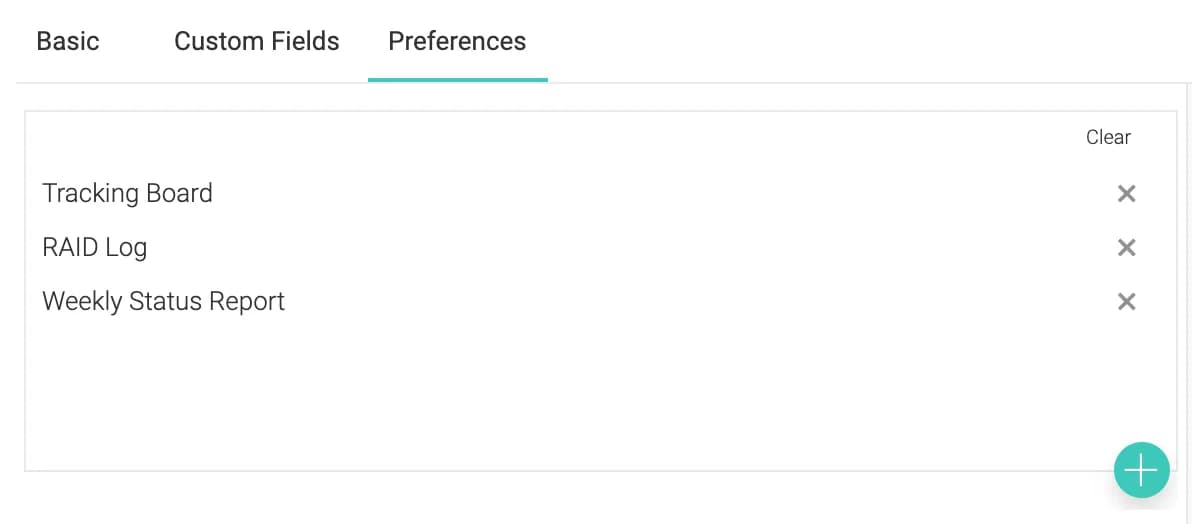
Wenn Joe sich einloggt und im Hauptmenü auf „Dashboard“ klickt, sieht er etwa Folgendes:
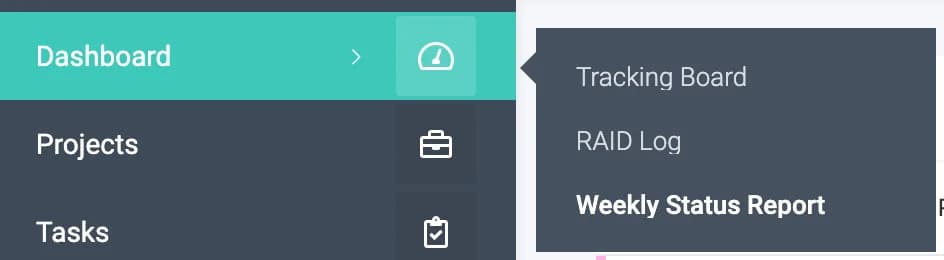
Dashboards zuweisen, die einem anderen Benutzer oder Kunden ähneln
Im Feld „Dashboard ähnlich…“ des Massenbearbeitungsbildschirms können Sie die Dashboards mehrerer Personen an das Dashboard einer bestimmten Person anpassen. Beispielsweise können Sie Mark, Peter und Luke auswählen und deren Dashboards exakt wie das von Xavier gestalten.
Grenzen
Weitere Informationen finden Sie im Kapitel „ Grenzwerte “
BerichteKonzepte
Grenzen
Das Abrufen und Verarbeiten großer Datenmengen verlangsamt nicht nur Ihre Antwortzeiten, sondern auch die anderer Nutzer. Wir haben daher sinnvolle Beschränkungen für die zur Berichtserstellung benötigte Datenmenge festgelegt. Als On-Premise-Kunde können Sie diese Beschränkungen zwar ändern, wir empfehlen Ihnen jedoch dringend, dies erst nach sorgfältiger Überlegung zu tun.
Meldegrenzen
15.000 Datensätze
Für die Ausführung eines Berichts werden Datenbankabfragen durchgeführt. Liefert eine Abfrage mehr als 15.000 Zeilen zurück, wird der Bericht nicht ausgeführt und dem Benutzer eine Fehlermeldung angezeigt.
Um dieses Problem zu beheben, sollten Sie weitere Filter hinzufügen, insbesondere solche, die direkt in der Datenbankabfrage angewendet werden können. Am häufigsten werden Datumsfilter verwendet, da Sie höchstwahrscheinlich an aktuellen Daten interessiert sind. Projektstatusfilter, Filter für abgeschlossene Aufgaben und Zeiterfassungsstatusfilter sind ebenfalls nützliche Filter, die Sie zur Dateneinschränkung in Betracht ziehen sollten.
Dauer in Zeitphasenberichten
Zeitphasenberichte sind ressourcenintensiv, da sie viele dynamische Berechnungen durchführen. Der Periodenfilter wählt die Dauer des Berichts aus und ist wie folgt eingeschränkt:
- Bei der Zoomstufe „Tag“ darf der Zeitraum 3 Monate nicht überschreiten.
- Bei Zoomstufen von Woche oder Monat darf der Zeitraum 12 Monate nicht überschreiten.
Dashboard-Grenzwerte
Ein Dashboard ist eine Sammlung von Berichten. Es entspricht der gleichzeitigen Ausführung aller Berichte. Um die Performance zu kontrollieren, müssen wir Dashboards natürlich zusätzlichen Beschränkungen unterwerfen.
Ein Dashboard hat folgende Beschränkungen:
- Zeitphasenberichte mit anderen Spalten als „Geplanter Aufwand“ und „Kapazität“ sowie unvollständige Stundenzettel sind in Dashboards nicht zulässig. Sie können diese für den Schnellzugriff mit einem Stern markieren
- Ein Dashboard kann maximal 6 individuelle Berichte und 4 Metrikberichte enthalten.
- Die maximale Anzahl gemeinsam genutzter Dashboards in einer Organisation beträgt 20.
Aktionen
BerichteAktionen
Berichte verwalten
Um Berichte zu erstellen, benötigen Sie Folgendes: Berichte >Gewährt Berechtigung. Um einen Bericht hinzuzufügen, öffnen Sie das Berichtsfeld durch Anklicken HauptmenüBerichteAlle Berichte und klicken Sie dann auf Neuer Bericht Schaltfläche. Wählen Sie dann eine geeignete Schaltfläche aus BerichtstypDadurch öffnet sich ein Formular, dessen Einzelheiten im Folgenden erläutert werden:
Details
- Für welche Nutzer sichtbar – Die Nutzergruppe, für die dieser Bericht sichtbar sein soll. Mehr erfahren.
- Für Kunden sichtbar – Die Kundengruppe, für die dieser Bericht sichtbar sein soll. Weiterlesen.
Filter
Die Filter zur Einschränkung der Daten für diesen Bericht. Weiterlesen.
Ausgabe
Die gewünschte Darstellungsform für diesen Bericht – Kreisdiagramm, Balkendiagramm, Tabelle usw. Weiterlesen.
Zeitplan
Ob Sie diesen Bericht regelmäßig per E-Mail von Celoxis erhalten möchten. Weiterlesen.
BerichteAktionen
Berichte mit Sternen
Um schnell auf Berichte zugreifen zu können, müssen Sie diese mit einem Stern markieren. Markierte Berichte erscheinen in der Übersicht HauptmenüBerichte Menü. Einige Berichte können aus Performancegründen nicht in Dashboards angezeigt werden. Wenn Sie diese regelmäßig nutzen, empfiehlt es sich, sie mit einem Stern zu markieren, um schnell darauf zugreifen zu können.
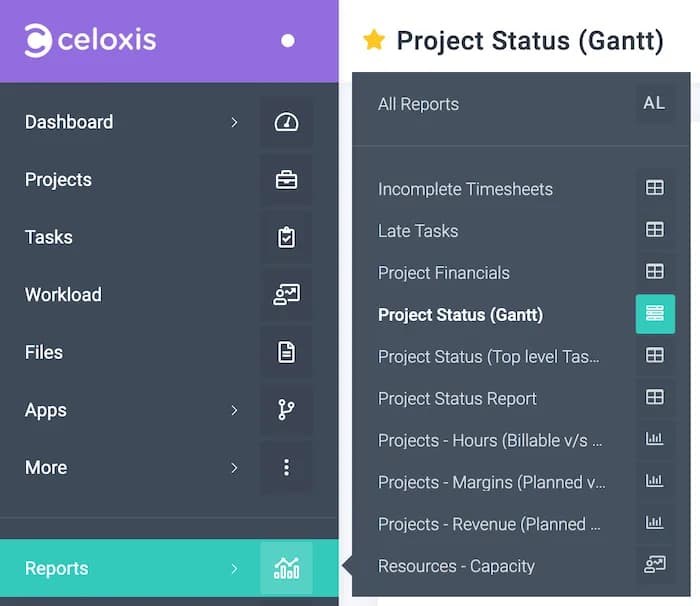
Um einen Bericht mit einem Stern zu markieren oder die Markierung zu entfernen, führen Sie den Bericht zunächst aus und klicken Sie dann auf das Symbol im Berichtstitel. Im obigen Beispiel ist der Bericht bereits mit einem Stern markiert, wie der ausgefüllte Stern im Berichtstitel zeigt.
BerichteAktionen
Berichte herunterladen
Sie können einen Bericht herunterladen, indem Sie auf die Schaltfläche klicken. Berichte können in folgenden Formaten exportiert werden:
- PDF – im A4-Format
- CSV – Alle Datensätze des Berichts werden exportiert, jedoch ohne Datengruppierung.
- CSV (Gruppiert) – Alle Datensätze des Berichts werden exportiert und so gruppiert, wie Sie es in Ihrem Browser sehen.
Benutzer
10 ArtikelKonzepte
BenutzerKonzepte
Virtuelle Benutzer
Virtuelle Benutzer funktionieren wie reguläre Benutzer, haben aber keine Zugangsdaten und können sich daher nicht bei Celoxis anmelden. Virtuelle Benutzer sind kostenlos, jedoch eingeschränkt nutzbar. Sie eignen sich beispielsweise für nicht-menschliche Ressourcen wie Maschinen, Konferenzräume und Computer. Virtuelle Benutzer können auch eingesetzt werden, wenn Sie einer Person Aufgaben zuweisen, ihr aber keinen Systemzugriff gewähren möchten, z. B. bei Beratern.
Verwendung virtueller Benutzer
Virtuelle Benutzer:
- können Aufgaben zugewiesen werden
- Sie erhalten zugehörige E-Mail-Benachrichtigungen – Aufgaben, Diskussionen usw. –, sofern für ihr Konto eine E-Mail-Adresse angegeben ist.
- Sie können ihren Fortschritt und die für ihre Aufgaben benötigte Zeit selbst per E-Mail aktualisieren. Weiterlesen.
- können per E-Mail an Diskussionen teilnehmen
- Kommentare zu App-Elementen können per E-Mail hinzugefügt werden
Erstellung virtueller Benutzer
Ein virtueller Benutzer wird auf die gleiche Weise erstellt wie ein regulärer Benutzer, nur dass die „Virtueller Benutzer“ aktiviert ist.
Beschränkung der virtuellen Benutzer
Die maximale Anzahl virtueller Benutzer, die Sie erstellen können, hängt von der Anzahl der vorhandenen Benutzerlizenzen ab. Sie wird durch die folgende Formel bestimmt:
Virtuelle Benutzer = 10 + 5 × Lizenzierte BenutzerWenn Sie also eine 12-Benutzer-Lizenz besitzen, können Sie maximal 10 + 5 × 12 = 70 virtuelle Benutzer erstellen.
BenutzerKonzepte
Aufsicht
Sie können Ihr Organigramm in Celoxis mithilfe von Vorgesetzten. Die wichtigsten Vorteile der Erstellung Ihrer Organisationsstruktur sind:
- Die unterstellten Vorgesetzten haben automatisch Einblick in die Arbeit ihrer Mitarbeiter.
- Reporting Managers können im Zeitgenehmigungsworkflow.
Festlegung von Vorgesetzten
Da der Berichtsmanager ein Attribut des Benutzers ist, können nur Administratoren ihn ändern. Das Feld kann im Menü „Benutzer hinzufügen/bearbeiten“ auf der Registerkarte „ Allgemein“ .
BenutzerKonzepte
Benutzerglossar
| Attribut | Lesen/Schreiben | Beschreibung |
|---|---|---|
| Name | RW | Vollständiger Name des Benutzers. |
| RW | E-Mail-Adresse des Nutzers. An diese Adresse werden die E-Mail-Benachrichtigungen gesendet. | |
| Telefon | RW | Telefonnummer des Nutzers. |
| Zuletzt aufgerufen | R | Datum und Uhrzeit des letzten Zugriffs des Benutzers auf Celoxis. |
| Administrator | RW | Ob dem Benutzer Administratorrechte erteilt wurden. |
| Nutzerkostentarife | RW | Der standardmäßige Stundensatz des Benutzers. Dieser kann für ein Projekt überschrieben . |
| Tarif | RW | Der standardmäßige Stundensatz des Benutzers. Dieser kann für ein Projekt überschrieben . |
| AUSWEIS | R | Der Primärschlüssel des Benutzerdatensatzes in der Datenbank. |
| Login | RW | Benutzername, mit dem sich der Benutzer bei Celoxis anmeldet. |
| JobRolePrimary | RW | Die primäre Aufgabenbeschreibung des Nutzers. Weiterlesen. |
| Aufsicht | RW | Der zuständige Vorgesetzte des Benutzers. Weiterlesen. |
| Rollen | RW | Vom Benutzer gespielte Sicherheitsrollen. Weiterlesen. |
| Virtuell | RW | Virtuelle Benutzer können sich nicht bei Celoxis anmelden und werden bei der Lizenzzählung nicht berücksichtigt. Weiterlesen. |
| Arbeitskalender | RW | Der Kalender, der die Arbeitszeiten des Benutzers definiert. Weiterlesen. |
| Arbeitsbereiche | R | Die Arbeitsbereiche, in denen dieser Benutzer eine Rolle spielt. Mehr erfahren. |
Aktionen
BenutzerAktionen
Benutzer erstellen
Administratoren können Benutzer hinzufügen. Bei einer großen Anzahl von Benutzern empfiehlt sich der Import der Benutzerdaten aus einer CSV-Datei.
Um jeweils einen Benutzer hinzuzufügen:
- Klicken Sie auf HauptmenüBenutzer
- Wählen Sie einen geeigneten Benutzer und klicken Sie auf Weiter.
- Im Basic Tab:
- Bitte geben Sie Name, E-Mail-Adresse, Arbeitskalenderund Namen des/der Vorgesetzten.
- Soll der Benutzer ein Login haben, geben Sie Benutzername und Passwort ein; andernfalls klicken Sie auf das virtuelle Kontrollkästchen.
- Weisen Sie die entsprechenden Rollen zu
- im „Benutzerdefinierte Felder“ die entsprechenden benutzerdefinierten Felder aus.
- Der „Einstellungen“ wird basierend auf dem im zweiten Schritt ausgewählten Benutzer vorausgefüllt. Lesen Sie mehr über diesen Tab.
- Aktivieren Sie das „Weiteren hinzufügen“ , wenn Sie weitere Benutzer wie diesen hinzufügen möchten.
- Einreichen
Wurde der Benutzer mit einem Login erstellt, wird dieser Person eine E-Mail mit den Login-Informationen zugesendet.
BenutzerAktionen
Ihre Einstellungen verwalten
In Ihren Einstellungen können Sie Sprache, Formate und Dashboards ändern sowie E-Mail-Benachrichtigungen anpassen.
Fotoeinstellungen ändern
Klicken Sie im Hauptmenü auf Ihr Benutzersymbol (siehe unten): Um Ihr Foto zu ändern, klicken Sie unter dem Foto auf „Ändern “. Um Ihre Einstellungen zu ändern, klicken Sie auf „Profil“.
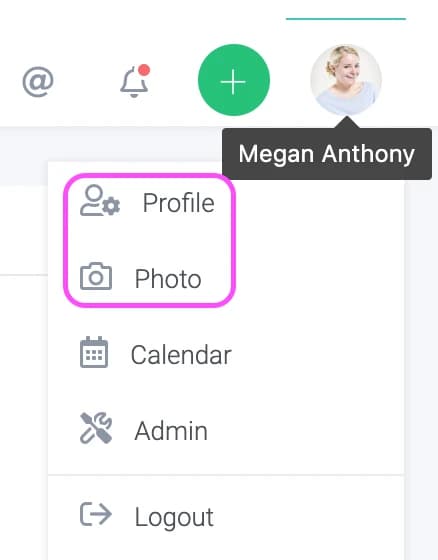
Präferenzen
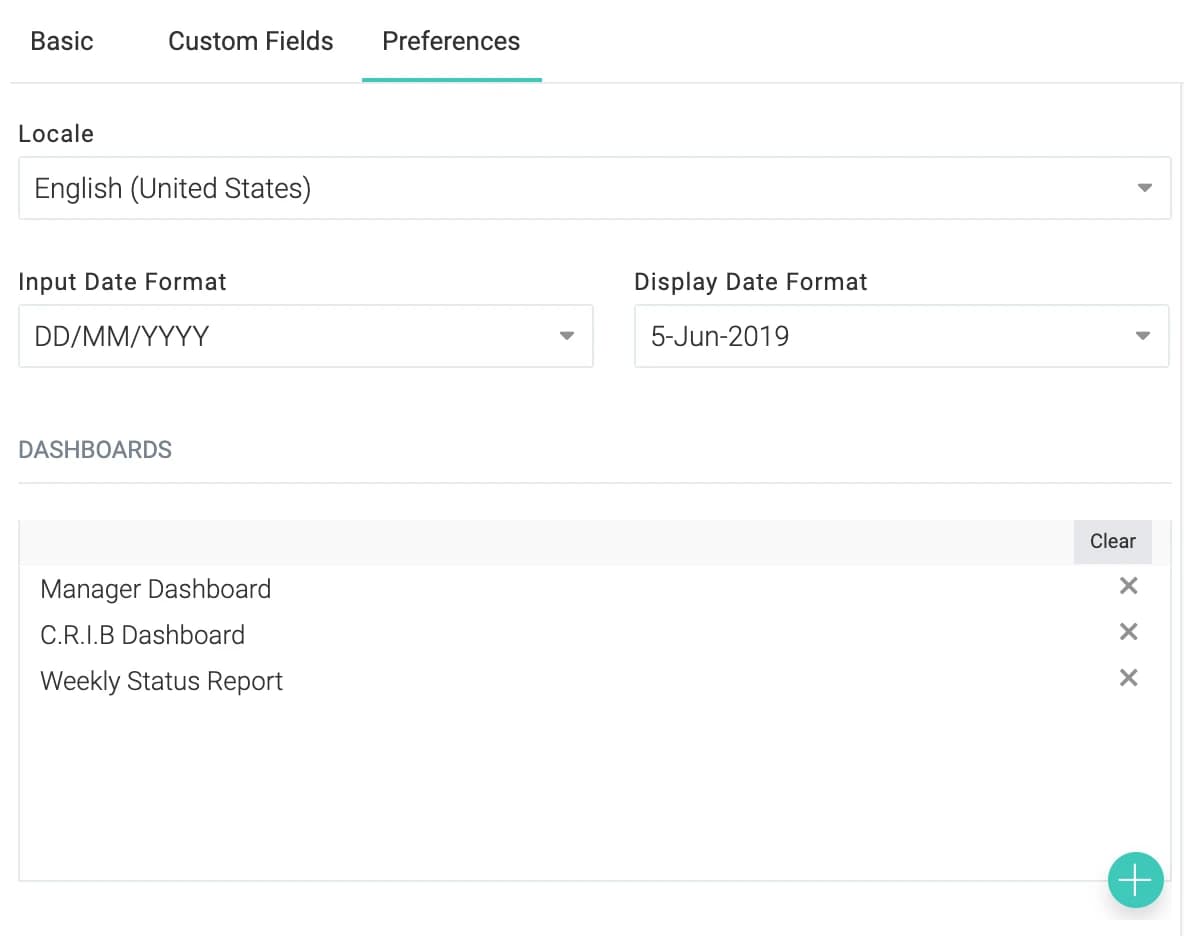
Sprache und Region
Die Option „Sprache & Region“ kombiniert Sprache und Land und bestimmt die Sprache der Anwendungsoberfläche sowie die Einstellungen für das Zahlenformat. Wählt man beispielsweise Französisch (Frankreich), werden nicht nur die Beschriftungen der Anwendungsoberfläche auf Französisch umgestellt, sondern das Dezimaltrennzeichen wird, wie in Frankreich üblich, durch ein Komma ersetzt.
Datumsformate
Das Datumsformat ist das Format, in dem Sie Datumsangaben in Celoxis eingeben. Beispielsweise bevorzugt man in den USA das Format MM/TT/JJJJ, während in Indien das Format TT/MM/JJJJ üblich ist.
Das Datumsanzeigeformat ist das Format, in dem Datumsangaben angezeigt werden sollen.
Dashboards
Sie können die im Hauptmenü angezeigten Dashboards auswählen. Das erste Dashboard wird als Standard-Dashboard festgelegt. Weitere Informationen zu Dashboards finden Sie im entsprechenden Kapitel
E-Mail-Benachrichtigungen
| Von mir verwaltete Projekte | |
|---|---|
| Die Aufgabe ist aus dem Ruder gelaufen. | Wenn der Zeitplan einer Aufgabe in einem von Ihnen verwalteten Projekt nicht eingehalten, erhalten Sie eine E-Mail-Benachrichtigung. |
| Der Vorgang konnte aufgrund unvollständiger Vorgängerprozesse nicht gestartet werden | Wenn eine Aufgabe in einem von Ihnen verwalteten Projekt blockiert, erhalten Sie eine E-Mail-Benachrichtigung. |
| Der Fortschritt der Arbeitselemente wird aktualisiert | Wenn eine Aufgabe oder eine benutzerdefinierte Anwendung in einem von Ihnen verwalteten Projekt aktualisiert wird, erhalten Sie eine E-Mail-Benachrichtigung. |
| Mir zugewiesene Aufgaben Hinweis: Benachrichtigungen werden nur versendet, wenn sich das Projekt der Aufgabe in der Ausführungsphase . | |
| Die Aufgabe wurde geändert. | Wenn eine Ihnen zugewiesene Aufgabe geändert wird, erhalten Sie eine E-Mail-Benachrichtigung. |
| Die Aufgabe wurde Ihnen zugewiesen. | Wenn Ihnen eine Aufgabe zugewiesen wird, erhalten Sie eine E-Mail-Benachrichtigung. |
| Die Aufgabe beginnt innerhalb der nächsten 24 Stunden | Wenn Ihnen eine Aufgabe zugewiesen wird und deren geplanter Starttermin innerhalb der nächsten 24 Stunden liegt, erhalten Sie eine E-Mail-Benachrichtigung. |
| Die Aufgabe ist aus dem Ruder gelaufen. | Wenn Ihnen eine Aufgabe zugewiesen wird, die überfällig ist, erhalten Sie eine E-Mail-Benachrichtigung. |
| Der Aufgabenfortschritt wird aktualisiert. | Sie werden benachrichtigt, sobald es zu einer Ihnen zugewiesenen Aufgabe Fortschrittsaktualisierungen gibt. |
| Zeit | |
| Die Zeitangabe erfolgt in Ihrem Namen. | Wenn die Zeitangabe von jemand anderem in Ihrem Namen eingereicht wird, erhalten Sie eine E-Mail-Benachrichtigung. |
| Die von Ihnen angegebene Zeitangabe wurde abgelehnt. | Falls die von Ihnen eingereichten Zeiten von irgendjemandem im Genehmigungsprozess abgelehnt werden, werden Sie benachrichtigt. |
| Tägliche Erinnerung an unvollständige Stundenzettel | Sie erhalten eine E-Mail, wenn Ihr Stundenzettel für den Tag gemäß den in den Einstellungen des Unternehmens für unvollständige Stundenzettel festgelegten Regeln als unvollständig angesehen wird. |
| Ausgaben | |
| Die Ausgabenabrechnung wird Ihnen zur Genehmigung vorgelegt. | Wenn in einem von Ihnen verwalteten Projekt eine Ausgabe im Rahmen einer Aufgabe eingereicht wird, erhalten Sie eine E-Mail-Benachrichtigung. |
| Die von Ihnen eingereichten Ausgaben wurden genehmigt. | Wenn eine von Ihnen eingereichte Ausgabe genehmigt wird, werden Sie per E-Mail benachrichtigt. |
| Die von Ihnen eingereichte Spesenabrechnung wurde abgelehnt. | Falls eine von Ihnen eingereichte Spesenabrechnung abgelehnt wird, werden Sie per E-Mail benachrichtigt. |
| Dateien | |
| Eine neue Version Ihres bevorzugten oder ausgeliehenen Dokuments ist verfügbar. | Sie erhalten diese Benachrichtigung, sobald eine neue Version des von Ihnen als Favorit markierten oder ausgecheckten Dokuments verfügbar ist. |
| Neue Dokumente oder Versionen sind in Ihren bevorzugten Ordnern verfügbar. | Sie erhalten diese Benachrichtigung, wenn ein neues Dokument oder eine neue Version des Dokuments in dem von Ihnen als Favorit markierten Ordner verfügbar ist. |
| Benutzerdefinierte Apps Lesen Sie mehr über Zustandsmanager . | |
| Der Artikel wurde Ihnen zugewiesen. | Sie erhalten eine E-Mail, sobald Ihnen ein Artikel zugewiesen wurde. |
| Der Ihnen zugewiesene Artikel wurde aktualisiert. | Wenn einem Element ein Kommentar hinzugefügt, seine Attribute geändert oder ein Zustandsübergang durchgeführt wird, werden Sie benachrichtigt, sofern Sie dem Element zugewiesen sind. |
| Der Ihnen zugewiesene Artikel verzögert sich. | Sie erhalten diese E-Mail, wenn ein Ihnen zugewiesener Eintrag als verspätet markiert wird oder wenn er über den Fälligkeitstermin hinausgeht, ohne dass er fertiggestellt wurde. |
| Der Artikel, für den Sie der Statusmanager sind, ist verzögert. | Sie erhalten diese E-Mail, wenn ein Element, für das Sie der zuständige Projektmanager sind, als verzögert markiert wird oder wenn es über den Fälligkeitstermin hinausgeht, ohne dass es fertiggestellt wurde. |
| Der Artikel, für den Sie der Statusmanager sind, ist nicht zugewiesen | Sie erhalten diese E-Mail, wenn ein Element, für das Sie der zuständige Statusmanager sind, freigegeben wird. |
| Der Artikel ist einem Status zugeordnet, für den Sie der Manager sind | Sie erhalten diese E-Mail, wenn ein Element in einen Status verschoben wird, in dem Sie der Statusmanager sind. |
BenutzerAktionen
Benutzer aus CSV importieren
Celoxis bietet Ihnen die Möglichkeit, Benutzerdaten aus CSV-Dateien zu importieren. Wenn Sie eine Microsoft Excel-Datei besitzen, können Sie diese im CSV-Format (Comma Separated Values) exportieren und anschließend in Celoxis importieren.
Um Benutzer zu importieren, gehen Sie zur Benutzerseite – HauptmenüMehrBenutzer und klicken Sie dann auf Import Schaltfläche. Laden Sie die Benutzer im unten beschriebenen Format und in der Erstellen Sie Benutzer, deren Dashboard, Einstellungen und Sicherheit wie folgt sind... wähle die geeigneter BenutzerEs kann erforderlich sein, Ihre CSV-Datei in verschiedene Dateien aufzuteilen, damit Sie Benutzer mit ähnlichem Verhalten zusammen importieren können.
Unterstützte Felder:
- Name – Pflichtfeld
- Telefon
- Manager – Name oder E-Mail-Adresse des/der zuständigen Vorgesetzten. Dieser Benutzer muss bereits in Celoxis vorhanden sein.
- Benutzername – der Anmeldename. Nicht anwendbar SSO .
- Passwort – das Klartextpasswort. Nicht anwendbar SSO .
- Virtuell – Gibt an, ob es sich um einen virtuellen Benutzer handelt oder nicht
(trueoderfalse). Wenn Sie diesen Wert auffalsesetzen oder leer lassen, müssen Sie einen Benutzernamen und ein Passwort für diesen Benutzer angeben. - Administrator -
trueoderfalse,um anzugeben, ob diesem Benutzer Administratorrechte erteilt werden sollen. - JobRolePrimary - die Bezeichnung der Stellenbezeichnung.
- Benutzerdefinierte Felder – Sie müssen die Felder zuerst in Celoxis erstellen
Bei einem erfolgreichen Import erhalten alle nicht-virtuellen Benutzer, d. h. alle Benutzer, die sich anmelden können, eine Willkommens-E-Mail mit ihren Anmeldeinformationen.
BenutzerAktionen
Deaktivierung von Benutzern
Wenn ein Benutzer nicht mehr in Auswahllisten angezeigt werden soll, z. B. wenn er das Unternehmen verlässt, sollten Sie ihn deaktivieren. Nach der Deaktivierung kann sich der Benutzer nicht mehr anmelden und wird in keiner Benutzerauswahl mehr angezeigt. Falls der Benutzer über ein Konto verfügte, wird dadurch eine Lizenz frei, die von einem anderen Benutzer verwendet werden kann.
Celoxis bietet keine Funktion zum Löschen von Benutzern an, da viele Daten, z. B. Projekte, Aufgaben, Diskussionsbeiträge, Zeiterfassungen, Ausgaben, Aktualisierungen und Kommentare, mit einem Benutzer verknüpft sind und erhalten bleiben müssen.
Nur Administratoren können Benutzer deaktivieren. So deaktivieren Sie Benutzer:
- Klicken HauptmenüMehrBenutzer
- Klicken Sie auf diesen Benutzer
- Klicken Sie in den Benutzeraktionen auf Deaktivieren
- Wenn Sie die aktuellen Aufgaben des Benutzers einer anderen Person zuweisen möchten, wählen Sie diesen Benutzer aus. Wenn Sie einen Benutzer auswählen, werden diesem die folgenden Aufgaben zugewiesen:
- Offene Projekte, bei denen der Benutzer der Projektmanager ist
- Dem Benutzer wurden unvollständige Aufgaben zugewiesen
- State Manager in verschiedenen benutzerdefinierten Apps
- Öffnen Sie benutzerdefinierte App-Elemente
- Deaktivieren
.
BenutzerAktionen
Anmeldung als anderer Benutzer
Celoxis ermöglicht es Ihnen, sich als anderer Benutzer anzumelden, sofern Sie über Administratorrechte verfügen. Die Anmeldung als anderer Benutzer ist in vielen Situationen hilfreich – beispielsweise um zu überprüfen, ob das Dashboard wie erwartet aussieht, um eine Einstellung zu ändern, mit der der Benutzer Schwierigkeiten hat, oder um zu sehen, was der Benutzer am anderen Ende der Leitung gerade sieht, während er Ihnen das Problem schildert.
Zum Anmelden
Navigieren Sie zu HauptmenüMehrBenutzer und klicken Sie auf Wählen Sie den Benutzer aus, mit dem Sie sich anmelden möchten. Klicken Sie anschließend auf Anmelden als aus der Speisekarte.
Zum Abmelden
Sobald Sie fertig sind, können Sie auf die unten im linken Menü angezeigte Option klicken, um sich als dieser Benutzer abzumelden und sich automatisch als Ihr eigener Benutzer anzumelden.
BenutzerAktionen
Massenaktionen
Mit Massenaktionen können Sie einen oder mehrere Benutzer aus einer Listenansicht auswählen und Aktionen für diese Benutzer durchführen.
Anmeldeinformationen erneut senden
Die Anmeldeinformationen werden per E-Mail an die ausgewählten Benutzer gesendet. Die E-Mail wird ausschließlich an physische Benutzer verschickt, da nur diese über die Anmeldedaten verfügen. Da Celoxis das Passwort nicht speichert, wird auch kein Passwort versendet; stattdessen enthält die E-Mail einen Link zum Zurücksetzen des Passworts.
Massenbearbeitung
Sie können ein oder mehrere Felder, einschließlich benutzerdefinierter Felder, der ausgewählten Benutzer auswählen. Einige interessante Felder sind:
- Dashboard-ähnlich – legt fest, dass die Dashboards der ausgewählten Benutzer diesem Dashboard ähneln.
- Rollen ändern – ersetzt alle bestehenden Rollen der ausgewählten Benutzer durch die hier ausgewählten Rollen.
- Abrechnungs- und Kostensätze – legt die Standardsätze für die ausgewählten Benutzer fest. Beachten Sie, dass keine Zeiterfassungsdaten aktualisiert werden. Die geschätzten Kosten der Aufgaben werden neu berechnet.
Häufig gestellte Fragen
BenutzerHäufig gestellte Fragen
Kann ich für einen Benutzer in einem Projekt einen anderen Tarif eingeben?
Ja, Sie können die Preise auf Projektebene überschreiben. Weitere Informationen finden Sie hier:
Und
.
Zugangskontrolle
9 ArtikelKonzepte
ZugangskontrolleKonzepte
Arbeitsbereiche
Der Hauptzweck von Arbeitsbereichen besteht darin, Projekte flexibel voneinander zu trennen. Teams sollten unabhängig arbeiten können, ohne sich gegenseitig zu behindern, aber bei Bedarf auch zusammenarbeiten können. Betrachten Sie folgendes reales Szenario:
Acme wünscht sich, dass die Entwicklungs- und Marketingteams weitgehend unabhängig voneinander arbeiten. Für bestimmte Marketingprojekte soll das Marketingteam jedoch die Möglichkeit haben, einige Entwickler in sein Projektteam aufzunehmen. Acme möchte außerdem, dass einige Mitarbeiter des Finanzteams Zugriff auf die Finanzdaten aller Projekte haben. Darüber hinaus sollen Führungskräfte (CXOs) Zugriff auf alle Projekte aller Abteilungen haben.
Celoxis bewältigt die oben genannten und viele weitere reale Szenarien.
Man kann sich einen Arbeitsbereich wie eine Abteilung vorstellen. In manchen Fällen lassen sich Arbeitsbereiche sogar geografischen Niederlassungen zuordnen. Es hängt alles davon ab, wie Sie Ihre Projekte und Teams unterteilen möchten.
Arbeitsbereiche verwalten
Nur Administratoren können Arbeitsbereiche verwalten. Um Arbeitsbereiche zu verwalten, gehen Sie zu HauptmenüAdministratorKontoverwaltungArbeitsbereiche.
ZugangskontrolleKonzepte
Privilegien
Ein Privileg ist vergleichbar mit einer Berechtigung. In Celoxis benötigen Sie das entsprechende Privileg, um ein Element wie ein Projekt oder eine Aufgabe anzuzeigen oder eine Aktion daran durchzuführen (z. B. Bearbeiten oder Löschen). Um beispielsweise eine Aufgabe anzuzeigen, benötigen Sie das „Aufgabe > Anzeigen“ (erteilt) , um ein Projekt zu löschen, das Privileg „Projekt > Löschen“(erteilt)und um die Arbeitszeit eines anderen Benutzers zu erfassen, das „Zeit-Proxy“(erteilt ). Ohne das entsprechende Privileg können Sie die Aktion nicht ausführen.
Celoxis verfügt über eine sehr differenzierte Berechtigungsstruktur – mit über 50 Berechtigungen erhalten Sie eine detaillierte Kontrolle über die Aktionen der Benutzer.
Manche Aktionen, wie das Anlegen von Benutzern, erfordern Administratorrechte. Jeder Benutzer kann Administratorrechte erhalten. Melden Sie sich dazu als Administrator an, bearbeiten Sie den Benutzer und überprüfen Sie die Administratorrechte unter „Zugriffskontrolle“. Benutzer mit Administratorrechten können alle Aktionen ausführen, auch wenn ihnen diese Rechte nicht explizit zugewiesen wurden.
Berechtigungen werden Rollen zugewiesen. Lesen Sie das nächste Kapitel , um das Zusammenspiel zwischen Berechtigungen, Rollen und Benutzern zu verstehen.
ZugangskontrolleKonzepte
Rollen
Eine Sicherheitsrolle ist nicht mit einer Stellenbezeichnung zu verwechseln, sondern stellt eine Sammlung von Berechtigungen dar. Beispielsweise können wir eine Rolle „Projektbetrachter “ mit den Berechtigungen „ Projekt anzeigen“(erteilt) , „Aufgabe anzeigen“(erteilt ) und „Finanzdaten anzeigen(verweigert “ ) erstellen. Ebenso können wir eine weitere Rolle „Projektmitarbeiter“ mit den Berechtigungen „Neue Diskussionerstellen “ und „Dokument hinzufügen“(erteilt) erstellen .
Rollenbasierte Zugriffskontrolle (RBAC)
Die rollenbasierte Zugriffskontrolle (RBAC) ist ein Ansatz, bei dem der Zugriff eines Benutzers auf ein Objekt anhand der Rollen gesteuert wird, die der Benutzer in diesem Objekt einnimmt. Anstatt Benutzern direkt Berechtigungen zuzuweisen, werden Berechtigungen Rollen und Rollen wiederum Benutzern zugeordnet.
Warum RBAC?
Warum nicht einfach Benutzern Berechtigungen zuweisen? Wäre das nicht einfacher? Für Teams mit weniger als 10 Benutzern ist die indirekte Zuweisung von Berechtigungen über Sicherheitsrollen (RBAC) wahrscheinlich übertrieben. Doch mit zunehmender Anzahl an Berechtigungen (Celoxis hat etwa 60) und wachsender Teamgröße wird die Berechtigungsverwaltung schwierig, fehleranfällig und zeitaufwendig. Wenn neue Mitarbeiter zum Team hinzugefügt werden, muss der Administrator viel Zeit damit verbringen, ihnen Berechtigungen zuzuweisen und gleichzeitig sicherzustellen, dass niemand versehentlich eine nicht vorgesehene Berechtigung erhält (oder verweigert bekommt).
Bei rollenbasierter Sicherheit weisen Administratoren neuen Mitarbeitern einfach die passenden Rollen in den entsprechenden Arbeitsbereichen zu. Wenn beispielsweise Mark Marketer dem Unternehmen beitritt, muss der Administrator ihm lediglich die Sicherheitsrolle „Junior Marketing Executive“ im Arbeitsbereich „Marketing“ zuweisen . Mark ist dann einfach ein weiterer Junior Marketing Executive, dessen Sicherheitsrolle sorgfältig mit den entsprechenden Zugriffsrechten ausgestattet wurde.
Führungsrollen
Nur Administratoren können Rollen in Celoxis verwalten. Zum Verwalten klicken Sie hier HauptmenüAdministratorKontoverwaltungZugangskontrolle.
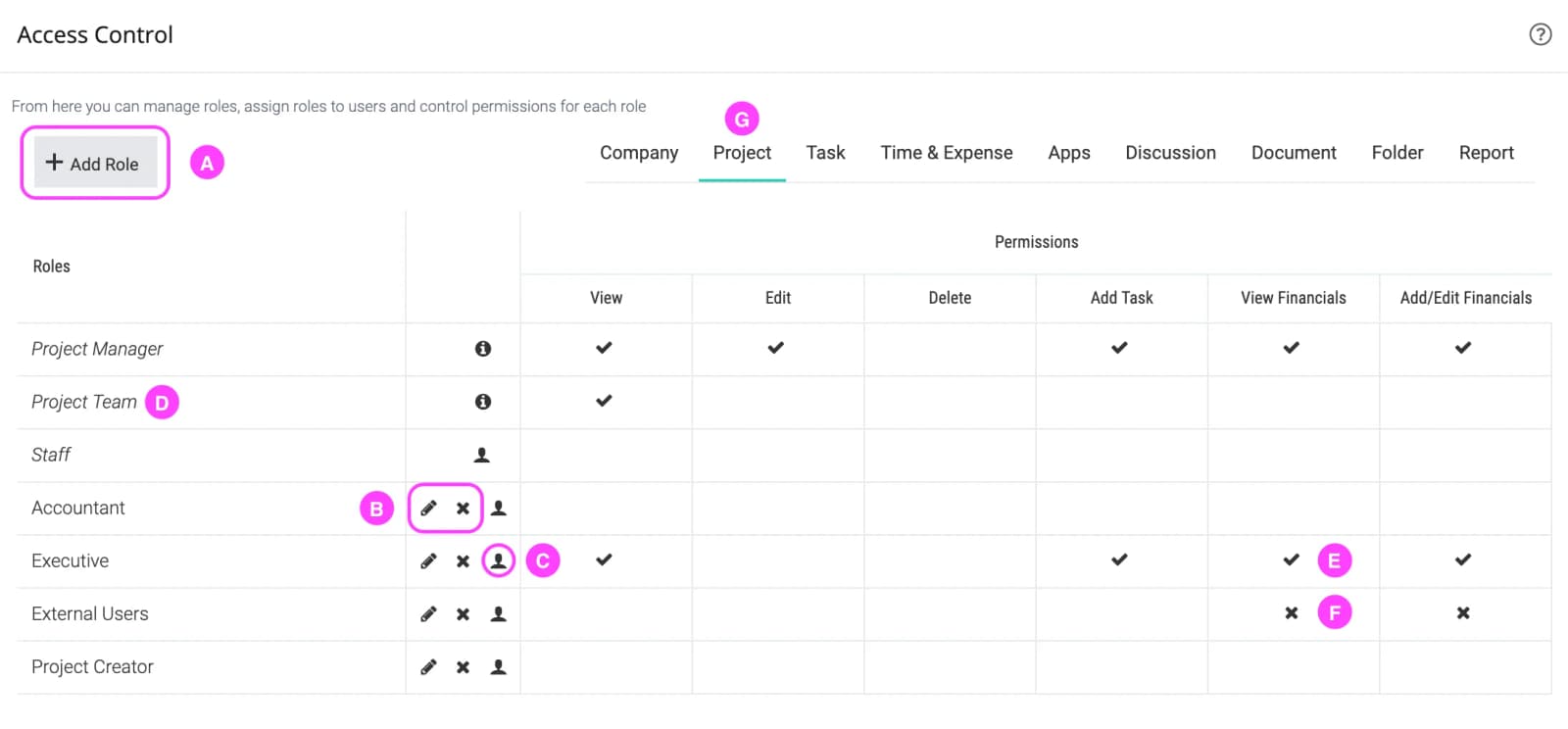
| A | Klicken Sie hier, um eine Sicherheitsrolle hinzuzufügen |
| B | Klicken Sie hier, um eine Sicherheitsrolle zu bearbeiten oder zu löschen |
| C | Klicken Sie hier, um die Benutzer anzuzeigen und zu bearbeiten, die diese Rolle spielen |
| D | Automatisch zugewiesene Rollen. Beachten Sie, dass Sie diese nicht Mitgliedern zuweisen können. |
| E | Der Führungskraft wurde die „Finanzdaten einsehen“ . Klicken Sie hier, um dies zu ändern. |
| F | Die Rolle „Externe Benutzer“ hat keine Berechtigung zum Anzeigen von Finanzdaten . Klicken Sie hier, um dies zu ändern. |
| G | Klicken Sie auf einen Tab, um die zugehörigen Berechtigungen festzulegen. |
ZugangskontrolleKonzepte
Benutzern Rollen zuweisen
Benutzer können in verschiedenen Arbeitsbereichen unterschiedliche Rollen einnehmen. Sie können auch in verschiedenen Projekten unterschiedliche Rollen spielen.
Rollen in Arbeitsbereichen zuweisen
Benutzern können pro Arbeitsbereich Sicherheitsrollen zugewiesen werden.
Beispielsweise kann Joe Doe, Vizepräsident (Engineering), die des Projektleiters im Bereich Engineering zugewiesen werden, damit er alle Projektaktionen im Bereich Engineering durchführen kann, die des Projektbetrachters im Bereich Marketing, damit er alle Projekte im Bereich Marketing einsehen kann, jedoch keine Rolle im Vertrieb spielen.
In Celoxis können Sie Benutzern Sicherheitsrollen entweder auf dem Bildschirm zum Hinzufügen/Bearbeiten von Benutzern oder über den Bildschirm zur Massenbearbeitung von Benutzern zuweisen.
Rollen in Projekten zuweisen
Benutzern können Rollen in bestimmten Projekten zugewiesen werden.
Benutzer, die in einem Arbeitsbereich Rollen übernehmen, spielen diese Rollen in allen Projekten dieses Arbeitsbereichs. In manchen Fällen möchten Sie einem Benutzer jedoch möglicherweise zusätzliche Berechtigungen in einem bestimmten Projekt erteilen.
Earl Engineer hat beispielsweise die Rolle „Projektbetrachter“ im Arbeitsbereich „Engineering“. Da er jedoch in einem Projekt eine führende Rolle einnimmt, könnte ihm der Projektmanager die Rolle „Projektleiter“ für dieses Projekt zuweisen. Dadurch erhielte Earl alle Berechtigungen, die sowohl mit dem Projektbetrachter als auch mit dem Projektleiter in diesem Projekt verbunden sind
Automatisch zugewiesene Rollen
Einige Sicherheitsrollen werden dem Benutzer vom System automatisch zugewiesen, abhängig vom Objekt, auf dem der Benutzer die Aktion ausführen möchte.
Wenn beispielsweise Mark, der Projektmanager eines Projekts, versucht, eine Aufgabe in diesem Projekt anzuzeigen, weist ihm das System automatisch die Rolle „ Projektmanager“ nur für diese Aktion zu. Versucht Mark hingegen, eine Aufgabe in einem anderen Projekt anzuzeigen, in dem er nicht der Projektmanager ist, wird ihm diese Rolle nicht zugewiesen.
Folgende Rollen werden einem Benutzer automatisch zugewiesen:
- Projektmanager — wenn der Benutzer Projektmanager des Projekts des Objekts ist.
- Projektteam — wenn der Benutzer Mitglied des Projektteams des Objektprojekts ist.
- Aufgabenteam – wenn der Benutzer versucht, eine Aktion an einer ihm/ihr zugewiesenen Aufgabe auszuführen.
Automatisch zugewiesene Rollen erleichtern die Definition von Richtlinien wie „Alle Projektteammitglieder können alle Aufgaben in ihren Projekten einsehen und kommentieren“ und „Projektmanager sollten in der Lage sein, alle Aufgaben in ihren Projekten zu ändern“.
Die Mitarbeiterrolle
Wenn der Benutzer eine Rolle in einem Arbeitsbereich ausübt, übernimmt er auch die „Mitarbeiter“ in diesem Arbeitsbereich.
Die Mitarbeiterrolle bietet die Möglichkeit, Richtlinien für alle Mitglieder eines Arbeitsbereichs festzulegen. Wenn Sie beispielsweise möchten, dass alle Benutzer im Marketing-Arbeitsbereich dessen Projekte einsehen können, weisen Sie der Mitarbeiterrolle die Berechtigung „ anzeigen“Projekte zu
ZugangskontrolleKonzepte
So funktioniert es
Die Überprüfung der Zugriffskontrolle lässt sich am besten anhand eines Beispiels erklären. Nehmen wir an, Joe versucht, die Aufgabe T. Celoxis würde folgende Schritte durchführen, um festzustellen, ob Joe dies tun darf:
Überprüfen Sie die Administratorrechte
Wenn
Joeüber Administratorrechte verfügt, werden ihm diese gewährt. Eine weitere Prüfung ist nicht erforderlich.Ermitteln Sie die erforderlichen Berechtigungen
Joebräuchte die "Aufgabe bearbeitengewährt " fürT.Prüfen Sie, ob das Projekt angezeigt werden kann
Da
Tzu einem Projekt gehört, prüft das System, obJoedie „Projekt anzeigen“Berechtigung fürTsProjekt besitzt. Falls nicht, wirdJoedie Berechtigung „Aufgabe bearbeiten“ verweigert .Alle vom Benutzer gespielten Sicherheitsrollen erfassen
Das System erstellt eine Liste aller Rollen, die
JoeinT. Dazu gehören:- Alle
Joeim Projektarbeitsbereich zugewiesenen Rollen - Alle
Joeim Projekt zugewiesenen Rollen. JoeundTwurden automatisch Rollen für das Projekt zugewiesen .
- Alle
Erstelle die Liste aller Berechtigungen
Da eine Sicherheitsrolle eine Sammlung von Berechtigungen ist, basierend auf allen Rollen, die
Joe, würde das System einen Satz aller Berechtigungen für alle Rollen erstellen, dieJoeim vorherigen Schritt gespielt hat.Prüfen Sie, ob die Berechtigung einstimmig erteilt wurde
Wenn die Berechtigungsliste die Option „Aufgabe bearbeitengewährt“ enthält und die Option „Aufgabe bearbeitenverweigert“ nicht enthält , dann wird
Joedie Berechtigung zum Bearbeiten der AufgabeTerteilt ; andernfalls wird ihm die Berechtigung verweigert.
Aktionen
ZugangskontrolleAktionen
Benutzern Rollen zuweisen
Sie können Benutzern in Arbeitsbereichen Rollen zuweisen, sofern Sie über Administratorrechte verfügen. Um Rollen zuzuweisen, öffnen Sie das Formular zum Hinzufügen/Bearbeiten von Benutzern und wählen Sie alle Kombinationen aus Arbeitsbereich und Rolle aus. Im folgenden Beispiel hat Janet die Rolle „ Entwicklerin“ im Arbeitsbereich „Ingenieurwesen “ . Dies ist eine Abkürzung, um in allen Arbeitsbereichen dieselbe Rolle festzulegen. In diesem Fall wird dem CEO höchstwahrscheinlich die Rolle „Alle :: Führungskraft“ zugewiesen . Weitere Informationen hierzu finden Sie in diesem Kapitel .
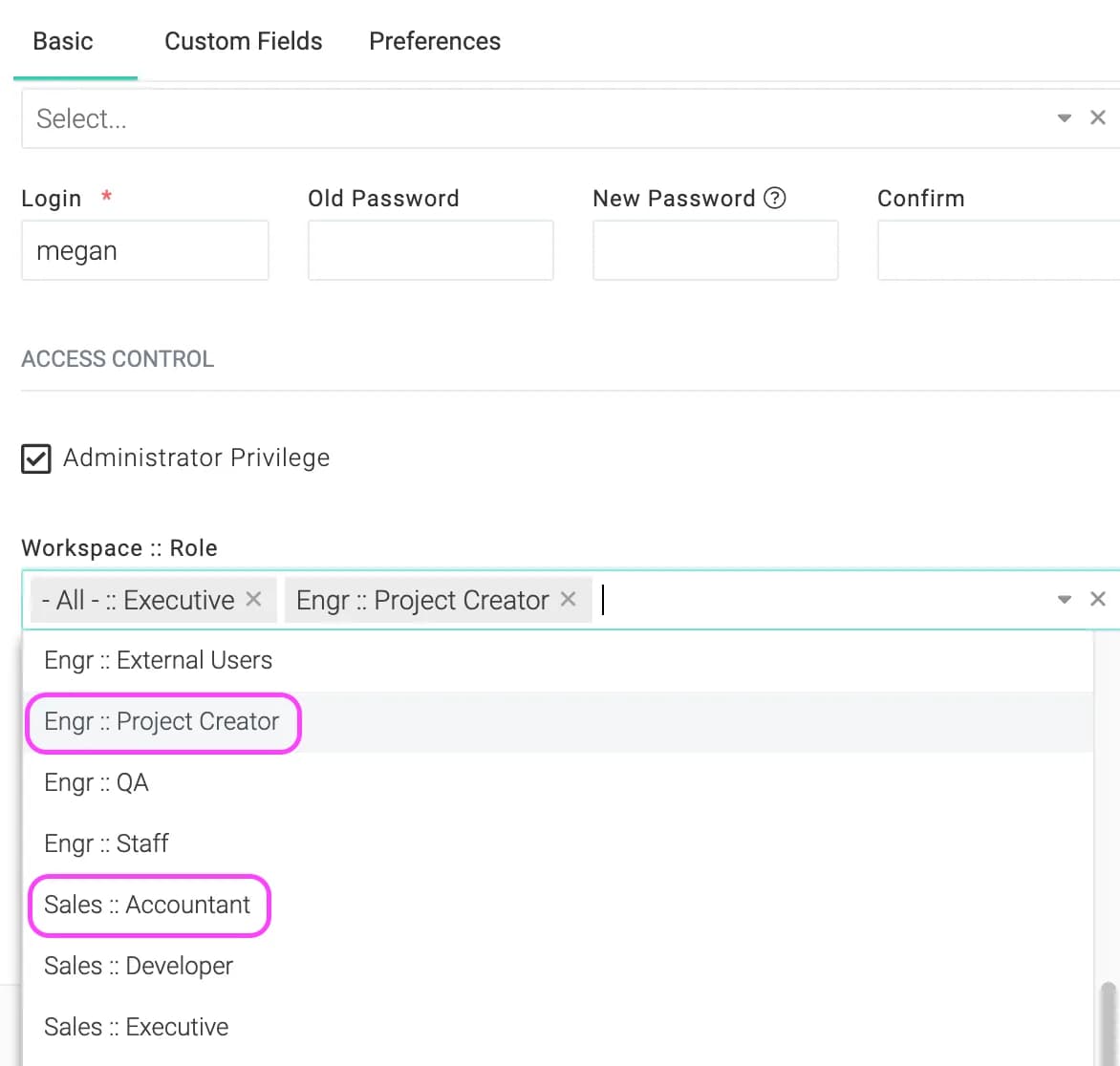
ZugangskontrolleAktionen
Zuweisung von Rollen an Benutzer in einem Projekt
Sie können einem Benutzer weitere Rollen in einem Projekt zuweisen. Klicken Sie auf das Projekt und dann auf … ProjektmaßnahmenZugangskontrolleDadurch öffnet sich ein Bildschirm wie dieser:

Klicken Sie auf das Symbol neben der Rolle und wählen Sie die Benutzer aus, die diese Rolle im Projekt übernehmen sollen. Weitere Informationen zu diesem Thema finden Sie in diesem Kapitel.
ZugangskontrolleAktionen
Überschreiben der Zugriffskontrolle für ein Projekt
Manchmal ist es wünschenswert, Rollen für ein bestimmtes Projekt zusätzliche Berechtigungen zu erteilen (oder zu entziehen). Klicken Sie dazu auf das Projekt und anschließend auf [Schaltfläche einfügen] ProjektmaßnahmenZugangskontrolleDadurch öffnet sich ein Bildschirm wie der untenstehende.
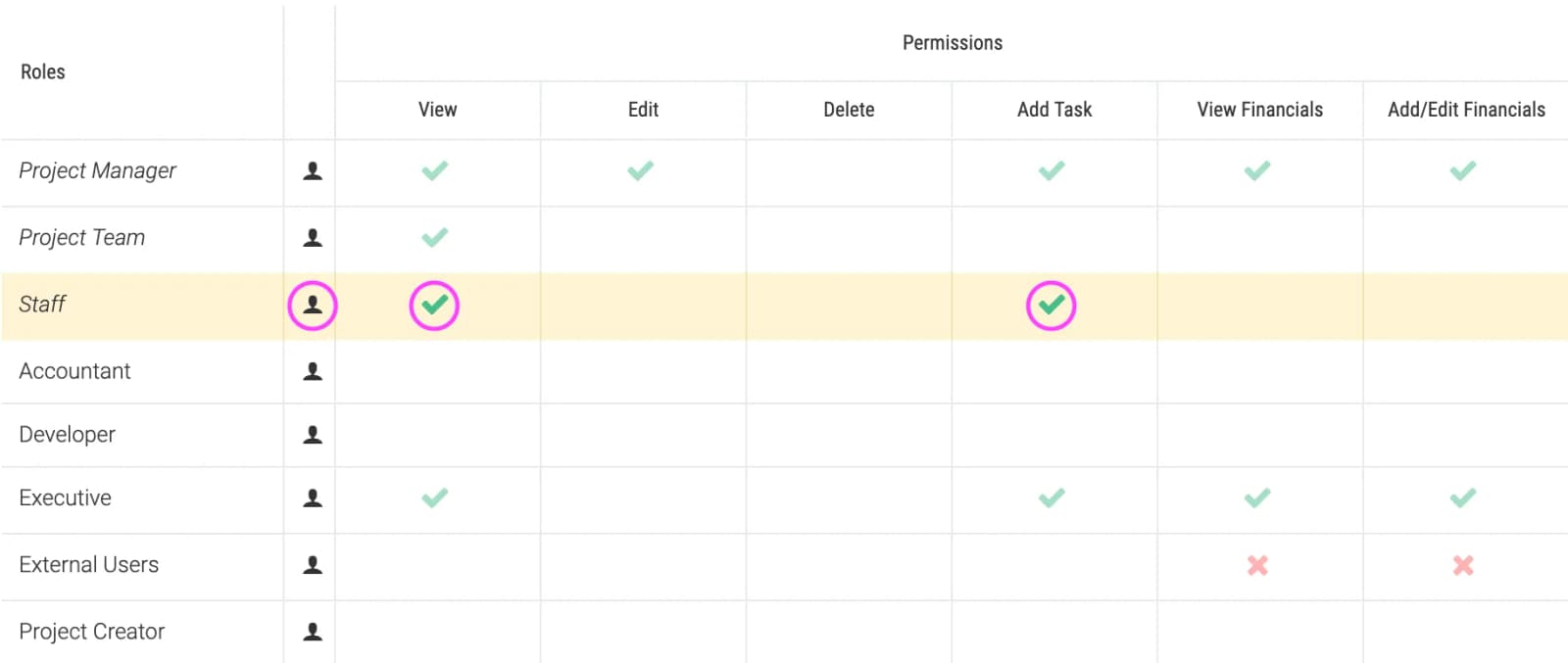
Die verblassten Häkchen zeigen an, dass diese Berechtigungen Rollen global zugewiesen wurden. Diese Berechtigungen können nicht geändert werden. Wir können jedoch Rollen, denen keine Berechtigungen zugewiesen wurden, zusätzliche Berechtigungen zuweisen. Dies haben wir für die „Mitarbeiter“ in diesem Projekt getan. Wir haben allen Mitarbeitern mit der Rolle „Mitarbeiter“ die Berechtigung erteilt, das Projekt einzusehen und Aufgaben hinzuzufügen.
Häufig gestellte Fragen
ZugangskontrolleHäufig gestellte Fragen
Wie kann ich verhindern, dass bestimmte Benutzer Finanzinformationen einsehen können?
Beachten Sie, dass Benutzer in Celoxis nur dann Aktionen ausführen können, wenn sie über die dafür erforderlichen Berechtigungen verfügen. Celoxis bietet die „Finanzdaten anzeigen“ und „Finanzdaten bearbeiten“ , um den Zugriff auf Finanzinformationen zu steuern. Benutzer können Finanzinformationen nur dann einsehen, wenn ihnen die „Finanzdaten anzeigen“Berechtigung. Beispiel: Nur wenn Joe eine Rolle zugewiesen ist, die diese Berechtigung besitzt, kann er die Finanzinformationen einsehen.
Wenn bestimmten Rollen die Berechtigung „Finanzdaten anzeigen“ erteilt wurde und Sie diese widerrufen möchten, können Sie dies über den Zugriffskontrollbildschirm tun .
Für den unwahrscheinlichen Fall, dass Sie einem Benutzer die Finanzdaten für ein bestimmtes Projekt nicht anzeigen möchten, dann:
- Erstellen Sie eine Rolle mit der Bezeichnung „Finanzen abgelehnt“.
- Zuweisung Finanzdaten anzeigenverweigert.
- Weisen Sie dem Benutzer diese Rolle für dieses Projekt zu.
Verschiedenes
12 ArtikelKonzepte
VerschiedenesKonzepte
Berufsrollen
Bei der Projektplanung wissen wir in der Regel nicht genau, wer an einer bestimmten Aufgabe arbeiten wird. Wir kennen jedoch die Rolle oder Funktion, die für diese Aufgabe erforderlich ist. Beispielsweise wissen wir, dass wir für die Erledigung einer Aufgabe einen Java-Entwickler benötigen, wissen aber zu diesem Zeitpunkt noch nicht – oder es interessiert uns auch nicht –, welcher unserer hundert Java-Entwickler diese Aufgabe übernehmen wird.
Mit Celoxis können Sie Stellenrollen erstellen und diese Aufgaben zuweisen.
Die Verwendung von Stellenrollen bietet folgende Vorteile:
- Sie dienen als Platzhalter für eine reale Ressource. Sie können die Funktion „Mehrere Ressourcen ersetzen“ später verwenden, um sie durch eine reale Ressource zu ersetzen. Weiterlesen.
- Sie helfen bei der Budgetplanung – Wenn Sie einer Stellenrolle einen Kostensatz zuweisen, wird dieser zur Berechnung der geschätzten Projektkosten verwendet.
- Sie helfen bei der Ermittlung des potenziellen Umsatzes – Wenn Sie einen Stundensatz für eine Arbeitsrolle festlegen, wird dieser bei der Berechnung des geschätzten Umsatzes des Projekts verwendet.
- Sie helfen dabei, die Diskrepanz zwischen Nachfrage und Kapazität zu verstehen – ihre Verfügbarkeit in zeitlich gestaffelten Berichten wird stets mit Null angenommen. Durch Gruppierung nach Berufsrollen lässt sich die Lücke zwischen Nachfrage und Kapazität leicht erkennen. Dies unterstützt Projektmanagementbüros (PMOs) bei der Entscheidung, welche Projekte angenommen werden sollen, und auch bei der Personalauswahl.
Verwendung von Stellenrollen
Aufgaben können Berufsrollen zugeordnet werden. Sie sind auch in Spalten und Filtern verfügbar. Informationen zu Berufsrollen lassen sich in Berichten und Diagrammen aggregieren.
Kapazitätsplanung
Stellenprofile spielen eine wichtige Rolle bei der Kapazitätsplanung und dem Bedarfsmanagement. Wir haben bereits einen Kapazitätsbericht erstellt, der die zukünftige Nettoressourcenkapazität aufzeigt. Sie können diesen Bericht an Ihre Bedürfnisse anpassen.
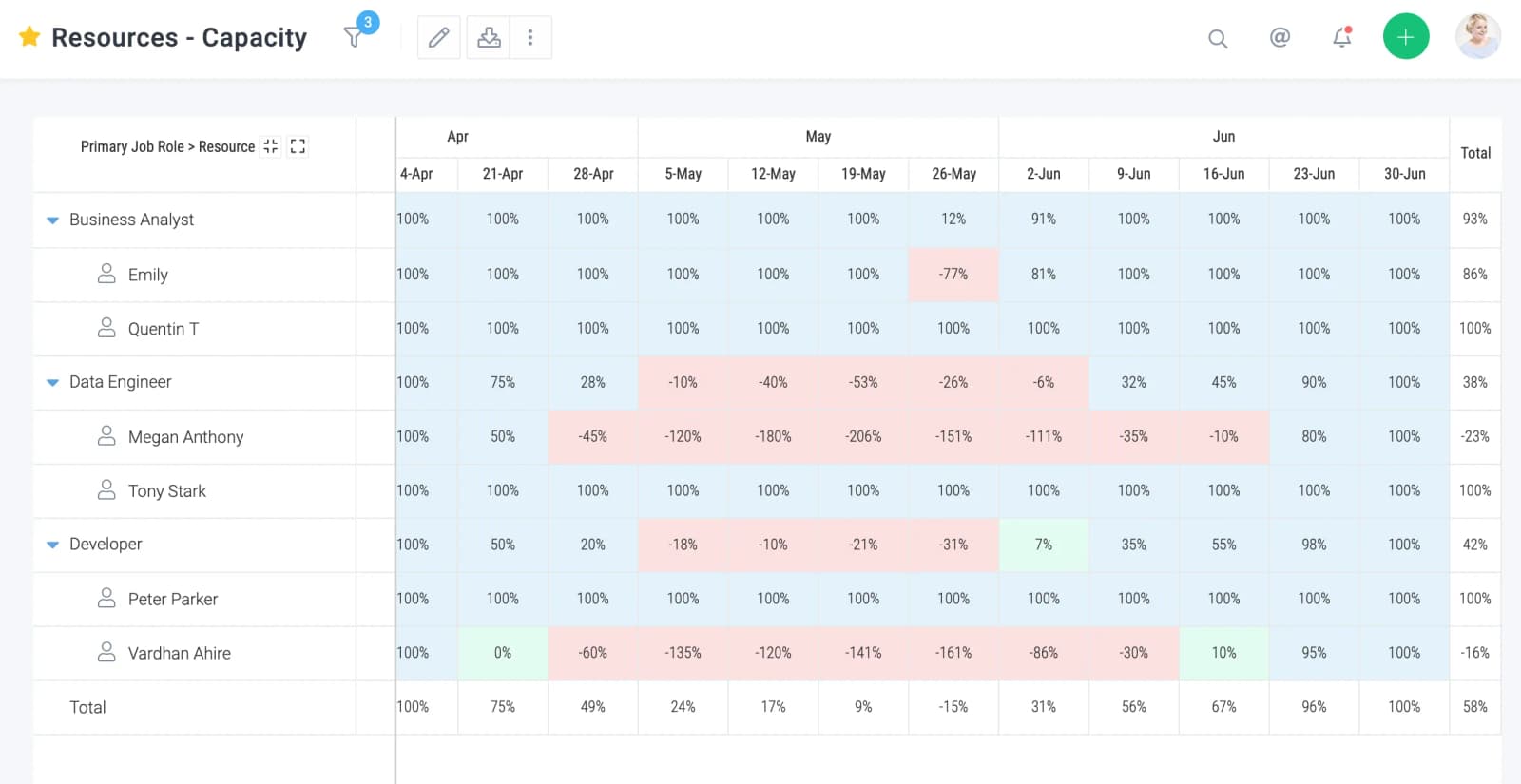
Verwaltung von Stellenrollen
Stellenrollen können nur von Administratoren verwaltet werden. Zur Verwaltung gehen Sie zu HauptmenüAdministratorKontoverwaltungBerufsrollen.
VerschiedenesKonzepte
Benutzerdefinierte Felder
Benutzerdefinierte Felder ermöglichen die Erfassung unternehmensspezifischer Informationen zu Projekten, Aufgaben, Benutzern, Kunden und benutzerdefinierten Anwendungen.
Sie können benutzerdefinierte Felder des folgenden Typs erstellen:
| Typ | Beschreibung |
|---|---|
| Währung | Ein numerisches Feld mit Dezimalstellen, dem beim Anzeigen das Währungssymbol vorangestellt wird. |
| Datum | Ein Datumsfeld. Enthält eine praktische Kalenderauswahl für den Benutzer. |
| Datei | Ein Feld für Dateianhänge. |
| Formel | Ein Feld, dessen Wert anhand der Werte anderer Attribute berechnet werden kann. |
| Text (mehrzeilig) | Ein Feld, in das Sie formatierten Text eingeben können. |
| Mehrfachauswahl | Eine Auswahlliste, die die Auswahl mehrerer Optionen ermöglicht. |
| Zahl (Ganzes) | Ein numerisches Feld ohne Dezimalstellen. |
| Zahl (Dezimal) | Ein numerisches Feld mit Dezimalzahlen. |
| Text (einzeilig) | Ein Textfeld, in das Sie Textdaten eingeben können. |
| Einzelauswahl | Eine Auswahlliste, bei der nur eine Option ausgewählt werden kann. |
Verwaltung benutzerdefinierter Felder
Nur Administratoren können benutzerdefinierte Felder verwalten. Zur Verwaltung gehen Sie zu HauptmenüAdministratorKontoverwaltungBenutzerdefinierte Felder.
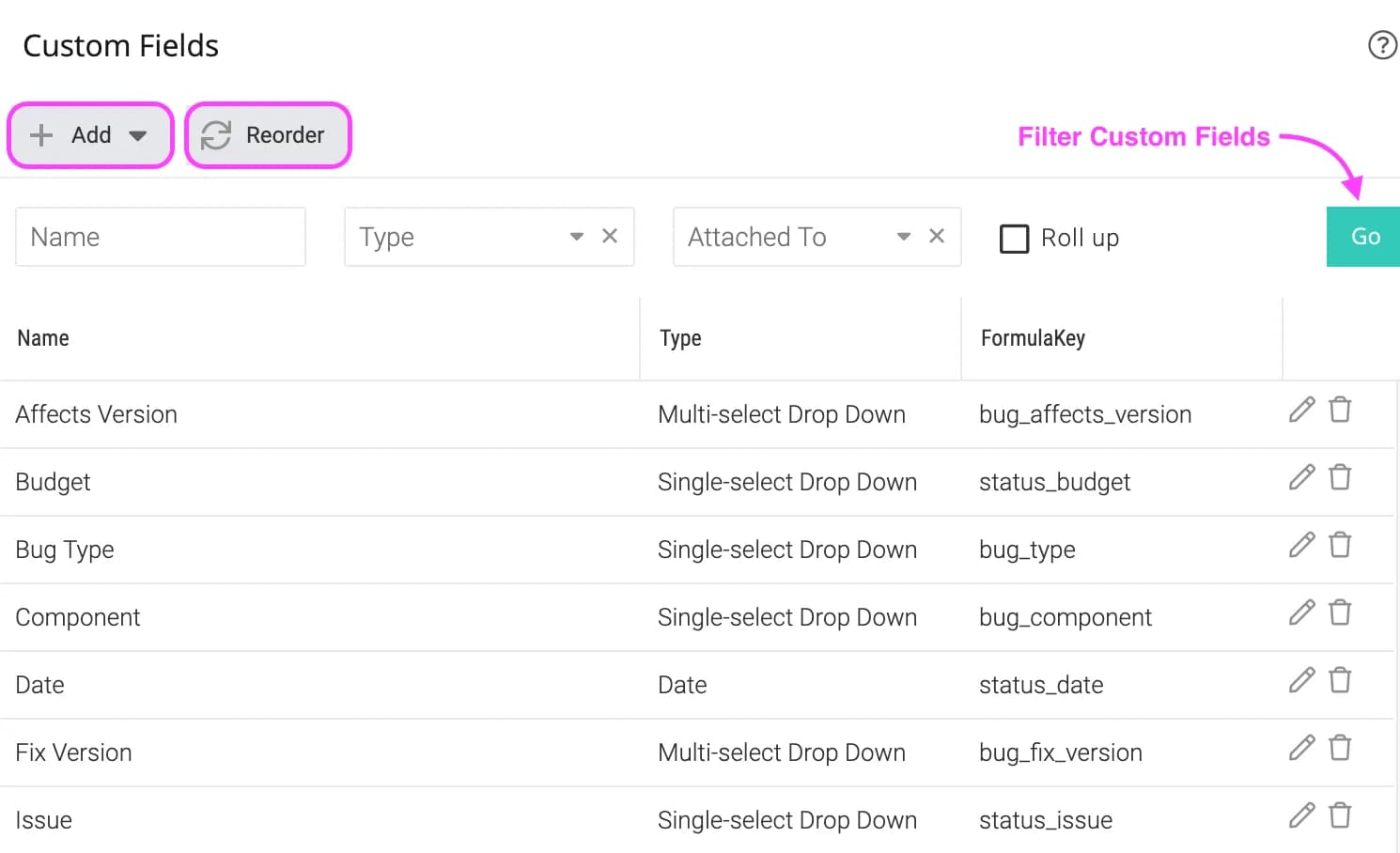
Neuanordnung benutzerdefinierter Felder
Sie können die Reihenfolge der benutzerdefinierten Felder in Formularen und Übersichtsansichten festlegen. Um die Reihenfolge zu ändern, öffnen Sie die Ansicht „Benutzerdefinierte Felder“ wie oben beschrieben und klicken Sie auf die Neu anordnen“. Die Felder können Sie per Drag & Drop neu anordnen.
Anfügen benutzerdefinierter Felder an Entitäten
Celoxis ermöglicht es, benutzerdefinierte Felder verschiedenen Entitäten zuzuordnen. Beispielsweise können Sie ein benutzerdefiniertes Feld „ Land“ und es Projekten, Benutzern und Kunden zuordnen, ohne für jede dieser Entitäten ein neues Feld anlegen zu müssen.
Anpassen von Feldern basierend auf Projekttypen
Wenn Sie für verschiedene Projekttypen unterschiedliche Felder erfassen möchten, wählen Sie auf der Registerkarte "Zugehörig zu" im Bildschirm "Benutzerdefiniertes Feld hinzufügen/bearbeiten" die entsprechenden Projekttypen für jedes Feld aus
Finanzbereiche
Wenn Sie sensible Finanzinformationen in Ihrem benutzerdefinierten Feld, z. B. die Zielgewinnmarge, hinterlegen möchten, aktivieren Sie die „Finanzberechtigung erforderlich“ im Fenster zum Hinzufügen/Bearbeiten des benutzerdefinierten Felds. Benutzer benötigen die „Finanzdaten anzeigen“ , um das Feld anzuzeigen, und „Finanzdaten bearbeiten“ , um es zu bearbeiten.
Rollup-Felder
Manchmal ist es erforderlich, Aufgabenfelder auf die Ebene der zusammenfassenden Aufgabe oder des Projekts zu aggregieren. Wenn Sie beispielsweise die verwendete Kabellänge für eine Aufgabe erfassen, möchten Sie wahrscheinlich die gesamte verwendete Kabellänge auf Projektebene sehen. Durch die Kennzeichnung eines Feldes als Aggregationsfeld wird diese Funktionalität ermöglicht. Sie können die Summe, den Durchschnitt, das Minimum oder das Maximum eines Feldes aggregieren.
Um den Wert eines Feldes zu aggregieren, wählen Sie auf dem Bildschirm zum Hinzufügen/Bearbeiten von benutzerdefinierten Feldern die „Aggregierungsmethode“ auf Summe, Durchschnitt, Minimum oder Maximum aus.
Farben
Sie können Farben für Einfachauswahlfelder und Formelfelder definieren. Wenn diese Felder Farben haben, wird der Ergebniswert entsprechend formatiert. Die Farbe wird auch in Diagrammen verwendet.
Um Farben für ein Auswahlfeld festzulegen, ordnen Sie jeder Option eine Farbe zu. Um Farben für ein Formelfeld festzulegen, ordnen Sie jeder möglichen Ausgabe eine Farbe zu. Um die zulässigen Werte anzuzeigen, klicken Sie auf das Symbol.

Formelfelder
Dieses Thema wurde in einem eigenen Kapitel.
VerschiedenesKonzepte
Formelfelder
Der Wert eines Formel-Benutzerfelds wird von Celoxis automatisch anhand seiner Formel berechnet. Die Berechnung erfolgt jedes Mal, wenn das Feld gerendert wird. Die Formelausdruckssprache ist hochentwickelt und ermöglicht komplexe Datenmanipulationen, einschließlich arithmetischer Operationen sowie Transformationen von Zeichenketten und Datumsangaben.
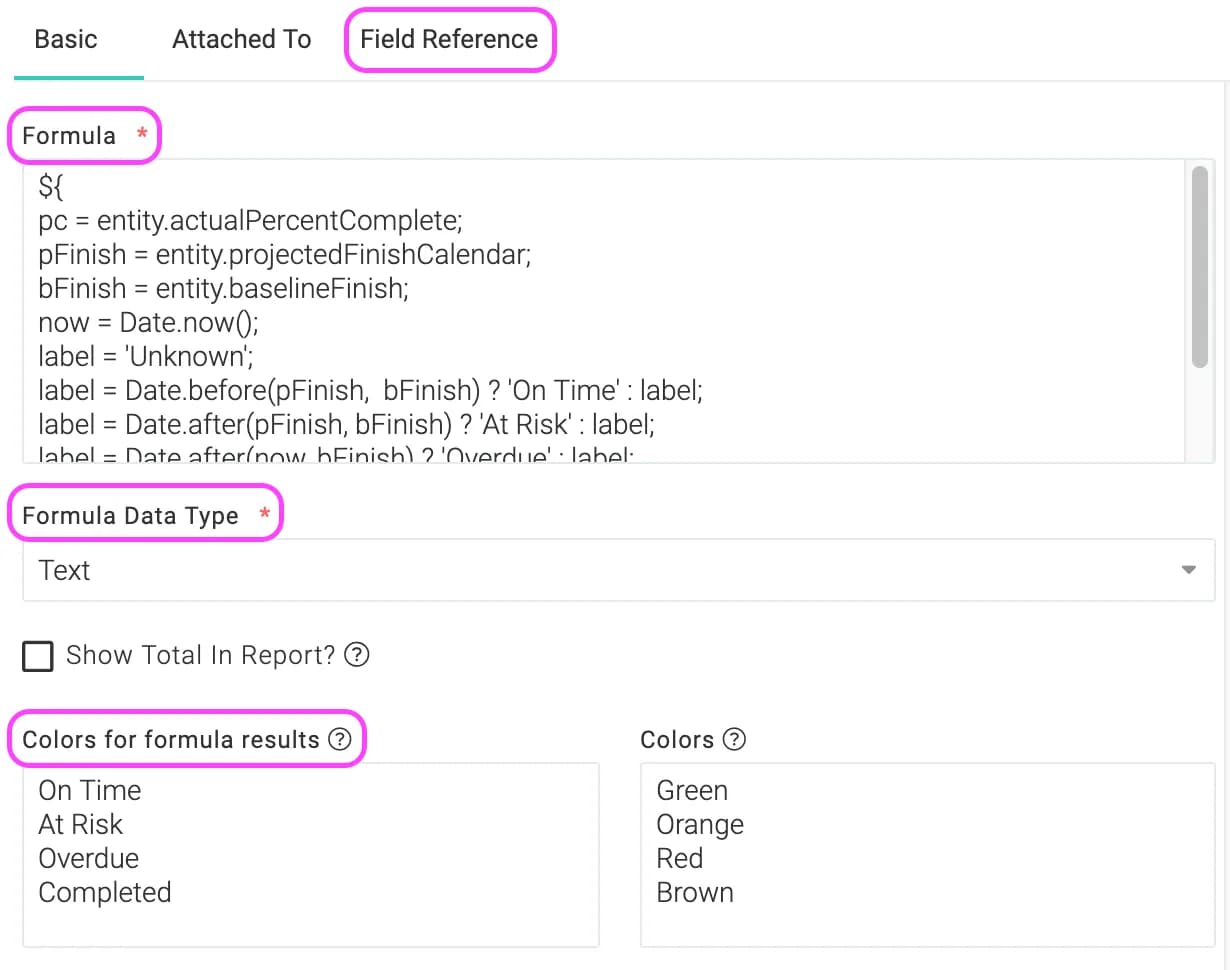
Syntax
Celoxis behandelt alles zwischen
Und
als Ausdrücke. Formeln können entweder als reine Ausdrücke definiert werden, z. B.
oder eine Mischung aus Text und Ausdrücken enthalten als
wenn etwas eingeschlossen ist
Und
wird als Ausdruck behandelt und ausgewertet, während alles außerhalb davon unverändert in die Ausgabe kopiert wird. Für Interessierte: Wenn die Formeln einem Projekt mit dem Namen „…“ zugeordnet wären, …
und das Budget war
Die Ausgabe wäre
Und
jeweils.
Der Punktoperator
Der Punktoperator dient dazu, auf eine Eigenschaft eines Objekts zu verweisen. Im Beispiel
, Die
Bezieht sich auf das Projektbudget, wenn das benutzerdefinierte Feld einem Projekt zugeordnet ist. Der Punktoperator kann auch verwendet werden, um eine Funktion (auch Methode genannt) eines Objekts aufzurufen. Im Beispiel
, Die
ist ein Funktionsaufruf, der den Projektnamen in Großbuchstaben umwandeln würde.
Betreiber
- Arithmetik:
+,-(binär),*,/unddiv,%undmod,-(unär) - Zeichenkettenverkettung:
+= - Logische Operatoren:
und,&&,oder,||,nicht,! - Relational :
==,eq,!=,ne,<,lt,>,gt,ge, >=,le. Vergleiche können mit anderen Werten oder mit booleschen, Zeichenketten-, Ganzzahl- oder Gleitkommaliteralen durchgeführt werden.<= - Leer: Der
leereOperator ist eine Präfixoperation, mit der man feststellen kann, ob ein Wertnulloder leer ist. - Bedingung :
A ? B : C.WerteBoderCaus , abhängig vom Ergebnis der Auswertung vonA. - Abtretung:
= - Semikolon:
;
Die Reihenfolge der Operatoren von der höchsten zur niedrigsten, von links nach rechts, ist wie folgt:
[] .()(wird verwendet, um die Priorität von Operatoren zu ändern)-(unär)nicht ! leer* / div % mod+ -(binär)+=< > <= >= lt gt le ge== != eq ne&& Und|| oder? :=;
Reservierte Wörter
Die folgenden Wörter sind für die EL reserviert und dürfen nicht als Kennungen verwendet werden:
Und | oder | nicht | Gleichung |
ne | lt | gt | le |
ge | WAHR | FALSCH | null |
Instanz von | leer | div | Mod |
Grundlegende Beispiele
| Formel | Ergebnis |
|---|---|
${1 > (4/2)} | FALSCH |
${4.0 >= 3} | WAHR |
${100.0 == 100} | WAHR |
${(10*10) ne 100} | FALSCH |
${'a' < 'b'} | WAHR |
${'hip' gt 'hit'} | FALSCH |
${4 > 3} | WAHR |
${1.2E4 + 1.4} | 12001.4 |
${3 div 4} | 0.75 |
${10 mod 4} | 2 |
${!empty entity.code} | Falsch, wenn der Code der Entität null oder eine leere Zeichenkette ist |
Nutzenfunktionen
Folgende Hilfsfunktionen wurden bereitgestellt:
Format
formatDate(date) | Der formatierte Datumswert (ohne Uhrzeit) gemäß den Einstellungen des Betrachters. |
formatDateTime(datetime) | Der formatierte Wert von Datum und Uhrzeit gemäß den Einstellungen des Betrachters. |
formatNumber(Zahl) | Der formatierte Wert der Zahl gemäß dem Gebietsschema des Betrachters. |
Währung formatieren(Zahl) | Der Währungswert wird gemäß den Unternehmenseinstellungen und dem Zahlenformat des Betrachters formatiert. Beispiel: 25.000 $ |
hoursToHHMM(number) | Die Stunden werden im Format HH:MM angegeben. Beispielsweise ergibt 2,5 das Format 2:30 |
Mathe
ceil(Zahl) | Die nächstgrößere ganze Zahl als die Eingabe. Beispielsweise gibt ${ceil(5.3)} 6 zurück |
Etage(Nummer) | Die nächstkleinere ganze Zahl als die Eingabe. Beispielsweise gibt ${floor(4.8)} 4 zurück |
abs(Zahl) | Der Absolutwert einer Zahl. Beispielsweise gibt ${abs(-3.2)} den Wert 3.2 zurück |
round(number) | Der gerundete Wert der Eingabe. Beispielsweise gibt ${round(3.6)} 4 zurück |
Zeichenkette
String.contains(haystack, needle) | Prüfen, ob eine Nadel im Heuhaufen |
String.endsWith(string, suffix) | Prüfen, ob die Zeichenkette mit dem Suffix |
String.replace(txt, search, replace) | Ersetzt alle Vorkommen von „search“ in der Textdatei durch „replace“. |
String.startsWith(string, prefix) | Prüfen, ob die Zeichenkette mit einem Präfix beginnt |
String.trim(string) | Entfernt Leerzeichen und Steuerzeichen von den Enden der Zeichenkette |
Datum
Date.before(date1, date2) | Gibt „true“ wenn Datum1 vor Datum2 liegt. |
Date.equal(date1, date2) | Gibt „true“ wenn Datum1 gleich Datum2 ist. |
Date.after(date1, date2) | Gibt „true“ wenn Datum1 nach Datum2 liegt. |
Date.format(date, format) | Der formatierte Datumswert gemäß dem vorgegebenen Format. Unterstützte Formate finden Sie hier. |
Datum.StundenZwischen(von, bis) | Gibt die Anzahl der verstrichenen Stunden zwischen dem Start- und dem Endzeitpunkt. |
Datum.ArbeitszeitenZwischen(von, bis) | Ermitteln Sie die Anzahl der Arbeitsstunden im Zeitraum von „ Von“ bis „ Bis “ basierend auf dem Standardarbeitskalender des Unternehmens. Beträgt der Zeitraum zwischen „ Von“ und „ Bis “ mehr als 30 Tage, werden die entsprechenden Arbeitsstunden zurückgegeben. |
Date.plusHours(Datum, Stunden) | Addiert Stunden zum Datum und gibt dieses Datum zurück. |
Date.isoToDate(string) | Konvertiert eine Zeichenkette im ISO-Format in ein Datum. |
Date.now() | Gibt ein Datum zurück, das dem aktuellen Datum und der aktuellen Uhrzeit entspricht |
Schreiben mehrzeiliger Formeln
Um den Formelcode auf mehrere Zeilen zu verteilen, verwenden Sie die = und ; . Der Rückgabewert ist die letzte Anweisung der Formel. Zum Beispiel:
${ apc = entity.actualPercentComplete; ppc = entity.plannedPercentComplete; (apc - ppc)/ppc }Der Formel-Rückgabedatentyp
Beim Definieren einer Formel müssen Sie einen Formeldatentyp. Dieser gibt dem System an, welchen Wert die Formel zurückgeben soll. Celoxis formatiert den Rückgabewert automatisch anhand des Datentyps. Wenn Sie beispielsweise als Rückgabetyp „Währung“ angeben und Ihre Formel die Zahl 10000, lautet die Ausgabe „ 10.000 $“. Celoxis formatiert die Zahl also automatisch und fügt das Währungssymbol des Unternehmens hinzu.
Das Entitätsobjekt
Das Entitätsobjekt in der Formel repräsentiert die Entität, für die die Formel ausgewertet wird. Angenommen, unser Formelfeld „ Kundenvorschuss“ ist als ${entity.budget * 0,1} , d. h. es entspricht 10 % des Budgets. Wenn wir dieses Feld sowohl Projekten als auch Aufgaben zugeordnet haben, ist das Entitätsobjekt bei der Auswertung der Formel für ein Projekt ein Projektobjekt und für eine Aufgabe ein Aufgabenobjekt.
Feldreferenz
Um die Liste der verfügbaren Felder anzuzeigen, klicken Sie im Fenster „Benutzerdefinierte Felder hinzufügen/bearbeiten“ auf die Registerkarte „Feldreferenz“. Klicken Sie auf das Plus-Symbol, um die Liste der verfügbaren Variablen für die verschiedenen Entitäten zu erweitern .
Fehlerbehandlung
Wenn beim Auswerten einer Formel ein Fehler auftritt, z. B. weil Sie eine Zahl anstelle einer Zeichenkette übergeben haben, wird die Fehlermeldung „ERR!“. Bewegen Sie den Mauszeiger darüber, um eine genauere Beschreibung des Problems zu erhalten.
Beispiele
Angenommen, wir haben ein Projekt mit den folgenden Daten.
| Etikett | Feld | Wert |
|---|---|---|
| AUSWEIS | Ausweis | 1234 |
| Name | Name | Einrichtung von Büroräumen |
| Start | Kalender starten | 10. Januar 2011 |
| Budget | Budget | 5000 |
| Geschätzte Kosten | geschätzte Kosten | 4000 |
| Tatsächliche Kosten | tatsächliche Kosten | 3800 |
Wir betrachten nun einige einfache Beispiele. Wir gehen davon aus, dass die Formel Projekten zugeordnet ist und die Beispielausgabe für das oben beschriebene Projekt gilt.
| Formel | Ausgabe | Kommentare |
|---|---|---|
${entity.id * 10} | 12340 | Die ID wird mit 10 multipliziert |
entity.id * 10 | entity.id * 10 | Nicht in ${} eingeschlossen und daher unverändert in die Ausgabe übernommen. |
ID:${entity.id} | ID:1234 | Text vermischt mit einem Ausdruck |
${entity.name + 100} | HILFE! | Arithmetische Operationen können nicht mit dem Datentyp String durchgeführt werden. |
${entity.abcd} | HILFE! | Die Entität besitzt keine Eigenschaft namens abcd. |
${formatDate(entity.startCalendar)} | 10. Januar 2011 | Formatiert das Startdatum gemäß dem vom Benutzer gewählten Datumsformat. |
${entity.actualCost gt (entity.budget*.9) ? 'ALERT' : 'OK'} | ALARM | Ein Beispiel, wie man if/then/else schreibt |
${formatCurrency(entity.budget)} | $ 5,000 | Angenommen, Ihr Währungssymbol ist $ |
${round(((entity.budget - entity.actualCost)*100)/entity.budget)}% | 24% | Berechnet den verbleibenden Prozentsatz des Budgets |
Erweitertes Beispiel: Ihr eigener Zeitplan-Indikator
Nehmen wir an, Sie möchten einen Indikator für die Terminstabilität haben, der auf Basis von Referenzwerten, d. h. dem Datum, das Sie dem Kunden tatsächlich zugesagt haben, und nicht auf dem Enddatum des aktuellen Plans basiert.
Sie erstellen ein Formelfeld, ordnen es Projekten zu, legen den Ausgabedatentyp auf Text und geben die Formel wie folgt ein:
${ pc = entity.actualPercentComplete; pFinish = entity.projectedFinishCalendar; bFinish = entity.baselineFinish; now = Date.now(); label = 'Unbekannt'; label = Date.before(pFinish, bFinish) ? 'Pünktlich' : label; label = Date.after(pFinish, bFinish) ? 'Gefährdet' : label; label = Date.after(now, bFinish) ? 'Überfällig' : label; label = pc == 100 ? 'Abgeschlossen' : label; label }Im Farbteil der Formel tragen Sie die Zuordnungen wie folgt ein:
| Ergebnis | Farbe |
|---|---|
Rechtzeitig | Grün |
Gefährdet | Orange |
Überfällig | Rot |
Vollendet | Braun |
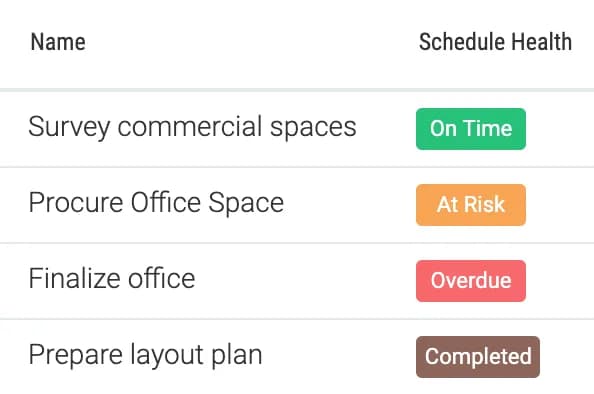
VerschiedenesKonzepte
Suchen
Sie können mithilfe des Suchfelds oben rechts in der Hauptsymbolleiste nach Objekten anhand von Schlüsselwörtern suchen. Die folgende Tabelle beschreibt, wonach gesucht wird:
| Juristische Person | durchsuchte Felder |
|---|---|
| Projekt | Name, Beschreibung, Code und benutzerdefinierte Felder. |
| Aufgabe | Name, Beschreibung, benutzerdefinierte Felder und Kommentare. |
| Datei | Name, Beschreibung und Inhalt. |
| Diskussion | Name, Beschreibung und Beiträge. |
| App-Element (z. B. Risiko, Fehler, Problem usw.) | Name, Beschreibung, benutzerdefinierte Felder und Kommentare. |
| Benutzer, Kunde oder Kontakt | Name, E-Mail-Adresse, Stichwörter und benutzerdefinierte Felder. |
Suchoptionen
- Um nach einem Ausdruck zu suchen, setzen Sie ihn in Anführungszeichen, z. B.
„Umsatzsteuer“. - Um einen Begriff auszuschließen, stellen Sie ihm ein Präfix voran
–z. B.–Microsoft - Um einen Begriff obligatorisch zu machen, stellen Sie ihm ein
+z. B.+Pinguin - Um nach einem Präfix zu suchen, hängen Sie ein
*daran an, z. B. findet „docu*“alle Wörter, die mit„docu“beginnen
VerschiedenesKonzepte
Mobile Schnittstelle
Celoxis bietet eine funktionsreiche, für Mobilgeräte optimierte Benutzeroberfläche, die von jedem iOS-, Android-, Windows Mobile-, Tizen- oder anderen Mobilgerät mit einem modernen Webbrowser aus zugänglich ist. Es ist kein Download oder keine Installation einer Anwendung erforderlich. Sie werden automatisch zur mobilen Benutzeroberfläche weitergeleitet, sobald Sie die Anwendung über Ihren Browser öffnen.
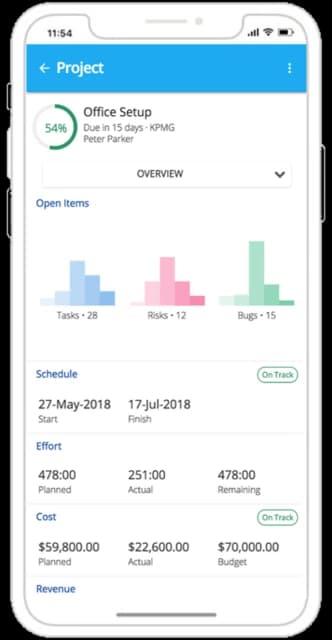
Aktionen
VerschiedenesAktionen
Funktionen aktivieren oder deaktivieren
Celoxis ermöglicht es Ihnen, bestimmte Funktionen und Möglichkeiten zu deaktivieren. Sobald Sie diese deaktivieren, werden alle Felder, Aktionen und Menüs des jeweiligen Moduls nicht mehr angezeigt, wodurch die Benutzeroberfläche vereinfacht wird. Sie können die Funktionen jederzeit wieder aktivieren. Wenn Sie beispielsweise das Ausgabenmodul deaktivieren , verschwinden alle ausgabenbezogenen Menüs aus den Hauptmenüs, Berichtspalten und -filtern sowie den Aufgabenaktionen.
Um Funktionen zu aktivieren oder zu deaktivieren, gehen Sie zu HauptmenüAdministrator Seiten- und Umblätterfunktionen wie unten angegeben ein- oder ausschalten:
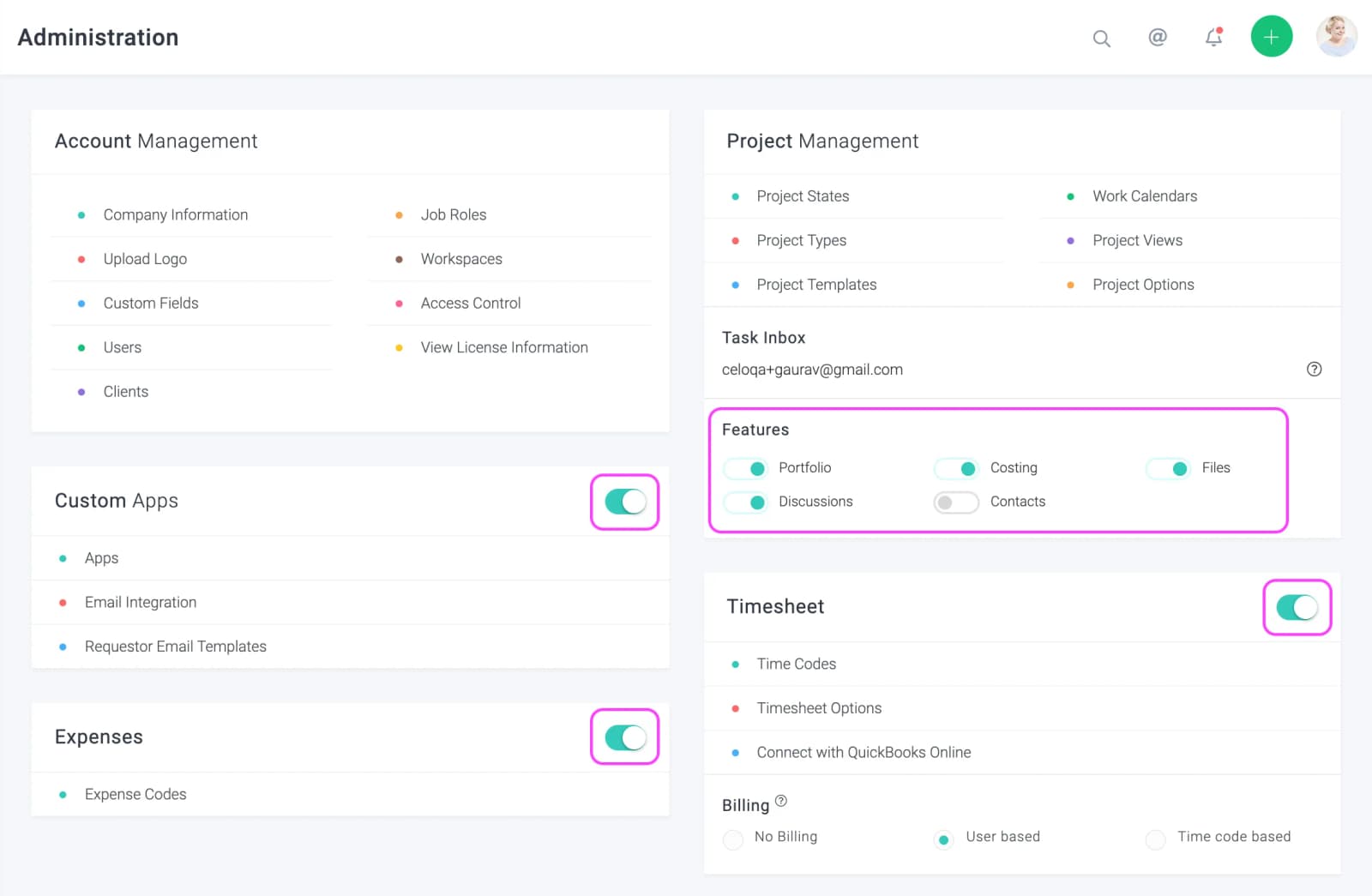
VerschiedenesAktionen
Logo hochladen
Klicken Sie hier, um Ihr Logo hochzuladen HauptmenüAdministratorKontoverwaltungLogo hochladenDie Beschränkungen hinsichtlich Bildabmessungen und -größe werden auf dem Formular angegeben.
VerschiedenesAktionen
Unternehmenseinstellungen konfigurieren
Über das Formular für die Unternehmenseinstellungen können Sie das Verhalten und die Standardeinstellungen für Ihre Benutzer konfigurieren. Außerdem können Sie hier Ihre Einstellungen für Single Sign-On eingeben.
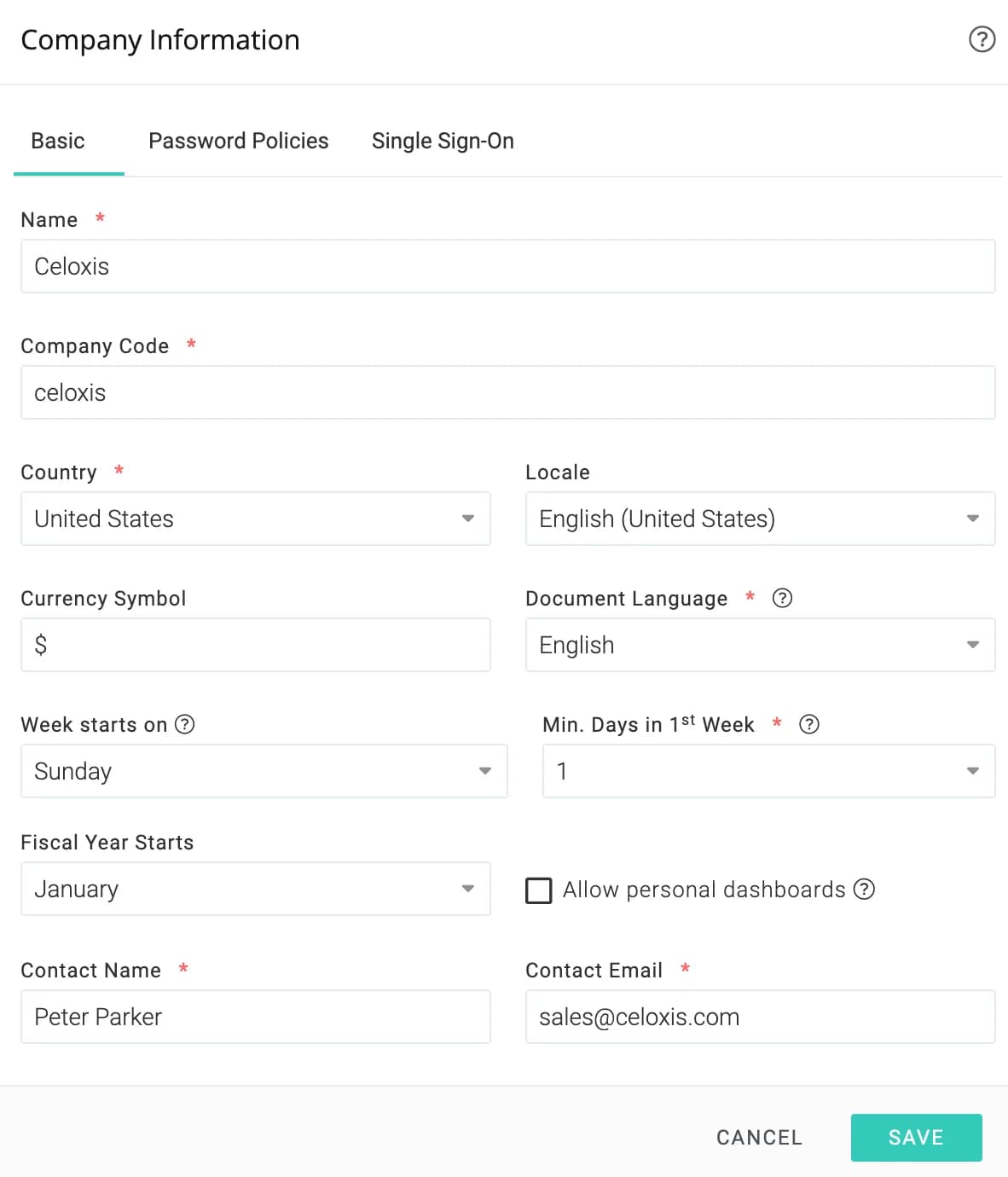
Einige der nicht trivialen Einstellungen sind:
- Firmencode – Eine Geschäfts-ID. Wir empfehlen, hier die zweite Ebene Ihres Domainnamens einzugeben. Beispiel: Bei acme.com geben Sie hier acme ein.
- Dokumentsprache – Celoxis verwendet eine Suchmaschinenbibliothek, die sich anders verhält, wenn Sie hauptsächlich CJK-Text eingeben.
- Wochenbeginn – Dies bestimmt den ersten Tag der Woche, der im Kalender angezeigt wird.
- Mindestanzahl Tage in Woche 1 – Dies bestimmt, ob die Woche vom 1. Januar in die 53. Woche des Vorjahres oder in die 1. Woche des laufenden Jahres fällt.
- Beginn des Geschäftsjahres – Dies bestimmt, in welchem Quartal (Q1, Q2, Q3 oder Q4) ein Datum liegt.
- Persönliche Dashboards zulassen – Dies wird im Kapitel über Dashboards
Single Sign-On
Dieses Thema wurde in diesem Kapitel ausführlich behandelt .
VerschiedenesAktionen
Konfiguration von Single Sign-On (SSO)
Sie können mit Ihren Unternehmensanmeldeinformationen auf Celoxis zugreifen, sofern SAML-basiertes SSO für Ihr Konto aktiviert ist. Celoxis ist mit Google, Salesforce, Okta, OneLogin und Microsoft ADFS kompatibel; grundsätzlich sollte jedoch jeder SAML 2.0-basierte Identitätsanbieter (IDP) funktionieren.
Damit SSO funktioniert, stellen Sie Folgendes sicher:
- Ihr SSO-Identitätsanbieter (IDP) basiert auf SAML 2.0.
- Alle Ihre Benutzer und Kunden verfügen über eindeutige E-Mail-Adressen.
- Die E-Mail-Adresse eines Benutzers in Celoxis stimmt mit der E-Mail-Adresse dieses Benutzers in Ihrem Identitätsanbieter überein.
Um SSO einzurichten, öffnen Sie HauptmenüAdministratorKontoverwaltungUnternehmensinformationen und klicken Sie auf Single Sign-OnDas Formular sieht dann folgendermaßen aus:
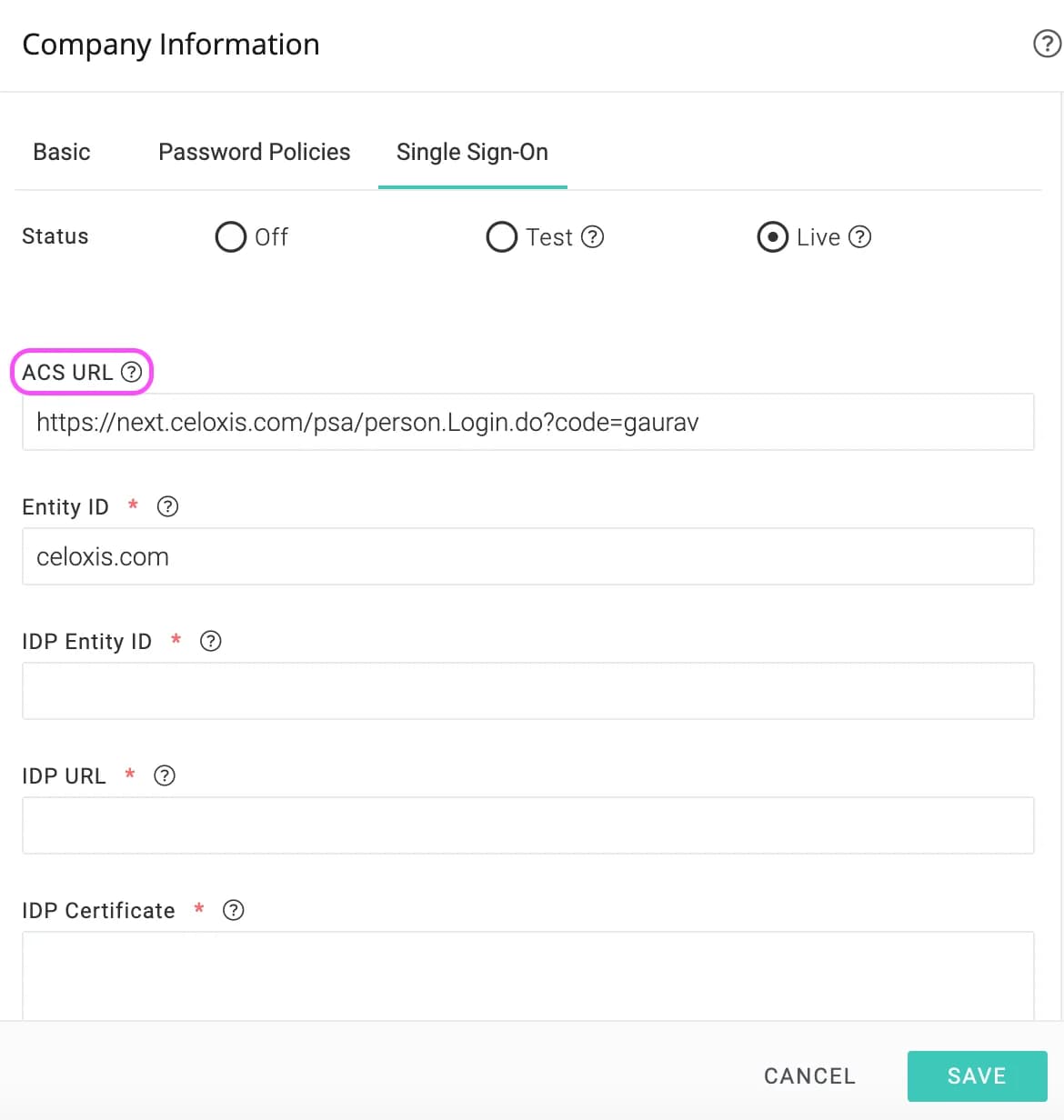
SSO-Modi
In allen Modi werden Kundenkonten weiterhin mit Celoxis-Zugangsdaten authentifiziert.
- Keine – SSO ist deaktiviert. Nur Celoxis-Anmeldedaten können zum Anmelden verwendet werden.
- Test – SSO ist aktiviert. Sowohl SSO- als auch Celoxis-Anmeldeinformationen können zum Anmelden verwendet werden.
- Live - SSO ist aktiviert. Die Anmeldung ist nur mit SSO möglich.
- Ihre Benutzer werden in Celoxis keinen „Passwort vergessen“ finden, da wir keine Benutzerpasswörter speichern.
- Die Felder „Benutzername “ und „Passwort“ werden in den Formularen zum Hinzufügen/Bearbeiten von Benutzern nicht angezeigt
- Falls Sie aus irgendeinem Grund ausgesperrt sind, kontaktieren Sie uns , und wir werden Ihre SSO-Zugangsdaten zurücksetzen.
Schritte zur Einrichtung von SSO
1: SSO im Testmodus aktivieren
Offen HauptmenüAdministratorKontoverwaltungUnternehmensinformationen und geh zu Single Sign-On Tab
- Klicken Sie in der Statuszeile auf die Optionsschaltfläche „Testen “
- Kopieren Sie aus den unten stehenden Optionen die ACS-URL. Diese wird für die Einrichtung Ihres Identitätsanbieters benötigt.
- Richten Sie Ihren IDP ein. Der IDP stellt Ihnen eine Reihe von Einstellungen zur Verfügung, die Sie in Celoxis eingeben müssen.
- Kehren Sie zu diesem Bildschirm mit den im vorherigen Schritt erfassten Einstellungen zurück.
- Geben Sie die IDP-Entitäts-ID. Diese wird vom IDP bereitgestellt.
- Geben Sie die IDP-URL. Dies ist die Adresse Ihres Identitätsanbieters (IDP), der zur Authentifizierung von Benutzern kontaktiert wird.
- Kopieren Sie das IDP-Zertifikat. Diese Informationen finden Sie im Zertifikat Ihres Identitätsanbieters.
- Klicken Sie auf Speichern
2: Testen Sie Ihre Konfiguration
- Nachdem Sie Schritt 1 abgeschlossen haben, sollten Sie versuchen, sich bei Celoxis anzumelden, indem Sie auf der Anmeldeseite auf den Link „ Verbindung über Single Sign-On herstellen“ klicken
- Nachdem Sie auf den obigen Link geklickt haben, werden Sie aufgefordert, Ihre E-Mail-Adresse einzugeben.
- Nach der Eingabe dieser Daten werden Sie zu Ihrem IDP-Anmeldebildschirm weitergeleitet; falls Sie noch nicht angemeldet sind, werden Sie dort aufgefordert, Ihre E-Mail-Adresse und Ihr Passwort einzugeben.
- Nach erfolgreicher Authentifizierung werden Sie zum Celoxis-Dashboard weitergeleitet. Sollte ein Problem auftreten, finden Sie Informationen im „Häufige Fehler“ unter Ihrem Identitätsanbieter (IDP).
3: Schalten Sie Ihr SSO live
- Nachdem Sie Schritt 2 erfolgreich abgeschlossen haben, überprüfen Sie Ihre SSO-Details erneut.
- Klicken Sie anschließend auf Live.
- Klicken Sie auf Speichern.
Einrichtung Ihres Identitätsanbieters
Bevor Sie Celoxis einrichten, müssen Sie Ihren Identitätsanbieter (IDP) über Celoxis informieren. Nachfolgend finden Sie die Anleitungen für einige gängige IDPs. Falls Ihr IDP hier nicht aufgeführt ist, konsultieren Sie bitte dessen Dokumentation.
Alle Identitätsanbieter benötigen eine ACS-URL für Celoxis. Sie finden diese für Ihre Organisation, indem Sie wie oben gezeigt auf die Optionsfelder „Testen“ oder „Live“ klicken
Erstellen Sie eine SAML-App in Google
- Melden Sie sich mit einem Administratorkonto in Ihrer Google Admin-Konsole an.
- Klicken Sie auf Apps > SAML-Apps.
- Klicken Sie auf das Plus- Symbol in der unteren Ecke.
- Klicken Sie auf MEINE EIGENE APP EINRICHTEN.
- Das Fenster mit den Google IDP-Informationen öffnet sich und die für die SSO-URL und die Entitäts-ID werden automatisch ausgefüllt. Sie müssen die Werte der Entitäts-ID und des SSO-Felds kopieren und die IDP-Metadaten herunterladen (Option 2), um sie in die entsprechenden Felder in Celoxis einzufügen.
- Nachdem Sie diese Informationen in Celoxis eingegeben haben, kehren Sie zur Administratorkonsole zurück und klicken Sie auf Weiter.
- Geben Sie im Fenster „Basis“ einen Anwendungsnamen und eine Beschreibung.
- Klicken Sie auf Weiter.
- Geben Sie im Fenster „Details zum Dienstanbieter“ Folgendes ein:
- ACS-URL: Geben Sie den Wert ein, der vom SSO-Tab kopiert wurde.
- Entitäts-ID: Geben Sie
celoxis.com - Start-URL: Für SaaS geben Sie
https://app.celoxis.com/psa/person.Login.do, für On-Premisehttps://your_URL/person.Login.do
- Das Kontrollkästchen „Unterschriebene Antwort“ bleibt unmarkiert.
- unter Namens-IDfür Basisinformationen die Option „Primäre E-Mail-Adresse“.
- Wählen Sie im Dropdown-Menü „Namens-ID-Format“ die Option „E-Mail“ .
- Klicken Sie auf Weiter.
- Klicken Sie auf Fertigstellen.
Aktivieren Sie die SAML-App für Benutzer
- Gehen Sie zu Apps > SAML-Apps.
- Wählen Sie die oben erstellte SAML-App aus.
- Klicken Sie oben im grauen Feld auf „Einstellungen“ , wählen Sie „Für alle ein“ und bestätigen Sie die Einstellungen.
Häufige Fehler
Fehler: app_not_enabled_for_user
Lösung: Sie haben die SAML-App für Ihre Nutzer nicht aktiviert. Führen Sie die oben genannten Schritte aus, um die App für alle zu aktivieren. Derselbe Fehler wird angezeigt, wenn Sie mit einem anderen Benutzerkonto als dem für den Identitätsanbieter (IDP) eingerichteten in Ihrem Google-Konto angemeldet sind.
Serverfehler: Es wurde kein Unternehmen mit dem Unternehmenscode XXXX gefunden.
Lösung: Die in der Google-Konfiguration eingegebene ACS-URL ist falsch. Kopieren Sie die korrekte URL aus dem Feld „ACS-URL“ unter dem Tab „Single Sign-On“ in Celoxis.
Ungültige Anfrage, keine IDP-ID in der Anfrage-URL oder im Zielparameter der SAML-Anfrage.
Lösung: Die in Celoxis eingegebene IDP-URL ist falsch. Kopieren Sie diese von Ihrem IDP und fügen Sie sie in Celoxis ein.
Salesforce
- Aktivieren Sie „Meine Domäne“ unter „Setup“ > „Verwalten“ > „Domänenverwaltung“ > „Meine Domäne“. Stellen Sie sie allen Benutzern zur Verfügung. Dadurch wird automatisch ein Salesforce-Identitätsanbieter erstellt.
- Navigieren Sie zu Verwalten > Sicherheitssteuerung > Identitätsanbieter. Dort finden Sie die Einrichtungsdetails des Identitätsanbieters, die in Celoxis eingegeben werden müssen.
- Klicken Sie auf die„Metadaten herunterladen“ , um das Zertifikat herunterzuladen. Dieses Zertifikat wird in Celoxis eingegeben.
- Klicken Sie nun auf der gleichen Seite unten auf „ Dienstanbieter werden jetzt über verbundene Apps erstellt“. Klicken Sie hier.
- Auf dem Neue vernetzte App Seite, geben Sie die folgenden Details ein:
- Name der verbundenen App
- Start-URL
- Aktivieren Sie das „SAML aktivieren“ .
- Entitäts-ID
- ACS-URL
- Betreffart : Benutzerdefiniertes Attribut auswählen
- Namens-ID-Format: Wählen Sie
urn:oasis:names:tc:SAML:1.1:nameid-format:emailAddress - IdP-Zertifikat: Wählen Sie das entsprechende Zertifikat aus, das Sie in Celoxis eingegeben haben (Schritt 3).
- Klicken Sie auf Speichern.
- Nachdem die App erstellt wurde, müssen Sie nun Benutzerprofile damit verknüpfen, damit sich Benutzer dieser Profile per SSO anmelden können.
Navigieren Sie zu„Apps verwalten“ > „Verbundene Apps“. Klicken Sie auf die soeben erstellte App. - Scrollen Sie nach unten und klicken Sie auf „Profile verwalten“.
- Wählen Sie die gewünschten Profile aus und klicken Sie auf Speichern.
Häufige Fehler
Serverfehler: Nicht authentifiziert.
Lösung: Das in Celoxis eingegebene IDP-Zertifikat ist falsch. Geben Sie das korrekte Zertifikat ein, das Sie hierfür erstellt haben (Schritt 3 oben). Derselbe Fehler tritt auf, wenn Sie das Benutzerprofil des angemeldeten Benutzers nicht mit der verbundenen App verknüpft haben (siehe Schritte 7 bis 9 oben).
Okta
- Melden Sie sich als Benutzer mit Administratorrechten bei Ihrer Okta-Organisation an.
- Klicken Sie oben rechts auf die Schaltfläche „Admin“
- Klicken Sie auf die „Apps hinzufügen“ .
- Klicken Sie auf die „Neue App erstellen“ .
- Wählen Sie im sich öffnenden Dialogfeld die SAML 2.0 und klicken Sie anschließend auf die Erstellen “.
- Geben Sie auf der Seite „Allgemeine Einstellungen“ den Anwendungsnamen ein, z. B. „Celoxis“ im Feld „App-Name“ , und klicken Sie dann auf die Schaltfläche „Weiter“ .
- Für SAML konfigurieren Geben Sie im nächsten Schritt folgende Details ein:
- Single Sign-On-URL: Dies ist die ACS-URL, die Sie von Celoxis erhalten.
- Zielgruppen-URI (SP-Entitäts-ID): Für SaaS-Benutzer:
https://app.celoxis.com; für On-Premise-Benutzer: URL Ihrer Anwendung. - Namens-ID-Format:
E-Mail-Adresse
- Klicken Sie auf Weiter.
- unter Feedbackdie Option „Ich bin ein Okta-Kunde, der eine interne App hinzufügt“ und „Dies ist eine interne App, die wir erstellt haben“ aus und klicken Sie dann auf Fertigstellen.
- im „Personen“ der Anwendung auf die „Personen zuweisen“ . Wählen Sie die gewünschten Benutzer aus und klicken Sie auf „Fertig“.
- im Anmeldebereich Ihrer neu erstellten Anwendung auf „Einrichtungsanleitung anzeigen“. Es öffnet sich ein neuer Tab mit den Details, die Sie in Celoxis eingeben müssen. Füllen Sie den Abschnitt für die Einmalanmeldung in Celoxis aus.
Häufige Fehler
Wenn Sie nach dem Klicken auf „Über SSO verbinden“ und der Eingabe Ihrer SSO-Anmeldedaten weiterhin zur Eingabe von Anmeldeinformationen aufgefordert werden, bedeutet dies, dass Sie die ACS-URL/Single Sign-On-URL in Okta falsch eingegeben haben. Bitte korrigieren Sie dies und versuchen Sie es erneut.
Entschuldigung, Sie können nicht zugreifen Der Benutzer, der sich per SSO anmelden möchte, ist der in Okta erstellten App nicht zugeordnet. Führen Sie den oben genannten Schritt „Zuordnung zu Personen“ erneut aus
OneLogin
- Melden Sie sich mit Administratorrechten bei Ihrem OneLogin-Konto an.
- Klicken Sie im Einrichtungsbildschirm oder unter Apps -> Apps hinzufügen auf „App hinzufügen“
- Suchen Sie nach SAML Test Connector (IDP) und klicken Sie darauf.
- Kopieren Sie die ACL-URL aus Celoxis in die Felder ACS-URL und Empfänger auf der Registerkarte Konfiguration .
- Im Feld „ACS Consumer URL Validator“ muss die ACS-URL wie in der OneLogin-Dokumentation beschrieben maskiert werden. Kurz gesagt: Die URL muss mit
einem ^beginnen , wobei vor jedem Schrägstrich ein Backslash (\) steht. Beispiel: ^https:\/\/app.celoxis.com\/psa\/person.Login.do - Kopieren Sie die SAML 2.0-Endpunkt-URL (HTTP) aus dem SSO-Tab. Diese wird in Celoxis als IDP-URL festgelegt
- Klicken Sie auf Speichern.
Häufige Fehler
Die Antwort ging ein am
Der ACS (Consumer) URL-Validator ist nicht URL-maskiert, wie im obigen Screenshot zu sehen ist.
Anleitung
VerschiedenesAnleitung
Jira-Integration
In vielen Organisationen ist Jira immer noch die wichtigste Software für Entwickler, während Projektmanager und PMO eine Projektmanagement-Software nutzen und gleichzeitig den Überblick über die Ressourcenauslastung behalten möchten.
Durch diese Integration können Sie in Celoxis automatisch Aufgaben erstellen, sobald in Jira Vorgänge angelegt werden. Ebenso werden die entsprechenden Aufgaben in Celoxis automatisch aktualisiert, wenn Vorgänge in Jira aktualisiert werden.
Zapier
Celoxis lässt sich mithilfe von Zapier in Jira und viele andere Anwendungen integrieren. Zapier ist ein Cloud-basierter Dienst, mit dem Sie leistungsstarke Integrationen zwischen verschiedenen Systemen erstellen können, ohne Code schreiben zu müssen. Weitere Informationen finden Sie auf der Website: zapier.com.
Zap
Eine Automatisierung in Zapier wird als Zap bezeichnet. Ein Zap verbindet zwei Apps – eine Trigger-App und eine Aktions-App. Die Trigger-App benachrichtigt den Zap über ein Ereignis, woraufhin der Zap eine Aktion in der Aktions-App ausführt. In unserem Fall ist die Trigger-App Jira, da sie unseren Zap benachrichtigt, wenn ein Vorgang erstellt oder aktualisiert wird. Die Aktions-App ist in unserem Fall Celoxis, da unser Zap dort Aufgaben erstellt und aktualisiert. In dieser Anleitung erstellen wir zwei Zaps:
- Zap #1 — Wenn ein Vorgang in Jira erstellt wird, wird eine Aufgabe in Celoxis erstellt.
- Zap #2 — Wenn ein Vorgang in Jira aktualisiert wird, wird die entsprechende Aufgabe in Celoxis aktualisiert.
Schauen wir uns an, wie Jira, Zapier und Celoxis zusammenpassen:
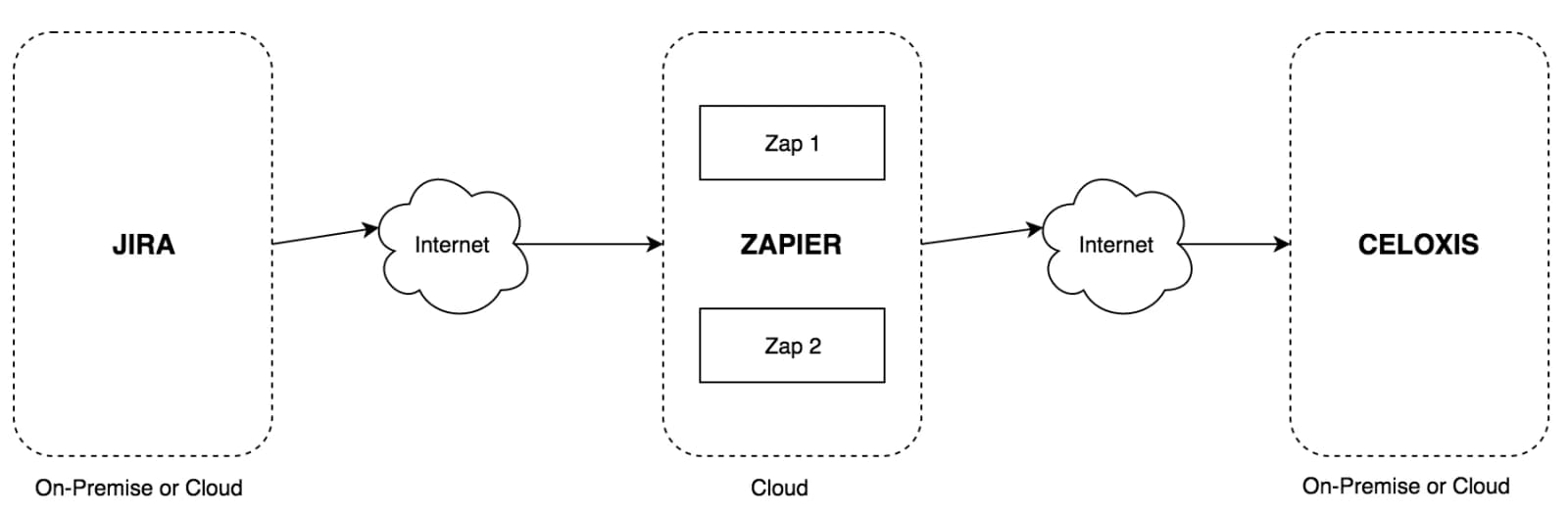
Aus dem obigen Diagramm geht hervor, dass Jira und Celoxis sogar in unserem Intranet laufen können, sofern sie über einen Internetzugang verfügen. Möglicherweise lässt sich der Internetzugang auch ausschließlich über Zapier konfigurieren.
Zap #1 – Neues Ticket in Jira → Aufgabe in Celoxis erstellen
- Erstellen Sie einen Zap
- Wählen Sie Jira als Auslöser-App aus
- Wählen Sie den Jira-Trigger „Neues Ticket“ aus

- Verbinden Sie sich mit Jira

- Geben Sie Ihre Jira-Zugangsdaten ein
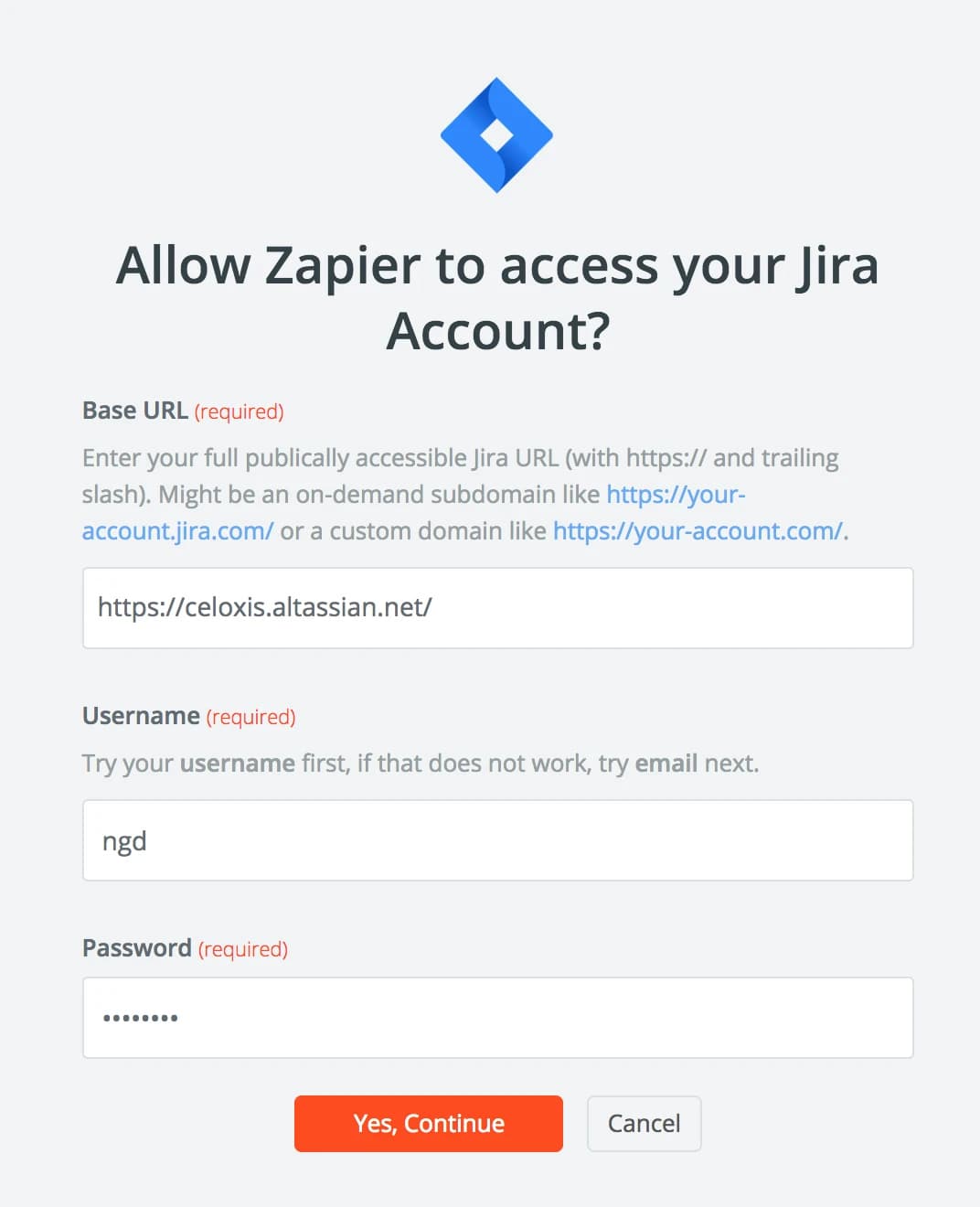
- Testen Sie Ihre neu hinzugefügte Verbindung
- Ihre Verbindung ist gültig
- Wählen Sie ein Jira-Projekt aus
- Wählen Sie ein Jira-Beispiel aus
- Wählen Sie Celoxis als Aktions-App
- Wählen Sie die Aktion „Aufgabe erstellen“ aus

- Verbinden Sie sich mit Celoxis

- Geben Sie Ihre Verbindungsdaten ein
- Testen Sie die neu hinzugefügte Verbindung
- Ihre Verbindung ist gültig
- Jira-Felder den Aufgabenfeldern zuordnen

- Testen Sie diesen Zap
- Schalten Sie diesen Zap ein

Nachdem Sie den Zap aktiviert haben, werden, falls in Jira im ausgewählten Projekt Vorgänge erstellt werden, automatisch Aufgaben in Celoxis basierend auf den oben zugeordneten Feldern erstellt
abhängig von Ihrem Zapier-Abonnement.
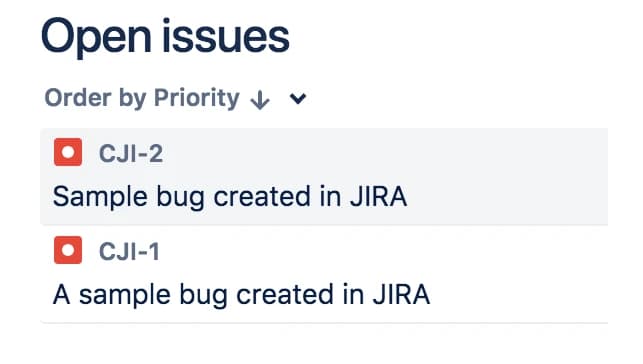
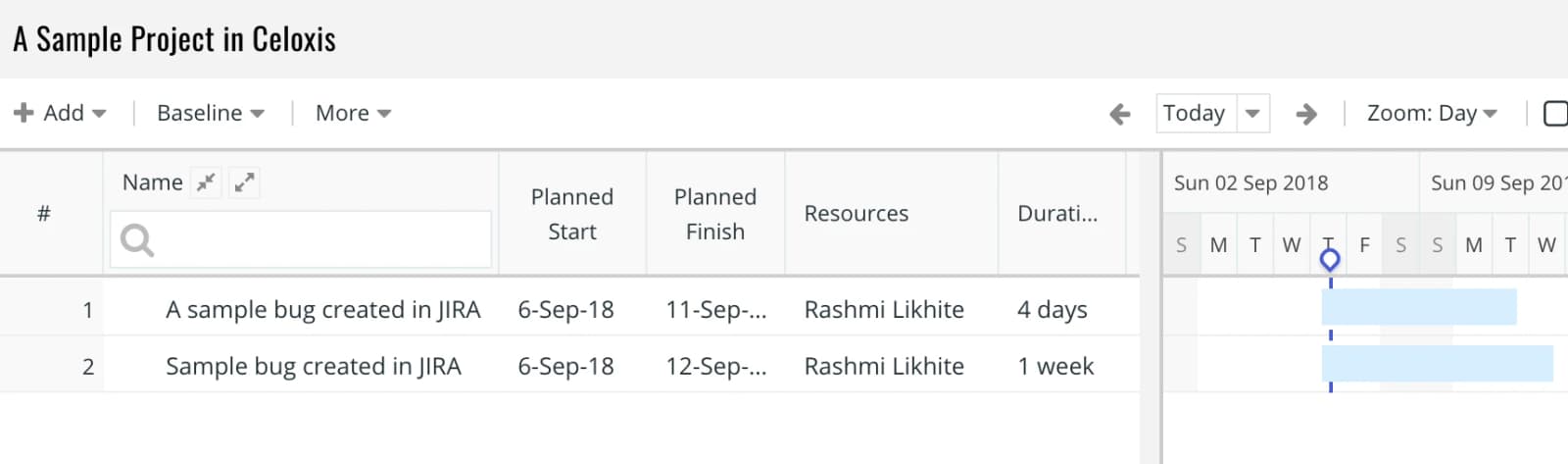
Zap #2 – Vorgang in Jira aktualisiert → Aufgabe in Celoxis aktualisieren
- Erstellen Sie einen Zap
- Wählen Sie Jira als Auslöser-App aus

- Wählen Sie den Jira-Trigger „Aktualisiertes Ticket“ aus
- Jira-Konto auswählen
- Jira-Projekt auswählen
- Jira-Beispiel auswählen
- Wählen Sie Celoxis als Aktions-App aus

- Wählen Sie die Aktion „Aufgabe suchen“ aus

- Celoxis-Konto auswählen

- Externen Schlüssel verwenden

- Testen Sie die Aktion „Aufgabe suchen“
- Celoxis-Aktions-App auswählen

- Wählen Sie die Aktion „Aufgabe aktualisieren“ aus
- Celoxis-Konto auswählen

- Kartenfelder

- Testen Sie den Zap
- Schalten Sie den Zap ein

Nachdem ein Vorgang im oben im Zap ausgewählten Projekt aktualisiert wurde, wird die entsprechende Aufgabe in Celoxis anhand der oben zugeordneten Felder aktualisiert
abhängig von Ihrem Zapier-Abonnement.
VerschiedenesAnleitung
QuickBooks (QBO)-Integration
Die Celoxis-App für QuickBooks Online hilft Ihnen, abrechnungsfähige Zeiteinträge mit Celoxis und Ihrem QuickBooks Online-Unternehmen zu synchronisieren. Sie ermöglicht die schnelle und präzise Rechnungserstellung. Benutzer können alle genehmigten und abrechnungsfähigen Zeiteinträge von Celoxis zur Rechnungsstellung mit QuickBooks synchronisieren. Sobald die Rechnungen in QuickBooks erstellt wurden, werden sie in Celoxis automatisch als „abgerechnet“ aktualisiert.
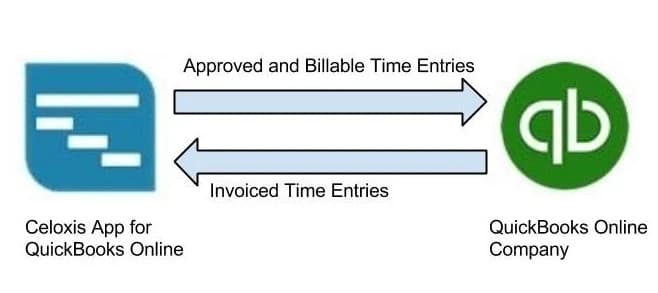
Datenzuordnung zwischen Celoxis und QuickBooks Online
Die in QuickBooks Online verwendeten Begriffe unterscheiden sich von denen in Celoxis. Beispielsweise wird ein Zeiteintrag in Celoxis in QuickBooks Online als Zeitaktivität bezeichnet. Die folgende Tabelle erläutert die Feldzuordnung zwischen Celoxis und QuickBooks Online.
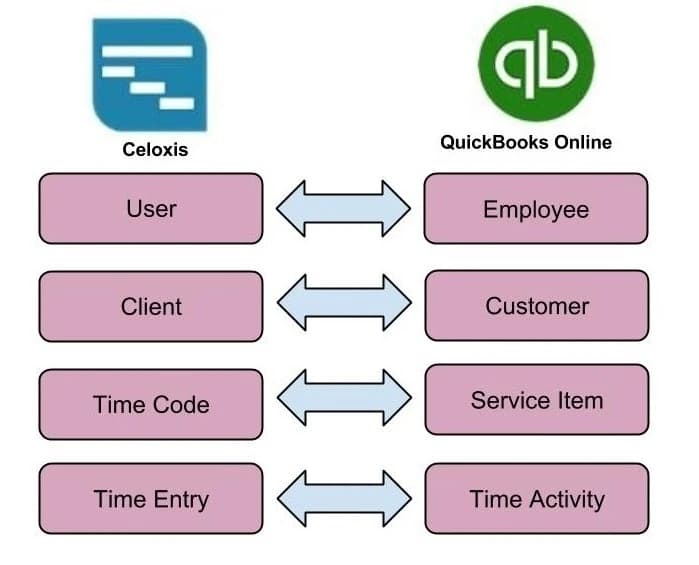
Vor der Nutzung der App
Celoxis erstellt oder importiert keine Zusatzdaten, die mit Zeiteinträgen aus QuickBooks Online verknüpft sind. Zu den Zusatzdaten gehören Benutzer, Kunden und Zeitcodes. Es ist unbedingt erforderlich, die folgenden Schritte zu befolgen.
Benutzer kartieren
- Sie müssen sicherstellen, dass alle Ihre bestehenden Benutzer in Celoxis auch in QuickBooks Online als Mitarbeiter.
- Der Anzeigename eines Mitarbeiters in QuickBooks Online sollte mit dem Anzeigenamen eines Benutzers in Celoxis identisch sein.
- Celoxis führt während des Synchronisierungsvorgangs einen namensbasierten Abgleich zwischen zugehörigen Einträgen durch.
Zuordnungsclients
- Sie müssen sicherstellen, dass alle Ihre bestehenden Kunden in Celoxis auch in QuickBooks Online als Kunden.
- Der Anzeigename eines Kunden in QuickBooks Online sollte mit dem Anzeigenamen eines Mandanten in Celoxis identisch sein.
- Celoxis führt während des Synchronisierungsvorgangs einen namensbasierten Abgleich zwischen zugehörigen Einträgen durch.
Zuordnung von Zeitcodes
- Sie müssen sicherstellen, dass alle Ihre bestehenden Zeitcodes in Celoxis auch in QuickBooks Online als Servicepositionen.
- Der Anzeigename des Zeitcodes in QuickBooks Online sollte mit dem Anzeigenamen eines Serviceartikels in Celoxis identisch sein.
- Celoxis führt während des Synchronisierungsvorgangs einen namensbasierten Abgleich zwischen zugehörigen Einträgen durch.
Verbinden Sie Celoxis mit QuickBooks Online
Nur Benutzer mit Administratorrechten können sich mit QuickBooks Online verbinden. Sobald die Verbindung hergestellt ist, können alle Benutzer (mit Rechnungsberechtigung) Zeiteinträge zwischen den beiden Systemen synchronisieren. Bevor Sie sich mit QuickBooks Online verbinden, stellen Sie bitte sicher, dass Sie alle Schritte im „Vor der Verwendung der App“ .
Die folgenden Schritte helfen Ihnen dabei, die Celoxis-App mit Ihrem QuickBooks Online-Unternehmen zu verbinden:
- Gehe zu HauptmenüAdministrator Seite.
- Klicken Sie im Abschnitt „Stundenzettel“ auf „ Mit QuickBooks Online verbinden (BETA)“.
- Es erscheint ein Pop-up-Fenster mit der Aufforderung, eine Verbindung zu QuickBooks Online herzustellen. Klicken Sie auf die Schaltfläche „Mit QuickBooks verbinden“. Dadurch wird der Authentifizierungsprozess von Intuit gestartet.
- Im nächsten Bildschirm werden Sie aufgefordert, Ihre QuickBooks Online-Zugangsdaten einzugeben.
- Klicken Sie auf die Schaltfläche „Autorisieren“. Dadurch autorisiert der Administrator QuickBooks Online, Daten sicher mit der Celoxis-App für QuickBooks Online auszutauschen.
- Das Pop-up-Fenster schließt sich automatisch und Ihre Unternehmenseinstellungen werden aktualisiert. Sie sind nun mit QuickBooks Online verbunden.
Ablaufdatum des Zugriffs
Jede authentifizierte Verbindung bleibt 180 Tage lang aktiv. Danach wird sie aus Sicherheitsgründen automatisch von QuickBooks Online gelöscht. Administratoren müssen sich anschließend erneut mit QuickBooks Online verbinden.
Wenn Ihre Verbindung abläuft, können Ihre Benutzer keine Zeiteinträge mit QuickBooks Online synchronisieren. Ihnen wird eine Fehlermeldung bezüglich der Authentifizierung angezeigt. Sobald der Administrator die Verbindung zu QuickBooks Online wiederhergestellt hat, können die Benutzer den normalen Betrieb fortsetzen.
Verbindung zu QuickBooks Online trennen
Gelegentlich kann es erforderlich sein, die Nutzung von QuickBooks Online explizit zu beenden. Nur Administratoren sind berechtigt, die Verbindung zu QuickBooks Online zu trennen. Sobald die Verbindung getrennt ist, können Benutzer keine Zeiteinträge mehr mit QuickBooks Online synchronisieren, und alle Celoxis-Zeiteinträge verhalten sich wieder wie gewohnt in der Rechnungsstellung.
Bitte befolgen Sie die folgenden Schritte, um den Zugriff auf QuickBooks Online für Ihr Unternehmen zu trennen.
- Gehe zu HauptmenüAdministrator Seite.
- Klicken Sie im Abschnitt „Stundenzettel“ auf „Verbindung zu QuickBooks Online trennen“.
- Sie müssen Ihre Aktion durch Anklicken von „Ja“.
- Die Seite „Firmeneinstellungen“ wird neu geladen und Ihre Verbindung zu QuickBooks Online wird getrennt. Anschließend wird Ihnen erneut die Option „Mit QuickBooks Online verbinden“.
Synchronisierung von Zeiteinträgen
Die Celoxis-App für QuickBooks Online bietet den Bericht „Synchronisierung mit QuickBooks Online (BETA)“, der alle Ihre in Celoxis genehmigten und abrechnungsfähigen Zeiteinträge. Dies ist besonders hilfreich, wenn Sie Details zu Einträgen einsehen möchten, z. B. ob sie synchronisiert wurden und wann die Synchronisierung stattfand. Sie können außerdem dynamische Filter (Datum, Kundenname und Managername) anwenden, um die Daten in Ihren Berichten weiter zu verfeinern.
Der Bericht „Mit QuickBooks Online synchronisieren“ enthält zwei neue Spalten: „QuickBooks Online-ID“ und „Letzte Synchronisierung am“. Die Spalte „QuickBooks Online-ID“ zeigt die entsprechende ID des Zeiteintrags in QuickBooks Online an, und die Spalte „Letzte Synchronisierung am“ zeigt den Zeitpunkt der letzten Synchronisierung an. Leere Werte bedeuten, dass der Eintrag noch nicht mit dem QuickBooks Online-Unternehmen synchronisiert wurde.

Schritte zum Synchronisieren von Zeiteinträgen
- Wählen Sie die Zeiteinträge aus, die Sie synchronisieren möchten.
- Klicken Sie auf das Symbol für das Massenaktionsmenü und wählen Sie die Aktion „Mit QuickBooks Online synchronisieren“.
- Das System synchronisiert die ausgewählten Zeiteinträge und die entsprechenden QBO-IDs; die zuletzt synchronisierten Werte werden aktualisiert.
Synchronisierungsregeln
Verwendung der Aktion „Mit QuickBooks Online synchronisieren“ aus dem Bericht „Mit QuickBooks Online synchronisieren“
Die folgende Tabelle erläutert die Aktionen, die das System ausführt, wenn die Synchronisierung explizit über den Bericht „Mit QuickBooks Online synchronisieren“ gestartet wird
Einzel-/Massenaktionen für genehmigte und abrechnungsfähige Zeiteinträge (vorher mit QuickBooks Online synchronisiert)
Die folgende Tabelle erläutert das Systemverhalten bei Massen- oder Einzelbearbeitungen von zuvor synchronisierten, genehmigten und abrechnungsfähigen Zeiteinträgen. Das System synchronisiert die ausgewählten Zeiteinträge dynamisch.
Besondere Bedingungen, wenn das Kennzeichen „Abrechnungsfähig“ bei genehmigten und abrechnungsfähigen Zeiteinträgen (vorher mit QuickBooks Online synchronisiert) nicht aktiviert ist
Einzelner Bearbeitungsbildschirm für fakturierte Zeiteinträge
Sobald Buchungen in QuickBooks Online fakturiert und mit Celoxis synchronisiert wurden, ändert sich ihr Status automatisch zu „Fakturiert“. Diese Buchungen sind dann in Celoxis für weitere Bearbeitungen (Ändern oder Löschen) gesperrt. Auf der Bearbeitungsseite finden Sie die Schaltfläche „Synchronisieren“. Mit dieser Schaltfläche können Sie Buchungen in Celoxis aktualisieren*, sofern diese in QuickBooks Online geändert wurden.
Die nachstehende Tabelle erläutert die Aktionen, die das System ausführt, wenn die Synchronisierung von abgerechneten Zeiteinträgen explizit über den Einzelbearbeitungsbildschirm durchgeführt wird.
Häufige Fehler beim Synchronisieren von Einträgen
Nachfolgend sind einige Fehler aufgeführt, die beim Synchronisieren von Zeiteinträgen mit QuickBooks Online auftreten können.
- Fehler: Mitarbeiter in QuickBooks Online fehlen. Grund:Dieser Fehler tritt auf, wenn der Benutzername in Celoxis und im QuickBooks Online-Unternehmen nicht übereinstimmt oder der Benutzer in QuickBooks Online nicht verfügbar ist.
Lösung:
a. Prüfen Sie, ob der Benutzer in QuickBooks Online eingerichtet wurde.
b. Stellen Sie sicher, dass der Name in Celoxis mit dem Anzeigenamen in QuickBooks Online übereinstimmt. - Fehler: Kunden in QuickBooks Online fehlen. Grund:Dieser Fehler tritt auf, wenn der Name des Kunden in Celoxis und QuickBooks Online nicht übereinstimmt oder der Kunde in QuickBooks Online nicht vorhanden ist.
Lösung:
a. Prüfen Sie, ob der Kunde in QuickBooks Online eingerichtet wurde.
b. Stellen Sie sicher, dass der Name in Celoxis mit dem Anzeigenamen in QuickBooks Online übereinstimmt. - Fehler: Fehlende Zeitcodes in QuickBooks Online. Grund:Dieser Fehler tritt auf, wenn der Name des Zeitcodes in Celoxis und QuickBooks Online nicht übereinstimmt oder der Zeitcode (Leistungsposten) in QuickBooks Online nicht verfügbar ist.
Lösung:
a. Prüfen Sie, ob der Leistungsposten in QuickBooks Online eingerichtet wurde.
b. Stellen Sie sicher, dass die Namen übereinstimmen. - Fehler: FEHLERCODE: 3200, FEHLERMELDUNG: message=ApplicationAuthenticationFailed; errorCode=003200; statusCode=401, FEHLERDETAILS: null. Grund:Dieser Fehler tritt in der Regel auf, wenn Ihr Zugriffstoken abgelaufen ist.
Lösung:
a. Bitten Sie Ihren Administrator, sich über die Seite „Unternehmenseinstellungen“ in Celoxis mit QuickBooks Online zu verbinden. - Fehler: Funktion nicht unterstützt Grund:Dieser Fehler tritt auf, wenn Sie eine Verbindung zu einer QuickBooks Online Edition herstellen, die keine Zeiterfassung unterstützt.
Lösung:
a. Sie müssen Ihre aktuelle Version von QuickBooks Online auf eine Version aktualisieren, die Zeiterfassung unterstützt.
Wechsel zu QuickBooks Online
Wenn Sie bereits Celoxis-Nutzer sind und Zeiteinträge in Celoxis abrechnen, beachten Sie bitte Folgendes:
- Legen Sie auf Organisationsebene den Termin für die Umstellung auf die Rechnungsstellung mit QuickBooks Online fest. Dies ist wichtig, da Ihre Benutzer nach der Anbindung an QuickBooks Online keine Zeiterfassungsdaten mehr explizit in Celoxis abrechnen können (z. B. über die Funktion „Rechnung“).
- Alle bereits fakturierten Zeiteinträge bleiben unverändert erhalten. Sie werden nicht automatisch mit QuickBooks Online synchronisiert. Diese Einträge verhalten sich weiterhin wie die Standardfakturierung, bis sie von einem berechtigten Benutzer explizit storniert werden. Sobald die Stornierung erfolgt ist, können sie mit QuickBooks Online synchronisiert werden.
Bitte beobachten Sie das Verhalten des Systems, wenn Sie zu QuickBooks Online wechseln, d. h. wenn Sie auf der Seite „Firmeneinstellungen“ die Option „Mit QuickBooks verbinden“ verwenden.
Bestehende Rechnungseinträge funktionieren weiterhin wie gewohnt, d. h. sie können wie bisher storniert, gelöscht oder bearbeitet werden. Sobald sie storniert wurden, können sie nur noch über QuickBooks Online mithilfe der Synchronisierungsfunktion in Rechnung gestellt werden.
VerschiedenesAnleitung
Salesforce-Integration
Die Celoxis Salesforce-App hilft, die Zusammenarbeit zwischen Ihren Vertriebs- und Lieferteams zu optimieren und so Ihre Geschäftsergebnisse zu verbessern. Diese App ist kostenlos im Salesforce.com AppExchange
Diese App ermöglicht Vertriebsmitarbeitern, mehrere Celoxis-Projekte pro Salesforce.com-Opportunity anzulegen. Zusätzlich gibt es einen Tab „Celoxis-Projekte“, der alle erstellten Celoxis-Projekte aus allen Opportunities auflistet und so eine schnelle und aggregierte Ansicht auf Account-/Kundenebene ermöglicht. Die App ist mit allen Salesforce.com-Editionen kompatibel.
So funktioniert es
Nachdem Sie die Celoxis-App in Salesforce erfolgreich installiert und konfiguriert haben,
- In Salesforcefinden Sie ein Widget, in dem Sie für jede Opportunity ein neues Projekt erstellen oder das erstellte Projekt einsehen können. Die Projektdetails werden direkt im Widget angezeigt. Beim ersten Aufruf des Widgets werden Sie zur Autorisierung aufgefordert, indem Sie Ihre Celoxis-Zugangsdaten eingeben.
- In Celoxiswurde ein neues benutzerdefiniertes Feld namens „SF Opportunity ID“ erstellt und Projekten zugeordnet. Dies ist eine eindeutige ID für jedes in Salesforce erstellte Projekt.
Das Projekt wird nur dann erstellt, wenn Sie es explizit anlegen; eine automatische Datenübertragung oder Synchronisierung findet bei der Integration nicht statt.
Installation der Celoxis-App in Salesforce
Die Installation der Celoxis-App für Salesforce ist eine einmalige Aktivität, die vom Administrator oder Entwickler von Salesforce durchgeführt werden muss.
- Gehe zum AppExchange und suche nach der Celoxis-App.
- Klicken Sie auf den „Jetzt herunterladen“ .
- Sie werden aufgefordert, sich bei AppExchange anzumelden.
- Auf der „Installationsdetails bestätigen“ aktivieren Sie das Kontrollkästchen, um den AGB zuzustimmen, und klicken Sie anschließend auf „Bestätigen und installieren“.
- Wählen Sie auf der neuen Seite die Option „ Für alle Benutzer installieren“. Diese Option ist nur in der Enterprise-Edition und höheren Editionen sichtbar.
- Klicken Sie auf Installieren.
- Während der Installation der App wird kein Fortschrittsbalken angezeigt. Nach Abschluss der Installation sehen Sie den untenstehenden Bildschirm.
- Sie finden die Celoxis-App auch unter den installierten Paketen:
Herzlichen Glückwunsch! Sie haben die Celoxis Salesforce-App erfolgreich installiert. Im nächsten Schritt konfigurieren wir die App für das Vertriebsteam.
Häufige Probleme
Im Folgenden sind die häufigsten Fehler/Probleme aufgeführt, die bei der Installation der Celoxis-App auftreten können:
- Fehler: Fehler bei der Paketinstallation. Es liegen Probleme vor, die die Installation dieses Pakets verhindern.
Grund: Möglicherweise ist bereits eine Instanz der Celoxis-App in Salesforce installiert. - Fehler: Paketinstallationsfehler. Es liegen Probleme vor, die die Installation dieses Pakets verhindern. Fehlende Funktion: Apex-Klassen.
Grund: Die Celoxis Salesforce-App verwendet Apex-Klassen, die in der 30-Tage-Testversion nicht unterstützt werden. Bitte erwerben Sie Ihre Salesforce.com -Edition, bevor Sie die App installieren können. Alternativ können Sie die App in einem kostenlosen Developer Edition-Testkonto installieren, um sie auszuprobieren.
Konfiguration der Celoxis-App für Salesforce
Die Celoxis Salesforce-App muss konfiguriert werden, bevor Sie Projekte in Salesforce erstellen können. Die folgenden Schritte führen Sie dabei durch:
Konfiguration der App:
- Sobald die Installation abgeschlossen ist, klicken Sie auf die Schaltfläche „Konfigurieren “ ODER rufen Sie die Setup-Seite auf, indem Sie auf das Menü „Setup“ klicken. Klicken Sie links im Abschnitt „Build“ auf „Installierte Pakete“ .
- Klicken Sie in der Celoxis-App auf Konfigurieren.
- Geben Sie im neuen Pop-up-Fenster unter „URL“ die URL Ihrer Anwendung ein. Für SaaS-Kunden ist die URL bereits mit https://app.celoxis.com/psa/force.do . Wenn Sie SaaS-Nutzer sind, müssen Sie hier nichts ändern.
Kunden mit einer On-Premise-Lösung geben die URL bitte im Format https://servername:portnumber/psa/force.do - unter „ Projektvorlagen“einen Suchbegriff ein, mit dem in Celoxis nach Projekten gesucht wird. Nur passende Projekte werden in der Liste für die Projekterstellung angezeigt. Dieses Feld ist optional; wenn Sie nichts angeben, wird die gesamte Projektliste angezeigt.
- Klicken Sie auf Speichern und schließen Sie das Popup-Fenster.
- NUR FÜR ENTERPRISE UND HÖHERE VERSIONEN: Für
Salesforce-Editionen, die Profile unterstützen, wird die Verwaltung von Benutzerprofilen empfohlen, um festzulegen, wer auf die Celoxis-App zugreifen kann. Dazu müssen Sie die Profile und Benutzer so konfigurieren, dass diese auf die App zugreifen können. - Sie können außerdem ein Profil bearbeiten ODER ein neues erstellen, das Zugriff auf die Celoxis-App hat.
- Sie gelangen zur Setup-Seite, indem Sie auf das „Setup“ .
- auf der linken Seite unter dem „Verwalten“ auf „Benutzer verwalten“ und anschließend auf „Profile“.
- Sie können ein bestehendes Profil bearbeiten und diesem Profil Zugriff auf die Celoxis-App gewähren.
ODER - Erstellen Sie ein neues Profil, das auf die Celoxis-App zugreifen kann. Stellen Sie beim Erstellen des Profils sicher, dass Sie unter „Zugriff auf verbundene Apps “ die Celoxis-App ausgewählt haben
- Sie müssen nun neue Benutzer hinzufügen oder bestehende Benutzer bearbeiten, die dieses Profil verwenden sollen.
- Sie gelangen zur Setup-Seite, indem Sie auf das „Setup“ .
- auf der linken Seite unter dem „Verwalten“ auf „Benutzer verwalten“ und dann auf „Benutzer“.
- Sie können einen bestehenden Benutzer bearbeiten, um das von Ihnen erstellte oder bearbeitete Profil für die Celoxis-App zu verwenden. Erstellen Sie einen neuen Benutzer und wählen Sie das für die Celoxis-App erstellte oder bearbeitete Profil aus.
Anpassen des Opportunity-Layouts
Sie müssen nun das Layout Ihrer Opportunity-Seite konfigurieren, um die Celoxis-App nutzen zu können.
- Sie gelangen zur Setup-Seite, indem Sie auf das „Setup“ .
- links unter „ Erstellen“ auf „Anpassen“ > „Opportunities“ > „Seitenlayouts“.
Dadurch gelangen Sie zur Liste Ihrer Opportunity-Seitenlayouts.
In den Editionen „Group“ und „Professional“ müssen Sie auf „Seitenlayout“. - Neues Layout erstellen (empfohlen für die Salesforce-Edition, die mehrere Layouts unterstützt)
- Wählen Sie im Dropdown-Menü „ Vorhandenes Seitenlayout“.
- Geben Sie dem neuen Layout einen passenden Namen für „Seitenlayoutname“ , damit es leicht zu unterscheiden ist.
- Klicken Sie auf Speichern.
- Nun müssen Sie entweder das neue Layout bearbeiten ODER für das bestehende Layout auf VisualForce Pages klicken und den Abschnitt aus dem angrenzenden Bereich per Drag & Drop an die gewünschte Position unten ziehen.
- Nachdem Sie den Abschnitt verschoben haben: Geben Sie dem Abschnitt einen passenden Namen, z. B. „Celoxis-Projekte“. Wählen Sie unter „Layout“die Option „1-spaltig“ aus. Klicken Sie auf „OK“.
- Ziehen Sie nun das Celoxis-Projektin den Abschnitt „Celoxis-Projekt“.
- Bearbeiten Sie das Celoxis-Projekt, das Sie gerade eingefügt haben, und stellen Sie die Höhe (in Pixeln) auf 600 ein.
- Aktivieren Sie das Kontrollkästchen „Scrollleisten anzeigen“.
- Klicken Sie auf Speichern.
- nun auf der „Opportunity-Seitenlayout“ auf „Seitenlayoutzuweisung“. Dieser Schritt gilt für Salesforce-Editionen, die mehrere Layouts unterstützen, d. h. Enterprise und höher.
- Klicken Sie auf „Aufgabe bearbeiten“.
- Wählen Sie die Profile aus, denen Sie das Seitenlayout zuweisen möchten.
- Wählen Sie im Dropdown-Menü „ Zu verwendendes Seitenlayout“ das soeben erstellte Layout aus
- Klicken Sie auf Speichern.
Sie haben die Celoxis Salesforce-App nun konfiguriert. Schauen wir uns an, wie man damit Projekte erstellt.
Häufige Probleme bei der Konfiguration
Im Folgenden sind die allgemeinen Fehler aufgeführt, die Sie beobachten werden, wenn Sie einen Schritt ausgelassen haben:
- Fehler: Meldung „Unsichere Inhalte laden“ oder „Bitte Browser neu laden“ (auch nach Aktualisierung des Browserfensters).
Grund: Gelegentlich enthält die Konfigurations-URL von Celoxis kein „https“, was dieses Problem verursachen kann. Bitte überprüfen Sie, ob Ihre Konfigurations-URL „https://“ enthält. Melden Sie sich als Administrator in Ihrem Salesforce.com-Konto an.
Gehen Sie zu „Setup“ > „Installiertes Paket“. Klicken Sie neben „Celoxis“ auf den Link „Konfigurieren“. Ändern Sie im URL-Feld „http“ in „https“. Speichern Sie die Änderungen. Versuchen Sie nun, auf Ihre Salesforce-Opportunity-Seite zuzugreifen. - FehlerEs ist ein Fehler beim Rendern der Force.com Canvas-Anwendung [CeloxisApp] aufgetreten. Sie haben keine Berechtigung, die Anwendung mit dem Namespace [celoxis] und dem API-Namen [CeloxisApp] anzuzeigen. Klicken Sie hier, um die Konfiguration vorzunehmen.
LösungBeim Aufrufen einer Opportunity wird Ihnen im Celoxis-Bereich Folgendes angezeigt. Zur Behebung des Problems- Gehen Sie zu Administrationseinstellungen > Apps verwalten > Verbundene Apps > Klicken Sie auf die Celoxis-App.
- Scrollen Sie auf der neuen Seite nach unten zum „Profile“ und klicken Sie auf „Profile verwalten“ .
- Wählen Sie die Profile aus, denen die Celoxis-App Zugriff gewähren soll, und klicken Sie auf Speichern. Nun sollte der Celoxis-Bereich angezeigt werden.
- Problem: Der Celoxis-Bereich auf der Opportunity-Seite ist zwar sichtbar, aber ausgegraut.
Lösung: Erhöhen Sie die Höhe des Celoxis-Bereichs auf mindestens 600 Pixel auf der Opportunity-Layoutseite. - Fehler: SSL-Protokollfehler auf der App-Layoutseite im Celoxis-Layout.
Lösung: Überprüfen Sie bei der Konfiguration der Celoxis-App, ob die Celoxis-URL korrekt mit dem richtigen Protokoll (https://) und der richtigen Portnummer eingegeben wurde. - Problem: Der Bereich zum Erstellen von Projekten in Celoxis ist auf der Opportunity-Seite nicht sichtbar.
Lösung: Die Opportunity-Layoutseite ist entweder nicht korrekt konfiguriert ODER das Benutzerprofil ist nicht für das in Celoxis erstellte Layout ausgewählt (gilt für Enterprise und höhere Editionen). - Problem: Die Celoxis Salesforce App wird im Internet Explorer möglicherweise nicht korrekt angezeigt.
Lösung: Es wird empfohlen, eine der unterstützten Versionen des Internet Explorers zu verwenden und die im Link.
Arbeiten mit der Celoxis-App für Salesforce
Nachdem Sie die Celoxis Salesforce-App installiert und konfiguriert haben, können Sie über das Modul „Opportunities“ in Salesforce ein Projekt in Celoxis erstellen. Sehen wir uns an, wie das geht:
- Klicken Sie auf eine bestehende Verkaufschance oder erstellen Sie eine neue, indem Sie auf „Neu“.
- Rufen Sie eine bestehende Opportunity-Seite auf oder fügen Sie eine neue Opportunity hinzu. Wenn die OAuth-Richtlinien dieser App auf „Alle Benutzer können sich selbst autorisieren“ eingestellt sind, wird ein Popup-Fenster wie unten dargestellt angezeigt. Klicken Sie auf „Zulassen“, um sich zu autorisieren.
- Nachdem Sie auf „Zulassen“ geklickt haben, wird Ihnen die Celoxis-Anmeldeseite im Abschnitt „Celoxis-Projekt“ angezeigt.
- Nach dem Einloggen mit den Celoxis-Zugangsdaten wird Ihnen die Meldung „Sie haben kein Projekt. Klicken Sie hier, um ein Projekt für diese Opportunity zu erstellen.“ angezeigt.
- Klicken Sie auf den Link „Hier klicken“, um ein Projekt für diese Gelegenheit zu erstellen.
- Sie können die Projektvorlage aus der verfügbaren Liste auswählen.
- Die Auswahlliste „Kunde“ wird automatisch mit dem Kunden (Kontonamen in Salesforce) befüllt, sofern dieser bereits in Celoxis existiert.
Andernfalls wird Ihnen die Option angezeigt, den Kunden in Celoxis anzulegen. - Klicken Sie auf Weiter.
- Im Popup „Projekt klonen“ müssen Sie einen neuen Namen eingeben. Andernfalls wird automatisch der in Salesforce eingegebene Opportunity-Name übernommen.
- Wählen Sie je nach Bedarf den Projektmanager, das Startdatumund die Projektphase .
- Im selben Pop-up-Fenster wird unter dem Tab „Benutzerdefinierte Felder“ das benutzerdefinierte Feld „SF Opportunity-ID“ angezeigt, das die gleiche ID wie die Opportunity in Salesforce hat. Dies erleichtert die Zuordnung.
- Klicken Sie auf Klonen.
- In Celoxis wird ein neues Projekt erstellt und die Detailseite des Projekts wird angezeigt.
Berichte
Sie können Ihre Ansicht anpassen, um die Projekte anzuzeigen, die Sie in Celoxis über Salesforce erstellt haben, indem Sie auf das '+'-Zeichen und anschließend auf Meine Registerkarten anpassen.
Standardmäßig werden im Bericht nur die Projekte angezeigt, deren Ersteller Sie sind. Der Projektname ist anklickbar. Über die Zurück-Schaltfläche Ihres Browsers gelangen Sie zum ursprünglichen Bericht, wenn Sie zu einem Projekt navigieren.
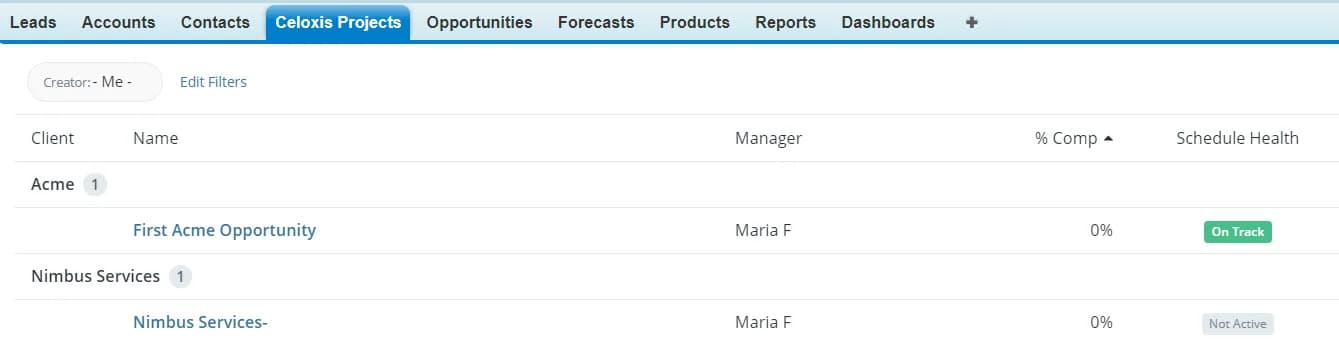
Deinstallieren der App
Bevor Sie mit den eigentlichen Deinstallationsschritten fortfahren, müssen Sie zuerst die Verweise auf das Salesforce Opportunity-Seitenlayout löschen.
So entfernen Sie den Seitenlayoutverweis:
- Sie gelangen zur Setup-Seite, indem Sie auf das Menü „Setup“ klicken.
- Erweitern Sie auf der linken Seite unter dem Abschnitt „Erstellen“ die Option „Anpassen“ .
- Erweitern Sie unter dieser Option den „Möglichkeiten“ und klicken Sie anschließend auf „Seitenlayouts“. In den Editionen „Group“ und „Professional“ müssen Sie auf „Seitenlayout“.
- nun auf der Seite „Opportunity Page Layout“ auf den „Edit“ und entfernen Sie den Abschnitt, den Sie für Celoxis Projects hinzugefügt haben.
Sobald dies erledigt ist, können Sie mit den eigentlichen Deinstallationsschritten fortfahren.
- Sie gelangen zur Setup-Seite, indem Sie auf das Menü „Setup“ klicken.
- auf der linken Seite unter dem „Build“ auf „Installierte Pakete“.
- Klicken Sie auf „Deinstallieren “ neben der Celoxis-App.
- Scrollen Sie auf der Seite „Paket deinstallieren“ bis ganz nach unten und
- Wählen Sie „ Nach der Deinstallation keine Kopie der Paketdaten speichern“. Klicken Sie auf die Schaltfläche „OK“, die im Meldungsfeld angezeigt wird.
- Aktivieren Sie die Option „Ja, ich möchte dieses Paket deinstallieren und alle zugehörigen Komponenten dauerhaft löschen“.
- Klicken Sie auf „Deinstallieren “.
Die Celoxis-App wird aus Ihrem Salesforce-Konto gelöscht.
Vor Ort
24 ArtikelKonzepte
Vor OrtKonzepte
Netzwerkdiagramm
Das folgende Diagramm zeigt, wie Celoxis in Ihr Intranet integriert wird.
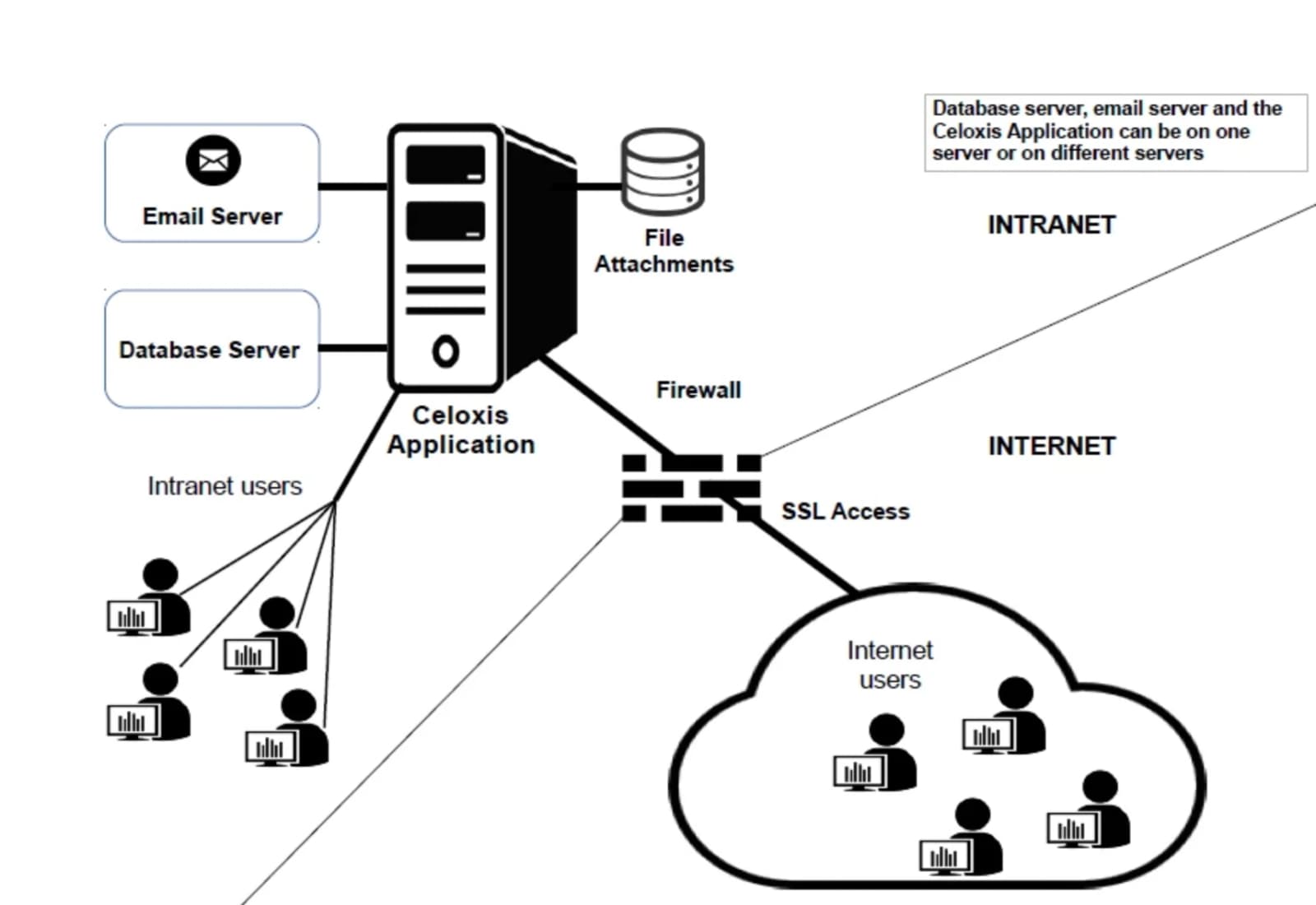
Ein paar wichtige Hinweise: Hochgeladene Dateien werden auf der Festplatte und nicht in der Datenbank gespeichert. Datenbankserver und E-Mail-Server können sich auf demselben oder auf unterschiedlichen Rechnern befinden. Bei korrekter Konfiguration ist Celoxis sowohl über Ihr Intranet als auch über das Internet erreichbar. Um den Zugriff auf Celoxis aus dem Internet zu unterbinden, konfigurieren Sie Ihre Firewall entsprechend.
Aktionen
Vor OrtAktionen
Einrichten Ihrer Datenbank
Celoxis benötigt eine Datenbank zur Datenspeicherung. Diese muss vor Beginn der Installation konfiguriert werden. Beispielhafte Anleitungen für die einzelnen Softwareprogramme finden Sie unten. Die Anleitungen basieren auf den Standardeinstellungen und können je nach Version und Plattform variieren. Da wir nicht alle Fälle abdecken können, wenden Sie sich bitte bei Fragen zu Einrichtung, Sicherheit oder Leistung an Ihren Datenbankadministrator. Die Erstellung und Konfiguration von Datenbanken fällt nicht in unseren Supportumfang.
Kurz gesagt, benötigt Celoxis eine Datenbankinstanz und ein privilegiertes Datenbankbenutzerkonto, das Tabellen, Indizes, Einschränkungen usw. sowie deren Definitionen erstellen, abfragen, ändern und löschen kann. Wir empfehlen dringend, die Datenbankinstanz und diese Datenbank nicht mit anderen Anwendungen zu teilen.
PostgreSQL
- PostgreSQL soll TCP/IP-Verbindungen akzeptieren dürfen:
- Offen
postgresql.confUnter Linux finden Sie es höchstwahrscheinlich in/var/lib/pgsql/dataUnter Microsoft Windows ist es leicht zugänglich von pgAdminDateipostgresql.conf. - Entfernen Sie die Kommentarzeichen vor der Zeile (falls noch nicht geschehen)
listen_addresses = '*'d. h. sie sollte kein#als Präfix haben. - Datei speichern und beenden.
- Offen
- Verbindungen aus Ihrem lokalen Netzwerk zulassen:
- Offen
pg_hba.confUnter Linux finden Sie es höchstwahrscheinlich in/var/lib/pgsql/dataUnter Microsoft Windows ist es leicht zugänglich von pgAdminDateipg_hba.conf. - Angenommen, Ihre Netzwerkadresse lautet
192.168.0.0und Ihre Netzwerkmaske255.255.255.0, fügen Sie die folgenden Zeilen in die Datei ein. Wenn Celoxis auf demselben Server wie Ihr PostgreSQL-Server läuft, benötigen Sie nur die erste Zeile. local all all trust host all all 127.0.0.1 255.255.255.255 trust host all all 192.168.0.0 255.255.255.0 trust - Datei speichern und beenden.
- Starten Sie PostgreSQL neu. (Unter Linux führen Sie folgenden Befehl aus:
sudo service postgresql restart, unter Microsoft Windows wählen Sie „Dienst beenden“ und dann „Dienst starten“ unter „Alle Programme“ > „PostgreSQL“.)
- Offen
- Erstellen Sie einen Datenbankbenutzer mit dem Namen „celoxis“ und einem Passwort. Notieren Sie sich dieses, da Sie es während der Installation benötigen.
Linux
Verwenden Sie den createuser wie unten gezeigt:
$ createuser celoxis Soll die neue Rolle ein Superuser sein? (j/n) n Soll die neue Rolle Datenbanken erstellen dürfen? (j/n) j ROLLE ERSTELLEN $Windows
- Öffnen Sie pgAdmin .
- Öffnen Sie den entsprechenden Serverknoten für diese Datenbank.
- Klicken Sie mit der rechten Maustaste auf „Anmelderollen“ und wählen Sie „Neue Anmelderolle…“
- Geben Sie
„celoxis“als Namen ein und optional ein Passwort. Stellen Sie sicher, dass das Feld „Ablaufdatum des Kontos“ leer ist. - Wählen Sie unter Rollenberechtigungen die Option „Kann Datenbankobjekte erstellen“ aus .
- Klicken Sie auf OK.
- Erstellen Sie eine Datenbank mit UNICODE Zeichenkodierung mit Celoxis als dessen Eigentümer. Der Datenbankname sollte mit dem in Ihrem Lizenzantrag angegebenen Namen übereinstimmen.
Linux
Verwenden Sie den createdb wie unten gezeigt:
$ createdb -E UNICODE -U celoxis celoxis CREATE DATABASE $Windows
- Öffnen Sie pgAdmin .
- Öffnen Sie den entsprechenden Serverknoten für diese Datenbank.
- Klicken Sie mit der rechten Maustaste auf den „Datenbanken“ und wählen Sie „Neue Datenbank…“.
- Geben Sie den korrekten Datenbanknamen ein, wählen Sie celoxis als Eigentümer und UTF-8 als Kodierung.
- Klicken Sie auf OK.
MS SQL Server
Um eine Datenbank und einen Datenbankbenutzer zu erstellen, müssen Sie sich als sa (der Datenbankadministratorbenutzer) anmelden.
TCP/IP aktivieren
- Gehen Sie über das Startmenü zu Microsoft SQL Server und öffnen Sie Konfigurationstools > SQL Server-Konfigurationsmanager .
- Wählen Sie den Knoten SQL Server-Netzwerkkonfiguration > Protokolle für MSSQLSERVER
- Klicken Sie mit der rechten Maustaste auf den TCP/IP-Knoten und wählen Sie „Aktivieren“.
- Starten Sie den SQL Server-Dienst neu (Klicken Sie mit der rechten Maustaste auf SQL Server in den SQL Server-Diensten und klicken Sie auf Neu starten).
Eine Datenbank erstellen
- Öffnen Sie SQL Server Management Studio.
- Klicken Sie mit der rechten Maustaste auf den Datenbankknoten und klicken Sie auf „Neue Datenbank…“.
- Geben Sie denselben Datenbanknamen ein, der in Ihrem Lizenzantrag angegeben ist.
- Wählen Sie Celoxis als Eigentümer aus.
- Wählen Sie SQL_Latin1_General_CP1_CI_AS als Sortierung (verfügbar auf der Optionsseite links).
- Klicken Sie auf OK.
Erstellen Sie einen Datenbankbenutzer
- Klicken Sie mit der rechten Maustaste auf den „Sicherheit“ der erstellten Datenbank und klicken Sie auf „Neu“ > „Anmelden“.
- Geben Sie als Benutzernamen celoxias ein.
- Wählen Sie die SQL-Server-Authentifizierung. Die Windows-Authentifizierung funktioniert nicht .
- Geben Sie ein Passwort ein. Notieren Sie sich Benutzername und Passwort, da Sie diese später während der Installation benötigen.
- Deaktivieren Sie die Option „Kennwortrichtlinie erzwingen“.
- Klicken Sie auf OK.
Orakel
- Erstellen Sie eine Datenbank mit UTF-8-Zeichenkodierung. Der Datenbankname muss mit dem in Ihrer Lizenzanfrage angegebenen Namen übereinstimmen.
- Erstellen Sie einen Datenbankbenutzer. Gewähren Sie diesem Benutzer alle Berechtigungen für die Datenbank. Weisen Sie diesem Benutzer außerdem ein unbegrenztes Kontingent für Tabellenbereichsbenutzer zu.
Vor OrtAktionen
Konfigurieren der Website-Einstellungen
Navigieren Sie zu HauptmenüAdministratorWebsite-Einstellungen und klicken Sie auf Einstellungen bearbeiten unter AktionenDadurch öffnet sich ein Formular mit mehreren Registerkarten. Interessante Einstellungen zu jeder Registerkarte werden unten unter der jeweiligen Registerkarte beschrieben.
Basic
| Celoxis URL | Dies ist die URL, die für den Zugriff auf Celoxis verwendet wird. |
| Datenverzeichnispfad | Der Pfad zu dem Verzeichnis, in dem hochgeladene Dateien, Suchindizes und andere Steuerdateien gespeichert sind. |
| Maximale Größe der hochzuladenden Datei | Die maximale Größe einer Datei, die hochgeladen werden kann. |
| Google-Client-ID | Wenn Sie Google Drive integrieren möchten, müssen Sie hier Ihre ID eingeben. diesem Kapitel , wie Sie eine ID erhalten. |
| Chrome-Pfad | Der absolute Pfadname der Google Chrome-Programmdatei. Dieser wird zum Drucken als PDF verwendet. Weitere Informationen finden Sie in diesem Kapitel |
Ausgehende Mail
Bitte wenden Sie sich an Ihren Systemadministrator, um die korrekten Werte zu erhalten. Lesen Sie außerdem dieses Kapitel zur Fehlerbehebung bei Problemen mit Ihrem E-Mail-Server.
| E-Mails im Hintergrund senden | Ist diese Option aktiviert, müssen Nutzer nicht warten, bis die E-Mails versendet wurden, um den Vorgang abzuschließen. Dies beschleunigt den Vorgang erheblich. Der Nachteil besteht jedoch darin, dass der Nutzer nicht benachrichtigt wird, falls der E-Mail-Versand fehlschlägt. Wenn Ihr E-Mail-Server unzuverlässig ist, sollten Sie anstelle dieser Option Gmail verwenden. |
| Gastgeber | Der Hostname des SMTP-Servers. |
| Standard-Absendername/E-Mail-Adresse | Von Celoxis versendete E-Mails enthalten den Absendernamen/die Absender-E-Mail-Adresse entsprechend diesen Werten. |
Eingehende Post
Bitte wenden Sie sich an Ihren Systemadministrator, um die korrekten Werte zu erhalten. Lesen Sie außerdem dieses Kapitel zur Fehlerbehebung bei Problemen mit Ihrem E-Mail-Server.
| Protokoll | Wir empfehlen dringend die Verwendung von IMAP oder IMAP+SSL. |
| Gastgeber | Der Hostname des IMAP- oder POP3-Servers. |
| Pluszeichen | Das Subadressierungssymbol, das von Ihrem SMTP-Server erkannt wird. Wenn Sie beispielsweise eine E-Mail an celoxis+foobar@gmail.com senden, wird die E-Mail an celoxis@gmail.com zugestellt. Celoxis kann dann den Betreff „foobar“ und basierend auf diesen Informationen Aktionen ausführen. Verwenden Sie für Sendmail, Gmail oder Postfix das Pluszeichen (+). Verwenden Sie für Qmail das (-). Wählen Sie für Microsoft Exchange keine Adressierung mit Pluszeichen, da die Kontrollinformationen in diesem Fall an den Betreff der E-Mails angehängt werden, um das Routing zu ermöglichen. Adressierung mit Pluszeichen ist sehr effektiv. Wenn Ihr E-Mail-Server dies nicht unterstützt, sollten Sie anstelle des Verzichts auf Adressierung mit Pluszeichen die Verwendung von Gmail. |
LDAP
| Ist Microsoft ADS | Ob Sie den Microsoft Active Directory-Dienst verwenden |
| Clients über LDAP authentifizieren | Wenn diese Option aktiviert ist, werden die Client-Konten auch über LDAP authentifiziert, andernfalls erfolgt die Authentifizierung anhand der in Celoxis eingegebenen Anmeldeinformationen. |
| LDAP-URL | Ihre LDAP-URL, z. B. ldap://lap.acme.com:389 |
| Basis-DN | Der Knoten des LDAP-Servers, von dem aus Celoxis die Benutzer sucht. |
| Suchattribut | Das Attribut im LDAP-Benutzereintrag, das den Anmeldenamen des Benutzers enthält. In ADS ist dies immer sAMAccountName. Dieser Wert muss mit dem Anmeldenamen des Benutzers in Celoxis übereinstimmen. |
| Admin DN | Falls Celoxis sich bei Ihrem LDAP-Server authentifizieren muss, um nach Benutzern zu suchen, geben Sie den Anmeldenamen dieses Benutzers für Ihren LDAP-Server ein. |
| Administratorpasswort | Das Administratorpasswort |
| Hauptmuster | Wenn Celoxis den Benutzer anhand eines Musters direkt an Ihrem LDAP-Server authentifizieren kann, geben Sie dieses Muster hier ein. {username} wird durch den Anmeldenamen ersetzt. (Nicht anwendbar bei Verwendung von Microsoft Active Directory.) |
E-Mail-Aliasse
Lesen Sie diesen Abschnitt für weitere Informationen.
Grenzen
Wir raten dringend davon ab, diese Werte zu ändern. Sie sind sinnvoll, und eine Änderung könnte die Leistung beeinträchtigen. Die Optimierung dieser Werte für Ihre Installation fällt nicht in den Rahmen unserer Supportleistungen.
| Maximale Zeilenanzahl aus der Datenbank | Die maximale Anzahl der Zeilen, die bei der Erstellung eines Berichts aus einer Abfrage abgerufen werden sollen. |
Vor OrtAktionen
Celoxis stoppen und starten
Celoxis starten
Windows
- Öffnen Sie den Windows Explorer
- Gehe zum Verzeichnis
<Celoxis-Install-Dir>/psa_12.0.x/bin - Doppelklicken Sie auf die
Datei startup.bat. Ein Befehlsfenster sollte sich öffnen und geöffnet bleiben. Falls es nicht geöffnet bleibt, ist Ihre JAVA_HOME-Umgebungsvariable nicht korrekt gesetzt und muss korrigiert werden.
Linux
- Terminal öffnen
CDzu<Celoxis-Install-Dir>/psa_12.0.x/bin- Führen Sie
startup.sh
Celoxis absetzen
Windows
- Öffnen Sie den Windows Explorer
- Gehe zum Verzeichnis
<Celoxis-Install-Dir>/psa_12.0.x/bin - Doppelklicken Sie auf die
Datei shutdown.bat.
Linux
- Terminal öffnen
CDzu<Celoxis-Install-Dir>/psa_12.0.x/bin- Führen Sie
shutdown.sh
Celoxis neu starten
Zuerst Celoxis wie oben beschrieben stoppen und dann wieder starten.
Vor OrtAktionen
Mehr Speicher für bessere Leistung
Celoxis ist so konfiguriert, dass es maximal 2 GB Arbeitsspeicher verwendet. Dies ist für die meisten Anwendungsfälle ausreichend, kann aber bei größeren Installationen erhöht werden. Wir empfehlen, Celoxis nicht mehr als die Hälfte Ihres installierten RAMs zuzuweisen. Wenn Sie beispielsweise 8 GB RAM haben, sollten Sie Celoxis nicht mehr als 4 GB zuweisen. Dies gilt unter der Annahme, dass der Rechner ausschließlich für Celoxis verwendet wird. Wenn Sie weitere Programme auf demselben Rechner ausführen, ist der benötigte Speicherbedarf geringer.
- Celoxis stoppen.
- Erhöhen Sie den Speicher wie unten beschrieben
- Celoxis starten.
Wir werden nun sehen, wie der Celoxis zugewiesene Speicher auf 4 GB (d. h. 4096 MB) erhöht werden kann
Windows
Wenn Celoxis als Windows-Dienst installiert wird
- Navigieren Sie zu
<Celoxis-Install-Dir>/psa_12.0.x/binund führen Sieceloxisw.exe. - Klicken Sie auf die Registerkarte Java
- Geben Sie
4096in das „Maximaler Speicherpool“ . - Klicken Sie auf OK.
Wenn Celoxis nicht als Windows-Dienst installiert ist
- Rechtsklick auf „Arbeitsplatz“.
- Klicken Sie auf Eigenschaften.
- Klicken Sie auf die „Erweitert“ (oder unter Windows Vista auf „Erweiterte Systemeinstellungen“).
- Klicken Sie auf die Schaltfläche „Umgebungsvariablen“
- Klicken Sie unter Systemvariablen auf Neu.
- Setzen Sie den Variablennamen auf
CATALINA_OPTSund den Variablenwert auf-Xms512M -Xmx4096M. - Klicken Sie auf OK.
- Klicken Sie auf der Registerkarte „Erweitert“ auf „OK“ , um das Fenster zu schließen.
Linux
- Öffne ein Terminal und melde dich als der Benutzer an, der Celoxis startet.
- Fügen Sie Folgendes hinzu:
export CATALINA_OPTS=-Xms512M -Xmx4096Mzur Startdatei des Benutzers (z. B..profile) - Speichern Sie die Datei.
- Abmelden und erneut anmelden.
Vor OrtAktionen
Installation von Celoxis als Dienstleistung
Durch die Einrichtung eines Dienstes für Celoxis wird die Anwendung nach einem Serverneustart automatisch gestartet. Sie müssen das Startskript nicht jedes Mal ausführen.
Windows
Zur Installation
Bevor Sie Celoxis als Dienst installieren, vergewissern Sie sich, dass die Anwendung erfolgreich installiert wurde.
Im Windows Explorer gehen Sie zu <Celoxis-Install-Dir>/psa_x.y.z/binKlicken Sie mit der rechten Maustaste auf celoxis-service-install und wählen Sie „ Als Administrator ausführen“.
Zum Deinstallieren
Im Windows Explorer gehen Sie zu <Klicken Sie mit der rechten Maustaste auf celoxis-service-uninstall und wählen Sie „ Als Administrator ausführen“.
Linux
in /etc/rc.local (oder die Datei Ihrer Linux-Distribution, die beim Systemstart ausgeführt wird):
sudo -i celoxis -c /usr/local/celoxis/psa_12.0.x/bin/startup.shVor OrtAktionen
Ihre Google-Client-ID abrufen
Wenn Sie Dateien aus Ihrem Google Drive-Konto hochladen möchten, benötigen Sie zunächst eine Client-ID von Google, die Sie in Celoxis eingeben müssen. So erhalten Sie Ihre Client-ID:
- Gehe zur Google Developers Console.
- Erstelle ein neues Projekt und nenne es Celoxis.
- Klicken Sie hier: Anmeldeinformationen erstellen > OAuth-Client-ID
- Sie werden zunächst aufgefordert, Ihre Einwilligungsmaske zu konfigurieren. Geben Sie auf der Einwilligungsmaske als Produktnamen „Celoxis“ ein
- Geben Sie weitere gewünschte Details ein und speichern Sie.
- Sie werden zum „OAuth-Client-ID erstellen“ .
- Wählen Sie als Client „Webanwendung“
- Geben Sie als Namen Celoxis
- Klicken Sie auf OK.
- Ihnen wird die Google-Client-ID angezeigt
- Geben Sie diesen Wert in den Websiteeinstellungen und speichern Sie ihn.
- Neustart.
Celoxis ist jetzt in Google Drive integriert. Versuchen Sie, eine Datei aus Ihrem Google Drive-Konto in eine Aufgabe hochzuladen.
Vor OrtAktionen
Antrag auf eine neue Lizenz
Die Celoxis-Lizenzdatei ist an Ihre Hardware-ID, genauer gesagt an die Netzwerkadapter-ID, gebunden, die üblicherweise in das Motherboard Ihres Computers integriert ist. Wenn Sie Ihren Computer wechseln oder Ihr Motherboard oder Ihre Netzwerkkarte ausfällt, benötigen Sie eine neue Lizenz von uns.
Beantragung einer neuen Lizenz
Um eine neue Lizenz anzufordern, gehen Sie zu https://www.celoxis.com/license.
Anwenden der neuen Lizenzdatei
Sie erhalten von uns eine (license.zip) . Durch Entpacken dieser Datei erhalten Sie eine (license.properties ). So wenden Sie die neue Lizenzdatei an:
- Celoxis stoppen.
- Kopieren Sie die Datei license.properties nach
<Celoxis-Install-Dir>/psa_12.0.x/webapps/psa/WEB-INF/confVerzeichnis. - Celoxis starten.
Vor OrtAktionen
Herunterladen des Debug-Bundles
Das Debug-Bundle ist eine ZIP-Datei, die Ihre Protokoll- und Konfigurationsdateien enthält. Es unterstützt unsere Techniker und trägt zu einer schnellen Problemlösung bei.
Wenn Celoxis läuft
Um uns das Debug-Bundle zu senden:
- Celoxis stoppen
- Gehe zu
<Celoxis-Install-Dir>/psa_12.0.x/webapps/psa/WEB-INF/logsVerzeichnis und alle Dateien löschen. - Celoxis starten.
- Folgen Sie den Schritten, die den Fehler verursachen.
- Melden Sie sich als Benutzer mit Administratorrechten an.
- Navigieren Sie zu HauptmenüAdministratorWebsite-Einstellungen.
- Klicken Sie auf „Debug-Bundle herunterladen“.
- Sie werden aufgefordert, eine ZIP-Datei zu speichern. Speichern Sie diese auf Ihrem Computer.
- Fügen Sie die Datei Ihrem Support-Ticket bei.
Wenn Celoxis nicht läuft
- Gehe zu
<Celoxis-Install-Dir>/psa_12.0.x/webapps/psa/WEB-INFVerzeichnis. - Komprimieren Sie das gesamte
Log-Verzeichnis und senden Sie es uns.
Vor OrtAktionen
Anzeige des Website-Administratorpassworts
Das Website-Administratorpasswort ist nicht dasselbe wie das Administratorpasswort. Sie müssen das Website-Administratorpasswort eingeben, wenn Sie auf die Website zugreifen HauptmenüAdministratorWebsite-EinstellungenUm dieses Passwort anzuzeigen oder zu ändern:
- Gehe zu
<Celoxis-Install-Dir>/psa_12.0.x/webapps/psa/WEB-INF/confVerzeichnis. - Öffnen Sie die
site.propertiesin Notepad (oder einem beliebigen Texteditor). - Das Passwort sollte im Klartext angezeigt werden. Wenn Sie beispielsweise
password=foobar1, lautet das Passwort foobar1. - Um das Passwort zurückzusetzen, ändern Sie das Passwort und starten Sie die Anwendung neu.
Vor OrtAktionen
Zurücksetzen eines Administratorpassworts
Administratoren können die Passwörter anderer Benutzer (sowohl von Administratoren als auch von Nicht-Administratoren) zurücksetzen. Es gibt jedoch Fälle, in denen man ein Passwort schnell und unkompliziert über einen inoffiziellen Weg zurücksetzen möchte.
- Ermitteln Sie die ID der Person, deren Passwort Sie zurücksetzen möchten. Angenommen, die E-Mail-Adresse dieser Person lautet
joe@acme.com. Führen Sie dazu folgenden SQL-Befehl aus: `select id,name from db_person where email = 'joe@acme.com'` - Im Ergebnis sollte nur EIN Datensatz angezeigt werden. Notieren Sie sich die ID; wir benötigen sie im nächsten Schritt. Nehmen wir an, sie lautet:
123456. - Führen Sie die SQL-Anweisung aus:
update db_person set password_hash='Y2Vsb3hpczE=' where id=123456. - Das Passwort des Benutzers wurde nun in
celoxis1 - Bitten Sie die Person, dieses Passwort nach dem Einloggen zu ändern.
Vor OrtAktionen
Zugriff auf Celoxis über SSL
Für die Zwecke dieses Artikels gehen wir davon aus, dass Celoxis auf einem Linux-Server unter /usr/local/celoxis und über http://celoxis.acme.com:8888
Standard-SSL
Celoxis verwendet ein selbstsigniertes SSL-Zertifikat und ist über Port 8843 unter https://celoxis.acme.com:8843. Beim Zugriff auf Websites mit selbstsignierten SSL-Zertifikaten wird in Chrome und anderen Browsern eine Warnung angezeigt, dass die Website nicht sicher ist. Um dieses Problem zu beheben, können Sie ein Zertifikat eines bekannten Anbieters wie Verisign, Thawte, RapidSSL usw. installieren.
Installation Ihres eigenen SSL-Zertifikats
Jeder Anbieter hat seine eigenen Anweisungen. Wir werden uns jedoch den häufigsten Fall ansehen.
Celoxis stoppen
Stoppen Sie Celoxis , da wir eine Datei überschreiben werden.
Gehe zu<Celoxis-Install-Dir>
$ cd /usr/local/celoxisGenerieren Sie ein Schlüsselpaar
Geben Sie als Passwort „celoxis“. Der Grund dafür wird am Ende des Kapitels deutlich. Anstelle von „celoxis.acme.com“ tragen Sie Ihren eigenen Hostnamen ein.
$ keytool -genkey -alias celoxis -keyalg RSA -keystore celoxis.jks Keystore-Passwort eingeben: Neues Passwort wiederholen: Wie lautet Ihr Vor- und Nachname? [Unbekannt]: celoxis.acme.com Wie lautet der Name Ihrer Organisationseinheit? [Unbekannt]: Wie lautet der Name Ihrer Organisation? [Unbekannt]: Acme Wie lautet der Name Ihrer Stadt oder Ihres Ortes? [Unbekannt]: Santa Clara Wie lautet der Name Ihres Bundeslandes oder Ihrer Provinz? [Unbekannt]: CA Wie lautet der zweistellige Ländercode für diese Einheit? [Unbekannt]: US Ist CN=celoxis.acme.com, OU=Unbekannt, O=Acme, L=Santa Clara, ST=CA, C=US korrekt? [nein]: ja Key-Passwort eingeben (RETURN, falls identisch mit dem Keystore-Passwort): $Generieren einer Zertifikatsanforderung (CSR)
Wir werden die CSR in einer Datei namens certreq.csr.
$ keytool -certreq -keyalg RSA -alias celoxis -file certreq.csr -keystore celoxis.jks Keystore-Passwort eingeben: $Dateien auflisten
Wir haben die beiden erwarteten Dateien.
$ ls celoxis.jks certreq.csr $Holen Sie sich das SSL-Zertifikat
Sie wenden sich nun an einen der SSL-Zertifikatsaussteller wie Verisign, RapidSSL, GeoTrust usw. und verwenden die certreq.csr , um ein SSL-Zertifikat anzufordern. Dieser prüft, ob Sie Inhaber der beantragten Domain sind, und stellt Ihnen das Zertifikat aus.
Sie erhalten zwei Dateien im PEM-Format. Eine Datei enthält Ihr Zertifikat, die andere die Zertifikatskette bis zum CA-Zertifikat.
Nehmen wir an, die Zertifikatskette ist in der Datei chain.crt und Ihr Zertifikat in certificate.crt.
Kopieren Sie diese beiden Dateien nach<Celoxis-Install-Dir> Die.
Importieren Sie die beiden Dateien in unseren Keystore
$ keytool -import -trustcacerts -alias intermediate -file chain.crt -keystore celoxis.jks Keystore-Passwort eingeben: $keytool -import -trustcacerts -alias celoxis -file certificate.crt -keystore celoxis.jks Keystore-Passwort eingeben: $Unser Schlüsselgeschäft ist jetzt fertig!
Überschreiben Sie den Keystore von Celoxis mit unserem Keystore
$ cp celoxis.jks /usr/local/celoxis/psa_12.0.x/.keystore $Ändern Sie 8843 in 443 (den Standard-SSL-Port)
Offen <Celoxis-Install-Dir>/psa_12.0.x/conf/server.xml und ändern Sie die Portnummer wie von links nach rechts angezeigt.
<Connector port="8843" ... scheme="https" secure="true" keystoreFile=".keystore" keystorePass="celoxis" ... /><Connector port="443" ... scheme="https" secure="true" keystoreFile=".keystore" keystorePass="celoxis" ... />Celoxis starten
Starten Sie Celoxis und rufen Sie in Ihrem Browser https://celoxis.acme.com. Sie sollten dann zum Celoxis-Anmeldebildschirm weitergeleitet werden.
Anleitung
Vor OrtAnleitung
Installation von Version 12.0
Celoxis ist eine leistungsstarke Anwendung, die sich dennoch einfach installieren und konfigurieren lässt, wenn Sie die folgenden Schritte befolgen. Das Nichtbeachten der Anweisungen kann zu erheblichem Zeitverlust führen. Sollten Sie Fragen haben, kontaktieren Sie uns bitte – wir helfen Ihnen gerne weiter.
Vorbereitung der Installation
- Ihr Datenbankserver muss betriebsbereit sein und Sie müssen eine Datenbank und einen Datenbankbenutzer für Celoxis erstellt haben. Falls nicht, führen Sie dies bitte zuerst wie in der Dokumentation beschrieben durch Kapitel über die DatenbankeinrichtungHalten Sie Ihre Datenbankinformationen bereit: Datenbankname, Benutzername, Passwort. Sie werden während des Installationsvorgangs zur Eingabe dieser Daten aufgefordert.
- Erstellen Sie ein E-Mail-Konto für Celoxis auf Ihrem E-Mail-Server. Celoxis sollte mit diesem Konto E-Mails per IMAP empfangen und versenden können. Betrachten Sie Celoxis als normalen Benutzer in Ihrem System. Notieren Sie sich Benutzernamen und Passwort. Diese werden für die Installation benötigt. Falls Ihr E-Mail-Server unzuverlässig ist oder keine Plus-Adressen unterstützt, sollten Sie Gmail.
- Überlegen Sie sich, wie Ihre Benutzer auf Celoxis zugreifen möchten. Wenn Ihre Domain beispielsweise acme.com lautet, können Sie celoxis.acme.com, projects.acme.com, pm.acme.com usw. verwenden. Stellen Sie vor der Installation sicher, dass Ihr DNS-Server mit diesem Hostnamen aktualisiert wurde und einwandfrei funktioniert. Verwenden Sie dazu den Befehl
„ping“ - Laden Sie das Java Development Kit v8 (JDK 8) herunter und installieren Sie es. Wir empfehlen Amazon Correto, eine kostenlose, plattformübergreifende und produktionsreife Distribution des Open Java Development Kit (OpenJDK). Download von Amazons Java 8 Download-CenterWenn Sie ein 64-Bit-Betriebssystem verwenden, müssen Sie die 64-Bit-Version installieren, andernfalls die 32-Bit-Version. Außerdem müssen Sie das JDK und nicht die JRE installieren.
Konfigurieren Sie die Umgebungsvariable JAVA_HOME
Celoxis verwendet Java, und damit es korrekt funktioniert, muss die Umgebungsvariable JAVA_HOME korrekt gesetzt sein
Windows
- Rechtsklick auf „Arbeitsplatz“.
- Klicken Sie auf Eigenschaften.
- Klicken Sie auf die Registerkarte „Erweitert“ (oder unter Windows Vista auf „Erweiterte Systemeinstellungen “)
- Klicken Sie auf Umgebungsvariablen.
- Klicken Sie unter Systemvariablen auf Neu .
- Setzen Sie den Variablennamen auf JAVA_HOME und den Variablenwert auf den Pfad des JDK, z. B. C:\Program Files\Java\jdk1.8.0_05
- Klicken Sie auf OK.
- Klicken Sie auf der Registerkarte „Erweitert“ auf „OK“ , um das Fenster zu schließen
Überprüfen Sie, ob JAVA_HOME korrekt gesetzt ist
Öffnen Sie die Eingabeaufforderung und geben Sie
„java -version“. Sie sollten etwa Folgendes sehen:C:\>java -version java version "1.8.0_05" Java(TM) SE Runtime Environment (Build 1.8.0_05-b13) Java HotSpot(TM) 64-Bit Server VM (Build 25.5-b02, Mixed Mode) C:\>Linux
- Öffnen Sie ein Terminal und melden Sie sich als der Benutzer an, in dessen Namen die Celoxis-Anwendung gestartet werden soll.
- Geben Sie in der entsprechenden Profildatei, abhängig von der verwendeten Shell (z. B. .bash_profile oder .profile für bash), Folgendes ein:
export JAVA_HOME=/usr/java/jdk1.8.0_05. Ersetzen Sie dabei den Pfad durch das korrekte Verzeichnis, in dem Java 8 installiert wurde. - Speichern Sie die Datei.
- Abmelden und erneut anmelden.
Überprüfen Sie, ob JAVA_HOME korrekt gesetzt ist
Öffnen Sie eine Shell und geben Sie
$JAVA_HOME/bin/java -version. Sie sollten etwa Folgendes sehen:$ $JAVA_HOME/bin/java -version java version "1.8.0_05" Java(TM) SE Runtime Environment (Build 1.8.0_05-b13) Java HotSpot(TM) 64-Bit Server VM (Build 25.5-b02, Mixed Mode) $ - Erstellen Sie ein Verzeichnis für die Installation der Anwendung und die hochgeladenen Dateien. Unter Windows empfehlen wir:
C:\celoxis, unter Linux:/usr/local/celoxis. Vermeiden Sie Verzeichnisnamen mit Leerzeichen. Das Verzeichnis sollte mindestens 10 GB groß sein, zuzüglich der Größe der in Celoxis hochzuladenden Dateien. - Laden Sie die Installations-ZIP-Datei herunter (der Link wird Ihnen per E-Mail zugesendet) und kopieren Sie sie in das oben erstellte Verzeichnis.
- Entpacken Sie die Datei. Ihr Installationsverzeichnis sollte etwa Folgendes enthalten:
psa_11.1.0/ ├── LIZENZ ├── HINWEIS ├── bin/ ├── conf/ ├── lib/ └── webapps/ - Sie sollten von uns eine E-Mail mit der Datei
„license.properties“erhalten haben, die Ihre Lizenzinformationen enthält. Bitte halten Sie diese Datei bereit. Sie werden während der Installation aufgefordert, diese Datei hochzuladen.
Bevor Sie fortfahren
Bevor Sie fortfahren, halten Sie Folgendes griffbereit:
- Die von unserem Support-Team gesendete Datei
license.properties - Datenbankbenutzername und Passwort.
- Ein Hostname, den Ihre Benutzer für den Zugriff auf Celoxis verwenden, z. B. celoxis.acme.com
- Ein Speicherort für das Datenverzeichnis. In diesem Verzeichnis werden Dateien, Suchindizes und andere Dateien gespeichert. Es sollten mindestens 10 GB Speicherplatz frei sein. Dieses Verzeichnis darf noch nicht existieren. Wir empfehlen, es als Unterverzeichnis des Installationsverzeichnisses anzulegen und es „data“ zu nennen. Wenn Sie Celoxis beispielsweise unter
D:\celoxisinstalliert haben , sollte das DatenverzeichnisD:\celoxis\datalauten .
Celoxis starten
Windows
- Öffnen Sie die Eingabeaufforderung
- Geben Sie
%JAVA_HOME%\java -version. - Sie sollten etwa Folgendes sehen:
C:\> %JAVA_HOME%\java -version java version "1.8.0_131" Java(TM) SE Runtime Environment (Build 1.8.0_131-b11) Java HotSpot(TM) 64-Bit Server VM (Build 25.131-b11, Mixed Mode) - Wechseln Sie in das Celoxis-Installationsverzeichnis –
cd C:\celoxis - Führen Sie die Datei startup.bat aus –
psa_12.0.x\bin\startup.bat
Linux
- Terminal öffnen
- Geben Sie
$JAVA_HOME/java -version. - Sie sollten etwa Folgendes sehen:
$ $JAVA_HOME/java -version java version "1.8.0_131" Java(TM) SE Runtime Environment (Build 1.8.0_131-b11) Java HotSpot(TM) 64-Bit Server VM (Build 25.131-b11, Mixed Mode) - Wechseln Sie in das Celoxis-Installationsverzeichnis –
cd /usr/local/celoxis - Führen Sie die Datei startup.sh aus –
psa_12.0.x/bin/startup.sh
Celoxis installieren
- Öffnen Sie
http://your-server-name:8888/in Ihrem Browser. - Klicken Sie auf die „Installieren “.
- Lesen Sie die EULA und klicken Sie auf „Zustimmen“ , wenn Sie den Bedingungen zustimmen.
- Wählen Sie ein Website-Administratorpasswort mit 8 bis 10 Zeichen.
- Laden Sie die von uns zugesandte Datei
license.propertieshoch - Ihnen werden die Lizenzdetails angezeigt. Überprüfen Sie deren Richtigkeit.
- Wählen Sie Ihre Datenbank aus und geben Sie den Datenbankbenutzernamen und das Passwort ein.
- Geben Sie den Pfad zum Datenverzeichnis ein. Überprüfen Sie, ob es nicht bereits existiert.
- Drücken Sie OK.
- Tragen Sie im Formular „Firma hinzufügen“ Ihre Daten ein. Wir empfehlen, als Firmencode die Second-Level-Domain zu verwenden. Wenn Ihre Domain beispielsweise acme.com lautet, geben Sie
acme. Die Celoxis-URL solltehttp://Ihr-Servername:8888. - Sie sollten zu einem Beispiel -Dashboard
- Sie können nun zum Kapitel „Website-Einstellungen“ , um einige erweiterte Einstellungen zu konfigurieren.
Vor OrtAnleitung
Upgrade von Version 11.5 auf 12.0
Celoxis v12.0 herunterladen
Den Download-Link erhalten Sie von unserem Support-Team.
Sichern Sie Ihre aktuelle Installation
Sichern Sie Ihre bestehende Datenbank und Ihr Datenverzeichnis. Sollte das Upgrade aus irgendeinem Grund fehlschlagen, muss die Sicherung Ihrer Datenbank und Ihres Datenverzeichnisses wiederhergestellt werden.
Um Ihr Installationsverzeichnis, Datenbank- und Datenverzeichnis zu finden, navigieren Sie zu HauptmenüAdministratorWebsite-Einstellungen und überprüfen Sie die Serverinformationen wie unten dargestellt:
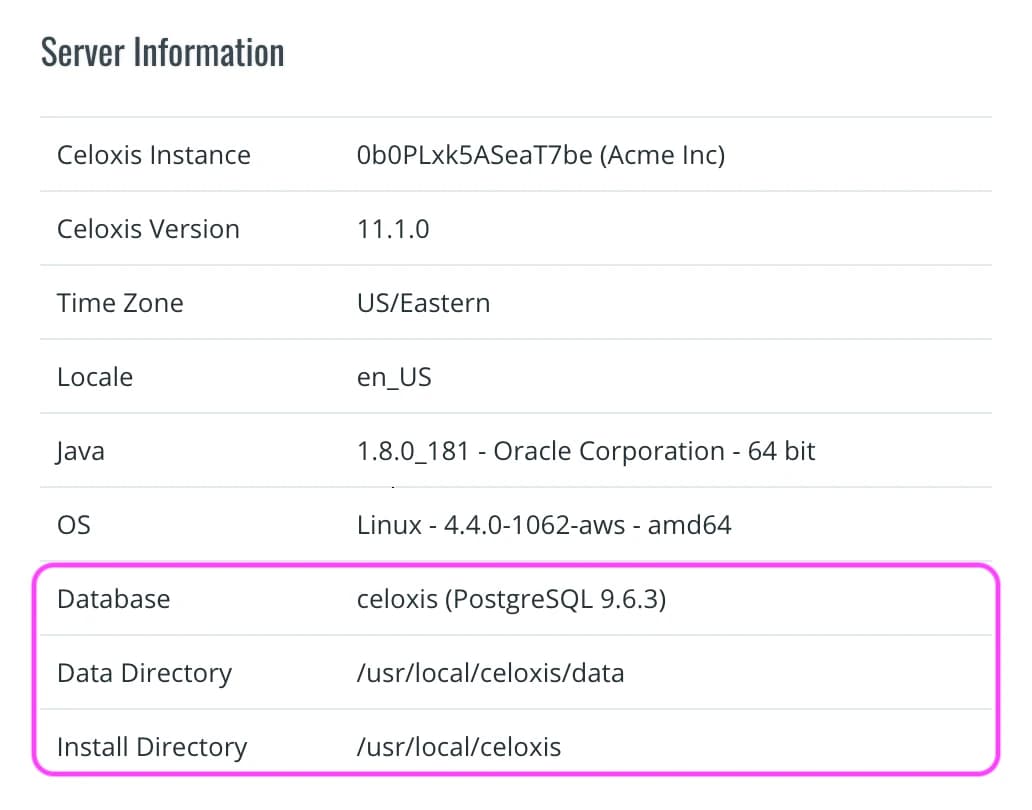
Beenden Sie die aktuelle Version
- Celoxis stoppen.
- Falls Sie Celoxis als Windows-Dienst installiert haben, deinstallieren Sie es.
Starten Sie das Upgrade
- Kopieren Sie die heruntergeladene Datei
psa_12.0.x.zipin Die<Celoxis-Install-Dir> - Entpacken Sie die Datei
psa_12.0.x.zip - Sie sollten nun ein Verzeichnis
psa_12.0.xdarin haben. Die<Celoxis-Install-Dir> - Öffnen Sie eine Eingabeaufforderung (Terminal unter Linux).
CD<Celoxis-Install-Dir>und dann zupsa_12.0.x.- Typ: bin\startup.bat (bin/startup.sh unter Linux).
- Öffnen Sie
http://in Ihrem Browser. - Wählen Sie die „Upgrade“ und folgen Sie den Anweisungen, um das Upgrade abzuschließen.
- Falls Sie Celoxis als Windows-Dienst installiert hatten, installieren Sie es neu.
Vor OrtAnleitung
Upgrade von 12.0.X auf 12.0.Y
- Celoxis stoppen.
- Falls Sie Celoxis als Windows-Dienst installiert haben, deinstallieren Sie es.
- Navigieren Sie (oder geben Sie unter Linux „cd“ ein) zu folgendem Verzeichnis:
<Celoxis-Install-Dir>Die - Benennen Sie
12.0.xin12.0.x.old - Laden Sie die neue
Datei 12.0.y.zipund kopieren Sie sie nach<Celoxis-Install-Dir> - Entpacken
- Nun sollten Sie zwei Ordner haben
: 12.0.yund12.0.x.old.<Celoxis-Install-Dir> - Kopieren Sie die Dateien
db.properties,site.propertiesundlicense.propertiesaus demVerzeichnis 12.0.x.old/webapps/psa/WEB-INF/confnach12.0.y/webapps/psa/WEB-INF/conf. - Celoxis starten.
- Sobald Sie feststellen, dass alles einwandfrei funktioniert, löschen Sie
12.0.x.old. - Falls Sie Celoxis als Windows-Dienst installiert hatten, installieren Sie es neu.
Vor OrtAnleitung
Celoxis pflegen
Celoxis ist wartungsarm. Der wichtigste Wartungsaspekt ist die regelmäßige Sicherung der Datenbank und des Datenverzeichnisses.
Backup-Datenbank und Datenverzeichnis
Die Datenbank und das Datenverzeichnis sollten regelmäßig auf anderen Rechnern als dem, auf dem sie sich befinden, gesichert werden. Wir empfehlen dringend, Ihre bisherigen Backup-Lösungen zu verwenden. Es ist sehr wichtig, regelmäßig zu überprüfen, ob die Backups tatsächlich funktionieren. Dies ist ein häufig auftretendes Problem.
Falls Sie keine entsprechenden Tools besitzen, können Sie unter Linux eine Kombination aus cron, pg_dump und rsync , während Sie unter Windows eine Kombination aus geplanter Aufgabeund robocopy zum Sichern des Datenverzeichnisses nutzen können. Für PostgreSQL können Sie pg_dump und einen Wartungsplan , um Datenbanksicherungen zu erstellen.
Datenbanktipps
PostgreSQL
Die Leistung lässt sich optimieren, indem man die shared_buffers, work_mem und maintenance_work_mem in der postgresql.conf .
Microsoft SQL Server
Für die Celoxis-Datenbank sollte ein SQL-Wartungsplan eingerichtet werden, der monatlich (vorzugsweise wöchentlich) ausgeführt wird und die Neuerstellung der Indizes sowie die Festlegung des freien Indexspeichers auf 10 % vorsieht. Dieser Wartungsplan sollte außerdem so konfiguriert werden, dass er die Spaltenstatistiken aktualisiert (die Indexstatistiken werden während der Indexerstellung aktualisiert). Wir empfehlen, diesen Plan zu einem Zeitpunkt auszuführen, an dem die Datenbankauslastung durch die Celoxis-Anwendung am geringsten ist. Dies könnte beispielsweise an einem Sonntag tagsüber oder während eines geplanten Wartungszyklus der Fall sein.
Neuaufbau des Suchindex
Celoxis verwendet einen Suchindex für erweiterte Suchfunktionen. Gelegentlich kann es vorkommen, dass der Suchindex beschädigt ist. So beheben Sie das Problem:
- Melden Sie sich als Website-Administrator an, indem Sie zu HauptmenüAdministratorSiteSettings.
- Klicken Sie unter Aktionen auf „Administratorprogramm ausführen“ .
- Geben Sie
com.celoxis.psa.base.search.Reindexerin das „Klassenname“ und senden Sie die Anfrage ab.
Nach wenigen Minuten (weniger als 30) wird Ihr Suchindex aktualisiert.
Vor OrtAnleitung
Fehlerbehebung in der Datenbank
Celoxis verwendet standardmäßige JDBC-Verbindungen, um eine Verbindung zu Ihrer Datenbank herzustellen. Sollten Verbindungsprobleme auftreten, liegt dies höchstwahrscheinlich an einer Fehlkonfiguration. Wir haben Ihnen das JDBC-Probe- Programm zur Verfügung gestellt, um das Problem zu identifizieren.
Über die JDBC-Sonde
Celoxis JDBC Probe ist ein einfaches Java-Programm, das eine Verbindung zu Ihrer Celoxis-Datenbank herstellt. Dies hilft, Verbindungsprobleme mit Ihrem Datenbankserver zu identifizieren und zu beheben.
JDBC-Probe herunterladen
Laden Sie jdbc-probe.zip von hier
Verwendung der JDBC-Sonde
- Entpacken Sie die Datei jdbc-probe.zip. Dadurch sollte ein Ordner mit der Datei JDBCProbe.class erstellt werden.
- Öffnen Sie eine Eingabeaufforderung und wechseln Sie in den Ordner, der die Datei JDBCProbe.class enthält.
- Führen Sie das Programm wie unten gezeigt aus und ersetzen Sie die Werte entsprechend Ihrer Konfiguration.
Windows
java -cp .;drivers/* JDBCProbe product=oracle name=celoxis user=tim password=fox host=localhostLinux
java -cp '.:drivers/*' JDBCProbe product=oracle name=celoxis user=tim password=fox host=localhost - Sie erhalten eine Erfolgsmeldung, wenn die Verbindung erfolgreich hergestellt wurde. Im Fehlerfall wird die Fehlermeldung des Treibers ausgegeben. Diese Fehlermeldung gibt Ihnen einen Hinweis auf die möglichen Ursachen, die später in diesem Dokument erläutert werden.
Programmoptionen
| Produkt | Entweder Oracle, pgsql (für PostgreSQL) oder mssql (für Microsoft SQL Server). |
| Name | Der Name der Celoxis-Datenbankinstanz. |
| Benutzername/Passwort | Benutzername und Passwort für die Datenbankverbindung. Bei Microsoft SQL Server müssen Anmeldung und Datenbank für die SQL-Authentifizierung (oder den gemischten Modus) konfiguriert sein, nicht für die Windows-Authentifizierung . |
| Gastgeber | Der DNS-Hostname des Servers, auf dem die Datenbank läuft. |
| Hafen | Der Port des Datenbankservers. Dies ist ein optionales Feld; wird kein Port angegeben, wird der Standardport verwendet. |
Fehlermeldungen und mögliche Ursachen
PostgreSQL
Der Verbindungsversuch ist fehlgeschlagen
- Der Hostname kann vom DNS-Server nicht aufgelöst werden.
- Der Datenbankserver läuft nicht auf dem Host.
- Der Datenbankport auf dem Datenbankserver ist aufgrund einer Firewall nicht erreichbar.
Verbindung abgelehnt: FATAL: Passwortauthentifizierung für Benutzer fehlgeschlagen
- Benutzername oder Passwort ist falsch
Backend-Start fehlgeschlagen: FATAL: Datenbank "celoxis_db" existiert nicht
- Der Datenbankname (celoxis_db) ist falsch.
- Der Benutzer hat keine Berechtigung, sich bei der Datenbank anzumelden
SQL Server
Fehler beim Herstellen der Socket-Verbindung.
- Der Hostname kann vom DNS-Server nicht aufgelöst werden.
- Der Datenbankserver läuft nicht auf dem Host.
- Der Datenbankport auf dem Datenbankserver ist aufgrund einer Firewall nicht erreichbar
Anmeldung für Benutzer fehlgeschlagen
- Benutzername oder Passwort ist falsch.
Die angeforderte Datenbank konnte beim Login nicht geöffnet werden
- Der Datenbankname ist falsch.
- Der Benutzer hat keine Berechtigung, sich bei der Datenbank anzumelden.
Nicht mit einer vertrauenswürdigen SQL Server-Verbindung verbunden
- Dieses Problem tritt typischerweise auf, wenn die Microsoft SQL Server-Installation so konfiguriert ist, dass nur die Windows-Authentifizierung und nicht die SQL Server-Authentifizierung verwendet wird. Um das Problem zu beheben, ändern Sie den Authentifizierungsmodus auf SQL Server-Authentifizierung.
Der TCP/IP-Port ist deaktiviert oder akzeptiert keine Verbindungen
- Die Firewall blockiert die Verbindung.
- SQL Server ist nicht für die Überwachung von TCP/IP-Ports konfiguriert. Zur Behebung:
- Gehen Sie zu Microsoft SQL Server > Konfigurationstools > SQL Server-Konfigurationsmanager
- Wählen Sie im SQL Server-Konfigurations-Manager den Knoten SQL Server-Netzwerkkonfiguration > Protokolle für MSSQLSERVER aus
- Klicken Sie mit der rechten Maustaste auf den TCP/IP-Knoten und wählen Sie „Aktivieren“
- Starten Sie den SQL Server (SQLEXPRESS)-Dienst neu (Systemsteuerung > Verwaltung > Dienste, klicken Sie mit der rechten Maustaste auf den SQL Server (SQLEXPRESS)-Dienst und wählen Sie „Neu starten“)
Orakel
Der Netzwerkadapter konnte keine Verbindung herstellen
- Der Hostname kann vom DNS-Server nicht aufgelöst werden.
- Der Datenbankserver läuft nicht auf dem Host.
- Der Datenbankport auf dem Datenbankserver ist aufgrund einer Firewall nicht erreichbar.
Ungültiger Benutzername/Passwort; Anmeldung verweigert
- Benutzername oder Passwort ist falsch
Verbindung abgelehnt (DESCRIPTION=(TMP=) (VSNNUM=153092352)(ERR=12505) (ERROR_STACK=(ERROR=(CODE=12505)(EMFI=4))))
- Der Datenbankname ist falsch
- Der Benutzer hat keine Berechtigung, sich bei der Datenbank anzumelden
FEHLER: Der Listener hat die Verbindung mit folgendem Fehler abgelehnt: ORA-12505, TNS: Der Listener kennt die im Verbindungsdeskriptor angegebene SID nicht. [java.sql.SQLException]
- Einer der von Ihnen übergebenen Parameter ist falsch
- Die Datenbank existiert nicht unter den von Ihnen angegebenen Verbindungseigenschaften.
Vor OrtAnleitung
SSL-Problembehebung
Wenn Celoxis sich über SSL mit Ihren Servern verbindet, muss es das von Ihrem Server präsentierte SSL-Zertifikat validieren können. Celoxis muss Ihr SSL-Zertifikat anhand des von Java als vertrauenswürdig eingestuften Zertifikatsspeichers überprüfen können. Dazu muss das SSL-Zertifikat von einer vertrauenswürdigen Zertifizierungsstelle (CA) wie Verisign, RapidSSL, Thawte, GeoTrust usw. stammen. Celoxis unterstützt keine Zertifikate, die mit von Java nicht vertrauenswürdigen CAs signiert wurden.
Über SSL Poke
Celoxis SSL Poke ist ein Java-Programm, das eine SSL-Verbindung zu einem Host und Port Ihrer Wahl herstellt. Der Server kann ein Webserver, Mailserver oder jeder andere Server sein, der SSL unterstützt. Hauptziel ist es, festzustellen, ob Java das Serverzertifikat mithilfe seines vertrauenswürdigen Zertifikatsspeichers authentifizieren kann. Das Programm überprüft außerdem, ob Host und Port korrekt sind.
SSL Poke herunterladen
Laden Sie ssl-poke.zip von hier herunter
Verwendung von SSL Poke
- Entpacken Sie die Datei ssl-poke.zip. Dadurch sollte ein Ordner namens
ssl-poke, der dieSSLPoke.class. - Öffnen Sie ein Terminalfenster und
wechseln Siein den„ssl-poke“. Sie müssen sich nun im selben Verzeichnis befinden, das die„SSLPoke.class“. - Geben Sie dann Folgendes ein:
java SSLPoke
Beispiele
Verbinden Sie sich mit unserer Website
$ java SSLPoke www.celoxis.com 443 ERFOLG Stellen Sie eine Verbindung zu einem Server mit einem selbstsignierten Zertifikat her
$ java SSLPoke localhost 8843 FEHLER: javax.net.ssl.SSLHandshakeException : PKIX-Pfadaufbau fehlgeschlagen, es konnte kein gültiger Zertifizierungspfad zum angeforderten Ziel gefunden werdenVerbinden Sie sich mit unserem IMAP+SSL-Mailserver
$ java SSLPoke secure.emailsrvr.com 993 ERFOLG Fehlermeldungen
- javax.net.ssl.SSLHandshakeException : sun.security.validator.ValidatorException: PKIX-Pfadaufbau fehlgeschlagen.
Java kann das SSL-Zertifikat des Servers nicht authentifizieren, da seine Zertifizierungsstelle (CA) nicht im Speicher vertrauenswürdiger Zertifizierungsstellen vorhanden ist. - java.net.UnknownHostException:
Der Hostname ist ungültig, d. h. er kann von Ihrem DNS-Server nicht aufgelöst werden. - java.net.ConnectException: Verbindung abgelehnt
. Der Port ist ungültig. An diesem Port lauscht kein Server. - java.net.ConnectException: Zeitüberschreitung
. Die Verbindung zwischen Host und Port konnte nicht hergestellt werden. Wahrscheinlich blockiert Ihre Firewall die Verbindung oder die IP-Adresse des Hosts ist falsch. - javax.net.ssl.SSLProtocolException: Handshake-Warnung: Unbekannter Name
Es besteht eine Diskrepanz zwischen dem in der Eingabe angegebenen Hostnamen und dem Hostnamen im SSL-Zertifikat. - Fehler: Die Hauptklasse SSLPoke konnte nicht gefunden oder geladen werden.
Sie befinden sich nicht im Verzeichnis, das dieSSLPoke.class.Wechseln Siein dieses Verzeichnis und versuchen Sie es erneut. - FEHLER: javax.net.ssl.SSLException: Unbekannte SSL-Nachricht, Klartextverbindung?
Sie stellen eine Verbindung zu einem Nicht-SSL-Port her.
Vor OrtAnleitung
LDAP-Fehlerbehebung
Celoxis LDAP-Authentifizierung wird von Hunderten von Unternehmen in unterschiedlichsten Umgebungen eingesetzt. Sollte Ihre LDAP-basierte Authentifizierung nicht funktionieren, liegt dies höchstwahrscheinlich an einer Fehlkonfiguration, die sich mithilfe des LDAP Quest .
Über LDAP Quest
Celoxis LDAP Quest ist ein Java-Programm zur Behebung von Verbindungs- und Authentifizierungsproblemen mit einem LDAP-Server. Zunächst stellt es eine Verbindung zum LDAP-Server her und authentifiziert sich mit dem angegebenen Administrator-DN und -Passwort. Bei erfolgreicher Authentifizierung versucht es, sich mit der angegebenen Kombination aus Benutzername und Passwort zu verbinden.
LDAP Quest herunterladen
Laden Sie ldap-quest.zip von hier
LDAP-Quest verwenden
- Entpacken Sie die Datei ldap-quest.zip. Dadurch sollte ein Ordner namens
ldap-quest, der dieLDAPQuest.class. - Öffnen Sie ein Terminalfenster und
wechseln Siein denldap-quest. Sie müssen sich nun im selben Verzeichnis befinden, das dieLDAPQuest.class. - Geben Sie dann Folgendes ein:
java LDAPQuest<ldap-url><admin-DN><admin-password><ldap-search-attr><base-dn><celoxis-username><password>- Wenn Sie Microsoft ADS verwenden, muss das
ldap-search-attrimmersAMAccountNamelauten - Falls eines der Programmargumente (z. B. das Passwort) ein Leerzeichen oder Sonderzeichen enthält, muss es in einfache Anführungszeichen gesetzt werden.
- Wenn Sie Microsoft ADS verwenden, muss das
Beispiele
$ java LDAPQuest ldap://ldap.celoxis.com cn=Administrator,cn=users,dc=celoxis,dc=com kaboom1 sAMAccountName cn=users,dc=celoxis,dc=com Joe joeIsKing1 1) Verbindungsversuch zu LDAP und Anmeldung als Administrator... ---------------------------------------------------------------------------------------- ERFOLG: Administrator erfolgreich authentifiziert. 2) Authentifizierung des Endbenutzers... ---------------------------------------------------------------------------------------- Suche nach Joe in cn=users,dc=celoxis,dc=com GEFUNDEN DN: CN=Joe,CN=Users,DC=celoxis,DC=com 3) Verbindung als CN=Joe,CN=Users,DC=celoxis,DC=com mit dem angegebenen Passwort... ---------------------------------------------------------------------------------------- ERFOLG: Joe erfolgreich authentifiziert.$ java LDAPQuest ldap://ldap.celoxis.com 'cn=Marcia Overstrand,cn=users,dc=celoxis,dc=com' kaboom1 sAMAccountName ou=Sales,dc=celoxis,dc=com Joe joeIsKing1 1) Verbindungsversuch zu LDAP und Anmeldung als Administrator... ---------------------------------------------------------------------------------------- ERFOLG: Administrator erfolgreich authentifiziert. 2) Authentifizierungsversuch für Endbenutzer... ---------------------------------------------------------------------------------------- Suche nach Joe in ou=Sales,dc=celoxis,dc=com GEFUNDEN: DN: CN=Joe,OU=Sales,DC=celoxis,DC=com 3) Verbindung als CN=Joe,OU=Sales,DC=celoxis,DC=com mit dem angegebenen Passwort... ---------------------------------------------------------------------------------------- ERFOLG: Joe erfolgreich authentifiziert.$ java LDAPQuest ldap://ldap.forumsys.com cn=read-only-admin,dc=example,dc=com password uid dc=example,dc=com euler password 1) Verbindungsversuch zu LDAP und Anmeldung als Administrator... ------------------------------------------------------------------------------- ERFOLG: Administrator erfolgreich authentifiziert. 2) Versuch der Endbenutzerauthentifizierung... ------------------------------------------------------------------------------- Suche nach euler in dc=example,dc=com GEFUNDEN: DN: uid=euler,dc=example,dc=com 3) Verbindung als uid=euler,dc=example,dc=com mit dem angegebenen Passwort... ------------------------------------------------------------------------------- ERFOLG: euler erfolgreich authentifiziert.Vor OrtAnleitung
Fehlerbehebung bei E-Mails
Celoxis benötigt wie jeder andere Nutzer ein E-Mail-Konto. Am einfachsten lässt sich das Problem beheben, indem Sie ein temporäres E-Mail-Konto in einem Programm wie Outlook, Thunderbird, Gmail usw. mit denselben Einstellungen wie in Celoxis einrichten. Wenn das funktioniert, sollte auch Celoxis funktionieren.
Netzwerk: DNS oder Firewall
Wenn der E-Mail-Versand über ein Programm funktioniert, aber nicht über Celoxis, obwohl in Celoxis die gleichen Einstellungen verwendet werden, dann kann entweder der Rechner, auf dem Celoxis läuft, die angegebenen Hostnamen nicht auflösen oder die Firewall blockiert den Zugriff.
SSL
Wenn Ihre E-Mail-Server selbstsignierte Zertifikate verwenden, funktioniert es nicht. Um zu überprüfen, ob dies die Ursache ist, lesen Sie bitte dieses Kapitel.
Plused Addressing
Damit eingehende E-Mails von Celoxis korrekt verarbeitet werden, muss die Einstellung „Plussed Addressing“ korrekt konfiguriert sein. Weitere Informationen finden Sie in diesem Kapitel
Vor OrtAnleitung
Drucken als PDF
Aufstellen
Die Anwendung verwendet Google Chrome, um Seiten in PDF zu konvertieren. Sie müssen Google Chrome auf demselben Rechner herunterladen und installieren, auf dem auch der Celoxis-Server läuft.
Warum erhalte ich eine Fehlermeldung beim Drucken als PDF?
Wenn eine Fehlermeldung erscheint, die etwa lautet: „Chrome-Browser konnte auf dem Computer, auf dem Celoxis ausgeführt wird, nicht gefunden werden. Wahrscheinlich ist er...“, bedeutet dies, dass die Anwendung Google Chrome nicht an den üblichen Speicherorten finden kann oder dass Google Chrome nicht installiert ist.
Denken Sie daran, dass Chrome auf demselben Computer installiert sein muss, auf dem Sie die Celoxis-Anwendung ausführen. Starten Sie Chrome nach der Installation und prüfen Sie, ob es einwandfrei funktioniert. Starten Sie anschließend die Anwendung neu und versuchen Sie erneut zu drucken.
Ich habe Google Chrome installiert. Warum erhalte ich trotzdem noch dieselbe Fehlermeldung?
Celoxis sucht Google Chrome an den üblichen Speicherorten. Der Speicherort der Chrome-Programmdatei variiert jedoch je nach Betriebssystem und Installationspfad. In diesen Fällen müssen Sie den Pfad der Chrome-Programmdatei ermitteln und in Celoxis eingeben.
Google Chrome finden
Windows
- Melden Sie sich bei Ihrem Celoxis-Server an
- Chrome öffnen
- Geben Sie
chrome://versionin die Adressleiste ein und drücken Sie die Eingabetaste. Sie sollten dann ein Bild ähnlich dem folgenden sehen: - Kopieren Sie den Pfad zur ausführbaren Datei
- Konfigurieren Sie Celoxis, starten Sie die Anwendung neu und versuchen Sie es erneut.
Linux
- Melden Sie sich bei Ihrem Celoxis-Server an
- Öffnen Sie die Eingabeaufforderung und führen Sie folgenden Befehl aus:
welcher Google Chrome - Sie erhalten den Pfad des Chrome-Verzeichnisses. Er wird in etwa so aussehen:
/usr/bin/google-chrome - Kopieren Sie den Pfad zur ausführbaren Datei
- Konfigurieren Sie Celoxis, starten Sie die Anwendung neu und versuchen Sie es erneut.
Ich erhalte immer noch eine Fehlermeldung. Was nun?
Bitte stellen Sie sicher, dass Sie neu gestartet . Sollten Sie weiterhin eine Fehlermeldung erhalten, senden Sie uns bitte das Debug-Bundle zur Untersuchung.
Vor OrtAnleitung
Gmail als E-Mail-Dienst nutzen
Gmail ist ein kostenloser und zuverlässiger E-Mail-Dienst von Google. Falls Ihr E-Mail-Server keine Plus-Adressen anbietet, können Sie Gmail als Alternative nutzen.
In diesem Abschnitt erstellen wir ein Beispielkonto in Gmail (celoxis.acme@gmail.com) und zeigen, wie man es in Celoxis einrichtet.
Erstellen Sie das Gmail-Konto
Erstelle das celoxis.acme@gmail.com in Gmail.
Aktivieren Sie den Zugriff auf den Gmail-Posteingang von Celoxis aus
Anmelden celoxis.acme@gmail.com und geh zu EinstellungenFortschrittlichKlicken Sie dann IMAP-fähig unter der IMAP-Zugriff Feld. Dadurch kann Celoxis eine Verbindung zu Ihrem Gmail-Konto herstellen.
Celoxis konfigurieren
Navigieren Sie zu HauptmenüAdministratorWebsite-Einstellungen und klicken Sie auf Einstellungen bearbeiten unter AktionenGeben Sie die Informationen in den Registerkarten wie unten beschrieben ein und speichern Sie die Eingabe. Neustart.
Ausgehende E-Mail
| Gastgeber | smtp.gmail.com |
| SMTP-Port | 465 |
| Authentifizierungstyp | Schmucklos |
| Protokoll | SMTP+SSL |
| Verwenden Sie STARTTLS | Ja |
| Benutzername | celoxis.acme@gmail.com |
| Passwort | <gmail-password> |
| Standard-Absender-E-Mail | celoxis.acme@gmail.com |
Eingehende E-Mail
| E-Mail-Adresse | celoxis.acme@gmail.com |
| Protokoll | IMAP+SSL |
| Gastgeber | imap.gmail.com |
| Benutzername | celoxis.acme@gmail.com |
| Passwort | <gmail-password> |
| Pluszeichen | + |
Vor OrtAnleitung
Celoxis auf eine andere Maschine umbauen
Dabei wird zunächst Celoxis auf dem neuen Rechner installiert. Anschließend wird die korrekte Installation überprüft. Danach werden die Datenbank und das Datenverzeichnis durch die entsprechenden Verzeichnisse des alten Rechners ersetzt.
Wir gehen davon aus, dass M1 die alte Maschine und M2 die neue Maschine ist, auf der Celoxis installiert werden soll.
Beantragen Sie eine neue Lizenz für M2
Lesen Sie dieses Kapitel , um zu erfahren, wie Sie eine Lizenz beantragen. Sie sollten den Migrationsprozess erst beginnen, nachdem Sie die neue Lizenzdatei erhalten haben.
Sichern Sie Ihre Datenbank und Ihr Datenverzeichnis auf M1
- Auf der M1 navigieren Sie nach SiteAdminWebsite-Einstellungen und suchen Sie nach dem Datenbanknamen und dem Datenverzeichnis unter Serverinformationen. Sehen dieses Beispiel.
- Auf der M1: Stoppen Sie Celoxis.
- Sichern Sie Ihre Datenbank in einer Datei namens
database.backupund kopieren Sie das Datenverzeichnis in ein Verzeichnis namensdata. Stellen Sie sicher, dass dieses Verzeichnis die beiden Unterverzeichnisseindicesunddocuments.
Schließen Sie die Celoxis-Installation auf M2 ab und überprüfen Sie sie
Installieren Sie Celoxis auf Ihrem neuen Server. Überprüfen Sie, ob Sie sich anmelden können und die Beispieldaten in Ihrem Dashboard sehen. Die Konfiguration Ihres E-Mail-Servers, der Authentifizierung usw. ist vorerst nicht erforderlich. Sie können dies nach der Datenwiederherstellung vornehmen.
Stellen Sie die Datenbanksicherung und das Datenverzeichnis auf M2 wieder her
- Auf der M2 navigieren Sie zu SiteAdminWebsite-Einstellungen und suchen Sie nach dem Datenbanknamen und dem Datenverzeichnis unter Serverinformationen. Sehen dieses Beispiel für weitere Informationen.
- Celoxis stoppen.
- Die bestehende Datenbank löschen.
- Erstellen Sie die Datenbank neu, indem Sie denselben Datenbankbenutzer verwenden, den Celoxis für die Verbindung zur Datenbank verwendet.
- Stellen Sie die Datenbank aus der Sicherungsdatei auf M1 wieder her. Anweisungen dazu finden Sie weiter unten in diesem Kapitel.
- Löschen Sie Ihr Datenverzeichnis (das in Schritt 1 aufgezeichnet wurde) und kopieren Sie das
Datenverzeichnis, das Sie von M1 haben, an dessen Stelle. - Angenommen, Ihr Datenverzeichnis auf M2 befindet sich unter
C:\celoxis\data, führen Sie die folgende SQL-Anweisung aus:update db_config set value='C:\celoxis\data' where name='local_storage_root' - Angenommen, Sie greifen nun über http://celoxis.acme.com:8888 auf Celoxis zu, führen Sie folgenden SQL-Befehl aus:
update db_company set server_name='celoxis.acme.com:8888' - Celoxis starten.
- Aktualisieren Sie bei Bedarf die Website-Einstellungen wie E-Mail-Einstellungen usw.
Wiederherstellen Ihrer Datenbank
PostgreSQL
pg_restore -Fc -d<dbname> -O -U<username> Datenbanksicherung
Microsoft SQL Server
Klicken Sie im Enterprise Manager mit der rechten Maustaste auf den Datenbankknoten und wählen Sie „ Aus allen Aufgaben wiederherstellen “. Verwenden Sie die bereitgestellte Datei „database.bak“ .
Orakel
Bitte wenden Sie sich an Ihren Oracle-DBA.
Vor OrtAnleitung
Migration von SaaS zu On-Premise
Dabei führen wir zunächst eine lokale Installation durch. Wir überprüfen, ob die Installation korrekt funktioniert. Anschließend ersetzen wir die Datenbank und das Datenverzeichnis durch die von uns bereitgestellten Dateien aus Ihrem SaaS-Konto.
Schließen Sie Ihre lokale Installation ab und überprüfen Sie sie
Installieren Sie Celoxis auf Ihrem Server. Überprüfen Sie, ob Sie sich anmelden können und die Beispieldaten in Ihrem Dashboard sehen. Die Konfiguration Ihres E-Mail-Servers, der Authentifizierung usw. ist vorerst nicht erforderlich. Sie können dies nach der Datenwiederherstellung vornehmen.
Laden Sie Ihre SaaS-Sicherungsdateien herunter
Sie erhalten einen Link zum Herunterladen der Datenbank und der Dokumente. Es werden zwei Dateien angezeigt:
database.backup.zip– die Sicherungskopie der Datenbankdata.zip– die Sicherungskopie der von Ihnen hochgeladenen Dokumente
Entpacken Sie die Sicherungsdateien
Laden Sie die beiden Dateien herunter und entpacken Sie sie. Sie sollten nun zwei Verzeichnisse haben:
- Ein
database.backup-Verzeichnis - Ein Verzeichnis namens
data. Überprüfen Sie, ob dieses Verzeichnis zwei Unterverzeichnisse enthält:indicesunddocuments.
Datenbanksicherung und Datenverzeichnis wiederherstellen
- Navigieren Sie zu HauptmenüAdministratorWebsite-Einstellungen und suchen Sie nach dem Datenbanknamen und dem Datenverzeichnis unter Serverinformationen. Sehen dieses Beispiel für weitere Informationen.
- Celoxis stoppen.
- Die bestehende Datenbank löschen.
- Erstellen Sie die Datenbank neu, indem Sie denselben Datenbankbenutzer verwenden, den Celoxis für die Verbindung zur Datenbank verwendet.
- Stellen Sie die Datenbank wieder her. Anweisungen dazu finden Sie weiter unten in diesem Kapitel.
- Löschen Sie Ihr Datenverzeichnis (das in Schritt 1 notiert wurde) und kopieren Sie das
Datenverzeichnis, das Sie nach dem Entpackender Datei data.zip, an diesen Speicherort. - Angenommen, Ihr Datenverzeichnis befindet sich unter
C:\celoxis\data, führen Sie die folgende SQL-Anweisung aus:update db_config set value='C:\celoxis\data' where name='local_storage_root' - Angenommen, Sie greifen über http://celoxis.acme.com:8888 auf Celoxis zu, führen Sie folgenden SQL-Befehl aus:
update db_company set server_name='celoxis.acme.com:8888' - Celoxis starten.
- Aktualisieren Sie die Website-Einstellungen wie E-Mail-Einstellungen usw.
Wiederherstellen Ihrer Datenbank
PostgreSQL
pg_restore -Fc -d<dbname> -O -U<username> Datenbanksicherung
Microsoft SQL Server
Klicken Sie im Enterprise Manager mit der rechten Maustaste auf den Datenbankknoten und wählen Sie „ Aus allen Aufgaben wiederherstellen “. Verwenden Sie die bereitgestellte Datei „database.bak“ .
Orakel
Bitte wenden Sie sich an Ihren Oracle-DBA.