
Celoxis 12.0 — la base de connaissances complète
Tous les articles de cette version tiennent sur une seule page : 174 articles répartis en 11 sections, dans l’ordre de lecture. Vous pouvez effectuer une recherche avec votre navigateur, l’enregistrer au format PDF ou la conserver pour une consultation hors ligne.
Projets
23 articlesConcepts
ProjetsConcepts
États du projet
Les états de projet vous permettent de définir et de suivre le cycle de vie d'un projet, de son lancement à sa clôture. Par défaut, nous proposons les états suivants : Brouillon, Actif, Annulé, En attente, Archivé ; vous pouvez toutefois les personnaliser selon vos besoins.
Les états vous permettent également de contrôler certains aspects du comportement du système. Par exemple, vous pouvez interdire l'enregistrement du temps passé sur les projets à l' brouillon ou archivé .
Le comportement du système diffère également en fonction de l'état d' avancement.
Scène
Chaque état de projet doit appartenir à une seule des phases suivantes : planification, exécution et clôture. Le système se comportera différemment selon la phase que représente l’état du projet, comme décrit ci-dessous :
| Indicateurs RAG | Notifications par e-mail | Nouvelles exceptions : impact sur le calendrier | |
|---|---|---|---|
| Planification | ✕ | ✕ | ✓ |
| Exécution | ✓ | ✓ | ✓ |
| Fermeture | ✕ | ✕ | ✕ |
Par exemple, si vous définissez un état de projet appelé « Non approuvé » et que vous définissez son étape sur « Planification », alors tout projet à l'état « Non approuvé » ne comportera pas d'indicateurs RAG et ne générera pas de notifications par e-mail. Cependant, toute exception de travail ajoutée pour les calendriers de travail ou les ressources entraînera un recalcul du plan de projet.
Utilisation des états du projet
Un projet ne peut appartenir qu'à un seul état de projet.
L'état du projet peut être défini sur l'écran d'ajout/modification de projet, sous l'onglet « Champs personnalisés ». Pour modifier l'état de plusieurs projets simultanément, vous pouvez utiliser l'écran de modification groupée.
Les états de projet peuvent également être utilisés dans les colonnes, les filtres, les groupes et les graphiques.
Gestion des états de projet
Seuls les administrateurs peuvent gérer l'état des projets. Pour gérer l'état des projets, accédez à Menu principalAdministrateurGestion de projetÉtats du projet
ProjetsConcepts
Modèles de projet
Si vous réalisez des projets de structure similaire, au lieu de repartir de zéro à chaque fois, vous pouvez créer et enregistrer ces projets comme modèles pour démarrer rapidement un nouveau projet.
Utilisation de modèles de projet
Pour créer un nouveau projet à partir d'un modèle, cliquez sur Menu principalProjetUtiliser un modèle
Gestion des modèles de projet
Seuls les administrateurs peuvent créer et gérer des modèles de projet.
Il est possible de créer un modèle à partir de n'importe quel projet. Pour créer ou gérer des modèles de projet, accédez à Menu principalAdministrateurGestion de projetModèles de projet
ProjetsConcepts
Types de projets
Les types de projets vous permettent de les catégoriser. Nos rapports vous donnent accès à des indicateurs clés de performance (KPI) importants, tels que le profit, l'effort et la marge, agrégés par type de projet, ce qui vous aide à comprendre les performances de votre entreprise.
Vous pouvez également configurer des champs personnalisés spécifiques à vos types de projets afin de recueillir des données commerciales pertinentes.
Par exemple, un cabinet d'avocats peut avoir des types de projets tels que « Faillite » et « Brevets ». Les champs personnalisés pourraient être « Compagnie d'assurance » et « Numéro de prêt » pour le premier ; et « Numéro de brevet », « Promoteur du brevet » et « État du brevet » pour le second.
Utilisation des types de projets
Un projet ne peut appartenir qu'à un seul type de projet.
Vous pouvez définir le type de projet sur l'écran d'ajout/modification de projet, dans l'onglet « Champs personnalisés ». Pour modifier le type de plusieurs projets simultanément, utilisez l'écran de modification groupée.
Les types de projets peuvent également être utilisés dans les colonnes, les filtres, les groupes et les graphiques.
Gestion des types de projets
Seuls les administrateurs peuvent gérer les types de projets. Pour gérer les types de projets, accédez à Menu principalAdministrateurGestion de projetTypes de projets
ProjetsConcepts
Clients du projet
Les clients sont des personnes physiques ou morales pour lesquelles des projets sont réalisés. L'association des clients aux projets facilite le filtrage, la production de rapports, la création de graphiques et bien d'autres aspects.
De plus, vous pouvez donner accès à vos clients afin qu'ils puissent se connecter pour consulter les rapports partagés avec eux, participer à des discussions en ligne, partager des fichiers et même participer aux flux de travail de l'entreprise (par exemple, les bogues, les demandes de modification et les approbations).
L'accès client est gratuit.
Connexion client
Les clients virtuels sont des clients sans identifiant ni mot de passe. Ils ne peuvent donc pas se connecter à Celoxis. Lors de la création d'un client, vous pouvez lui attribuer un identifiant et un mot de passe. Vous pouvez également configurer ses informations de connexion depuis l'écran de modification du client.
Si, ultérieurement, vous souhaitez retirer l'accès à la connexion, il vous suffit d'effacer le nom d'utilisateur et le mot de passe de ce client.
Afin d'éviter tout incident, les clients ne sont pas informés de leurs identifiants de connexion. Il vous appartient de les leur communiquer.
Privilèges du client
Chaque compte client peut être configuré pour disposer des privilèges suivants :
Autoriser le client à consulter les informations relatives aux tâches, à l'exclusion des informations financières : cette option détermine si les clients peuvent consulter les détails des tâches. Les champs financiers (y compris les champs personnalisés) ne sont jamais affichés aux clients.
Autoriser le client à consulter les détails de l'avancement des tâches : ceci détermine si les clients peuvent consulter les mises à jour et les commentaires relatifs à la tâche.
Autoriser le client à mettre à jour l'avancement des tâches : cela détermine si les clients peuvent ajouter des commentaires sur une tâche.
Si vous partagez des rapports avec votre client, les privilèges mentionnés ci-dessus prévalent sur les données partagées. Par exemple, si vous partagez un rapport de liste de tâches avec un client qui ne dispose pas du « Autoriser le client à consulter les informations relatives aux tâches, à l’exclusion des informations financières » , ce client verra un rapport vide.
Hiérarchie des clients
Considérez les scénarios suivants :
- Plusieurs personnes d'une organisation cliente souhaitent collaborer sur un projet.
- Votre entreprise réalise des projets pour différents départements (ou filiales) d'un client, mais la direction souhaite des rapports consolidés. Par exemple, votre entreprise peut travailler pour IBM Inde et IBM France, et vos dirigeants peuvent souhaiter un rapport consolidé pour IBM. De plus, vous ne souhaitez pas que les collaborateurs d'IBM Inde aient accès aux projets d'IBM France, et inversement.
- Vous souhaitez empêcher tout accès accidentel d'un client au projet d'un autre. Par exemple, vous ne voulez pas donner à CBM l'accès aux projets d'IBM à cause d'une faute de frappe.
C’est là qu’intervient le concept de hiérarchie client . Celoxis vous permet de créer des hiérarchies clients pour une meilleure gestion des rapports, une collaboration optimisée et un contrôle d’accès amélioré
Exemple
Considérez les clients suivants :
1 Peter Parker 2 IBM 3 ├── John 4 └── Alisha 5 Acme 6 ├── Acme (France) 7 │ ├── Pierre 8 │ └── Chloé │ 9 └── Acme (Inde) 10 ├── Ravi 11 └── SureshIl y a au total 11 clients.
Peter Parker est un client individuel. Il n'y a pas de hiérarchie.
IBM a deux clients enfants : John et Alisha.
Acme a deux clients enfants - Acme (France) et Acme (Inde), chacun ayant deux clients enfants - Pierre et Chloé pour le premier et Ravi et Suresh pour le second.
Pour créer cette relation parent-enfant, utilisez le champ « Parent » de l'écran d'ajout/modification du client.
Visibilité du projet
Lorsqu'un projet est attribué à un client, il est visible par ce client et tous ses sous-traitants. Reprenons l'exemple précédent :
| Si le client du projet est... | Il est visible à... |
|---|---|
| Peter Parker | Seul Peter Parker |
| IBM | Alisha et John |
| Alisha | Alisha seulement |
| Acme (France) | Pierre et Chloé |
| Acmé | Acme et tous ceux qui se trouvent en dessous |
Définition des clients du projet
Vous pouvez définir les clients d'un projet depuis l'écran d'ajout/modification du projet ou via les actions groupées du projet. Le premier client ajouté devient le client principal
Rapports et tableaux de bord clients
Vous pouvez partager des rapports et des tableaux de bord avec vos clients. Vous pouvez partager des tableaux, des graphiques circulaires, des graphiques à barres et bien d'autres types de visualisations. Pour plus d'informations, consultez le chapitre consacré aux tableaux de bord.
Pour partager le rapport avec un client, sélectionnez-le dans le « Visible pour les clients » du formulaire d'ajout/modification de rapport. Si vous choisissez l' « Tous » , le rapport sera partagé avec tous les clients.
Vous pouvez également contrôler de la même manière les onglets de projet visibles pour les clients. Accédez à Menu principalAdministrateurGestion de projetOnglets du projetModifiez la vue et sélectionnez les clients comme décrit ci-dessus.
Pour plus d'informations sur le partage de rapports et de tableaux de bord, consultez le chapitre consacré au partage de rapports.
Notez que les clients peuvent modifier les filtres marqués comme pouvant faire l'objet d'une invite dans l'onglet Filtre du rapport.
Les données financières ne sont jamais affichées aux clients, même si ces colonnes sont sélectionnées par erreur.
Actions du client
Les clients peuvent collaborer activement via le système, ce qui accroît la transparence et réduit les doublons. Il permet également de conserver une trace des opérations et d'éviter les oublis.
| Ce qu'un client peut faire | Exigence |
|---|---|
| Lancer une nouvelle discussion sur un projet | Le projet est visible |
| Répondre dans une discussion | L' option « Partager avec le client » est cochée pour cette discussion |
| Joindre un fichier à un projet | Le projet est visible. |
| Joindre un fichier à une tâche | La tâche est visible. |
| Lancer un nouveau flux de travail | L'application de flux de travail personnalisé a l'option « Les clients peuvent lancer cette application » cochée dans sa définition. |
| Afficher un flux de travail existant | Le client est le demandeur ou le titulaire actuel du contrat. |
| Effectuer une transition d'état | Le client est le cessionnaire actuel. |
| Ajouter un commentaire à un flux de travail | Le client est le demandeur ou le titulaire actuel du contrat. |
| Ajouter un commentaire à une tâche | La tâche est visible et le client dispose du « Autoriser le client à effectuer des mises à jour de progression sur les tâches » dans ses paramètres. |
Consultation des clients
Les clients peuvent être consultés par les administrateurs et les utilisateurs disposant du « Afficher le client » .
Pour consulter la liste des clients, cliquez sur le menu de gauche PlusClients
Création de clients
Les clients peuvent être ajoutés par les administrateurs et les utilisateurs disposant du « Ajouter un client » .
Pour ajouter un client
- Cliquez sur Menu principalClient
- Dans le Basique languette:
- Veuillez renseigner votre nom, votre adresse e-mail et votre numéro de téléphone.
- Si le compte client fait partie d'une hiérarchie, saisissez le parent.
- Si vous ne souhaitez pas que le client dispose d'un identifiant et d'un mot de passe, cliquez sur la virtuelle .
- Attribuer les privilèges.
- Dans l' Champs personnalisés , remplissez les champs personnalisés appropriés.
- Dans l’ Préférences , sélectionnez les paramètres régionaux, les formats de date et les tableaux de bord.
- Cochez la « Ajouter un autre » si vous souhaitez ajouter d'autres clients.
- Soumettre
Importation des clients à partir d'un fichier CSV
Celoxis vous permet d'importer vos clients à partir d'un fichier CSV. Si vous disposez d'un fichier Microsoft Excel, vous pouvez l'exporter au format CSV (valeurs séparées par des virgules) puis l'importer dans Celoxis.
Pour importer des clients, rendez-vous sur la page des clients Menu principalPlusClients puis cliquez sur Importer bouton. Téléchargez le client au format décrit ci-dessous.
Champs pris en charge :
- Nom - obligatoire
- Téléphone
- Nom d'utilisateur - le nom de connexion.
- Mot de passe - le mot de passe en clair.
- Virtuel -
fauxouvraipour indiquer si le client peut se connecter ou non, respectivement. - Champs personnalisés - vous devrez d'abord créer les champs dans Celoxis
Les clients sont
informés de leurs comptes de connexion.
ProjetsConcepts
Équipe de projet
Une équipe projet est un ensemble d'utilisateurs travaillant sur un projet. Les principaux avantages de la définition d'une équipe projet sont les suivants :
- Pratique : vous ne verrez que les utilisateurs de votre équipe projet lors de l’attribution des tâches.
- Sécurité : vous pouvez attribuer des privilèges spécifiques aux utilisateurs de l’équipe projet. Par exemple, vous pouvez configurer le système de sorte que tout utilisateur de l’équipe puisse commenter n’importe quelle tâche du projet.
Définir l'équipe d'un projet
L'équipe projet peut être définie sur l'écran d'ajout/modification de projet, sous l' Avancé .
Quelques règles à retenir :
- Les chefs de projet désignés pour un projet font toujours partie de l'équipe de ce projet.
- Les utilisateurs affectés à des tâches dans un projet font toujours partie de l'équipe de ce projet.
Renforcer les capacités de l'équipe de projet
Pour activer les capacités de l'équipe projet, accédez à Menu principalAdministrateurGestion de projetOptions du projet et décocher le Lors de l'attribution de tâches aux utilisateurs, affichez tous les utilisateurs, et pas seulement les membres de l'équipe projet. option.
Pour les petites équipes, cette fonctionnalité peut s'avérer excessive et il est préférable de la désactiver.
ProjetsConcepts
Intégration de Microsoft Project
Celoxis est une excellente alternative à Microsoft Project. Son intégration avec Microsoft Project est parmi les plus complètes du marché. En maîtrisant son fonctionnement, vous pouvez obtenir une synchronisation bidirectionnelle parfaite avec Microsoft Project et ainsi profiter des avantages des deux solutions.
Importer depuis Microsoft Project
Vous pouvez créer un projet directement à partir d'un fichier Microsoft Project en cliquant sur (Menu principalProjetImportX/MSProject) ou importer des tâches dans un projet existant (Options du projetImportX/MSProject).
Lorsque vous importez un fichier Microsoft Project (XML ou MPP), Celoxis importera :
- relations parent-enfant
- Dépendances, y compris les délais de pré-retard
- Contraintes
- Affectations de ressources
- La ligne de base par défaut
Ce qui n'est pas importé :
- Options du calendrier - par exemple heures/jour, jours/mois, etc.
- Liste de ressources
- Champs personnalisés
- lignes de base non par défaut
- Calendriers et exceptions
- Données échelonnées dans le temps
Mappages de champs d'importation
Bien que la correspondance des champs soit généralement explicite (ils portent le même nom dans MS Project et Celoxis), certains champs méritent une mention particulière :
| MS Project | Celoxis |
|---|---|
| % Travail terminé | % Fait |
| Priorité | Critique (700+), Majeur (600+), Normal (500), Mineur (400+), Trivial (0+) |
| Mode tâche | Planifié manuellement |
Comprendre les écarts
Bien que Celoxis et Microsoft Project présentent de nombreuses similitudes, ils diffèrent sur certains points (voir la liste des éléments non importés ci-dessus), ce qui peut entraîner des surprises. Si les dates ne correspondent pas dans Celoxis après l'importation, vérifiez que :
- Les calendriers de travail et les exceptions dans MS Project et Celoxis sont identiques. Veuillez noter que MS Project ne prend pas en charge les fuseaux horaires ni les heures non travaillées fractionnaires.
- Vous n'utilisez aucune des options ou fonctionnalités de Microsoft Project que Celoxis n'importe pas
- Vous avez correctement mappé les ressources lors de l'importation
Exportation vers Microsoft Project
Lorsque vous exportez un projet vers Microsoft Project (Options du projetExportX/MSProject), les éléments suivants seront exportés :
- relations parent-enfant
- Dépendances, y compris les délais de pré-retard
- Contraintes
- Affectations de ressources
- La ligne de base par défaut
- Calendriers de travail et exceptions
- Les ressources et leurs exceptions individuelles
Ce qui n'est pas exporté :
- Champs personnalisés
- Antécédents inter-projets
- Champs n'ayant pas de champ correspondant dans Microsoft Project (par exemple, espace de travail, budget, etc.)
- L'allocation des ressources en heures est désormais exprimée en pourcentage, car Microsoft Project ne prend pas en charge cette unité de temps
Mappages de champs d'exportation
Bien que la correspondance des champs soit généralement explicite (ils portent le même nom dans MS Project et Celoxis), certains champs méritent une mention particulière :
| Celoxis | MS Project |
|---|---|
| % Fait | % Travail terminé |
| Critique (700+), Majeur (600+), Normal (500), Mineur (400+), Trivial (0+) | Priorité |
| Planifié manuellement | Mode tâche |
| ID de tâche Celoxis | Champ numérique 10 |
Comprendre les écarts
Celoxis et Microsoft Project, bien que similaires à bien des égards, présentent des différences (voir la liste des éléments non exportés ci-dessus), ce qui peut entraîner des surprises. Si les dates ne correspondent pas dans Microsoft Project après l'exportation, vérifiez que :
- Les calendriers de travail et les exceptions dans MS Project et Celoxis sont identiques. Veuillez noter que MS Project ne prend pas en charge les fuseaux horaires ni les heures non travaillées fractionnaires.
- Vous n'utilisez aucune des options ou fonctionnalités de Microsoft Project que Celoxis n'importe pas
- Vous n'avez pas alloué les ressources en heures et avez uniquement utilisé des pourcentages dans Celoxis. Microsoft Project ne prend pas en charge l'allocation en heures.
ProjetsConcepts
Indicateurs RAG
L'acronyme RAG signifie Rouge, Orange et Vert. Les indicateurs RAG permettent de visualiser l'état d'avancement des projets ou des tâches en termes de respect des délais et des coûts.
Celoxis calcule automatiquement et régulièrement les indicateurs RAG des projets et des tâches lorsque le projet est en d'exécution . Sinon, l'indicateur RAG est affiché comme inactif.
Indicateurs RAG du calendrier
Pour chaque projet et tâche, Celoxis calcule automatiquement sa date de fin prévisionnelle quotidienne en fonction de son rythme d'avancement. Il s'agit de la date à laquelle le projet ou la tâche devrait se terminer, compte tenu de ce rythme.
Par exemple, si une tâche devait être terminée en 4 jours et qu'après 2 jours elle n'est achevée qu'à 25 %, Celoxis calculera la date de fin prévue de la tâche au 8e jour au lieu du 4e jour initialement prévu.
Pour un projet ou une tâche récapitulative, sa date de fin prévue est la plus élevée des dates de fin prévues de ses tâches de niveau inférieur.
Les indicateurs RAG sont attribués comme suit :
| Hors piste | La date de fin prévue est dépassée. |
| À risque | La date de fin prévue est postérieure à la date de fin initialement prévue. |
| En bonne voie | La date de fin prévue est égale ou antérieure à la date de fin planifiée. |
| Fait | La tâche est terminée à 100 % |
| Bloqué | La tâche est programmée pour démarrer, mais toutes ses étapes précédentes ne sont pas terminées. |
| Avenir | La tâche devrait commencer ultérieurement. |
| Inactif | L'état du projet n'est pas à l' étape d'exécution. |
Indicateurs RAG des coûts
Pour chaque projet et tâche, Celoxis calcule automatiquement son coût prévisionnel quotidien en fonction du rythme de dépenses actuel. Il s'agit du coût probable du projet ou de la tâche, calculé selon ce rythme.
Par exemple, si le budget d'une tâche est de 1 000 $ et qu'elle est réalisée à 25 % pour un coût réel de 200 $, Celoxis calculera le coût prévisionnel de la tâche à 800 $ au lieu de 1 000 $.
Pour un projet ou une tâche récapitulative, son coût prévisionnel est la somme des coûts prévisionnels de toutes ses tâches de niveau inférieur.
Les indicateurs RAG sont attribués comme suit :
| Hors piste | Le coût réel a dépassé le budget. |
| À risque | Les coûts prévus dépassent le budget. |
| En bonne voie | Le coût prévu ne dépasse pas le budget. |
| Inactif | L'état du projet n'est pas encore à l' d'exécution . |
Si le budget n'est pas spécifié, le coût prévu sera utilisé pour calculer le statut RAG.
Calcul des projections
Le calcul des projections est une opération gourmande en ressources ; il est donc impossible pour le système de maintenir les indicateurs RAG en temps réel.
Celoxis calcule les projections une fois par jour, au mieux de ses capacités. Toutefois, vous pouvez demander au système de recalculer les projections d'un projet à tout moment ProjectRecalculateStatsVous pouvez même recalculer les projections pour plusieurs projets en utilisant Actions groupées du projetProjectRecalculateStats depuis votre liste de projets.
ProjetsConcepts
Calendrier de travail
Un calendrier de travail définit les périodes de travail et de repos au sein d'une organisation. Il précise les heures de travail pour chaque jour ouvrable, les jours ouvrables pour chaque semaine, ainsi que les exceptions, telles que les jours fériés.
Vous pouvez définir plusieurs calendriers de travail, chacun avec son propre fuseau horaire, ses heures de travail et ses exceptions.
Les calendriers de travail servent à planifier les tâches.
Utilisation des calendriers de travail
Chaque utilisateur ne peut être associé qu'à un seul calendrier professionnel. Ce calendrier peut être défini pour un utilisateur depuis l'écran d'ajout/modification d'utilisateur ou depuis l'écran de modification groupée.
Chaque projet possède un calendrier de travail par défaut. Toutes les dates de son diagramme de Gantt interactif sont affichées en fonction du fuseau horaire de ce calendrier. Le calendrier de travail par défaut peut être défini pour un projet depuis son écran d'ajout/modification.
Gestion des calendriers de travail
Seuls les administrateurs peuvent gérer les calendriers de travail. Pour gérer les calendriers de travail, accédez à Menu principalAdministrateurGestion de projetCalendriers de travail
Exceptions
Les exceptions sont des périodes qui dérogent aux règles définies dans le calendrier de travail. Elles peuvent concerner l'ensemble de l'organisation (par exemple, les vacances de Noël), un calendrier de travail spécifique (par exemple, le 4 juillet, jour férié uniquement aux États-Unis) ou un individu (par exemple, Joe part en vacances du 3 au 10 mai 2016).
Lorsqu'une exception est ajoutée, modifiée ou supprimée, les dates des tâches sont recalculées. Par exemple, si Marc est malade le 3 mai et qu'une exception est saisie, toutes les tâches que Marc devait effectuer ce jour-là seront reportées d'un jour.
Exceptions fonctionnelles et non fonctionnelles
Bien que la plupart des exceptions soient inactives, vous pouvez également saisir actives . Par exemple, si Pierre doit travailler le samedi 10 juin, vous pouvez saisir une active pour Pierre ce jour-là ; toutes les tâches qui lui sont assignées seront alors reprogrammées en conséquence.
Gestion des exceptions
Seuls les administrateurs peuvent ajouter des exceptions au calendrier de l'organisation ou au calendrier professionnel. Pour gérer les exceptions, rendez-vous sur Menu principalAdministrateurGestion de projetCalendriers de travail et cliquez sur le Exceptions languette.
ProjetsConcepts
Glossaire du projet
| Attribut | Lire/Écrire | Description |
|---|---|---|
| Nom | RW | Une brève description. |
| Début prévu | RW | Date de début. Les tâches soumises à la contrainte « Au plus tôt » et sans prédécesseur commenceront à partir de cette date. Modifier cette valeur entraînera une reprogrammation du plan de projet. |
| Date limite | RW | La date au-delà de laquelle le projet ne peut plus être achevé. |
| Directeur | RW | Le chef de projet principal. |
| Clients | RW | Les clients du projet. Lire la suite. |
| État | RW | État du projet. Lire la suite. |
| % Fait | R | État d'avancement global du projet. Lire la suite. |
| Coût réel (ACWP) | R | Le coût total engagé à ce jour correspond à la somme des coûts réels de toutes ses tâches annexes. |
| Effort réel | R | L'effort total déployé jusqu'à présent. Il s'agit de la somme des efforts réels déployés pour chacune des tâches qui le composent. |
| Revenus réels | R | Le montant total facturé au client correspond à la somme de tous les montants facturés pour l'ensemble des heures et dépenses approuvées dans le cadre de ce projet. |
| B.Santé | R | Indicateur de santé du projet par code couleur, reflétant l'avancement du projet en termes de coûts. En savoir plus. |
| Revenus facturés | R | Le montant total de la facture adressée au client correspond à la somme de tous les montants facturés pour le temps passé et les dépenses engagées dans le cadre de ce projet. |
| Coût prévu | R | Il s'agit du coût prévisionnel d'un projet, calculé selon son plan. C'est la somme de tous les coûts prévus pour l'ensemble de ses tâches. |
| Effort planifié | R | Il s'agit de l'effort total nécessaire pour mener à bien le projet conformément au plan. C'est la somme des efforts prévus pour chacune de ses tâches. |
| Fin prévue | R | Il s'agit de la date limite maximale pour la réalisation des tâches. |
| Recettes du travail planifiées | R | Le revenu total attendu de ce projet correspond à la somme des revenus de main-d'œuvre prévus pour ses différentes tâches. |
| S.Health | R | Indicateur de santé par code couleur illustrant l'avancement du projet par rapport au calendrier. En savoir plus. |
| Heures facturables réelles | R | Le temps total facturable et approuvé. |
| Finition réelle | R | Date d'achèvement de la dernière tâche. Il s'agit de la date la plus récente parmi les dates d'achèvement effectives de ses tâches. |
| Coût fixe réel | R | Les coûts fixes engagés pour un projet à ce jour. Il s'agit de la somme des coûts fixes réels de toutes ses tâches annexes. |
| Coût réel de la main-d'œuvre | R | Le coût total de la main-d'œuvre à ce jour correspond à la somme des coûts de main-d'œuvre de toutes les tâches qui y sont liées. |
| Marge réelle | R | La marge bénéficiaire réelle : Bénéfice réel ÷ Chiffre d'affaires réel |
| Dépenses réelles non facturables | R | Somme des montants des dépenses approuvées et non facturables de ce projet. |
| Heures réelles non facturables | R | Somme des heures issues des entrées de temps approuvées et non facturables pour ce projet. |
| Travail réel non facturable | R | Somme des montants de facturation des entrées de temps approuvées et non facturables dans ce projet. |
| Coût réel hors main-d'œuvre | R | Somme des montants des dépenses remboursables de ce projet. |
| Bénéfice réel | R | Recettes réelles - Coûts réels |
| Alignement | RW | Un nombre compris entre 0 et 100 qui reflète la pertinence des exigences de ce projet par rapport aux activités, objectifs, compétences et ressources de l'organisation. Plus le nombre est élevé, meilleure est l'adéquation. |
| BCWP | R | Coût budgété des travaux effectués. En savoir plus. |
| BCWS | R | Coût budgété des travaux prévus. En savoir plus. |
| Pourcentage de référence effectué | R | Le pourcentage d'achèvement prévu du projet par rapport au scénario de référence. |
| Budget de base | R | Le budget du projet lors de son élaboration initiale. |
| Coût de base | R | Le coût prévu du projet lors de son évaluation initiale. |
| Date limite de référence | R | La date limite d'un projet lors de son élaboration. |
| Écart par rapport à l'échéance de référence | R | La différence en jours entre l'échéance actuelle et l'échéance de référence. |
| Effort de base | R | L'effort prévu lors de la définition du projet de référence |
| Variance de l'effort de base | R | La différence entre l'effort prévu et l'effort de référence |
| Ligne de base | R | Date de fin prévue du projet lors de son évaluation initiale. |
| Écart de finition de référence | R | La différence entre la date de fin prévue et la date de fin de référence du projet. |
| Début de référence | R | La date de début prévue du projet lors de son évaluation initiale. |
| Variance initiale de référence | R | La différence en jours entre le début prévu et le début de référence. |
| Avantage | RW | Un nombre compris entre 0 et 100 qui reflète le potentiel de gain financier ou opérationnel en cas de réussite. Plus le nombre est élevé, plus le bénéfice est important. |
| Type de facturation | RW | Le type de facturation par défaut des nouvelles tâches. Si le type de facturation est « Temps passé et matériel utilisé », les nouvelles entrées de temps seront automatiquement marquées comme facturables. Si le type est « Forfait », elles seront marquées comme non facturables. |
| Budget | RW | Le budget d'un projet correspond généralement au coût prévu majoré d'une marge de sécurité |
| IPC | R | Indice de performance des coûts. En savoir plus. |
| Code | RW | Il s'agit d'un court code alphanumérique qui identifie le projet. Ce code doit être unique au sein de l'entreprise et saisi manuellement. Il est utile pour faire référence à des projets à l'aide de leur code. Vous pouvez également rechercher des projets grâce à ce code. |
| Écart de coût | R | BCWP - ACWP |
| Créé | R | Date de création du projet. |
| Créateur | R | Utilisateur ayant créé le projet. |
| Description | RW | Une description détaillée du projet. |
| Prix fixe | RW | Le prix fixe du projet (applicable uniquement lorsque le type de facturation est « Prix fixe ») |
| IDENTIFIANT | R | La clé primaire de l'enregistrement du projet dans la base de données. |
| Dépense facturée | R | La somme de toutes les dépenses facturées pour ce projet. |
| Heures facturées | R | Le nombre total d'heures facturées. |
| main-d'œuvre facturée | R | Le montant total de la facture pour la durée facturée |
| Dernière modification | R | La date à laquelle le projet a été modifié pour la dernière fois ou à laquelle un attribut a été modifié. |
| % prévu | R | Le pourcentage d'achèvement prévu selon le plan. |
| Coûts fixes prévus | R | Le coût fixe total du projet correspond à la somme des coûts fixes de toutes ses tâches annexes. |
| Coût de main-d'œuvre prévu | R | Il s'agit du coût total estimé de la main-d'œuvre pour toutes les tâches du projet. |
| Marge prévue | R | La marge bénéficiaire est conforme au plan. Marge = Bénéfice prévu ÷ Chiffre d'affaires prévu |
| Coûts non liés à la main-d'œuvre prévus | R | Le coût total estimé hors main-d'œuvre (par exemple, frais de déplacement, de restauration, de logiciels, etc.) correspond à la somme des coûts hors main-d'œuvre prévus pour toutes ses tâches terminales. |
| Bénéfice prévu | R | Recettes prévues - Coûts prévus |
| Revenus prévus | R | Si le type de facturation du projet est « Prix fixe » , il s'agit de la somme des revenus prévus de toutes ses tâches terminales. |
| Priorité | RW | L'un des niveaux suivants : Trivial, Mineur, Normal, Élevé, Critique. |
| Coût prévu | R | Le coût total prévisionnel d'un projet, calculé sur la base de son rythme de dépenses actuel, correspond à la somme des coûts prévisionnels de toutes ses tâches annexes. |
| Fin prévue | R | La date de fin prévue du projet, compte tenu de son rythme d'avancement actuel, correspond à la date de fin maximale de ses tâches terminales. |
| Heures prévues | R | Le nombre total d'heures nécessaires à la réalisation de ce projet, au rythme d'avancement actuel, correspond à la somme des heures prévues pour chacune de ses tâches annexes. |
| Heures restantes | R | Heures prévues - Heures réelles |
| Risque | RW | Les impacts négatifs potentiels qui pourraient découler de ce projet. |
| SPI | R | Indice de performance du planning. En savoir plus. |
| Variation d'horaire | R | BCWP - BCWS. En savoir plus. |
| Équipe | RW | L'ensemble des utilisateurs travaillant sur ce projet. En savoir plus. |
| Taper | RW | Un de vos types de projets. En savoir plus. |
| Calendrier de travail | RW | Calendrier de travail du projet. Les tâches sans ressource sont planifiées selon ce calendrier. Toutes les dates du diagramme de Gantt interactif sont affichées en fonction du fuseau horaire de ce calendrier. En savoir plus. |
Actes
ProjetsActes
Création d'un projet
Pour créer un projet, cliquez Menu principalProjet
Projet vierge
Cela crée un projet sans tâches.
Projet de copie
Cette opération clone le projet et l'intégralité de son organigramme des tâches. Tous les champs du projet et des tâches (y compris les champs personnalisés, mais à l'exclusion des contraintes), les dépendances, les affectations de ressources et les pièces jointes sont également copiés. Le nouveau projet est ensuite replanifié en fonction de sa nouvelle date de début. Si le projet d'origine comportait des tâches planifiées manuellement, ces tâches du nouveau projet auront une durée similaire et débuteront simultanément après le lancement du nouveau projet.
Utiliser un modèle
Pour plus de détails, cliquez ici.
Importer un projet Microsoft
Pour plus de détails, cliquez ici.
ProjetsActes
Joindre des fichiers
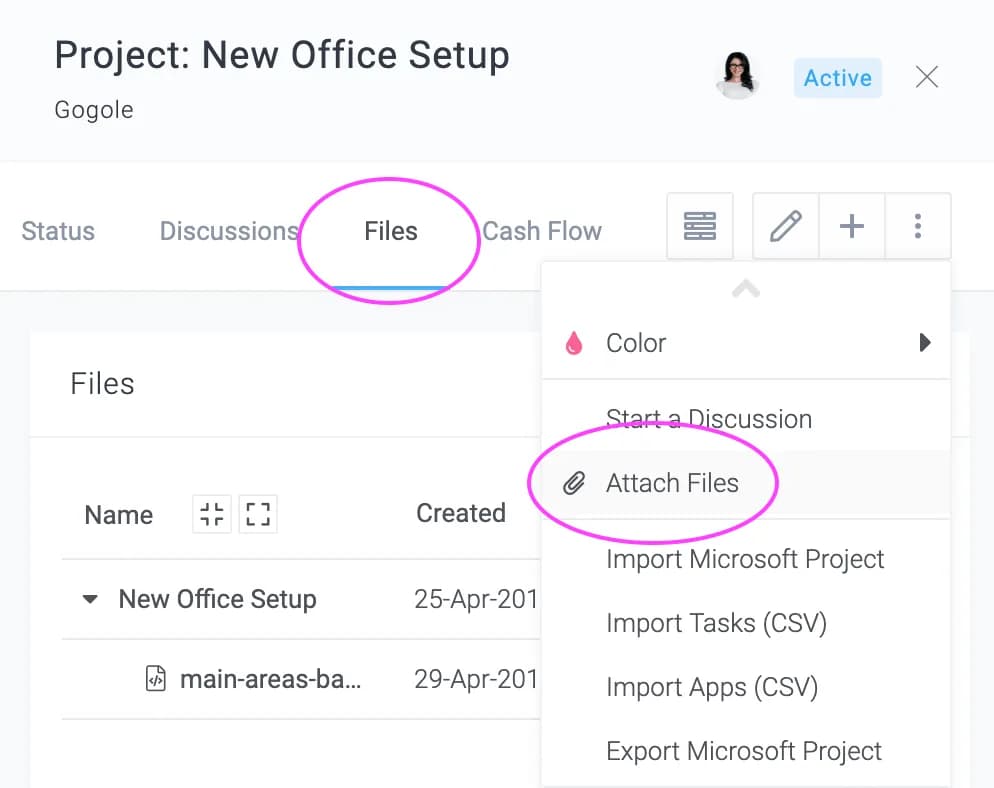
Vous pouvez joindre un ou plusieurs fichiers depuis votre disque dur local ou Google Drive au dossier d'un projet. Cliquez sur un projet pour ouvrir son panneau, puis cliquez sur Actions du projetJoindre des fichiersLes fichiers joints à un projet (ou à ses tâches) peuvent être consultés depuis le Fichiers languette.
ProjetsActes
Tarifs de facturation prioritaires
Selon que vous utilisiez la facturation par utilisateur ou la facturation au temps passé, le tarif par défaut de l'utilisateur ou du code horaire est utilisé pour calculer les montants facturés. Vous pouvez modifier ces tarifs pour chaque projet.
Pour modifier les taux par défaut, cliquez sur un projet pour ouvrir son panneau, puis cliquez sur Actions du projetTarifs de facturation.
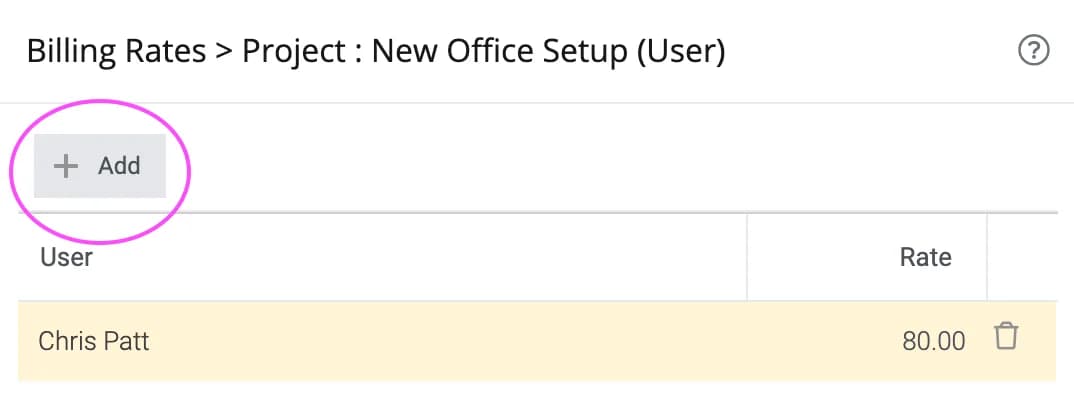
Dans l'exemple ci-dessus, le tarif horaire de Chris Patt pour ce projet a été fixé à 80 $. Comme vous pouvez le constater, vous pouvez cliquer sur le Ajouter pour ajouter un tarif, cliquer sur la Tarif pour modifier un tarif, ou cliquer sur l' icône pour supprimer une ligne, ce qui rétablira le tarif par défaut pour cet utilisateur.
ProjetsActes
Taux de coûts prioritaires
Par défaut, le taux horaire de main-d'œuvre défini pour un utilisateur est utilisé pour calculer le coût de main-d'œuvre d'une tâche. Vous pouvez modifier ces taux pour chaque projet.
Pour modifier les taux par défaut, cliquez sur un projet pour ouvrir son panneau, puis cliquez sur Actions du projetTarifs de coût.
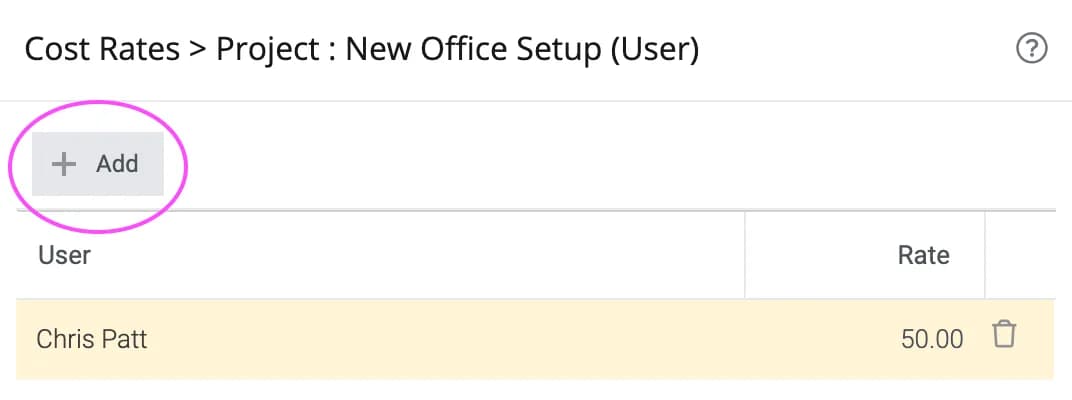
Dans l'exemple ci-dessus, le taux horaire de Chris Patt pour ce projet a été fixé à 50 $. Comme vous pouvez le constater, vous pouvez cliquer sur le bouton « Ajouter » pour saisir un taux, cliquer sur la cellule « Taux » pour le modifier, ou cliquer sur l' icône pour supprimer une ligne, ce qui rétablira le taux par défaut pour cet utilisateur.
ProjetsActes
Importation des clients à partir d'un fichier CSV
Celoxis vous permet d'importer vos clients à partir d'un fichier CSV. Si vous disposez d'un fichier Microsoft Excel, vous pouvez l'exporter au format CSV (valeurs séparées par des virgules) puis l'importer dans Celoxis.
Pour importer des clients, rendez-vous sur la page des clients Menu principalClients puis cliquez sur Importer bouton.
Champs pris en charge :
- Nom - obligatoire
- Téléphone
- Nom d'utilisateur - le nom de connexion
- Mot de passe - le mot de passe en clair
- Virtuel : indiquez si le client peut se connecter
(trueoufalse). Si vous indiquez false ou laissez ce champ vide, vous devez fournir un nom d’utilisateur et un mot de passe - Champs personnalisés - vous devrez d'abord créer les champs dans Celoxis
Pour des raisons de sécurité, aucun courriel n'est envoyé aux clients. Il vous appartient de leur communiquer leurs informations de connexion.
ProjetsActes
Actions groupées
Vous pouvez sélectionner plusieurs projets et effectuer des actions sur ceux-ci. Cliquez sur le à côté de la case à cocher dans l'en-tête du tableau du rapport, comme indiqué ci-dessous :
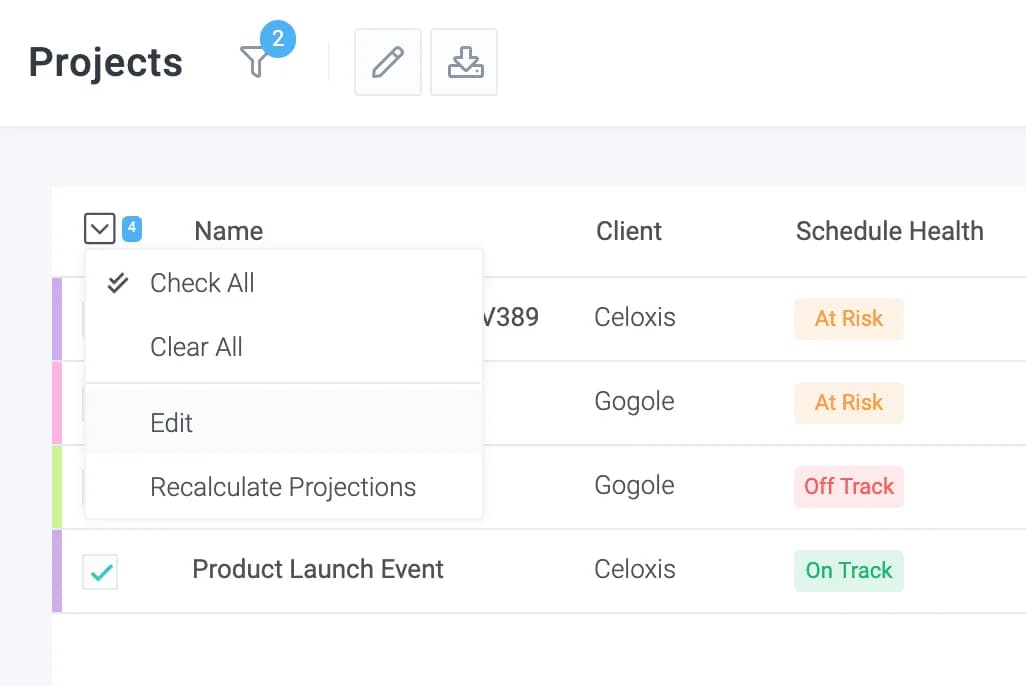
Recalculer les projections
Pour plus de détails, consultez la section Calcul des projections ici.
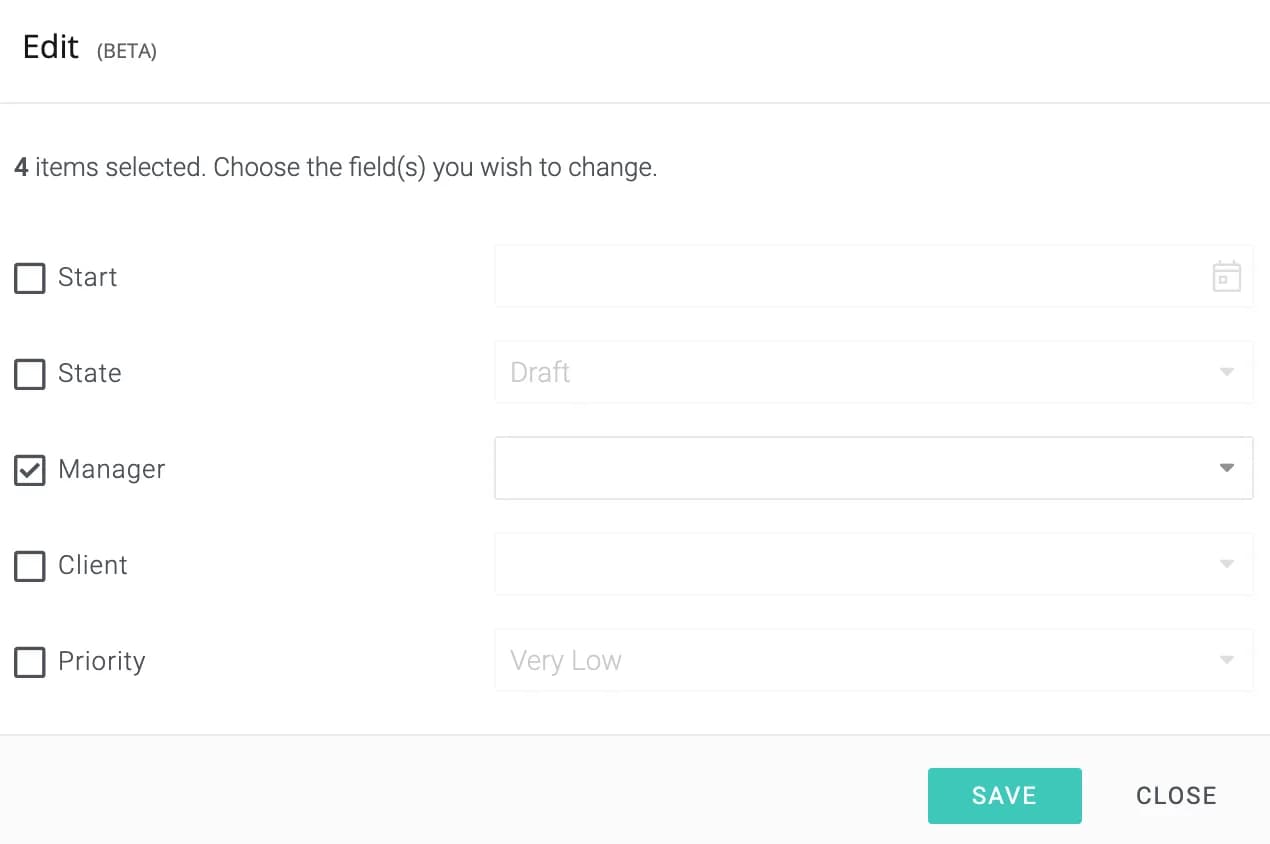
Modifier
Permet de modifier plusieurs attributs simultanément, y compris les champs personnalisés, comme indiqué ci-dessous :
Comment faire
ProjetsComment faire
Gestion de portefeuille de projets
La gestion de portefeuille, souvent appelée gestion de projets et de portefeuilles (GPP), est plus simple qu'il n'y paraît. Avec Celoxis, vous pouvez lancer des demandes de projet, élaborer un modèle de notation, consulter les files d'attente et les ressources disponibles, atteindre l'équilibre souhaité et suivre l'avancement des projets et la comptabilité associée, pour une gestion optimale.
Installation
- Activez la fonctionnalité Portfolio dans votre compte (Menu principalAdministrateurGestion de projetCaractéristiques).
Cela permet à la section Portefeuille de la partie Projets de saisir les paramètres d'alignement, de bénéfice et de risque du portefeuille. Ce sont les attributs standard que nous fournissons pour la gestion de portefeuille. - Créer un nouveau projet d'état « Et si » (Menu principalAdministrateurGestion de projetÉtats du projet).
Maintenez cet état Phase de « planification » et gardez «Laissez du temps» sans contrôle. Nous utiliserons cet état pour effectuer une analyse de scénarios rudimentaire afin de parvenir à un équilibre de portefeuille souhaité. - Importer l'application Demandes de projet. (Menu principalAdministrateurApplications personnaliséesApplicationsImporter).
Vous obtenez ainsi un flux de travail standard prêt à l'emploi pour les demandes de projets. Vous pouvez le personnaliser pour l'adapter à vos processus métier. Modifiez l'application et décochez la case correspondante "Actif" case à cocher sous Onglet de baseAinsi, l'application ne sera pas disponible pour vos utilisateurs tant que nous n'aurons pas mis en place le reste des éléments. - Élaborez votre modèle de notation de projet.
Définissez les attributs de projet supplémentaires qui pourraient constituer des facteurs importants pour l'évaluation des projets. Cela se fera via des champs personnalisés (Menu principalAdministrateurGestion de compteChamps personnalisésAssociez ces champs personnalisés à toutes les catégories de projets ainsi qu'à l'application Demandes de projets.
En plus des attributs de notation spécifiques à votre projet, vous devrez également créer les 3 champs personnalisés suivants et les associer uniquement à l'application Demandes de projet :- - Alignement stratégique (numérique : 1 à 100),
- - Bénéfice global (numérique : de 1 à 100), et
- - Risque du projet (Liste déroulante à sélection unique : Très élevé à Très faible).
Ces paramètres doivent correspondre aux paramètres standard du portefeuille du projet afin que vous puissiez les copier ultérieurement dans votre projet. Enfin, créez un champ de formule personnalisé « Score du projet » qui prendra en compte ces attributs et calculera un score potentiel pour le nouveau projet.
- Créez un rapport « File d'attente des demandes de projet » pour visualiser votre pipeline de demandes de projet entrantes (Menu principalRapportsTous les rapportsPlusDemandes de projet).
Dans l'onglet Sortie, sélectionnez 'Tabulaire' et sélectionnez toutes les colonnes importantes pour l'approbation de votre direction. Assurez-vous d'inclure les « Score du projet » dans la liste afin que vous puissiez voir directement le score calculé pour chaque demande de projet dans le pipeline.
Nouvelles demandes de projet
Chaque nouveau projet est intégré au système par le biais d'une demande. Le « File d'attente des projets » que nous avons créé permet de visualiser facilement les demandes de projet entrantes et de les classer/reclasser selon vos critères.
- Retournez à la définition de votre application de demandes de projet (Menu principalAdministrateurApplications personnaliséesApplications) et marquez ceci comme "Actif"Cette application est désormais disponible pour vos utilisateurs afin qu'ils puissent soumettre de nouvelles demandes de projet.
- Pour chacun de vos nouveaux projets, créez une demande de projet dans le système (Pour ajouter, cliquez Menu principalDemandes de projet).
Comme aucun conteneur de projet n'est encore créé, créez cette application dans un espace de travail (si vous en avez défini) ou sélectionnez « Hors projet » (s'il n'y a pas d'espaces de travail dans votre entreprise). Vous devrez définir des valeurs de notation pour chaque demande de projet et les saisir dans les champs personnalisés correspondants du formulaire « Nouvelles demandes de projet ». - Une fois votre demande approuvée, vous devrez créer un conteneur de projet pour votre nouveau projet (Pour ajouter, cliquez Menu principalProjetNouveau projet).
Saisissez les informations nécessaires (date de début prévisionnelle, client, budget, etc.) concernant ce nouveau projet dans le formulaire. Conservez le projet en statut « Scénario ». Ainsi, il n'interférera pas avec vos autres projets en cours. Copiez ensuite tous les paramètres d'évaluation de la demande de projet dans la section « Portfolio » du projet et dans les champs personnalisés définis. - Déplacez maintenant la demande de projet associée à ce nouveau projet sous le projet lui-même (Allez à l'endroit indiqué) élément ProjectRequestsSe déplacer et sélectionnez le nouveau projet dans la liste). De cette façon, la demande approuvée reste dans le référentiel du projet.
Équilibre de portefeuille souhaité
Maintenant que vous avez créé tous vos conteneurs de projet, vous devrez les valider par rapport à vos capacités de ressources disponibles et les réviser en fonction de la disponibilité des ressources, des priorités et de l'importance stratégique.
- Vérifier les capacités des ressources disponibles. Allez à Menu principalRapportsTous les rapportsCapacité des ressourcesCe rapport intégré vous offre une vision claire des capacités de vos ressources organisationnelles à court terme. Il vous permet d'évaluer la capacité de vos ressources actuelles à intégrer les nouveaux projets de votre portefeuille. Vous pouvez étendre la période par défaut du rapport pour obtenir une analyse plus détaillée de vos capacités. Vous pouvez également rechercher des ressources possédant des compétences spécifiques grâce au filtre « Ressources : Recherche ».
- Maintenant, pour chaque projet, définissez l'organigramme des tâches (WBS) et les ressources. Étant donné que le projet est à l'état de « simulation », il n'affectera pas la charge de travail de votre projet existant. Ouvrez la vue de charge des ressources (Menu principalChargement des ressourcesDans les filtres, ajoutez « Scénarios » à votre filtre « État du projet ». Votre affichage des ressources commencera alors à afficher vos nouveaux projets en plus de vos projets en cours et en brouillon.
- Utilisez la vue de charge des ressources pour effectuer une analyse de scénarios rudimentaire afin de comprendre l'impact de vos nouveaux projets sur la charge des ressources existantes.
- À partir de la vue Chargement des ressources, vous pouvez
Vérifiez s'il y a des problèmes de ressources. Vous pouvez remplacer les ressources si nécessaire. Survolez la tâche en conflit et sélectionnez l'option correspondante Modifier les ressourcesVous pouvez également déplacer des tâches en modifiant leur date (survolez la tâche avec la souris) Modifier la tâche) - Si vous rencontrez toujours des problèmes de ressources, modifiez la date de début des autres projets à faible priorité afin que toutes les autres tâches de ces projets soient reprogrammées. Veuillez noter toutefois que Celoxis ne prend actuellement pas en charge la fonction « Annuler ». Si vous devez revenir en arrière, vous devrez rétablir manuellement l'état antérieur du projet.
Rapports de portefeuille
Celoxis met à votre disposition plusieurs rapports de portefeuille de bonnes pratiques prêts à l'emploi pour les gestionnaires et les dirigeants. Vous pouvez également créer vos propres rapports.
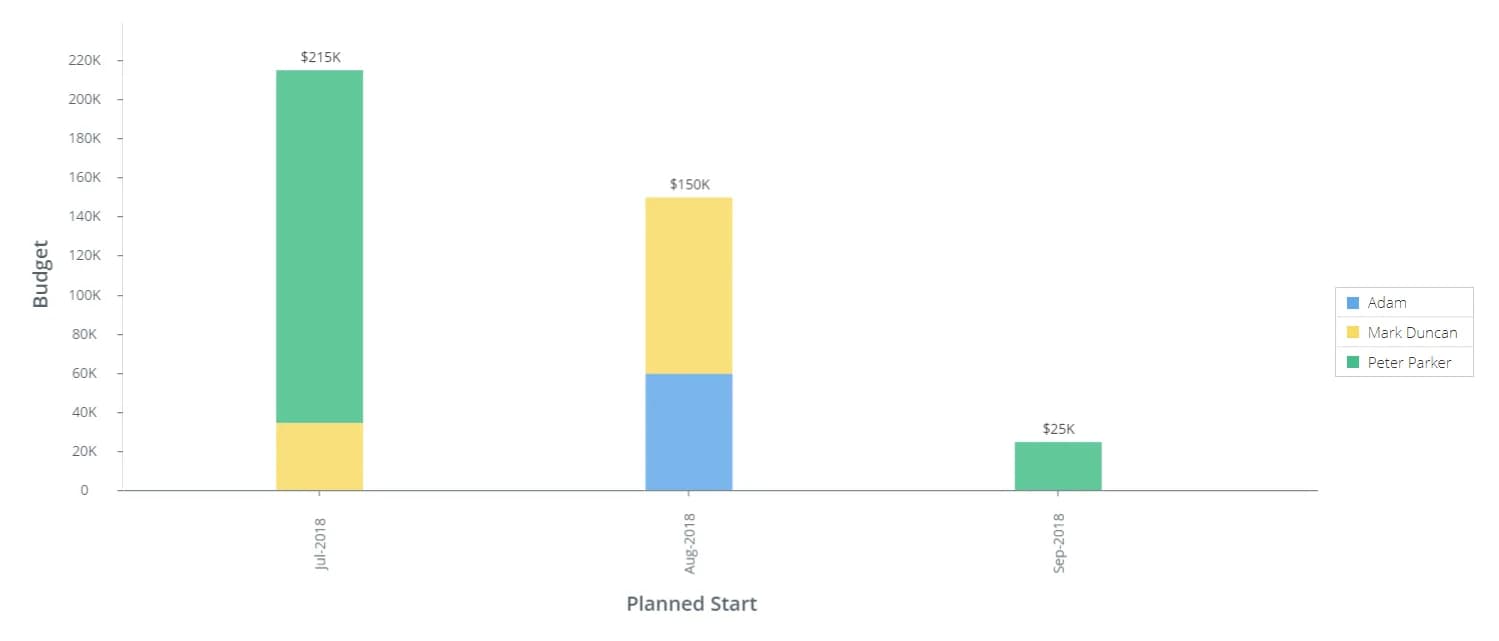
- Allocations budgétaires
Ce graphique à barres présente la répartition des budgets par responsable, en fonction du mois et de l'année de début de leurs projets. Il offre une vue d'ensemble des budgets approuvés pour chaque responsable et ses projets.
Allocations budgétaires - Analyse du portefeuille de projets
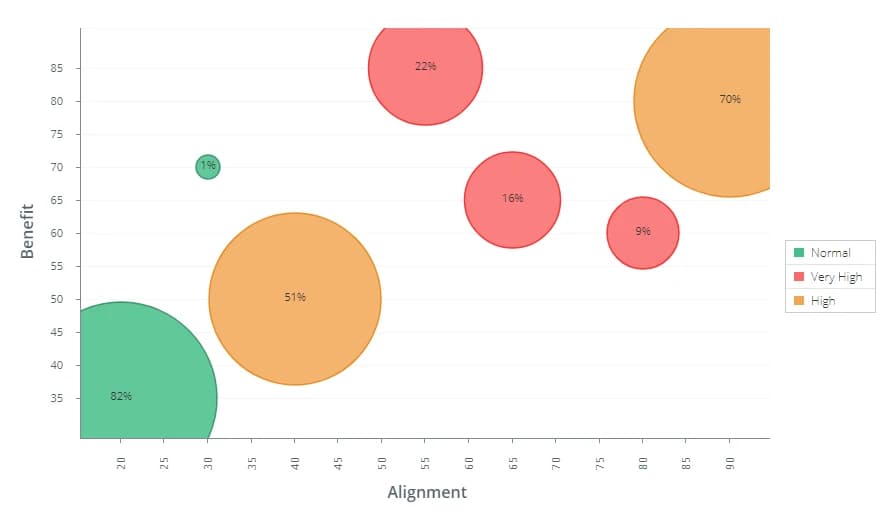
Ce graphique à bulles vous offre une vue d'ensemble pertinente de l'alignement de vos projets avec la stratégie de l'entreprise et leurs avantages financiers ou opérationnels. La couleur des bulles indique le niveau de risque perçu du projet.
Analyse du portefeuille de projets - Projets (par calendrier)
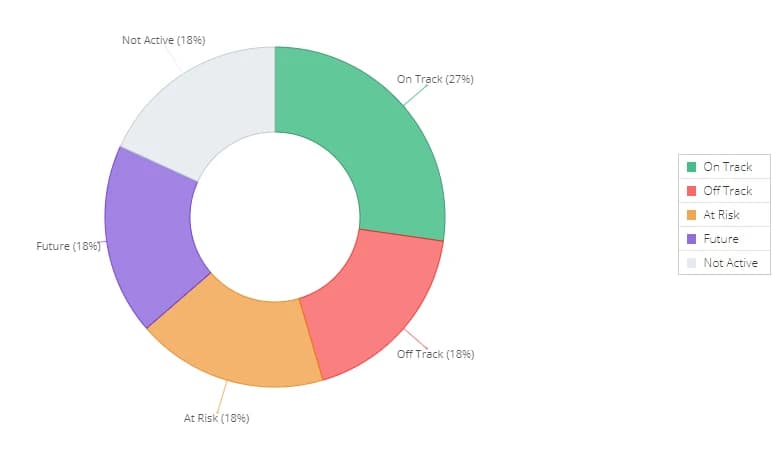
Il s'agit d'un rapport de suivi qui vous donne un aperçu de tous les projets de votre portefeuille et de leur état d'avancement.
Projets (par calendrier) - État du projet (Gantt)
Voici une vue chronologique de tous les projets de votre portefeuille. Ce rapport de suivi offre aux gestionnaires et aux dirigeants une vision claire de l'alignement des projets et de leurs tâches principales avec leurs échéanciers.
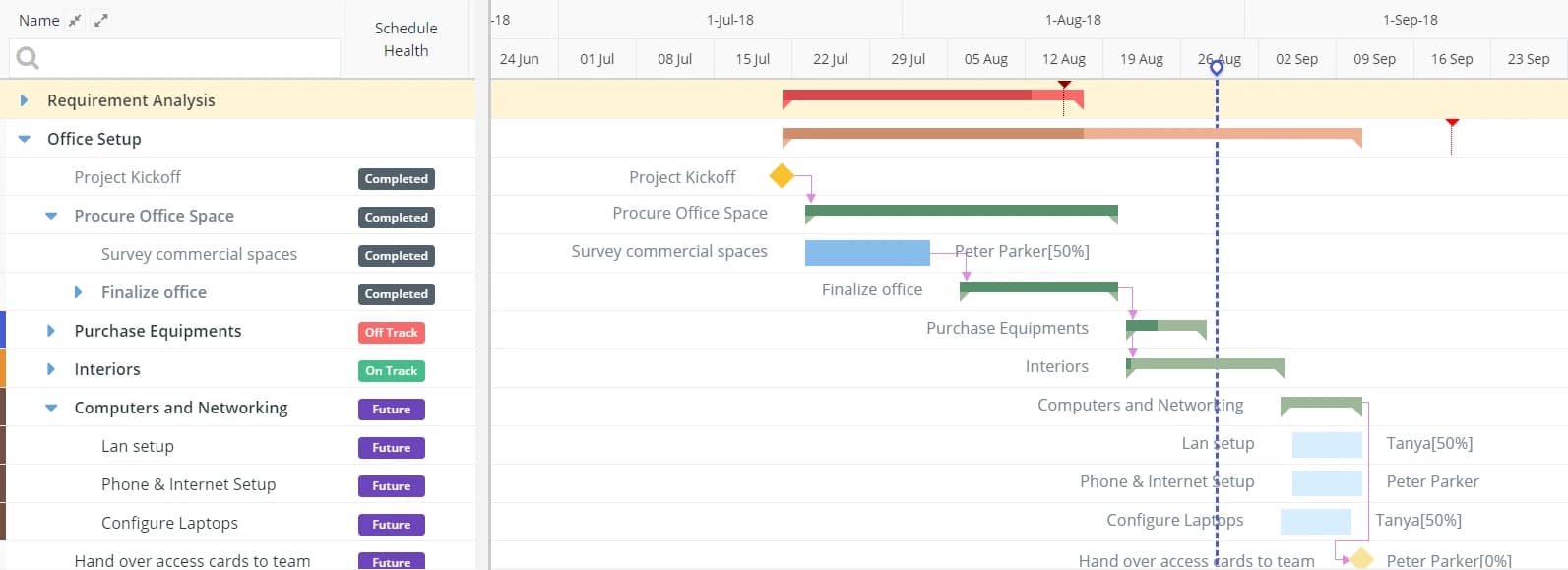
État du projet (Gantt) - Dépassement des coûts
Le rapport « Dépassement de coûts » est un tableau qui identifie les projets dont les coûts réels ont dépassé les coûts estimés.
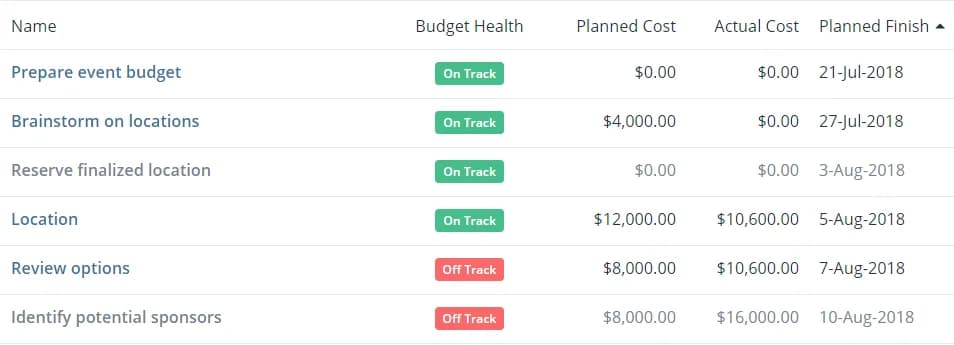
Dépassement des coûts - Capacité des ressources
Grâce à ce rapport échelonné dans le temps, les dirigeants et les responsables de l'approbation des projets peuvent obtenir à tout moment une image claire de vos capacités en ressources et prendre de meilleures décisions en matière de ressources pour les nouveaux projets.
Capacité prévue (%) = 1 − Utilisation prévue Capacité réelle (%) = 1 − Utilisation réelle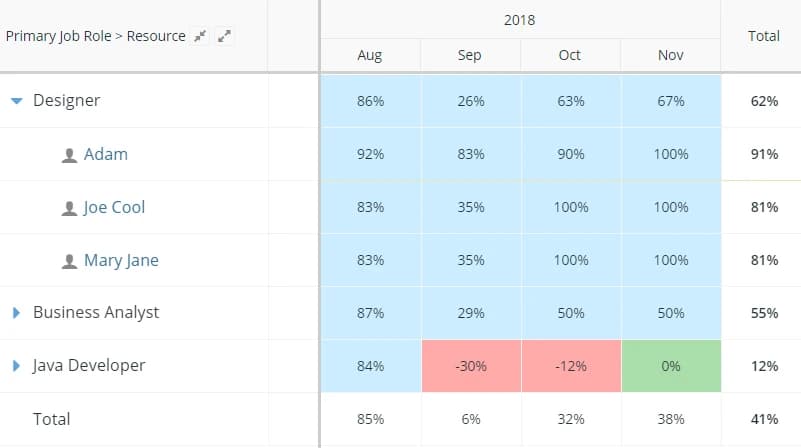
Capacité des ressources - Utilisation des ressources
Ce rapport permet de suivre l'utilisation des ressources par rapport aux plans.
Utilisation prévue (%) = Effort prévu ÷ Heures disponibles Utilisation réelle (%) = Effort réel ÷ Heures disponibles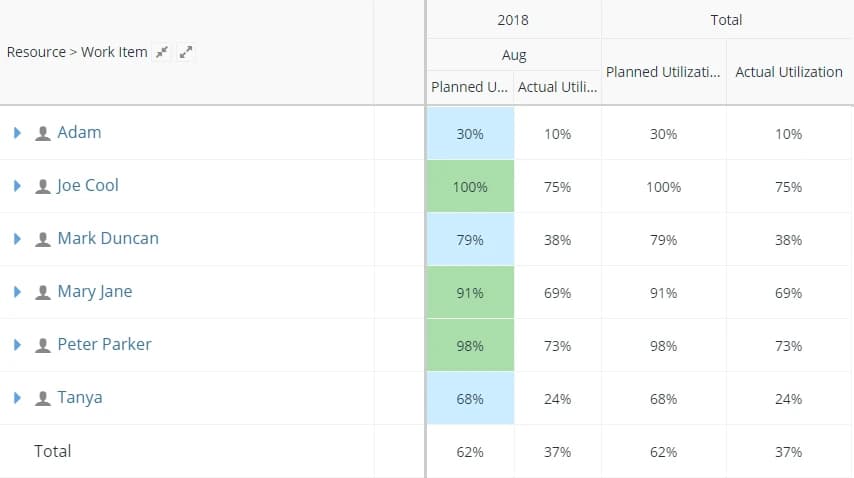
Utilisation des ressources - Efficacité des ressources
Il s'agit d'un excellent rapport pour le suivi des performances des ressources.
Efficacité (%) = Effort planifié ÷ Effort réel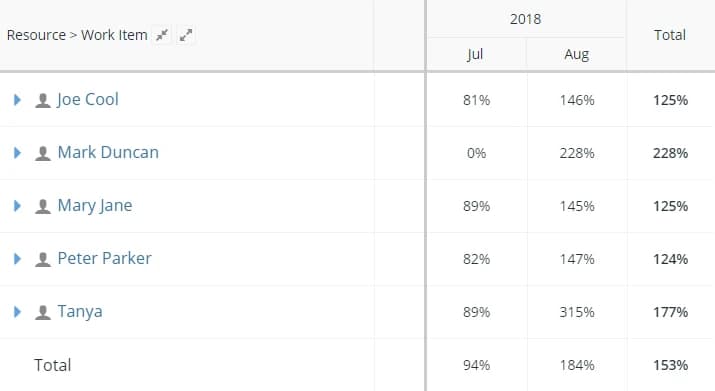
Efficacité des ressources
ProjetsComment faire
Élaboration de budgets et calcul des coûts
Le coût est un élément essentiel du triangle de la gestion de projet. Celoxis simplifie considérablement le suivi budgétaire et des coûts, tant pour l'ensemble des projets que pour chaque tâche. Grâce à ce guide pratique, vous pourrez facilement établir un budget de projet réaliste, en gardant un œil sur le détail des budgets des différentes tâches. Vous apprendrez également, entre autres :
- Comment spécifier les coûts fixes et les coûts de matériel de chaque tâche
- Comment allouer correctement les ressources humaines
- Comment suivre l'état financier des projets et des tâches grâce à des indicateurs clés tels que le coût estimé du projet/de la tâche, le coût réel et les indicateurs visuels de santé.
Établir le budget de votre projet
Pour établir le budget d'un projet, il faut d'abord connaître son coût d'exécution. Une fois ce coût déterminé, ajoutez une marge de sécurité et une marge souhaitée (le cas échéant) pour obtenir un budget réaliste. Voici comment procéder :
Tout d'abord, pour chaque ressource, vous spécifiez un taux horaire. Il s'agit généralement du salaire que vous versez à la ressource ou, pour un prestataire, d'un taux horaire.
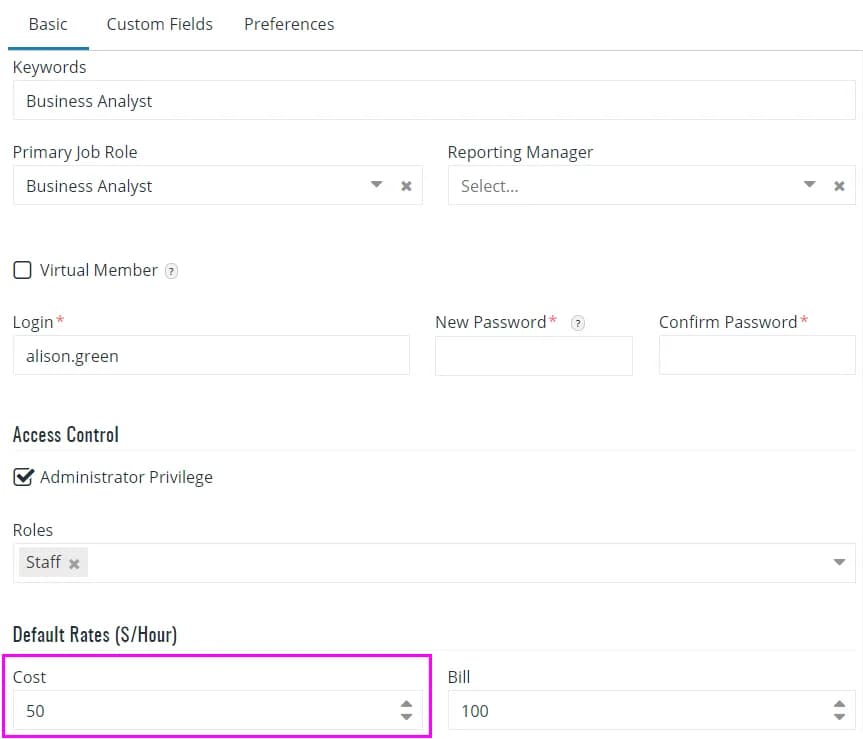
L'étape suivante consiste à créer les tâches de votre projet et à affecter des ressources à chacune d'elles. Celoxis calcule ensuite automatiquement le coût de la tâche en fonction du taux horaire et du temps alloué à la ressource. Par exemple, si le taux horaire d'Alison est de 50 $ et qu'elle devrait travailler 10 heures sur une tâche donnée, le coût sera de 10 x 50 = 500 $. Si John (une autre ressource) devait également travailler sur cette tâche, son coût serait ajouté. La somme des coûts d'Alison et de John constituera le coût de main-d'œuvre de la tâche.
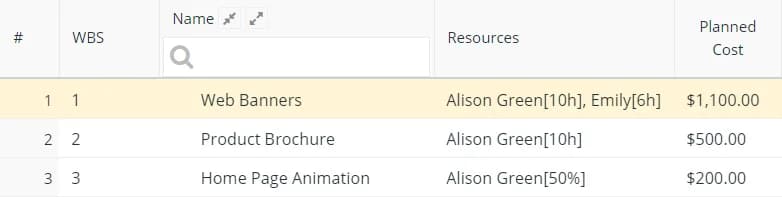
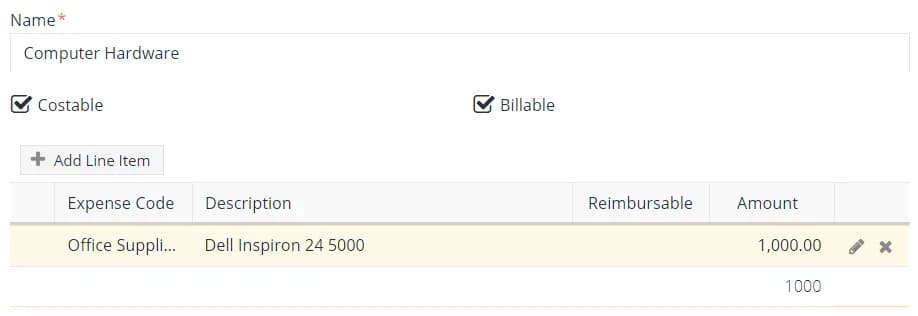
Supposons maintenant que vous ayez dû acheter des ordinateurs d'une valeur de 1 000 $ pour la tâche n° 2 du schéma ci-dessus. Vous pouvez saisir ce montant dans le champ « Coûts prévus hors main-d'œuvre » pour cette tâche.
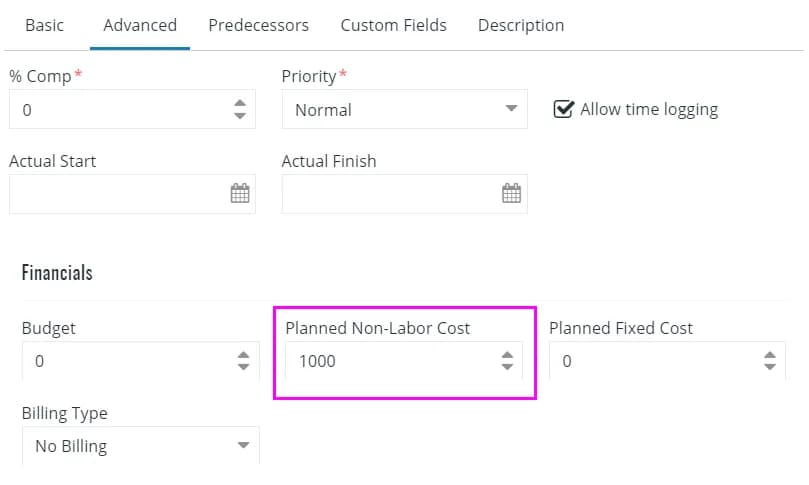
Le coût prévu de cette tâche sera désormais de 1500 $ (soit 500 $ + 1000 $)
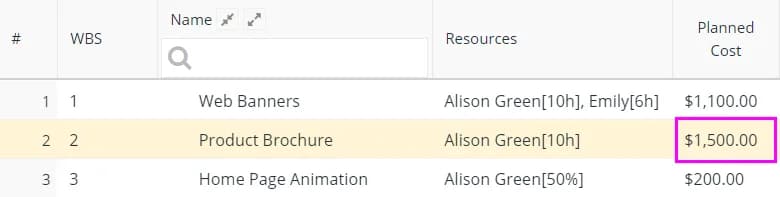
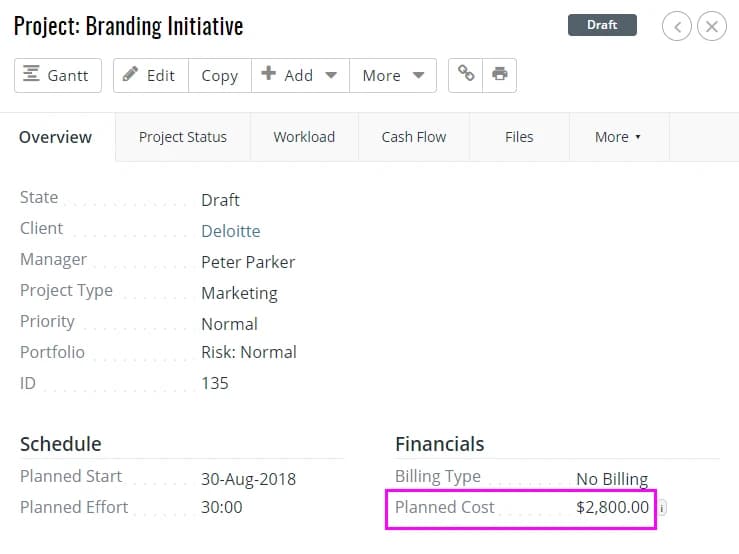
Une fois cette activité terminée pour toutes les tâches de votre plan, la somme totale des coûts prévus de toutes les tâches correspondra au coût prévu du projet. Ce coût prévu servira de base à l'élaboration du budget de votre projet.
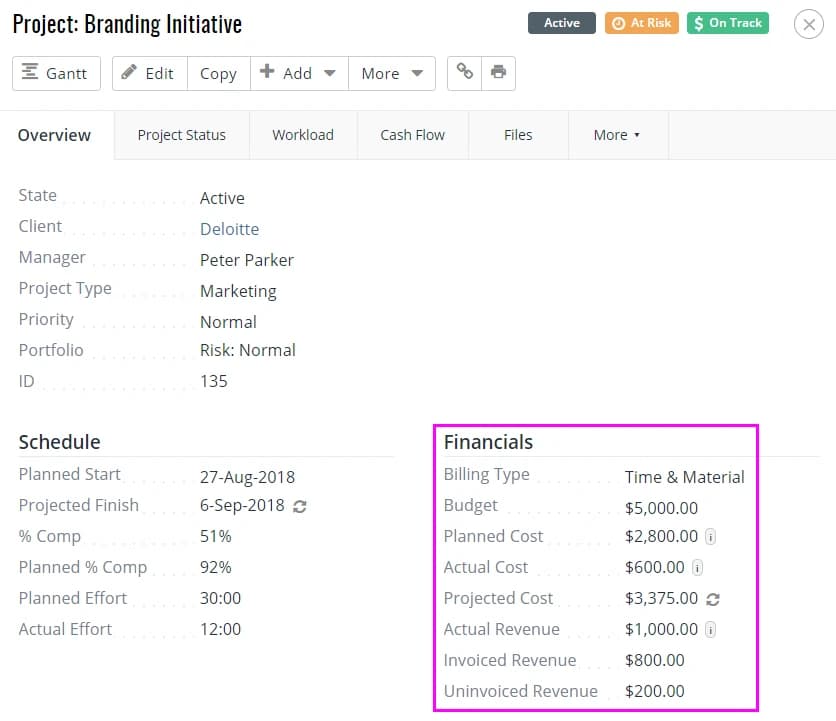
Pour consulter le coût prévisionnel du projet, reportez-vous à la section « Finances » de l’onglet « Détails du projet ».
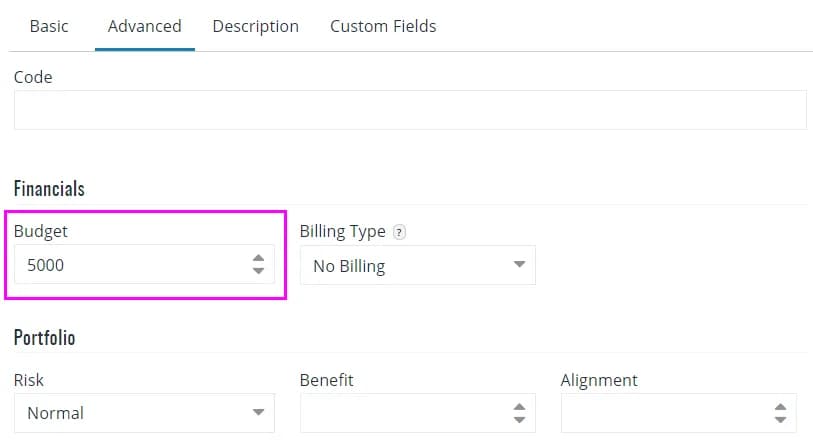
Ajoutez votre marge de sécurité/marge souhaitée au coût prévu pour établir le budget du projet.
Suivi des coûts réels
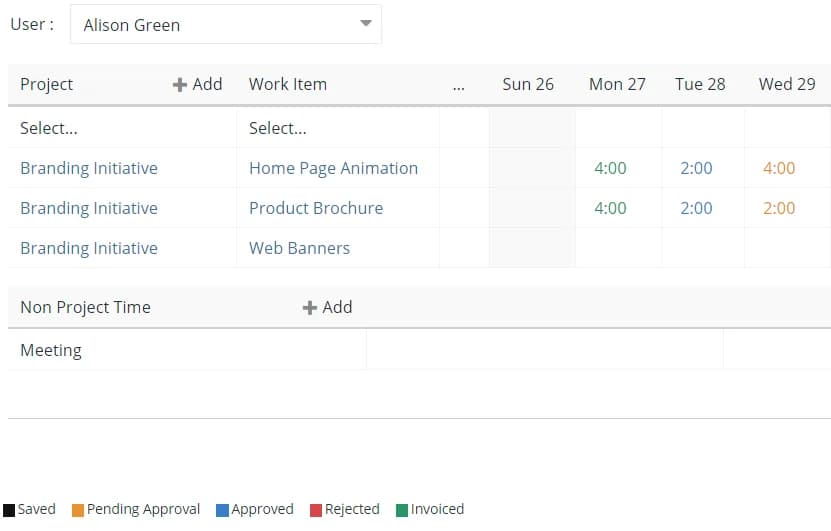
Dès le début du projet et pendant toute sa durée, chaque ressource devra remplir sa feuille de temps pour enregistrer les heures réellement consacrées à chaque tâche. Une fois ces heures validées par le responsable, le système les utilisera pour calculer automatiquement le coût réel de chaque tâche. Pour les coûts autres que la main-d'œuvre, comme l'achat d'ordinateurs, chaque ressource devra ajouter les dépenses correspondantes aux tâches. Ces dépenses constitueront le coût réel des matériaux pour chaque tâche et seront ajoutées au coût réel total. De même que pour les heures enregistrées, chaque dépense devra être validée par le responsable avant d'être prise en compte dans le coût réel de la tâche.
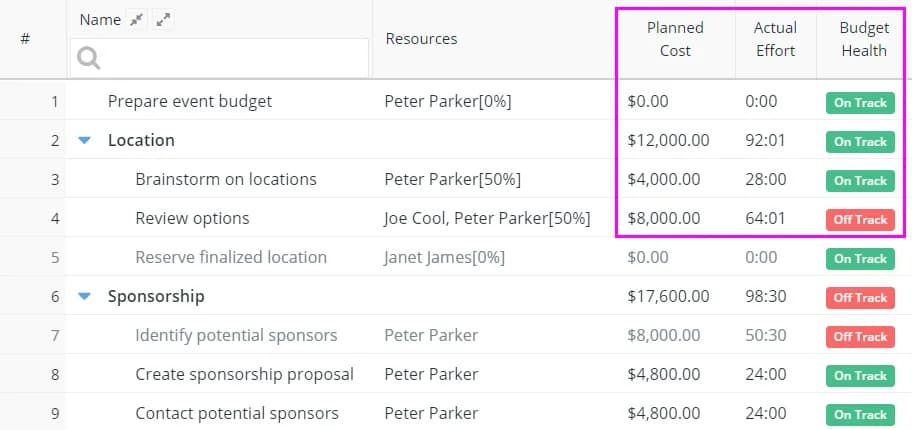
L'affichage des colonnes appropriées dans le diagramme de Gantt interactif permettra de suivre l'état budgétaire de chaque tâche, ainsi que l'effort réel.
Lorsque votre équipe met à jour l'état d'avancement des tâches et enregistre les heures ou les dépenses, Celoxis calcule automatiquement et instantanément le coût prévisionnel de chaque tâche. Cela permet aux mécanismes d'alerte précoce, tels que les indicateurs de santé budgétaire (rouge, orange, vert, bleu), de vous avertir à l'avance si vos coûts risquent de dépasser le budget (ou les estimations). Par exemple, si une tâche est réalisée à 50 % et a déjà coûté 100 $, son coût prévisionnel est de 200 $.
Indicateur RAG pour la santé budgétaire des tâches (et du projet)
- Hors budget : si les coûts réels dépassent le budget. Si aucun budget n’est spécifié, le coût estimé est pris en compte.
- En bonne voie - si le coût prévisionnel est inférieur ou égal au budget (ou au coût estimé, si le budget n'est pas spécifié).
- À risque – si le coût projeté dépasse le budget (ou le coût estimé, si le budget n’est pas spécifié).
Cela permet de suivre facilement l'état du budget de chaque tâche individuellement. Cependant, dans la plupart des cas, vous vous préoccuperez davantage de la santé globale du projet. Cette information est toujours affichée de manière claire et concise à côté du nom du projet.

Pour connaître les indicateurs financiers de base du projet, reportez-vous à la section « Finances » de l’onglet « Détails » du projet.
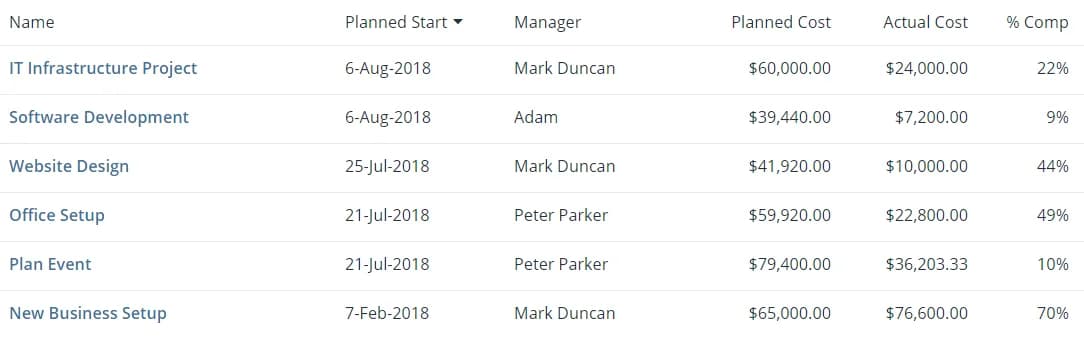
Rapports transversaux des gestionnaires et des cadres supérieurs
Vous trouverez ci-dessous quelques exemples de rapports utiles et faciles à générer, qui vous renseignent sur la répartition budgétaire, les coûts réels et d'autres aspects financiers de plusieurs projets. Chaque rapport est facilement configurable, regroupable, triable et peut être converti en graphique selon vos besoins.
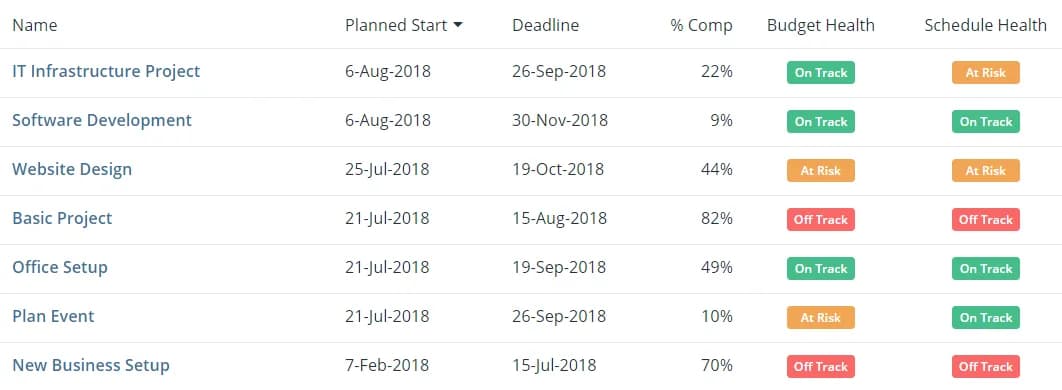
Autres scénarios
- Mes projets disposent d'un budget pré-alloué. Le système peut-il m'alerter lorsque les coûts prévus risquent de dépasser ce budget ?
Oui ! Définissez le budget du projet dans l’onglet Avancé de la boîte de dialogue Modifier le projet et surveillez l’indicateur de santé financière du projet. Les indicateurs RAG vous avertiront en cas de dépassement budgétaire.
- Certaines de mes tâches donnent lieu à des frais fixes. Comment dois-je les comptabiliser ?
Veillez à ajouter les coûts fixes dans l'onglet Avancé de la boîte de dialogue Modifier la tâche. Le coût de la tâche sera alors calculé automatiquement lors de la mise à jour de sa progression. Par exemple, si les coûts fixes sont fixés à 1 000 $ et que la tâche est réalisée à 30 %, son coût réel sera de 30 % de 1 000 $, soit 300 $.
- Certaines de mes tâches peuvent avoir un budget maximal à respecter, quel que soit l'employé. Comment configurer cela ?
Comme pour le budget d'un projet, définissez-le dans l'onglet Avancé de la boîte de dialogue Modifier la tâche, puis suivez les indicateurs d'état (rouge, orange, vert). Veillez à afficher la colonne État du budget dans votre diagramme de Gantt interactif pour visualiser l'état de chaque tâche.
- Nous ne réservons pas nos ressources lors de la phase initiale de validation du projet. Comment puis-je estimer les coûts en connaissant mes ressources ?
Créez des utilisateurs « virtuels » tels que Chef de projet, Graphiste, Développeur web, etc. Attribuez à chaque utilisateur virtuel le coût correspondant à son rôle. Répartissez les tâches entre ces utilisateurs virtuels ; cela vous permettra d’estimer le coût du projet. Une fois l’équipe projet constituée, utilisez la fonction Ressources > Remplacer une ressource du diagramme de Gantt interactif pour remplacer chaque utilisateur virtuel par la ressource correspondante. Notez que les heures allouées restent inchangées après le remplacement.
- Nous avons des tarifs de ressources différents pour certains projets. Comment puis-je procéder ?
Vous pouvez définir les taux de coût spécifiques à chaque projet et à chaque utilisateur via la fonction Plus >> Taux de coût. Si le coût de l'utilisateur n'est pas spécifié pour le projet, il correspondra par défaut à celui défini dans la boîte de dialogue Modifier l'utilisateur.
- Que se passe-t-il lorsqu'un ajustement de coût est appliqué aux ressources des projets en cours ?
Le coût des travaux déjà effectués sera calculé au tarif précédent. Le coût de tous les travaux futurs sera calculé au nouveau tarif.
- Comment comptabiliser une dépense imprévue sur mon projet ?
Toute dépense imprévue doit être imputée à la ou aux tâches appropriées du projet. Par exemple, si, avec l'accord du responsable, un collaborateur a acheté une licence monoposte pour un logiciel de retouche d'images, le coût de cette licence doit être ajouté à la tâche pour laquelle le logiciel sera utilisé. Veuillez noter que cette dépense devra être approuvée par le chef de projet avant d'être intégrée au coût de la tâche.
- Puis-je catégoriser les activités et les dépenses engagées dans le cadre de mes projets pour les besoins de l'établissement des rapports de gestion ?
Oui. L'administrateur Celoxis peut définir plusieurs codes de temps et de frais dans les sections « Feuilles de temps » et « Frais » de la page d'administration. Les catégories de frais courantes incluent les déplacements, les repas, les fournitures de bureau, les honoraires des fournisseurs, etc. Les codes de temps courants incluent les réunions, la recherche et le développement, le marketing, la formation et l'intégration, les congés payés, les vacances, etc.
- Celoxis soutient-il le projet de référence ?
Oui. Une seule ligne de base peut être définie par projet, couvrant soit l'ensemble du projet, soit certaines tâches. Vous pouvez ensuite comparer l'évolution du calendrier du projet avec la ligne de base précédemment définie. Comme il n'existe qu'une seule ligne de base par projet, toute nouvelle ligne de base remplacera la ligne de base existante. Veuillez consulter le guide « Utilisation des lignes de base » dans notre série de tutoriels.
Conclusion/Points finaux
Les fonctionnalités Celoxis décrites dans ce document ne sont que quelques exemples des techniques à votre disposition pour le suivi des budgets et des coûts de vos projets. Les rapports inter-projets, offrant de multiples perspectives et analyses des données de vos projets, peuvent être facilement créés, configurés et partagés. Ils permettent ainsi d'obtenir une vue d'ensemble précise des comptes individuels, des portefeuilles de projets et de l'ensemble de l'organisation. Les multiples points de données d'entrée et de sortie, y compris ceux listés ci-dessous, peuvent être facilement représentés dans divers rapports et graphiques, mettant toutes les données essentielles à votre disposition. N'oubliez pas que, même pour les systèmes les plus complets et sophistiqués, la qualité des données de sortie dépendra de la qualité des données d'entrée. Encouragez toujours votre équipe à suivre avec précision les données financières requises et à saisir les informations relatives au temps et aux dépenses de manière régulière et rigoureuse. Le système se chargera ensuite de vous fournir des représentations précises et en temps réel de l'état d'avancement de vos projets.
Champs de saisie par vous
| Budget du projet | plafonnement du montant qui sera dépensé pour l'exécution du projet |
| Budget des tâches | plafond du montant qui sera dépensé pour l'exécution d'une tâche |
| Coût estimé des matériaux pour cette tâche | Montant estimé à dépenser pour les matériaux (ressources non humaines) nécessaires à une tâche |
| Coût fixe de la tâche | montant fixe qui sera dépensé pour l'exécution d'une tâche |
| Taux de coût des ressources | coût horaire des utilisateurs |
| Allocation des ressources | en précisant quelles ressources travailleront sur quelles tâches et pendant combien de temps (pourcentage de l'allocation ou nombre d'heures) |
Voici quelques indicateurs permettant de suivre l'état d'avancement des projets et des tâches
| Coût estimé du projet | Somme du coût estimé de toutes ses tâches |
| Coût réel du projet | Somme du coût réel de toutes ses tâches |
| Coût estimé de la tâche | Coût de la main-d'œuvre + coût estimé des matériaux + coûts fixes |
| Coût réel de la tâche | Somme du temps approuvé, des dépenses et des coûts fixes accumulés |
| Indicateur de santé visuelle | Étiquettes RAG colorées « Sur la bonne voie », « À risque » et « Hors de la bonne voie » indiquant l’état du coût par rapport à son budget (le cas échéant) ou à son coût estimé. Ces informations sont affichées pour chaque tâche ainsi que pour le projet |
ProjetsComment faire
Facturation du projet
Celoxis offre à votre entreprise deux modèles de facturation flexibles : la facturation par utilisateur et la facturation au temps passé (également appelée facturation par activité), simplifiant ainsi le suivi des montants facturés pour différents types de projets. De plus, Celoxis vous permet de gérer des projets à prix fixe ou à l’heure, offrant ainsi les deux options : la facturation au forfait et la facturation au temps passé et aux matériaux utilisés. Ce guide pratique vous permettra de calculer facilement les montants estimés et réels de vos factures, quel que soit le modèle de facturation choisi par votre entreprise. Après avoir consulté ce guide, vous découvrirez :
- Mise en place du modèle de facturation de l'organisation
- Configuration du type de facturation du projet
- Établissement des tarifs de facturation
- Suivi des montants de facturation réels et estimés
- Indicateurs d'entrée et de sortie pertinents liés à la facturation
Mise en place du modèle de facturation de votre organisation
Lors de la première configuration de Celoxis, l'une des décisions majeures qui affectera chaque projet du système consiste à adopter l'un des deux modèles de facturation disponibles :
- basé sur l'utilisateur
- Basé sur le code temporel
Cette opération s'effectue dans la section « Feuille de temps » de la page « Administration ». Vous devez disposer des droits d'administrateur pour accéder à ces paramètres. Sélectionnez le modèle de facturation approprié pour modifier instantanément les paramètres de l'ensemble du système.

Dans le modèle basé sur l'utilisateur, des taux de facturation distincts seront ajoutés pour chaque utilisateur facturable du système. Ces taux seront ensuite pris en compte dans les montants de facturation des projets, tant réels qu'estimés.
Pour définir le tarif de facturation par défaut d'un utilisateur, ouvrez ses paramètres et saisissez le montant horaire souhaité dans le champ Facturation de la section Tarifs par défaut ($/heure) de l' onglet Basique
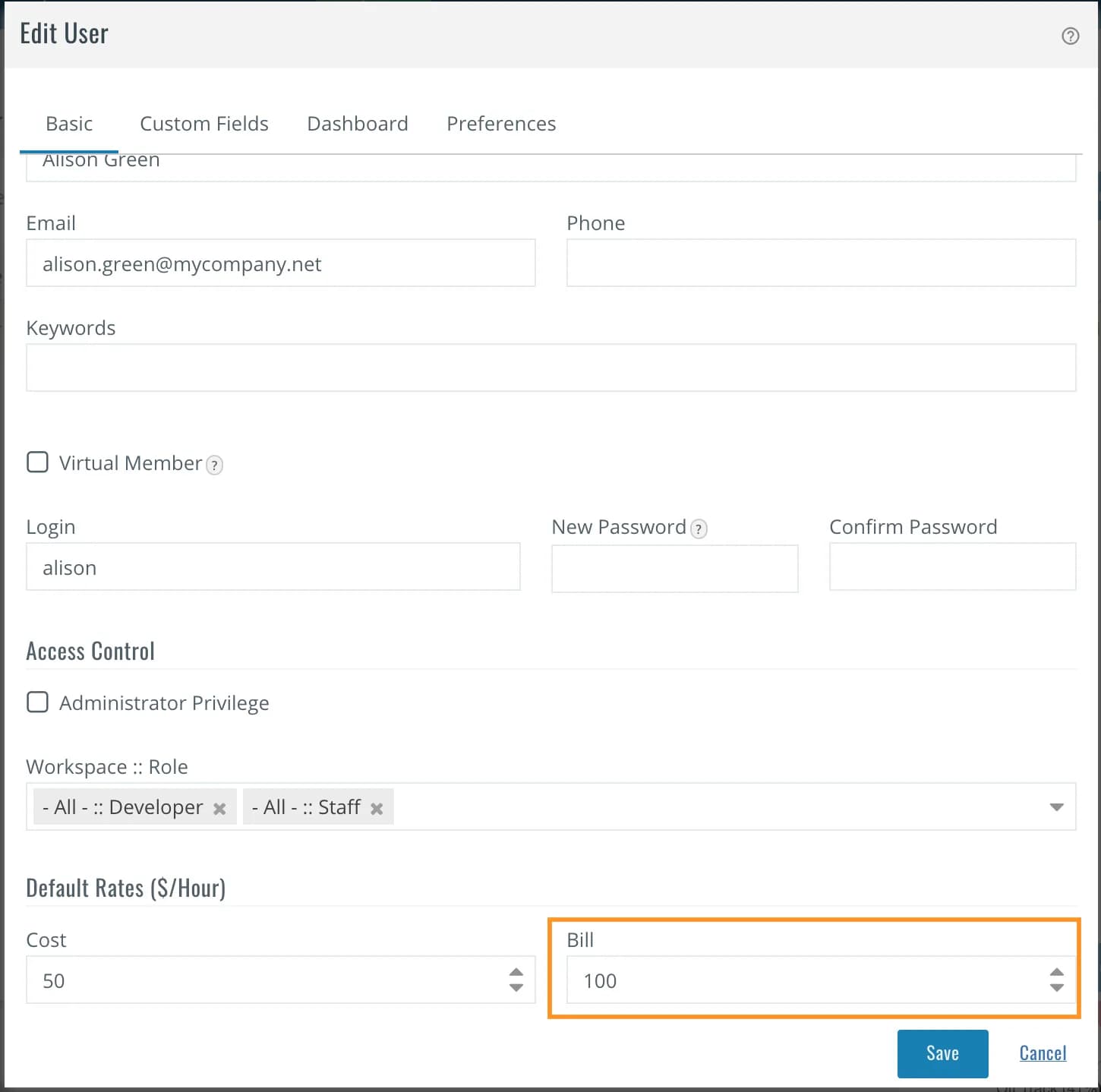
Chaque utilisateur du système peut définir un tarif de facturation par défaut/entreprise qui s'appliquera automatiquement à tous les projets. Il est également possible de modifier les tarifs pour chaque utilisateur et chaque projet. Consultez la section « Autres scénarios » et la FAQ pour plus d'informations.
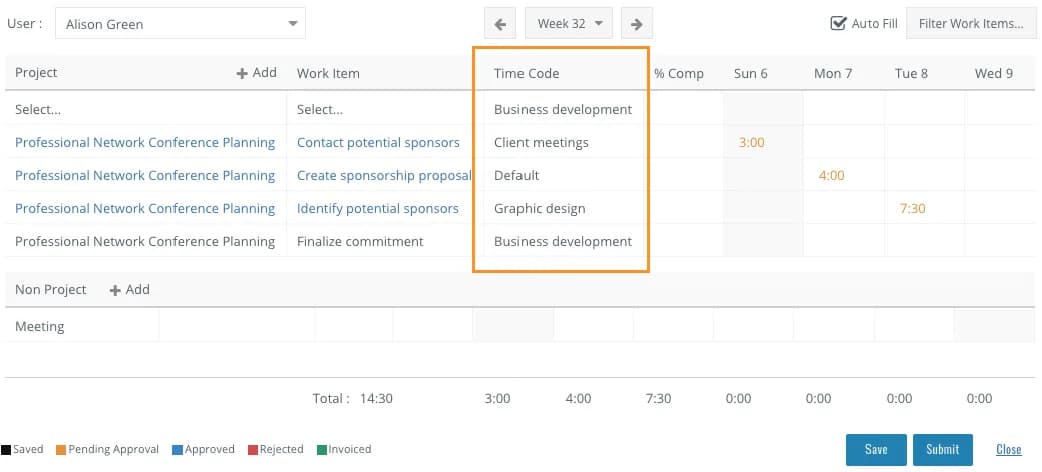
Le montant de la facturation pour ce modèle est calculé en multipliant le nombre d'heures facturables saisies par chaque utilisateur dans la feuille de temps du projet, par le taux de facturation de l'utilisateur.
Pour définir le taux horaire par défaut associé au code temps, accédez à la Administration (vous devez disposer des droits d'administrateur) et cliquez sur le Codes temps dans la Feuille de temps . Saisissez le taux horaire souhaité dans le champ Facturer. Notez que ce champ n'est disponible que si le modèle de facturation de l'entreprise est basé sur les codes temps.
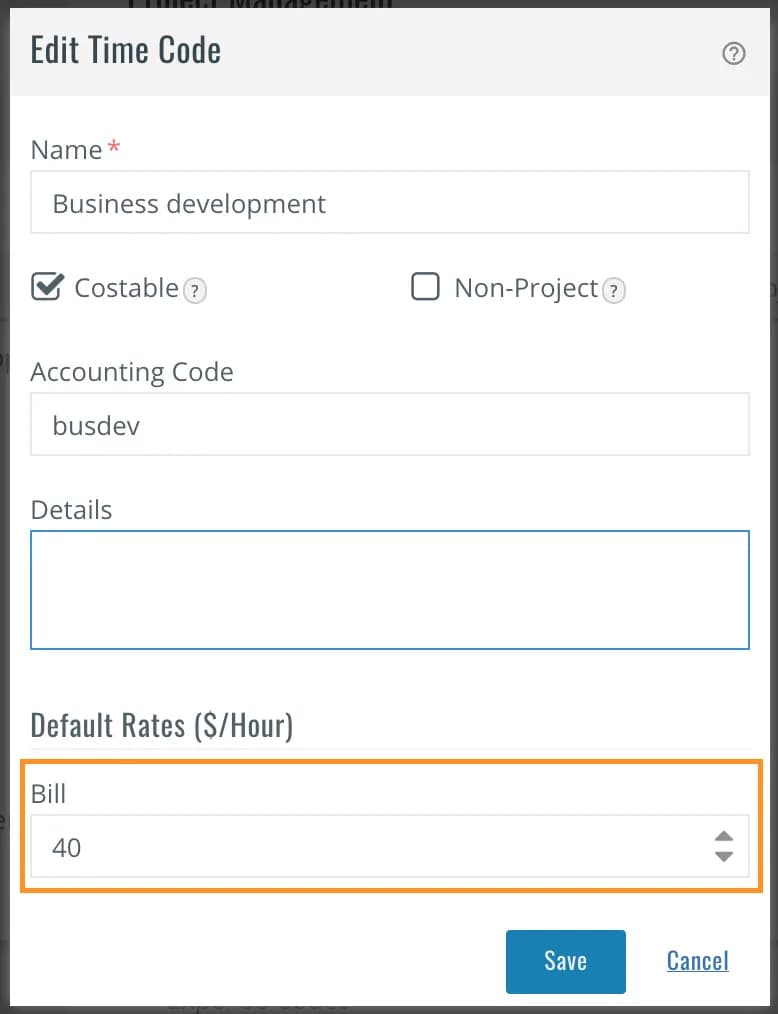
Configuration du type de facturation du projet
Celoxis vous offre la possibilité de choisir entre une facturation à prix fixe ou une facturation horaire pour chaque projet.
Mise en place de la facturation pour les projets à prix fixe
Dans le cadre d'une facturation à prix fixe, les tâches que vous effectuez et facturez sont facturées à un prix fixe prédéfini.
Pour définir le projet sur la formule « Prix fixe », accédez à la section « Finances » de l’ onglet « Avancé » dans la boîte de dialogue « Ajouter/Modifier un projet » . Veuillez noter que les différents modèles de facturation ne sont disponibles que pour les projets clients. Pour les projets sans client spécifié, le champ « Modèle de facturation » restera masqué.
Sélectionner l' Prix fixe dans le Modèle de facturation ouvre le nouveau Prix fixe , vous permettant de saisir le montant que vous prévoyez de facturer.
Lorsque vous choisissez ce type de projet, l'option « facturable » pour les dépenses et les saisies de temps n'est pas cochée par défaut.

Comment fonctionnent les tarifs pour les projets à l'heure
Lorsque vous sélectionnez « Horaire » dans le menu déroulant « Modèle de facturation », les montants facturés sont calculés à partir des heures enregistrées par les utilisateurs dans leurs feuilles de temps. Le taux horaire de chaque utilisateur est déterminé soit par ses paramètres, soit par son code horaire, selon le modèle de facturation de l'entreprise.
Lorsque ce type de facturation est utilisé, l' « Facturable » pour les dépenses et les saisies de temps du projet sera automatiquement cochée par défaut.
Suivi des montants de facturation réels
Une fois les taux de facturation fixés, le montant facturable réel pour chaque tâche est calculé à l'aide de cette formule, qui prend en compte à la fois les coûts de main-d'œuvre et les coûts des matériaux :
Montant (Actuel, Facturable) d'une tâche = Heures (Actuelles, Facturables) × Taux horaire + Dépenses approuvées et facturables liées à la tâcheLe montant (réel, facturable) du projet est calculé à partir de la somme des montants des principales tâches du projet. Selon le modèle de facturation de l'organisation, les taux horaires sont soit ceux de l'utilisateur, soit ceux des codes horaires sélectionnés dans la feuille de temps.
Par exemple, si une ressource travaillant au taux de facturation de 30 $ l'heure a déclaré 10 heures facturables pour une tâche, et que le chef de projet approuve les dépenses de matériel facturables de 1 000,00 $ pour la même tâche, le montant (réel, facturable) pour cette tâche sera calculé comme suit :
Montant (Acte, Facturable) = 10 h × 30 $ h + 1 000 $ = 1 300,00 $Celoxis propose un autre indicateur utile qui calcule le montant facturable estimé pour l'ensemble du travail effectué sur le projet. Le montant (estimé, facturable) est calculé selon une formule similaire, en multipliant le taux horaire de l'utilisateur par le nombre d'heures estimées pour cette tâche.
Le montant (estimé, facturable) du projet est calculé à partir de la somme des montants des principales tâches du projet.
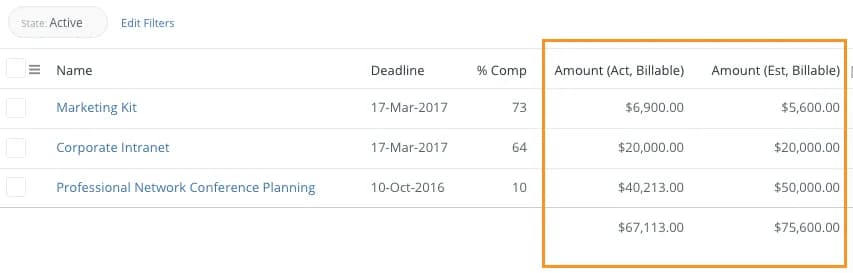
Veuillez noter que le montant (estimé, facturable) n'est disponible et calculé que lorsque le modèle de facturation par utilisateur est utilisé. De plus, avec ce modèle, si le type de facturation du projet est « Prix fixe », la facturation estimée du projet correspond au prix fixe défini et, par conséquent, aucune estimation de facturation n'est fournie au niveau des tâches.
Pour la facturation basée sur les codes horaires, la facturation estimée ne peut pas être calculée ; par conséquent, la colonne Montant (Estimé, Facturable) n'est pas disponible.
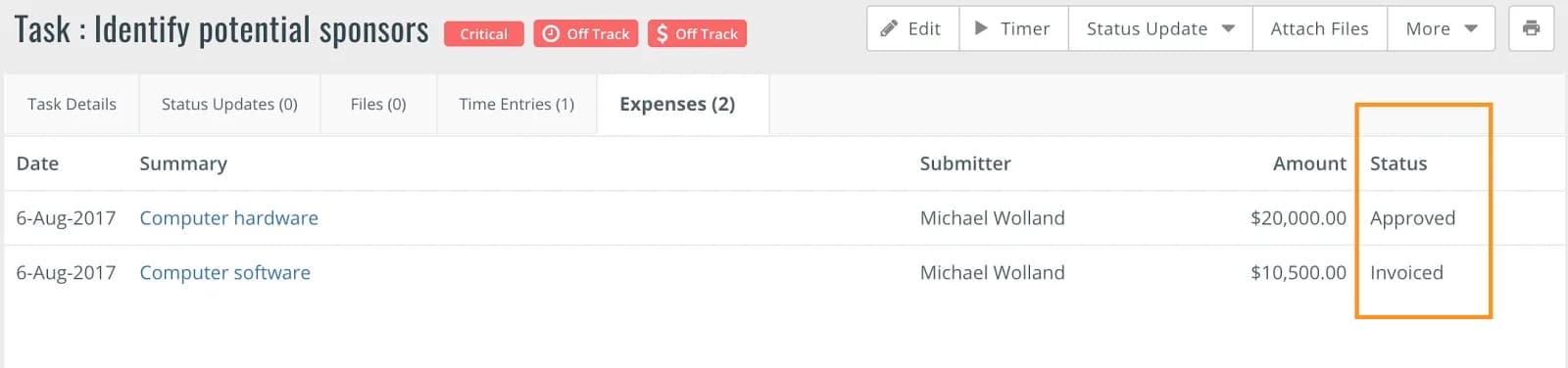
Celoxis vous permet également de suivre les saisies de temps et les dépenses facturées. Le statut de facturation des éléments d'une tâche donnée est visible dans la boîte de dialogue Détails de la tâche.
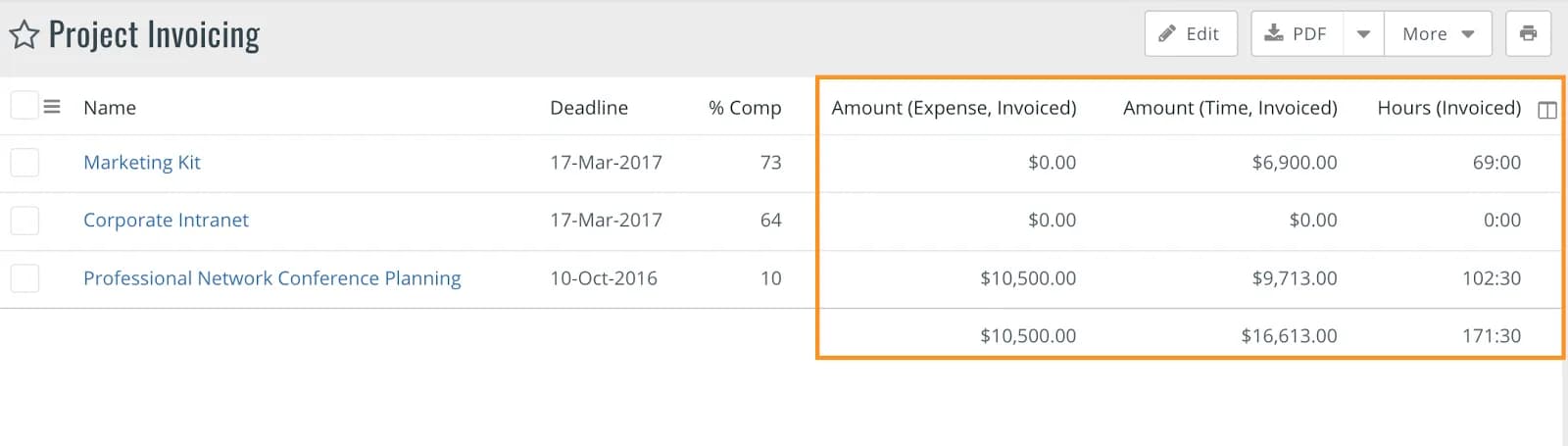
Au niveau de l'organisation, vous pouvez également créer un rapport inter-projets qui affiche, par projet :
- Montant (Dépense, Facturé)
- Montant (Temps, Facturé)
- Heures (facturées)
Rapports inter-projets des gestionnaires et des cadres supérieurs
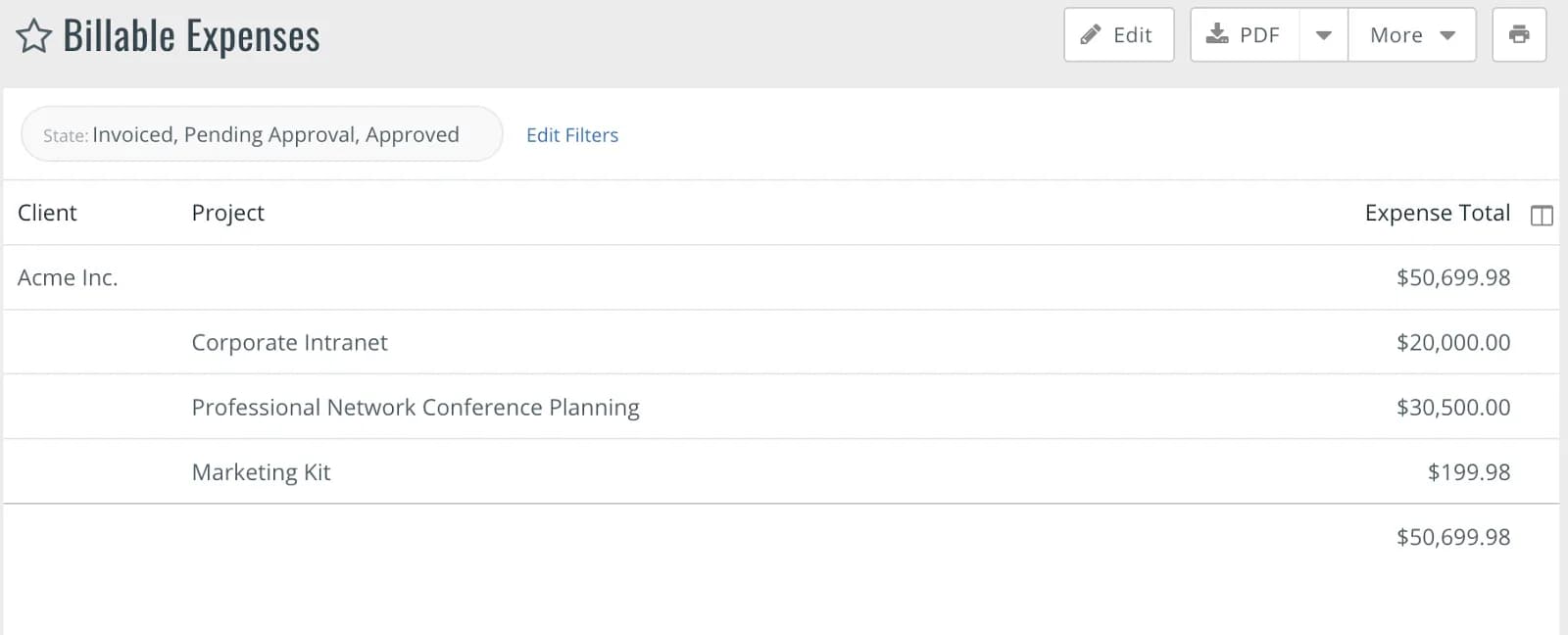
Vous trouverez ci-dessous quelques exemples de rapports utiles et faciles à générer, qui vous fourniront des informations complémentaires sur des indicateurs de facturation importants. Chaque rapport est facilement configurable, regroupable, triable et peut être converti en graphique selon vos préférences.
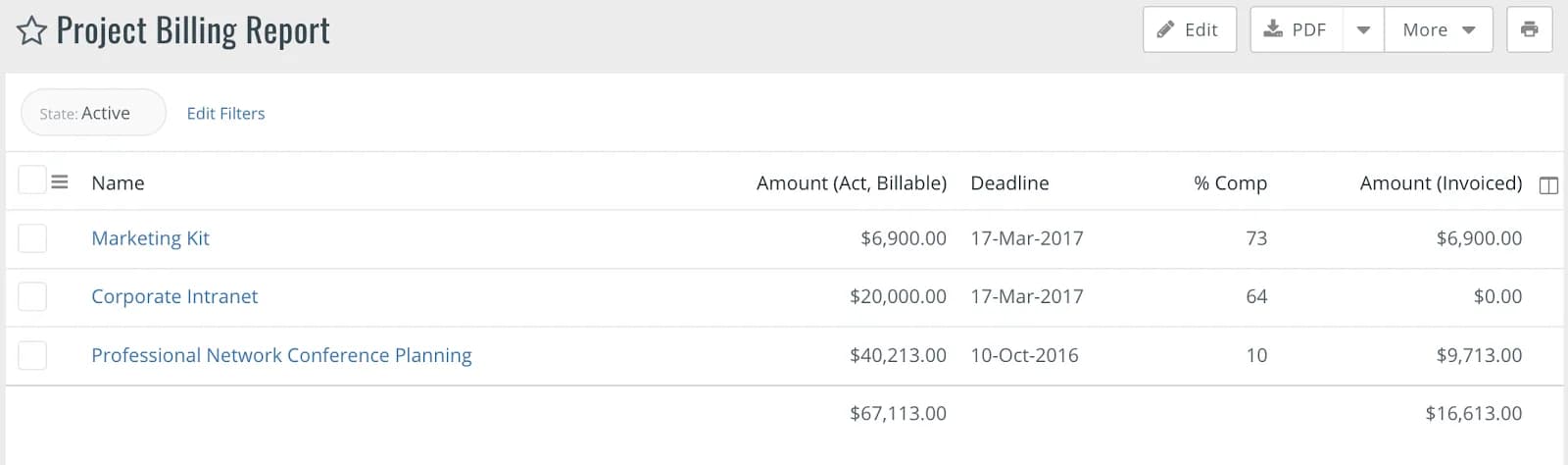
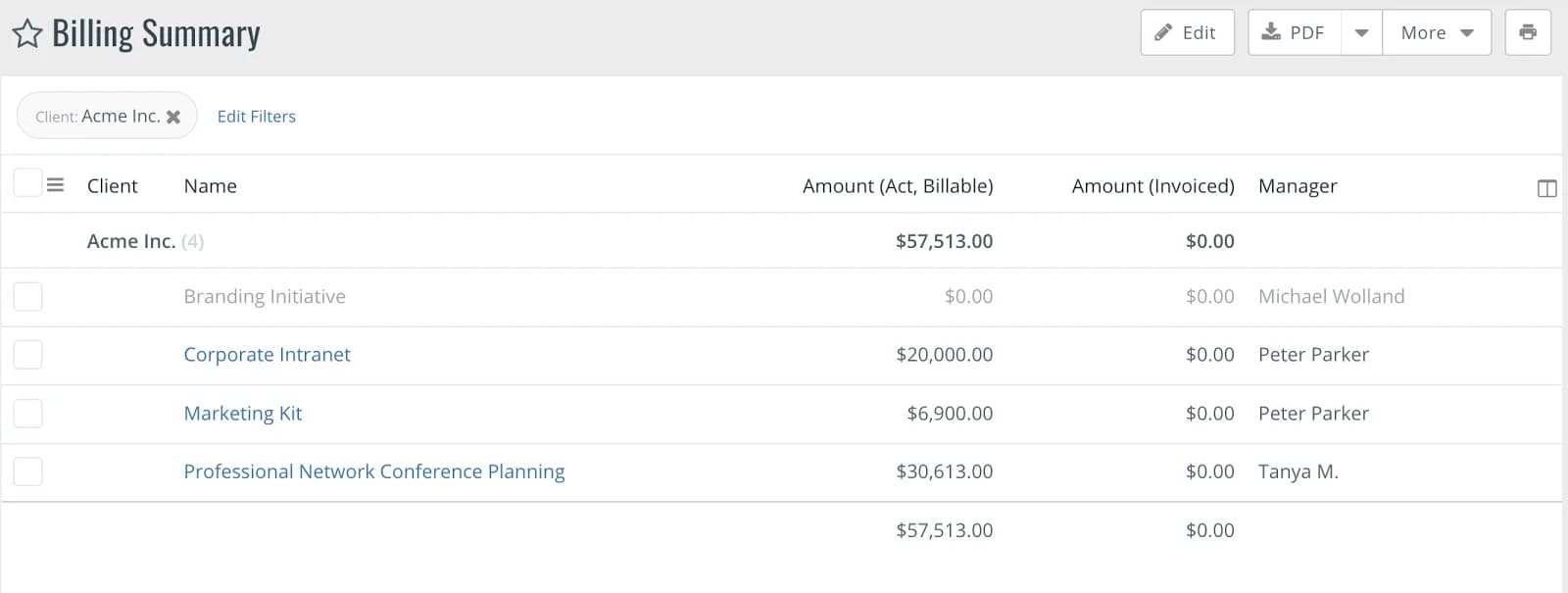
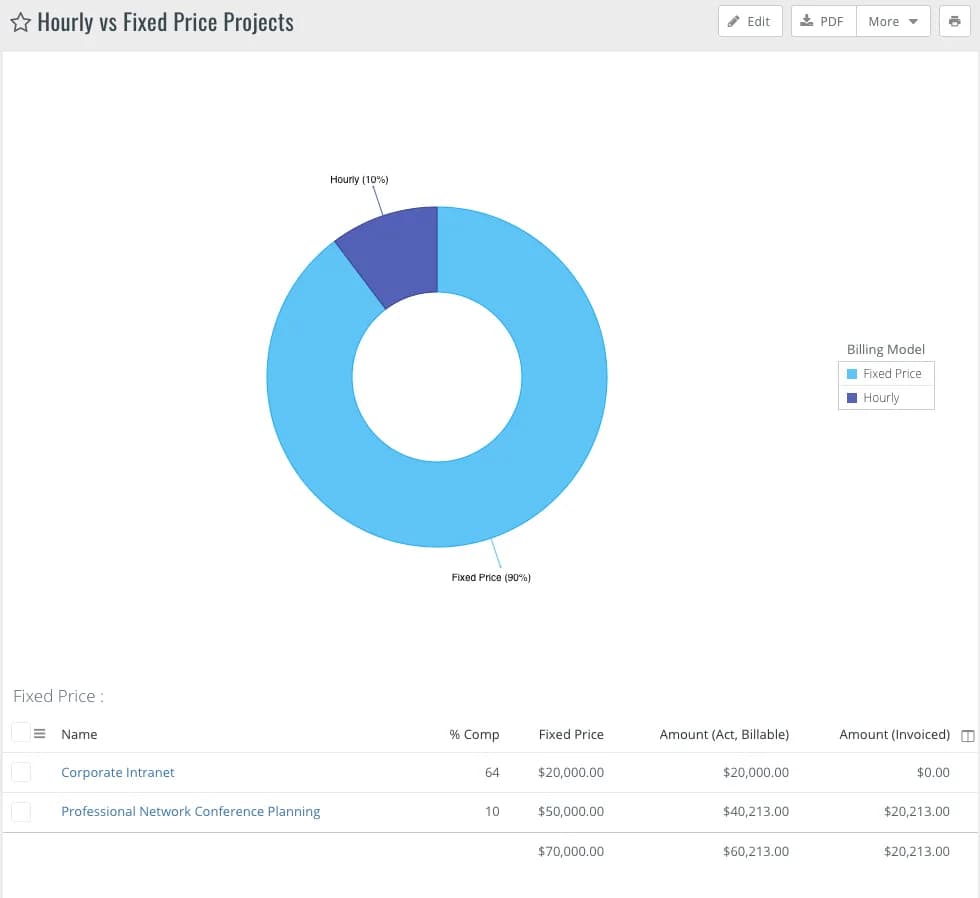
Autres scénarios et questions fréquemment posées
- Que se passe-t-il si je modifie le modèle de facturation de l'entreprise ?
Il s'agit d'une étape importante susceptible d'avoir un impact sur les projets en cours ainsi que sur les informations figurant dans les rapports financiers. Veuillez consulter l' « Changement de modèle de facturation » pour obtenir la liste complète des conséquences potentielles.
- Pourquoi l'option « Aucun » est-elle proposée pour les modèles de facturation de l'entreprise et des projets ?
Le modèle de facturation de l'entreprise doit être défini sur « Aucun » si votre organisation ne facture pas ou si, pour une raison quelconque, vous ne souhaitez pas suivre votre facturation dans Celoxis.
Définir le type de facturation sur « Aucun » au niveau du projet signifie qu'aucune facturation n'est effectuée pour ce projet. Ceci est utile pour les projets internes, les preuves de concept ou les initiatives pro bono. - Nous appliquons des tarifs de facturation différents selon les projets. Comment puis-je procéder ?
Vous pouvez définir les tarifs de facturation spécifiques à chaque projet et à chaque utilisateur via la fonction Plus >> Tarif de facturation. Si aucun tarif n'est spécifié pour l'utilisateur, le tarif par défaut défini dans la boîte de dialogue Modifier l'utilisateur sera utilisé.
- Que se passe-t-il lorsqu'un ajustement du tarif de facturation est appliqué aux utilisateurs ayant des projets en cours ?
Le montant facturé pour le travail déjà effectué sera calculé au tarif précédent. Le montant de tous les travaux futurs sera calculé au nouveau tarif. Si vous avez des saisies enregistrées et que le tarif a changé avant leur validation, le nouveau tarif sera appliqué dès la validation des saisies.
- Que se passe-t-il lorsqu'un ajustement du taux de facturation est appliqué aux codes de temps pour des projets en cours ?
À l'instar des tarifs appliqués aux utilisateurs, la facturation du travail déjà effectué sera calculée au tarif précédent. La facturation de tout travail futur (y compris les saisies de temps enregistrées) sera calculée au nouveau tarif.
- Pourquoi certaines entrées de temps et dépenses sont-elles automatiquement marquées comme facturables, tandis que d'autres ne le sont pas ?
Lorsqu'une nouvelle entrée de temps ou de dépense est ajoutée à un projet, elle peut être marquée comme facturable ou non facturable. Le modèle de facturation du projet détermine le comportement par défaut des cases à cocher facturables.
- Modèle à prix fixe – la case facturable est décochée par défaut
- Modèle horaire – la facturation est activée par défaut
Ce comportement par défaut tient compte du fait qu'avec le modèle horaire, les heures doivent être suivies afin de générer les factures clients appropriées, tandis que dans le modèle à prix fixe, la facturation est basée sur le prix fixe mais n'est pas affectée par les efforts réels consacrés par les ressources du projet.
- Proposez-vous une intégration avec tous les logiciels comptables ?
Oui, Celoxis propose une intégration native avec QuickBooks Online pour la gestion et l'enregistrement des factures. Voici le lien vers une courte vidéo.
Conclusion/Points finaux
Comme pour tout type de données, la facturation dans Celoxis dépend de l'exactitude et de l'exhaustivité des informations fournies par les chefs de projet, les administrateurs et les autres utilisateurs. Avant le déploiement de Celoxis au sein de votre organisation, prenez le temps de discuter des paramètres de mise en œuvre afin de définir le modèle de facturation le plus adapté. De même, assurez-vous que vos chefs de projet connaissent les différences entre les modèles de facturation et utilisent le modèle approprié pour chaque projet. Enfin, encouragez-les à contrôler les taux de facturation des utilisateurs et des codes temporels afin de garantir l'exactitude des données de facturation pour tous les projets du système.
Les champs d'entrée et de sortie suivants sont disponibles dans la configuration par défaut de Celoxis pour vous aider dans vos besoins de facturation quotidiens
Champs de saisie par vous
| Modèle de facturation de l'entreprise (Nécessite des privilèges d'administrateur) | Facturation par utilisateur : Cette option permet de définir des taux horaires pour chaque utilisateur. Ces taux seront utilisés pour calculer le montant estimé et le montant réel de la facturation des projets. Vous pouvez les saisir lors de l’ajout ou de la modification d’utilisateurs (tarifs de l’entreprise) et les modifier au niveau du projet. Facturation par code temporel : Cette option permet de définir des taux horaires pour chaque code temporel ou service fourni par l’utilisateur. Les codes temporels sont définis au niveau de l’entreprise. Les taux correspondants peuvent être saisis au niveau de l’entreprise ou du projet. Aucun : Le modèle de facturation reste indéfini. Utilisez cette option si vous ne prévoyez pas de facturer dans Celoxis. |
| Taux de facturation des ressources | Si le modèle de facturation de l'entreprise est basé sur l'utilisateur, les taux de facturation de cet utilisateur servent à calculer la facturation estimée et la facturation réelle des tâches. Les taux définis au niveau de l'entreprise peuvent être modifiés au niveau d'un projet. |
| Tarif de facturation par code temporel | Si le modèle de facturation de l'entreprise est basé sur les codes temps, les montants des factures sont calculés à partir des taux définis pour chaque code temps. Les taux des codes temps définis au niveau de l'entreprise peuvent être modifiés au niveau d'un projet. |
| Modèle de facturation de projet | Prix fixe : Dans un modèle de facturation à prix fixe, les tâches que vous effectuez et facturez sont facturées à un prix fixe prédéfini. Lorsque vous choisissez ce modèle, l'option « Facturiser » pour les dépenses et les saisies de temps du projet n'est pas cochée par défaut. Facturation horaire : Dans un modèle de facturation horaire, la facturation est basée sur le nombre d'heures travaillées. Lorsque vous choisissez ce modèle, l'option « Facturiser » pour les dépenses et les saisies de temps du projet est cochée par défaut. Le taux de facturation applicable dépend des paramètres de l'entreprise et peut être basé sur l'utilisateur ou sur le code temps. Lorsque le temps ou la dépense est approuvé(e), le montant facturable est automatiquement mis à jour pour une tâche. Les montants facturables des tâches individuelles sont cumulés au niveau de la tâche récapitulative, puis au niveau du projet. Aucun : Le modèle de facturation du projet reste indéfini. Aucune facturation n'est prévue pour ce projet. |
| Prix fixe | Montant fixe facturé pour ce projet. Disponible pour les projets facturés au prix fixe. |
| Allocation des ressources | L'affectation des ressources aux tâches des projets est extrêmement utile pour estimer les montants de facturation dans le modèle de facturation basé sur l'utilisateur. |
Voici quelques-uns des résultats qui contribuent à la facturation des projets
| Montant (estimé, facturable) | Il s'agit du montant de facturation estimé pour la réalisation du projet. Cette colonne n'est visible que si la facturation est basée sur l'utilisateur. Elle correspond à la somme des montants facturables estimés de toutes les tâches principales. Si le modèle de facturation du projet est « Prix fixe », le montant (Estimé, Facturable) est égal au prix fixe |
| Montant (Acte, Facturable) | Il s'agit du montant facturable réel pour le projet ou la tâche. Montant (réel, facturable) du projet = Montant (réel, facturable) de toutes les tâches principales. Montant (réel, facturable) de la tâche = Heures (réelles, facturables) * Taux horaire + Dépenses approuvées et facturables. |
| Montant (facturé) | Somme des montants facturables de toutes les dépenses et de toutes les entrées de temps marquées comme facturées. |
| Montant (Dépense, Facturé) | Somme des montants facturables des dépenses marquées comme facturées. |
| Montant (Temps, Facturé) | Somme des montants facturables des entrées de temps marquées comme facturées. |
ProjetsComment faire
Gestion de projets Scrum
Celoxis est une plateforme très flexible qui s'adapte rapidement à la gestion de vos projets Scrum. Ce document vous explique comment configurer vos projets pour Scrum. Avec Celoxis, vous pouvez définir et gérer rapidement votre backlog produit, ainsi que planifier et exécuter vos sprints.
Gestion du backlog produit
- Créez votre projet Scrum avec un nom approprié de (Menu principalProjetNouveau projet). Commencer: Date de début prévue de votre premier sprint DirecteurSélectionnez un utilisateur qui est le Product Owner/Scrum Master. ClientSélectionnez le client du projet.
- Créez maintenant une tâche appelée « Backlog produit », qui est une tâche récapitulative. C'est ici que le Product Owner planifiera et gérera les éléments du backlog pour la planification du sprint.
- Pour chaque user story, le Product Owner créera une tâche dans le projet Product Backlog. À ce stade, il ne définira ni ressources ni dates. Il est donc conseillé de conserver les dates par défaut pour chaque user story ajoutée.
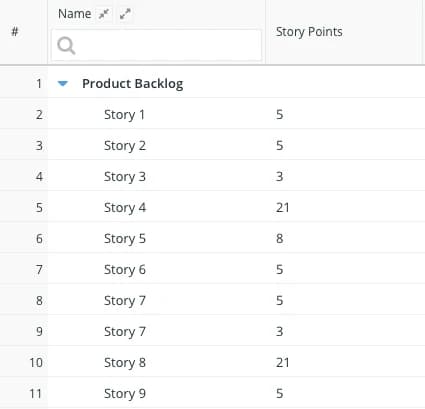
- Le Product Owner doit régulièrement gérer le backlog en classant les user stories par ordre de priorité et en leur attribuant une taille relative. Pour ce faire, créez un champ personnalisé à sélection unique « Points de user story » en utilisant la suite de Fibonacci. Associez ce champ aux tâches et ajoutez la colonne correspondante à votre diagramme de Gantt.
Sprints de planification
- Créez votre tâche Sprint 1 (Cliquez depuis Gantt) AjouterTâche).
Chaque sprint sera représenté par une tâche récapitulative dans Celoxis. - Ensuite, élargissez le backlog produit et recherchez les user stories que le Product Owner, l'équipe et le Scrum Master jugent pertinentes pour ce sprint. La sélection doit se faire en fonction de la vélocité cible définie par l'équipe pour les sprints. Choisissez les user stories dont le total de points d'effort correspond à cette vélocité cible.
- Déplacez les user stories sélectionnées du Product Backlog vers votre Sprint en tant que sous-tâches du Sprint 1 (Tâche récapitulative)
- Une fois les user stories sélectionnées pour le sprint, votre équipe les décompose en activités ou sous-tâches plus petites.
- Pour chacune de ces activités, l'équipe sélectionne les dates appropriées, alloue les ressources et estime l'effort nécessaire.
- Une fois toutes les user stories converties en tâches, vérifiez que la durée du sprint correspond bien à l'itération prévue. Même si le nombre de points d'effort du sprint atteint la vélocité cible, certaines tâches ou activités nécessaires à leur réalisation peuvent impacter les itérations fixes. Dans ce cas, vous devrez collaborer avec votre équipe pour réorganiser le travail ou retirer une user story du sprint (c'est-à-dire la replacer dans le backlog produit).
Courses de sprint
- Une fois votre sprint chargé et votre projet actif, votre équipe peut commencer à travailler. Elle peut également mettre à jour le champ « Statut » qui indique l’état d’avancement de la tâche dans le sprint.
- Au fur et à mesure de leur progression, les membres de l'équipe peuvent remplir des feuilles de temps pour consigner les heures réellement consacrées à chaque tâche. Une fois ces heures validées par le Scrum Master, le système mettra automatiquement à jour le travail restant sur la tâche.
Rapport d'état du sprint
Il s'agit d'un rapport tabulaire qui vous donne une vue d'ensemble en temps réel de toutes les tâches de votre sprint actuel.
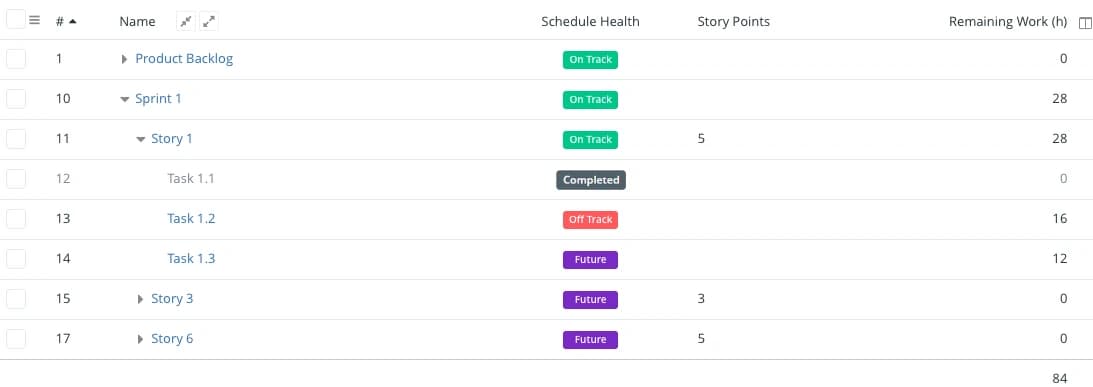
Le graphique linéaire vous aide à comprendre les efforts prévus et les efforts réels pour une période ou un sprint spécifique.
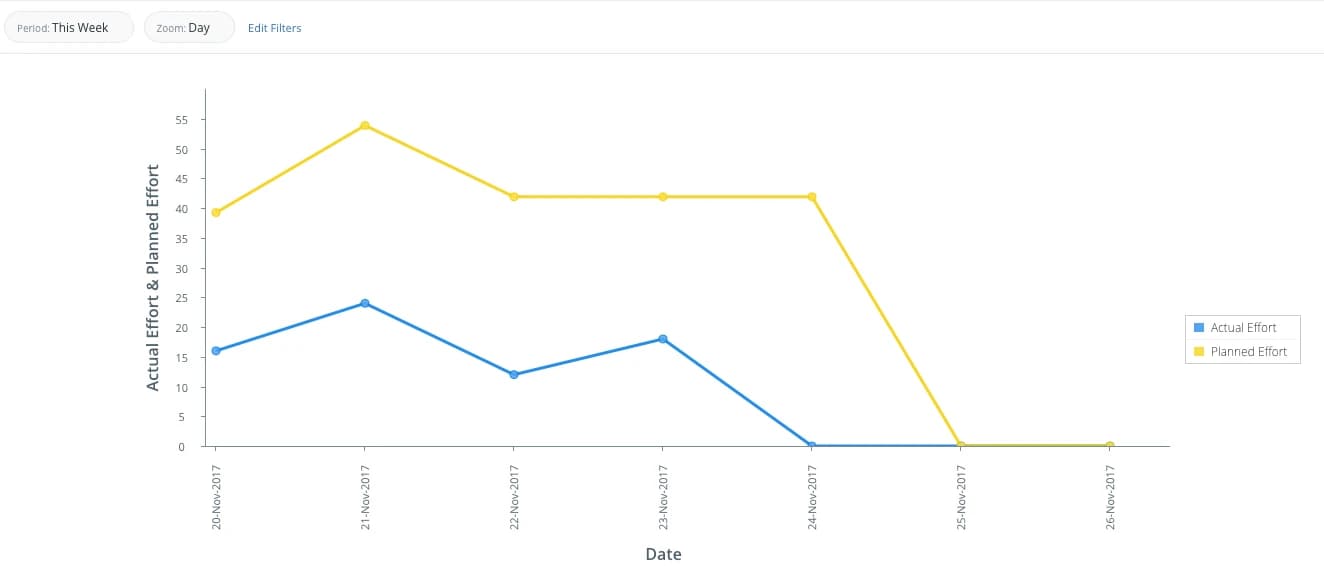
Ce que vous ne recevez pas
Graphiques d'avancement - Actuellement, nous ne disposons pas de graphiques d'avancement. Nos équipes produit et ingénierie travaillent à leur intégration dans Celoxis.
ProjetsComment faire
Référence du projet
Vous pouvez définir une base de référence pour un projet et ses tâches, puis comparer ultérieurement les résultats réels à cette base de référence afin d'en comprendre l'écart. Celoxis prend également en charge l'analyse de la valeur acquise (EVA). Dans la plupart des cas, la base de référence correspond à l'estimation initiale. Il est alors conseillé de définir cette base de référence juste avant le lancement du projet. Celoxis ne prend actuellement en charge qu'une seule base de référence.
Création d'une base de référence
Accédez au diagramme de Gantt du projet en cliquant sur Cliquez ensuite sur barre d'outilsLigne de baseEnsembleProjetÀ tout moment, vous pouvez également choisir d'ajouter ou de réinitialiser les lignes de base des tâches sélectionnées. Par exemple, si le périmètre a été élargi et que de nouvelles tâches ont été ajoutées, vous pouvez ajouter uniquement ces nouvelles tâches à la ligne de base en les sélectionnant et en cliquant sur barre d'outilsLigne de baseEnsembleTâches sélectionnées.
Les champs suivants sont définis comme référence :
- Début prévu
- Fin prévue
- Effort planifié
- Coût prévu
- Budget
Visualisation de la ligne de base
Accédez au diagramme de Gantt du projet en cliquant sur Cliquez ensuite sur barre d'outilsLigne de baseVoir.
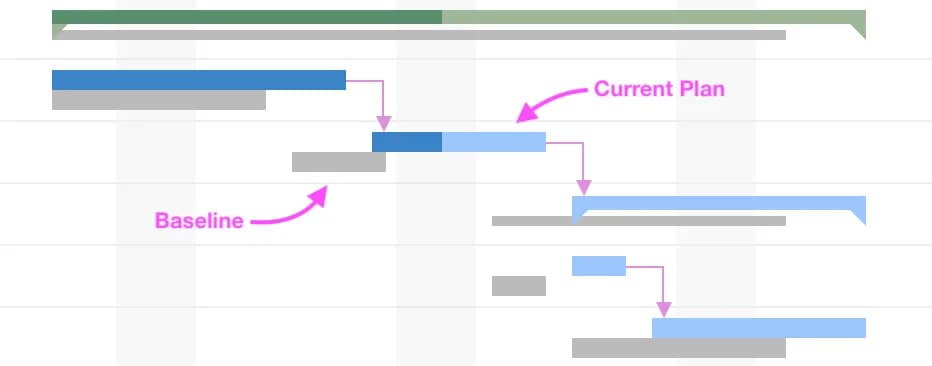
Rapport sur les lignes de référence
Une fois le projet de référence établi, l'ensemble des attributs de l'analyse de la valeur acquise (EVA), tels que BCWS, BCWP, EV, PV, CPI et SPI, sont disponibles dans les rapports de projet et de tâche. Pour en savoir plus sur l'analyse de la valeur acquise, veuillez consulter notre article de blog.
De nombreuses colonnes relatives aux données de base sont disponibles dans les projets et les tâches.
ProjetsComment faire
Analyse d'impact et charge de travail des nouveaux projets
Dans le cadre normal des activités, les projets doivent être réévalués régulièrement afin d'être redéfinis en fonction des priorités. Souvent, sur instruction de la direction, les responsables doivent intégrer une nouvelle demande de projet prioritaire parmi les projets existants. Ce guide explique comment procéder :
- Évaluer l'impact d'un nouveau projet sur la charge de travail des ressources existantes,
- Identifier les ressources sous-utilisées ou gratuites,
- Remplacer les ressources affectées aux tâches,
- Déplacer certaines tâches pour équilibrer la charge de travail,
- Si nécessaire, reportez complètement un projet de faible priorité à une date ultérieure.
Évaluation de l'impact du nouveau projet sur la charge de travail existante
- Créez un nouvel état de projet, par exemple « Requêtes » (Menu principalAdministrateurGestion de projetÉtats du projetConservez ce nouvel état dans "Planification" Définissez une étape et bloquez le temps nécessaire. Cela permet de bien distinguer les nouvelles demandes de projets des projets réguliers.
- Créez un projet pour votre nouvelle demande de projet et maintenez-le à l'état « Demandes » (Cliquez) Menu principalProjetNouveau projetVeuillez saisir la date de début prévue pour ce projet.
- Dans l'onglet Gantt interactif du projet, définissez l'organigramme des tâches (WBS) et les ressources. Le projet étant à l' « Demandes » , cela n'aura aucune incidence sur votre charge de travail actuelle.
- Accéder à la charge de ressources (Menu principalChargement des ressourcesPar défaut, cette vue affichera les projets planifiés et actifs préexistants.
- Modifiez les filtres et ajoutez « Demandes » au filtre d'état du projet. Cliquez sur Appliquer. Désormais, la vue de la charge des ressources affichera immédiatement l'impact de toute nouvelle demande de projet sur la répartition et la charge de travail existantes.
- En raison de cette nouvelle demande de projet, l'impact sur la charge de travail existante est important et de nombreuses ressources sont surallouées.
- Vous pouvez télécharger ce document (sélectionnez « PDF » dans le groupe de boutons en haut à droite) et l'envoyer à vos dirigeants pour leur montrer l'impact direct des nouvelles demandes sur le portefeuille de projets existant.
Identifier les ressources sous-utilisées ou gratuites
Dans la même vue de charge des ressources, vous pouvez facilement identifier les ressources sous-utilisées ou libres. Ces ressources sont représentées en bleu.
Remplacer les ressources sur les tâches
Vous pouvez remplacer directement les ressources des tâches problématiques (survolez la tâche en conflit et sélectionnez l'option correspondante) Modifier les ressources)
Dans l'exemple ci-dessous, vous pouvez modifier la tâche « Étude des espaces commerciaux » et la réattribuer à Tanya, qui est relativement libre pendant cette période.
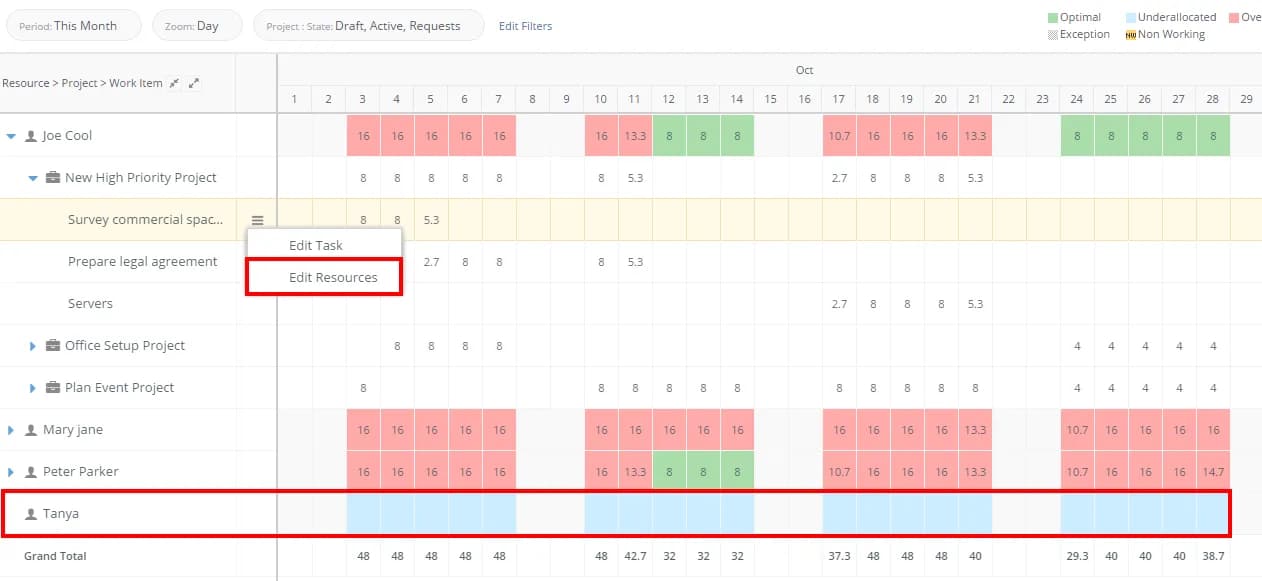
Déplacer les tâches
Il peut arriver que les ressources gratuites ne soient pas immédiatement disponibles. Dans ce cas, il peut être nécessaire de reporter certaines tâches peu prioritaires et facilement reportables. Pour ce faire,
- Passez la souris sur la tâche appropriée.
- Cliquez sur le menu à 3 lignes.
- Sélectionnez « Modifier la tâche ». Vous pouvez ici modifier la date de début de la tâche et la reporter.
Éliminer les projets de faible priorité
Si vous rencontrez toujours un problème de ressources, modifiez la date de début des autres projets de faible priorité afin que toutes les autres tâches de ces projets soient reprogrammées. Pour ce faire,
- Cliquez sur le projet pour l'ouvrir dans un nouvel onglet.
- Dans le nouvel onglet, cliquez sur Modifier (dans le groupe de boutons en haut à droite)
- Dans la fenêtre contextuelle « Modifier le projet », modifiez sa date de début. Cela décalera automatiquement toutes les tâches (à l'exception des tâches planifiées manuellement) vers la nouvelle date de début.
FAQ
ProjetsFAQ
Est-il possible d'avoir plusieurs responsables de projet ?
Oui, il est possible d'ajouter un responsable secondaire qui pourra superviser le projet.
Pour ce faire, cliquez sur un projet pour ouvrir son panneau, puis cliquez sur Actions du projetContrôle d'accèsDans la nouvelle fenêtre contextuelle, cliquez sur l'icône utilisateur pour Chef de projet Sélectionnez ensuite le ou les utilisateurs que vous souhaitez ajouter en tant que gestionnaires secondaires.
Ces utilisateurs seront visibles sur la page du panneau du projet, sous l' Vue d'ensemble .
ProjetsFAQ
Existe-t-il un moyen de ne pas afficher les projets terminés dans les rapports sans les supprimer ?
Les filtres définis dans le rapport déterminent les données que vous souhaitez afficher dans les rapports.
Pour masquer les projets terminés, modifiez le rapport, ajoutez le filtre « État du planning » et cochez toutes les options du menu déroulant, sauf « Terminé ». Enregistrez le rapport pour que les nouveaux filtres soient appliqués.
Tâches
26 articlesConcepts
TâchesConcepts
Résumé des tâches
Si une tâche comporte des sous-tâches, on parle alors de tâche récapitulative. De nombreux attributs des tâches récapitulatives sont issus de leurs sous-tâches. Certains de ces attributs importants sont décrits ci-dessous.
Date de début (planifiée/réelle/projetée) :
Il s'agit de la date de début minimale entre la date de début planifiée, réelle et projetée de ses enfants.
Date de fin (planifiée/réelle/projetée) :
Il s'agit de la date de fin la plus longue parmi les dates de fin planifiées, réelles et projetées de ses enfants.
Travail (Effort)
C'est la somme du travail de ses enfants.
Les contraintes
ne s'appliquent pas aux tâches récapitulatives.
L’affectation des ressources :
les ressources affectées à une tâche récapitulative ne seront pas prises en compte dans le coût prévisionnel de cette tâche, ni affichées sur les graphiques de charge des ressources.
% Complet
% terminé = (W1×P1 + W2×P2 + ... + Wn×Pn) ÷ (W1 + W2 + ... + Wn)Pour tous
descendants au niveau des feuilles où
est le travail et
est le % d'achèvement de son
descendant.
Antécédents :
Si une tâche récapitulative a un prédécesseur, le système considère qu'il est équivalent d'avoir ce prédécesseur pour tous ses enfants.
Planification automatique/manuelle
Étant donné que le début et la fin planifiés sont calculés à partir de leurs éléments enfants, les tâches récapitulatives sont toujours considérées comme étant planifiées automatiquement.
Budget/Coûts/Facturation :
Il s'agit de la somme du budget/des coûts/de la facturation de ses enfants.
Durée :
Il s'agit du temps de travail entre la date de début et la date de fin de la tâche, conformément au calendrier de travail du projet.
TâchesConcepts
Prédécesseurs
Les prédécesseurs d'une tâche sont les tâches qui affectent sa date de début ou de fin.
Dans le projet « Construire une ferme » , deux tâches sont à considérer : « Acheter un terrain » et « Aplanir le terrain » . Vous ne pouvez pas commencer l'aplanissement tant que le terrain n'a pas été acheté. Par conséquent, «Acheter un terrain » est une étape préalable à « Aplanir le terrain », qui est l'étape suivante .
Une fois les tâches précédentes saisies, les dates de début et de fin de la tâche sont automatiquement mises à jour par le système lorsqu'une tâche précédente est reprogrammée. Dans l'exemple ci-dessus, si la date de fin de la « Achat de terrain » est avancée de 10 jours, Celoxis avancera automatiquement la date de début de la tâche « Aplanissement de terrain » de 10 jours.
Types de prédécesseurs
| Fin-Départ (FS) | La tâche suivante (S) ne peut démarrer que lorsque sa tâche précédente (P) est terminée. (Cas le plus fréquent) | |
| Départ-Départ (SS) | La tâche successeur (S) ne peut pas démarrer tant que sa tâche prédécesseur (P) n'a pas démarré. | |
| Finir-Finir (FF) | La tâche successeur (S) ne peut se terminer que si sa tâche prédécesseur (P) est terminée. | |
| Départ-Arrivée (SF) | La tâche suivante (S) ne peut se terminer que si sa tâche précédente (P) a commencé. (Rarement utilisé) |
Délai de mise en œuvre
Dans certains cas, lorsqu'une tâche est presque terminée, vous pourriez avoir envie d'en commencer une autre. Par exemple, trois jours avant la fin de la construction des murs de votre maison, vous pourriez vouloir commencer à choisir la couleur de la peinture
tâche que vous sélectionnerez
Saisissez la tâche comme tâche précédente et un délai de préavis de 3 jours. Le délai de préavis est indiqué par un nombre négatif. Par exemple, -3j indique une tâche précédente avec un délai de préavis de 3 jours.
Temps de latence
Parfois, une tâche ne peut pas commencer dès qu'une autre est terminée. Par exemple, une fois les murs peints, il faut compter deux jours de séchage avant de pouvoir commencer à meubler la pièce. Dans ce cas, vous choisiriez…
comme prédécesseur du
Saisissez une tâche et un délai de 2 jours. Le délai doit être indiqué par un nombre positif. Par exemple, 4h indique une tâche précédente avec un délai de 4 heures.
Établissement des prédécesseurs
Les prédécesseurs peuvent être définis à l'aide du diagramme de Gantt interactif ou du formulaire d'ajout/modification de tâche. Dans le diagramme de Gantt interactif, vous pouvez définir les prédécesseurs à l'aide de :
- Glisser-déposer : vous pouvez faire glisser un élément du début ou de la fin d’un prédécesseur vers le début ou la fin d’un successeur pour créer l’un des quatre types de dépendance.
- Colonne des prédécesseurs : vous pouvez saisir les numéros de série des prédécesseurs d’une tâche, séparés par un point-virgule. Ex. : 2;3
- Colonne Successeur : vous pouvez saisir les numéros de série des successeurs d’une tâche, séparés par un point-virgule. Ex. : 5;6
- Écran de modification des tâches: sélectionnez une tâche et appuyez sur la touche
« e »(ou cliquez avec le bouton droit sur « Modifier » ) pour ouvrir le formulaire de modification. Vous pouvez alors modifier les tâches précédentes comme indiqué précédemment.
Définition des prédécesseurs inter-projets
Les tâches antérieures entre projets ne peuvent être saisies que depuis l'écran d'ajout/modification. Ouvrez le formulaire de tâche en cliquant sur « Modifier » et accédez à l' antérieures » . Ajoutez une ligne. Sélectionnez d'abord le projet ; la liste déroulante des tâches affichera alors les tâches de ce projet.
Notez que les dépendances entre projets ne peuvent pas être modifiées à partir des colonnes prédécesseurs et successeurs dans le diagramme de Gantt interactif.
TâchesConcepts
Contrainte
Des contraintes sont appliquées à vos tâches afin d'imposer des restrictions sur le calcul de leurs dates de début et de fin. Elles reflètent souvent des conditions réelles. Exemples :
- La date limite pour soumettre une offre est le 20 mai 2018
- Les tests d'application ne pourront commencer qu'après la mise sur le marché du téléphone, prévue le 1er octobre 2020
| Nom | Abréviation | Description |
|---|---|---|
| Dès que possible | dès que possible | Planifie le démarrage de la tâche au plus tôt. Il s'agit de la contrainte par défaut pour les nouvelles tâches planifiées automatiquement. Pour les tâches autonomes, la planification s'effectuera toujours à partir de la date de début du projet. |
| Le plus tard possible | ALAP | Planifie la tâche au plus tard possible, sans retarder les tâches suivantes. Pour les tâches indépendantes, la planification s'effectuera toujours à rebours par rapport à la date de fin prévue du projet. |
| Commencez au plus tôt le | SNET | Planifie le démarrage de la tâche à une date ultérieure ou à une date spécifiée. Utilisez cette contrainte pour garantir qu'une tâche ne démarre pas avant une date spécifiée. |
| Commencez au plus tard le | SNLT | Planifie le démarrage de la tâche au plus tard à une date spécifiée. Utilisez cette contrainte pour garantir qu'une tâche ne démarre pas après une date spécifiée. |
| Terminez au plus tôt le | FNET | Planifie la tâche pour qu'elle se termine à une date ultérieure ou à une date spécifiée. Utilisez cette contrainte pour garantir qu'une tâche ne se termine pas avant une date précise. |
| Terminer au plus tard le | FNLT | Planifie la tâche pour qu'elle se termine au plus tard à une date spécifiée. Utilisez cette contrainte pour garantir qu'une tâche ne se termine pas après une date donnée. |
| Doit commencer par | MSO | Planifie le démarrage de la tâche à une date spécifiée. |
| Doit terminer sur | MFO | Planifie la fin de la tâche à une date spécifiée. |
Nous vous recommandons d'utiliser MSO et MFO uniquement lorsque cela est absolument nécessaire, car ils rendent le planning inutilement rigide.
Définition des contraintes de la tâche
Les contraintes de tâche peuvent être définies directement à partir des colonnes de contraintes ou à partir de l'écran d'ajout/modification de tâche.
TâchesConcepts
Jalon
Les jalons sont des étapes clés d'un projet. Ils peuvent indiquer l'achèvement de tâches essentielles, le début d'une phase ou la fin du plan. Par exemple, dans un projet de développement logiciel, « Recherche terminée » peut être un jalon signalant que toutes les activités de recherche sont achevées et que le projet est prêt à passer à l'étape suivante : la rédaction du cahier des charges .
Dans Celoxis, les jalons sont des tâches de durée nulle et représentées par un symbole de diamant (◆) dans le diagramme de Gantt.
Créer des étapes importantes
À partir du diagramme de Gantt interactif, cliquez Barre d'outils GanttAjouterJalon.
Pour convertir une tâche existante en étape clé, définissez sa durée à zéro.
Recommandations
- Définissez des prédécesseurs pour vos étapes clés. Cela permettra de visualiser leur impact.
- N’imposez des délais (FNLT) aux étapes clés que si nécessaire, car cela rendra difficile la replanification flexible des activités autour de votre étape clé.
- Indentez les jalons afin qu'ils apparaissent sous l'élément WBS approprié
TâchesConcepts
Chemin critique
Les tâches critiques sont celles dont le non-respect peut entraîner des retards dans le projet. Elles correspondent à la séquence d'activités interdépendantes la plus longue du plan de projet et doivent impérativement être réalisées dans les délais impartis pour que le projet soit terminé à la date prévue. Les tâches critiques sont calculées automatiquement par le système et ne peuvent être identifiées manuellement.
Pour une analyse approfondie de ce sujet, consultez notre article de blog sur le chemin critique
Les tâches comportant une contrainte MSO/MFO/SNLT/FNLT sont également marquées comme critiques et apparaîtront sur le chemin critique.
Une tâche cesse d'être critique lorsqu'elle est terminée, car elle ne peut plus affecter l'achèvement des tâches suivantes ni la date de fin du projet.
Visualisation des chemins critiques
Vous pouvez visualiser le chemin critique à partir du diagramme de Gantt interactif en cliquant Barre d'outils GanttChemin critique.
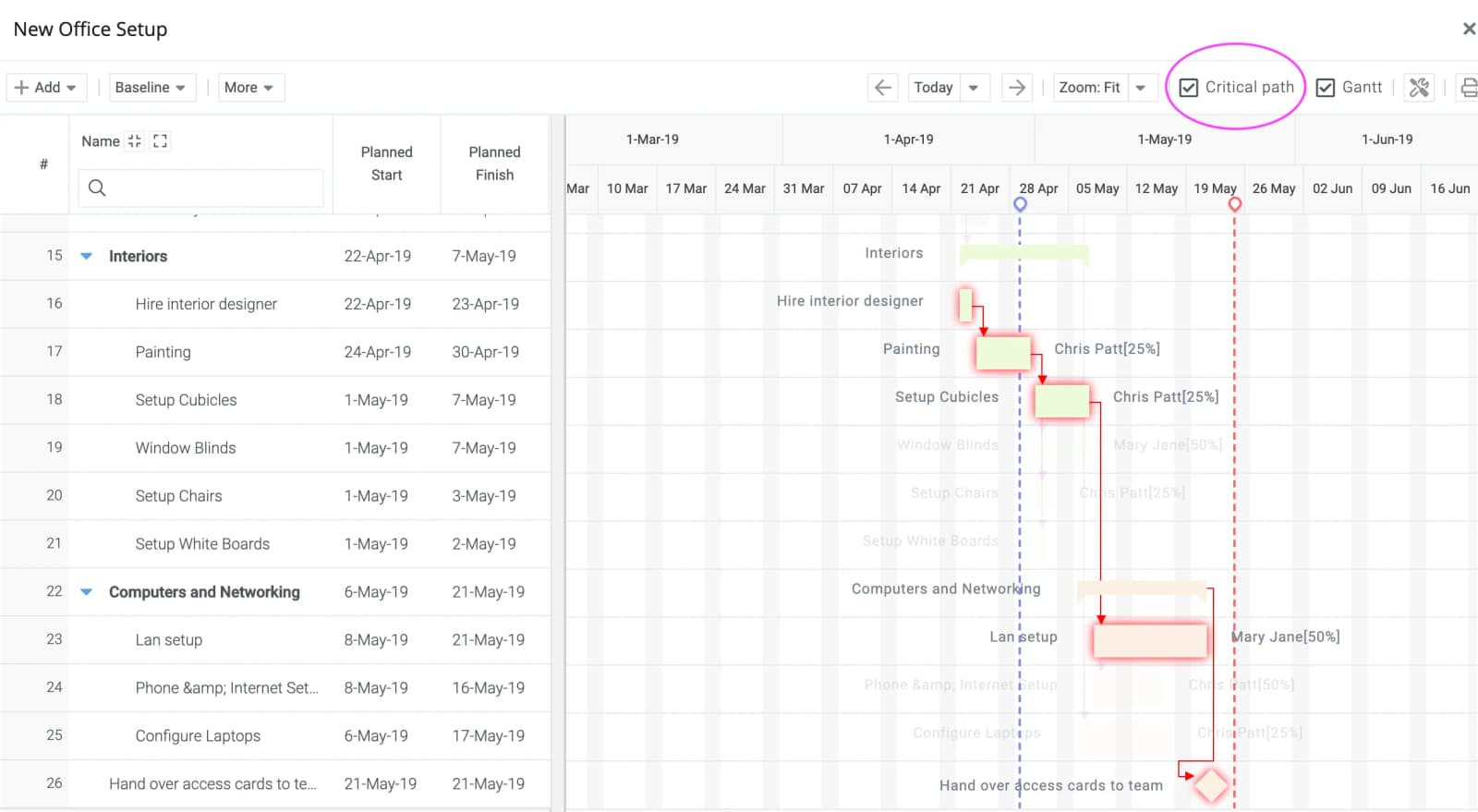
Surveillance des tâches critiques
Les tâches peuvent être filtrées à l'aide du « Critique » . Grâce à ce filtre, vous pouvez par exemple créer un graphique circulaire des tâches critiques, classées selon leur niveau de priorité (rouge, orange, jaune). « Critique » est également disponible pour les rapports de tâches.
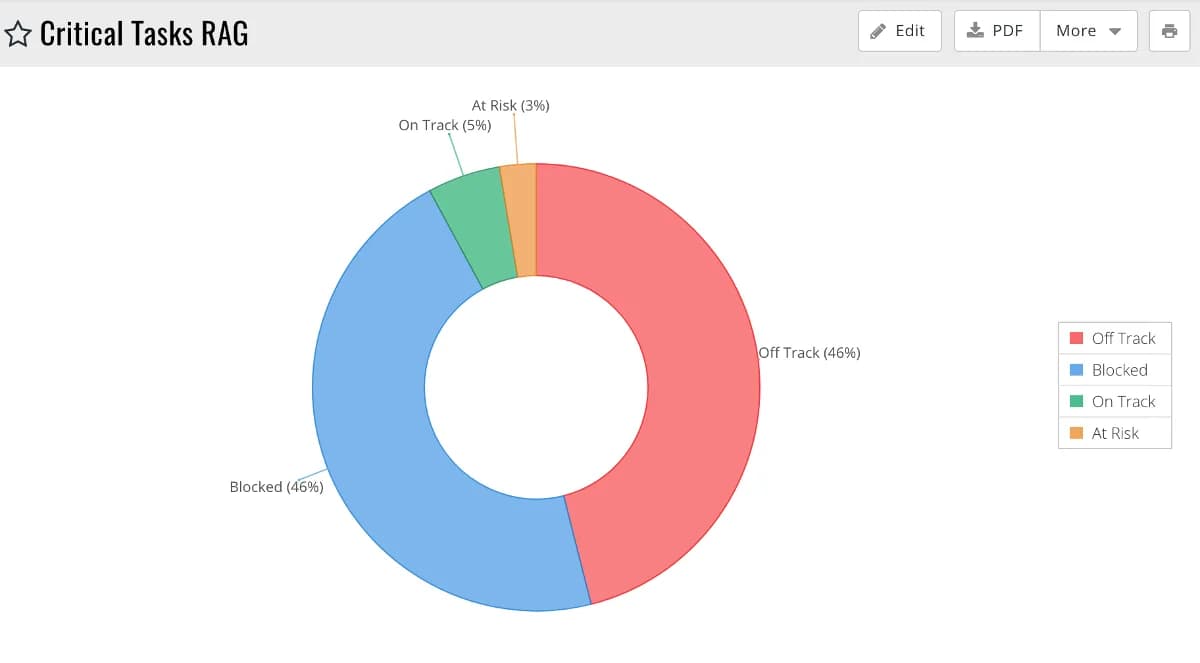
TâchesConcepts
Indicateurs RAG
Le sujet des indicateurs RAG a été traité en détail dans cet article.
TâchesConcepts
Durée, travail et unités
Durée
La durée correspond au temps de travail entre la date de début et la date de fin d'une tâche. Pour les tâches planifiées manuellement, la durée n'a aucune importance.
Effort
L'effort correspond au temps total que les ressources consacreront à la tâche. Consultez notre article de blog sur la différence entre durée et effort.
Pour les tâches planifiées manuellement, si :
- L'allocation est exprimée en % – le travail total de cette tâche est calculé comme la somme : heures de travail x % d'allocation pour chaque ressource affectée.
- La répartition est exprimée en heures – le travail total de cette tâche correspond simplement à la somme des répartitions individuelles.
Unités
Répartition totale (en %) de la tâche. Si une tâche est répartie entre Joe (100 %) et Peter (50 %), sa répartition est de 1,5.
Relation entre D, W et U
La relation entre la durée, le travail et les unités d'allocation est essentielle à la compréhension de la planification automatique des tâches. Elle est expliquée en détail dans notre [référence manquante]
.
TâchesConcepts
Planification des tâches
La planification est un pilier essentiel de la gestion de projet. Celoxis dispose d'un moteur de planification flexible et performant pour vous aider à maîtriser le calendrier de votre projet.
La planification des tâches consiste à calculer les dates de début et de fin des tâches. Dans ce chapitre, nous verrons comment cela se fait dans Celoxis.
Nous avons déjà vu comment les dates de début et de fin d'une tâche récapitulative sont calculées à partir de ses sous-tâches. Nous allons maintenant voir comment calculer les dates des tâches de niveau terminal.
Tâches planifiées manuellement
Les tâches planifiées manuellement sont celles dont l' « Planification manuelle » activée. Celoxis ne modifie jamais les dates de début et de fin de ces tâches. Les modifications apportées à ces dates sont uniquement informatives et n'ont aucune incidence sur les dates de début ou de fin.
La seule contrainte est que si vous affectez une ressource avec une allocation non nulle, cette ressource doit avoir une allocation non nulle (quelle que soit sa valeur) entre la date de début et la date de fin de la tâche
Tâches planifiées automatiquement
Les tâches non planifiées manuellement sont planifiées automatiquement. Celoxis assure la mise à jour constante des tâches planifiées automatiquement. En cas de prolongation d'une tâche précédente, d'ajout d'un congé d'une ressource, etc., les dates des tâches sont synchronisées.
Les facteurs qui influent sur la planification d'une tâche planifiée automatiquement sont :
- prédécesseurs
- contraintes
- effort
- unités d'allocation
- calendriers de travail des ressources
- calendrier de travail par défaut (si aucune ressource n'est encore affectée)
Logique de planification :
- Tout d'abord, les tâches précédentes sont planifiées. À présent, toutes les tâches précédentes ont des dates de début et de fin correctes.
- En fonction des types de dépendance (avance et retard), la date de début (ou de fin, s'il existe des prédécesseurs SF ou FF) de la tâche est calculée. Si la tâche a des dépendances à la fois sur ses dates de début et de fin (par exemple, lorsqu'elle a des prédécesseurs FS et FF), une date satisfaisant les deux dépendances est choisie. Cette date peut être soit une date de début, soit une date de fin.
- Ensuite, en fonction des calendriers de travail des ressources et des efforts (ou du calendrier de travail par défaut si la tâche n'est pas attribuée), la date de fin (ou de début, si l'étape précédente a abouti à une date de fin provisoire) est calculée. Pour ce faire, le planificateur tente simplement d'épuiser les ressources allouées, et la date à laquelle ces ressources deviennent nulles correspond à la nouvelle date de fin (ou de début).
- Enfin, des contraintes sont appliquées. Si cela entraîne une modification de la date de début ou de fin, la nouvelle date est prise comme date de base et la date complémentaire est calculée de la même manière qu'à l'étape précédente.
TâchesConcepts
Avancement de la tâche
L'avancement d'une tâche est indiqué par son pourcentage d'achèvement. Une valeur de 0 % signifie que la tâche n'a pas progressé, tandis que 100 % signifie qu'elle est terminée. Celoxis cumule les pourcentages d'achèvement des tâches pour calculer le pourcentage d'achèvement du projet.
% Méthodes complètes
Il existe trois méthodes pour mettre à jour le pourcentage d'achèvement d'une tâche. Elles sont décrites ci-dessous avec un exemple : supposons que nous ayons une tâche T à laquelle Joe a affecté 40 h et Peter 10 h.
Dernier % saisi
Le pourcentage d'avancement d'une tâche correspond au dernier pourcentage d'avancement saisi pour cette tâche par un utilisateur. Ceci suppose que la personne qui met à jour le pourcentage d'avancement connaît l'état d'avancement global de la tâche. Dans notre exemple, si Joe met à jour le pourcentage d'avancement de la tâche T à 50 % et que Peter le met à jour à 25 %, le pourcentage d'avancement de la tâche T sera de 25 %.
Moyenne pondérée des pourcentages saisis par chaque ressource attribuée
Le pourcentage d'avancement d'une tâche est calculé comme une moyenne pondérée des pourcentages d'avancement saisis par les ressources qui lui sont affectées. Cela suppose que lorsqu'une ressource saisit un pourcentage d'avancement, elle indique sa propre progression , et non l'avancement global de la tâche. Le pourcentage d'avancement de la tâche est calculé comme suit :
% terminé = (W1×P1 + W2×P2 + ... + Wn×Pn) ÷ (W1 + W2 + ... + Wn)Pour tous les n personnes assignées où Wi est l'effort prévu et Pi est le % d'achèvement de sa ième personne assignée.
Supposons que Joe entre 50 % tandis que Peter entre 100 %. Le % d'achèvement de T sera : (50×40 + 100×10) ÷ (40 + 10) = 60 %.
Calcul automatique à partir du temps enregistré pour la tâche
Dans ce modèle, les utilisateurs ne saisissent pas le pourcentage d'achèvement ; celui-ci est calculé en fonction du temps enregistré pour la tâche. La formule est la suivante :
% réalisé = Effort réel ÷ Effort planifiéL'effort réel correspond à la somme de toutes les heures approuvées pour cette tâche.
Quelques points à noter concernant ce modèle :
- Le champ « % d'achèvement » ne sera pas affiché aux utilisateurs car cette valeur est calculée.
- Si le temps enregistré dépasse l'effort prévu, le pourcentage affiché sera de 100 %.
- Une fois une tâche commencée, si vous estimez que l'effort requis a été surestimé ou sous-estimé, vous devez ajuster cet effort en conséquence. Sinon, la tâche risque de ne jamais apparaître comme terminée ou d'être marquée comme telle prématurément.
Nous recommandons de n'utiliser cette fonction que pour les projets où le temps enregistré correspond toujours à l'effort prévu, par exemple pour des tâches telles que « Effectuer 20 heures de recherche ».
Spécifier la méthode % d'achèvement
La méthode par défaut de calcul du pourcentage d'achèvement des tâches peut être spécifiée dans l'onglet Avancé de l'écran d'ajout/modification du projet .
% d'achèvement des tâches et projets récapitulatifs
Le pourcentage d'achèvement des tâches et projets récapitulatifs est automatiquement calculé comme une moyenne pondérée de leurs descendants selon la formule suivante :
% terminé = (W1×P1 + W2×P2 + ... + Wn×Pn) ÷ (W1 + W2 + ... + Wn)Pour tous
descendants au niveau des feuilles où
est le travail et
est le % d'achèvement de son
descendant. Si une tâche de niveau feuille n'est pas assignée, sa durée (en heures) est utilisée au lieu de son travail dans le calcul.
TâchesConcepts
Affectation des ressources
Lorsque vous affectez une ressource à une tâche, Celoxis vous permet de préciser si vous souhaitez que la ressource travaille à temps plein (100%), à mi-temps (50%), à une autre fraction (par exemple 30%) ou même pendant un certain nombre d'heures (par exemple 20 heures).
Il est important de saisir correctement l'allocation des ressources pour surveiller leur charge de travail. Par exemple, si Joe est planifié pour travailler à 100 % sur la tâche T1 (de MF) et à 100 % sur la tâche T2 pendant la même période, le graphique de charge des ressources indiquera une surcharge de travail pour Joe cette semaine-là. En effet, l'effort total attendu pour chaque tâche est de 40, soit un total de 80, alors que Joe ne travaille que 40 heures par semaine. Si vous souhaitez que Joe travaille la moitié du temps sur T1 et l'autre moitié sur T2, vous devez alors définir son allocation à 50 % pour chaque tâche.
Pour garantir une allocation optimale de vos ressources, il est essentiel de saisir des estimations précises lors de leur affectation. Ce n'est qu'à cette condition que le système pourra refléter fidèlement la répartition de la charge de travail.
Dans les sections suivantes, supposons que Marie travaille 36 heures par semaine, du lundi au vendredi, comme suit :
| M | T | W | T | F | Total |
|---|---|---|---|---|---|
| 8 | 8 | 4 | 8 | 8 | 36 |
Répartition en pourcentage (%)
Lorsque vous allouez une ressource en % à une tâche, vous indiquez à Celoxis la fraction du temps que cette ressource consacrera à cette tâche, sur ses heures de travail.
Par exemple, si Marie travaille 8 heures par jour et que vous lui attribuez 50 % de son temps à une tâche, cela signifie qu'elle travaillera 50 % chaque jour. Voyons comment le système répartira sa charge de travail quotidienne :
| Allocation | M | T | W | T | F | Total |
|---|---|---|---|---|---|---|
| 100% | 8 | 8 | 4 | 8 | 8 | 36 |
| 50% | 4 | 4 | 2 | 4 | 4 | 18 |
Allocation en heures (h)
Lorsqu'on alloue une ressource à N heures, cela signifie que cette ressource consacrera un effort total de N heures à cette tâche, du début à la fin. N sont réparties proportionnellement chaque jour en fonction des heures de travail de la ressource ce jour-là.
Voyons comment le système répartirait son travail si Mary était affectée à une tâche de 9 heures exécutant MF :
| Allocation | M | T | W | T | F | Total |
|---|---|---|---|---|---|---|
| 9h | 2 | 2 | 1 | 2 | 2 | 18 |
Pour une tâche, vous pouvez allouer des ressources soit en pourcentage, soit en heures, mais pas les deux en même temps.
Affectation des ressources
Il existe de nombreuses méthodes pratiques pour affecter, remplacer ou supprimer des ressources aux tâches.
Pour affecter des ressources à une seule tâche
Sur le diagramme de Gantt interactif, cliquez sur la cellule de ressource ou double-cliquez sur les ressources à côté de la barre des tâches.
Sur les écrans de vue d'ensemble des tâches ou de liste des tâches, cliquez sur icône qui apparaît à côté des ressources.
De n'importe où, cliquez sur Actions de la tâcheModifier et cliquez sur Ressources.
Pour affecter des ressources à plusieurs tâches
Sur le diagramme de Gantt interactif, sélectionnez les tâches, puis cliquez avec le bouton droit et sélectionnez « Attribuer une ressource ».
Pour remplacer ou supprimer une ressource sur plusieurs tâches
Dans le diagramme de Gantt interactif, sélectionnez les tâches, puis cliquez avec le bouton droit et choisissez « Remplacer une ressource ». Pour supprimer une ressource, ne sélectionnez aucun remplaçant.
TâchesConcepts
Règles de début, d'arrivée et de durée
Lorsque vous créez des tâches à partir de l'API, d'une importation CSV ou en utilisant l'action « Ajouter plusieurs » du diagramme de Gantt, vous pouvez spécifier ou non les attributs de début, de fin et de durée. Ce chapitre explique comment Celoxis attribue les attributs non spécifiés.
Dans le tableau suivant, nous utiliserons S pour Début, F pour Fin et D pour Durée. L'option « manuel » est activée si le créateur a indiqué préférer la création de tâches planifiées manuellement. L'option « auto » signifie que le système utilisera une logique de planification pour calculer cet attribut.
| Ce que vous spécifiez | Comportement |
|---|---|
| <Nothing> | |
| S | |
| F | |
| D | |
| S & F | |
| S & D | |
| F & D | |
| S, F et D | |
De plus, si la tâche est planifiée manuellement et que les jours S et V ont été spécifiés sans heure précise (par exemple, 00:00), l'heure S/V correspondra à l'heure de début/fin de travail de ces jours ouvrés. Si ce jour est non ouvré, les heures de début et de fin les plus courantes en semaine seront utilisées.
TâchesConcepts
Glossaire des tâches
| Attribut | Lire/Écrire | Description |
|---|---|---|
| Nom | RW | Une brève description. |
| Début prévu | RW | La date à laquelle la tâche est censée commencer. |
| Fin prévue | RW | La date à laquelle la tâche devrait se terminer. |
| Planifié manuellement | RW | Celoxis ne modifiera jamais l'heure de début et de fin des tâches planifiées manuellement. En savoir plus. |
| Durée | RW | La durée de la tâche. Elle peut être saisie dans ces formats. En savoir plus. |
| Effort planifié | RW | Nombre total d'heures de travail nécessaires pour accomplir la tâche. Lire la suite. |
| Type d'horaire | RW | Un modèle à effort fixe, durée fixe et unités fixes. En savoir plus |
| Type de contrainte / Date de la contrainte | RW | Contrainte de tâche. Ne s'applique pas aux tâches récapitulatives ni aux tâches planifiées manuellement. En savoir plus. |
| Ressources | RW | Ressources affectées à la tâche. Elles peuvent être saisies dans ce format. |
| % Fait | RW | Pourcentage de travail effectué. En savoir plus. |
| % prévu | RW | Le pourcentage d'avancement estimé de la tâche à ce jour. Cette valeur est approximative et peut être inexacte en cas d'interruptions ou d'indisponibilité des ressources affectées à la tâche. |
| Priorité | RW | La priorité de la tâche. |
| Autoriser les journaux de temps | RW | Indique si le temps passé sur cette tâche peut être enregistré. |
| Démarrage réel | RW | Date de début prévue de la tâche. Toute mise à jour de la tâche est considérée comme ayant débuté. Si aucune date de début réelle n'est spécifiée, la date par défaut est la date de début planifiée ou la date de la dernière mise à jour, la plus ancienne étant retenue. |
| Finition réelle | RW | Date à laquelle la tâche est censée être terminée. Lorsqu'une tâche est marquée comme terminée à 100 %, la date de fin réelle, si elle n'est pas spécifiée, est mise à jour avec la date de fin prévue ou la date de la mise à jour, selon la première éventualité. |
| Budget | RW | Budget de la tâche. Généralement, Budget = Coût prévu + Marge de sécurité. |
| Coûts non liés à la main-d'œuvre prévus | RW | Le coût total estimé pour cette tâche, hors main-d'œuvre (par exemple, frais de déplacement, de restauration, de logiciels). |
| Coûts fixes prévus | RW | Le coût qui sera engendré par la tâche, que le temps soit enregistré ou non, et que les dépenses soient consignées ou non. |
| IDENTIFIANT | R | La clé primaire de l'enregistrement de tâche dans la base de données. |
| Code WBS | R | Le code de la structure de répartition du travail (WBS) de la tâche |
| Début prévu | R | La date à laquelle la tâche devrait commencer, en fonction des dates de fin prévues des tâches précédentes. |
| Fin prévue | R | La date à laquelle la tâche devrait se terminer en fonction de son rythme d'avancement actuel. Pour les tâches récapitulatives, il s'agit de la date de fin la plus récente parmi celles de ses sous-tâches. |
| Jalon | R | Une tâche de durée nulle. En savoir plus. |
| Critique | R | Indique que la tâche se trouve sur le chemin critique. En savoir plus. |
| Effort réel | R | Somme des heures approuvées enregistrées pour cette tâche. |
| Heures prévues | R | Le nombre total d'heures nécessaires pour terminer cette tâche est calculé en fonction de son rythme d'avancement actuel. Heures prévues = Heures réelles ÷ % d'avancement. Pour les tâches récapitulatives, il s'agit de la somme des heures prévues de ses sous-tâches. |
| Heures facturables réelles | R | Le nombre total d'heures approuvées et facturables enregistrées pour cette tâche. |
| Heures réelles non facturables | R | Le total des heures approuvées et non facturables enregistrées pour cette tâche. Ce chiffre permet d'identifier les opportunités de facturation manquées pour cette tâche. |
| Coût prévu | R | Le coût total prévu pour cette tâche. Coût prévu = Coût de main-d'œuvre prévu + Coût hors main-d'œuvre prévu + Coûts fixes |
| coût réel | R | Coût total engagé pour cette tâche à ce jour. Coût réel = Coût réel de la main-d'œuvre + Coût réel hors main-d'œuvre + Coût fixe réel |
| Coût prévu | R | Le coût total prévu d'un projet en fonction de son rythme de dépenses actuel. |
| Coût réel de la main-d'œuvre | R | Le coût total de la main-d'œuvre pour chaque entrée de temps approuvée et enregistrée pour cette tâche. |
| Mise à jour (dernière) | R | Le dernier commentaire ou la dernière mise à jour de l'avancement d'une tâche. |
| Recettes du travail planifiées | R | La somme de l'effort de l'utilisateur multipliée par le taux horaire de facturation de l'utilisateur pour chaque ressource affectée à cette tâche. (Disponible uniquement si vous avez une facturation basée sur l'utilisateur). |
| Heures facturées | R | Le temps total pour toutes ses entrées de temps facturées. |
| main-d'œuvre facturée | R | La somme des montants de la facture pour toutes ses entrées de temps facturées. |
| Dépense facturée | R | La somme de toutes les dépenses facturées pour cette tâche. |
| Revenus facturés | R | Main-d'œuvre facturée + Frais facturés |
| Pourcentage de référence effectué | R | Le pourcentage d'achèvement prévu de la tâche par rapport à la situation de référence. |
| Budget de base | R | Le budget de la tâche lors de son évaluation initiale. |
| Coût de base | R | Le coût prévu de la tâche lors de son évaluation initiale. |
| Effort de base | R | L'effort prévu lors de l'établissement de la référence de la tâche |
| Variance de l'effort de base | R | La différence entre l'effort prévu et l'effort de référence |
| Début de référence | R | Date de début prévue de la tâche lors de sa définition initiale. |
| Variance initiale de référence | R | La différence entre la date de début prévue et la date de début de référence de la tâche. |
| Ligne de base | R | Date de fin prévue de la tâche lors de sa définition initiale. |
| Écart de finition de référence | R | La différence entre la date de fin prévue et la date de fin de référence de la tâche. |
Actes
TâchesActes
Création de tâches à partir d'emails
Celoxis peut créer des tâches à partir des e-mails qu'il reçoit. C'est particulièrement pratique lorsque l'application n'est pas ouverte ou lorsque vous êtes en déplacement.
Les courriels doivent être envoyés à une adresse spécifique et respecter un format précis. La tâche est créée à partir des champs expéditeur, destinataire, copie, objet, corps du message, pièces jointes et priorité, comme décrit ci-dessous.
À (adresse spéciale)
L'adresse électronique à laquelle le courriel doit être envoyé se trouve sous Menu principalAdministrateurGestion de projetBoîte de réception des tâchesNous vous recommandons de l'enregistrer comme contact sous « Celoxis Ajouter une tâche » ou un nom équivalent.
Depuis
L'utilisateur dont l'adresse électronique correspond à l' de l' expéditeur est considéré comme le créateur. Cet utilisateur doit disposer « Ajouter une tâche »l'autorisation dans le projet où la tâche doit être créée.
À et Cc
Les utilisateurs de Celoxis dont l'adresse électronique correspond à celle des destinataires du courriel se voient attribuer la tâche avec une allocation de 100 %.
Sujet
Le sujet doit commencer par le nom de la tâche, suivi de paires clé-valeur d'attributs entre crochets. Un exemple est présenté ci-dessous.
Ajouter les images manquantes dans le pied de page [project:Fifadom.com][parent:Images]
L'action ci-dessus ajoutera une tâche nommée « Ajouter les images manquantes dans le pied de page » au projet dont le code ou le nom est Fifadom.com, sous la tâche récapitulative intitulée « Images ».
Le projet est obligatoire, tous les autres attributs sont facultatifs. Les attributs pris en charge dans le sujet sont :
| Projet | Nom, code ou identifiant du projet dans lequel la tâche doit être créée. |
| Commencer | Date de début de la tâche. Vous pouvez indiquer Aujourd'hui, Demain, +5j ou saisir une date précise au même format que celui utilisé dans l'application Celoxis. |
| Finition | Date de fin de la nouvelle tâche. Vous pouvez indiquer Aujourd'hui, Demain, +5j ou saisir une date précise au même format que celui utilisé dans l'application Celoxis. |
| Mère | Nom de la tâche parente sous laquelle la tâche doit être créée. La tâche sera créée en dernier dans la hiérarchie. S'il existe plusieurs tâches portant le même nom, la tâche sera créée sous la première tâche parente trouvée. |
| Durée | Peut être spécifié en d (jours), h (heures), m (minutes) ou mo (mois). Ex. 3d. |
| % Fait | % d'achèvement de la tâche |
Corps
Le corps du courriel devient la description de la tâche.
Pièces jointes
Tous les fichiers joints sont associés à la tâche.
Priorité
La valeur de l' X-Priority est vérifiée pour déterminer la priorité de la tâche. Si elle est à 1 , la priorité de la tâche est considérée comme élevée ; si elle est 5 , la priorité est faible ; sinon, elle est considérée comme normale.
TâchesActes
Importer les tâches à partir d'un fichier CSV
Celoxis vous permet d'importer les tâches d'un projet à partir d'un fichier CSV. Si vous disposez d'un fichier Microsoft Excel, vous pouvez l'exporter au format CSV (valeurs séparées par des virgules) puis l'importer dans Celoxis.
Pour importer des tâches dans un projet, cliquez d'abord sur le projet, puis sur Actions du projetPlusImporter les tâches (CSV)Sinon, si vous êtes dans le diagramme de Gantt du projet, vous pouvez cliquer AjouterImporter un fichier CSV
Champs pris en charge :
- Code WBS : ce code permet de créer la structure WBS (relations parent-enfant) des tâches après l’importation. Par exemple, si vous saisissez les codes WBS suivants : 1 pour A, 1.1 pour B, 1.2 pour C, 1.1.1 pour D, 1.1.2 pour E et 2 pour F, l’importation donnera le résultat suivant :
A ├── B │ ├── D │ └── E │ └── CF - Nom - obligatoire
- Description
- Début prévu - Format AAAA-MM-JJ
- Date de fin prévue - Format AAAA-MM-JJ
- Ressources - saisissez les ressources au format décrit ici.
- Durée - veuillez saisir la durée au format décrit ici.
- Travail - l'effort en heures
- % Fait
- Budget
- Coûts fixes prévus
- Coûts non liés à la main-d'œuvre prévus
- Type de facturation - pour « Aucune facturation » :
AUCUNE, « Prix fixe » :PRIX_FIXE, « Temps et matériel » :TNM - Clé externe : la clé ou l’identifiant de cette tâche dans un autre système, par exemple JIRA
- Champs personnalisés - vous devrez d'abord créer les champs dans Celoxis
Pour en savoir plus sur les dates des tâches,
.
TâchesActes
Tâches de copie et de déplacement
La copie des tâches copie également leurs attributs, les fichiers joints et les paramètres de sécurité, tandis que le déplacement des tâches déplace également les entités associées telles que les journaux de temps, les dépenses et les mises à jour.
Copier ou déplacer des tâches au sein du même projet
- Ouvrez le diagramme de Gantt interactif du projet
- Sélectionnez les tâches à copier ou à déplacer
- Appuyez sur
Ctrl+Cpour copier ousur Ctrl+Xpour couper. - Sélectionnez la tâche sous laquelle copier/déplacer ces tâches et appuyez sur
Ctrl+V.
Copie des tâches d'un autre projet
- Ouvrez le diagramme de Gantt interactif du projet dans lequel vous souhaitez copier les tâches
- Cliquez AjouterCopie d'un autre projet depuis la barre d'outils
- Sélectionnez un projet et choisissez les tâches à copier. Si vous choisissez une tâche récapitulative, ses sous-tâches seront également copiées.
- Soumettez le formulaire
Une copie des tâches sera créée.
Déplacer les tâches vers un autre projet
- Ouvrez le diagramme de Gantt interactif du projet à partir duquel vous souhaitez déplacer les tâches
- Sélectionnez les tâches à déplacer
- Faites un clic droit et choisissez Déplacer
- Sélectionnez le projet de destination
Les tâches seront transférées vers le nouveau projet. Les données consolidées des deux projets, ancien et nouveau, sont mises à jour.
TâchesActes
Mise à jour de l'avancement des tâches
Celoxis permet aux utilisateurs d'indiquer facilement leur progression sur les tâches. Outre la possibilité d'ajouter des commentaires à une tâche depuis son écran, vous pouvez :
- Mise à jour en masse de l'avancement de plusieurs tâches .
- Mettre à jour l'avancement d'une tâche par e-mail.
- Mise à jour de l'avancement d'une tâche unique, sujet de ce chapitre.
Cliquer sur le Pour sélectionner une tâche dans une liste de tâches, un menu s'ouvrira proposant des options pratiques pour mettre à jour sa progression.
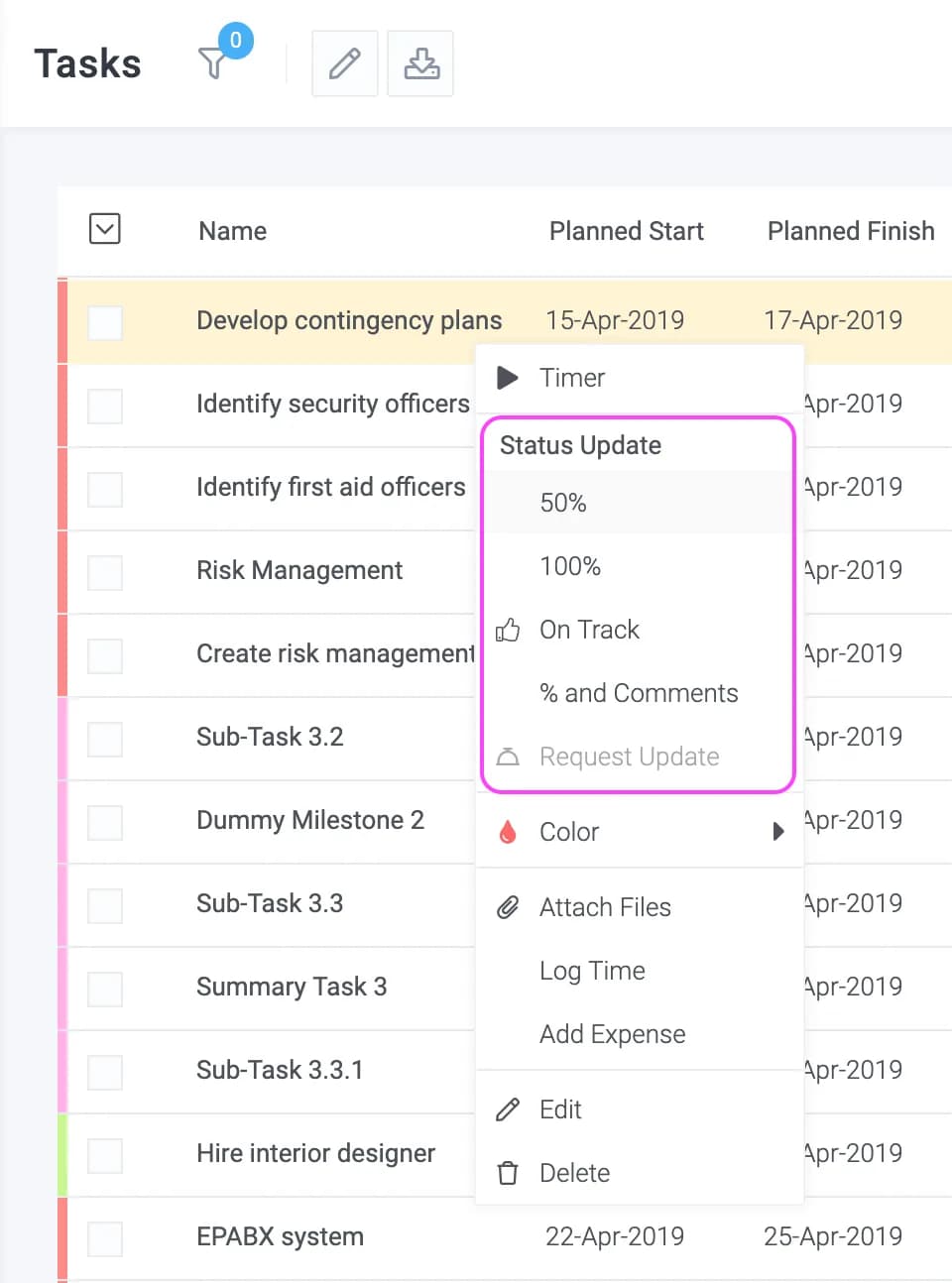
| 50% | Définit le pourcentage d'achèvement de la tâche à 50 % |
| 100% | Définit le pourcentage d'achèvement de la tâche à 100 % |
| En bonne voie | Définissez le pourcentage d'achèvement de la tâche à sa valeur prévue. En savoir plus. |
| % et commentaires | Ouvre un formulaire où vous pouvez enregistrer une mise à jour détaillée ainsi que le temps passé. |
% et commentaires
Comme vous pouvez le constater sur l'image ci-dessous, vous pouvez saisir un pourcentage d'achèvement personnalisé, ajouter des commentaires et enregistrer la durée. Vous pouvez également indiquer les dates de début et de fin réelles si vous le souhaitez ; à défaut, le système considérera que la tâche a commencé et s'est terminée à la date prévue.
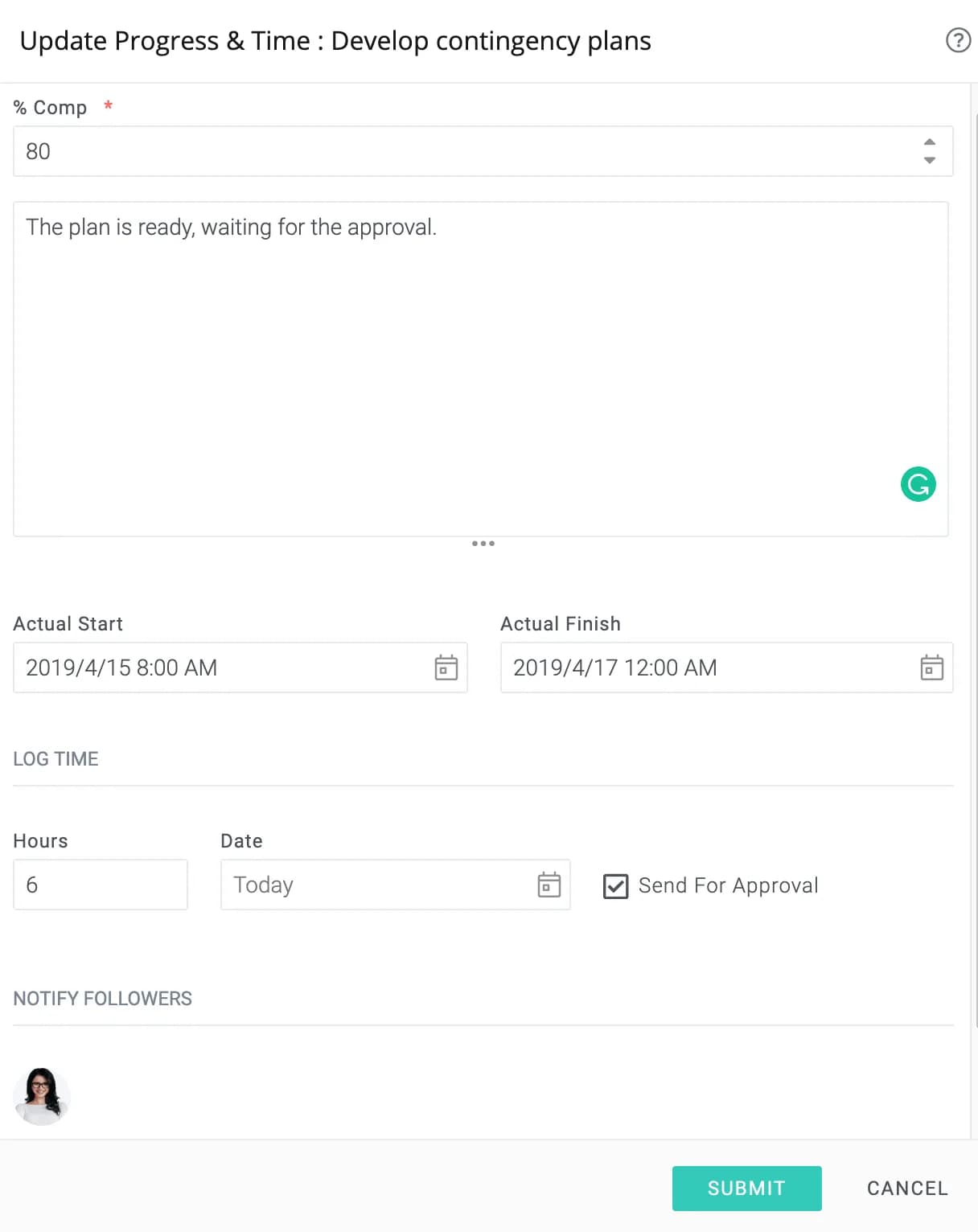
TâchesActes
Mise à jour de la progression par e-mail
Outre la possibilité de soumettre une mise à jour via l'interface web, les personnes chargées d'une tâche peuvent également répondre par courriel pour la transmettre. Lorsqu'un responsable demande une mise à jour, les personnes concernées reçoivent un courriel de ce type :
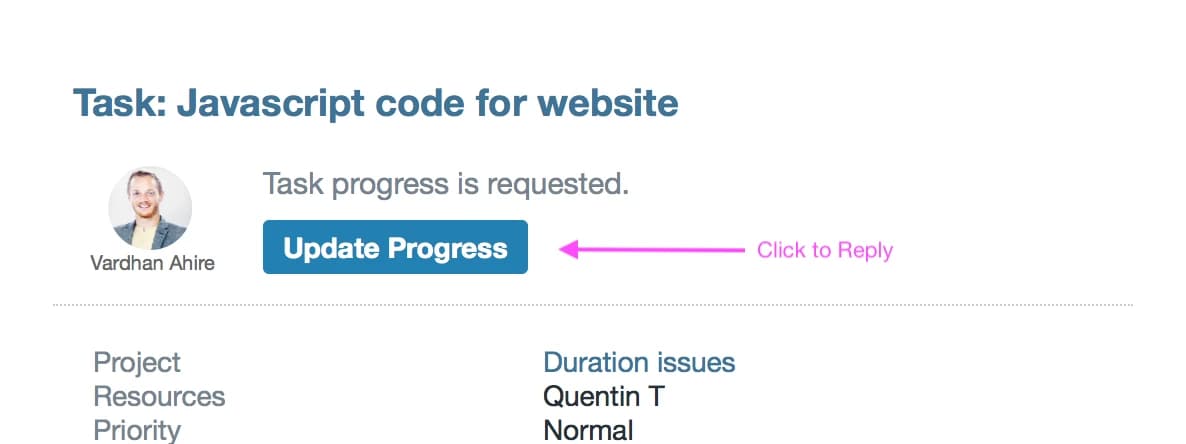
Cliquer sur le « Mettre à jour la progression » (voir ci-dessus) ouvre une nouvelle fenêtre de rédaction d'e-mail. Vous pouvez alors modifier l'objet et indiquer le pourcentage d'avancement, la durée et le code temporel. Ces champs sont facultatifs. Vous pouvez également joindre des fichiers et ajouter une description qui constituera le texte de la mise à jour. Un exemple est présenté ci-dessous :
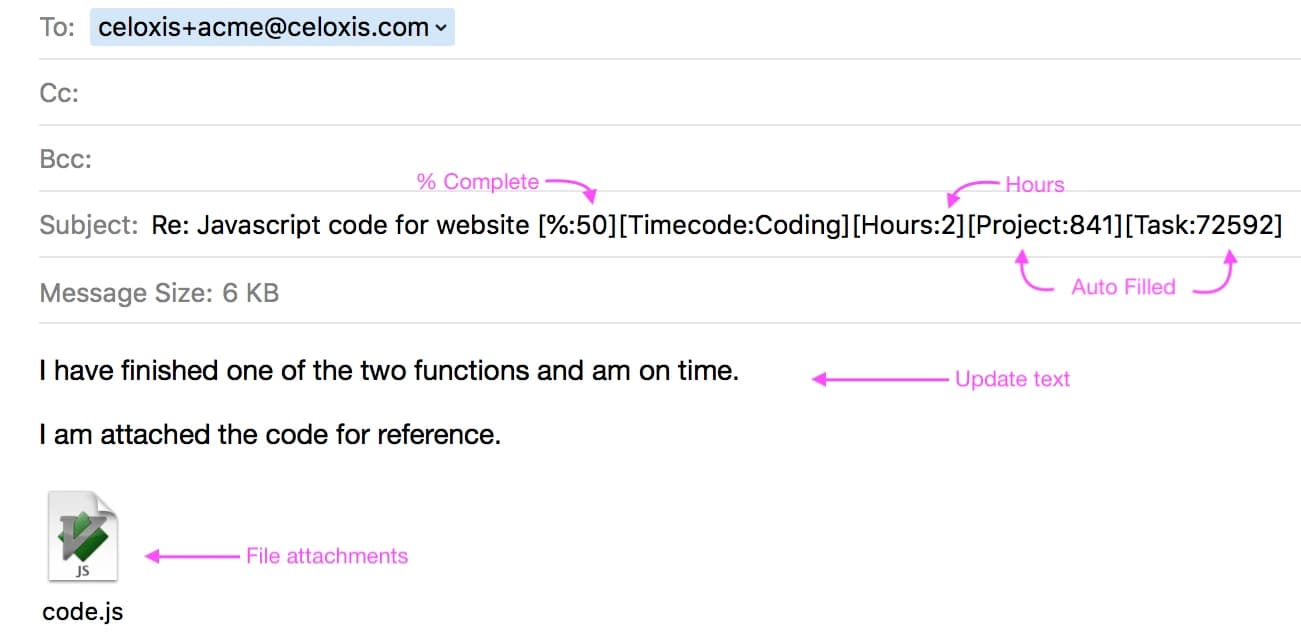
Quelques minutes après l'envoi de l'e-mail, cette mise à jour sera ajoutée à la tâche. Si vous avez travaillé dessus pendant des heures, celles-ci seront également enregistrées et soumises à approbation.
TâchesActes
Tâches récurrentes
Vous pouvez créer des copies d'une tâche selon un modèle récurrent de votre choix.
- Ouvrez le diagramme de Gantt interactif du projet dans lequel vous souhaitez créer la tâche récurrente.
- Créez une tâche et nommez-la de manière appropriée, par exemple « Réunion hebdomadaire ».
- Faites un clic droit sur la tâche et cliquez sur Répéter.
- Saisissez la périodicité souhaitée. Dans l'exemple suivant, nous avons choisi une périodicité hebdomadaire.
- Soumettre
Celoxis créera de nouvelles tâches selon votre modèle de récurrence, comme indiqué ci-dessous :
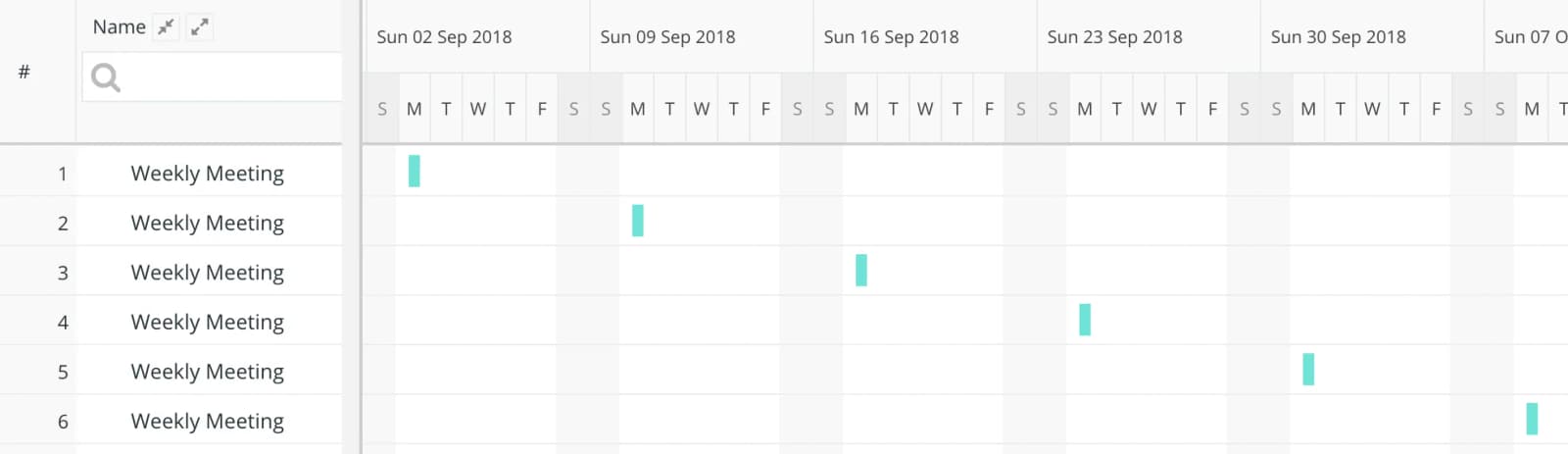
TâchesActes
Demande de mises à jour
Vous pouvez demander une mise à jour des tâches à leurs responsables. Il existe deux façons de procéder : pour une seule tâche, cliquez sur Demande de mise à jour, tandis que pour plusieurs tâches, vous pouvez utiliser le actions en masse.
Les personnes concernées reçoivent un courriel auquel elles peuvent simplement répondre pour enregistrer leur mise à jour. Elles peuvent également préciser le pourcentage d'achèvement, l'heure d'enregistrement et plus encore, comme décrit dans ce chapitre.
TâchesActes
Joindre des fichiers
Vous pouvez joindre un ou plusieurs fichiers à une tâche depuis votre disque dur local ou Google Drive. Cliquez sur la tâche pour ouvrir le panneau latéral, puis cliquez sur « Joindre des fichiers ». Les fichiers joints à une tâche sont visibles dans l'onglet « Fichiers » du panneau latéral.
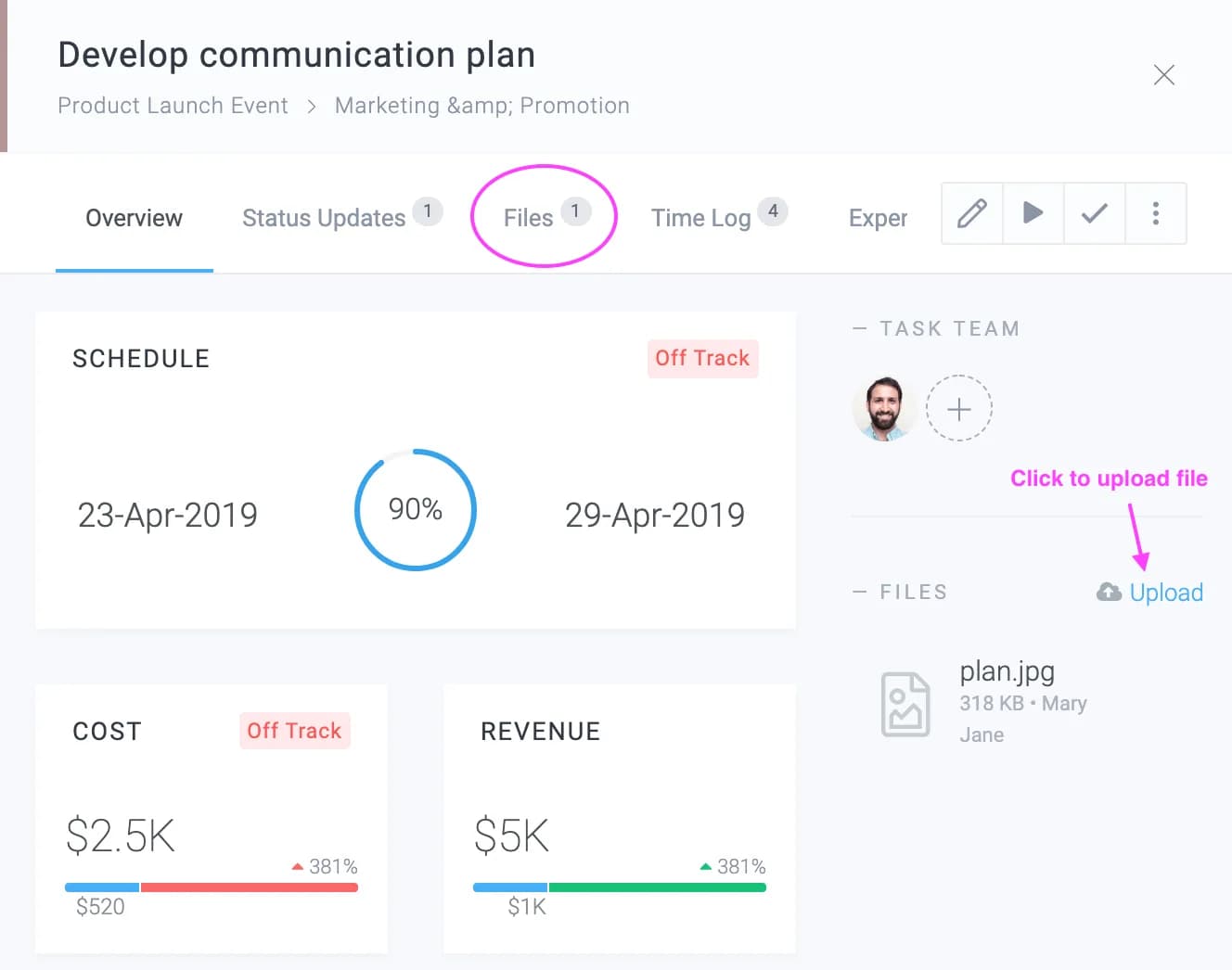
TâchesActes
Tâches suivantes
Si vous suivez une tâche, vous serez informé(e) des activités qui s'y déroulent, par exemple lorsqu'un commentaire est ajouté ou qu'un fichier est joint. Ces notifications vous seront envoyées par e-mail et via le centre de notifications. Si vous êtes un(e) responsable ou un(e) chef(fe) de projet, vous êtes automatiquement notifié(e) et il n'est pas nécessaire de suivre la tâche manuellement.
Se désabonner
Pour ne plus suivre une tâche, il suffit de cliquer sur le « Se désabonner » figurant sur l’écran de la tâche ou dans le pied de page de la notification par e-mail.
TâchesActes
Actions groupées
Vous pouvez sélectionner plusieurs tâches et effectuer des actions sur celles-ci. Cliquez sur le à côté de la case à cocher dans l'en-tête du tableau du rapport, comme indiqué ci-dessous :
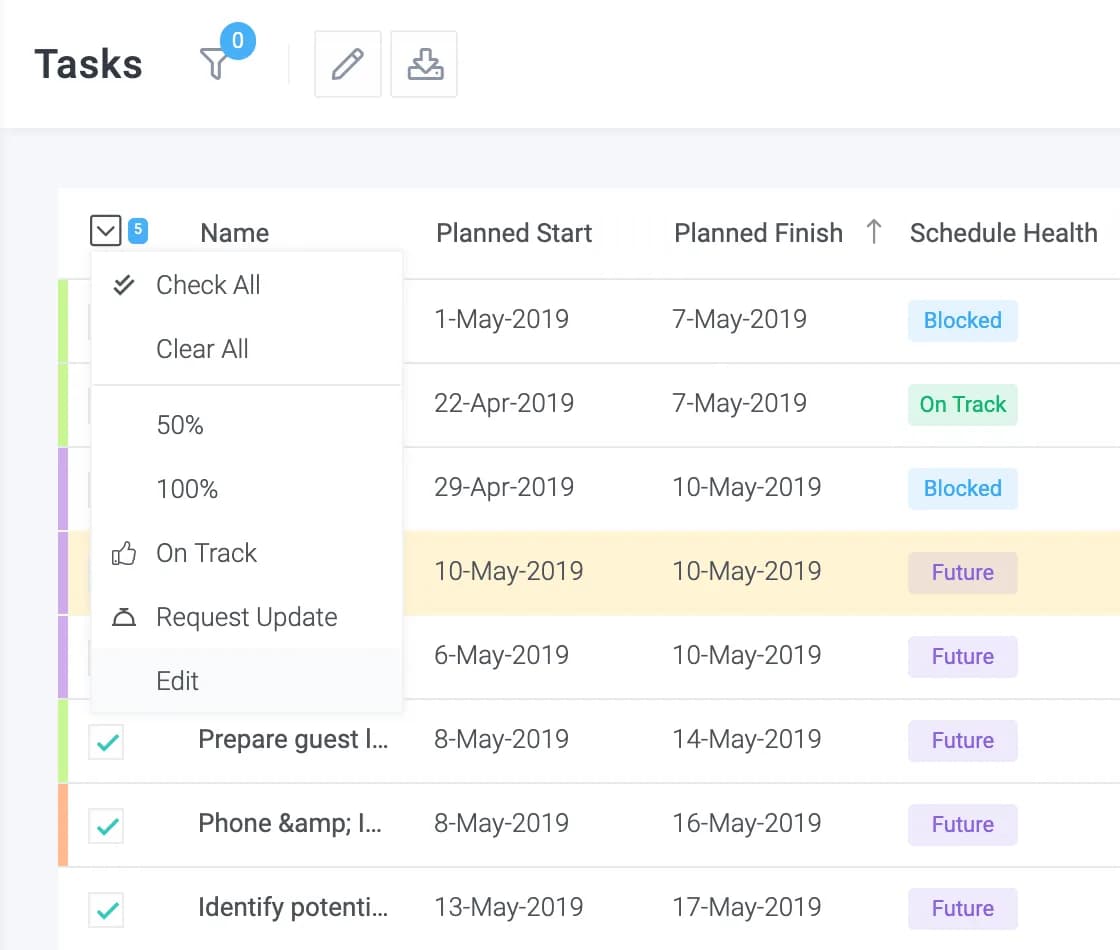
50 %, 100 % et en bonne voie
Met à jour le pourcentage d'achèvement des tâches sélectionnées. Pour en savoir plus sur l'avancement des tâches, consultez ce document.
Demander une mise à jour
Envoie un courriel aux ressources assignées pour leur demander une mise à jour sur l'avancement des travaux.
Modifier
Permet de modifier plusieurs attributs simultanément, y compris les champs personnalisés, comme indiqué ci-dessous :
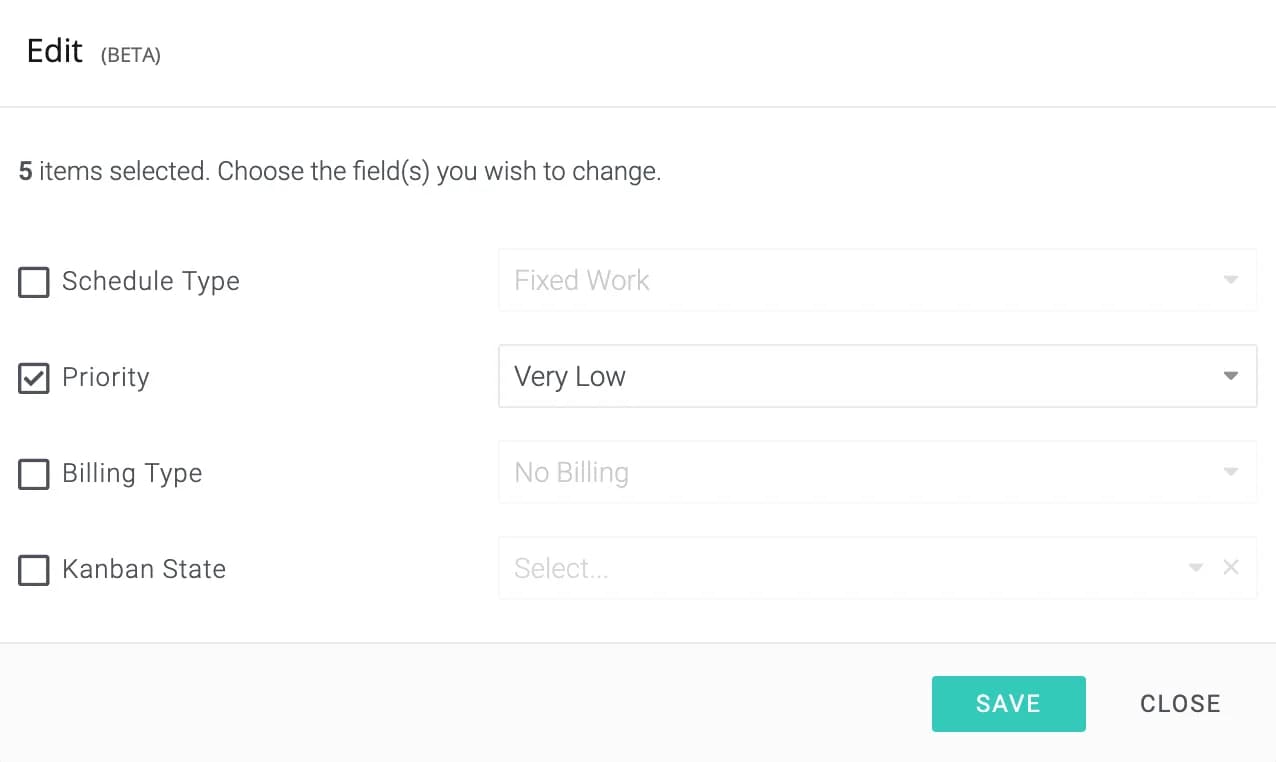
Comment faire
TâchesComment faire
Travailler avec Gantt
Le diagramme de Gantt de Celoxis offre une vue d'ensemble graphique du planning du projet. Il est très utile au chef de projet pour planifier et suivre ses projets. Les différentes fonctionnalités, comme l'exportation et la planification de référence, l'aident à élaborer et à piloter le plan de projet plus efficacement.
Le diagramme de Gantt comprend les fonctionnalités suivantes :
- Création de l'organigramme des tâches (WBS), c'est-à-dire vos tâches, sous-tâches et jalons avec leurs dates de début et de fin
- Glissez-déposez les tâches pour les réorganiser dans la hiérarchie
- Ajouter des contraintes
- Dépendances par glisser-déposer
- Développer/réduire la liste des tâches
- Attribuer des tâches aux utilisateurs
- Mise à jour de l'avancement des tâches
- Impression du diagramme de Gantt
- Consultez le planning avec différents niveaux de zoom
- Options de sauvegarde automatique et de sauvegarde manuelle
Configuration du diagramme de Gantt
Lors de votre première utilisation du diagramme de Gantt interactif d'un projet, les options de configuration ci-dessous vous sont proposées. Ces paramètres sont ensuite mémorisés pour chaque utilisateur et utilisés dans tous les projets Celoxis. Vous pouvez les modifier à tout moment en cliquant sur l'icône correspondante.
| Définir par défaut les nouvelles tâches sur « Planifiées manuellement » | Lorsqu'une nouvelle tâche est créée dans Celoxis, le mode de planification (automatique ou manuel) dépend de ce choix. Pour plus d'informations sur les modes de planification, consultez cette page |
| Enregistrer automatiquement mes modifications | Les modifications apportées au plan de projet sont enregistrées automatiquement. Si cette option n'est pas cochée, vous devrez cliquer manuellement sur Enregistrer à chaque modification. |
| Afficher le nom dans la zone Gantt | Si cette option est cochée, elle affichera le nom du projet/de la tâche de la partie Gantt (partie de droite). |
| Afficher les ressources dans la zone Gantt | Si cette option est cochée, le nom de la ressource correspondant à la partie Gantt (partie de droite) s'affichera. |
Raccourcis clavier
| Ajouter une nouvelle tâche | n |
| Modifier la tâche | e |
| Supprimer la tâche | Touche Suppr |
| Indenter la tâche, c'est-à-dire créer une sous-tâche | je |
| Tâche Outdent | o |
| Déplacer la tâche vers le haut | vous |
| Déplacer la tâche vers le bas | d |
| Tâche de copie | Ctrl+C |
| Tâche de collage | Ctrl+V |
| Tâche de réduction | Ctrl+X |
| Sauvegarder | Ctrl+S |
FAQ
TâchesFAQ
Comment passer d'une tâche planifiée automatiquement à une tâche planifiée manuellement ?
Le mode de planification d'une tâche est déterminé par les préférences de Gantt enregistrées pour chaque utilisateur. Vous pouvez toutefois modifier le mode de planification d'une ou plusieurs tâches directement depuis le diagramme de Gantt. Pour ce faire, sélectionnez les tâches et cliquez sur PlusDéfinir le mode de planification à celui souhaité à partir du diagramme de Gantt.
TâchesFAQ
Puis-je partager le diagramme de Gantt avec mon client ?
Oui, vous pouvez créer un rapport de type Tâche et de type Gantt . Sur la page d'édition du rapport, dans le menu déroulant Visible par le client, sélectionnez le client avec lequel vous souhaitez le partager
Ce rapport apparaîtra ensuite dans le Rapports du client.
TâchesFAQ
Comment puis-je savoir si une tâche dépend d'une tâche d'un autre projet ?
Une fois la dépendance ajoutée, elle s'affichera comme ci-dessous :
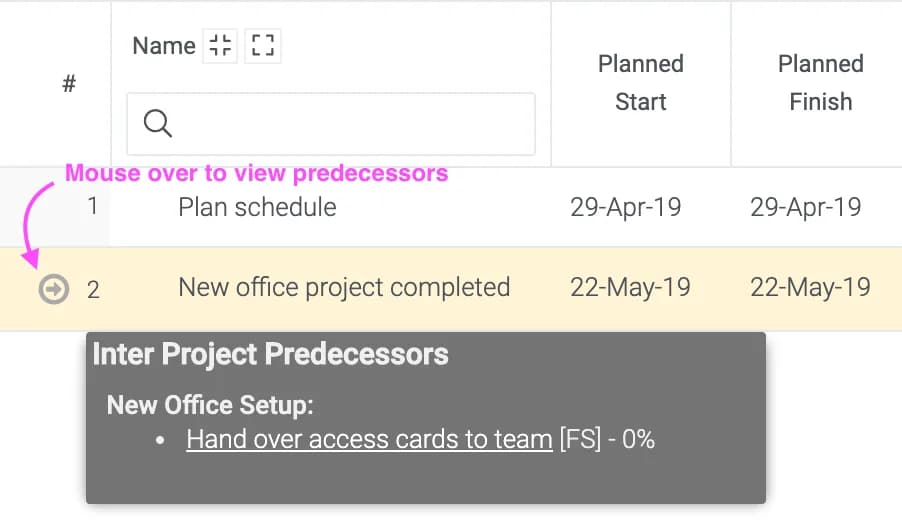
Pour plus de détails, consultez la section « Définition des prédécesseurs inter-projets » ici .
Temps
13 articlesConcepts
TempsConcepts
Flux de travail temporel
Dans Celoxis, une entrée de temps passe par différents états, comme indiqué ci-dessous.
Enregistré
« Enregistré » indique que la saisie de temps a été enregistrée mais n'a pas encore été soumise à approbation.
- Toute personne disposant des droits d'ajout d'heure peut créer une entrée d'heure dans cet état.
Soumis
La mention « En attente d'approbation » indique que la saisie de temps a été soumise pour approbation.
- Toute personne disposant des droits d'ajout d'heure peut créer une entrée d'heure dans cet état.
- L'auteur de la soumission peut continuer à modifier les entrées de temps dans cet état.
Approuvé
« Approuvé » indique que la saisie de temps a été approuvée par
Configurer les approbateurs dans votre flux d'approbation.
- Toute personne faisant partie du processus d'approbation peut approuver le temps passé.
- Une fois approuvée, cette saisie de temps ne peut plus être modifiée par son auteur. Toutefois, toute personne disposant du d'approbation peut y apporter des modifications.
- Les informations issues des entrées de temps approuvées, telles que les heures, les coûts et les revenus, sont consolidées dans leurs éléments de travail et projets respectifs.
- Lors de l'approbation, la saisie du temps est mise à jour avec la dernière facture et le taux horaire.
Rejeté
« Rejeté » indique que la saisie horaire a été rejetée par
approbateur.
- Toute personne faisant partie du processus d'approbation peut refuser le délai.
- L'auteur de la soumission est averti par courriel.
- La saisie du temps apparaîtra dans le tableau de suivi hebdomadaire des heures travaillées du déclarant, où elle pourra être modifiée, supprimée ou soumise à nouveau pour approbation.
- Une saisie de temps rejetée et soumise à nouveau pour approbation doit suivre l'intégralité du processus d'approbation.
Facturé
La mention « Facturé » indique que la saisie de temps a été marquée comme facturée.
- Seules les entrées de temps marquées comme facturables peuvent être facturées.
- Toute personne disposant de facturation peut facturer une saisie de temps.
- Une fois facturées, les heures facturées et le chiffre d'affaires sont cumulés sur les éléments de travail et les projets correspondants. Par exemple : chiffre d'affaires facturé et heures facturées.
TempsConcepts
Codes temporels
Un code temporel représente un type d'activité pour une saisie de temps. Par exemple, une société de développement logiciel peut souhaiter suivre des activités telles que la programmation, la conception et les tests, tandis qu'un cabinet d'avocats peut souhaiter suivre des activités telles que les litiges, la recherche, les réunions, etc.
Les codes temporels sont utiles pour :
- Filtrage : vous pouvez filtrer les entrées de temps en fonction des activités et effectuer des actions groupées sur celles-ci.
- Rapports : vous pouvez agréger les informations relatives à vos activités et créer des rapports de type camembert, histogramme, etc. Par exemple, les sociétés de développement logiciel peuvent ainsi connaître le temps total consacré à la programmation ou à la conception.
- Facturation : si votre organisation utilise la facturation à l’activité (c’est-à-dire que le taux horaire est basé sur l’activité réalisée et non sur la personne qui la réalise), vous pouvez définir des taux horaires pour les codes temporels. Lors de l’enregistrement du temps, le taux horaire approprié est appliqué à cette entrée en fonction de son code temporel afin de calculer le montant de la facture.
Codes temporels hors projet
Certaines activités ne sont pas associées à des projets, mais le temps qu'elles consacrent doit être comptabilisé. Par exemple : les réunions, les congés maladie et les congés payés. Cela peut se faire à l'aide de codes de temps hors projet. Un code de temps hors projet est similaire à un code de temps classique, mais avec ses spécificités
Le drapeau a été allumé.
Utilisation des codes temporels
Les codes horaires sont sélectionnés par l'utilisateur lors de la saisie du temps. Ces codes peuvent être sélectionnés sur l'écran hebdomadaire du temps ou lors de la saisie du temps consacré aux tâches.
Gestion des codes temporels
Seuls les administrateurs peuvent gérer les codes temporels. Accédez à Menu principalAdministrateurFeuille de tempsCodes temporels.
Coûteux
Chaque code de temps est associé à un de coût . Lors de la saisie du temps, si le code de temps est facturable, l'entrée de temps est marquée comme telle. Les entrées de temps facturables sont prises en compte dans le coût du projet. La plupart de vos codes de temps seront facturables ; cependant, certains peuvent ne pas l'être, par exemple les congés payés et les congés maladie non rémunérés.
TempsConcepts
Facturation et calcul des coûts
Outre le suivi des heures travaillées, les feuilles de temps servent également au calcul des coûts de main-d'œuvre et à la facturation des clients.
Coût de la main-d'œuvre
Tous les coûts liés aux saisies de temps sont des coûts de main-d'œuvre, car ils sont directement associés au travail humain. La prise en compte d'une saisie de temps dans le coût du projet dépend de son indicateur de facturation . Par défaut, cet indicateur est défini selon que le code temps est facturable ou non. Toutefois, un utilisateur disposant du privilège « Approuver le temps » peut modifier ce paramètre .
Tarifs de coût
Si une entrée de temps est marquée comme facturable, son taux de coût est celui du responsable de l'entrée. Si ce taux a été spécifiquement défini pour le projet, il est utilisé. Sinon, le taux de coût par défaut de la ressource est appliqué.
Si la saisie du temps n'est pas considérée comme génératrice de coûts, son taux de coût est fixé à zéro.
Définition du taux de coût par défaut
Le tarif par défaut d'un utilisateur peut être défini depuis son écran d'ajout/modification ou depuis l'écran de modification groupée des utilisateurs.
Établir un taux de coût spécifique au projet
Vous pouvez modifier le tarif par défaut pour les utilisateurs par projet. Cliquez sur le lien d'un projet ; l'écran du projet s'affichera. Cliquez ensuite sur Tarifs de coût.
Définition des taux de coût pour des entrées temporelles spécifiques
Les utilisateurs disposant du Approbation du temps peuvent modifier une entrée de temps (ou plusieurs à l'aide de l'écran de modification groupée du temps) et définir un taux de coût.
Facturation
La prise en compte d'une saisie de temps pour la facturation dépend de son indicateur « Facturable » . Par défaut, cet indicateur est activé si le type de facturation de l'élément de travail est défini sur « Temps et matériel » . Toutefois, un utilisateur disposant du privilège « Approuver le temps » peut modifier ce comportement . Veuillez noter que la modification du type de facturation d'un élément de travail n'affectera que ses saisies de temps futures.
Celoxis prend en charge deux types de modèles de facturation :
- Facturation au temps passé — Ce mode de facturation repose sur l'activité réalisée, et non sur la personne qui l'effectue. Par exemple, une société de développement logiciel peut facturer 50 $ de l'heure pour un développeur Java junior ; peu importe l'utilisateur précis qui réalise le travail. Dans ce cas, les tarifs sont définis par code de temps.
- Facturation par utilisateur — Dans ce cas, le tarif horaire dépend de l’utilisateur qui réalise l’activité. Par exemple, dans un cabinet d’avocats, un avocat renommé peut facturer le double pour le même type de travail. Dans ce mode, les tarifs horaires sont définis par utilisateur.
Votre organisation ne peut avoir qu'un seul modèle à la fois et les administrateurs peuvent le sélectionner parmi Menu principalAdministrateurFeuille de tempsFacturation.
Taux de dépassement pour un projet
Tout comme les taux de coût, les taux de facturation peuvent également être modifiés pour chaque projet. Cliquez sur le lien du projet pour afficher l'écran du projet ; puis cliquez sur Tarifs de facturation.
Définition des tarifs de facturation pour une période spécifique
Les utilisateurs disposant du Approuver le temps peuvent modifier une entrée de temps (ou plusieurs à l'aide de l'écran de modification groupée du temps) et définir un taux de facturation.
TempsConcepts
Flux d'approbation
Vous pouvez configurer un flux d'approbation à plusieurs niveaux pour les saisies de temps. Pour qu'une saisie de temps soit validée, elle doit être approuvée par tous les approbateurs. Si l'un d'eux la refuse, la saisie est renvoyée à l'auteur. Lors de cette nouvelle soumission, le flux d'approbation complet est relancé.
Pour le temps consacré aux projets
| Approbation automatique | Toutes les demandes seront automatiquement approuvées dès leur soumission. |
| Superviseur | L'approbation du responsable hiérarchique du titulaire de la saisie de temps est requise. |
| Chef de projet | L'approbation du chef de projet du projet auquel est associée cette saisie de temps est requise. |
| Superviseur > Chef de projet | L'approbation du responsable hiérarchique est requise, suivie de celle du chef de projet. |
| Chef de projet > Superviseur | L'approbation du chef de projet est requise, suivie de celle du responsable hiérarchique. |
Pour le temps hors projet
| Approbation automatique | Toutes les demandes seront automatiquement approuvées dès leur soumission. |
| Superviseur | L'approbation du responsable hiérarchique du titulaire de la saisie de temps est requise. |
La modification du flux de travail entraînera la réinitialisation du statut d'approbation de tous les éléments en attente. Le processus devra reprendre depuis la première approbation.
TempsConcepts
Minuteurs
Dans Celoxis, vous pouvez utiliser des minuteurs pour suivre le temps passé sur vos tâches. Ces minuteurs peuvent être utilisés aussi bien dans les tâches que dans vos applications personnalisées.
Vous pouvez démarrer un minuteur directement depuis un élément de travail à l'aide de l' icône correspondante dans la barre d'outils, comme illustré ci-dessous. Une fois lancé, le minuteur en cours est automatiquement mis en pause. Vous pouvez également utiliser cette icône pour mettre en pause un minuteur depuis un élément de travail.
Une fois le minuteur lancé, il apparaît en vert en bas du menu de gauche. Cliquez dessus pour afficher tous vos minuteurs récents. C'est également un moyen pratique de mettre un minuteur en pause ou d'en démarrer un nouveau.
TempsConcepts
Glossaire du temps
| Attribut | Lire/Écrire | Description |
|---|---|---|
| Élément de travail | RW | Le nom de la tâche ou de l'élément d'application personnalisée auquel ce temps était associé. |
| Date | RW | La date de cette entrée horaire. |
| Utilisateur | R | Cette fois, c'est le propriétaire de l'entrée. |
| Projet | R | Projet de cette entrée. |
| Heures | RW | Les heures de cette entrée horaire. |
| État | R | État actuel de cette entrée de temps : Enregistrée, Soumise, Approuvée, Rejetée, Facturée. En savoir plus. |
| Approuvé le | R | Date à laquelle l'entrée horaire a été approuvée par tous les intervenants du processus d'approbation. |
| Commentaires de l'approbateur | RW | Commentaires saisis par l'approbateur au moment de l'approbation. |
| Rejeté le | R | Date à laquelle l'entrée a été rejetée. |
| Commentaires de rejet | RW | Commentaires saisis par l'approbateur au moment du rejet. |
| Commentaires des utilisateurs | RW | Commentaires saisis par l'utilisateur lors de la création/modification de la saisie de temps. |
| Code comptable | RW | Le code comptable correspondant au code temporel de cette entrée. |
| Application | R | L'élément d'application personnalisée pour lequel cette entrée de temps a été enregistrée. |
| Tarif de facturation | RW | Le taux horaire auquel le temps sera facturé. En savoir plus. |
| Facturable | RW | Dans le cas contraire, les revenus de cette entrée temporelle sont fixés à zéro. |
| Créé | R | Date de création de l'entrée horaire. |
| Créateur | R | L'utilisateur qui a créé cette entrée de temps. Il peut s'agir d'un utilisateur différent de celui associé à cette entrée si le créateur a utilisé le privilège de proxy pour enregistrer le temps d'un autre utilisateur. |
| IDENTIFIANT | R | La clé primaire de la base de données de cet enregistrement. |
| Facturé par | R | L'utilisateur qui a facturé la saisie du temps. |
| Facturé le | R | Horodatage de la date et de l'heure de facturation. |
| Revenu | R | Le montant de la facture associée à cette entrée de temps. Si cette entrée de temps est facturable, alors Taux horaire × Heures, sinon 0. |
| Tâche | R | La tâche pour laquelle ce temps a été enregistré. |
| Code temporel | RW | L'activité à laquelle ces heures ont été consacrées. Lire la suite |
| Coût | R | Le coût associé à cette saisie de temps. Si cette saisie de temps est chiffrable, alors Taux horaire * Heures, sinon 0. |
| Taux de coût | RW | Le taux horaire auquel sera calculé le coût de la saisie du temps. En savoir plus |
| Coûteux | RW | Indique si cette saisie de temps sera prise en compte dans le calcul des coûts ou non. |
Actes
TempsActes
Remplissage des feuilles de temps hebdomadaires
Pour remplir votre feuille de temps hebdomadaire, cliquez sur Menu principalFeuille de tempsL'écran de feuille de temps hebdomadaire est un moyen rapide, puissant et pratique d'enregistrer le temps passé et de mettre à jour l'avancement des tâches.
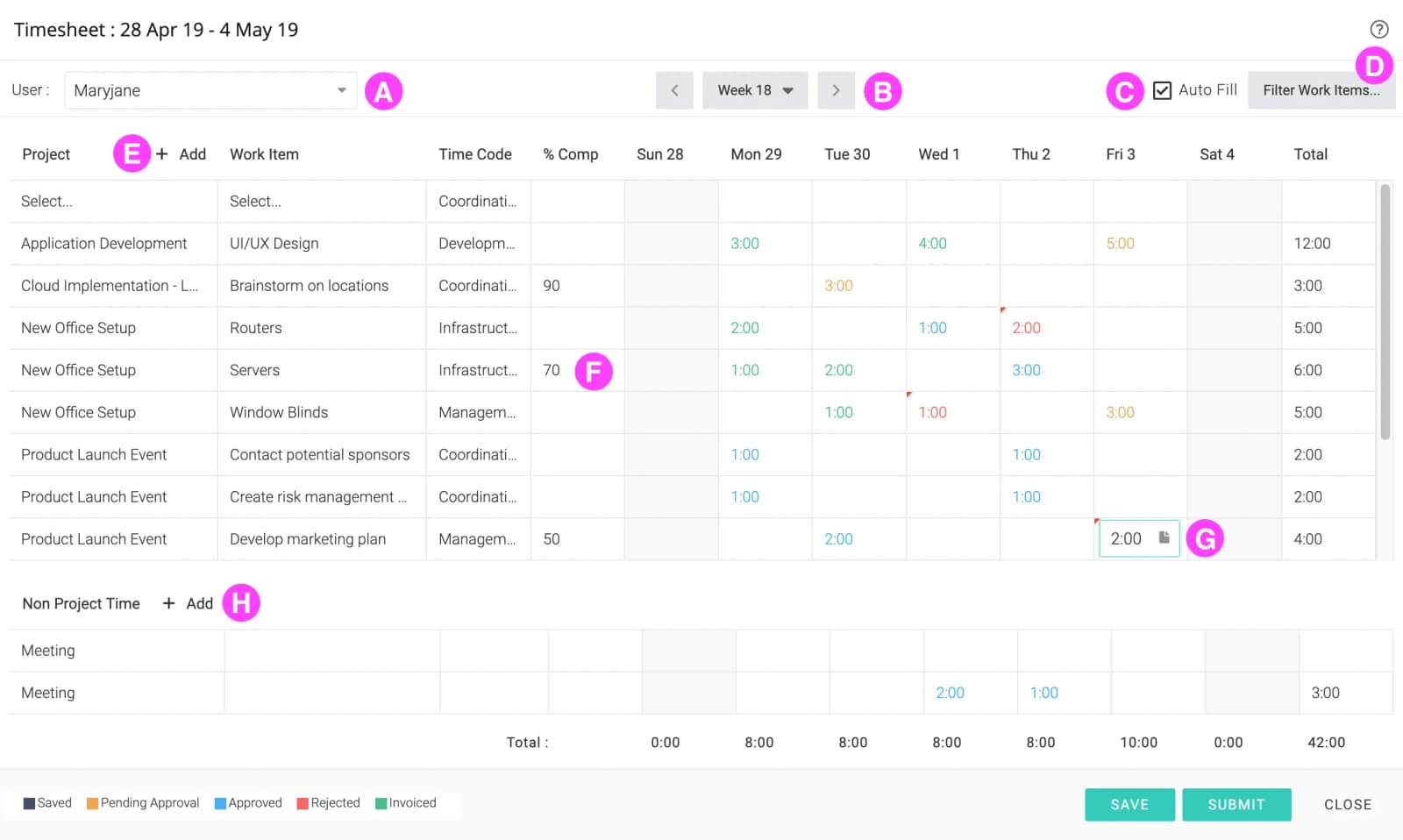
| UN | Vous pouvez sélectionner un autre utilisateur pour lequel renseigner le temps si vous disposez du privilège « Délégation de tempsaccordée » |
| B | Naviguez jusqu'à la semaine précédente ou suivante, ou accédez directement à n'importe quelle date. |
| C | Un avantage pratique : si cette option est cochée, l’écran est prérempli de lignes contenant les éléments de travail :
|
| D | Les projets et les éléments de travail que vous pouvez sélectionner ici sont contrôlés par cette option. |
| E | Cliquez pour ajouter d'autres lignes. |
| F | Vous pouvez saisir le pourcentage d'achèvement d'une tâche et ajouter des commentaires |
| G | Cliquez sur une cellule pour saisir des heures et cliquez sur le bouton pour ajouter un commentaire à une entrée horaire individuelle. |
| H | Cliquez pour ajouter de temps hors projet . |
Vous pouvez cliquer sur Enregistrer pour sauvegarder la feuille de temps ou sur Soumettre pour la sauvegarder et la soumettre à l'approbation.
TempsActes
Approbation des feuilles de temps
Vous aurez besoin du Temps et dépenses > Approbationaccordée privilège d'approuver les saisies de temps. Pour approuver les saisies de temps, cliquez Menu principalApprobationsApprobation du délai.
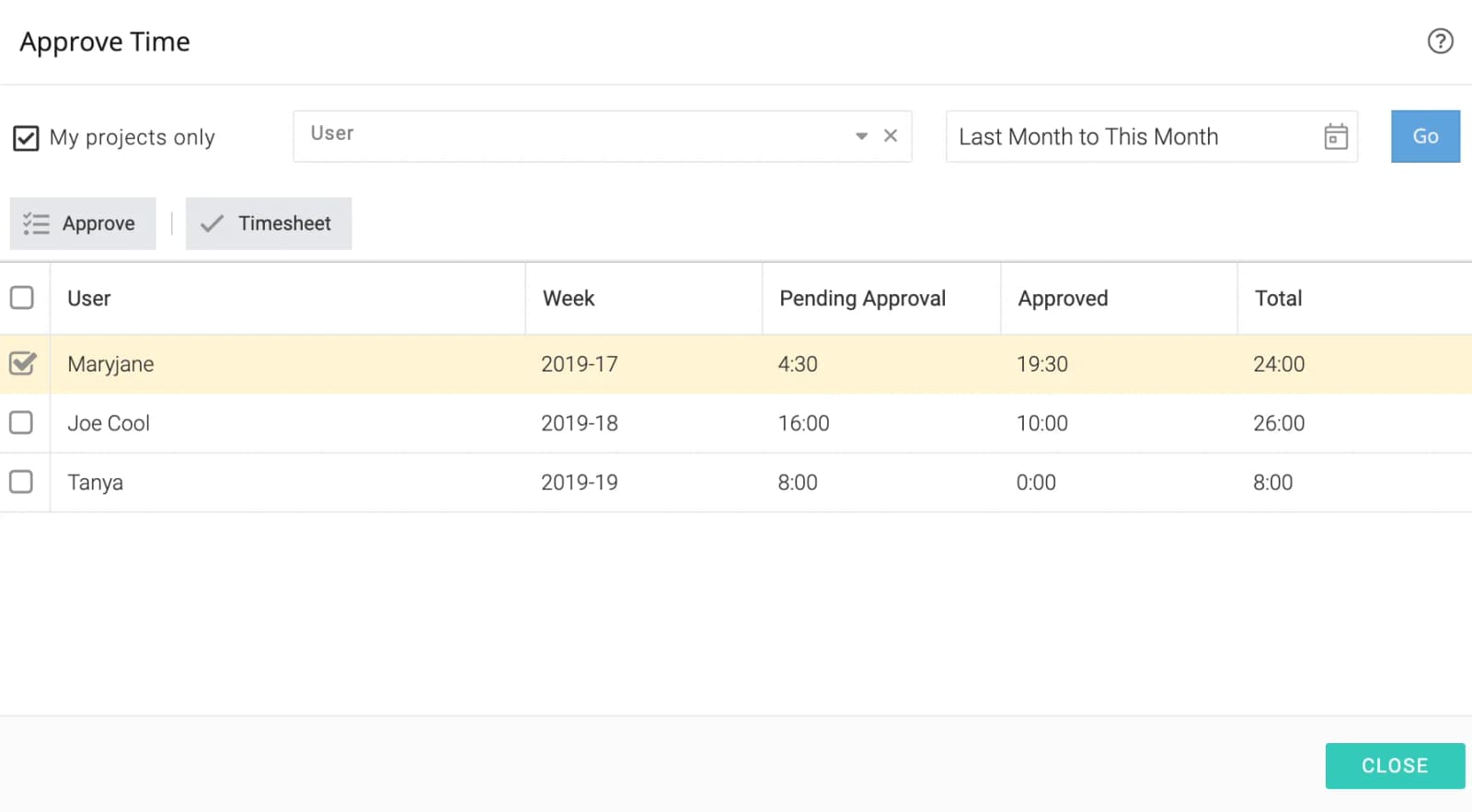
L'exemple ci-dessus présente les saisies de temps effectuées par Tanya et Joe Cool. Vous pouvez cocher les cases correspondant aux utilisateurs, puis cliquer sur « Approuver » pour approuver toutes les saisies de temps en un seul clic. Vous pouvez également cliquer sur de temps » pour afficher la feuille de temps et consulter chaque saisie avant de l'approuver.
TempsActes
Gestion des feuilles de temps incomplètes
Le « Feuilles de temps incomplètes » vous aide à identifier et à rappeler aux utilisateurs qui n'ont pas rempli leurs feuilles de temps qu'ils le font.
Pour consulter les feuilles de temps incomplètes, cliquez Menu principalRapportsFeuilles de temps incomplètes.
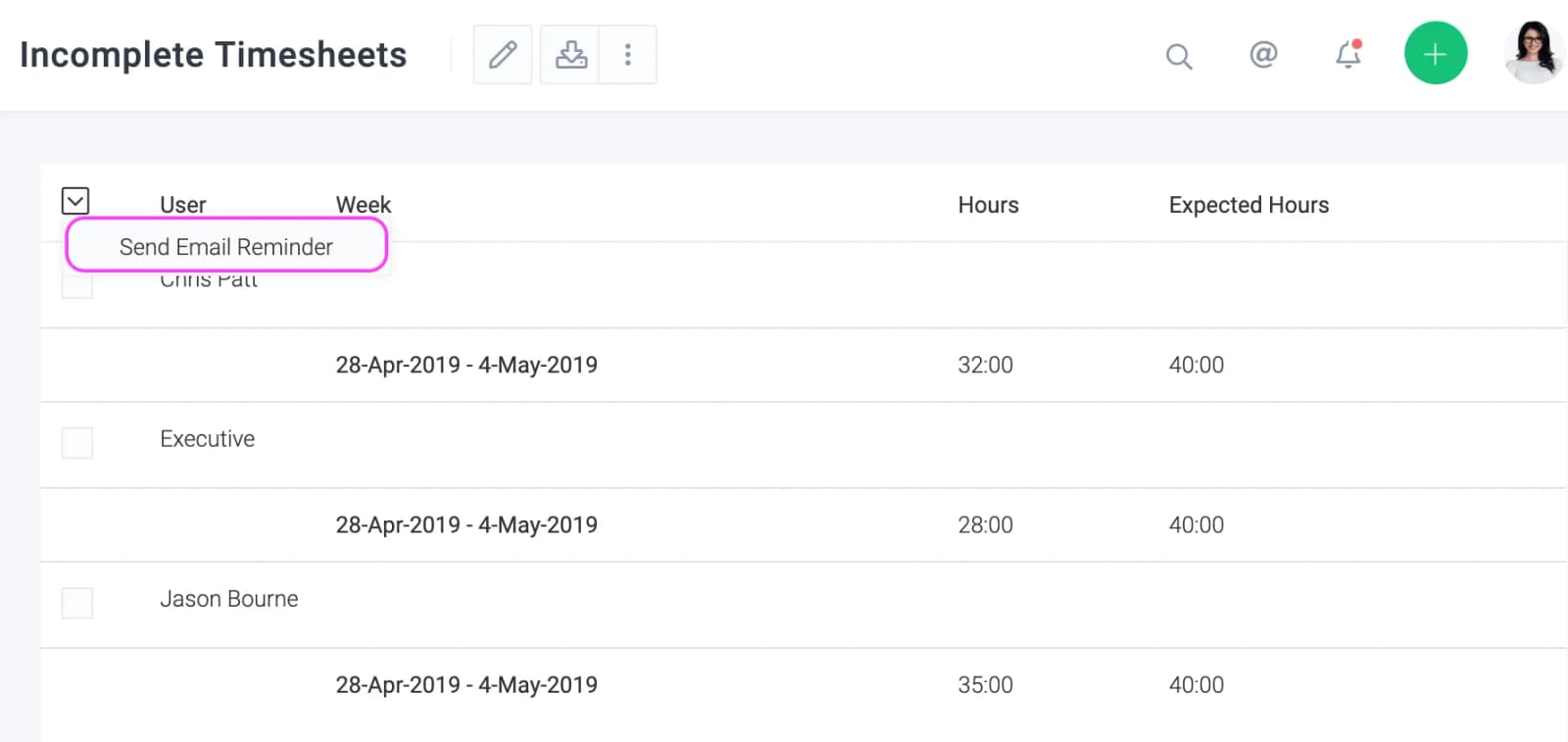
Personnalisation de la définition de « Incomplet »
En cliquant sur Modifier les filtres ci-dessus, vous pouvez personnaliser la valeur du Heures (soumises) . Deux options s'offrent à vous :
- Temps de travail inférieur à 40 heures – Si Joe est censé travailler 40 heures par semaine et qu'une exception de 4 heures non travaillées a été ajoutée, il doit enregistrer 36 heures. Tout temps inférieur à 36 heures sera considéré comme une feuille de temps incomplète.
- Moins de N heures – Vous pouvez définir la valeur de N et tous les utilisateurs ayant enregistré un temps inférieur à cette valeur seront affichés.
Configurer des rappels quotidiens pour les feuilles de temps
Si vous disposez des privilèges d'administrateur, vous pouvez configurer cela depuis Menu principalAdministrateurFeuille de tempsOptions de feuille de tempsVérifiez le Envoyer quotidiennement des e-mails de rappel de feuilles de temps incomplètes aux utilisateurs à Sélectionnez l'option correspondante et choisissez l'heure d'envoi des e-mails, puis cliquez sur Enregistrer. L'heure sélectionnée correspond au fuseau horaire de votre entreprise.
TempsActes
Facturation des feuilles de temps
En marquant les entrées de temps comme facturées, vous indiquez que le client a reçu une facture officielle de votre entreprise. Vous aurez besoin du Temps et dépenses > Factureaccordée privilège de marquer le temps comme facturé. Pour marquer le temps comme facturé, cliquez Menu principalApprobationsHeure de facturationCeci affichera la liste de toutes les entrées de temps facturables qui ont été approuvées mais pas encore facturées.
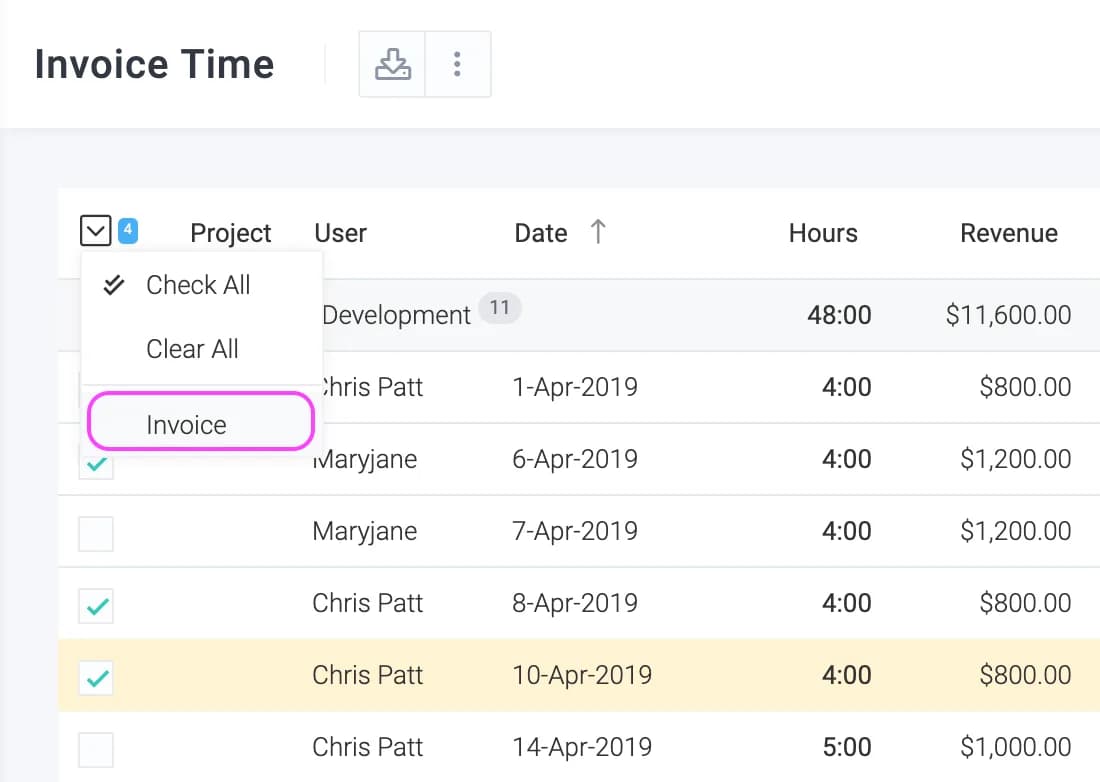
TempsActes
Actions groupées
Vous pouvez sélectionner plusieurs entrées temporelles et effectuer des actions sur celles-ci. Dans n'importe quel rapport d'historique des temps, cliquez sur à côté de la case à cocher dans l'en-tête du tableau du rapport, comme indiqué ci-dessous :
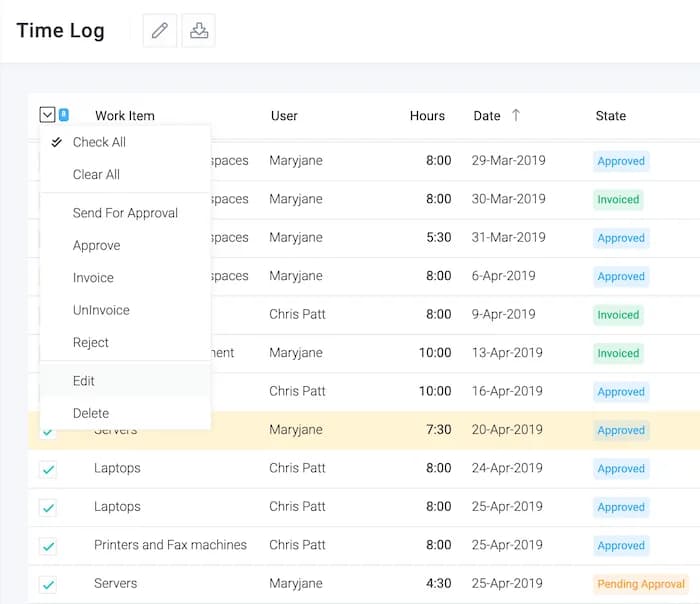
Pour effectuer une action, vous devez disposer des privilèges appropriés. De plus, la saisie du temps doit être conforme au flux de travail. Par conséquent, si vous tentez de facturer une saisie non approuvée, l'action échouera.
Modifier
Vous pouvez paramétrer les attributs individuels des entrées de temps ou mettre à jour les taux de facturation et de coût avec les valeurs les plus récentes. Cette dernière option est particulièrement utile lorsque vous avez modifié les taux et que vous devez mettre à jour les entrées de temps avec les nouveaux taux.
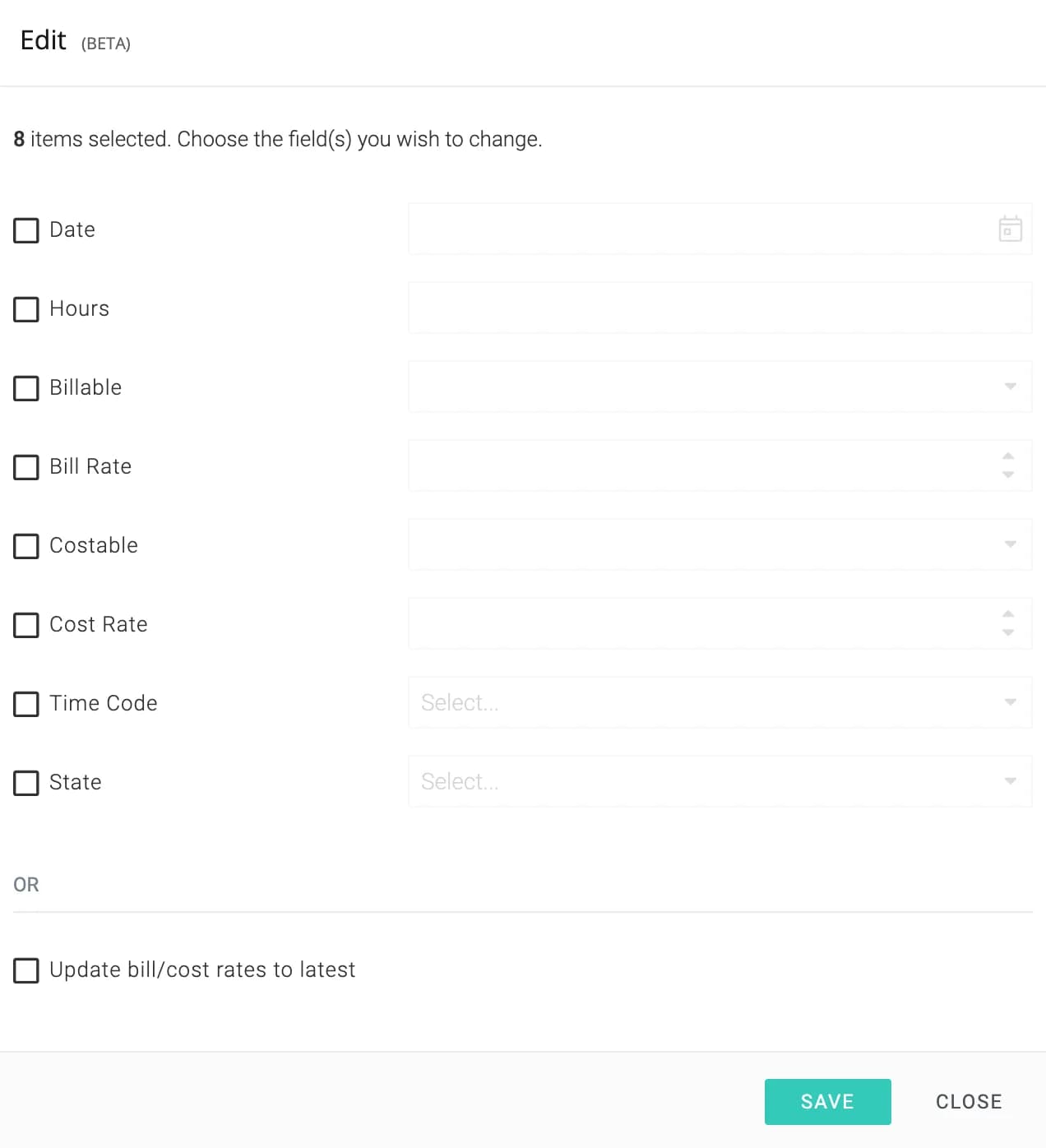
Comment faire
TempsComment faire
Calcul des heures supplémentaires
Cet article vous aide à comprendre comment gérer les heures supplémentaires et calculer les coûts et la facturation des projets à l'aide des codes temporels dans Celoxis.
Mesures
- Définissez des codes de temps supplémentaires pour chaque activité en heures supplémentaires et imputez-les au coût. Par exemple, si vous avez déjà des codes de temps comme Recherche, Conception et Développement, créez des codes de temps supplémentaires pour les heures supplémentaires, tels que Recherche (HT), Conception (HT) et Développement (HT).
- Définissez les tarifs de coût régulier et les taux de facturation (en cas de facturation par utilisateur) pour vos utilisateurs.
- En cas de facturation basée sur les codes horaires, définissez également les taux de facturation des heures supplémentaires pour vos codes horaires d'heures supplémentaires.
- Créez un rapport « Saisie du temps » avec les détails suivants :
Nom : Heures supplémentaires. Sélectionnez le filtre « Code temps » et sélectionnez tous les codes temps d’heures supplémentaires correspondants. Sélectionnez le filtre « Utilisateur » et activez l’option « Demander une confirmation ». Format de sortie : Tableau. Sélectionnez les colonnes suivantes : Date, Heures, Taux horaire, Taux de facturation. Groupez par : Utilisateur, Code temps. - Lorsque les utilisateurs souhaitent enregistrer des heures supplémentaires, demandez-leur de sélectionner le code horaire approprié pour les heures supplémentaires dans la feuille de temps.
- Lors de l'approbation des saisies de temps, filtrez le rapport (créé à l'étape 4) en fonction d'un utilisateur spécifique , par exemple : « Utilisateur : Joe Cool ». Cela affichera toutes les heures supplémentaires saisies par Joe Cool.
- Sélectionnez maintenant toutes les entrées d'heures supplémentaires et cliquez sur l'action de modification groupée.
- Dans le cas d'un modèle de facturation basé sur le code temps, sélectionnez l'option Taux de coût et définissez le taux de coût des heures supplémentaires.
- En cas de facturation par utilisateur, sélectionnez les options Taux de coût et Taux de facturation, puis définissez le taux de coût et le taux de facturation des heures supplémentaires.
- Approuver les saisies de temps.
Exemples de rapports
- Heures normales vs heures supplémentaires (rapport tabulaire)
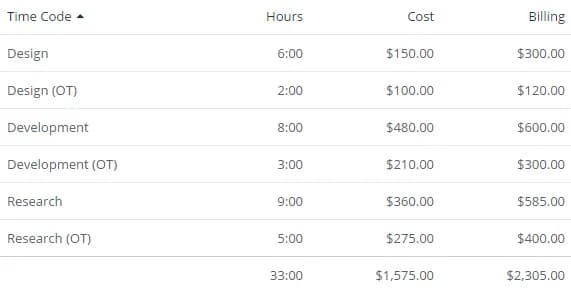
- Répartition des heures supplémentaires (rapport graphique circulaire)
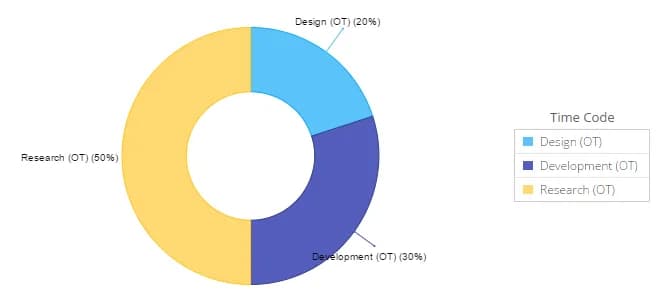
FAQ
TempsFAQ
Mes enregistrements de temps peuvent-ils refléter les nouveaux tarifs de mes utilisateurs ?
Oui, Celoxis vous permet d'appliquer les nouveaux tarifs aux feuilles de temps déjà soumises ou approuvées. Lors de l'enregistrement ou de la soumission d'une feuille de temps pour approbation, les nouveaux tarifs sont automatiquement mis à jour.
Cependant, une fois qu'une saisie de temps est approuvée, vous devez la modifier consciemment pour appliquer les nouveaux taux en utilisant les actions groupées.
Pour connaître les étapes, consultez cette page.
Frais
8 articlesConcepts
FraisConcepts
Flux de travail des dépenses
Une dépense chez Celoxis transite par différents états, comme indiqué ci-dessous.
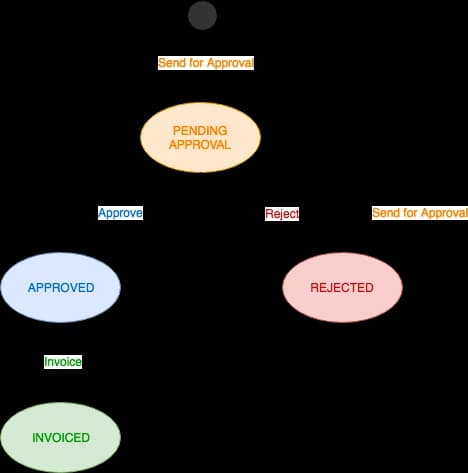
Soumis
La mention « en attente d'approbation » indique que la dépense a été soumise pour approbation.
- Toute personne disposant « Ajouter une dépense » peut créer une dépense dans cet état.
Approuvé
La mention « Approuvé » indique que la dépense a été approuvée par le chef de projet.
- Une fois approuvée, cette dépense ne peut plus être modifiée par son auteur. Toutefois, toute personne disposant du d'approbation peut y apporter des modifications.
- Les informations relatives aux dépenses approuvées, telles que les coûts et les recettes, sont consolidées dans leurs éléments de travail et projets respectifs.
Rejeté
« Rejeté » indique que la dépense a été rejetée par le chef de projet.
- L'auteur de la soumission est averti par courriel.
Facturé
La mention « Facturé » indique que la dépense a été marquée comme facturée.
- Seules les dépenses marquées comme facturables peuvent être facturées.
- Toute personne disposant de facturation peut facturer une dépense.
- Une fois facturées, les recettes facturées pour chaque dépense sont cumulées avec leurs éléments de travail et projets respectifs.
FraisConcepts
Code de dépense
Un code de dépense représente un type de dépense pour un poste de dépense. Parmi les codes de dépense courants, on trouve : Repas, Essence, Téléphone, etc.
Les codes de dépenses facilitent l'établissement de rapports. Ils permettent de regrouper les informations relatives à vos activités et de créer des rapports sous forme de camemberts, de graphiques à barres et d'autres types de graphiques. Par exemple, vous pouvez ainsi comprendre la répartition des dépenses selon les différents postes.
Utilisation des codes de dépenses
Les codes de dépenses sont sélectionnés par l'auteur de la demande pour chaque ligne de dépense. Vous pouvez utiliser ces codes dans les filtres, les colonnes de résultats et même les graphiques.
Gestion des codes de dépenses
Seuls les administrateurs peuvent gérer les codes de dépenses. Accédez à Menu principalAdministrateurDépensesCodes de dépenses.
FraisConcepts
Dépenses facturables et déductibles
La personne qui soumet une dépense peut la déclarer facturable ou imputable aux coûts. Si une dépense est déclarée facturable, son montant total est ajouté au chiffre d'affaires de l'élément de travail et, par conséquent, au chiffre d'affaires du projet. Si la dépense est déclarée imputable aux coûts, son montant total est ajouté au coût de l'élément de travail et, par conséquent, au coût du projet.
FraisConcepts
Glossaire des dépenses
| Attribut | Lire/Écrire | Description |
|---|---|---|
| Frais | RW | Une brève description. |
| Créé le | R | Date à laquelle la dépense a été soumise. |
| Soumis par | R | L'utilisateur qui a soumis la dépense. |
| Projet | RW | Projet auquel la dépense a été ajoutée. |
| Tâche | RW | Tâche à laquelle la dépense a été ajoutée. |
| État | R | État actuel de cette dépense : Soumise, Approuvée, Rejetée, Facturée. En savoir plus. |
| Total des dépenses | RW | Montant total des dépenses, y compris les lignes de détail. |
| Approuvé le | R | Date à laquelle la dépense a été approuvée. |
| Approbateur | R | Nom de l'utilisateur qui a approuvé la dépense. |
| Code comptable | R | Le code comptable du code de dépense de cet article. |
| Pièce jointe | R | Une pièce jointe (par exemple un reçu). |
| Facturable | R | Indique si le montant de cette dépense doit être ajouté aux recettes de la tâche. |
| Coûteux | R | Indique si le montant de cette dépense doit être ajouté au coût de la tâche. |
| Code de dépense | RW | Code de dépense de la ligne de dépense. En savoir plus. |
| Montant de la dépense | RW | Montant de chaque poste de dépense. |
| Date de la dépense | RW | Date à laquelle la dépense a été engagée. |
| Remboursable | RW | Indique si le montant de la ligne de paiement doit être remboursé au déclarant. Par exemple, si le paiement a été effectué avec une carte de crédit d'entreprise, le remboursement ne sera pas accordé ; en revanche, si le paiement a été effectué avec la carte de crédit du déclarant, le remboursement sera accordé. |
Actes
FraisActes
Ajout de dépenses
Il est possible d'ajouter des dépenses aux tâches. Chaque dépense peut comporter plusieurs lignes. Chaque ligne peut être associée à un code de dépense, comme « Voyage », « Repas », etc.
Pour ajouter une dépense, Menu principalFraisVous pouvez également cliquer sur une tâche, puis, depuis l'écran de la tâche, cliquer sur Ajouter une dépense.
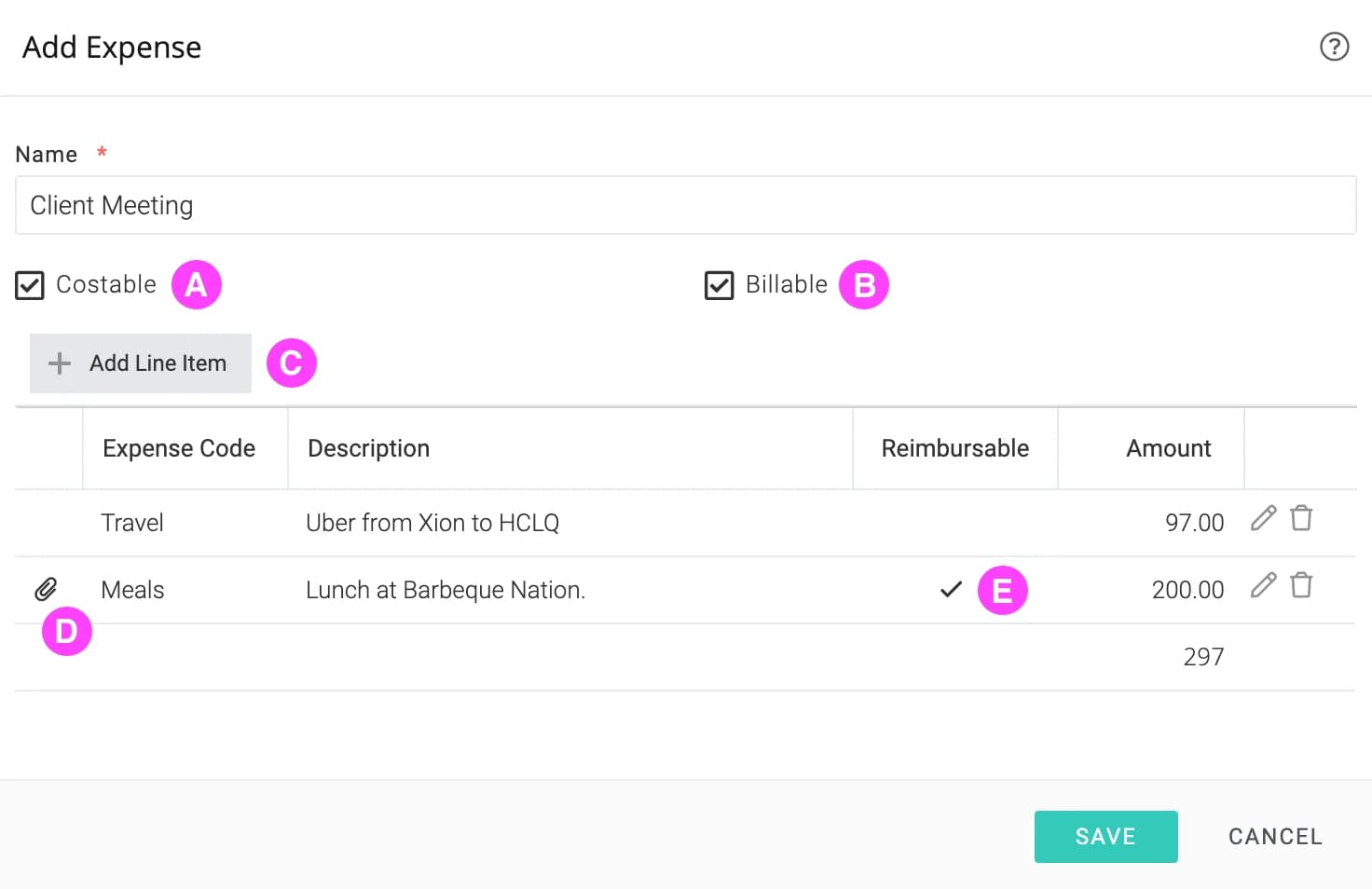
| UN | Si la dépense est jugée imposable, son montant total sera ajouté au coût de la tâche (et au coût du projet) après son approbation. |
| B | Indique que le client prendra en charge les frais. Si la dépense est facturable, son montant total sera ajouté au chiffre d'affaires de la tâche (et au chiffre d'affaires du projet) après son approbation. |
| C | Cliquez pour ajouter un élément de ligne |
| D | Indique qu'un reçu a été téléchargé pour cet élément de ligne. |
| E | « Remboursable » signifie que le déclarant doit être remboursé pour cet élément. L'élément suivant a probablement été réglé par carte bancaire professionnelle et n'a donc pas besoin d'être remboursé. |
FraisActes
Approbation des dépenses
Vous aurez besoin du Temps et dépenses > Approbationaccordée privilège d'approuver les dépenses. Pour approuver les dépenses, cliquez Menu principalApprobationsApprouver les dépenses.
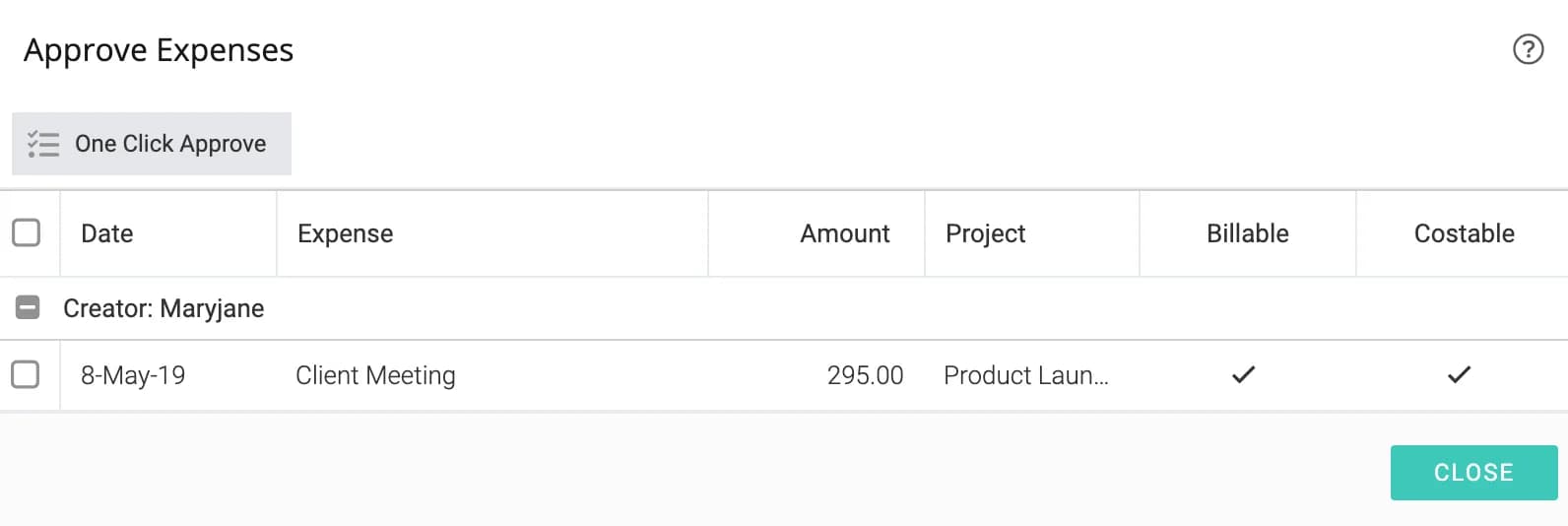
L'exemple ci-dessus présente deux notes de frais soumises par Tanya. Vous pouvez cliquer sur une note de frais pour l'approuver ou la refuser individuellement, ou sélectionner une ou plusieurs notes de frais et cliquer sur « Approbation en un clic » pour les approuver en bloc.
FraisActes
Facturation des frais
En marquant les dépenses comme facturées, vous indiquez que le client a reçu une facture officielle de votre entreprise. Vous aurez besoin du Temps et dépenses > Factureaccordée privilège de facturer les dépenses. Pour facturer les dépenses, cliquez Menu principalApprobationsFrais de facturationCeci affichera la liste de toutes les dépenses facturables qui ont été approuvées mais pas encore facturées.
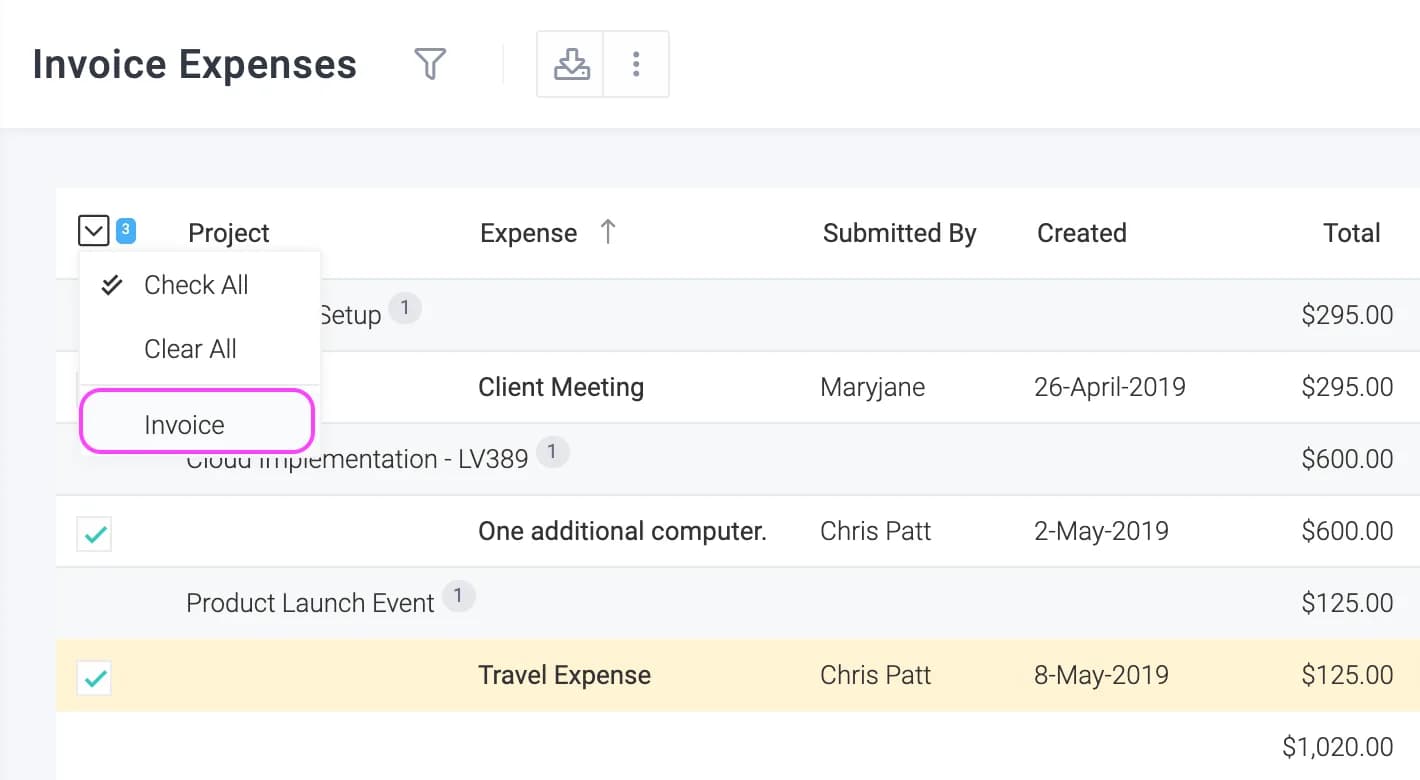
FAQ
FraisFAQ
Est-il possible de modifier les dépenses approuvées ?
Oui, vous pouvez modifier les dépenses approuvées si vous disposez des autorisations requises. Pour ce faire, vous devez avoir accès aux privilèges « Temps et dépenses > Modifierdépenses accordées » les et « Temps et dépenses > Approuver lesdépenses accordées »
Collaboration
20 articlesConcepts
CollaborationConcepts
Centre de notifications
Le centre de notifications sert à communiquer les événements et les messages concernant les éléments qui vous intéressent. Par exemple, la fin d'une tâche dans votre projet, la réception d'une nouvelle réponse à une discussion en ligne ou la disponibilité d'une nouvelle version du fichier qui vous intéresse. L'image ci-dessous montre deux nouvelles notifications et une nouvelle mention.
Notifications intégrées à l'application
Les notifications intégrées à l'application correspondent aux événements survenant dans les éléments que vous suivez, gérez ou dont vous êtes propriétaire. Il peut s'agir de nouvelles tâches, de modifications apportées à des éléments, de mises à jour concernant des tâches, de réponses à des discussions en ligne, etc. Le nombre de notifications non lues s'affiche au-dessus de l' icône. Vous pouvez cliquer sur cette icône à tout moment pour consulter vos notifications récentes.
Cliquer sur un élément du panneau ouvrira le panneau correspondant, tandis que cliquer sur « Tout marquer comme lu » marquera toutes les notifications non lues comme lues.
@ Mentions
Les mentions (@) sont le meilleur moyen d'attirer l'attention d'un collègue sur un élément de travail. Vous pouvez mentionner un utilisateur lorsque :
- Ajouter un commentaire à une tâche ou mettre à jour son avancement.
- Effectuer une action, réaffecter ou ajouter un commentaire à un élément d'application.
- Participer aux discussions.
Le nombre de messages non lus apparaît au-dessus de
icône. Vous pouvez cliquer sur l'icône à tout moment pour consulter les messages récents qui vous sont adressés.
Cliquer sur un élément du panneau ouvrira le panneau correspondant, tandis que cliquer sur « Tout marquer comme lu » marquera tous les messages non lus comme lus.
Mentionner un utilisateur
Le moyen le plus simple de mentionner un utilisateur est de cliquer sur l' icône du menu du champ de texte, comme indiqué ci-dessous. Vous pouvez également, si vous préférez, saisir simplement @.
CollaborationConcepts
Abonnés
Il est parfois nécessaire de suivre les mises à jour d'éléments de travail qui ne vous sont pas attribués, mais qui sont liés à votre activité. En suivant un élément de travail :
- Vous recevez des mises à jour par e-mail concernant les éléments de travail mis à jour.
- Vous pouvez même répondre aux courriels, ce qui ajoutera vos commentaires à l'élément de travail concerné.
Suivre un élément de travail est un excellent moyen de rester informé de ses mises à jour et commentaires. Lorsque vous suivez un élément de travail, vous voyez ses mises à jour dans le flux d'activité et recevez des notifications instantanées par e-mail.
Suivre un élément de travail
Les personnes assignées à une tâche ou à un élément d'application, ainsi que le responsable régional/chef de projet, suivent automatiquement cette tâche ou cet élément d'application. Pour commencer à suivre un élément de travail :
- Cliquez sur « Suivre » dans le panneau de la tâche/de l'élément d'application.
- Vous pouvez également accéder au menu des actions de la tâche ou de l'élément d'application et cliquer sur Suivre.
CollaborationConcepts
Flux d'activité
Le Flux d'activité vous permet de consulter les événements récents concernant les projets, tâches, bogues, etc., qui vous sont assignés, que vous gérez ou que vous suivez. Ce rapport peut également être intégré à l'un de vos tableaux de bord. Un exemple est présenté ci-dessous :
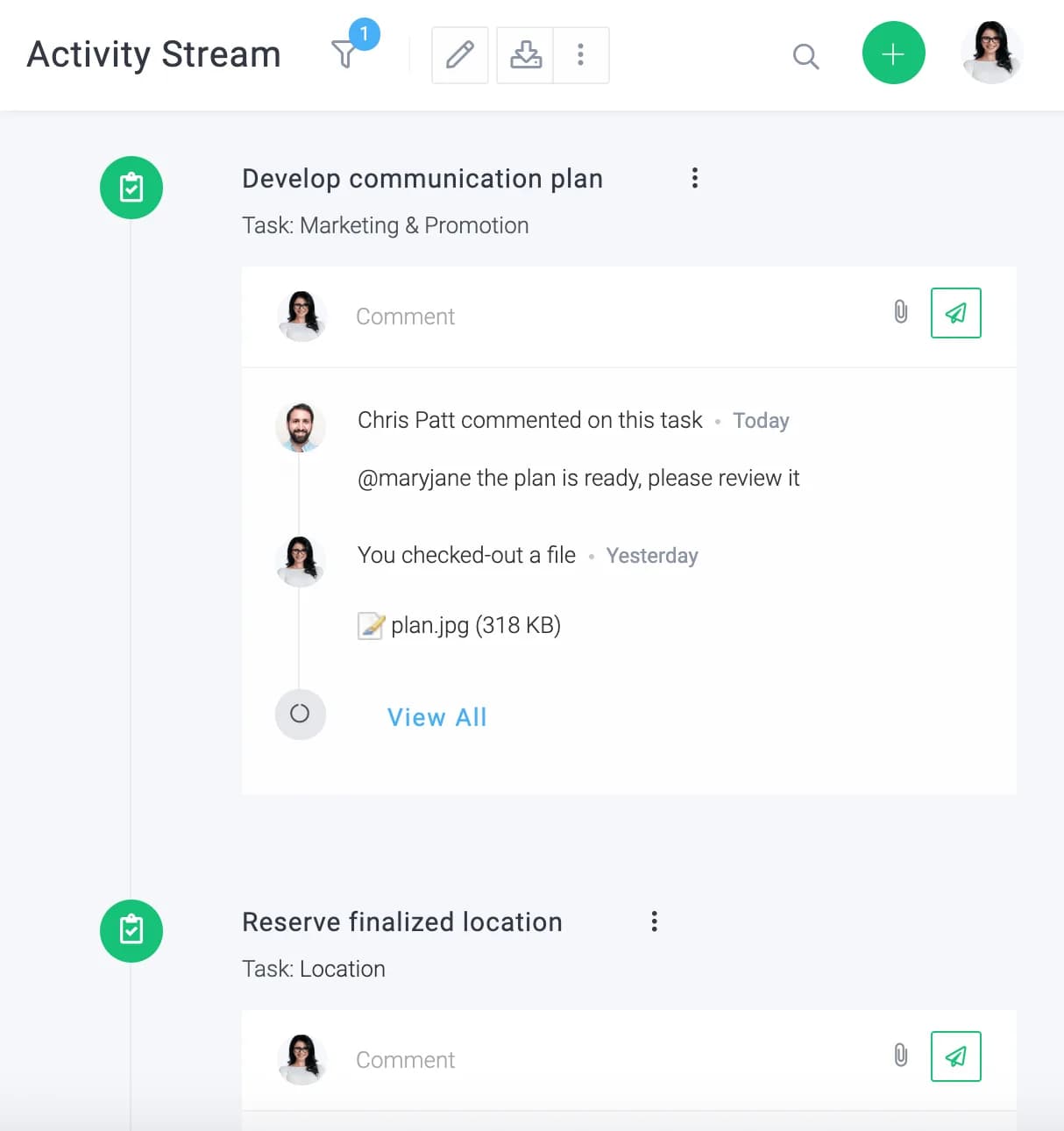
Comme vous pouvez le constater, l'historique est regroupé par objet et les événements récents le concernant sont affichés. Cliquez sur « Tout afficher » pour consulter toutes les activités depuis la création de l'objet. Un espace est également prévu pour vos commentaires. Enfin, comme pour tout rapport, vous pouvez personnaliser les informations affichées.
CollaborationConcepts
Contrôle de version des fichiers
Les fichiers subissent souvent un processus d'évolution et font l'objet de plusieurs révisions. Au sein d'une équipe, un fichier est souvent le fruit de la contribution de différentes personnes. Sans un certain contrôle, il devient difficile de répondre à certaines questions importantes :
- Ai-je la dernière version du fichier ?
- Est-ce que je vais écraser les modifications apportées par quelqu'un d'autre à ce fichier ?
- Qui travaille sur ce fichier ?
- Quelles modifications ont été apportées depuis la dernière version que nous avons envoyée au client ?
Celoxis vous permet de répondre à ces questions et à bien d'autres. Celoxis propose un système de contrôle de version simple, intuitif et convivial.
Bases
Les fichiers des dossiers de projet et de tâche peuvent être versionnés. Le processus de base est le suivant :
- Consulter un fichier
- Effectuez les modifications sur votre ordinateur local
- Enregistrer un fichier
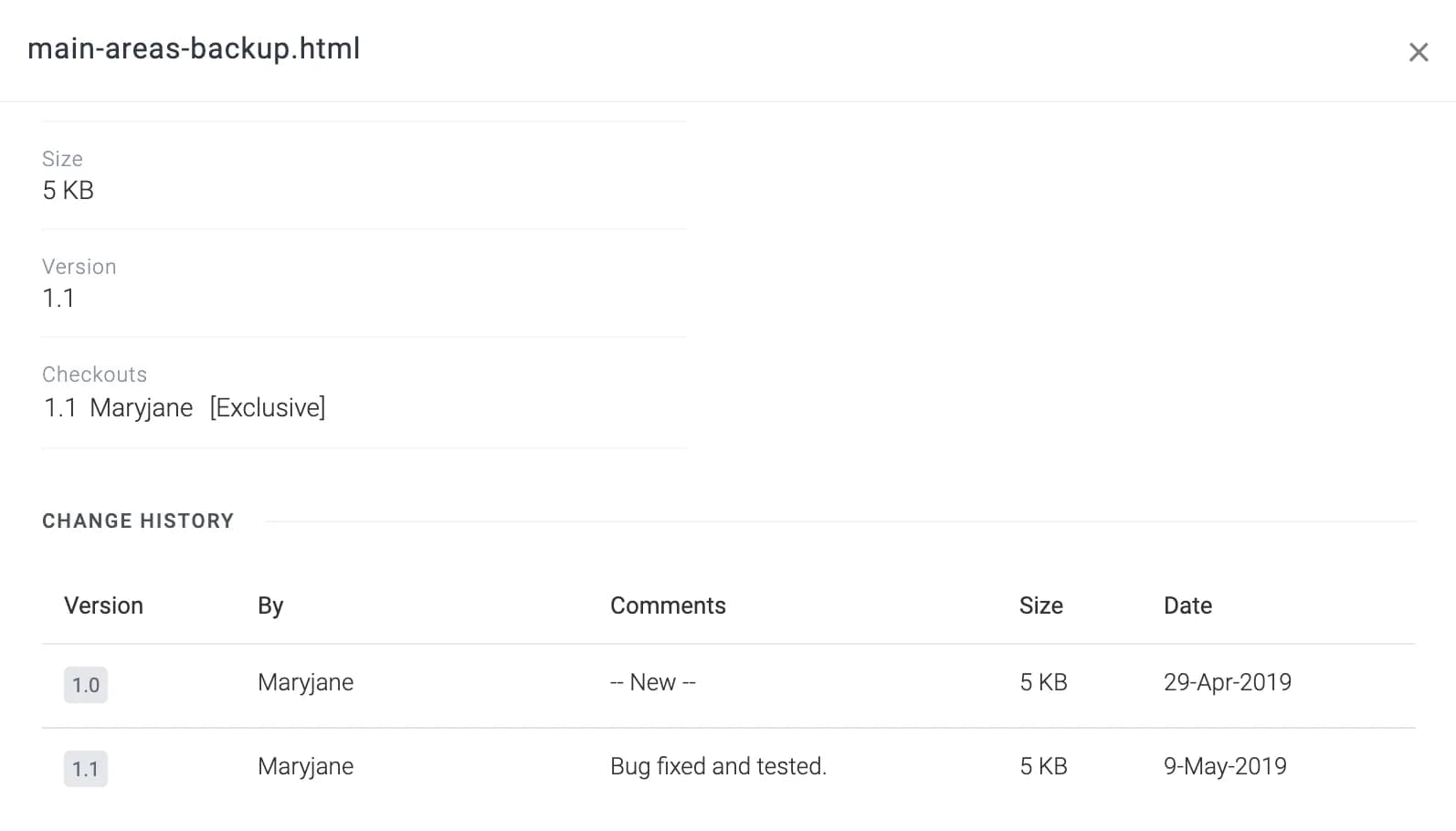
Vérifier
Extraire un fichier indique au système et à votre équipe que vous souhaitez le modifier. Une fois extrait, vous pouvez conserver cette copie sur votre ordinateur, la modifier, puis la réintégrer.
Plusieurs utilisateurs peuvent extraire un fichier simultanément, sauf si l'extraction est en exclusif . Dans ce cas, personne d'autre ne peut extraire ce fichier tant que vous ne l'avez pas archivé ou annulé l'extraction.
Si une autre personne enregistre un fichier pendant que vous travaillez dessus, vous en serez averti. Par exemple, si vous avez la version 1.3 d'un fichier et que quelqu'un enregistre la version 1.4, vous serez informé que votre version est antérieure.
Pour extraire un fichier
Cliquez Vérifier.
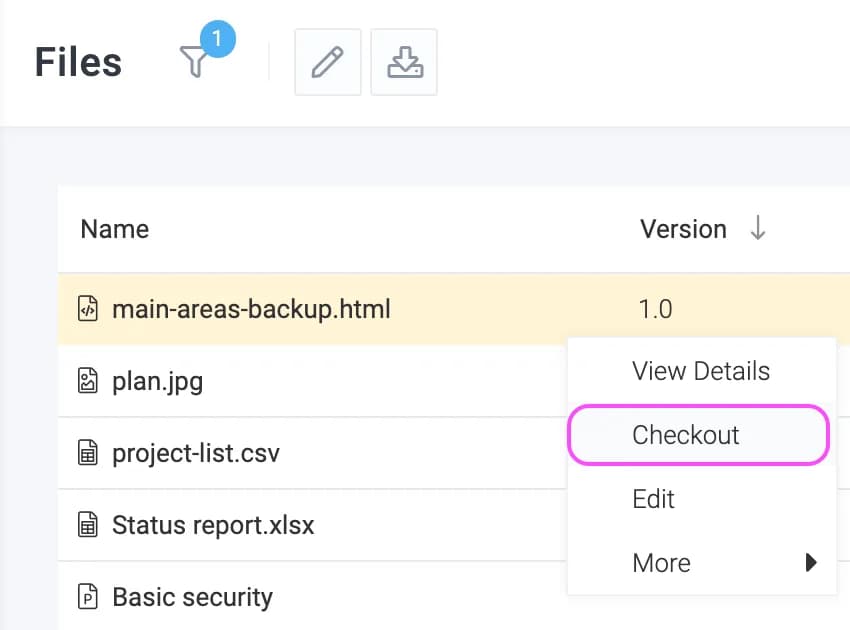
Pour annuler une transaction
Si vous avez extrait un fichier mais que vous avez décidé que vous n'aviez pas besoin de le mettre à jour, vous pouvez revenir l'enregistrement en cliquant Revenir
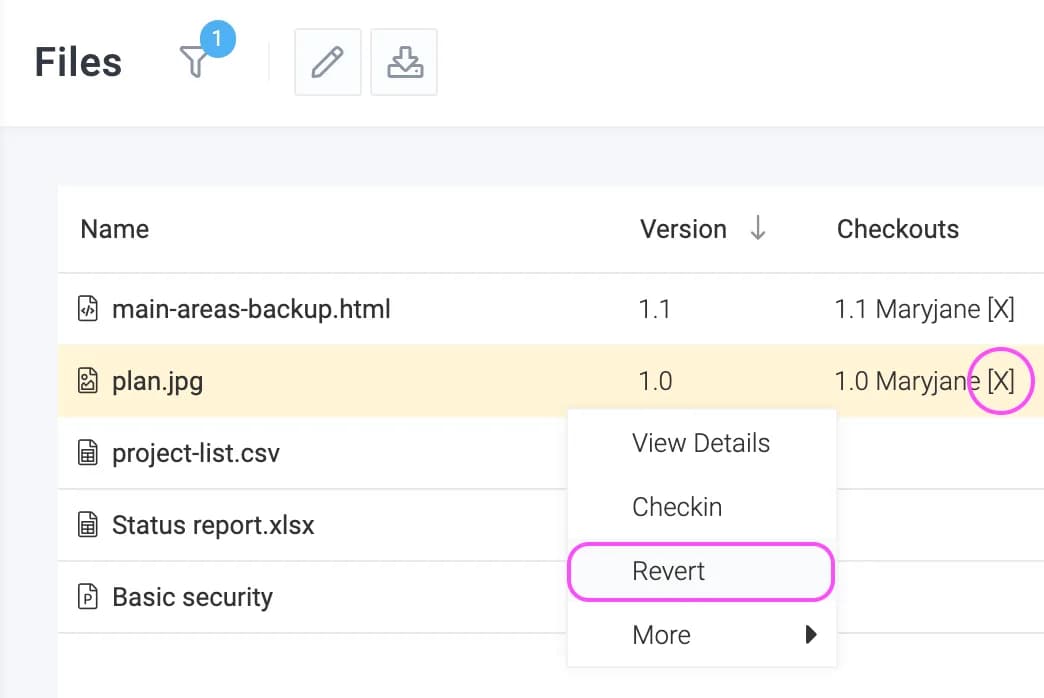
Affichage des emprunts en cours
Si vous sélectionnez la colonne « Versions » ou l’écran d’informations du document, vous pouvez consulter la liste des utilisateurs ayant extrait le fichier. Une croix (X) indique que l’extraction est exclusive.
Enregistrement
Une fois vos modifications terminées sur votre ordinateur, vous devez enregistrer le fichier pour que votre équipe puisse le consulter. Lors de l'enregistrement, vous devez télécharger la nouvelle version du fichier et saisir vos commentaires. Le système conserve un historique de tous les enregistrements.
Celoxis vous avertit également des conflits potentiels. Par exemple, prenons le scénario suivant :
- Vous avez extrait la version 1.0 d'un fichier lundi en mode non exclusif car vous souhaitez ajouter quelques chapitres.
- Joe vérifie la même version, c'est-à-dire la 1.0, mardi, pour corriger quelques fautes d'orthographe.
- Après avoir corrigé les fautes de frappe, Joe réintègre immédiatement le fichier pour créer la version 1.1. Ces corrections n'apparaissent évidemment pas dans votre fichier puisque vous possédez une version antérieure. Celoxis vous enverra alors une notification par e-mail vous informant qu'une nouvelle version du fichier est disponible et que votre version est probablement obsolète.
- Si vous tentez d'enregistrer votre fichier, Celoxis vous avertira qu'un enregistrement a déjà eu lieu pendant vos modifications, ce qui peut entraîner un conflit. Après cet avertissement, vous devrez fusionner les modifications (par exemple, à l'aide de la fonction de fusion de Microsoft Word) et réenregistrer le fichier.
Pour enregistrer un fichier
Cliquez EnregistrementVous pouvez indiquer une modification majeure (par exemple, 1.2 → 2.0) ou mineure (1.2 → 1.3). Les numéros de version n'ont aucune incidence sur le comportement du système et peuvent être utilisés conformément à vos politiques internes. Il est recommandé d'indiquer une modification majeure si vous prévoyez de l'envoyer à votre client.
Historique des révisions
Pour consulter toutes les modifications ainsi que les commentaires, cliquez Voir les détailsVous pouvez également télécharger une version spécifique du fichier.
CollaborationConcepts
Impact sur la planification
Lorsque vous ajoutez des événements à votre calendrier, vous pouvez indiquer leur impact sur la disponibilité des ressources. Par exemple, si vous participez à une réunion hors site pour la journée, vous ne souhaitez pas qu'aucune tâche soit planifiée pour vous ce jour-là.
Lorsque vous ajoutez des événements à votre calendrier, vous pouvez indiquer leur impact sur la disponibilité de la manière suivante :
- Non, cet événement n'a aucun impact sur la disponibilité.
- Oui, en cours – la durée de l'événement sera ajoutée à la disponibilité du propriétaire ainsi qu'à celle de tous les invités ayant accepté l'invitation.
- Oui, l'option « Non disponible » supprimera la durée de l'événement de la disponibilité du propriétaire ainsi que de tous les invités ayant accepté l'invitation.
CollaborationConcepts
Partage d'événements
Le partage détermine comment les autres voient votre calendrier. Si vous configurez le partage de votre événement comme suit :
- Privé — Cet événement n'est visible par aucun utilisateur autre que vous et vos invités.
- Afficher comme occupé —L'événement est affiché comme « Occupé » et aucun détail n'est visible, sauf pour vous et les invités.
- Public — L'événement est diffusé à tous.
Actes
CollaborationActes
Conduire des discussions
Vous et votre équipe pouvez mener des discussions sur un projet. Vous pouvez également décider d'y associer les clients du projet. L'exemple ci-dessous illustre une discussion d'équipe concernant une conception.
Lancer une discussion
Pour démarrer une discussion, cliquez Menu principalDiscussionVous pouvez également cliquer sur un projet pour ouvrir son panneau, puis cliquer sur Lancer une discussion.
Gestion des participants
Les participants peuvent consulter la discussion et recevoir des notifications par courriel pour chaque réponse. Ils peuvent simplement répondre au courriel et même ajouter des pièces jointes ; la discussion sera alors automatiquement mise à jour.
Pour gérer les participants, cliquez sur Modifier . Vous pouvez modifier les abonnés ou décider d'accorder ou non l'accès aux clients du projet à partir de ce formulaire, comme indiqué ci-dessous.
Clôture de la discussion (commentaires)
Si vous fermez une discussion aux commentaires, aucun nouveau message ne sera autorisé. Pour la fermer, cliquez sur Modifier et cochez la case « Fermer cette discussion aux commentaires », comme indiqué dans l'image ci-dessus. Vous pouvez décocher cette option à tout moment.
CollaborationActes
Répondre par courriel
Celoxis vous envoie des notifications par e-mail concernant les éléments de travail lorsque vous en êtes affecté ou que vous les gérez. Vous recevez également des notifications par e-mail lorsque vous suivez des éléments de travail.
Dans les deux cas, vous pouvez répondre à ces courriels pour ajouter vos commentaires. Si vous joignez des fichiers à votre réponse, ils seront ajoutés aux éléments de travail.
Se désabonner des notifications par e-mail
Si vous suivez cet élément de travail et souhaitez ne plus recevoir de notifications par e-mail, vous pouvez vous désabonner en cliquant sur le « Se désabonner » en bas de l’e-mail. Si vous ne le suivez pas, mais que vous y êtes affecté ou que vous le gérez, vous pouvez modifier vos préférences de messagerie.
CollaborationActes
Joindre des fichiers
Joindre des fichiers aux projets
Pour plus de détails, cliquez ici.
Joindre des fichiers aux tâches
Pour plus de détails, cliquez ici.
Joindre des fichiers aux éléments d'application personnalisés
Pour plus de détails, cliquez ici.
CollaborationActes
Ajout de liens
Comme pour l'ajout de fichiers, vous pouvez également ajouter des liens vers des dossiers en cliquant sur le icône du dossier et cliquer Ajouter un lien.
CollaborationActes
Ajout de dossiers
Chaque projet possède son propre dossier par défaut. Dans la plupart des cas, vous y téléverserez vos fichiers. Si vous avez de nombreux documents, vous pouvez créer des sous-dossiers. L'exemple suivant montre que le projet comporte deux sous-dossiers : « Exemples de la page d'accueil » et « Logos ».
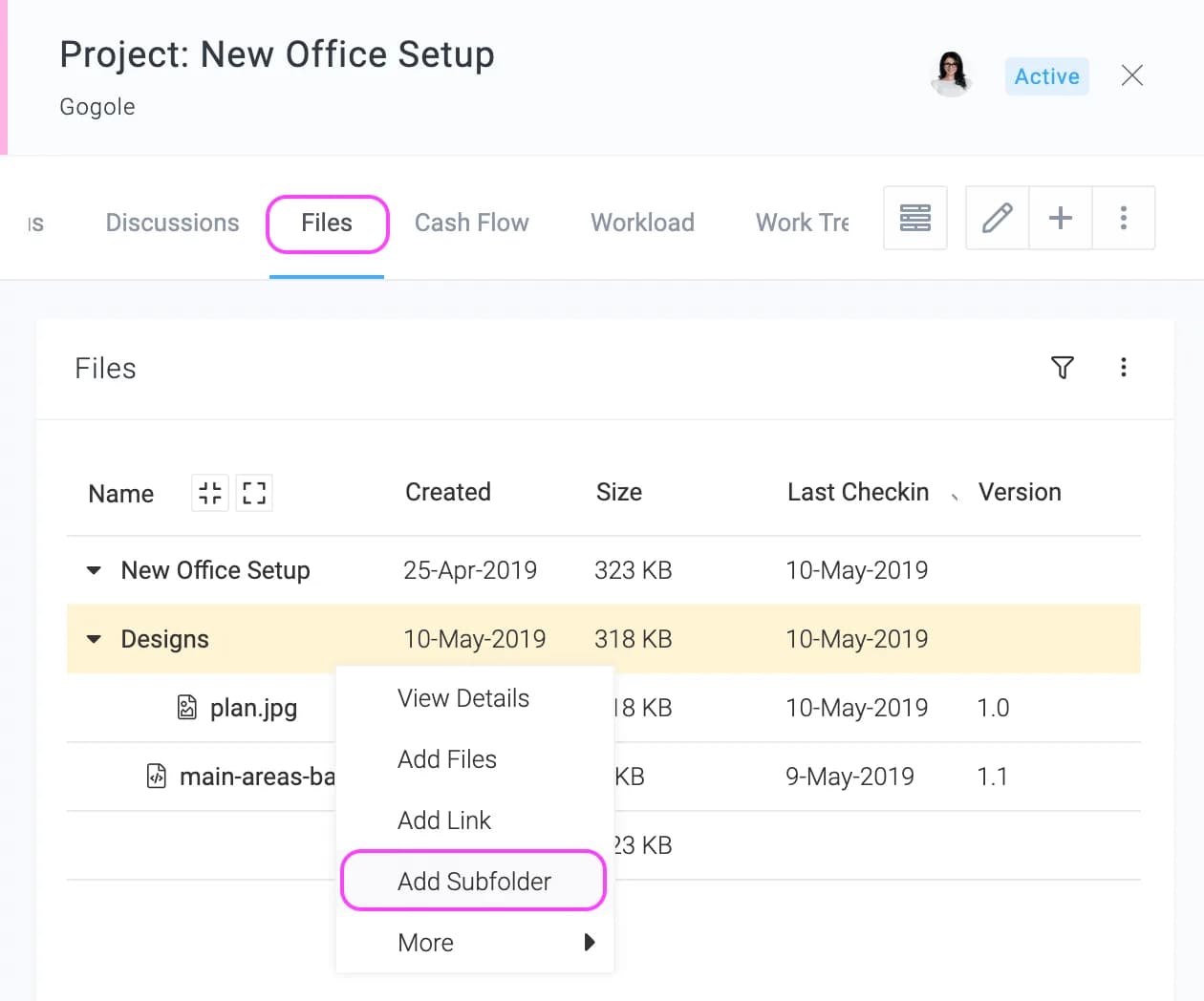
Pour ajouter un sous-dossier, cliquez sur un projet pour ouvrir son panneau, puis cliquez sur le Fichiers onglet. De l'onglet Dans le menu situé à côté du dossier portant le nom du projet, cliquez sur Ajouter un sous-dossier comme indiqué ci-dessus.
CollaborationActes
Déplacement de fichiers
Au fur et à mesure de l'avancement du projet, vous pourriez vous rendre compte que le périmètre du document ou des documents contenus dans un dossier concerne un autre projet, ou qu'ils ont tout simplement été rattachés au mauvais projet ou à la mauvaise tâche.
Dans ce cas, vous pouvez déplacer le fichier/dossier vers le projet/la tâche approprié(e) à l'aide de Se déplacer l'option disponible dans le cadre de Actions du documentSe déplacer du document.
CollaborationActes
Afficher le journal des modifications
Pour consulter toutes les modifications ainsi que les commentaires, cliquez Voir les détailsVous pouvez également télécharger une version spécifique du fichier. L'image ci-dessous présente l'historique des versions. Cliquer sur le numéro de version permet de télécharger la version correspondante du fichier.
CollaborationActes
Ajout d'événements
Vous pouvez ajouter des événements à votre calendrier et, si vous disposez de privilèges d'administrateur, vous pouvez également ajouter des événements pour d'autres utilisateurs, pour un calendrier professionnel ou pour l'ensemble de l'entreprise.
Pour ajouter un événement, cliquez sur l'icône utilisateur en haut à droite, puis sur Calendrier. Sur la nouvelle page, cliquez dans la case de la date à laquelle vous souhaitez ajouter l'événement.
| Pour qui ? | L'utilisateur pour lequel vous créez l'événement. Pour l'ajouter à un calendrier professionnel, choisissez « Tout le monde dans le calendrier… » et sélectionnez les calendriers professionnels. Pour ajouter un événement pour tous les utilisateurs de votre entreprise, choisissez « Tout le monde ». |
| Nom | Une brève description de votre événement. |
| L'événement n'est pas du travail | Cet événement a-t-il une incidence sur la planification des tâches ? En savoir plus. |
| Partage d'événements | Comment cet événement sera perçu par les autres. En savoir plus. |
| Commencer | La date à laquelle vous souhaitez que l'événement commence. |
| Rappel | Si cette option est activée, l'utilisateur recevra une notification par e-mail à l'heure prévue, à titre de rappel. |
| Se reproduire | Le schéma récurrent de cet événement. |
| Invités | D'autres utilisateurs participent à cet événement. Si cet événement a une incidence sur la planification, il aura également une incidence sur les tâches assignées à ces invités. En savoir plus. |
| Indépendant du fuseau horaire | Cochez cette option si l'événement a lieu à différentes dates, par exemple le 25 décembre (Noël). Décochez cette option si l'événement a lieu simultanément, par exemple le lancement mondial d'un produit. |
Comment faire
CollaborationComment faire
Comment exporter mon calendrier vers Outlook ?
Suivez les étapes ci-dessous pour exporter le calendrier Celoxis vers Outlook.
- Obtenez l'URL du calendrier Celoxis.
- Copiez le lien.
- Maintenant, accédez au calendrier dans votre application Outlook.
- Cliquez sur Ouvrir le calendrier > Depuis Internet.
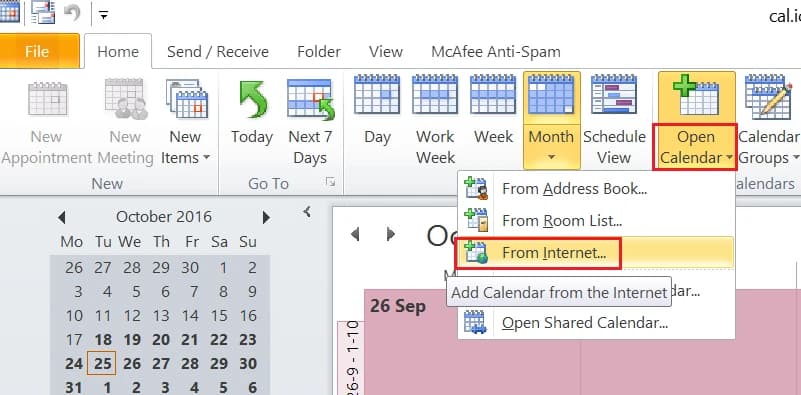
FAQ
CollaborationFAQ
Les clients peuvent-ils participer aux discussions ?
Oui, les clients peuvent participer aux discussions une fois ajoutés en tant qu'abonnés. Pour en savoir plus sur les abonnés, cliquez ici.
CollaborationFAQ
Puis-je consulter le calendrier des autres utilisateurs ?
Vous pouvez consulter le calendrier des autres utilisateurs. Les événements marqués comme « Publics » par ces utilisateurs s'affichent et vous pouvez en consulter les détails. Les événements marqués comme « Occupé » resteront affichés comme tels pendant toute la durée de l'événement. Les événements « Privés » ne sont pas affichés.
Pour les consulter, cliquez sur le menu déroulant Utilisateurs et sélectionnez l'utilisateur dont vous souhaitez voir les événements
CollaborationFAQ
Le contenu du document est-il disponible dans les résultats de recherche ?
Oui, le contenu du document est analysé. Si des mots-clés correspondants sont trouvés, le nom du document apparaîtra dans les résultats de recherche.
CollaborationFAQ
Comment savoir quels fichiers sont joints à une tâche ou à un projet ?
Dans un de document , il existe un filtre « Pièce jointe à » qui vous permet de filtrer les documents joints à un projet ou à une tâche.
CollaborationFAQ
Puis-je partager les documents avec mes clients ?
Oui, vous pouvez partager un document avec un client. Lors du chargement des documents, une case à cocher « Partager avec le client » apparaît. Une fois cochée, le document figurera dans un rapport partagé avec le client.
Applications personnalisées
18 articlesConcepts
Applications personnaliséesConcepts
Introduction
Les applications personnalisées sont des applications performantes, basées sur les flux de travail et conçues par des clients comme vous. Vous pouvez définir les étapes, les personnes impliquées à chaque étape, intégrer des champs personnalisés et même définir des règles de délai d'expiration. Grâce à nos puissantes fonctionnalités de reporting, les applications personnalisées constituent un excellent complément aux riches fonctionnalités de gestion de projet de Celoxis.
Les clients utilisent des applications personnalisées pour gérer les approbations de congés, les demandes de modification des clients, les contrôles qualité du matériel, les bogues logiciels et bien plus encore ! Si vous utilisez encore des tableurs pour la gestion de vos données, pensez à passer aux applications personnalisées.
La puissance des applications personnalisées s'illustre parfaitement par un exemple. Acme Consulting a créé une application de suivi des bogues sous Celoxis.
Un client d'Acme envoie un courriel à
bugs@acme.comavec une image en pièce jointe.Le bug est automatiquement créé dans Celoxis avec l'image en pièce jointe.
Quentin, de l'équipe QA, commence à voir le bug dans le « Bugs non vérifiés » de son tableau de bord.
Il vérifie qu'il s'agit bien d'un bug et le marque comme vérifié.
Le bug est automatiquement transmis à Dave, un développeur de logiciels.
Dave est averti par e-mail et voit également le bogue dans le « Bugs qui me sont assignés » de son tableau de bord.
Dave corrige le bogue et le marque comme résolu. Conformément à la politique de l'entreprise, il saisit également la liste des fichiers modifiés dans un champ personnalisé.
Le bogue est automatiquement attribué au même utilisateur qui l'a vérifié (Quentin) pour test.
La politique de l'entreprise est de tester tous les bugs dans les 72 heures, mais Quentin ne le fait pas.
Un courriel est automatiquement envoyé au responsable de l'assurance qualité et à Quentin concernant ce manquement, et le bogue est marqué comme retardé.
Quentin vérifie la correction et marque le bogue comme résolu.
Un courriel est automatiquement envoyé au client pour l'informer de la réparation.
Le client apprécie Acme.
Comme vous pouvez le constater, Celoxis a créé le bug à partir d'un e-mail, puis l'a acheminé vers les bonnes personnes, et au fur et à mesure qu'elles terminaient leur travail, a recueilli les informations nécessaires auprès d'elles avant de le transmettre à la personne suivante, tout en surveillant les éventuels retards.
Applications personnaliséesConcepts
Flux de travail
Nous allons apprendre à créer des applications personnalisées à travers un exemple. Nous allons développer une application simple de suivi des bogues. Nous supposerons la présence de deux équipes : les développeurs, qui corrigent les bogues, et l’équipe d’assurance qualité (AQ), qui teste les corrections apportées par les développeurs. Nous modéliserons le flux de travail de gestion des bogues suivant :
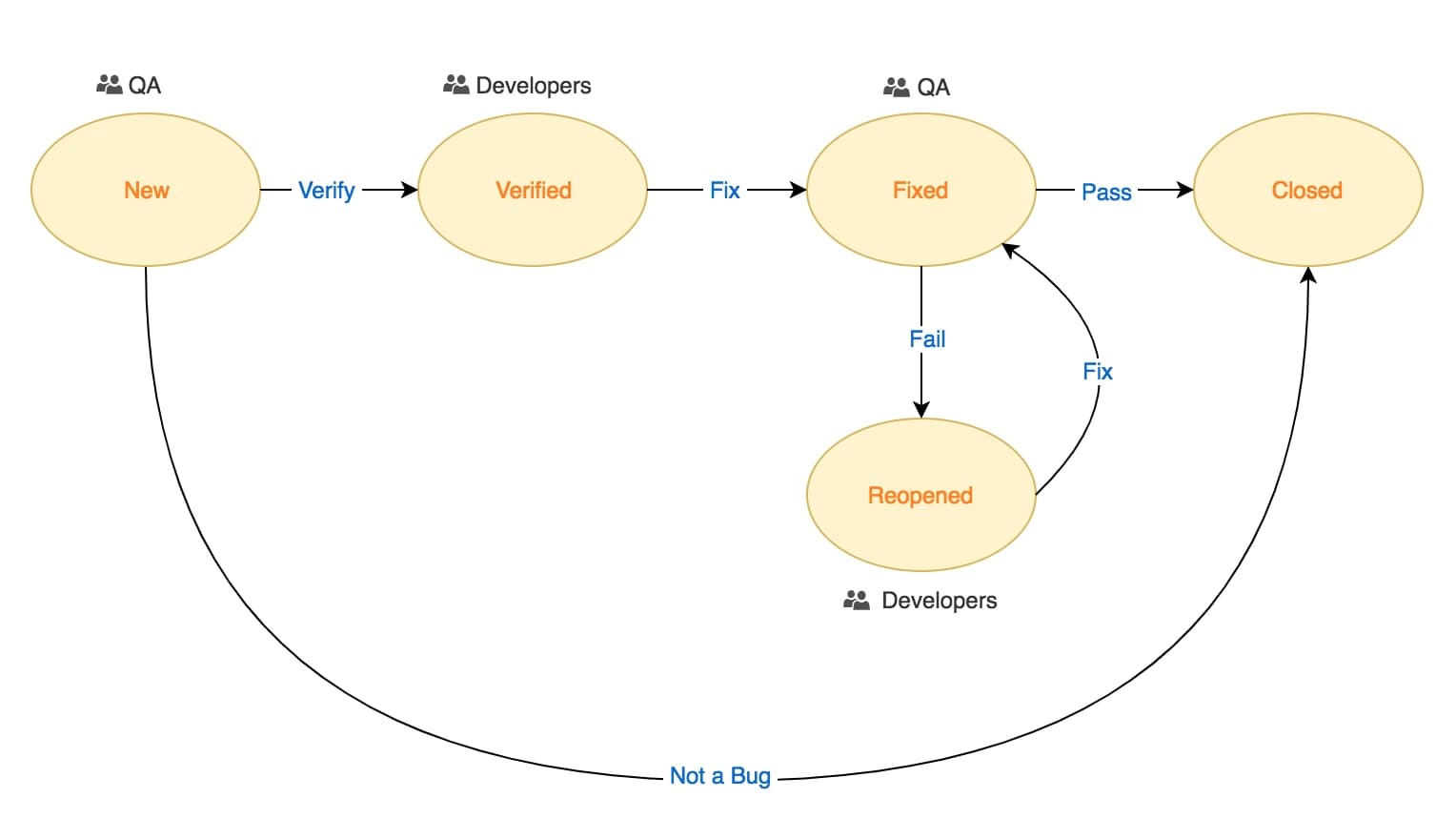
En termes simples, le diagramme se traduit par :
- Lorsqu'un bug est signalé, il est à l'état « Nouveau ».
- L'assurance qualité vérifie le bogue. S'il ne s'agit pas d'un bogue, il est marqué comme « Fermé » ; sinon, il est marqué comme « Vérifié ».
- Un bug vérifié et corrigé par un développeur passe à l'état « Corrigé ».
- Le correctif est ensuite testé par l'assurance qualité et le bogue passe à l'état « Réouvert » si le test échoue, ou « Fermé » si le test réussit.
- Un bug rouvert et corrigé par le développeur passe à l'état « Corrigé ».
Chaque bulle représente une étape du cycle de vie d'un bug, tandis que chaque flèche représente une action de l'utilisateur final. À côté de chaque état, l'équipe responsable est indiquée. Notez également qu'un bug ne peut pas passer directement d'un état à un autre ; par exemple, un bug ne peut pas passer directement de…
à
Nous utilisons nous-mêmes notre propre application de suivi des bogues, mais elle comporte beaucoup plus d'états pour indiquer la présence d'un cas de test, la mise à jour de la documentation, l'ajout d'un cas de test, etc. De même, vous pouvez rendre le flux de travail aussi complexe ou simple que vous le souhaitez. Pour l'instant, concentrons-nous sur le flux de travail simple que nous avons évoqué précédemment.
Création d'une application
Pour créer une application, rendez-vous sur Menu principalAdministrateurApplications personnaliséesApplications et cliquez sur
Vous verrez un formulaire comportant plusieurs onglets. Nous allons les détailler un par un ci-dessous.
L'onglet Basique
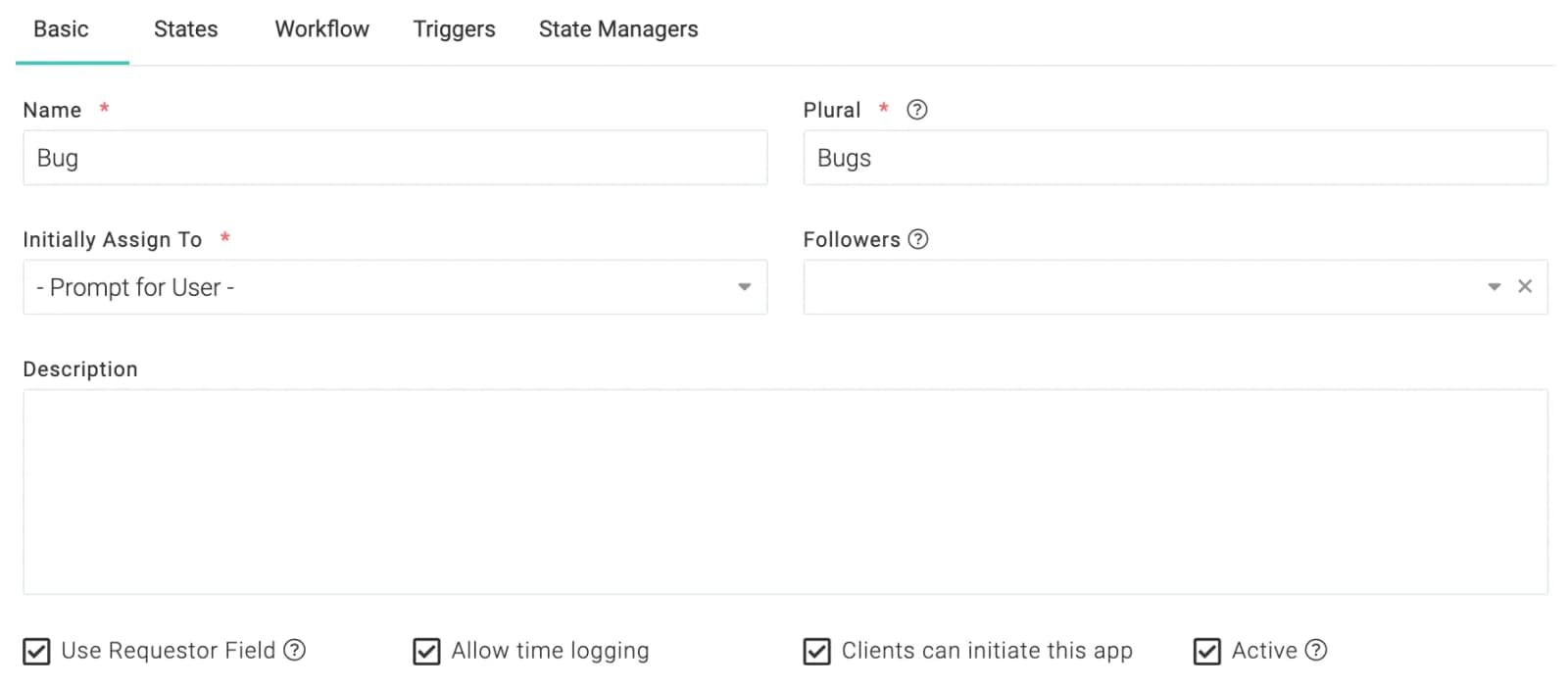
Cet onglet définit certaines propriétés de base de l'application. De plus, il contrôle également certains comportements de l'application.
| Nom | Nom de votre application. Nous indiquerons « Bug » ici. |
| Pluriel | Le pluriel du nom. |
| Initialement, affecter à | Sélectionnez l'utilisateur qui sera automatiquement affecté aux nouvelles instances. |
| Utiliser le champ du demandeur | Par défaut, le créateur d'un élément d'application en est également le demandeur. Cependant, il peut arriver que vous souhaitiez lancer une application pour le compte d'une autre personne et que les notifications et mises à jour lui soient envoyées, et non au créateur. Dans notre application, nous souhaitons que nos agents de support puissent signaler des bogues pour le compte d'un client, mais que les mises à jour soient envoyées à ce dernier. C'est pourquoi nous activons cette option. Une fois activée, un « Demandeur » apparaît lors de la création d'une nouvelle instance d'application. |
| Autoriser les journaux de temps | Autoriser ou non l'enregistrement du temps passé sur l'élément d'application. Nous souhaitons que nos développeurs et notre équipe d'assurance qualité enregistrent leur temps de travail ; nous avons donc coché cette option. |
| Les clients peuvent lancer cette application | Indiquez si vous souhaitez que vos clients puissent créer de nouvelles instances. Nous souhaitons que nos clients signalent les bogues, c'est pourquoi nous cochons cette option. |
| Description | Une brève description de votre application. |
| Abonnés | Sélectionnez les abonnés par défaut. Ces abonnés recevront des notifications en cas de réaffectation, de changement de statut ou de nouveaux commentaires. |
| Actif | Indiquez si vous souhaitez activer ou désactiver votre application. La désactiver ne supprimera pas les instances existantes de cette application. |
L'onglet États
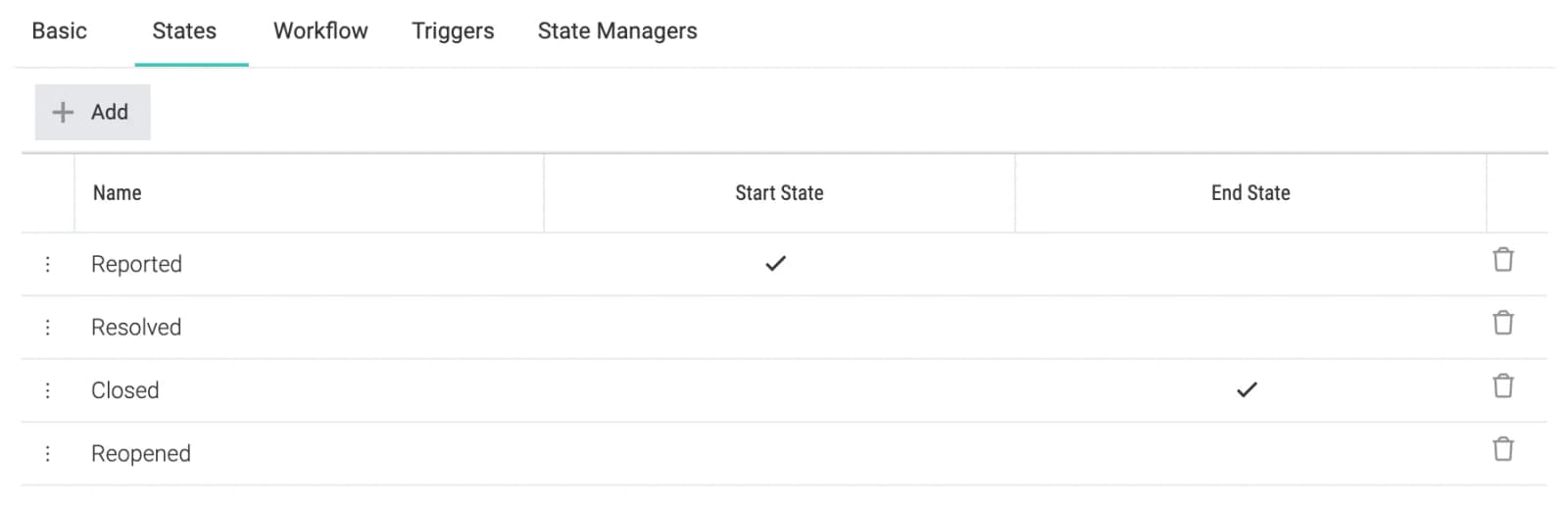
Cet onglet définit les états de l'application. Vous pouvez également indiquer les états de début et de fin du flux de travail. Nous avons répertorié tous les états de notre flux de travail de correction de bogues.
| État initial | Lorsqu'un élément d'application est créé, il passe à cet état. Dans notre cas, il s'agit de « Nouveau ». |
| État final | Lorsqu'un élément d'application atteint cet état, le processus est considéré comme terminé. Dans notre cas, il est fermé. |
L'onglet Flux de travail
Cet onglet définit tous les
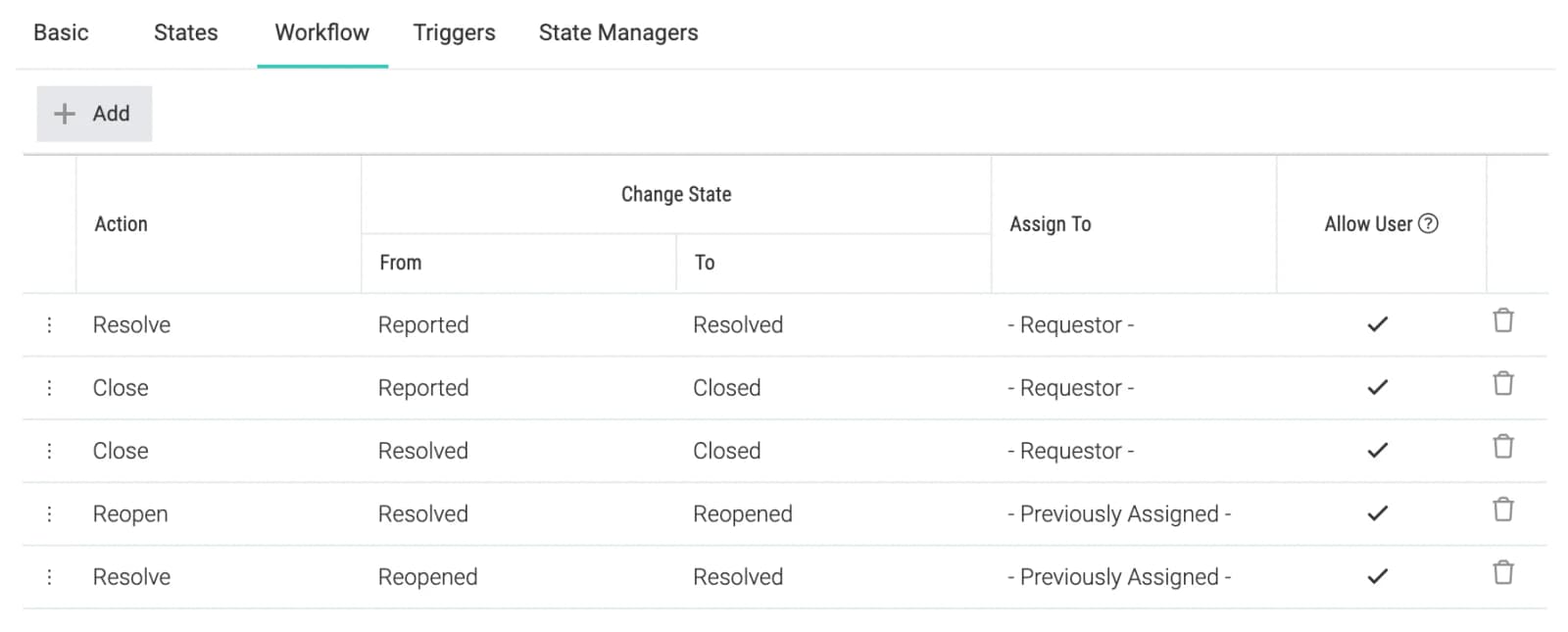
Dans le diagramme de flux de travail, chaque flèche représente une action de l'utilisateur final. Nous verrons plus en détail son utilisation ultérieurement dans la documentation.
| Action | Nom de l'action. Ce nom sera utilisé dans les menus d'actions pour les bogues. |
| Depuis | L'État d'origine de la flèche. |
| À | L'état où la flèche se termine. Une fois l'action effectuée, notre bogue passera à cet état. |
| Attribuer à | L'utilisateur auquel le flux de travail sera attribué une fois l'action effectuée. L'invite dans le rôle : Développeur indique que l'utilisateur effectuant la vérification du bogue se verra présenter une liste de développeurs parmi lesquels choisir le nouvel auteur de la tâche. |
| Autoriser l'utilisateur | Détermine si cette action peut être effectuée par un utilisateur. Dans certains cas, nous ne souhaitons pas que les utilisateurs finaux effectuent cette action. Par exemple, dans les systèmes de support technique, les tickets restés sans réponse sont automatiquement fermés après quelques jours d'inactivité. |
L'onglet Déclencheurs
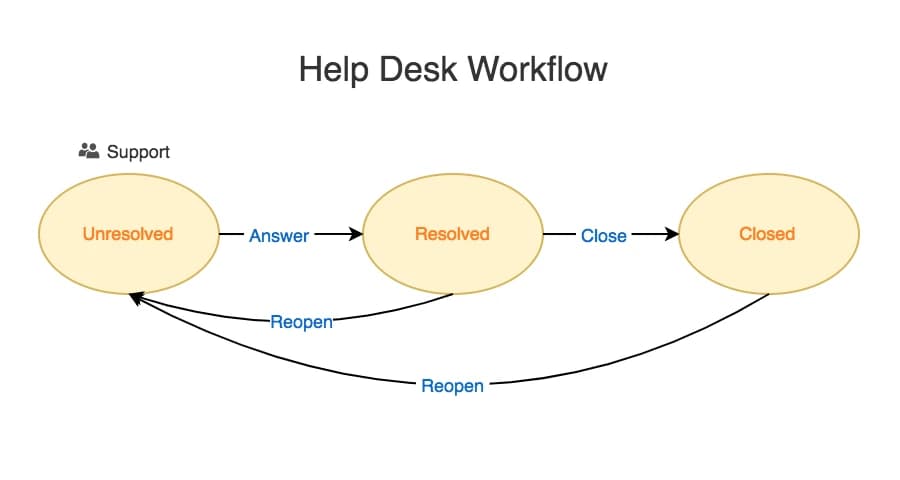
.
Dans notre application de suivi des bogues, nous n'avons pas besoin de déclencheurs. Prenons toutefois l' un flux de travail de support technique . Dans le cas de cette application, le demandeur est la personne qui a posé une question. Lorsqu'elle répond par e-mail, nous souhaitons que le ticket passe automatiquement à l' « Non résolu » , car il est alors porté à l'attention de l'équipe de support. Autrement dit, nous souhaitons que les de réouverture s'effectuent. Dans ce cas, nous définirions nos déclencheurs comme suit :
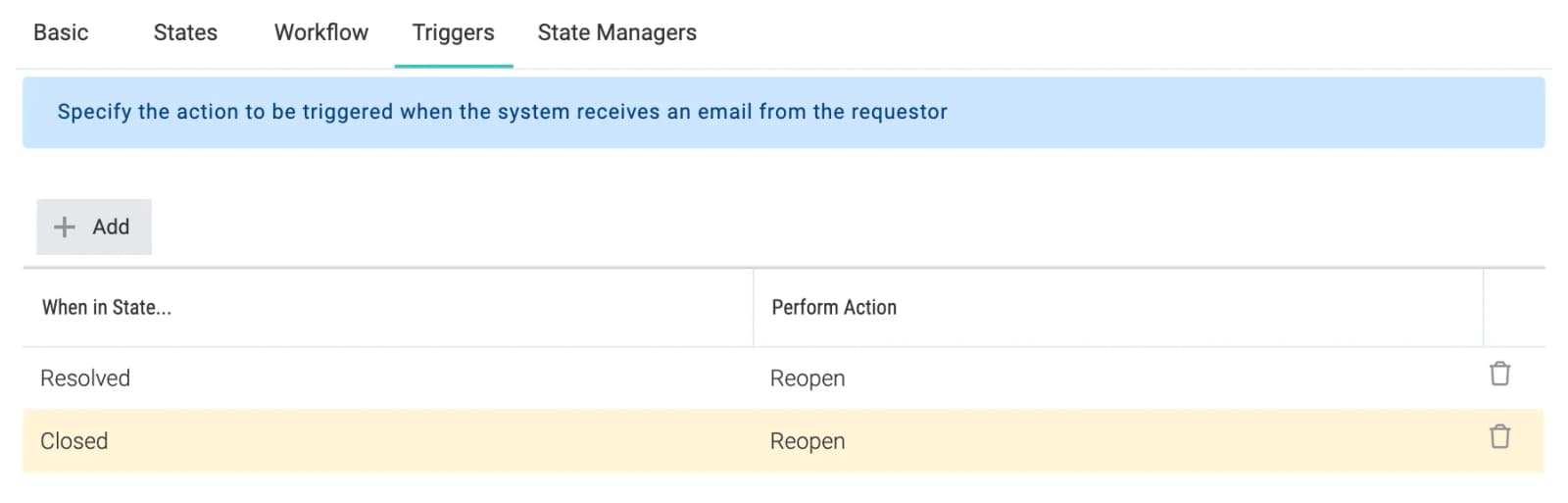
L'onglet Gestionnaires d'État
Un gestionnaire d'état est un utilisateur considéré comme un responsable lorsqu'une application se trouve dans un état particulier. Il est notifié des événements affectant un élément de cet état. Dans l'exemple ci-dessous, Mark est le responsable QA ; il est donc en charge des « Nouveau » et « Corrigé » , où l'équipe QA intervient. Vous pouvez remplacer les gestionnaires d'état au niveau du projet si la personne en charge de cet état est différente.
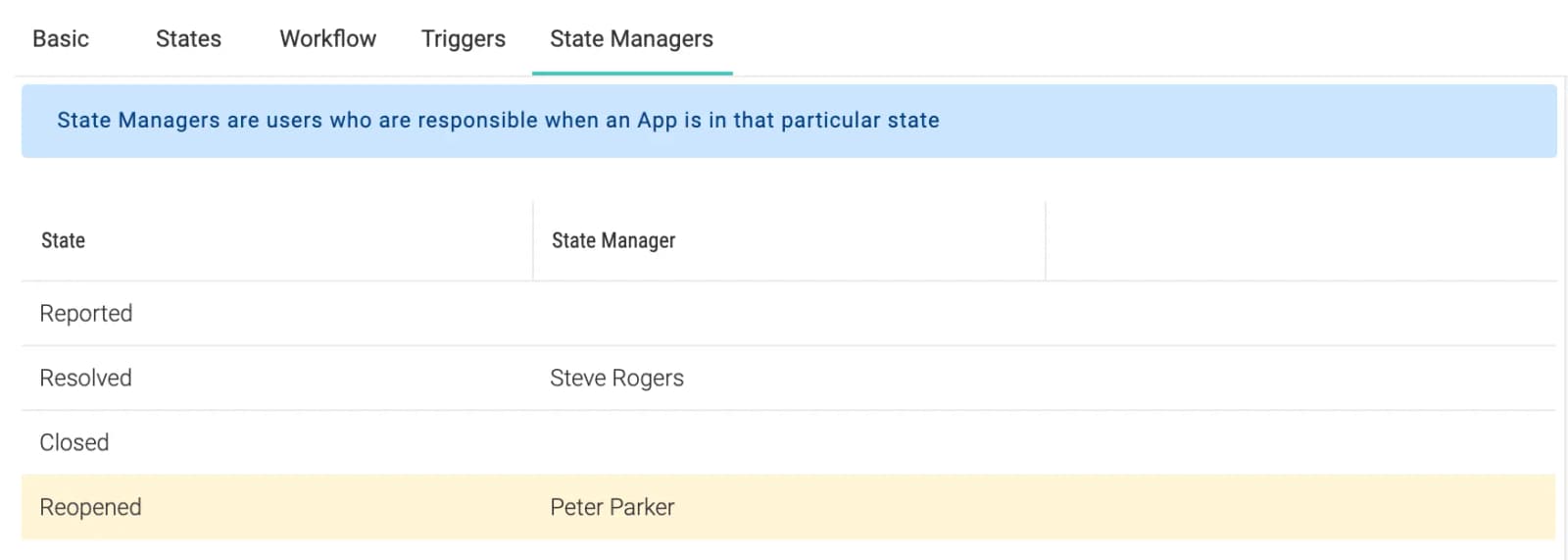
Et ensuite ?
Nous avons créé une application personnalisée pour notre flux de travail de gestion des bogues. Dans le chapitre suivant, nous ajouterons des champs personnalisés au bogue.
Applications personnaliséesConcepts
Champ personnalisé
Dans le chapitre précédent, nous avons créé le flux de travail ; ici, nous créons des champs personnalisés pour notre bogue. Par défaut, tous les flux de travail comportent les champs suivants :
- Nom
- Priorité
- Attribué à
- Demandeur
- Date d'échéance - une date facultative indiquant la date d'achèvement estimée de cet élément
- Description
Ajoutons quelques champs à notre
:
- Versions concernées - liste de toutes les versions affectées par ce bug
- Versions corrigées - liste de toutes les versions dans lesquelles ce correctif a été intégré.
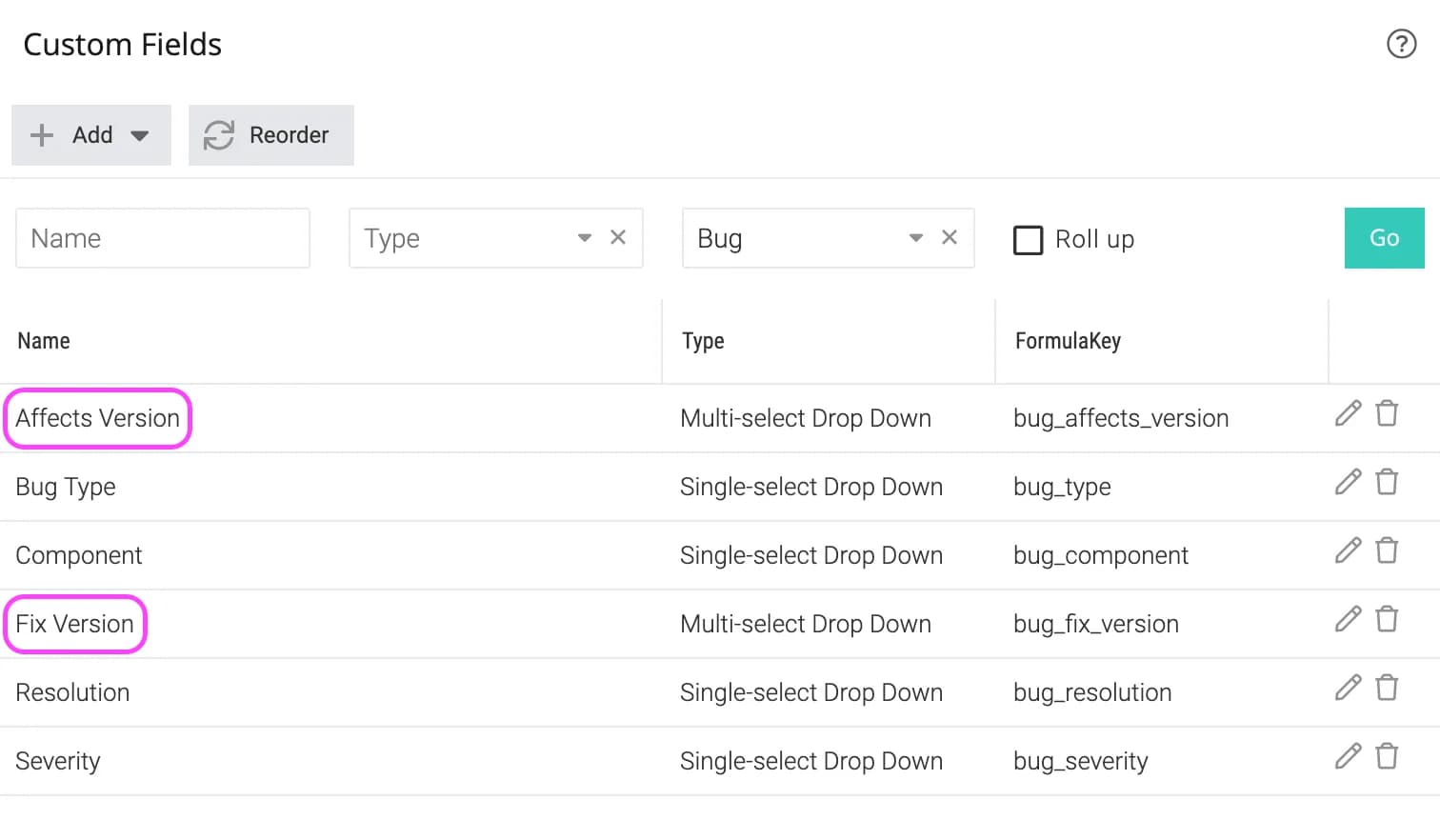
Puisque nous voulons le
champ à rendre disponible lors de la création d'un bug, nous l'ajoutons à notre
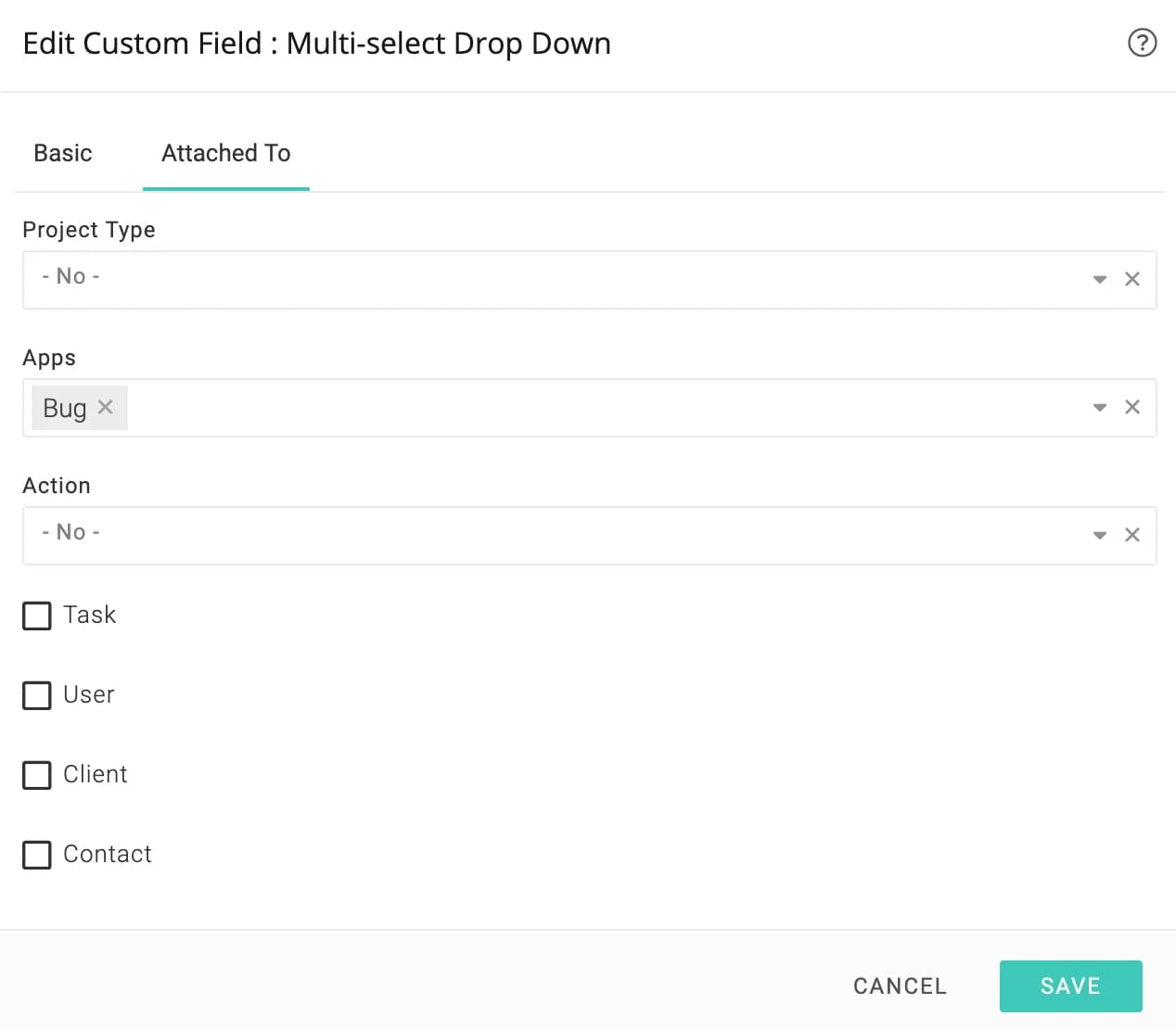
L'application. Puisque nous voulons que le développeur saisisse le
champ
Lorsqu'il marque les bogues comme corrigés (c'est-à-dire Vérifié → Corrigé et Réouvert → Corrigé), nous les rattachons au
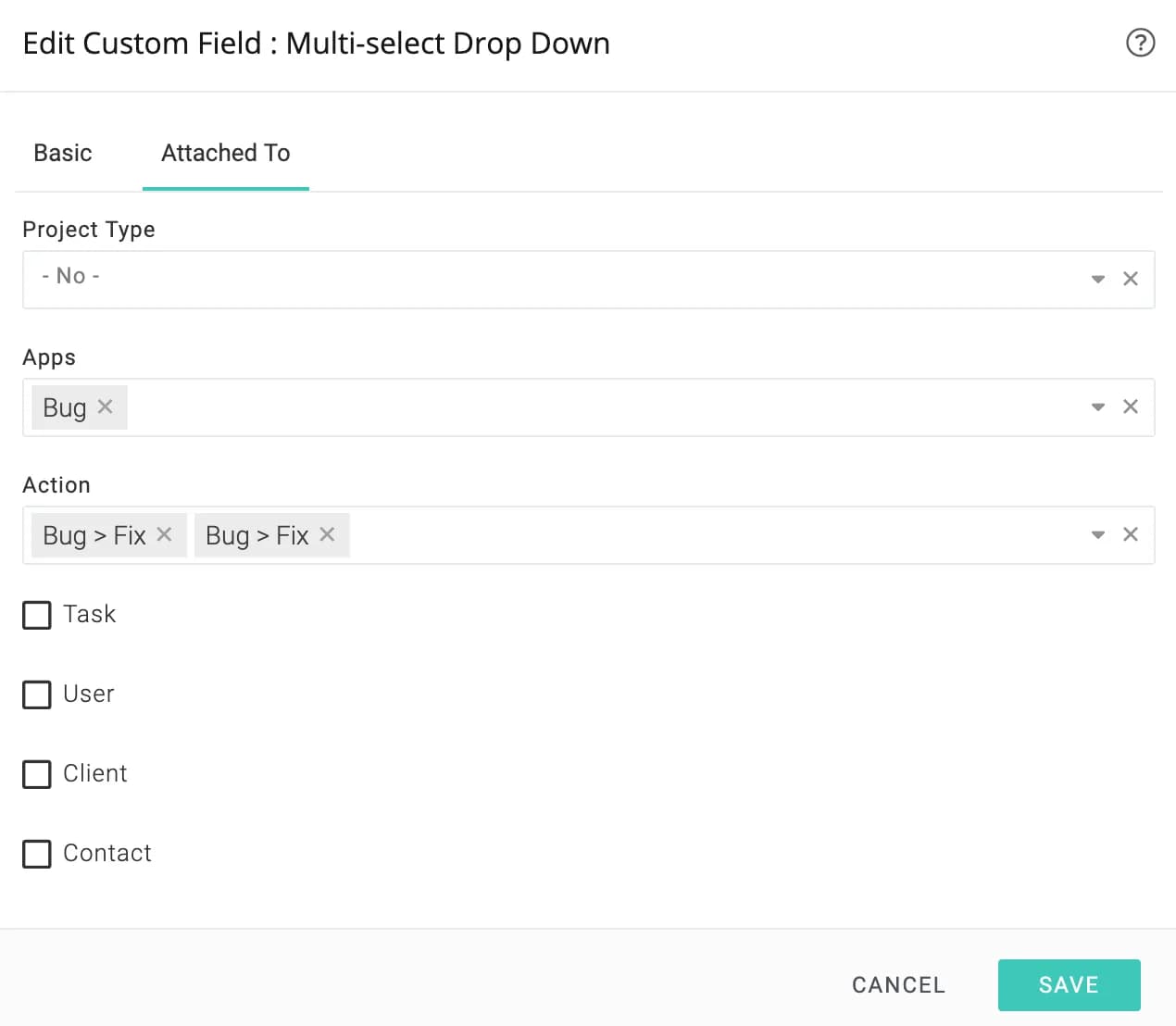
actions comme indiqué ci-dessous :
Et ensuite ?
Nous avons créé notre application et défini des champs personnalisés. Dans le chapitre suivant, nous verrons notre outil de suivi des bogues en action.
Applications personnaliséesConcepts
Application en action
Jusqu'à présent, nous avons configuré notre application. Il est temps de comprendre comment vos utilisateurs s'en serviront. Nous verrons comment notre application a influencé l'interface utilisateur et nous vous présenterons un scénario concret.
L'application Bug et l'interface utilisateur
Ajouter un menu
apparaît comme une option dans le principal .
Afficher le menu
apparaît également comme une option sur le Menu principalApplicationsInsectes menu.
Menu Nouveau rapport
Vous pourrez également créer un rapport pour le
L'ensemble des filtres, groupes, graphiques, etc. est à votre disposition.
Ajout d'un bug
Megan souhaite signaler un bug. Elle clique sur Menu principalBogue Et elle voit le formulaire : outre les champs habituels, vous pouvez voir les champs personnalisés que nous avons ajoutés précédemment.
Bug dans l'état : Nouveau
Le bogue a été attribué à Quentin, notre responsable assurance qualité. Il clique sur le lien du bogue et voit :
| UN | Le bug est dans un nouvel état. |
| B | Il affiche les « Vérifier » et « Ce n'est pas un bug », en plus des autres actions. |
| C | Il constate que le problème est censé se produire dans la version 1.0 |
| D | Il télécharge le fichier joint pour voir quel est le problème. |
| E | Il peut consulter l'historique du bogue et ajouter ses commentaires. |
Exécution de l'action de vérification
Quentin vérifie que le bug existe bien et clique sur
On lui présente un formulaire comme celui-ci :
Il l'attribue à Vardhan, un développeur. Il a également la possibilité d'informer Megan, qui a signalé le bogue. Mais comme il n'y a rien de notable à signaler, il décide de ne pas le faire. Une fois le formulaire soumis, le bogue passe à l' « Vérifié » .
Bug en état : Vérifié
Vardhan reçoit un courriel l'informant de son affectation à ce bogue vérifié. Il clique sur le lien et voit ce qui suit :
| UN | Le bogue est à vérifié . |
| B | Il présente l' Fix en plus des autres actions. |
| C | Il consulte l'historique et remarque le commentaire pertinent de Quentin. |
Exécution de l'action de vérification
Vardhan corrige le bug et clique sur le
bouton. On lui présente un formulaire comme celui-ci :
Remarquez comment le champ personnalisé « Versions corrigées » lui est présenté .
Et ensuite ?
L'exemple ci-dessus illustre la propagation du bug à travers les différentes étapes, la collecte des informations pertinentes au bon moment et l'envoi des notifications. Il vous donnera un bon aperçu des fonctionnalités et des avantages offerts par les applications personnalisées Celoxis. Nous avons également constaté la possibilité d'envoyer des e-mails aux demandeurs. Celoxis permet la personnalisation de ces e-mails, sujet du chapitre suivant.
Applications personnaliséesConcepts
Modèles de demandeurs
Dans le chapitre précédent, nous avons vu comment notifier le demandeur lors de l'exécution d'actions. Dans ce chapitre, nous verrons comment contrôler le format des e-mails à l'aide de modèles simples. Il est important de noter que ces modèles ne concernent que les e-mails envoyés aux demandeurs, et non les autres notifications envoyées aux utilisateurs.
Personnalisation du modèle d'e-mail
Ouvrir Menu principalAdministrateurApplications personnaliséesModèle d'e-mail du demandeurVous pouvez personnaliser le modèle global ou le modèle pour chaque espace de travail. Cliquez sur le icône à côté de
espace de travail pour modifier le modèle global.
.
| Courriel de l'expéditeur | Nom de l'expéditeur du courriel. Nous souhaitons que les destinataires voient « Acme Support », c'est pourquoi nous l'indiquons ici. |
| Courriel de l'expéditeur | Adresse e-mail de l'expéditeur. Il ne s'agit pas de l' de réponse . Celle-ci sera générée par Celoxis afin que toute réponse du demandeur soit automatiquement enregistrée dans l'application. |
| Corps de l'e-mail | Le corps de l'e-mail. Il est au format HTML. Dans notre exemple, $an sera remplacé par Bug et $un par Quentin T si c'est Quentin qui a effectué la mise à jour. D'autres espaces réservés de ce type sont disponibles dans la Référence des champs . |
Et ensuite ?
Dans ce chapitre, nous avons vu comment configurer les e-mails envoyés aux demandeurs. Dans le chapitre suivant, nous verrons comment ajouter des règles temporelles à notre application.
Applications personnaliséesConcepts
Politiques de délai d'attente
La politique de délai d'expiration est un ensemble de règles qui définissent ce qui doit se produire lorsqu'un élément d'application dépasse la durée de séjour spécifiée dans un état particulier.
Dans les chapitres précédents, nous avons créé le flux de travail et défini nos champs personnalisés. Nous allons maintenant ajouter des règles de délai d'expiration.
Pour poursuivre avec notre application Bug, supposons que notre entreprise soit très stricte en matière d'assurance qualité et impose les exigences suivantes :
- Règle n° 1 : Un nouveau bogue doit être vérifié dans les 48 heures. S’il s’agit d’un bogue prioritaire, la vérification doit être effectuée dans les 24 heures.
- Règle n° 2 : Un bogue marqué comme résolu doit être testé dans les 72 heures suivant sa correction. S’il s’agit d’un bogue prioritaire, le délai est réduit à 48 heures.
Ajout d'une politique de délai d'expiration
Ouvrez l'écran de la liste des applications en allant sur Menu principalAdministrateurApplications personnaliséesApplications et en cliquant sur le L'icône de notre application Bug. Cliquez ensuite sur le Ajouter bouton.
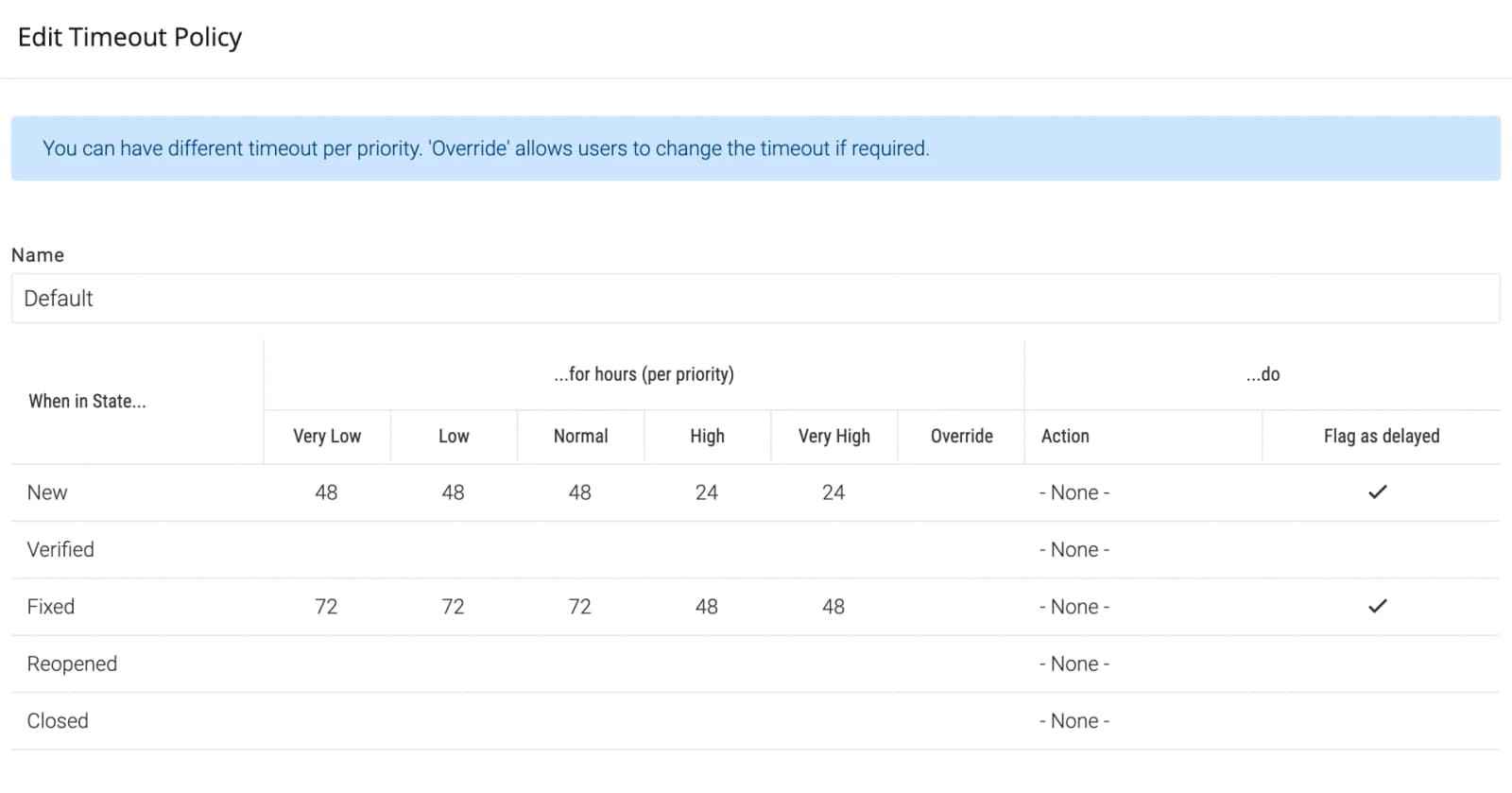
| Lorsqu'il est dans l'État | L'état du bogue auquel la règle s'applique. Dans notre cas, nous avons défini les règles pour les états « Nouveau » et « Vérifié », car l'équipe d'assurance qualité est responsable de ces états. |
| Temps mort | Vous pouvez définir les heures par priorité. Dans notre cas, nous les avons configurées conformément à nos règles n° 1 et n° 2. L’ « Remplacer » , si elle est activée, permet à l’utilisateur final effectuant la transition de spécifier la date d’expiration du délai. Prenons l’exemple d’un système CRM. Le commercial contacte le prospect tous les 5 jours. Cependant, il arrive que le prospect soit en vacances et vous demande de le recontacter dans 2 semaines, par exemple. Dans ce cas, le commercial, au moment de marquer la demande comme « Suivie », peut spécifier la date du prochain suivi. |
| Action | La transition d'état à effectuer après l'expiration du délai. Nous n'en avons pas besoin dans notre exemple de suivi des bogues, mais prenons l'exemple de ce flux de travail de support technique. Dans cet exemple, il peut être souhaitable que tous les tickets à « Résolu » passent à l' « Fermé » si nous n'avons pas de nouvelles du client dans les 5 jours. Dans ce cas, nous indiquerions 5 x 24, soit 120, pour toutes les priorités et choisirions l'action « Fermer ». |
| Marquer comme retardé | Cette option permettra de marquer le bogue comme retardé et d'en informer le responsable et le gestionnaire d'état. |
Et ensuite ?
Dans ce chapitre, nous avons vu comment définir des politiques de délai d'expiration et à quoi elles servent. Dans le chapitre suivant, nous verrons comment lancer des flux de travail à partir d'e-mails.
Applications personnaliséesConcepts
Gestion de l'intégration de la messagerie
Les applications personnalisées peuvent être lancées par e-mail. Ces e-mails peuvent être libres (envoyés par des personnes) ou structurés (générés par le remplissage d'un formulaire web).
Interface directe
On utilise cette fonctionnalité lorsque l'on souhaite déclencher des flux de travail lorsqu'une personne envoie un courriel à une adresse spécifique. Par exemple, on peut vouloir créer des bogues lorsque nos clients envoient un courriel à bugs@acme.com.
| Expéditeur | Devient le demandeur de l'objet |
| Sujet | Devient le résumé de l'article |
| Corps | Devient la description de l'article |
| Priorité | Devient la priorité de l'élément |
| Pièces jointes | Sont ajoutés en tant que pièces jointes à l'élément |
Pour plus d'informations, consultez le site web Menu principalAdministrateurApplications personnaliséesIntégration de la messagerie électronique page.
Interface indirecte
Cela vous permet d'intégrer un système existant à l'une de vos applications personnalisées. Par exemple, vous avez un formulaire web sur votre site que les utilisateurs remplissent et soumettent pour déclencher un flux de travail dans Celoxis.
Dans ce modèle, votre programme enverra un texte brut envoyer un courriel à une adresse électronique dont le corps est correctement formaté, comme décrit dans Menu principalAdministrateurApplications personnaliséesIntégration de la messagerie électronique page.
Alias d'adresse e-mail
Lorsque vous souhaitez utiliser l'interface de messagerie directe, vous voudrez proposer à vos utilisateurs des adresses e-mail simples et conviviales, comme bugs@acme.com ou support@weyland-yutani.com. Or, les adresses générées par Celoxis sont du type abracadbra+NEI-4.g0.1b.2m8.0.0-eqro@celoxis.com. La solution pour concilier ces deux types d'adresses est d'utiliser des alias.
Supposons qu'Acme souhaite créer des bogues dans Celoxis lorsque des personnes envoient des courriels à bugs@acme.com. Acme procéderait alors comme suit :
- Générez l'adresse e-mail pour le signalement du bug en vous rendant sur : Menu principalAdministrateurApplications personnaliséesIntégration de la messagerie électroniqueSupposons que cette adresse e-mail soit
gobbledygook@celoxis.com - Acme créerait, sur son serveur de messagerie, un alias redirigeant
bugs@acme.comversgobbledygook@celoxis.com. - Si Acme est un client SaaS, il nous informera de ce mappage et nous mettrons à jour nos serveurs. Cela prendra généralement un jour ouvrable.
Si Acme est un client sur site, il peut ouvrir Administrateur du siteParamètres du siteAlias d'adresse e-mail et entrezbugs@acme.com:gobbledygook@celoxis.comDans la zone de texte, enregistrez et redémarrez le serveur.
Applications personnaliséesConcepts
Glossaire d'applications
| Attribut | Lire/Écrire | Description |
|---|---|---|
| Nom | RW | Une brève description. |
| Projet | RW | Le projet dans lequel cet élément se trouve. |
| Demandeur | RW | L'utilisateur qui a demandé cet élément. Il peut s'agir d'un utilisateur, d'un client ou même d'un utilisateur externe. |
| État | RW | L'état actuel de cet article. |
| Attribué à | RW | Le titulaire actuel de cet article. |
| Exigible | RW | Date à laquelle cet article était censé être terminé. |
| Dernière mise à jour | R | Derniers commentaires concernant cet article. |
| Âge | R | Nombre de jours écoulés depuis la création de l'élément d'application. |
| Créateur | R | L'utilisateur qui a créé cet élément. |
| Créé | R | Horodatage de la création de cet élément. |
| Complété | R | Si cet élément est dans un état final, alors l'horodatage de cet état final. |
| Retardé | RW | Un indicateur signalant un retard dans le traitement de cet élément. Ce signal est activé par le système si l'élément dépasse la date d'échéance ou franchit le seuil de délai défini par sa politique de gestion des délais. |
| Description | RW | Description détaillée de cet article. |
| IDENTIFIANT | R | La clé primaire de la base de données de l'enregistrement de cet élément. |
| Dernière mise à jour le | R | Date de la dernière mise à jour. |
| Ouvrir | R | Si l'élément est dans un état final, alors non, sinon oui. |
| Priorité | RW | Priorité de cet article. |
| Gestionnaire d'État | R | L'utilisateur responsable de l'état de l'élément tel que configuré. Si cet élément appartient à un projet et qu'aucun gestionnaire d'état n'a été configuré, le gestionnaire d'état est alors le chef de projet principal. En savoir plus. |
| Temps mort | RW | Horodatage indiquant le délai avant lequel cet élément doit quitter son état actuel. Si configuré, l'élément sera marqué comme différé. |
| Visible pour le demandeur | RW | Cochez cette case pour autoriser la visibilité de cet élément à son demandeur. |
| Espace de travail | RW | L'espace de travail de cet élément. S'il appartient à un projet, alors l'espace de travail de ce projet. |
| coût réel | R | Le coût total encouru pour cet article jusqu'à présent, calculé en fonction du temps enregistré sur cet article. |
| Heures facturables réelles | R | Le nombre total d'heures approuvées et facturables enregistrées pour cet élément. |
| Heures réelles non facturables | R | Le nombre total d'heures approuvées et non facturables enregistrées pour cet élément. Ce montant permet d'identifier les opportunités de facturation manquées pour cet élément. |
| Heures facturées | R | Le temps total pour toutes ses entrées de temps facturées. |
| Revenus facturés | R | La somme des montants de la facture pour toutes ses entrées de temps facturées. |
| Effort réel | R | Somme des heures approuvées enregistrées pour cet élément. |
| Revenus réels | R | La somme des montants de facturation pour toutes les entrées de temps facturables approuvées. |
Actes
Applications personnaliséesActes
Ajouter des commentaires
Lors du développement d'un élément d'application, la personne assignée ou le responsable peut parfois avoir besoin d'y consigner des commentaires.
Pour ajouter des commentaires, cliquez sur l'élément de l'application correspondant (par exemple, un bug, un risque, etc.). Dans le panneau de l'élément, cliquez sur PlusCommentaireVous pouvez vérifier le Notifier le demandeur Cochez cette case si vous souhaitez informer le demandeur de l'élément d'application de ce commentaire.
Une fois le commentaire ajouté, tous les abonnés reçoivent une notification par e-mail contenant les nouveaux commentaires.
Applications personnaliséesActes
Joindre des fichiers
Pour joindre des fichiers à un élément d'application personnalisé, cliquez sur l'élément, puis sur son panneau, cliquez sur « Joindre des fichiers », comme indiqué ci-dessous.
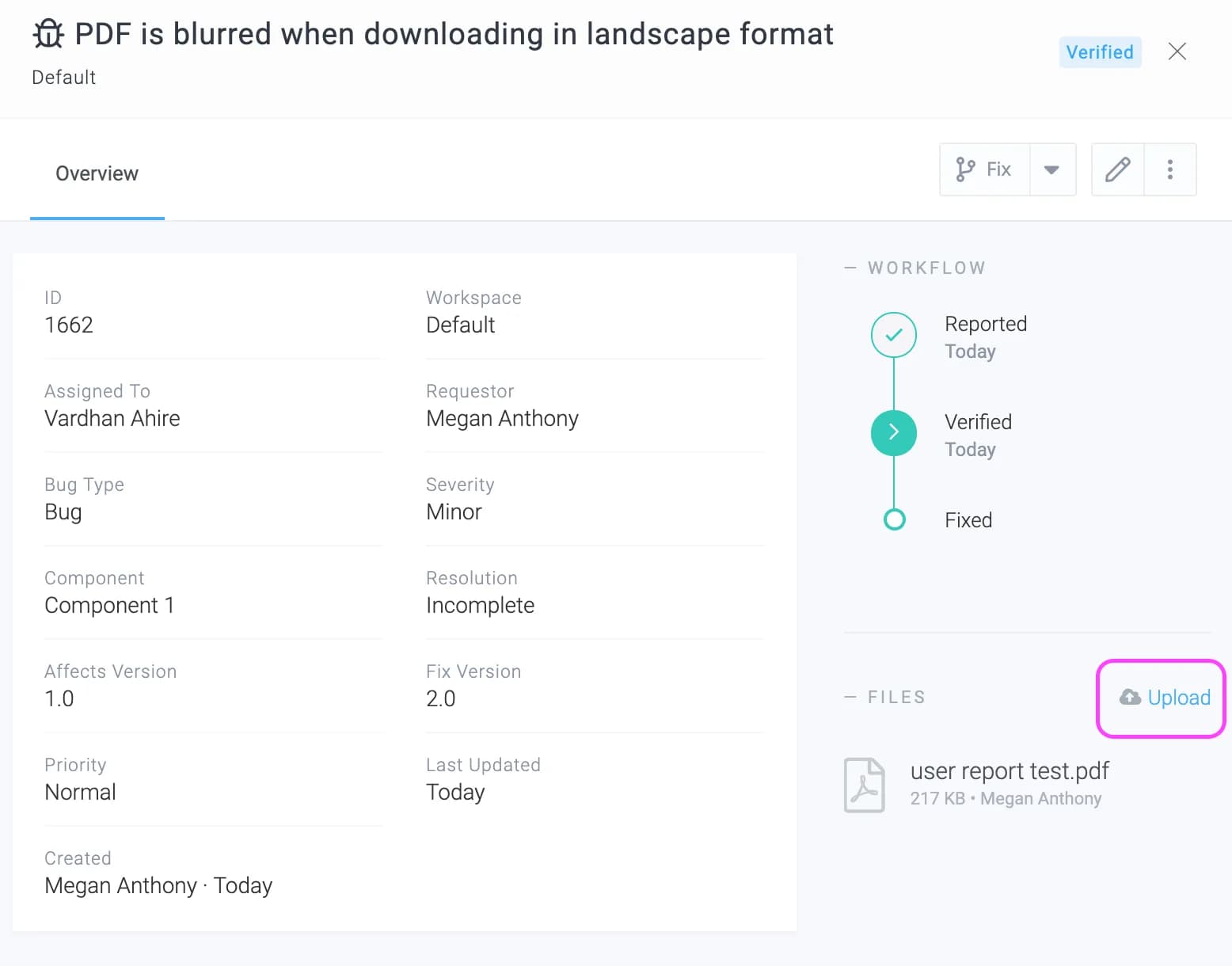
Applications personnaliséesActes
Articles suivants
Si vous suivez un élément d'application (par exemple, un bug), vous serez informé des activités qui s'y déroulent, comme l'ajout d'un commentaire ou d'un fichier. Ces notifications vous seront envoyées par e-mail et via le centre de notifications. Si vous êtes responsable, chef de projet ou gestionnaire régional, vous êtes automatiquement notifié et il est inutile de suivre explicitement la tâche.
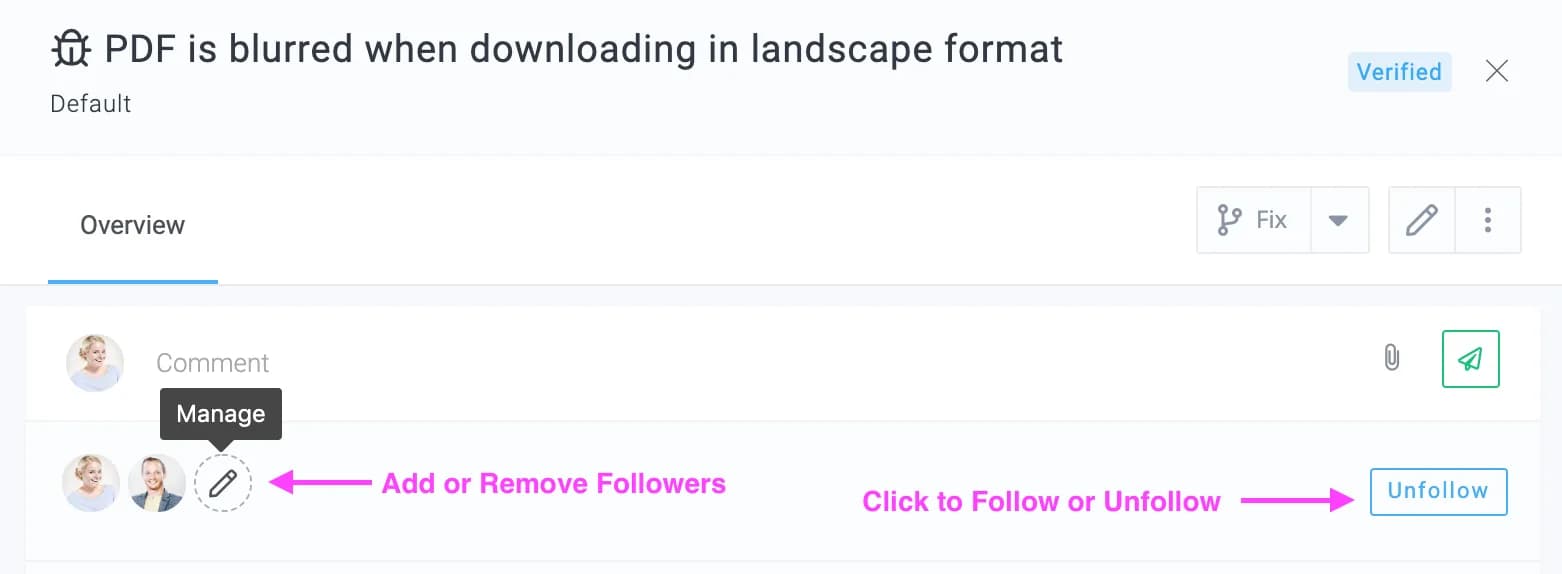
Se désabonner
Pour vous désabonner, il vous suffit de cliquer sur le lien « Se désabonner » situé dans l’onglet « Aperçu » de l’élément ou dans le pied de page de la notification par e-mail.
Applications personnaliséesActes
Réaffectation à un autre utilisateur
Il peut arriver que vous souhaitiez réattribuer le bogue ou le problème à un autre utilisateur pour diverses raisons, par exemple si l'utilisateur initialement assigné est en congé ou occupé par d'autres activités.
Pour réaffecter un élément d'application, cliquez sur l'élément d'application (par exemple, votre bogue, votre risque, etc.). Dans le panneau de l'élément, cliquez sur RéaffecterLe nouvel utilisateur recevra une notification par courriel concernant sa nouvelle mission.
Applications personnaliséesActes
Passer à un autre projet
Vous pouvez déplacer un élément d'application vers un autre projet ou espace de travail. Pour ce faire, cliquez sur l'élément d'application (par exemple, votre bug, risque, etc.). Dans le panneau de l'élément, cliquez sur Se déplacerVous serez invité à sélectionner le projet ou l'espace de travail vers lequel vous souhaitez déplacer l'élément d'application.
Applications personnaliséesActes
Importation via CSV
Celoxis vous permet d'importer des éléments d'application (vos bogues, risques, etc.) dans un projet à partir d'un fichier CSV. Si vous disposez d'un fichier Microsoft Excel, vous pouvez l'exporter au format CSV (valeurs séparées par des virgules) puis l'importer dans Celoxis.
Pour importer des éléments d'application dans un projet, cliquez d'abord sur le projet, puis sur Actions du projetImporter des applications (CSV)Par souci de simplicité, nous vous recommandons vivement d'importer une application personnalisée à la fois. Ainsi, au lieu d'un seul fichier items.csv, vous devriez le diviser en plusieurs fichiers tels que bugs.csv, risks.csv et issues.csv, puis les importer un par un.
Champs pris en charge :
- App – Champ obligatoire. Nom de l'application (ex. Bug, Risk).
- Nom – Champ obligatoire. Une brève description.
- Description
- État – Il doit s'agir de l'un des états que vous avez définis pour votre application. S'il n'est pas renseigné, le premier état défini dans la définition de l'application sera utilisé par défaut.
- Date d'échéance – Format AAAA-MM-JJ
- Attribué à – Le nom, le nom d'utilisateur ou l'adresse électronique de l'utilisateur auquel l'élément doit être attribué.
- Demandeur – Le nom, le nom d’utilisateur ou l’adresse électronique du demandeur dont le compte se trouve chez Celoxis.
- Adresse électronique du demandeur (externe) – L’adresse électronique du demandeur qui ne possède pas de compte Celoxis.
- Nom du demandeur (externe) – Le nom du demandeur qui ne possède pas de compte chez Celoxis.
- Champs personnalisés – une colonne par champ personnalisé de l'application
Applications personnaliséesActes
Actions groupées
Permet de modifier plusieurs attributs simultanément, y compris les champs personnalisés, comme indiqué ci-dessous :
Comment faire
Applications personnaliséesComment faire
Flux de travail récurrents automatiques
Certains processus métier sont périodiques et doivent être lancés à intervalles réguliers. Exemples :
- Vos administrateurs système sont tenus d'appliquer des correctifs de sécurité sur vos serveurs chaque semaine.
- Vos comptables sont tenus d'effectuer les règlements en espèces chaque mois.
- Votre service des ressources humaines est tenu de recueillir les commentaires de vos employés chaque trimestre.
- Votre équipe marketing est censée fournir un rapport sur les indicateurs de performance des médias sociaux toutes les deux semaines.
Cette intégration vous montrera comment automatiser régulièrement les flux de travail créés dans Celoxis. Nous configurerons un flux de travail hebdomadaire. Vous pouvez également opter pour une exécution quotidienne ou mensuelle.
Zapier
Celoxis s'intègre à de nombreuses applications grâce à Zapier. Zapier est un service cloud qui permet de créer des intégrations performantes entre différents systèmes sans écrire de code. Pour plus d'informations, consultez leur site web : zapier.com.
Zap
Dans Zapier, une automatisation est appelée un zap. Un zap connecte deux applications : une application déclencheuse et une application d'action. L'application déclencheuse notifie le zap d'un événement, et le zap exécute alors une action dans l'application d'action. Dans notre cas, l'application déclencheuse est Schedule By Zapier, car elle planifie notre zap. L'application d'action est Email By Zapier, car elle envoie l'e-mail programmé. Dans ce guide, nous allons créer un zap pour créer automatiquement des applications dans Celoxis par e-mail.
Lancer une application dans Celoxis automatiquement chaque semaine
- Faites un Zap

- Choisissez Schedule by Zapier comme application de déclenchement
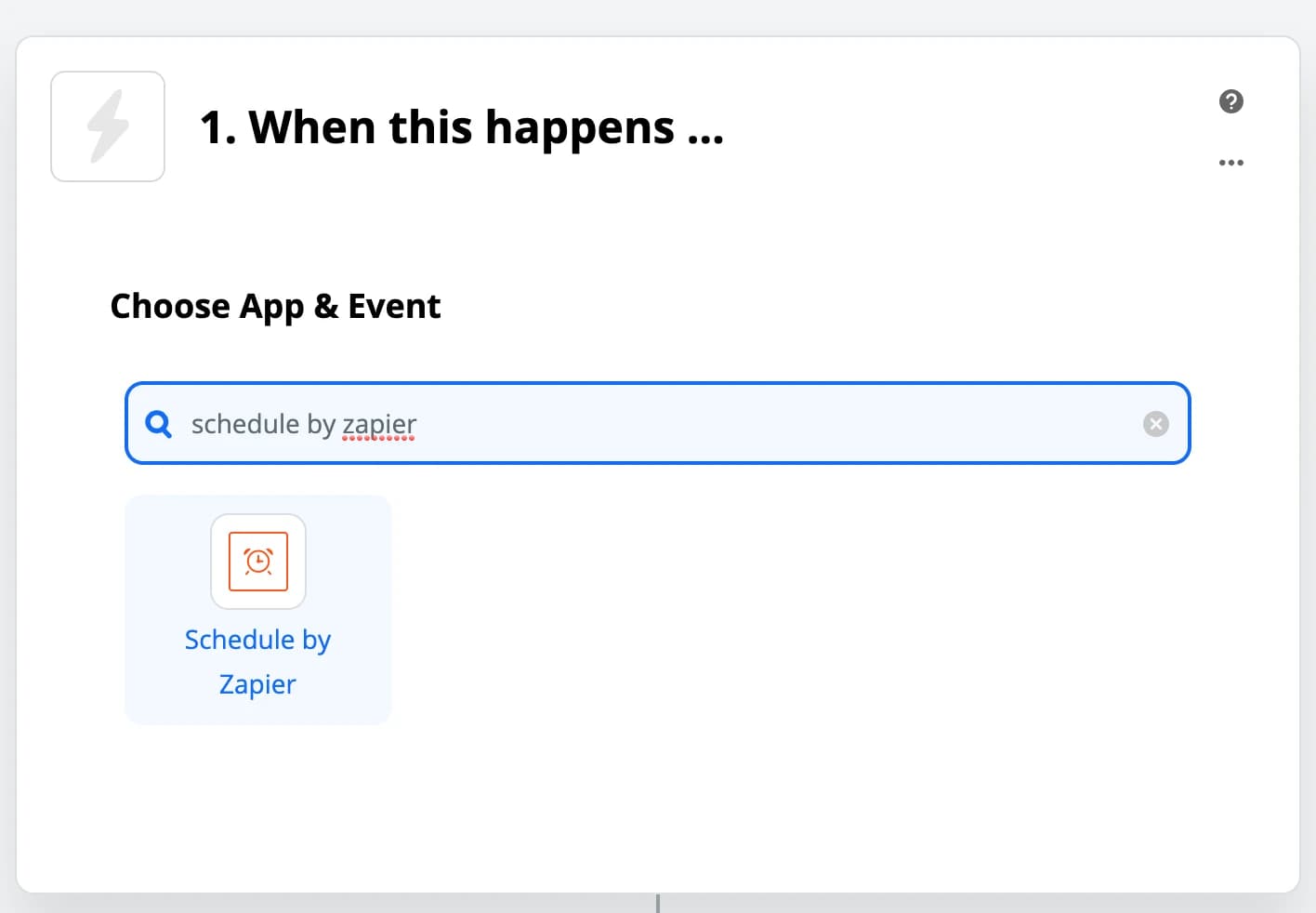
- Sélectionnez le déclencheur « Chaque semaine »
- Cliquez sur le bouton « Continuer » pour poursuivre
- Sélectionnez le jour et l'heure auxquels l'événement doit être déclenché
- Cliquez sur le bouton « Tester et continuer » pour enregistrer cette étape.
- Choisissez Email by Zapier comme application d'action
- Sélectionnez l'action « Envoyer un e-mail sortant » et cliquez sur le bouton Continuer
- Personnalisez maintenant l'e-mail sortant
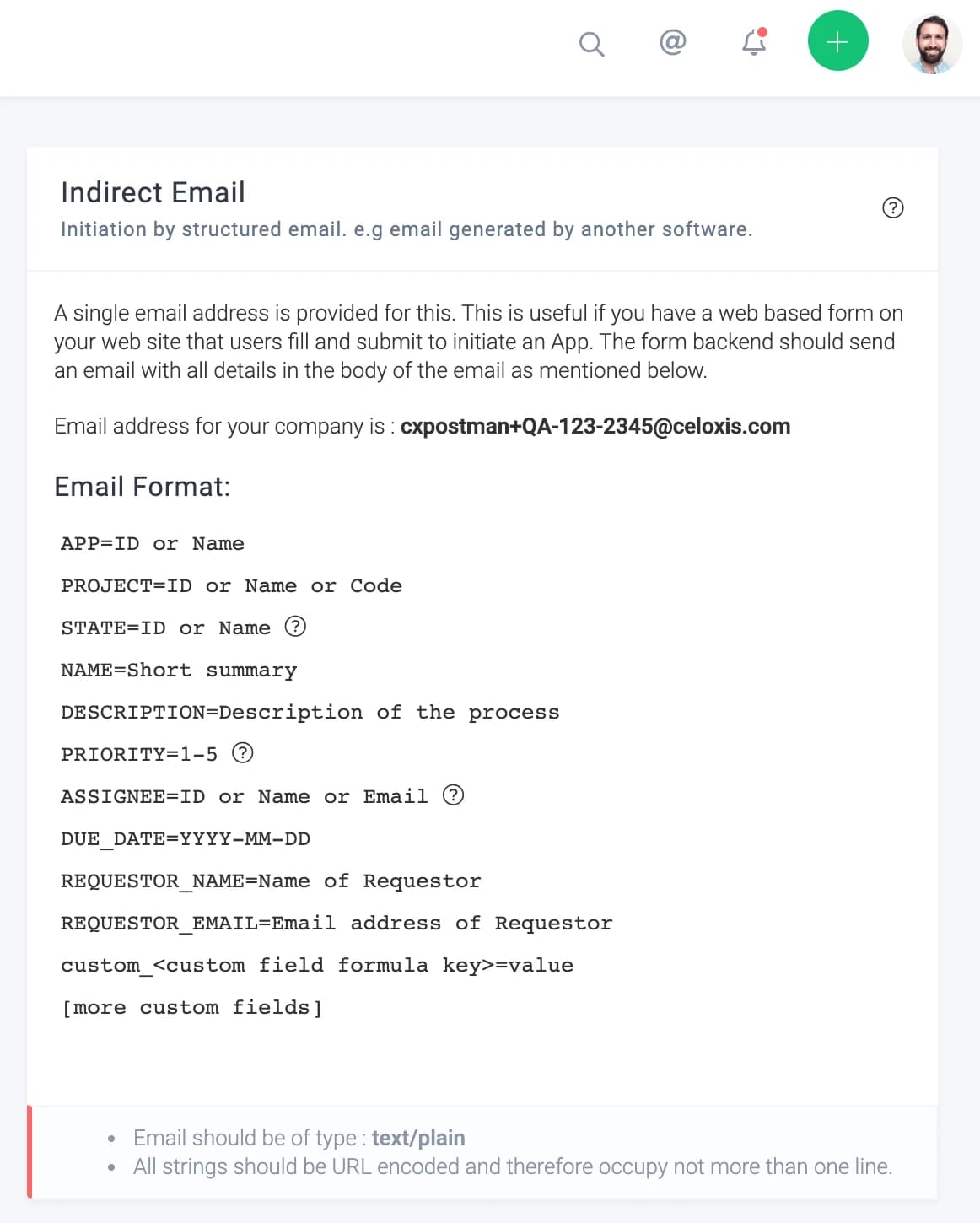
Allez à Menu principalAdministrateurApplications personnaliséesIntégration de la messagerie électroniqueCourriel indirectVous trouverez ici l'adresse courriel de votre entreprise à laquelle le courriel sera envoyé. Dans le corps du courriel, veuillez utiliser le format indiqué ici.
Saisissez l'adresse e-mail de votre entreprise dans le champ « À », puis copiez le format du corps de l'e-mail fourni par Celoxis et modifiez-le selon vos besoins. Dans cet exemple, notre application est une demande de mise à jour de sécurité . Notez que la date d'échéance est fixée à +2j, ce qui signifie deux jours après le lancement de la demande. Le corps de l'e-mail contient également un champ personnalisé « Nom d'hôte » à titre d'exemple
Une fois votre courriel rédigé, cliquez sur le bouton « Continuer » pour poursuivre.
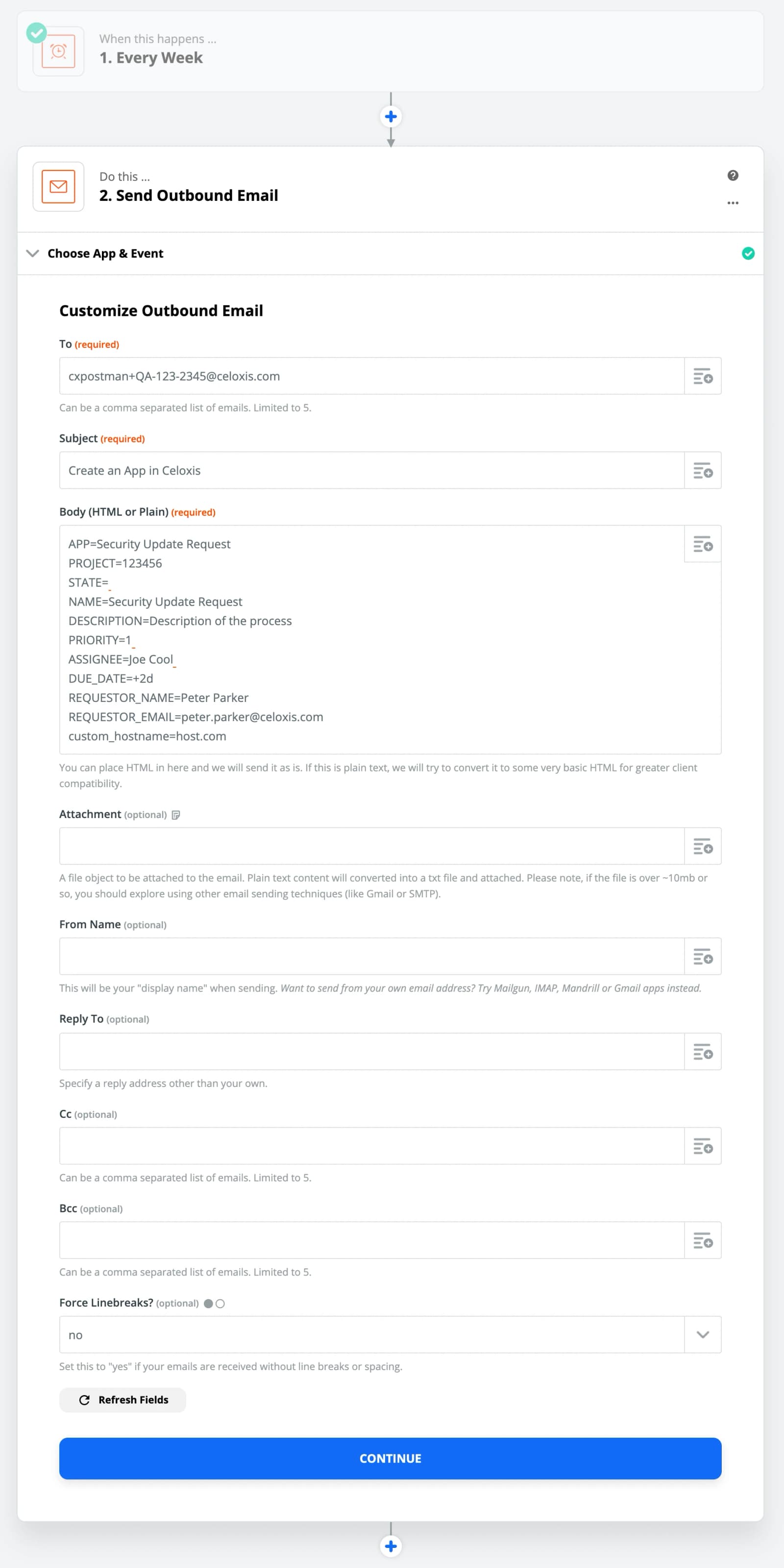
- Tester l'action de l'e-mail en cliquant sur « Tester et continuer »
- Une fois le test réussi, cliquez sur Terminer la modification
- Votre Zap est prêt à être utilisé
Après avoir allumé le Zap,
Une application sera créée chaque semaine dans Celoxis, au sein du projet que vous avez sélectionné.
FAQ
Applications personnaliséesFAQ
Mon client peut-il signaler des problèmes par e-mail ?
Oui, grâce à l'intégration de messagerie directe ou indirecte, vos clients peuvent lancer des actions dans l'application par e-mail.
Pour plus de détails, consultez
.
Applications personnaliséesFAQ
Comment faire pour que mes clients ne créent pas de problèmes ?
Lors de la définition de votre application personnalisée, il existe une case à cocher « Les clients peuvent lancer cette application » que vous pouvez décocher afin que vos clients ne puissent pas la lancer.
Rapports
11 articlesConcepts
RapportsConcepts
Types de rapports
Celoxis propose de nombreuses entités telles que les projets, les tâches et les relevés de temps. Vous pouvez également créer des entités personnalisées, comme les anomalies, les risques et les problèmes. Chaque entité possède ses propres attributs, ainsi que des attributs agrégés provenant d'autres entités qu'elle contient. Par exemple, l'entité « projet » possède des attributs propres tels que le nom, la priorité et le responsable, ainsi que des attributs comme les heures approuvées, le chiffre d'affaires facturé, le coût de main-d'œuvre prévu et le coût de main-d'œuvre réel, calculés à partir d'autres entités comme les tâches, les relevés de temps et les dépenses.
Lorsque vous créez un rapport sur Celoxis, vous devez d'abord choisir l'entité sur laquelle effectuer le rapport. Vous pouvez choisir parmi :
| Taper | Ce que vous obtenez |
|---|---|
| Projet | Attributs du projet, y compris les données agrégées au niveau du projet à partir des feuilles de temps, des dépenses et des tâches telles que les heures, les coûts, les revenus, les bénéfices, la marge, etc. |
| Tâche | Attributs des tâches, y compris les données agrégées au niveau de la tâche à partir des feuilles de temps et des dépenses telles que les heures, les coûts, les revenus, etc. |
| Saisie de l'heure | Les attributs des saisies de temps, tels que les heures, l'auteur, le coût, le montant de la facture, etc., peuvent être utilisés pour agréger les données selon vos besoins. Par exemple, ce rapport vous permet de comprendre la répartition du temps entre les activités pour chaque client. |
| Frais | Les données détaillées des lignes de dépenses, telles que le montant et le code de dépense, vous permettent d'analyser vos dépenses hors main-d'œuvre de manière flexible. Par exemple, vous pouvez ainsi comprendre la répartition des dépenses par code de dépense et par client. |
| Déposer | Informations sur les fichiers telles que les extractions, la taille totale, le chemin d'accès, etc. |
| Discussion | Informations sur les discussions. Par exemple, vous pouvez créer un rapport qui répertorie toutes les discussions actives auxquelles vous participez. |
| Applications (ex Bug) | Informations ou données d'application agrégées pour chaque instance de flux de travail à partir des feuilles de temps telles que les heures, les coûts, etc. |
| Mise à jour de l'état de la tâche | Consultez les attributs de mise à jour de l'avancement de vos tâches. Par exemple, vous pouvez générer un rapport sur toutes les mises à jour effectuées cette semaine. |
| Affectation | Informations relatives à l'affectation des tâches, telles que la tâche elle-même, les ressources nécessaires, les heures prévues et réelles, etc. Une affectation désigne l'attribution d'une ressource à une tâche. |
| Utilisateur | Attributs de l'utilisateur. En savoir plus. |
| Tableau de bord | Rapport de tableau de bord. En savoir plus. |
| Journal d'activité | Activités menées par différentes entités : qui a fait quoi et quand ? En savoir plus. |
| S'orienter | Les données temporelles (heures, coûts, revenus, taux d'utilisation, etc.) correspondent à la répartition des données dans le temps. Vous trouverez plus d'informations à ce sujet plus loin dans ce chapitre. |
S'orienter
Les rapports temporels indiquent la répartition d'une quantité dans le temps. Par exemple, un rapport de projet affiche le coût total estimé, mais pour comprendre les dépenses prévues par semaine ou par mois, il faut générer un rapport temporel. De nombreuses quantités présentent une répartition temporelle, comme le budget, les heures allouées aux ressources, les coûts, les revenus, etc.
Vous pouvez consulter les données chronologiques sous forme de tableau, comme illustré ci-dessous, ou sous forme de graphiques. Actuellement, contrairement aux autres entités, les graphiques ne permettent pas d'explorer les données en détail.
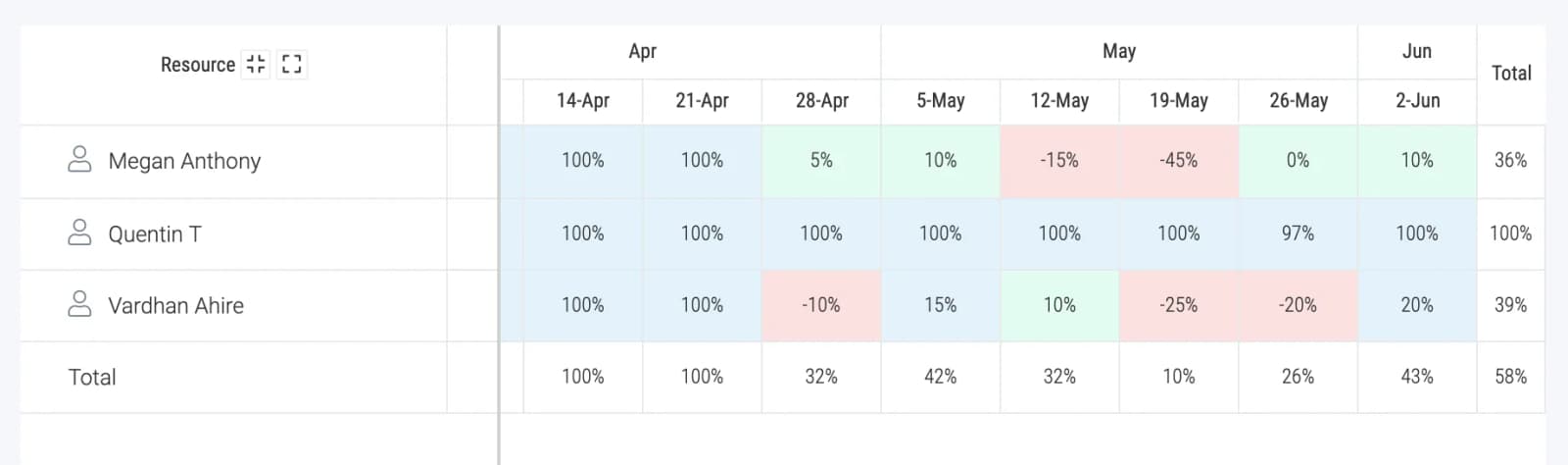
| Heures disponibles | Les heures de travail d'une ressource dépendent du calendrier de travail et des exceptions. |
| Capacité réelle | 1 - (Effort réel ÷ Heures disponibles) en pourcentage |
| Effort réel | Heures approuvées dans les registres de temps |
| Utilisation réelle | Effort réel ÷ Heures disponibles (en pourcentage) |
| Capacité prévue | 1 - (Effort planifié ÷ Heures disponibles) en pourcentage |
| Effort planifié | Le nombre d'heures allouées à une ressource pour une tâche |
| Utilisation planifiée | Effort prévu ÷ Heures disponibles (en pourcentage) |
| Heures réelles non facturables | Heures non facturables approuvées à partir des relevés de temps |
| Efficacité | L'efficacité des ressources se calcule en divisant l'effort planifié par l'effort réel, et s'exprime en pourcentage. Une valeur de 100 % signifie que la ressource fonctionne exactement comme prévu. Une valeur inférieure à 100 % indique un résultat inférieur aux attentes, tandis qu'une valeur supérieure à 100 % indique un résultat supérieur aux attentes. |
| Heures gratuites | Le nombre de temps non alloué à une ressource, c'est-à-dire les heures disponibles moins l'effort prévu. |
| Heures gratuites (en temps réel) | Affiche les heures libres en supposant que les heures restantes pour une tâche sont réparties conformément à l'allocation à partir de la date actuelle. Les heures restantes pour une ressource correspondent à l'effort planifié moins l'effort réel. |
| Heures facturées | Heures extraites des relevés de temps facturés. |
| Heures facturables réelles | Heures issues des relevés de temps approuvés et marquées comme facturables |
| coût réel | Total de la main-d'œuvre, des dépenses et des coûts fixes. |
| Coût réel de la main-d'œuvre | Somme des coûts issus des journaux de temps |
| Marge réelle | Bénéfice réel ÷ Revenus réels |
| Bénéfice réel | Recettes réelles - Coûts réels |
| Revenus réels | Somme des montants des factures des feuilles de temps et des dépenses approuvées |
| Revenus facturés | Somme des montants facturés des relevés de temps et des dépenses |
| Coût prévu | Somme des coûts de main-d'œuvre planifiés, des coûts hors main-d'œuvre planifiés et des coûts fixes |
| Coût de main-d'œuvre prévu | Le coût estimé d'une ressource affectée à une tâche. Le montant total est réparti de manière aléatoire sur la durée de la tâche. |
| Marge prévue | Bénéfice prévu ÷ Revenu prévu |
| Bénéfice prévu | Recettes prévues - Coûts prévus |
| Revenus prévus | Effort planifié × Taux de facturation des ressources. Disponible uniquement lorsque le modèle de facturation de l'entreprise est basé sur l'utilisateur et non sur l'activité. |
| Potentiel de revenus | Heures disponibles × Taux horaire. Disponible uniquement lorsque le modèle de facturation de l'entreprise est basé sur l'utilisateur et non sur l'activité. |
RapportsConcepts
Filtration
Le filtrage vous permet d'exclure les données indésirables de vos rapports. Celoxis propose des filtres complets et performants pour un grand nombre d'attributs, y compris vos champs personnalisés.
Paramètres des filtres
Les filtres d'un rapport peuvent être modifiés depuis l'écran d'ajout/modification de rapport. Un exemple d'écran présentant plusieurs filtres, dont un champ personnalisé (module), est illustré ci-dessous.

Lorsque plusieurs filtres sont sélectionnés, la ligne doit correspondre à tous les filtres. Si un filtre comporte plusieurs valeurs (par exemple, Module), la ligne doit correspondre à au moins une de ces valeurs. Si vous créez un rapport avec les filtres ci-dessus, seules les lignes où (Afficher les tâches est en cours) ET (Module est de type Interface utilisateur ou Intergiciel) ET (Fin planifiée est ce mois-ci) seront affichées, etc.
Filtre utilisateur en cours d'exécution
Dans l'exemple ci-dessus, vous pouvez constater que le responsable est défini sur la valeur spéciale « Utilisateur exécutant ». Cela indique que le responsable doit être filtré en fonction de la personne qui exécute le rapport. Par exemple, lorsque Joe exécute ce rapport, il ne verra que ses propres tâches, et lorsque Marie exécute le même rapport, elle verra les siennes.
Filtre des subordonnés de l'utilisateur en cours d'exécution
Cette option est disponible dans la plupart des filtres utilisateur. L'utilisateur doit être un subordonné, direct ou indirect, de la personne qui génère le rapport. Cette option est utile lorsqu'un responsable souhaite suivre les activités de ses collaborateurs. Par exemple, si Joe souhaite suivre toutes les tâches prioritaires assignées à son équipe, il doit créer un rapport, définir le filtre de priorité sur « Élevée et très élevée » et le filtre de ressources sur « Subordonnés de l'utilisateur exécutant ».
Filtres d'invite
Dans de nombreux cas, vous souhaiterez que l'utilisateur final puisse modifier les valeurs de certains filtres. Dans l'exemple ci-dessus, le rapport permet à l'utilisateur final de modifier les valeurs des tâches affichées, du module et date de fin prévue lors de son exécution. Le schéma ci-dessous illustre comment un utilisateur exécutant ce rapport peut modifier les filtres :

Dans l'exemple ci-dessus, l'utilisateur a modifié le filtre « Fin prévue » de « Ce mois-ci » à « Mois dernier » et a également effacé le filtre « Module »
RapportsConcepts
Sortir
Le type d'affichage souhaité peut être sélectionné dans l' Sortie de l'écran d'ajout/modification de rapport.
Tabulaire
Il s'agit du type de sortie par défaut, qui présente les données sous forme de tableau.
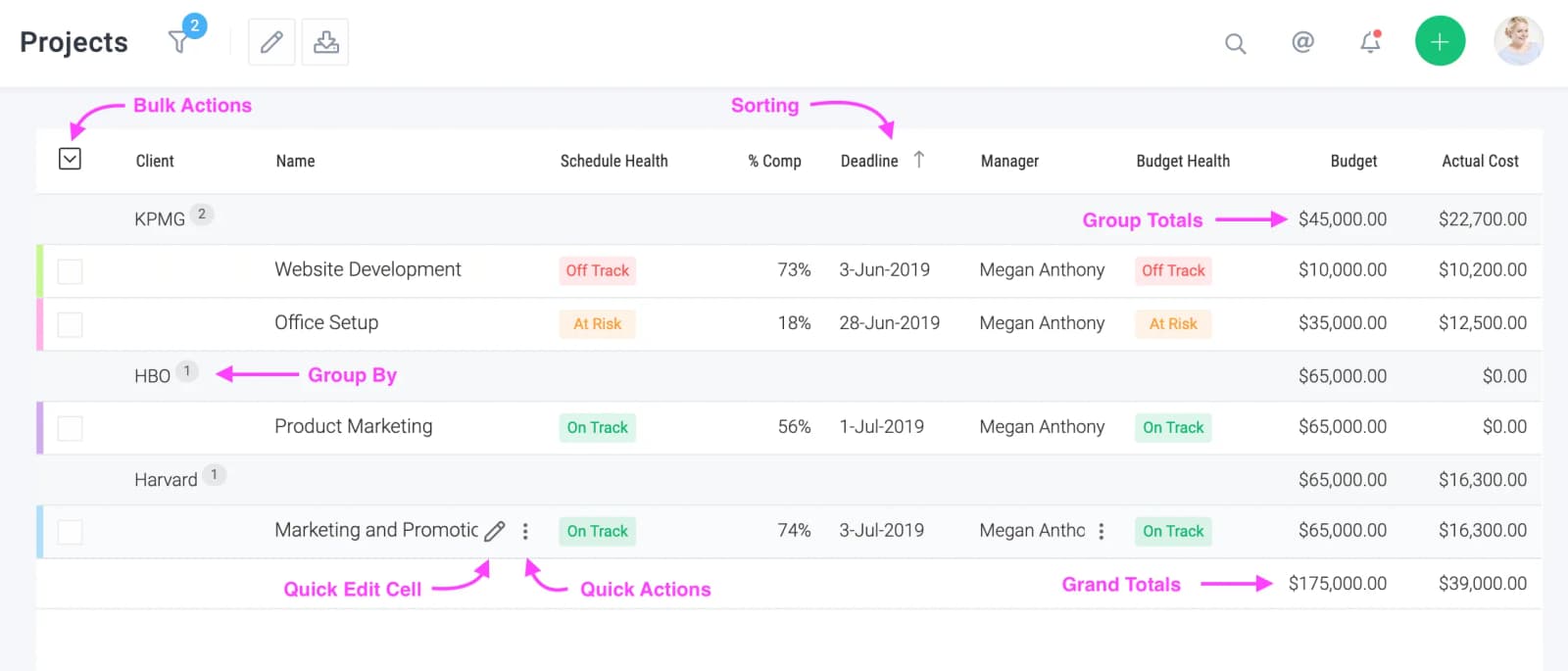
L'affichage est très dynamique avec des options de regroupement et de tri à plusieurs niveaux, des totaux de groupe, des totaux généraux, etc.
Cette vue est hautement personnalisable : vous pouvez modifier les colonnes, le regroupement et le tri selon vos besoins. Voir en haut à droite de l’image ci-dessus.
Cette vue offre également d'excellents gains de productivité. Vous pouvez effectuer des actions groupées et réaliser une action sur un élément de ligne en cliquant sur icône et même modifier un attribut directement en cliquant dessus icône.
Afficher uniquement les totaux
Afficher uniquement les totaux. Si cette option était cochée dans le rapport ci-dessus, seuls les totaux des groupes et des subventions seraient affichés, et non les lignes de chaque projet.
Afficher la hiérarchie
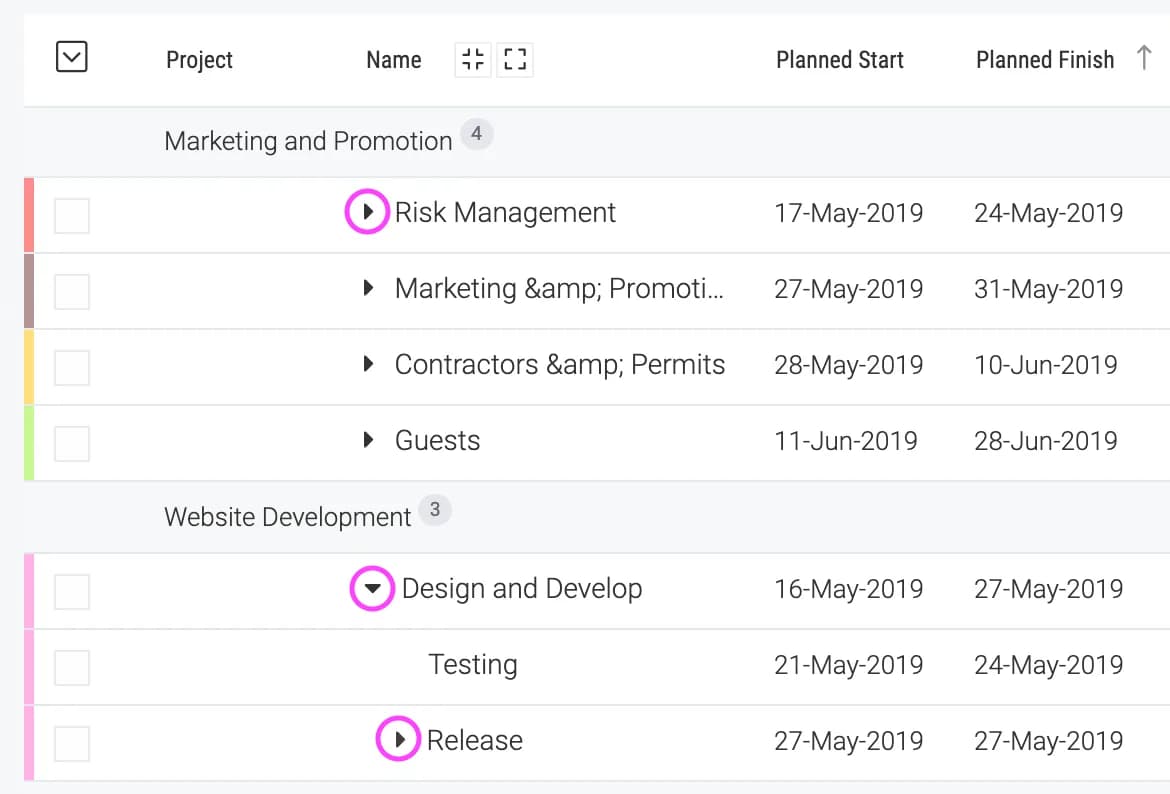
Cette option organise la ligne selon la relation parent-enfant. Elle est disponible uniquement pour les rapports de tâches, de fichiers et de clients. Consultez cet exemple qui présente des tâches regroupées par projet avec l'option hiérarchique activée.
Lorsque cette option est cochée, les totaux obtenus n'incluent que les objets résultant des filtres, et non les objets inclus (même s'ils ne correspondent pas aux filtres) pour afficher la hiérarchie.
Gantt
Le de Gantt est disponible uniquement pour les rapports de projet et de tâche. Dans le cas des tâches, il s'agit d'un diagramme de Gantt inter-projets, comme illustré ci-dessous.
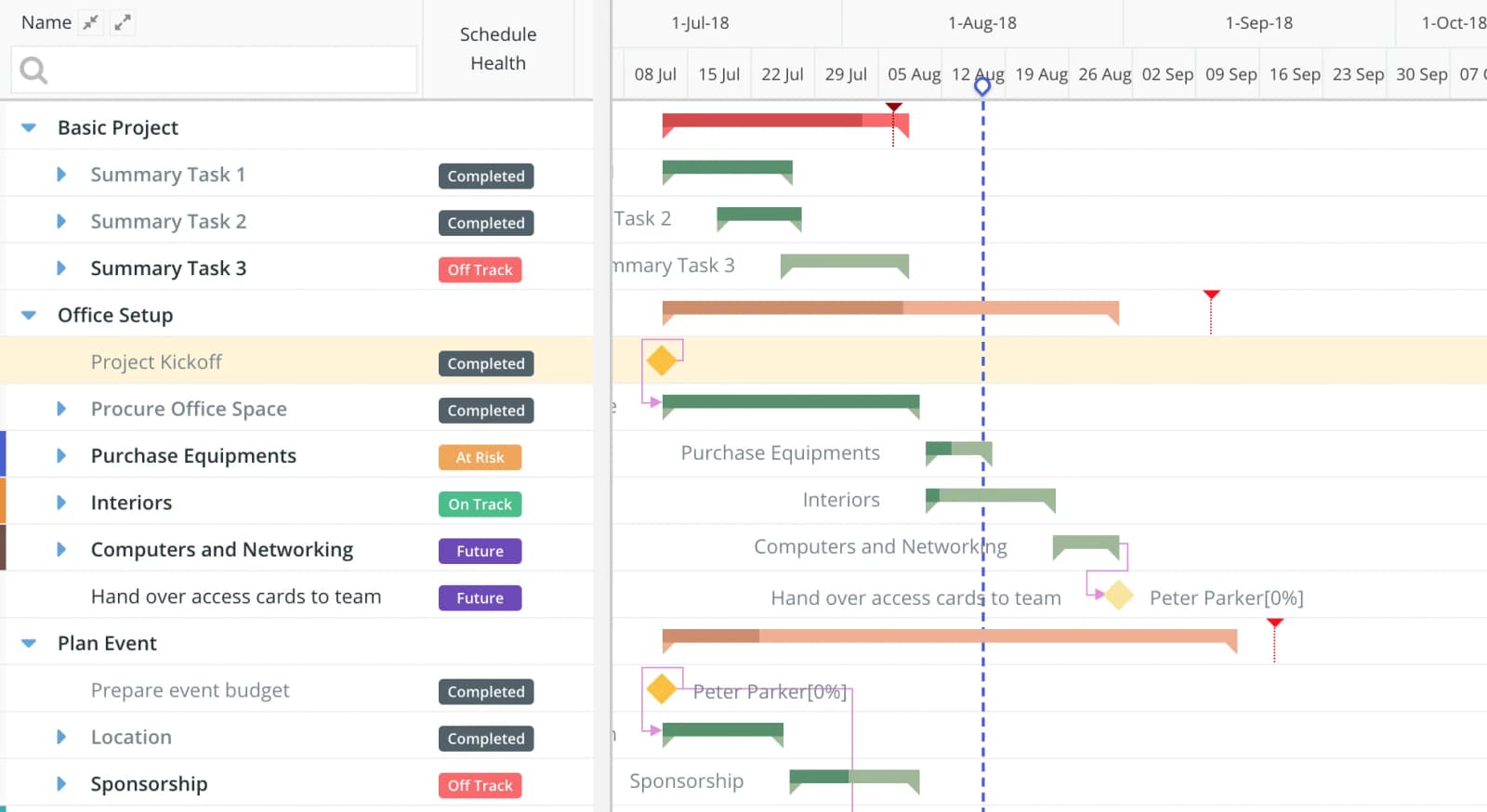
Calendrier
Le calendrier génère une vue des projets et des tâches comme illustré ci-dessous. La couleur de la barre correspond à celle du projet ou de la tâche. Vous pouvez également désactiver les barres ; dans ce cas, les dates de début et de fin des tâches et des projets seront affichées séparément.
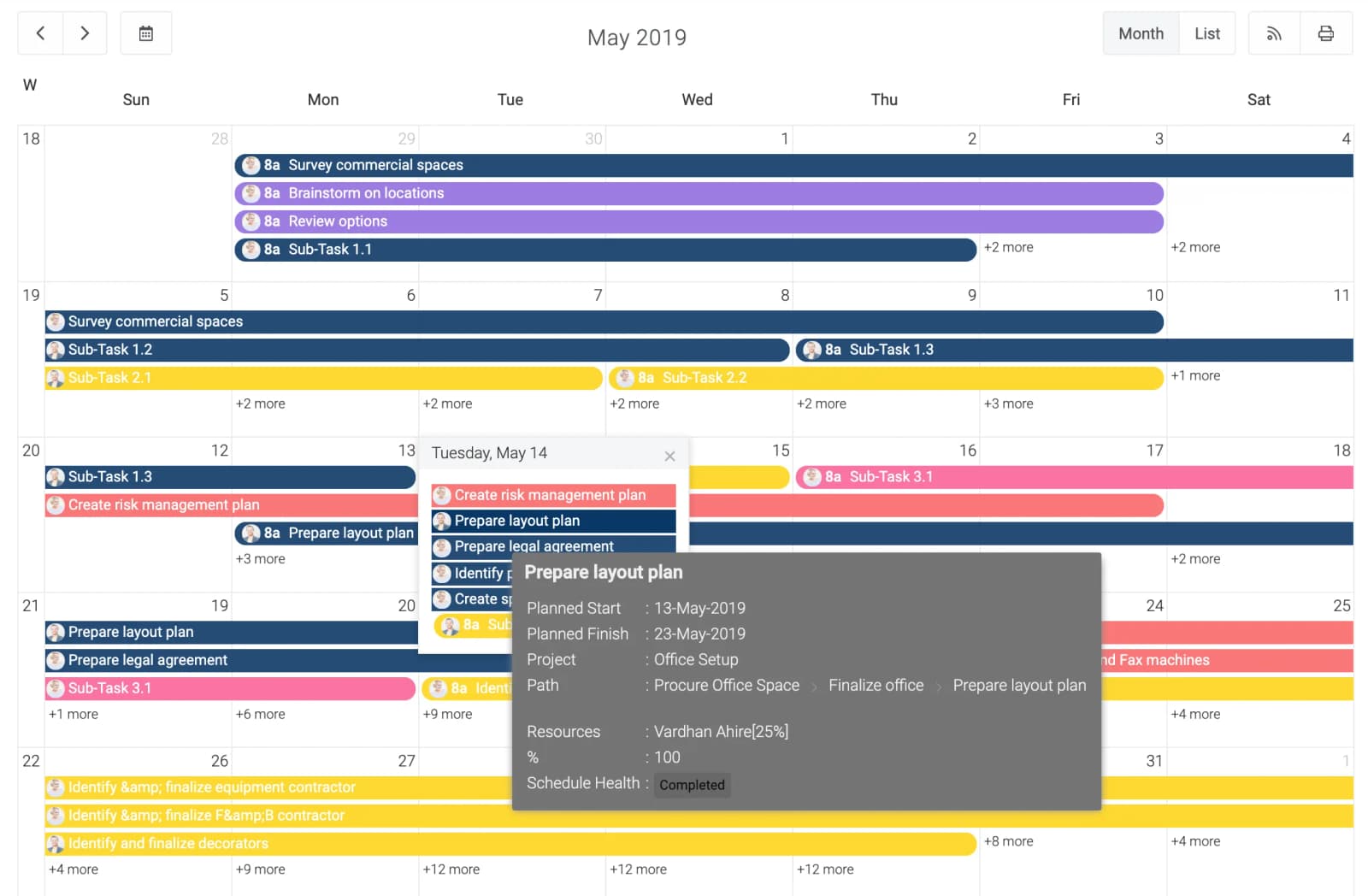
Tarte
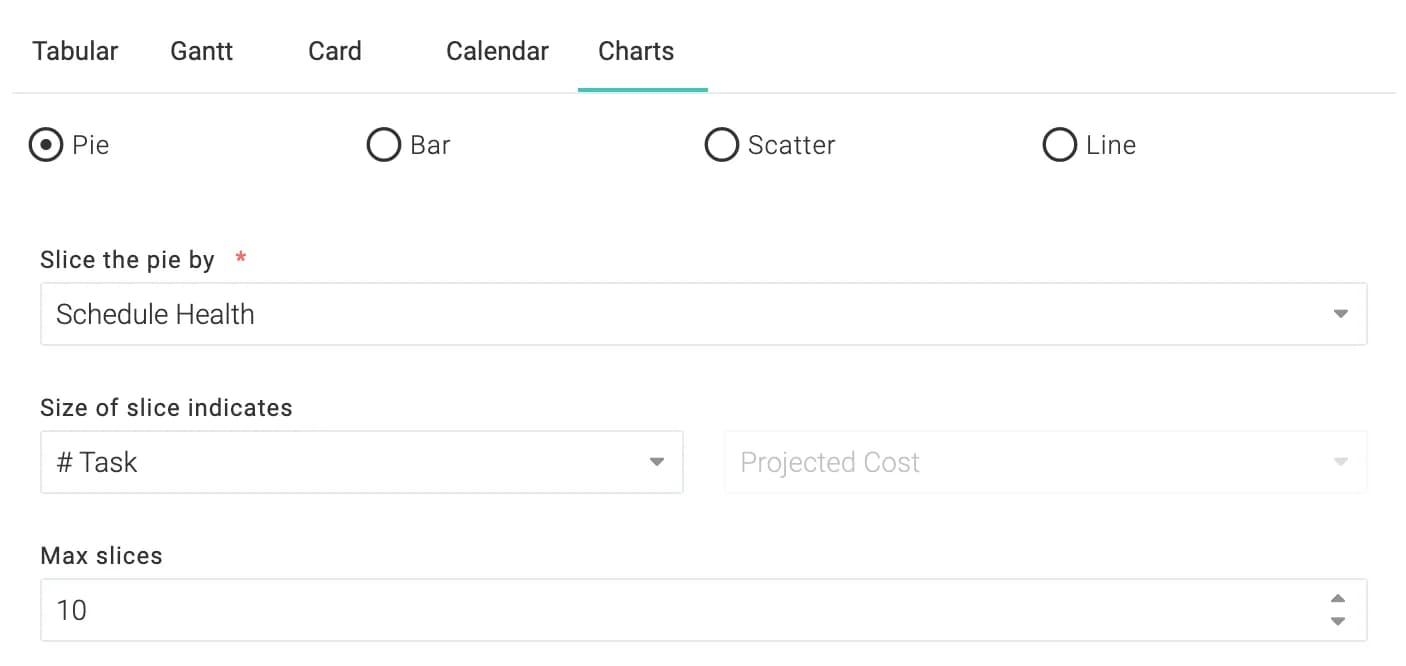
Il est facile de créer des diagrammes circulaires dans Celoxis. Ces paramètres ont été utilisés pour créer le diagramme circulaire ci-dessous.
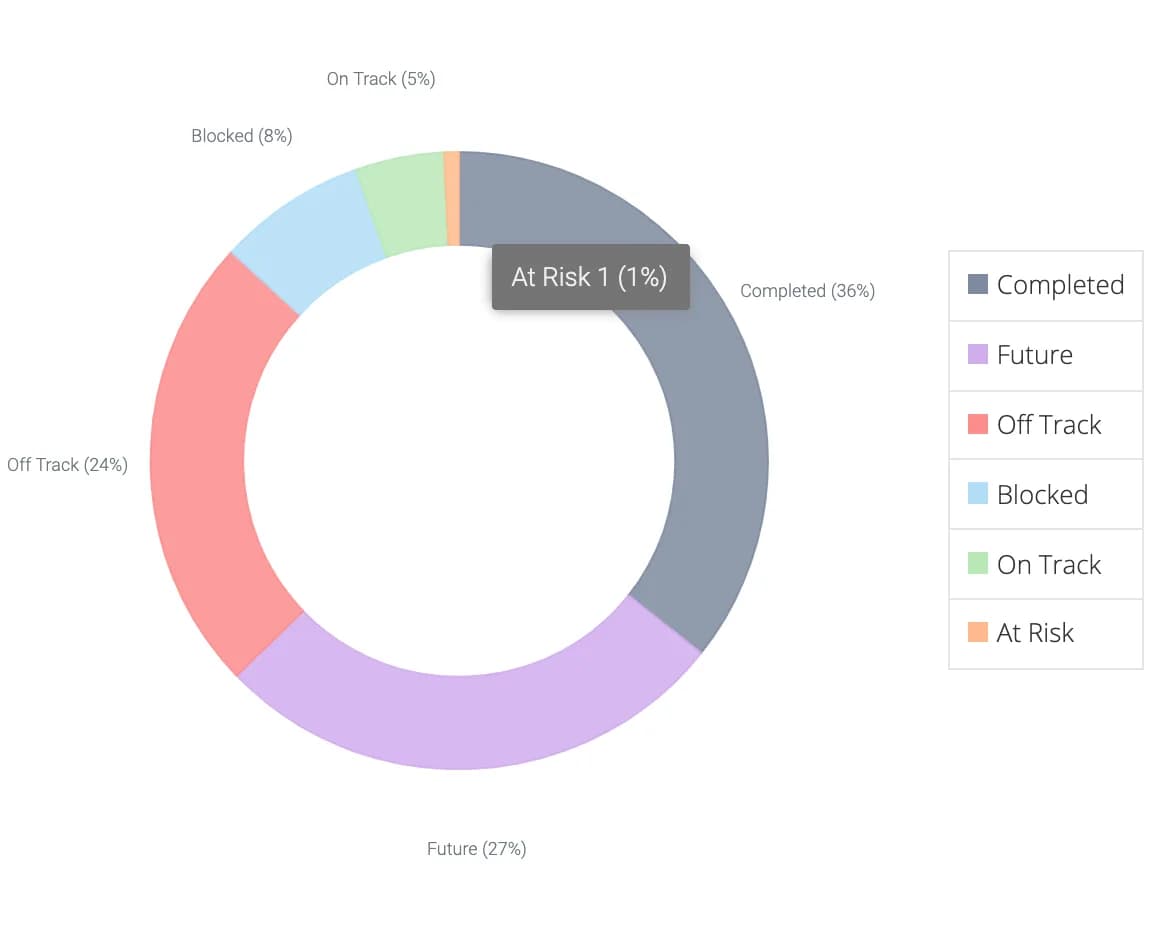
Bar
Celoxis prend en charge plusieurs formats de graphiques à barres courants. Chaque type de graphique est expliqué ci-dessous, ainsi que les paramètres de formulaire utilisés pour le générer.
Bar simple
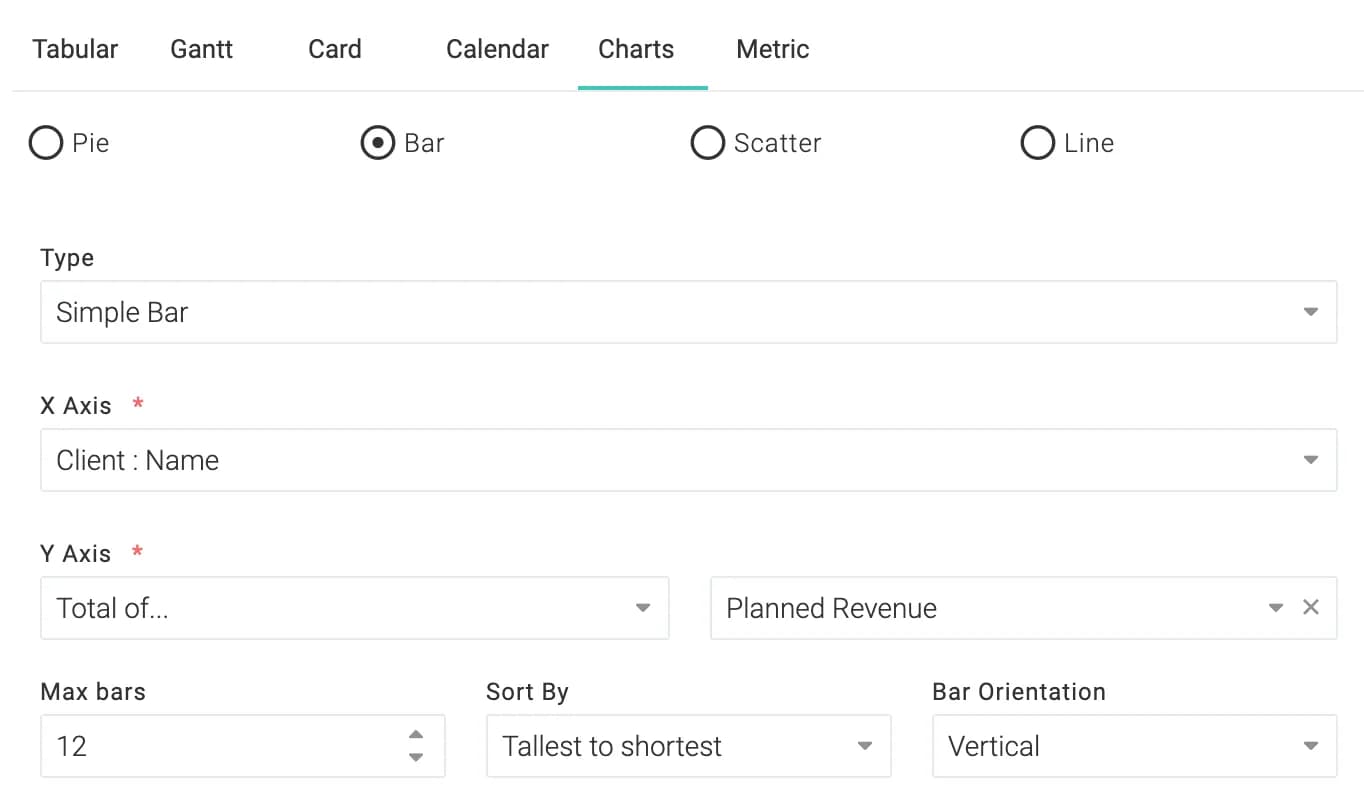
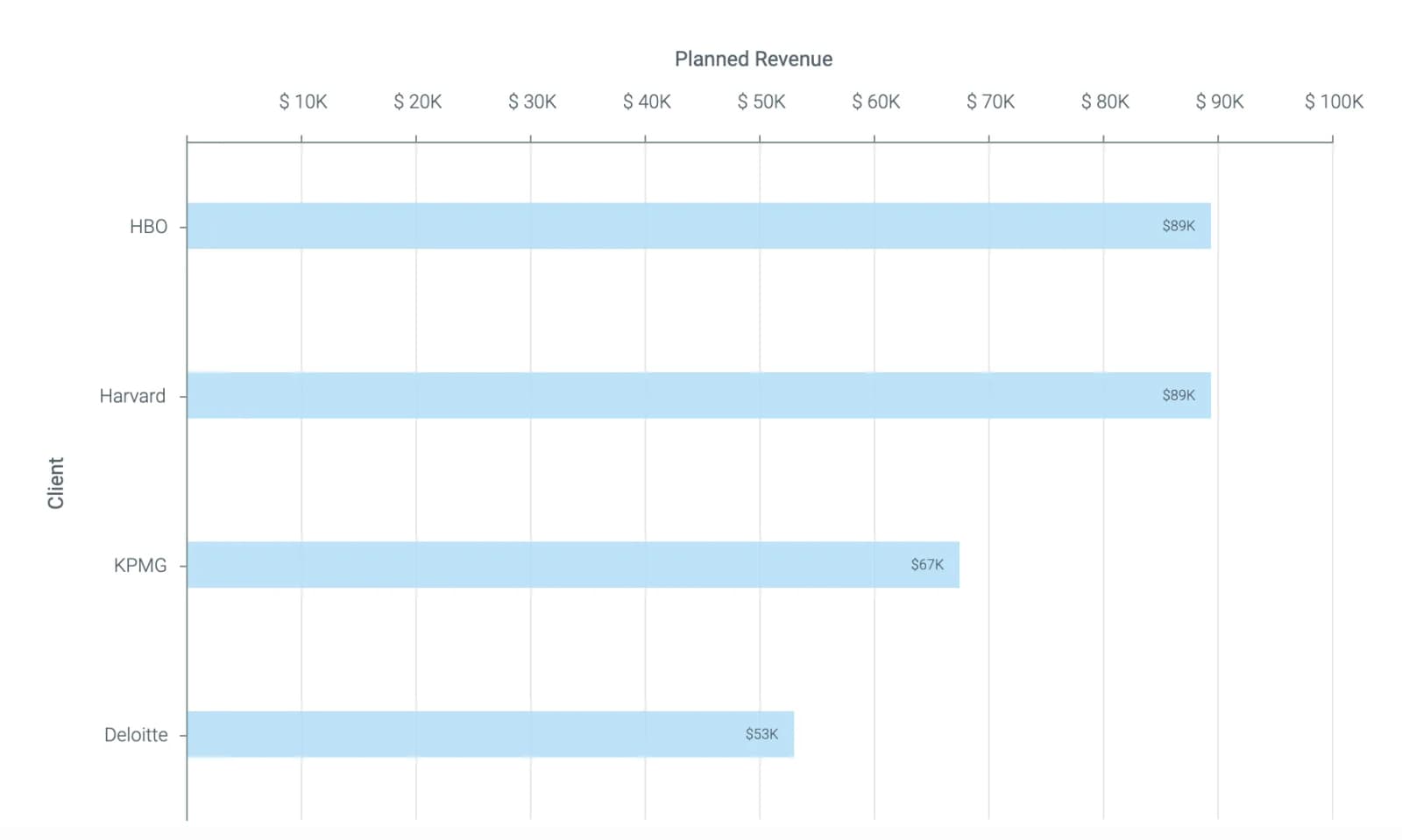
Le graphique à barres suivant a été généré avec ces paramètres. Notez que le paramètre « Trier par » trie les barres par ordre décroissant. Si vous définissez l' orientation des barres sur horizontale, vous obtiendrez ce graphique.
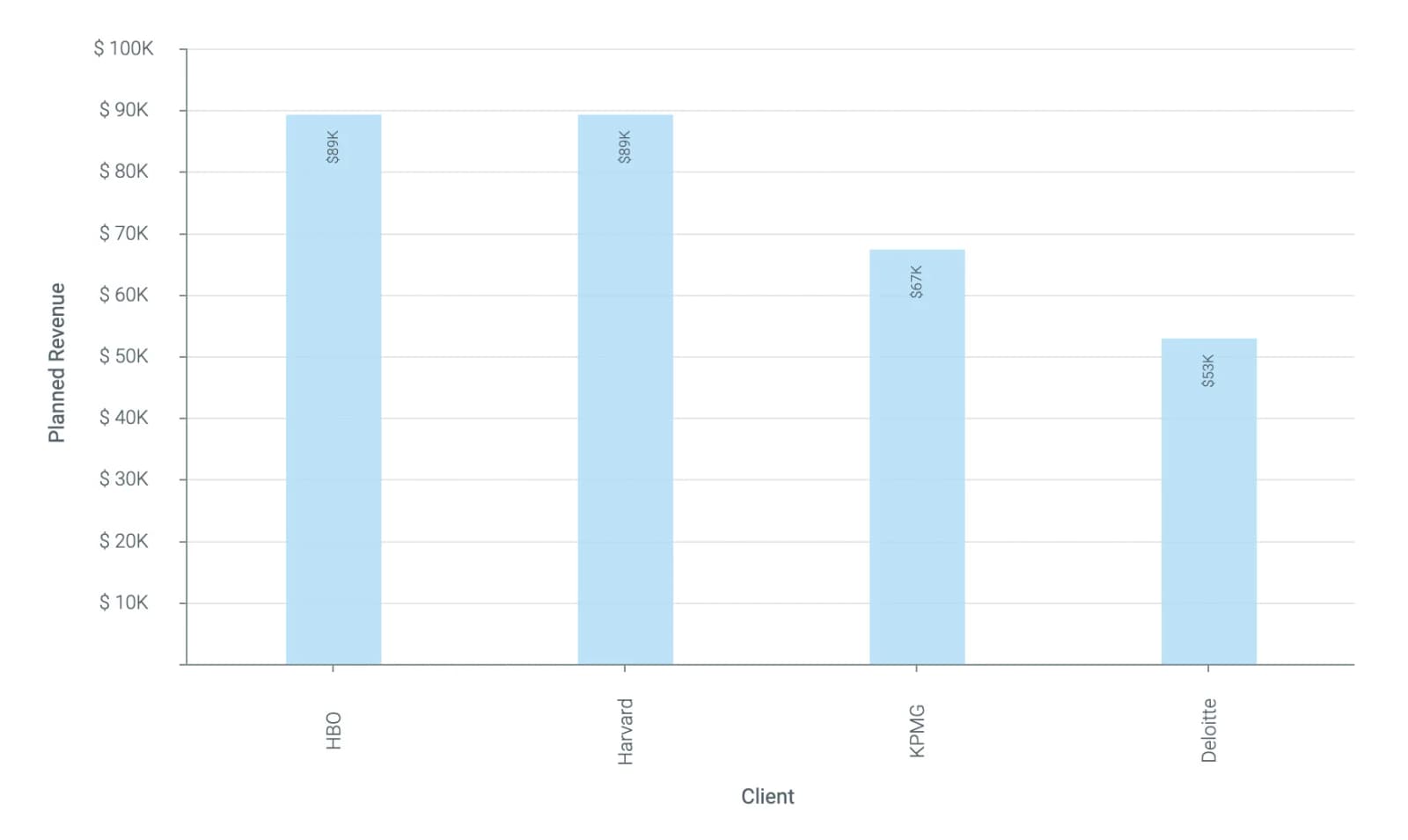
Barre de comparaison
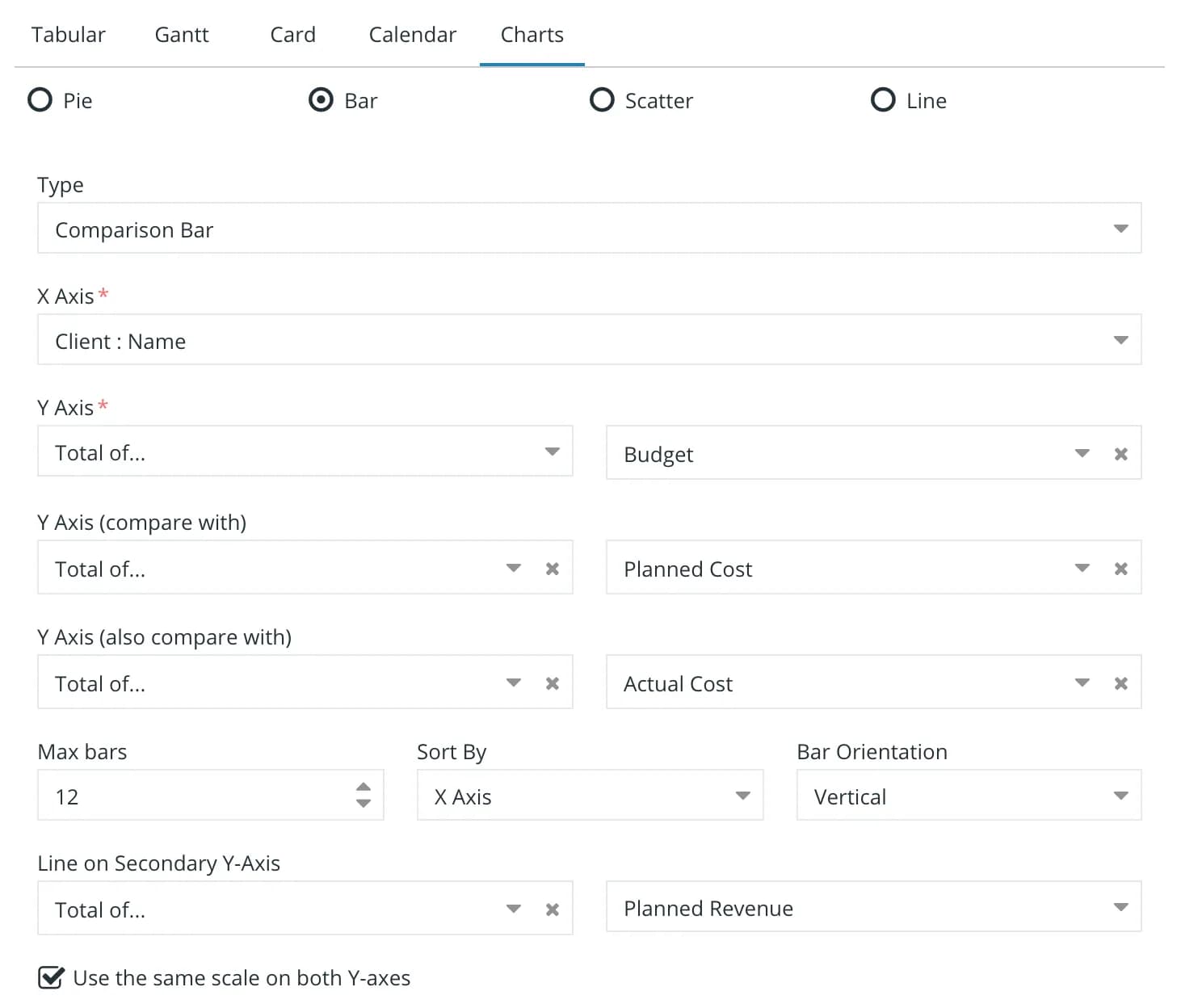
Le graphique à barres comparatif suivant a été généré à l'aide de ces paramètres.
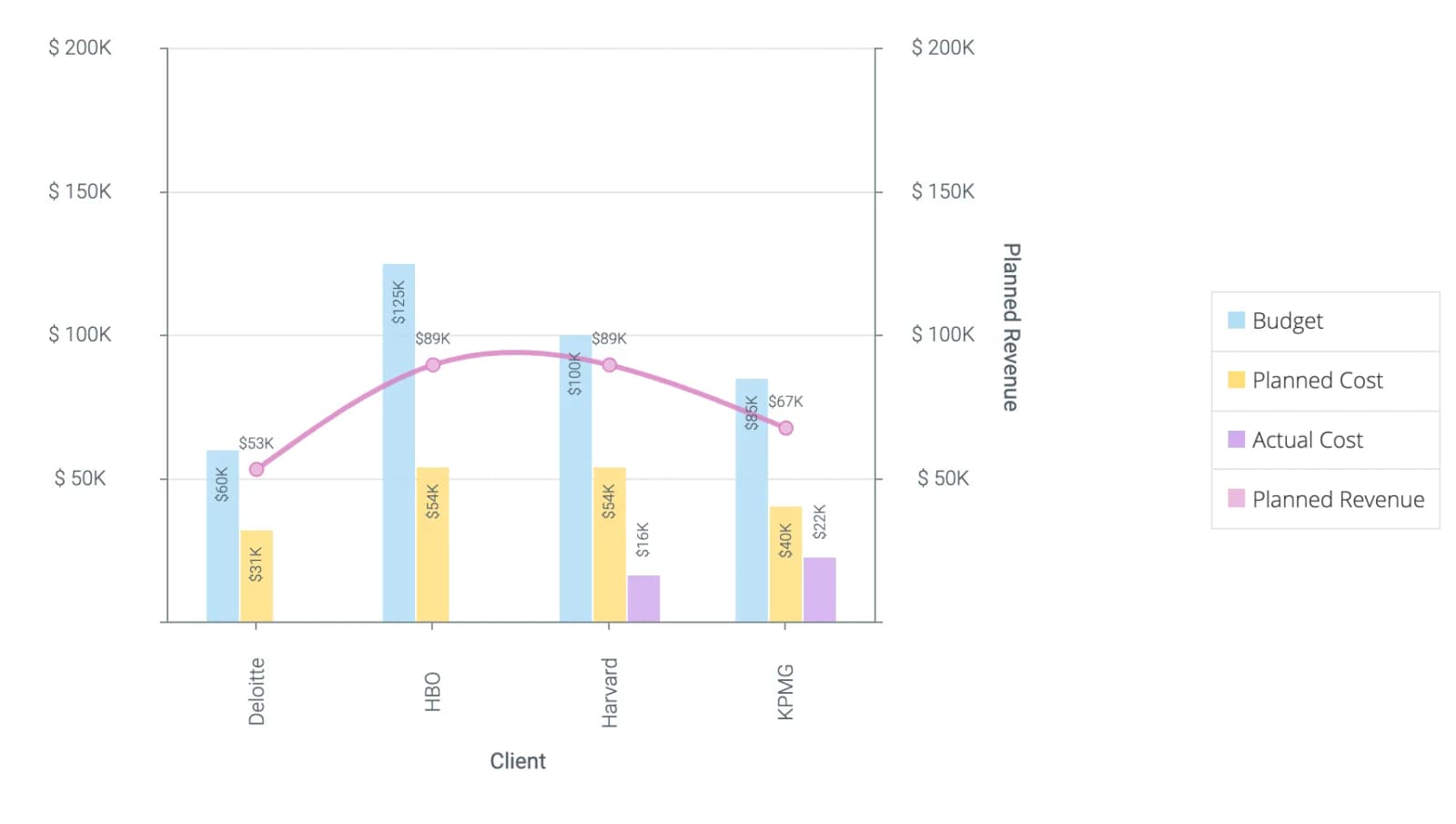
Barre empilée
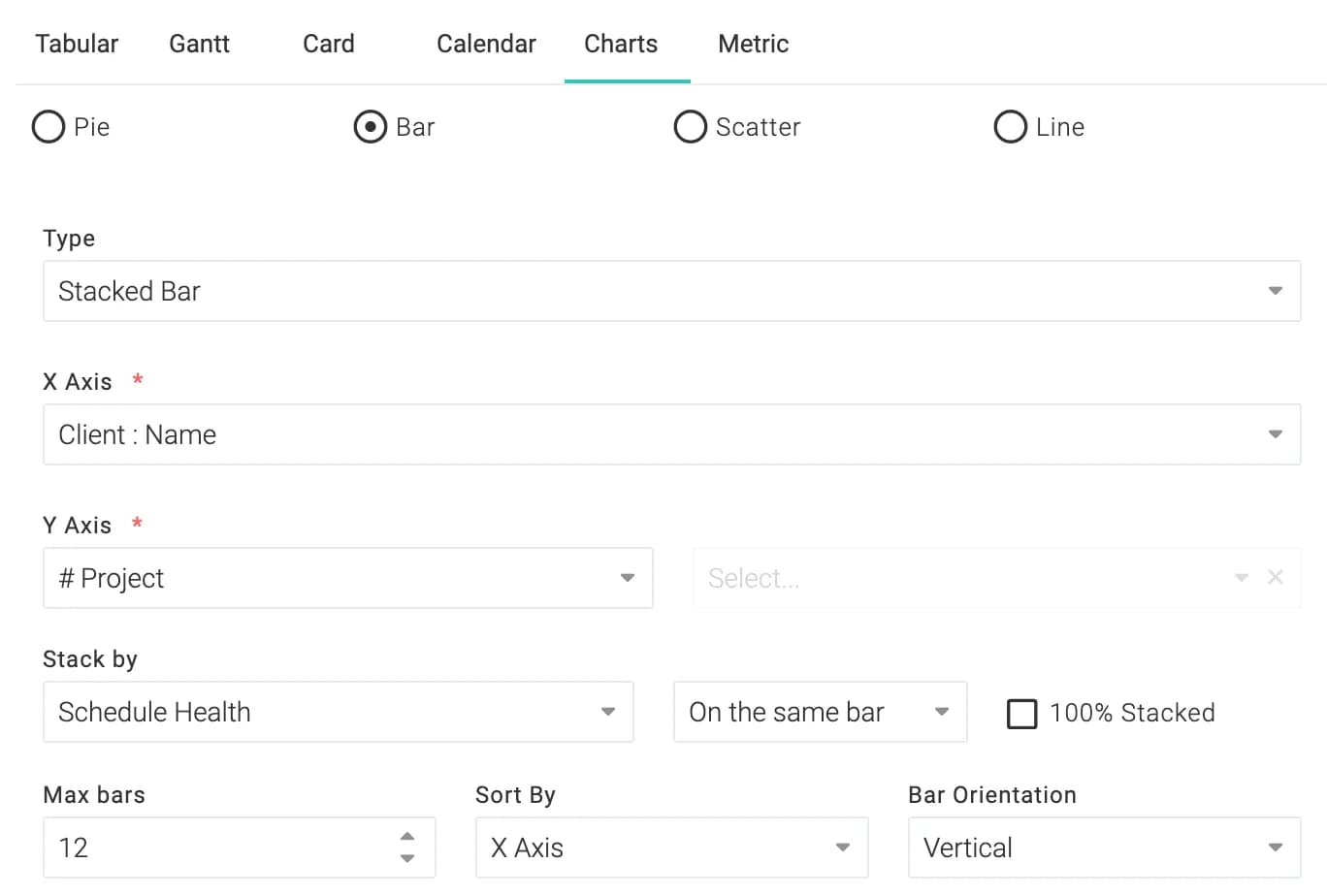
Le graphique à barres empilées ci-dessous a été généré à l'aide de ces paramètres. Remarquez comment les couleurs correspondent à la couleur de l'indicateur de santé.
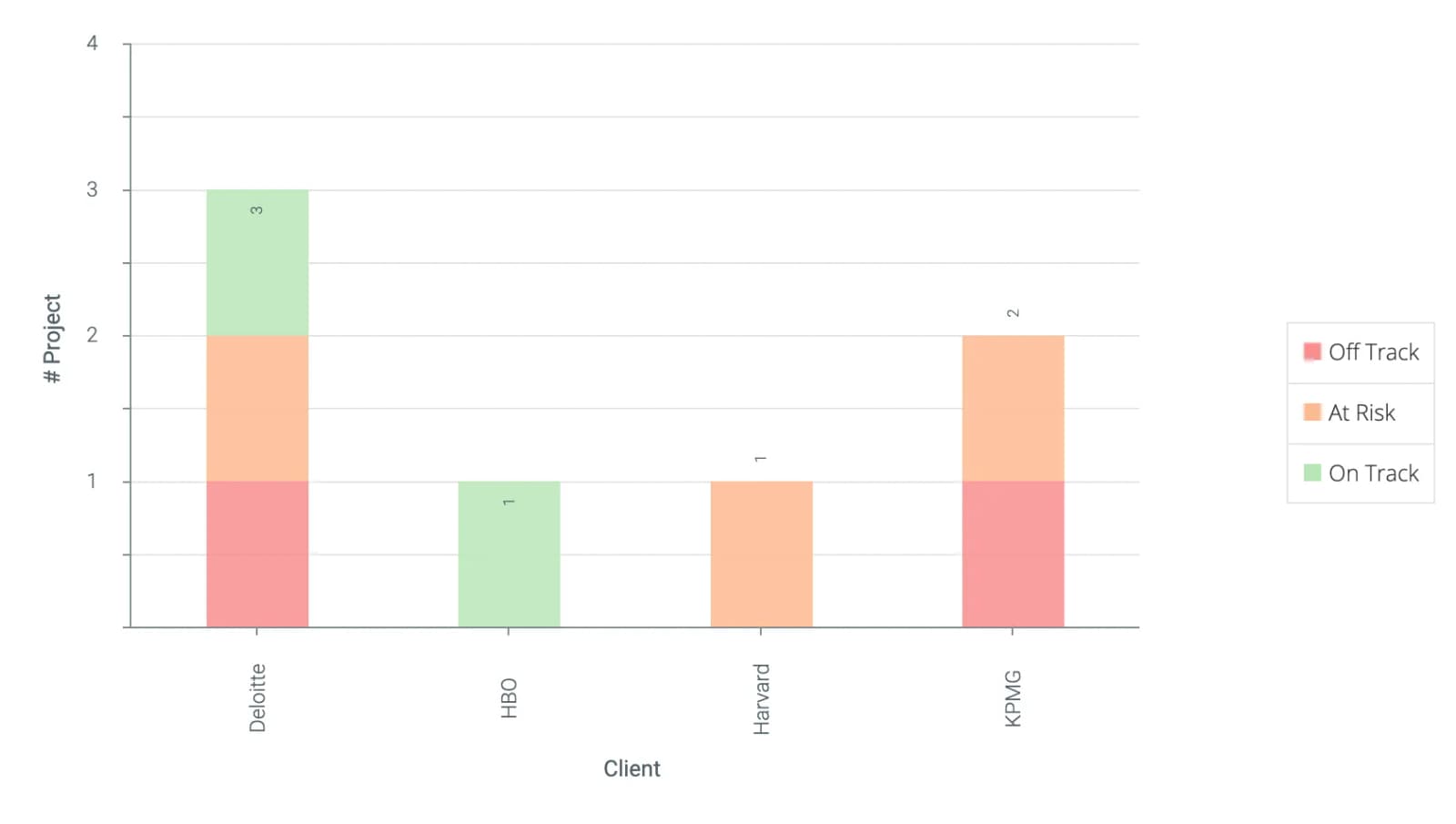
Vous avez également la possibilité de les empiler côte à côte.
Dispersion
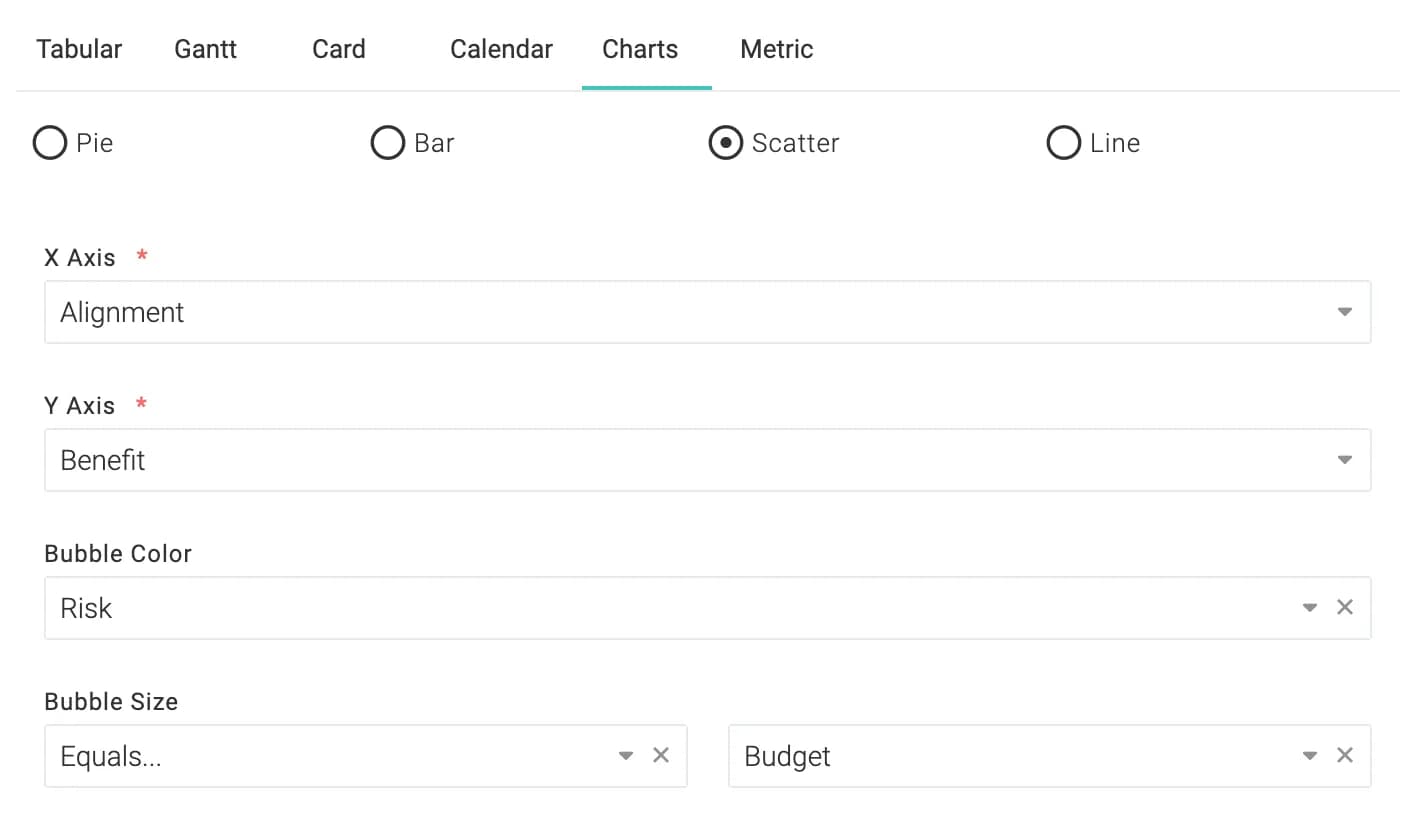
Le graphique à bulles suivant a été généré à l'aide de ces paramètres.
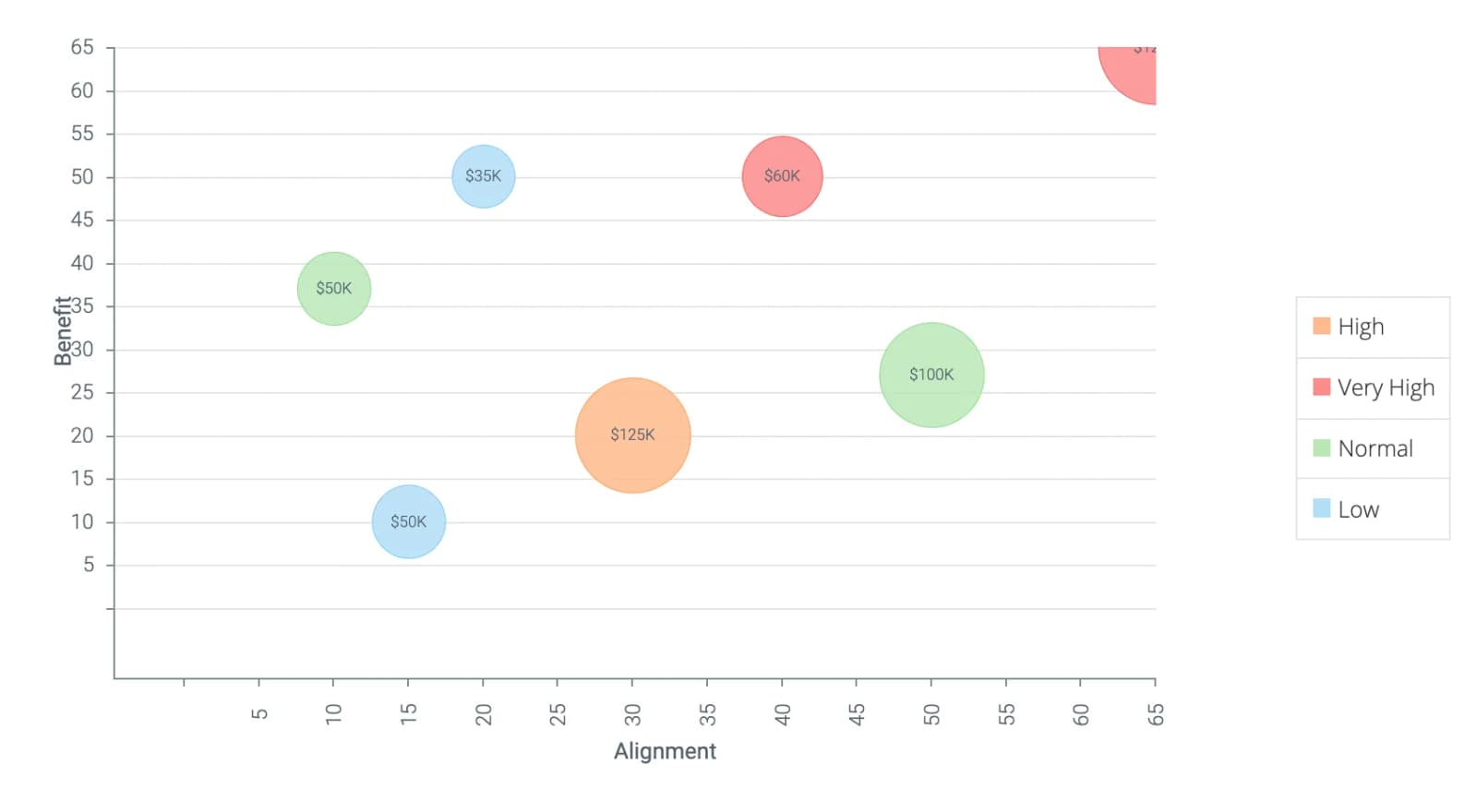
Si vous ne sélectionnez pas la taille des bulles, le graphique deviendra un nuage de points et toutes les bulles auront la même taille.
Carte
L'affichage par cartes est disponible comme type de sortie pour les projets, les tâches et les applications. Vous pouvez également glisser-déposer des cartes entre les couloirs si l'attribut du couloir est modifiable par l'utilisateur. Par exemple, vous pouvez glisser-déposer une carte si le couloir correspond à un champ personnalisé comme « État Kanban » , mais pas s'il s'agit d'un champ calculé par le système comme « État du planning ».
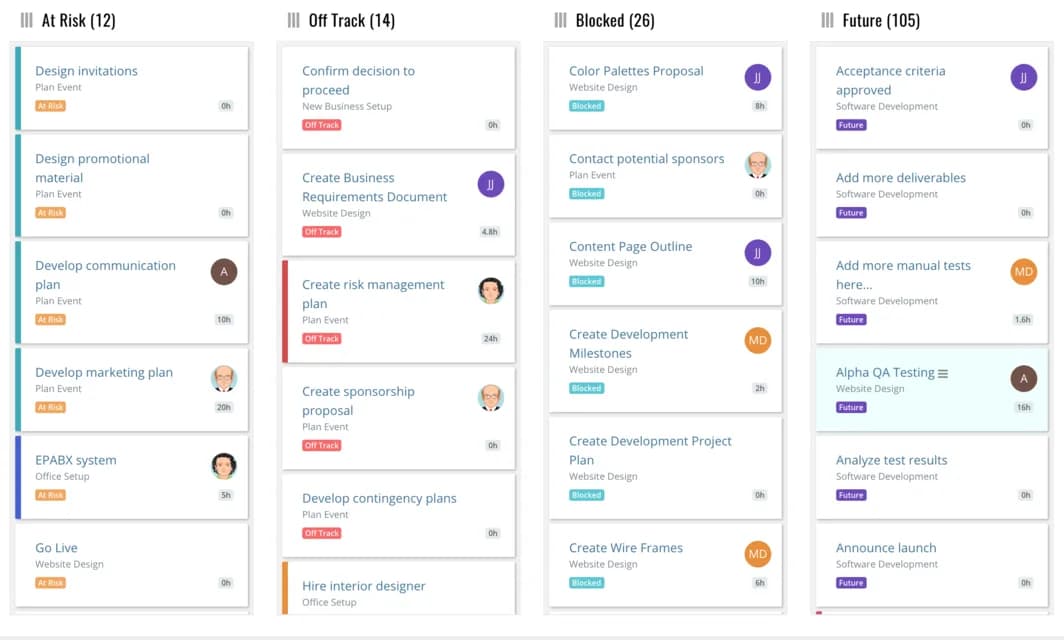
Marquer les tâches comme étant terminées à 100 %
Lorsqu'une tâche est glissée vers une certaine colonne dans la vue par carte, on souhaite souvent qu'elle soit automatiquement marquée comme terminée à 100 %.
Pour configurer cela, connectez-vous en tant qu'utilisateur disposant de privilèges d'administrateur et accédez à Menu principalAdministrateurGestion de projetOptions du projetVous devriez voir un champ appelé État final dans KanbanSélectionnez la colonne dans laquelle vous souhaitez que la tâche soit marquée comme terminée à 100 % et enregistrez.
Dans l'exemple suivant, nous avons sélectionné « État Kanban> Terminé » . Vous pouvez sélectionner n'importe quel autre champ personnalisé utilisé dans votre vue par carte. Ainsi, lorsque le champ personnalisé « État Kanban » d'une tâche est défini sur « Terminé » , la tâche est automatiquement marquée comme terminée à 100 %. L'utilisateur final peut effectuer cette opération par glisser-déposer dans la vue par carte ou en modifiant la tâche et en définissant le champ « État Kanban » sur « Terminé » .
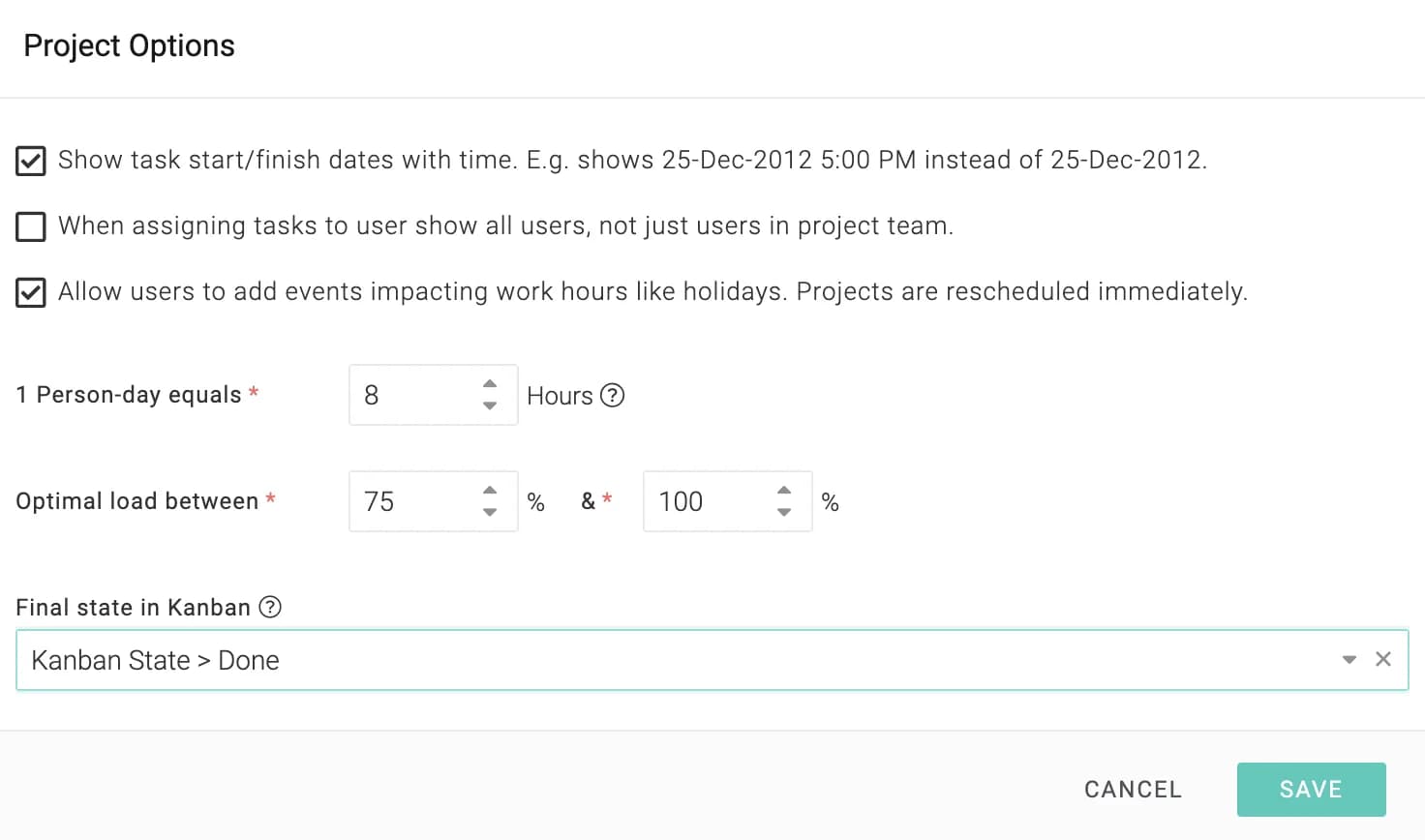
Naturellement, si une tâche est marquée comme terminée à 100 %, son état Kanban sera automatiquement défini sur Terminé.
De plus, si le champ personnalisé d'une tâche terminée est modifié et prend une valeur autre que « Terminé », son pourcentage d'achèvement sera rétabli à sa valeur précédente. De même, si le pourcentage d'achèvement d'une tâche terminée est différent de 100 %, son « État Kanban » sera rétabli à sa valeur précédente.
RapportsConcepts
Planification
Les administrateurs peuvent programmer l'envoi de rapports par courriel à des utilisateurs spécifiques à intervalles réguliers. Pour programmer un rapport, ouvrez l'écran de modification du rapport, puis cliquez sur l' « Programmer » . Vous verrez alors un écran similaire à celui-ci :
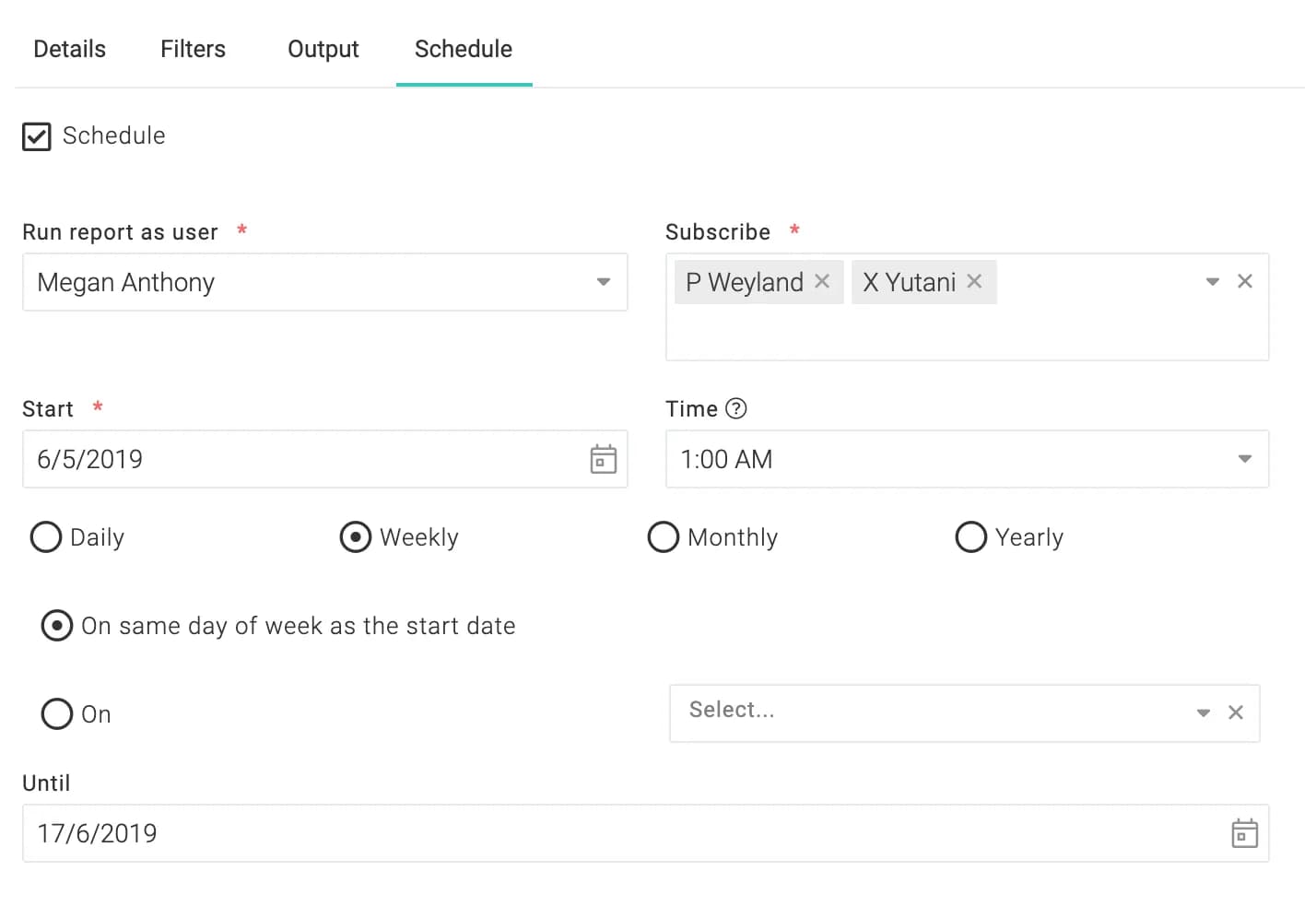
Dans l'exemple ci-dessus, le rapport sera exécuté avec l'utilisateur Megan comme utilisateur principal tous les lundis (puisque le 6 mai 2019 est un lundi) à 1h00 du matin et le PDF résultant sera envoyé par courriel à Weyland et Yutani.
Seuls les utilisateurs non virtuels peuvent être sélectionnés comme abonnés au rapport
RapportsConcepts
Partage
Les rapports peuvent être partagés avec votre équipe ou avec vos clients.
Partage avec les utilisateurs
Le partage avec les utilisateurs est déterminé par le « Visible pour les utilisateurs » de l' « Détails » de l'écran d'ajout/modification du rapport.
- Pour préserver la confidentialité d'un rapport, ne le partagez avec personne.
- Pour le partager avec des espaces de travail spécifiques, sélectionnez ces espaces de travail.
- Pour le partager avec tous les membres de votre entreprise, choisissez -Tous-
.
Partage avec les clients
Le partage avec les clients est déterminé par le « Visible pour les clients » de l' « Détails » de l'écran d'ajout/modification du rapport.
- Pour que le rapport reste confidentiel vis-à-vis des clients, ne le partagez avec personne.
- Pour le partager avec des clients spécifiques, sélectionnez ces clients.
- Pour le partager avec tous les clients, choisissez -Tous-
.
RapportsConcepts
Onglets du projet
Les onglets que vous voyez sur l'écran du projet sont également des rapports.

Votre compte comporte des onglets par défaut, mais votre administrateur peut les personnaliser en fonction de votre organisation. Ouvrir Menu principalAdministrateurGestion de projetOnglets du projet Vous pouvez ajouter, modifier, supprimer et réorganiser les rapports. Un exemple de l'écran de gestion des vues de projet est présenté ci-dessous. Notez que l'ordre des rapports correspond désormais à l'ordre des onglets du projet.
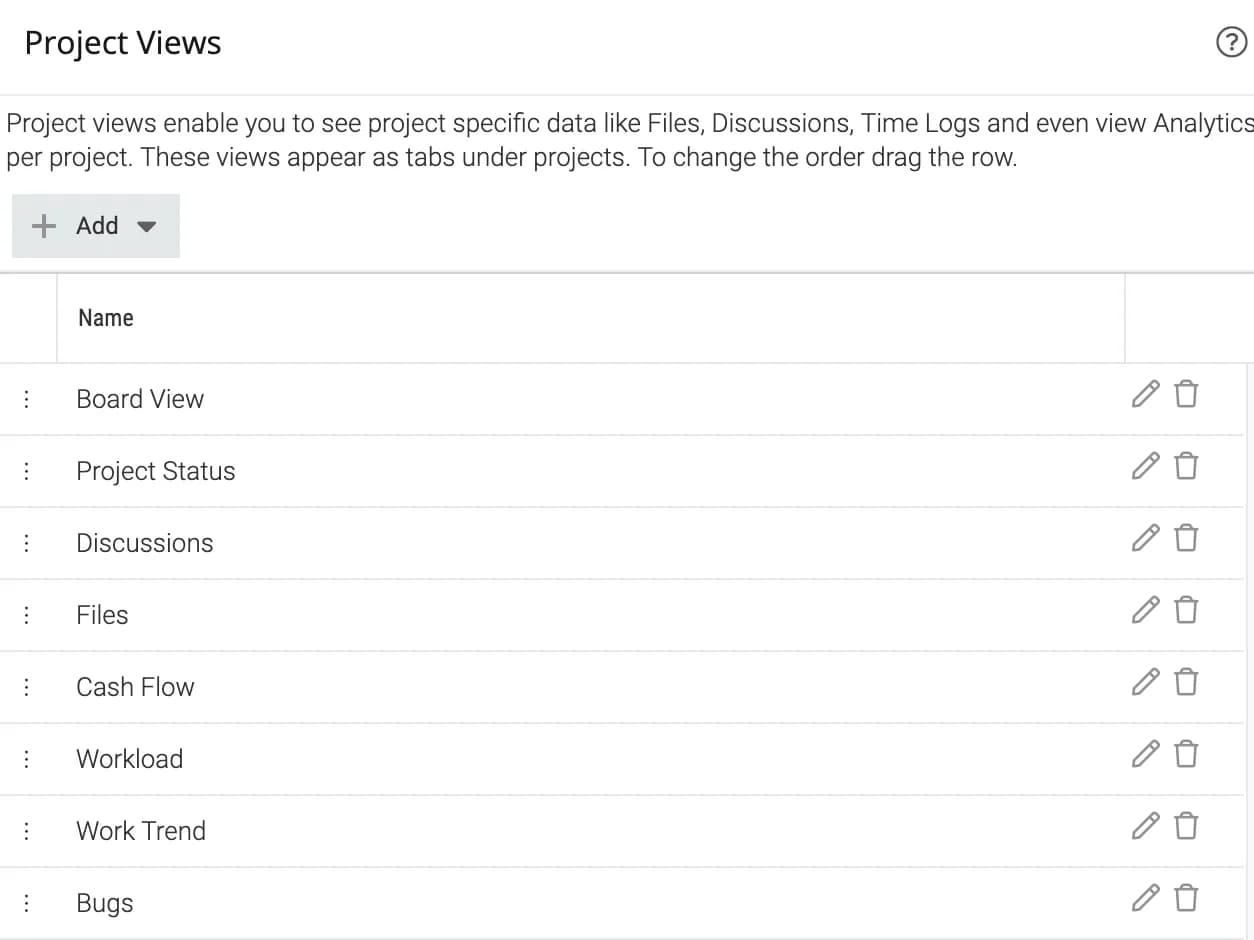
RapportsConcepts
Tableaux de bord
Les tableaux de bord sont parmi les écrans les plus importants de Celoxis. Non seulement pour les informations qu'ils affichent, mais aussi pour le nombre d'actions que vous pouvez accomplir directement depuis votre tableau de bord.
Un tableau de bord regroupe des rapports. Vous pouvez créer différents tableaux de bord pour différents rôles et fonctions. Par exemple, vous pouvez créer un tableau de bord de suivi des tâches et des projets, ainsi que le tableau de bord des journaux RAID, très apprécié des chefs de projet.
Vous pouvez également créer des tableaux de bord pour vos clients. Ceux-ci pourront ainsi avoir une vue d'ensemble claire de leurs projets, suivre leurs demandes de modification, leurs approbations, etc., et rester informés de leurs échanges en ligne.
Un exemple :
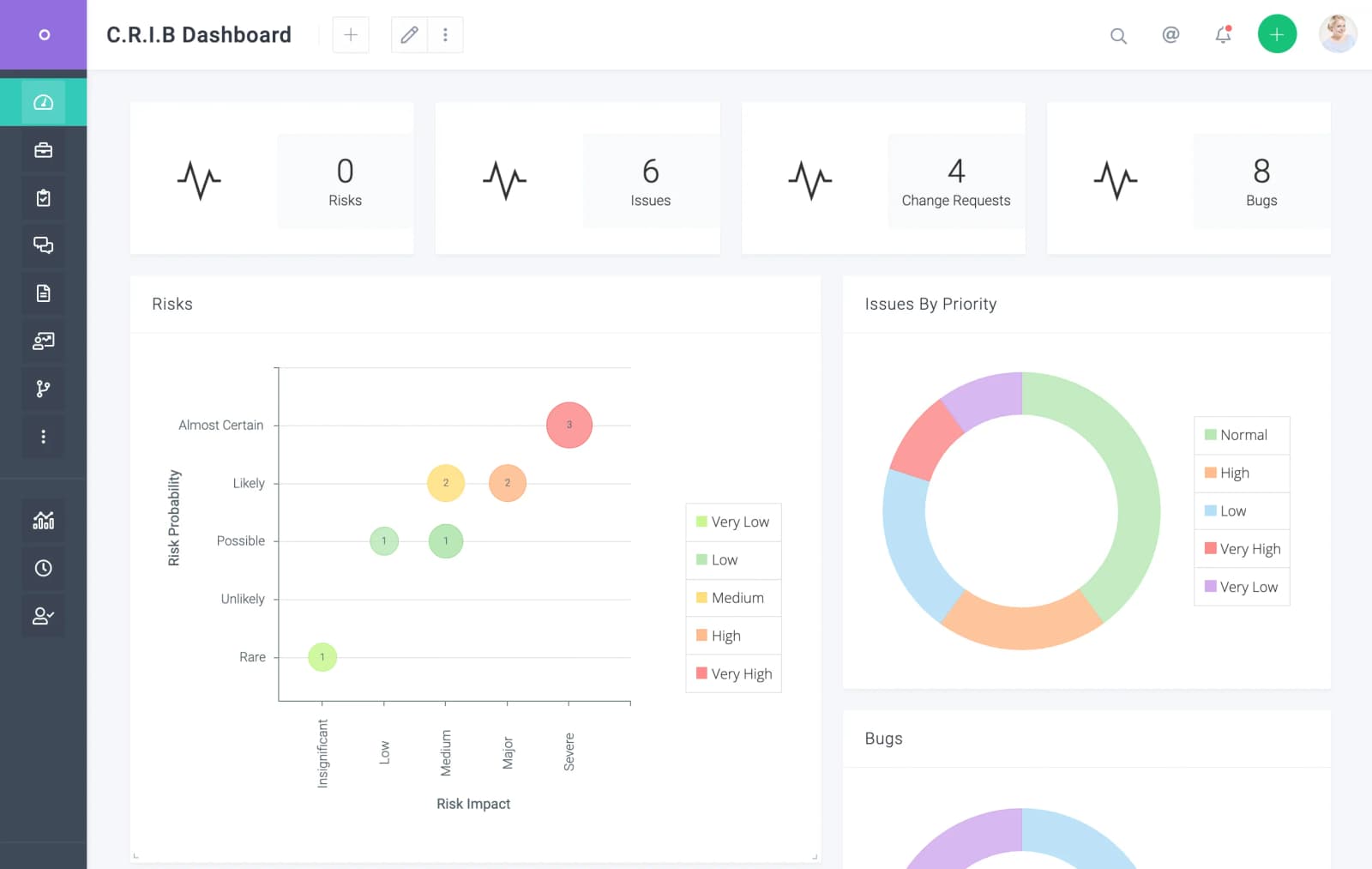
Création de tableaux de bord
Celoxis permet de créer des tableaux de bord partagés et privés. Pour créer un tableau de bord, choisissez Tableau de bord de la Menu principalRapportsTous les rapportsPlus menu. Exemple : Dans l’exemple ci-dessus, nous créons un tableau de bord qui est :
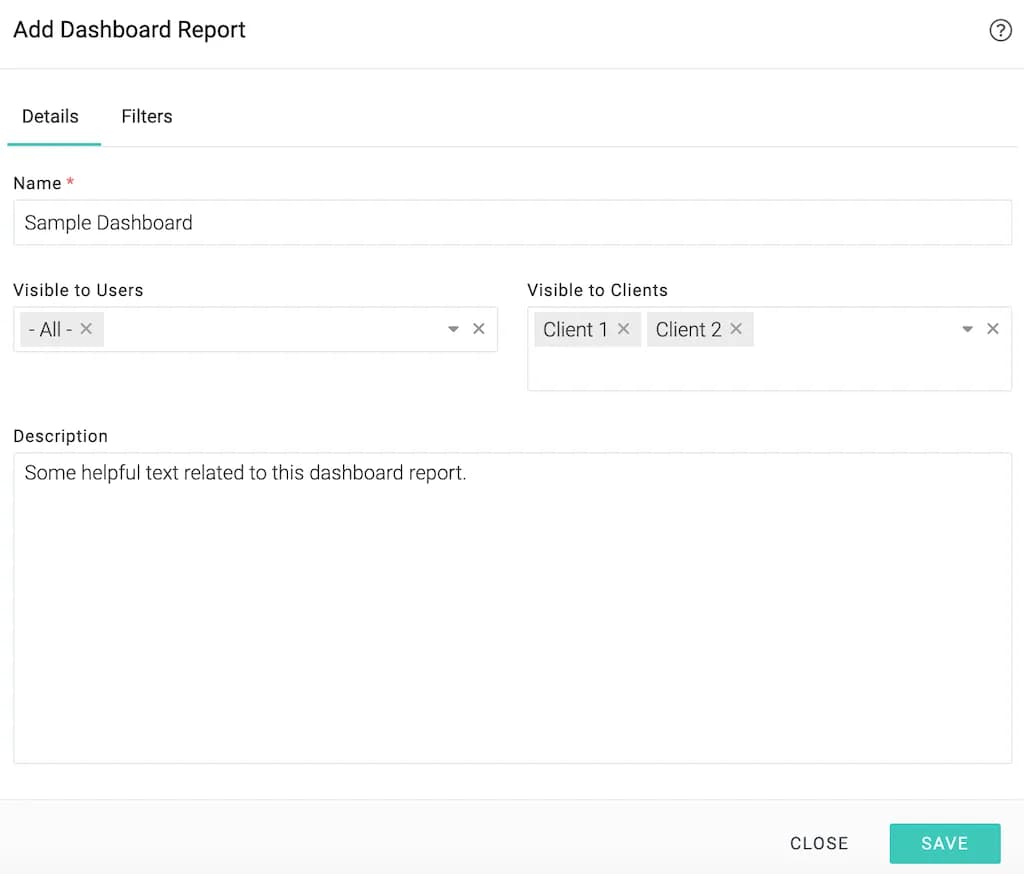
- Nom : Exemple de tableau de bord
- Partagé avec tous les utilisateurs
- Partagé avec les clients : Client 1 et Client 2
Filtres
Les filtres du tableau de bord n'affichent que les données des projets correspondant aux critères de filtrage. En définissant les filtres comme « Demande », vous permettez à l'utilisateur qui génère le rapport d'en modifier les valeurs.
Tableaux de bord partagés
Pour créer des tableaux de bord partagés, vous aurez besoin de Ajouter un rapportautorisé privilège. Ceci peut être défini à partir du Menu principalAdministrateurGestion de compteContrôle d'accès écran. Afin de garder le contrôle, nous vous recommandons de n'accorder ce privilège qu'aux utilisateurs responsables.
Tableaux de bord personnels
Les tableaux de bord personnels ne sont visibles que par leurs créateurs. Seuls les utilisateurs ne disposant pas des privilèges nécessaires peuvent en créer. Pour autoriser la création de tableaux de bord personnels, cochez la case correspondante Autoriser les tableaux de bord personnels option de Menu principalAdministrateurContrôle d'accèsInformations sur l'entreprise écran.
Attribution de tableaux de bord aux utilisateurs et aux clients
Les tableaux de bord peuvent être attribués aux utilisateurs et aux clients depuis l'onglet Préférences de leur écran d'ajout/modification . Vous pouvez attribuer plusieurs tableaux de bord et les réorganiser. Le premier tableau de bord devient le tableau de bord par défaut pour cet utilisateur. Prenons l'exemple de Joe : comme le montre l'image ci-dessus, Joe dispose de trois tableaux de bord : Tableau de suivi (qui répertorie l'état d'avancement des projets et des tâches), Journal RAID (qui suit les risques, les problèmes, etc.) et État hebdomadaire (qui lui permet de suivre les mises à jour hebdomadaires).
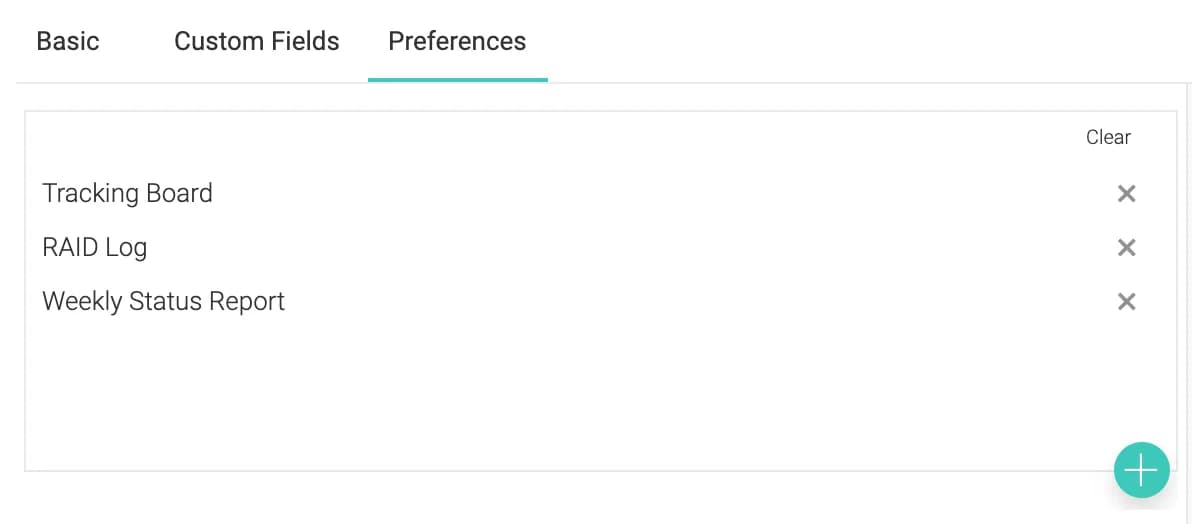
Si Joe, après s'être connecté, clique sur Tableau de bord dans le menu principal, il verra quelque chose comme :
Attribuer des tableaux de bord similaires à ceux d'un autre utilisateur ou client
Grâce au champ « Tableau de bord similaire à… » de l’écran d’édition groupée , vous pouvez configurer le tableau de bord de plusieurs personnes pour qu’il ressemble à celui d’une personne en particulier. Par exemple, vous pouvez sélectionner Marc, Pierre et Luc et rendre leurs tableaux de bord identiques à celui de Xavier.
Limites
Veuillez consulter le « Limites » pour plus d'informations.
RapportsConcepts
Limites
La récupération et le traitement de volumes importants de données ralentissent non seulement vos temps de réponse, mais aussi ceux des autres utilisateurs. Nous avons donc fixé des limites raisonnables à la quantité de données nécessaires à la génération des rapports. Si vous utilisez une solution sur site, vous pouvez modifier ces limites, mais nous vous recommandons vivement de bien réfléchir avant de le faire.
Limites de rapport
15 000 enregistrements
Pour qu'un rapport s'exécute, il effectue des requêtes à la base de données. Si une requête renvoie plus de 15 000 lignes, le rapport ne s'exécute pas et un message d'erreur s'affiche.
Pour remédier à ce problème, il est conseillé d'ajouter des filtres, notamment ceux qui peuvent être appliqués directement à la requête de base de données. Les filtres de date sont les plus courants, car vous vous intéressez probablement aux données récentes. Les filtres d'état du projet, de tâche terminée et d'heure de saisie sont également utiles pour limiter les données.
Durée dans le temps Rapports échelonnés
Les rapports échelonnés dans le temps sont gourmands en ressources car ils effectuent de nombreux calculs dynamiques. Le Période permet de sélectionner la durée du rapport et est limité comme suit :
- Si le niveau de zoom est « Jour » , la période ne peut pas excéder 3 mois.
- Si le niveau de zoom est Semaine ou Mois, la période ne peut pas dépasser 12 mois.
Limites du tableau de bord
Un tableau de bord regroupe des rapports. Son utilisation équivaut à exécuter tous les rapports simultanément. Bien entendu, pour optimiser les performances, il est nécessaire d'imposer certaines limitations aux tableaux de bord.
Un tableau de bord présente les limites suivantes :
- Les rapports échelonnés dans le temps comportant des colonnes autres que « Effort planifié » et « Capacité », ainsi que les feuilles de temps incomplètes, ne sont pas autorisés sur les tableaux de bord. Vous pouvez marquer d'une étoile pour y accéder rapidement.
- Un tableau de bord peut comporter un maximum de 6 rapports individuels et 4 rapports de métriques.
- Le nombre maximal de tableaux de bord partagés dans une organisation est de 20.
Actes
RapportsActes
Gestion des rapports
Pour créer des rapports, vous devez disposer du Rapports > Ajouterautorisé privilège. Pour ajouter un rapport, ouvrez le panneau des rapports en cliquant sur Menu principalRapportsTous les rapports puis cliquez sur Nouveau rapport bouton. Ensuite, choisissez un bouton approprié type de rapportCela ouvrira un formulaire dont les détails sont expliqués ci-dessous :
Détails
- Visible pour les utilisateurs — Le groupe d'utilisateurs auquel ce rapport doit être visible. En savoir plus.
- Visible aux clients — Le groupe de clients auquel ce rapport doit être visible. En savoir plus.
Filtres
Filtres permettant de limiter les données de ce rapport. En savoir plus.
Sortir
Le type d'affichage souhaité pour ce rapport (graphique circulaire, graphique à barres, tableau, etc.) En savoir plus.
Calendrier
Souhaitez-vous que Celoxis vous envoie ce rapport par courriel à intervalles réguliers ? En savoir plus.
RapportsActes
Rapports vedettes
Pour accéder rapidement aux rapports, vous devez les marquer d'une étoile. Les rapports marqués d'une étoile apparaissent dans la liste Menu principalRapports Certains rapports, pour des raisons de performance, ne peuvent pas être affichés sur les tableaux de bord. Si vous les utilisez régulièrement, il est conseillé de les ajouter à vos favoris pour y accéder en quelques clics.
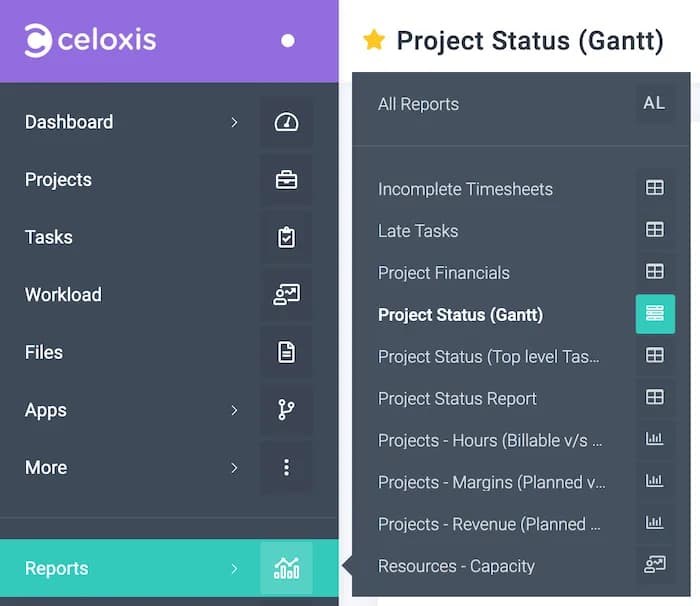
Pour ajouter ou retirer une étoile à un rapport, exécutez-le, puis cliquez sur l' correspondante dans son titre. Dans l'exemple ci-dessus, le rapport est déjà marqué d'une étoile, comme l'indique l'étoile pleine figurant en début de titre.
RapportsActes
Téléchargement des rapports
Vous pouvez télécharger un rapport en cliquant sur le bouton. Les rapports peuvent être exportés aux formats suivants :
- PDF – au format A4
- CSV – tous les enregistrements du rapport sont exportés, mais les données ne sont pas regroupées.
- CSV (groupé) – tous les enregistrements du rapport sont exportés et regroupés comme vous le voyez dans votre navigateur
Utilisateurs
10 articlesConcepts
UtilisateursConcepts
Utilisateurs virtuels
Les utilisateurs virtuels sont comme les utilisateurs classiques, à la différence qu'ils ne possèdent pas d'identifiants et ne peuvent donc pas se connecter à Celoxis. Leur utilisation est gratuite, mais limitée. Ils peuvent notamment servir à gérer des ressources non humaines telles que des machines, des salles de conférence ou des ordinateurs. On peut également y recourir pour assigner des tâches à une personne sans lui donner accès au système, par exemple pour des consultants.
Utilisation des utilisateurs virtuels
Utilisateurs virtuels :
- peuvent être affectés à des tâches
- recevoir des notifications par e-mail relatives aux tâches, discussions, etc. si une adresse e-mail est spécifiée pour leur compte.
- peuvent eux-mêmes mettre à jour l'avancement et enregistrer le temps consacré à leurs tâches par courriel. En savoir plus.
- peut participer aux discussions par courriel
- Vous pouvez ajouter des commentaires aux éléments de l'application par e-mail
Création d'utilisateurs virtuels
Un utilisateur virtuel est créé de la même manière qu'un utilisateur normal, à la différence que l' Utilisateur virtuel est activée.
Limite des utilisateurs virtuels
Le nombre maximal d'utilisateurs virtuels que vous pouvez créer dépend du nombre de licences utilisateur dont vous disposez. Il est déterminé par la formule suivante :
Utilisateurs virtuels = 10 + 5 × Utilisateurs sous licenceDonc, si vous avez une licence pour 12 utilisateurs, vous pouvez créer un maximum de 10 + 5 × 12 = 70 utilisateurs virtuels.
UtilisateursConcepts
Superviseur
Vous pouvez créer votre organigramme dans Celoxis à l'aide de Reporting Managers. Les principaux avantages de la création de votre structure organisationnelle sont les suivants :
- Les responsables hiérarchiques ont une visibilité automatique sur le travail de leurs subordonnés.
- Les responsables hiérarchiques peuvent être utilisés dans le flux de travail d'approbation du temps.
Définition des responsables hiérarchiques
Le champ « Responsable des rapports » étant un attribut de l'utilisateur, seuls les administrateurs peuvent le modifier. Ce champ est accessible depuis l'écran d'ajout/modification d'un utilisateur, dans l' onglet « Informations de base » .
UtilisateursConcepts
Glossaire de l'utilisateur
| Attribut | Lire/Écrire | Description |
|---|---|---|
| Nom | RW | Nom complet de l'utilisateur. |
| RW | Adresse électronique de l'utilisateur. Les notifications par courriel seront envoyées à cette adresse. | |
| Téléphone | RW | Numéro de téléphone de l'utilisateur. |
| Dernière consultation | R | Date et heure de la dernière connexion de l'utilisateur à Celoxis. |
| Administrateur | RW | Si l'utilisateur dispose de privilèges d'administrateur. |
| Tarifs des utilisateurs | RW | Le taux horaire par défaut de l'utilisateur. Ce taux peut être modifié pour un projet donné si nécessaire. |
| Tarif de facturation | RW | Le taux horaire de facturation par défaut de l'utilisateur. Ce taux peut être modifié pour un projet donné si nécessaire. |
| IDENTIFIANT | R | La clé primaire de la base de données de l'enregistrement utilisateur. |
| Se connecter | RW | Nom d'utilisateur avec lequel l'utilisateur se connectera à Celoxis. |
| Rôle principal du poste | RW | Rôle principal de l'utilisateur. En savoir plus. |
| Superviseur | RW | Le responsable hiérarchique de l'utilisateur. En savoir plus. |
| Rôles | RW | Rôles de sécurité joués par l'utilisateur. En savoir plus. |
| Virtuel | RW | Les utilisateurs virtuels ne peuvent pas se connecter à Celoxis et ne sont pas comptabilisés dans le nombre de licences. En savoir plus. |
| Calendrier de travail | RW | Le calendrier qui définit les horaires de travail de l'utilisateur. En savoir plus. |
| Espaces de travail | R | Les espaces de travail dans lesquels cet utilisateur intervient. En savoir plus. |
Actes
UtilisateursActes
Création d'utilisateurs
Les administrateurs peuvent ajouter des utilisateurs. Si vous avez un grand nombre d'utilisateurs, vous devriez envisager de les importer à partir d'un fichier CSV.
Pour ajouter un utilisateur à la fois :
- Cliquez sur Menu principalUtilisateur
- Sélectionnez un utilisateur approprié et cliquez sur Suivant
- Dans le Basique languette:
- Veuillez renseigner le nom, l'adresse e-mail, le calendrier de travailet le responsable hiérarchique.
- Si vous souhaitez que l'utilisateur dispose d'un compte, saisissez son identifiant et son mot de passe ; sinon, cochez la case « Virtuel ».
- Attribuer les rôles appropriés
- Dans l' Champs personnalisés , remplissez les champs personnalisés appropriés.
- L' Préférences sera prérempli en fonction de l'utilisateur sélectionné à la deuxième étape. En savoir plus sur cet onglet.
- Cochez la « Ajouter un autre » si vous souhaitez ajouter d'autres utilisateurs comme celui-ci.
- Soumettre
Si l'utilisateur a été créé avec un compte de connexion, un courriel contenant les informations de connexion lui sera envoyé.
UtilisateursActes
Gestion de vos préférences
Vous pouvez modifier votre langue, vos formats, vos tableaux de bord et personnaliser les notifications par e-mail depuis votre écran de préférences.
Modification de la photo et des préférences
Cliquez sur l'icône utilisateur dans le menu principal, comme indiqué ci-dessous : pour changer votre photo, cliquez sur « Modifier » sous la photo ;
pour modifier vos préférences, cliquez sur « Profil ».
Préférences
Langue et région
L'option Langue et région combine la langue et le pays et détermine la langue de l'interface de l'application ainsi que le format des nombres. Par exemple, si vous choisissez Français (France), non seulement les libellés de l'interface s'afficheront en français, mais le point décimal sera remplacé par la virgule, comme c'est le cas en France.
Formats de date
Le format de date saisi correspond au format utilisé pour saisir les dates dans Celoxis. Par exemple, aux États-Unis, le format MM/JJ/AAAA est privilégié, tandis qu'en Inde, c'est le format JJ/MM/AAAA qui est préféré.
Le format d'affichage de la date est le format sous lequel vous souhaitez que les dates soient affichées.
Tableaux de bord
Vous pouvez choisir les tableaux de bord affichés dans le menu principal. Le premier deviendra votre tableau de bord par défaut. Consultez le chapitre consacré aux tableaux de bord pour plus d'informations.
Notifications par e-mail
| Projets gérés par moi | |
|---|---|
| La tâche a dévié de son objectif. | Si le calendrier d'une tâche dans un projet que vous gérez prend du retard, vous recevrez une notification par e-mail. |
| La tâche n'a pas pu démarrer en raison de prédécesseurs incomplets | Si une tâche d'un projet que vous gérez est bloquée, vous recevrez une notification par e-mail. |
| L'avancement de la tâche est mis à jour | Si une tâche ou une application personnalisée est mise à jour dans un projet que vous gérez, vous recevrez une notification par e-mail. |
| Tâches qui me sont assignées Remarque : les notifications ne sont envoyées que si le projet de la tâche est en phase d’exécution. | |
| La tâche a été modifiée. | Si une tâche qui vous est assignée est modifiée, vous recevrez une notification par courriel. |
| Une tâche vous a été assignée. | Si une tâche vous est assignée, vous recevrez une notification par courriel. |
| La tâche commence dans les prochaines 24 heures | Si une tâche vous est attribuée et que sa date de début prévue se situe dans les prochaines 24 heures, vous recevrez une notification par courriel. |
| La tâche a dévié de son objectif. | Si une tâche qui vous est attribuée prend du retard, vous recevrez une notification par courriel. |
| L'avancement de la tâche est mis à jour. | Vous serez informé(e) de toute mise à jour concernant l'avancement d'une tâche qui vous est assignée. |
| Temps | |
| Le temps est soumis en votre nom. | Si une autre personne soumet des données de temps en votre nom, vous recevrez une notification par courriel. |
| Le temps que vous avez soumis a été refusé. | Si le temps que vous avez soumis est rejeté par un membre de la procédure d'approbation, vous en serez informé. |
| Rappel quotidien concernant les feuilles de temps incomplètes | Vous recevrez un courriel si votre feuille de temps pour la journée est jugée incomplète selon les règles définies dans les paramètres de l'entreprise concernant les feuilles de temps incomplètes. |
| Frais | |
| La dépense vous est soumise pour approbation. | Si une dépense est soumise dans le cadre d'une tâche d'un projet que vous gérez, vous recevrez une notification par e-mail. |
| La dépense que vous avez soumise est approuvée. | Si une dépense que vous avez soumise est approuvée, vous en serez informé par courriel. |
| La note de frais que vous avez soumise est rejetée. | Si une dépense que vous avez soumise est rejetée, vous en serez informé par courriel. |
| Fichiers | |
| Une nouvelle version de votre document favori ou consulté est disponible. | Vous recevrez cette notification lorsqu'une nouvelle version du document que vous avez marqué comme favori ou que vous avez extrait sera disponible. |
| De nouveaux documents ou versions sont disponibles dans vos dossiers favoris. | Vous recevrez cette notification lorsqu'un nouveau document ou une nouvelle version du document sera disponible dans le dossier que vous avez marqué comme favori. |
| Applications personnalisées : consultez la section relative aux gestionnaires d’état mentionnés ci-dessous. | |
| Cet article vous a été attribué. | Vous recevrez un courriel lorsqu'un article vous sera attribué. |
| L'élément qui vous a été attribué a été mis à jour. | Si un commentaire est ajouté à un élément, si ses attributs sont modifiés ou si une transition d'état est effectuée, vous serez notifié si vous êtes affecté à cet élément. |
| L'article qui vous a été attribué est retardé. | Vous recevrez ce courriel lorsqu'une tâche qui vous est assignée sera marquée comme retardée ou lorsqu'elle dépassera sa date d'échéance sans être terminée. |
| L'élément dont vous êtes le responsable régional est retardé. | Vous recevrez ce courriel lorsqu'un élément dont vous êtes le responsable régional sera marqué comme retardé ou lorsqu'il dépassera sa date d'échéance sans être terminé. |
| L'élément dont vous êtes le responsable d'état n'est pas attribué | Vous recevrez ce courriel lorsqu'un élément dont vous êtes le gestionnaire d'état ne sera plus attribué. |
| L'article est attribué à un état dont vous êtes le gestionnaire | Vous recevrez ce courriel lorsqu'un élément sera déplacé vers un état dont vous êtes le gestionnaire. |
UtilisateursActes
Importation des utilisateurs à partir d'un fichier CSV
Celoxis vous permet d'importer des utilisateurs à partir d'un fichier CSV. Si vous disposez d'un fichier Microsoft Excel, vous pouvez l'exporter au format CSV (valeurs séparées par des virgules) puis l'importer dans Celoxis.
Pour importer des utilisateurs, rendez-vous sur la page des utilisateurs Menu principalPlusUtilisateurs puis cliquez sur Importer bouton. Importez les utilisateurs au format décrit ci-dessous et dans le Créez des utilisateurs dont le tableau de bord, les préférences et la sécurité sont similaires à... choisissez le utilisateur appropriéIl peut être nécessaire de diviser votre fichier CSV en plusieurs fichiers afin de pouvoir importer ensemble les utilisateurs ayant des comportements similaires.
Champs pris en charge :
- Nom - obligatoire
- Téléphone
- Responsable – nom ou adresse électronique du responsable hiérarchique. Cet utilisateur doit déjà exister dans Celoxis.
- Nom d'utilisateur - le nom de connexion. Non applicable lorsque (SSO) est en mode production.
- Mot de passe - le mot de passe en clair. Non applicable lorsque l’authentification unique est en mode direct.
- Virtuel : indiquez si l’utilisateur est virtuel ou
non. Si vous indiquez« faux »ou sivouslaissez ce champ vide, vous devez fournir un nom d’utilisateur et un mot de passe. - Administrateur -
vraioufauxpour indiquer s'il faut accorder à cet utilisateur des privilèges d'administrateur. - RôleDeFonctionPrincipal - le nom du rôle professionnel.
- Champs personnalisés - vous devrez d'abord créer les champs dans Celoxis
En cas d'importation réussie, tous les utilisateurs non virtuels, c'est-à-dire les utilisateurs qui peuvent se connecter, reçoivent un e-mail de bienvenue contenant leurs informations de connexion.
UtilisateursActes
Désactivation des utilisateurs
Lorsqu'un utilisateur ne doit plus apparaître dans les listes de sélection, par exemple suite à son départ de l'organisation, vous devez désactiver son compte. Après désactivation, il ne pourra plus se connecter et n'apparaîtra plus dans les listes de sélection. Si l'utilisateur disposait d'un compte, cela libère une licence qui pourra être attribuée à un autre utilisateur.
Celoxis ne propose pas de fonction de suppression d'utilisateur car de nombreuses données, par exemple les projets, les tâches, les messages de discussion, les journaux de temps, les dépenses, les mises à jour et les commentaires, sont associées à un utilisateur et doivent être conservées.
Seuls les administrateurs peuvent désactiver des utilisateurs. Pour désactiver un utilisateur :
- Cliquez Menu principalPlusUtilisateurs
- Cliquez sur cet utilisateur
- Parmi les actions de l'utilisateur, cliquez sur Désactiver
- Si vous souhaitez réattribuer les responsabilités actuelles de l'utilisateur à une autre personne, sélectionnez cet utilisateur. Si vous sélectionnez un utilisateur, les responsabilités suivantes lui seront réattribuées :
- Ouvrir les projets où l'utilisateur est le chef de projet
- Tâches incomplètes attribuées à l'utilisateur
- Gestionnaire d'état dans diverses applications personnalisées
- Ouvrir les éléments d'application personnalisés
- Désactiver
.
UtilisateursActes
Se connecter en tant qu'autre utilisateur
Celoxis vous permet de vous connecter en tant qu'autre utilisateur si vous disposez des privilèges d'administrateur. Cette connexion est utile dans de nombreux cas : pour vérifier que le tableau de bord s'affiche correctement, pour modifier un paramètre qui pose problème à l'utilisateur ou pour voir ce que l'utilisateur au téléphone consulte lorsqu'il vous décrit le problème.
Pour vous connecter
Naviguer vers Menu principalPlusUtilisateurs et cliquez sur pour l'utilisateur avec lequel vous souhaitez vous connecter. Cliquez ensuite sur Se connecter en tant que du menu.
Pour vous déconnecter
Une fois que vous avez terminé, vous pouvez cliquer sur l'option qui apparaît ci-dessous dans le menu de gauche pour vous déconnecter en tant qu'utilisateur et vous connecter automatiquement avec votre propre compte.
UtilisateursActes
Actions groupées
Les actions groupées vous permettent de sélectionner un ou plusieurs utilisateurs dans une liste et d'effectuer des actions sur eux.
Renvoyer les informations de connexion
Celoxis envoie par courriel les informations de connexion aux utilisateurs sélectionnés. Seuls les utilisateurs physiques disposent des droits d'accès. Celoxis ne stockant pas les mots de passe, aucun mot de passe n'est envoyé ; un lien pratique pour le réinitialiser sera inclus dans le courriel.
Modification en masse
Vous pouvez sélectionner un ou plusieurs champs, y compris des champs personnalisés, pour les utilisateurs sélectionnés. Voici quelques exemples de champs intéressants :
- Tableau de bord similaire – configure les tableaux de bord des utilisateurs sélectionnés pour qu'ils ressemblent à celui-ci.
- Modifier les rôles – remplace tous les rôles existants des utilisateurs sélectionnés par ceux choisis ici.
- Tarifs de facturation et de coûts : définit les tarifs par défaut pour les utilisateurs sélectionnés. Veuillez noter qu’aucun journal de temps n’est mis à jour. Les coûts estimés des tâches sont recalculés.
FAQ
UtilisateursFAQ
Puis-je saisir un taux différent pour un utilisateur sur un projet ?
Oui, vous pouvez modifier les tarifs au niveau du projet. Pour plus de détails, consultez :
et
.
Contrôle d'accès
9 articlesConcepts
Contrôle d'accèsConcepts
Espaces de travail
L'objectif principal des espaces de travail est de permettre une isolation flexible des projets. Les équipes doivent pouvoir travailler indépendamment sans se gêner mutuellement, tout en pouvant collaborer si nécessaire. Prenons l'exemple concret suivant :
Acme souhaite que ses équipes d'ingénierie et de marketing travaillent de manière indépendante, mais pour certains projets marketing, l'équipe marketing devrait pouvoir intégrer quelques ingénieurs à son équipe projet. Acme souhaite également que certains membres de l'équipe financière aient accès aux données financières des projets de tous les départements. De plus, les dirigeants (CXO) devraient avoir accès à tous les projets de tous les départements.
Celoxis gère ce qui précède et bien d'autres scénarios du monde réel.
On peut considérer un espace de travail comme un département. Dans certains cas, on peut même l'associer à des agences géographiques. Tout dépend de la manière dont vous souhaitez organiser vos projets et vos équipes.
Gestion des espaces de travail
Seuls les administrateurs peuvent gérer les espaces de travail. Pour gérer les espaces de travail, rendez-vous sur Menu principalAdministrateurGestion de compteEspaces de travail.
Contrôle d'accèsConcepts
privilèges
Un privilège est comparable à une autorisation. Dans Celoxis, pour consulter un élément (projet, tâche, etc.) ou effectuer une action dessus (modification, suppression, etc.), vous devez disposer du privilège correspondant. Par exemple, pour consulter une tâche, le privilège « Tâche > Consulter » est requis ; pour supprimer un projet, le privilège « Projet > Supprimer »est requis ; et pour enregistrer le temps de travail d'un autre utilisateur, le privilège «au proxy de temps » Accès est requis . Sans ce privilège, l'action vous sera impossible.
Celoxis possède une structure de privilèges très granulaire — avec plus de 50 privilèges, vous bénéficiez d'un contrôle précis sur les actions des utilisateurs.
Certaines actions, comme la création d'utilisateurs, requièrent des privilèges d'administrateur. Tout utilisateur peut se voir attribuer ces privilèges. Pour ce faire, connectez-vous en tant qu'administrateur, modifiez l'utilisateur et vérifiez le privilège d'administrateur dans la section « Contrôle d'accès ». Les utilisateurs disposant de privilèges d'administrateur peuvent effectuer n'importe quelle action, même sans autorisation explicite.
Les privilèges sont associés à des rôles. Lisez le chapitre suivant pour comprendre l'interaction entre les privilèges, les rôles et les utilisateurs.
Contrôle d'accèsConcepts
Rôles
À ne pas confondre avec un poste, un rôle de sécurité est un ensemble de privilèges. Par exemple, on peut créer un « Lecteur de projet » avec les privilèges suivants : Accès au projetautorisé, Accès aux tâchesautorisé, et Accès aux données financièresrefusé. On peut également créer un autre rôle, « Collaborateur de projet », avec « Créer une discussion »autorisés et Ajouter un document »« .
Contrôle d'accès basé sur les rôles (RBAC)
Le contrôle d'accès basé sur les rôles est une approche qui consiste à limiter l'accès d'un utilisateur à un objet en fonction des rôles qu'il joue au sein de cet objet. Dans cette approche, au lieu d'attribuer directement des privilèges aux utilisateurs, les privilèges sont attribués à des rôles, et les rôles sont ensuite attribués aux utilisateurs.
Pourquoi RBAC ?
Pourquoi ne pas simplement attribuer des privilèges aux utilisateurs ? Ne serait-ce pas plus simple ? Pour les équipes de moins de 10 personnes, l’attribution indirecte des privilèges via les rôles de sécurité (RBAC) est probablement excessive. Mais à mesure que le nombre d’autorisations augmente (Celoxis en compte une soixantaine) et que la taille des équipes s’accroît, la gestion des privilèges devient complexe, source d’erreurs et chronophage. Lors de l’intégration de nouveaux collaborateurs, l’administrateur doit consacrer beaucoup de temps à leur attribuer des privilèges, tout en veillant à ce qu’aucun d’entre eux ne reçoive (ou ne se voie refuser) par erreur un privilège qui ne lui est pas destiné.
Avec la sécurité basée sur les rôles, les administrateurs attribuent simplement au nouvel employé les rôles appropriés dans les espaces de travail adéquats. Par exemple, lorsque Mark, du service marketing, rejoint l'entreprise, l'administrateur n'a qu'à lui attribuer le de « Chargé de marketing junior » dans l' Marketing . Mark est un chargé de marketing junior comme les autres, dont le rôle de sécurité a été soigneusement configuré avec les privilèges d'accès appropriés.
Gestion des rôles
Seuls les administrateurs peuvent gérer les rôles dans Celoxis. Pour gérer les rôles, cliquez sur Menu principalAdministrateurGestion de compteContrôle d'accès.
| UN | Cliquez pour ajouter un rôle de sécurité |
| B | Cliquez pour modifier ou supprimer un rôle de sécurité |
| C | Cliquez pour afficher et modifier les utilisateurs jouant ce rôle |
| D | Rôles attribués automatiquement. Notez que vous ne pouvez pas les attribuer aux membres. |
| E | Le rôle de cadre supérieur lui a accordé le « Consulter les données financières » . Cliquez pour le modifier. |
| F | Le rôle « Utilisateurs externes » ne dispose pas du « Consulter les données financières » . Cliquez ici pour le modifier. |
| G | Cliquez sur un onglet pour définir les privilèges qui lui sont associés. |
Contrôle d'accèsConcepts
Attribution de rôles aux utilisateurs
Les utilisateurs peuvent jouer différents rôles dans différents espaces de travail. Ils peuvent également jouer différents rôles dans différents projets.
Attribution des rôles dans les espaces de travail
Des rôles de sécurité peuvent être attribués aux utilisateurs par espace de travail.
Par exemple, Joe Doe, vice-président (ingénierie), peut se voir attribuer le de superviseur de projet en ingénierie afin qu'il puisse effectuer toutes les actions de projet en ingénierie, le de visionneur de projet en marketing afin qu'il puisse consulter tous les projets en marketing, mais ne jouer aucun rôle dans les ventes.
Dans Celoxis, vous pouvez attribuer des rôles de sécurité aux utilisateurs sur l'écran d'ajout/modification d'utilisateur ou via l'écran de modification groupée des utilisateurs.
Attribution des rôles dans les projets
Les utilisateurs peuvent se voir attribuer des rôles dans des projets spécifiques.
Les utilisateurs qui jouent un rôle dans un espace de travail exercent ce rôle dans tous les projets de cet espace. Toutefois, dans certains cas, vous pouvez souhaiter accorder des privilèges supplémentaires à un utilisateur dans un projet spécifique.
Par exemple, Earl Engineer occupe le rôle de Visionneur de projet dans l'espace de travail Ingénierie. Cependant, comme il joue un rôle clé dans l'un des projets, le chef de projet pourrait lui confier le de Superviseur de projet pour ce projet spécifique. Earl bénéficierait alors de tous les privilèges associés à la fonction de Visionneur de projet, ainsi qu'à celle de Superviseur de projet pour ce projet.
Rôles attribués automatiquement
Certains rôles de sécurité sont automatiquement attribués à l'utilisateur par le système, en fonction de l'objet sur lequel l'utilisateur tente d'effectuer l'action.
Par exemple, si Mark, chef de projet, tente de consulter une tâche de son projet, le système lui attribuera automatiquement le rôle de chef de projet uniquement pour cette action. Si Mark tente de consulter une tâche d'un autre projet dont il n'est pas chef, ce rôle ne lui sera pas attribué.
Les rôles suivants sont automatiquement attribués à un utilisateur :
- Chef de projet — lorsque l'utilisateur est chef de projet du projet de l'objet.
- Équipe de projet — lorsque l'utilisateur est membre de l'équipe de projet du projet de l'objet.
- Équipe de travail — lorsque l'utilisateur tente d'effectuer une action sur une tâche qui lui a été assignée.
L'attribution automatique des rôles facilite la définition de politiques telles que « Tous les membres de l'équipe projet peuvent consulter et commenter toutes les tâches de leurs projets » et « Les chefs de projet doivent pouvoir modifier toutes les tâches de leurs projets ».
Le rôle du personnel
Si l'utilisateur exerce un rôle quelconque dans un espace de travail, alors cet utilisateur joue également le de membre du personnel dans cet espace de travail.
Le rôle « Personnel » est un outil pratique qui permet de définir des règles pour tous les membres d'un espace de travail. Par exemple, si vous souhaitez que tous les utilisateurs de l'espace de travail Marketing puissent consulter ses projets, vous attribuerez le « Afficher le projet »privilège au rôle « Personnel ».
Contrôle d'accèsConcepts
Comment ça marche
Le fonctionnement du contrôle d'accès s'explique le mieux par un exemple. Supposons que Joe tente de modifier la tâche T.Voici les étapes que Celoxis suivrait pour déterminer si Joe y est autorisé :
Vérifier les privilèges d'administrateur
Si
Joedispose des privilèges d'administrateur, ces privilèges lui seront accordés. Aucune autre vérification n'est requise.Déterminer le privilège requis
Joeaurait besoin du « Modifier la tâcheaccordée » surTVérifiez si le projet est visible
Étant donné que
Tappartient à un projet, le système vérifiera siJoedispose de l' « Afficher le projet »autorisation surceprojet. Si ce n'est pas le cas,Joese verra refuser le privilège « Modifier la tâche »Rassemblez tous les rôles de sécurité joués par l'utilisateur
Le système établira un ensemble de tous les rôles que
Joejoue dansT.Cela inclura :- Tous les rôles attribués à
Joedans l'espace de travail du projet. - Tous les rôles attribués à
Joedans le projet. - Rôles attribués automatiquement à
Joepour le projet et àT.
- Tous les rôles attribués à
Constituer l'ensemble de tous les privilèges
Puisqu'un rôle de sécurité est un ensemble de privilèges, basé sur tous les rôles joués par
Joe, le système construirait un ensemble de tous les privilèges pour tous les rôles joués parJoe, recueillis à l'étape précédente.Vérifiez si le privilège a été accordé à l'unanimité
Si la collection de privilèges comprend « Modifier la tâcheaccordée » et ne comprend pas « Modifier la tâcherefusée », alors
Joese verra accorder la permission de modifier la tâcheT; sinon, la permission lui sera refusée.
Actes
Contrôle d'accèsActes
Attribution de rôles aux utilisateurs
Vous pouvez attribuer des rôles aux utilisateurs dans les espaces de travail si vous disposez de privilèges d'administrateur. Pour ce faire, ouvrez le formulaire d'ajout/modification d'utilisateur et sélectionnez toutes les combinaisons espace de travail::rôle. Dans l'exemple suivant, Janet joue le rôle de Développeuse dans l' Ingénierie . - Tous - :: Il s'agit d'un raccourci permettant d'attribuer le même rôle à tous les espaces de travail. Dans ce cas, le PDG se verra très probablement attribuer le rôle « Tous :: Direction ». Vous trouverez plus d'informations à ce sujet dans ce chapitre.
Contrôle d'accèsActes
Attribution de rôles aux utilisateurs dans un projet
Vous pouvez attribuer à un utilisateur plusieurs rôles dans un projet. Cliquez sur le projet, puis cliquez sur Actions du projetContrôle d'accèsCela ouvrira un écran comme celui-ci :

Cliquez sur l' icône en regard du rôle et sélectionnez les utilisateurs qui joueront ce rôle dans le projet. Vous trouverez plus d'informations à ce sujet dans ce chapitre.
Contrôle d'accèsActes
Contournement du contrôle d'accès pour un projet
Il est parfois souhaitable d'accorder (ou de refuser) des privilèges supplémentaires aux rôles pour un projet spécifique. Pour ce faire, cliquez sur le projet, puis sur Actions du projetContrôle d'accèsCela ouvrira un écran semblable à celui ci-dessous.
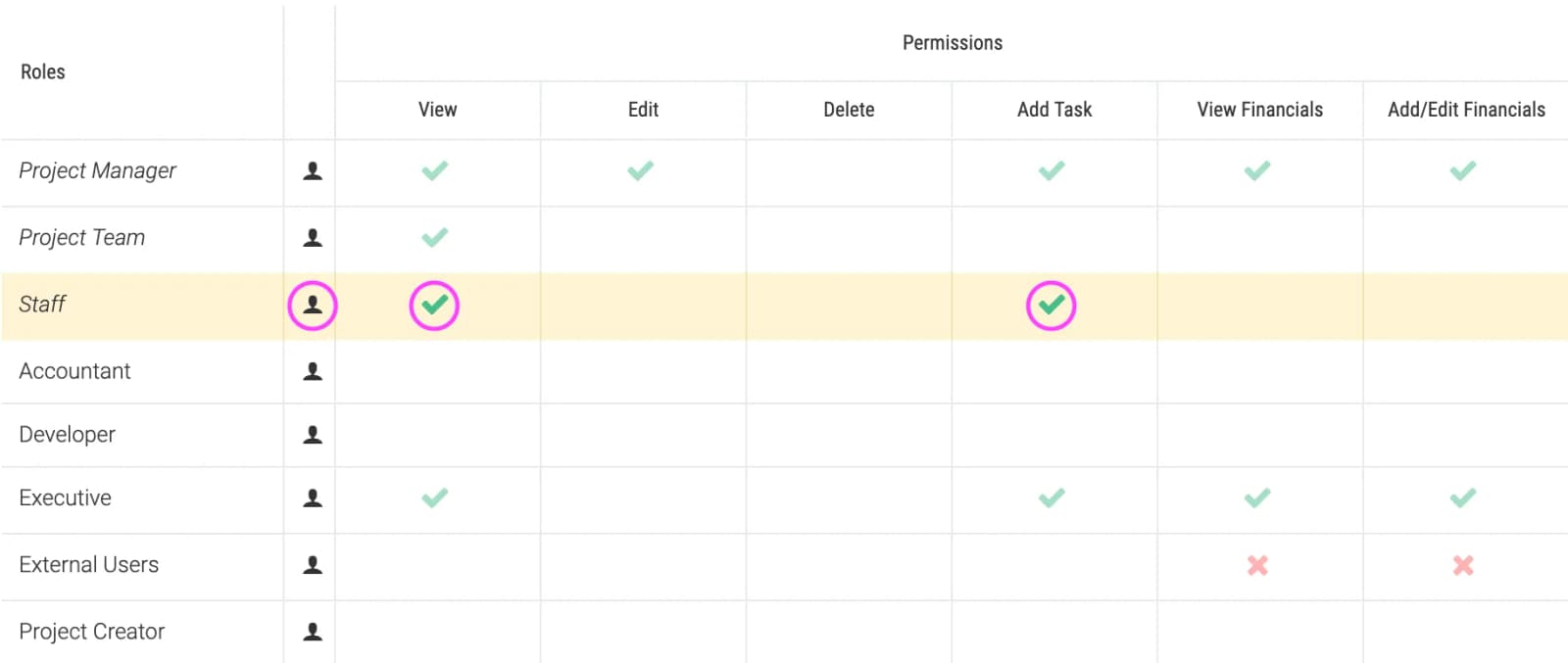
Les coches grisées indiquent que ces privilèges ont été attribués aux rôles au niveau global. Ces privilèges ne peuvent pas être modifiés. Cependant, nous pouvons attribuer des privilèges supplémentaires aux rôles pour lesquels aucun privilège n'a été spécifié. Nous l'avons fait pour le « Personnel » de ce projet. Tous les utilisateurs ayant le rôle « Personnel » sont désormais autorisés à consulter le projet et à y ajouter des tâches.
FAQ
Contrôle d'accèsFAQ
Comment puis-je empêcher certains utilisateurs de consulter des informations financières ?
N'oubliez pas que dans Celoxis, les utilisateurs ne peuvent consulter ou effectuer des actions que s'ils disposent des privilèges requis. Celoxis propose les « Consulter les données financières » et « Modifier les données financières » pour contrôler l'accès aux informations financières. Les utilisateurs ne peuvent consulter les informations financières que s'ils disposent du « Consulter les données financières ».Par exemple, si Joe possède un rôle auquel est attribué ce privilège, il pourra alors consulter les informations financières.
Si certains rôles ont bénéficié du « Consulter les données financières » et que vous souhaitez le révoquer, vous pouvez le faire depuis l’ écran de contrôle d’accès.
Dans le cas peu probable où vous ne souhaiteriez pas montrer à un utilisateur les données financières d'un projet spécifique, alors :
- Créer un rôle, par exemple « Finances refusées ».
- Attribuer la consultation des données financièresrefusée.
- Attribuez ce rôle à l'utilisateur pour ce projet.
Divers
12 articlesConcepts
DiversConcepts
Rôles professionnels
Lors de la planification d'un projet, il est fréquent de ne pas connaître précisément la personne qui travaillera sur une tâche. En revanche, nous connaissons le rôle ou la fonction associée. Par exemple, nous savons qu'une tâche nécessite un développeur Java, mais nous ignorons, et cela nous importe peu à ce stade, lequel de nos centaines de développeurs Java sera affecté à cette tâche.
Celoxis vous permet de créer des rôles professionnels et de les affecter à des tâches.
L'utilisation des rôles professionnels présente les avantages suivants :
- Elles servent de ressource temporaire pour une ressource réelle. Vous pouvez utiliser ultérieurement la fonctionnalité de remplacement multiple des ressources pour les remplacer par une ressource réelle. En savoir plus.
- Ils aident à déterminer le budget : lorsqu’un taux de coût est attribué à un poste, il sert à calculer le coût estimé d’un projet.
- Ils permettent de déterminer les revenus potentiels — Lorsqu'un taux horaire est attribué à un poste, il est utilisé pour calculer les revenus estimés du projet.
- Ces données permettent de comprendre l'écart entre l'offre et la demande. Leur disponibilité dans les rapports temporels est toujours considérée comme nulle. Par conséquent, en regroupant les données par fonction, l'écart entre l'offre et la demande devient facilement visible. Cela aide les bureaux de gestion de projet (PMO) à déterminer les projets à accepter et à prendre des décisions en matière de recrutement.
Utilisation des rôles professionnels
Les rôles professionnels peuvent être associés à des tâches. Ils sont également disponibles dans les colonnes et les filtres. Vous pouvez regrouper les informations relatives aux rôles professionnels dans des rapports et des graphiques.
Planification des capacités
Les rôles professionnels jouent un rôle important dans la planification des capacités et la gestion de la demande. Nous proposons déjà un rapport de capacité présentant la capacité nette des ressources à venir. Vous pouvez personnaliser ce rapport selon vos besoins.
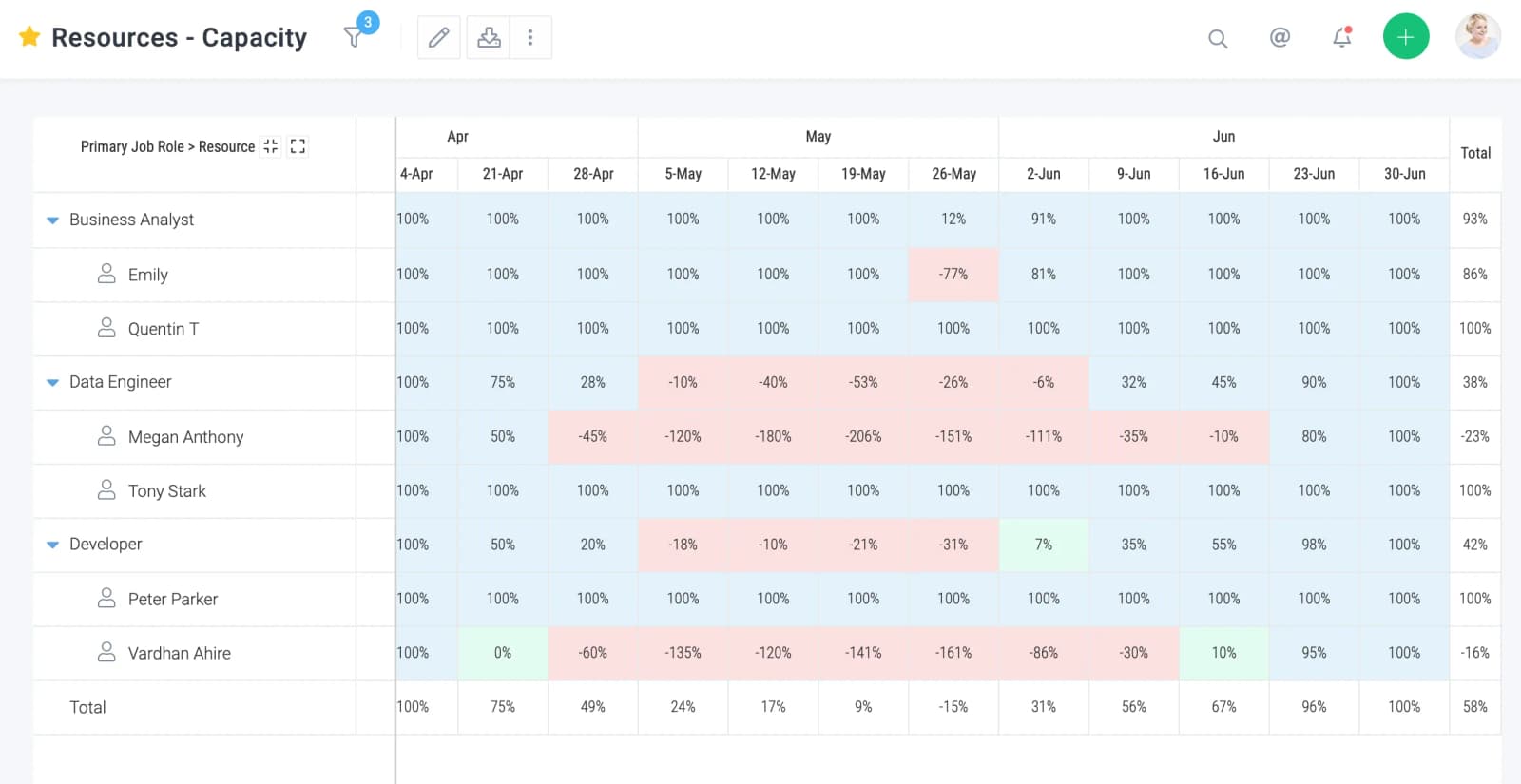
Gestion des rôles professionnels
Les rôles professionnels ne peuvent être gérés que par les administrateurs. Pour les gérer, rendez-vous sur Menu principalAdministrateurGestion de compteRôles professionnels.
DiversConcepts
Champs personnalisés
Les champs personnalisés permettent de recueillir des informations spécifiques à l'entreprise concernant les projets, les tâches, les utilisateurs, les clients et les applications personnalisées.
Vous pouvez créer des champs personnalisés du type suivant :
| Taper | Description |
|---|---|
| Devise | Un champ numérique décimal qui, une fois affiché, sera précédé du symbole monétaire. |
| Date | Champ de date. Comprend un sélecteur de calendrier pratique pour l'utilisateur. |
| Déposer | Champ de pièce jointe. |
| Formule | Un champ dont la valeur peut être calculée à partir de celle d'autres attributs. |
| Texte (multiligne) | Un champ qui vous permet de saisir du texte enrichi. |
| Sélection multiple | Une liste de sélection permettant de choisir plusieurs options. |
| Nombre (entier) | Un champ numérique sans décimales. |
| Nombre (décimal) | Un champ numérique avec décimales. |
| Texte (une seule ligne) | Un champ de texte vous permettant de saisir des données textuelles. |
| Sélection unique | Une liste de sélection ne permettant de choisir qu'une seule option. |
Gestion des champs personnalisés
Seuls les administrateurs peuvent gérer les champs personnalisés. Pour ce faire, rendez-vous sur Menu principalAdministrateurGestion de compteChamps personnalisés.
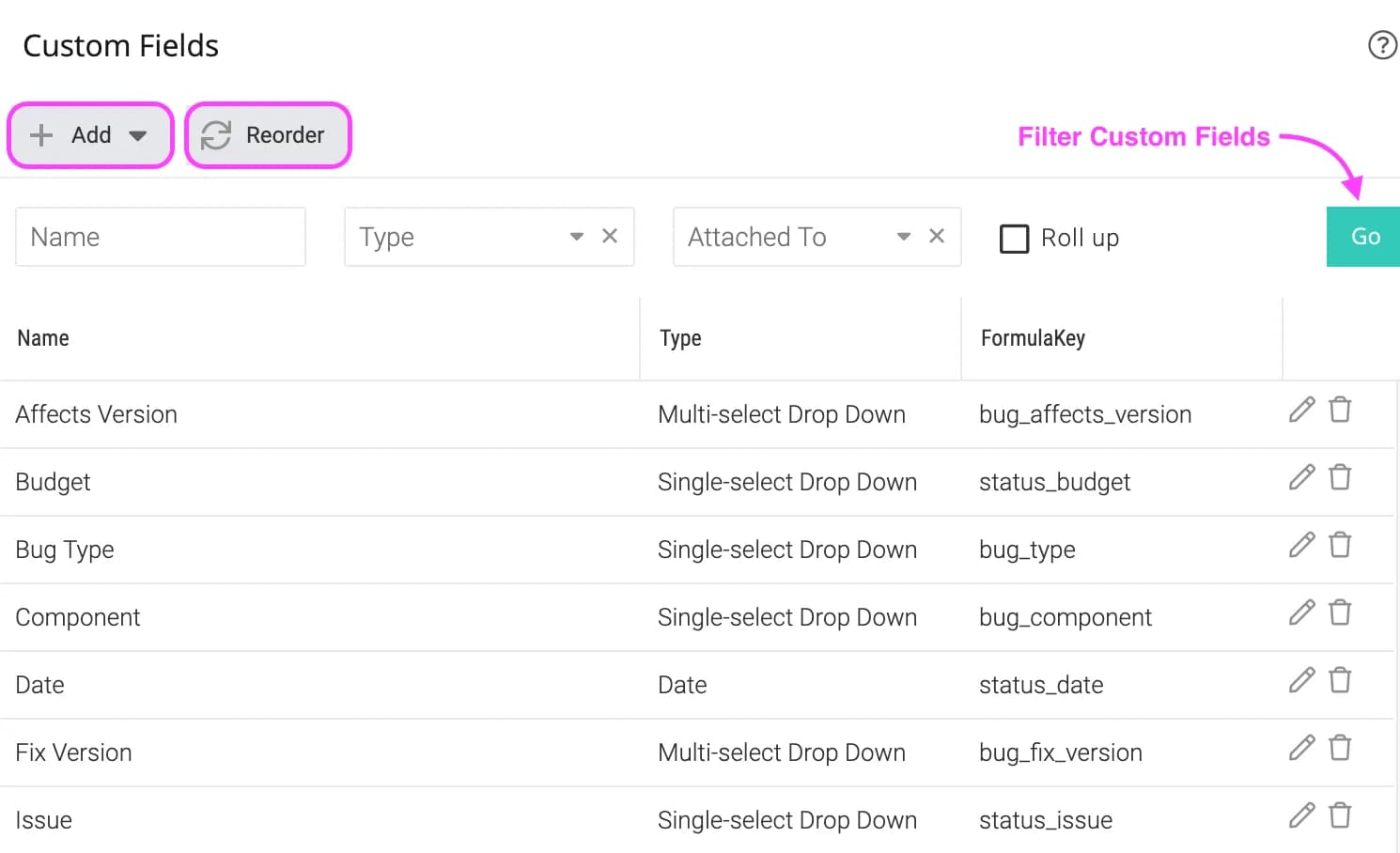
Réorganisation des champs personnalisés
Vous pouvez modifier l'ordre des champs personnalisés dans les formulaires et les écrans de synthèse. Pour ce faire, ouvrez l'écran des champs personnalisés comme indiqué ci-dessus et cliquez sur le « Réorganiser » . Vous pouvez également réorganiser les champs par glisser-déposer.
Associer des champs personnalisés aux entités
Celoxis permet d'associer un champ personnalisé à différentes entités. Par exemple, vous pouvez créer un champ personnalisé « Pays » et l'associer aux projets, aux utilisateurs et aux clients sans avoir à créer un nouveau champ pour chacun d'eux.
Personnalisation des champs en fonction du type de projet
Si vous souhaitez capturer des champs différents pour différents types de projets, sélectionnez les types de projets appropriés pour chaque champ dans l' « Associé à » de l'écran d'ajout/modification de champ personnalisé.
Domaines financiers
Si vous prévoyez d'inclure des informations financières sensibles dans votre champ personnalisé, par exemple la marge bénéficiaire cible, cochez l' Nécessite des privilèges financiers » sur l'écran d'ajout/modification du champ personnalisé. Les utilisateurs devront disposer du « Consulter les données financières » pour afficher le champ et « Modifier les données financières » pour le modifier.
Champs cumulatifs
Il est parfois nécessaire de cumuler les champs de tâches au niveau de la tâche récapitulative ou du projet. Par exemple, si vous enregistrez la longueur de câble utilisée pour une tâche, vous souhaiterez probablement visualiser la longueur totale de câble utilisée au niveau du projet. Le fait de définir un champ comme champ cumulatif permet d'obtenir ce résultat. Vous pouvez cumuler la somme, la moyenne, le minimum ou le maximum d'un champ.
Pour qu'un champ cumule ses valeurs, choisissez l' Méthode de cumul parmi les valeurs somme, moyenne, minimum ou maximum, sur l'écran d'ajout/modification de champ personnalisé.
Couleurs
Vous pouvez définir des couleurs pour les champs à sélection unique et les champs de formule. Si ces champs sont colorés, la valeur résultante est formatée en conséquence. La couleur est également utilisée dans les graphiques.
Pour définir les couleurs d'un champ à sélection unique, attribuez une couleur à chaque option. Pour définir les couleurs d'un champ de formule, attribuez une couleur à chaque résultat possible. Pour afficher les valeurs autorisées, cliquez sur l' icône.

Champs de formule
Ce sujet a été traité en détail dans un chapitre qui lui est entièrement.
DiversConcepts
Champs de formule
La valeur d'un champ personnalisé de type formule est automatiquement calculée par Celoxis selon sa formule. Ce calcul est effectué à chaque affichage du champ. Le langage d'expression des formules est sophistiqué et permet des manipulations de données complexes, notamment des opérations arithmétiques et des transformations de chaînes de caractères et de dates.
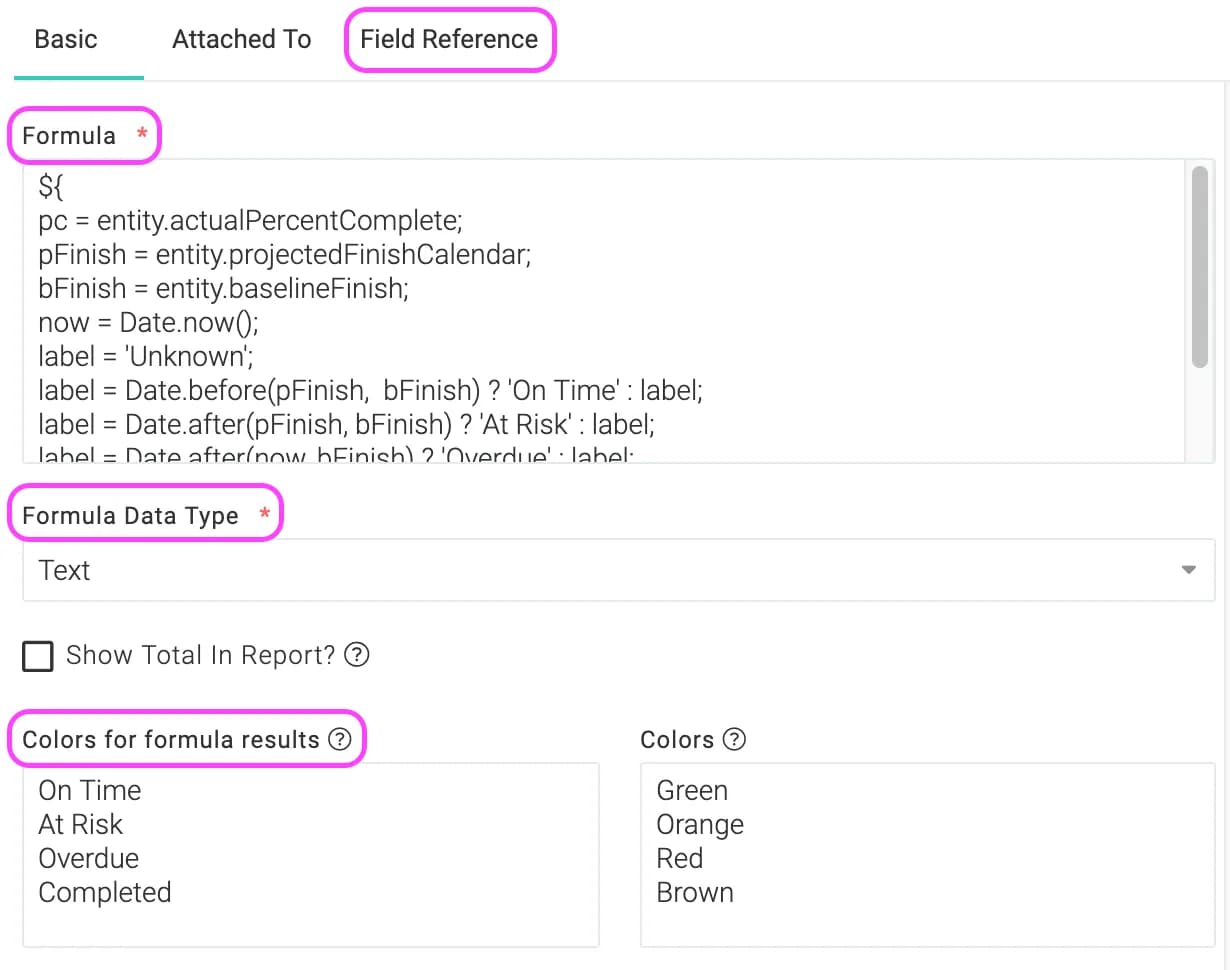
Syntaxe
Celoxis traite toutes sortes de problèmes de santé
et
Les formules peuvent être définies comme des expressions pures, par exemple :.
, ou contenir un mélange de texte et d'expressions comme
quand tout ce qui est enfermé dans
et
est traitée comme une expression et évaluée, tandis que tout ce qui se trouve en dehors est copié tel quel dans la sortie. Pour les curieux, si les formules étaient associées à un projet dont le nom était
et le budget était
le résultat serait
et
respectivement.
L'opérateur point
L'opérateur point est utilisé pour faire référence à une propriété d'un objet. Dans l'exemple
, le
Si le champ personnalisé est associé à un projet, cela fait référence au budget du projet. L'opérateur point peut également être utilisé pour appeler une fonction (ou méthode) d'un objet. Dans l'exemple
, le
est un appel de fonction qui transformerait le nom du projet en caractères majuscules.
Opérateurs
- Arithmétique:
+,-(binaire),*,/etdiv,%etmod,-(unaire) - Concaténation de chaînes:
+= - Opérateurs logiques:
et,&&,ou,||,non,! - Relationnel:
==,eq,!=,ne,<,lt,>,gt,<=,ge,>=,le. Les comparaisons peuvent être effectuées avec d'autres valeurs ou avec des littéraux booléens, de chaîne de caractères, entiers ou à virgule flottante. - Vide : L’
videest une opération préfixe qui permet de déterminer si une valeur estnulleou vide. - Conditionnelle:
A ? B : C. ÉvaluezBouC, selon le résultat de l'évaluation deA. - Affectation:
= - Point-virgule:
;
La priorité des opérateurs, du plus élevé au plus bas et de gauche à droite, est la suivante :
[] .()(utilisé pour modifier la priorité des opérateurs)-(unaire)non ! vide* / div % mod+ -(binaire)+=< > <= >= lt gt le ge== != eq ne&& et|| ou? :=;
Mots réservés
Les mots suivants sont réservés à l'EL et ne doivent pas être utilisés comme identifiants :
et | ou | pas | eq |
ne | lt | gt | le |
ge | vrai | FAUX | nul |
instance de | vide | div | mod |
Exemples de base
| Formule | Résultat |
|---|---|
${1 > (4/2)} | FAUX |
${4.0 >= 3} | vrai |
${100.0 == 100} | vrai |
${(10*10) ne 100} | FAUX |
${'a' < 'b'} | vrai |
${'hip' gt 'hit'} | FAUX |
${4 > 3} | vrai |
${1.2E4 + 1.4} | 12001.4 |
${3 div 4} | 0.75 |
${10 mod 4} | 2 |
${!empty entity.code} | La valeur est fausse si le code est nul ou une chaîne vide. |
Fonctions utilitaires
L'ensemble suivant de fonctions d'assistance a été fourni :
Format
formatDate(date) | La valeur formatée de la date (sans l'heure) selon les préférences du spectateur. |
formatDateTime(datetime) | Valeur formatée de la date et de l'heure selon les préférences du spectateur. |
formatNumber(nombre) | La valeur formatée du nombre selon les paramètres régionaux du spectateur. |
formatDevise(nombre) | La valeur de la devise est formatée selon la devise spécifiée dans les préférences de l'entreprise et le format numérique selon les paramètres régionaux du destinataire. Ex. : 25 000 $ |
heuresToHHMM(nombre) | Formate les heures au format HH:MM. Par exemple, 2,5 deviendra 2:30 |
Mathématiques
plafond(nombre) | L'entier supérieur le plus proche à la valeur d'entrée. Par exemple, ${ceil(5.3)} renverra 6 |
étage(numéro) | L'entier inférieur le plus proche à la valeur saisie. Par exemple, ${floor(4.8)} renverra 4 |
abs(nombre) | La valeur absolue d'un nombre. Par exemple, ${abs(-3.2)} renverra 3.2 |
rond(nombre) | La valeur arrondie de l'entrée. Par exemple, ${round(3.6)} renverra 4 |
Chaîne
Chaîne.contient(meule de foin, aiguille) | Vérifier si une aiguille existe dans une botte de foin |
Chaîne.se terminePar(chaîne, suffixe) | Vérifier si la chaîne se termine par un suffixe |
Chaîne.remplacer(txt, rechercher, remplacer) | Remplace toutes les occurrences de « search » dans le texte par « replace » |
Chaîne.commencePar(chaîne, préfixe) | Vérifier si la chaîne commence par un préfixe |
Chaîne.trim(chaîne) | Supprime les espaces et les caractères de contrôle en fin de chaîne. |
Date
Date.avant(date1, date2) | Renvoie vrai si date1 est antérieure à date2. |
Date.égal(date1, date2) | Renvoie vrai si date1 est égal à date2. |
Date.après(date1, date2) | Renvoie vrai si date1 est postérieure à date2. |
Date.format(date, format) | La valeur formatée de la date selon le format spécifié. Pour connaître les formats pris en charge, consultez cette page. |
Date.heuresEntre(de, à) | Renvoie le nombre d'heures écoulées entre from et to. |
Date.heures de travailEntre(de, à) | Renvoie le nombre d'heures travaillées entre les dates de début et de fin , selon le calendrier de travail par défaut de l'entreprise. Si la période entre ces dates est supérieure à 30 jours, le nombre d'heures est renvoyé. |
Date.plusHeures(date, heures) | Ajoute des heures à la date et renvoie cette date. |
Date.isoToDate(chaîne) | Convertit une chaîne de caractères au format ISO en date. |
Date.maintenant() | Renvoie une date représentant la date et l'heure actuelles |
Écrire des formules multilignes
Pour écrire le code de la formule sur plusieurs lignes, utilisez les = et ; . La valeur de retour est la dernière instruction de la formule. Par exemple :
${ apc = entity.actualPercentComplete; ppc = entity.plannedPercentComplete; (apc - ppc)/ppc }Le type de données renvoyé par la formule
Lors de la définition d'une formule, vous devez sélectionner un type de données. Ce type indique au système le résultat attendu. Celoxis formate automatiquement la valeur de retour en fonction du type de données. Par exemple, si vous indiquez un type de retour monétaire et que votre formule renvoie le nombre 10 000, le résultat sera de 10 000 $. Celoxis formate automatiquement le nombre et y ajoute le symbole monétaire.
L' objet entité
L' entité dans la formule représente l'entité pour laquelle la formule est évaluée. Par exemple, supposons que notre champ de formule « Avance client » soit défini comme ${entity.budget * 0.1} , c'est-à-dire qu'il représente 10 % du budget. Si nous avons associé ce champ à la fois aux projets et aux tâches, alors lors de l'évaluation de la formule pour un projet, l'objet entité sera le projet, tandis que pour une tâche, il s'agira de la tâche.
Référence de terrain
Pour afficher la liste des champs disponibles, cliquez sur l' Référence du champ dans l'écran d'ajout/modification d'un champ personnalisé. Cliquez sur l'icône « + » pour développer la liste des variables disponibles pour les différentes entités.
Gestion des erreurs
En cas d'erreur lors de l'évaluation d'une formule (par exemple, si vous avez passé un nombre au lieu d'une chaîne de caractères), le message « ERR ! ». Survolez-le avec votre souris pour obtenir une description plus détaillée du problème.
Exemples
Supposons que nous ayons un projet avec les données suivantes.
| Étiquette | Champ | Valeur |
|---|---|---|
| IDENTIFIANT | identifiant | 1234 |
| Nom | nom | Aménagement d'un espace de bureau |
| Commencer | démarrerCalendrier | 10 janvier 2011 |
| Budget | budget | 5000 |
| coût estimé | coût estimé | 4000 |
| coût réel | coût réel | 3800 |
Nous allons maintenant examiner quelques exemples simples. Nous supposerons que la formule est associée à des projets et que l'exemple de résultat concerne le projet décrit précédemment.
| Formule | Sortir | Commentaires |
|---|---|---|
${entity.id * 10} | 12340 | L'identifiant est multiplié par 10 |
entité.id * 10 | entité.id * 10 | Non inclus dans ${} et donc copié tel quel dans la sortie. |
ID:${entity.id} | ID : 1234 | Texte mêlé à une expression |
${entity.name + 100} | SE TROMPER! | Impossible d'effectuer des opérations arithmétiques sur le type String. |
${entity.abcd} | SE TROMPER! | L'entité ne possède pas de propriété nommée abcd. |
${formatDate(entity.startCalendar)} | 10 janvier 2011 | Formate la date de début selon le style de format de date de l'utilisateur. |
${entity.actualCost gt (entity.budget*.9) ? 'ALERT' : 'OK'} | ALERTE | Un exemple de comment écrire une structure if/then/else |
${formatCurrency(entity.budget)} | $ 5,000 | En supposant que votre symbole monétaire soit $ |
${round(((entity.budget - entity.actualCost)*100)/entity.budget)}% | 24% | Calcule le pourcentage du budget restant |
Exemple avancé : Votre propre indicateur de santé de planning
Supposons que vous souhaitiez disposer d'un indicateur de santé du planning basé sur des données de référence, c'est-à-dire la date que vous avez réellement promise au client plutôt que sur la date de fin du plan actuel.
Vous allez créer un champ de formule, l'associer à des projets, définir son type de données de sortie sur Texte et saisir la formule comme suit :
${ pc = entity.actualPercentComplete; pFinish = entity.projectedFinishCalendar; bFinish = entity.baselineFinish; now = Date.now(); label = 'Inconnu'; label = Date.before(pFinish, bFinish) ? 'À temps' : label; label = Date.after(pFinish, bFinish) ? 'À risque' : label; label = Date.after(now, bFinish) ? 'En retard' : label; label = pc == 100 ? 'Terminé' : label; label }Dans la Couleur de la formule, indiquez les correspondances comme suit :
| Résultat | Couleur |
|---|---|
À l'heure | Vert |
À risque | Orange |
En retard | Rouge |
Complété | Brun |
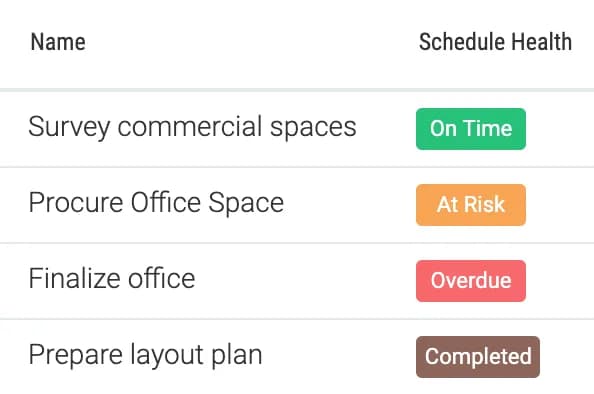
DiversConcepts
Recherche
Vous pouvez rechercher des objets à l'aide de mots-clés dans le champ de recherche situé en haut à droite de la barre d'outils principale. Le tableau suivant décrit les éléments pris en compte pour la recherche :
| Entité | Champs recherchés |
|---|---|
| Projet | Nom, description, code et champs personnalisés. |
| Tâche | Nom, description, champs personnalisés et commentaires. |
| Déposer | Nom, description et contenu. |
| Discussion | Nom, description et messages. |
| Élément d'application (par exemple, risque, bogue, problème, etc.) | Nom, description, champs personnalisés et commentaires. |
| Utilisateur, client ou contact | Nom, adresse e-mail, mots-clés et champs personnalisés. |
Options de recherche
- Pour rechercher une expression, placez-la entre guillemets, par exemple
«taxe de vente ». - Pour exclure un terme, faites-le précéder d'un tiret
(-)exemple-Microsoft - Pour rendre un terme obligatoire, faites-le précéder d'un
+,exemple+pingouin - Pour rechercher un préfixe, ajoutez un astérisque
(*; par exemple,docu*recherchera tous les mots commençant pardocu.
DiversConcepts
Interface mobile
Celoxis propose une interface mobile riche en fonctionnalités, accessible depuis n'importe quel appareil iOS, Android, Windows Mobile, Tizen ou autre appareil mobile doté d'un navigateur web moderne. Aucun téléchargement ni installation d'application n'est nécessaire. Vous serez automatiquement redirigé vers l'interface mobile dès que vous ouvrirez l'application depuis votre navigateur.
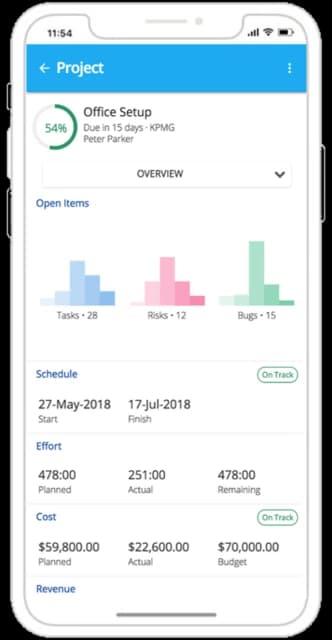
Actes
DiversActes
Activation ou désactivation des fonctionnalités
Celoxis vous permet de désactiver certaines fonctionnalités. Une fois désactivées, tous les champs, actions et menus associés au module concerné disparaissent, simplifiant ainsi l'interface utilisateur. Vous pouvez les réactiver à tout moment. Par exemple, si vous désactivez le « Dépenses » , tous les menus relatifs aux dépenses (menus principaux, colonnes et filtres des rapports, actions des tâches) disparaissent.
Pour activer ou désactiver des fonctionnalités, accédez à Menu principalAdministrateur Les fonctions de page et d'activation/désactivation sont indiquées ci-dessous :
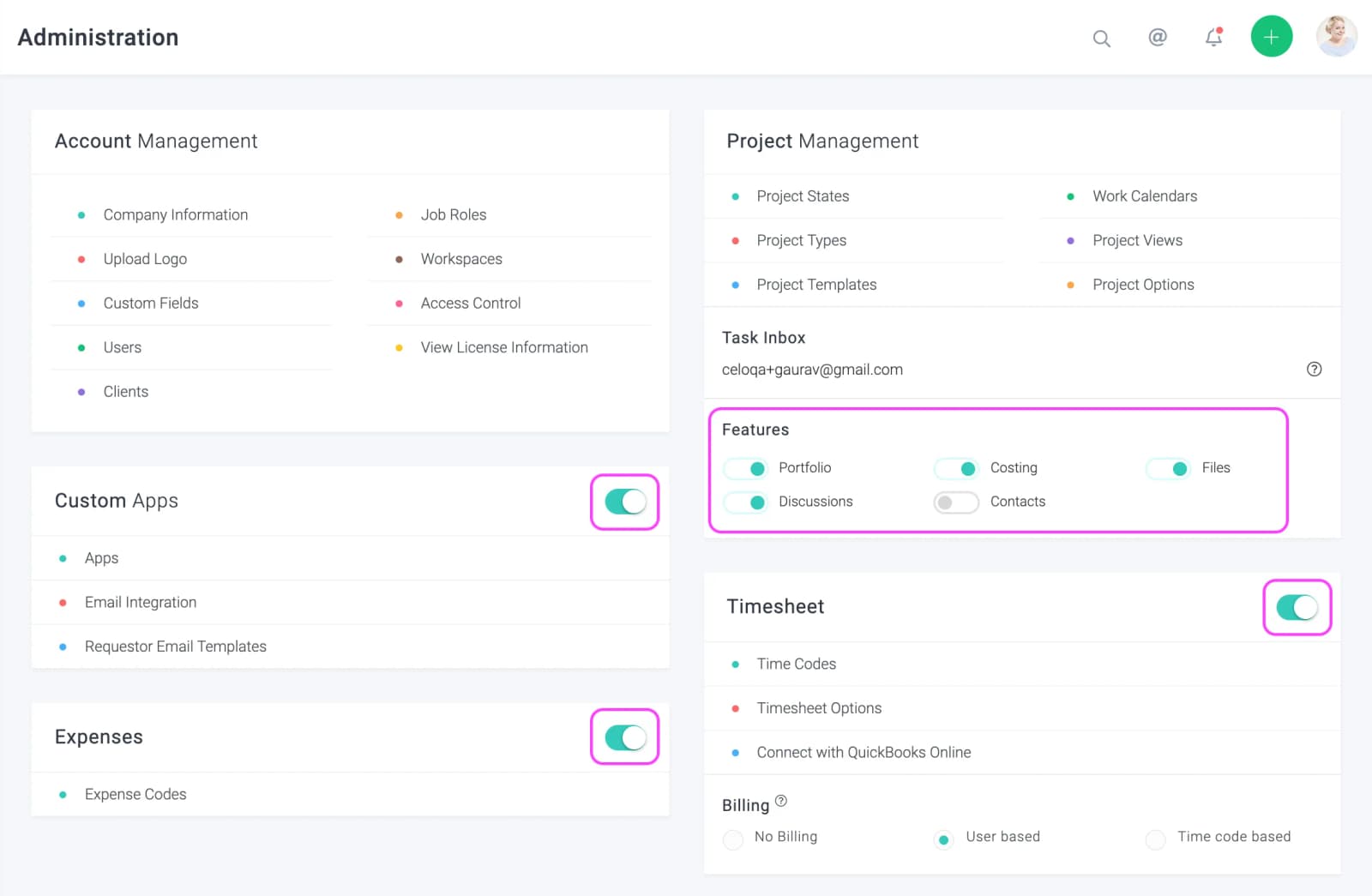
DiversActes
Téléchargement du logo
Pour télécharger votre logo, cliquez Menu principalAdministrateurGestion de compteTélécharger le logoLes restrictions relatives aux dimensions et à la taille de l'image seront indiquées sur le formulaire.
DiversActes
Configuration des paramètres de l'entreprise
Le formulaire des paramètres de l'entreprise vous permet de configurer le comportement et les paramètres par défaut de vos utilisateurs. Il permet également de saisir vos paramètres d'authentification unique (SSO).
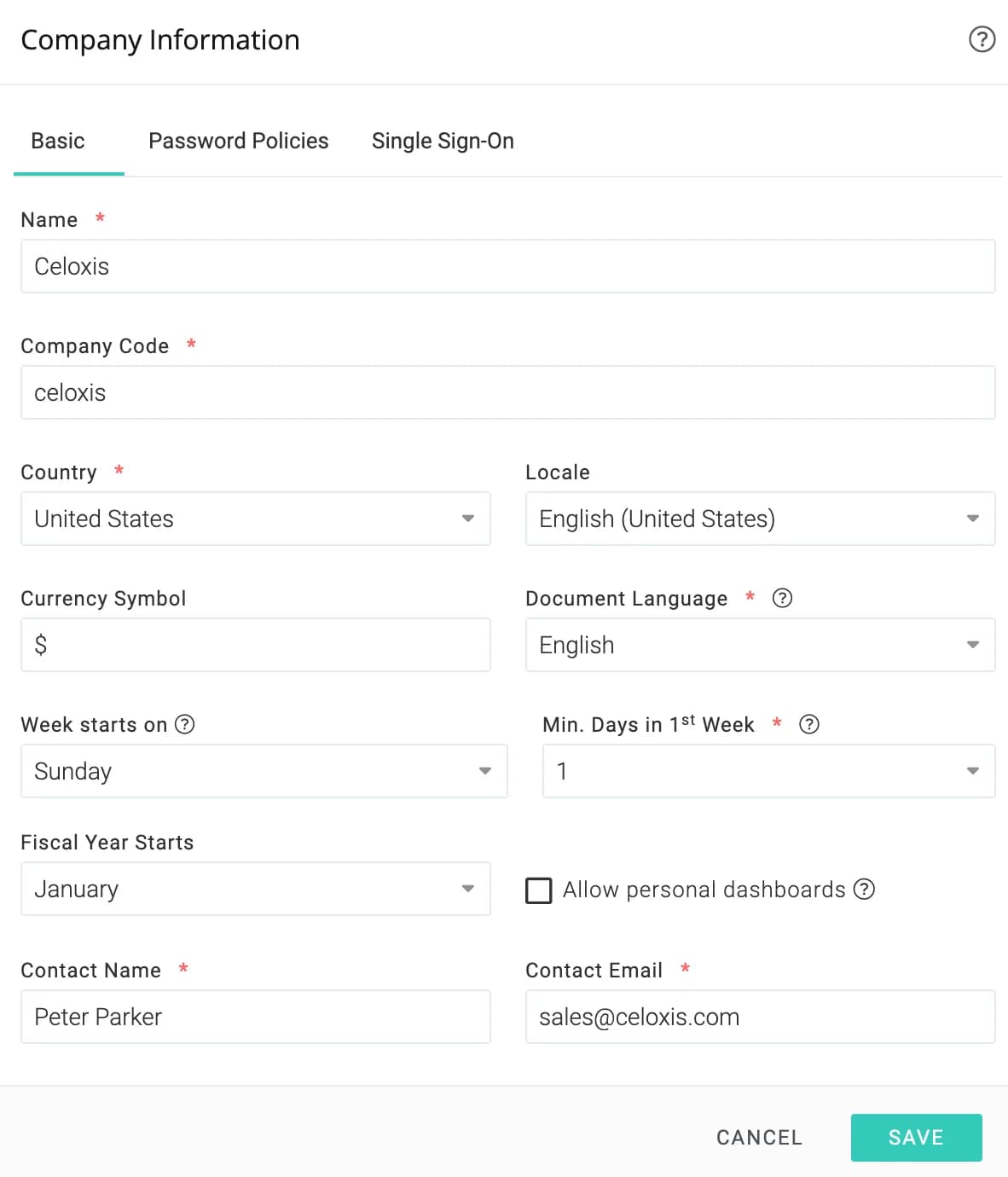
Voici quelques exemples de paramètres non triviaux :
- Code d'entreprise – Identifiant de l'entreprise. Nous vous recommandons d'indiquer ici le deuxième niveau de votre nom de domaine. Par exemple, pour acme.com, indiquez acme.
- Langue du document – Celoxis utilise une bibliothèque de moteur de recherche dont le comportement diffère selon que vous saisissiez principalement du texte en caractères CJK ou CJK.
- jour de début de la semaine détermine le premier jour de la semaine affiché dans les calendriers.
- Nombre minimal de jours dans la semaine 1 – Ceci détermine si la semaine du 1er janvier se situe dans la 53e semaine de l'année précédente ou dans la 1re semaine de l'année en cours.
- Début de l'exercice financier – Cela détermine si une date se situe au cours du premier, deuxième, troisième ou quatrième trimestre.
- Autoriser les tableaux de bord personnels – Ce sujet est abordé dans le chapitre consacré aux tableaux de bord.
Authentification unique
Ce sujet a été traité en détail dans ce chapitre.
DiversActes
Configuration de l'authentification unique (SSO)
Vous pouvez accéder à Celoxis avec vos identifiants professionnels si l'authentification unique (SSO) basée sur SAML est activée pour votre compte. Celoxis est compatible avec Google, Salesforce, Okta, OneLogin et Microsoft ADFS ; toutefois, tout fournisseur d'identité (IdP) compatible SAML 2.0 devrait fonctionner.
Pour que l'authentification unique (SSO) fonctionne, assurez-vous des points suivants :
- Votre fournisseur d'identité SSO (IDP) est basé sur SAML 2.0.
- Tous vos utilisateurs et clients possèdent une adresse e-mail unique.
- L'adresse e-mail d'un utilisateur dans Celoxis correspond à l'adresse e-mail de cet utilisateur dans votre fournisseur d'identité.
Pour configurer l'authentification unique (SSO), ouvrez Menu principalAdministrateurGestion de compteInformations sur l'entreprise et cliquez sur Authentification uniqueVous verrez le formulaire comme ceci :
Modes SSO
Dans tous les modes, les comptes clients continueront d'être authentifiés à l'aide des identifiants Celoxis.
- Aucun – L’authentification unique (SSO) est désactivée. Seuls les identifiants Celoxis peuvent être utilisés pour se connecter.
- Test – L’authentification unique (SSO) est activée. Les identifiants SSO et Celoxis peuvent tous deux être utilisés pour se connecter.
- En direct - L'authentification unique (SSO) est activée. Seule l'authentification unique peut être utilisée pour se connecter.
- Vos utilisateurs ne pourront pas utiliser « Mot de passe oublié » dans Celoxis car nous ne stockons pas les mots de passe des utilisateurs.
- Les champs Identifiant et Mot de passe n'apparaîtront pas sur les formulaires d'ajout/modification d'utilisateur.
- Si vous êtes bloqué pour une raison quelconque, contactez-nous et nous réinitialiserons vos identifiants SSO.
Étapes de la configuration de l'authentification unique (SSO)
1 : Activer l'authentification unique (SSO) en mode test
Ouvrir Menu principalAdministrateurGestion de compteInformations sur l'entreprise et allez au Authentification unique languette
- Dans la ligne « Statut » , cliquez sur le bouton radio « Tester »
- Parmi les options ci-dessous, copiez l'URL ACS. Elle sera nécessaire pour configurer votre fournisseur d'identité.
- Configurez votre fournisseur d'identité (IDP). L'IDP vous fournira un ensemble de paramètres à saisir dans Celoxis.
- Revenez à cet écran avec les paramètres collectés à l'étape précédente.
- Saisissez l' identifiant d'entité du fournisseur d'identité (IdP). Celui-ci est fourni par l'IdP.
- Saisissez l' URL du fournisseur d'identité (IdP). Il s'agit de l'adresse de votre IdP qui sera contactée pour authentifier les utilisateurs.
- Copiez et collez le certificat du fournisseur d'identité. Ces informations figurent dans le certificat fourni par votre fournisseur d'identité.
- Cliquez sur Enregistrer
2 : Testez votre configuration
- Une fois l'étape 1 terminée, essayez de vous connecter à Celoxis en cliquant sur le lien « Se connecter via l'authentification unique » sur la page de connexion.
- Après avoir cliqué sur le lien ci-dessus, vous serez invité à saisir votre adresse électronique.
- Après avoir saisi ces informations, vous serez redirigé vers votre écran de connexion IDP ; si vous n’êtes pas déjà connecté, vous serez invité à saisir votre adresse e-mail et votre mot de passe.
- Une fois l'authentification réussie, vous serez redirigé vers le tableau de bord Celoxis. En cas de problème, consultez la « Erreurs courantes » sous votre fournisseur d'identité.
3 : Mettez votre SSO en service
- Une fois l'étape 2 terminée avec succès, vérifiez à nouveau vos informations SSO.
- Ensuite, cliquez sur En direct.
- Cliquez sur Enregistrer.
Configuration de votre fournisseur d'identité
Avant de configurer Celoxis, vous devez d'abord informer votre fournisseur d'accès Internet (FAI) de son existence. Vous trouverez ci-dessous les instructions pour certains des FAI les plus courants. Si votre FAI n'est pas listé, veuillez consulter sa documentation.
Tous les fournisseurs d'identité (IdP) auront besoin d'une URL ACS pour Celoxis. Vous pouvez la trouver pour votre organisation en cliquant sur les boutons radio « Test » ou « Production » , comme indiqué ci-dessus
Créer une application SAML dans Google
- Connectez-vous à votre console d'administration Google à l'aide d'un compte administrateur.
- Cliquez sur Applications > Applications SAML.
- Cliquez sur l'icône plus en bas à droite.
- Cliquez sur CONFIGURER MA PROPRE APPLICATION PERSONNALISÉE.
- La fenêtre d'informations du fournisseur d'identité Google s'ouvre et les URL SSO et ID d'entité sont automatiquement renseignés. Vous devez copier l'ID d'entité et les valeurs des champs SSO, puis télécharger les métadonnées du fournisseur d'identité (option 2) et les coller dans les champs correspondants de Celoxis.
- Une fois ces informations saisies dans Celoxis, retournez à la console d'administration et cliquez sur Suivant.
- Dans la fenêtre « Basique », saisissez un nom et une description.
- Cliquez sur Suivant.
- Dans la fenêtre Détails du fournisseur de services, saisissez :
- URL ACS: Saisissez la valeur copiée depuis l'onglet SSO.
- Identifiant de l'entité : Saisissez
celoxis.com - URL de démarrage : Pour une solution SaaS, saisissez
https://app.celoxis.com/psa/person.Login.do; pour une solution sur site, saisissezhttps://votre_URL/person.Login.do
- Laissez la case « Réponse signée » décochée.
- Sous le nom d'utilisateur, dans la section Informations de base, sélectionnez Courriel principal.
- Dans la liste déroulante Format d'identification du nom , sélectionnez EMAIL .
- Cliquez sur Suivant.
- Cliquez sur Terminer.
Activer l'application SAML pour les utilisateurs
- Accédez à Applications > Applications SAML.
- Sélectionnez l'application SAML que vous avez créée ci-dessus.
- En haut de la boîte grise, cliquez sur Paramètres , choisissez Activé pour tout le monde et confirmez les paramètres.
Erreurs courantes
Erreur : application non activée pour l'
utilisateur. Solution : L'application SAML n'est pas activée pour vos utilisateurs. Suivez les étapes ci-dessus pour l'activer pour tous. La même erreur s'affiche si vous êtes connecté à votre compte Google avec un compte différent de celui configuré pour le fournisseur d'identité (IdP).
Erreur serveur : Aucune entreprise trouvée avec le code société : XXXX.
Solution : L’URL ACS que vous avez saisie dans la configuration Google est incorrecte. Copiez l’URL correcte depuis le champ URL ACS de l’onglet Authentification unique dans Celoxis.
Requête invalide : aucun ID fournisseur d'identité (IdP) n'est présent dans l'URL ou le paramètre Destination de la requête SAML.
Solution : l'URL du fournisseur d'identité (IdP) saisie dans Celoxis est incorrecte. Veuillez la copier depuis votre fournisseur d'identité et la coller dans Celoxis.
Salesforce
- Activez Mon domaine depuis Configuration > Administration > Gestion des domaines > Mon domaine. Déployez-le pour tous les utilisateurs. Cela créera automatiquement un fournisseur d'identité Salesforce.
- Accédez à Administration > Contrôles de sécurité > Fournisseur d'identité. Vous y trouverez les informations de configuration du fournisseur d'identité, qui doivent être saisies dans Celoxis.
- Cliquez sur le« Télécharger les métadonnées » pour télécharger le certificat. Ce certificat est ensuite enregistré dans Celoxis.
- Sur la même page, plus bas, cliquez sur « Les fournisseurs de services sont désormais créés via les applications connectées ». Cliquez ici.
- Sur le Nouvelle application connectée page, veuillez saisir les informations suivantes :
- Nom de l'application connectée
- URL de démarrage
- Cochez la Activer SAML .
- ID d'entité
- URL ACS
- Type de sujet: Sélectionner un attribut personnalisé
- Format de l'identifiant du nom : Sélectionnez
urn:oasis:names:tc:SAML:1.1:nameid-format:emailAddress - Certificat IdP: Sélectionnez le certificat approprié que vous avez saisi dans Celoxis (Étape 3)
- Cliquez sur Enregistrer.
- Une fois l'application créée, vous devez y associer des profils utilisateur afin que les utilisateurs appartenant à ces profils puissent se connecter via l'authentification unique (SSO).
Accédez àGérer les applications > Applications connectées. Cliquez sur l'application que vous venez de créer. - Faites défiler vers le bas et cliquez sur Gérer les profils.
- Sélectionnez les profils requis et cliquez sur Enregistrer.
Erreurs courantes
Erreur serveur : Authentification impossible.
Solution : Le certificat IdP saisi dans Celoxis est incorrect. Veuillez saisir le certificat correct que vous avez créé à cet effet (étape 3 ci-dessus). Vous rencontrerez la même erreur si vous n’avez pas associé le profil de l’utilisateur se connectant à l’application Connected, comme expliqué aux étapes 7 à 9 ci-dessus.
Okta
- Connectez-vous à votre organisation Okta en tant qu'utilisateur disposant de privilèges d'administrateur.
- Cliquez sur le Admin en haut à droite.
- Cliquez sur l' onglet « Ajouter des applications »
- Cliquez sur le bouton « Créer une nouvelle application »
- Dans la boîte de dialogue qui s'ouvre, sélectionnez l' SAML 2.0 , puis cliquez sur le Créer .
- Sur la page Paramètres généraux , saisissez le nom de l'application, par exemple Celoxis, dans le champ Nom de l'application , puis cliquez sur le bouton Suivant
- Pour Configurer SAML Étape suivante, veuillez saisir les informations suivantes :
- URL d'authentification unique: Il s'agit de l'URL ACS que vous obtiendrez de Celoxis.
- URI de l'audience (ID d'entité SP) : Pour les utilisateurs SaaS, saisissez :
https://app.celoxis.com; pour les utilisateurs sur site, saisissez l'URL de votre application. - Format d'identification du nom:
Adresse e-mail
- Cliquez sur Suivant.
- Dans la section Commentaires, sélectionnez « Je suis un client Okta ajoutant une application interne » et « Il s'agit d'une application interne que nous avons créée », puis cliquez sur Terminer.
- Dans la « Personnes » de l’application, cliquez sur le « Attribuer à des personnes » . Sélectionnez les utilisateurs concernés et cliquez sur « Terminé ».
- Dans la « Connexion » de votre nouvelle application, cliquez sur « Afficher les instructions de configuration ». Un nouvel onglet s'ouvre avec les informations à saisir dans Celoxis. Remplissez la section d'authentification unique dans Celoxis.
Erreurs courantes
Si le système vous demande toujours vos identifiants après avoir cliqué sur « Se connecter via SSO » et saisi vos identifiants SSO, cela signifie que vous avez mal saisi l'URL ACS/l'URL d'authentification unique dans Okta. Veuillez la corriger et réessayer.
Désolé, vous ne pouvez pas accéder
L'utilisateur qui tente de se connecter via l'authentification unique (SSO) n'est pas associé à l'application créée dans Okta. Veuillez répéter l'étape « Associer à des personnes » mentionnée ci-dessus.
OneLogin
- Connectez-vous à votre compte OneLogin avec des privilèges d'administrateur.
- Cliquez sur Ajouter une application depuis l'écran de configuration ou depuis Applications ->Ajouter des applications.
- Recherchez « SAML Test Connector (IDP) » et cliquez dessus.
- Copiez l'URL ACL de Celoxis dans les URL ACS et Destinataire de l' Configuration .
- Dans le champ « Validateur d'URL du consommateur ACS », échappez l'URL ACS comme indiqué dans la documentation OneLogin. En bref, vous devez préfixer l'URL par
^et placer une barre oblique inverse (\) avant chaque barre oblique. Exemple: ^https:\/\/app.celoxis.com\/psa\/person.Login.do - Copiez l' du point de terminaison SAML 2.0 (HTTP) depuis l'onglet SSO. Celle-ci sera définie comme URL du fournisseur d'identité (IdP) dans Celoxis.
- Cliquez sur Enregistrer.
Erreurs courantes
La réponse a été reçue à
Le validateur d'URL ACS (consommateur) n'est pas échappé en URL comme indiqué dans la capture d'écran ci-dessus.
Comment faire
DiversComment faire
Intégration Jira
Dans de nombreuses organisations, Jira reste le logiciel clé pour les développeurs, tandis que les chefs de projet et les bureaux de gestion de projet (PMO) souhaitent utiliser un logiciel de gestion de projet tout en conservant une visibilité sur la charge de travail des ressources.
Grâce à cette intégration, vous pourrez créer automatiquement des tâches dans Celoxis lors de la création de tickets dans Jira. De même, lorsque des tickets sont mis à jour dans Jira, les tâches correspondantes dans Celoxis seront automatiquement mises à jour.
Zapier
Celoxis s'intègre à Jira et à de nombreuses autres applications grâce à Zapier. Zapier est un service cloud qui permet de créer des intégrations performantes entre différents systèmes sans écrire de code. Pour plus d'informations, consultez leur site web : zapier.com.
Zap
Dans Zapier, une automatisation est appelée un zap. Un zap connecte deux applications : une application déclencheuse et une application d'action. L'application déclencheuse notifie le zap d'un événement, et le zap exécute alors une action dans l'application d'action. Dans notre cas, l'application déclencheuse est Jira, car elle notifie notre zap lorsqu'une demande est créée ou mise à jour. L'application d'action est Celoxis, car c'est là que notre zap créera et mettra à jour les tâches. Dans ce guide, nous allons créer deux zaps :
- Zap n° 1 — lorsqu'un problème est créé dans Jira, créez une tâche dans Celoxis.
- Zap n° 2 — lorsqu'un problème est mis à jour dans Jira, mettez à jour la tâche correspondante dans Celoxis.
Voyons comment Jira, Zapier et Celoxis s'articulent entre eux :
Le schéma ci-dessus montre que Jira et Celoxis peuvent être intégrés à notre intranet à condition d'y avoir accès depuis Internet. Il est possible de configurer l'accès Internet uniquement via Zapier.
Zap n° 1 – Nouvelle demande dans Jira → Créer une tâche dans Celoxis
- Faites un Zap
- Choisissez Jira comme application de déclenchement
- Sélectionnez le déclencheur Jira « Nouveau ticket »

- Connectez-vous avec Jira

- Saisissez vos identifiants Jira
- Testez votre nouvelle connexion
- Votre connexion est valide
- Sélectionnez un projet Jira
- Choisissez un exemple Jira
- Choisissez Celoxis comme application d'action
- Sélectionnez l'action « Créer une tâche »

- Contactez Celoxis

- Saisissez vos informations de connexion
- Testez la connexion nouvellement ajoutée
- Votre connexion est valide
- Associer les champs Jira aux champs de tâche

- Testez ce Zap
- Activez ce Zap

Une fois le Zap activé, si des tickets sont créés dans Jira pour le projet sélectionné, des tâches seront automatiquement créées dans Celoxis en fonction des champs mappés ci-dessus
selon votre abonnement Zapier.
Zap n° 2 - Problème mis à jour dans Jira → Mise à jour de la tâche dans Celoxis
- Faites un Zap
- Sélectionnez Jira comme application déclencheuse

- Sélectionnez le déclencheur Jira « Problème mis à jour »
- Sélectionnez un compte Jira
- Sélectionner un projet Jira
- Sélectionner un exemple Jira
- Sélectionnez Celoxis comme application d'action

- Sélectionnez l'action « Rechercher une tâche »

- Sélectionnez votre compte Celoxis

- Utiliser une clé externe

- Tester l'action Rechercher une tâche
- Sélectionnez l'application d'action Celoxis

- Sélectionnez l'action « Mettre à jour la tâche »
- Sélectionnez votre compte Celoxis

- Champs de carte

- Testez le Zap
- Activez le Zap

Une fois qu'un problème a été mis à jour dans le projet sélectionné dans le Zap ci-dessus, la tâche correspondante sera mise à jour dans Celoxis en fonction des champs mappés ci-dessus
selon votre abonnement Zapier.
DiversComment faire
Intégration de QuickBooks (QBO)
L'application Celoxis pour QuickBooks Online vous permet de synchroniser vos saisies de temps facturable entre Celoxis et votre entreprise QuickBooks Online. Elle facilite la génération rapide et précise de factures. Les utilisateurs peuvent synchroniser toutes les saisies de temps approuvées et facturables de Celoxis vers QuickBooks pour la facturation. Une fois facturées dans QuickBooks, les factures sont automatiquement mises à jour dans Celoxis.
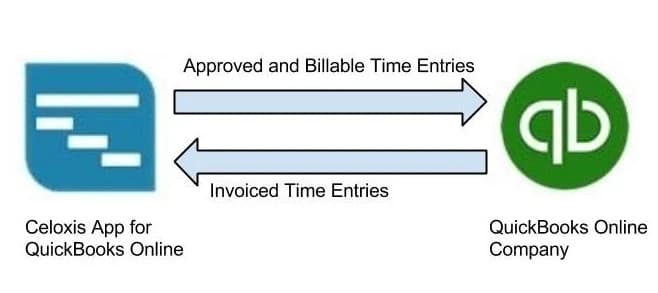
Cartographie des données entre Celoxis et QuickBooks Online
La terminologie utilisée dans QuickBooks Online diffère de celle de Celoxis. Par exemple, une saisie de temps dans Celoxis correspond à une activité de temps dans QuickBooks Online. Le tableau ci-dessous présente la correspondance entre les champs de Celoxis et de QuickBooks Online.
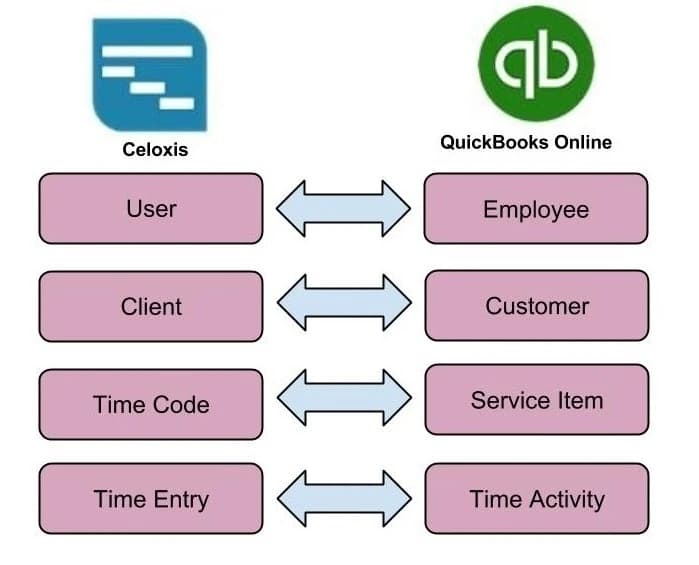
Avant d'utiliser l'application
Celoxis ne crée ni n'importe de données supplémentaires associées aux saisies de temps de QuickBooks Online. Ces données supplémentaires comprennent les utilisateurs, les clients et les codes de temps. Il est impératif de suivre les étapes ci-dessous.
Cartographie des utilisateurs
- Vous devez vous assurer que tous vos utilisateurs existants dans Celoxis existent également dans QuickBooks Online en tant qu'employés.
- Le nom d'affichage d'un employé dans QuickBooks Online doit être identique au nom d'affichage d'un utilisateur dans Celoxis.
- Celoxis effectue une correspondance basée sur le nom entre les entrées associées lors de l'opération de synchronisation.
Cartographie des clients
- Vous devez vous assurer que tous vos clients existants dans Celoxis existent également dans QuickBooks Online en tant que clients.
- Le nom affiché d'un client dans QuickBooks Online doit être identique au nom affiché d'un client dans Celoxis.
- Celoxis effectue une correspondance basée sur le nom entre les entrées associées lors de l'opération de synchronisation.
Cartographie des codes temporels
- Vous devez vous assurer que tous vos codes de temps existants dans Celoxis existent dans QuickBooks Online en tant qu'éléments de service.
- Le nom d'affichage du code temporel dans QuickBooks Online doit être identique au nom d'affichage d'un élément de service dans Celoxis.
- Celoxis effectue une correspondance basée sur le nom entre les entrées associées lors de l'opération de synchronisation.
Connectez Celoxis à QuickBooks Online
Seuls les utilisateurs disposant de privilèges d'administrateur peuvent se connecter à QuickBooks Online. Une fois la connexion établie, tous les utilisateurs (ayant le droit de facturer) peuvent synchroniser leurs saisies de temps entre les deux systèmes. Avant de vous connecter à QuickBooks Online, veuillez vous assurer d'avoir suivi toutes les étapes décrites dans la section « Avant d'utiliser l'application »
Les étapes suivantes vous guideront pour connecter l'application Celoxis à votre entreprise QuickBooks Online :
- Allez à Menu principalAdministrateur page.
- Dans la section Feuille de temps, cliquez sur Se connecter à QuickBooks Online (BÊTA)
- Une fenêtre contextuelle vous proposera de vous connecter à QuickBooks Online. Cliquez sur le bouton « Se connecter à QuickBooks ». Cela lancera le processus d'authentification d'Intuit.
- Sur l'écran suivant, vous serez invité à saisir vos identifiants QuickBooks Online.
- Cliquez sur le bouton « Autoriser ». Ce faisant, l’administrateur autorise QuickBooks Online à partager des données en toute sécurité avec l’application Celoxis pour QuickBooks Online.
- La fenêtre contextuelle se ferme automatiquement et la page Paramètres de votre entreprise est actualisée. Vous êtes maintenant connecté à QuickBooks Online.
Expiration de l'accès
Chaque connexion authentifiée reste active pendant 180 jours, après quoi QuickBooks Online la désactive automatiquement pour des raisons de sécurité. Les administrateurs doivent alors se reconnecter à QuickBooks Online.
Si votre connexion expire, vos utilisateurs ne pourront pas synchroniser leurs entrées de temps avec QuickBooks Online. Un message d'erreur d'authentification s'affichera. Une fois la connexion rétablie par l'administrateur, ils pourront reprendre leurs activités normales.
Déconnectez-vous de QuickBooks Online
Il peut arriver que vous souhaitiez cesser d'utiliser QuickBooks Online. Seuls les administrateurs sont autorisés à se déconnecter de QuickBooks Online. Une fois l'application déconnectée, les utilisateurs ne pourront plus synchroniser leurs saisies de temps avec QuickBooks Online et toutes les saisies de temps Celoxis reprendront leur fonctionnement par défaut en matière de facturation.
Veuillez suivre les étapes ci-dessous pour déconnecter l'accès à votre compte QuickBooks Online.
- Allez à Menu principalAdministrateur page.
- Dans la section Feuille de temps, cliquez sur Déconnexion de QuickBooks Online.
- Vous devrez confirmer votre action en cliquant sur « Oui ».
- La page Paramètres de l'entreprise se rechargera et votre connexion à QuickBooks Online sera interrompue. L'option « Se connecter à QuickBooks Online » réapparaîtra .
Saisie de l'heure de synchronisation
L'application Celoxis pour QuickBooks Online propose le rapport « Synchronisation avec QuickBooks Online (BÊTA) » qui répertorie toutes vos entrées de temps Celoxis approuvées et facturables. Ce rapport est particulièrement utile pour consulter le détail des entrées, vérifier leur synchronisation et connaître la date de celle-ci. Vous pouvez également appliquer des filtres dynamiques (date, nom du client et nom du responsable) pour affiner les données de vos rapports.
Le rapport de synchronisation avec QuickBooks Online comporte deux nouvelles colonnes : « ID QuickBooks Online » et « Dernière synchronisation ». La colonne « ID QuickBooks Online » affiche l’identifiant correspondant à l’entrée dans QuickBooks Online, tandis que la colonne « Dernière synchronisation » indique la date et l’heure de la dernière synchronisation. Une valeur vide signifie que l’entrée n’a pas encore été synchronisée avec QuickBooks Online.

Étapes pour synchroniser les entrées horaires
- Sélectionnez les entrées horaires que vous souhaitez synchroniser.
- Cliquez sur l'icône du menu Actions groupées et sélectionnez l'action Synchroniser avec QuickBooks Online.
- Le système synchronisera les entrées horaires sélectionnées et les identifiants QBO correspondants, et les dernières valeurs synchronisées seront mises à jour.
Règles de synchronisation
Utiliser l'action « Synchroniser avec QuickBooks Online » du rapport « Synchroniser avec QuickBooks Online »
Le tableau ci-dessous explique les actions effectuées par le système lorsque l'opération de synchronisation est explicitement lancée à partir du rapport « Synchroniser avec QuickBooks Online »
Actions individuelles/en masse sur les entrées de temps approuvées et facturables (précédemment synchronisées avec QuickBooks Online)
Le tableau ci-dessous explique le comportement du système lors des modifications groupées ou individuelles effectuées sur des entrées de temps approuvées et facturables préalablement synchronisées. Le système synchronisera dynamiquement les entrées de temps sélectionnées.
Conditions particulières si l'option Facturable est décochée pour les entrées de temps approuvées et facturables (précédemment synchronisées avec QuickBooks Online)
Écran de modification unique pour les entrées de temps facturées
Une fois les factures saisies dans QuickBooks Online et synchronisées avec Celoxis, leur statut passe à « Facturées ». Ces factures sont alors verrouillées et ne peuvent plus être modifiées (ni supprimées ni modifiées) dans Celoxis. Sur l'écran de modification, vous trouverez un bouton « Synchroniser ». Ce bouton vous permet de mettre à jour* les factures dans Celoxis si elles ont été modifiées dans QuickBooks Online.
Le tableau ci-dessous explique les actions effectuées par le système lorsque l'opération de synchronisation est explicitement effectuée sur les entrées de temps facturé à partir de l'écran d'édition unique.
Erreurs courantes lors de la synchronisation des entrées
Vous trouverez ci-dessous quelques erreurs que vous pourriez rencontrer lors de la synchronisation des entrées de temps avec QuickBooks Online.
- Erreur : Employés manquants dans QuickBooks Online. Cause :Cette erreur se produit lorsque le nom de l’utilisateur dans Celoxis et dans QuickBooks Online ne correspond pas ou lorsque l’utilisateur n’est pas disponible dans QuickBooks Online.
Solution :
a. Vérifiez si l’utilisateur a été configuré dans QuickBooks Online.
b. Assurez-vous que le nom dans Celoxis correspond au nom d’affichage dans QuickBooks Online. - Erreur : Clients manquants dans QuickBooks Online. Cause :Cette erreur se produit lorsque le nom du client dans Celoxis et QuickBooks Online ne correspond pas ou lorsque le client n’est pas disponible dans QuickBooks Online.
Solution :
a. Vérifiez si le client a été enregistré dans QuickBooks Online.
b. Assurez-vous que le nom dans Celoxis correspond au nom affiché dans QuickBooks Online. - Erreur : Codes temps manquants dans QuickBooks Online. Cause :Cette erreur se produit lorsque le nom du code temps dans Celoxis et QuickBooks Online diffère ou lorsque le code temps (élément de service) est indisponible dans QuickBooks Online.
Solution :
a. Vérifiez si l’élément de service a été configuré dans QuickBooks Online.
b. Assurez-vous que leurs noms sont identiques. - Erreur : CODE D'ERREUR : 3200, MESSAGE D'ERREUR : message=ApplicationAuthenticationFailed ; errorCode=003200 ; statusCode=401, DÉTAIL DE L'ERREUR : null. Raison :Cette erreur se produit généralement lorsque votre jeton d'accès a expiré.
Solution :
a. Veuillez demander à votre administrateur de se connecter à QuickBooks Online depuis la page Paramètres de l'entreprise dans Celoxis. - Erreur : Fonctionnalité non prise en charge. Raison :Cette erreur se produit lorsque vous vous connectez à une édition de QuickBooks Online qui ne prend pas en charge la saisie du temps.
Solution :
a. Vous devez mettre à niveau votre version actuelle de QuickBooks Online vers une version qui prend en charge la saisie du temps.
Passer à QuickBooks Online
Si vous êtes déjà utilisateur de Celoxis et que vous avez déjà saisi des entrées de temps facturées dans Celoxis, veuillez prendre note de ce qui suit :
- Convenez, au niveau de l'organisation, de la date de passage à la facturation via QuickBooks Online. Cette étape est cruciale car, une fois la connexion établie avec QuickBooks Online, vos utilisateurs ne pourront plus facturer directement les entrées de temps (c'est-à-dire en utilisant l'action « Facturer ») dans Celoxis.
- Toutes les entrées de temps précédemment facturées resteront inchangées. Elles ne seront pas synchronisées automatiquement avec QuickBooks Online. Ces entrées conserveront leur comportement de facturation par défaut jusqu'à ce qu'elles soient explicitement « défacturées » par un utilisateur autorisé. Une fois « défacturées », elles pourront être synchronisées avec QuickBooks Online.
Veuillez noter le comportement du système lorsque vous passez à QuickBooks Online, c'est-à-dire en utilisant « Se connecter à QuickBooks » sur la page Paramètres de l'entreprise.
Les factures existantes continueront de fonctionner comme avant : vous pourrez les annuler, les supprimer ou les modifier. Une fois annulées, elles ne pourront être facturées que via QuickBooks Online grâce à la fonction de synchronisation.
DiversComment faire
Intégration Salesforce
L'application Celoxis pour Salesforce facilite la collaboration entre vos équipes commerciales et de livraison, améliorant ainsi vos résultats commerciaux. Cette application est disponible gratuitement sur Salesforce.com AppExchange.
Cette application permet aux commerciaux de créer plusieurs projets Celoxis par opportunité Salesforce.com. Elle comprend également un onglet « Projets Celoxis » qui répertorie tous les projets Celoxis créés pour l'ensemble des opportunités, offrant ainsi une vue d'ensemble rapide au niveau du compte/client. Cette application est compatible avec toutes les éditions de Salesforce.com.
Comment ça marche
Après avoir installé et configuré avec succès l'application Celoxis dans Salesforce,
- Dans Salesforce, vous trouverez un widget permettant, pour chaque opportunité, de créer un nouveau projet ou de consulter un projet existant (après sa création). Vous pouvez également consulter les détails du projet directement depuis ce widget. Lors de votre première connexion, il vous sera demandé de vous authentifier en saisissant vos identifiants Celoxis.
- Dans Celoxis, un nouveau champ personnalisé appelé « ID d'opportunité SF » est créé et associé aux projets. Il s'agit d'un identifiant unique pour chaque projet créé à partir de Salesforce.
Le projet n'est créé que lorsque vous le créez explicitement ; aucun transfert ou synchronisation automatique de données n'a lieu lors de l'intégration.
Installation de l'application Celoxis dans Salesforce
L'installation de l'application Celoxis pour Salesforce est une opération ponctuelle qui doit être effectuée par l'administrateur ou le développeur de Salesforce.
- Rendez-vous sur l' AppExchange et recherchez l'application Celoxis.
- Cliquez sur le bouton « Obtenir maintenant »
- Vous serez invité à vous connecter à l'AppExchange.
- Sur la Confirmer les détails d'installation , cochez la case pour accepter les CGU, puis cliquez sur Confirmer et installer.
- Sur la nouvelle page, sélectionnez l'option « Installer pour tous les utilisateurs ». Cette option est uniquement visible pour les éditions Enterprise et supérieures.
- Cliquez sur Installer.
- Aucune barre de progression ne s'affiche pendant l'installation de l'application. L'écran ci-dessous apparaîtra une fois l'installation terminée.
- Vous verrez également l'application Celoxis listée dans la section « Packages installés » :
Félicitations ! Vous avez installé avec succès l’application Celoxis pour Salesforce. Passons maintenant à la configuration de cette application pour l’équipe commerciale.
Problèmes courants
Voici les erreurs/problèmes courants que vous pourriez rencontrer lors de l'installation de l'application Celoxis :
- Erreur : Erreur d'installation du package. Des problèmes empêchent l'installation de ce package.
Raison : Il est possible qu'une instance de l'application Celoxis soit déjà installée dans Salesforce. - Erreur : Échec de l'installation du package. Des problèmes empêchent l'installation de ce package. Fonctionnalité manquante : Classes Apex.
Raison : L'application Celoxis Salesforce utilise des classes Apex, non prises en charge par les versions d'essai de 30 jours. Veuillez acheter votre Salesforce.com avant d'installer l'application. Vous pouvez également l'installer avec un compte d'essai gratuit Developer Edition pour la tester.
Configuration de l'application Celoxis pour Salesforce
L'application Celoxis pour Salesforce doit être configurée avant de pouvoir créer un projet depuis Salesforce. Les étapes suivantes vous guideront dans cette configuration :
Configuration de l'application :
- Une fois l'installation terminée, cliquez sur le bouton Configurer OU accédez à la page de configuration en cliquant sur le menu Configuration. Dans la section Compilation , à gauche , cliquez sur Packages installés .
- Pour l'application Celoxis, cliquez sur Configurer.
- Dans la nouvelle fenêtre contextuelle, sous « URL », saisissez l’URL de votre application. Pour les clients SaaS, l’URL sera automatiquement renseignée au format https://app.celoxis.com/psa/force.do. Si vous êtes un utilisateur SaaS, vous n’avez rien à modifier.
Les clients utilisant une solution sur site doivent saisir l’URL au format https://servername:portnumber/psa/force.do - Dans la section « Modèles de projet », saisissez un terme qui servira à rechercher des projets dans Celoxis. Seuls les projets correspondants s'afficheront dans la liste lors de la création d'un projet. Ce champ est facultatif ; si vous ne saisissez rien, la liste complète des projets s'affichera.
- Cliquez sur Enregistrer et fermez la fenêtre contextuelle.
- UNIQUEMENT POUR LES VERSIONS ENTERPRISE ET SUPÉRIEURES :
Les éditions Salesforce prenant en charge les profils sont recommandées pour gérer les profils utilisateur et définir les personnes autorisées à accéder à l’application Celoxis. Pour cela, vous devez configurer les profils et les utilisateurs afin qu’ils puissent accéder à l’application. - Vous pouvez également modifier ou créer un nouveau profil qui vous permettra d'accéder à l'application Celoxis.
- Accédez à la page de configuration en cliquant sur le Configuration .
- Sur votre gauche, dans la Administrer , cliquez sur Gérer les utilisateurs puis sur Profils.
- Vous pouvez modifier un profil existant et autoriser ce profil à accéder à l'application Celoxis.
OU - Créez un nouveau profil autorisé à accéder à l'application Celoxis. Lors de la création du profil, assurez -vous d'avoir coché l'application Celoxis dans la section « Accès aux applications connectées »
- Vous devez maintenant ajouter de nouveaux utilisateurs ou modifier les utilisateurs existants pour utiliser ce profil.
- Accédez à la page de configuration en cliquant sur le Configuration .
- Dans le menu de gauche, sous la Administrer , cliquez sur Gérer les utilisateurs puis sur Utilisateurs.
- Vous pouvez modifier un compte utilisateur existant pour qu'il utilise le profil que vous avez créé ou modifié pour l'application Celoxis. Créez un nouvel utilisateur et sélectionnez le profil créé ou modifié pour l'application Celoxis.
Personnalisation de la mise en page des opportunités
Vous devez maintenant configurer la mise en page de votre page Opportunité pour commencer à utiliser l'application Celoxis.
- Accédez à la page de configuration en cliquant sur le Configuration .
- Dans le menu de gauche, sous « Créer » cliquez sur « Personnaliser » > « Opportunités » > « Mises en page ».
Vous accédez ainsi à la liste des mises en page de vos opportunités.
Dans les éditions Group et Professional, cliquez sur « Mise en page ». - Créez une nouvelle mise en page (recommandé pour l'édition Salesforce prenant en charge plusieurs mises en page)
- Sélectionnez une mise en page existante dans la liste déroulante « Mise en page existante ».
- Donnez à la nouvelle mise en page un nom approprié pour le champ « Nom de la mise en page » afin qu'elle soit facile à distinguer.
- Cliquez sur Enregistrer.
- Vous devez maintenant modifier la nouvelle mise en page OU, pour la mise en page existante, cliquer sur Pages VisualForce et, depuis la section adjacente, faire glisser la section vers l'emplacement souhaité ci-dessous.
- Après avoir déplacé la section : donnez-lui un nom approprié, par exemple « Projets Celoxis ». Sous Mise en page, sélectionnez 1 colonne. Cliquez sur OK.
- Maintenant, faites glisser le projet Celoxisdans la section « Projet Celoxis ».
- Modifiez le projet Celoxis que vous venez de déposer et définissez la hauteur (en pixels) à 600.
- Cochez la case Afficher les barres de défilement.
- Cliquez sur Enregistrer.
- Sur la « Mise en page de l’opportunité » , cliquez sur « Attribution de la mise en page ». Cette étape est valable pour les éditions Salesforce prenant en charge plusieurs mises en page (par exemple, Enterprise et supérieures).
- Cliquez sur Modifier le devoir.
- Sélectionnez les profils auxquels vous souhaitez attribuer la mise en page.
- Dans le menu déroulant « Mise en page à utiliser » , sélectionnez la mise en page que vous venez de créer.
- Cliquez sur Enregistrer.
Vous avez maintenant configuré l'application Celoxis Salesforce. Voyons comment l'utiliser pour créer un projet.
Problèmes courants lors de la configuration
Voici les erreurs générales que vous constaterez si vous avez omis une étape :
- Erreur : Chargement de contenu non sécurisé ou veuillez recharger votre navigateur (même après avoir actualisé la fenêtre).
Cause : Il arrive que l’URL de configuration de Celoxis ne contienne pas « https », ce qui peut provoquer ce problème. Veuillez vérifier que votre URL de configuration contient bien « https:// ». Connectez-vous à votre compte Salesforce.com en tant qu’administrateur.
Accédez à Configuration > Packages installés. Cliquez sur le lien « Configurer » à côté de « Celoxis ». Dans le champ URL, remplacez « http » par « https ». Enregistrez les modifications. Essayez maintenant d’accéder à la page de votre opportunité Salesforce. - ErreurOups ! Une erreur s'est produite lors du rendu de l'application Force.com Canvas [CeloxisApp]. Vous n'êtes pas autorisé à afficher l'application avec l'espace de noms [celoxis] et le nom d'API [CeloxisApp]. Cliquez pour configurer.
SolutionLorsque vous accédez à une opportunité, dans la section Celoxis, vous voyez ceci. Pour résoudre ce problème :- Accédez à Configuration de l'administration > Gérer les applications > Applications connectées > Cliquez sur l'application Celoxis.
- Sur la nouvelle page, faites défiler vers le bas jusqu'à la Profils et cliquez sur Gérer les profils .
- Sélectionnez les profils auxquels vous souhaitez autoriser l'accès pour l'application Celoxis et cliquez sur Enregistrer. La section Celoxis devrait maintenant s'afficher.
- Problème : La section Celoxis apparaît sur la page de l’opportunité, mais elle est grisée.
Solution : Vous devez augmenter la hauteur de la section Celoxis à au moins 600 pixels sur la page de présentation de l’opportunité. - Erreur : Erreur de protocole SSL sur la page de configuration de l’application Celoxis.
Solution : Lors de la configuration de l’application Celoxis, vérifiez que l’URL Celoxis est correctement saisie, avec le protocole (https://) et le numéro de port appropriés. - Problème : La section permettant de créer un projet dans Celoxis n'est pas visible sur la page Opportunité.
Solution : La mise en page de l'opportunité est soit mal configurée, soit le profil utilisateur n'est pas sélectionné pour la mise en page créée pour Celoxis (pour les éditions Enterprise et supérieures). - Problème : L’application Celoxis Salesforce peut ne pas s’afficher correctement avec Internet Explorer.
Solution : Il est recommandé d’utiliser une version compatible d’Internet Explorer et de configurer les options mentionnées dans le lien.
Utilisation de l'application Celoxis pour Salesforce
Une fois l'application Celoxis Salesforce installée et configurée, vous pouvez créer un projet dans Celoxis via le module Opportunités de Salesforce. Voici comment procéder :
- Cliquez sur une opportunité existante ou créez-en une nouvelle en cliquant sur Nouveau.
- Accédez à la page d'une opportunité existante ou ajoutez-en une nouvelle. Pour cette application, si la politique OAuth est configurée sur « Tous les utilisateurs peuvent s'auto-authentifier », une fenêtre contextuelle s'affichera. Cliquez sur « Autoriser » pour vous authentifier.
- Après avoir cliqué sur Autoriser, vous verrez la page de connexion Celoxis dans la section Projet Celoxis.
- Une fois connecté avec vos identifiants Celoxis, le message suivant s'affichera : « Vous n'avez pas de projet. Cliquez ici pour créer un projet pour cette opportunité. »
- Cliquez sur le lien « Cliquez ici » pour créer un projet pour cette opportunité.
- Vous pouvez sélectionner le modèle de projet dans la liste disponible.
- Si le client existe déjà dans Celoxis, la liste déroulante « Client » sera automatiquement remplie avec son nom de compte dans Salesforce.
Sinon, vous aurez la possibilité de créer le client dans Celoxis. - Cliquez sur Suivant.
- Dans la fenêtre contextuelle « Cloner le projet », saisissez un nouveau nom ou il sera automatiquement rempli avec le nom de l'opportunité tel qu'il a été saisi dans Salesforce.
- Sélectionnez le responsable, la date de débutet la phase du projet, selon les besoins.
- Dans la même fenêtre contextuelle, sous l' Champs personnalisés , un champ personnalisé « ID d'opportunité SF » apparaît. Ce champ correspond à l'ID de l'opportunité dans Salesforce et facilite la mise en correspondance.
- Cliquez sur Cloner.
- Un nouveau projet est créé dans Celoxis et la page de détails du projet s'affiche.
Rapports
Vous pouvez personnaliser votre affichage pour voir les projets que vous avez créés dans Celoxis via Salesforce en cliquant sur le signe « + » puis sur Personnaliser mes onglets.
Par défaut, le rapport affichera les projets dont vous êtes le créateur. Vous pouvez cliquer sur le nom d'un projet. Pour revenir au rapport initial depuis n'importe quel projet, utilisez le bouton « Retour » de votre navigateur.
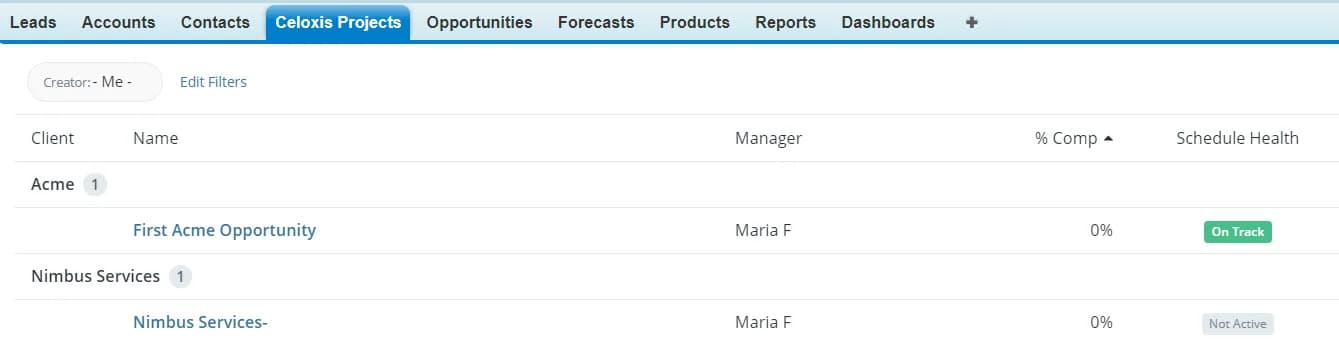
Désinstaller l'application
Avant de procéder à la désinstallation proprement dite, vous devez d'abord supprimer les références faites à la présentation de page « Opportunité Salesforce ».
Pour supprimer la référence de mise en page :
- Accédez à la page de configuration en cliquant sur le menu Configuration.
- Sur votre gauche, dans la « Construire » , développez l’ « Personnaliser » .
- Sous cette option, développez « Opportunités », puis cliquez sur « Mises en page ». Dans les éditions Group et Professional, cliquez sur « Mise en page ».
- Maintenant, sur la mise en page de la page Opportunité, cliquez sur le Modifier et supprimez la section que vous avez ajoutée pour Celoxis Projects.
Une fois cette étape terminée, vous pouvez procéder à la désinstallation proprement dite.
- Accédez à la page de configuration en cliquant sur le menu Configuration.
- Sur votre gauche, dans la Build , cliquez sur Installed Packages.
- Cliquez sur Désinstaller situé à côté de l'application Celoxis.
- Sur la page Désinstallation d'un package, faites défiler vers le bas et
- Sélectionnez « Ne pas enregistrer de copie des données de ce package après la désinstallation ». Cliquez sur le bouton « OK » affiché dans la boîte de dialogue.
- Cochez l'option Oui, je souhaite désinstaller ce package et supprimer définitivement tous les composants associés.
- Cliquez sur Désinstaller .
L'application Celoxis sera supprimée de votre compte Salesforce.
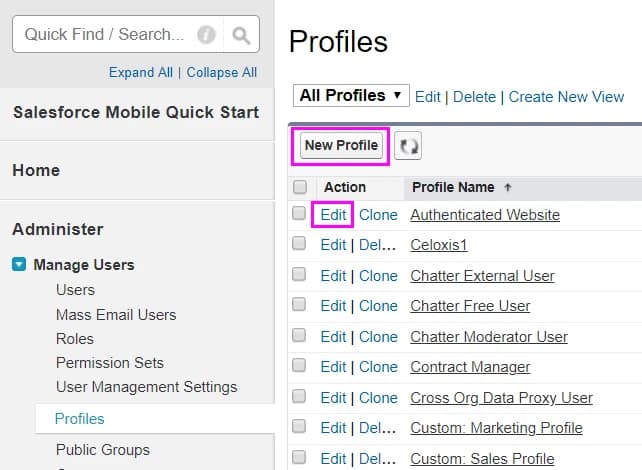
Sur site
24 articlesConcepts
Sur siteConcepts
Diagramme de réseau
Le schéma suivant illustre comment Celoxis s'intègre à votre intranet.
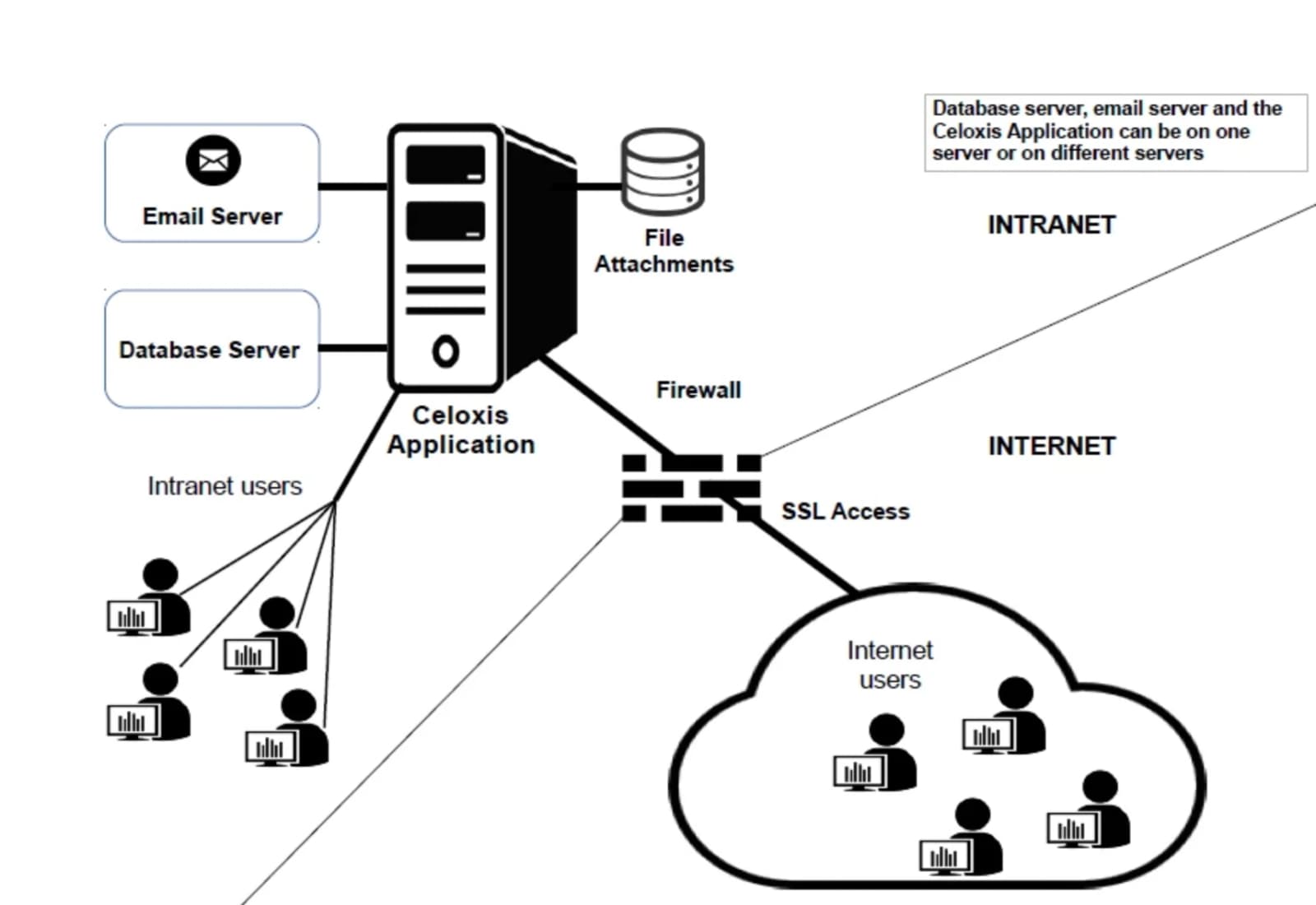
Quelques points importants : les fichiers téléchargés sont stockés sur le disque et non dans la base de données. Le serveur de base de données et le serveur de messagerie peuvent être installés sur la même machine ou sur des machines différentes. Correctement configuré, Celoxis est accessible depuis votre intranet et depuis Internet. Pour bloquer l’accès à Celoxis depuis Internet, configurez votre pare-feu en conséquence.
Actes
Sur siteActes
Configuration de votre base de données
Celoxis nécessite une base de données pour le stockage des données. Cette base de données doit être configurée avant l'installation. Des exemples d'instructions sont fournis ci-dessous. Ces instructions sont basées sur les paramètres par défaut et peuvent varier d'une version à l'autre et d'une plateforme à l'autre. Il nous est impossible de traiter tous les cas ; veuillez donc consulter votre administrateur de base de données pour toute question relative à la configuration, la sécurité ou les performances. La création et la configuration de bases de données ne font pas partie de nos services d'assistance.
En résumé, Celoxis nécessite une instance de base de données et un compte utilisateur disposant des privilèges nécessaires pour créer, interroger, modifier et supprimer des tables, des index, des contraintes, etc., ainsi que leurs définitions. Nous vous recommandons de ne pas partager cette instance de base de données ni cette base de données avec d'autres applications.
PostgreSQL
- Autoriser Postgresql à accepter les connexions TCP/IP :
- Ouvrir
postgresql.confSous Linux, vous le trouverez probablement dans/var/lib/pgsql/donnéesSous Microsoft Windows, il est facilement accessible depuis pgAdminDéposerpostgresql.conf. - Décommentez la ligne (si ce n'est pas déjà fait)
listen_addresses = '*', c'est-à-dire qu'elle ne doit pas avoir#comme préfixe. - Enregistrez le fichier et quittez.
- Ouvrir
- Autoriser les connexions à partir de votre réseau local :
- Ouvrir
pg_hba.confSous Linux, vous le trouverez très probablement dans/var/lib/pgsql/donnéesSous Microsoft Windows, il est facilement accessible depuis pgAdminDéposerpg_hba.conf. - En supposant que votre adresse réseau soit
192.168.0.0et votre masque de réseau255.255.255.0, ajoutez les lignes suivantes à ce fichier. Si Celoxis est exécuté sur le même serveur que votre serveur PostgreSQL, seule la première ligne est nécessaire. local all all trust host all all 127.0.0.1 255.255.255.255 trust host all all 192.168.0.0 255.255.255.0 trust - Enregistrez le fichier et quittez.
- Redémarrez PostgreSQL. (Sous Linux, exécutez :
`sudo service postgresql restart`, tandis que sous Microsoft Windows, choisissez « Arrêter le service » puis « Démarrer le service » dans Tous les programmes > PostgreSQL.)
- Ouvrir
- Créez un utilisateur de base de données nommé celoxis et définissez un mot de passe. Notez-le, il vous sera demandé lors de l'installation.
Linux
Utilisez la commande createuser comme indiqué ci-dessous :
$ createuser celoxis Le nouveau rôle doit-il être un superutilisateur ? (o/n) n Le nouveau rôle doit-il être autorisé à créer des bases de données ? (o/n) o CRÉER UN RÔLE $Windows
- Ouvrez pgAdmin .
- Ouvrez le nœud serveur approprié pour cette base de données.
- Faites un clic droit sur Rôles de connexion et choisissez Nouveau rôle de connexion...
- Saisissez
« celoxis »comme nom et, si vous le souhaitez, un mot de passe. Assurez-vous que le champ « Date d'expiration du compte » est vide. - Sélectionnez l' option « Peut créer des objets de base de données » dans Privilèges de rôle .
- Cliquez sur OK.
- Créer une base de données avec UNICODE encodage de caractères avec céloxis en tant que propriétaire. Le nom de la base de données doit être identique à celui indiqué dans votre demande de licence.
Linux
Utilisez la createdb comme indiqué ci-dessous :
$ createdb -E UNICODE -U celoxis celoxis CRÉER UNE BASE DE DONNÉES $Windows
- Ouvrez pgAdmin .
- Ouvrez le nœud serveur approprié pour cette base de données.
- Faites un clic droit sur le Bases de données et choisissez Nouvelle base de données...
- Saisissez le nom correct de la base de données, sélectionnez celoxis comme propriétaire et choisissez UTF-8 comme encodage.
- Cliquez sur OK.
Serveur MS SQL
Pour créer une base de données et un utilisateur de base de données, vous devez vous connecter en tant que sa (l'utilisateur administrateur de la base de données).
Activer TCP/IP
- Accédez à Microsoft SQL Server depuis votre menu Démarrer et ouvrez Outils de configuration > Gestionnaire de configuration SQL Server.
- Sélectionnez le nœud Configuration réseau SQL Server > Protocoles pour MSSQLSERVER
- Cliquez avec le bouton droit sur le nœud TCP/IP et sélectionnez Activer
- Redémarrez le service SQL Server (cliquez avec le bouton droit sur SQL Server dans la fenêtre Services SQL Server , puis cliquez sur Redémarrer).
Créer une base de données
- Ouvrez SQL Server Management Studio.
- Faites un clic droit sur le Base de données et cliquez sur Nouvelle base de données...
- Saisissez le même nom de base de données que celui spécifié dans votre demande de licence.
- Sélectionnez Celoxis comme propriétaire.
- Choisissez SQL_Latin1_General_CP1_CI_AS comme classement (disponible dans la page Options à gauche).
- Cliquez sur OK.
Créer un utilisateur de base de données
- Faites un clic droit sur le Sécurité de la base de données créée et cliquez sur Nouveau > Connexion.
- Saisissez le nom d'utilisateur suivant : celoxias.
- Choisissez l'authentification SQL Server. L'authentification Windows ne pas .
- Saisissez un mot de passe. Notez votre nom d'utilisateur et votre mot de passe, car ils vous seront demandés lors de l'installation.
- Décochez la case « Appliquer la politique de mot de passe ».
- Cliquez sur OK.
Oracle
- Créez une base de données en utilisant l'encodage de caractères UTF-8. Le nom de la base de données doit être identique à celui indiqué dans votre demande de licence.
- Créez un utilisateur de base de données. Accordez-lui toutes les autorisations sur la base de données. Attribuez-lui également un quota illimité pour les utilisateurs d'espace de tables.
Sur siteActes
Configuration des paramètres du site
Naviguer vers Menu principalAdministrateurParamètres du site et cliquez sur Modifier les paramètres sous ActesCela ouvrira un formulaire comportant plusieurs onglets. Les paramètres intéressants de chaque onglet sont décrits ci-dessous, sous l'onglet correspondant.
Basique
| URL de Celoxis | Voici l'URL qui sera utilisée pour accéder à Celoxis. |
| Chemin d'accès au répertoire de données | Chemin d'accès au répertoire qui stocke les fichiers téléchargés, les index de recherche et autres fichiers de contrôle. |
| Taille maximale du fichier à télécharger | Taille maximale d'un fichier pouvant être téléchargé. |
| Identifiant client Google | Pour intégrer Google Drive, vous devrez saisir votre identifiant ici. Consultez ce chapitre pour savoir comment en obtenir un. |
| Chemin Chrome | Chemin d'accès absolu à l'exécutable de Google Chrome. Ce chemin est utilisé pour l'impression au format PDF. Consultez ce chapitre pour plus d'informations. |
Courrier sortant
Veuillez contacter votre administrateur système pour obtenir les valeurs correctes. Consultez également ce chapitre sur le dépannage des problèmes liés à votre serveur de messagerie.
| Envoyer des e-mails en arrière-plan | Si cette option est activée, les utilisateurs n'ont plus besoin d'attendre l'envoi des e-mails pour finaliser l'opération, ce qui accélère considérablement le processus. En revanche, si l'envoi échoue, l'utilisateur n'en est pas informé. Si votre serveur de messagerie est peu fiable, il est préférable d' utiliser Gmail. |
| Hôte | Nom d'hôte du serveur SMTP. |
| Nom/adresse e-mail de l'expéditeur par défaut | Les courriels envoyés par Celoxis auront le nom/l'adresse électronique de l'expéditeur correspondant à ces valeurs. |
Courrier entrant
Veuillez contacter votre administrateur système pour obtenir les valeurs correctes. Consultez également ce chapitre sur le dépannage des problèmes liés à votre serveur de messagerie.
| Protocole | Nous vous recommandons vivement d'utiliser IMAP ou IMAP+SSL. |
| Hôte | Le nom d'hôte du serveur IMAP ou POP3. |
| Symbole +s | Le symbole de sous-adressage reconnu par votre serveur SMTP. Par exemple, l'envoi d'un e-mail à celoxis+foobar@gmail.com a entraîné sa distribution à celoxis@gmail.com. Celoxis peut alors lire « foobar » et effectuer des actions en fonction de ces informations de contrôle. Pour Sendmail, Gmail ou Postfix, utilisez « + » . Pour Qmail, utilisez « - » . Pour Microsoft Exchange, n'utilisez pas l'adressage avec « + », car les informations de contrôle seront ajoutées à l'objet des e-mails pour permettre leur routage. L'adressage avec « + » est très efficace. Si votre serveur de messagerie ne le prend pas en charge, envisagez d'utiliser Gmail plutôt que de ne pas l'utiliser . |
LDAP
| Microsoft ADS | Que vous utilisiez Microsoft Active Directory Service |
| Authentifier les clients via LDAP | Si cette option est cochée, les comptes clients sont également authentifiés via LDAP ; sinon, ils seront authentifiés sur la base des identifiants saisis dans Celoxis. |
| URL LDAP | Votre URL LDAP, par exemple ldap://lap.acme.com:389 |
| DN de base | Le nœud du serveur LDAP à partir duquel Celoxis effectuera la recherche des utilisateurs. |
| Attribut de recherche | L'attribut de l'entrée utilisateur LDAP contenant le nom d'utilisateur. Dans ADS, il s'agit toujours de sAMAccountName. Cette valeur doit correspondre au nom d'utilisateur de cet utilisateur dans Celoxis. |
| DN d'administration | Si Celoxis doit s'authentifier auprès de votre serveur LDAP pour rechercher des utilisateurs, veuillez saisir le nom d'utilisateur de connexion à votre serveur LDAP. |
| Mot de passe administrateur | Mot de passe administrateur |
| Modèle principal | Si Celoxis peut authentifier directement l'utilisateur auprès de votre serveur LDAP à l'aide d'un modèle, veuillez saisir ce modèle ici. {username} sera remplacé par le nom d'utilisateur. (Non applicable si vous utilisez Microsoft Active Directory.) |
Alias d'adresse e-mail
Consultez cette section pour plus d'informations.
Limites
Nous vous recommandons vivement de ne pas modifier ces valeurs. Celles-ci sont optimales et leur modification pourrait affecter les performances. L'optimisation de ces valeurs pour votre installation ne relève pas de notre service d'assistance.
| Nombre maximal de lignes de la base de données | Le nombre maximal de lignes à extraire d'une requête lors de l'exécution d'un rapport. |
Sur siteActes
Arrêt et reprise de Celoxis
Débuter Celoxis
Windows
- Ouvrir l'Explorateur Windows
- Allez dans le répertoire
<Celoxis-Install-Dir>/psa_12.0.x/bin - Double-cliquez sur le
fichier startup.bat. Une fenêtre de commande devrait s'ouvrir et rester ouverte. Si ce n'est pas le cas, cela signifie que votre variable d'environnement JAVA_HOME est mal configurée et qu'il faut y remédier.
Linux
- Terminal ouvert
cdà<Celoxis-Install-Dir>/psa_12.0.x/bin- Exécutez
startup.sh
Arrêter Celoxis
Windows
- Ouvrir l'Explorateur Windows
- Allez dans le répertoire
<Celoxis-Install-Dir>/psa_12.0.x/bin - Double-cliquez sur
shutdown.bat.
Linux
- Terminal ouvert
cdà<Celoxis-Install-Dir>/psa_12.0.x/bin- Exécutez
shutdown.sh
Redémarrage de Celoxis
Commencez par arrêter puis reprenez Celoxis comme décrit ci-dessus.
Sur siteActes
Augmenter la mémoire pour améliorer les performances
Celoxis est configuré pour utiliser un maximum de 2 Go de mémoire. Bien que cela soit suffisant dans la plupart des cas, vous pouvez augmenter cette limite si votre installation est importante. Nous recommandons de ne pas allouer à Celoxis plus de la moitié de votre RAM installée. Par exemple, si vous disposez de 8 Go de RAM, vous ne devriez pas allouer plus de 4 Go à Celoxis. Ceci est valable si la machine est dédiée à l'exécution de Celoxis ; si vous exécutez d'autres programmes sur la même machine, la quantité de mémoire allouée sera inférieure.
- Arrêtez Celoxis.
- Augmentez la mémoire comme décrit ci-dessous
- Commencez Celoxis.
Nous allons maintenant voir comment augmenter la mémoire allouée à Celoxis à 4 Go (soit 4096 Mo)
Windows
Si Celoxis est installé en tant que service Windows
- Naviguer vers
<Celoxis-Install-Dir>/psa_12.0.x/binet exécutezceloxisw.exe. - Cliquez sur l' onglet Java
- Saisissez
4096dans le « Mémoire maximale » . - Cliquez sur OK.
Si Celoxis n'est pas installé en tant que service Windows
- Faites un clic droit sur Poste de travail.
- Cliquez sur Propriétés.
- Cliquez sur l' Avancé (ou sur Paramètres système avancés sous Windows Vista).
- Cliquez sur le bouton Variables d'environnement
- Sous Variables système , cliquez sur Nouveau.
- Définissez le nom de la variable sur
CATALINA_OPTSet sa valeur sur-Xms512M -Xmx4096M. - Cliquez sur OK.
- Cliquez sur OK dans l' Avancé pour fermer la fenêtre.
Linux
- Ouvrez un terminal et connectez-vous en tant qu'utilisateur qui lance Celoxis.
- Ajoutez :
export CATALINA_OPTS=-Xms512M -Xmx4096Mau fichier de démarrage de l'utilisateur (par exemple.profile). - Enregistrez le fichier.
- Déconnectez-vous et reconnectez-vous.
Sur siteActes
Installation de Celoxis en tant que service
Configurer un service pour Celoxis vous permettra de démarrer automatiquement l'application après un redémarrage du serveur. Vous n'aurez plus besoin d'exécuter le script de démarrage à chaque fois.
Windows
Pour installer
Avant d'installer Celoxis en tant que service, assurez-vous que l'application a été installée avec succès.
Dans l'Explorateur Windows, accédez à <Celoxis-Install-Dir>/psa_x.y.z/bin, faites un clic droit sur celoxis-service-install et cliquez sur Exécuter en tant qu'administrateur.
Pour désinstaller
Dans l'Explorateur Windows, accédez à <, faites un clic droit sur celoxis-service-uninstall et cliquez sur Exécuter en tant qu'administrateur.
Linux
Dans le /etc/rc.local (ou le fichier correspondant à votre distribution Linux qui est exécuté au démarrage), écrivez ce qui suit :
sudo -i celoxis -c /usr/local/celoxis/psa_12.0.x/bin/startup.shSur siteActes
Obtenir votre identifiant client Google
Si vous souhaitez importer des fichiers depuis votre compte Google Drive, vous devez d'abord obtenir un ID client auprès de Google et le saisir dans Celoxis. Pour obtenir votre ID client :
- Accédez à la console Google Developers
- Créez un nouveau projet et nommez- le Celoxis
- Cliquez sur : Créer des identifiants > ID client OAuth
- Vous serez d'abord invité à configurer votre écran de consentement. Sur cet écran, saisissez « Celoxis » comme nom du produit
- Saisissez les autres détails que vous souhaitez et enregistrez.
- Vous serez redirigé vers l' de création d'un ID client OAuth .
- Choisissez le client comme application Web
- Entrez le nom comme Celoxis
- Cliquez sur OK
- L'identifiant client Google vous sera affiché
- Saisissez cette valeur dans les paramètres du site et enregistrez.
- redémarrage.
Celoxis est désormais intégré à Google Drive. Essayez d'importer un fichier depuis votre compte Google Drive dans une tâche.
Sur siteActes
Demande de nouvelle licence
Le fichier de licence Celoxis est lié à l'identifiant de votre matériel, plus précisément à celui de votre carte réseau, généralement intégré à la carte mère de votre ordinateur. Si vous changez d'ordinateur ou si votre carte mère ou votre carte réseau tombe en panne, vous devrez obtenir une nouvelle licence auprès de nous.
Demande de nouvelle licence
Pour demander une nouvelle licence, rendez-vous sur https://www.celoxis.com/license.
Application du nouveau fichier de licence
Vous recevrez de notre part un license.zip . En le décompressant, vous obtiendrez un license.properties . Pour appliquer le nouveau fichier de licence :
- Arrêtez Celoxis.
- Copiez le fichier license.properties dans
<Celoxis-Install-Dir>/psa_12.0.x/webapps/psa/WEB-INF/confannuaire. - Commencez Celoxis.
Sur siteActes
Téléchargement du pack de débogage
Le fichier ZIP contenant les fichiers journaux et de configuration est un outil précieux pour nos ingénieurs et permet une résolution rapide des problèmes.
Si Celoxis est en cours d'exécution
Pour nous envoyer le fichier de débogage :
- Arrêtez Celoxis
- Allez à
<Celoxis-Install-Dir>/psa_12.0.x/webapps/psa/WEB-INF/logsRépertoire et supprimez tous les fichiers. - Commencez Celoxis.
- Suivez les étapes qui provoquent l'erreur.
- Connectez-vous en tant qu'utilisateur disposant de privilèges d'administrateur.
- Naviguer vers Menu principalAdministrateurParamètres du site.
- Cliquez sur Télécharger le pack de débogage.
- Vous serez invité à enregistrer un fichier ZIP. Enregistrez-le sur votre ordinateur.
- Veuillez joindre le fichier à votre ticket d'assistance.
Si Celoxis ne fonctionne pas
- Allez à
<Celoxis-Install-Dir>/psa_12.0.x/webapps/psa/WEB-INFannuaire. - Compressez l'intégralité
des journauxet envoyez-le-nous.
Sur siteActes
Affichage du mot de passe d'administrateur du site
Le mot de passe d'administrateur du site est différent du mot de passe d'administrateur. Vous devez saisir le mot de passe d'administrateur du site pour y accéder Menu principalAdministrateurParamètres du sitePour consulter ou modifier ce mot de passe :
- Allez à
<Celoxis-Install-Dir>/psa_12.0.x/webapps/psa/WEB-INF/confannuaire. - Ouvrez le
site.propertiesdans le Bloc-notes (ou tout autre éditeur de texte). - Le mot de passe devrait s'afficher en clair. Par exemple, si vous voyez
password=foobar1, le mot de passe est foobar1. - Pour réinitialiser le mot de passe, modifiez-le et redémarrez l'application.
Sur siteActes
Réinitialisation d'un mot de passe administrateur
Les administrateurs peuvent réinitialiser les mots de passe des autres utilisateurs (administrateurs et non-administrateurs). Cependant, il arrive qu'on souhaite réinitialiser rapidement un mot de passe par un moyen détourné.
- Trouvez l'identifiant de la personne dont vous souhaitez réinitialiser le mot de passe. Supposons que son adresse e-mail soit
joe@acme.com. Pour ce faire, exécutez la requête SQL suivante :`select id,name from db_person where email = 'joe@acme.com'` - Vous ne devriez voir qu'UN SEUL enregistrement dans les résultats. Notez l'identifiant ; nous l'utiliserons à l'étape suivante. Supposons qu'il s'agisse de :
123456. - Exécutez la requête SQL :
update db_person set password_hash='Y2Vsb3hpczE=' where id=123456. - Le mot de passe de l'utilisateur a été modifié et est désormais
celoxis1. - Demandez à cette personne de changer ce mot de passe après s'être connectée.
Sur siteActes
Accéder à Celoxis via SSL
Dans le cadre de cet article, supposons que Celoxis ait été installé sur un serveur Linux à l' emplacement /usr/local/celoxis et qu'il soit accessible via http://celoxis.acme.com:8888
SSL par défaut
Celoxis utilise un certificat SSL auto-signé et est accessible sur le port 8843 à l'adresse https://celoxis.acme.com:8843. L'accès aux sites web utilisant des certificats SSL auto-signés génère un avertissement dans Chrome et d'autres navigateurs indiquant que le site n'est pas sécurisé. Pour résoudre ce problème, vous pouvez installer un certificat provenant d'un fournisseur reconnu tel que Verisign, Thawte, RapidSSL, etc.
Installation de votre propre certificat SSL
Chaque fournisseur a ses propres instructions. Nous allons toutefois examiner le scénario le plus courant.
Arrêtez Celoxis
Arrêtez Celoxis car nous allons écraser un fichier.
Allez à<Celoxis-Install-Dir>
$ cd /usr/local/celoxisGénérer une paire de clés
Saisissez « celoxis ». La raison sera expliquée à la fin du chapitre. Au lieu de celoxis.acme.com, vous devrez indiquer votre propre nom d'hôte.
$ keytool -genkey -alias celoxis -keyalg RSA -keystore celoxis.jks Entrez le mot de passe du magasin de clés : Confirmez le nouveau mot de passe : Quel est votre nom et prénom ? [Inconnu] : celoxis.acme.com Quel est le nom de votre unité organisationnelle ? [Inconnu] : Quel est le nom de votre organisation ? [Inconnu] : Acme Quel est le nom de votre ville ou localité ? [Inconnu] : Santa Clara Quel est le nom de votre État ou province ? [Inconnu] : CA Quel est le code pays à deux lettres pour cette unité ? [Inconnu] : US La séquence CN=celoxis.acme.com, OU=Inconnu, O=Acme, L=Santa Clara, ST=CA, C=US est-elle correcte ? [non] : oui Entrez le mot de passe de la clé (appuyez sur Entrée si identique au mot de passe du magasin de clés) : $Générer une demande de certificat (CSR)
Nous allons générer le CSR dans un fichier certreq.csr.
$ keytool -certreq -keyalg RSA -alias celoxis -file certreq.csr -keystore celoxis.jks Entrez le mot de passe du magasin de clés : $Liste des fichiers
Nous avons les deux fichiers attendus.
$ ls celoxis.jks certreq.csr $Obtenez le certificat SSL
Vous devez maintenant vous adresser à un fournisseur de certificats SSL comme Verisign, RapidSSL, GeoTrust, etc., et utiliser le certreq.csr pour demander un certificat SSL. Ce fournisseur vérifiera que vous êtes bien le propriétaire du domaine demandé et vous délivrera un certificat.
Vous recevrez deux fichiers au format PEM. L'un sera votre certificat et l'autre la chaîne de certificats menant à l'autorité de certification.
Supposons que la chaîne soit disponible dans le fichier chain.crt et votre certificat dans certificate.crt.
Copiez ces deux fichiers dans<Celoxis-Install-Dir> .
Importez les deux fichiers dans notre magasin de clés
$ keytool -import -trustcacerts -alias intermediate -file chain.crt -keystore celoxis.jks Entrez le mot de passe du magasin de clés : $keytool -import -trustcacerts -alias celoxis -file certificate.crt -keystore celoxis.jks Entrez le mot de passe du magasin de clés : $Notre magasin de clés est maintenant prêt !
Remplacez le magasin de clés de Celoxis par notre magasin de clés
$ cp celoxis.jks /usr/local/celoxis/psa_12.0.x/.keystore $Remplacez 8843 par 443 (le port SSL par défaut)
Ouvrir <Celoxis-Install-Dir>/psa_12.0.x/conf/server.xml et modifiez le numéro de port comme indiqué de gauche à droite.
<Connector port="8843" ... scheme="https" secure="true" keystoreFile=".keystore" keystorePass="celoxis" ... /><Connector port="443" ... scheme="https" secure="true" keystoreFile=".keystore" keystorePass="celoxis" ... />Commencez Celoxis
Lancez Celoxis et accédez à l'adresse https://celoxis.acme.com. Vous devriez être redirigé vers la page de connexion de Celoxis.
Comment faire
Sur siteComment faire
Installation de la version 12.0
Celoxis est une application performante, mais facile à installer et à configurer si vous suivez les étapes ci-dessous. Ne pas suivre les instructions peut vous faire perdre beaucoup de temps. Si vous rencontrez des difficultés, contactez-nous et nous vous aiderons.
Préparation de l'installation
- Votre serveur de base de données doit être opérationnel et vous devez avoir créé une base de données et un utilisateur de base de données pour Celoxis. Si ce n'est pas le cas, commencez par effectuer ces opérations comme décrit dans la documentation chapitre sur la configuration de la base de donnéesPréparez vos informations de base de données : nom de la base de données, identifiant et mot de passe. Vous devrez les saisir lors de l’installation.
- Créez un compte de messagerie pour Celoxis sur votre serveur de messagerie. Celoxis pourra lire et envoyer des e-mails via IMAP à partir de ce compte. Considérez Celoxis comme un utilisateur classique de votre système. Notez l'identifiant et le mot de passe : ils seront nécessaires lors de l'installation. Si votre serveur de messagerie est instable ou ne prend pas en charge les adresses IP avec suffixe, envisagez d'utiliser Gmail.
- Déterminez comment vos utilisateurs souhaiteront accéder à Celoxis. Par exemple, si votre domaine est acme.com, vous pouvez proposer celoxis.acme.com, projects.acme.com, pm.acme.com, etc. Avant de commencer l'installation, vérifiez que votre serveur DNS est bien configuré avec ce nom d'hôte et qu'il fonctionne correctement (utilisez la commande
ping) - Téléchargez et installez le kit de développement Java v8 (JDK 8). Nous recommandons Amazon Correto, une distribution gratuite, multiplateforme et prête pour la production du kit de développement Java ouvert (OpenJDK). Téléchargez-le depuis [lien manquant] Centre de téléchargement Java 8 d'AmazonSi votre système d'exploitation est en 64 bits, vous devez installer la version 64 bits ; sinon, installez la version 32 bits. De plus, vous devez installer le JDK, et non le JRE.
Configurer la variable d'environnement JAVA_HOME
Celoxis utilise Java et, pour fonctionner correctement, la JAVA_HOME doit être correctement définie.
Windows
- Faites un clic droit sur Poste de travail.
- Cliquez sur Propriétés.
- Cliquez sur l' Avancé (ou sur Paramètres système avancés sous Windows Vista).
- Cliquez sur Variables d'environnement.
- Sous Variables système , cliquez sur Nouveau .
- Définissez le nom de la variable sur JAVA_HOME et sa valeur sur le chemin d'accès au JDK, par exemple C:\Program Files\Java\jdk1.8.0_05
- Cliquez sur OK.
- Cliquez sur OK dans l'onglet Avancé pour fermer la fenêtre.
Vérifiez que la variable d'environnement JAVA_HOME est correctement définie
Ouvrez une invite de commandes et tapez
java -version. Vous devriez voir quelque chose comme :C:\>java -version java version "1.8.0_05" Java(TM) SE Runtime Environment (build 1.8.0_05-b13) Java HotSpot(TM) 64-Bit Server VM (build 25.5-b02, mixed mode) C:\>Linux
- Ouvrez un terminal et connectez-vous en tant qu'utilisateur pour le compte duquel l'application Celoxis sera lancée.
- Dans le fichier de profil approprié en fonction du shell que vous utilisez (par exemple .bash_profile ou .profile pour bash), tapez :
export JAVA_HOME=/usr/java/jdk1.8.0_05en remplaçant le chemin par le répertoire correct dans lequel Java 8 a été installé. - Enregistrez le fichier.
- Déconnectez-vous et reconnectez-vous.
Vérifiez que la variable d'environnement JAVA_HOME est correctement définie
Ouvrez un terminal et saisissez
`$JAVA_HOME/bin/java -version`. Vous devriez voir quelque chose comme :$ JAVA_HOME/bin/java -version java version "1.8.0_05" Java(TM) SE Runtime Environment (build 1.8.0_05-b13) Java HotSpot(TM) 64-Bit Server VM (build 25.5-b02, mixed mode) $ - Créez un répertoire pour l'installation de l'application et le stockage des fichiers à importer. Sous Windows, nous recommandons :
C:\celoxis; sous Linux, nous recommandons :/usr/local/celoxis. Évitez de créer un répertoire dont le nom contient un espace. Ce répertoire doit avoir une capacité minimale de 10 Go, plus la taille des fichiers que vous importerez dans Celoxis. - Téléchargez le fichier zip d'installation (le lien vous sera envoyé par e-mail) et copiez-le dans le répertoire créé ci-dessus.
- Décompressez-le. Votre répertoire d'installation devrait contenir quelque chose comme :
psa_11.1.0/ ├── LICENCE ├── AVIS ├── bin/ ├── conf/ ├── lib/ └── webapps/ - Vous devriez avoir reçu par courriel de notre part un
license.propertiescontenant vos informations de licence. Conservez ce fichier à portée de main. Il vous sera demandé de le télécharger lors de l'installation.
Avant de continuer
Avant de continuer, veuillez garder les éléments suivants à portée de main :
- Le
license.propertiesenvoyé par notre équipe d'assistance. - L'utilisateur et le mot de passe de la base de données.
- Nom d'hôte que vos utilisateurs utiliseront pour accéder à Celoxis, par exemple celoxis.acme.com
- Emplacement du répertoire de données. Ce répertoire contiendra les fichiers, les index de recherche et autres fichiers. Il est nécessaire de disposer d'au moins 10 Go d'espace libre. Ce répertoire ne doit pas exister. Nous vous recommandons de le créer comme sous-répertoire du répertoire d'installation et de le nommer « data ». Par exemple, si vous avez installé Celoxis dans
D:\celoxis, le répertoire de données devrait êtreD:\celoxis\data.
Commencez Celoxis
Windows
- Ouvrez une invite de commandes
- Tapez
%JAVA_HOME%\java -version. - Vous devriez voir quelque chose comme :
C:\> %JAVA_HOME%\java -version java version "1.8.0_131" Java(TM) SE Runtime Environment (build 1.8.0_131-b11) Java HotSpot(TM) 64-Bit Server VM (build 25.131-b11, mixed mode) - Accédez au répertoire d'installation de Celoxis –
cd C:\celoxis - Exécutez le fichier startup.bat –
psa_12.0.x\bin\startup.bat
Linux
- Terminal ouvert
- Tapez
$JAVA_HOME/java -version. - Vous devriez voir quelque chose comme :
$ $JAVA_HOME/java -version java version "1.8.0_131" Java(TM) SE Runtime Environment (build 1.8.0_131-b11) Java HotSpot(TM) 64-Bit Server VM (build 25.131-b11, mixed mode) - Accédez au répertoire d'installation de Celoxis –
cd /usr/local/celoxis - Exécutez le fichier startup.sh –
psa_12.0.x/bin/startup.sh
Installer Celoxis
- Ouvrez
http://votre-nom-de-serveur:8888/dans votre navigateur. - Cliquez sur le bouton Installer
- Lisez le CLUF et cliquez sur Accepter si vous acceptez les conditions.
- Choisissez un mot de passe d'administrateur de site composé de 8 à 10 caractères.
- Veuillez télécharger le
license.propertiesque nous vous avons envoyé. - Les détails de la licence vous seront affichés. Veuillez vérifier leur exactitude.
- Choisissez votre base de données et saisissez le nom d'utilisateur et le mot de passe de la base de données.
- Saisissez le chemin d'accès au répertoire de données. Vérifiez qu'il n'existe pas.
- Appuyez sur OK.
- Dans le formulaire « Ajouter une entreprise », saisissez vos informations. Nous vous recommandons d'indiquer que votre code d'entreprise correspond à votre domaine de deuxième niveau ; par exemple, si votre nom de domaine est acme.com, saisissez
acme. Saisissez l' URL Celoxis :http://votre-nom-de-serveur:8888. - Vous devriez être redirigé vers un exemple de tableau de bord.
- Vous pouvez maintenant passer au chapitre des paramètres du site pour configurer certains paramètres avancés.
Sur siteComment faire
Mise à niveau de la version 11.5 à la version 12.0
Télécharger Celoxis v12.0
Vous pouvez obtenir le lien de téléchargement auprès de notre équipe d'assistance.
Sauvegardez votre installation actuelle
Sauvegardez votre base de données et votre répertoire de données existants. En cas d'échec de la mise à niveau, vous devrez restaurer cette sauvegarde.
Pour trouver votre répertoire d'installation, votre base de données et votre répertoire de données, accédez à Menu principalAdministrateurParamètres du site et vérifiez le Informations sur le serveur comme indiqué ci-dessous :
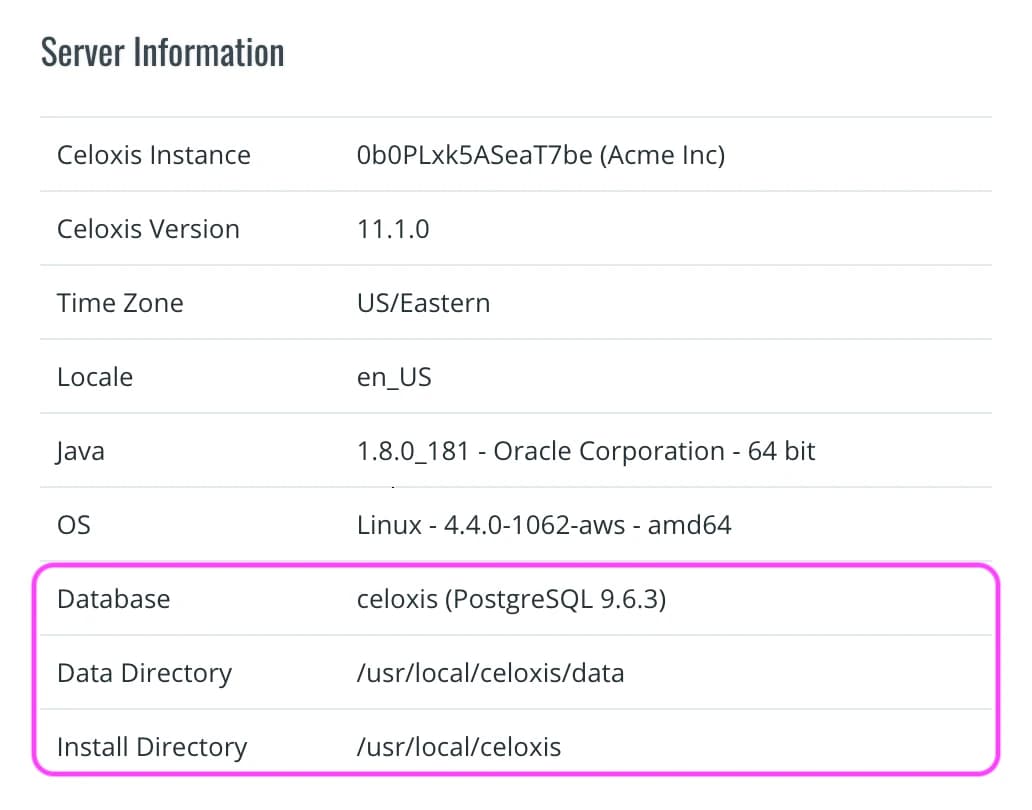
Arrêter la version actuelle
- Arrêtez Celoxis.
- Si vous avez installé Celoxis en tant que service Windows, désinstallez-le.
Lancer la mise à niveau
- Copiez le
psa_12.0.x.zipdans<Celoxis-Install-Dir>. - Décompressez le fichier
psa_12.0.x.zip - Vous devriez maintenant avoir un répertoire
psa_12.0.xà l'intérieur .<Celoxis-Install-Dir> - Ouvrez une invite de commandes (terminal sous Linux).
CD<Celoxis-Install-Dir>puis àpsa_12.0.x.- Type : bin\startup.bat (bin/startup.sh sous Linux).
- Ouvrir
http://dans votre navigateur. - Choisissez l' Mise à niveau et suivez les instructions pour terminer la mise à niveau.
- Si vous aviez installé Celoxis en tant que service Windows, réinstallez-le.
Sur siteComment faire
Mise à niveau de la version 12.0.X vers la version 12.0.Y
- Arrêtez Celoxis.
- Si vous avez installé Celoxis en tant que service Windows, désinstallez-le.
- Accédez au répertoire (ou utilisez la commande « cd » sous Linux).
<Celoxis-Install-Dir>. - Renommez
12.0.xen12.0.x.old - Téléchargez le nouveau
fichier 12.0.y.zipet copiez-le dans<Celoxis-Install-Dir> - Décompresser
- Vous devriez maintenant avoir deux dossiers :
12.0.yet12.0.x.old.<Celoxis-Install-Dir> - Copiez les fichiers :
db.properties,site.propertiesetlicense.propertiesdu répertoire12.0.x.old/webapps/psa/WEB-INF/confvers lerépertoire 12.0.y/webapps/psa/WEB-INF/conf. - Commencez Celoxis.
- Une fois que vous avez vérifié que tout fonctionne correctement, supprimez le
fichier 12.0.x.old. - Si vous aviez installé Celoxis en tant que service Windows, réinstallez-le.
Sur siteComment faire
Maintien de Celoxis
Celoxis est facile à maintenir. L'aspect le plus important de la maintenance consiste à sauvegarder régulièrement la base de données et le répertoire de données.
Base de données de sauvegarde et répertoire de données
La base de données et le répertoire de données doivent être sauvegardés régulièrement sur des machines différentes de celle qui les héberge. Nous vous recommandons vivement d'utiliser vos solutions de sauvegarde actuelles. Il est essentiel de vérifier périodiquement le bon fonctionnement des sauvegardes. Il s'agit d'un problème courant que nous avons rencontré.
Si vous ne disposez d'aucun outil, vous pouvez utiliser une combinaison des programmes cron , pg_dump et rsync sous Linux, tandis que sous Windows, vous pouvez utiliser une combinaison de tâches planifiées et de robocopy pour sauvegarder le répertoire de données, et pg_dump pour PostgreSQL et un plan de maintenance pour Microsoft SQL Server afin de créer des sauvegardes de bases de données.
Conseils sur les bases de données
PostgreSQL
Vous pouvez optimiser les performances en ajustant les shared_buffers, work_mem et maintenance_work_mem dans le postgresql.conf .
Serveur Microsoft SQL
Un plan de maintenance SQL pour la reconstruction des index et la définition d'un taux d'espace libre de 10 % au sein de la base de données Celoxis doit être programmé pour s'exécuter mensuellement (idéalement hebdomadairement). Ce plan de maintenance doit également être configuré pour mettre à jour les statistiques des colonnes (les statistiques des index sont mises à jour lors de la reconstruction des index). Nous recommandons de programmer l'exécution de ce plan aux heures de faible utilisation de la base de données par l'application Celoxis, par exemple le dimanche en journée ou pendant un cycle de maintenance planifié.
Reconstruction de l'index de recherche
Celoxis utilise un index de recherche pour les fonctionnalités de recherche avancées. Il peut arriver que cet index soit corrompu. Pour résoudre ce problème :
- Connectez-vous en tant qu'administrateur du site en allant sur Menu principalAdministrateurParamètres du site.
- Cliquez sur « Exécuter le programme d'administration » sous Actions.
- Saisissez
com.celoxis.psa.base.search.Reindexerdans le Nom de la classe et soumettez.
Dans quelques minutes (moins de 30), votre index de recherche sera mis à jour.
Sur siteComment faire
Base de données de dépannage
Celoxis utilise des connexions JDBC standard pour se connecter à votre base de données. En cas de problème de connexion, il s'agit très probablement d'une erreur de configuration. Nous mettons à votre disposition le JDBC Probe pour identifier ce problème.
À propos de la sonde JDBC
Celoxis JDBC Probe est un programme Java simple qui se connecte à votre base de données Celoxis. Il permet d'identifier et de résoudre les problèmes de connexion avec votre serveur de base de données.
Télécharger la sonde JDBC
Téléchargez jdbc-probe.zip ici
Utilisation de la sonde JDBC
- Décompressez le fichier jdbc-probe.zip. Un dossier contenant le fichier JDBCProbe.class devrait être créé.
- Ouvrez une invite de commandes et accédez au dossier contenant le fichier JDBCProbe.class.
- Exécutez le programme comme indiqué ci-dessous en remplaçant les valeurs par celles correspondant à votre configuration.
Windows
java -cp .;drivers/* JDBCProbe product=oracle name=celoxis user=tim password=fox host=localhostLinux
java -cp '.:drivers/*' JDBCProbe product=oracle name=celoxis user=tim password=fox host=localhost - Vous recevrez un message de confirmation si la connexion a réussi. En cas d'échec, le message renvoyé par le pilote s'affichera. Ce message d'erreur vous donnera des indications sur les causes possibles, comme expliqué plus loin dans ce document.
Options du programme
| produit | L'un des suivants : Oracle, pgsql (pour PostgreSQL) ou mssql (pour Microsoft SQL Server). |
| nom | Le nom de l'instance de base de données Celoxis. |
| nom d'utilisateur/mot de passe | Le nom d'utilisateur et le mot de passe à utiliser pour se connecter à la base de données. Dans le cas d'un serveur Microsoft SQL Server, la connexion et la base de données doivent être configurées pour utiliser le d'authentification SQL (ou le mode mixte), et non d'authentification Windows . |
| hôte | Le nom d'hôte DNS du serveur sur lequel la base de données est exécutée. |
| port | Le port du serveur de base de données. Ce champ est facultatif ; s’il n’est pas spécifié, le port par défaut sera utilisé. |
Messages d'erreur et causes possibles
PostgreSQL
La tentative de connexion a échoué
- Le nom d'hôte ne peut pas être résolu par le serveur DNS.
- Le serveur de base de données n'est pas en cours d'exécution sur l'hôte.
- Le port de la base de données sur le serveur de base de données est inaccessible en raison d'un pare-feu.
Connexion refusée : ERREUR FATALE : l’authentification par mot de passe a échoué pour l’utilisateur
- Nom d'utilisateur ou mot de passe incorrect
Échec du démarrage du serveur : ERREUR FATALE : la base de données « celoxis_db » n’existe pas
- Le nom de la base de données (celoxis_db) est incorrect.
- L'utilisateur ne dispose pas des privilèges nécessaires pour se connecter à la base de données
Serveur SQL
Erreur lors de l'établissement de la connexion.
- Le nom d'hôte ne peut pas être résolu par le serveur DNS.
- Le serveur de base de données n'est pas en cours d'exécution sur l'hôte.
- Le port de base de données sur le serveur de base de données est inaccessible en raison d'un pare-feu
Échec de la connexion pour l'utilisateur
- Nom d'utilisateur ou mot de passe incorrect.
Impossible d'ouvrir la base de données demandée lors de la connexion
- Le nom de la base de données est incorrect.
- L'utilisateur ne dispose pas des privilèges nécessaires pour se connecter à la base de données.
Non associé à une connexion SQL Server de confiance
- Ce problème survient généralement lorsque l'installation de Microsoft SQL Server est configurée pour utiliser uniquement l'authentification Windows et non l'authentification SQL Server. Pour résoudre ce problème : modifiez le mode d'authentification et sélectionnez l'authentification SQL Server.
Le port TCP/IP est désactivé ou n'accepte pas les connexions
- Le pare-feu bloque la connexion.
- SQL Server n'est pas configuré pour écouter sur les ports TCP/IP. Solution :
- Accédez à Microsoft SQL Server > Outils de configuration > Gestionnaire de configuration SQL Server
- Dans le Gestionnaire de configuration SQL Server, sélectionnez le nœud Configuration réseau SQL Server > Protocoles pour MSSQLSERVER
- Cliquez avec le bouton droit sur le nœud TCP/IP et sélectionnez Activer
- Redémarrez le service SQL Server (SQLEXPRESS) (Dans le Panneau de configuration > Outils d'administration > Services, cliquez avec le bouton droit sur le service SQL Server (SQLEXPRESS) et sélectionnez Redémarrer)
Oracle
La carte réseau n'a pas pu établir la connexion
- Le nom d'hôte ne peut pas être résolu par le serveur DNS.
- Le serveur de base de données n'est pas en cours d'exécution sur l'hôte.
- Le port de la base de données sur le serveur de base de données est inaccessible en raison d'un pare-feu.
Nom d'utilisateur ou mot de passe incorrect ; connexion refusée
- Nom d'utilisateur ou mot de passe incorrect
Connexion refusée(DESCRIPTION=(TMP=) (VSNNUM=153092352)(ERR=12505) (ERROR_STACK=(ERROR=(CODE=12505)(EMFI=4))))
- Le nom de la base de données est incorrect
- L'utilisateur ne dispose pas des privilèges nécessaires pour se connecter à la base de données
ÉCHEC : Le serveur d’écoute a refusé la connexion avec l’erreur suivante : ORA-12505, TNS : le serveur d’écoute ne connaît pas actuellement l’identifiant de service (SID) indiqué dans le descripteur de connexion. [java.sql.SQLException]
- L'un des paramètres que vous transmettez est incorrect
- La base de données n'existe pas sur les propriétés de connexion que vous spécifiez.
Sur siteComment faire
Dépannage SSL
Lorsque Celoxis se connecte à vos serveurs via SSL, il doit pouvoir valider le certificat SSL présenté par votre serveur. Celoxis doit pouvoir vérifier ce certificat auprès du magasin de certificats d'autorité de certification (CA) de confiance de Java. Pour ce faire, le certificat SSL doit provenir d'une autorité de certification (CA) de confiance telle que Verisign, RapidSSL, Thawte, GeoTrust, etc. Celoxis ne prend pas en charge les certificats signés par des CA non reconnues par Java.
À propos de SSL Poke
Celoxis SSL Poke est un programme Java qui se connecte via SSL à un hôte et un port de votre choix. Le serveur peut être un serveur web, un serveur de messagerie ou tout autre serveur compatible SSL. Son objectif principal est de déterminer si Java peut authentifier le certificat du serveur à l'aide de son magasin de certificats d'autorité de certification de confiance. Ce programme vérifie également la validité de l'hôte et du port.
Téléchargement de SSL Poke
Téléchargez ssl-poke.zip ici
Utilisation de SSL Poke
- Décompressez le fichier ssl-poke.zip. Un dossier
nommé ssl-pokecontenant le fichierSSLPoke.classdevrait être créé - Ouvrez une fenêtre de terminal et
accédezaussl-poke. Vous devriez maintenant vous trouver dans le même répertoire que leSSLPoke.class. - Saisissez ensuite :
java SSLPoke
Exemples
Connectez-vous à notre site web
$ java SSLPoke www.celoxis.com 443 SUCCÈS Se connecter à un serveur avec un certificat auto-signé
$ java SSLPoke localhost 8843 ÉCHEC : javax.net.ssl.SSLHandshakeException : Échec de la construction du chemin PKIX ; impossible de trouver un chemin de certification valide vers la cible demandéeConnectez-vous à notre serveur de messagerie IMAP+SSL
$ java SSLPoke secure.emailsrvr.com 993 SUCCÈS Messages d'erreur
- javax.net.ssl.SSLHandshakeException : sun.security.validator.ValidatorException : Échec de la construction du chemin PKIX.
Java ne peut pas authentifier le certificat SSL du serveur car son autorité de certification (CA) n'est pas présente dans son magasin d'autorités de certification de confiance. - java.net.UnknownHostException
Le nom d'hôte est invalide, c'est-à-dire qu'il ne peut pas être résolu par votre serveur DNS. - java.net.ConnectException : Connexion refusée.
Le port est invalide. Aucun serveur n'écoute sur ce port. - java.net.ConnectException : Délai d'attente dépassé
. Impossible de se connecter à cette combinaison hôte/port. Il est probable que votre pare-feu bloque la connexion ou que l'adresse IP de l'hôte soit incorrecte. - javax.net.ssl.SSLProtocolException : alerte de négociation : nom_non_reconnu.
Il y a une incohérence entre l'hôte spécifié dans l'entrée et le nom d'hôte dans le certificat SSL. - Erreur : Impossible de trouver ou de charger la classe principale SSLPoke.
Vous n’êtes pas dans le répertoire contenant leSSLPoke.class.Accédezà ce répertoire et réessayez. - ÉCHEC : javax.net.ssl.SSLException : Message SSL non reconnu, connexion en clair ?
Vous vous connectez à un port non SSL.
Sur siteComment faire
Dépannage LDAP
L'authentification LDAP de Celoxis est utilisée par des centaines d'entreprises dans divers environnements. Si votre authentification LDAP ne fonctionne pas, cela est très probablement dû à une erreur de configuration, facilement corrigible grâce au LDAP Quest .
À propos de LDAP Quest
Celoxis LDAP Quest est un programme Java permettant de déboguer les problèmes de connexion et d'authentification auprès d'un serveur LDAP. Il se connecte d'abord au serveur LDAP et s'authentifie à l'aide du DN et du mot de passe d'administrateur spécifiés. En cas de succès, il tente de se connecter avec la combinaison utilisateur/mot de passe spécifiée.
Téléchargement de LDAP Quest
Téléchargez ldap-quest.zip ici
Utilisation de LDAP Quest
- Décompressez le fichier ldap-quest.zip. Un dossier
nommé ldap-questcontenant le fichierLDAPQuest.classdevrait être créé . - Ouvrez une fenêtre de terminal et
accédezauldap-quest. Vous devriez alors vous trouver dans le même répertoire que leLDAPQuest.class. - Tapez ensuite :
Java LDAPQuest<ldap-url><admin-DN><admin-password><ldap-search-attr><base-dn><celoxis-username><password>- Si vous utilisez Microsoft ADS, l'
attribut de recherche LDAPdoit toujours êtresAMAccountName. - Si l'un des arguments du programme (par exemple, le mot de passe) contient un espace ou des caractères spéciaux, placez-le entre guillemets simples.
- Si vous utilisez Microsoft ADS, l'
Exemples
$ java LDAPQuest ldap://ldap.celoxis.com cn=Administrator,cn=users,dc=celoxis,dc=com kaboom1 sAMAccountName cn=users,dc=celoxis,dc=com Joe joeIsKing1 1) Tentative de connexion à LDAP et d'authentification en tant qu'administrateur... ---------------------------------------------------------------------------------------- SUCCÈS : L'administrateur a été authentifié avec succès. 2) Tentative d'authentification de l'utilisateur final... ---------------------------------------------------------------------------------------- Recherche de Joe dans cn=users,dc=celoxis,dc=com DN TROUVÉ : CN=Joe,CN=Users,DC=celoxis,DC=com 3) Connexion en tant que CN=Joe,CN=Users,DC=celoxis,DC=com avec le mot de passe spécifié... ---------------------------------------------------------------------------------------- SUCCÈS : Joe a été authentifié avec succès.$ java LDAPQuest ldap://ldap.celoxis.com 'cn=Marcia Overstrand,cn=users,dc=celoxis,dc=com' kaboom1 sAMAccountName ou=Sales,dc=celoxis,dc=com Joe joeIsKing1 1) Tentative de connexion à LDAP et d'authentification en tant qu'administrateur... ---------------------------------------------------------------------------------------- SUCCÈS : L'administrateur a été authentifié avec succès. 2) Tentative d'authentification de l'utilisateur final... ---------------------------------------------------------------------------------------- Recherche de Joe dans ou=Sales,dc=celoxis,dc=com DN TROUVÉ : CN=Joe,OU=Sales,DC=celoxis,DC=com 3) Connexion en tant que CN=Joe,OU=Sales,DC=celoxis,DC=com avec le mot de passe spécifié... ---------------------------------------------------------------------------------------- SUCCÈS : Joe a été authentifié avec succès.$ java LDAPQuest ldap://ldap.forumsys.com cn=read-only-admin,dc=example,dc=com password uid dc=example,dc=com euler password 1) Tentative de connexion à LDAP et d'authentification en tant qu'administrateur... ------------------------------------------------------------------------------- SUCCÈS : Administrateur authentifié avec succès. 2) Tentative d'authentification de l'utilisateur final... ------------------------------------------------------------------------------- Recherche de euler dans dc=example,dc=com DN TROUVÉ : uid=euler,dc=example,dc=com 3) Connexion en tant que uid=euler,dc=example,dc=com avec le mot de passe spécifié... ------------------------------------------------------------------------------- SUCCÈS : euler authentifié avec succès.Sur siteComment faire
Courriel de dépannage
Celoxis nécessite un compte de messagerie, comme tout le monde. Pour résoudre ce problème, le plus simple est de créer un compte de messagerie temporaire dans un logiciel comme Outlook, Thunderbird, Gmail, etc., en utilisant les mêmes paramètres que ceux de Celoxis. Si cela fonctionne, Celoxis devrait fonctionner correctement.
Réseau : DNS ou pare-feu
Si le courriel fonctionne depuis un programme mais pas depuis Celoxis en utilisant les mêmes paramètres dans Celoxis, c'est soit que la machine sur laquelle Celoxis est exécuté ne peut pas résoudre les noms d'hôtes que vous avez spécifiés, soit que le pare-feu bloque l'accès.
SSL
Si vos serveurs de messagerie utilisent des certificats auto-signés, cela ne fonctionnera pas. Pour vérifier si tel est le problème, veuillez consulter ce chapitre.
Adressage Plussed
Pour que Celoxis puisse traiter correctement les courriels entrants, le d'adressage enrichi doit être correctement configuré. Veuillez consulter ce chapitre pour plus d'informations.
Sur siteComment faire
Impression au format PDF
Installation
L'application utilise Google Chrome pour convertir les pages au format PDF. Vous devrez télécharger et installer Google Chrome sur la même machine que celle hébergeant le serveur Celoxis.
Pourquoi est-ce que je reçois un message d'erreur lors de l'impression au format PDF ?
Si vous voyez un message d'erreur du type : « Impossible de localiser le navigateur Chrome sur l'ordinateur exécutant Celoxis. Il est probablement déjà installé… », cela signifie que l'application ne parvient pas à trouver Google Chrome aux emplacements habituels, ou que Google Chrome n'est pas installé.
N'oubliez pas que Chrome doit être installé sur le même ordinateur que celui où vous exécutez l'application Celoxis. Une fois Chrome installé, lancez-le et vérifiez son bon fonctionnement. Redémarrez l'application et réessayez d'imprimer.
J'ai installé Google Chrome. Pourquoi est-ce que je reçois toujours le même message d'erreur ?
Celoxis tentera de localiser Google Chrome à son emplacement habituel. Toutefois, l'emplacement du fichier exécutable de Chrome varie selon le système d'exploitation et le chemin d'installation. Dans ce cas, vous devrez trouver le chemin d'accès à l'exécutable de Chrome et l'indiquer dans Celoxis.
Localiser Google Chrome
Windows
- Connectez-vous à votre serveur Celoxis
- Ouvrir Chrome
- Saisissez
chrome://versionet appuyez sur Entrée dans la barre d'adresse. Vous devriez voir quelque chose comme l'image suivante : - Copiez le chemin d'accès à l'exécutable
- Configurez Celoxis, redémarrez l'application et réessayez.
Linux
- Connectez-vous à votre serveur Celoxis
- Ouvrez l'invite de commandes et exécutez cette commande :
quel Google Chrome - Vous obtiendrez le chemin d'accès à Chrome. Il ressemblera à ceci :
/usr/bin/google-chrome - Copiez le chemin d'accès à l'exécutable
- Configurez Celoxis, redémarrez l'application et réessayez.
Je reçois toujours un message d'erreur. Que faire maintenant ?
Assurez-vous d'avoir redémarré l'application après avoir effectué les modifications. Si, malgré cela, vous recevez toujours un message d'erreur, veuillez nous envoyer le fichier de débogage afin que nous puissions examiner le problème.
Sur siteComment faire
Utiliser Gmail comme service de messagerie
Gmail est un service de messagerie gratuit et fiable proposé par Google. Si votre serveur de messagerie ne prend pas en charge les adresses électroniques supplémentaires, vous pouvez utiliser Gmail comme solution alternative.
Dans cette section, nous allons créer un compte d'exemple dans Gmail (celoxis.acme@gmail.com) et montrer comment le configurer dans Celoxis.
Créer un compte Gmail
Créez le celoxis.acme@gmail.com dans Gmail.
Autoriser l'accès à la boîte de réception Gmail depuis Celoxis
Se connecter à celoxis.acme@gmail.com et allez à ParamètresAvancé, puis cliquez IMAP activé sous le Accès IMAP Ce champ permettra à Celoxis de se connecter à votre compte Gmail.
Configurer Celoxis
Naviguer vers Menu principalAdministrateurParamètres du site et cliquez sur Modifier les paramètres sous ActesSaisissez les informations dans les onglets comme décrit ci-dessous et enregistrez. redémarrage.
Courriel sortant
| Hôte | smtp.gmail.com |
| Port SMTP | 465 |
| Type d'authentification | Plaine |
| Protocole | SMTP+SSL |
| Utilisez STARTTLS | Oui |
| Nom d'utilisateur | celoxis.acme@gmail.com |
| Mot de passe | <gmail-password> |
| Adresse e-mail de l'expéditeur par défaut | celoxis.acme@gmail.com |
Courriel entrant
| Adresse email | celoxis.acme@gmail.com |
| Protocole | IMAP+SSL |
| Hôte | imap.gmail.com |
| Nom d'utilisateur | celoxis.acme@gmail.com |
| Mot de passe | <gmail-password> |
| Symbole +s | + |
Sur siteComment faire
Déplacer Celoxis vers une autre machine
La procédure consiste d'abord à installer Celoxis sur la nouvelle machine. Nous vérifions ensuite que l'installation s'est déroulée correctement. Puis, nous remplaçons la base de données et le répertoire de données par ceux de l'ancienne machine.
Nous supposerons que M1 est l'ancienne machine et M2 la nouvelle machine sur laquelle installer Celoxis.
Demander un nouveau permis pour M2
Lisez ce chapitre pour savoir comment demander une licence. Vous ne devriez commencer le processus de migration qu'après avoir obtenu le nouveau fichier de licence.
Sauvegardez votre base de données et votre répertoire de données sur M1
- Sur la M1, dirigez-vous vers Administrateur du siteParamètres du site et recherchez le nom de la base de données et le répertoire de données sous Informations sur le serveur. Voir cet exemple.
- Sur la M1, arrêtez Celoxis.
- Sauvegardez votre base de données dans un fichier nommé
database.backupet copiez le répertoire data dans un répertoiredata. Assurez-vous que ce répertoire contienne les deux sous-répertoiresindexetdocuments.
Finalisez et vérifiez votre installation Celoxis sur M2
Installez Celoxis sur votre nouveau serveur. Vérifiez que vous pouvez vous connecter et que les exemples de données s'affichent sur votre tableau de bord. Il n'est pas nécessaire de configurer votre serveur de messagerie, l'authentification, etc. pour le moment. Vous pourrez le faire une fois vos données restaurées.
Restaurez la sauvegarde de la base de données et le répertoire de données sur M2
- Sur M2, dirigez-vous vers Administrateur du siteParamètres du site et recherchez le nom de la base de données et le répertoire de données sous Informations sur le serveur. Voir cet exemple pour plus d'informations.
- Arrêtez Celoxis.
- Supprimer la base de données existante.
- Recréez la base de données en utilisant le même utilisateur de base de données que celui que Celoxis utilisera pour se connecter à la base de données.
- Restaurez la base de données à partir du fichier de sauvegarde sur M1. Les instructions sont fournies plus loin dans ce chapitre.
- Supprimez votre répertoire de données (enregistré à l'étape 1) et copiez à sa place le
de donnéesque vous avez de M1. - En supposant que votre répertoire de données sur M2 se trouve à l'
C:\celoxis\data, exécutez la requête SQL suivante :update db_config set value='C:\celoxis\data' where name='local_storage_root' - En supposant que vous accédiez désormais à Celoxis via http://celoxis.acme.com:8888, exécutez la requête SQL suivante :
update db_company set server_name='celoxis.acme.com:8888' - Commencez Celoxis.
- Mettez à jour les paramètres du site, tels que les paramètres de messagerie, etc., si nécessaire.
Restauration de votre base de données
PostgreSQL
pg_restore -Fc -d<dbname> -O -U<username> sauvegarde de la base de données
Serveur Microsoft SQL
Dans Enterprise Manager, cliquez avec le bouton droit sur le nœud de la base de données et choisissez Restaurer à partir de toutes les tâches. Utilisez le fichier database.bak fourni.
Oracle
Veuillez contacter votre administrateur de base de données Oracle.
Sur siteComment faire
Migration du SaaS vers une solution sur site
Le processus se déroule comme suit : nous effectuons d’abord une installation locale. Nous vérifions ensuite que l’installation fonctionne correctement. Puis, nous remplaçons la base de données et le répertoire de données par ceux fournis par nos soins depuis votre compte SaaS.
Complétez et vérifiez votre installation locale
Installez Celoxis sur votre serveur. Vérifiez que vous pouvez vous connecter et que les exemples de données s'affichent sur votre tableau de bord. Il n'est pas nécessaire de configurer votre serveur de messagerie, l'authentification, etc. pour le moment. Vous pourrez le faire une fois vos données restaurées.
Téléchargez vos fichiers de sauvegarde SaaS
Vous recevrez un lien pour télécharger la base de données et les documents. Vous verrez deux fichiers :
database.backup.zip- la sauvegarde de la base de donnéesdata.zip- la sauvegarde des documents que vous avez téléchargés
Décompressez les fichiers de sauvegarde
Téléchargez les deux fichiers et décompressez-les. Vous devriez maintenant avoir 2 répertoires :
- Un répertoire
de sauvegarde de base de données - Un répertoire nommé
data. Vérifiez que ce répertoire contient deux sous-répertoires :indexetdocuments.
Restaurez la sauvegarde de la base de données et le répertoire de données
- Naviguer vers Menu principalAdministrateurParamètres du site et recherchez le nom de la base de données et le répertoire de données sous Informations sur le serveur. Voir cet exemple pour plus d'informations.
- Arrêtez Celoxis.
- Supprimer la base de données existante.
- Recréez la base de données en utilisant le même utilisateur de base de données que celui que Celoxis utilisera pour se connecter à la base de données.
- Restaurez la base de données. Les instructions sont fournies plus loin dans ce chapitre.
- Supprimez votre répertoire de données (enregistré à l'étape 1) et copiez à cet emplacement le répertoire
de donnéesque vous avez obtenu après avoir décompressédata.zip - En supposant que votre répertoire de données se trouve à l'emplacement
C:\celoxis\data, exécutez la requête SQL suivante :update db_config set value='C:\celoxis\data' where name='local_storage_root' - Si vous accédez à Celoxis via http://celoxis.acme.com:8888, exécutez la requête SQL suivante :
update db_company set server_name='celoxis.acme.com:8888' - Commencez Celoxis.
- Mettez à jour les paramètres du site, tels que les paramètres de messagerie, etc.
Restauration de votre base de données
PostgreSQL
pg_restore -Fc -d<dbname> -O -U<username> sauvegarde de la base de données
Serveur Microsoft SQL
Dans Enterprise Manager, cliquez avec le bouton droit sur le nœud de la base de données et choisissez Restaurer à partir de toutes les tâches. Utilisez le fichier database.bak fourni.
Oracle
Veuillez contacter votre administrateur de base de données Oracle.