Salesforce-Integration
Die Celoxis Salesforce-App hilft, die Zusammenarbeit zwischen Ihren Vertriebs- und Lieferteams zu optimieren und so Ihre Geschäftsergebnisse zu verbessern. Diese App ist kostenlos im Salesforce.com AppExchange
Diese App ermöglicht Vertriebsmitarbeitern, mehrere Celoxis-Projekte pro Salesforce.com-Opportunity anzulegen. Zusätzlich gibt es einen Tab „Celoxis-Projekte“, der alle erstellten Celoxis-Projekte aus allen Opportunities auflistet und so eine schnelle und aggregierte Ansicht auf Account-/Kundenebene ermöglicht. Die App ist mit allen Salesforce.com-Editionen kompatibel.
So funktioniert es
Nachdem Sie die Celoxis-App in Salesforce erfolgreich installiert und konfiguriert haben,
- In Salesforcefinden Sie ein Widget, in dem Sie für jede Opportunity ein neues Projekt erstellen oder das erstellte Projekt einsehen können. Die Projektdetails werden direkt im Widget angezeigt. Beim ersten Aufruf des Widgets werden Sie zur Autorisierung aufgefordert, indem Sie Ihre Celoxis-Zugangsdaten eingeben.
- In Celoxiswurde ein neues benutzerdefiniertes Feld namens „SF Opportunity ID“ erstellt und Projekten zugeordnet. Dies ist eine eindeutige ID für jedes in Salesforce erstellte Projekt.
Das Projekt wird nur dann erstellt, wenn Sie es explizit anlegen; eine automatische Datenübertragung oder Synchronisierung findet bei der Integration nicht statt.
Installation der Celoxis-App in Salesforce
Die Installation der Celoxis-App für Salesforce ist eine einmalige Aktivität, die vom Administrator oder Entwickler von Salesforce durchgeführt werden muss.
- Gehe zum AppExchange und suche nach der Celoxis-App.
- Klicken Sie auf den „Jetzt herunterladen“ .
- Sie werden aufgefordert, sich bei AppExchange anzumelden.
- Auf der „Installationsdetails bestätigen“ aktivieren Sie das Kontrollkästchen, um den AGB zuzustimmen, und klicken Sie anschließend auf „Bestätigen und installieren“.
- Wählen Sie auf der neuen Seite die Option „ Für alle Benutzer installieren“. Diese Option ist nur in der Enterprise-Edition und höheren Editionen sichtbar.
- Klicken Sie auf Installieren.
- Während der Installation der App wird kein Fortschrittsbalken angezeigt. Nach Abschluss der Installation sehen Sie den untenstehenden Bildschirm.
- Sie finden die Celoxis-App auch unter den installierten Paketen:
Herzlichen Glückwunsch! Sie haben die Celoxis Salesforce-App erfolgreich installiert. Im nächsten Schritt konfigurieren wir die App für das Vertriebsteam.
Häufige Probleme
Im Folgenden sind die häufigsten Fehler/Probleme aufgeführt, die bei der Installation der Celoxis-App auftreten können:
- Fehler: Fehler bei der Paketinstallation. Es liegen Probleme vor, die die Installation dieses Pakets verhindern.
Grund: Möglicherweise ist bereits eine Instanz der Celoxis-App in Salesforce installiert. - Fehler: Paketinstallationsfehler. Es liegen Probleme vor, die die Installation dieses Pakets verhindern. Fehlende Funktion: Apex-Klassen.
Grund: Die Celoxis Salesforce-App verwendet Apex-Klassen, die in der 30-Tage-Testversion nicht unterstützt werden. Bitte erwerben Sie Ihre Salesforce.com -Edition, bevor Sie die App installieren können. Alternativ können Sie die App in einem kostenlosen Developer Edition-Testkonto installieren, um sie auszuprobieren.
Konfiguration der Celoxis-App für Salesforce
Die Celoxis Salesforce-App muss konfiguriert werden, bevor Sie Projekte in Salesforce erstellen können. Die folgenden Schritte führen Sie dabei durch:
Konfiguration der App:
- Sobald die Installation abgeschlossen ist, klicken Sie auf die Schaltfläche „Konfigurieren “ ODER rufen Sie die Setup-Seite auf, indem Sie auf das Menü „Setup“ klicken. Klicken Sie links im Abschnitt „Build“ auf „Installierte Pakete“ .
- Klicken Sie in der Celoxis-App auf Konfigurieren.
- Geben Sie im neuen Pop-up-Fenster unter „URL“ die URL Ihrer Anwendung ein. Für SaaS-Kunden ist die URL bereits mit https://app.celoxis.com/psa/force.do . Wenn Sie SaaS-Nutzer sind, müssen Sie hier nichts ändern.
Kunden mit einer On-Premise-Lösung geben die URL bitte im Format https://servername:portnumber/psa/force.do - unter „ Projektvorlagen“einen Suchbegriff ein, mit dem in Celoxis nach Projekten gesucht wird. Nur passende Projekte werden in der Liste für die Projekterstellung angezeigt. Dieses Feld ist optional; wenn Sie nichts angeben, wird die gesamte Projektliste angezeigt.
- Klicken Sie auf Speichern und schließen Sie das Popup-Fenster.
- NUR FÜR ENTERPRISE UND HÖHERE VERSIONEN: Für
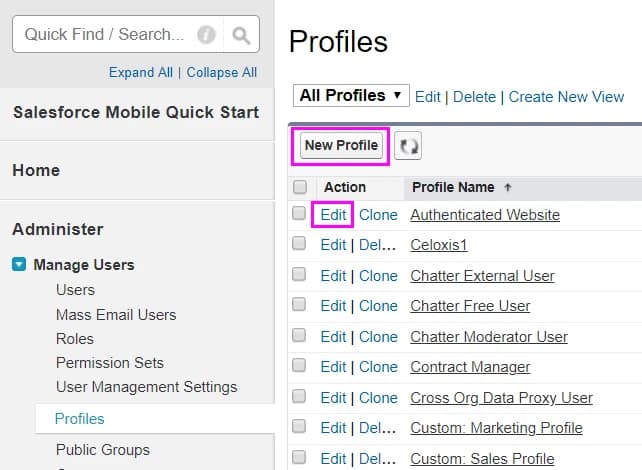
Salesforce-Editionen, die Profile unterstützen, wird die Verwaltung von Benutzerprofilen empfohlen, um festzulegen, wer auf die Celoxis-App zugreifen kann. Dazu müssen Sie die Profile und Benutzer so konfigurieren, dass diese auf die App zugreifen können. - Sie können außerdem ein Profil bearbeiten ODER ein neues erstellen, das Zugriff auf die Celoxis-App hat.
- Sie gelangen zur Setup-Seite, indem Sie auf das „Setup“ .
- auf der linken Seite unter dem „Verwalten“ auf „Benutzer verwalten“ und anschließend auf „Profile“.
- Sie können ein bestehendes Profil bearbeiten und diesem Profil Zugriff auf die Celoxis-App gewähren.
ODER - Erstellen Sie ein neues Profil, das auf die Celoxis-App zugreifen kann. Stellen Sie beim Erstellen des Profils sicher, dass Sie unter „Zugriff auf verbundene Apps “ die Celoxis-App ausgewählt haben
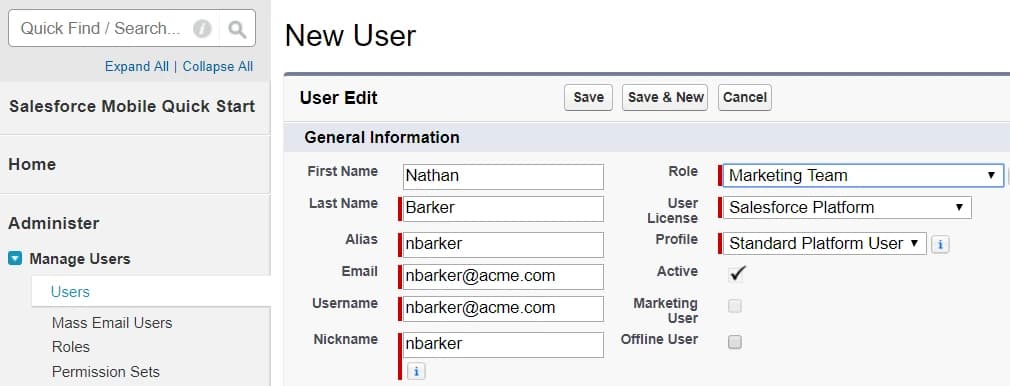
- Sie müssen nun neue Benutzer hinzufügen oder bestehende Benutzer bearbeiten, die dieses Profil verwenden sollen.
- Sie gelangen zur Setup-Seite, indem Sie auf das „Setup“ .
- auf der linken Seite unter dem „Verwalten“ auf „Benutzer verwalten“ und dann auf „Benutzer“.
- Sie können einen bestehenden Benutzer bearbeiten, um das von Ihnen erstellte oder bearbeitete Profil für die Celoxis-App zu verwenden. Erstellen Sie einen neuen Benutzer und wählen Sie das für die Celoxis-App erstellte oder bearbeitete Profil aus.
Anpassen des Opportunity-Layouts
Sie müssen nun das Layout Ihrer Opportunity-Seite konfigurieren, um die Celoxis-App nutzen zu können.
- Sie gelangen zur Setup-Seite, indem Sie auf das „Setup“ .
- links unter „ Erstellen“ auf „Anpassen“ > „Opportunities“ > „Seitenlayouts“.
Dadurch gelangen Sie zur Liste Ihrer Opportunity-Seitenlayouts.
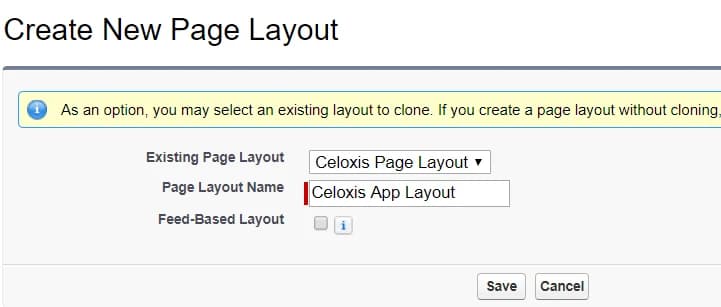
In den Editionen „Group“ und „Professional“ müssen Sie auf „Seitenlayout“. - Neues Layout erstellen (empfohlen für die Salesforce-Edition, die mehrere Layouts unterstützt)
- Wählen Sie im Dropdown-Menü „ Vorhandenes Seitenlayout“.
- Geben Sie dem neuen Layout einen passenden Namen für „Seitenlayoutname“ , damit es leicht zu unterscheiden ist.
- Klicken Sie auf Speichern.
- Nun müssen Sie entweder das neue Layout bearbeiten ODER für das bestehende Layout auf VisualForce Pages klicken und den Abschnitt aus dem angrenzenden Bereich per Drag & Drop an die gewünschte Position unten ziehen.
- Nachdem Sie den Abschnitt verschoben haben: Geben Sie dem Abschnitt einen passenden Namen, z. B. „Celoxis-Projekte“. Wählen Sie unter „Layout“die Option „1-spaltig“ aus. Klicken Sie auf „OK“.
- Ziehen Sie nun das Celoxis-Projektin den Abschnitt „Celoxis-Projekt“.
- Bearbeiten Sie das Celoxis-Projekt, das Sie gerade eingefügt haben, und stellen Sie die Höhe (in Pixeln) auf 600 ein.
- Aktivieren Sie das Kontrollkästchen „Scrollleisten anzeigen“.
- Klicken Sie auf Speichern.
- nun auf der „Opportunity-Seitenlayout“ auf „Seitenlayoutzuweisung“. Dieser Schritt gilt für Salesforce-Editionen, die mehrere Layouts unterstützen, d. h. Enterprise und höher.
- Klicken Sie auf „Aufgabe bearbeiten“.
- Wählen Sie die Profile aus, denen Sie das Seitenlayout zuweisen möchten.
- Wählen Sie im Dropdown-Menü „ Zu verwendendes Seitenlayout“ das soeben erstellte Layout aus
- Klicken Sie auf Speichern.
Sie haben die Celoxis Salesforce-App nun konfiguriert. Schauen wir uns an, wie man damit Projekte erstellt.
Häufige Probleme bei der Konfiguration
Im Folgenden sind die allgemeinen Fehler aufgeführt, die Sie beobachten werden, wenn Sie einen Schritt ausgelassen haben:
- Fehler: Meldung „Unsichere Inhalte laden“ oder „Bitte Browser neu laden“ (auch nach Aktualisierung des Browserfensters).
Grund: Gelegentlich enthält die Konfigurations-URL von Celoxis kein „https“, was dieses Problem verursachen kann. Bitte überprüfen Sie, ob Ihre Konfigurations-URL „https://“ enthält. Melden Sie sich als Administrator in Ihrem Salesforce.com-Konto an.
Gehen Sie zu „Setup“ > „Installiertes Paket“. Klicken Sie neben „Celoxis“ auf den Link „Konfigurieren“. Ändern Sie im URL-Feld „http“ in „https“. Speichern Sie die Änderungen. Versuchen Sie nun, auf Ihre Salesforce-Opportunity-Seite zuzugreifen. - FehlerEs ist ein Fehler beim Rendern der Force.com Canvas-Anwendung [CeloxisApp] aufgetreten. Sie haben keine Berechtigung, die Anwendung mit dem Namespace [celoxis] und dem API-Namen [CeloxisApp] anzuzeigen. Klicken Sie hier, um die Konfiguration vorzunehmen.
LösungBeim Aufrufen einer Opportunity wird Ihnen im Celoxis-Bereich Folgendes angezeigt. Zur Behebung des Problems- Gehen Sie zu Administrationseinstellungen > Apps verwalten > Verbundene Apps > Klicken Sie auf die Celoxis-App.
- Scrollen Sie auf der neuen Seite nach unten zum „Profile“ und klicken Sie auf „Profile verwalten“ .
- Wählen Sie die Profile aus, denen die Celoxis-App Zugriff gewähren soll, und klicken Sie auf Speichern. Nun sollte der Celoxis-Bereich angezeigt werden.
- Problem: Der Celoxis-Bereich auf der Opportunity-Seite ist zwar sichtbar, aber ausgegraut.
Lösung: Erhöhen Sie die Höhe des Celoxis-Bereichs auf mindestens 600 Pixel auf der Opportunity-Layoutseite. - Fehler: SSL-Protokollfehler auf der App-Layoutseite im Celoxis-Layout.
Lösung: Überprüfen Sie bei der Konfiguration der Celoxis-App, ob die Celoxis-URL korrekt mit dem richtigen Protokoll (https://) und der richtigen Portnummer eingegeben wurde. - Problem: Der Bereich zum Erstellen von Projekten in Celoxis ist auf der Opportunity-Seite nicht sichtbar.
Lösung: Die Opportunity-Layoutseite ist entweder nicht korrekt konfiguriert ODER das Benutzerprofil ist nicht für das in Celoxis erstellte Layout ausgewählt (gilt für Enterprise und höhere Editionen). - Problem: Die Celoxis Salesforce App wird im Internet Explorer möglicherweise nicht korrekt angezeigt.
Lösung: Es wird empfohlen, eine der unterstützten Versionen des Internet Explorers zu verwenden und die im Link.
Arbeiten mit der Celoxis-App für Salesforce
Nachdem Sie die Celoxis Salesforce-App installiert und konfiguriert haben, können Sie über das Modul „Opportunities“ in Salesforce ein Projekt in Celoxis erstellen. Sehen wir uns an, wie das geht:
- Klicken Sie auf eine bestehende Verkaufschance oder erstellen Sie eine neue, indem Sie auf „Neu“.
- Rufen Sie eine bestehende Opportunity-Seite auf oder fügen Sie eine neue Opportunity hinzu. Wenn die OAuth-Richtlinien dieser App auf „Alle Benutzer können sich selbst autorisieren“ eingestellt sind, wird ein Popup-Fenster wie unten dargestellt angezeigt. Klicken Sie auf „Zulassen“, um sich zu autorisieren.
- Nachdem Sie auf „Zulassen“ geklickt haben, wird Ihnen die Celoxis-Anmeldeseite im Abschnitt „Celoxis-Projekt“ angezeigt.
- Nach dem Einloggen mit den Celoxis-Zugangsdaten wird Ihnen die Meldung „Sie haben kein Projekt. Klicken Sie hier, um ein Projekt für diese Opportunity zu erstellen.“ angezeigt.
- Klicken Sie auf den Link „Hier klicken“, um ein Projekt für diese Gelegenheit zu erstellen.
- Sie können die Projektvorlage aus der verfügbaren Liste auswählen.
- Die Auswahlliste „Kunde“ wird automatisch mit dem Kunden (Kontonamen in Salesforce) befüllt, sofern dieser bereits in Celoxis existiert.
Andernfalls wird Ihnen die Option angezeigt, den Kunden in Celoxis anzulegen. - Klicken Sie auf Weiter.
- Im Popup „Projekt klonen“ müssen Sie einen neuen Namen eingeben. Andernfalls wird automatisch der in Salesforce eingegebene Opportunity-Name übernommen.
- Wählen Sie je nach Bedarf den Projektmanager, das Startdatumund die Projektphase .
- Im selben Pop-up-Fenster wird unter dem Tab „Benutzerdefinierte Felder“ das benutzerdefinierte Feld „SF Opportunity-ID“ angezeigt, das die gleiche ID wie die Opportunity in Salesforce hat. Dies erleichtert die Zuordnung.
- Klicken Sie auf Klonen.
- In Celoxis wird ein neues Projekt erstellt und die Detailseite des Projekts wird angezeigt.
Berichte
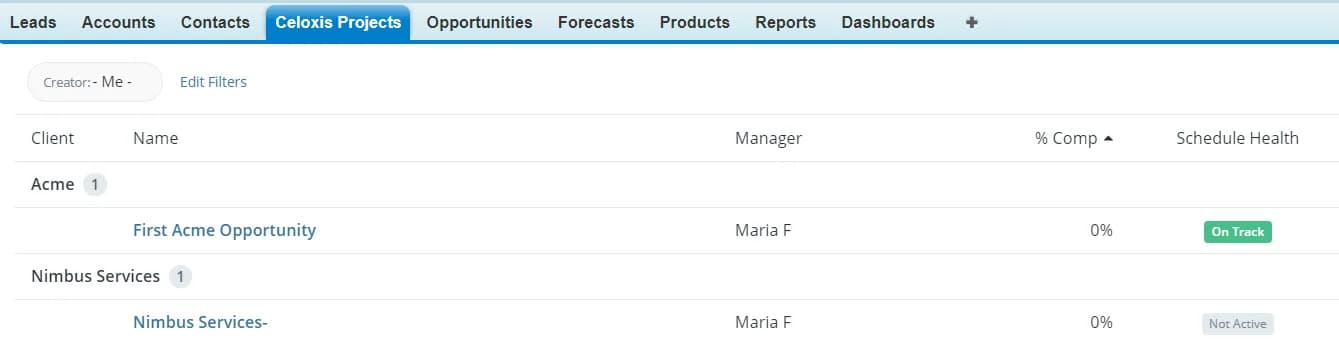
Sie können Ihre Ansicht anpassen, um die Projekte anzuzeigen, die Sie in Celoxis über Salesforce erstellt haben, indem Sie auf das '+'-Zeichen und anschließend auf Meine Registerkarten anpassen.
Standardmäßig werden im Bericht nur die Projekte angezeigt, deren Ersteller Sie sind. Der Projektname ist anklickbar. Über die Zurück-Schaltfläche Ihres Browsers gelangen Sie zum ursprünglichen Bericht, wenn Sie zu einem Projekt navigieren.
Deinstallieren der App
Bevor Sie mit den eigentlichen Deinstallationsschritten fortfahren, müssen Sie zuerst die Verweise auf das Salesforce Opportunity-Seitenlayout löschen.
So entfernen Sie den Seitenlayoutverweis:
- Sie gelangen zur Setup-Seite, indem Sie auf das Menü „Setup“ klicken.
- Erweitern Sie auf der linken Seite unter dem Abschnitt „Erstellen“ die Option „Anpassen“ .
- Erweitern Sie unter dieser Option den „Möglichkeiten“ und klicken Sie anschließend auf „Seitenlayouts“. In den Editionen „Group“ und „Professional“ müssen Sie auf „Seitenlayout“.
- nun auf der Seite „Opportunity Page Layout“ auf den „Edit“ und entfernen Sie den Abschnitt, den Sie für Celoxis Projects hinzugefügt haben.
Sobald dies erledigt ist, können Sie mit den eigentlichen Deinstallationsschritten fortfahren.
- Sie gelangen zur Setup-Seite, indem Sie auf das Menü „Setup“ klicken.
- auf der linken Seite unter dem „Build“ auf „Installierte Pakete“.
- Klicken Sie auf „Deinstallieren “ neben der Celoxis-App.
- Scrollen Sie auf der Seite „Paket deinstallieren“ bis ganz nach unten und
- Wählen Sie „ Nach der Deinstallation keine Kopie der Paketdaten speichern“. Klicken Sie auf die Schaltfläche „OK“, die im Meldungsfeld angezeigt wird.
- Aktivieren Sie die Option „Ja, ich möchte dieses Paket deinstallieren und alle zugehörigen Komponenten dauerhaft löschen“.
- Klicken Sie auf „Deinstallieren “.
Die Celoxis-App wird aus Ihrem Salesforce-Konto gelöscht.