
Celoxis 12.0 — la base de conocimientos completa
Todos los artículos de esta versión en una sola página: 174 artículos distribuidos en 11 secciones, en orden de lectura. Puede buscar en su navegador, guardar como PDF o conservarlo para consultarlo sin conexión.
Proyectos
23 artículosConceptos
ProyectosConceptos
Estados del proyecto
Los estados del proyecto le permiten definir y realizar un seguimiento del ciclo de vida del proyecto desde su inicio hasta su finalización. Por defecto, proporcionamos los siguientes estados: Borrador, Activo, Cancelado, En espera, Archivado; pero puede personalizarlos para adaptarlos a las necesidades de su negocio.
Los estados también permiten controlar algunos aspectos del comportamiento del sistema. Por ejemplo, se podría impedir el registro de tiempo para los proyectos en estado Borrador y Archivado
El comportamiento del sistema también es diferente según la etapa.
Escenario
Cada estado del proyecto debe pertenecer a una y solo una de las siguientes etapas: Planificación, Ejecución y Cierre. El sistema se comportará de manera diferente para los proyectos según la etapa que represente su estado, como se describe a continuación:
| Indicadores RAG | Notificaciones por correo electrónico | Calendario de impacto de las nuevas excepciones | |
|---|---|---|---|
| Planificación | ✕ | ✕ | ✓ |
| Ejecución | ✓ | ✓ | ✓ |
| Cierre | ✕ | ✕ | ✕ |
Por ejemplo, si define un estado de proyecto llamado "No aprobado" y establece su etapa en "Planificación", cualquier proyecto en estado " No aprobado" no tendrá indicadores RAG ni generará notificaciones por correo electrónico. Sin embargo, cualquier excepción de trabajo agregada para calendarios de trabajo o recursos provocará que se recalcule el plan del proyecto.
Utilizando estados del proyecto
Un proyecto solo puede pertenecer a un único estado de proyecto.
El estado del proyecto se puede configurar en la pantalla de agregar/editar proyecto, en la pestaña Campos personalizados. Para modificar el estado de varios proyectos a la vez, puede usar la pantalla de edición masiva.
Los estados del proyecto también se pueden usar en columnas, filtros, grupos y gráficos.
Gestión de los estados del proyecto
Solo los administradores pueden gestionar los estados del proyecto. Para gestionar los estados del proyecto, navegue a Menú principalAdministraciónGestión de proyectosEstados del proyecto
ProyectosConceptos
Plantillas de proyecto
Si realizas proyectos con una estructura similar, en lugar de crear el plan del proyecto desde cero cada vez, puedes crear y guardar esos proyectos como plantillas para poner en marcha un nuevo proyecto rápidamente.
Uso de plantillas de proyecto
Para crear un nuevo proyecto a partir de una plantilla, haga clic en Menú principalProyectoUtiliza una plantilla
Gestión de plantillas de proyecto
Solo los administradores pueden crear y gestionar plantillas de proyecto.
Se puede crear una plantilla a partir de cualquier proyecto. Para crear o administrar plantillas de proyecto, navegue a Menú principalAdministraciónGestión de proyectosPlantillas de proyecto
ProyectosConceptos
Tipos de proyectos
Los tipos de proyecto te ayudan a categorizar tus proyectos. Con nuestros informes, puedes obtener indicadores clave de rendimiento (KPI) importantes, como ganancias, esfuerzo y margen, agregados para cada tipo de proyecto, lo que te permite comprender el desempeño de tu negocio.
También puedes configurar campos personalizados específicos para cada tipo de proyecto con el fin de recopilar datos empresariales relevantes.
Por ejemplo, un bufete de abogados puede tener tipos de proyectos como Quiebras y Patentes. Los campos personalizados podrían ser Compañía de Seguros y Número de Préstamo para el primero; y Número de Patente, Patrocinador de la Patente y Estado de la Patente para el segundo.
Utilizando tipos de proyecto
Un proyecto solo puede pertenecer a un tipo de proyecto.
Los tipos de proyecto se pueden configurar en la pantalla de agregar/editar proyecto, en la pestaña Campos personalizados. Para modificar el tipo de proyecto de varios proyectos a la vez, puede usar la pantalla de edición masiva.
Los tipos de proyecto también se pueden usar en columnas, filtros, grupos y gráficos.
Gestión de tipos de proyectos
Solo los administradores pueden gestionar los tipos de proyecto. Para gestionar los tipos de proyecto, navegue a Menú principalAdministraciónGestión de proyectosTipos de proyectos
ProyectosConceptos
Clientes del proyecto
Los clientes son personas u organizaciones para quienes se ejecutan proyectos. Asociar clientes con proyectos facilita el filtrado, la elaboración de informes, la creación de gráficos y muchas otras tareas.
Además, puedes dar acceso a tus clientes para que puedan iniciar sesión y ver los informes compartidos con ellos, participar en debates en línea, compartir archivos e incluso participar en flujos de trabajo empresariales (por ejemplo, errores, solicitudes de cambio y aprobaciones).
El acceso para clientes es gratuito.
Inicio de sesión del cliente
Los clientes virtuales son aquellos que no tienen nombre de usuario ni contraseña. No pueden iniciar sesión en Celoxis. Al crear un cliente, puede asignarle opcionalmente un nombre de usuario y una contraseña. También puede configurar sus credenciales de inicio de sesión desde la pantalla de edición de cliente.
Si más adelante desea revocar el acceso de inicio de sesión, simplemente borre el nombre de usuario y la contraseña de ese cliente.
Para evitar cualquier accidente, los clientes no reciben notificaciones sobre sus nombres de usuario y contraseñas. Es responsabilidad del cliente comunicarles sus credenciales.
Privilegios del cliente
Cada cuenta de cliente puede configurarse para tener los siguientes privilegios:
Permitir al cliente ver la información de la tarea, excluyendo la información financiera.Esto determina si los clientes pueden ver los detalles de la tarea. Los campos financieros (incluidos los campos personalizados) nunca se muestran a los clientes.
Permitir al cliente ver los detalles de la actualización del progreso de las tareas.: Esto determina si los clientes pueden ver las actualizaciones y los comentarios de la tarea.
Permitir que el cliente actualice el progreso de las tareas.: Esto determina si los clientes pueden agregar comentarios a una tarea.
Si comparte informes con su cliente, los privilegios mencionados anteriormente prevalecerán sobre los datos compartidos en los informes. Por ejemplo, si comparte un informe de lista de tareas con un cliente que no tiene el "Permitir al cliente ver la información de las tareas, excluyendo la información financiera" , dicho cliente verá un informe vacío.
Jerarquía de clientes
Considere los siguientes escenarios:
- Más de una persona de la organización cliente desea colaborar en un proyecto.
- Su empresa realiza proyectos para diferentes departamentos (o sucursales) de un cliente, pero los ejecutivos desean informes consolidados. Por ejemplo, su empresa podría realizar proyectos para IBM India e IBM Francia, y sus directivos podrían solicitar un informe consolidado para IBM. Además, no desea que el personal de IBM India acceda a los proyectos de IBM Francia, ni viceversa.
- Desea evitar el acceso accidental de un cliente al proyecto de otro. Por ejemplo, no desea otorgar a CBM acceso a los proyectos de IBM debido a un error tipográfico.
Aquí es donde entra en juego el concepto de jerarquía de clientes . Celoxis permite crear jerarquías de clientes para mejorar los informes, la colaboración y el control de acceso.
Ejemplo
Consideremos a los siguientes clientes:
1 Peter Parker 2 IBM 3 ├── John 4 └── Alisha 5 Acme 6 ├── Acme (Francia) 7 │ ├── Pierre 8 │ └── Chloe │ 9 └── Acme (India) 10 ├── Ravi 11 └── SureshHay un total de 11 clientes.
Peter Parker es un cliente particular. No hay jerarquía.
IBM tiene dos clientes infantiles: John y Alisha.
Acme tiene dos clientes infantiles: Acme (Francia) y Acme (India), cada uno con dos clientes infantiles: Pierre y Chloe en el caso de la primera y Ravi y Suresh en el caso de la segunda.
Para crear esta relación padre-hijo, utilice el campo "Padre" de la pantalla de añadir/editar cliente.
Visibilidad del proyecto
Cuando se asigna un proyecto a un cliente, este es visible para dicho cliente y todos sus descendientes. Siguiendo con el ejemplo anterior:
| Si el cliente del proyecto es... | Es visible para... |
|---|---|
| Peter Parker | Solo Peter Parker |
| IBM | Alisha y John |
| Alisha | Solo Alisha |
| Acme (Francia) | Pierre y Chloe |
| Cumbre | Acme y todos los que están bajo su mando |
Establecer clientes del proyecto
Puedes configurar los clientes de un proyecto desde la pantalla de añadir/editar del proyecto o desde las acciones masivas del proyecto. El primer cliente se convierte en el cliente principal
Informes y paneles de control para clientes
Puedes compartir informes y paneles con tus clientes. Puedes compartir tablas, gráficos circulares, gráficos de barras y muchas otras vistas de informes. Para más información, consulta el capítulo sobre paneles.
Para compartirlo con un cliente, selecciónelo en el "Visible para clientes" del formulario para agregar o editar informes. Si elige la "Todos" , el informe se compartirá con todos los clientes.
También puede controlar qué pestañas del proyecto son visibles para los clientes de manera similar. Navegue a Menú principalAdministraciónGestión de proyectosPestañas del proyecto, edite la vista y seleccione los clientes como se describe anteriormente.
Para obtener más información sobre cómo compartir informes y paneles de control, lea el capítulo sobre cómo compartir informes.
Tenga en cuenta que los clientes pueden modificar los filtros que estén marcados como solicitables en la pestaña de filtros del informe.
Los datos financieros nunca se muestran a los clientes, incluso si esas columnas se seleccionan accidentalmente.
Acciones del cliente
Los clientes pueden colaborar activamente a través del sistema, lo que aumenta la transparencia y reduce la duplicación de tareas. Además, ayuda a mantener un registro de auditoría y garantiza que no se pase nada por alto.
| Lo que un cliente puede hacer | Requisito |
|---|---|
| Iniciar una nueva discusión del proyecto | El proyecto es visible |
| Responder en una discusión | En la conversación, la "Compartir con el cliente" marcada. |
| Adjuntar archivo a un proyecto | El proyecto es visible. |
| Adjuntar archivo a una tarea | La tarea es visible. |
| Iniciar un nuevo flujo de trabajo | La aplicación de flujo de trabajo personalizado tiene marcada la opción " Los clientes pueden iniciar esta aplicación" en la definición de la aplicación |
| Ver un flujo de trabajo existente | El cliente es el solicitante o el cesionario actual. |
| Realizar una transición de estado | El cliente es el cesionario actual. |
| Agregar comentario a un flujo de trabajo | El cliente es el solicitante o el cesionario actual. |
| Agregar comentario a una tarea | La tarea es visible y el cliente tiene el Permitir que el cliente realice actualizaciones de progreso en las tareas en su configuración. |
Visualización de clientes
Los clientes pueden ser vistos por los administradores y aquellos usuarios que tengan el de Ver Cliente .
Para ver la lista de clientes, en el menú LHS haga clic en MásClientela
Creación de clientes
Los clientes pueden ser añadidos por los administradores y por aquellos usuarios que tengan el de Añadir Cliente .
Para agregar un cliente"
- Hacer clic en Menú principalCliente
- En el Básico pestaña:
- Indique su nombre, correo electrónico y número de teléfono.
- Si la cuenta del cliente forma parte de una jerarquía, introduzca la cuenta principal.
- Si no desea que el cliente tenga un nombre de usuario y contraseña, introduzca el nombre de usuario y la contraseña y haga clic en la virtual .
- Asigne los privilegios.
- En la Campos personalizados , complete los campos personalizados correspondientes.
- En la Preferencias , seleccione la configuración regional, los formatos de fecha y los paneles de control.
- Marque la Agregar otro" si desea agregar más clientes.
- Entregar
Importación de clientes desde CSV
Celoxis te permite importar clientes desde archivos CSV. Si tienes un archivo de Microsoft Excel, puedes exportarlo en formato CSV (valores separados por comas) e importarlo a Celoxis.
Para importar clientes, vaya a la página de clientes Menú principalMásClientela y luego haga clic en el Importar Botón. Cargue el cliente en el formato que se describe a continuación.
Campos admitidos:
- Nombre - obligatorio
- Correo electrónico
- Teléfono
- Nombre de usuario: el nombre de inicio de sesión.
- Contraseña: la contraseña en texto plano.
- Virtual:
falsooverdaderopara indicar si el cliente puede iniciar sesión o no, respectivamente. - Campos personalizados: primero deberá crear los campos en Celoxis
Los clientes son
notificados de sus cuentas de inicio de sesión.
ProyectosConceptos
Equipo del proyecto
Un equipo de proyecto es un conjunto de usuarios que trabajan en un proyecto. Las principales ventajas de definir un equipo de proyecto son:
- Comodidad : al asignar tareas a los usuarios, solo verás a los miembros de tu equipo de proyecto.
- Seguridad : puede asignar privilegios especiales a los usuarios del equipo del proyecto. Por ejemplo, puede configurar el sistema para que cualquier usuario del equipo pueda comentar cualquier tarea del proyecto.
Definir el equipo de un proyecto
El equipo del proyecto se puede configurar en la pantalla de agregar/editar proyecto, en la Avanzado .
Algunas reglas para recordar:
- Los gestores de proyecto designados para el proyecto siempre forman parte del equipo de ese proyecto.
- Los usuarios asignados a tareas en un proyecto siempre forman parte del equipo de ese proyecto.
Habilitar la capacidad del equipo del proyecto
Para habilitar la capacidad del equipo del proyecto, navegue a Menú principalAdministraciónGestión de proyectosOpciones de proyecto y desmarcar el Al asignar tareas a los usuarios, muestre a todos los usuarios, no solo a los miembros del equipo del proyecto. opción.
Para equipos pequeños, esta función puede resultar excesiva y es mejor desactivarla.
ProyectosConceptos
Integración de Microsoft Project
Celoxis es una excelente alternativa a Microsoft Project. Su integración con Microsoft Project es una de las más completas del sector. Si comprende su funcionamiento, podrá lograr una sincronización bidireccional perfecta con Microsoft Project, obteniendo así lo mejor de ambos mundos.
Importación desde Microsoft Project
Puede crear un proyecto directamente desde un archivo de Microsoft Project haciendo clic en (Menú principalProyectoImportX/MSProyecto) o importar tareas a un proyecto existente (Opciones de proyectoImportX/MSProyecto).
Cuando importe un archivo de Microsoft Project (XML o MPP), Celoxis importará:
- relaciones entre padres e hijos
- Dependencias que incluyen tiempos de adelanto y retraso
- Restricciones
- Asignación de recursos
- La línea base predeterminada
Lo que no se importa:
- Opciones de calendario, por ejemplo, horas/día, días/mes, etc.
- Lista de recursos
- Campos personalizados
- Líneas base no predeterminadas
- Calendarios y excepciones
- Datos desfasados en el tiempo
Importar asignaciones de campos
Si bien en la mayoría de los casos las asignaciones de campos son autoexplicativas (tienen el mismo nombre en MS Project y Celoxis), algunos campos merecen una mención especial:
| Proyecto MS | Celoxis |
|---|---|
| % Trabajo completado | % Hecho |
| Prioridad | Crítico (700+), Mayor (600+), Normal (500), Menor (400+), Trivial (0+) |
| Modo de tarea | Programado manualmente |
Comprender las desviaciones
Aunque Celoxis y Microsoft Project son similares en muchos aspectos, difieren en ciertas áreas (consulte la lista de elementos que no se importan anteriormente), lo que puede ocasionar algunas sorpresas. Si las fechas no coinciden en Celoxis después de la importación, asegúrese de que:
- Los calendarios laborales y las excepciones en MS Project y Celoxis coinciden. Tenga en cuenta que MS Project no admite zonas horarias ni periodos de tiempo no laborables fraccionados.
- No estás utilizando ninguna de las opciones o características de Microsoft Project que Celoxis no importa
- Durante la importación, asignaste correctamente los recursos
Exportación a Microsoft Project
Cuando exportas un proyecto a Microsoft Project (Opciones de proyectoExportX/MSProyecto), se exportará lo siguiente:
- relaciones entre padres e hijos
- Dependencias que incluyen tiempos de adelanto y retraso
- Restricciones
- Asignación de recursos
- La línea base predeterminada
- Calendarios laborales y excepciones
- Recursos y sus excepciones individuales
Lo que no se exporta:
- Campos personalizados
- Predecesores entre proyectos
- Campos que no tienen un campo correspondiente en Microsoft Project (por ejemplo, espacio de trabajo, presupuesto, etc.)
- La asignación de recursos en horas se cambia a % porque Microsoft Project no admite la asignación en horas
Exportar asignaciones de campos
Si bien en la mayoría de los casos las asignaciones de campos son autoexplicativas (tienen el mismo nombre en MS Project y Celoxis), algunos campos merecen una mención especial:
| Celoxis | Proyecto MS |
|---|---|
| % Hecho | % Trabajo completado |
| Crítico (700+), Mayor (600+), Normal (500), Menor (400+), Trivial (0+) | Prioridad |
| Programado manualmente | Modo de tarea |
| ID de tarea de Celoxis | Campo numérico 10 |
Comprender las desviaciones
Si bien Celoxis y Microsoft Project son similares en muchos aspectos, difieren en ciertas áreas (consulte la lista de elementos que no se exportan anteriormente), lo que puede ocasionar algunas sorpresas. Si las fechas no coinciden en Microsoft Project después de la exportación, asegúrese de que:
- Los calendarios laborales y las excepciones en MS Project y Celoxis coinciden. Tenga en cuenta que MS Project no admite zonas horarias ni periodos de tiempo no laborables fraccionados.
- No estás utilizando ninguna de las opciones o características de Microsoft Project que Celoxis no importa
- No has asignado recursos en horas y solo has usado % en Celoxis. Microsoft Project no admite la asignación en horas.
ProyectosConceptos
Indicadores RAG
RAG significa Rojo, Ámbar y Verde. Los indicadores RAG muestran visualmente el estado de los proyectos o tareas en relación con el cronograma y el costo.
Celoxis calcula automáticamente los indicadores RAG para proyectos y tareas de forma regular si el proyecto se encuentra en la de ejecución . En caso contrario, el indicador RAG se muestra como inactivo.
Indicadores RAG del cronograma
Para cada proyecto y tarea, Celoxis calcula automáticamente una vez al día la fecha de finalización prevista en función del ritmo de progreso actual. Esta es la fecha en la que es probable que el proyecto o la tarea finalice según dicho ritmo.
Por ejemplo, supongamos que una tarea estaba programada para completarse en 4 días y, después de 2 días, solo se ha completado en un 25 %. Celoxis calculará que la fecha de finalización prevista de la tarea será el octavo día en lugar del cuarto, como estaba previsto inicialmente.
Para un proyecto o tarea de resumen, su fecha de finalización prevista es la máxima de las fechas de finalización previstas de sus tareas de nivel inferior.
Los indicadores RAG se asignan de la siguiente manera:
| Fuera de pista | La fecha de finalización prevista ya pasó. |
| En riesgo | La fecha de finalización prevista es posterior a la fecha de finalización planificada. |
| En buen camino | La fecha de finalización prevista es igual o anterior a la fecha de finalización planificada. |
| Hecho | La tarea está completada al 100% |
| Obstruido | La tarea está programada para comenzar, pero no todas las tareas predecesoras han finalizado. |
| Futuro | La tarea está programada para comenzar en el futuro. |
| Inactivo | El estado del proyecto no es la etapa de ejecución. |
Indicadores RAG de costos
Para cada proyecto y tarea, Celoxis calcula automáticamente su costo proyectado una vez al día, basándose en el ritmo de gasto actual. Este es el costo que probablemente incurrirá el proyecto o la tarea según dicho ritmo de gasto.
Por ejemplo, supongamos que el presupuesto de una tarea es de $1000 y que está completada en un 25%, con un costo real de $200. Celoxis calculará que el costo proyectado de la tarea será de $800 en lugar de $1000.
Para un proyecto o tarea de resumen, su costo proyectado es la suma del costo proyectado de todas sus tareas de nivel hoja.
Los indicadores RAG se asignan de la siguiente manera:
| Fuera de pista | El coste real ha superado el presupuesto. |
| En riesgo | El coste previsto supera el presupuesto. |
| En buen camino | El coste previsto no supera el presupuesto. |
| Inactivo | El estado del proyecto no es la de ejecución . |
Si no se especifica el presupuesto, se utilizará el costo planificado para calcular el estado RAG.
Cálculo de proyecciones
El cálculo de proyecciones es una operación que consume muchos recursos, por lo que no es factible que el sistema mantenga los indicadores RAG en tiempo real.
Celoxis calcula las proyecciones una vez al día en base al mejor esfuerzo. Sin embargo, puede solicitar al sistema que recalcule las proyecciones para un proyecto en cualquier momento utilizando RecalcularEstadísticas del Proyecto. Incluso puede recalcular las proyecciones para múltiples proyectos utilizando Acciones masivas del proyectoRecalcularEstadísticas del Proyecto desde la vista de lista de proyectos.
ProyectosConceptos
Calendario laboral
Un calendario laboral define los horarios de trabajo y de descanso de una organización. Especifica las horas de trabajo de cada día laborable, los días laborables de cada semana y cualquier excepción, como los días festivos.
Puedes definir varios calendarios de trabajo, cada uno con su propia zona horaria, horario laboral y excepciones.
Los calendarios laborales se utilizan para programar tareas.
Uso de calendarios laborales
Cada usuario debe pertenecer a un único calendario laboral. El calendario laboral se puede configurar para un usuario desde la pantalla de añadir/editar usuarios o desde la pantalla de edición masiva.
Cada proyecto tiene un calendario de trabajo predeterminado. Todas las fechas en su diagrama de Gantt interactivo se muestran según la zona horaria de este calendario. El calendario de trabajo predeterminado se puede configurar para un proyecto desde su pantalla de añadir/editar.
Gestión de calendarios laborales
Solo los administradores pueden gestionar los calendarios de trabajo. Para gestionar los calendarios de trabajo, diríjase a Menú principalAdministraciónGestión de proyectosCalendarios de trabajo
Excepciones
Las excepciones son períodos que se desvían de las reglas definidas en el calendario laboral. Se pueden definir excepciones para toda la organización (por ejemplo, vacaciones de Navidad), para calendarios laborales (por ejemplo, solo el 4 de julio como día festivo en EE. UU.) o para personas individuales (por ejemplo, Joe se va de vacaciones del 3 al 10 de mayo de 2016).
Cuando se agregan, modifican o eliminan excepciones, las fechas de las tareas se recalculan. Por ejemplo, si Mark está enfermo el 3 de mayo y se registra una excepción laboral, todas las tareas que Mark debía realizar ese día se adelantarán un día.
Excepciones laborales y no laborales
Si bien la mayoría de las excepciones no son laborales, también puede ingresar laborales . Por ejemplo, si Peter va a trabajar el sábado 10 de junio, puede ingresar una laboral para Peter ese día y todas las tareas asignadas a Peter se reprogramarán según corresponda.
Gestión de excepciones
Solo los administradores pueden agregar excepciones para toda la organización o para el calendario laboral. Para administrar las excepciones, vaya a Menú principalAdministraciónGestión de proyectosCalendarios de trabajo y haga clic en el Excepciones pestaña.
ProyectosConceptos
Glosario del proyecto
| Atributo | Leer/Escribir | Descripción |
|---|---|---|
| Nombre | RW | Una breve descripción. |
| Inicio previsto | RW | Fecha de inicio. Las tareas con restricción de entrega inmediata (ASAP) y sin predecesoras comenzarán en esta fecha. Modificar este valor reprogramará el plan del proyecto. |
| Fecha límite | RW | La fecha límite a partir de la cual el proyecto no puede finalizar. |
| Gerente | RW | El director principal del proyecto. |
| Clientela | RW | Los clientes del proyecto. Leer más. |
| Estado | RW | El estado del proyecto. Leer más. |
| % Hecho | R | El progreso general del proyecto. Leer más. |
| Costo real (ACWP) | R | El costo total incurrido hasta el momento. Es la suma de los costos reales de todas sus tareas relacionadas con las hojas. |
| Esfuerzo real | R | El esfuerzo total invertido hasta el momento. Es la suma del esfuerzo real de todas sus tareas de hoja. |
| Ingresos reales | R | El importe total de la factura al cliente. Es la suma de todos los importes facturados por el tiempo y los gastos aprobados en este proyecto. |
| B.Salud | R | El indicador de salud codificado por colores del progreso del proyecto con respecto al costo. Leer más. |
| Ingresos facturados | R | El importe total facturado al cliente. Es la suma de todos los importes facturados por el tiempo y los gastos incurridos en este proyecto. |
| Costo previsto | R | Este es el costo que se espera que genere un proyecto según su plan. Es la suma de todos los costos planificados para todas sus tareas. |
| Esfuerzo planificado | R | Este es el esfuerzo total que se debe realizar para completar el proyecto según lo previsto. Es la suma del esfuerzo planificado para todas sus tareas pendientes. |
| Finalización prevista | R | Esta es la fecha máxima prevista para la finalización de sus tareas. |
| Ingresos laborales planificados | R | Los ingresos totales previstos de este proyecto. Es la suma de los ingresos laborales planificados para sus tareas de mantenimiento de hojas. |
| Salud | R | El indicador de salud codificado por colores del progreso del proyecto con respecto al cronograma. Leer más. |
| Horas facturables reales | R | El tiempo total que es facturable y aprobado. |
| Acabado real | R | La fecha en que se terminó la última tarea. Es la fecha máxima entre las fechas de finalización reales de sus tareas. |
| Costo fijo real | R | El costo fijo incurrido en un proyecto hasta la fecha. Es la suma de los costos fijos reales de todas sus tareas pendientes. |
| Costo real de la mano de obra | R | El costo total de mano de obra hasta el momento. Es la suma de todos los costos de mano de obra de todas sus tareas de hoja. |
| Margen real | R | El margen de beneficio real: Beneficio real ÷ Ingresos reales |
| Gasto real no facturable | R | Suma de los importes de los gastos aprobados y no facturables en este proyecto. |
| Horas reales no facturables | R | Suma de horas correspondientes a los registros de tiempo aprobados y no facturables en este proyecto. |
| Mano de obra real no facturable | R | Suma de los importes de las facturas correspondientes a las horas facturables y no facturables registradas en este proyecto. |
| Costo real sin incluir mano de obra | R | Suma de los importes de los gastos calculables en este proyecto. |
| Beneficio real | R | Ingresos reales - Costos reales |
| Alineación | RW | Un número entre 0 y 100 que refleja qué tan bien se ajustan los requisitos de este proyecto al negocio, los objetivos, las habilidades y los recursos de la organización. Un número más alto indica una mejor alineación. |
| BCWP | R | Costo presupuestado del trabajo realizado. Leer más. |
| BCWS | R | Coste presupuestado del trabajo programado. Leer más. |
| % de finalización de referencia | R | Porcentaje de finalización previsto del proyecto en función de la línea base. |
| Presupuesto base | R | El presupuesto del proyecto cuando se estableció su línea de base. |
| Costo base | R | El coste previsto del proyecto en el momento de su elaboración. |
| Fecha límite de referencia | R | La fecha límite de un proyecto en la que se estableció su línea base. |
| Variación del plazo de referencia | R | La diferencia en días entre la fecha límite actual y la fecha límite de referencia. |
| Esfuerzo de referencia | R | El esfuerzo planificado cuando se estableció la línea base del proyecto |
| Variación del esfuerzo de referencia | R | La diferencia entre el esfuerzo planificado y el esfuerzo de referencia |
| Finalización de línea base | R | La fecha de finalización prevista del proyecto cuando se estableció la línea base. |
| Variación del acabado de referencia | R | La diferencia entre la fecha de finalización prevista del proyecto y la fecha de finalización de referencia. |
| Inicio de línea base | R | La fecha de inicio prevista del proyecto cuando se estableció su línea base. |
| Variación inicial de referencia | R | La diferencia en días entre el inicio previsto y el inicio de referencia. |
| Beneficio | RW | Un número entre 0 y 100 que refleja el potencial de ganancias financieras u operativas al completarse con éxito. Un número más alto indica mayores beneficios. |
| Tipo de facturación | RW | El tipo de facturación predeterminado para las nuevas tareas. Si el tipo de facturación es Tiempo y materiales, los nuevos registros de tiempo se marcarán automáticamente como facturables. Si es Precio fijo, se marcarán como no facturables. |
| Presupuesto | RW | El presupuesto de un proyecto (coste previsto + margen de seguridad) suele ser el coste total previsto |
| IPC | R | Índice de relación costo-beneficio. Leer más. |
| Código | RW | Este es un código alfanumérico corto que identifica el proyecto. Este código debe ser único en toda la empresa y debe ingresarse manualmente. Esto es útil si se hace referencia a proyectos mediante un código. También se pueden buscar proyectos utilizando el código del proyecto. |
| Variación de costos | R | BCWP - ACWP |
| Creado | R | Fecha en la que se creó el proyecto. |
| Creador | R | Usuario que creó el proyecto. |
| Descripción | RW | Una descripción detallada del proyecto. |
| Precio fijo | RW | El precio fijo del proyecto (solo aplicable cuando el tipo de facturación es Precio Fijo) |
| IDENTIFICACIÓN | R | La clave principal del registro del proyecto en la base de datos. |
| Gasto facturado | R | La suma de todos los gastos facturados para este proyecto. |
| Horas facturadas | R | El total de horas facturadas. |
| Mano de obra facturada | R | El importe total de la factura del tiempo facturado |
| Última modificación | R | La fecha en la que se editó por última vez el proyecto o se modificó algún atributo. |
| % planificado completado | R | El porcentaje de finalización previsto según el plan. |
| Costo fijo planificado | R | El costo fijo total del proyecto. Es la suma de los costos fijos de todas sus tareas. |
| Costo laboral planificado | R | Este es el coste total estimado de mano de obra de todas las tareas del proyecto. |
| Margen previsto | R | El margen de beneficio según lo previsto. Margen = Beneficio previsto ÷ Ingresos previstos |
| Costo no laboral planificado | R | El costo total estimado no laboral (por ejemplo, viajes, alimentación, software, etc.). Es la suma de los costos no laborales planificados de todas sus tareas pendientes. |
| Beneficio previsto | R | Ingresos previstos - Costes previstos |
| Ingresos previstos | R | Si el tipo de facturación del proyecto es Precio Fijo , entonces es la suma de los ingresos planificados de todas sus tareas secundarias. |
| Prioridad | RW | Una de las siguientes: Trivial, Menor, Normal, Alta, Crítica. |
| Costo proyectado | R | El costo total previsto de un proyecto según su ritmo de gasto actual. Es la suma de los costos proyectados de todas sus tareas pendientes. |
| Acabado previsto | R | Fecha prevista de finalización del proyecto según el ritmo de progreso actual. Es la fecha máxima entre las fechas de finalización de las tareas pendientes del proyecto. |
| Horas proyectadas | R | El total de horas que requerirá este proyecto para finalizarse según el ritmo de progreso actual. Es la suma de las horas proyectadas para todas sus tareas pendientes. |
| Horas restantes | R | Horas planificadas - Horas reales |
| Riesgo | RW | El impacto negativo potencial que puede derivarse de este proyecto. |
| SPI | R | Índice de rendimiento de horarios. Leer más. |
| Variación de cronograma | R | BCWP - BCWS. Leer más. |
| Equipo | RW | El grupo de usuarios que trabajan en este proyecto. Leer más. |
| Tipo | RW | Uno de tus tipos de proyecto. Leer más. |
| Calendario laboral | RW | Calendario de trabajo del proyecto. Las tareas que no tienen un recurso asignado se programan según este calendario. Todas las fechas en el diagrama de Gantt interactivo se muestran con respecto a la zona horaria de este calendario de trabajo. Leer más. |
Comportamiento
ProyectosComportamiento
Creación de un proyecto
Para crear un proyecto, haga clic aquí Menú principalProyecto
Proyecto en blanco
Esto crea un proyecto sin tareas.
Copiar proyecto
Esto clona el proyecto y toda su estructura de desglose del trabajo (EDT). También se copian todos los campos del proyecto y de las tareas (incluidos los campos personalizados, pero excluyendo las restricciones), las dependencias, las asignaciones de recursos y los archivos adjuntos. A continuación, se replanifica el nuevo proyecto según su fecha de inicio. Si el proyecto original tenía tareas programadas manualmente, estas tendrán una duración similar y comenzarán al mismo tiempo que el nuevo proyecto.
Utiliza una plantilla
Para más detalles, haga clic aquí.
Importar proyecto de Microsoft
Para más detalles, haga clic aquí.
ProyectosComportamiento
Adjuntar archivos
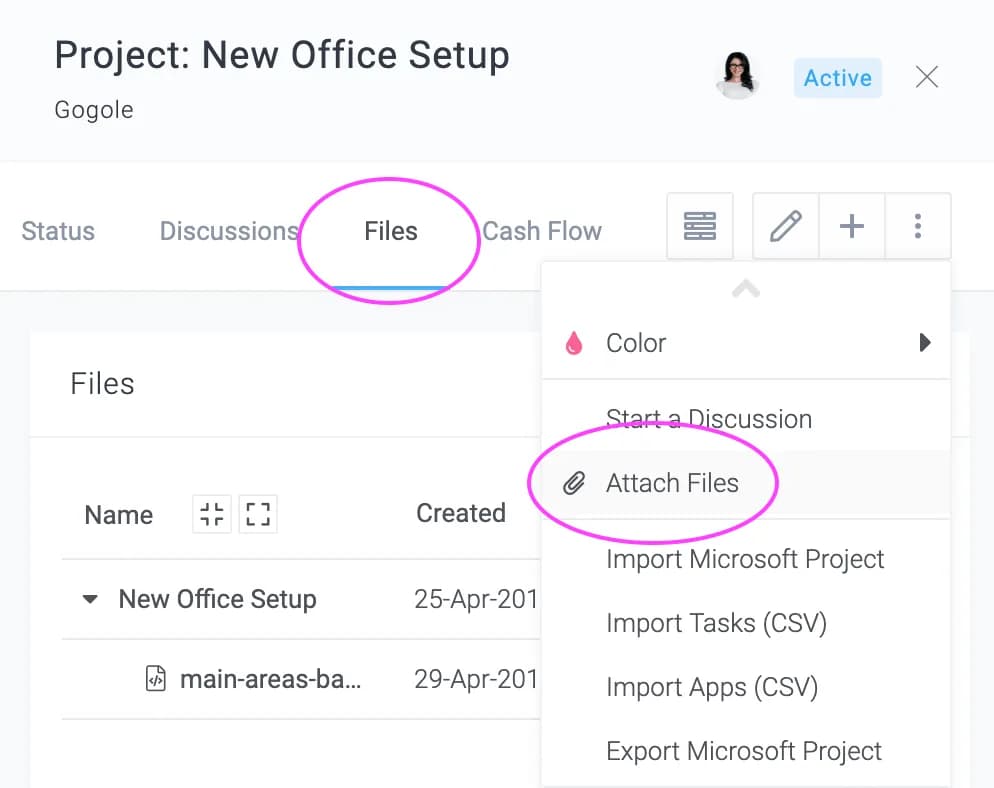
Puedes adjuntar archivos desde tu unidad local o Google Drive a la carpeta de un proyecto. Haz clic en un proyecto para abrir su panel y luego haz clic Acciones del proyectoAdjuntar archivosLos archivos adjuntos a un proyecto (o sus tareas) se pueden ver desde el Archivos pestaña.
ProyectosComportamiento
Modificación de las tarifas de facturación
Dependiendo de si utiliza facturación por usuario o por código de tiempo, se aplicará la tarifa predeterminada para cada usuario o código de tiempo al calcular los importes de la factura. Puede modificar estas tarifas para cada proyecto.
Para anular las tarifas predeterminadas, haga clic en un proyecto para abrir su panel y luego haga clic en Acciones del proyectoTarifas de facturación.
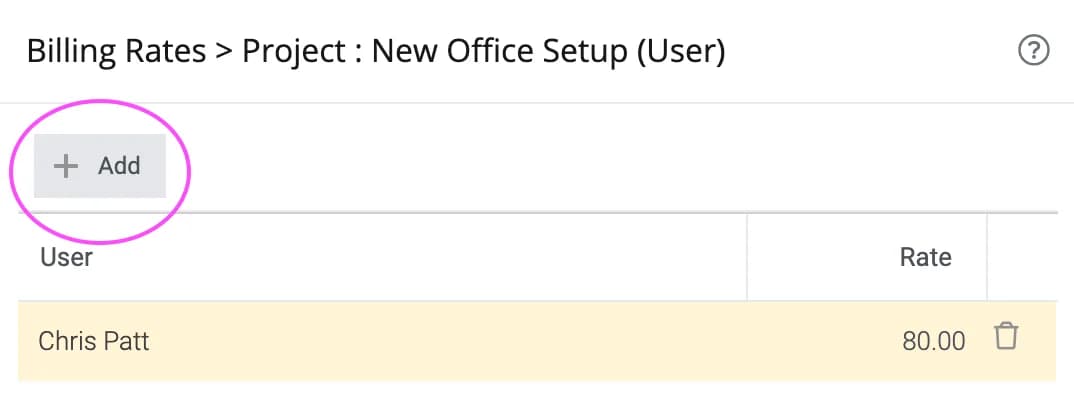
En el ejemplo anterior, la tarifa de facturación de Chris Patt para el proyecto se ha fijado en 80 dólares. Como puede ver, puede hacer clic en el "Agregar" para añadir una tarifa, hacer clic en la "Tarifa" para editarla o hacer clic en el icono para eliminar una fila, lo que restablecerá la tarifa predeterminada para ese usuario.
ProyectosComportamiento
Tarifas de costos anulables
Por defecto, al calcular el coste de mano de obra de una tarea se utiliza la tarifa especificada para el usuario. Puede modificar dichas tarifas para cada proyecto.
Para anular las tarifas predeterminadas, haga clic en un proyecto para abrir su panel y luego haga clic en Acciones del proyectoCostos Tasas.
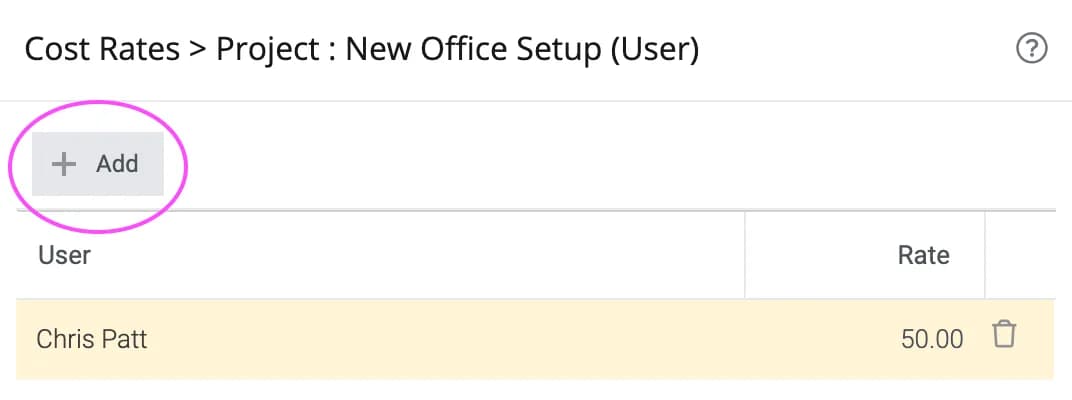
En el ejemplo anterior, la tarifa de costo de Chris Patt para el proyecto se ha establecido en $50. Como puede ver, puede hacer clic en el Agregar para añadir una tarifa, hacer clic en la Tarifa para editarla o hacer clic en el icono para eliminar una fila, lo que restablecerá la tarifa predeterminada para ese usuario.
ProyectosComportamiento
Importación de clientes desde CSV
Celoxis te permite importar clientes desde archivos CSV. Si tienes un archivo de Microsoft Excel, puedes exportarlo en formato CSV (valores separados por comas) e importarlo a Celoxis.
Para importar clientes, vaya a la página de clientes Menú principalClientela y luego haga clic en el Importar botón.
Campos admitidos:
- Nombre - obligatorio
- Correo electrónico
- Teléfono
- Nombre de usuario: el nombre de inicio de sesión
- Contraseña: la contraseña en texto plano
- Virtual:
falsooverdaderopara indicar si el cliente puede iniciar sesión o no, respectivamente. Si especifica falso o deja el campo en blanco, deberá proporcionar un nombre de usuario y una contraseña. - Campos personalizados: primero deberá crear los campos en Celoxis
Por motivos de seguridad, no se envían correos electrónicos a los clientes. Es responsabilidad suya facilitarles sus datos de acceso.
ProyectosComportamiento
Acciones masivas
Puede seleccionar varios proyectos y realizar acciones sobre ellos. Haga clic en el junto a la casilla de verificación en el encabezado de la tabla del informe, como se muestra a continuación:
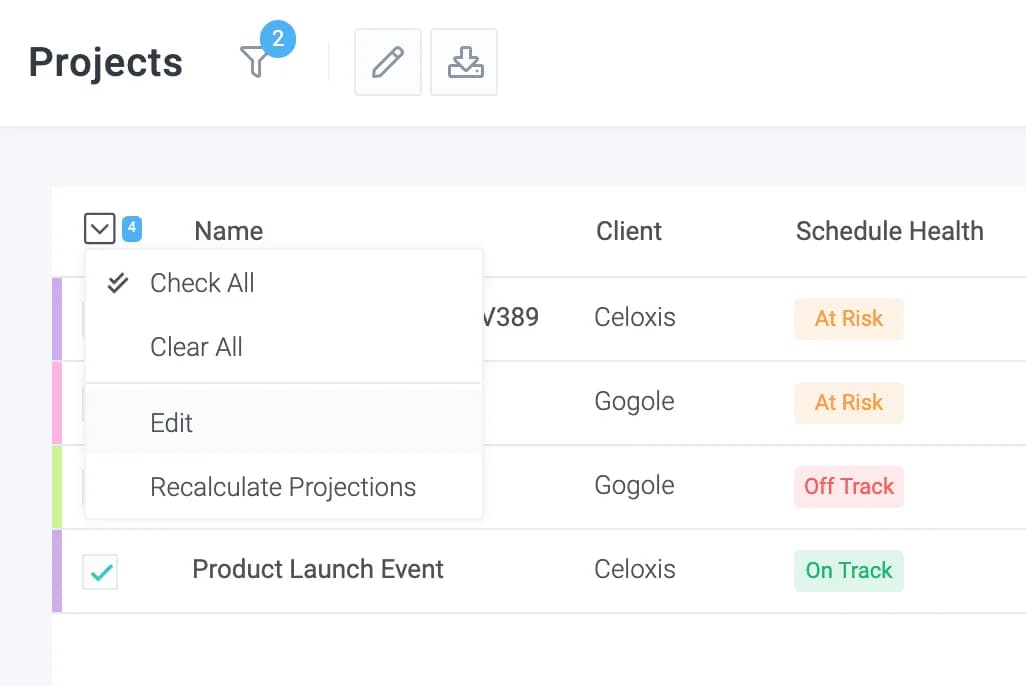
Recalcular las proyecciones
Para obtener más detalles, consulte la sección Cálculo de proyecciones aquí.
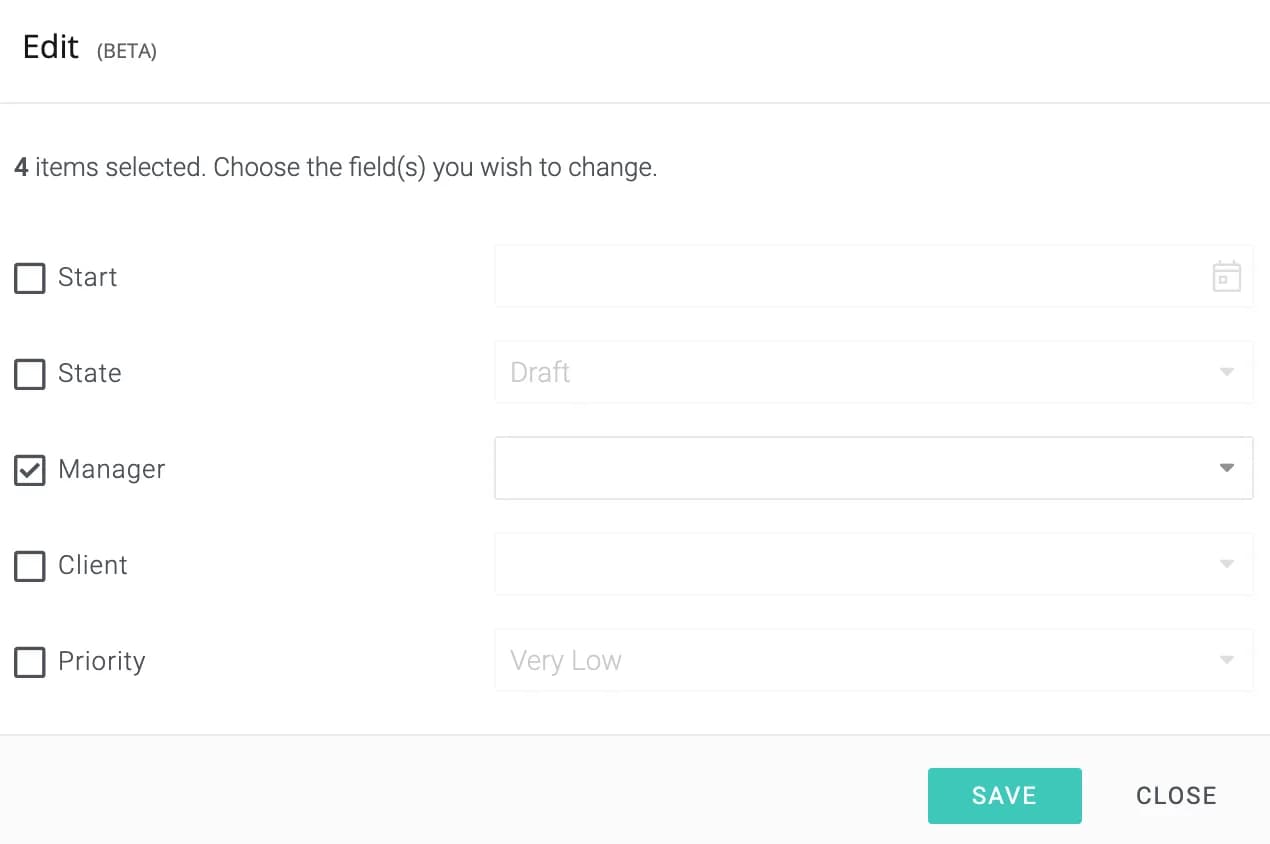
Editar
Permite modificar varios atributos a la vez, incluidos los campos personalizados, como se muestra a continuación:
Cómo hacerlo
ProyectosCómo hacerlo
Gestión de cartera de proyectos
La gestión de cartera, también conocida como gestión de proyectos y carteras (PPM), no es tan compleja como podría parecer. Con Celoxis, puede iniciar solicitudes de proyectos, desarrollar modelos de puntuación de proyectos, visualizar las colas de solicitudes de proyectos y la disponibilidad de recursos, lograr el equilibrio deseado en la cartera y realizar un seguimiento de los flujos de proyectos y la contabilidad de la cartera para estar siempre al tanto de sus proyectos.
Configuración
- Habilita la función Portafolio en tu cuenta (Menú principalAdministraciónGestión de proyectosCaracterísticas).
Esto permite que la sección de Portafolio en Proyectos capture los parámetros de Alineación, Beneficios y Riesgos del portafolio. Estos son los atributos estándar que proporcionamos para la gestión de portafolios. - Crear un nuevo estado de proyecto '¿Qué pasaría si?' (Menú principalAdministraciónGestión de proyectosEstados del proyecto).
Mantén este estado en Etapa de "planificación" y mantener 'Dejar tiempo' sin control. Usaremos este estado para realizar un análisis preliminar de escenarios hipotéticos para llegar al equilibrio deseado en la cartera. - Importa la aplicación de solicitudes de proyectos. (Menú principalAdministraciónAplicaciones personalizadasAplicacionesImportar).
Con esto obtienes un flujo de trabajo de solicitud de proyecto estándar listo para usar. Puedes personalizar este flujo de trabajo para adaptarlo a tu proceso de negocio. Edita la aplicación y desmarca la "Activo" casilla de verificación debajo Pestaña básicaDe esta forma, la aplicación no estará disponible para sus usuarios hasta que configuremos el resto de los componentes. - Desarrolle su modelo de puntuación de proyectos.
Defina los atributos adicionales del proyecto que serán factores potencialmente importantes para la puntuación de los proyectos. Esto se hará a través de campos personalizados (Menú principalAdministraciónGestión de cuentasCampos personalizados). Adjunte estos campos personalizados a todas las categorías de proyectos y también a la aplicación de solicitudes de proyectos.
Además de los atributos de puntuación específicos de su proyecto, también deberá crear los siguientes 3 campos personalizados y adjuntarlos únicamente a la aplicación de solicitudes de proyectos:- - Alineación estratégica (Numérico: del 1 al 100),
- - Beneficio general (Numérico: del 1 al 100) y
- - Riesgo del proyecto (Menú desplegable de selección única: Muy alto a Muy bajo).
Estos datos son necesarios para que coincidan con los parámetros estándar del portafolio del proyecto, de modo que pueda copiarlos posteriormente. Por último, cree un campo de fórmula personalizado llamado "Puntuación del proyecto" que tome en cuenta estos atributos del proyecto y calcule una puntuación potencial para el nuevo proyecto.
- Cree un informe de "Cola de solicitudes de proyectos" para visualizar el flujo de solicitudes de proyectos entrantes (Menú principalInformesTodos los informesMásSolicitudes de proyectos).
En la pestaña Salida, seleccione 'Tabular' y seleccione todas las columnas que sean importantes para su aprobación ejecutiva. Asegúrese de incluir la “Puntuación del proyecto” en la lista para que pueda ver directamente la puntuación calculada para cada solicitud de proyecto en la cadena de producción.
Solicitudes de nuevos proyectos
Cada nuevo proyecto ingresa al sistema mediante una solicitud de proyecto. El "Cola de proyectos" que creamos resulta muy útil para visualizar las solicitudes de proyectos entrantes y clasificarlas o reclasificarlas según sus criterios.
- Vuelve a la definición de tu aplicación de solicitudes de proyectos (Menú principalAdministraciónAplicaciones personalizadasAplicaciones) y marcar esto como "Activo"Ahora esta aplicación está disponible para que sus usuarios envíen nuevas solicitudes de proyectos.
- Para cada uno de tus nuevos proyectos, crea una solicitud de proyecto en el sistema (Para agregar haga clic Menú principalSolicitudes de proyectos).
Dado que aún no se ha creado un contenedor de proyecto, cree esta aplicación dentro de un espacio de trabajo (si ha definido espacios de trabajo) o seleccione "Sin proyecto" (si no hay espacios de trabajo en su empresa). Deberá establecer valores de puntuación para cada solicitud de proyecto e introducirlos en los campos personalizados correspondientes del formulario "Nuevas solicitudes de proyecto". - Una vez aprobada su solicitud, deberá crear un contenedor de proyecto para su nuevo proyecto (Para agregar haga clic Menú principalProyectoNuevo proyecto).
Introduce en el formulario la información necesaria (como la fecha de inicio prevista, el cliente, el presupuesto, etc.) sobre este nuevo proyecto. Mantén el proyecto en estado de "Escenario hipotético". De esta forma, no interferirá con tus otros proyectos activos. Además, copia todos los parámetros de puntuación de la solicitud del proyecto en la sección de portafolio y en los campos personalizados definidos. - Ahora mueva la solicitud de proyecto asociada con este nuevo proyecto al propio proyecto (Vaya al mencionado Elemento de solicitudes de proyectoMover y seleccione el nuevo proyecto de la lista). De esta forma, la solicitud aprobada permanece dentro del repositorio del proyecto.
Saldo de cartera deseado
Ahora que ha creado todos los contenedores de su proyecto, deberá validarlos en función de la capacidad de recursos disponibles y revisarlos según la disponibilidad de recursos, las prioridades y la importancia estratégica.
- Verifique la capacidad de los recursos disponibles. Ir a Menú principalInformesTodos los informesCapacidad de recursosEste informe integrado le ofrece información sobre la capacidad de recursos de su organización a corto plazo. Al consultarlo, podrá hacerse una idea clara de cómo están preparados sus recursos actuales para asumir los nuevos proyectos de su cartera. Puede ampliar el período predeterminado del informe para obtener información más detallada sobre la capacidad de sus recursos. También puede buscar recursos con habilidades específicas mediante el filtro «Recurso: Buscar».
- Ahora, para cada proyecto, defina la EDT (Estructura de Desglose del Trabajo) y los recursos. Dado que el proyecto se encuentra en estado "Qué pasaría si", no afectará la carga de trabajo de su proyecto existente. Abra la vista de carga de recursos (Menú principalCarga de recursos). Desde los filtros, añade 'Qué pasaría si' al filtro Estado del proyecto. Ahora, la carga de recursos mostrará tus nuevos proyectos, además de los proyectos en borrador y los activos.
- Utilice la vista de carga de recursos para realizar un análisis preliminar de escenarios hipotéticos y comprender el impacto de sus nuevos proyectos en la carga de recursos existente.
- Desde la vista de carga de recursos, puede
Compruebe si hay algún problema de recursos Puede reemplazar los recursos, si es necesario. Pase el ratón por encima de la tarea en conflicto y seleccione la Editar recursosTambién puedes cambiar las fechas de las tareas (Pasa el ratón por encima de la tarea) Editar tarea) - Si aún tiene problemas de recursos, cambie la fecha de inicio de los demás proyectos de baja prioridad para que se reprogramen todas las demás tareas. Sin embargo, tenga en cuenta que Celoxis no admite actualmente la función de deshacer. Si necesita revertir los cambios, deberá restaurar manualmente el proyecto a su estado anterior.
Informes de cartera
Celoxis ofrece varios informes de cartera con las mejores prácticas para gerentes y ejecutivos, listos para usar. También puede crear sus propios informes.
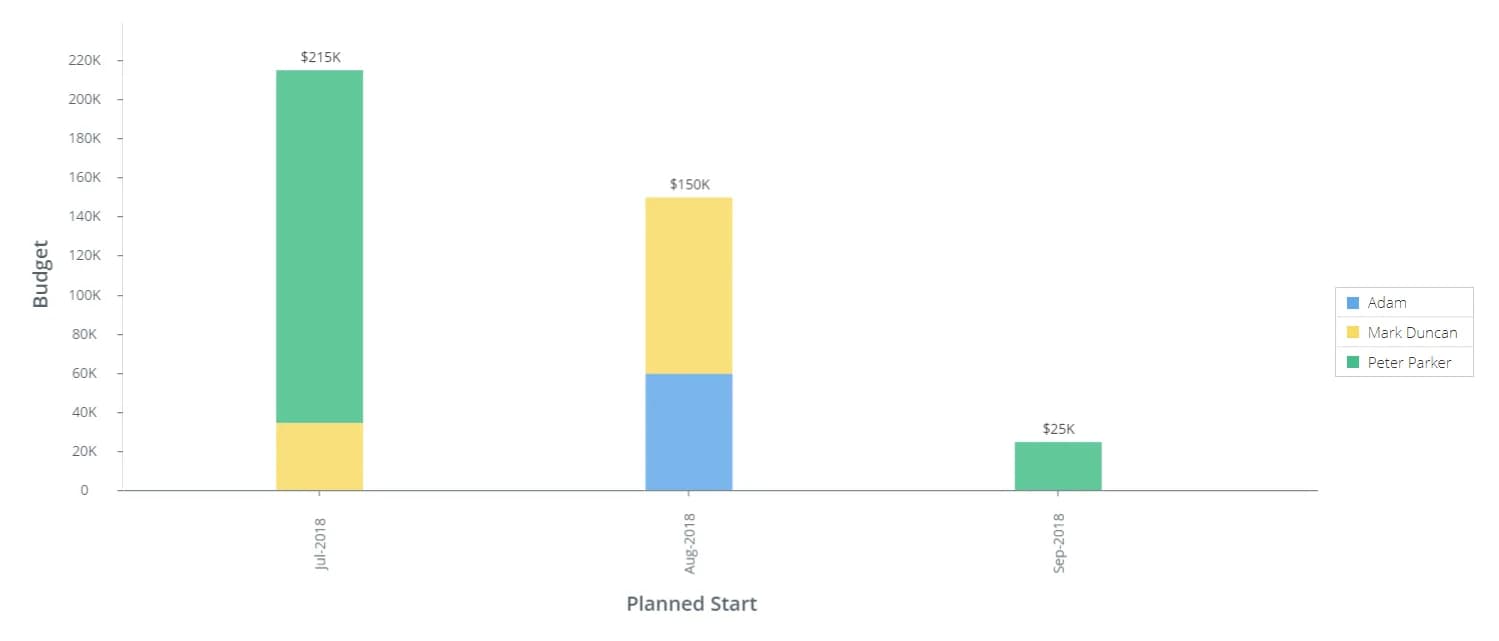
- Asignaciones presupuestarias
Este es un informe gráfico de barras que muestra la distribución del presupuesto por gerente, alineada con el mes y el año de inicio de sus proyectos. Esto proporciona una visión general de la distribución del presupuesto aprobado para los gerentes y sus proyectos.
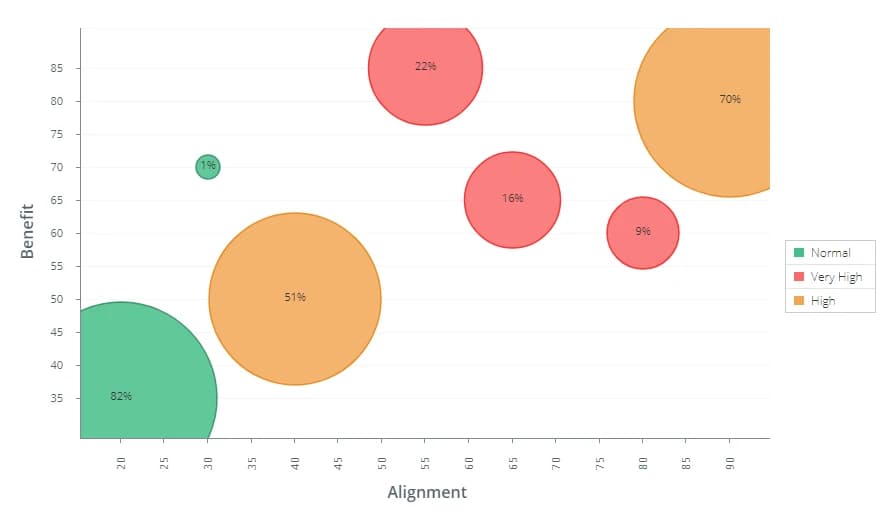
Asignaciones presupuestarias - Análisis de cartera de proyectos
Este diagrama de burbujas ofrece una visión general de cómo sus proyectos se alinean con la estrategia organizacional y los beneficios financieros u operativos. El código de colores en las burbujas indica el riesgo percibido del proyecto.
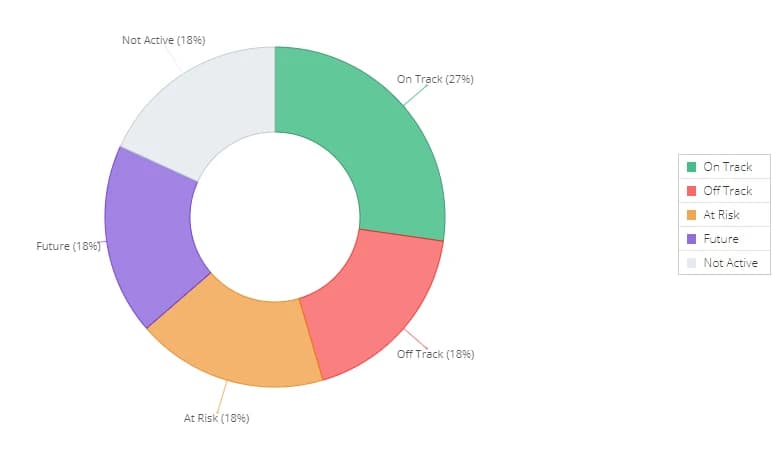
Análisis de cartera de proyectos - Proyectos (por cronograma)
Este es un informe de seguimiento que le ofrece una visión general de todos los proyectos de su cartera y su estado de programación.
Proyectos (por cronograma) - Estado del proyecto (Diagrama de Gantt)
Esta es una vista cronológica de todos los proyectos de su cartera. Se trata de un informe de seguimiento que ofrece a los gerentes y ejecutivos una visión general de cómo los proyectos y sus tareas principales se alinean con sus cronogramas.
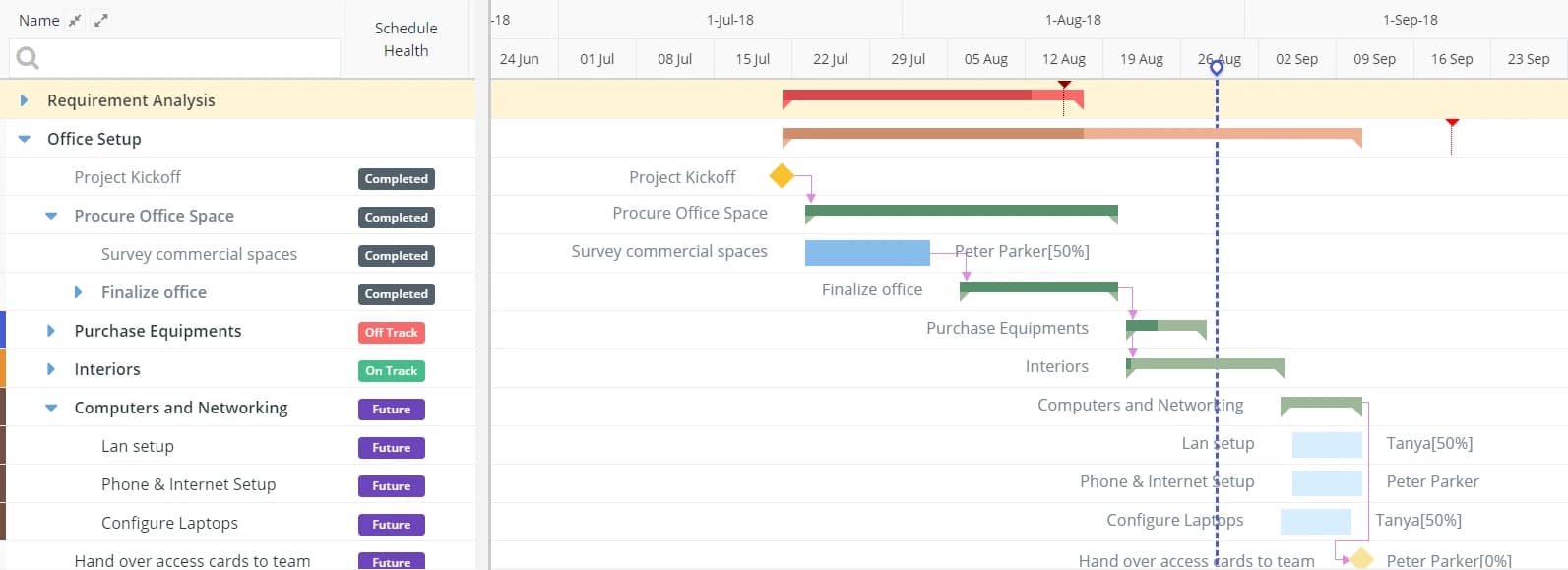
Estado del proyecto (Diagrama de Gantt) - Sobrecostos
El informe de sobrecostos es un documento tabular que identifica los proyectos cuyos costos reales han superado sus costos estimados.
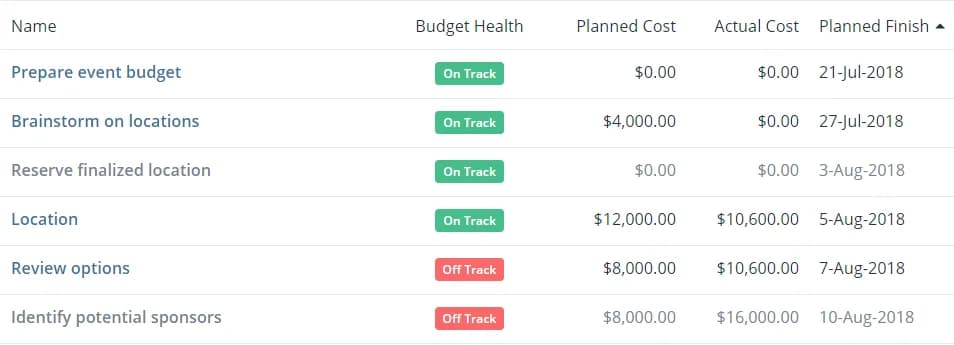
Sobrecostos - Capacidad de recursos
Con este informe cronológico, los ejecutivos y los responsables de la aprobación de proyectos pueden obtener una visión clara de la capacidad de recursos en cualquier momento y tomar mejores decisiones sobre la asignación de recursos para nuevos proyectos.
Capacidad planificada (%) = 1 − Utilización planificada Capacidad real (%) = 1 − Utilización real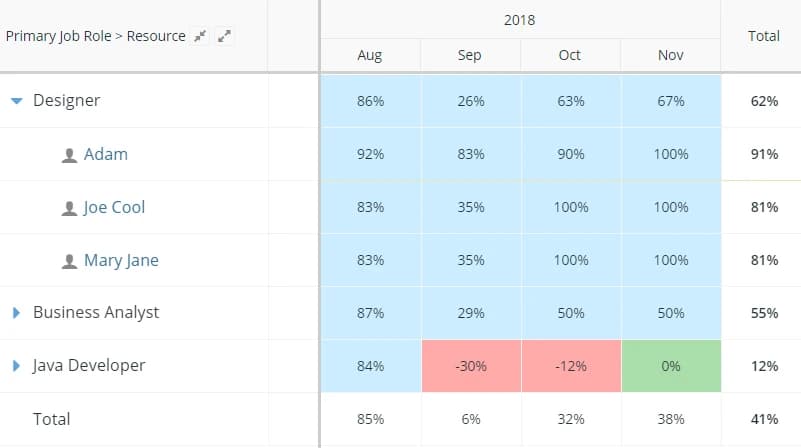
Capacidad de recursos - Utilización de recursos
Este informe puede ayudar a realizar un seguimiento de la utilización de los recursos en relación con los planes.
Utilización planificada (%) = Esfuerzo planificado ÷ Horas disponibles Utilización real (%) = Esfuerzo real ÷ Horas disponibles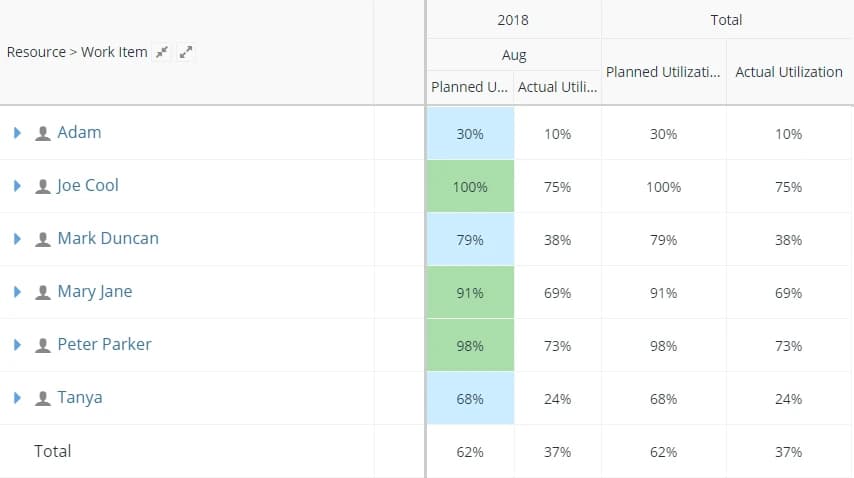
Utilización de recursos - Eficiencia de los recursos
Este es un excelente informe para monitorear el rendimiento de los recursos.
Eficiencia (%) = Esfuerzo planificado ÷ Esfuerzo real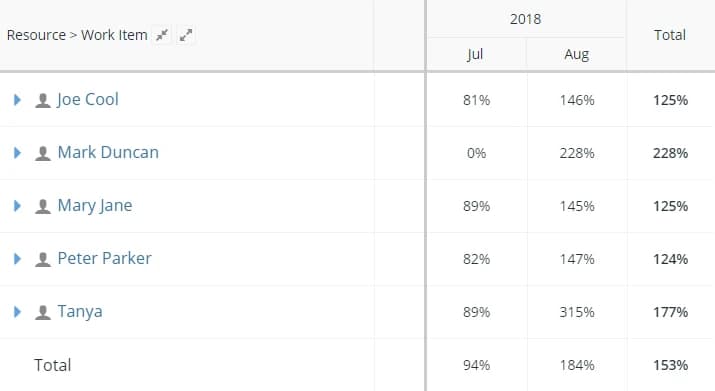
Eficiencia de los recursos
ProyectosCómo hacerlo
Presupuesto y costes
El coste es uno de los componentes importantes del triángulo de gestión de proyectos. Celoxis facilita enormemente el seguimiento del presupuesto y los costes de proyectos completos, así como de las tareas individuales. Tras seguir este sencillo manual, podrá obtener fácilmente un presupuesto realista para su proyecto, teniendo en cuenta el desglose de los presupuestos de cada tarea. Además, aprenderá, entre otras cosas:
- Cómo especificar los costos fijos y materiales de cada tarea
- Cómo asignar adecuadamente los recursos humanos
- Cómo realizar un seguimiento del estado financiero de los proyectos y tareas mediante métricas importantes como el coste estimado del proyecto/tarea, el coste real y los indicadores visuales de salud.
Cómo llegar al presupuesto de tu proyecto
Para presupuestar un proyecto, primero debes saber cuánto costará ejecutarlo. Una vez establecido el costo de ejecución, añade un margen de seguridad y el margen de beneficio deseado (si corresponde) para obtener un presupuesto realista. Así es como se hace:
En primer lugar, para cada recurso, especifique una tarifa por hora. Normalmente, esta será el salario que se le paga al recurso o podría ser una tarifa por hora para un contratista.
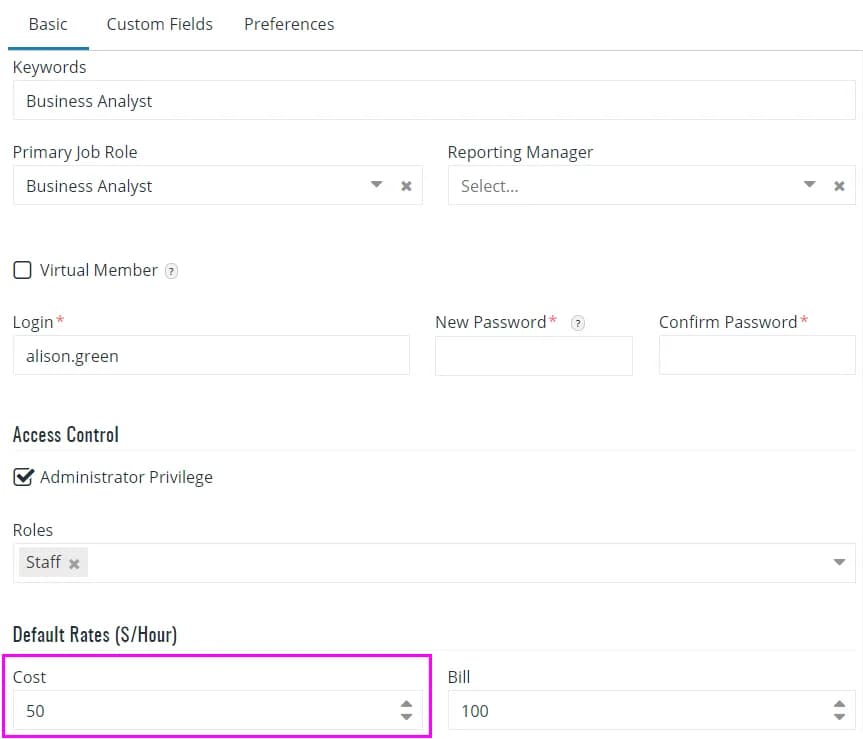
El siguiente paso es crear las tareas del proyecto y asignar recursos a cada una. Celoxis calcula automáticamente el costo de la tarea en función de la tarifa por hora y el esfuerzo asignado al recurso. Por ejemplo, si la tarifa de Alison es de $50 por hora y se estima que trabajará 10 horas en una tarea, el costo será de 10 * 50 = $500. Si John (otro recurso) también trabajara en esta tarea, su costo se sumaría. En conjunto, los costos de Alison y John constituirán el costo total de la tarea.
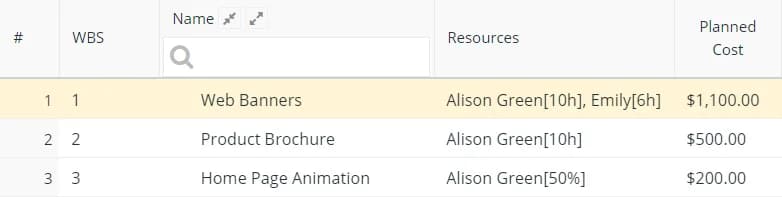
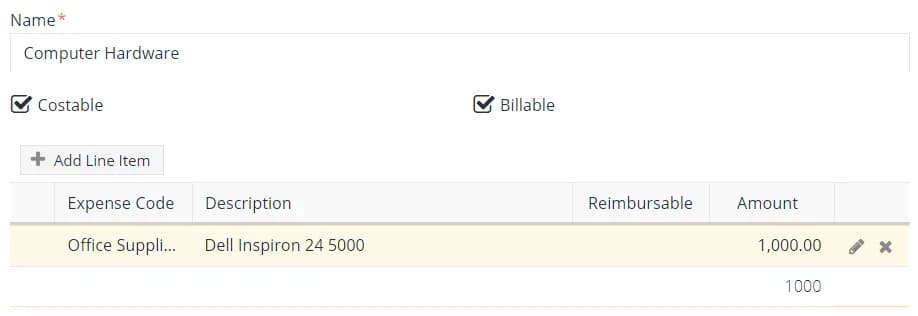
Supongamos ahora que tuvo que comprar computadoras por un valor de $1000 para la tarea n.° 2 de la figura anterior. Puede ingresar esta cantidad en el campo Costo no laboral planificado para esa tarea.
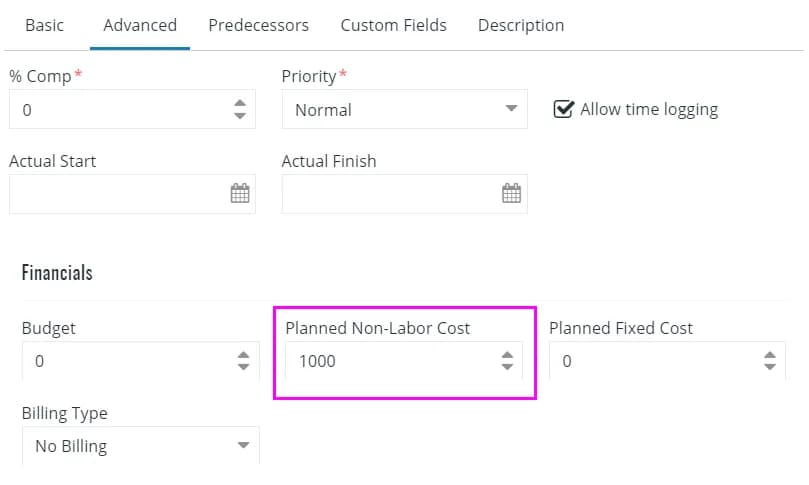
Ahora el costo previsto de esta tarea será de $1500 (es decir, $500 + $1000)
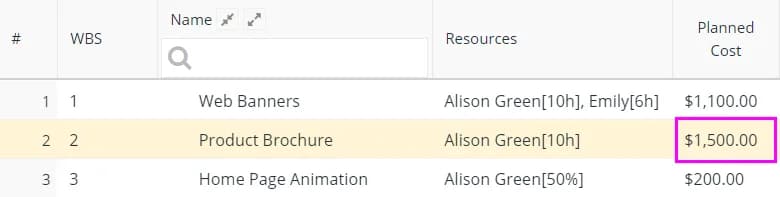
Una vez que completes esta actividad para todas las tareas de tu plan, la suma total de los costos planificados de todas las tareas será el costo planificado del proyecto. Utilizarás este costo planificado como base para el presupuesto de tu proyecto.
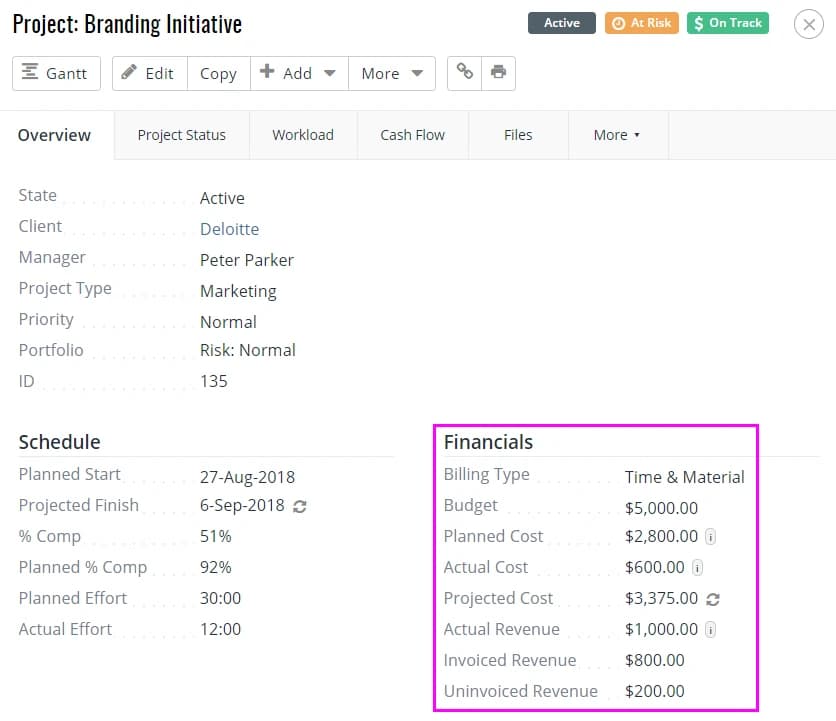
Para ver el coste previsto del proyecto, diríjase a la sección de Información financiera de la pestaña Detalles del proyecto.
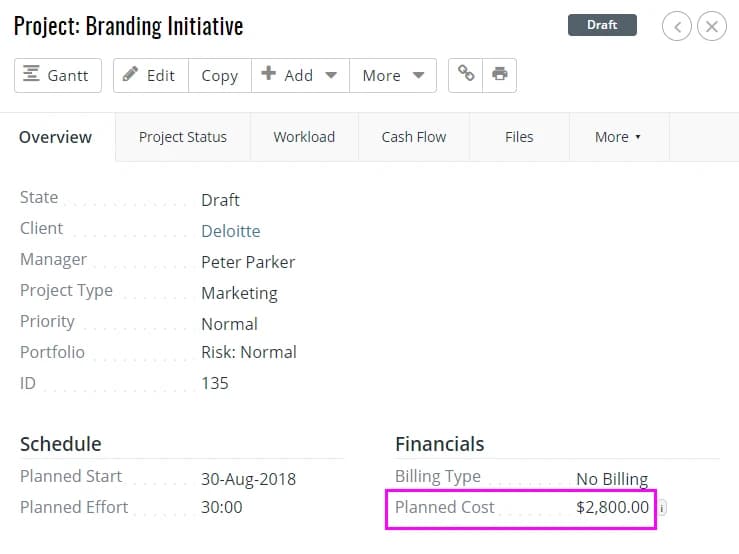
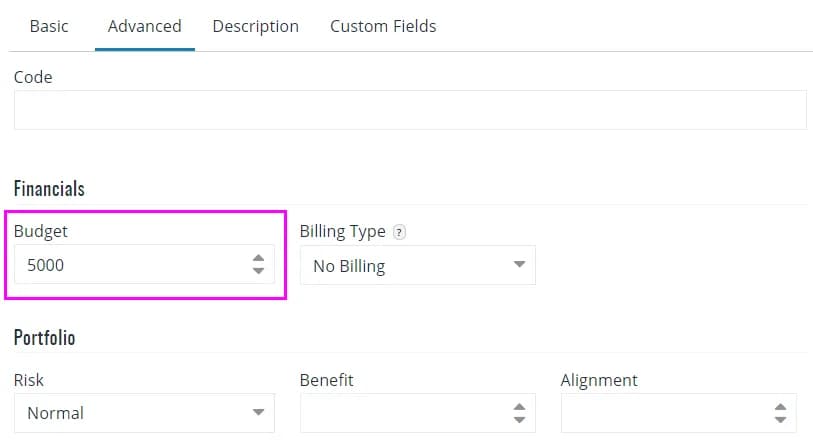
Agregue el margen de seguridad deseado al costo planificado para establecer el presupuesto del proyecto.
Seguimiento de los costos reales
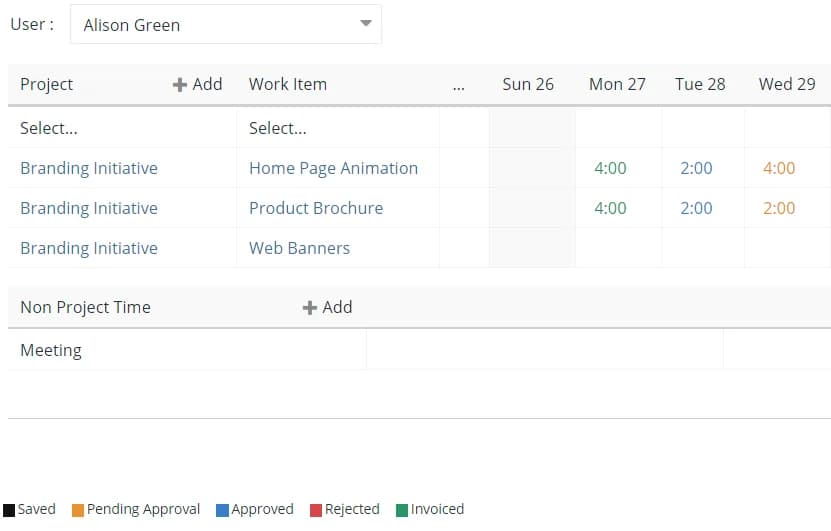
Al comenzar el proyecto y durante su duración, todos los recursos completarán sus hojas de horas para registrar las horas reales que dedican a cada tarea. Una vez que el gerente apruebe estas horas, el sistema las utilizará para calcular automáticamente el costo real de cada tarea. Para los costos que no son de mano de obra, como la compra de computadoras, el recurso deberá agregar gastos a las tareas correspondientes. Estos gastos constituirán el costo real de los materiales de cada tarea y se sumarán al costo real total. Al igual que con las horas registradas, cada gasto deberá ser aprobado por el gerente antes de que pueda incluirse en el costo real de la tarea.
Al mostrar las columnas adecuadas en el diagrama de Gantt interactivo, se podrá realizar un seguimiento del estado del presupuesto de cada tarea, junto con el esfuerzo real.
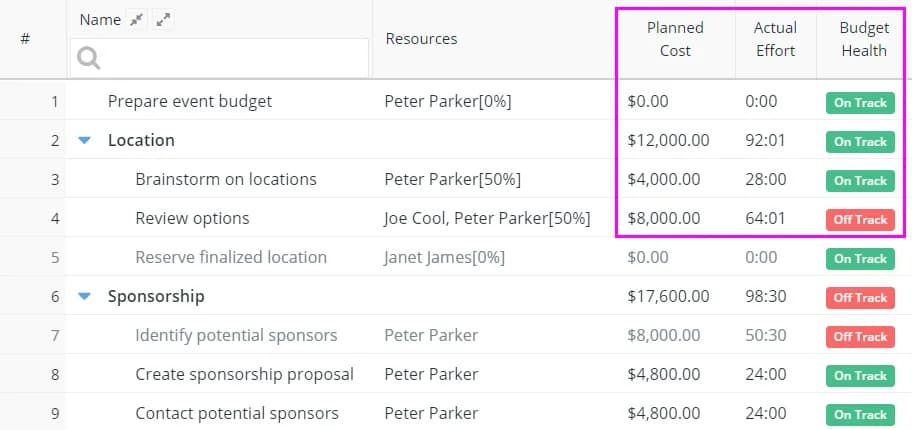
A medida que tu equipo actualiza el estado de las tareas y registra las horas o los gastos, Celoxis calcula automáticamente y al instante el costo proyectado para cada una. Esto permite que los mecanismos de alerta temprana, como los indicadores RAG de salud presupuestaria, te avisen con antelación si tus costos van a superar el presupuesto (o las estimaciones). Por ejemplo, si una tarea está completada al 50 % y ya ha generado un costo de $100, el costo proyectado de la tarea será de $200.
Indicador RAG para la salud presupuestaria de las tareas (y del proyecto)
- Fuera de rumbo: si los costos reales superan el presupuesto. Si no se especifica un presupuesto, se considera el costo estimado.
- En curso: si el costo proyectado es menor o igual al presupuesto (o al costo estimado, si el presupuesto no está especificado).
- En riesgo: si el costo proyectado supera el presupuesto (o el costo estimado, si el presupuesto no está especificado).
Esto facilita el seguimiento del estado del presupuesto de cada tarea individualmente. Sin embargo, en la mayoría de los casos, probablemente le interese más el estado general del proyecto. Esta información siempre se muestra junto al nombre del proyecto.

Para consultar las métricas básicas de las finanzas del proyecto, diríjase a la sección Finanzas de la pestaña Detalles del proyecto.
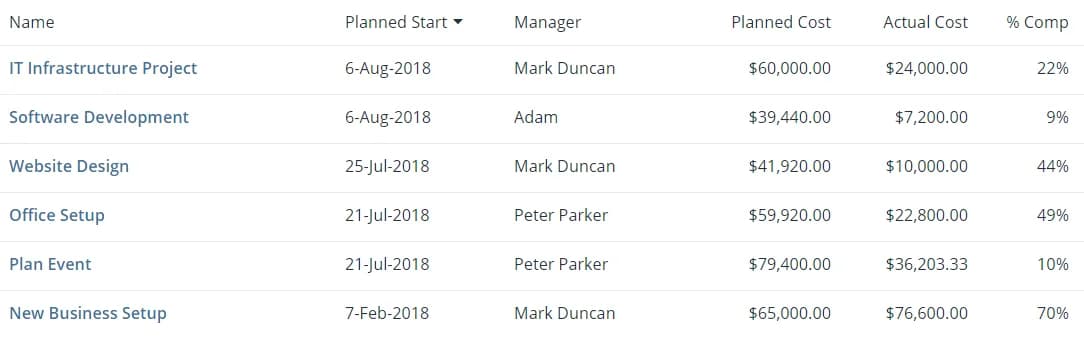
Informes interproyectos para gerentes y ejecutivos
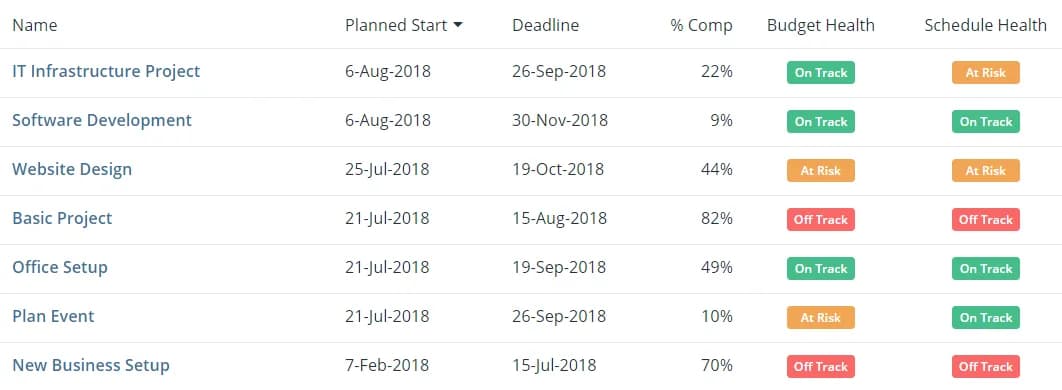
A continuación, se muestran algunos ejemplos de informes útiles y fáciles de generar que le brindarán información adicional sobre la asignación de presupuestos, los costos reales y otros aspectos financieros de múltiples proyectos. Cada informe se puede configurar, agrupar, ordenar o convertir fácilmente en un gráfico visual según sus preferencias.
Otros escenarios
- Mis proyectos tienen un presupuesto preasignado. ¿Puede el sistema avisarme cuando los costes previstos corran el riesgo de superar dicho presupuesto?
¡Sí! Establece el presupuesto del proyecto en la pestaña Avanzado del cuadro de diálogo Editar proyecto y presta atención al indicador de salud financiera del proyecto. Los indicadores RAG te avisarán si el presupuesto del proyecto se desvía.
- Algunas de mis tareas conllevan una tarifa fija. ¿Cómo la contabilizo?
Asegúrese de agregar el costo fijo en la pestaña Avanzado del cuadro de diálogo Editar tarea. De esta manera, el costo de la tarea se calculará automáticamente al actualizar el progreso. Por ejemplo, si el costo fijo es de $1000 y la tarea está completada en un 30%, el costo real será de $300.
- Algunas de mis tareas pueden tener un límite presupuestario que debe respetarse, independientemente de quién las realice. ¿Cómo puedo configurar esto?
Igual que con el presupuesto de un proyecto, configure el presupuesto en la pestaña Avanzado del cuadro de diálogo Editar tarea y, a continuación, supervise los indicadores de estado RAG. Asegúrese de mostrar la columna Estado del presupuesto en su diagrama de Gantt interactivo para que el estado de cada tarea sea visible.
- No reservamos nuestros recursos en la etapa inicial de validación del proyecto. ¿Cómo puedo calcular los costos estimados conociendo mis recursos?
Crea usuarios virtuales como gestor de proyectos, diseñador gráfico, desarrollador web, etc. Asigna a cada usuario virtual el coste correspondiente a su rol. Distribuye el trabajo entre los usuarios virtuales; esto te ayudará a calcular el coste estimado del proyecto. Una vez definido el equipo del proyecto, utiliza la función Recursos >> Sustituir un recurso del diagrama de Gantt interactivo para reemplazar cada usuario virtual por el recurso real. Ten en cuenta que las horas asignadas se mantendrán tras la sustitución.
- Tenemos diferentes tarifas de recursos para ciertos proyectos. ¿Cómo puedo lograr eso?
Puede especificar las tarifas de costo específicas para cada usuario y proyecto mediante la función Más >> Tarifa de costo. Si no se especifica el costo del usuario para el proyecto, se utilizará el costo predeterminado establecido en el cuadro de diálogo Editar usuario.
- ¿Qué ocurre cuando se produce un ajuste de costes en los recursos de los proyectos en curso?
El costo del trabajo ya realizado se calculará según la tarifa anterior. El costo de todos los trabajos futuros se calculará utilizando la nueva tarifa.
- ¿Cómo puedo contabilizar un gasto imprevisto en mi proyecto?
Cualquier gasto imprevisto debe añadirse como gasto a la(s) tarea(s) correspondiente(s) del proyecto. Por ejemplo, supongamos que, con la aprobación del gerente, un recurso ha adquirido una licencia de usuario único para un software de edición gráfica. El coste de la licencia debe añadirse a la tarea en la que se utilizará el software. Cabe destacar que el gasto deberá ser aprobado por el director del proyecto antes de poder incluirse en el coste de la tarea.
- ¿Puedo categorizar las actividades y los gastos incurridos en mis proyectos para la elaboración de informes de gestión?
Sí. El administrador de Celoxis puede configurar varios códigos de tiempo y gastos en las secciones de Hoja de horas y Gastos de la página de Administración. Las categorías de gastos típicas pueden incluir Viajes, Comidas, Material de oficina, Honorarios de proveedores, etc. Los códigos de tiempo típicos pueden incluir Reuniones, I+D, Marketing, Formación e incorporación, Días libres remunerados, Vacaciones, etc.
- ¿Celoxis apoya el Proyecto Baseline?
Sí. Se puede establecer una única línea base por proyecto, que abarque todo el proyecto o tareas seleccionadas. A continuación, puede comparar la línea de tiempo del proyecto actual con la línea base previamente establecida. Dado que solo existe una línea base por proyecto, establecer una nueva línea base sobrescribirá la existente. Consulte la guía «Trabajar con líneas base» en nuestra serie de tutoriales.
Conclusión/Puntos finales
Las funcionalidades de Celoxis descritas en este documento son solo algunas de las técnicas que puede aprovechar para el seguimiento de presupuestos y costes de sus proyectos. Los informes interproyectos, que representan múltiples perspectivas y segmentos de los datos de sus proyectos, se pueden crear, configurar y compartir fácilmente, ofreciendo una visión general precisa de las cuentas individuales, las carteras de proyectos y toda la organización. Los múltiples puntos de datos de entrada y salida, incluidos los que se enumeran a continuación, se pueden representar fácilmente en diversos informes y gráficos visuales, poniendo toda la información crucial a su alcance. Recuerde que, incluso para los sistemas más completos y sofisticados, la calidad de los datos de salida dependerá de la calidad de los datos de entrada. Anime siempre a su equipo a registrar con precisión los datos financieros necesarios e introducir la información de tiempo y gastos de forma regular y diligente. Deje que el sistema se encargue del resto y le proporcione información precisa y en tiempo real sobre el estado de sus proyectos.
Campos introducidos por usted
| Presupuesto del proyecto | límite máximo en la cantidad que se gastará en la ejecución del proyecto |
| Presupuesto de la tarea | límite máximo en la cantidad que se gastará en la ejecución de una tarea |
| Costo estimado de materiales para la tarea | Cantidad estimada que se gastará en los materiales (recursos no humanos) para una tarea |
| Costo fijo de la tarea | cantidad fija que se gastará en la ejecución de una tarea |
| Tasas de costo de los recursos | Tarifa horaria de los usuarios |
| Asignación de recursos | especificar qué recursos trabajarán en qué tareas y durante cuánto tiempo (% de la asignación o número de horas) |
Algunos de los resultados que ayudan a realizar un seguimiento del estado de los proyectos y las tareas
| Costo estimado del proyecto | Suma del costo estimado de todas sus tareas |
| Costo real del proyecto | Suma del coste real de todas sus tareas |
| Costo estimado de la tarea | Costo de mano de obra de la tarea + costo estimado de materiales + costo fijo |
| Costo real de la tarea | Suma del tiempo aprobado, los gastos y los costos fijos acumulados |
| Indicador de salud visual | Etiquetas RAG de colores: En curso/En riesgo/Fuera de curso, que indican el estado del costo en comparación con su presupuesto (si se especifica) o su costo estimado. Esto se muestra para cada tarea, así como para el proyecto |
ProyectosCómo hacerlo
Facturación del proyecto
Celoxis ofrece a su organización dos modelos de facturación flexibles: basado en usuarios y basado en códigos de tiempo (también conocido como facturación por actividad), lo que facilita el seguimiento de los importes de facturación para diferentes tipos de proyectos. Además, Celoxis permite gestionar proyectos con precio fijo y por horas, ofreciendo tanto la opción de tarifa plana como la de facturación por tiempo y materiales. Siguiendo este sencillo manual, podrá calcular fácilmente los importes estimados y reales de sus facturas, independientemente del modelo de facturación que utilice su empresa. Tras estudiar este manual, aprenderá sobre:
- Establecer el modelo de facturación de la organización
- Configurar el tipo de facturación del proyecto
- Configuración de las tarifas de facturación
- Seguimiento de los importes de facturación reales y estimados
- Métricas valiosas de entrada y salida relacionadas con la facturación
Configurar el modelo de facturación de su organización
Al configurar Celoxis por primera vez, una de las decisiones más importantes que afectará a todos los proyectos del sistema es adoptar uno de los dos modelos de facturación disponibles:
- Basado en el usuario
- Basado en código de tiempo
Esto se realiza en la sección de Hoja de horas de la página de Administración. Debe tener permisos de administrador para acceder a esta configuración. Seleccione el modelo de facturación adecuado para aplicar los cambios a todo el sistema de forma inmediata.

En el modelo basado en usuarios, se añadirán tarifas de facturación independientes para cada usuario facturable del sistema. Estas tarifas se tendrán en cuenta en los importes de facturación de los proyectos, tanto reales como estimados.
Para proporcionar la tarifa de facturación predeterminada para un usuario, abra la configuración del usuario e ingrese el monto por hora deseado en el campo Facturar de la sección Tarifas predeterminadas ($/hora) en la pestaña Básico
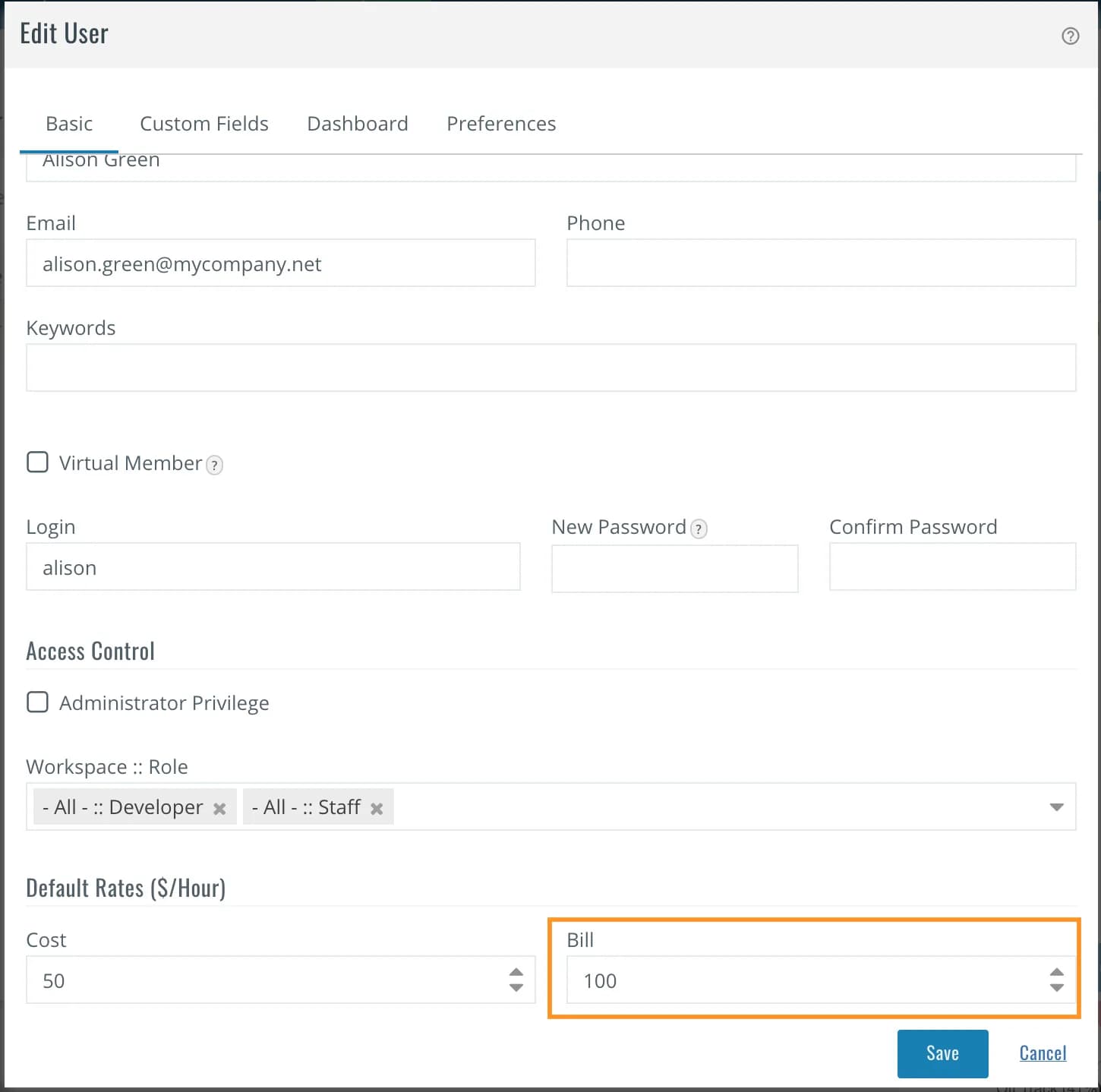
Para cada usuario del sistema, puede establecer una tarifa de facturación predeterminada o corporativa que se aplicará automáticamente a todos los proyectos. Asimismo, puede modificar las tarifas de cualquier usuario en cualquier proyecto. Consulte la sección «Otros escenarios» y la sección de preguntas frecuentes para obtener más información al respecto.
El importe de facturación de este modelo se calcula multiplicando el número de horas facturables introducidas por cada usuario en la hoja de horas del proyecto por la tarifa de facturación del usuario.
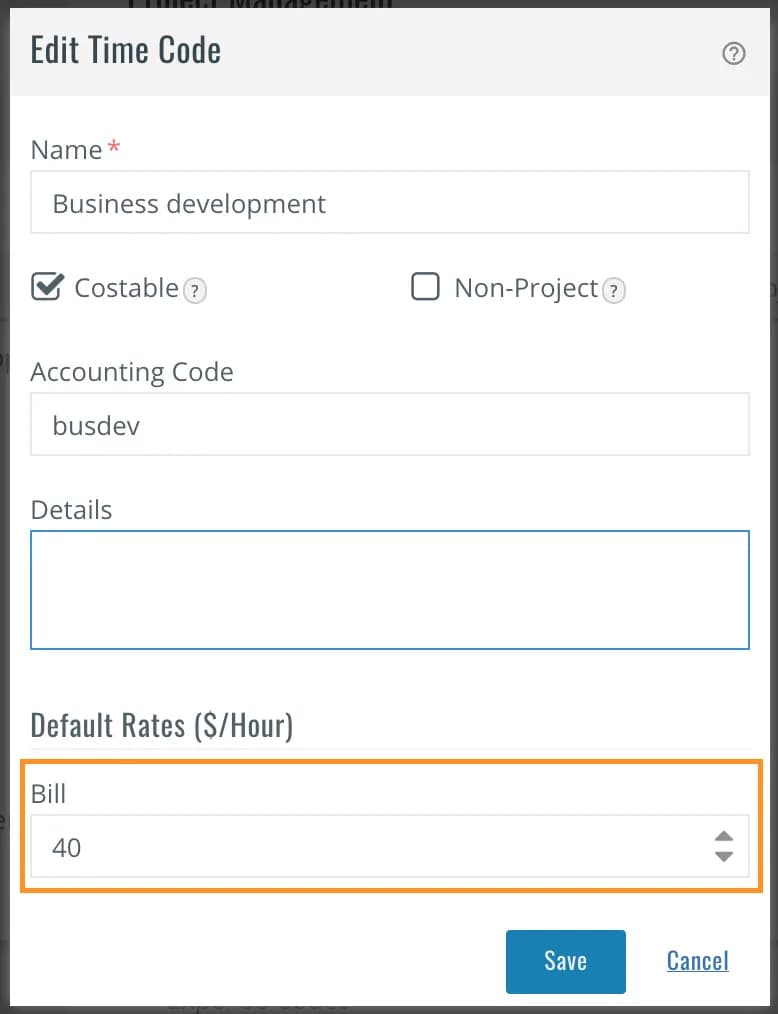
Para establecer la tarifa de facturación predeterminada para el código de tiempo, acceda a la de Administración (debe tener privilegios de administrador) y siga el Códigos de tiempo en la de horas . Introduzca el importe de la tarifa por hora deseada en el campo Facturar. Tenga en cuenta que el campo Facturar solo estará disponible si el modelo de facturación de la empresa está configurado en base a códigos de tiempo.
Configurar el tipo de facturación del proyecto
Celoxis le ofrece la flexibilidad de especificar el tipo de facturación: precio fijo o por horas, para cada proyecto.
Configuración de la facturación para los proyectos de precio fijo
En un tipo de facturación de precio fijo, las tareas que usted realiza y factura tienen un precio fijo predefinido.
Para configurar el proyecto como de precio fijo, diríjase a la Finanzas de la Avanzado en el Agregar/Editar proyecto . Tenga en cuenta que los diferentes modelos de facturación solo están disponibles para los proyectos de cliente. Para los proyectos en los que no se especifica el cliente, el campo Modelo de facturación permanecerá oculto.
Al seleccionar la Precio fijo en el Modelo de facturación , se abre el nuevo Precio fijo , que le permite introducir el importe que tiene previsto facturar.
Al optar por este tipo, la opción "facturable" para los registros de gastos y tiempo en el proyecto no está marcada de forma predeterminada.

Cómo funcionan las tarifas para proyectos por hora
Al seleccionar "Por hora" en el menú desplegable "Modelo de facturación", los importes se calculan en función de las horas que los usuarios registran en sus hojas de horas. La tarifa de facturación de cada usuario se obtiene de su configuración o del código de tiempo, según el modelo de facturación de la empresa.
Cuando se utiliza este tipo de facturación, la "Facturable" para los registros de gastos y tiempo en el proyecto se marcará automáticamente de forma predeterminada.
Seguimiento de los importes de facturación reales
Una vez establecidas las tarifas de facturación, el importe real a facturar para cada tarea se calcula mediante esta fórmula, que tiene en cuenta tanto la mano de obra como los materiales:
Importe (Acto, Facturable) de una tarea = Horas (Acto, Facturable) × Tarifa de facturación + Gastos aprobados y facturables en la tareaEl importe (facturable) del proyecto se calcula sumando los importes de las tareas principales. Según el modelo de facturación de la organización, las tarifas de facturación provienen de la tarifa del usuario o de los códigos de tiempo seleccionados en la hoja de horas.
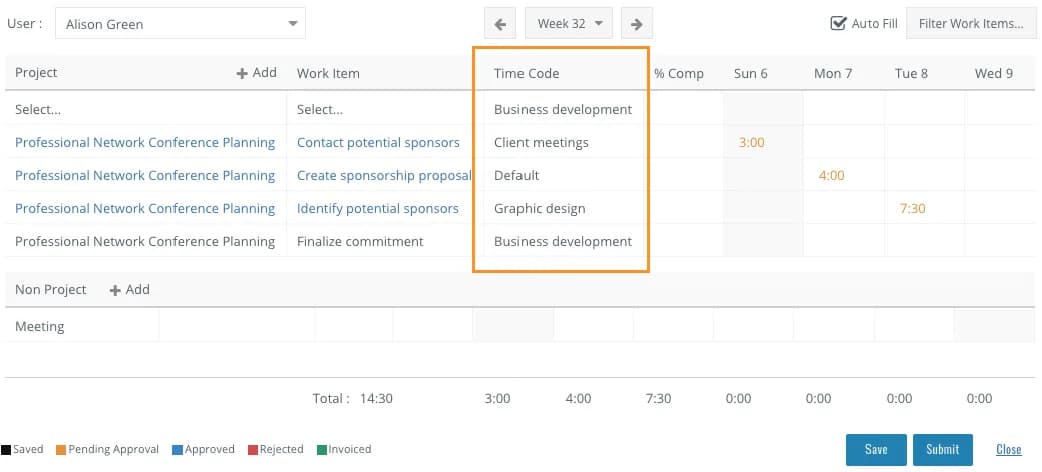
Por ejemplo, si un recurso que trabaja a una tarifa de facturación de $30 por hora reportó 10 horas facturables para una tarea, y el gerente del proyecto aprueba el gasto de material facturable de $1000.00 para la misma tarea, el monto (Acto, Facturable) para esta tarea se calculará de la siguiente manera:
Importe (Acto, Facturable) = 10 horas × $30/hora + $1000 = $1300.00Celoxis proporciona otro indicador útil que registra el importe facturable estimado para todo el trabajo realizado en el proyecto. El importe (Est. Facturable) se calcula mediante una fórmula similar, como la suma del producto de la tarifa de facturación del usuario y las horas estimadas para esa tarea.
El importe (estimado, facturable) del proyecto se calcula a partir de la suma de los importes de las tareas principales del proyecto.
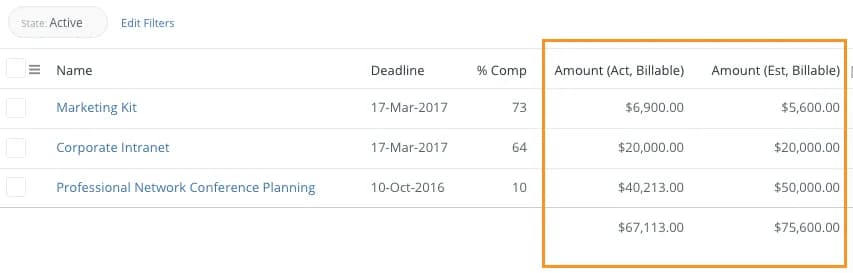
Tenga en cuenta que el importe (estimado, facturable) solo está disponible y se calcula cuando se utiliza el modelo de facturación basado en usuarios. Además, con la facturación basada en usuarios, si el tipo de facturación del proyecto es Precio fijo, la facturación estimada del proyecto es igual al precio fijo establecido y, por lo tanto, no proporciona valores de facturación estimados a nivel de tarea.
Para la facturación basada en códigos de tiempo, no se puede calcular la facturación estimada, por lo que la columna Importe (Est., Facturable) no está disponible.
Celoxis también permite realizar un seguimiento de las horas trabajadas y los gastos facturados. El estado de facturación de los elementos de cualquier tarea se puede consultar en el cuadro de diálogo Detalles de la tarea.
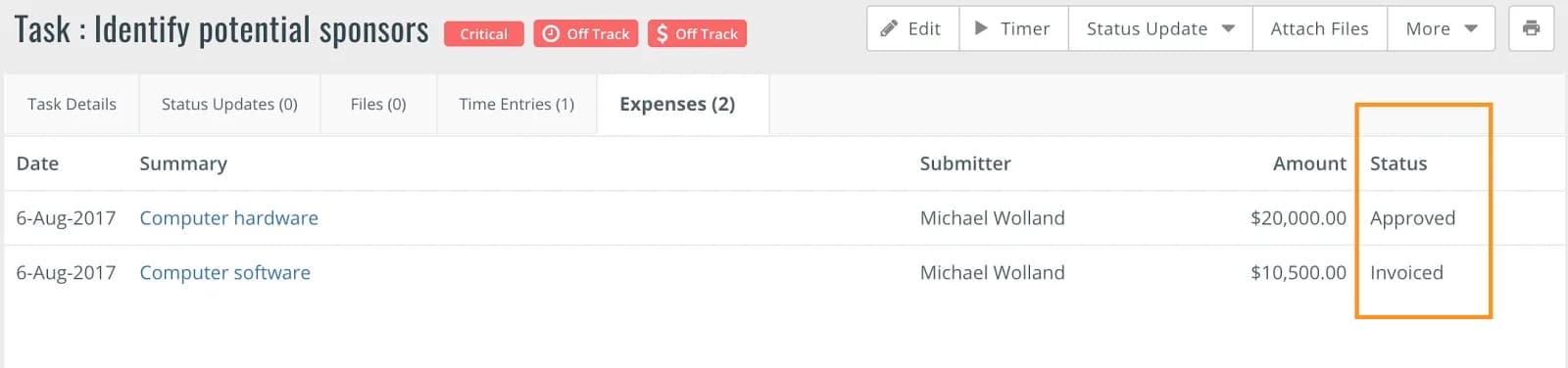
A nivel de organización, también puede crear un informe entre proyectos que muestre por proyecto:
- Importe (Gasto, Facturado)
- Importe (Tiempo, Facturado)
- Horas (facturadas)
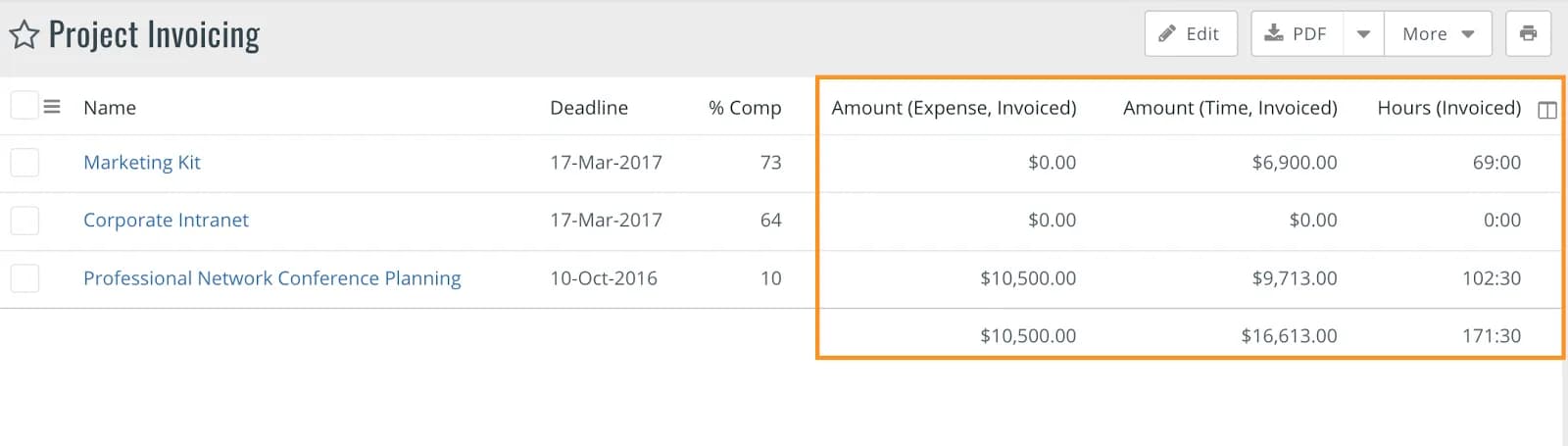
Informes interproyectos para gerentes y ejecutivos
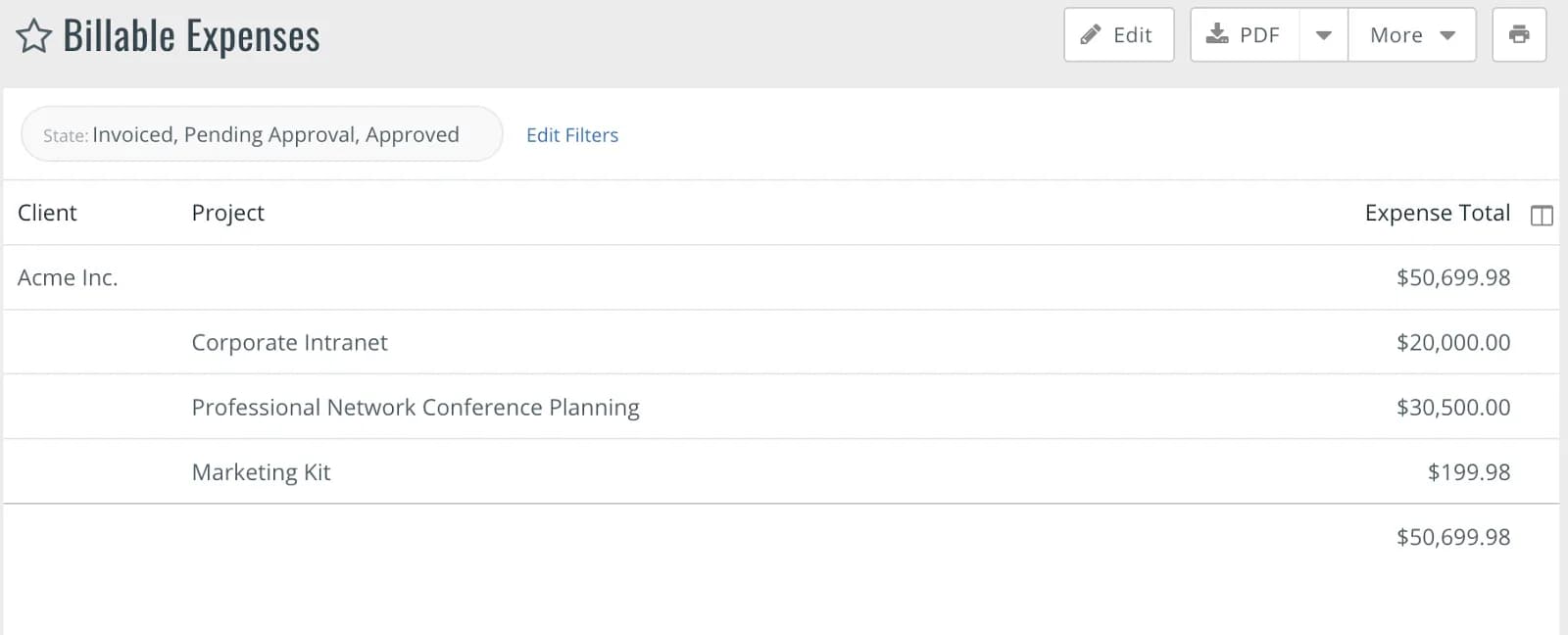
A continuación, se muestran algunos ejemplos de informes útiles y fáciles de generar que, además, le informarán sobre métricas de facturación importantes. Cada informe se puede configurar, agrupar, ordenar o convertir en un gráfico visual según sus preferencias.
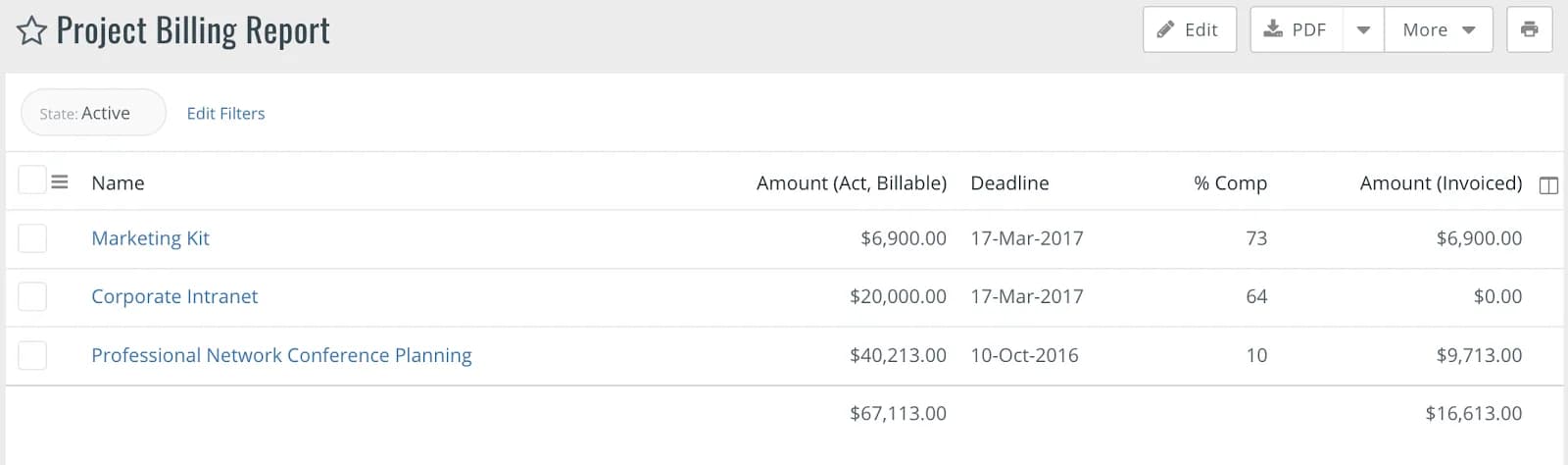
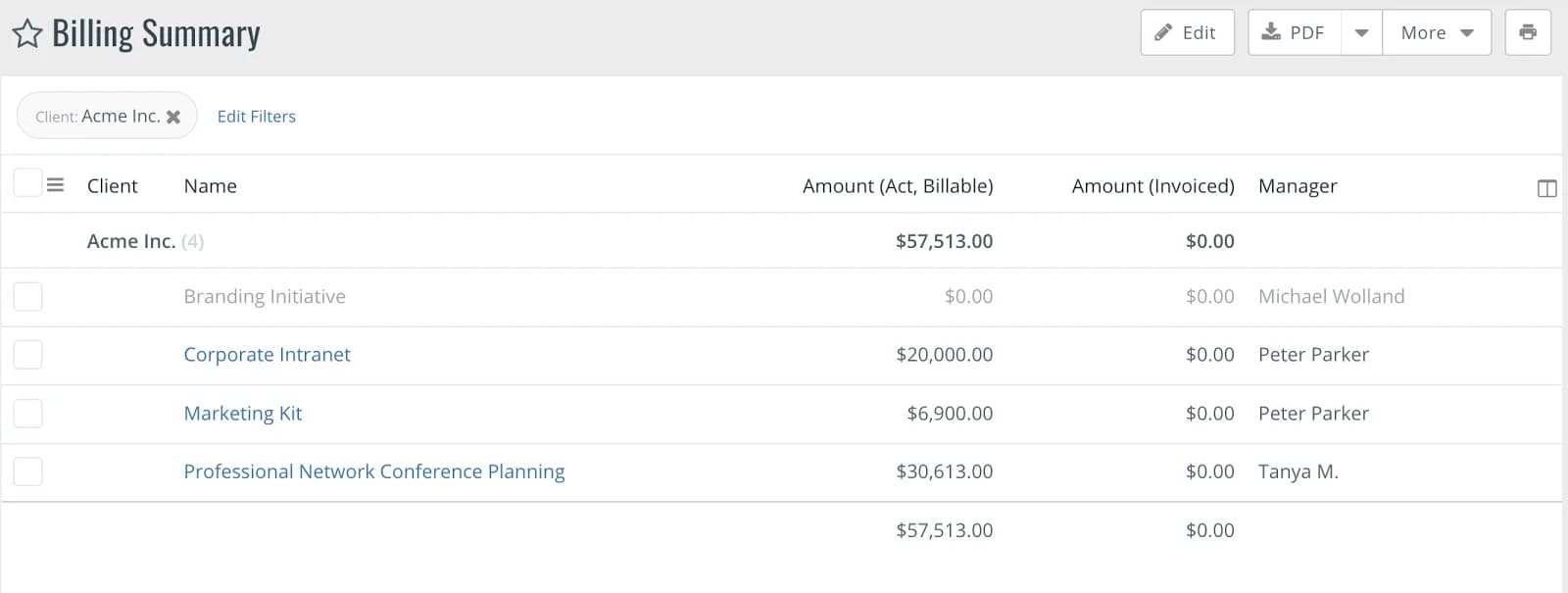
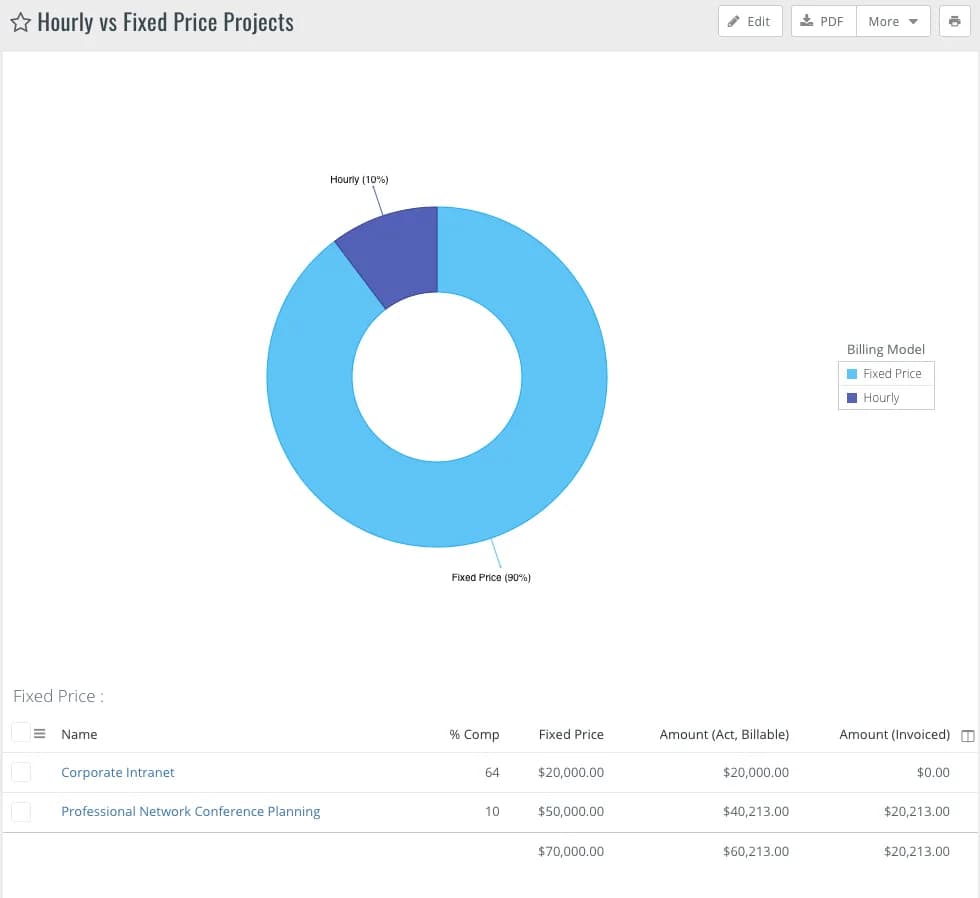
Otros escenarios y preguntas frecuentes
- ¿Qué sucede si cambio el modelo de facturación de la empresa?
Este es un paso importante que puede afectar tanto a los proyectos en curso como a la columna visible de los informes financieros. Consulte el «Cambio entre modelos de facturación» para obtener una lista completa de las posibles consecuencias.
- ¿Por qué existen las opciones "Ninguno" para los modelos de facturación de la empresa y de los proyectos?
El modelo de facturación de la empresa debe configurarse como "Ninguno" si su organización no realiza facturación o si, por algún motivo, no desea llevar un registro de su facturación en Celoxis.
Configurar el tipo de facturación como "Ninguno" a nivel de proyecto significa que no se facturará nada para ese proyecto en particular. Esto resulta útil para proyectos internos, pruebas de concepto o iniciativas pro bono. - Tenemos tarifas de facturación diferentes para ciertos proyectos. ¿Cómo puedo lograr eso?
Puede especificar las tarifas de facturación específicas para cada usuario y proyecto mediante la función Más >> Tarifa de facturación. Si no se especifica la tarifa de facturación del usuario para el proyecto, se utilizará la tarifa predeterminada establecida en el cuadro de diálogo Editar usuario.
- ¿Qué ocurre cuando se produce un ajuste en la tarifa de facturación para los usuarios con proyectos en curso?
El importe real facturado por el trabajo ya realizado se calculará con la tarifa anterior. El importe de todos los trabajos futuros se calculará con la nueva tarifa. Si tiene entradas guardadas y la tarifa ha cambiado antes de que se confirmaran, se utilizará la nueva tarifa al confirmar y aprobar las entradas.
- ¿Qué ocurre cuando se produce un ajuste en la tarifa de facturación para los códigos de tiempo de los proyectos en curso?
Al igual que con las tarifas de facturación de los usuarios, la facturación del trabajo ya realizado se calculará según la tarifa anterior. La facturación de todo el trabajo futuro (incluidas las horas registradas) se calculará con la nueva tarifa.
- ¿Por qué algunos registros de tiempo y gastos se marcan automáticamente como facturables, mientras que otros no?
Cuando se añaden nuevos registros de tiempo o gastos a los proyectos, estos pueden marcarse como facturables o no facturables. El modelo de facturación del proyecto determina el comportamiento predeterminado de las casillas de verificación de facturación.
- Modelo de precio fijo: la opción facturable está desactivada por defecto
- Modelo por horas: la opción facturable está marcada por defecto
Este comportamiento predeterminado tiene en cuenta que, con el modelo por horas, es necesario registrar las horas para generar las facturas adecuadas para el cliente, mientras que en el modelo de precio fijo la facturación se basa en el precio fijo, pero no se ve afectada por el esfuerzo real invertido por los recursos del proyecto.
- ¿Ofrecen integración con algún software de contabilidad?
Sí, Celoxis cuenta con una integración inmediata con QuickBooks Online para gestionar y registrar facturas. Aquí tienes el enlace a un breve vídeo.
Conclusión/Puntos finales
Como ocurre con cualquier tipo de datos, la facturación en Celoxis depende de la precisión y exhaustividad de la información proporcionada por los gestores de proyectos, administradores y demás usuarios. Es fundamental dedicar tiempo a analizar los parámetros de implementación de Celoxis antes de su despliegue en la organización, para así definir el modelo de facturación más adecuado para su empresa. Asimismo, asegúrese de que sus gestores de proyectos conozcan las diferencias entre los modelos de facturación y utilicen el correcto para cada proyecto. Por último, anímelos a supervisar las tarifas de facturación de los usuarios y los códigos de tiempo para garantizar la exactitud de los datos de facturación en todos los proyectos del sistema.
Los siguientes campos de entrada y salida existen en la configuración predeterminada de Celoxis para ayudarle con sus necesidades de facturación diarias
Campos introducidos por usted
| Modelo de facturación de la empresa (Requiere privilegios de administrador) | Basado en el usuario: Con esta opción, puede ingresar tarifas de facturación para cada usuario y estas se aplicarán para calcular el monto de facturación estimado y real para los proyectos. Las tarifas de facturación se pueden ingresar al agregar/editar usuarios (tarifas de la empresa) y se pueden anular a nivel de proyecto. Basado en código de tiempo: Con esta opción, puede ingresar tarifas de facturación para los códigos de tiempo o servicios proporcionados por el usuario. Los códigos de tiempo se pueden definir a nivel de empresa. Las tarifas para estos códigos de tiempo se pueden ingresar a nivel de empresa o de proyecto. Ninguno: El modelo de facturación permanece sin definir. Use esta opción si no planea realizar facturación en Celoxis. |
| Tarifa de facturación de recursos | Si el modelo de facturación de la empresa se basa en el usuario, estas tarifas se utilizan para calcular la facturación estimada y la facturación real de las tareas. Las tarifas definidas a nivel de empresa pueden modificarse a nivel de proyecto. |
| Tarifa de facturación por código de tiempo | Si el modelo de facturación de la empresa se basa en códigos de tiempo, los importes de las facturas se calculan a partir de las tarifas definidas para cada código de tiempo. Las tarifas de los códigos de tiempo definidas a nivel de empresa pueden modificarse a nivel de proyecto. |
| Modelo de facturación del proyecto | Precio fijoEn un modelo de facturación de precio fijo, las tareas que realiza y factura tienen un precio fijo predefinido. Cuando elige este modelo, la opción "facturable" para los gastos y las entradas de tiempo en el proyecto no está marcada, por defecto. Por horaEn un modelo de facturación por hora, la facturación se basa en el número de horas trabajadas. Cuando elige este modelo, la opción "facturable" para los gastos y las entradas de tiempo en el proyecto está marcada, por defecto. La tarifa de facturación aplicable depende de la configuración a nivel de empresa y puede basarse en el usuario o en el código de tiempo. Cuando se aprueba el tiempo o el gasto, el importe facturable se actualiza automáticamente para una tarea. Los importes facturables de las tareas individuales se consolidan en la tarea resumen y, finalmente, en el nivel del proyecto. NingunoEl modelo de facturación del proyecto permanece sin definir. No hay facturación para este proyecto. |
| Precio fijo | Importe fijo a facturar por este proyecto. Disponible para proyectos con el modelo de facturación de precio fijo. |
| Asignación de recursos | La asignación de recursos para las tareas de los proyectos resulta extremadamente útil para estimar los importes de facturación en el modelo de facturación basado en el usuario. |
Algunos de los resultados que ayudan con la facturación de los proyectos
| Importe (Estimado, Facturable) | Este es el importe estimado de facturación que podría generar el proyecto para su finalización. Esta columna solo es visible cuando se utiliza la facturación por usuario. Se calcula como la suma de los importes facturables estimados de todas las tareas de nivel superior. Si el modelo de facturación del proyecto es "Precio fijo", el importe (Est., Facturable) es igual al valor de Precio fijo |
| Importe (Acto, Facturable) | Este es el importe real facturable del proyecto o tarea. Importe (Act., Facturable) del proyecto = Importe (Act., Facturable) de todas las tareas principales. Importe (Act., Facturable) de la tarea = Horas (Act., Facturable) * Tarifa de facturación + Gastos aprobados marcados como facturables. |
| Importe (facturado) | Suma de los importes facturables de todos los gastos y todas las entradas de tiempo que están marcadas como facturadas. |
| Importe (Gasto, Facturado) | Suma de los importes facturables de los gastos que están marcados como facturados. |
| Importe (Tiempo, Facturado) | Suma de los importes facturables de las entradas de tiempo que están marcadas como facturadas. |
ProyectosCómo hacerlo
Gestión de proyectos Scrum
Celoxis es una plataforma muy flexible que se adapta rápidamente a la gestión de tus proyectos Scrum. En este documento, te mostraremos cómo configurar tus proyectos para Scrum. Con Celoxis, puedes definir y gestionar rápidamente tu backlog de producto, así como planificar y ejecutar tus sprints.
Gestión del backlog del producto
- Crea tu proyecto Scrum con un nombre apropiado de (Menú principalProyectoNuevo proyecto). ComenzarFecha en la que está previsto que comience tu primer sprint Gerente: Seleccione un usuario que sea el Product Owner/Scrum Master. Cliente: Seleccione el cliente del proyecto.
- Ahora, crea una tarea llamada “Product Backlog”, que es una tarea de resumen. Aquí es donde el Product Owner planificará y gestionará los elementos del backlog para la planificación del sprint.
- Para cada historia de usuario, el Product Owner creará una tarea en el Product Backlog Project. En este punto, el Product Owner no definirá recursos ni fechas. Por lo tanto, deje las fechas predeterminadas tal como están para cada historia de usuario agregada.
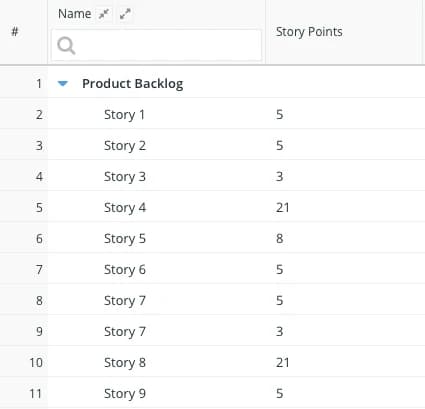
- El Product Owner debe revisar periódicamente el backlog, ordenando las historias según su prioridad y asignándoles un tamaño relativo. Para asignar un tamaño relativo a las tareas, cree un campo personalizado de selección única llamado "Puntos de Historia" utilizando las opciones de la conocida serie de Fibonacci. Asocie este campo personalizado a las tareas y añada la columna a su diagrama de Gantt.
Planificación de sprints
- Crea tu tarea del Sprint 1 (Desde Gantt haga clic aquí) AgregarTarea).
Cada Sprint estará representado como una tarea de resumen en Celoxis. - A continuación, expande el Product Backlog y busca historias que el Product Owner, el equipo y el Scrum Master consideren apropiadas para este sprint. La selección debe basarse en la velocidad objetivo que el equipo defina para los sprints. Selecciona historias de usuario cuyos Story Points sumen dicha velocidad objetivo.
- Mueva las historias de usuario seleccionadas del Product Backlog a su Sprint como subtareas dentro del Sprint 1 (Tarea de resumen)
- Una vez que se seleccionan las historias de usuario para el Sprint, tu equipo comienza a descomponerlas en actividades o subtareas más pequeñas.
- Para cada una de estas actividades, el equipo selecciona las fechas adecuadas, asigna los recursos y estima el esfuerzo necesario.
- Una vez que todas las historias se hayan convertido en tareas, revisa el sprint para asegurarte de que su duración se ajuste a la iteración del sprint. Aunque los Story Points del sprint alcancen la velocidad objetivo, algunas tareas o actividades necesarias para completarlas pueden afectar las iteraciones fijas. En este caso, deberás trabajar con tu equipo para reorganizar el trabajo o eliminar una de las historias del sprint (es decir, devolverla al Product Backlog).
Carreras de velocidad
- Una vez que el sprint esté cargado y el proyecto activo, tu equipo podrá comenzar a trabajar. También podrán actualizar el campo Estado, que muestra el estado actual de la tarea en el sprint.
- A medida que avanzan en las tareas, pueden completar hojas de registro de horas para anotar el tiempo real dedicado a cada una. Una vez que el Scrum Master apruebe estas horas, el sistema actualizará automáticamente el trabajo restante de la tarea.
Informe de estado del sprint
Este es un informe tabular que te ofrece una visión en tiempo real de todas las historias de tu sprint actual.
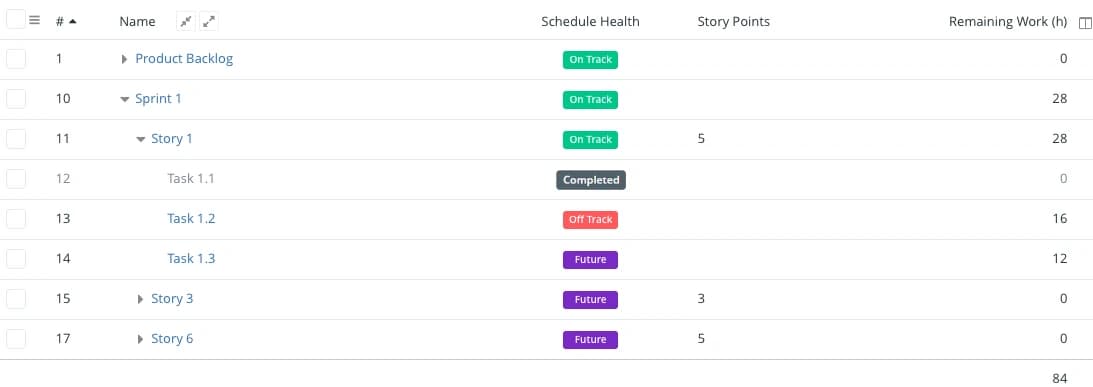
El gráfico de líneas te ayuda a comprender qué esfuerzos están planificados y cuáles son los esfuerzos reales para un período o sprint específico.
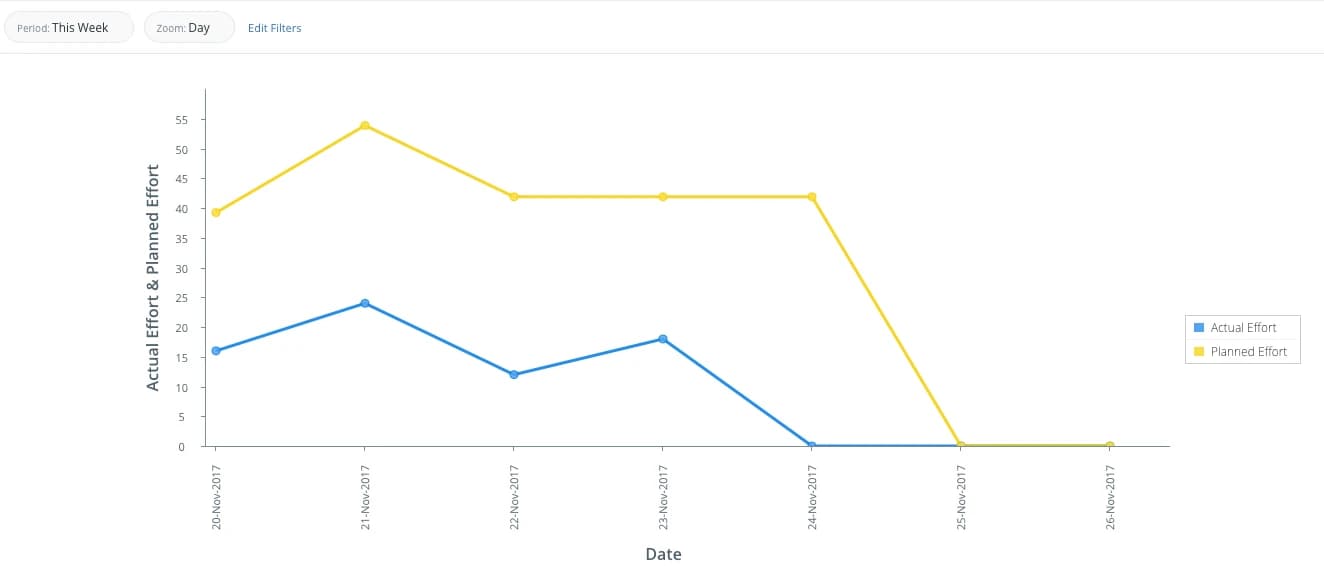
Lo que no entiendes
Gráficos de progreso: Actualmente, no disponemos de gráficos de progreso. Nuestros equipos de producto e ingeniería están trabajando para implementarlos en Celoxis.
ProyectosCómo hacerlo
Línea de base del proyecto
Puedes establecer una línea base para un proyecto y sus tareas, y, posteriormente, comparar los valores reales con los de la línea base para comprender la desviación. Celoxis también admite el Análisis del Valor Ganado (EVA). En la mayoría de los casos, la línea base se considera la "estimación original". En tales casos, se establece la línea base del proyecto justo antes de su inicio. Actualmente, Celoxis solo admite una línea base.
Creación de una línea de base
Acceda al diagrama de Gantt del proyecto haciendo clic en . Luego haga clic en Barra de herramientasBaseColocarProyectoEn cualquier momento, también puede optar por agregar o restablecer las líneas base de las tareas seleccionadas. Por ejemplo, si el alcance aumentó y se agregaron nuevas tareas, puede agregar solo estas nuevas tareas a la línea base seleccionándolas y haciendo clic en Barra de herramientasBaseColocarTareas seleccionadas.
Se han establecido los siguientes campos como línea base:
- Inicio previsto
- Finalización prevista
- Esfuerzo planificado
- Costo previsto
- Presupuesto
Visualización de la línea de base
Acceda al diagrama de Gantt del proyecto haciendo clic en . Luego haga clic en Barra de herramientasBaseVista.
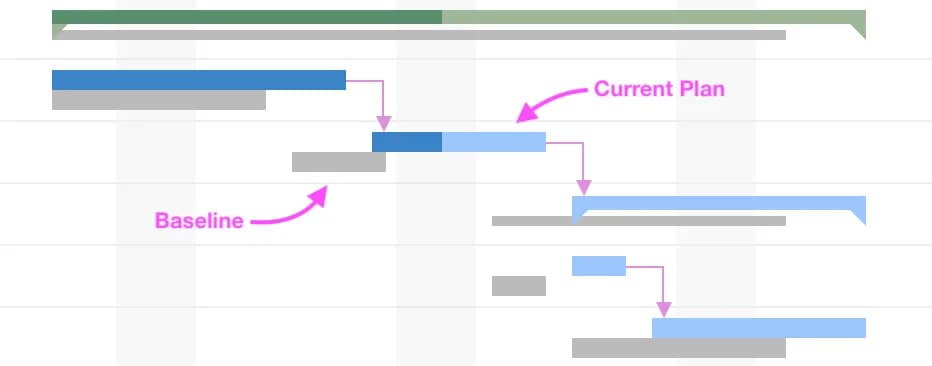
Informes sobre los valores de referencia
Una vez que establezca la línea base del proyecto, todos los atributos del Análisis del Valor Ganado (EVA), como BCWS, BCWP, EV, PV, CPI y SPI, estarán disponibles en los informes de proyecto y de tareas. Si desea obtener más información sobre el análisis del valor ganado, lea nuestro artículo del blog.
En los proyectos y tareas hay disponibles muchas columnas relacionadas con la línea base .
ProyectosCómo hacerlo
Análisis de impacto y carga de trabajo de los nuevos proyectos
En el transcurso normal de las operaciones, los proyectos deben reevaluarse adecuadamente para una correcta repriorización. A menudo, por orden de la alta dirección, los gerentes deben abordar una solicitud de proyecto de alta prioridad que se suma a los proyectos preexistentes. Esta guía explica cómo:
- Evaluar el impacto de un nuevo proyecto en la carga de trabajo de los recursos existentes,
- Identificar recursos subutilizados o gratuitos,
- Reemplazar recursos en tareas,
- Redistribuir ciertas tareas para equilibrar la carga de trabajo,
- Si es necesario, posponga por completo un proyecto de baja prioridad para una fecha posterior.
Evaluación del impacto del nuevo proyecto en la carga de trabajo existente
- Crea un nuevo estado de proyecto, por ejemplo, Solicitudes (Menú principalAdministraciónGestión de proyectosEstados del proyecto). Mantén este nuevo estado en "Planificación" Etapa y tiempo de no asignación. Esto ayuda a mantener separadas las solicitudes de proyectos nuevos de los proyectos regulares.
- Crea un proyecto para tu nueva solicitud de proyecto y mantenlo en el estado "Solicitudes" (Hacer clic Menú principalProyectoNuevo proyectoIntroduzca la fecha de inicio prevista para este proyecto.
- Desde la pestaña Diagrama de Gantt interactivo del proyecto, defina la EDT y los recursos. Dado que el proyecto se encuentra en de "Solicitudes" , no afectará su carga de trabajo actual.
- Acceder a la carga de recursos (Menú principalCarga de recursos). Por defecto, esta vista le mostrará los proyectos planificados y activos preexistentes.
- Edita los filtros y añade "Solicitudes" al filtro de estado del proyecto. Haz clic en Aplicar. Ahora, la vista de carga de recursos te mostrará inmediatamente el impacto que tendrán las nuevas solicitudes de proyecto en la combinación y la carga de trabajo existentes.
- Debido a la solicitud del nuevo proyecto, el impacto en la carga de trabajo existente es alto y se está sobreasignando una gran cantidad de recursos.
- Puede descargar esta vista (seleccione "PDF" en el grupo de botones superior derecho) y enviársela a sus ejecutivos para mostrar el impacto directo de las nuevas solicitudes en la combinación de proyectos existente.
Identificar recursos subutilizados o gratuitos
Desde la misma vista de carga de recursos, puede identificar fácilmente los recursos infrautilizados o libres. Estos recursos están codificados en color azul.
Reemplazar recursos en tareas
Puede reemplazar directamente los recursos en las tareas problemáticas (Pase el mouse sobre la tarea en conflicto y seleccione la Editar recursos)
En el ejemplo que aparece a continuación, puede editar la tarea "Inspeccionar espacios comerciales" y reasignársela a Tanya, que tiene bastante tiempo libre en ese periodo.
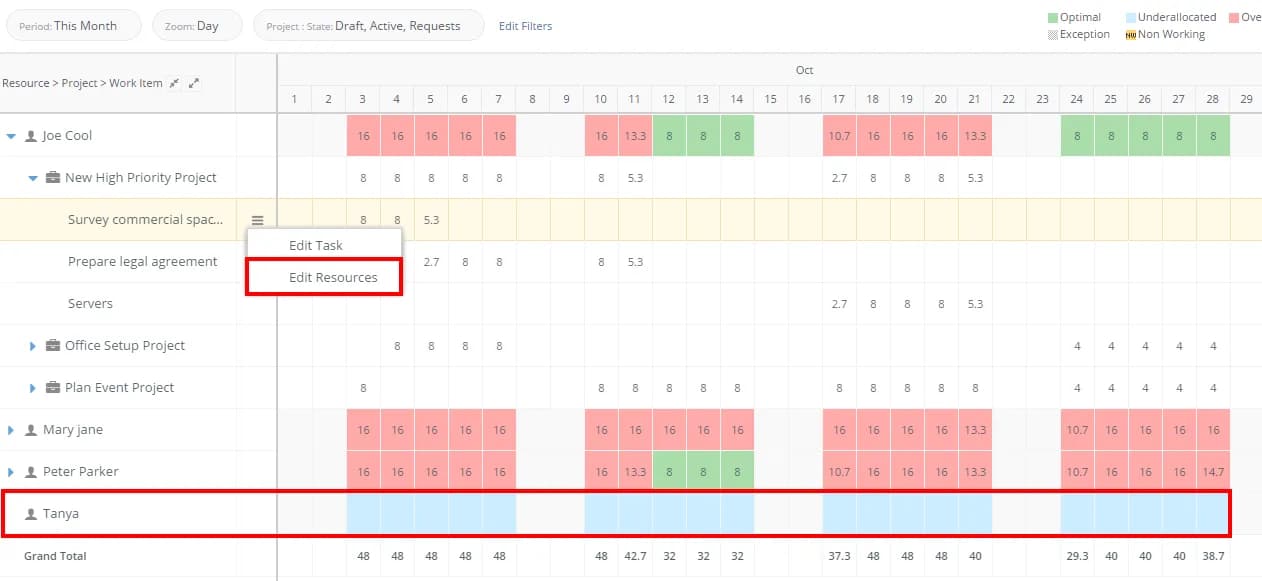
Trasladar tareas
Puede haber situaciones en las que los recursos gratuitos no estén disponibles fácilmente. En tales casos, es posible que necesite trasladar ciertas tareas que sean de baja prioridad y que puedan trasladarse fácilmente. Para ello,
- Coloca el cursor sobre la tarea correspondiente.
- Haz clic en el menú de 3 líneas.
- Seleccione Editar tarea. Aquí puede cambiar la fecha de inicio de la tarea a una posterior.
Trasladar los proyectos de baja prioridad
Si aún tiene problemas de recursos, cambie la fecha de inicio de los demás proyectos de baja prioridad para que todas las demás tareas de esos proyectos se reprogramen. Para ello,
- Haz clic en el proyecto para abrirlo en una nueva pestaña.
- En la nueva pestaña, haga clic en Editar (en el grupo de botones de la esquina superior derecha)
- Desde la ventana emergente Editar proyecto, cambie la fecha de inicio. Esto ajustará automáticamente todas las tareas (excepto las programadas manualmente) a la nueva fecha de inicio.
Preguntas frecuentes
ProyectosPreguntas frecuentes
¿Puedo tener varios gerentes a cargo de un mismo proyecto?
Sí, es posible añadir un segundo responsable que pueda supervisar el proyecto.
Para ello, haga clic en un proyecto para abrir su panel y luego haga clic Acciones del proyectoControl de acceso. En la nueva ventana emergente, haga clic en el icono de usuario para Gerente de proyecto y luego seleccione el o los usuarios que desea agregar como administradores secundarios.
Estos usuarios serán visibles en la página del panel del proyecto, en la Resumen .
ProyectosPreguntas frecuentes
¿Existe alguna forma de que los proyectos finalizados no aparezcan en los informes sin tener que eliminarlos?
Los filtros configurados en el informe controlan qué datos desea ver en los informes.
Para eliminar los proyectos finalizados de la vista, edite el informe, añada el filtro " Estado del cronograma" y marque todas las opciones del menú desplegable, excepto " Finalizado ". Guarde el informe para que se apliquen los nuevos filtros.
Tareas
26 artículosConceptos
TareasConceptos
Resumen de tareas
Si una tarea tiene subtareas, se denomina tarea resumen. Muchos atributos de las tareas resumen se derivan de sus subtareas. Algunos de los atributos más relevantes se describen a continuación.
Fecha de inicio (planificada/real/proyectada)
Es la fecha de inicio mínima planificada/real/proyectada de sus hijos.
Fecha de finalización (planificada/real/proyectada)
Es la fecha de finalización máxima planificada/real/proyectada de sus hijos.
Trabajo (Esfuerzo)
Es la suma del trabajo de sus hijos.
Restricciones
Las restricciones no son aplicables a las tareas de resumen.
Asignación de recursos
Los recursos asignados a una tarea de resumen no se tendrán en cuenta en el coste previsto de la tarea de resumen, ni se mostrarán en los gráficos de carga de recursos.
% Completo
% Completado = (W1×P1 + W2×P2 + ... + Wn×Pn) ÷ (W1 + W2 + ... + Wn)A pesar de
descendientes a nivel de hoja donde
es el trabajo y
es el % completado de su
descendiente.
Predecesores
Si una tarea de resumen tiene un predecesor, el sistema considera que es equivalente a tener ese predecesor para todos sus hijos.
Programación automática/manual
Dado que el inicio y el final planificados se calculan a partir de sus tareas secundarias, las tareas de resumen siempre se consideran programadas automáticamente.
Presupuesto/Costos/Facturación
Es la suma del presupuesto/costos/facturación de sus hijos.
Duración:
Es el tiempo de trabajo entre la fecha de inicio y la fecha de finalización de la tarea, según el calendario de trabajo del proyecto.
TareasConceptos
Antecesores
Las tareas predecesoras de una tarea son aquellas que afectan a su fecha de inicio o finalización.
En el Construir casa de campo , considere dos tareas: Comprar terreno y Aplanar terreno. No puede comenzar el proceso de aplanamiento del terreno a menos que lo haya comprado. Por lo tanto, Comprar terreno es la tarea predecesora de Aplanar terreno. Aplanar terreno es la tarea sucesora de Comprar terreno.
Una vez que se ingresan las tareas predecesoras, el sistema mantiene actualizadas las fechas de inicio y finalización de dichas tareas cuando se reprograma alguna de ellas. En el ejemplo anterior, si la fecha de finalización de la «Comprar terreno» se adelanta 10 días, Celoxis adelantará automáticamente la fecha de inicio de la tarea «Aplanar terreno» también 10 días.
Tipos de predecesores
| Finalización-Inicio (FI) | La tarea sucesora (S) no puede comenzar hasta que su tarea predecesora (P) haya finalizado. (Lo más común) | |
| Arranque-Arranque (SS) | La tarea sucesora (S) no puede comenzar hasta que su tarea predecesora (P) haya comenzado. | |
| Acabado-Acabado (FF) | La tarea sucesora (S) no puede terminar a menos que su tarea predecesora (P) haya terminado. | |
| Inicio-Fin (SF) | La tarea sucesora (S) no puede finalizar a menos que su tarea predecesora (P) haya comenzado. (Poco frecuente) |
Plazo de entrega
En algunos casos, cuando una tarea está a punto de terminar, es posible que desee comenzar otra. Por ejemplo, 3 días antes de que se complete la construcción de las paredes de su casa, es posible que desee comenzar a seleccionar el color de la pintura para las paredes. Entonces, para el
tarea que seleccionarás
Seleccione la tarea como predecesora e introduzca un plazo de entrega de 3 días. El plazo de entrega se especifica como un número negativo. Por ejemplo, -3d indica una tarea predecesora con un plazo de entrega de 3 días.
Tiempo de retardo
A veces, una tarea no puede comenzar tan pronto como se complete otra. Por ejemplo, una vez que pinte las paredes, pueden pasar otros 2 días para que la pintura se seque y solo entonces podrá comenzar a amueblar la habitación. En este caso, seleccionaría la
como predecesor del
Seleccione la tarea e introduzca un desfase de 2 días. El tiempo de desfase se especifica como un número positivo. Por ejemplo, 4h indica un predecesor con un desfase de 4 horas.
Estableciendo precedentes
Los predecesores se pueden configurar mediante el diagrama de Gantt interactivo o desde el formulario de agregar/editar tareas. En el diagrama de Gantt interactivo, puede configurar los predecesores mediante:
- Arrastrar y soltar: puede arrastrar desde el principio o el final de un predecesor hasta el principio o el final de un sucesor para crear cualquiera de los cuatro tipos de dependencia.
- Columna de predecesores: puede introducir los números de serie de los predecesores de una tarea separados por punto y coma. Por ejemplo: 2;3
- Columna de sucesores: puede introducir los números de serie de los sucesores de una tarea separados por punto y coma. Por ejemplo: 5;6
- Pantalla de edición de tareas: al seleccionar una tarea y pulsar la
"e"(o hacer clic con el botón derecho y seleccionar "Editar"), se abrirá el formulario de edición de tareas. Puede editar las tareas predecesoras como se describió anteriormente.
Establecer predecesores entre proyectos
Las tareas predecesoras entre proyectos solo se pueden ingresar desde la pantalla de agregar/editar tareas. Abra el formulario de tareas usando Editar y vaya a la Predecesores . Agregue una fila. Primero seleccione el proyecto y luego el menú desplegable de tareas se completará con las tareas de ese proyecto.
Tenga en cuenta que las dependencias entre proyectos no se pueden editar desde las columnas de predecesores y sucesores en el diagrama de Gantt interactivo.
TareasConceptos
Restricción
Se aplican restricciones a tus tareas para imponer limitaciones en la forma en que se calculan las fechas de inicio y finalización de la tarea. A menudo, representan condiciones del mundo real. Ejemplos:
- La fecha límite para presentar una oferta es el 20 de mayo de 2018
- Las pruebas de la aplicación solo podrán comenzar después de que el teléfono esté disponible en el mercado el 1 de octubre de 2020
| Nombre | Abreviatura | Descripción |
|---|---|---|
| Lo antes posible | lo antes posible | Programa la tarea para que comience lo antes posible. Esta es la restricción predeterminada para las nuevas tareas programadas automáticamente. Para las tareas independientes, siempre se programarán a partir de la fecha de inicio del proyecto. |
| Lo más tarde posible | ALAP | Programa la tarea lo más tarde posible, sin retrasar las tareas posteriores. En el caso de tareas independientes, siempre las programará hacia atrás con respecto a la fecha de finalización prevista del proyecto. |
| No comience antes de | SNET | Programa la tarea para que comience en una fecha específica o después de ella. Utilice esta restricción para garantizar que una tarea no comience antes de una fecha determinada. |
| Comience a más tardar el | SNLT | Programa la tarea para que comience en una fecha específica o antes. Utilice esta restricción para garantizar que una tarea no comience después de una fecha determinada. |
| No termine antes de | FNET | Programa la tarea para que finalice en una fecha específica o después de ella. Utilice esta restricción para garantizar que una tarea no finalice antes de una fecha determinada. |
| Finalizar a más tardar el | FNLT | Programa la tarea para que finalice en una fecha específica o antes. Utilice esta restricción para garantizar que una tarea no finalice después de una fecha determinada. |
| Debe comenzar en | MSO | Programa la tarea para que comience en una fecha específica. |
| Debe terminar en | MFO | Programa la tarea para que finalice en una fecha específica. |
Recomendamos utilizar MSO y MFO únicamente cuando sea absolutamente necesario, ya que provocan una inflexibilidad innecesaria en el cronograma.
Establecer restricciones de tarea
Las restricciones de las tareas se pueden configurar directamente desde las columnas de restricciones o desde la pantalla de añadir/editar tareas.
TareasConceptos
Hito
Los hitos son puntos de control importantes en un proyecto. Pueden indicar la finalización de tareas clave, el inicio de una fase o la conclusión del plan. Por ejemplo, en un proyecto de desarrollo de software, la finalización de la investigación puede ser un hito que indica que todas las actividades de investigación se han completado y que el proyecto está listo para pasar a la siguiente etapa: la elaboración del de especificación de requisitos .
En Celoxis, los hitos son tareas que tienen duración cero y están representadas por un símbolo de diamante (◆) en el diagrama de Gantt.
Creación de hitos
Desde el diagrama de Gantt interactivo, haga clic aquí Barra de herramientas de GanttAgregarHito.
Para convertir una tarea existente en un hito, establezca su duración en cero.
Recomendaciones
- Establece precedentes para tus hitos. Esto ilustrará el impacto en tus hitos.
- Establezca restricciones de plazo (FNLT) en los hitos solo si es necesario, ya que dificultará la replanificación flexible de las actividades en torno a su hito.
- Aplique sangría a los hitos para que aparezcan debajo del elemento WBS correcto
TareasConceptos
Ruta crítica
Las tareas críticas son aquellas que, de no completarse, podrían ocasionar retrasos en el proyecto. Se pueden considerar como la secuencia de actividades más larga y dependiente del plan del proyecto, cuya finalización es imprescindible para que este se complete en la fecha prevista. El sistema calcula automáticamente las tareas críticas y no se pueden marcar manualmente.
Para obtener una visión más profunda de este tema, lee nuestro artículo del blog sobre la ruta crítica
Las tareas que tienen restricciones MSO/MFO/SNLT/FNLT también se marcan como críticas y aparecerán en la ruta crítica.
Una tarea deja de ser crítica cuando se completa, porque ya no puede afectar la finalización de las tareas sucesoras ni la fecha de finalización del proyecto.
Visualización de rutas críticas
Puede ver la ruta crítica desde el diagrama de Gantt interactivo haciendo clic aquí Barra de herramientas de GanttRuta crítica.
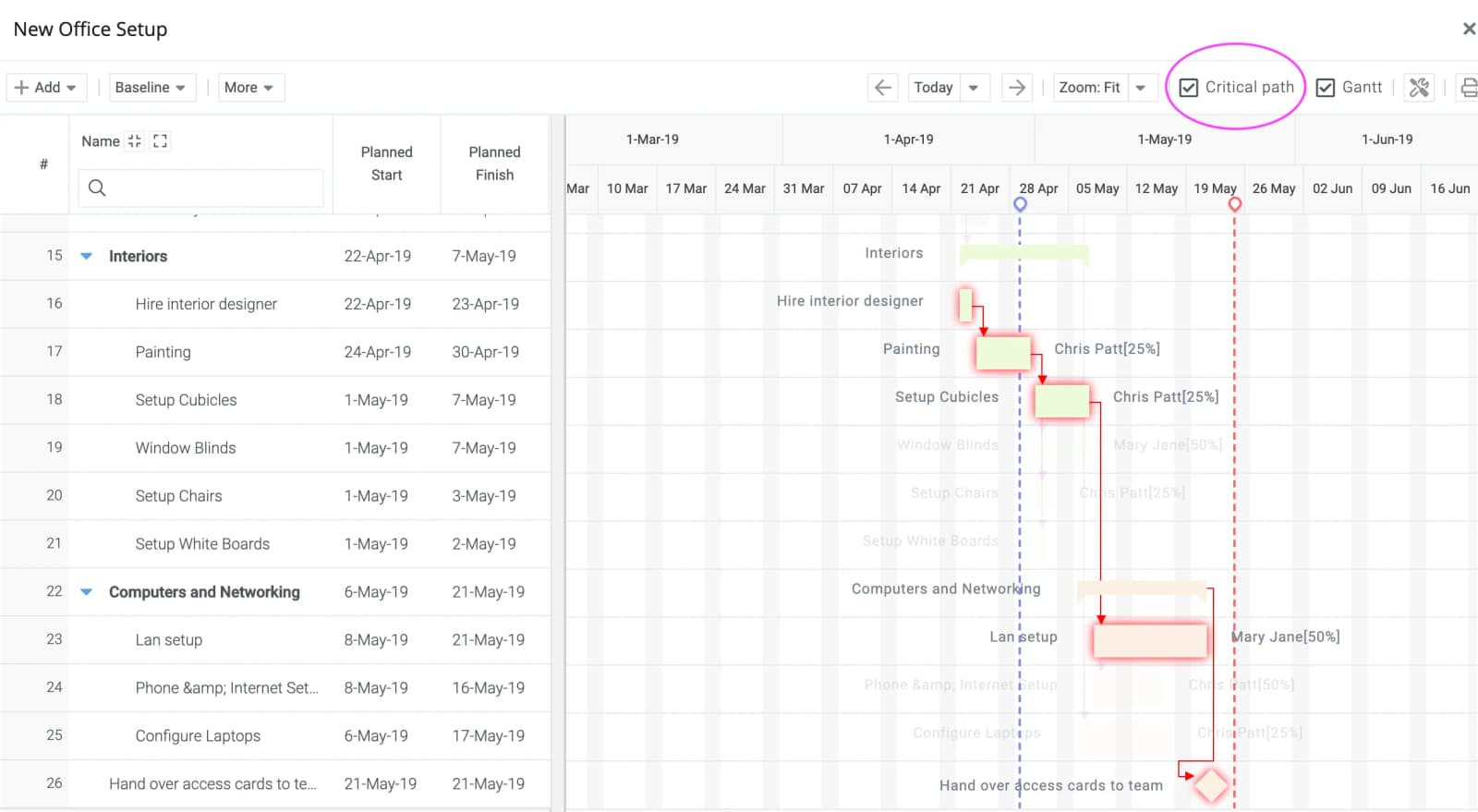
Supervisión de tareas críticas
Las tareas se pueden filtrar mediante el Crítico . Por ejemplo, con este filtro se puede crear un gráfico circular de las tareas críticas, divididas según sus indicadores RAG. Crítico también está disponible para los informes de tareas.
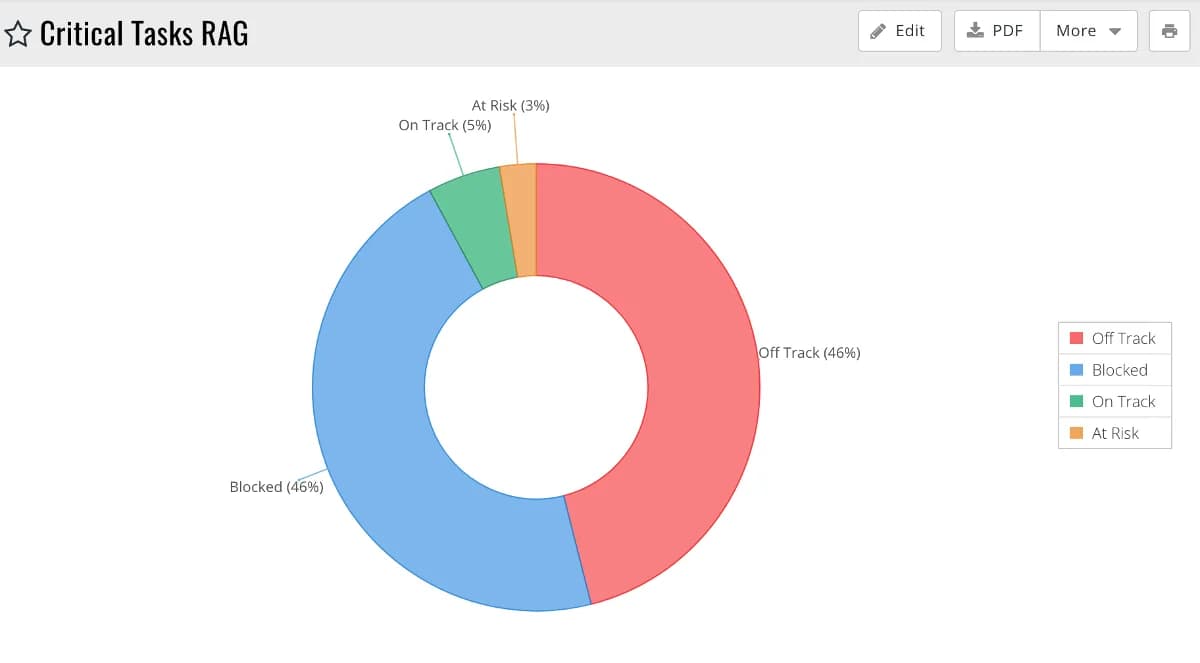
TareasConceptos
Indicadores RAG
El tema de los indicadores RAG se ha tratado en profundidad en este artículo.
TareasConceptos
Duración, trabajo y unidades
Duración
La duración es el tiempo de trabajo entre la fecha de inicio y la fecha de finalización de una tarea. Para las tareas programadas manualmente, la duración no tiene importancia.
Esfuerzo
El esfuerzo es la cantidad total de tiempo que los recursos dedicarán a trabajar en la tarea. Lea nuestro artículo del blog sobre duración vs. esfuerzo.
Para tareas programadas manualmente, si:
- La asignación se expresa en %: el trabajo total de esa tarea se calcula como la suma de las horas de trabajo multiplicadas por el % de asignación para cada recurso asignado.
- La asignación se realiza en horas; el trabajo total de esa tarea es simplemente la suma de las asignaciones individuales.
Unidades
La asignación total (en %) para la tarea. Si una tarea se asigna a Joe [100 %] y a Peter [50 %], su asignación es 1,5.
Relación entre D, W y U
La relación entre duración, trabajo y unidades de asignación es fundamental para comprender la programación automática de tareas. Se explica en detalle en nuestro
.
TareasConceptos
Programación de tareas
La planificación es un pilar fundamental del triángulo de gestión de proyectos. Celoxis cuenta con un motor de planificación flexible y potente que le ayudará a controlar la planificación de su proyecto.
La planificación de tareas es el proceso de calcular las fechas de inicio y finalización de las mismas. En este capítulo, veremos cómo se realiza esto en Celoxis.
Ya hemos visto cómo se calculan las fechas de inicio y finalización de una tarea resumen a partir de sus tareas hijas. Ahora veremos cómo calcular las fechas para las tareas de nivel hoja.
Tareas programadas manualmente
Las tareas programadas manualmente son aquellas que tienen activada la "Programación manual" . Celoxis nunca modifica las fechas de inicio y finalización de las tareas programadas manualmente. Sus predecesoras se consideran solo a título informativo y no afectan a dichas fechas.
La única restricción es que si se asigna un recurso con una asignación distinta de cero, dicho recurso debe tener una asignación distinta de cero (de cualquier valor) entre la fecha de inicio y la fecha de finalización de la tarea
Tareas programadas automáticamente
Las tareas que no se programan manualmente se programan automáticamente. Celoxis mantiene siempre actualizadas las tareas programadas automáticamente. Cuando se extiende una tarea predecesora, se agregan vacaciones a un recurso, etc., las fechas de las tareas se mantienen sincronizadas.
Los factores que afectan la programación de una tarea programada automáticamente son:
- antecesores
- restricciones
- esfuerzo
- unidades de asignación
- calendarios de trabajo de recursos
- Calendario laboral predeterminado (si aún no se ha asignado ningún recurso)
Lógica de planificación:
- En primer lugar, se programan las tareas predecesoras. Ahora todas las tareas predecesoras tienen fechas de inicio y finalización correctas.
- En función de los tipos de dependencia (adelanto y retraso), se calcula la fecha de inicio tentativa de la tarea (o de finalización si existen predecesores SF o FF). Si la tarea tiene dependencias tanto en su fecha de inicio como en la de finalización (por ejemplo, cuando tiene predecesores FS y FF), se elige una fecha que satisfaga ambas dependencias. Esta fecha puede ser de inicio o de finalización.
- A continuación, basándose en los calendarios de trabajo de esfuerzo y recursos (o en el calendario de trabajo predeterminado si la tarea no está asignada), se calcula la fecha de finalización (o de inicio, si el paso anterior dio como resultado una fecha de finalización tentativa). Para ello, el planificador simplemente intenta agotar el esfuerzo según la asignación y la fecha en que el esfuerzo llega a cero es la nueva fecha de finalización (o de inicio).
- Finalmente, se aplican las restricciones. Si esto conlleva un cambio en la fecha de inicio o de finalización, la nueva fecha se toma como base y la fecha complementaria se calcula de la misma manera que en el paso anterior.
TareasConceptos
Progreso de la tarea
El progreso de una tarea se indica mediante su porcentaje de finalización. Un valor de 0% significa que no ha habido progreso en la tarea, mientras que 100% significa que la tarea se ha completado. Celoxis suma los porcentajes de finalización de las tareas para calcular el porcentaje de finalización del proyecto.
% Métodos completos
Existen tres métodos para actualizar el porcentaje de finalización de una tarea. Se describen a continuación con un ejemplo: supongamos que tenemos una tarea T con recursos asignados a Joe (40 h) y a Peter (10 h).
Último % ingresado
El porcentaje de finalización de una tarea es el último porcentaje registrado por cualquier usuario. Esto supone un modelo de funcionamiento en el que quien actualiza el porcentaje de finalización conoce el estado general de la tarea. En nuestro caso, si Joe actualiza el porcentaje de finalización de una tarea al 50 % y luego Peter lo actualiza al 25 %, el porcentaje de finalización de la tarea T será del 25 %.
Promedio ponderado del % ingresado por cada recurso asignado
El porcentaje de finalización de una tarea se calculará como un promedio ponderado de los porcentajes de finalización ingresados por los recursos asignados a ella. Esto supone que cuando un recurso ingresa porcentajes de finalización, indica cuánto de su trabajo está completado, no el progreso general de la tarea. El porcentaje de finalización de la tarea se calcula de la siguiente manera:
% Completado = (W1×P1 + W2×P2 + ... + Wn×Pn) ÷ (W1 + W2 + ... + Wn)Para todos los n asignados, donde Wi es el esfuerzo planificado y Pi es el % completado de su i-ésimo asignado.
Digamos que Joe entra al 50% mientras que Peter entra al 100%. El % completado de T será: (50×40 + 100×10) ÷ (40 + 10) = 60%.
Calculado automáticamente a partir del tiempo registrado para la tarea
En este modelo, los usuarios no introducen el porcentaje de finalización, sino que este se calcula en función del tiempo registrado para la tarea. La fórmula es:
% Completado = Esfuerzo real ÷ Esfuerzo planificadoEl esfuerzo real es la suma de todas las horas aprobadas para esa tarea.
Algunos aspectos a tener en cuenta en este modelo:
- A los usuarios no se les mostrará el campo % completado mientras se calcula ese valor.
- Si el tiempo registrado supera el esfuerzo planificado, el porcentaje se mostrará como 100%.
- Una vez que comience una tarea y considere que el esfuerzo requerido se ha sobreestimado o subestimado, debe ajustar el esfuerzo previsto. De lo contrario, la tarea podría no aparecer como completada o marcarse como tal prematuramente.
Recomendamos que esto se utilice únicamente en proyectos donde el tiempo registrado siempre coincida con el esfuerzo planificado. Por ejemplo, tareas como "Investigar durante 20 horas".
Especificar el método % completado
El método predeterminado de porcentaje de finalización para las tareas se puede especificar desde la Avanzado .
% de tareas y proyectos resumidos completados
El porcentaje de finalización de las tareas y proyectos de resumen se calcula automáticamente como un promedio ponderado de sus descendientes según la fórmula:
% Completado = (W1×P1 + W2×P2 + ... + Wn×Pn) ÷ (W1 + W2 + ... + Wn)A pesar de
descendientes a nivel de hoja donde
es el trabajo y
es el % completado de su
descendiente. Si una tarea de nivel hoja no está asignada, se utiliza su duración (en horas) en lugar de su trabajo en el cálculo.
TareasConceptos
Asignación de recursos
Al asignar un recurso a una tarea, Celoxis le permite especificar si desea que el recurso trabaje a tiempo completo (100%), a media jornada (50%), a cualquier otra fracción (por ejemplo, 30%) o incluso una cantidad determinada de horas (por ejemplo, 20 horas).
Es importante introducir la asignación correcta para supervisar la carga de trabajo de los recursos. Por ejemplo, si Joe tiene programado trabajar al 100 % en la tarea T1 de MF y también al 100 % en la tarea T2 en el mismo período, el gráfico de carga de recursos mostrará a Joe sobrecargado esa semana. Esto se debe a que el esfuerzo total esperado para cada tarea es de 40 (un total de 80), pero Joe trabaja solo 40 horas semanales. Si se pretende que Joe trabaje la mitad del tiempo en T1 y la otra mitad en T2, entonces se debe establecer la asignación de Joe al 50 % para ambas tareas.
Para garantizar una asignación óptima de recursos, es fundamental introducir las estimaciones correctas al asignarlos. Solo así el sistema podrá mostrar una imagen precisa de la distribución de la carga de trabajo.
En las siguientes secciones, supongamos que Mary trabaja 36 horas semanales, de lunes a viernes, en el siguiente puesto:
| METRO | T | W | T | F | Total |
|---|---|---|---|---|---|
| 8 | 8 | 4 | 8 | 8 | 36 |
Asignación en porcentaje (%)
Cuando asignas un recurso en porcentaje a una tarea, le indicas a Celoxis la fracción de tiempo que ese recurso se dedicará a dicha tarea con respecto a sus horas de trabajo.
Por ejemplo, si María trabaja 8 horas al día y le asignas el 50% de su tiempo a una tarea, significa que trabajará el 50% cada día. Veamos cómo el sistema le asignará el trabajo diariamente:
| Asignación | METRO | T | W | T | F | Total |
|---|---|---|---|---|---|---|
| 100% | 8 | 8 | 4 | 8 | 8 | 36 |
| 50% | 4 | 4 | 2 | 4 | 4 | 18 |
Asignación en horas (h)
Cuando se asigna un recurso para trabajar N horas en una tarea, significa que ese recurso dedicará un total de N horas a dicha tarea, desde su inicio hasta su finalización. N se distribuye proporcionalmente cada día según las horas de trabajo del recurso.
Veamos cómo el sistema distribuiría su trabajo si a Mary se le asignaran 9 horas a una tarea que ejecutara MF:
| Asignación | METRO | T | W | T | F | Total |
|---|---|---|---|---|---|---|
| 9h | 2 | 2 | 1 | 2 | 2 | 18 |
En una tarea, puedes asignar recursos en porcentaje o en horas, pero no ambas cosas a la vez.
Asignación de recursos
Existen muchas maneras prácticas de asignar, reemplazar o eliminar recursos en las tareas.
Asignar recursos a una sola tarea
En el diagrama de Gantt interactivo, haga clic en la celda del recurso o haga doble clic en los recursos que aparecen junto a la barra de tareas.
En las pantallas de resumen de tareas o lista de tareas, haga clic en el icono que aparece junto a los recursos.
Desde cualquier lugar, haga clic en Acciones de la tareaEditar y haga clic en Recursos.
Asignar recursos a múltiples tareas
En el diagrama de Gantt interactivo, seleccione las tareas, haga clic con el botón derecho y luego seleccione Asignar recurso.
Para reemplazar o eliminar un recurso en varias tareas
En el diagrama de Gantt interactivo, seleccione las tareas, haga clic con el botón derecho y luego seleccione " Reemplazar un recurso". Para eliminar un recurso, no seleccione ningún recurso para reemplazarlo.
TareasConceptos
Reglas de inicio, finalización y duración
Al crear tareas desde la API, mediante importación CSV o utilizando la acción "Agregar varias" del diagrama de Gantt, puede especificar o no los atributos de inicio, finalización y duración. Este capítulo le ayudará a comprender cómo Celoxis configura los atributos que no se especifican.
En la siguiente tabla, utilizaremos S para Inicio, F para Fin y D para Duración. El símbolo manual se establece en verdadero si el creador ha indicado su preferencia por crear tareas programadas manualmente. Asimismo, auto significa que el sistema utilizará la lógica de programación para calcular dicho atributo.
| Lo que usted especifique | Comportamiento |
|---|---|
| <Nothing> | |
| S | |
| F | |
| D | |
| S y F | |
| Venta y Desarrollo | |
| F y D | |
| S, F y D | |
Asimismo, si la tarea se considera programada manualmente y se especificaron las horas de inicio y fin (S/F) sin indicar la hora (por ejemplo, 00:00), estas se establecerán según la hora de inicio y fin de la jornada laboral correspondiente a cada día laborable. Si ese día no es laborable, se utilizarán las horas de inicio y fin más habituales durante la semana laboral.
TareasConceptos
Glosario de tareas
| Atributo | Leer/Escribir | Descripción |
|---|---|---|
| Nombre | RW | Una breve descripción. |
| Inicio previsto | RW | La fecha en la que está previsto que comience la tarea. |
| Finalización prevista | RW | La fecha en la que está previsto que finalice la tarea. |
| Programado manualmente | RW | Celoxis nunca modificará el inicio ni el final de las tareas programadas manualmente. Leer más. |
| Duración | RW | La duración de la tarea. Se puede introducir en estos formatos. Leer más. |
| Esfuerzo planificado | RW | El total de horas de esfuerzo necesarias para completar la tarea. Leer más. |
| Tipo de horario | RW | Uno de los siguientes: Esfuerzo fijo, duración fija, unidades fijas. Leer más |
| Tipo de restricción/Fecha de restricción | RW | Restricción de tarea. No aplicable a tareas de resumen ni a tareas programadas manualmente. Leer más. |
| Recursos | RW | Recursos asignados a la tarea. Se puede introducir en este formato. |
| % Hecho | RW | Porcentaje de trabajo realizado. Leer más. |
| % planificado completado | RW | Porcentaje de la tarea que se espera esté completada hasta el momento. Este valor es aproximado y no será exacto si los recursos que trabajan en la tarea presentan incidencias, ya sean de funcionamiento o no, durante su duración. |
| Prioridad | RW | La prioridad de la tarea. |
| Permitir registros de tiempo | RW | Indica si se puede registrar el tiempo dedicado a esta tarea. |
| Inicio real | RW | Fecha en la que se supone que comenzó la tarea. Cuando se registra cualquier actualización de la tarea, se considera que ha comenzado. Si no se especificó una fecha de inicio real, se utiliza por defecto la fecha de inicio planificada o la fecha de la actualización, la que sea anterior. |
| Acabado real | RW | La fecha en la que se supone que la tarea debe haber finalizado. Cuando la tarea se marca como completada al 100%, la fecha de finalización real, si no se ha especificado, se actualiza a la fecha de finalización prevista o a la fecha de la actualización, la que sea anterior. |
| Presupuesto | RW | Presupuesto de la tarea. Normalmente, Presupuesto = Costo planificado + Margen de seguridad. |
| Costo no laboral planificado | RW | El costo total estimado, excluyendo la mano de obra, para esta tarea. Por ejemplo: viajes, comida, software. |
| Costo fijo planificado | RW | El costo que se incurrirá en la tarea independientemente de si se registra el tiempo o se completan los gastos. |
| IDENTIFICACIÓN | R | La clave principal del registro de la tarea en la base de datos. |
| Código WBS | R | El código de la Estructura de Desglose del Trabajo (EDT) de la tarea |
| Inicio previsto | R | La fecha en la que se prevé que comience la tarea, basándose en las fechas de finalización previstas para las tareas anteriores. |
| Acabado previsto | R | La fecha prevista de finalización de la tarea, según su ritmo de progreso actual. En el caso de las tareas resumen, es la fecha máxima entre las fechas de finalización de sus subtareas. |
| Hito | R | Una tarea de duración cero. Leer más. |
| Crítico | R | Indica que la tarea se encuentra en la ruta crítica. Leer más. |
| Esfuerzo real | R | La suma de las horas aprobadas registradas para esta tarea. |
| Horas proyectadas | R | El total de horas que requerirá esta tarea para completarse según el ritmo de progreso actual. Horas proyectadas = Horas reales ÷ % completado. Para las tareas resumen, es la suma de las horas proyectadas de sus subtareas. |
| Horas facturables reales | R | El total de horas aprobadas y facturables registradas para esta tarea. |
| Horas reales no facturables | R | El total de horas aprobadas y no facturables registradas para esta tarea. Esta cantidad puede utilizarse para identificar las oportunidades de facturación "perdidas" para esta tarea. |
| Costo previsto | R | Costo total previsto para esta tarea. Costo planificado = Costo de mano de obra planificado + Costo no laboral planificado + Costo fijo |
| Costo real | R | Costo total incurrido en la tarea hasta el momento. Costo real = Costo real de mano de obra + Costo real no laboral + Costo fijo real |
| Costo proyectado | R | El coste total previsto de un proyecto en función de su ritmo de gasto actual. |
| Costo real de la mano de obra | R | El costo total de mano de obra para cada entrada de tiempo aprobada registrada en esta tarea. |
| Actualización (Última) | R | El último comentario o actualización de progreso ingresado para una tarea. |
| Ingresos laborales planificados | R | La suma del esfuerzo del usuario × la tarifa de facturación del usuario para cada recurso asignado a esta tarea. (Solo disponible si tiene facturación basada en usuarios). |
| Horas facturadas | R | El tiempo total de todas sus entradas de tiempo facturadas. |
| Mano de obra facturada | R | La suma de los importes de la factura por todas las entradas de tiempo facturadas. |
| Gasto facturado | R | La suma de todos los gastos facturados por esta tarea. |
| Ingresos facturados | R | Mano de obra facturada + Gastos facturados |
| % de finalización de referencia | R | El porcentaje esperado de finalización de la tarea según la línea base. |
| Presupuesto base | R | El presupuesto de la tarea cuando se estableció su línea base. |
| Costo base | R | El coste previsto de la tarea en el momento de su definición inicial. |
| Esfuerzo de referencia | R | El esfuerzo planificado cuando se estableció la línea base de la tarea |
| Variación del esfuerzo de referencia | R | La diferencia entre el esfuerzo planificado y el esfuerzo de referencia |
| Inicio de línea base | R | La fecha de inicio prevista de la tarea cuando se estableció la línea base. |
| Variación inicial de referencia | R | La diferencia entre la fecha de inicio prevista y la fecha de inicio de referencia de la tarea. |
| Finalización de línea base | R | La fecha prevista de finalización de la tarea cuando se estableció la línea base. |
| Variación del acabado de referencia | R | La diferencia entre la fecha de finalización prevista y la fecha de finalización de referencia de la tarea. |
Comportamiento
TareasComportamiento
Creación de tareas desde el correo electrónico
Celoxis puede crear tareas a partir de los correos electrónicos que recibe. Esto resulta especialmente útil cuando no tienes la aplicación abierta o estás fuera de casa.
Los correos electrónicos deben enviarse a una dirección específica y tener un formato específico. La tarea se crea a partir de los campos "De", "Para", "CC", "Asunto", "Cuerpo", "Archivos adjuntos" y "Prioridad", como se describe a continuación.
A (dirección especial)
La dirección de correo electrónico a la que se debe enviar el correo electrónico se puede encontrar en Menú principalAdministraciónGestión de proyectosBandeja de entrada de tareasLe recomendamos que lo guarde como contacto en "Celoxis Agregar tarea" o algo equivalente.
De
El usuario cuya dirección de correo electrónico coincida con la del remitente se considera el creador. Este usuario debe tener para añadir tareaspermiso en el proyecto donde se creará la tarea.
Para y Cc
Los usuarios de Celoxis cuya dirección de correo electrónico coincide con la de los destinatarios del correo electrónico se asignan a la tarea con una asignación del 100 %.
Sujeto
El asunto debe comenzar con el nombre de la tarea, seguido de pares clave-valor de atributos codificados entre corchetes. A continuación se muestra un ejemplo.
Agregar imágenes faltantes en el pie de página [proyecto:Fifadom.com][padre:Imágenes]
Lo anterior agregará una tarea llamada "Agregar imágenes faltantes en el pie de página" en el proyecto cuyo código o nombre es Fifadom.com debajo de la tarea de resumen llamada "Imágenes".
El proyecto es obligatorio; el resto de los atributos son opcionales. Los atributos admitidos en el tema son:
| Proyecto | Nombre, código o ID del proyecto donde se debe crear la tarea. |
| Comenzar | Fecha de inicio de la tarea. Puede especificar Hoy, Mañana, +5 días o introducir una fecha concreta en el mismo formato que utiliza en la aplicación Celoxis. |
| Finalizar | Fecha de finalización de la nueva tarea. Puede especificar Hoy, Mañana, +5 días o introducir una fecha concreta en el mismo formato que utiliza en la aplicación Celoxis. |
| Padre | Nombre de la tarea principal bajo la cual se creará la tarea. Esta tarea se creará al final de la jerarquía. Si existen varias tareas con el mismo nombre, la tarea se creará bajo la primera tarea principal encontrada. |
| Duración | Se puede especificar en d (días), h (horas), m (minutos) o mo (meses). Por ejemplo, 3d. |
| % Hecho | % de la tarea completada |
Cuerpo
El cuerpo del correo electrónico se convierte en la descripción de la tarea.
Archivos adjuntos
Todos los archivos adjuntos están asociados a la tarea.
Prioridad
el valor del X-Priority para determinar la prioridad de la tarea. Si es 1 , la prioridad de la tarea se considera Alta; si es 5 , la prioridad se establece en Baja; de lo contrario, se establece en Normal.
TareasComportamiento
Importación de tareas desde CSV
Celoxis te permite importar tareas de un proyecto desde un archivo CSV. Si tienes un archivo de Microsoft Excel, puedes exportarlo en formato CSV (valores separados por comas) e importarlo en Celoxis.
Para importar tareas en un proyecto, primero haga clic en el proyecto y luego haga clic en Acciones del proyectoMásTareas de importación (CSV)Alternativamente, si se encuentra en el diagrama de Gantt del proyecto, puede hacer clic aquí AgregarImportar CSV
Campos admitidos:
- Código WBS: con esto puede crear la estructura WBS (relaciones padre-hijo) para las tareas después de la importación. Por ejemplo, si ingresamos los códigos WBS como 1 para A, 1.1 para B, 1.2 para C, 1.1.1 para D, 1.1.2 para E y 2 para F, entonces al importar obtendrá:
A ├── B │ ├── D │ └── E │ └── CF - Nombre - obligatorio
- Descripción
- Fecha de inicio prevista - Formato AAAA-MM-DD
- Fecha de finalización prevista - Formato AAAA-MM-DD
- Recursos: introduzca los recursos en el formato que se describe aquí.
- Duración: introduzca la duración en el formato descrito aquí.
- Trabajo: el esfuerzo en horas
- % Hecho
- Presupuesto
- Costo fijo planificado
- Costo no laboral planificado
- Tipo de facturación: para "Sin facturación":
NINGUNO, "Precio fijo":PRECIO_FIJO, "Tiempo y material":TNM - Clave externa: la clave o ID de esta tarea en otro sistema, por ejemplo, JIRA
- Campos personalizados: primero deberá crear los campos en Celoxis
Para leer más sobre las fechas de las tareas,
.
TareasComportamiento
Tareas de copia y movimiento
Al copiar tareas, se copian los atributos de la tarea, los archivos adjuntos y la seguridad, mientras que al mover tareas también se mueven las entidades adjuntas, como los registros de tiempo, los gastos y las actualizaciones.
Copiar o mover tareas en el mismo proyecto
- Abra el diagrama de Gantt interactivo del proyecto
- Seleccione las tareas que desea copiar o mover
- Pulsa
Ctrl+Cpara copiar oCtrl+Xpara cortar. - Seleccione una tarea bajo la cual copiar/mover estas tareas y presione
Ctrl+V.
Copiar tareas de un proyecto diferente
- Abra el diagrama de Gantt interactivo del proyecto en el que desea copiar las tareas
- Hacer clic AgregarCopiado de otro proyecto desde la barra de herramientas
- Seleccione un proyecto y elija las tareas que desea copiar. Si selecciona una tarea de resumen, también se copiarán sus subtareas.
- Enviar el formulario
Se creará una copia de las tareas.
Trasladar tareas a un proyecto diferente
- Abra el diagrama de Gantt interactivo del proyecto desde el que desea mover las tareas
- Seleccione las tareas que desea mover
- Haz clic con el botón derecho y selecciona Mover.
- Seleccione el proyecto de destino
Las tareas se trasladarán al nuevo proyecto. Los datos consolidados de ambos proyectos, el nuevo y el antiguo, se actualizan.
TareasComportamiento
Actualizando el progreso de la tarea
Celoxis facilita a los usuarios indicar su progreso en las tareas. Además de ingresar comentarios en una tarea desde su pantalla, puedes:
- Actualizar el progreso de varias tareas a la vez.
- Actualizar el progreso de una tarea por correo electrónico.
- Actualizar el progreso de una sola tarea, que es el tema de este capítulo.
Haciendo clic en el Al seleccionar una tarea en la lista de tareas, se abrirá un menú con opciones prácticas para actualizar el progreso.
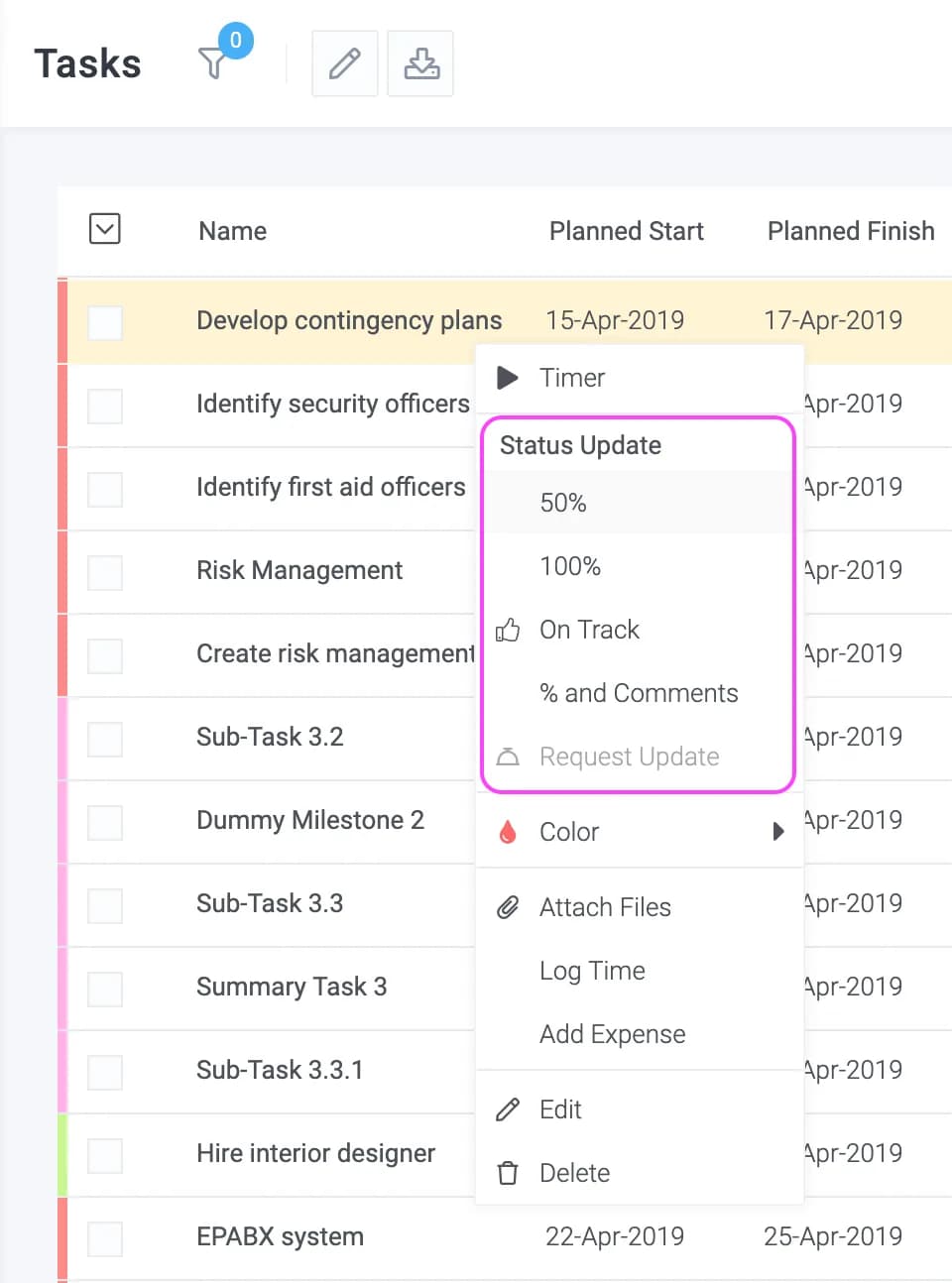
| 50% | Establece el porcentaje de finalización de la tarea en 50% |
| 100% | Establece el porcentaje de finalización de la tarea al 100% |
| En buen camino | Establezca el porcentaje de finalización de la tarea en su valor planificado. Leer más. |
| % y comentarios | Se abre un formulario donde puedes registrar una actualización detallada, así como el tiempo transcurrido. |
% y comentarios
Como puede ver en la imagen a continuación, puede registrar un porcentaje de finalización personalizado, ingresar comentarios y registrar el tiempo. También puede ingresar las fechas reales de inicio y finalización si lo desea; de lo contrario, el sistema asumirá que la tarea comenzó y terminó a tiempo.
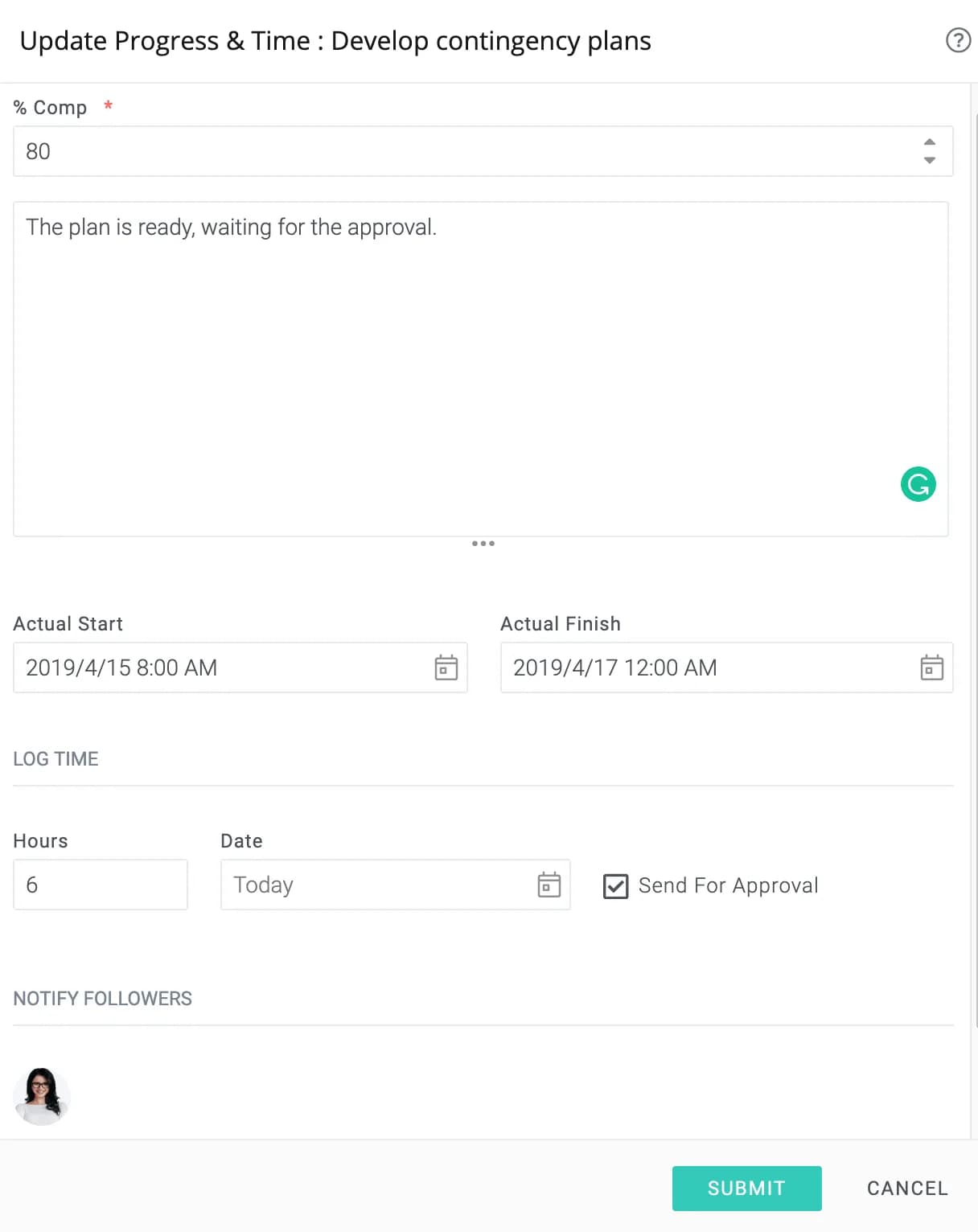
TareasComportamiento
Actualizando el progreso desde el correo electrónico
Además de registrar una actualización mediante la interfaz web, los responsables de las tareas también pueden responder por correo electrónico para enviar su actualización. Cuando los gerentes solicitan una actualización, los responsables reciben un correo electrónico como este:
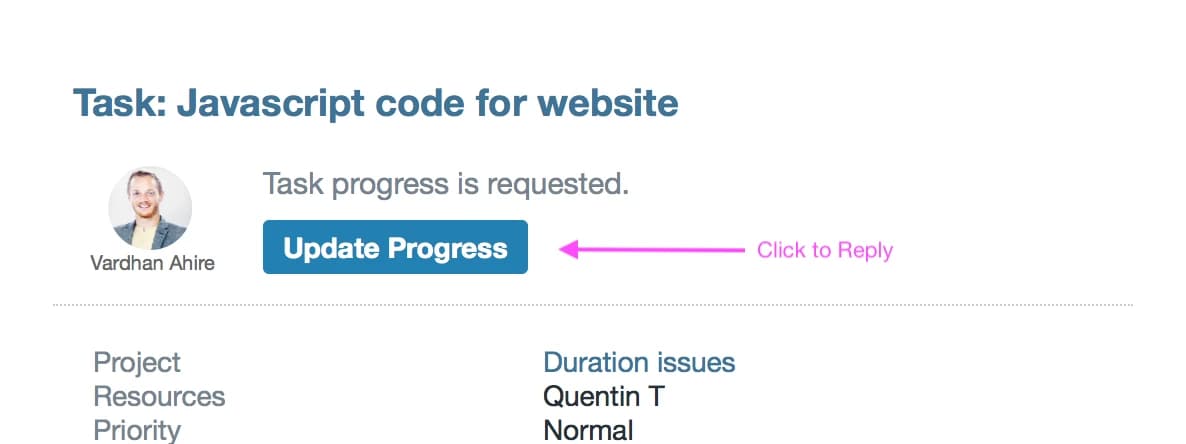
Al hacer clic en el "Actualizar progreso", como se muestra arriba, se abrirá una nueva ventana para redactar un correo electrónico. En ella, podrá modificar el asunto para indicar el porcentaje completado, las horas y el código de tiempo. Todos estos campos son opcionales. También puede adjuntar archivos y añadir una descripción que se convertirá en el texto de la actualización de progreso. A continuación, se muestra un ejemplo:
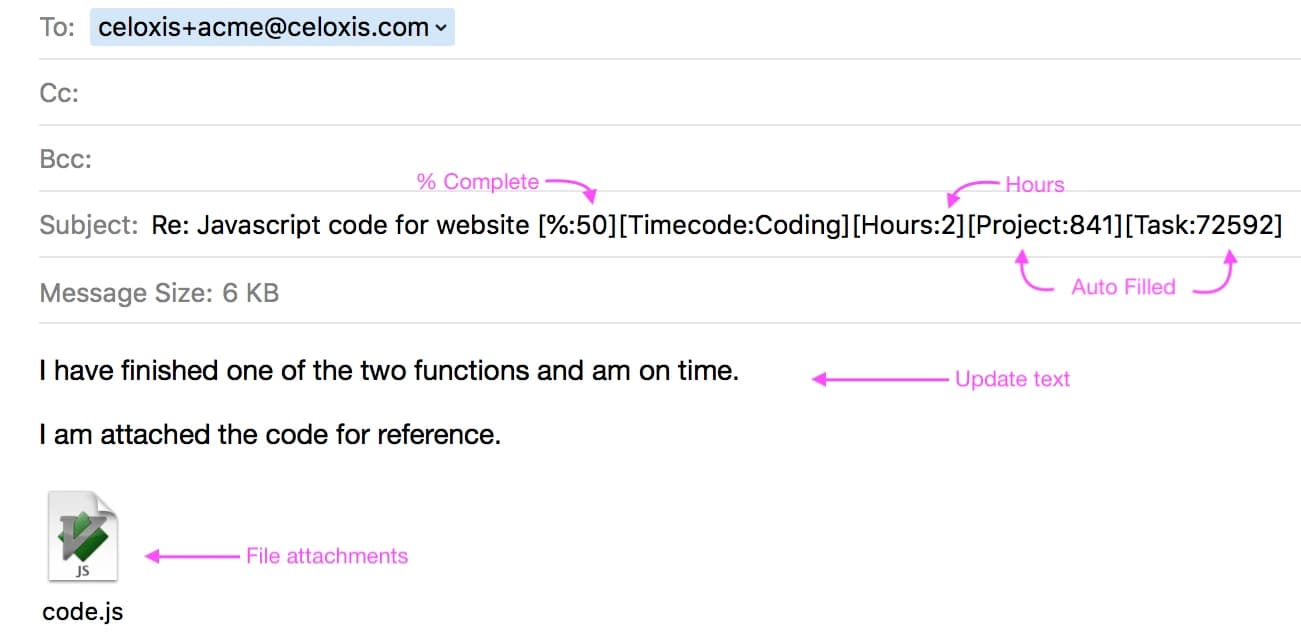
Unos minutos después de enviar el correo electrónico, esta actualización de progreso se añadirá a la tarea. Si has dedicado horas, el tiempo también se registrará y se enviará para su aprobación.
TareasComportamiento
Tareas recurrentes
Puedes crear copias de una tarea siguiendo el patrón recurrente que elijas.
- Abra el diagrama de Gantt interactivo en el proyecto en el que desea crear la tarea recurrente.
- Crea una tarea y asígnale un nombre apropiado, por ejemplo, Reunión Semanal.
- Haz clic con el botón derecho en la tarea y haz clic en Repetir.
- Introduzca el patrón de recurrencia deseado. En el siguiente ejemplo, hemos elegido un patrón semanal.
- Entregar
Celoxis creará nuevas tareas según su patrón de recurrencia, como se muestra a continuación:
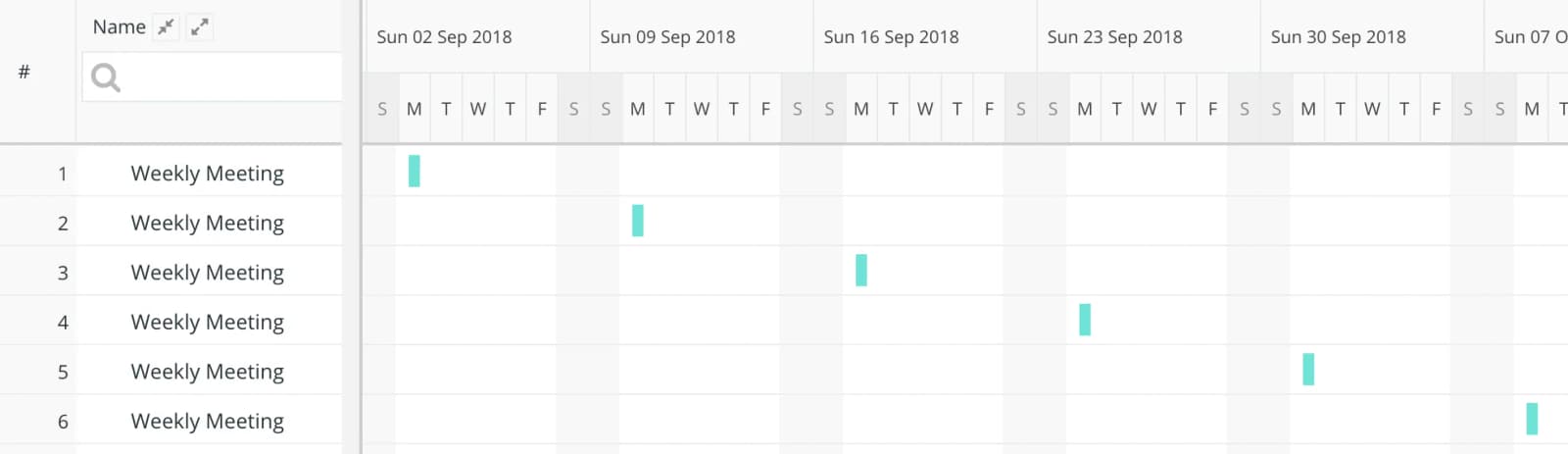
TareasComportamiento
Solicitar actualizaciones
Puedes solicitar una actualización sobre las tareas a sus responsables. Hay dos maneras de hacerlo: para una sola tarea, haz clic aquí Solicitar actualización, mientras que para múltiples tareas puedes usar el acciones masivas.
Los responsables reciben un correo electrónico al que pueden responder para registrar su actualización. También pueden especificar el porcentaje de finalización, el tiempo de registro y otros detalles, como se describe en este capítulo.
TareasComportamiento
Adjuntar archivos
Puedes adjuntar uno o más archivos a una tarea desde tu unidad local o desde Google Drive. Haz clic en la tarea para abrir el panel de diapositivas y, a continuación, haz clic en « Adjuntar archivos». Los archivos adjuntos a una tarea se pueden ver en la pestaña «Archivos» del panel de diapositivas.
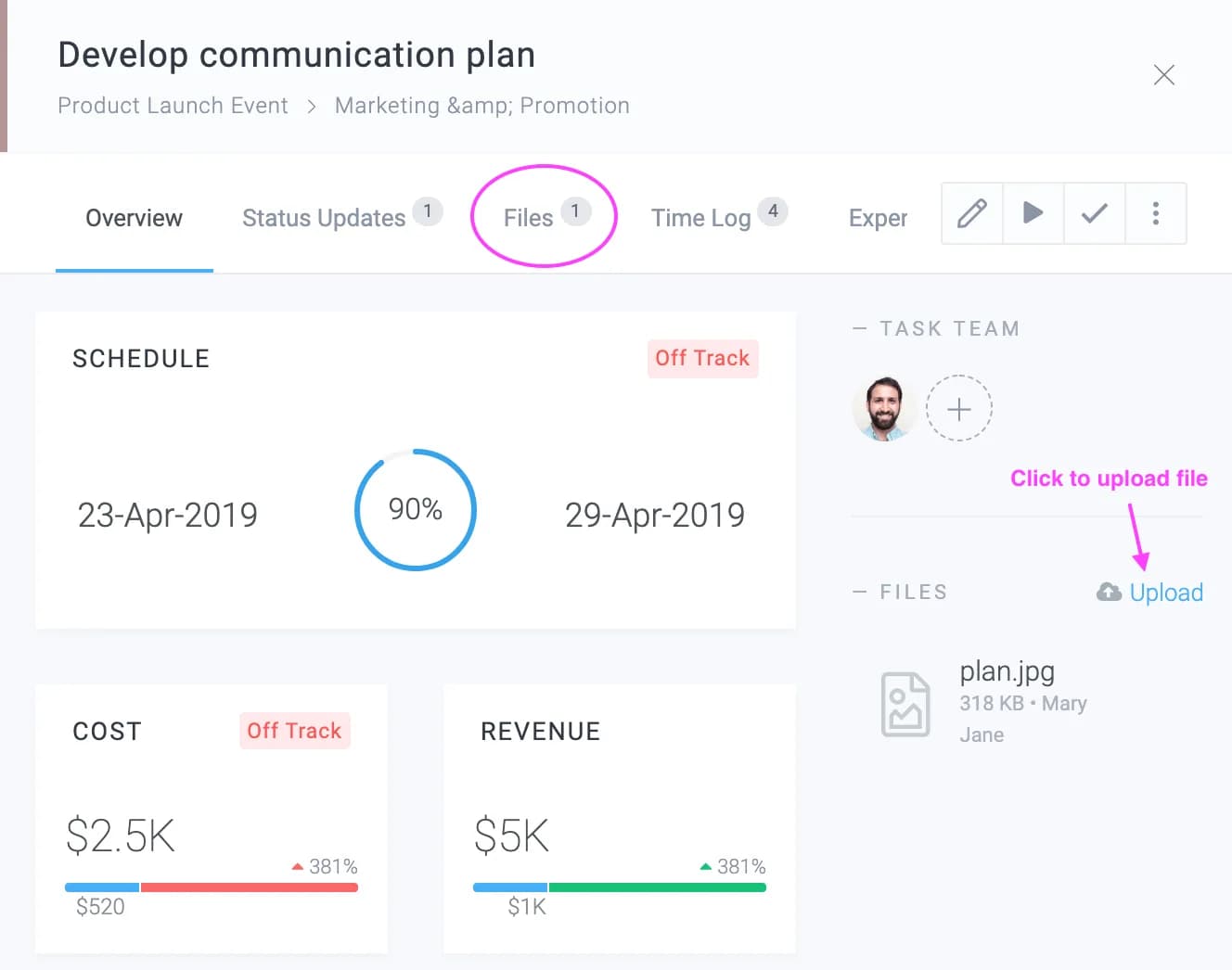
TareasComportamiento
Tareas siguientes
Si sigues una tarea, recibirás notificaciones sobre las actividades que se realicen en ella, por ejemplo, cuando alguien añada un comentario o adjunte un archivo. Las notificaciones se enviarán por correo electrónico y también a través del centro de notificaciones. Si eres el responsable de la tarea o el gestor del proyecto, recibirás notificaciones automáticamente y no será necesario que la sigas manualmente.
Dejar de seguir
Para dejar de seguir una tarea, simplemente haga clic en el "Dejar de seguir" que aparece en la pantalla de la tarea o en el pie de página de la notificación por correo electrónico.
TareasComportamiento
Acciones masivas
Puede seleccionar varias tareas y realizar acciones sobre ellas. Haga clic en el junto a la casilla de verificación en el encabezado de la tabla del informe, como se muestra a continuación:
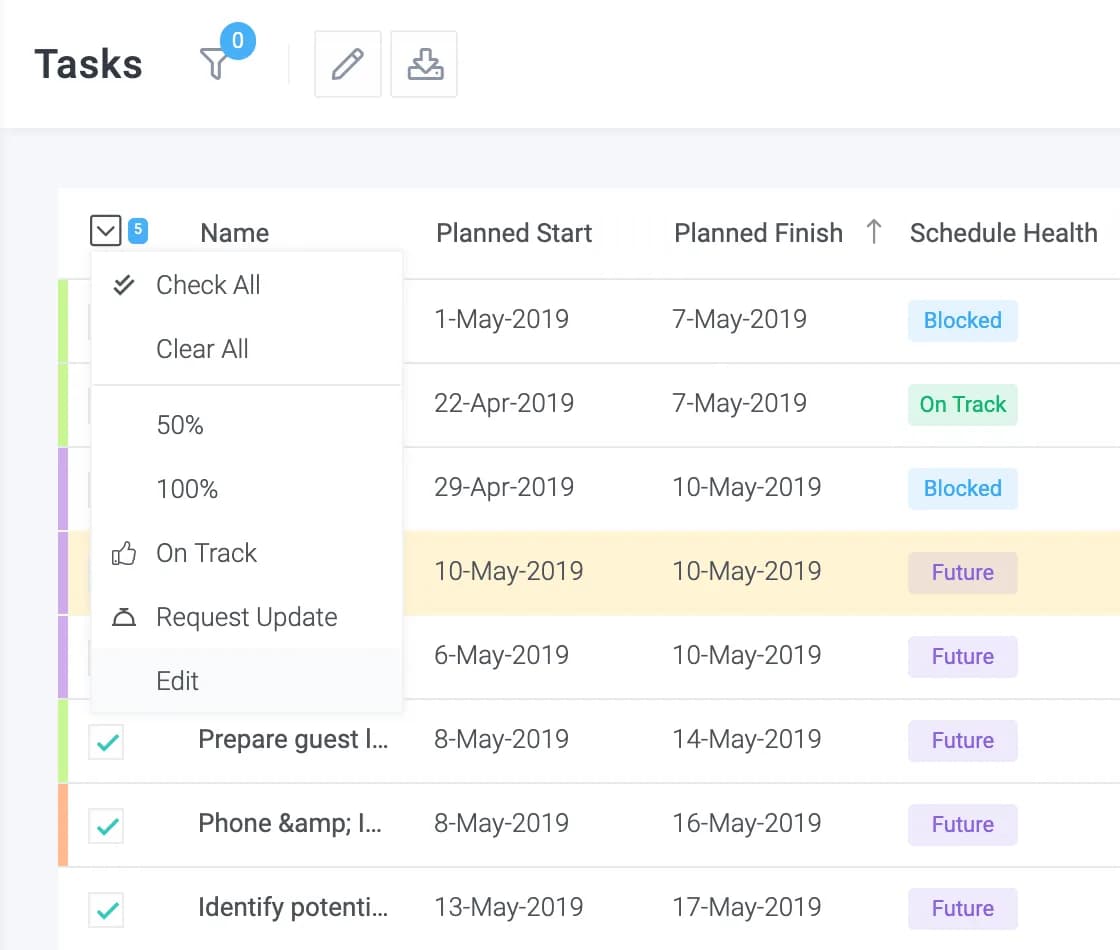
50%, 100% y en buen camino
Actualiza el % completado de las tareas seleccionadas. Para "En curso", lea esto.
Solicitar una actualización
Envía un correo electrónico a los recursos asignados solicitándoles una actualización sobre el progreso.
Editar
Permite modificar varios atributos a la vez, incluidos los campos personalizados, como se muestra a continuación:
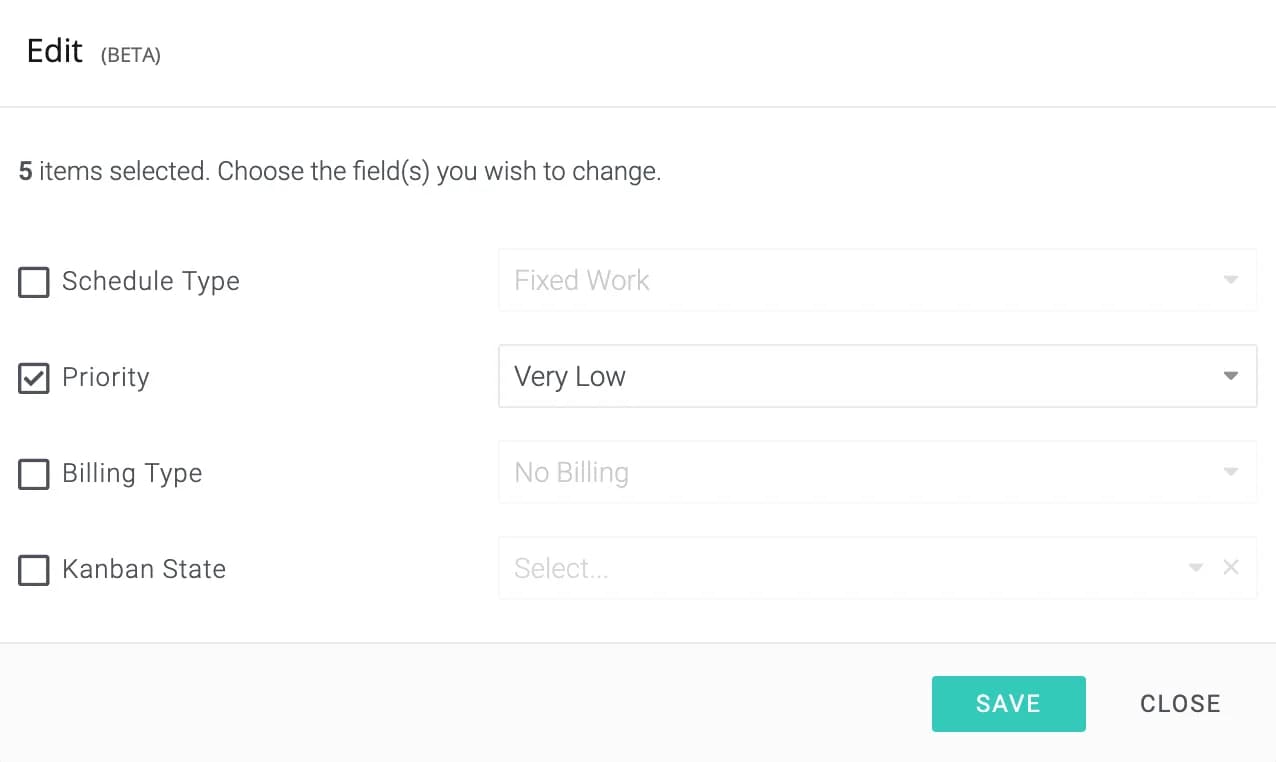
Cómo hacerlo
TareasCómo hacerlo
Trabajando con Gantt
El diagrama de Gantt en Celoxis proporciona una visión general gráfica del cronograma del proyecto. Esto resulta útil para que el director de proyecto programe sus proyectos y les dé seguimiento. Las diferentes funciones, como la exportación y la línea base, le ayudan a preparar e impulsar el plan del proyecto de manera más eficiente.
Las características del diagrama de Gantt incluyen:
- Creación de la EDT (Estructura de Desglose del Trabajo), es decir, sus tareas, subtareas, hitos con fechas de inicio y finalización
- Arrastra y suelta las tareas para reordenarlas en la jerarquía
- Agregar restricciones
- Arrastrar y soltar dependencias
- Expandir/contraer la lista de tareas
- Asignar usuarios a tareas
- Actualizando el progreso de la tarea
- Impresión del diagrama de Gantt
- Consulta el horario con diferentes niveles de Zoom
- Opciones de guardado automático y guardado manual
Configuración del diagrama de Gantt
La primera vez que acceda al diagrama de Gantt interactivo de un proyecto, verá las siguientes opciones para configurar. Esta configuración se guarda como preferencia de usuario para todos los proyectos de Celoxis. Puede modificarla desde el icono.
| Configurar las nuevas tareas como "Programadas manualmente" por defecto | Cada vez que se crea una nueva tarea en Celoxis, el modo de programación (programación automática o manual) depende de esta selección. Para obtener más información sobre los modos de programación, consulte aquí |
| Guardar automáticamente mis cambios | Los cambios realizados en el plan del proyecto se guardan automáticamente. Si esta opción no está marcada, deberá hacer clic manualmente en Guardar cada vez que realice cambios. |
| Mostrar nombre en el área de Gantt | Si se marca esta opción, se mostrará el nombre del proyecto/tarea de la parte derecha del diagrama de Gantt. |
| Mostrar recursos en el área de Gantt | Si se marca esta opción, se mostrará el nombre del recurso de la parte derecha del diagrama de Gantt. |
Atajos de teclado
| Agregar nueva tarea | norte |
| Editar tarea | mi |
| Tarea de eliminación | tecla Suprimir |
| Tarea de sangría, es decir, crear una subtarea | I |
| Tarea de sangría | o |
| Mover tarea hacia arriba | tú |
| Mover tarea hacia abajo | d |
| Copiar tarea | Ctrl+C |
| Tarea de pegar | Ctrl+V |
| Tarea de recorte | Ctrl+X |
| Ahorrar | Ctrl+S |
Preguntas frecuentes
TareasPreguntas frecuentes
¿Cómo puedo cambiar de una tarea programada automáticamente a una programada manualmente?
El modo de programación de una tarea se determina a partir de la preferencia de Gantt que se guarda por usuario. Sin embargo, puede cambiar el modo de programación de una o más tareas desde Gantt. Para ello, seleccione las tareas y haga clic en MásEstablecerModoDeProgramación al deseado desde el diagrama de Gantt.
TareasPreguntas frecuentes
¿Puedo compartir el diagrama de Gantt con mi cliente?
Sí, puede crear un informe de tipo Tarea y tipo de salida Gantt . En la página de edición del informe, en el menú desplegable Visible para el cliente, seleccione el cliente con quien desea compartirlo
Este informe aparecerá entonces en el Informes del cliente.
TareasPreguntas frecuentes
¿Cómo puedo saber si una tarea depende de una tarea en otro proyecto?
Una vez que agregue la dependencia, se mostrará como se indica a continuación:
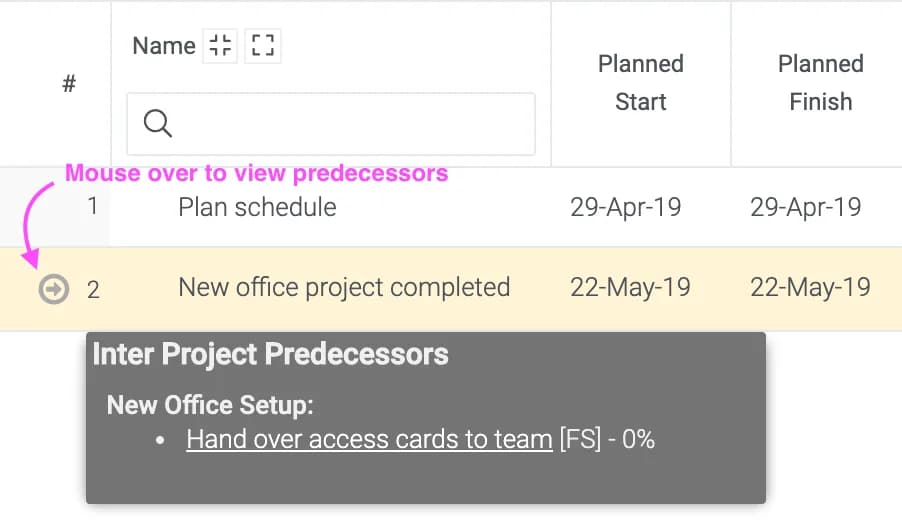
Para obtener más detalles, consulte la sección " Configuración de predecesores entre proyectos" aquí .
Tiempo
13 artículosConceptos
TiempoConceptos
Flujo de trabajo del tiempo
Un registro de tiempo en Celoxis pasa por varios estados como se muestra a continuación.
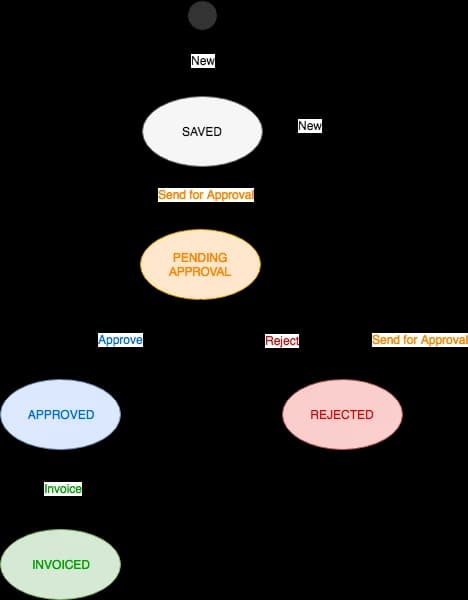
Guardado
"Guardado" indica que el registro de tiempo se ha guardado, pero no se ha enviado para su aprobación.
- Cualquier persona con privilegios para agregar tiempo puede crear una entrada de tiempo en este estado.
Enviado
El estado "Pendiente de aprobación" indica que el registro de tiempo se ha enviado para su aprobación.
- Cualquier persona con privilegios para agregar tiempo puede crear una entrada de tiempo en este estado.
- El remitente puede seguir editando las entradas de tiempo en este estado.
Aprobado
Aprobado indica que la entrada de tiempo ha sido aprobada por
Aprobadores configurados en su flujo de trabajo de aprobación.
- Cualquier persona que forme parte del flujo de trabajo de aprobación puede aprobar el tiempo.
- Una vez aprobada, la entrada de tiempo no puede ser editada por quien la envió. Sin embargo, cualquier persona con de aprobación puede realizar cambios en la entrada de tiempo.
- La información procedente de los registros de tiempo aprobados, como las horas trabajadas, los costes y los ingresos, se consolida en sus respectivos elementos de trabajo y proyectos.
- Durante el proceso de aprobación, el registro de tiempo se actualiza con la factura y la tarifa de costo más recientes.
Rechazado
Rechazado indica que la entrada de tiempo ha sido rechazada por
aprobador.
- Cualquier persona que forme parte del proceso de aprobación puede rechazar la hora.
- Se notifica al remitente mediante un correo electrónico.
- El registro de tiempo comenzará a aparecer en la pantalla de la hoja de horas semanal del remitente, donde podrá editarse o eliminarse y volver a enviarse para su aprobación.
- Un registro de tiempo rechazado que se vuelve a enviar para su aprobación tiene que pasar por todo el proceso de aprobación.
Facturado
El término "facturado" indica que el registro de tiempo ha sido marcado como facturado.
- Solo se pueden facturar las entradas de tiempo marcadas como facturables
- Cualquier persona con de facturación puede facturar una entrada de tiempo.
- Una vez facturadas, las horas y los ingresos facturados de la entrada de tiempo se consolidan en sus respectivos elementos de trabajo y proyectos. Por ejemplo: ingresos facturados y horas facturadas.
TiempoConceptos
Códigos de tiempo
Un código de tiempo representa un tipo de actividad para un registro de tiempo. Por ejemplo, una empresa de desarrollo de software puede querer registrar actividades como Programación, Diseño y Pruebas, mientras que un bufete de abogados puede querer registrar actividades como Litigios, Investigación, Reuniones, etc.
Los códigos de tiempo ayudan en:
- Filtrado: puede filtrar las entradas de tiempo según las actividades y realizar acciones masivas sobre ellas.
- Informes: puedes agregar información sobre tus actividades y crear informes circulares, de barras y de otros tipos. Por ejemplo, las empresas de desarrollo de software pueden saber el tiempo total dedicado a la programación o al diseño.
- Facturación: si su organización utiliza la facturación basada en actividades (es decir, la tarifa se basa en la actividad realizada y no en quién la realiza), puede definir tarifas de facturación para los códigos de tiempo. Al registrar el tiempo, se aplica la tarifa de facturación correspondiente a esa entrada de tiempo según su código para calcular el importe de la factura.
Códigos de tiempo no relacionados con proyectos
Algunas actividades no están asociadas con proyectos, pero ese tiempo debe ser contabilizado. Por ejemplo, reuniones, baja por enfermedad y vacaciones pagadas. Esto se puede hacer utilizando códigos de tiempo no relacionados con proyectos. Un código de tiempo no relacionado con proyectos es como un código de tiempo regular pero con su
Bandera encendida.
Utilizando códigos de tiempo
El usuario selecciona los códigos de tiempo al registrar su jornada laboral. Estos códigos pueden seleccionarse en la pantalla de registro semanal o al registrar el tiempo dedicado a las tareas.
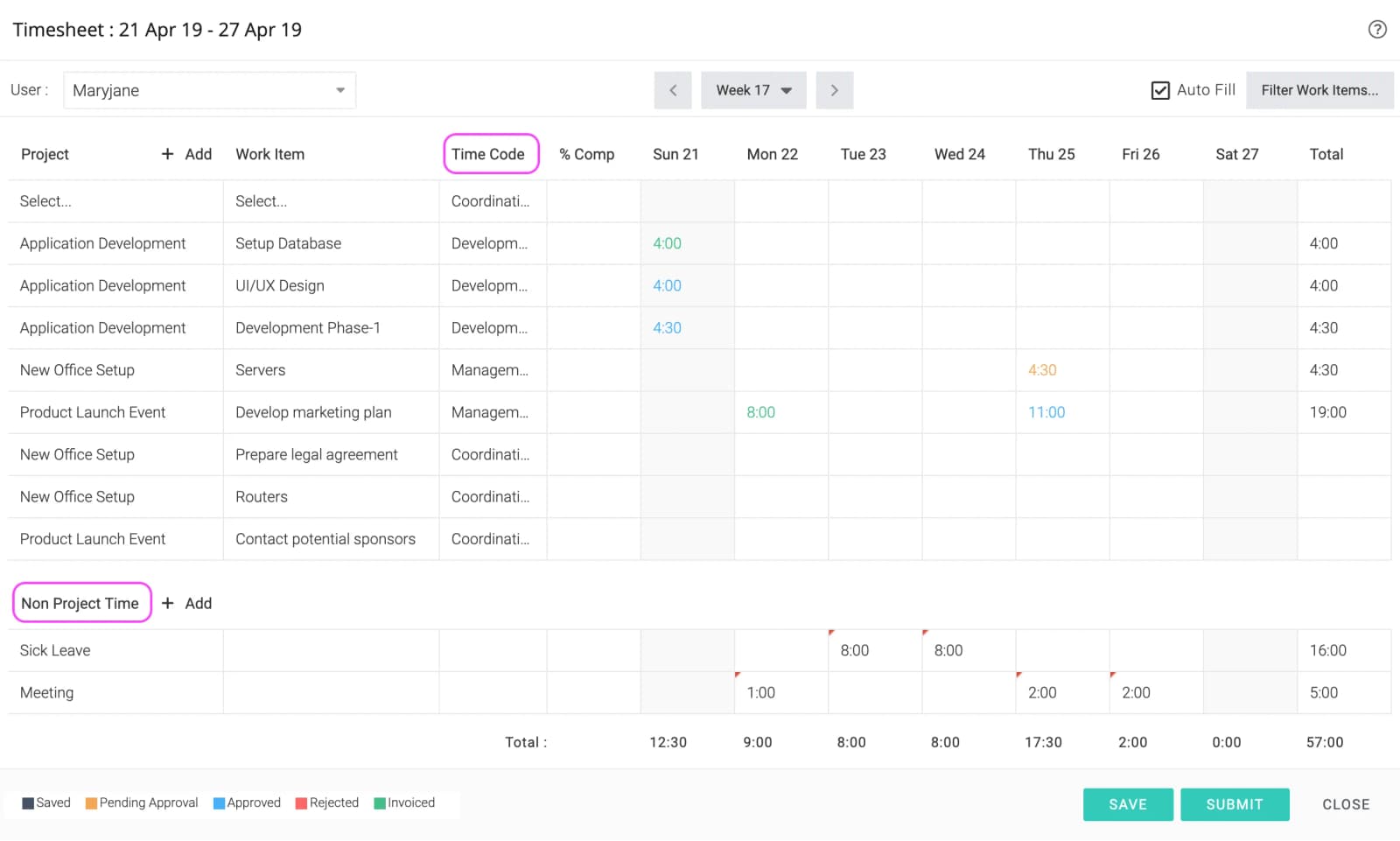
Gestión de códigos de tiempo
Solo los administradores pueden gestionar los códigos de tiempo. Navegue a Menú principalAdministraciónHoja de horasCódigos de tiempo.
Costable
Cada código de tiempo tiene un de costo . Al registrar el tiempo, si su código es un costo, la entrada de tiempo se marca como tal. Las entradas de tiempo que son costosables se consideran para el costo del proyecto. La mayoría de sus códigos de tiempo serán costosables; sin embargo, algunos podrían no serlo, por ejemplo, las vacaciones no remuneradas y las bajas por enfermedad no remuneradas.
TiempoConceptos
Facturación y costes
Además de registrar las horas trabajadas, las hojas de control horario también se utilizan para calcular los costes laborales y para facturar a los clientes.
Costo de mano de obra
Todos los costos asociados a los registros de tiempo son costos laborales, ya que están directamente relacionados con el trabajo humano. Que un registro de tiempo se considere para el costo del proyecto depende de su indicador de "costable" . Por defecto, este indicador se establece en función de si su código de tiempo es o no "costable". Sin embargo, un usuario con el privilegio de "Aprobar tiempo" puede modificarlo .
Costos Tasas
Si una entrada de tiempo está marcada como facturable, su tarifa de costo es la del propietario de la entrada. Si la tarifa de costo del propietario se ha establecido específicamente para ese proyecto, se utiliza. De lo contrario, se utiliza la tarifa de costo predeterminada de ese recurso.
Si el registro de tiempo no está marcado como computable, su tasa de costo se establece en cero.
Establecer la tasa de costo predeterminada
La tarifa de costo predeterminada de un usuario se puede configurar desde su pantalla de agregar/editar o desde la pantalla de edición masiva de usuarios.
Establecer una tasa de costo específica para el proyecto
Puede anular la tarifa de costo predeterminada para los usuarios por proyecto. Haga clic en un enlace de proyecto que se deslizará en la pantalla del proyecto; luego haga clic Costos Tasas.
Establecer tarifas de costo para entradas de tiempo específicas
Los usuarios que tengan el de Aprobar tiempo pueden editar una entrada de tiempo (o varias mediante la pantalla de edición masiva de tiempo) y establecer una tarifa de costo.
Facturación
Que una entrada de tiempo se considere para la facturación depende de su indicador de facturación . Por defecto, este indicador se activa si el tipo de facturación de su elemento de trabajo está configurado como Tiempo y materiales . Sin embargo, un usuario con el privilegio de Aprobar tiempo puede cambiarlo . Tenga en cuenta que cambiar el tipo de facturación de un elemento de trabajo solo afectará a sus futuras entradas de tiempo.
Celoxis admite dos tipos de modelos de facturación:
- Facturación por código de tiempo: En este caso, la facturación a los clientes se basa en la actividad realizada, no en quién la realiza. Por ejemplo, una empresa de desarrollo de software puede cobrar 50 dólares por hora a un desarrollador Java junior; no importa qué usuario realice exactamente ese trabajo. En este caso, las tarifas se definen por código de tiempo.
- Basado en el usuario: En este caso, la tarifa depende del usuario que realiza la actividad. Por ejemplo, en un bufete de abogados, un abogado estrella puede cobrar el doble por el mismo tipo de trabajo. En este modo, las tarifas se definen por usuario.
Su organización solo puede tener un modelo a la vez y los administradores pueden seleccionarlo de Menú principalAdministraciónHoja de horasFacturación.
Anulación de tarifas para un proyecto
Al igual que las tarifas de costo, las tarifas de facturación también se pueden modificar por proyecto. Haga clic en el enlace del proyecto que se deslizará en la pantalla del proyecto; luego haga clic Tarifas de facturación.
Establecer tarifas de facturación para entradas de tiempo específicas
Los usuarios que tengan el de Aprobar tiempo pueden editar una entrada de tiempo (o varias mediante la pantalla de edición masiva de tiempo) y establecer una tarifa de facturación.
TiempoConceptos
Flujo de trabajo de aprobación
Puedes configurar un flujo de aprobación multinivel para los registros de tiempo. Para que un registro de tiempo se marque como aprobado, debe ser aprobado por todos los aprobadores. Si alguno de los aprobadores lo rechaza, el registro de tiempo se devuelve al remitente. Al volver a enviarlo, se inicia todo el flujo de aprobación.
Para el tiempo dedicado a los proyectos
| Aprobación automática | Todas las entradas se aprobarán automáticamente en cuanto se envíen para su aprobación. |
| Supervisor | Se requiere la aprobación del gerente directo del propietario del registro de tiempo. |
| Gerente de proyecto | Se requiere la aprobación del gerente de proyecto del proyecto del elemento de trabajo de esa entrada de tiempo. |
| Supervisor > Gerente de proyecto | Se requiere la aprobación del gerente que reporta directamente al responsable del proyecto, seguida de la del gerente del proyecto. |
| Gerente de proyecto > Supervisor | Se requiere la aprobación del director del proyecto, seguida de la del gerente que reporta directamente al responsable. |
Para tiempo no relacionado con proyectos
| Aprobación automática | Todas las entradas se aprobarán automáticamente en cuanto se envíen para su aprobación. |
| Supervisor | Se requiere la aprobación del gerente directo del propietario del registro de tiempo. |
Modificar el flujo de trabajo implicará restablecer el estado de aprobación de todos los elementos pendientes. Tendrán que comenzar desde la primera aprobación.
TiempoConceptos
Temporizadores
En Celoxis, puedes usar temporizadores para controlar el tiempo que dedicas a tus tareas. Los temporizadores se pueden usar tanto en tareas como en tus aplicaciones personalizadas.
Los temporizadores se pueden iniciar en los elementos de trabajo mediante el icono de la barra de herramientas, como se muestra a continuación. Una vez iniciado, el temporizador que se esté ejecutando anteriormente se pausa automáticamente. También puede usar el icono para pausar un temporizador desde un elemento de trabajo.
Una vez iniciado un temporizador, este se muestra en color verde en la parte inferior del menú de la izquierda. Puedes hacer clic en él para ver todos tus temporizadores recientes. Esta es también una forma práctica de pausar un temporizador o iniciar uno nuevo.
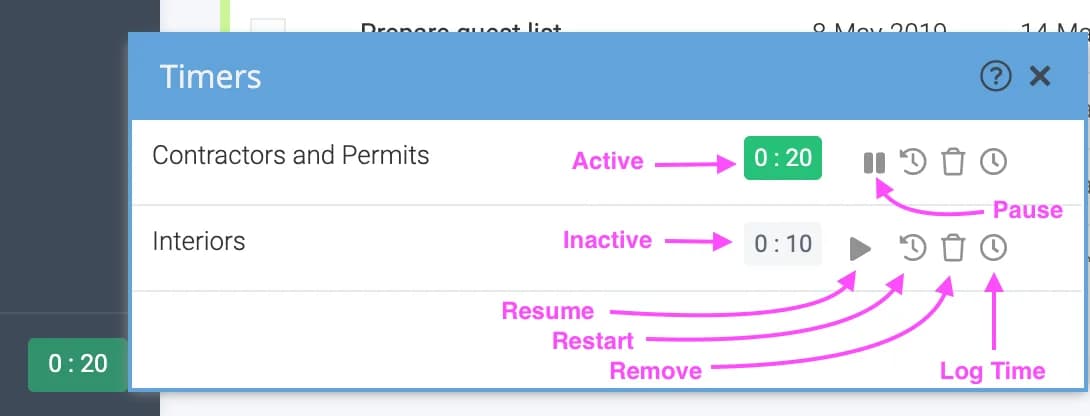
TiempoConceptos
Glosario de tiempo
| Atributo | Leer/Escribir | Descripción |
|---|---|---|
| Elemento de trabajo | RW | El nombre de la tarea o del elemento de la aplicación personalizada al que se refería este tiempo. |
| Fecha | RW | La fecha de esta entrada de tiempo. |
| Usuario | R | Esta vez, el propietario de la entrada. |
| Proyecto | R | Proyecto de entrada de esta vez. |
| Horas | RW | Horas de entrada de esta hora. |
| Estado | R | Estado actual de esta entrada de tiempo. Una de las siguientes opciones: Guardado, Enviado, Aprobado, Rechazado, Facturado. Leer más. |
| Aprobado el | R | Fecha en la que la entrada fue aprobada por todos los participantes en el flujo de aprobación. |
| Comentarios del aprobador | RW | Comentarios introducidos por el aprobador en el momento de la aprobación. |
| Rechazado en | R | Fecha en la que se rechazó la entrada. |
| Comentarios de rechazo | RW | Comentarios introducidos por el aprobador en el momento del rechazo. |
| Comentarios de los usuarios | RW | Comentarios introducidos por el usuario al crear o editar el registro de tiempo. |
| Código contable | RW | El código contable para el código de tiempo de esta entrada. |
| Aplicación | R | El elemento de la aplicación personalizada para el cual se registró esta entrada de tiempo. |
| Tarifa de facturación | RW | La tarifa por hora a la que se facturará el tiempo. Leer más. |
| Facturable | RW | Si no, los ingresos de esta entrada de tiempo se establecen en cero. |
| Creado | R | Fecha en la que se creó la entrada de tiempo. |
| Creador | R | El usuario que creó esta entrada de tiempo. Esto podría ser diferente del atributo de usuario de esta entrada de tiempo si el creador utilizó el privilegio de proxy para registrar el tiempo de otro usuario. |
| IDENTIFICACIÓN | R | La clave primaria de la base de datos para este registro. |
| Facturado por | R | El usuario que facturó el registro de tiempo. |
| Facturado el | R | Marca de tiempo en la que se realizó la facturación. |
| Ganancia | R | El importe de la factura asociado a este registro de tiempo. Si este registro de tiempo es facturable, entonces Tarifa de facturación × Horas, de lo contrario 0. |
| Tarea | R | La tarea para la cual se registró este tiempo. |
| Código de tiempo | RW | La actividad a la que se dedicaron las horas. Leer más |
| Costo | R | El costo asociado a este registro de tiempo. Si este registro de tiempo es facturable, entonces Costo * Horas, de lo contrario 0. |
| Tasa de costo | RW | La tarifa por hora a la que se calculará el costo del registro de tiempo. Leer más |
| Costable | RW | Indica si este registro de tiempo se tendrá en cuenta para el cálculo del coste o no. |
Comportamiento
TiempoComportamiento
Cómo completar las hojas de control horario semanales
Para completar su hoja de horas semanal, haga clic en Menú principalHoja de horasLa pantalla de registro de horas semanal es una forma rápida, potente y práctica de registrar el tiempo trabajado y actualizar el progreso de las tareas.
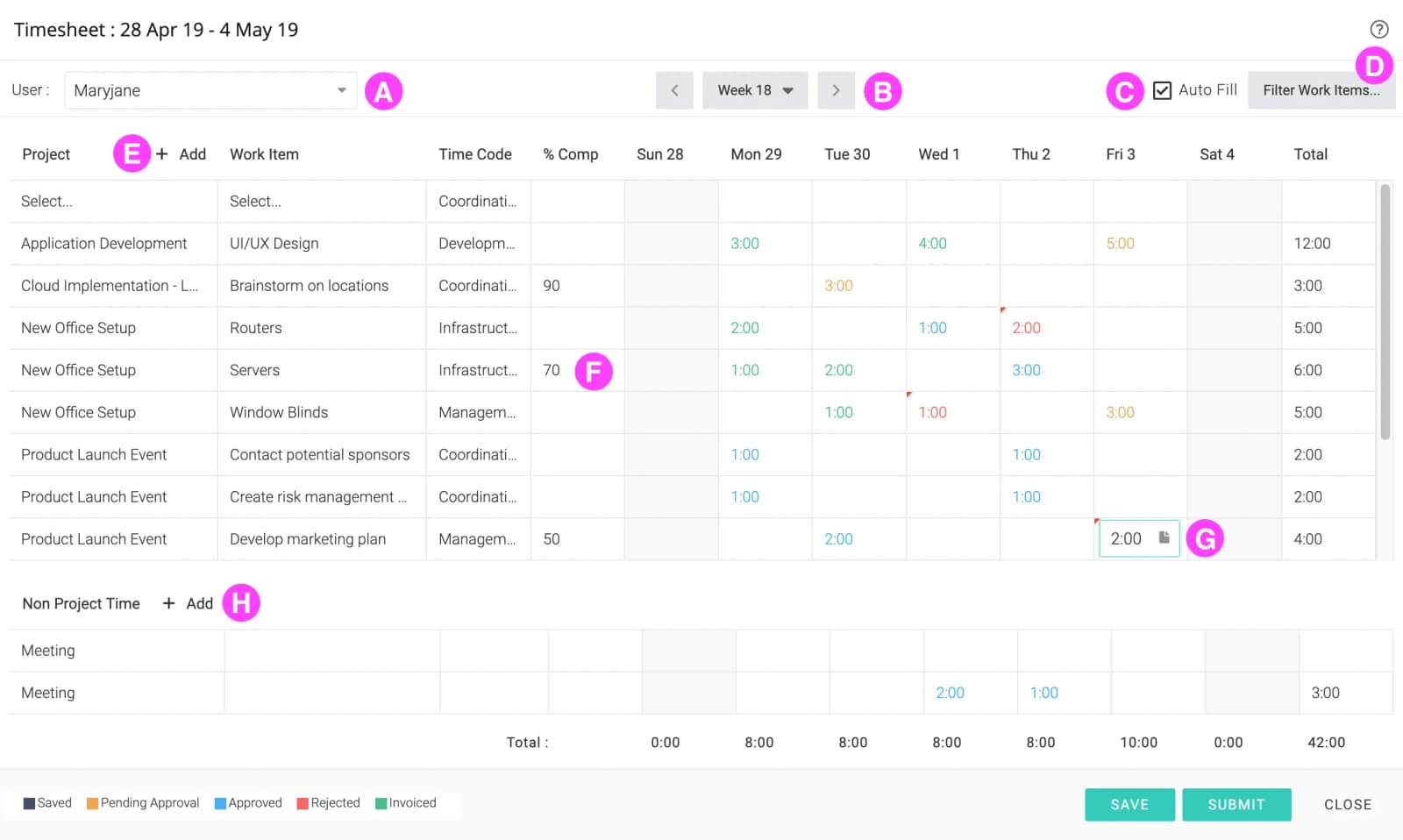
| A | Puedes seleccionar otro usuario para que complete el tiempo si tienes el privilegio de "Time ProxyGranted " (Proxy de tiempo concedido) |
| B | Navega a la semana anterior o siguiente, o salta a cualquier fecha. |
| do | Una ventaja: si está marcada, la pantalla viene precargada con filas que contienen elementos de trabajo:
|
| D | Los proyectos y elementos de trabajo que puede seleccionar aquí están controlados por esta opción. |
| mi | Haz clic para añadir más filas. |
| F | Puedes introducir un porcentaje de finalización para una tarea e incluir comentarios |
| GRAMO | Haz clic en una celda para introducir las horas y haz clic en el icono para añadir un comentario a una entrada de tiempo individual. |
| H | Haz clic para añadir de tiempo que no correspondan a proyectos . |
Puede hacer clic en Guardar para guardar la hoja de horas o en Enviar para guardarla y enviarla para su aprobación.
TiempoComportamiento
Aprobación de hojas de horas trabajadas
Necesitarás el Tiempo y gastos > AprobadoConcedido privilegio para aprobar registros de tiempo. Para aprobar registros de tiempo, haga clic aquí Menú principalAprobacionesAprobar tiempo.
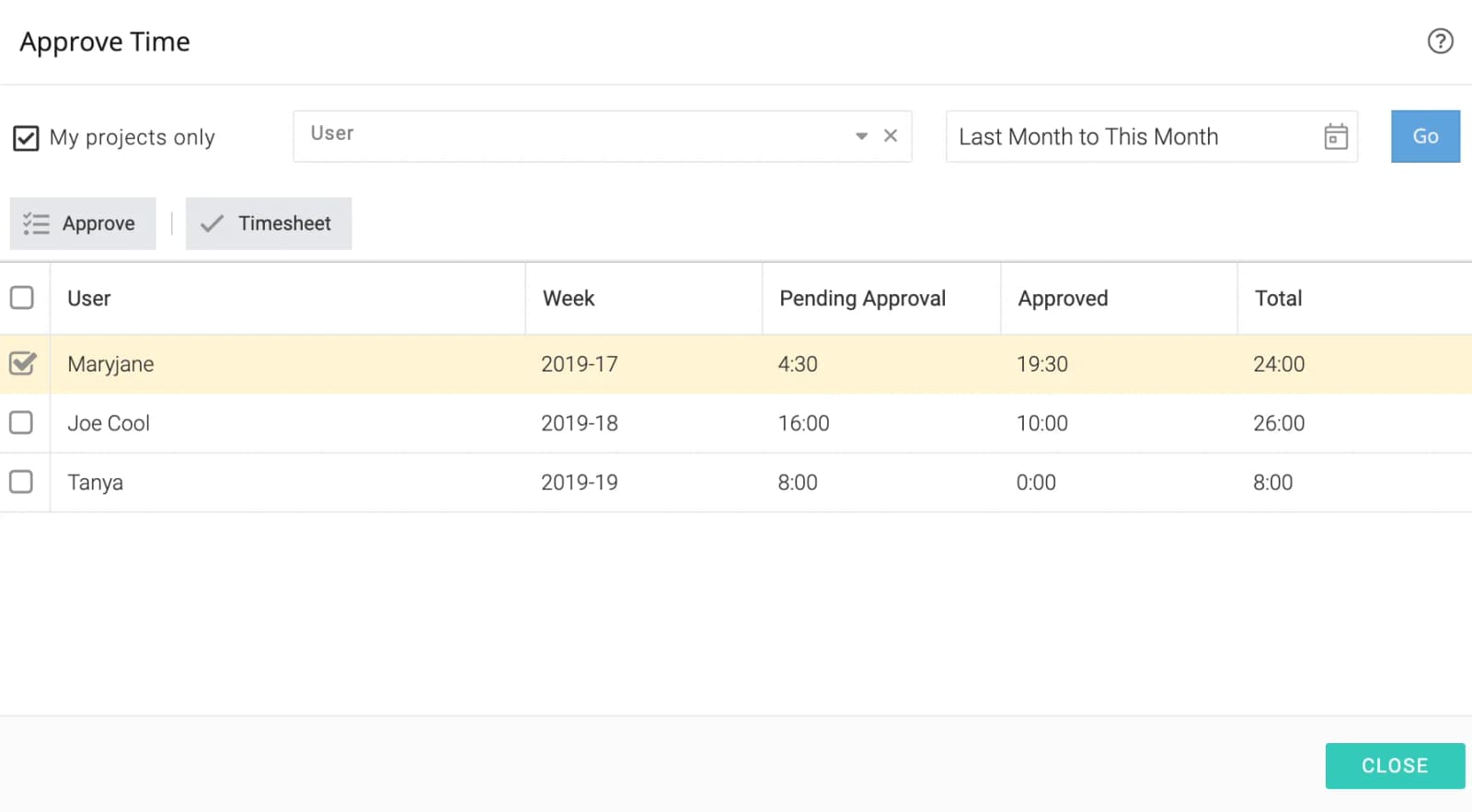
El ejemplo anterior muestra las entradas de tiempo enviadas por Tanya y Joe Cool. Puede marcar las casillas junto a los usuarios y luego hacer clic en Aprobar para aprobar todas las entradas de tiempo con un solo clic, o hacer clic en Hoja de horas para abrir la vista de Hoja de horas y ver las entradas individuales antes de aprobarlas.
TiempoComportamiento
Gestión de hojas de horas incompletas
El de hojas de horas incompletas le ayuda a identificar y recordar a los usuarios que no han rellenado sus hojas de horas.
Para ver las hojas de horas incompletas, haga clic aquí Menú principalInformesHojas de horas incompletas.
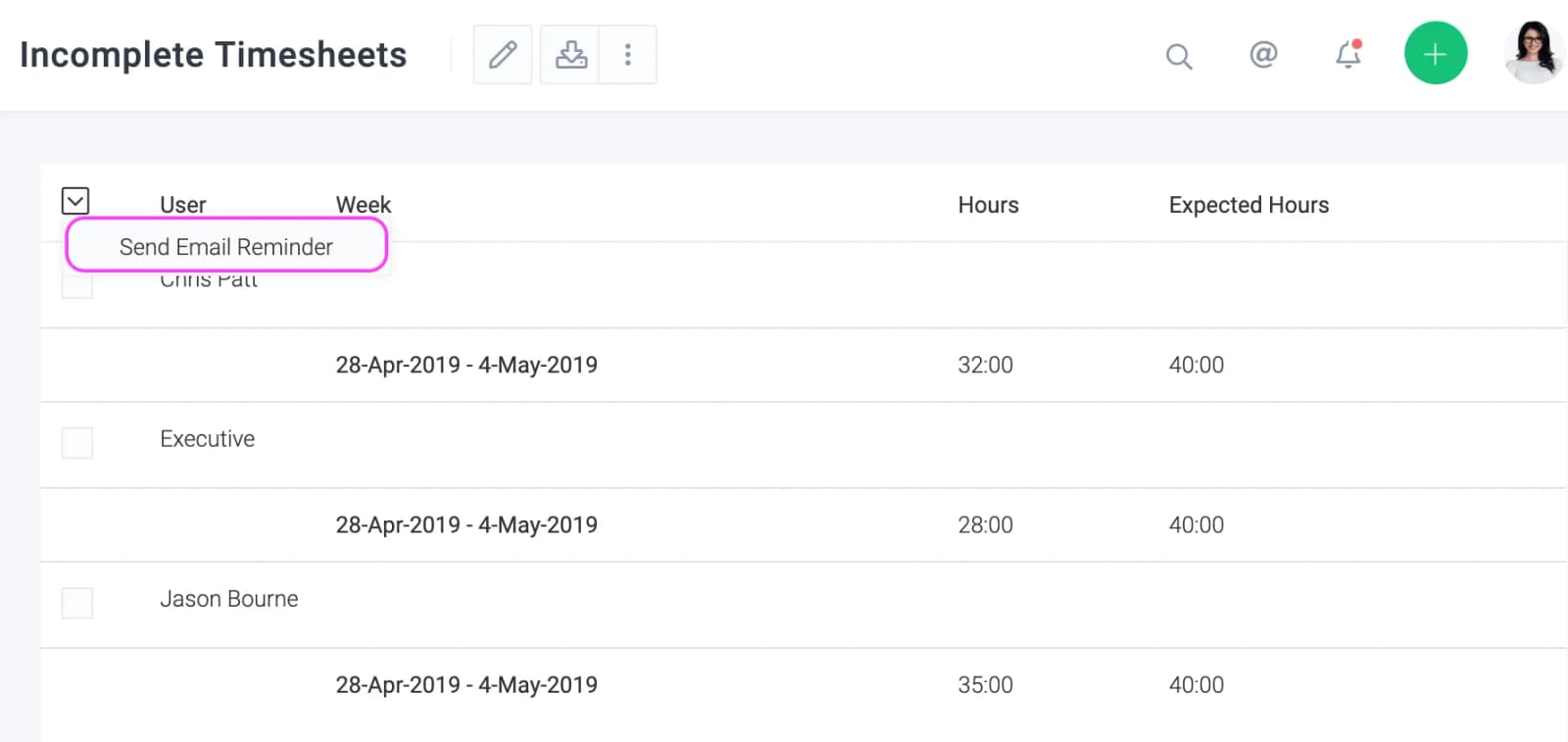
Personalización de la definición de "Incompleto"
Si hace clic en Editar filtros arriba, puede personalizar el valor del Horas (Enviadas) . Tiene dos opciones:
- Menos horas de trabajo – Si Joe debe trabajar 40 horas semanales y se le han añadido 4 horas de excepción, deberá registrar 36 horas. Cualquier tiempo inferior se considerará una hoja de horas incompleta.
- Menos de N horas: puedes decidir el valor de N y se mostrarán todos los usuarios que hayan registrado un tiempo inferior a este valor.
Configurar recordatorios diarios para la hoja de horas trabajadas
Si tiene privilegios de administrador, puede configurarlo desde Menú principalAdministraciónHoja de horasOpciones de hoja de horas. Compruebe el Enviar diariamente correos electrónicos de recordatorio de hojas de horas incompletas a los usuarios en Seleccione la opción y elija la hora en que desea que se envíen los correos electrónicos. Haga clic en Guardar. La hora seleccionada corresponde a la zona horaria de su empresa.
TiempoComportamiento
Hojas de horas de facturación
Al marcar las entradas de tiempo como facturadas, está indicando que se le ha enviado al cliente una factura oficial de su empresa. Necesitará la Tiempo y gastos > Facturaconcedida privilegio de marcar el tiempo como facturado. Para marcar el tiempo como facturado, haga clic aquí Menú principalAprobacionesHora de facturaciónEsto mostrará una lista de todas las entradas de tiempo facturable que han sido aprobadas pero no facturadas.
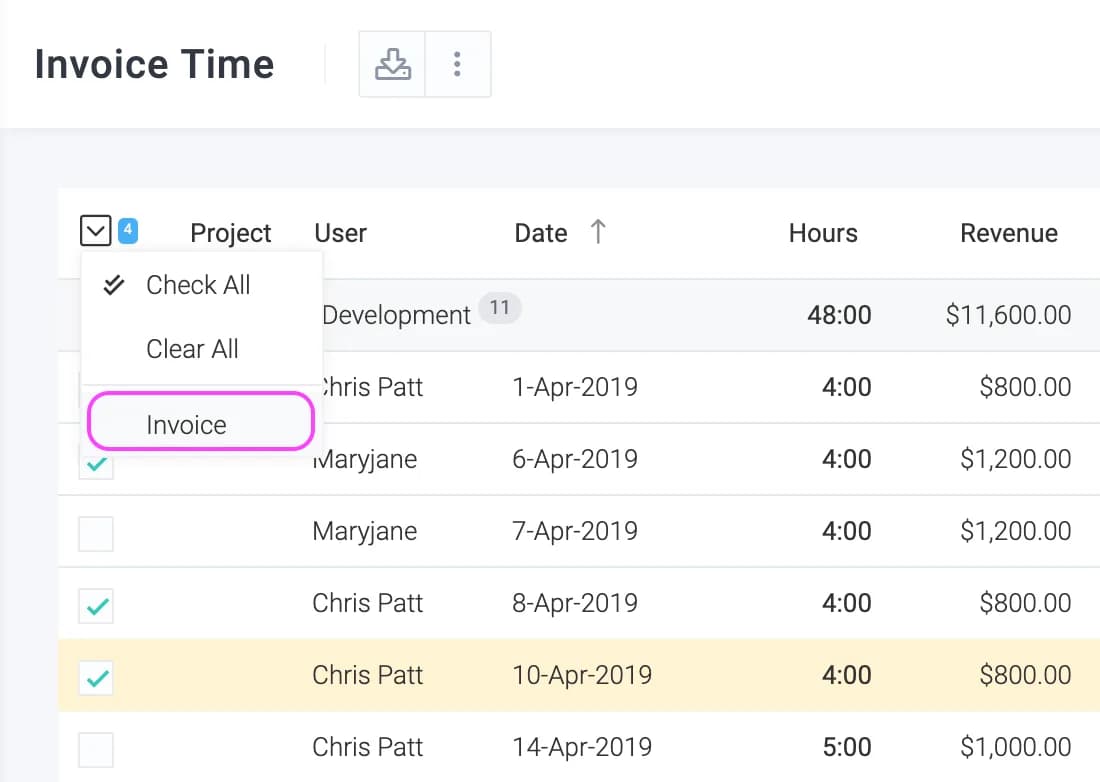
TiempoComportamiento
Acciones masivas
Puede seleccionar varias entradas de tiempo y realizar acciones sobre ellas. En cualquier informe de registro de tiempo, haga clic en el junto a la casilla de verificación en el encabezado de la tabla del informe, como se muestra a continuación:
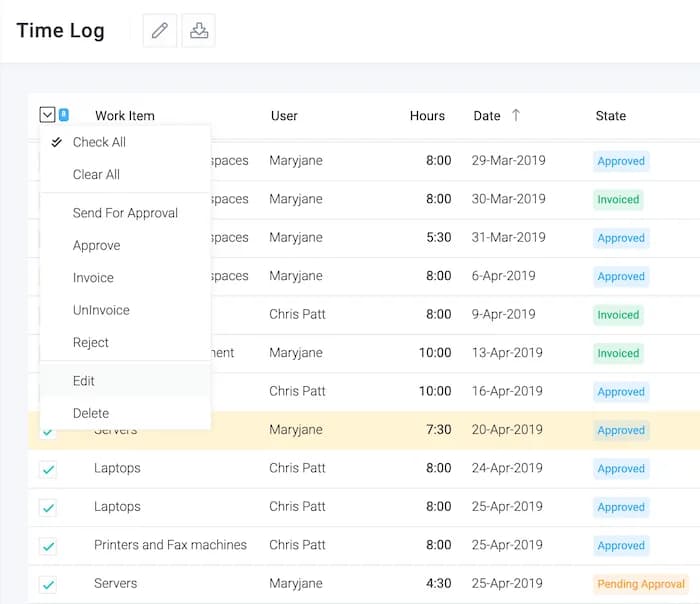
Para realizar una acción, necesitará el privilegio correspondiente. Además, el registro de tiempo debe estar en el estado correcto según el flujo de trabajo. Por lo tanto, si intenta facturar un registro no aprobado, la acción fallará.
Editar
Puedes configurar atributos individuales para los registros de tiempo o actualizar las tarifas de facturación y costos con los valores más recientes. Esto último es especialmente útil cuando has modificado las tarifas y necesitas actualizar los registros de tiempo con las nuevas.
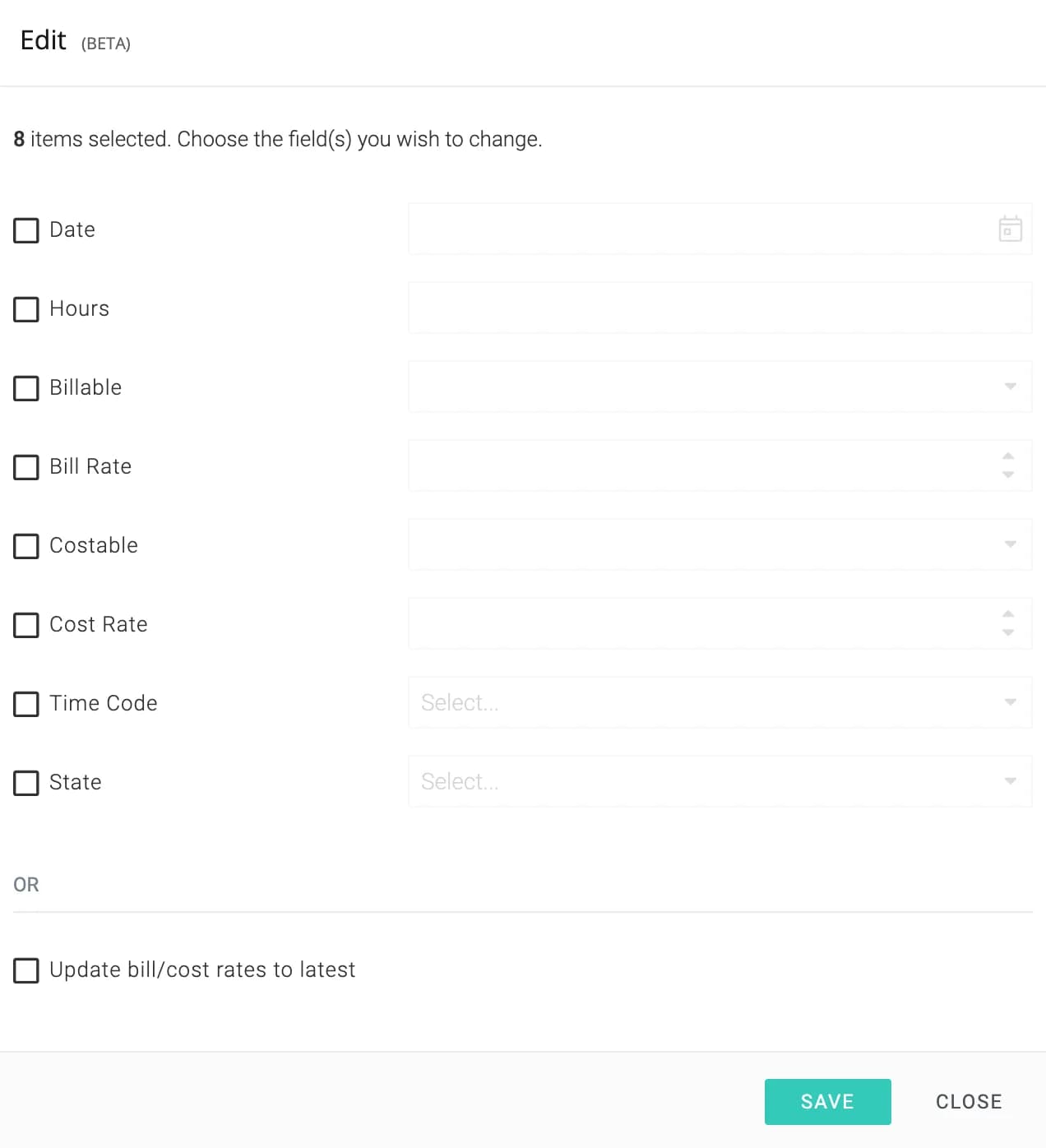
Cómo hacerlo
TiempoCómo hacerlo
Cálculo de horas extras
Este artículo le ayudará a comprender cómo puede gestionar las horas extras y calcular los costes y la facturación del proyecto utilizando los códigos de tiempo en Celoxis.
Pasos
- Defina códigos de tiempo adicionales para cada una de sus actividades de horas extras y márquelas como costosables. Por ejemplo, si ya tiene códigos de tiempo como Investigación, Diseño y Desarrollo, cree códigos de tiempo adicionales para horas extras como Investigación (OT), Diseño (OT) y Desarrollo (OT).
- Defina las tarifas de costo y facturación habituales (si la facturación se basa en el usuario) para sus usuarios.
- En el caso de facturación basada en códigos de tiempo, defina también las tarifas de facturación de horas extras para sus códigos de tiempo de horas extras.
- Cree un informe de "Registro de tiempo" con los siguientes detalles:
Nombre: Registros de horas extras. Seleccione el filtro "Código de tiempo" y seleccione todos los códigos de tiempo de horas extras en este filtro. Seleccione el filtro "Usuario" y márquelo como solicitable. Salida: Tabular. Seleccione las columnas como Fecha, Horas, Tarifa de costo, Tarifa de facturación. Agrupar por: Usuario, Código de tiempo. - Cuando los usuarios quieran registrar horas extras, pídales que seleccionen el código de tiempo de horas extras correspondiente en la hoja de control horario.
- Al aprobar los registros de tiempo, filtre el informe (creado en el paso 4) según un usuario específico . Por ejemplo: Usuario: Joe Cool. Esto mostrará todos los registros de horas extras de Joe Cool.
- Ahora seleccione todas las entradas de horas extras y haga clic en la acción de edición masiva .
- En el caso del modelo de facturación basado en códigos de tiempo, seleccione la opción Tarifa de costo y establezca la tarifa de costo por horas extras.
- En el caso de facturación basada en el usuario, seleccione las opciones Tarifa de costo y Tarifa de facturación y luego configure la tarifa de costo por horas extras y la tarifa de facturación.
- Aprueba los registros de tiempo.
Informes de muestra
- Horas regulares vs. horas extras (Informe en tabla)
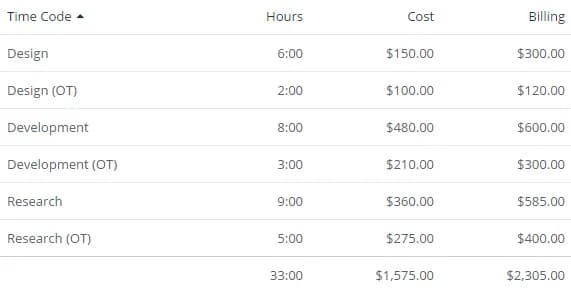
- Distribución de horas extras (Informe en gráfico circular)
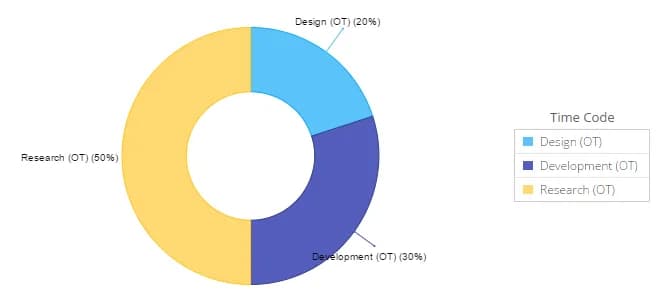
Preguntas frecuentes
TiempoPreguntas frecuentes
¿Pueden mis registros de tiempo reflejar las tarifas modificadas para mis usuarios?
Sí, Celoxis permite aplicar las nuevas tarifas a los registros de tiempo ya enviados o aprobados. Al guardar o enviar el registro de tiempo para su aprobación, las nuevas tarifas se actualizan automáticamente durante el proceso.
Sin embargo, una vez que se aprueba un registro de tiempo, es necesario editarlo manualmente para aplicar las nuevas tarifas mediante las acciones masivas.
Para ver los pasos a seguir, consulte aquí.
Gastos
8 artículosConceptos
GastosConceptos
Flujo de trabajo de gastos
Un gasto en Celoxis pasa por varios estados como se muestra a continuación.
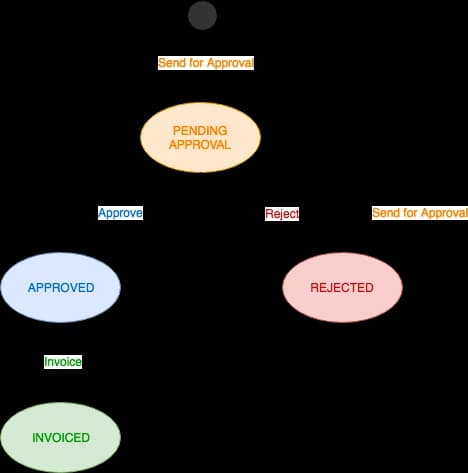
Enviado
El estado "Pendiente de aprobación" indica que el gasto ha sido presentado para su aprobación.
- Cualquier persona con para agregar gastos puede crear un gasto en este estado.
Aprobado
El término "Aprobado" indica que el gasto ha sido aprobado por el director del proyecto.
- Una vez aprobado, el solicitante no podrá modificar ese gasto. Sin embargo, cualquier persona con de aprobación podrá realizar cambios en el mismo.
- La información relativa a los gastos aprobados, como los costes y los ingresos, se consolida en sus respectivos elementos de trabajo y proyectos.
Rechazado
Rechazado indica que el gasto ha sido rechazado por el director del proyecto.
- Se notifica al remitente mediante un correo electrónico.
Facturado
Facturado indica que el gasto ha sido marcado como facturado.
- Solo se pueden facturar los gastos marcados como facturables
- Cualquier persona con de facturación puede facturar un gasto.
- Una vez facturados, los ingresos facturados de los gastos se consolidan en sus respectivos elementos de trabajo y proyectos.
GastosConceptos
Código de gastos
Un código de gasto representa un tipo de gasto para una partida de gastos. Algunos códigos de gasto comunes son Comidas, Gasolina, Teléfono, etc.
Los códigos de gastos facilitan la elaboración de informes. Puedes recopilar información sobre tus actividades y crear informes circulares, de barras y de otros tipos. Por ejemplo, puedes comprender cómo se gasta el dinero en diferentes áreas.
Uso de códigos de gastos
El remitente selecciona los códigos de gastos para cada partida. Puede utilizarlos en filtros, columnas de resultados e incluso gráficos.
Gestión de códigos de gastos
Solo los administradores pueden gestionar los códigos de gastos. Navegue a Menú principalAdministraciónGastosCódigos de gastos.
GastosConceptos
Gastos facturables y costosables
Quien presenta un gasto puede marcarlo como facturable o deducible. Si un gasto se marca como facturable, su importe total se suma a los ingresos del elemento de trabajo y, por consiguiente, al costo del proyecto. Si el gasto se marca como deducible, su importe total se suma al costo del elemento de trabajo y, por consiguiente, al costo del proyecto.
GastosConceptos
Glosario de gastos
| Atributo | Leer/Escribir | Descripción |
|---|---|---|
| Gastos | RW | Una breve descripción. |
| Creado el | R | Fecha en que se presentó el gasto. |
| Enviado por | R | El usuario que presentó el gasto. |
| Proyecto | RW | Proyecto al que se añadió el gasto. |
| Tarea | RW | Tarea contra la cual se agregó el gasto. |
| Estado | R | Estado actual de este gasto. Uno de los siguientes: Enviado, Aprobado, Rechazado, Facturado. Leer más. |
| Gasto total | RW | Importe total del gasto, incluyendo las partidas. |
| Aprobado el | R | Fecha en la que se aprobó el gasto. |
| Aprobador | R | Nombre del usuario que aprobó el gasto. |
| Código contable | R | El código contable del código de gasto de este artículo. |
| Adjunto | R | Un archivo adjunto (por ejemplo, un recibo). |
| Facturable | R | Indica si el importe de este gasto debe sumarse a los ingresos de la tarea. |
| Costable | R | Indica si el importe de este gasto debe añadirse al coste de la tarea. |
| Código de gastos | RW | El código de gasto de la partida de gasto. Leer más. |
| Importe del concepto de gasto | RW | Importe de cada partida individual del gasto. |
| Fecha del concepto de gasto | RW | Fecha en que se incurrió en el gasto. |
| Reembolsable | RW | Indica si el importe del artículo debe ser reembolsado al solicitante. Por ejemplo, si el artículo se pagó con una tarjeta de crédito de la empresa, no se reembolsará, mientras que si se pagó con la tarjeta de crédito del solicitante, sí se reembolsará. |
Comportamiento
GastosComportamiento
Agregar gastos
Se pueden añadir gastos a las tareas. Cada gasto puede tener varias partidas. A cada partida se le puede asignar un código de gasto, como Viajes, Comida, etc.
Para agregar un gasto, Menú principalGastosAlternativamente, también puede hacer clic en una tarea y desde la pantalla de tareas hacer clic Agregar gasto.
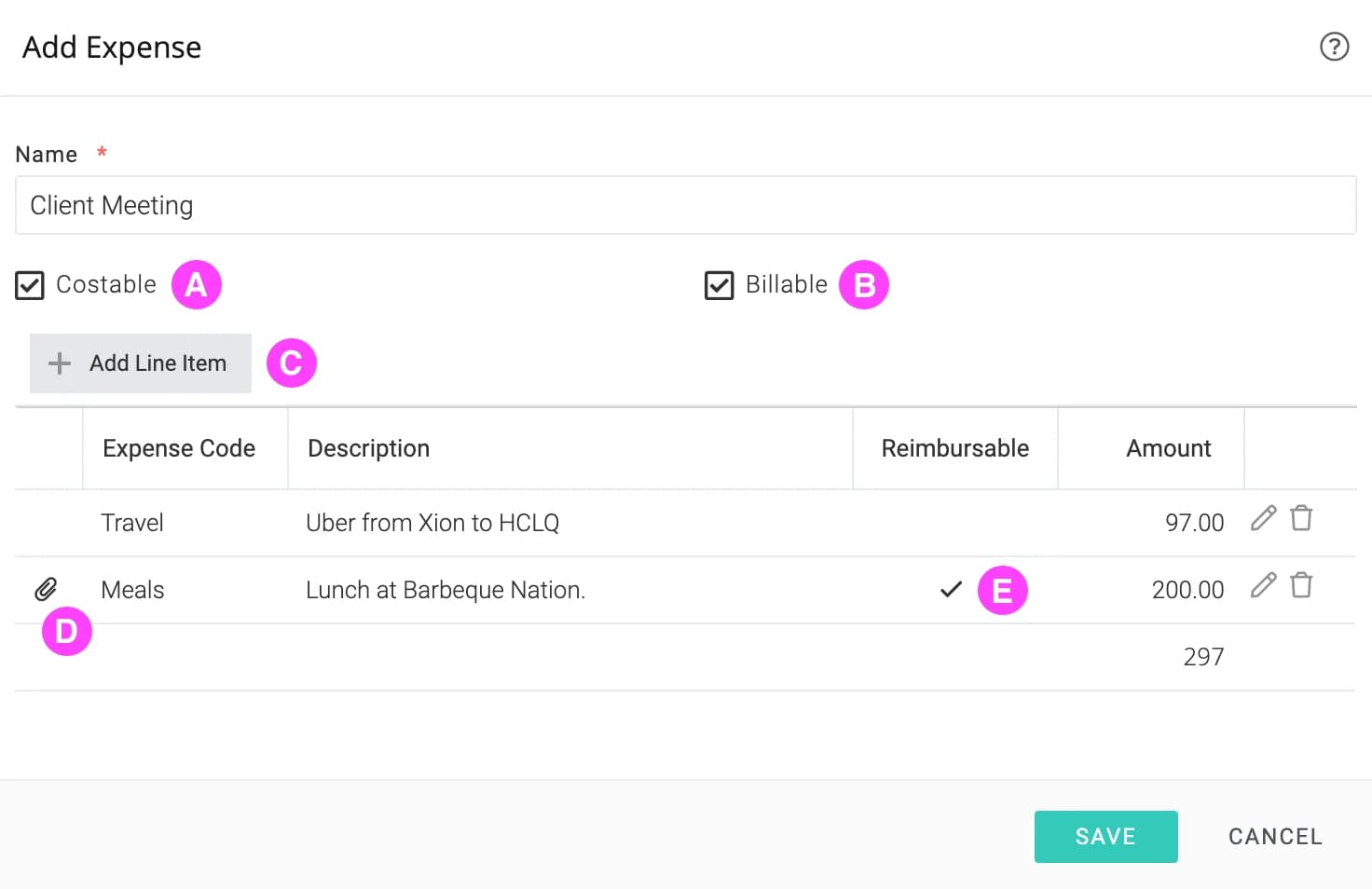
| A | Si se marca como gasto reembolsable, el total del gasto se añadirá al coste de la tarea (y al coste del proyecto) una vez que se apruebe el gasto. |
| B | Indica que el cliente lo pagará. Si se marca como facturable, el total del gasto se añadirá a los ingresos de la tarea (y de la obra) una vez aprobado el gasto. |
| do | Haga clic para agregar un artículo |
| D | Indica que se ha subido un recibo para la partida. |
| mi | Reembolsable significa que el remitente debe recibir un reembolso por este concepto. El siguiente concepto probablemente se pagó con tarjeta de crédito de la empresa y, por lo tanto, no requiere reembolso. |
GastosComportamiento
Aprobación de gastos
Necesitarás el Tiempo y gastos > AprobadoConcedido privilegio para aprobar gastos. Para aprobar gastos, haga clic aquí Menú principalAprobacionesAprobar gastos.
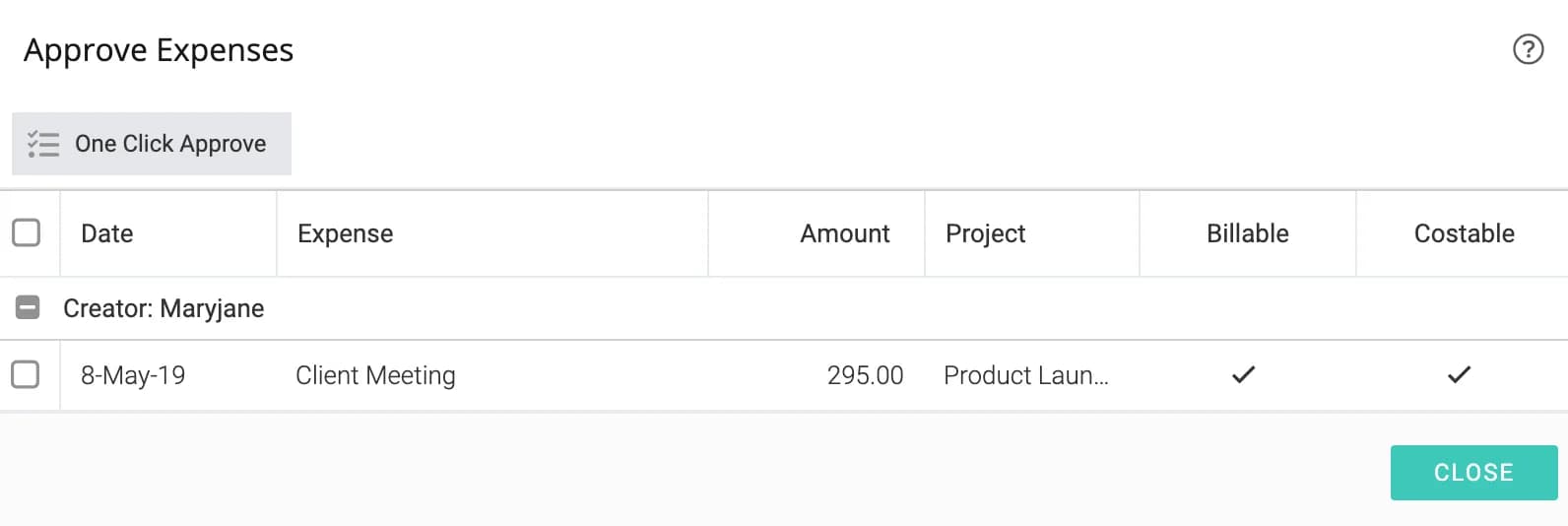
El ejemplo anterior muestra dos gastos presentados por Tanya. Puede hacer clic en un gasto para aprobarlo o rechazarlo individualmente, o seleccionar uno o más gastos y hacer clic en "Aprobar con un clic" para aprobarlos en bloque.
GastosComportamiento
Gastos de facturación
Al marcar los gastos como facturados, está indicando que se le ha enviado al cliente una factura oficial de su empresa. Necesitará la Tiempo y gastos > Facturaconcedida privilegio para facturar gastos. Para facturar gastos, haga clic aquí Menú principalAprobacionesGastos de facturaciónEsto mostrará una lista de todos los gastos facturables que han sido aprobados pero aún no facturados.
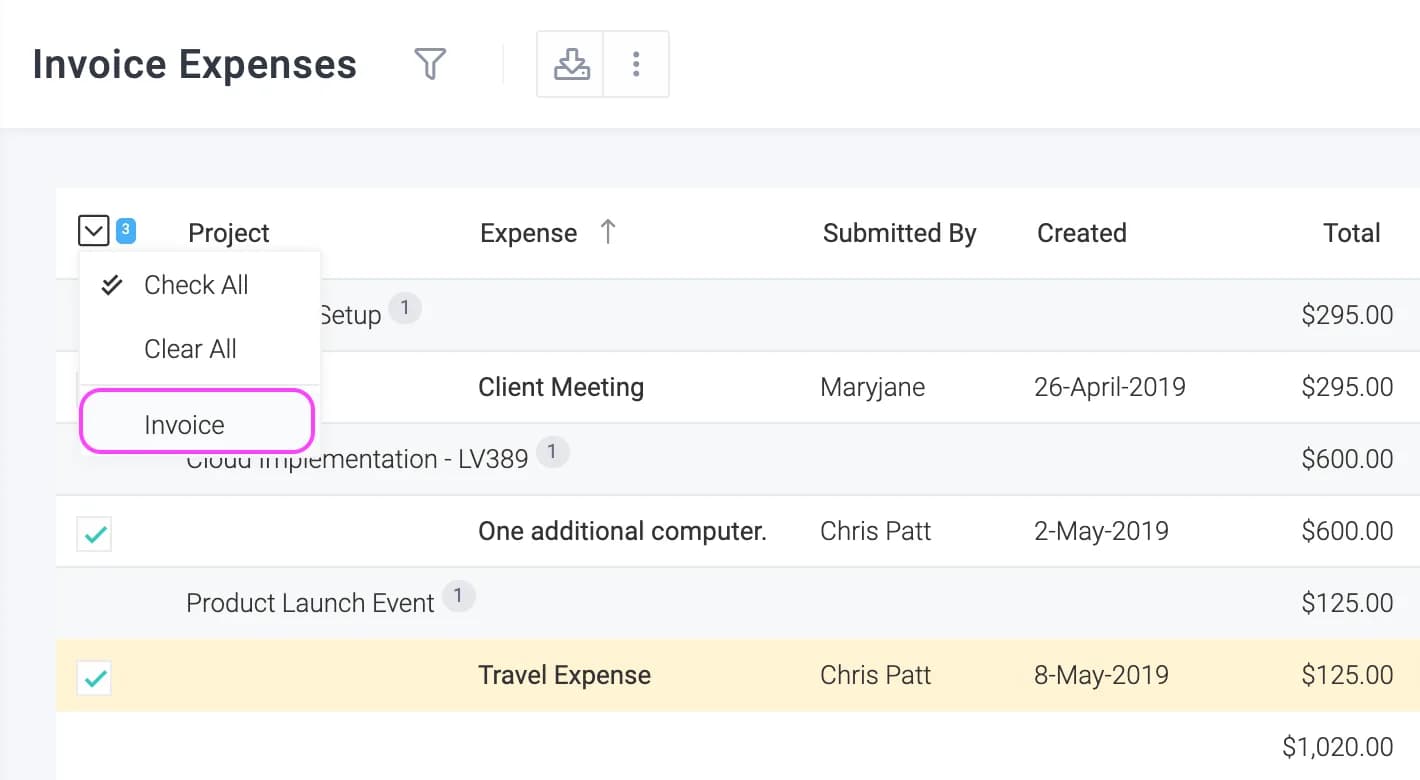
Preguntas frecuentes
GastosPreguntas frecuentes
¿Es posible editar los gastos aprobados?
Sí, puedes editar los gastos aprobados si tienes los permisos necesarios. Para ello, necesitas tener los permisos de Tiempo y Gastos > EditarPermisos Concedidos y Tiempo y Gastos > AprobarConcedidos Permisos
Colaboración
20 artículosConceptos
ColaboraciónConceptos
Centro de notificaciones
El centro de notificaciones se utiliza para comunicar eventos y mensajes relacionados con elementos de tu interés. Algunos ejemplos de eventos son que alguien haya completado una tarea en tu proyecto, que hayas recibido una nueva respuesta en un debate en línea o que haya una nueva versión disponible del archivo que te interesa, etc. La siguiente imagen muestra dos notificaciones nuevas y una mención nueva.
Notificaciones dentro de la aplicación
Las notificaciones dentro de la aplicación son eventos que ocurren en los elementos que sigues, administras o de los que eres propietario. Estas incluyen nuevas asignaciones de trabajo, modificaciones de elementos, actualizaciones de tareas, respuestas en debates en línea, etc. El número de notificaciones no leídas aparece encima del icono. Puedes hacer clic en el icono en cualquier momento para ver tus notificaciones recientes.
Al hacer clic en cualquier elemento del panel, se abrirá el panel de ese elemento, mientras que al hacer clic en Marcar todo como leído, se marcarán como leídas todas las notificaciones no leídas.
@ Menciones
Las menciones (@) son la mejor manera de llamar la atención de tus compañeros sobre una tarea. Puedes mencionar a un usuario cuando:
- Agregar un comentario a una tarea o actualizar su progreso.
- Realizar una acción, reasignar o agregar un comentario a un elemento de la aplicación.
- Participar en los debates.
El número de mensajes no leídos aparece encima de la
Icono. Puedes hacer clic en el icono en cualquier momento para ver los mensajes recientes dirigidos a ti.
Al hacer clic en cualquier elemento del panel, se abrirá el panel de ese elemento, mientras que al hacer clic en Marcar como leídos todos los mensajes no leídos se marcarán como leídos.
Mencionar a un usuario
La forma más sencilla de mencionar a un usuario es hacer clic en el icono del menú del campo de texto, como se muestra a continuación. Además, si le resulta más fácil, puede simplemente escribir @
ColaboraciónConceptos
Seguidores
En ocasiones, es necesario realizar un seguimiento de las actualizaciones de elementos de trabajo que no están asignados a usted, pero que están relacionados con el trabajo que está realizando. Al seguir un elemento de trabajo:
- Recibirás actualizaciones sobre las novedades en los elementos de trabajo mediante notificaciones por correo electrónico.
- Incluso puedes responder a los correos electrónicos, lo que añadirá tus comentarios a esa tarea.
Seguir una tarea es una excelente manera de mantenerse al tanto de sus actualizaciones y comentarios. Al seguir una tarea, verá sus actualizaciones en el flujo de actividad y recibirá notificaciones instantáneas por correo electrónico.
Seguir un elemento de trabajo
Los responsables de una tarea o elemento de la aplicación, así como el administrador estatal/administrador del proyecto, realizan automáticamente el seguimiento de dicha tarea o elemento de la aplicación. Para comenzar a realizar el seguimiento de un elemento de trabajo:
- Haz clic en el "Seguir " en el panel de la tarea o elemento de la aplicación.
- Como alternativa, ve al menú de acciones de la tarea o del elemento de la aplicación y haz clic en Seguir.
ColaboraciónConceptos
Flujo de actividad
El de Flujo de actividad le permite ver los eventos recientes en proyectos, tareas, errores, etc., que le han sido asignados, que administra o que supervisa. Este informe también puede colocarse en uno de sus paneles. A continuación se muestra un ejemplo:
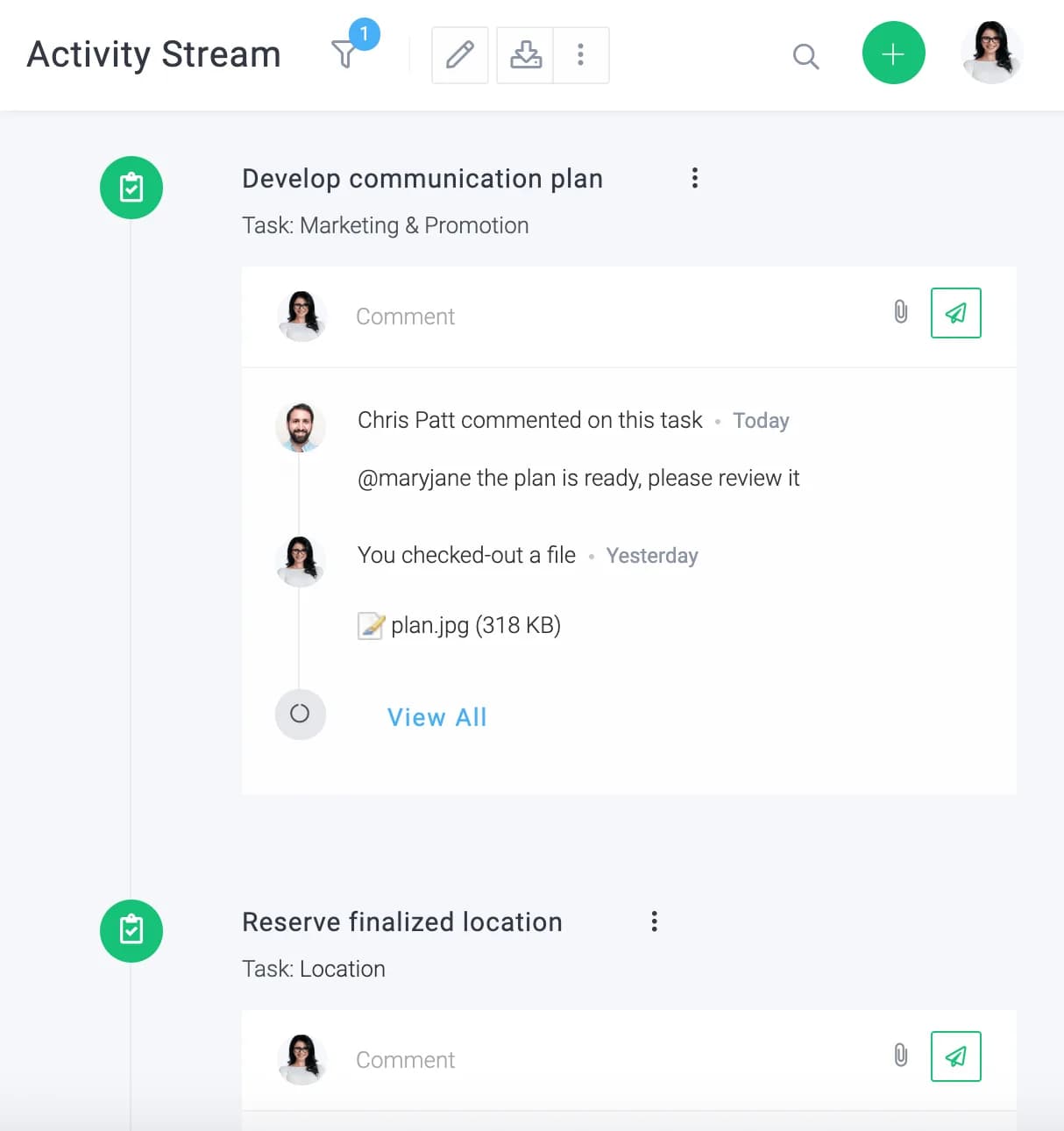
Como puede ver, el historial está agrupado por objeto y se muestran los eventos recientes relacionados con cada uno. Puede hacer clic en «Ver todo» para consultar todas las actividades desde la creación del objeto. También hay un espacio para comentarios donde puede escribir el suyo. Y, como en cualquier otro informe, puede personalizar la información que desea ver.
ColaboraciónConceptos
Control de versiones de archivos
Los archivos suelen pasar por un proceso evolutivo y sufrir varias revisiones. En los equipos, un archivo a menudo incluye contribuciones de diferentes personas. Sin algún tipo de control, algunas preguntas importantes se vuelven difíciles de responder:
- ¿Tengo la última versión del archivo?
- ¿Estoy sobrescribiendo los cambios que otra persona ha hecho en este archivo?
- ¿Quiénes están trabajando en este archivo?
- ¿Qué cambios se realizaron desde la última versión que enviamos al cliente?
Con Celoxis, podrá responder a estas y muchas otras preguntas. Celoxis ofrece un sistema básico de control de versiones que es sencillo, intuitivo y fácil de usar.
Lo esencial
Los archivos en las carpetas de proyectos y tareas pueden tener control de versiones. El proceso básico es:
- Extraer un archivo
- Realiza los cambios en tu ordenador local
- Registrar un archivo
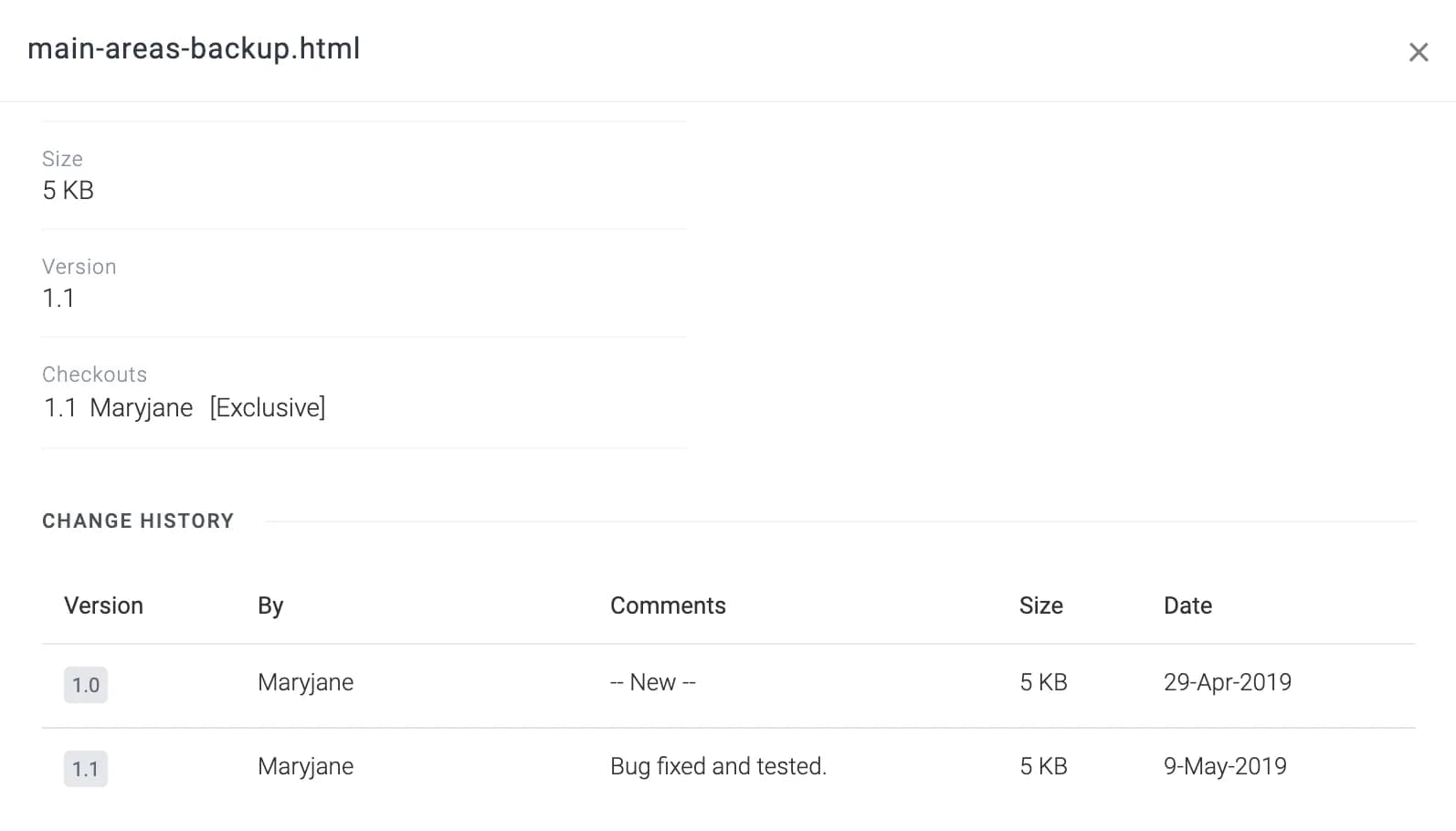
Verificar
Al extraer un archivo, le indicas al sistema y a tu equipo que tienes la intención de modificarlo. Después de extraerlo, puedes guardar esta copia en tu ordenador personal, realizar los cambios necesarios y luego volver a guardarla.
Varios usuarios pueden extraer un archivo simultáneamente, salvo que la extracción esté marcada como exclusiva . Una extracción exclusiva significa que nadie más puede extraer ese archivo hasta que usted lo confirme o revierta la extracción.
Si otra persona sube un archivo mientras estás trabajando en él, recibirás una notificación. Por ejemplo, si tienes la versión 1.3 de un archivo y alguien sube la versión 1.4, se te notificará que tienes una versión anterior.
Para extraer un archivo
Hacer clic Verificar.
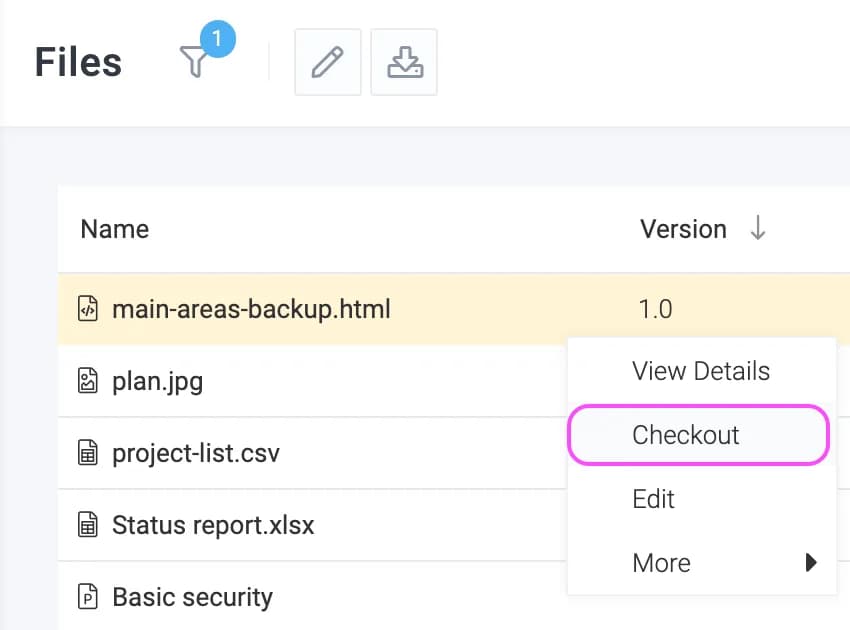
Para deshacer un checkout
Si has extraído un archivo pero has decidido que no necesitas actualizarlo, puedes revertir el registro haciendo clic Revertir
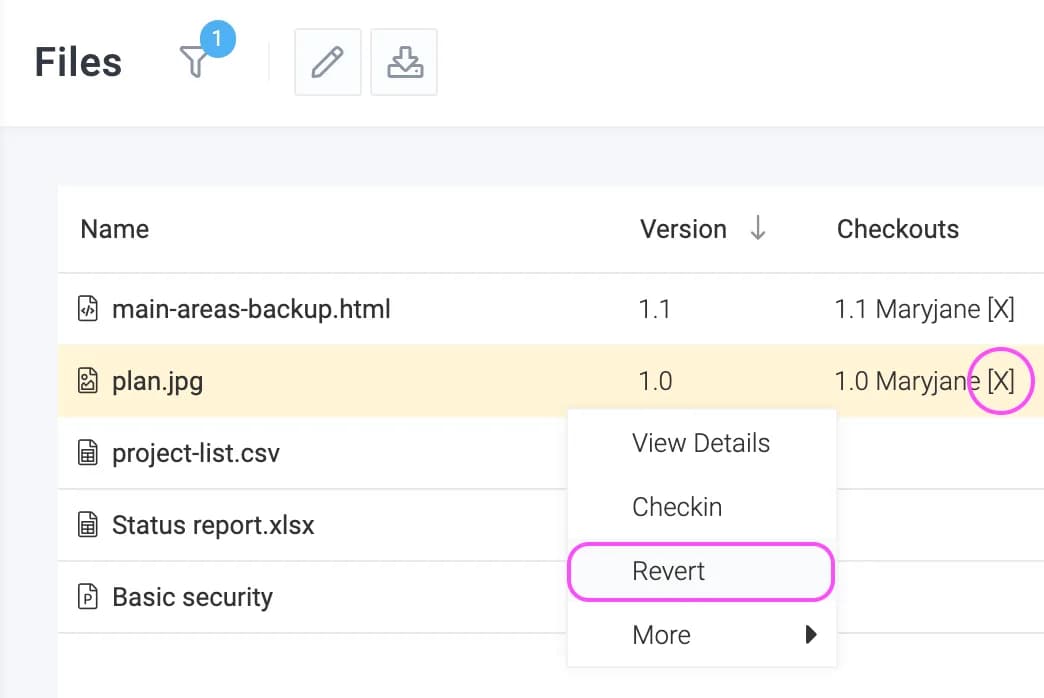
Visualización de los registros de salida actuales
Si selecciona la columna de versiones o accede a la pantalla de información del documento, podrá ver la lista de usuarios que han extraído el archivo. Una X indica que la extracción es exclusiva.
Registrarse
Una vez que hayas terminado de modificar el archivo en tu ordenador, debes registrarlo para que tu equipo pueda verlo. Al registrar un archivo, tienes que subir la nueva versión e introducir tus comentarios. El sistema guarda un historial de todos los registros.
Celoxis también te advierte sobre posibles conflictos. Por ejemplo, considera el siguiente escenario:
- El lunes descargaste la versión 1.0 de un archivo en modo no exclusivo porque quieres añadir algunos capítulos.
- Joe revisa la misma versión, la 1.0, el martes para corregir algunos errores ortográficos.
- Tras corregir los errores tipográficos, Joe vuelve a subir el archivo inmediatamente para crear la versión 1.1. Obviamente, estas correcciones no aparecen en tu archivo, ya que tienes una copia anterior. En ese momento, Celoxis te enviará una notificación por correo electrónico indicando que hay una nueva versión del archivo disponible, lo que sugiere que tu versión podría estar desactualizada.
- Si intentas guardar el archivo, Celoxis te advertirá que ya se había guardado el mismo archivo mientras realizabas los cambios, lo que podría generar un conflicto. Tras esta advertencia, deberás combinar los cambios (por ejemplo, usando la función de combinación de Microsoft Word) y volver a guardar el archivo.
Para registrar un archivo
Hacer clic RegistrarsePuedes indicarlo como un cambio importante (p. ej., 1.2 → 2.0) o un cambio menor (1.2 → 1.3). Los números de versión no afectan el comportamiento del sistema y se pueden usar según las políticas de tu empresa. Se recomienda indicar que una actualización es importante cuando se va a enviar al cliente.
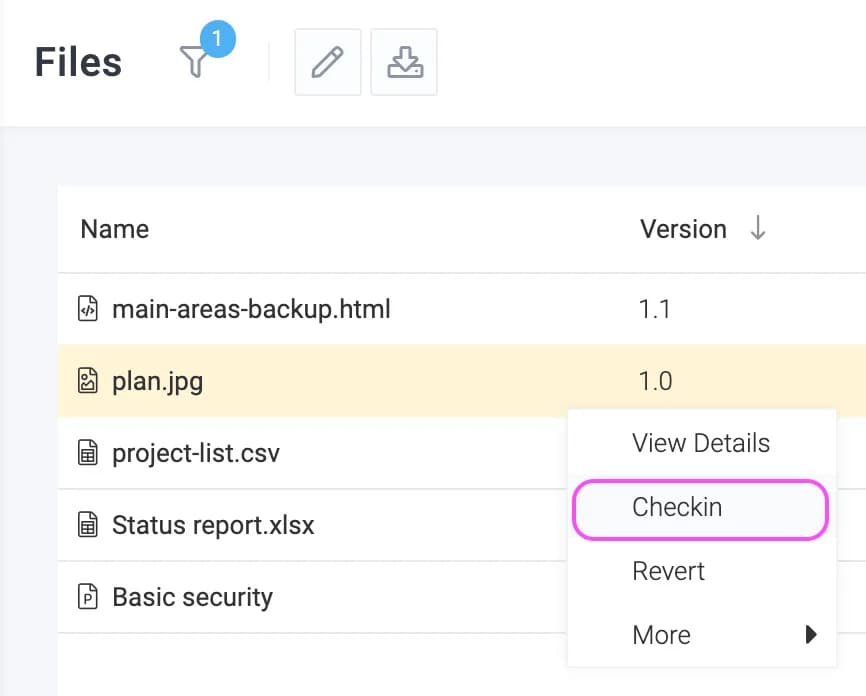
Historial de revisiones
Para ver todas las revisiones junto con los comentarios, haga clic aquí Ver detallesTambién puedes descargar una versión específica del archivo.
ColaboraciónConceptos
Impacto en la programación
Al agregar eventos al calendario, puede indicar el impacto que tendrán en la disponibilidad de recursos. Por ejemplo, si va a asistir a una reunión fuera de la oficina durante un día, no querrá que se le programen tareas para ese día.
Al agregar eventos al calendario, puede indicar el impacto en la disponibilidad de las siguientes maneras:
- No, este evento no tiene ningún impacto en la disponibilidad.
- Sí, funcionando: se añadirá la duración del evento a la disponibilidad del propietario, así como a la de todos los invitados que hayan aceptado la invitación.
- Sí, No-Working – eliminará la duración del evento de la disponibilidad del propietario, así como de todos los invitados que hayan aceptado la invitación.
ColaboraciónConceptos
Compartir eventos
La opción de compartir controla cómo otras personas ven tu calendario. Si marcas la opción de compartir de tu evento como:
- Privado: el evento no es visible para ningún otro usuario que no seas tú y tus invitados.
- Mostrar como ocupado:el evento se muestra como "Ocupado" y no se muestran detalles a nadie más que a usted y a los invitados.
- Público: El evento se muestra a todo el mundo.
Comportamiento
ColaboraciónComportamiento
Cómo llevar a cabo debates
Tú y tu equipo pueden mantener conversaciones sobre un proyecto. También pueden decidir involucrar a los clientes del proyecto en la conversación. A continuación se muestra un ejemplo de una conversación entre un equipo sobre un diseño.
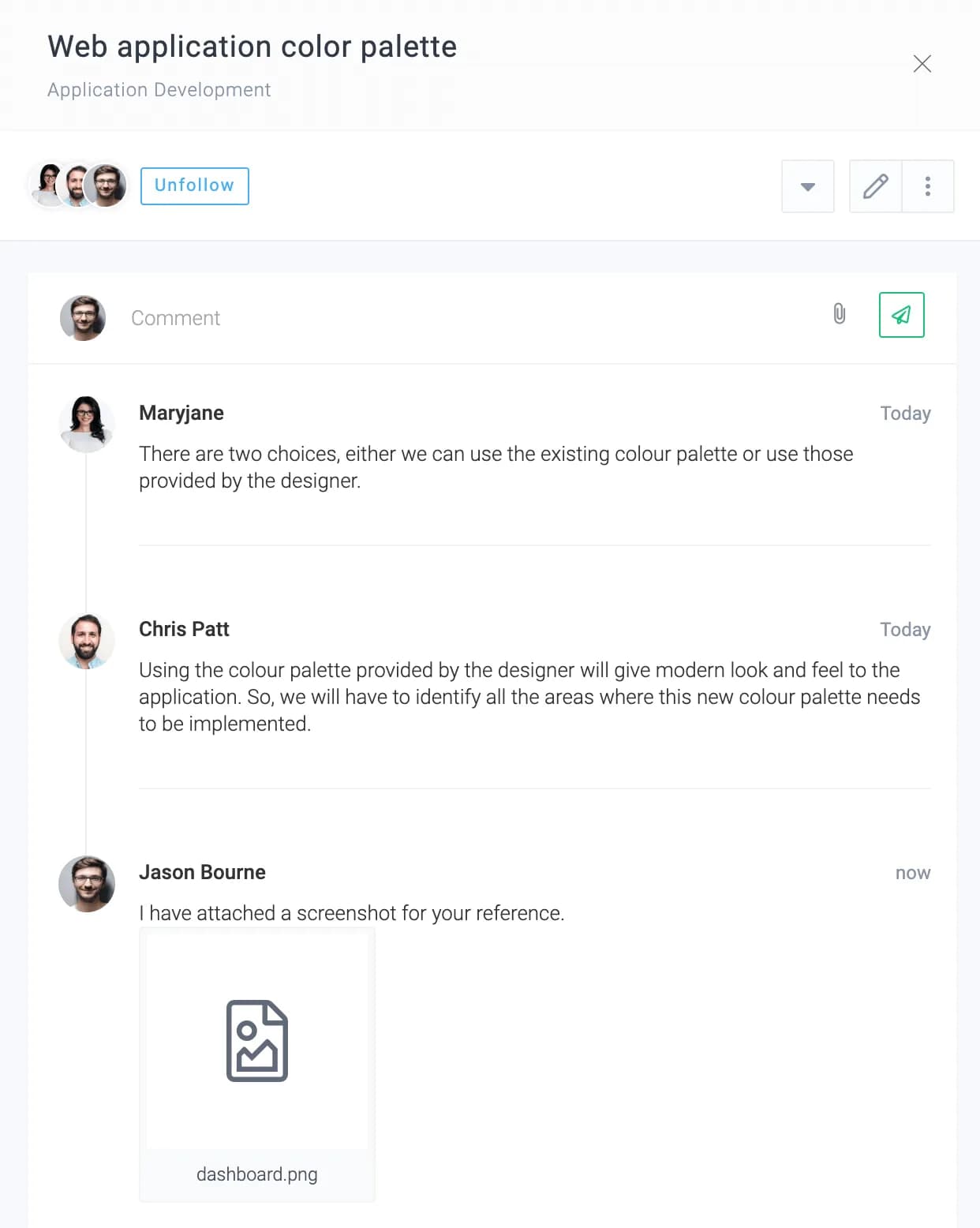
Cómo iniciar una conversación
Para iniciar una discusión, haga clic aquí Menú principalDiscusiónAlternativamente, también puede hacer clic en un proyecto para abrir su panel y luego hacer clic Iniciar una discusión.
Gestión de participantes
Los participantes pueden ver el debate y recibir notificaciones por correo electrónico de todas las respuestas. Simplemente pueden responder al correo electrónico e incluso adjuntar archivos, y el debate se actualizará automáticamente.
Para gestionar a los participantes, haga clic en Editar . Desde este formulario, como se muestra a continuación, puede cambiar los seguidores o decidir si otorga acceso a los clientes del proyecto.
Se cierra el debate para dejar comentarios
Si cierras un debate para comentarios, no se permitirán más publicaciones. Para cerrarlo, haz clic en Editar y marca la casilla «Cerrar este debate para comentarios», como se muestra en la imagen superior. Puedes desmarcar esta opción en cualquier momento.
ColaboraciónComportamiento
Responder por correo electrónico
Celoxis envía notificaciones por correo electrónico sobre las tareas cuando se le asignan o gestiona una tarea. También recibirá notificaciones por correo electrónico cuando realice el seguimiento de las tareas.
En ambos casos, puede responder a estos correos electrónicos para dejar sus comentarios. Si adjunta archivos en su respuesta, estos se adjuntarán a las tareas.
Cancelar la suscripción a las notificaciones por correo electrónico
Si eres seguidor y deseas dejar de recibir notificaciones por correo electrónico, puedes dejar de seguir ese elemento de trabajo haciendo clic en el "Dejar de seguir" que aparece en el pie de página del correo electrónico. Si no eres seguidor, pero estás asignado al elemento de trabajo o lo administras, puedes ajustar tus preferencias de correo electrónico.
ColaboraciónComportamiento
Adjuntar archivos
Adjuntar archivos a proyectos
Para más detalles, haga clic aquí.
Adjuntar archivos a las tareas
Para más detalles, haga clic aquí.
Adjuntar archivos a elementos de aplicaciones personalizadas
Para más detalles, haga clic aquí.
ColaboraciónComportamiento
Agregar enlaces
Al igual que al agregar archivos, también puede agregar enlaces a carpetas haciendo clic en el icono para la carpeta y hacer clic Agregar enlace.
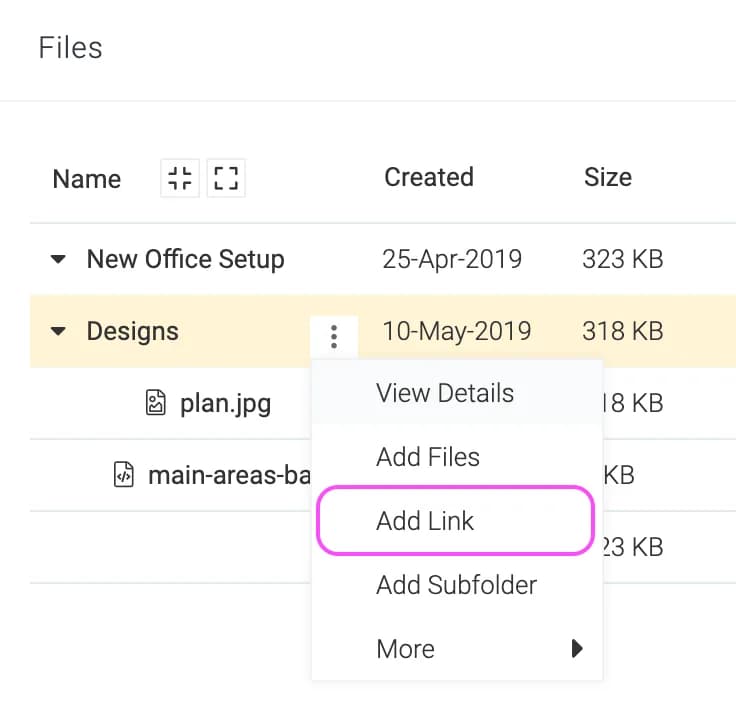
ColaboraciónComportamiento
Agregar carpetas
Cada proyecto tiene su propia carpeta por defecto. En la mayoría de los casos, subirás archivos a esta carpeta. Si tienes muchos documentos, puedes crear subcarpetas dentro de ella. El siguiente ejemplo muestra que el proyecto tiene dos subcarpetas: Ejemplos de página de inicio y Logotipos.
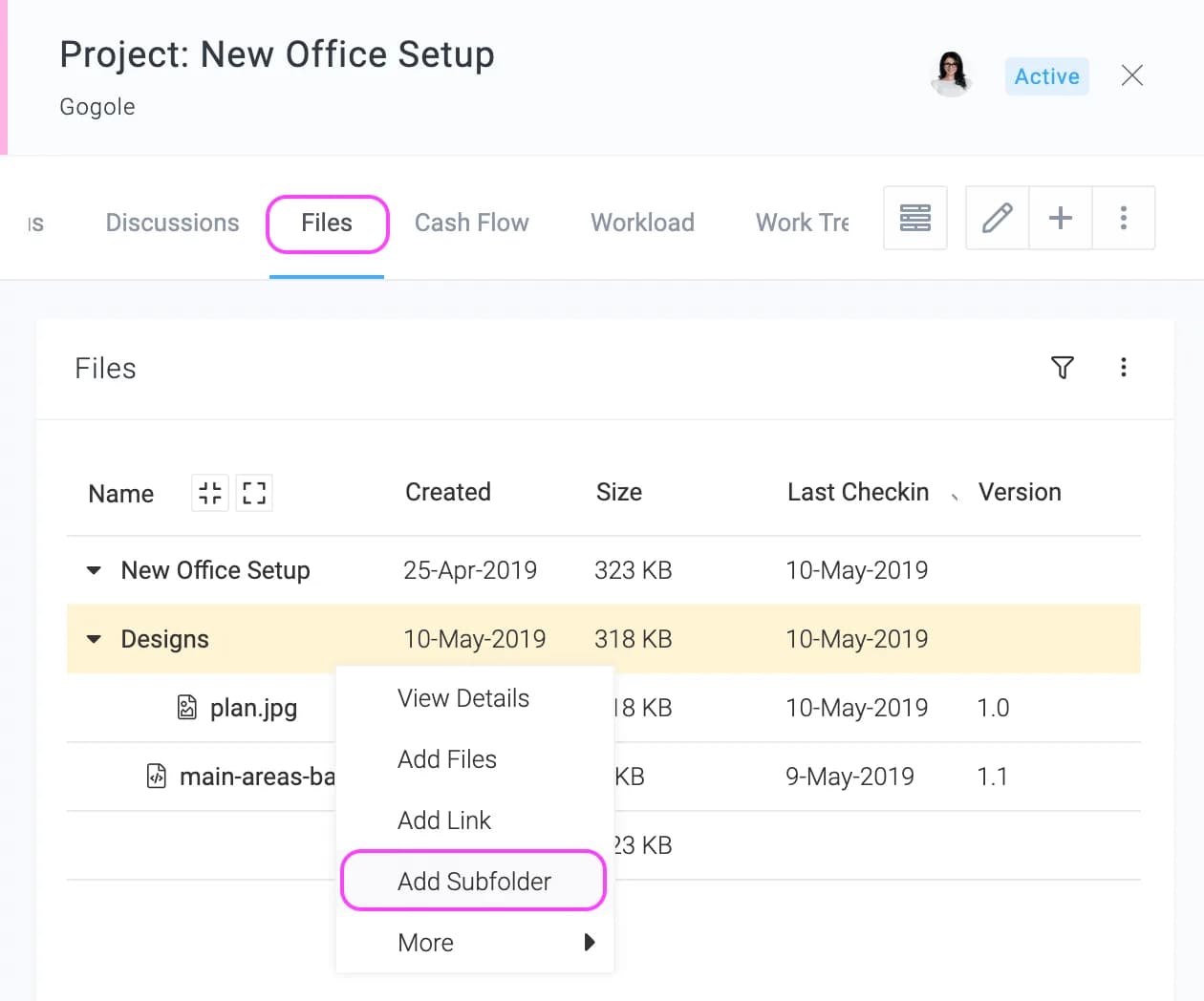
Para agregar una subcarpeta, haga clic en un proyecto para abrir su panel y luego haga clic en el Archivos pestaña. Desde el Menú junto a la carpeta del nombre del proyecto, haga clic en Agregar subcarpeta como se muestra arriba.
ColaboraciónComportamiento
Trasladar archivos
A medida que avanza el proyecto, es posible que te des cuenta de que el alcance del documento o de los documentos en una carpeta corresponde a otro proyecto o que simplemente se adjuntó al proyecto o tarea equivocados.
En tal situación, puede mover el archivo/carpeta al proyecto/tarea correcto utilizando el Mover opción disponible bajo el Acciones del documentoMover del documento.
ColaboraciónComportamiento
Ver registro de cambios
Para ver todas las revisiones junto con los comentarios, haga clic aquí Ver detallesTambién puedes descargar una versión específica del archivo. La siguiente imagen muestra el historial de versiones. Al hacer clic en el número de versión, se descargará esa versión del archivo.
ColaboraciónComportamiento
Agregar eventos
Puedes añadir eventos a tu calendario y, si tienes privilegios de administrador, también puedes añadir eventos para otros usuarios, para un calendario de trabajo o para toda la empresa.
Para añadir un evento, haz clic en el icono de usuario en la esquina superior derecha y luego en Calendario. En la nueva página, haz clic en la celda de la fecha en la que deseas añadir el evento.
| ¿Para quién? | El usuario para quien está creando el evento. Para agregarlo a un calendario de trabajo, elija Todos en calendario... y seleccione los calendarios de trabajo. Para agregar un evento para todos los usuarios de su empresa, elija Todos. |
| Nombre | Una breve descripción de su evento. |
| El evento no funciona | Si este evento afecta la forma en que se programan las tareas. Leer más. |
| Compartir eventos | Cómo se verá este evento para los demás. Leer más. |
| Comenzar | La fecha en la que desea comenzar el evento. |
| Recordatorio | Si se configura, el usuario recibirá una notificación por correo electrónico a modo de recordatorio. |
| Repetirse | El patrón recurrente para este evento. |
| Invitados | Otros usuarios que asisten a este evento. Si este evento afecta la programación, también afectará las tareas asignadas a estos invitados. Leer más. |
| Independiente de la zona horaria | Marque esta opción si el evento se realizará en diferentes momentos; por ejemplo, el 25 de diciembre (Navidad) se celebra en diferentes fechas. Desmarque esta opción si el evento se realizará simultáneamente; por ejemplo, el lanzamiento mundial de un producto. |
Cómo hacerlo
ColaboraciónCómo hacerlo
¿Cómo puedo exportar mi calendario a Outlook?
Siga los pasos que se indican a continuación para exportar el calendario de Celoxis a Outlook.
- Obtén la URL del Calendario Celoxis.
- Copia el enlace.
- Ahora, ve al Calendario en tu aplicación Outlook.
- Haz clic en Abrir calendario > Desde Internet.
Preguntas frecuentes
ColaboraciónPreguntas frecuentes
¿Pueden los clientes participar en las discusiones?
Sí, los clientes pueden participar en las discusiones una vez que se les agrega como seguidores. Para obtener más información sobre los seguidores, consulte aquí.
ColaboraciónPreguntas frecuentes
¿Puedo ver el calendario de otros usuarios?
Puedes ver el calendario de otros usuarios. Se muestran los eventos marcados como "Públicos" por ese usuario, y puedes ver sus detalles. Los eventos marcados como "Ocupados" permanecerán como tales durante su duración. Los eventos "Privados" no se muestran.
Para verlos, haga clic en el menú desplegable Usuarios y seleccione el usuario cuyos eventos desea ver
ColaboraciónPreguntas frecuentes
¿El contenido del documento está disponible en los resultados de la búsqueda?
Sí, se realiza una búsqueda en el contenido del documento. Si se encuentran palabras clave coincidentes, los resultados de la búsqueda incluirán el nombre del documento.
ColaboraciónPreguntas frecuentes
¿Cómo puedo saber qué archivos están adjuntos a una tarea o proyecto?
En un de documentos , hay un filtro llamado "Adjunto a " que le ayuda a filtrar los documentos que están adjuntos a un proyecto o tarea.
ColaboraciónPreguntas frecuentes
¿Puedo compartir los documentos con los clientes?
Sí, puedes compartir un documento con un cliente. Al subir documentos, verás una casilla de verificación Compartir con el cliente". Una vez marcada, el documento aparecerá en un informe compartido con el cliente.
Aplicaciones personalizadas
18 artículosConceptos
Aplicaciones personalizadasConceptos
Introducción
Las aplicaciones personalizadas son potentes aplicaciones basadas en flujos de trabajo, creadas por clientes como usted. Puede definir los pasos, las personas involucradas en cada paso, capturar campos personalizados e incluso definir reglas de tiempo de espera. Todo esto, junto con nuestras potentes capacidades de generación de informes, convierte a las aplicaciones personalizadas en una excelente herramienta complementaria a las completas funciones de gestión de proyectos de Celoxis.
Los clientes utilizan aplicaciones personalizadas para gestionar la aprobación de permisos, las solicitudes de cambio, las comprobaciones de calidad de los equipos, los errores de software y mucho más. Si utiliza hojas de cálculo para llevar el control de alguna tarea, considere la posibilidad de migrar a aplicaciones personalizadas.
El poder de las aplicaciones personalizadas se ilustra mejor con un ejemplo. Acme Consulting ha creado una aplicación de seguimiento de errores en Celoxis.
El cliente de Acme envía un correo electrónico a
bugs@acme.comcon una imagen como archivo adjunto.El error se crea automáticamente en Celoxis junto con la imagen adjunta.
Quentin, del equipo de control de calidad, empieza a ver el error en el de Errores no verificados de su panel de control.
Verifica que efectivamente se trata de un error y lo marca como verificado.
El error se envía automáticamente a Dave, un desarrollador de software.
Dave recibe una notificación por correo electrónico y también ve el error en el "Errores que me han sido asignados" de su panel de control.
Dave corrige el error y lo marca como resuelto. Al hacerlo, y de acuerdo con la política de la empresa, también introduce la lista de archivos modificados en un campo personalizado.
El error se asigna automáticamente al mismo usuario que lo verificó (Quentin) para que lo pruebe.
La política de la empresa es probar todos los errores en un plazo de 72 horas, pero Quentin no lo hace.
Se envía automáticamente un correo electrónico al gerente de control de calidad y a Quentin informándoles del fallo, y el error se marca como retrasado.
Quentin verifica la solución y marca el error como cerrado.
Se envía automáticamente un correo electrónico al cliente informándole de la solución.
Al cliente le gusta Acme.
Como puede verse, Celoxis creó el error a partir de un correo electrónico, lo envió a las personas adecuadas y, a medida que completaban su parte del trabajo, recopiló la información necesaria antes de pasarla al siguiente responsable, al mismo tiempo que vigilaba cualquier retraso.
Aplicaciones personalizadasConceptos
Flujo de trabajo
Aprenderemos a crear aplicaciones personalizadas mediante un ejemplo. Crearemos una aplicación sencilla de seguimiento de errores. Supondremos que contamos con dos equipos: Desarrolladores, quienes corrigen los errores, y Control de Calidad (QA, por sus siglas en inglés), quienes prueban las correcciones realizadas por los desarrolladores. Modelaremos el siguiente flujo de trabajo para la gestión de errores:
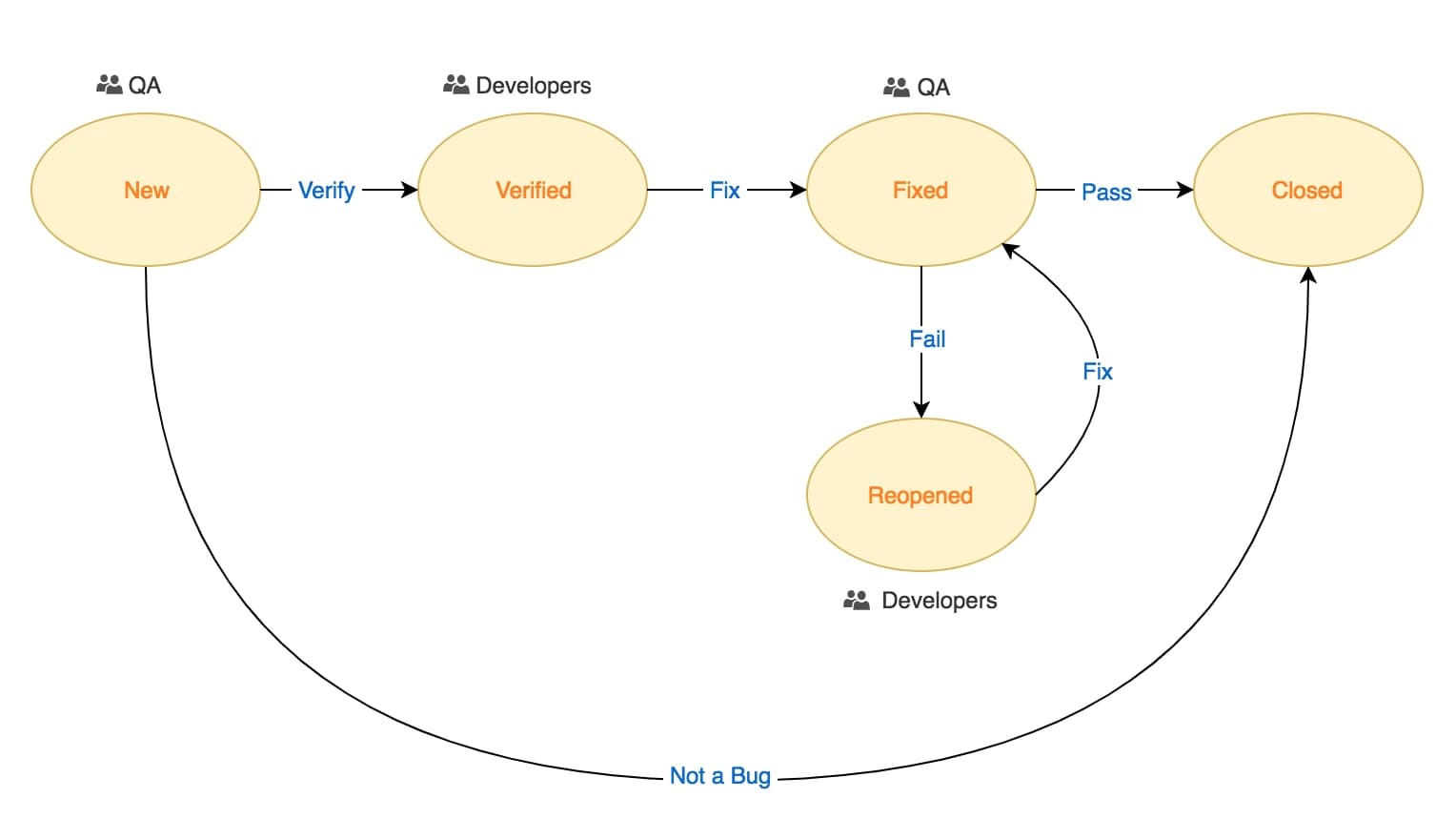
En lenguaje sencillo, el diagrama se traduce como:
- Cuando se informa de un error, este se encuentra en estado Nuevo.
- El equipo de control de calidad verifica el error. Si no se trata de un error, este pasa al estado de Cerrado; de lo contrario, pasa al estado de Verificado.
- Un error verificado y corregido por un desarrollador pasa al estado "Corregido".
- Posteriormente, el equipo de control de calidad prueba la solución y, si la prueba falla, el error pasa a estar "Reabierto" o "Cerrado" si la prueba se supera.
- Un error reabierto que ha sido corregido por el desarrollador pasa al estado Corregido.
Cada burbuja representa una etapa en el ciclo de vida del error, mientras que cada flecha representa una acción del usuario final. Junto a cada estado, hemos definido el equipo responsable del mismo. Además, tenga en cuenta que no hay forma de que un error pase de un estado directamente a otro, por ejemplo, un error no puede pasar directamente de un estado a otro
a
Nosotros mismos usamos nuestra propia aplicación de seguimiento de errores, pero contamos con muchos más estados para indicar si se incluyó un caso de prueba, si se actualizó la documentación, si se agregó un caso de prueba, etc. De manera similar, puedes hacer que el flujo de trabajo sea tan complejo o simple como desees. Pero por ahora, centrémonos en el flujo de trabajo simple que mencionamos anteriormente.
Creación de una aplicación
Para crear una aplicación, vaya a Menú principalAdministraciónAplicaciones personalizadasAplicaciones y haga clic en
Verás un formulario con varias pestañas. A continuación, explicaremos cada una de ellas.
La pestaña Básico
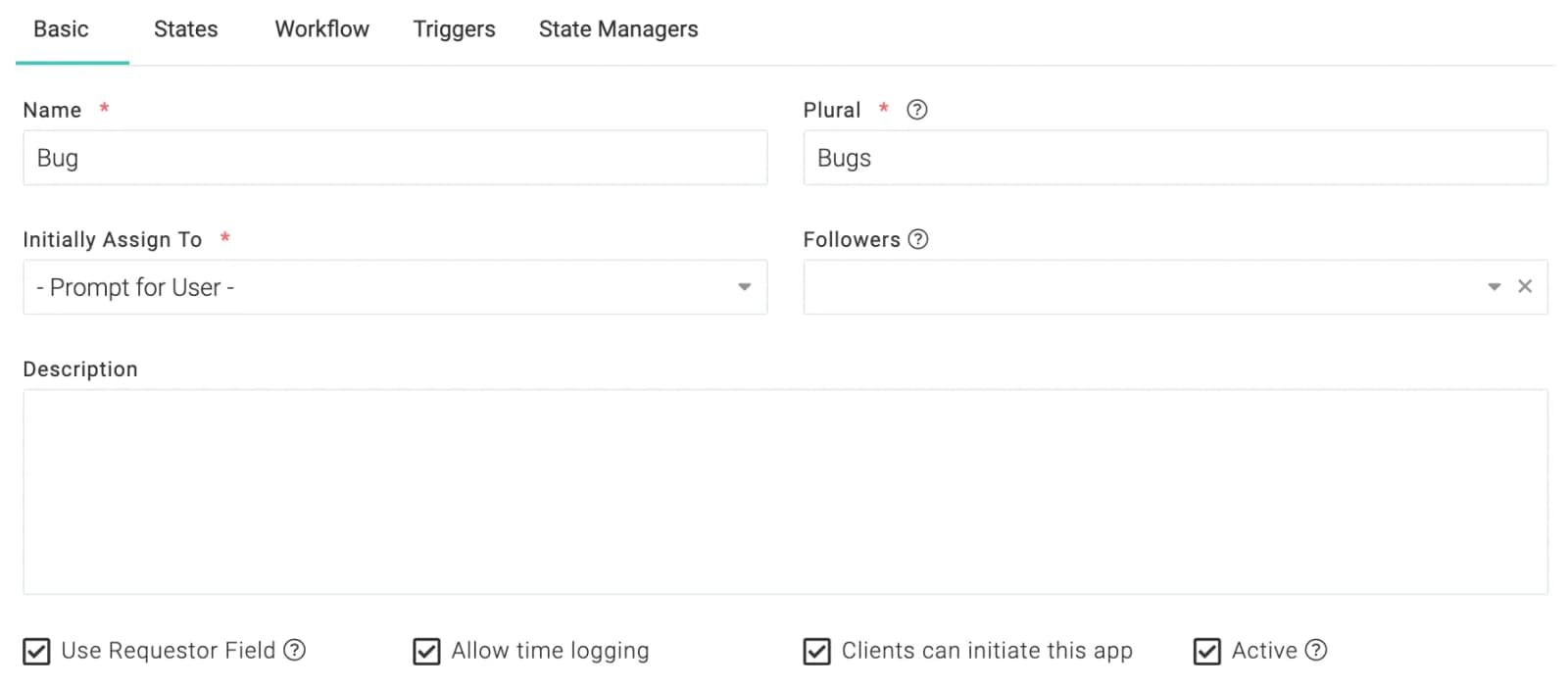
Esta pestaña define algunas propiedades básicas de la aplicación. Además, también controla ciertos comportamientos de la misma.
| Nombre | El nombre de tu aplicación. Pondremos Bug aquí. |
| Plural | El nombre en plural. |
| Asignar inicialmente a | Seleccione el usuario que se asignará automáticamente a las nuevas instancias. |
| Utilice el campo del solicitante | Por defecto, el creador de un elemento de la aplicación también es quien lo solicita. Sin embargo, puede haber casos en los que desee iniciar una aplicación en nombre de otra persona y que las notificaciones y actualizaciones se envíen a esa persona y no al creador. En nuestra aplicación, queremos que nuestros agentes de soporte puedan reportar errores en nombre de un cliente, pero también queremos que las actualizaciones se envíen al cliente. Por lo tanto, activamos esta opción. Cuando está habilitada, verá el "Solicitante" activado al crear una nueva instancia de la aplicación. |
| Permitir registros de tiempo | Si se permite registrar el tiempo en la aplicación. Queremos que nuestros desarrolladores y el equipo de control de calidad registren su tiempo, por lo que marcamos esta opción. |
| Los clientes pueden iniciar esta aplicación | Si desea que sus clientes creen nuevas instancias. Nos gustaría que nuestros clientes informaran de errores, por lo que marcamos esta opción. |
| Descripción | Una breve descripción de tu aplicación. |
| Seguidores | Selecciona los seguidores predeterminados. Los seguidores recibirán notificaciones cuando haya reasignaciones, cambios de estado o nuevos comentarios. |
| Activo | Para activar o desactivar la aplicación. Marcarla como inactiva no eliminará las instancias existentes de dicha aplicación. |
La pestaña Estados
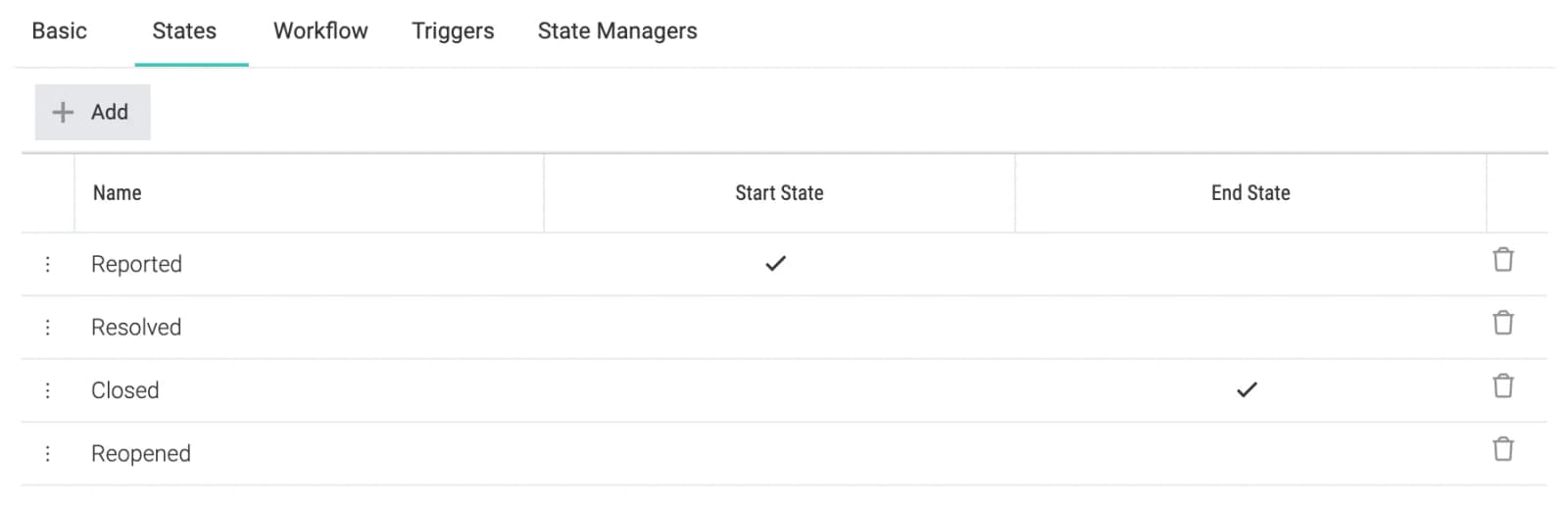
Esta pestaña define los estados de la aplicación. También puedes marcar los estados de inicio y fin en el flujo de trabajo. Hemos enumerado todos los estados en nuestro flujo de trabajo de errores.
| Estado inicial | Cuando se crea un elemento de la aplicación, se mueve a este estado. En nuestro caso es Nuevo. |
| Estado final | Cuando un elemento de la aplicación pasa a este estado, el proceso se considera finalizado. En nuestro caso es Cerrado. |
La pestaña Flujo de trabajo
Esta pestaña define todos los
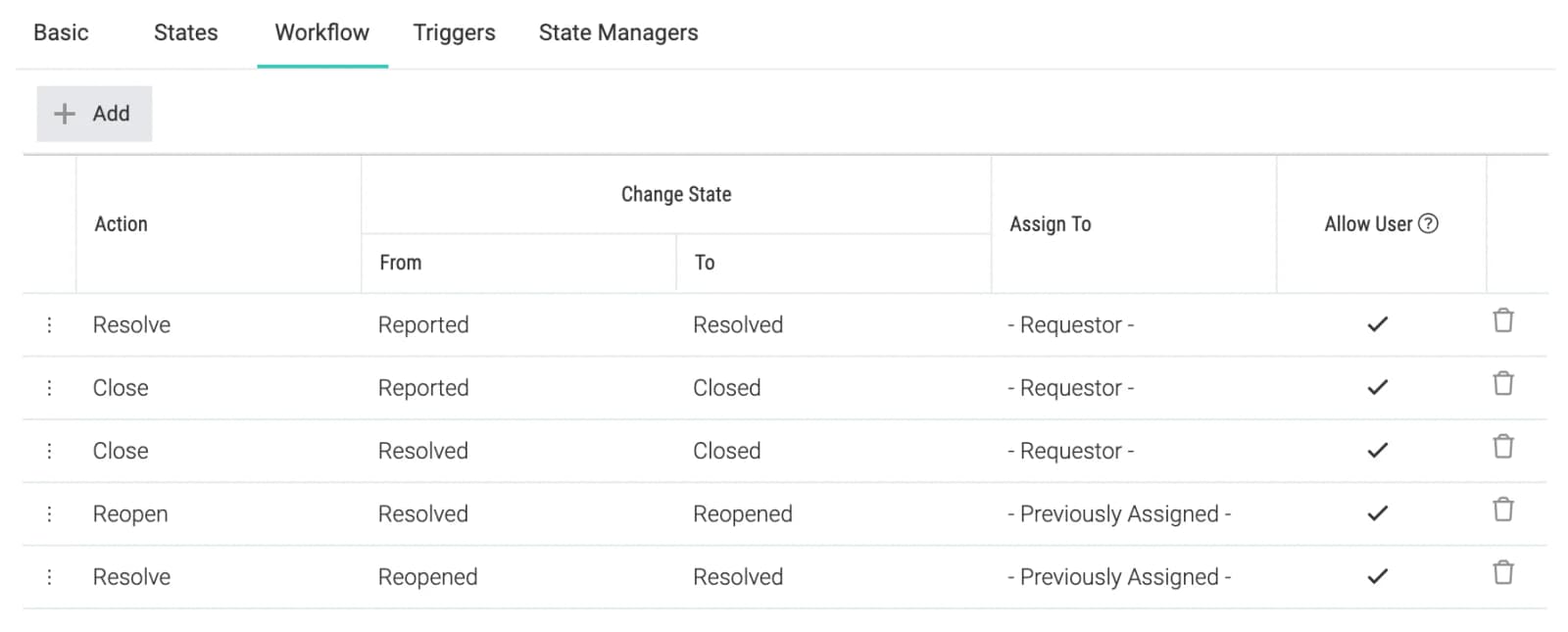
En el diagrama de flujo, cada flecha representa una acción del usuario final. Veremos más detalles sobre su uso más adelante en la documentación.
| Acción | El nombre de la acción. Este se utilizará en los menús de acciones para los errores. |
| De | El estado de donde proviene la flecha. |
| A | El estado donde termina la flecha. Una vez realizada la acción, nuestro error pasará a este estado. |
| Asignar a | El usuario al que se asignará el flujo de trabajo después de que se realice la acción. El mensaje en Rol: Desarrollador indica que al usuario que realiza la de Verificar en el error se le mostrará una lista de desarrolladores de entre los que podrá elegir al nuevo responsable. |
| Permitir usuario | Determina si un usuario puede realizar esta acción. En algunos casos, no queremos que los usuarios finales la realicen. Por ejemplo, en los sistemas de soporte técnico, los tickets sin respuesta se cierran automáticamente tras unos días de inactividad. |
La pestaña Disparadores
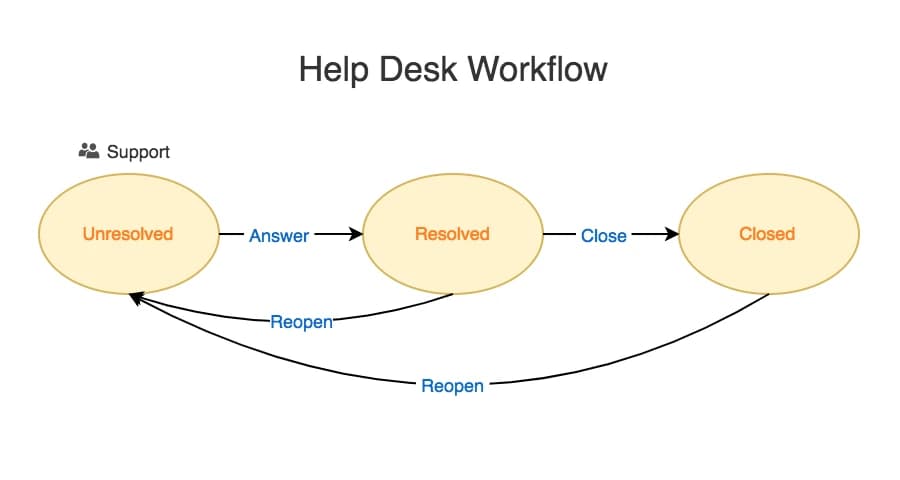
.
En nuestra aplicación de seguimiento de errores, no necesitamos ningún activador. Sin embargo, tomemos como ejemplo este flujo de trabajo de mesa de ayuda . En el caso de la aplicación de mesa de ayuda, el solicitante será la persona que hizo la pregunta. Cuando esa persona responde por correo electrónico, queremos que el ticket pase automáticamente al "Sin resolver" , ya que así se le dará visibilidad al equipo de soporte. En otras palabras, queremos que se produzcan las de reapertura . En este caso, definiríamos nuestros activadores de la siguiente manera:
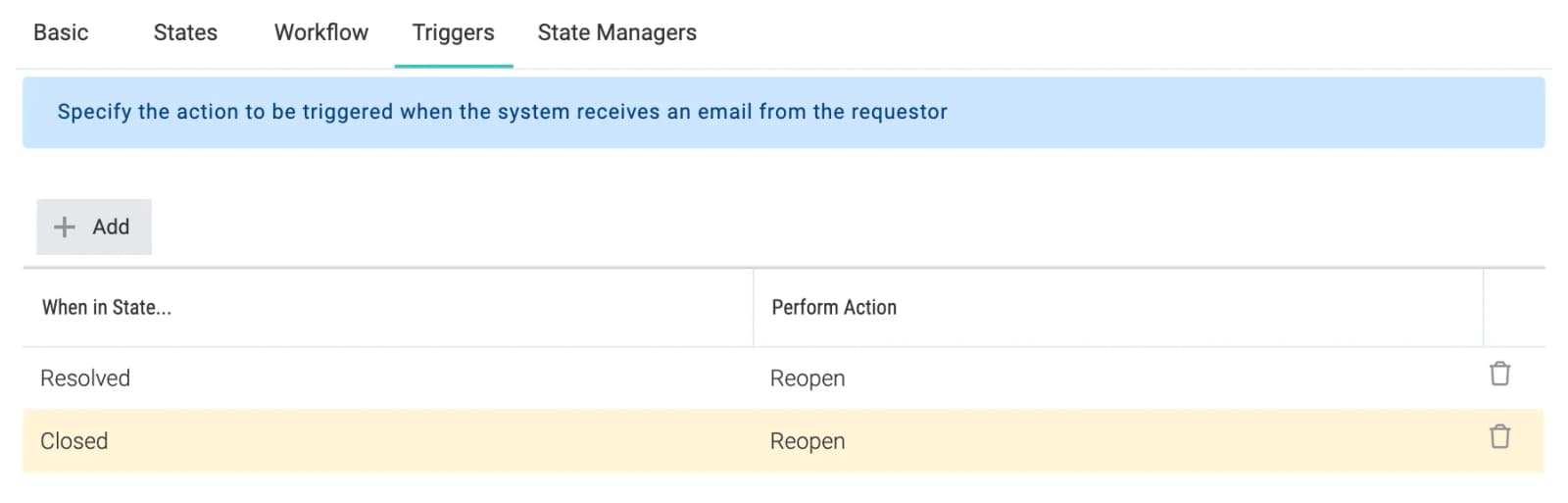
La pestaña de administradores estatales
Un administrador de estado es un usuario que actúa como tal cuando una aplicación se encuentra en un estado específico. Recibe notificaciones cuando ocurre algún cambio en un elemento de dicho estado. En el ejemplo que se muestra a continuación, Mark es el administrador de control de calidad, por lo que es responsable de los Nuevo y Corregido , donde el equipo de control de calidad debe trabajar. Si la persona que administra dicho estado es diferente, puede anular la responsabilidad de los administradores de estado a nivel de proyecto.
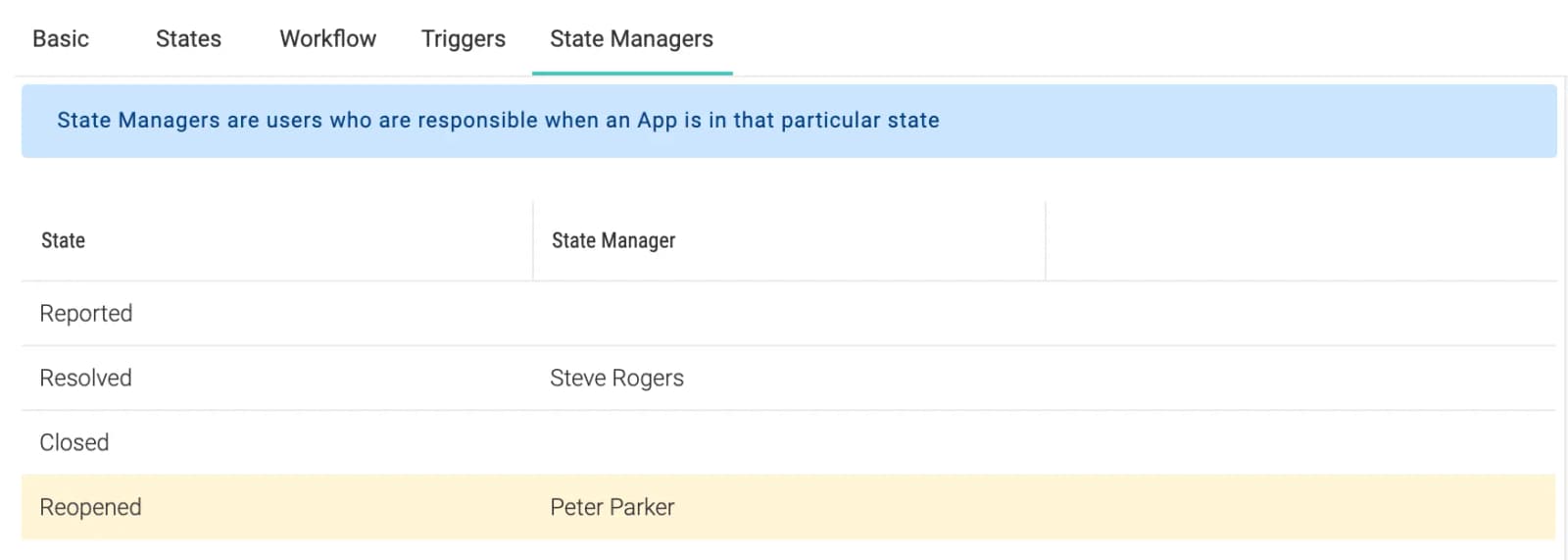
¿Qué sigue?
Hemos creado una aplicación personalizada para nuestro flujo de trabajo de errores. En el próximo capítulo, añadiremos algunos campos personalizados al informe de errores.
Aplicaciones personalizadasConceptos
Campo personalizado
En el capítulo anterior, creamos el flujo de trabajo; aquí creamos campos personalizados para nuestro error. Por defecto, todos los flujos de trabajo tienen los siguientes campos:
- Nombre
- Prioridad
- Asignado a
- Solicitante
- Fecha de vencimiento: una fecha opcional que indica la fecha estimada de finalización de este elemento
- Descripción
Vamos a añadir algunos campos a nuestro
:
- Versiones afectadas : una lista de todas las versiones afectadas por este error.
- Versiones corregidas : una lista de todas las versiones en las que se ha subido esta corrección de errores.
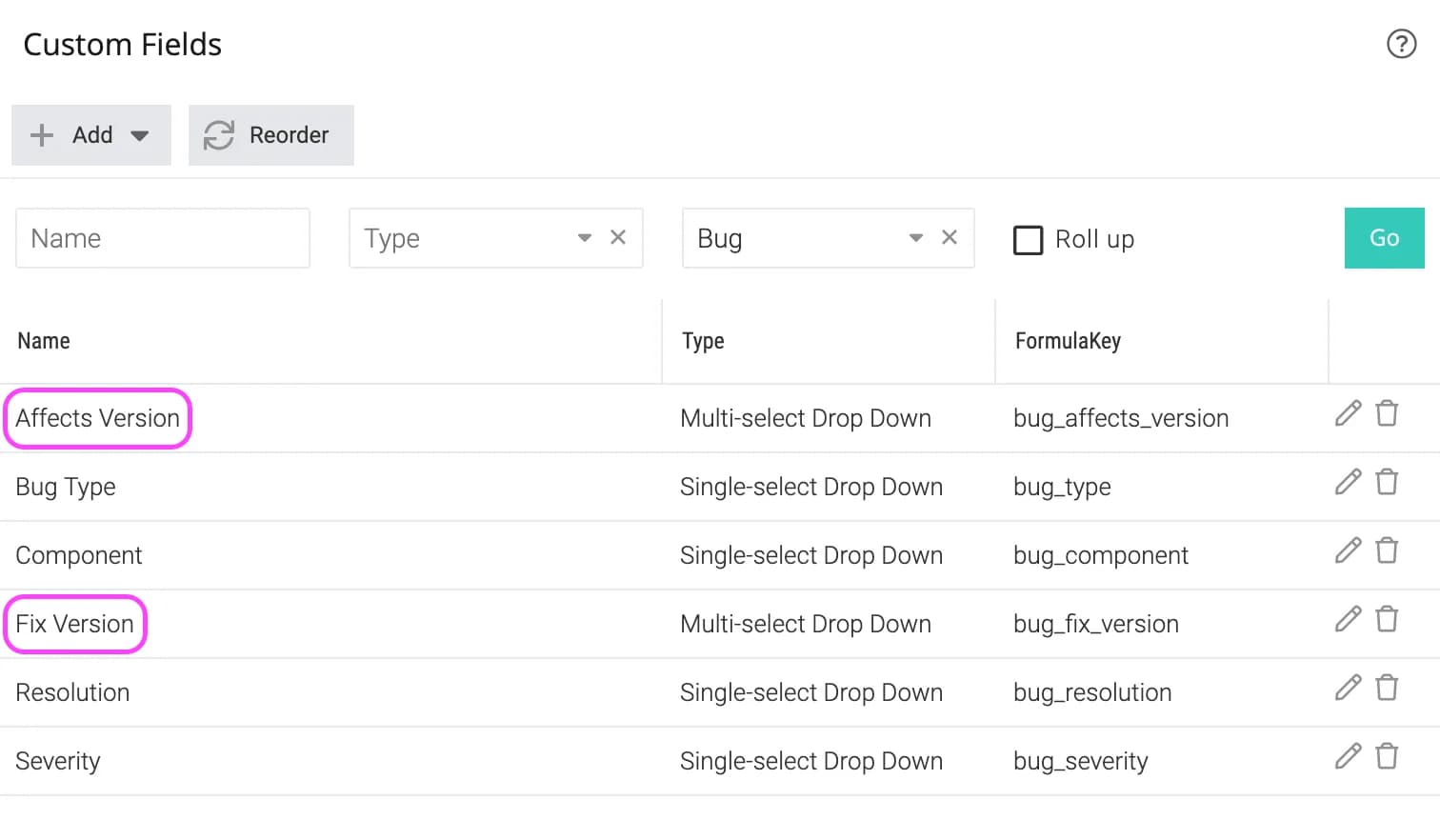
Ya que queremos el
campo para estar disponible al crear un error, lo adjuntamos a nuestro
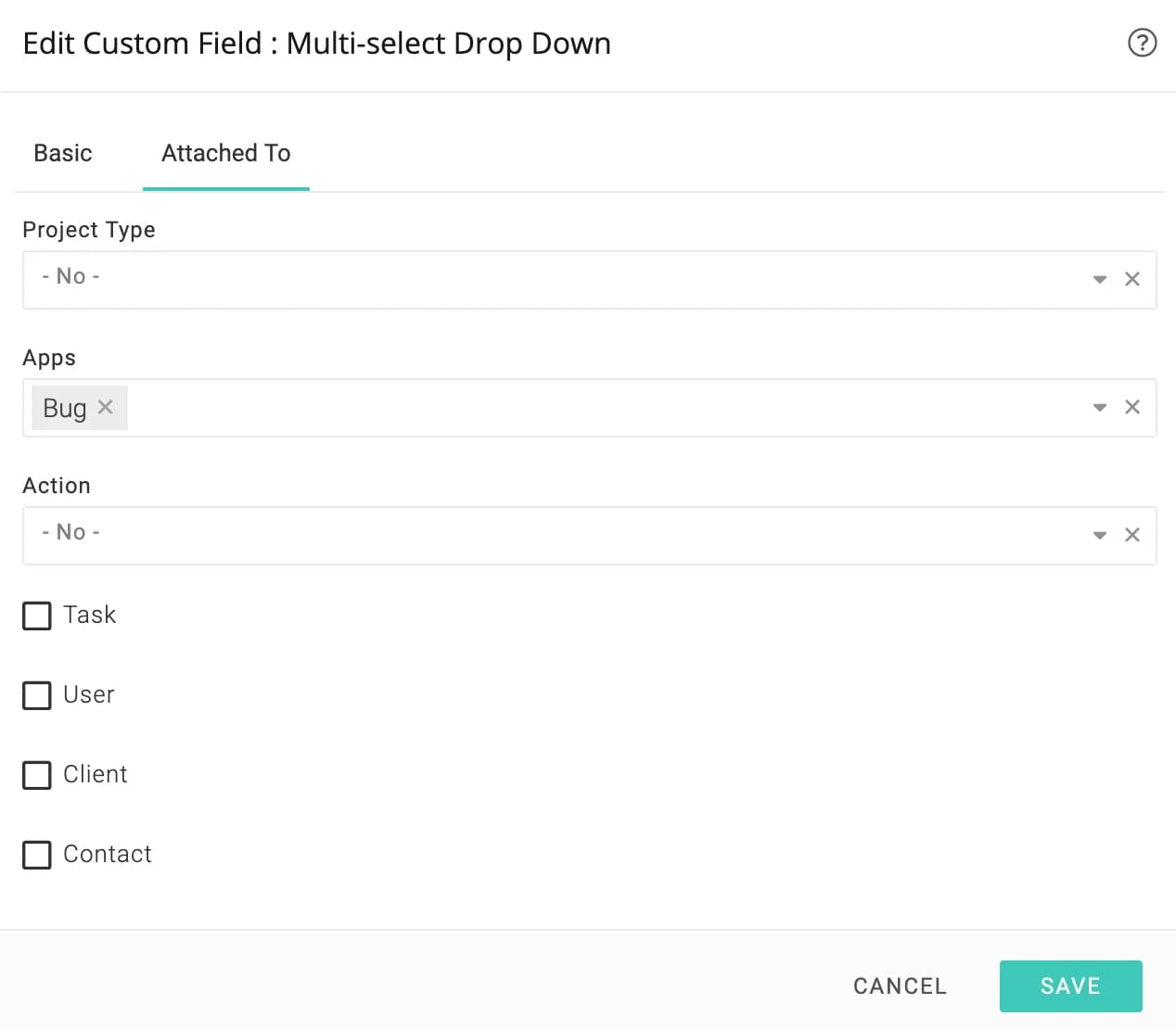
aplicación. Dado que queremos que el desarrollador ingrese la
campo
cuando marca los errores como corregidos, es decir, Verificado → Corregido y Reabierto → Corregido, lo adjuntamos al
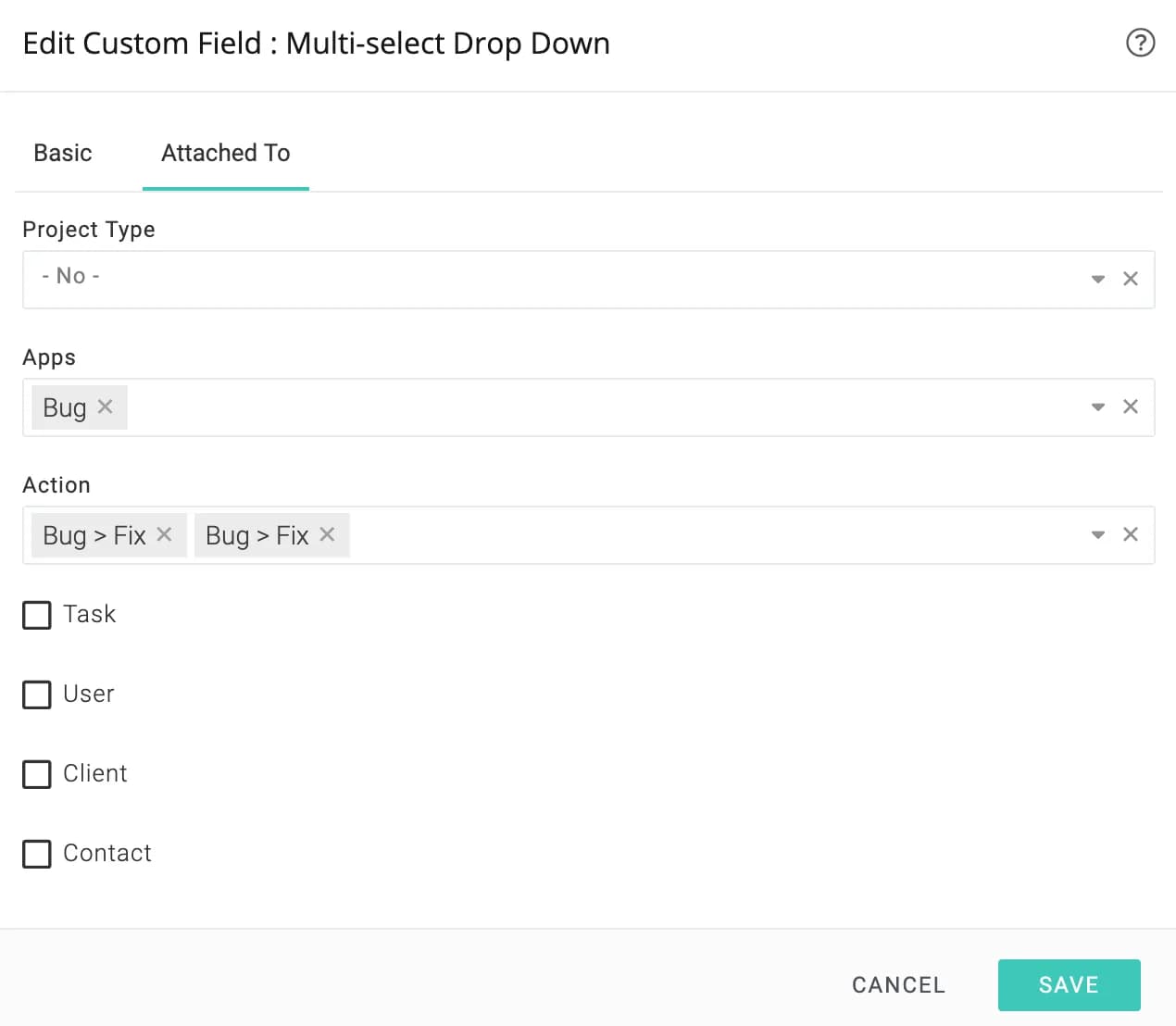
acciones como se muestra a continuación:
¿Qué sigue?
Hemos creado nuestra aplicación y también hemos definido campos personalizados para ella. En el próximo capítulo, veremos nuestro sistema de seguimiento de errores en acción.
Aplicaciones personalizadasConceptos
Aplicación en acción
Hasta ahora, nos hemos dedicado a configurar nuestra aplicación. Es momento de comprender cómo la usarán sus usuarios. Analizaremos cómo nuestra aplicación ha afectado la interfaz de usuario y también les mostraremos un ejemplo práctico.
Aplicación con errores y la interfaz de usuario
Agregar menú
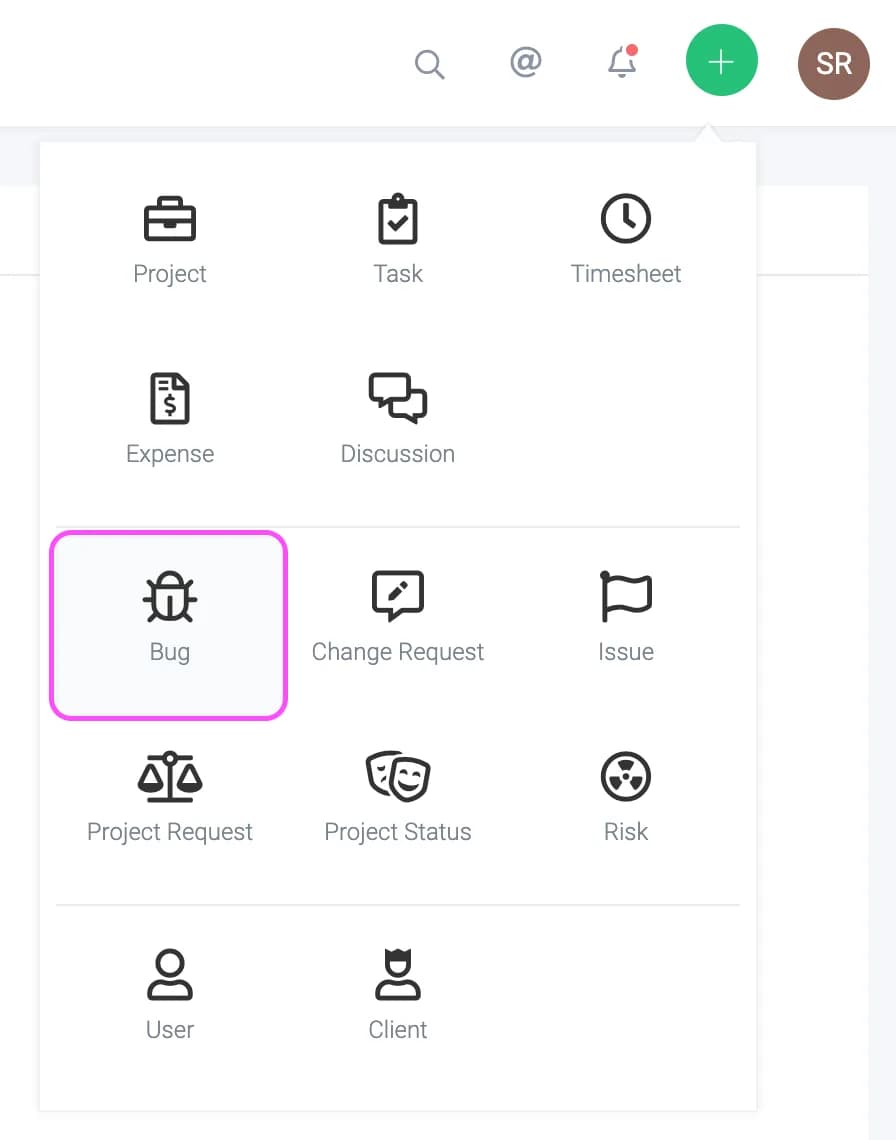
Aparece como una opción en el principal .
Ver menú
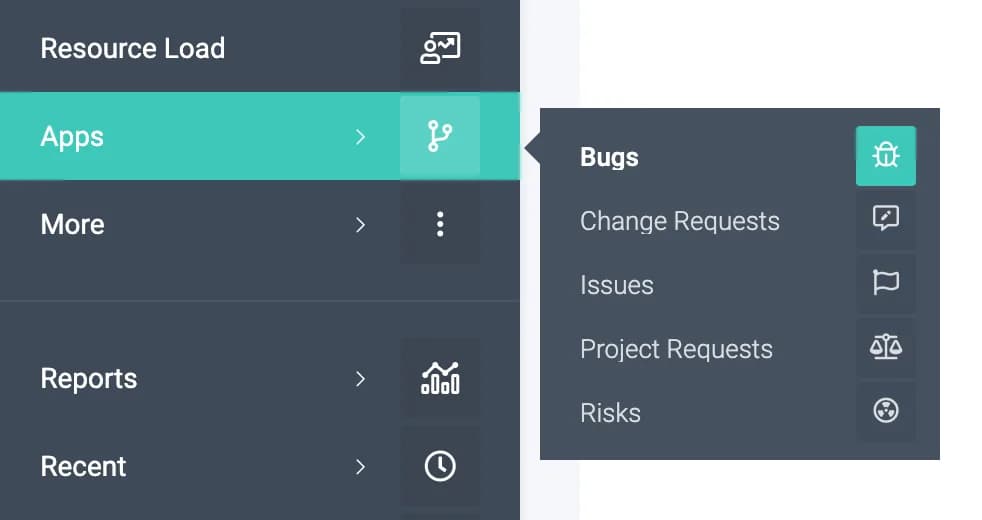
También aparece como una opción en el Menú principalAplicacionesInsectos menú.
Menú de nuevo informe
También podrá crear un informe para el
Aplicación. Todo el arsenal de filtros, grupos, gráficos, etc. está a tu disposición.
Agregar error
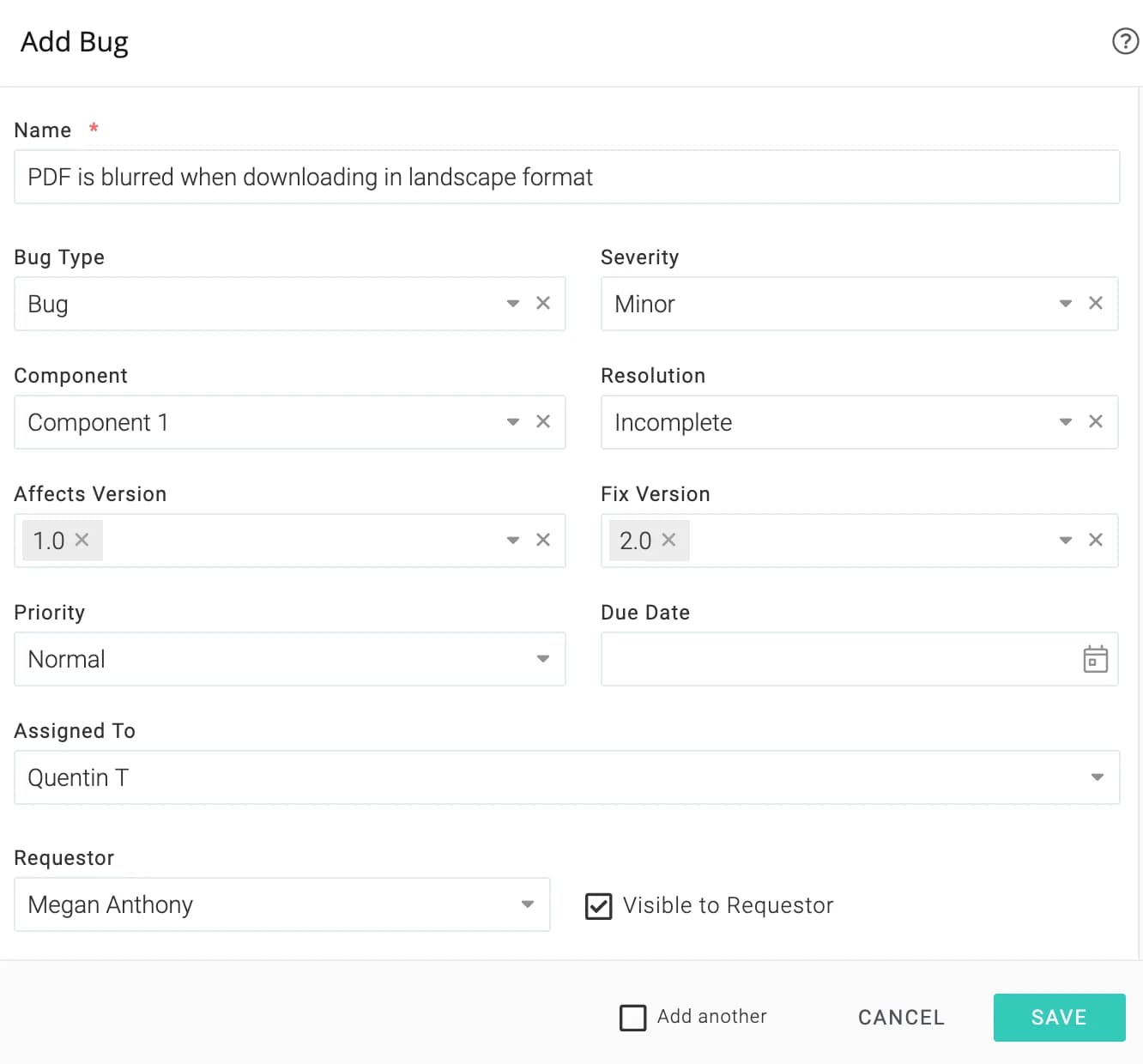
Megan quiere reportar un error. Hace clic en Menú principalBicho y ella ve el formulario: Además de los campos habituales, puede ver los campos personalizados que agregamos anteriormente.
Error en el estado: Nuevo
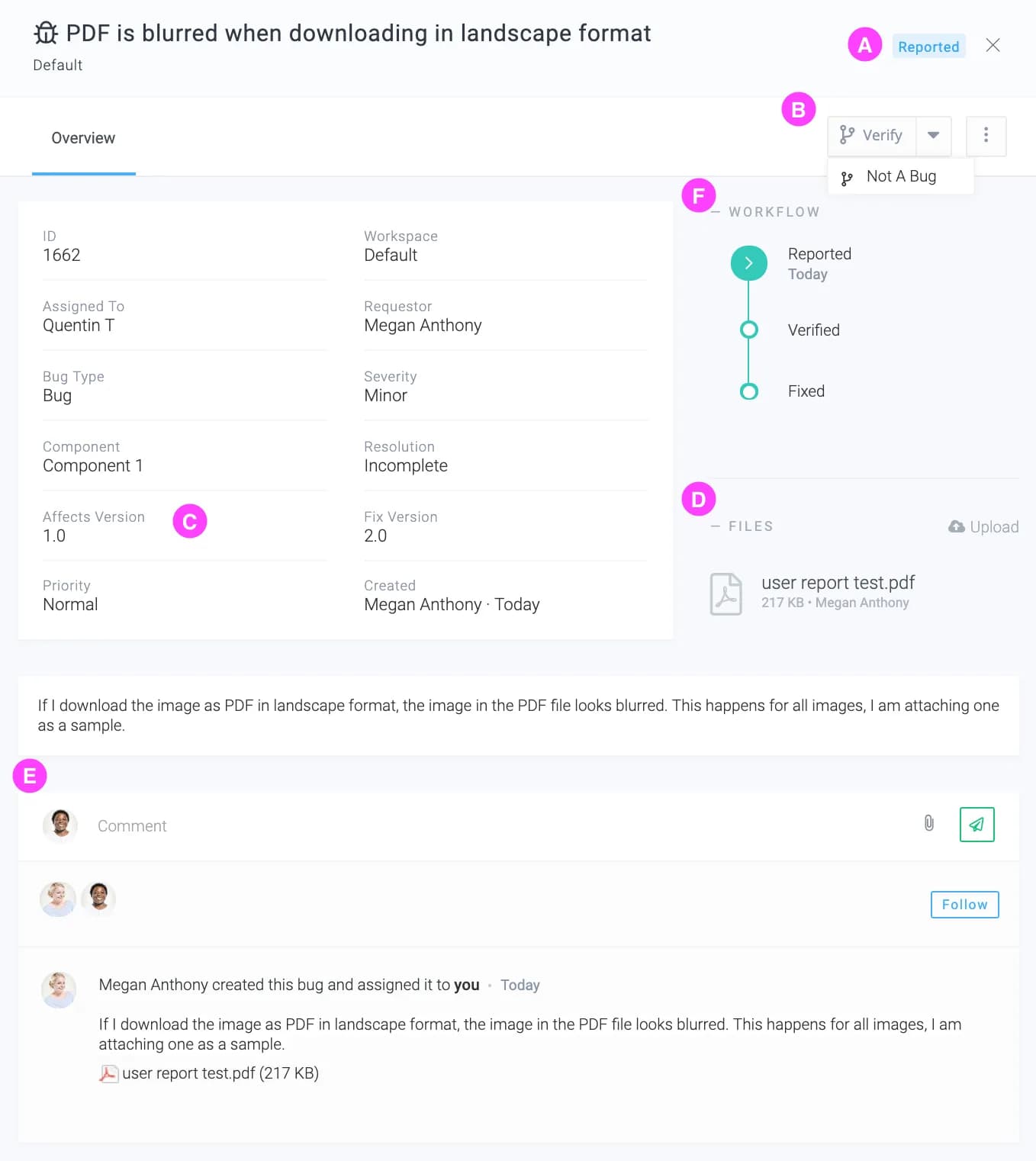
El error se le ha asignado a Quentin, nuestro encargado de control de calidad. Hace clic en el enlace del error y ve lo siguiente:
| A | El error se encuentra en nuevo . |
| B | Se le muestran las Verificar y No es un error , además de las demás acciones. |
| do | Él ve que el problema se supone que ocurre en la versión 1.0 |
| D | Descarga el archivo adjunto para ver cuál es el problema. |
| mi | Puede consultar el historial del error y también añadir sus comentarios. |
Realizar la acción Verificar
Quentin verifica que el error existe y hace clic en
Se le presenta una forma como esta:
Se lo asigna a Vardhan, un desarrollador. También tiene la opción de notificar a Megan, quien reportó el error. Pero como no hay nada relevante que reportar, decide no hacerlo. Después de enviar el formulario, el error pasa al de Verificado .
Error en el estado: Verificado
Vardhan recibe una notificación por correo electrónico informándole que se le ha asignado este error verificado. Hace clic en el enlace y ve lo siguiente:
| A | El error se encuentra en verificado . |
| B | Se le muestra la de Arreglar además de las otras acciones. |
| do | Él revisa el historial y se da cuenta del útil comentario de Quentin. |
Realizar la acción Verificar
Vardhan corrige el error y hace clic en el
botón. Se le presenta un formulario como este:
Observe cómo se le presenta el Versiones fijas .
¿Qué sigue?
El ejemplo anterior muestra cómo el error se propaga entre estados, cómo se capturan los campos correctos en el momento preciso y cuándo se envían las notificaciones. Esto le dará una buena idea de las capacidades y ventajas que ofrecen las aplicaciones personalizadas de Celoxis. También hemos visto que existe la opción de enviar correos electrónicos a los solicitantes. Celoxis permite personalizar estos correos electrónicos, tema que se abordará en el próximo capítulo.
Aplicaciones personalizadasConceptos
Plantillas de solicitante
En el capítulo anterior, vimos cómo notificar al solicitante mientras se realizan acciones. En este capítulo, aprenderemos a controlar el formato del correo electrónico mediante plantillas sencillas. Es importante tener en cuenta que estas plantillas solo controlan los correos electrónicos enviados a los solicitantes, no los demás correos de notificación que se envían a los usuarios.
Personalización de la plantilla de correo electrónico
Abierto Menú principalAdministraciónAplicaciones personalizadasPlantilla de correo electrónico del solicitante. Puede personalizar la plantilla global o personalizar la plantilla por espacio de trabajo. Haga clic en el icono al lado de
espacio de trabajo para editar la plantilla global.
.
| Correo electrónico del remitente | El nombre del remitente del correo electrónico. Queremos que la gente vea "Soporte de Acme", así que lo escribimos aquí. |
| Correo electrónico del remitente | La dirección de correo electrónico del remitente. Esta no la de respuesta . Celoxis la generará automáticamente para que las respuestas del solicitante se registren en la aplicación. |
| Cuerpo del correo electrónico | El cuerpo del correo electrónico. Está en formato HTML. En nuestro ejemplo, $an se reemplazará por Bug , mientras que $un se reemplazará por Quentin T si Quentin fue quien realizó la actualización. Encontrará más marcadores de posición similares en la Referencia de campos . |
¿Qué sigue?
En este capítulo hemos visto cómo configurar los correos electrónicos que se envían a los solicitantes. En el próximo capítulo, veremos cómo agregar reglas basadas en el tiempo a nuestra aplicación.
Aplicaciones personalizadasConceptos
Políticas de tiempo de espera
La política de tiempo de espera es un conjunto de reglas que definen qué debe suceder cuando un elemento de la aplicación permanece en un estado determinado durante más horas de las especificadas.
En los capítulos anteriores, creamos el flujo de trabajo y definimos nuestros campos personalizados. Ahora, añadiremos algunas reglas de tiempo de espera.
Continuando con nuestra aplicación Bug, supongamos que nuestra empresa es muy estricta con el control de calidad y exige lo siguiente:
- Regla n.° 1: Un nuevo error debe verificarse en un plazo de 48 horas. Si se trata de un error de alta prioridad, debe verificarse en un plazo de 24 horas.
- Regla n.° 2: Un error marcado como solucionado debe probarse dentro de las 72 horas posteriores a su corrección. Si se trata de un error de alta prioridad, debe probarse dentro de las 48 horas.
Agregar una política de tiempo de espera
Abra la pantalla de la lista de aplicaciones yendo a Menú principalAdministraciónAplicaciones personalizadasAplicaciones y haciendo clic en el icono para nuestra aplicación Bug. Luego haga clic en el Agregar botón.
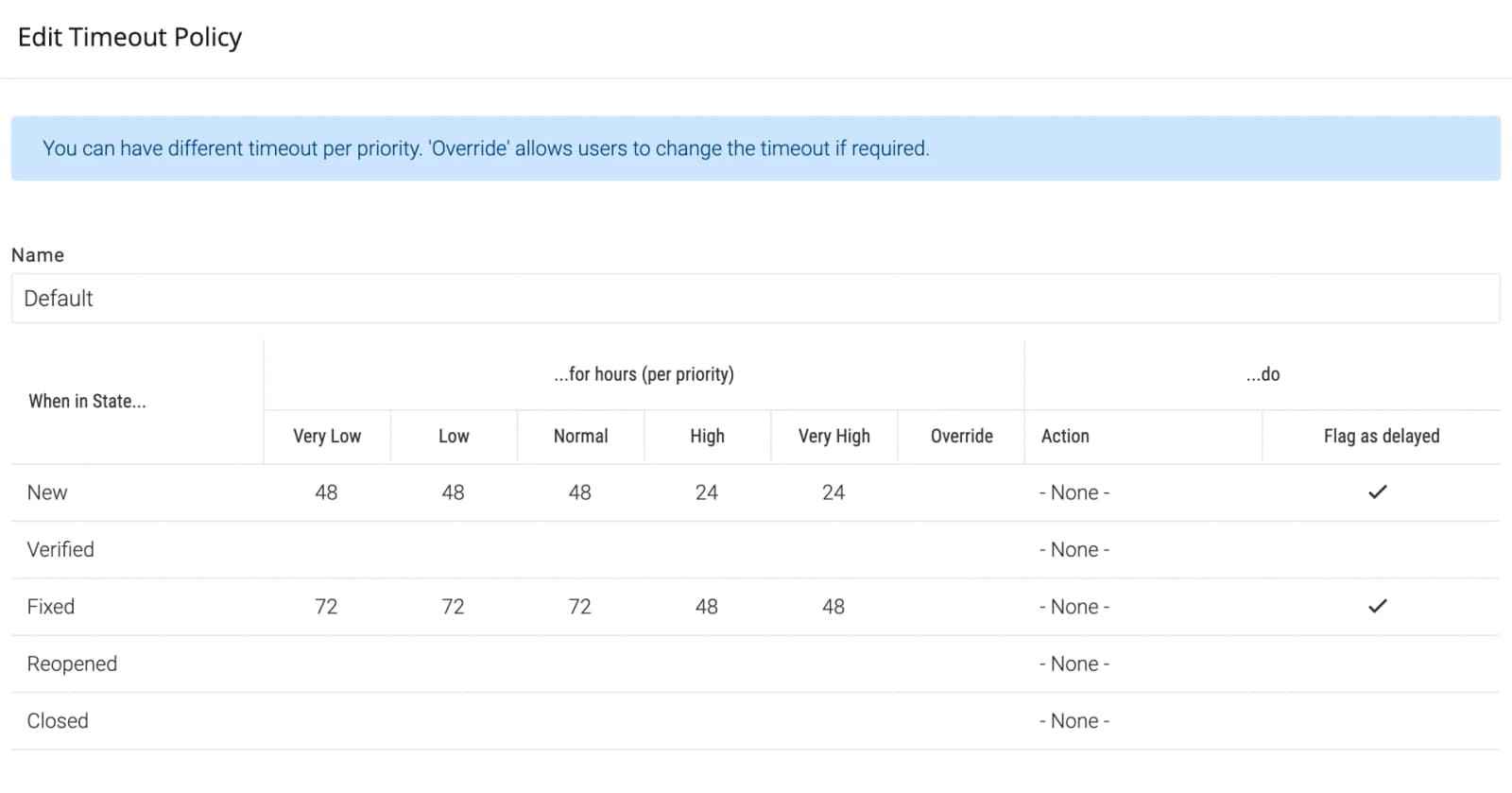
| Cuando esté en el estado | El estado del error en el que se aplica la regla. En nuestro caso, hemos definido las reglas para los estados Nuevo y Verificado porque el equipo de control de calidad es responsable en estos estados. |
| Se acabó el tiempo | Puedes establecer las horas por prioridad. En nuestro caso, hemos establecido las horas según nuestras reglas n.° 1 y n.° 2. La Anular , si está marcada, significa que el usuario final que realiza la transición puede especificar cuándo ocurrirá el tiempo de espera. Tomemos como ejemplo un sistema CRM. El ejecutivo de ventas realiza un seguimiento con el cliente potencial cada 5 días. Sin embargo, en algunos casos, el cliente potencial puede estar de vacaciones y pedirle que realice el seguimiento después de, digamos, 2 semanas. En ese caso, el ejecutivo de ventas, al momento de marcar la consulta como "Seguimiento realizado", puede especificar la próxima fecha de seguimiento. |
| Acción | La transición de estado se realiza después de que expire el tiempo. No necesitamos esto en nuestro ejemplo de seguimiento de errores, pero tomemos el ejemplo de este flujo de trabajo de mesa de ayuda. En este ejemplo, puede que se desee que todos los tickets en Resuelto pasen al Cerrado si no recibimos respuesta del cliente en 5 días. En ese caso, estableceríamos 5x24, es decir, 120 para todas las prioridades y elegiríamos la acción Cerrar. |
| Marcar como retrasado | Esta opción marcará el error como "Retrasado" y notificará al responsable asignado y al administrador del estado. |
¿Qué sigue?
En este capítulo hemos visto cómo definir políticas de tiempo de espera y para qué se utilizan. En el próximo capítulo, veremos cómo iniciar flujos de trabajo a partir de correos electrónicos.
Aplicaciones personalizadasConceptos
Gestionar la integración del correo electrónico
Las aplicaciones personalizadas se pueden iniciar mediante correos electrónicos. Estos correos pueden ser de formato libre (enviados por personas) o estructurados (generados al completar un formulario web).
Interfaz directa
Esto se utiliza cuando queremos iniciar flujos de trabajo cuando alguien envía un correo electrónico a una dirección específica. Por ejemplo, podríamos querer crear errores cuando nuestros clientes envían un correo electrónico a bugs@acme.com.
| Remitente | Se convierte en el solicitante del artículo |
| Sujeto | Se convierte en el resumen del artículo |
| Cuerpo | Se convierte en la descripción del artículo |
| Prioridad | Se convierte en la prioridad del artículo |
| Archivos adjuntos | Se añaden como archivos adjuntos al elemento |
Para obtener más información, visite el sitio web Menú principalAdministraciónAplicaciones personalizadasIntegración de correo electrónico página.
Interfaz indirecta
Esto te ayuda a integrar un sistema existente con una de tus aplicaciones personalizadas. Por ejemplo, tienes un formulario web en tu sitio que los usuarios completan y envían para iniciar un flujo de trabajo en Celoxis.
En este modelo, su programa enviará un texto plano enviar un correo electrónico a una dirección de correo electrónico con un cuerpo bien formateado como se describe en Menú principalAdministraciónAplicaciones personalizadasIntegración de correo electrónico página.
Alias de correo electrónico
Si desea utilizar la interfaz de correo electrónico directa, querrá ofrecer direcciones de correo electrónico sencillas y fáciles de usar a sus usuarios. Por ejemplo, bugs@acme.com o support@weyland-yutani.com. Sin embargo, las direcciones generadas por Celoxis son del tipo abracadbra+NEI-4.g0.1b.2m8.0.0-eqro@celoxis.com. La solución para conectar ambas es mediante alias de correo electrónico.
Digamos que Acme quiere crear errores en Celoxis cuando la gente envía correos electrónicos a bugs@acme.com. Acme haría lo siguiente:
- Genera la dirección de correo electrónico para el error accediendo a: Menú principalAdministraciónAplicaciones personalizadasIntegración de correo electrónicoDigamos que esta dirección de correo electrónico es
gobbledygook@celoxis.com - Acme, en su servidor de correo electrónico, crearía un alias que redirigiría
bugs@acme.comagobbledygook@celoxis.com. - Si Acme es cliente de SaaS, nos notificará sobre esta asignación y actualizaremos nuestros servidores. Esto suele tardar un día hábil.
Si Acme es un cliente On-Press, pueden abrir Administrador del sitioConfiguración del sitioAlias de correo electrónico y entrarbugs@acme.com:gobbledygook@celoxis.comEn el área de texto, guarde y reinicie el servidor.
Aplicaciones personalizadasConceptos
Glosario de la aplicación
| Atributo | Leer/Escribir | Descripción |
|---|---|---|
| Nombre | RW | Una breve descripción. |
| Proyecto | RW | El proyecto en el que se encuentra este elemento. |
| Solicitante | RW | El usuario que solicitó este artículo. Puede tratarse de un usuario, un cliente o incluso un usuario externo. |
| Estado | RW | El estado actual de este artículo. |
| Asignado a | RW | El cesionario actual de este artículo. |
| Pendiente | RW | Fecha en la que se suponía que este artículo estaría terminado. |
| Última actualización | R | Últimos comentarios realizados en contra de este artículo. |
| Edad | R | Número de días transcurridos desde la creación del elemento de la aplicación. |
| Creador | R | El usuario que creó este elemento. |
| Creado | R | La marca de tiempo en la que se creó este elemento. |
| Terminado | R | Si este elemento se encuentra en un estado final, entonces se mostrará la marca de tiempo en la que ocurrió. |
| Demorado | RW | Un indicador que señala si este elemento se ha retrasado. El sistema lo marca si este elemento excede la fecha de vencimiento o supera el límite de tiempo establecido en su política de tiempo de espera. |
| Descripción | RW | Una descripción detallada de este artículo. |
| IDENTIFICACIÓN | R | La clave primaria de la base de datos del registro de este elemento. |
| Última actualización: | R | Fecha en la que se realizó la última actualización. |
| Abierto | R | Si el elemento está en un estado final, entonces no, de lo contrario sí. |
| Prioridad | RW | Este artículo es prioritario. |
| Gerente estatal | R | El usuario responsable del estado del elemento según la configuración. Si este elemento pertenece a un proyecto y no se ha configurado ningún gestor de estado, el gestor de estado es el gestor principal del proyecto. Leer más. |
| Se acabó el tiempo | RW | Una marca de tiempo que indica el momento antes del cual este elemento debe pasar de su estado actual. Si está configurado, el elemento se marcará como retrasado. |
| Visible para el solicitante | RW | Marque esta casilla para permitir que el solicitante vea este artículo. |
| Espacio de trabajo | RW | Espacio de trabajo de este elemento. Si pertenece a un proyecto, entonces el espacio de trabajo del proyecto. |
| Costo real | R | El costo total incurrido en el artículo hasta el momento, basado en el tiempo registrado para este artículo. |
| Horas facturables reales | R | El total de horas aprobadas y facturables registradas para este elemento. |
| Horas reales no facturables | R | El total de horas aprobadas y no facturables registradas para este concepto. Este importe puede utilizarse para identificar las oportunidades de facturación "perdidas" para este concepto. |
| Horas facturadas | R | El tiempo total de todas sus entradas de tiempo facturadas. |
| Ingresos facturados | R | La suma de los importes de la factura por todas las entradas de tiempo facturadas. |
| Esfuerzo real | R | La suma de las horas aprobadas registradas para este artículo. |
| Ingresos reales | R | La suma de los importes de las facturas correspondientes a todas las entradas de tiempo facturable aprobadas. |
Comportamiento
Aplicaciones personalizadasComportamiento
Agregar comentarios
Al trabajar en un elemento de la aplicación, es posible que el responsable o el gerente necesiten, en ocasiones, registrar comentarios sobre él.
Para agregar comentarios, haga clic en el elemento de la aplicación, por ejemplo, su error, riesgo, etc. En el panel del elemento, haga clic en MásComentarioPuedes comprobarlo Notificar al solicitante Marque esta casilla si desea notificar al solicitante del elemento de la aplicación sobre este comentario.
Una vez añadido el comentario, todos los seguidores reciben una notificación por correo electrónico con los nuevos comentarios.
Aplicaciones personalizadasComportamiento
Adjuntar archivos
Para adjuntar archivos a un elemento de aplicación personalizado, haga clic en el elemento y, en su panel, haga clic en Adjuntar archivos, como se muestra a continuación.
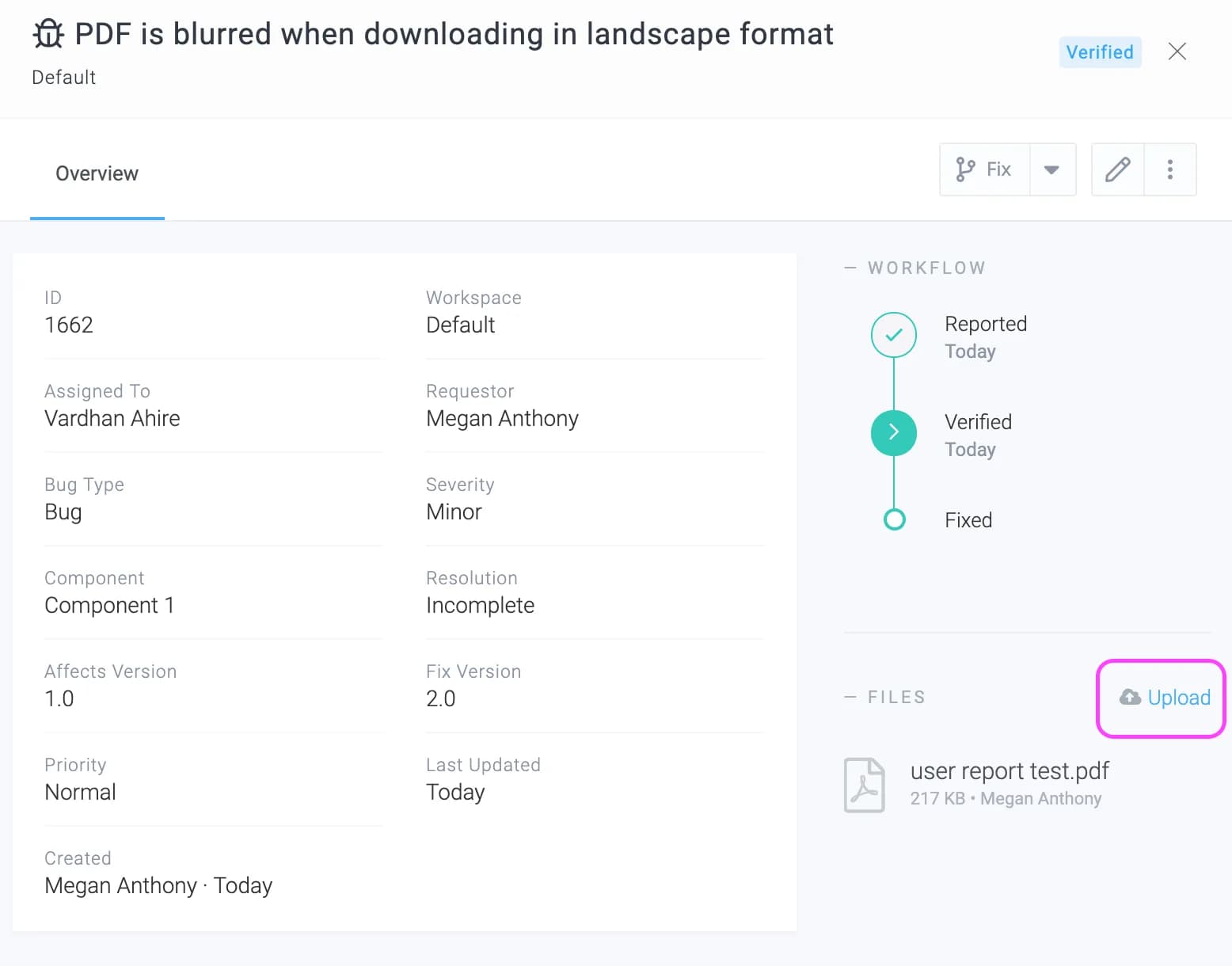
Aplicaciones personalizadasComportamiento
Los siguientes elementos
Si sigues una tarea en la aplicación (por ejemplo, un error), recibirás notificaciones sobre las actividades que se realicen en ella, como cuando alguien añada un comentario o adjunte un archivo. Las notificaciones se enviarán por correo electrónico y también a través del centro de notificaciones. Si eres responsable de una tarea, gestor de proyecto o administrador de estado, recibirás notificaciones automáticamente y no será necesario que sigas la tarea manualmente.
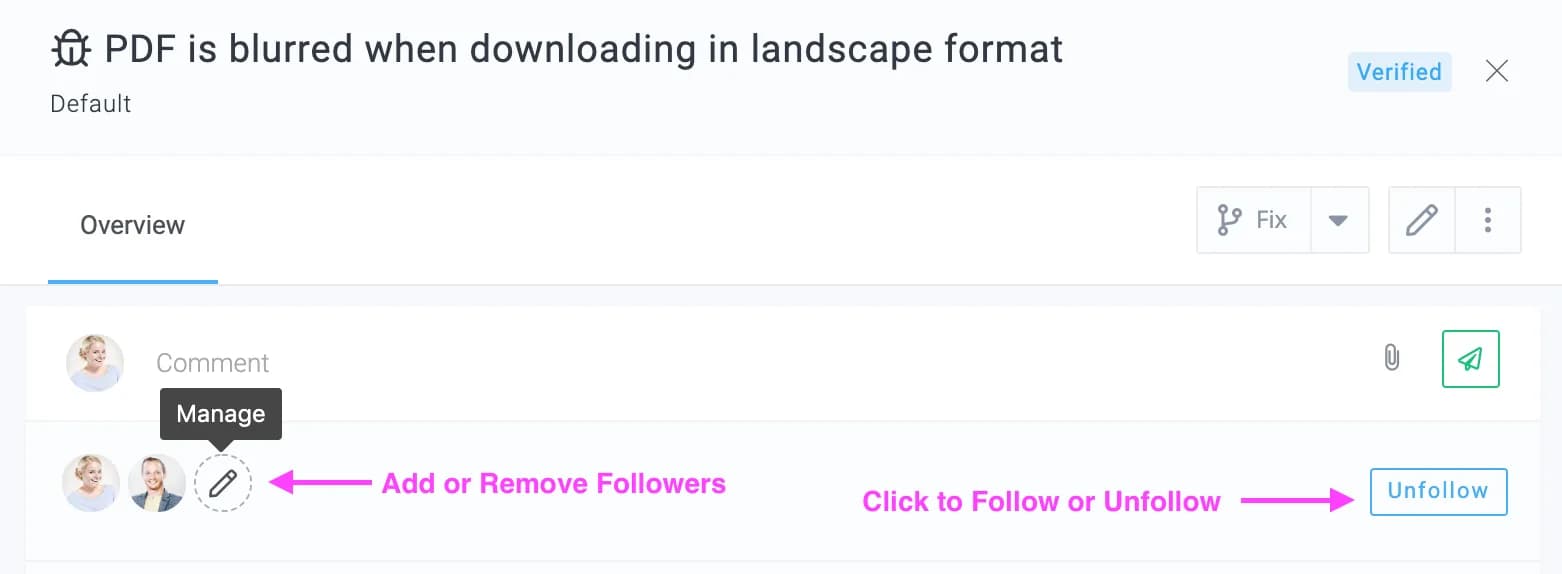
Dejar de seguir
Para dejar de seguir, simplemente haga clic en el enlace "Dejar de seguir" que aparece en la pestaña "Descripción general " del artículo o en el pie de página de la notificación por correo electrónico.
Aplicaciones personalizadasComportamiento
Reasignar a otro usuario
En ocasiones, es posible que desee reasignar el error o problema a otro usuario debido a varios motivos, como que el usuario asignado esté de vacaciones o esté ocupado con otras actividades.
Para reasignar un elemento de la aplicación, haga clic en el elemento de la aplicación, por ejemplo, su error, riesgo, etc. En el panel del elemento, haga clic en ReasignarEl nuevo usuario recibirá una notificación por correo electrónico sobre la nueva asignación.
Aplicaciones personalizadasComportamiento
Pasar a otro proyecto
Puedes mover un elemento de la aplicación a otro proyecto o espacio de trabajo. Para ello, haz clic en el elemento de la aplicación, por ejemplo, tu error, riesgo, etc. En el panel del elemento, haz clic en MoverSe le pedirá que seleccione el proyecto o espacio de trabajo al que desea mover el elemento de la aplicación.
Aplicaciones personalizadasComportamiento
Importación mediante CSV
Celoxis te permite importar elementos de la aplicación (errores, riesgos, etc.) a un proyecto desde un archivo CSV. Si tienes un archivo de Microsoft Excel, puedes exportarlo en formato CSV (valores separados por comas) e importarlo a Celoxis.
Para importar elementos de la aplicación en un proyecto, primero haga clic en el proyecto y luego haga clic en Acciones del proyectoImportar aplicaciones (CSV)Para simplificar, recomendamos importar una aplicación personalizada a la vez. En lugar de tener un único archivo llamado items.csv, divídalo en varios archivos como bugs.csv, risks.csv e issues.csv e impórtelos uno por uno.
Campos admitidos:
- Aplicación: campo obligatorio. El nombre de la aplicación (por ejemplo, Error, Riesgo).
- Nombre – Campo obligatorio. Una breve descripción.
- Descripción
- Estado: Debe ser uno de los estados que definiste para tu aplicación. Si no está presente, se utilizará por defecto el primer estado de la definición de la aplicación.
- Fecha de vencimiento – Formato AAAA-MM-DD
- Asignado a: El nombre, nombre de usuario o dirección de correo electrónico del usuario al que se asignará el elemento.
- Solicitante: Nombre, nombre de usuario o dirección de correo electrónico del solicitante cuya cuenta está en Celoxis.
- Correo electrónico del solicitante (externo): la dirección de correo electrónico del solicitante que no tiene una cuenta en Celoxis.
- Nombre del solicitante (externo): el nombre del solicitante que no tiene una cuenta en Celoxis.
- Campos personalizados: una columna por cada campo personalizado de la aplicación
Aplicaciones personalizadasComportamiento
Acciones masivas
Permite modificar varios atributos a la vez, incluidos los campos personalizados, como se muestra a continuación:
Cómo hacerlo
Aplicaciones personalizadasCómo hacerlo
Flujos de trabajo recurrentes automáticos
Algunos procesos empresariales son periódicos y deben iniciarse a intervalos regulares. Algunos ejemplos:
- Sus administradores de sistemas están obligados a aplicar parches de seguridad en sus servidores cada semana.
- Sus contadores están obligados a realizar liquidaciones de efectivo todos los meses.
- Su departamento de recursos humanos está obligado a recopilar las opiniones de sus empleados cada trimestre.
- Se supone que tu equipo de marketing debe informar sobre las métricas de las redes sociales cada dos semanas.
Esta integración le mostrará cómo iniciar periódicamente los flujos de trabajo que ha creado en Celoxis. Configuraremos un flujo de trabajo para que se ejecute semanalmente. También puede establecer el ciclo en diario o mensual.
Zapier
Celoxis se integra con numerosas aplicaciones mediante Zapier. Zapier es un servicio en la nube que permite crear potentes integraciones entre diferentes sistemas sin necesidad de escribir código. Para más información, visite su sitio web: zapier.com.
Borrar
Una automatización en Zapier se llama zap. Un zap conecta dos aplicaciones: una aplicación de activación y una aplicación de acción. La aplicación de activación notifica al zap sobre un evento y el zap ejecuta una acción en la aplicación de acción. En nuestro caso, la aplicación de activación es Schedule By Zapier porque programará nuestro zap. La aplicación de acción, en nuestro caso, es Email By Zapier porque enviará el correo electrónico programado. En esta guía, crearemos un zap para crear automáticamente aplicaciones en Celoxis mediante correo electrónico.
Iniciar una aplicación en Celoxis automáticamente cada semana
- Haz un Zap

- Seleccione Schedule by Zapier como la aplicación de activación
- Seleccione el activador "Cada semana"
- Haz clic en el botón "Continuar" para seguir adelante
- Seleccione el día y la hora en que se activará el evento
- Haz clic en el botón "Probar y continuar" para guardar este paso.
- Seleccione Email by Zapier como la aplicación de acción
- Seleccione la acción "Enviar correo electrónico saliente" y haga clic en el botón Continuar
- Ahora personaliza el correo electrónico saliente
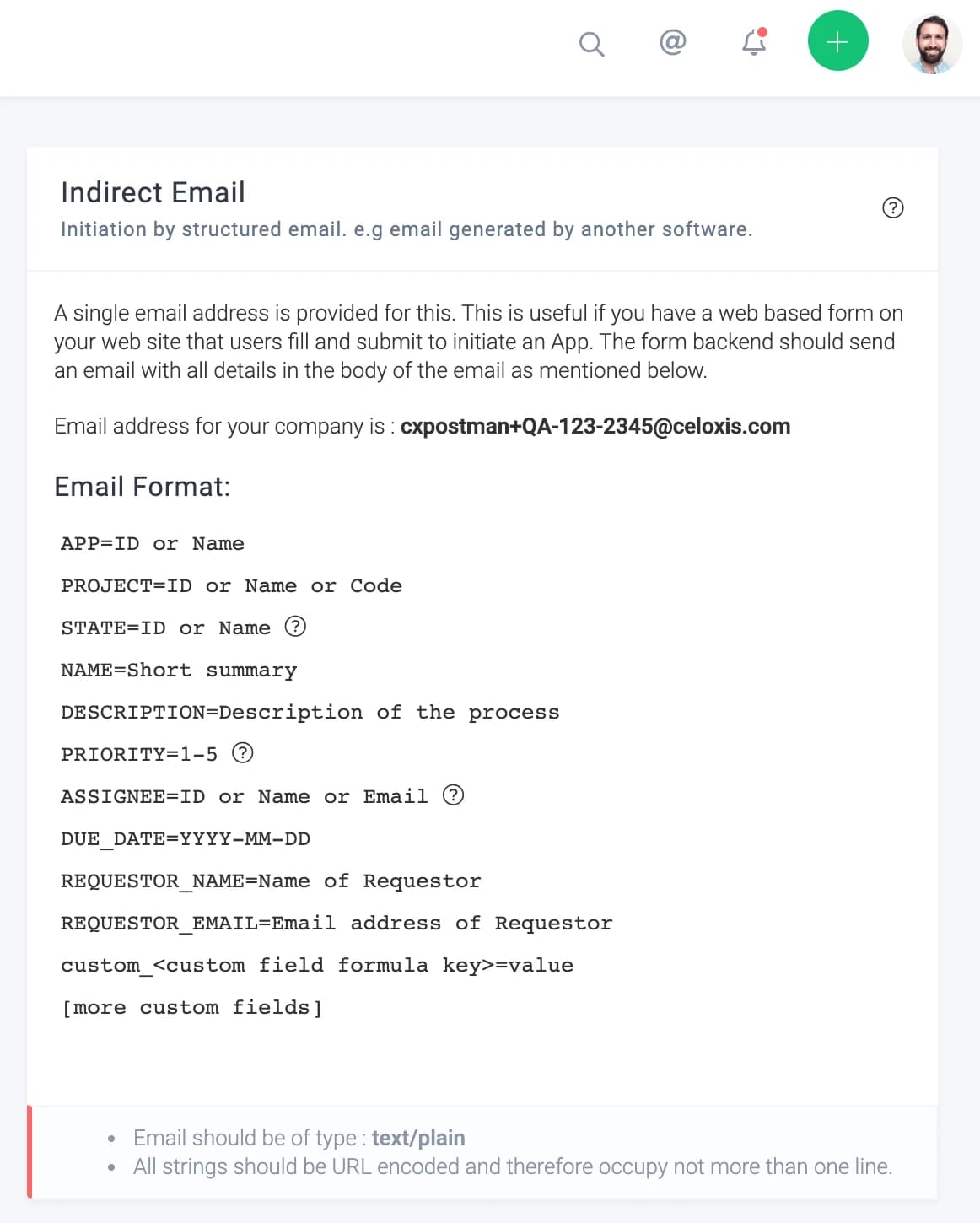
Ir a Menú principalAdministraciónAplicaciones personalizadasIntegración de correo electrónicoCorreo electrónico indirectoAquí encontrará la dirección de correo electrónico de su empresa a la que se enviará el mensaje. En el cuerpo del correo electrónico, utilice el formato que se proporciona aquí.
Pegue la dirección de correo electrónico de su empresa en el campo "Para", pegue el formato del cuerpo del correo electrónico de Celoxis y edítelo según sus necesidades. En el ejemplo, nuestra aplicación es " Solicitud de actualización de seguridad". Tenga en cuenta que hemos establecido la fecha de vencimiento como +2d, lo que significa 2 días después de la fecha en que se iniciará la aplicación. También hemos incluido un campo personalizado, "Nombre de host", en el cuerpo del correo electrónico a modo de ejemplo.
Una vez que haya redactado el correo electrónico, haga clic en el botón "Continuar" para seguir adelante.
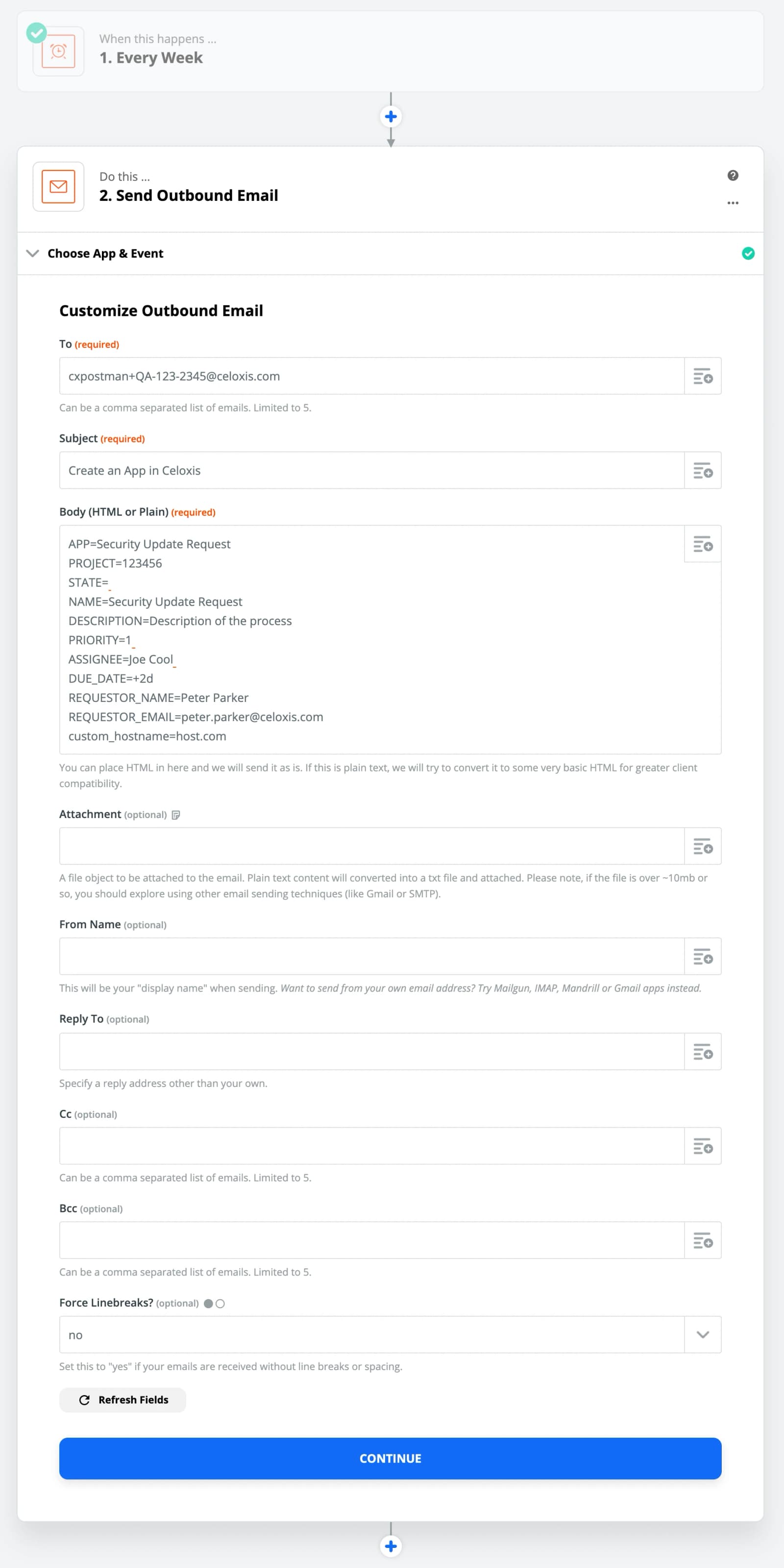
- Pruebe la acción del correo electrónico haciendo clic en "Probar y continuar"
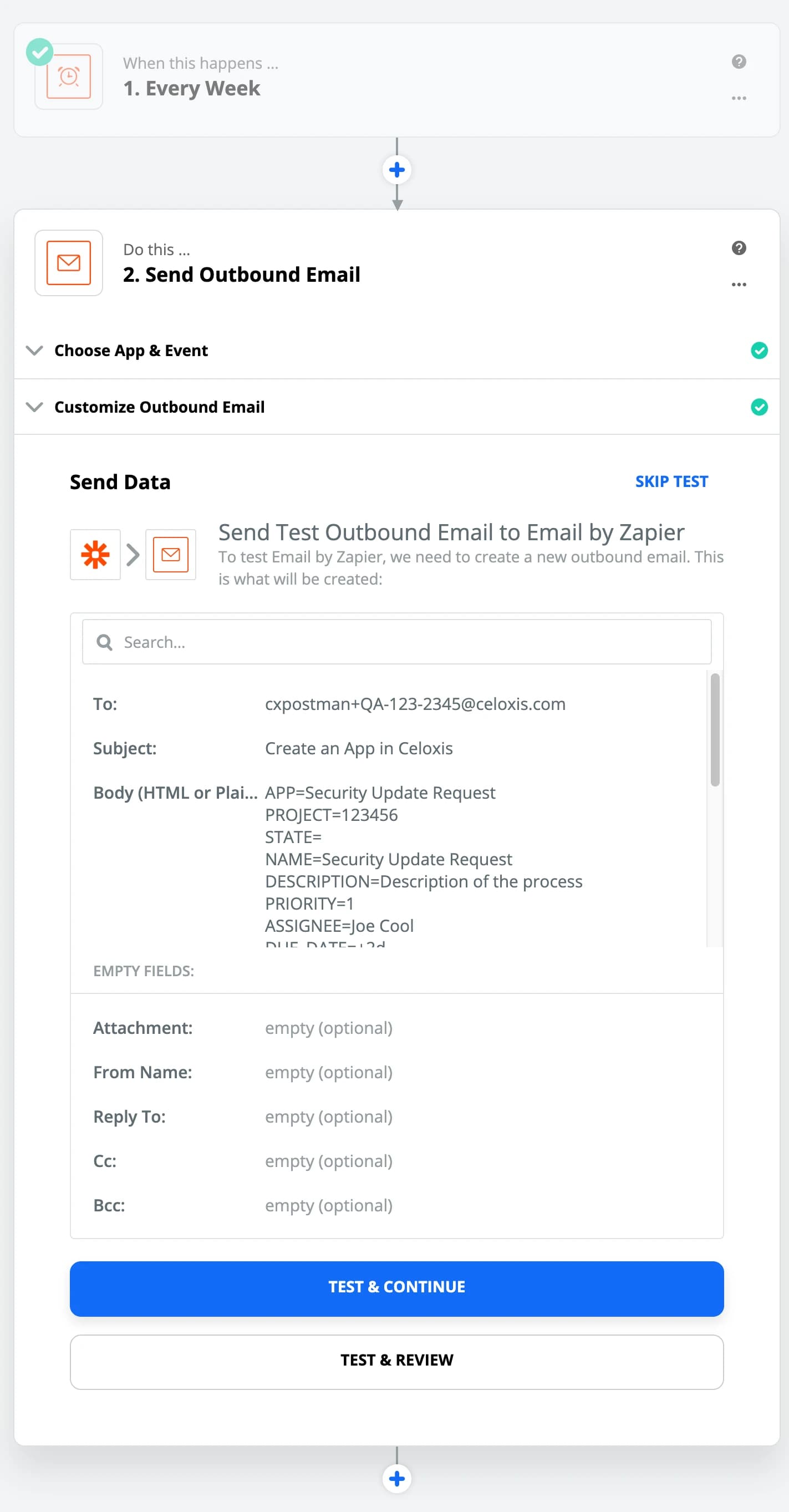
- Una vez que la prueba sea exitosa, haga clic en Finalizar edición
- Tu Zap está listo para usar
Después de encender el Zap,
La aplicación se creará semanalmente en Celoxis dentro del proyecto que seleccionaste.
Preguntas frecuentes
Aplicaciones personalizadasPreguntas frecuentes
¿Puede mi cliente crear incidencias por correo electrónico?
Sí, mediante la integración de correo electrónico directa o indirecta, sus clientes pueden iniciar acciones en la aplicación a través del correo electrónico.
Para obtener más detalles, consulte
.
Aplicaciones personalizadasPreguntas frecuentes
¿Cómo puedo configurar el sistema para que mis clientes no generen incidencias?
Al definir su aplicación personalizada, hay una casilla de verificación llamada " Los clientes pueden iniciar esta aplicación" que puede desmarcar para que sus clientes no la inicien.
Informes
11 artículosConceptos
InformesConceptos
Tipos de informes
En Celoxis existen numerosas entidades, como proyectos, tareas y registros de tiempo. Algunas entidades, como errores, riesgos e incidencias, también se crean mediante aplicaciones personalizadas . Cada entidad posee atributos propios, así como atributos agregados de otras entidades que contiene. Por ejemplo, la entidad proyecto tiene atributos propios como nombre, prioridad y responsable, además de atributos como horas aprobadas, ingresos facturados, coste laboral planificado y coste laboral real, entre otros, que se calculan a partir de otras entidades como tareas, registros de tiempo y gastos.
Cuando creas un informe en Celoxis, primero debes seleccionar una entidad sobre la cual generar el informe. Puedes elegir entre:
| Tipo | Lo que obtienes |
|---|---|
| Proyecto | Atributos del proyecto, incluidos los datos agregados a nivel de proyecto a partir de hojas de horas, gastos y tareas como horas, costo, ingresos, ganancias, margen, etc. |
| Tarea | Atributos de las tareas, incluidos los datos agregados a nivel de tarea a partir de hojas de horas y gastos como horas, costos, ingresos, etc. |
| Registro de tiempo | Atributos de registro de tiempo como horas, remitente, costo, importe de la factura, etc. Puede usar estos registros de tiempo individuales para agregar datos como desee. Por ejemplo, con este informe, puede comprender cómo se distribuyó el tiempo entre las actividades por cliente. |
| Gastos | Datos detallados de los gastos, como el importe, el código de gasto, etc. Puede utilizar estos datos individuales para analizar sus gastos no relacionados con la mano de obra de forma flexible. Por ejemplo, puede comprender cómo se distribuyen los gastos por código de gasto y por cliente. |
| Archivo | Información del archivo, como extracciones, tamaño total, ruta, etc. |
| Discusión | Información sobre las discusiones. Por ejemplo, puedes crear un informe que enumere todas las discusiones activas en las que participas. |
| Aplicaciones (por ejemplo, Bug) | Información de la aplicación o datos agregados para cada instancia de flujo de trabajo a partir de hojas de horas, como horas, costos, etc. |
| Actualización del estado de la tarea | Actualiza el progreso de tus tareas. Por ejemplo, puedes generar informes sobre todas las actualizaciones realizadas esta semana. |
| Asignación | Información sobre la asignación de tareas, como tarea, recurso, horas planificadas frente a horas reales, etc. Una asignación se refiere a la distribución de un recurso a una tarea. |
| Usuario | Atributos del usuario. Leer más. |
| Panel | Un informe de panel de control. Leer más. |
| Registro de actividad | Actividades que se desarrollan en diferentes entidades: quién hizo qué y cuándo. Leer más. |
| Tendencia | Datos desglosados en el tiempo: horas, costos, ingresos, utilización, etc. Los datos desglosados en el tiempo representan la distribución de datos a lo largo del tiempo. Podrá encontrar más información al respecto más adelante en este capítulo. |
Tendencia
Los informes desglosados por tiempo muestran cómo se distribuye una cantidad a lo largo del tiempo. Por ejemplo, al generar un informe de proyecto, puede ver el costo total estimado del proyecto, pero si desea comprender el gasto planificado por semana o mes, deberá generar un informe desglosado por tiempo. Muchas cantidades tienen una naturaleza desglosada por tiempo. Por ejemplo, el presupuesto, las horas asignadas a los recursos, el costo, los ingresos, etc.
Puede visualizar los datos temporales en formato tabular, como se muestra a continuación, o en forma de gráficos. Actualmente, a diferencia de otras entidades, los gráficos no permiten explorar los detalles.
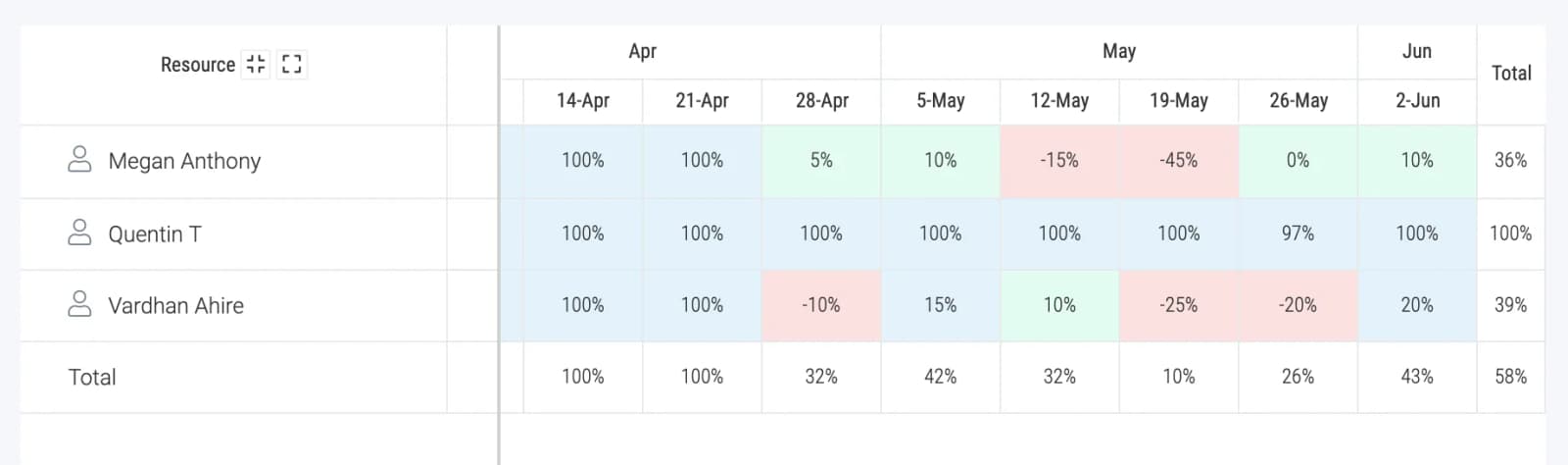
| Horario disponible | Las horas de trabajo de un recurso dependen de los horarios y excepciones del calendario laboral. |
| Capacidad real | 1 - (Esfuerzo real ÷ Horas disponibles) como porcentaje |
| Esfuerzo real | Horas aprobadas en los registros de tiempo |
| Utilización real | Esfuerzo real ÷ Horas disponibles (expresado como porcentaje) |
| Capacidad prevista | 1 - (Esfuerzo planificado ÷ Horas disponibles) como porcentaje |
| Esfuerzo planificado | El número de horas que se asigna un recurso a una tarea |
| Utilización planificada | Esfuerzo planificado ÷ Horas disponibles (expresado como porcentaje) |
| Horas reales no facturables | Horas no facturables aprobadas según los registros de tiempo |
| Eficiencia | La eficiencia de los recursos se calcula como el esfuerzo planificado y el esfuerzo real . Un valor del 100 % indica que el recurso está funcionando exactamente como se esperaba. Un valor inferior al 100 % indica un rendimiento peor de lo esperado, mientras que un valor superior al 100 % indica un rendimiento mejor de lo esperado. |
| Horarios gratuitos | El número de tiempo no asignado para un recurso, es decir, Horas disponibles - Esfuerzo planificado. |
| Horas libres (en tiempo real) | Muestra las horas libres suponiendo que las horas restantes para una tarea se distribuyen según la asignación a partir de la fecha actual. Las horas restantes para un recurso son Esfuerzo planificado - Esfuerzo real. |
| Horas facturadas | Horas registradas en los libros de horas facturadas. |
| Horas facturables reales | Horas de los registros de tiempo aprobados marcadas como facturables |
| Costo real | Total de mano de obra, gastos y costos fijos. |
| Costo real de la mano de obra | Suma del costo de los registros de tiempo |
| Margen real | Beneficio real ÷ Ingresos reales |
| Beneficio real | Ingresos reales - Costos reales |
| Ingresos reales | Suma de los importes de las facturas correspondientes a los registros de tiempo y gastos aprobados |
| Ingresos facturados | Suma de los importes de las facturas correspondientes a los registros de tiempo y gastos facturados |
| Costo previsto | Suma del costo laboral planificado, el costo no laboral planificado y el costo fijo |
| Costo laboral planificado | El costo estimado de un recurso trabajando en una tarea. El monto total se distribuye de manera uniforme a lo largo de la duración de la tarea. |
| Margen previsto | Beneficio previsto ÷ Ingresos previstos |
| Beneficio previsto | Ingresos previstos - Costes previstos |
| Ingresos previstos | Esfuerzo planificado × Tarifa de facturación de recursos. Disponible solo cuando el modelo de facturación de la empresa se basa en el usuario y no en la actividad. |
| Potencial de ingresos | Horas disponibles × Tarifa de facturación. Disponible solo cuando el modelo de facturación de la empresa se basa en el usuario y no en la actividad. |
InformesConceptos
Filtración
El filtrado le permite excluir datos no deseados de sus informes. Celoxis ofrece filtros completos y potentes para una gran cantidad de atributos, incluidos sus campos personalizados.
Configuración de filtros
Los filtros de un informe se pueden modificar desde la pantalla de añadir/editar informe. A continuación se muestra una pantalla de ejemplo con varios filtros, incluido un campo personalizado (Módulo).

Cuando se seleccionan varios filtros, la fila debe coincidir con todos ellos. Si un filtro tiene varios valores (por ejemplo, Módulo), la fila debe coincidir con al menos uno de ellos. Si crea un informe con los filtros anteriores, solo se devolverán las filas que cumplan las siguientes condiciones: (Mostrar tareas está en curso) Y (Módulo es uno de los tipos Interfaz de usuario o Middleware) Y (Finalización planificada está en este mes), etc.
Ejecutando filtro de usuario
En el ejemplo anterior, se observa que el responsable está configurado con el valor especial "Usuario que ejecuta el informe". Esto indica que el responsable debe filtrarse según la persona que ejecuta el informe. Por ejemplo, cuando Joe ejecute este informe, solo verá sus tareas, mientras que cuando Mary ejecute el mismo informe, verá las suyas.
Filtro de subordinados del usuario en ejecución
Esta opción está disponible en la mayoría de los filtros de usuario. El usuario debe ser un subordinado, directa o indirectamente, de la persona que ejecuta el informe. Esta opción es útil cuando un gerente quiere hacer un seguimiento de las actividades de sus subordinados. Por ejemplo, si Joe quiere supervisar todas las tareas de alta prioridad asignadas a su equipo, debe crear un informe, establecer el filtro de prioridad en Alta y Muy Alta, y establecer el filtro de recursos en - Subordinados del Usuario que ejecuta -.
Filtros de solicitud
En muchos casos, querrá que el usuario final pueda modificar los valores de algunos filtros. En el ejemplo anterior, el informe permite al usuario final cambiar los valores de Visualizar tareas, Módulo y Finalización planificada al ejecutar el informe. El siguiente diagrama muestra cómo un usuario que ejecuta el informe anterior puede modificar los filtros:

En el ejemplo anterior, el usuario ha cambiado el de Fin Planificado de Este Mes a Mes Pasado y también ha borrado el de Módulo .
InformesConceptos
Producción
El tipo de visualización que desee puede seleccionarse en la Salida de la pantalla de añadir/editar informes.
Tabular
Este es el tipo de salida predeterminado y presenta los datos en formato tabular.
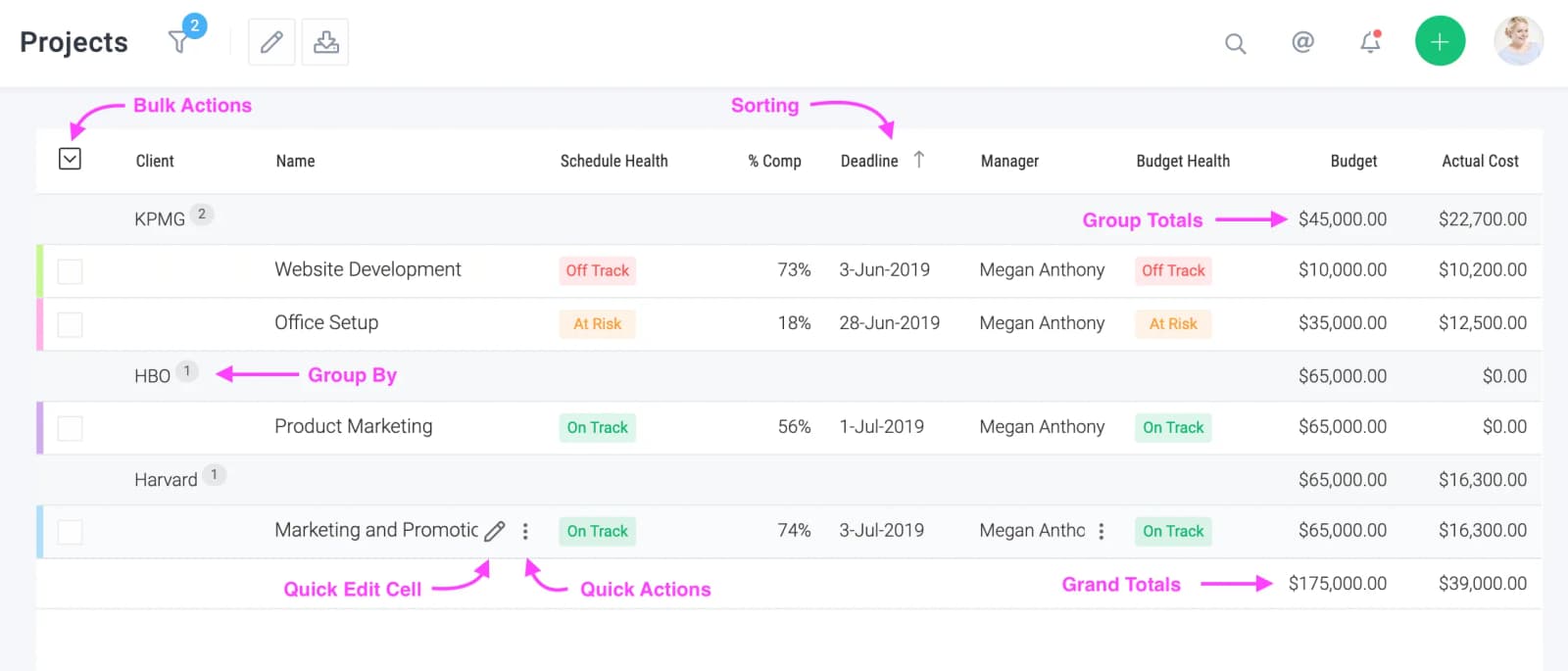
La vista es bastante dinámica, con agrupamiento y clasificación multinivel, totales de grupo, totales generales, etc.
Esta vista es altamente personalizable: puede cambiar las columnas, la agrupación y la clasificación según sus necesidades. Consulte la parte superior derecha de la imagen.
Esta vista también tiene grandes potenciadores de productividad. Puede realizar acciones masivas, realizar una acción en un elemento de línea haciendo clic en el icono e incluso editar un atributo allí mismo haciendo clic en el icono.
Mostrar solo los totales
Mostrar solo el total de filas. Si esta opción estuviera marcada en el informe anterior, solo vería el total de filas del grupo y de la subvención, y no las filas de cada proyecto individual.
Mostrar jerarquía
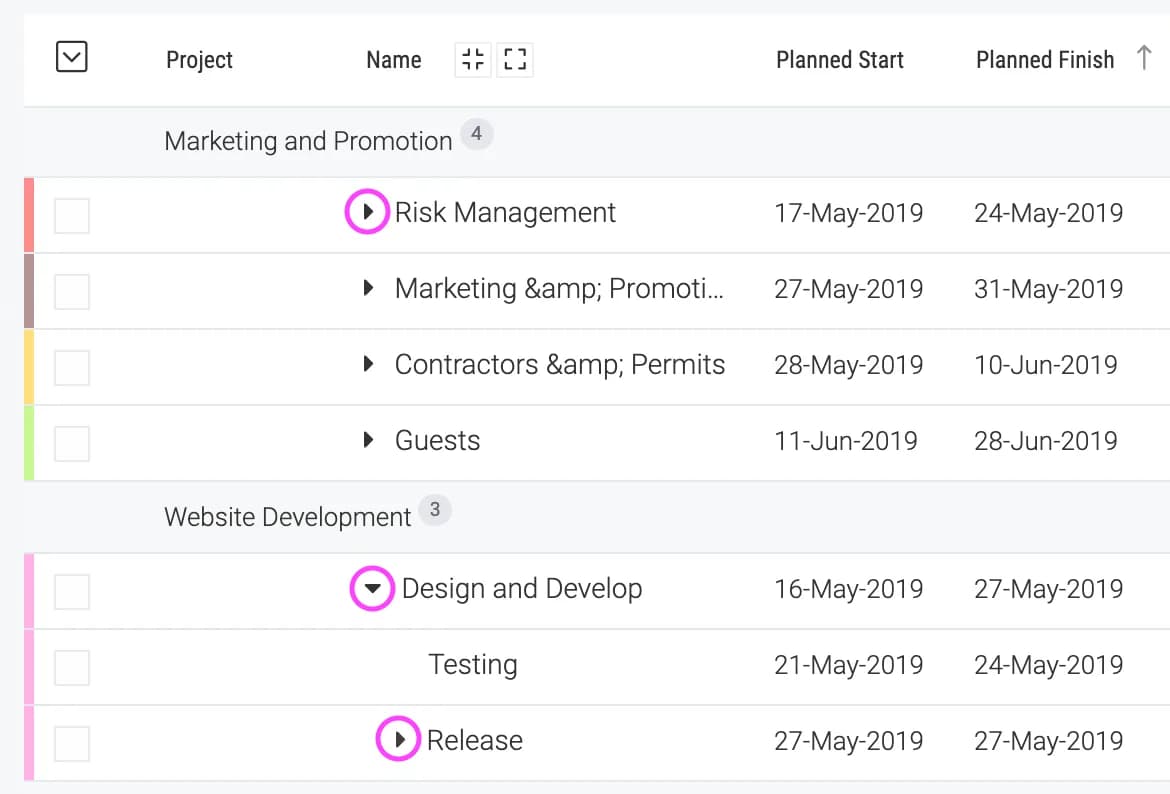
Esto organiza la fila según la relación padre-hijo. Solo está disponible para informes de tareas, archivos y clientes. Vea este ejemplo que muestra las tareas agrupadas por proyecto con la opción jerárquica activada.
Cuando se marca esta opción, los totales resultantes solo incluyen los objetos que resultan de los filtros, no los objetos incluidos (incluso si no coinciden con los filtros) para mostrar la jerarquía.
Gantt
El de Gantt solo está disponible para informes de proyectos y tareas. En el caso de las tareas, el resultado es un diagrama de Gantt interproyectos, como se muestra a continuación.
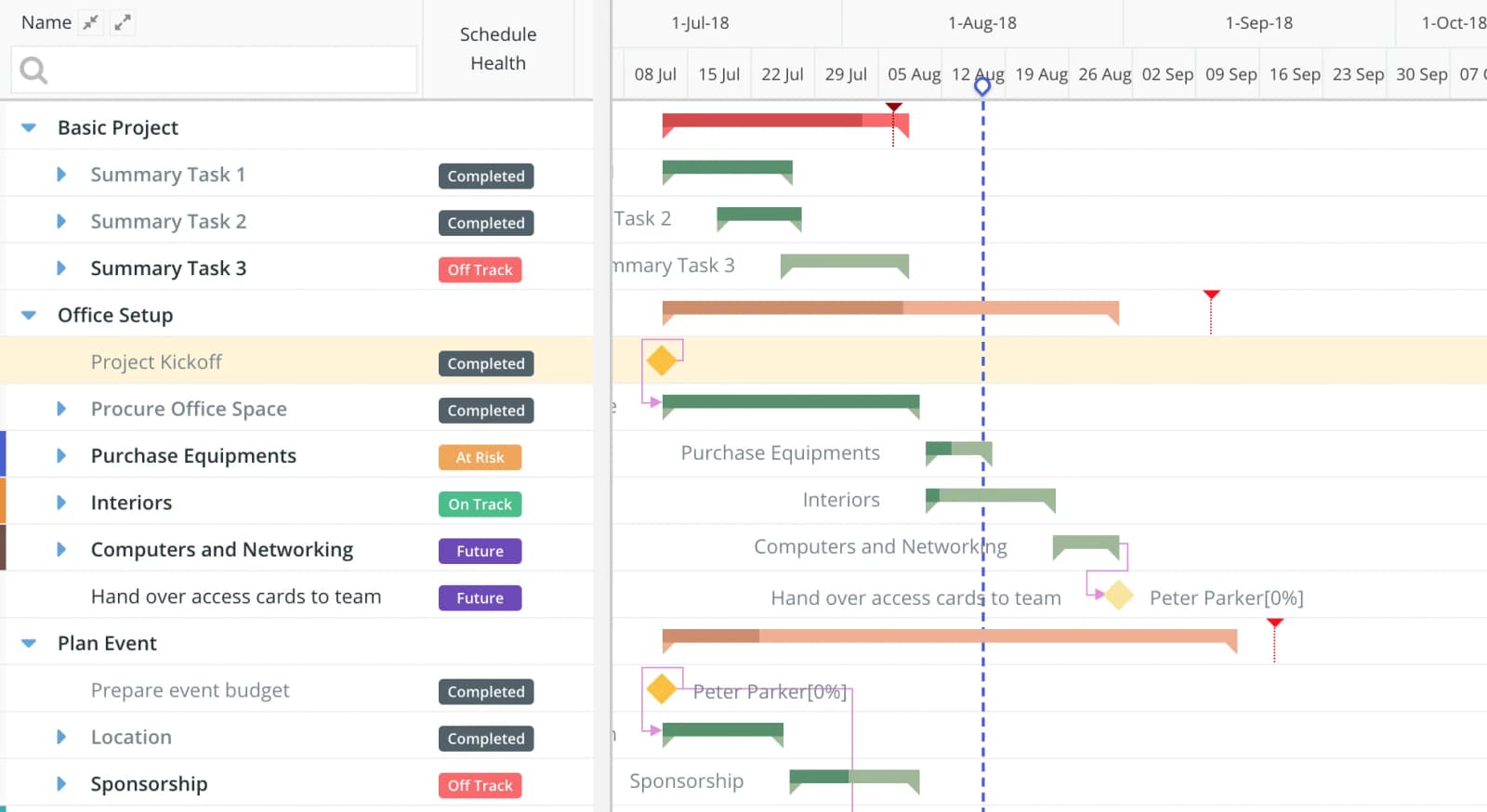
Calendario
La del calendario genera una vista de calendario para proyectos y tareas, como se muestra a continuación. La barra tiene el mismo color que el proyecto o la tarea. También tiene la opción de desactivar las barras; en ese caso, los eventos de inicio y finalización de la tarea y el proyecto se generarán por separado.
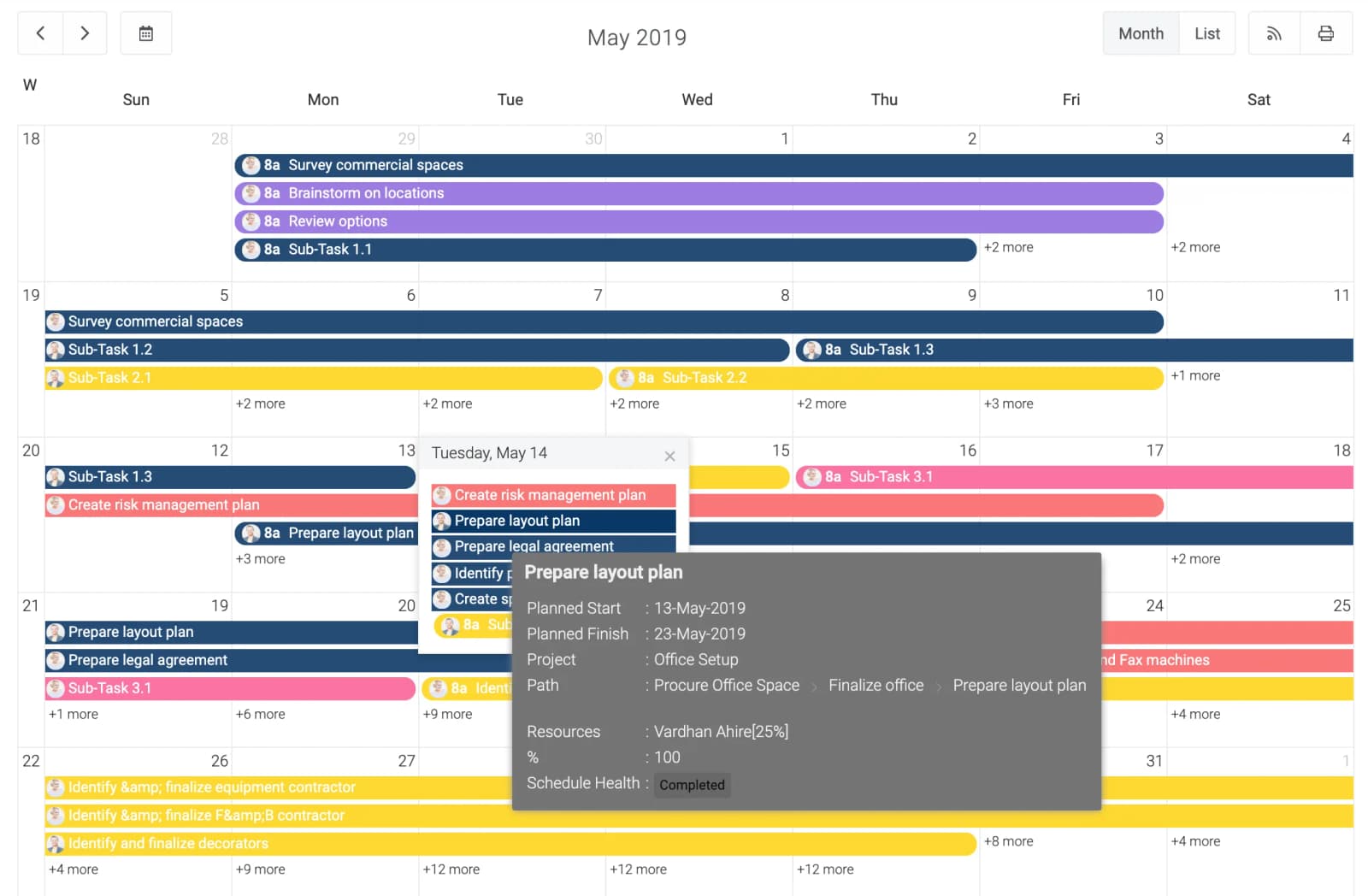
Pastel
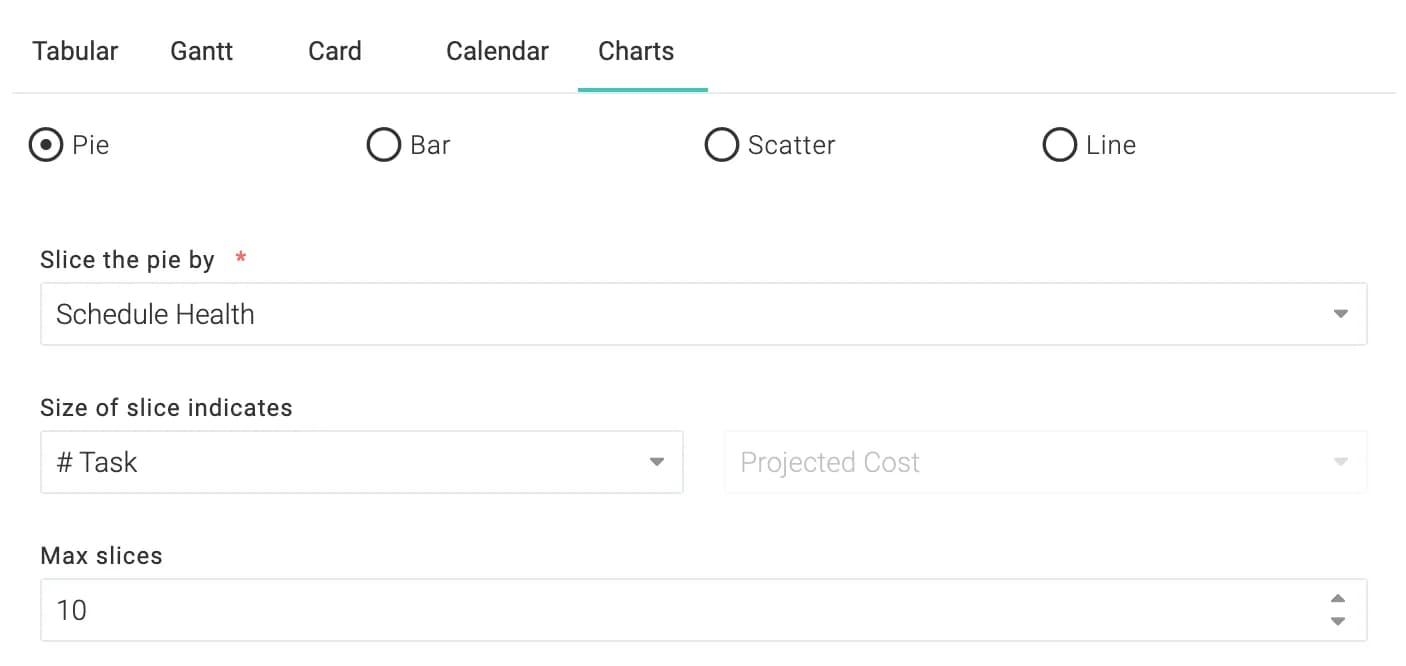
Es fácil crear gráficos circulares en Celoxis. Para crear el gráfico circular que se muestra a continuación, se utilizaron los siguientes ajustes
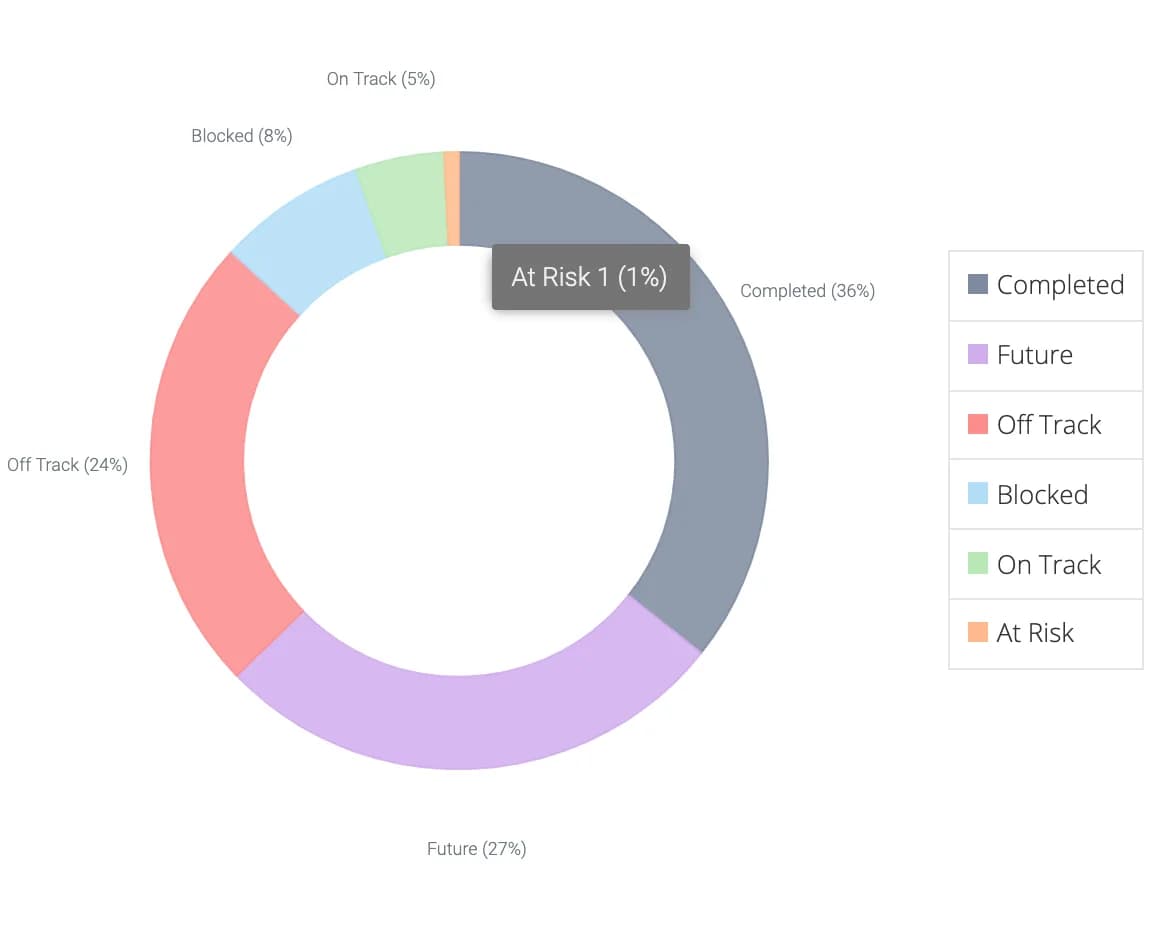
Bar
Celoxis admite varios formatos populares de gráficos de barras. A continuación, se explica cada tipo de gráfico de barras y se proporcionan las configuraciones de formulario utilizadas para generarlo.
Barra simple
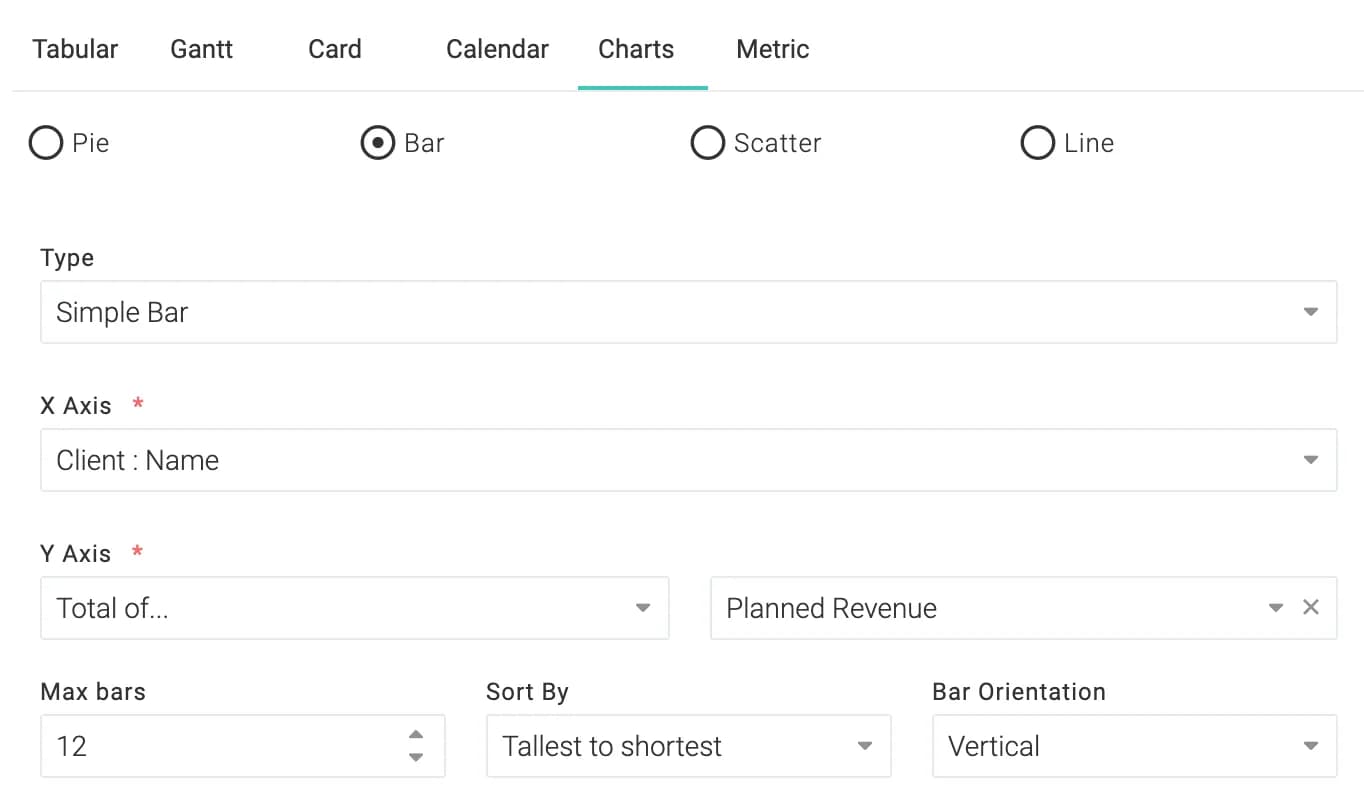
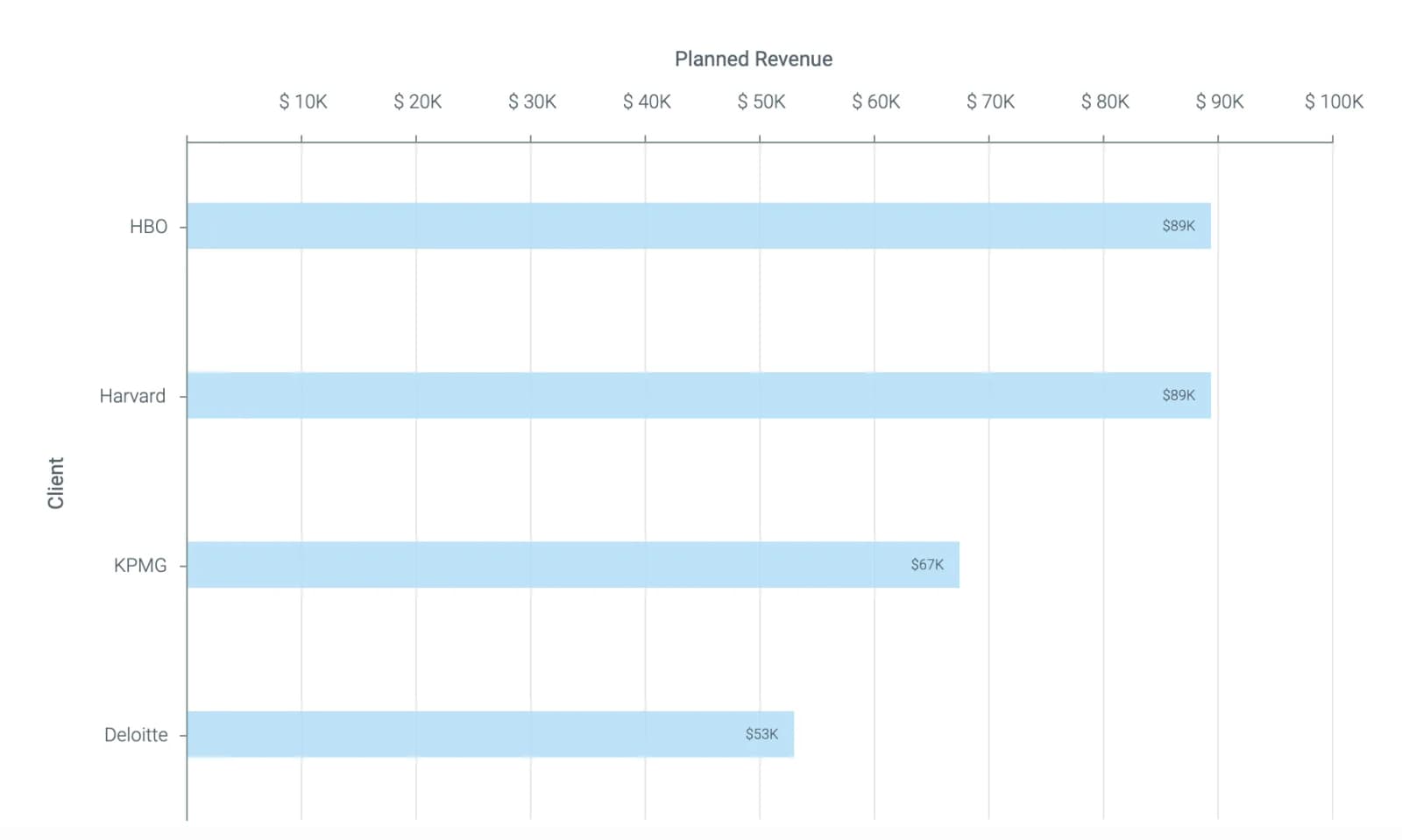
El siguiente gráfico de barras se generó con esta configuración. Observe cómo la opción "Ordenar por" ordena las barras en orden descendente. Si configura la " Orientación de las barras" como horizontal, el resultado será este gráfico.
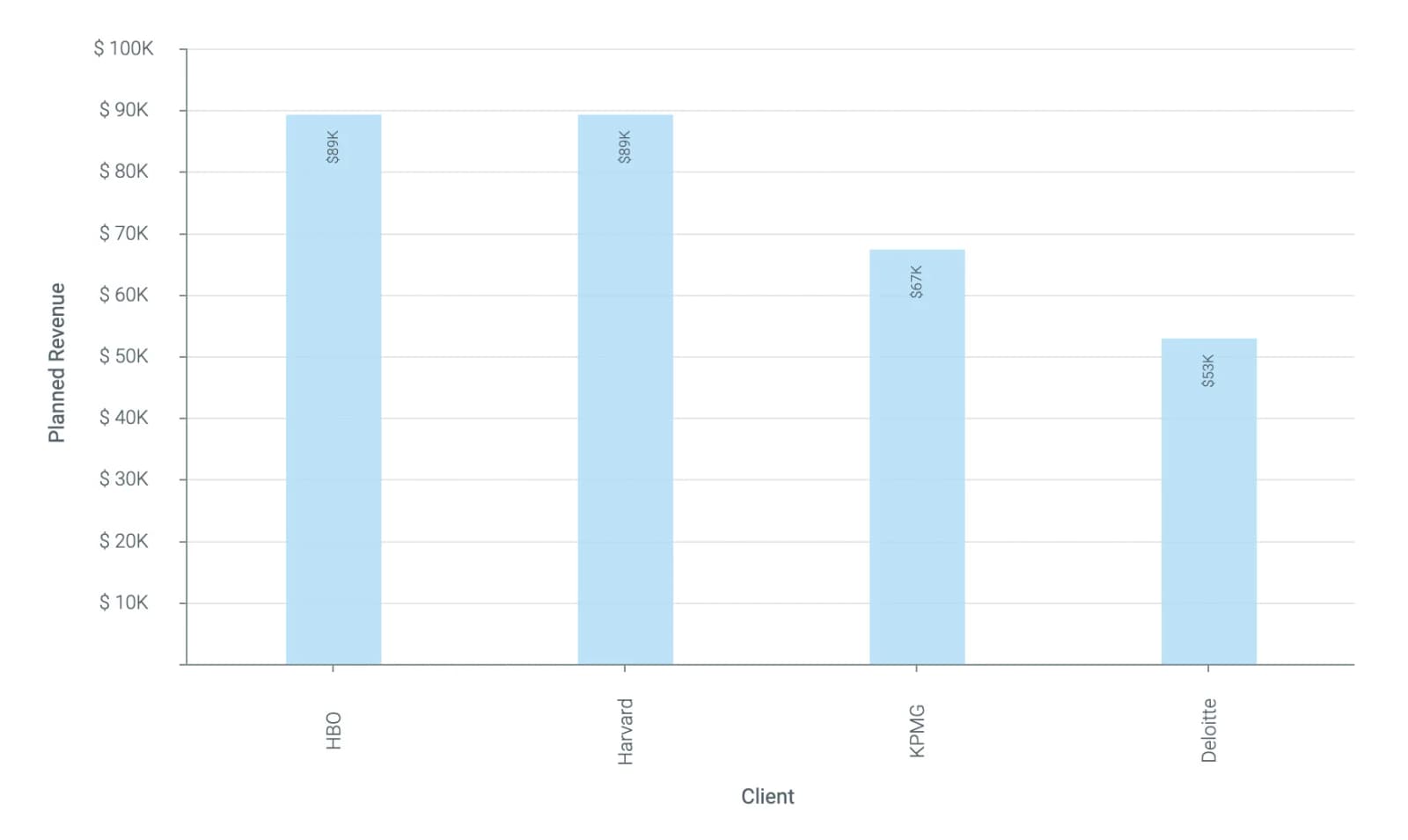
Barra de comparación
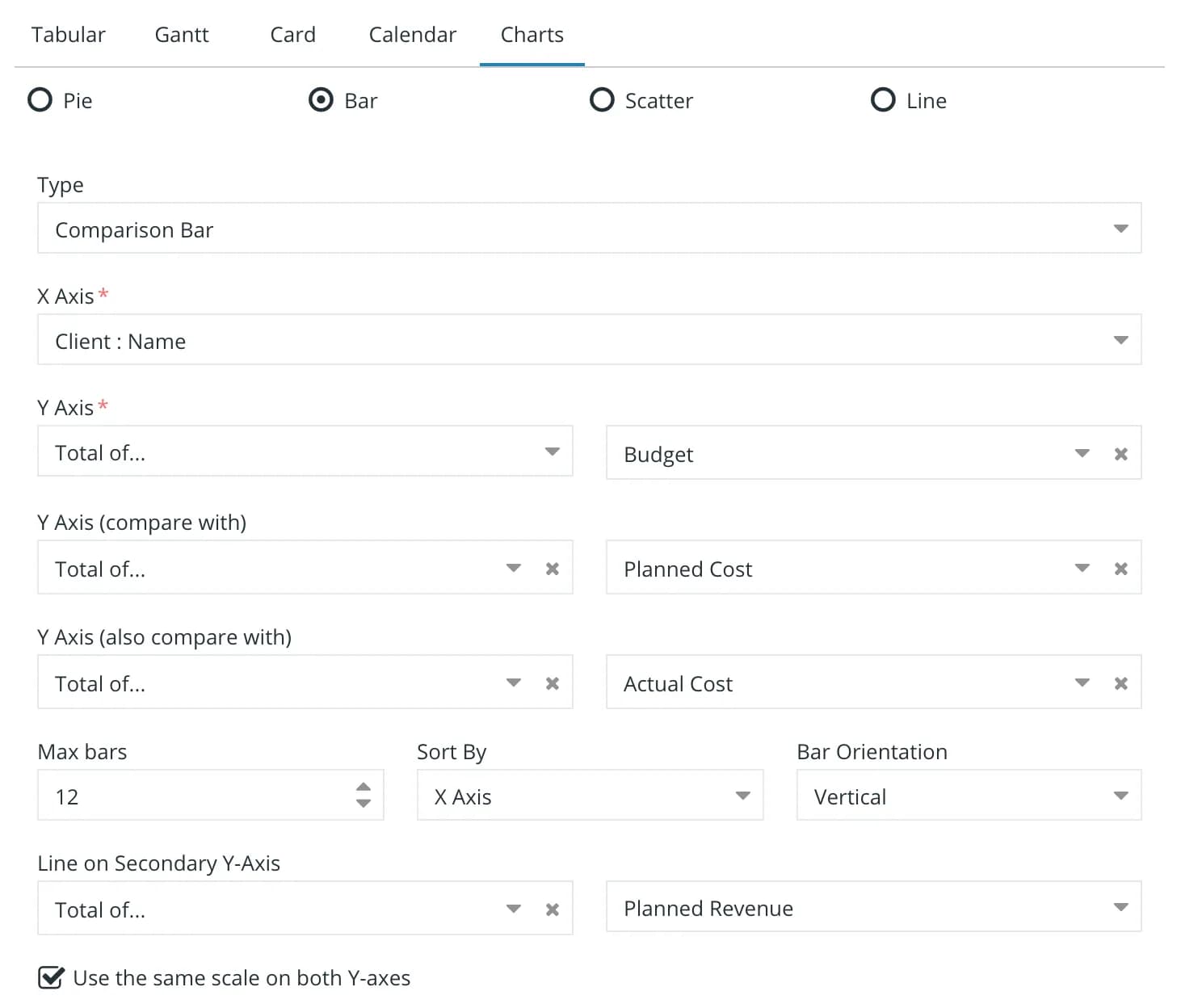
El siguiente gráfico de barras comparativo se generó utilizando esta configuración.
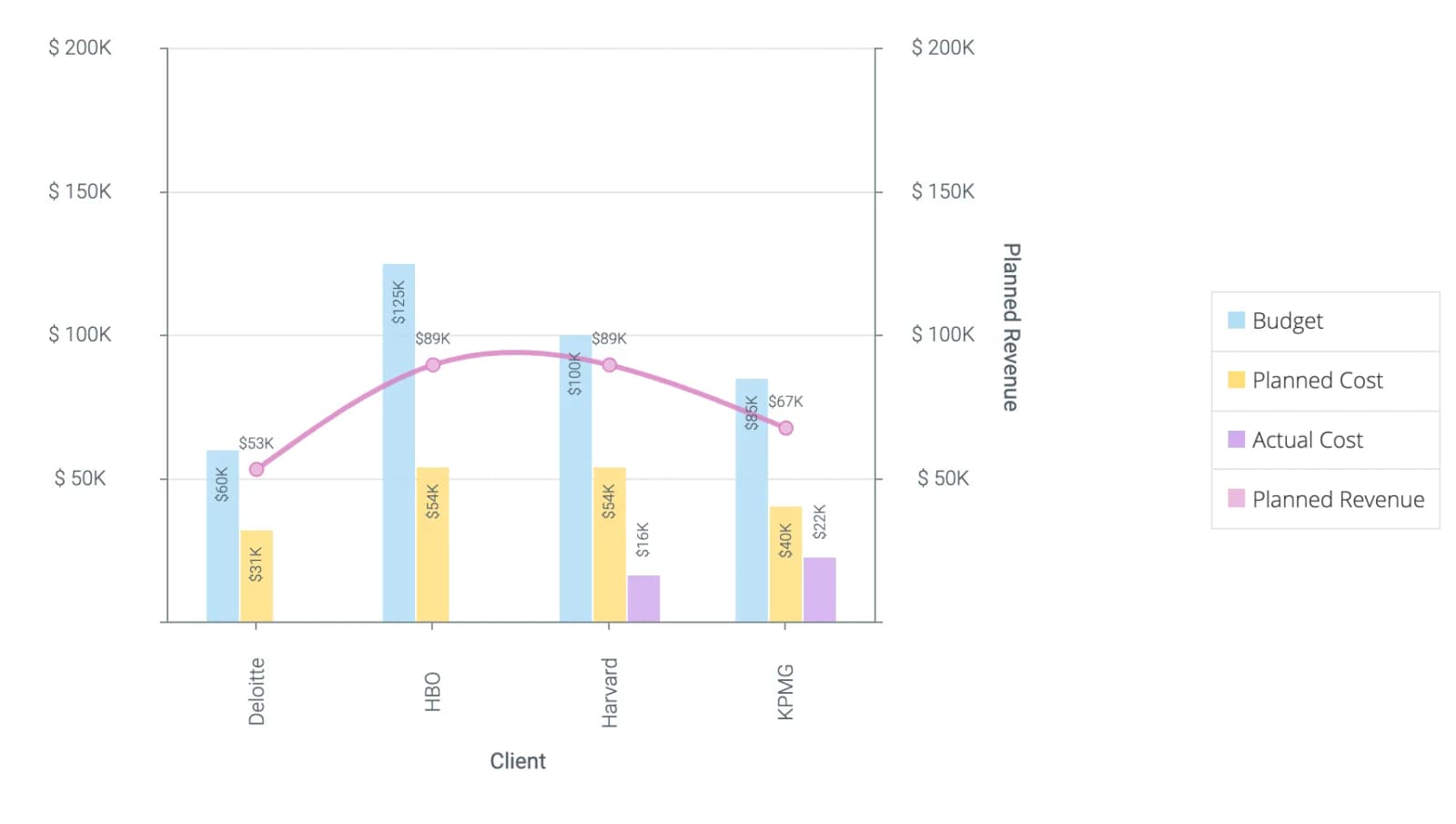
Barra apilada
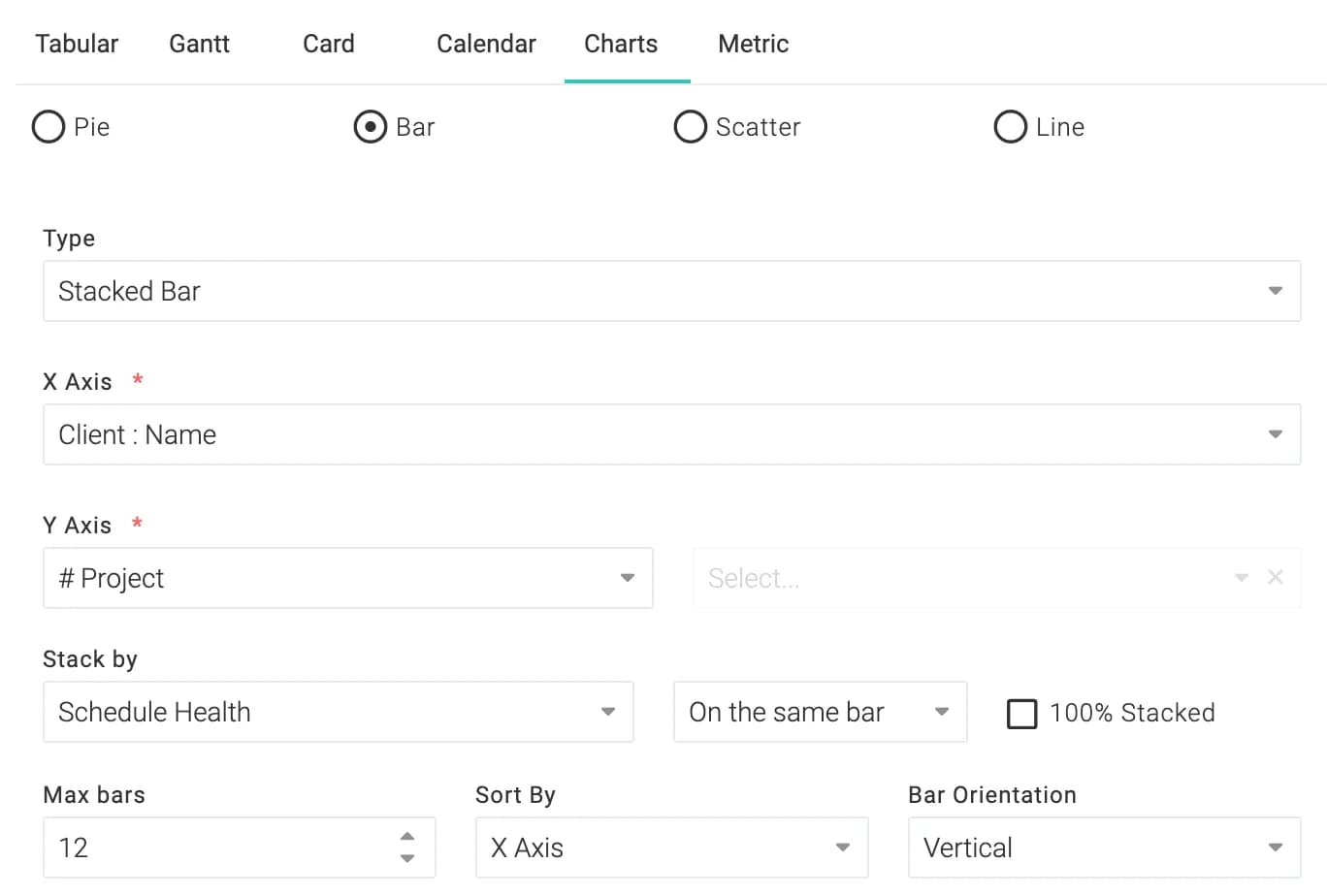
El siguiente gráfico de barras apiladas se generó utilizando esta configuración. Observe cómo los colores corresponden al color del indicador de salud.
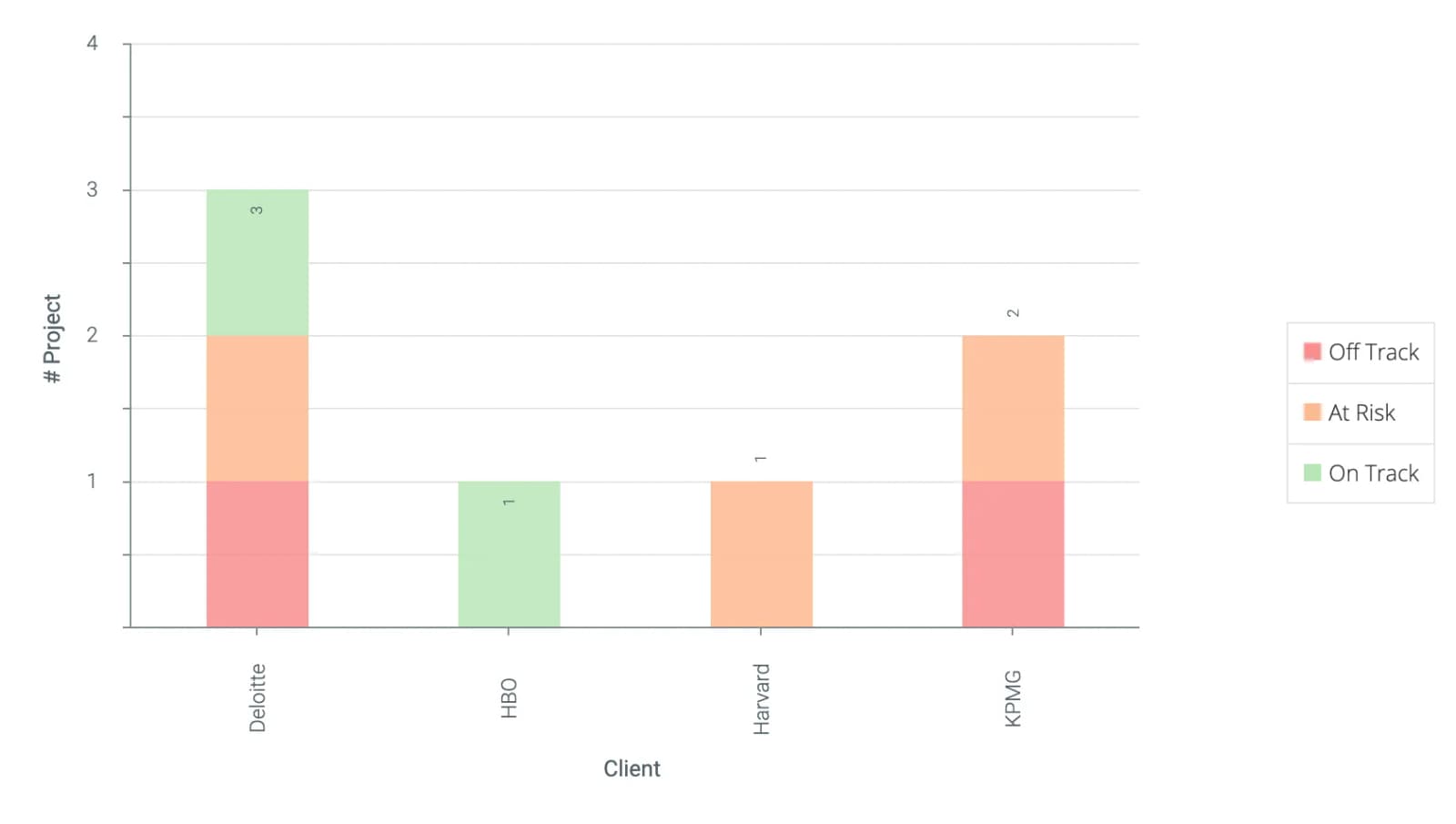
También tienes la opción de apilarlos uno al lado del otro.
Dispersión
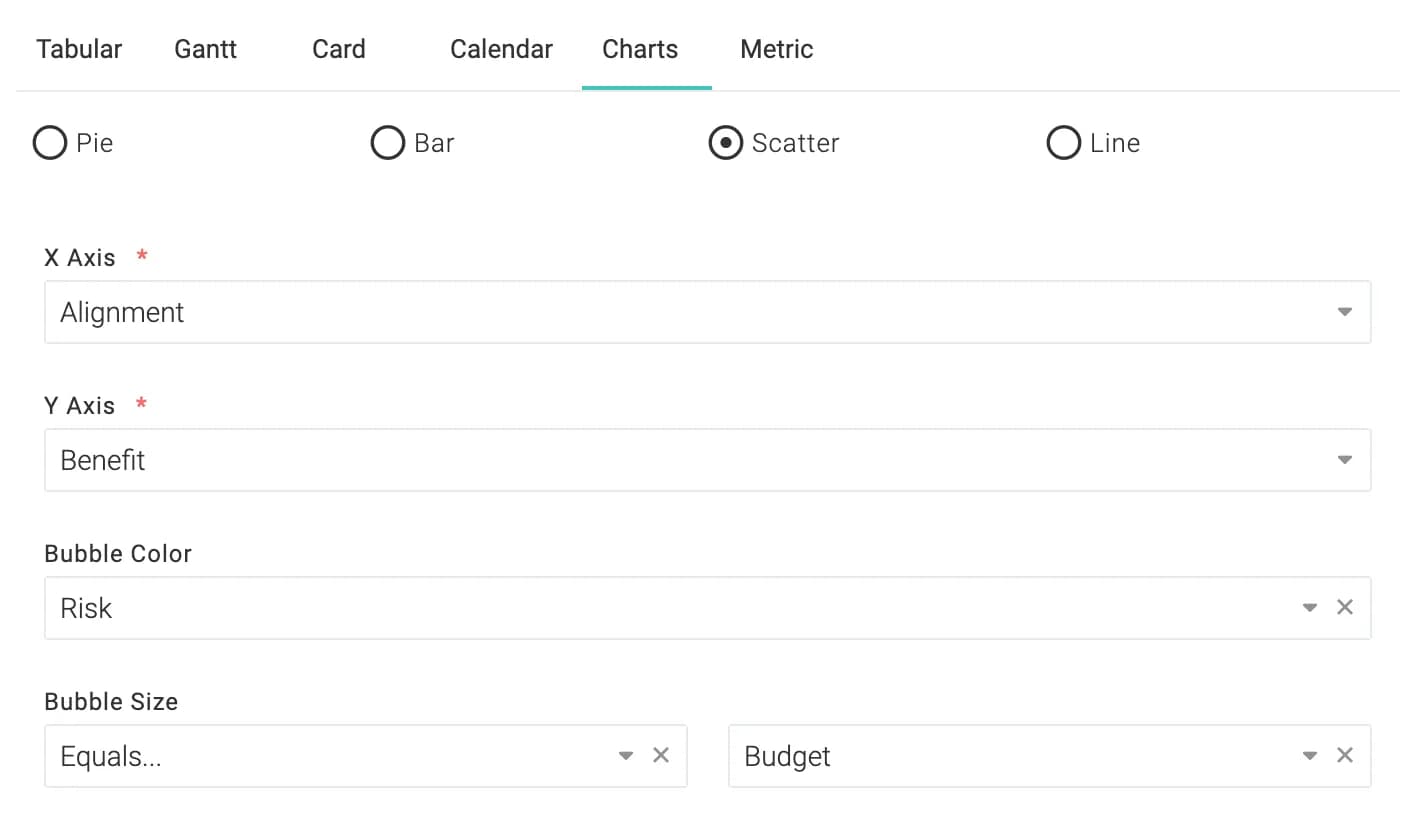
El siguiente gráfico de burbujas se generó utilizando esta configuración.
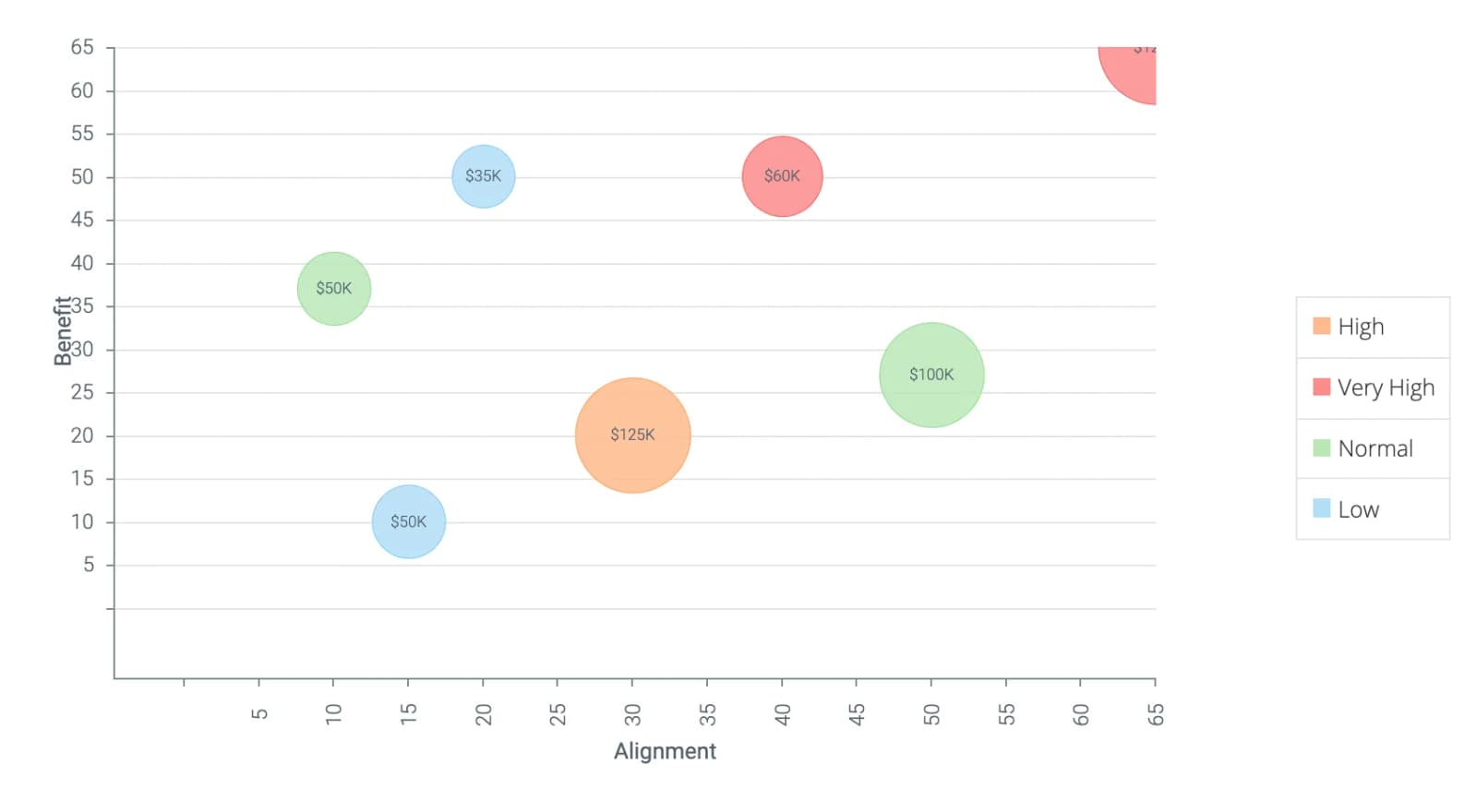
Si no selecciona el tamaño de las burbujas, se convertirá en un gráfico de dispersión y todas las burbujas tendrán el mismo tamaño.
Tarjeta
La vista de tarjeta está disponible como tipo de salida para proyectos, tareas y aplicaciones. También puede arrastrar y soltar tarjetas entre carriles si el atributo del carril es editable por el usuario. Por ejemplo, puede arrastrar y soltar si el carril es un campo personalizado como Estado de Kanban, pero no si es un campo calculado por el sistema como Estado de la programación.
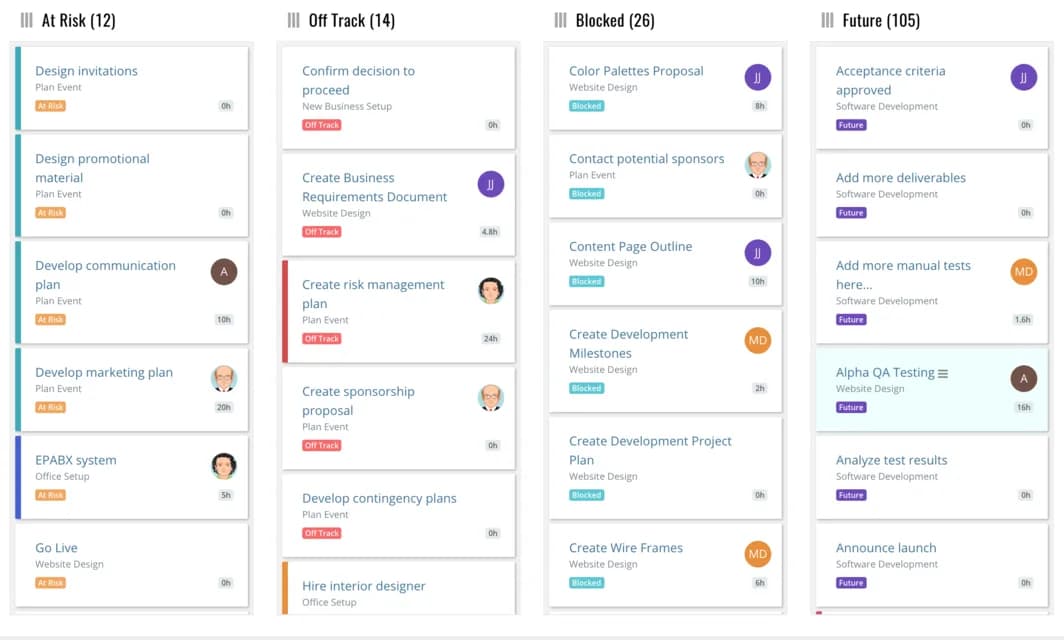
Marcar las tareas como completadas al 100%
Cuando se arrastra una tarea a una columna determinada en la vista de tarjetas, a menudo se desea que se marque automáticamente como completada al 100 %.
Para configurar esto, inicie sesión como un usuario con privilegios de administrador y vaya a Menú principalAdministraciónGestión de proyectosOpciones de proyectoDeberías ver un campo llamado Estado final en KanbanSeleccione la columna en la que desea que la tarea se marque como completada al 100 % y guarde.
En el siguiente ejemplo, hemos seleccionado Estado Kanban > Hecho . Puede seleccionar cualquier otro campo personalizado que utilice para la vista de tarjeta. Esto significa que cuando el campo personalizado Estado Kanban de una tarea se establece en Hecho , la tarea se marcará automáticamente como completada al 100 %. El usuario final puede lograr esto arrastrando y soltando en la vista de tarjeta o editando la tarea y estableciendo el campo Estado Kanban en Hecho .
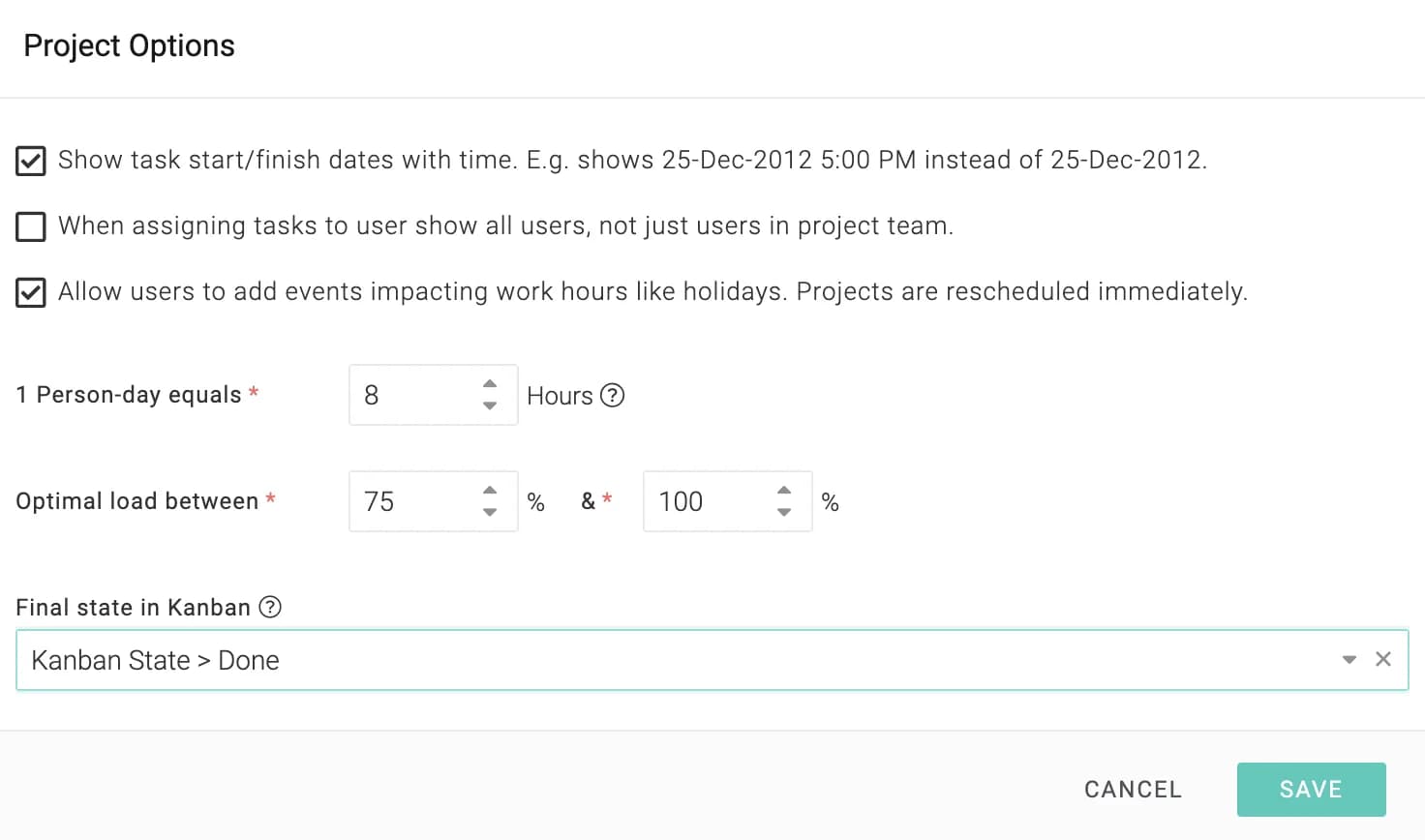
Naturalmente, si una tarea se marca como completada al 100%, su estado Kanban se establecerá automáticamente en Hecho.
Asimismo, si el campo personalizado de una tarea completada se modifica a un valor distinto de «Hecho», su porcentaje de finalización volverá al valor anterior. De igual modo, si el porcentaje de finalización de una tarea completada se establece en un valor distinto del 100 %, su «Estado Kanban» volverá al valor anterior.
InformesConceptos
Programación
Los administradores pueden programar el envío de informes por correo electrónico a usuarios específicos a intervalos regulares. Para programar un informe, abra la pantalla de edición de informes y haga clic en la Programación . Verá algo similar a esto:
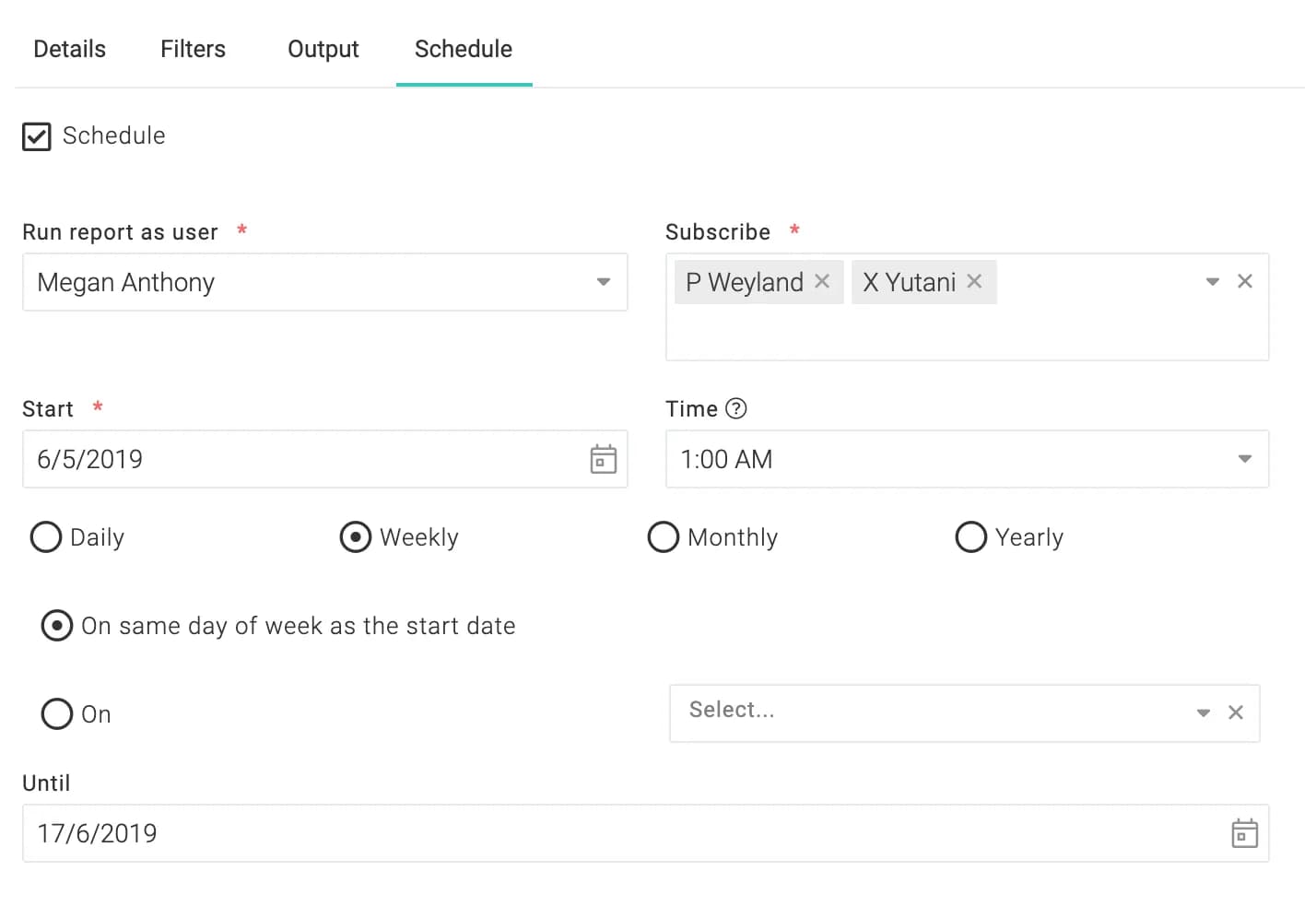
En el ejemplo anterior, el informe se ejecutará con el usuario Megan todos los lunes (ya que el 6 de mayo de 2019 es lunes) a la 1:00 a. m. y el PDF resultante se enviará por correo electrónico a Weyland y Yutani.
Solo los usuarios no virtuales pueden ser seleccionados como suscriptores del informe
InformesConceptos
Intercambio
Los informes se pueden compartir con su equipo o con los clientes.
Compartir con los usuarios
La opción de compartir con los usuarios se determina mediante el campo "Visible para los usuarios" en la pestaña "Detalles " de la pantalla para agregar o editar informes.
- Para mantener un informe en privado, no lo compartas con nadie.
- Para compartirlo con espacios de trabajo específicos, seleccione dichos espacios de trabajo.
- Para compartirlo con todos en tu empresa, selecciona -Todos-.
.
Compartir con los clientes
La opción de compartir información con los clientes se determina mediante el campo " Visible para clientes" en la pestaña "Detalles " de la pantalla para agregar o editar informes.
- Para mantener un informe oculto a los clientes, no lo compartas con nadie.
- Para compartirlo con clientes específicos, seleccione esos clientes.
- Para compartirlo con todos los clientes, seleccione -Todos-.
.
InformesConceptos
Pestañas del proyecto
Las pestañas que ves en la pantalla del proyecto también son informes.

Tu cuenta incluye algunas pestañas predeterminadas, pero tu administrador puede personalizarlas para adaptarlas a tu organización. Abrir Menú principalAdministraciónGestión de proyectosPestañas del proyecto Puedes agregar, editar, eliminar y reordenar los informes. A continuación, se muestra un ejemplo de la pantalla de administración de vistas del proyecto. Observa que ahora el orden de los informes coincide con el orden de las pestañas del proyecto.
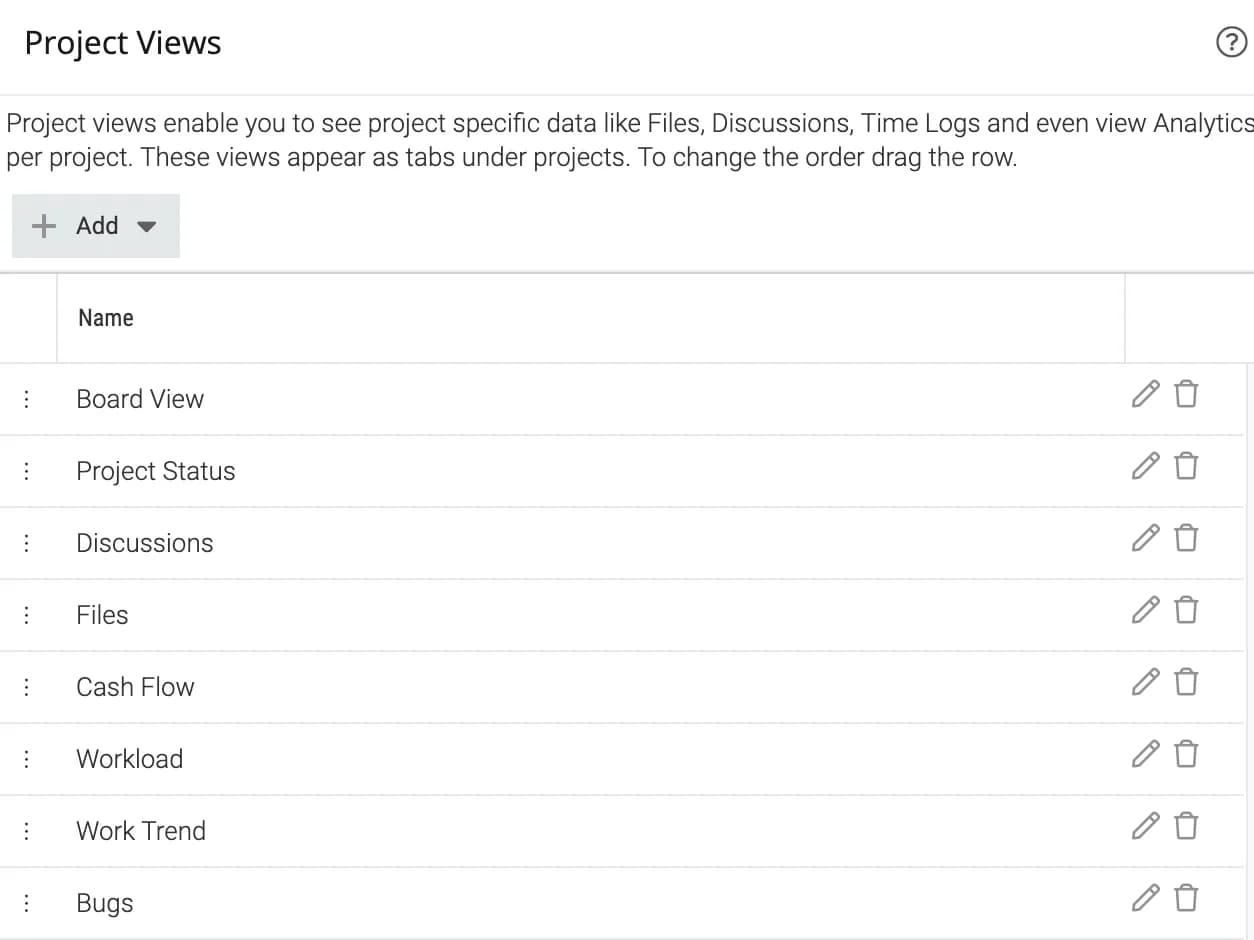
InformesConceptos
Paneles de control
Los paneles de control son una de las pantallas más importantes de Celoxis. No solo por la información que pueden transmitir, sino también por la cantidad de tareas que se pueden realizar directamente desde ellos.
Un panel de control es una colección de informes. Puedes crear diferentes paneles para diferentes roles y funciones. Por ejemplo, puedes crear un panel de control para el seguimiento de tareas y proyectos, así como el popular panel de control de registros RAID para tus gestores de proyectos.
También puedes crear paneles de control para los clientes. De esta forma, podrán obtener una visión general clara de sus proyectos, realizar un seguimiento de sus solicitudes de cambio, aprobaciones, etc., y estar al tanto de sus conversaciones en línea.
Un ejemplo:
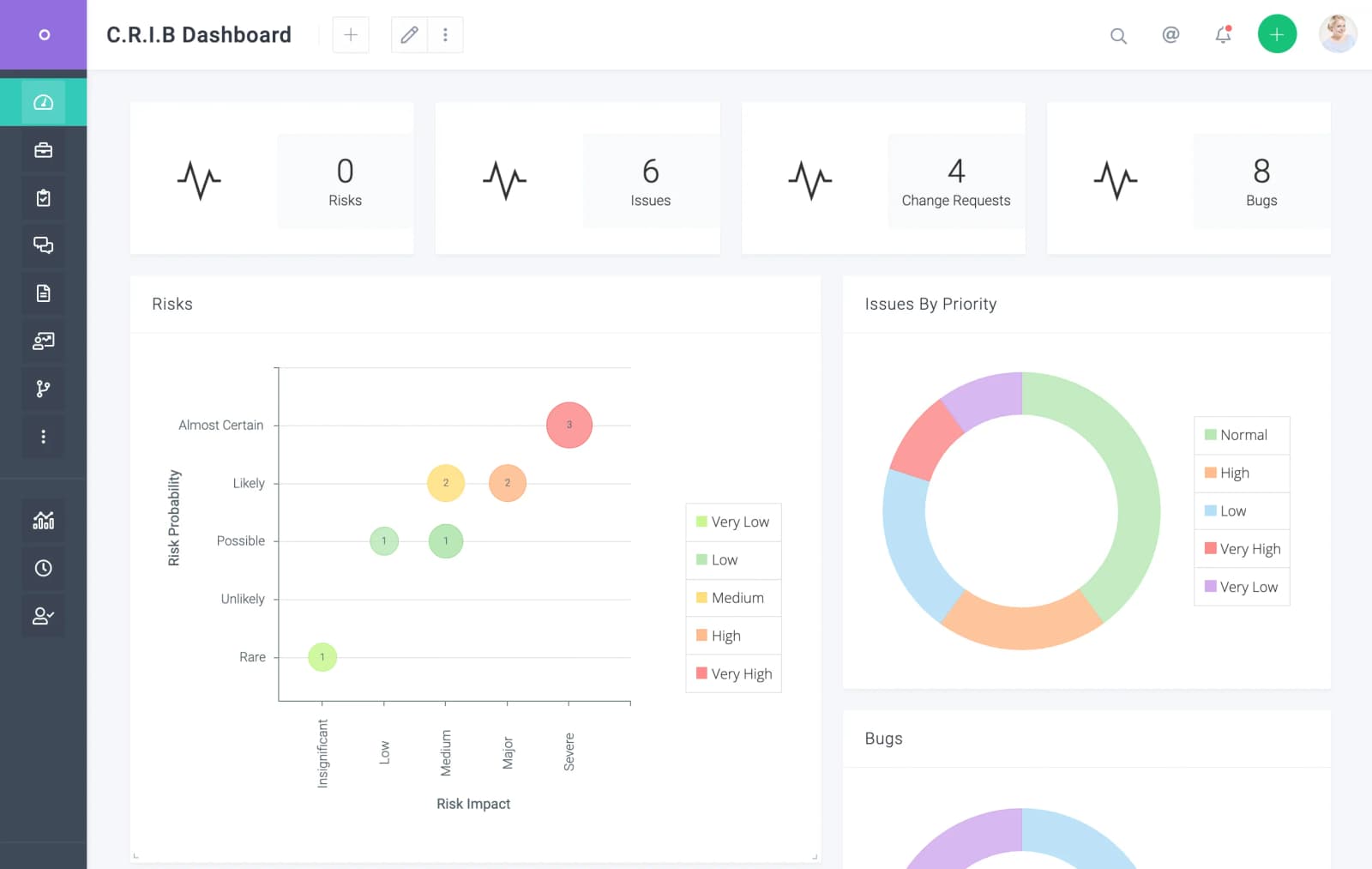
Creación de paneles de control
Celoxis permite paneles compartidos y paneles privados. Para crear un panel, seleccione Panel desde Menú principalInformesTodos los informesMás Menú. Un ejemplo: En el ejemplo anterior, estamos creando un panel de control que es:
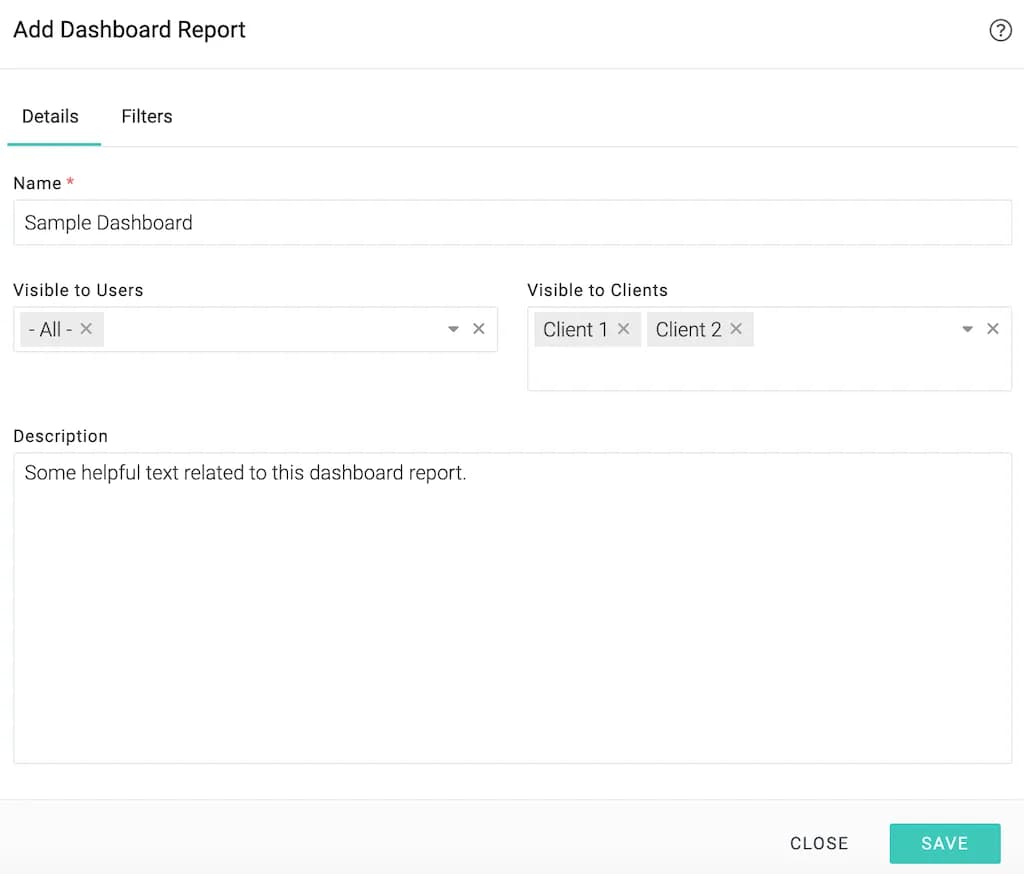
- Nombre: Panel de control de muestra
- Compartido con todos los usuarios
- Compartido con los clientes: Cliente 1 y Cliente 2
Filtros
Los filtros del panel de control solo permiten acceder a los datos de los proyectos que cumplen con los criterios de filtrado. Al marcar los filtros como "Preguntar" , la persona que ejecuta el informe puede modificar sus valores.
Paneles de control compartidos
Para crear paneles compartidos necesitará lo siguiente: Agregar informeconcedido privilegio. Esto se puede configurar desde el Menú principalAdministraciónGestión de cuentasControl de acceso pantalla. Para mantener el control, le recomendamos que otorgue este privilegio únicamente a usuarios responsables.
Paneles de control personales
Los paneles personales son paneles que solo son visibles para sus creadores. Los usuarios que no tienen privilegios pueden crear paneles personales. Para permitir la creación de paneles personales, marque la casilla Permitir paneles de control personales opción de Menú principalAdministraciónControl de accesoInformación de la empresa pantalla.
Asignación de paneles de control a usuarios y clientes
Los paneles se pueden asignar a usuarios y clientes desde la Preferencias . También puede asignar varios paneles y reordenarlos. El primer panel se convierte en el panel predeterminado para ese usuario. Veamos la selección de paneles para Joe: En la imagen anterior podemos ver que a Joe se le han asignado tres paneles: Tablero de seguimiento, que muestra el estado de los proyectos y las tareas; Registro RAID, que realiza un seguimiento de los riesgos, los problemas, etc.; y Estado semanal, que le permite realizar un seguimiento de las actualizaciones semanales.
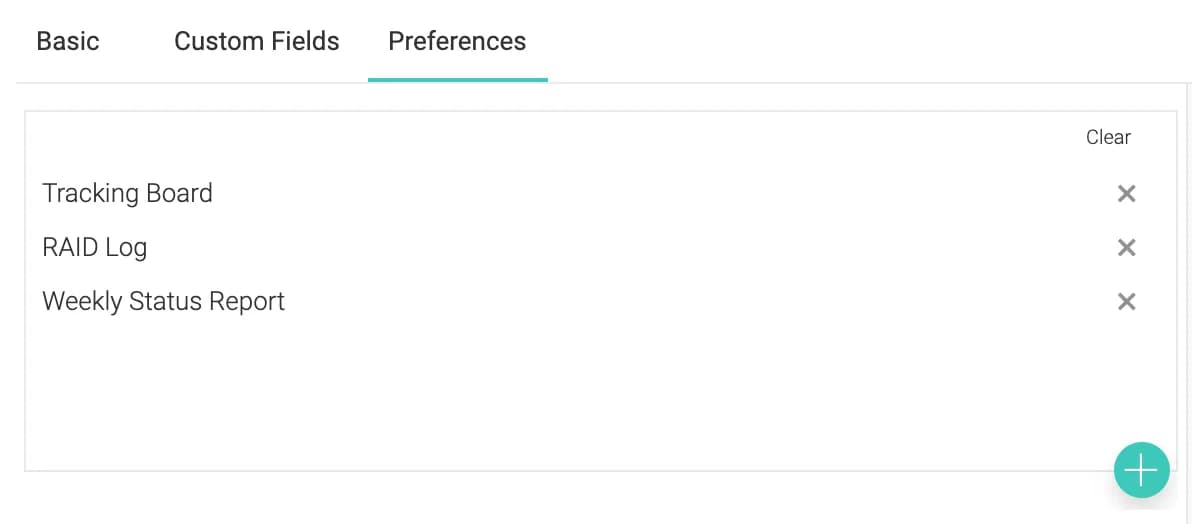
Si Joe, después de iniciar sesión, hace clic en Panel de control en el menú principal, vería algo como esto:
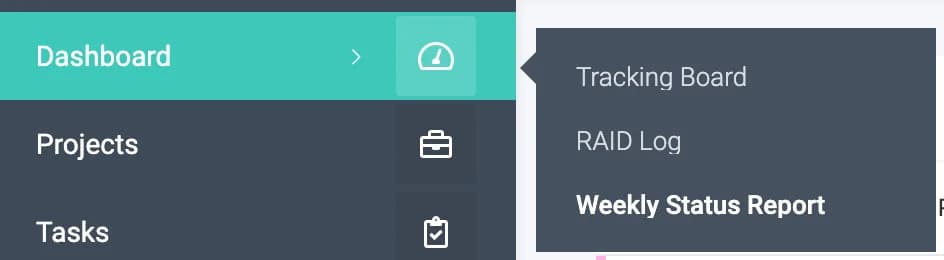
Asignar paneles similares a los de otro usuario o cliente
Mediante el campo "Panel de control similar a..." de la pantalla de edición masiva , puedes configurar el panel de control de varias personas para que sea idéntico al de una persona en particular. Por ejemplo, puedes seleccionar a Mark, Peter y Luke y hacer que sus paneles de control sean exactamente iguales a los de Xavier.
Límites
consulte el sobre límites .
InformesConceptos
Límites
La obtención y el procesamiento de grandes cantidades de datos no solo ralentizan los tiempos de respuesta, sino también los de otros usuarios. Hemos establecido límites razonables en la cantidad de datos necesarios para generar informes. Si es cliente de una instalación local, puede modificar estos límites, pero le recomendamos encarecidamente que lo haga tras una cuidadosa reflexión.
Límites del informe
15.000 registros
Para que se ejecute cualquier informe, se realizan consultas a la base de datos. Si una consulta devuelve más de 15 000 filas, el informe no se ejecuta y se muestra un mensaje de error al usuario.
Para solucionar este problema, deberías añadir más filtros, sobre todo aquellos que se pueden aplicar directamente en la consulta de la base de datos. Los filtros más comunes son los de fecha, ya que probablemente te interesen los datos más recientes. Los filtros de estado del proyecto, de tareas completadas y de registro de tiempo también son útiles para limitar los datos.
Duración en informes por fases
Los informes con desfase temporal consumen muchos recursos, ya que realizan numerosos cálculos dinámicos. El de período selecciona la duración del informe y está limitado de la siguiente manera:
- Si el nivel de zoom es Día, el período no puede exceder los 3 meses.
- Si el nivel de zoom es Semanal o Mensual, el período no puede exceder los 12 meses.
Límites del panel de control
Un panel de control es una colección de informes. Es como ejecutar todos los informes a la vez. Naturalmente, para controlar el rendimiento, debemos establecer algunas limitaciones adicionales en los paneles de control.
Un panel de control tiene las siguientes limitaciones:
- Los informes con fases temporales que contengan columnas distintas a Esfuerzo y Capacidad Planificados, así como los informes de hojas de horas incompletas, no están permitidos en los paneles de control. Puede marcarlos con una estrella para acceder a ellos rápidamente.
- Un panel de control puede tener un máximo de 6 informes individuales y 4 informes métricos.
- El número máximo de paneles de control compartidos en una organización es de 20.
Comportamiento
InformesComportamiento
Gestión de informes
Para crear informes, debe tener el Informes > Agregarconcedido privilegio. Para agregar un informe, abra el panel de informes haciendo clic Menú principalInformesTodos los informes y luego haga clic en el Nuevo informe botón. Luego elige uno apropiado tipo de informeEsto abrirá un formulario, cuyos detalles se explican a continuación:
Detalles
- Visible para los usuarios: el grupo de usuarios a los que debería ser visible este informe. Leer más.
- Visible para los clientes: el grupo de clientes a los que debería ser visible este informe. Leer más.
Filtros
Los filtros para limitar los datos de este informe. Leer más.
Producción
La visualización que desea para este informe: gráfico circular, gráfico de barras, tabla, etc. Leer más.
Cronograma
Indique si desea que Celoxis le envíe este informe por correo electrónico periódicamente. Leer más.
InformesComportamiento
Informes destacados
Para acceder rápidamente a los informes, debe marcarlos como favoritos. Los informes marcados como favoritos aparecen en el Menú principalInformes Menú. Algunos informes, por motivos de rendimiento, no se pueden mostrar en los paneles. Si los usa con frecuencia, le recomendamos marcarlos como favoritos para acceder a ellos con un par de clics.
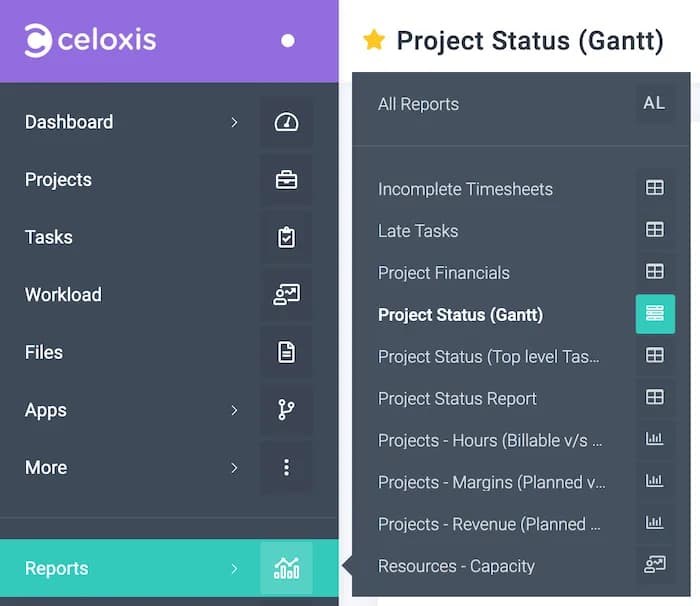
Para marcar o desmarcar un informe como favorito, primero ejecútelo y luego haga clic en el correspondiente en el título. En el ejemplo anterior, el informe ya está marcado como favorito, como lo indica la estrella rellena que aparece al principio del título.
InformesComportamiento
Descarga de informes
Puede descargar un informe haciendo clic en el botón. Los informes se pueden exportar en los siguientes formatos:
- PDF – en formato A4
- CSV: todos los registros del informe se exportan, pero no hay agrupación de datos.
- CSV (agrupado): todos los registros del informe se exportan y agrupan tal como los ve en su navegador.
Usuarios
10 artículosConceptos
UsuariosConceptos
Usuarios virtuales
Los usuarios virtuales son como los usuarios normales, con la diferencia de que no tienen credenciales de acceso y, por lo tanto, no pueden iniciar sesión en Celoxis. Los usuarios virtuales son gratuitos, pero con ciertas limitaciones. Algunos ejemplos de uso son los recursos no humanos, como maquinaria, salas de conferencias y ordenadores. También se pueden utilizar cuando se desea asignar tareas a una persona sin darle acceso al sistema, por ejemplo, a consultores.
Uso de usuarios virtuales
Usuarios virtuales:
- se pueden asignar a tareas
- Recibirán notificaciones por correo electrónico relacionadas (tareas, debates, etc.) si su cuenta tiene una dirección de correo electrónico especificada.
- Pueden actualizar su progreso y registrar el tiempo dedicado a sus tareas por correo electrónico. Leer más.
- pueden participar en debates por correo electrónico
- puede agregar comentarios a los elementos de la aplicación por correo electrónico
Creación de usuarios virtuales
Un usuario virtual se crea de la misma manera que un usuario normal, con la única diferencia de que la de Usuario Virtual está activada.
Límite de usuarios virtuales
El número máximo de usuarios virtuales que puedes crear depende del número de usuarios con licencia que tengas. Se determina mediante la siguiente fórmula:
Usuarios virtuales = 10 + 5 × Usuarios con licenciaPor lo tanto, si tiene una licencia para 12 usuarios, puede crear un máximo de 10 + 5 × 12 = 70 usuarios virtuales.
UsuariosConceptos
Supervisor
Puedes crear tu organigrama en Celoxis usando Reporting Managers. Las principales ventajas de crear tu estructura organizativa son:
- Los responsables de la elaboración de informes tienen visibilidad automática del trabajo de sus subordinados.
- Los responsables de informes pueden utilizarse en el flujo de trabajo de aprobación de horas.
Definir los responsables de informes
Dado que el Administrador de informes es un atributo del usuario, solo los administradores pueden modificarlo. Este campo se puede cambiar desde la pantalla de agregar/editar usuario en la Básico .
UsuariosConceptos
Glosario del usuario
| Atributo | Leer/Escribir | Descripción |
|---|---|---|
| Nombre | RW | Nombre completo del usuario. |
| Correo electrónico | RW | Dirección de correo electrónico del usuario. Las notificaciones por correo electrónico se enviarán a esta dirección. |
| Teléfono | RW | Número de teléfono del usuario. |
| Último acceso | R | Fecha y hora en que el usuario accedió por última vez a Celoxis. |
| Administración | RW | Si al usuario se le han otorgado privilegios de administrador. |
| Tarifas de costo para el usuario | RW | Tarifa horaria predeterminada del usuario. Esta tarifa puede modificarse para un proyecto específico si fuera necesario. |
| Tarifa de facturación | RW | Tarifa de facturación por hora predeterminada del usuario. Esta tarifa se puede modificar para un proyecto específico si es necesario. |
| IDENTIFICACIÓN | R | La clave primaria de la base de datos del registro del usuario. |
| Acceso | RW | Nombre de usuario con el que el usuario iniciará sesión en Celoxis. |
| Rol del puesto principal | RW | La función principal del usuario. Leer más. |
| Supervisor | RW | El responsable de informes del usuario. Leer más. |
| Roles | RW | Funciones de seguridad desempeñadas por el usuario. Leer más. |
| Virtual | RW | Los usuarios virtuales no pueden iniciar sesión en Celoxis y no se contabilizan en el recuento de licencias. Leer más. |
| Calendario laboral | RW | El calendario que define los horarios de trabajo del usuario. Leer más. |
| Espacios de trabajo | R | Los espacios de trabajo en los que participa este usuario. Leer más. |
Comportamiento
UsuariosComportamiento
Creación de usuarios
Los administradores pueden agregar usuarios. Si tiene una gran cantidad de usuarios, debería considerar importarlos desde un archivo CSV.
Para agregar un usuario a la vez:
- Hacer clic en Menú principalUsuario
- Seleccione el usuario adecuado y haga clic en Siguiente.
- En el Básico pestaña:
- Complete el campo Nombre, Correo electrónico, Calendario laboraly Supervisor directo.
- Si desea que el usuario tenga un inicio de sesión, introduzca el nombre de usuario y la contraseña; de lo contrario, marque la casilla Virtual.
- Asignar roles apropiados
- En la Campos personalizados , complete los campos personalizados correspondientes.
- La Preferencias se rellenará automáticamente según el usuario que seleccionamos en el paso 2. Más información sobre esta pestaña.
- Marque la "Agregar otro" si desea agregar más usuarios como este.
- Entregar
Si el usuario fue creado con un nombre de usuario y contraseña, se le enviará un correo electrónico con la información de inicio de sesión.
UsuariosComportamiento
Gestionar tus preferencias
Puedes cambiar el idioma, los formatos, los paneles de control y personalizar las notificaciones por correo electrónico desde la pantalla de preferencias.
Cambiar foto y preferencias
Haz clic en el icono de usuario en el menú principal, como se muestra a continuación: Para cambiar tu foto, haz clic en Cambiar debajo de la foto.
Para cambiar tus preferencias, haz clic en Perfil.
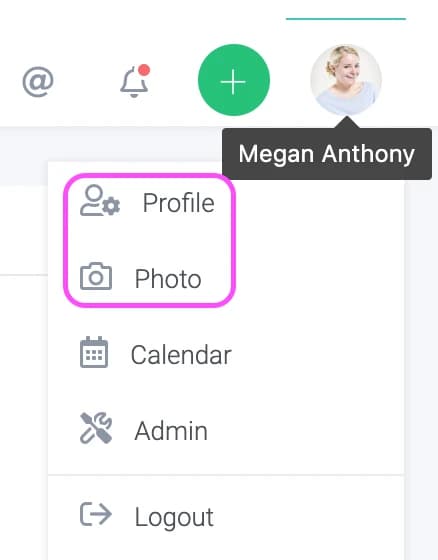
Preferencias
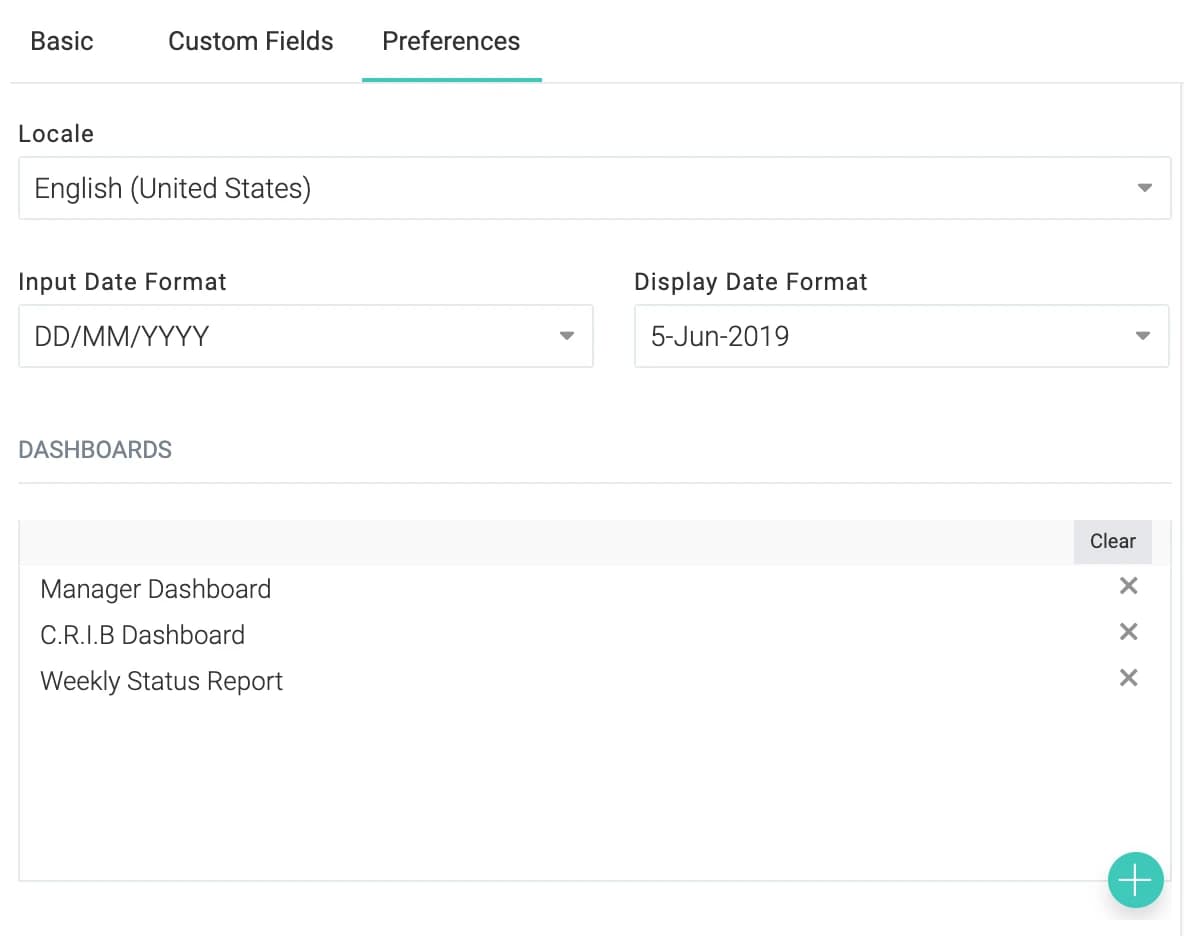
Idioma y región
Idioma y región es una combinación de idioma y país que determina el idioma de la interfaz de la aplicación y la configuración del formato numérico. Por ejemplo, al seleccionar francés (Francia), no solo se cambiarán las etiquetas de la interfaz de la aplicación a francés, sino que el punto decimal se convertirá en la coma, como es habitual en Francia.
Formatos de fecha
El formato de fecha de entrada es el formato en el que ingresará las fechas en Celoxis. Por ejemplo, en EE. UU. se prefiere el formato MM/DD/AAAA, mientras que en India se prefiere DD/MM/AAAA.
El formato de visualización de fechas es el formato en el que desea ver las fechas cuando se muestran.
Paneles de control
Puedes elegir los paneles que aparecen en el menú principal. El primero se convierte en tu panel predeterminado. Consulta el capítulo sobre paneles para obtener más información.
Notificaciones por correo electrónico
| Proyectos gestionados por mí | |
|---|---|
| La tarea se ha desviado del rumbo previsto. | Si el cronograma de alguna tarea en un proyecto que usted administra se desvía de lo previsto, recibirá una notificación por correo electrónico. |
| La tarea no se inició debido a que las tareas predecesoras estaban incompletas | Si alguna tarea de un proyecto que gestionas se bloquea, recibirás una notificación por correo electrónico. |
| Se actualiza el progreso de los elementos de trabajo | Si se actualiza alguna tarea o aplicación personalizada en un proyecto que usted gestiona, recibirá una notificación por correo electrónico. |
| Tareas que me han sido asignadas Nota: Las notificaciones se envían solo si el proyecto de la tarea se encuentra en la fase de ejecución. | |
| La tarea ha sido modificada. | Si se modifica alguna de las tareas que se te han asignado, recibirás una notificación por correo electrónico. |
| Se te ha asignado una tarea. | Si se te asigna una tarea, recibirás una notificación por correo electrónico. |
| La tarea comenzará en las próximas 24 horas | Si se te asigna una tarea y su fecha de inicio prevista es dentro de las próximas 24 horas, recibirás una notificación por correo electrónico. |
| La tarea se ha desviado del rumbo previsto. | Si se te asigna una tarea que se retrasa, recibirás una notificación por correo electrónico. |
| El progreso de la tarea se ha actualizado. | Si se produce alguna actualización en el progreso de una tarea que se te haya asignado, recibirás una notificación. |
| Tiempo | |
| El tiempo se envía en su nombre. | Si otra persona envía información sobre el tiempo trabajado en tu nombre, recibirás una notificación por correo electrónico. |
| El tiempo que usted envió ha sido rechazado. | Si el tiempo que usted ha enviado es rechazado por algún miembro del proceso de aprobación, se le notificará. |
| Recordatorio diario de hojas de horas incompletas | Recibirás un correo electrónico si tu hoja de horas del día se considera incompleta según la regla establecida en la configuración de hojas de horas incompletas de la empresa. |
| Gastos | |
| El gasto se le presenta para su aprobación. | Si se registra un gasto en una tarea de un proyecto que usted gestiona, recibirá una notificación por correo electrónico. |
| El gasto que usted ha presentado ha sido aprobado. | Si se aprueba algún gasto que haya presentado, se le notificará por correo electrónico. |
| El gasto que usted ha presentado ha sido rechazado. | Si se rechaza algún gasto que usted haya presentado, se le notificará por correo electrónico. |
| Archivos | |
| Ya está disponible una nueva versión de tu documento favorito o del que tienes prestado. | Recibirás esta notificación cuando haya disponible una nueva versión del documento que hayas marcado como favorito o que hayas tomado prestado. |
| Los nuevos documentos o versiones están disponibles en tus carpetas favoritas. | Recibirás esta notificación cuando haya un nuevo documento o una nueva versión del documento disponible en la carpeta que hayas marcado como favorita. |
| Aplicaciones personalizadas. Lea la información sobre los administradores estatales a los que se hace referencia a continuación. | |
| El artículo te ha sido asignado. | Recibirás un correo electrónico cuando se te asigne un elemento. |
| El elemento que se te ha asignado se ha actualizado. | Si se agrega un comentario a un elemento, se modifican sus atributos o se produce una transición de estado, se le notificará si se le ha asignado dicho elemento. |
| El artículo que se le ha asignado está retrasado. | Recibirás este correo electrónico cuando una tarea que te haya sido asignada se marque como retrasada o cuando se pase la fecha límite sin que se haya terminado. |
| El artículo del que usted es el gerente estatal está retrasado. | Recibirás este correo electrónico cuando un elemento del que eres el administrador estatal se marque como retrasado o cuando se pase su fecha límite sin finalizarse. |
| El elemento para el cual usted es el administrador estatal no está asignado | Recibirás este correo electrónico cuando un elemento del que eres responsable a nivel estatal quede sin asignar. |
| El elemento está asignado a un estado del cual usted es el administrador | Recibirás este correo electrónico cuando un artículo se traslade a un estado en el que seas el administrador estatal. |
UsuariosComportamiento
Importación de usuarios desde CSV
Celoxis te permite importar usuarios desde un archivo CSV. Si tienes un archivo de Microsoft Excel, puedes exportarlo en formato CSV (valores separados por comas) e importarlo a Celoxis.
Para importar usuarios, vaya a la página de usuarios Menú principalMásUsuarios y luego haga clic en el Importar botón. Cargue los usuarios en el formato que se describe a continuación y en el Crea usuarios cuyo panel de control, preferencias y seguridad sean como... elige el usuario apropiadoEs posible que tengas que dividir tu archivo CSV en varios archivos para poder importar juntos a los usuarios con comportamientos similares.
Campos admitidos:
- Nombre - obligatorio
- Correo electrónico
- Teléfono
- Gerente: nombre o correo electrónico del gerente responsable. Este usuario debe existir previamente en Celoxis.
- Nombre de usuario: el nombre de inicio de sesión. No aplicable cuando sesión único (SSO) está en modo activo.
- Contraseña: la contraseña en texto plano. No aplicable cuando el inicio de sesión único (SSO) está en modo activo.
- Virtual: indica si el usuario es virtual o no. Si especifica falso o deja este valor en
blanco,deberá proporcionar un nombre de usuario y una contraseña. - Administrador:
indiquesi se deben otorgar privilegios de administrador a esteusuario. - JobRolePrimary - el nombre del puesto de trabajo.
- Campos personalizados: primero deberá crear los campos en Celoxis
Tras una importación exitosa, todos los usuarios no virtuales, es decir, los usuarios que pueden iniciar sesión, reciben un correo electrónico de bienvenida con sus datos de acceso.
UsuariosComportamiento
Desactivación de usuarios
Cuando ya no desee que un usuario aparezca en las listas desplegables, por ejemplo, cuando un usuario abandona la organización, debe desactivarlo. Tras la desactivación, ese usuario no podrá iniciar sesión y dejará de aparecer en las listas desplegables. Si el usuario tenía una cuenta, se libera una licencia que puede utilizarse para otro usuario.
Celoxis no ofrece la opción de eliminar usuario porque una gran cantidad de datos, como proyectos, tareas, publicaciones en foros, registros de tiempo, gastos, actualizaciones y comentarios, están asociados a un usuario y deben conservarse.
Solo los administradores pueden desactivar usuarios. Para desactivar:
- Hacer clic Menú principalMásUsuarios
- Haz clic en ese usuario
- Desde las acciones del usuario, haga clic en Desactivar.
- Si desea reasignar las responsabilidades actuales del usuario a otra persona, seleccione a ese usuario. Si selecciona un usuario, se le reasignarán las siguientes responsabilidades:
- Proyectos abiertos donde el usuario es el gestor del proyecto
- Tareas incompletas asignadas al usuario
- Administrador de estado en varias aplicaciones personalizadas
- Abrir elementos de la aplicación personalizada
- Desactivar
.
UsuariosComportamiento
Iniciar sesión como otro usuario
Celoxis te permite iniciar sesión como otro usuario si tienes privilegios de administrador. Iniciar sesión como otro usuario es útil en muchos casos: para comprobar si el panel de control se ve como se espera, para cambiar una configuración con la que el usuario tiene dificultades o para ver qué está viendo el usuario al otro lado del teléfono mientras te describe el problema.
Para iniciar sesión
Navegar a Menú principalMásUsuarios y haga clic en para el usuario con el que desea iniciar sesión. Luego haga clic Iniciar sesión como del menú.
Para cerrar sesión
Una vez que haya terminado, puede hacer clic en la opción que ve a continuación en el menú de la izquierda para cerrar la sesión de ese usuario e iniciar sesión automáticamente con su propia cuenta.
UsuariosComportamiento
Acciones masivas
Las acciones en lote le permiten seleccionar uno o más usuarios de una lista y realizar acciones sobre ellos.
Reenviar información de inicio de sesión
Se envían correos electrónicos con la información de inicio de sesión a los usuarios seleccionados. Estos correos se envían únicamente a usuarios no virtuales, ya que solo ellos tienen acceso de inicio de sesión. Además, dado que Celoxis no almacena la contraseña, no se envía ninguna contraseña; en su lugar, se incluye un enlace para restablecerla.
Edición masiva
Puedes seleccionar uno o más campos, incluidos campos personalizados, de los usuarios seleccionados. Algunos campos interesantes son:
- Panel de control similar a este: configura los paneles de control de los usuarios seleccionados para que se vean como este.
- Cambiar roles: reemplaza todos los roles existentes de los usuarios seleccionados con los elegidos aquí.
- Tarifas de facturación y costos: establece las tarifas predeterminadas para los usuarios seleccionados. Tenga en cuenta que no se actualizan los registros de tiempo. Los costos estimados de las tareas se recalculan.
Preguntas frecuentes
UsuariosPreguntas frecuentes
¿Puedo introducir una tarifa diferente para un usuario en un proyecto?
Sí, puede modificar las tarifas a nivel de proyecto. Para obtener más detalles, consulte:
y
.
Control de acceso
9 artículosConceptos
Control de accesoConceptos
Espacios de trabajo
El objetivo principal de los espacios de trabajo es lograr un aislamiento flexible de los proyectos. Los equipos deben poder trabajar de forma independiente sin interferir entre sí, pero también pueden colaborar si es necesario. Consideremos el siguiente escenario real:
Acme desea que sus equipos de ingeniería y marketing trabajen de forma independiente, pero para algunos proyectos de marketing, el equipo de marketing debería poder incorporar a algunos ingenieros a su equipo de proyecto. Acme también quiere que algunos miembros del equipo de finanzas tengan acceso a la información financiera de los proyectos de todos los departamentos. Además, los directivos (CXO) deberían tener acceso a todos los proyectos de todos los departamentos.
Celoxis gestiona lo anterior y muchos otros escenarios del mundo real.
Puedes considerar el espacio de trabajo como un departamento. En algunos casos, incluso puedes asignar espacios de trabajo a sucursales geográficas. Todo depende de cómo quieras organizar tus proyectos y equipos.
Gestión de espacios de trabajo
Solo los administradores pueden gestionar los espacios de trabajo. Para gestionar los espacios de trabajo, vaya a Menú principalAdministraciónGestión de cuentasEspacios de trabajo.
Control de accesoConceptos
Privilegios
Un privilegio es como un permiso. En Celoxis, si desea ver un elemento como un proyecto o una tarea, o realizar alguna acción sobre él, como editarlo o eliminarlo, necesitará el privilegio correspondiente. Por ejemplo, para ver una tarea, necesitará el Tarea > Verotorgado) ; para eliminar un proyecto, necesitará Proyecto > Eliminar (Permiso otorgado); y para registrar el tiempo de otro usuario, necesitará el Proxy de tiempo (Permiso otorgado ). Si no tiene el privilegio, no podrá realizar la acción.
Celoxis cuenta con una estructura de privilegios muy detallada: con más de 50 privilegios, se obtiene un control preciso sobre las acciones del usuario.
Algunas acciones, como la creación de usuarios, requieren privilegios de administrador. Cualquier usuario puede recibir privilegios de administrador. Para ello, inicie sesión como administrador, edite el usuario y marque la opción "Privilegios de administrador" en "Control de acceso". Los usuarios con privilegios de administrador pueden realizar cualquier acción, incluso si no se les han otorgado privilegios explícitamente.
Los privilegios se asignan a los roles. Lea el siguiente capítulo para comprender la interacción entre privilegios, roles y usuarios.
Control de accesoConceptos
Roles
No debe confundirse con un puesto de trabajo, un rol de seguridad es un conjunto de privilegios. Por ejemplo, podemos crear un de Visor de proyecto con los privilegios: Ver proyecto(concedido), Ver tarea(concedido) y Ver información financieradenegado. También podemos crear otro rol, Colaborador de proyecto, con Nueva discusión(concedida) y Agregar documento (concedido .
Control de acceso basado en roles (RBAC)
El control de acceso basado en roles es un enfoque en el que el acceso de un usuario a un objeto se controla en función de los roles que desempeña en dicho objeto. En este enfoque, en lugar de asignar privilegios directamente a los usuarios, los privilegios se asignan a los roles y, a su vez, los roles se asignan a los usuarios.
¿Por qué RBAC?
¿Por qué no simplemente asignar privilegios a los usuarios? ¿No sería más fácil? Para equipos con menos de 10 usuarios, la asignación indirecta de privilegios mediante roles de seguridad (RBAC) probablemente sea excesiva. Sin embargo, a medida que aumenta el número de permisos (Celoxis tiene alrededor de 60) y el tamaño de los equipos, la gestión de privilegios se vuelve compleja, propensa a errores y requiere mucho tiempo. Cuando se incorporan nuevos empleados al equipo, el administrador deberá dedicar mucho tiempo a otorgarles privilegios y, al mismo tiempo, asegurarse de que ninguno reciba (o deniegue) accidentalmente un privilegio que no le corresponda.
Con la seguridad basada en roles, los administradores simplemente asignarían al nuevo empleado los roles correctos en los espacios de trabajo adecuados. Por ejemplo, cuando Mark Marketer se incorpore a la empresa, el administrador solo tendría que asignarle el de Ejecutivo Junior de Marketing en el de Marketing . Mark es simplemente otro ejecutivo junior de marketing cuyo rol de seguridad se ha configurado cuidadosamente con los privilegios de control de acceso adecuados.
Funciones de gestión
Solo los administradores pueden gestionar roles en Celoxis. Para gestionarlos, haga clic aquí Menú principalAdministraciónGestión de cuentasControl de acceso.
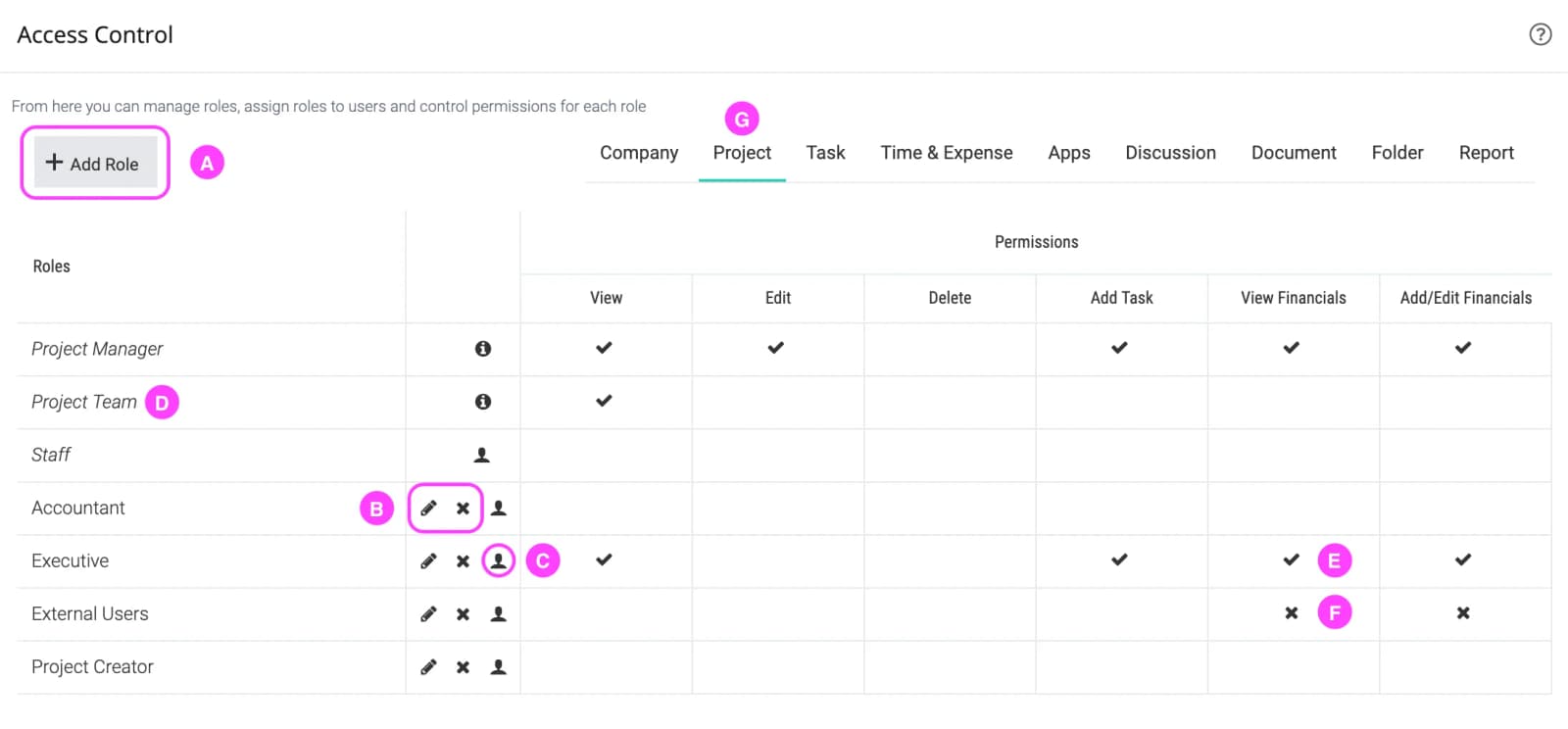
| A | Haz clic para añadir un rol de seguridad |
| B | Haz clic para editar o eliminar un rol de seguridad |
| do | Haz clic para ver y modificar los usuarios que desempeñan este rol |
| D | Roles asignados automáticamente. Observa que no puedes asignarlos a los miembros. |
| mi | Se ha otorgado al rol Ejecutivo el privilegio de Ver información financiera . Haga clic para cambiarlo. |
| F | Se ha denegado el privilegio de Ver información financiera al rol Usuarios externos . Haga clic para cambiarlo. |
| GRAMO | Haz clic en una pestaña para configurar los privilegios asociados a ella. |
Control de accesoConceptos
Asignación de roles a los usuarios
Los usuarios pueden desempeñar diferentes roles en diferentes espacios de trabajo. También pueden desempeñar diferentes roles en diferentes proyectos.
Asignación de roles en espacios de trabajo
Se pueden asignar roles de seguridad a los usuarios por espacio de trabajo.
Por ejemplo, a Joe Doe, vicepresidente (Ingeniería), se le puede asignar el de Supervisor de Proyecto en Ingeniería para que pueda realizar cualquiera de las acciones del proyecto en Ingeniería, y el de Visualizador de Proyecto en Marketing para que pueda ver cualquier proyecto en Marketing, pero no desempeñar ningún rol en Ventas.
En Celoxis, puede asignar roles de seguridad a los usuarios en la pantalla de agregar/editar usuarios o mediante la pantalla de edición masiva de usuarios.
Asignación de roles en proyectos
Se pueden asignar roles a los usuarios en proyectos específicos.
Los usuarios que desempeñan roles en un espacio de trabajo, desempeñan esos roles en todos los proyectos de ese espacio. Sin embargo, en algunos casos, es posible que desee otorgar privilegios adicionales a un usuario en un proyecto específico.
Por ejemplo, Earl Engineer desempeña el rol de Visor de Proyectos en el espacio de trabajo de Ingeniería. Sin embargo, al ser el líder de uno de los proyectos, el gerente de proyecto podría asignarle el de Supervisor de Proyecto para ese proyecto en particular. Esto significaría que Earl obtendría todos los privilegios asociados tanto al Visor de Proyectos como al Supervisor de Proyecto en dicho proyecto.
Roles asignados automáticamente
El sistema asigna automáticamente ciertos roles de seguridad al usuario, dependiendo del objeto sobre el que el usuario intente realizar la acción.
Por ejemplo, si Mark, el jefe de proyecto, intenta ver una tarea en ese proyecto, el sistema le asignará automáticamente el rol de Jefe de Proyecto solo para esa acción. Si Mark intenta ver una tarea en otro proyecto del que no es jefe, no se le asignará ese rol.
A un usuario se le asignan automáticamente los siguientes roles:
- Gestor de proyecto: cuando el usuario es el gestor del proyecto del objeto.
- Equipo del proyecto: cuando el usuario es miembro del equipo del proyecto del objeto.
- Equipo de tareas: cuando el usuario intenta realizar una acción en una tarea que se le ha asignado.
La asignación automática de roles facilita la definición de políticas como "Todos los miembros del equipo del proyecto pueden ver y comentar cualquier tarea en sus proyectos" y "Los gerentes de proyecto deben poder modificar cualquier tarea en sus proyectos".
El rol del personal
Si el usuario desempeña cualquier rol en un espacio de trabajo, entonces ese usuario también desempeña el de Personal en ese espacio de trabajo.
El rol de Personal es una herramienta práctica que permite definir políticas para todos los miembros de un espacio de trabajo. Por ejemplo, si desea que todos los usuarios del espacio de trabajo de Marketing puedan ver sus proyectos, deberá otorgar el "Ver proyectoconcedido " al rol de Personal.
Control de accesoConceptos
Cómo funciona
La mejor manera de explicar cómo se verifica el control de acceso es mediante un ejemplo. Supongamos que Joe está intentando editar la tarea T.Los pasos que Celoxis seguiría para determinar si Joe puede hacerlo son:
Verifique el privilegio administrativo
Si
Joetiene privilegios administrativos, se le concederán. No se requiere ninguna otra verificación.Determinar el privilegio requerido
Joenecesitaría el privilegio Edit TaskGranted enTComprueba si el proyecto se puede visualizar
Dado que
Tpertenece a un proyecto, el sistema comprobará siJoetiene el permiso de Ver proyectootorgado en el proyecto deT.Si no lo tiene,a Joese le denegará el privilegio de Editar tarea .Reúna todos los roles de seguridad desempeñados por el usuario
El sistema creará un conjunto de todos los roles que
Joedesempeña enT.Esto incluiría:- Todos los roles asignados a
Joeen el espacio de trabajo del proyecto. - Todos los roles asignados a
Joeen el proyecto. - Roles asignados automáticamente a
Joepara el proyecto y aT.
- Todos los roles asignados a
Construir el conjunto de todos los privilegios
Dado que un rol de seguridad es un conjunto de privilegios, basado en todos los roles desempeñados por
Joe, el sistema crearía un conjunto de todos los privilegios para todos los roles desempeñados porJoerecopilados en el paso anterior.Compruebe si el privilegio ha sido concedido por unanimidad
Si el conjunto de privilegios incluye Editar tareaotorgada y no incluye Editar tareadenegada, entonces
a Joese le otorgará el permiso para editar la tareaT; de lo contrario, se le denegará el permiso.
Comportamiento
Control de accesoComportamiento
Asignación de roles a los usuarios
Puedes asignar roles a los usuarios en los espacios de trabajo si tienes privilegios de administrador. Para asignar roles, abre el formulario de agregar/editar usuario y selecciona todas las combinaciones de espacio de trabajo::rol. En el siguiente ejemplo, Janet desempeña el rol de Desarrolladora en el Engr . - Todos - :: es un atajo para especificar el mismo rol en todos los espacios de trabajo. En este caso, lo más probable es que al director ejecutivo se le asigne el rol - Todos :: Ejecutivo. Puede leer más sobre este tema en este capítulo.
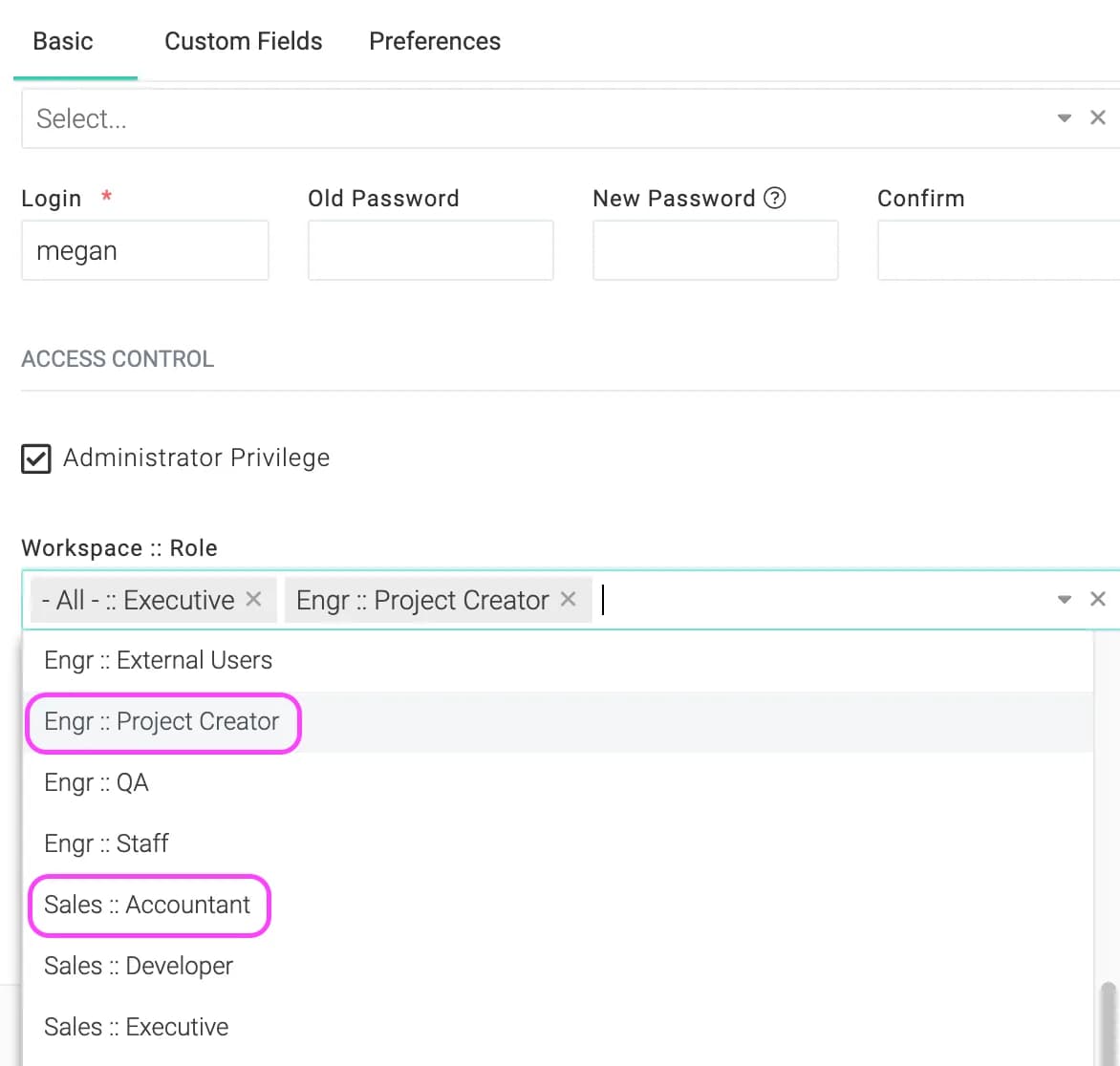
Control de accesoComportamiento
Asignación de roles a los usuarios en un proyecto
Puedes hacer que un usuario desempeñe más roles en un proyecto. Haz clic en el proyecto y haz clic Acciones del proyectoControl de accesoEsto abrirá una pantalla como esta:

Haz clic en el icono junto al rol y selecciona los usuarios que desempeñarán ese rol en el proyecto. Puedes leer más sobre este tema en este capítulo.
Control de accesoComportamiento
Anulación del control de acceso para un proyecto
A veces es conveniente otorgar (o denegar) privilegios adicionales a los roles para un proyecto específico. Para ello, haga clic en el proyecto y luego haga clic en Acciones del proyectoControl de accesoEsto abrirá una pantalla como la que se muestra a continuación.
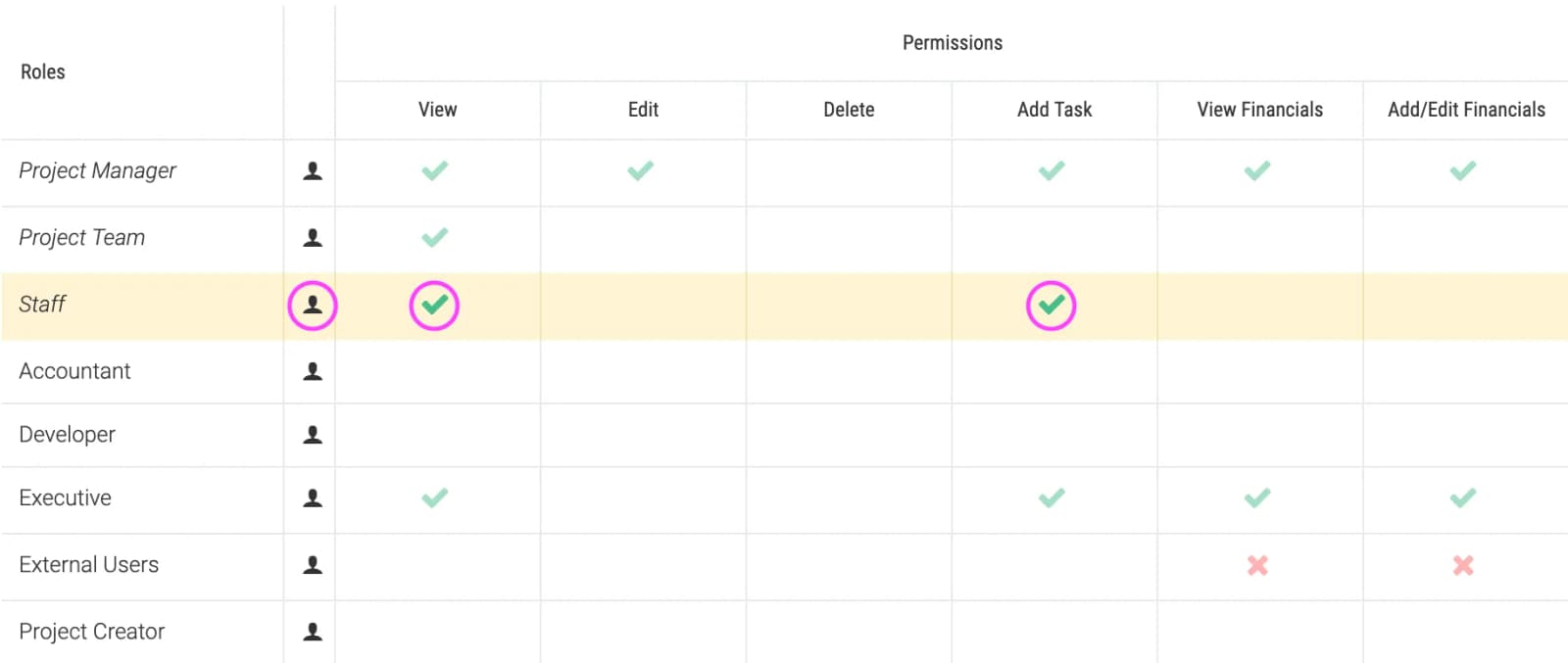
Las marcas de verificación atenuadas indican que esos privilegios se han asignado a roles a nivel global. Estos no se pueden modificar. Sin embargo, podemos asignar privilegios adicionales a los roles para los que no se especificó ningún privilegio. Hemos hecho esto para el de Personal en este proyecto. Hemos permitido que todos los usuarios del rol de Personal puedan ver el proyecto y agregar tareas al mismo.
Preguntas frecuentes
Control de accesoPreguntas frecuentes
¿Cómo puedo restringir el acceso de ciertos usuarios a la información financiera?
Recuerda que en Celoxis, los usuarios solo pueden ver o realizar acciones si cuentan con el privilegio necesario. Celoxis proporciona los "Ver información financiera" y "Editar información financiera" para controlar el acceso a dicha información. Los usuarios solo pueden ver la información financiera si tienen el "Ver información financieraconcedido". Por ejemplo, si a Joe se le asigna un rol con este privilegio, solo entonces podrá ver la información financiera.
Si a determinados roles se les ha otorgado el de Ver información financiera y desea revocarlo, puede hacerlo desde la pantalla de control de acceso.
En el improbable caso de que no desee mostrarle al usuario los datos financieros de un proyecto específico, entonces:
- Crea un rol, por ejemplo, Finanzas Denegadas
- Asignarlo Ver estados financierosdenegado.
- Asigne este rol al usuario para ese proyecto.
Misceláneas
12 artículosConceptos
MisceláneasConceptos
Funciones laborales
Al planificar un proyecto, por lo general desconocemos quién se encargará de cada tarea. Sin embargo, sí conocemos la función o el rol que desempeñará. Por ejemplo, sabemos que para completar una tarea necesitamos un desarrollador Java, pero en ese momento no sabemos, ni nos importa, quién de entre nuestros cien desarrolladores Java se encargará de ella.
Celoxis te permite crear roles laborales y asignarlos a tareas.
El uso de roles laborales tiene los siguientes beneficios:
- Actúan como un marcador de posición para un recurso real. Posteriormente, puede usar la función de reemplazar varios recursos para sustituirlos por un recurso real. Leer más.
- Ayudan a determinar el presupuesto: cuando se asigna una tasa de costo a un rol laboral, esta se utiliza para calcular el costo estimado de un proyecto.
- Ayudan a determinar los ingresos potenciales: cuando se asigna una tarifa de facturación a un puesto de trabajo, esta se utiliza para calcular los ingresos estimados del proyecto.
- Ayudan a comprender la brecha entre la demanda y la capacidad. Su disponibilidad en los informes por fases temporales siempre se considera cero. Por lo tanto, si se agrupan por roles laborales, se puede visualizar fácilmente la brecha entre la demanda y la capacidad. Esto ayuda a las PMO a determinar qué proyectos aceptar y a tomar decisiones de contratación.
Uso de roles laborales
Se pueden asignar roles laborales a las tareas. También están disponibles en columnas y filtros. Puede agregar información sobre roles laborales en informes y gráficos.
Planificación de la capacidad
Los roles laborales desempeñan un papel fundamental en la planificación de la capacidad y la gestión de la demanda. Ya hemos creado un informe de capacidad que muestra la capacidad neta de recursos prevista para el futuro. Puede personalizar este informe según sus necesidades.
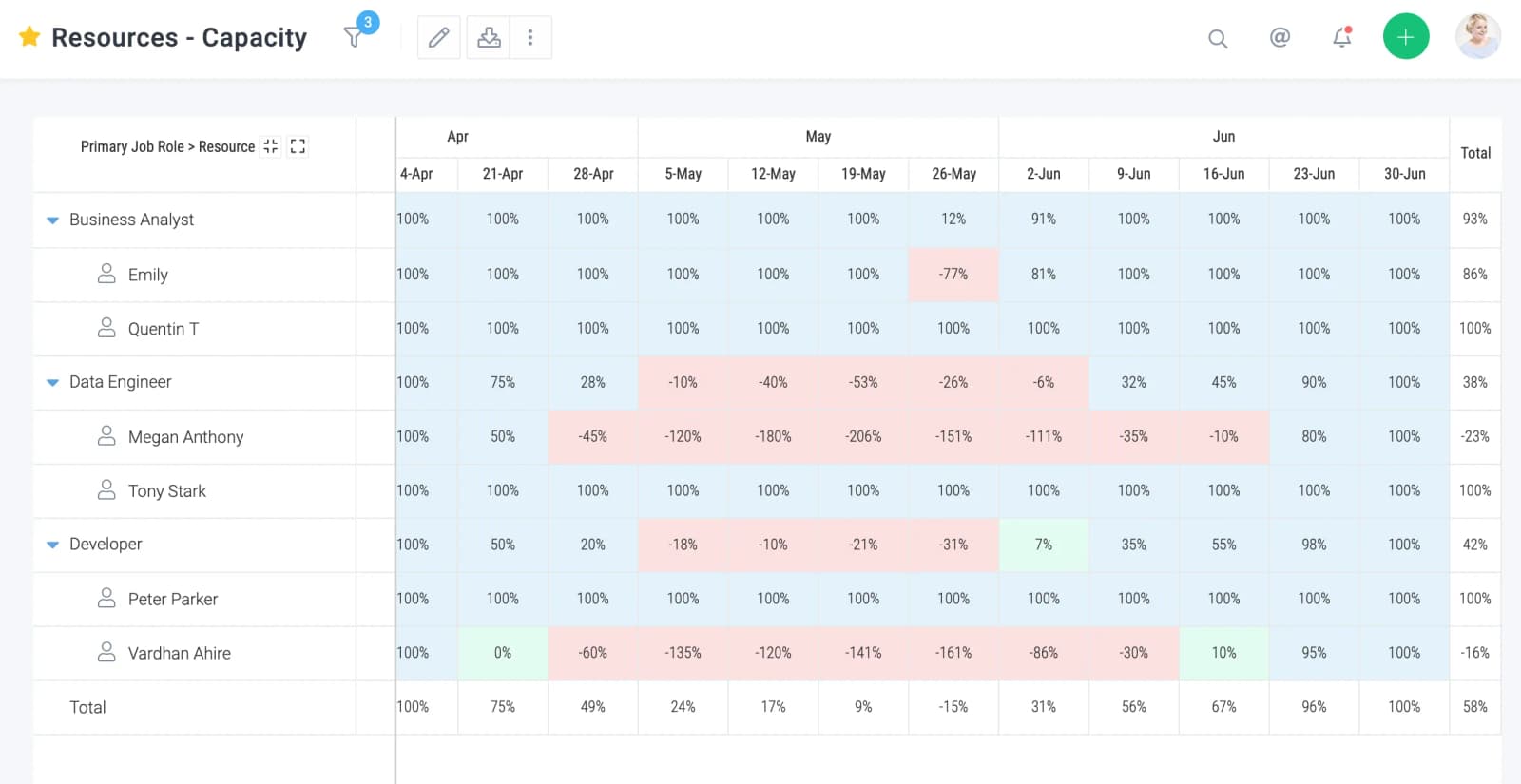
Gestión de roles laborales
Los roles laborales solo pueden ser gestionados por los administradores. Para gestionarlos, vaya a Menú principalAdministraciónGestión de cuentasFunciones laborales.
MisceláneasConceptos
Campos personalizados
Los campos personalizados permiten capturar información específica de la empresa sobre proyectos, tareas, usuarios, clientes y aplicaciones personalizadas.
Puede crear campos personalizados del siguiente tipo:
| Tipo | Descripción |
|---|---|
| Divisa | Un campo numérico con decimales que, al mostrarse, irá precedido del símbolo de la moneda. |
| Fecha | Un campo de fecha. Incluye un práctico selector de calendario para el usuario. |
| Archivo | Un campo para adjuntar archivos. |
| Fórmula | Un campo cuyo valor se puede calcular en función del de otros atributos. |
| Texto (varias líneas) | Un campo que permite introducir texto enriquecido. |
| Selección múltiple | Una lista desplegable que permite seleccionar varias opciones. |
| Número (Entero) | Un campo numérico sin decimales. |
| Número (decimal) | Un campo numérico con decimales. |
| Texto (una sola línea) | Un campo de texto que permite introducir datos de texto. |
| Selección única | Una lista desplegable que permite seleccionar solo una opción. |
Gestión de campos personalizados
Solo los administradores pueden gestionar los campos personalizados. Para gestionarlos, vaya a Menú principalAdministraciónGestión de cuentasCampos personalizados.
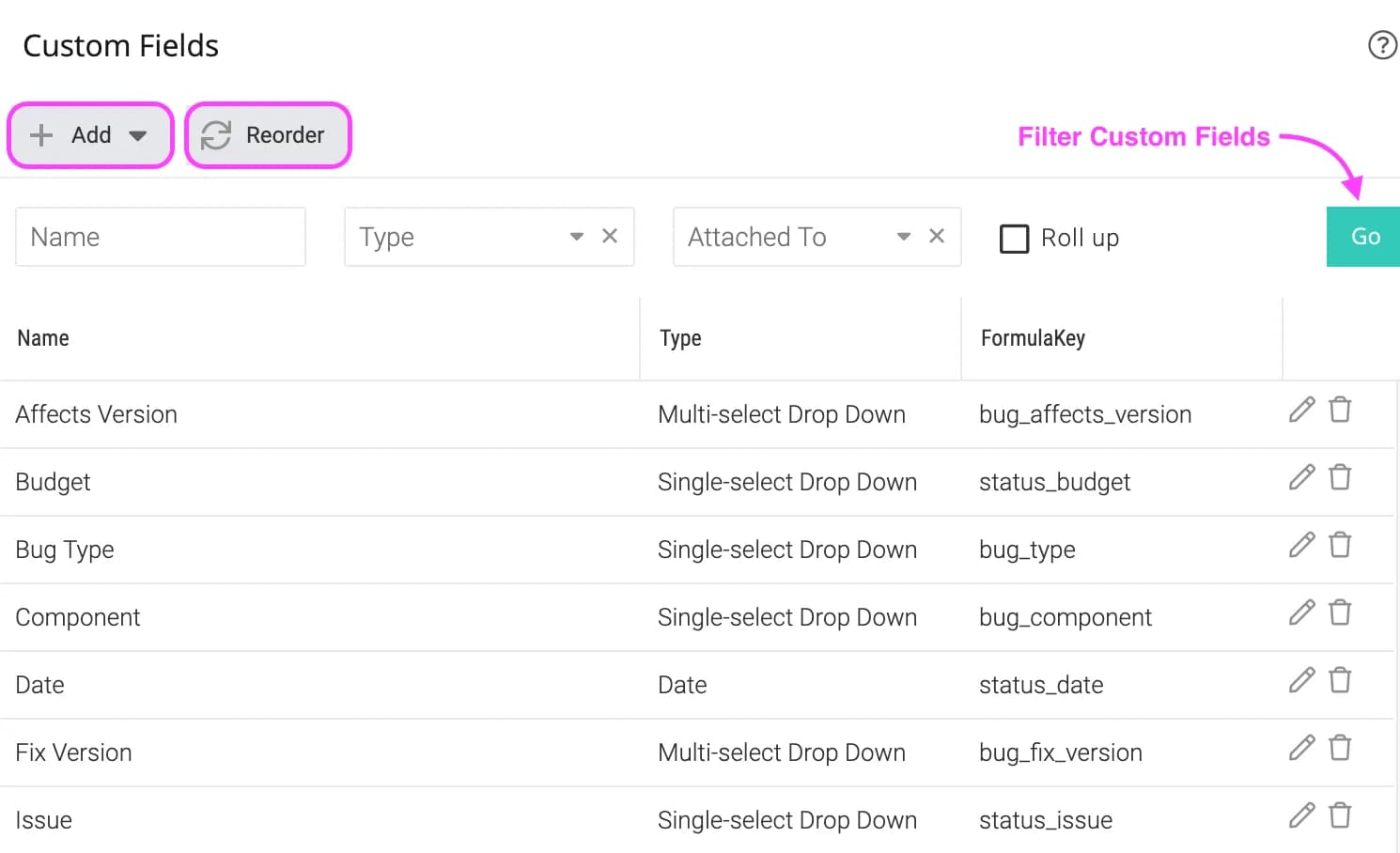
Reordenar campos personalizados
Puedes controlar el orden de los campos personalizados en formularios y pantallas de resumen. Para reordenarlos, abre la pantalla de campos personalizados como se indicó anteriormente y haz clic en el Reordenar . Puedes reordenar los campos arrastrándolos y soltándolos.
Adjuntar campos personalizados a las entidades
Celoxis permite asociar un campo personalizado a diversas entidades. Por ejemplo, puede crear un campo personalizado llamado País y asociarlo a proyectos, usuarios y clientes sin necesidad de crear un campo nuevo para cada uno.
Personalización de campos según los tipos de proyecto
Si desea capturar campos diferentes para distintos tipos de proyecto, seleccione los tipos de proyecto apropiados para cada campo en la "Adjunto a" de la pantalla "Agregar/editar campo personalizado".
campos financieros
Si desea incluir información financiera confidencial en su campo personalizado, por ejemplo, Margen de Beneficio Objetivo, marque la Requiere privilegios financieros en la pantalla de agregar/editar campo personalizado. Los usuarios necesitarán el Ver Información Financiera para ver el campo y Editar Información Financiera para editarlo.
Campos de agregación
En ocasiones, es necesario consolidar los campos de las tareas a nivel de resumen de tarea o proyecto. Por ejemplo, si se registra la longitud del cable utilizado para una tarea, probablemente se desee ver la longitud total del cable utilizada a nivel de proyecto. Marcar un campo como campo de consolidación permite esta funcionalidad. Se puede consolidar la suma, el promedio, el mínimo o el máximo de un campo.
Para que un campo acumule su valor, seleccione la Método de acumulación (suma, promedio, mínimo o máximo) en la pantalla de agregar/editar campo personalizado.
Bandera
Puedes definir colores para los campos de selección única y las fórmulas. Si estos campos tienen colores, el valor resultante se formatea para mostrar el color. El color también se utiliza en los gráficos.
Para definir colores para un campo de selección única, asigne un color a cada opción. Para definir colores para un campo de fórmula, asigne un color a cada resultado posible. Para ver los valores permitidos, haga clic en el icono.

Campos de fórmula
Este tema se ha tratado en profundidad en un capítulo propio.
MisceláneasConceptos
Campos de fórmula
Celoxis calcula automáticamente el valor de un campo personalizado basado en fórmulas. Este valor se calcula cada vez que se visualiza el campo. El lenguaje de expresiones de fórmulas es sofisticado, lo que permite realizar manipulaciones de datos complejas, incluyendo transformaciones aritméticas, de cadenas y de fechas.
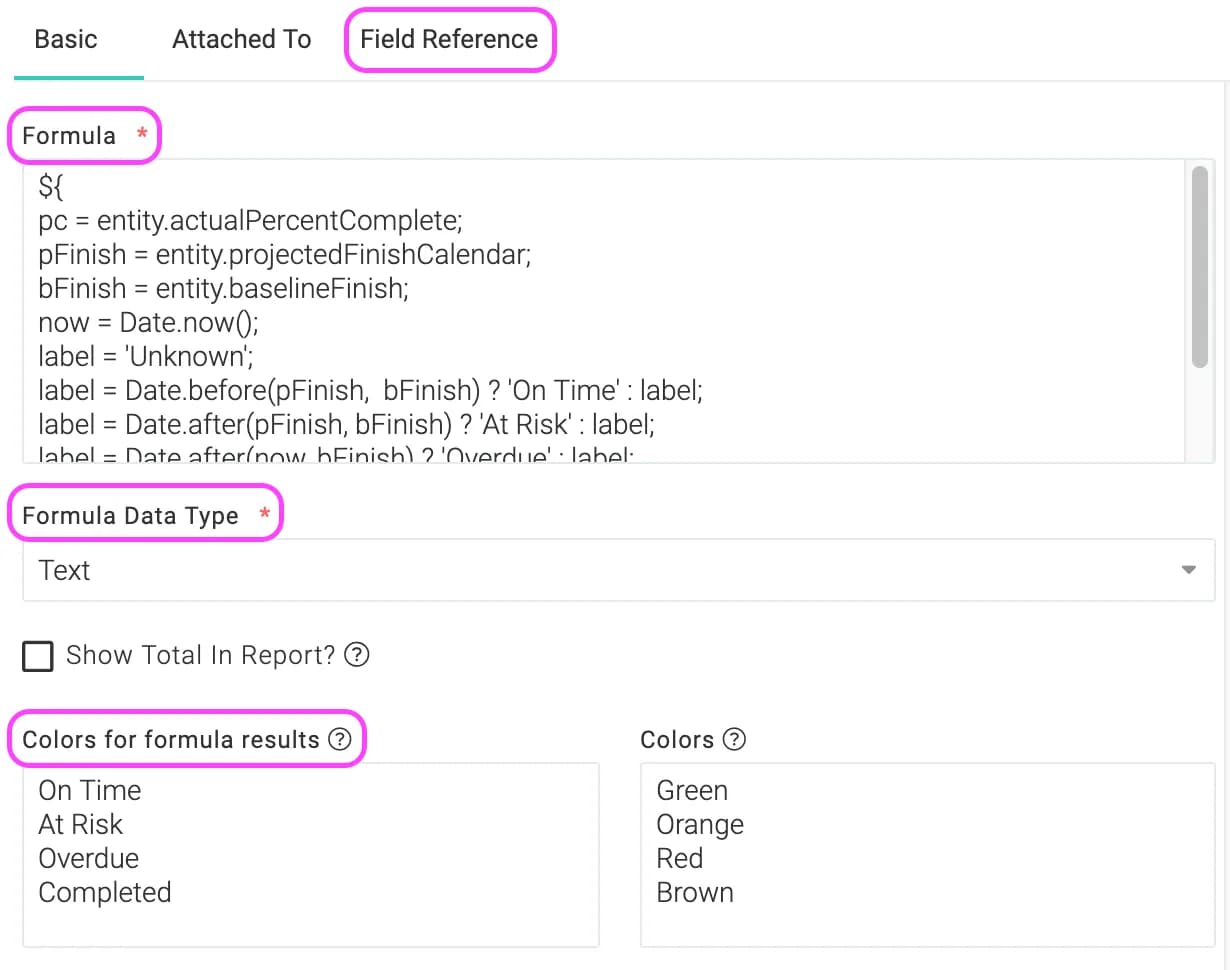
Sintaxis
Celoxis trata cualquier cosa entre
y
como expresiones. Las fórmulas pueden definirse como expresiones puras, por ejemplo.
o contener una mezcla de texto y expresiones como
cuando algo encerrado en
y
se trata como una expresión y se evalúa, mientras que todo lo que está fuera de ella se copia a la salida textualmente tal cual. Para los curiosos, si las fórmulas estuvieran adjuntas a un proyecto cuyo nombre fuera
y el presupuesto fue
El resultado sería
y
respectivamente.
El operador punto
El operador punto se utiliza para hacer referencia a una propiedad de un objeto. En el ejemplo
, el
Se refiere al presupuesto del proyecto si el campo personalizado está asociado a un proyecto. El operador punto también se puede usar para llamar a una función (o método) de un objeto. En el ejemplo
, el
es una llamada a una función que transformaría el nombre del proyecto a caracteres en mayúsculas.
Operadores
- Aritmética:
+,-(binario),*,/ydiv,%ymod,-(unario) - Concatenación de cadenas:
+= - Lógico:
y,&&,o,||,no,! - Relacional:
==,eq,!=,ne,<,lt,>,gt,<=,ge,>=,le. Se pueden realizar comparaciones con otros valores o con literales booleanos, de cadena, enteros o de punto flotante. - Vacío: El
vacíoes una operación de prefijo que se puede utilizar para determinar si un valor esnuloo está vacío. - Condicional:
A ? B : C. EvaluarBoC, dependiendo del resultado de la evaluación deA. - Asignación:
= - Punto y coma:
;
La precedencia de los operadores, de mayor a menor y de izquierda a derecha, es la siguiente:
[] .()(Se utiliza para cambiar la precedencia de los operadores)-(unario)¡no! vacío* / div % mod+ -(binario)+=< > <= >= lt gt le ge== != igual a&& y|| o? :=;
Palabras reservadas
Las siguientes palabras están reservadas para el EL y no deben usarse como identificadores:
y | o | no | eq |
nordeste | lt | gt | el |
ge | verdadero | FALSO | nulo |
instancia de | vacío | div | mod |
Ejemplos básicos
| Fórmula | Resultado |
|---|---|
${1 > (4/2)} | FALSO |
${4.0 >= 3} | verdadero |
${100.0 == 100} | verdadero |
${(10*10) ne 100} | FALSO |
${'a' < 'b'} | verdadero |
${'hip' gt 'hit'} | FALSO |
${4 > 3} | verdadero |
${1.2E4 + 1.4} | 12001.4 |
${3 div 4} | 0.75 |
${10 mod 4} | 2 |
${!entidad.código vacía} | Falso si el código de la entidad es nulo o una cadena vacía. |
Funciones de utilidad
Se han proporcionado las siguientes funciones auxiliares:
Formato
formatoFecha(fecha) | El valor de la fecha formateado (sin la hora) según las preferencias del usuario. |
formatoFechaHora(fechahora) | El formato de fecha y hora según las preferencias del usuario. |
formatoNúmero(número) | El valor formateado del número según la configuración regional del usuario. |
formatoMoneda(número) | El valor de la moneda se formatea según la moneda especificada en las preferencias de la empresa y el formato numérico según la configuración regional del usuario. Por ejemplo: $25,000 |
horasAHHMM(número) | Formatea las horas en el formato HH:MM. Por ejemplo, 2.5 dará como resultado 2:30 |
Matemáticas
techo(número) | El entero más cercano mayor que la entrada. Por ejemplo, ${ceil(5.3)} devolverá 6 |
piso(número) | El entero más cercano menor que la entrada. Por ejemplo, ${floor(4.8)} devolverá 4 |
abs(número) | El valor absoluto de un número. Por ejemplo, ${abs(-3.2)} devolverá 3.2 |
ronda(número) | El valor redondeado de la entrada. Por ejemplo, ${round(3.6)} devolverá 4 |
Cadena
Cadena.contiene(haystack, needle) | Comprueba si existe una aguja en un pajar. |
Cadena.endsWith(cadena, sufijo) | Comprueba si la cadena termina con el sufijo |
Cadena.reemplazar(txt, buscar, reemplazar) | Reemplaza todas las ocurrencias de búsqueda en txt con reemplazo |
Cadena.startsWith(cadena, prefijo) | Comprueba si la cadena comienza con el prefijo |
String.trim(string) | Elimina los espacios en blanco y los caracteres de control de los extremos de la cadena. |
Fecha
Fecha.antes(fecha1, fecha2) | Devuelve verdadero si date1 es anterior a date2. |
Fecha.igual(fecha1, fecha2) | Devuelve verdadero si date1 es igual a date2. |
Fecha.después(fecha1, fecha2) | Devuelve verdadero si date1 es posterior a date2. |
Fecha.formato(fecha, formato) | El valor formateado de la fecha según el formato. Para ver los formatos compatibles, consulte esto. |
Fecha.horasEntre(desde, hasta) | Devuelve el número de horas transcurridas entre desde y hasta. |
Fecha.HorasLaboralesEntre(desde, hasta) | Devuelve el número de horas trabajadas entre una fecha y otra según el calendario laboral predeterminado de la empresa. Si transcurren más de 30 días entre ambas fechas, se devuelven las horas trabajadas . |
Fecha.másHoras(fecha, horas) | Agrega horas a la fecha y devuelve esa fecha. |
Fecha.isoToDate(cadena) | Convierte una cadena de texto en formato ISO a una fecha. |
Fecha.ahora() | Devuelve una fecha que representa la fecha y hora actuales |
Escribir fórmulas de varias líneas
Para escribir el código de la fórmula en varias líneas, utilice los = y ; . El valor de retorno es la última instrucción de la fórmula. Por ejemplo:
${ apc = entity.actualPercentComplete; ppc = entity.plannedPercentComplete; (apc - ppc)/ppc }El tipo de datos devuelto por la fórmula
Al definir una fórmula, debe seleccionar un tipo de datos de fórmula. Esto le indica al sistema qué valor debe devolver la fórmula. Celoxis formatea automáticamente el valor devuelto según el tipo de datos. Por ejemplo, si indica que el tipo de retorno es una moneda, si su fórmula devuelve el número 10000, el resultado será $10,000; es decir, Celoxis formatea automáticamente el número y le añade el símbolo de la moneda de la empresa.
El objeto entidad
El entidad en la fórmula representa la entidad para la cual se está evaluando la fórmula. Por ejemplo, supongamos que nuestro campo de fórmula " Anticipo del cliente" se define como ${entidad.presupuesto * 0.1}, es decir, representa el 10 % del presupuesto. Si hemos asociado este campo tanto a proyectos como a tareas, al evaluar la fórmula para un proyecto, el objeto entidad será un proyecto, mientras que para una tarea será un objeto tarea.
Referencia de campo
Para ver la lista de campos disponibles, haga clic en la Referencia de campo en la pantalla de agregar/editar campo personalizado. Haga clic en el icono de signo más para expandir la lista de variables disponibles para las distintas entidades.
Manejo de errores
Cuando se produce un error al evaluar una fórmula, por ejemplo, al introducir un número donde se esperaba una cadena de texto, el mensaje mostrará ERR!.Pase el ratón por encima para obtener una descripción más detallada del problema.
Ejemplos
Supongamos que tenemos un proyecto con los siguientes datos.
| Etiqueta | Campo | Valor |
|---|---|---|
| IDENTIFICACIÓN | identificación | 1234 |
| Nombre | nombre | Preparación del espacio de oficina |
| Comenzar | iniciarCalendario | 10 de enero de 2011 |
| Presupuesto | presupuesto | 5000 |
| Costo estimado | Costo estimado | 4000 |
| Costo real | costo real | 3800 |
A continuación, veremos algunos ejemplos sencillos. Supondremos que la fórmula está asociada a proyectos y que el resultado de ejemplo corresponde al proyecto descrito anteriormente.
| Fórmula | Producción | Comentarios |
|---|---|---|
${entity.id * 10} | 12340 | El ID se multiplica por 10 |
entidad.id * 10 | entidad.id * 10 | No está encerrado entre ${} y, por lo tanto, se copia a la salida textualmente. |
ID:${entity.id} | ID:1234 | Texto mezclado con una expresión |
${entity.name + 100} | ¡ERRAR! | No se pueden realizar operaciones aritméticas con el tipo String. |
${entity.abcd} | ¡ERRAR! | La entidad no tiene una propiedad llamada abcd. |
${formatDate(entity.startCalendar)} | 10 de enero de 2011 | Formatea la fecha de inicio según el estilo de formato de fecha del usuario. |
${entity.actualCost gt (entity.budget*.9) ? 'ALERT' : 'OK'} | ALERTA | Un ejemplo de cómo escribir if/then/else |
${formatCurrency(entity.budget)} | $ 5,000 | Suponiendo que su símbolo de moneda sea $ |
${round(((entity.budget - entity.actualCost)*100)/entity.budget)}% | 24% | Calcula el porcentaje del presupuesto restante |
Ejemplo avanzado: Indicador de estado de tu propio horario
Digamos que desea tener un indicador de estado del cronograma que se base en valores de referencia, es decir, la fecha que realmente le prometió al cliente en lugar de la fecha de finalización del plan actual.
Deberás crear un campo de fórmula, adjuntarlo a los proyectos, establecer su tipo de datos de salida como Texto e ingresar la fórmula de la siguiente manera:
${ pc = entity.actualPercentComplete; pFinish = entity.projectedFinishCalendar; bFinish = entity.baselineFinish; now = Date.now(); label = 'Desconocido'; label = Date.before(pFinish, bFinish) ? 'A tiempo' : label; label = Date.after(pFinish, bFinish) ? 'En riesgo' : label; label = Date.after(now, bFinish) ? 'Retrasado' : label; label = pc == 100 ? 'Completado' : label; label }En la de Color de la fórmula, coloque las asignaciones como:
| Resultado | Color |
|---|---|
A tiempo | Verde |
En riesgo | Naranja |
Atrasado | Rojo |
Terminado | Marrón |
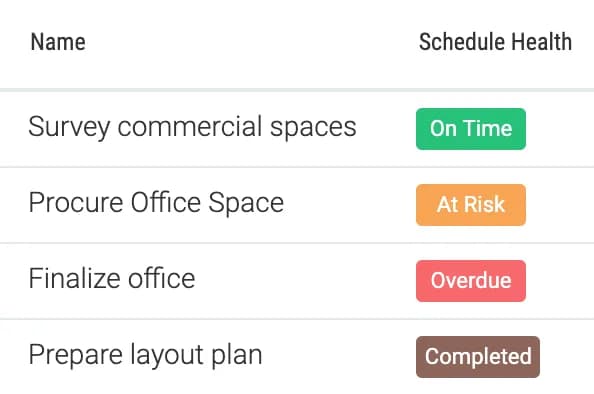
MisceláneasConceptos
Buscar
Puedes buscar objetos mediante palabras clave utilizando el cuadro de búsqueda situado en la parte superior derecha de la barra de herramientas principal. La siguiente tabla describe qué se busca:
| Entidad | Campos buscados |
|---|---|
| Proyecto | Nombre, descripción, código y campos personalizados. |
| Tarea | Nombre, descripción, campos personalizados y comentarios. |
| Archivo | Nombre, descripción y contenido. |
| Discusión | Nombre, descripción y publicaciones. |
| Elemento de la aplicación (por ejemplo, riesgo, error, problema, etc.) | Nombre, descripción, campos personalizados y comentarios. |
| Usuario, Cliente o Contacto | Nombre, dirección de correo electrónico, palabras clave y campos personalizados. |
Opciones de búsqueda
- Para buscar una frase, enciérrela entre comillas, por ejemplo,
"impuesto sobre las ventas". - Para excluir un término, antepóngale
-,ejemplo,-Microsoft - Para que un término sea obligatorio, antepóngale +, por ejemplo
,+pingüino - Para buscar un prefijo, agréguele un
*por ejemplo,docu*buscará todas las palabras que comiencen condocu.
MisceláneasConceptos
Interfaz móvil
Celoxis ofrece una interfaz móvil completa y optimizada, accesible desde cualquier dispositivo iOS, Android, Windows Mobile, Tizen o cualquier otro dispositivo móvil con un navegador web moderno. No es necesario descargar ni instalar ninguna aplicación. Al acceder a la aplicación desde su navegador, se le redirigirá automáticamente a la interfaz móvil.
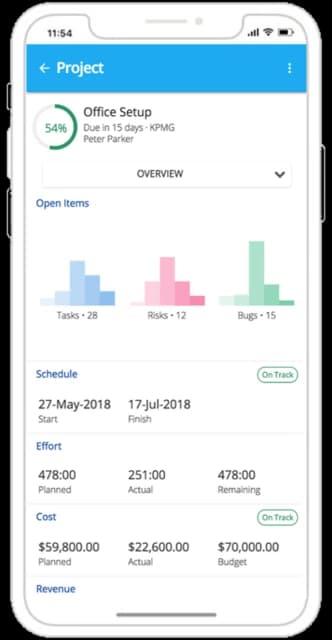
Comportamiento
MisceláneasComportamiento
Habilitar o deshabilitar funciones
Celoxis te permite desactivar algunas funciones y características. Al desactivarlas, todos los campos, acciones y menús asociados a ese módulo dejarán de mostrarse, simplificando así la interfaz de usuario. Puedes volver a activarlas cuando quieras. Por ejemplo, si desactivas el de Gastos , desaparecerán todos los menús relacionados con gastos, las columnas y filtros de informes y las acciones de tareas.
Para habilitar o deshabilitar funciones, vaya a la Menú principalAdministración En esta página, active o desactive las funciones como se indica a continuación:
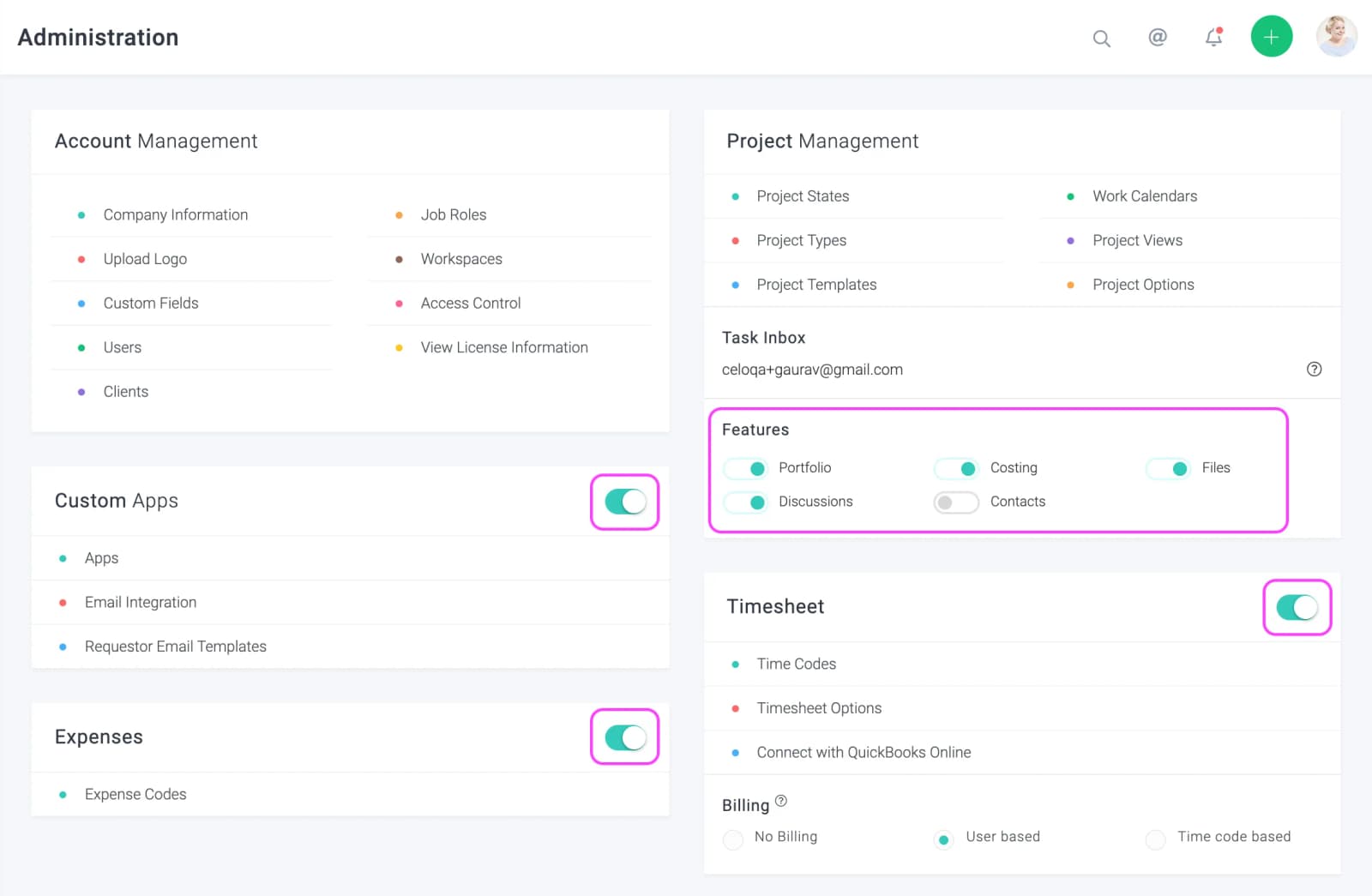
MisceláneasComportamiento
Subiendo logotipo
Para subir su logotipo, haga clic aquí Menú principalAdministraciónGestión de cuentasSubir logotipoLas restricciones sobre las dimensiones y el tamaño de la imagen se indicarán en el formulario.
MisceláneasComportamiento
Configuración de la empresa
El formulario de configuración de la empresa le permite configurar el comportamiento y los valores predeterminados para sus usuarios. También le permite ingresar la configuración de inicio de sesión único (SSO).
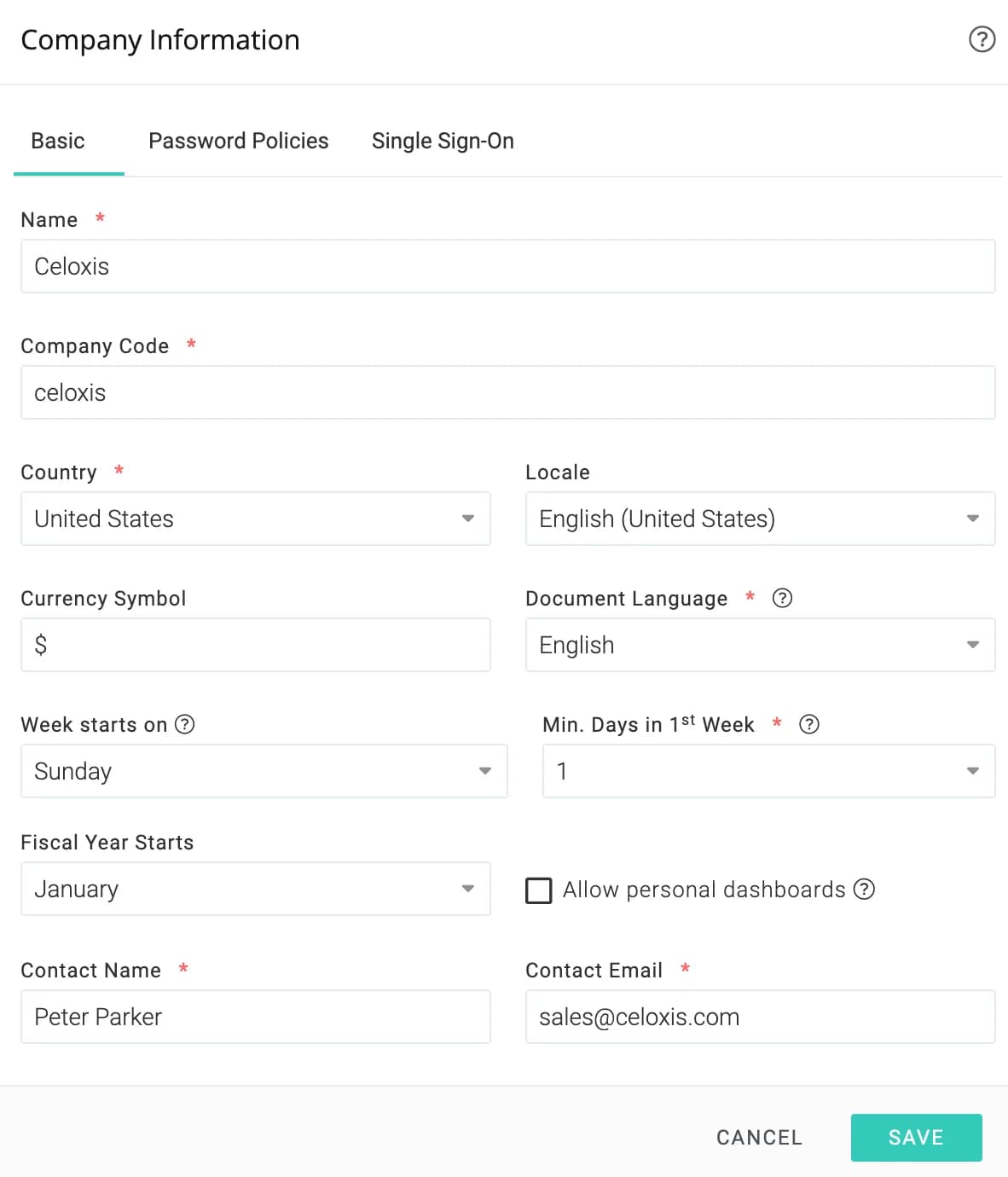
Algunos de los escenarios no triviales son:
- Código de empresa: un identificador comercial. Le recomendamos que introduzca aquí el segundo nivel de su nombre de dominio. Por ejemplo, si usa acme.com, introduzca acme.
- Idioma del documento: Celoxis utiliza una biblioteca de motor de búsqueda que se comportará de manera diferente cuando introduzca principalmente texto en caracteres chinos, japoneses y coreanos (CJK).
- La semana comienza el: esto determina el primer día de la semana que se muestra en los calendarios.
- Días mínimos en la semana 1: esto determina si la semana del 1 de enero corresponde a la semana 53 del año anterior o a la primera semana del año en curso.
- Comienzo del año fiscal: esto determina en qué trimestre se ubica una fecha: Q1, Q2, Q3 o Q4.
- Permitir paneles de control personales: este tema se trata en el capítulo sobre paneles de control.
Inicio de sesión único
Este tema se ha tratado en profundidad en este capítulo.
MisceláneasComportamiento
Configuración del inicio de sesión único (SSO)
Puedes acceder a Celoxis con credenciales corporativas si el inicio de sesión único (SSO) basado en SAML está habilitado para tu cuenta. Celoxis funciona con Google, Salesforce, Okta, OneLogin y Microsoft ADFS; aunque cualquier proveedor de identidad (IDP) basado en SAML 2.0 debería funcionar.
Para que el inicio de sesión único (SSO) funcione, asegúrese de lo siguiente:
- Su proveedor de identidad (IDP) de SSO se basa en SAML 2.0.
- Todos tus usuarios y clientes tienen direcciones de correo electrónico únicas.
- La dirección de correo electrónico de un usuario en Celoxis coincide con la dirección de correo electrónico de ese usuario en su proveedor de identidad (IDP).
Para configurar SSO, abra Menú principalAdministraciónGestión de cuentasInformación de la empresa y haga clic en Inicio de sesión únicoVerás el formulario de esta manera:
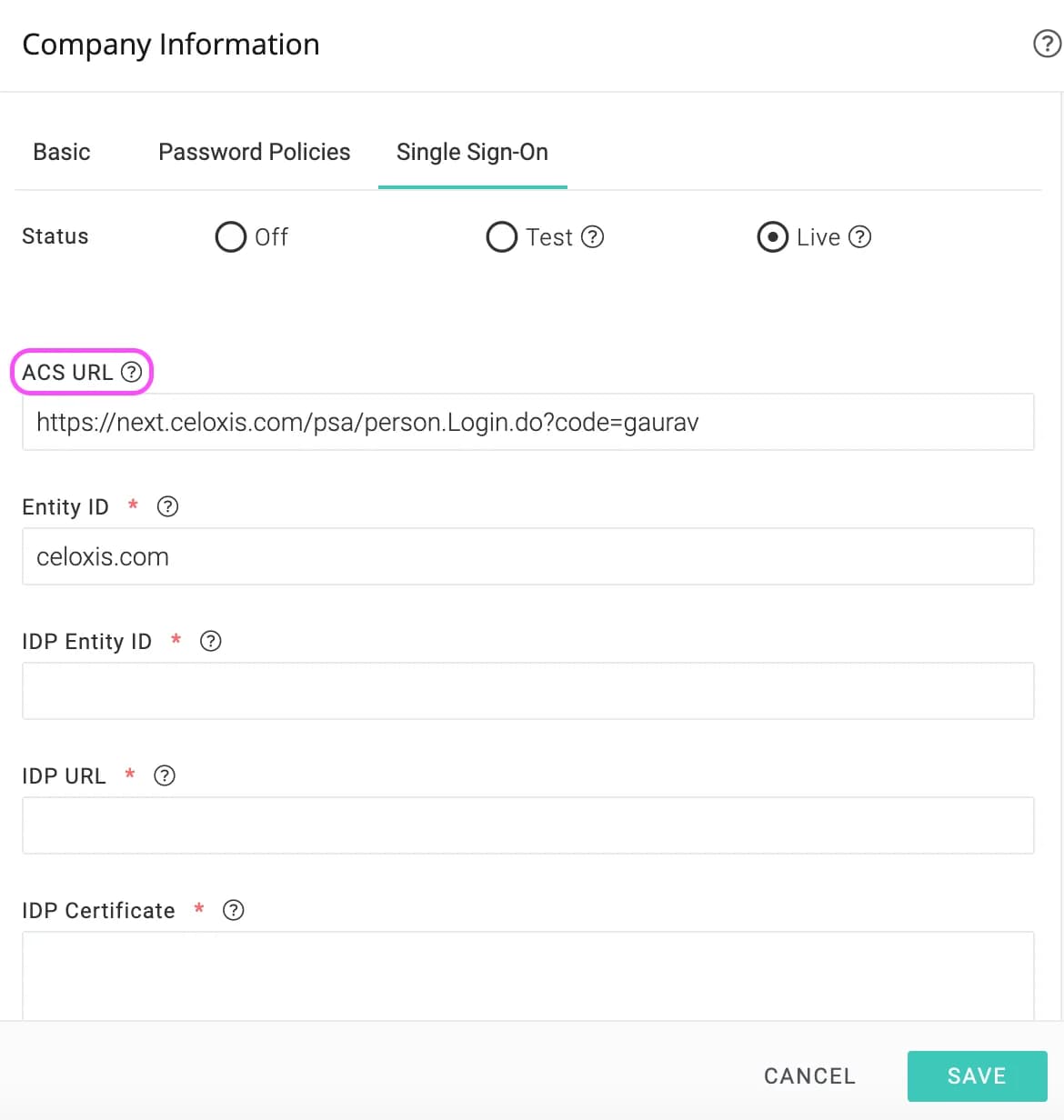
Modos SSO
En todos los modos, las cuentas de los clientes seguirán autenticándose mediante las credenciales de Celoxis.
- Ninguno: el inicio de sesión único (SSO) está desactivado. Solo se pueden usar las credenciales de Celoxis para iniciar sesión.
- Prueba: el inicio de sesión único (SSO) está activado. Se pueden usar tanto las credenciales de SSO como las de Celoxis para iniciar sesión.
- Vivir - El inicio de sesión único (SSO) está activado. Solo se puede usar el SSO para iniciar sesión.
- Sus usuarios no podrán acceder "Olvidé mi contraseña" en Celoxis, ya que no almacenaremos las contraseñas de los usuarios.
- No verá los de nombre de usuario y contraseña en los formularios para agregar o editar usuarios.
- Si no puede acceder a su cuenta por cualquier motivo, póngase en contacto con nosotros y restableceremos sus datos de inicio de sesión único (SSO).
Pasos para configurar el inicio de sesión único (SSO)
1: Habilitar SSO en modo de prueba
Abierto Menú principalAdministraciónGestión de cuentasInformación de la empresa y ve al Inicio de sesión único pestaña
- En la Estado , haga clic en el Probar .
- De las opciones que aparecen a continuación, copie la URL de ACS. Esta será necesaria para configurar su proveedor de identidad (IDP).
- Configura tu IDP. El IDP te proporcionará un conjunto de ajustes que deberás introducir en Celoxis.
- Vuelva a esta pantalla con la configuración recopilada en el paso anterior.
- Ingrese el ID de entidad del IDP. Este lo proporciona el IDP.
- Ingrese la URL del IDP. Esta es la dirección de su IDP, al cual se contactará para autenticar a los usuarios.
- Copie y pegue el certificado del proveedor de identidad. Esta información está disponible en el certificado proporcionado por su proveedor de identidad.
- Haz clic en Guardar
2: Prueba tu configuración
- Una vez completado el paso 1, intente iniciar sesión en Celoxis haciendo clic en el enlace "Conectar mediante inicio de sesión único" en la página de inicio de sesión.
- Después de hacer clic en el enlace anterior, se le pedirá que ingrese su dirección de correo electrónico.
- Tras introducir esta información, se le redirigirá a la pantalla de inicio de sesión de su proveedor de identidad (IDP); si aún no ha iniciado sesión, se le pedirá que introduzca su correo electrónico y contraseña.
- Tras autenticarte correctamente, accederás al panel de control de Celoxis. Si surge algún problema, consulta la de Errores comunes en tu proveedor de identidad (IDP).
3: Activa tu SSO
- Una vez que haya completado con éxito el paso 2, revise nuevamente sus datos de inicio de sesión único (SSO).
- Luego, haga clic en En vivo.
- Haz clic en Guardar.
Configurando su IDP
Antes de configurar Celoxis, primero deberá informar a su proveedor de identidad (IDP) sobre Celoxis. A continuación, encontrará las instrucciones para algunos de los IDP más populares. Si su IDP no aparece en la lista, consulte su documentación.
Todos los proveedores de identidad requerirán una URL de ACS para Celoxis. Puede encontrarla para su organización haciendo clic en "Prueba o En vivo" , como se muestra arriba.
Crea una aplicación SAML en Google
- Inicia sesión en tu consola de administración de Google con una cuenta de administrador.
- Haz clic en Aplicaciones > Aplicaciones SAML.
- Haz clic en el icono de más en la esquina inferior.
- Haz clic en CONFIGURAR MI PROPIA APLICACIÓN PERSONALIZADA.
- Se abre la ventana de información del proveedor de identidad de Google y URL de SSO e ID de entidad se rellenan automáticamente. Debe copiar los valores de los campos ID de entidad y SSO y descargar los metadatos del proveedor de identidad (Opción 2) para pegarlos en los campos correspondientes de Celoxis.
- Una vez que haya introducido esta información en Celoxis, vuelva a la consola de administración y haga clic en Siguiente.
- En la ventana Básica, introduzca un nombre y una descripción.
- Haz clic en Siguiente.
- En la ventana Detalles del proveedor de servicios, introduzca:
- URL de ACS: Introduzca el valor copiado de la pestaña SSO.
- ID de entidad: Introduzca
celoxis.com - URL de inicio: Para SaaS, ingrese
https://app.celoxis.com/psa/person.Login.do; para instalaciones locales,https://your_URL/person.Login.do
- Deje la casilla "Respuesta firmada " sin marcar.
- En el campo ID de nombre, para Información básica, seleccione Correo electrónico principal.
- En el menú desplegable Formato de ID de nombre , seleccione CORREO ELECTRÓNICO .
- Haz clic en Siguiente.
- Haz clic en Finalizar.
Habilitar la aplicación SAML para usuarios
- Ve a Aplicaciones > Aplicaciones SAML.
- Seleccione la aplicación SAML que creó anteriormente.
- En la parte superior del cuadro gris, haga clic en Configuración y seleccione Activado para todos y confirme la configuración.
Errores comunes
Error: app_not_enabled_for_user
Solución: No has habilitado la aplicación SAML para tus usuarios. Sigue los pasos mencionados anteriormente para habilitarla para todos. El mismo error aparecerá si inicias sesión en tu cuenta de Google con un usuario diferente al configurado para el proveedor de identidad (IDP).
Error del servidor: No se encontró ninguna empresa con el código XXXX.
Solución: La URL de ACS que ingresó en la configuración de Google es incorrecta. Copie la URL correcta del campo URL de ACS en la pestaña Inicio de sesión único de Celoxis.
Solicitud no válida: no se encontró idpId en la URL de la solicitud ni en el parámetro Destination de la solicitud SAML.
Solución: La URL del IDP que ingresó en Celoxis es incorrecta. Debe copiarla de su IDP y pegarla en Celoxis.
Salesforce
- Habilita Mi Dominio desde Configuración > Administrar > Administración de Dominios > Mi Dominio. Implementa esta opción para todos los usuarios. Esto creará automáticamente el Proveedor de Identidad de Salesforce.
- Diríjase a Administrar > Controles de seguridad > Proveedor de identidad. Allí verá los detalles de configuración del proveedor de identidad, que deberá introducir en Celoxis.
- Haz clic en elDescargar metadatos para descargar el certificado. Este certificado se introduce en Celoxis.
- Ahora, en la misma página que aparece más abajo, haga clic en Los proveedores de servicios ahora se crean a través de aplicaciones conectadas. Haga clic aquí.
- En el Nueva aplicación conectada En esta página, ingrese los siguientes datos:
- Nombre de la aplicación conectada
- URL de inicio
- Marque la Habilitar SAML .
- ID de entidad
- URL de ACS
- Tipo de sujeto: Seleccionar atributo personalizado
- Formato de ID de nombre: Seleccione
urn:oasis:names:tc:SAML:1.1:nameid-format:emailAddress - Certificado IdP: Seleccione el certificado apropiado que haya ingresado en Celoxis (Paso 3)
- Haz clic en Guardar.
- Una vez creada la aplicación, deberá asociarle perfiles de usuario para que los usuarios que pertenezcan a dichos perfiles puedan iniciar sesión mediante SSO.
Vaya aGestionar aplicaciones > Aplicaciones conectadas. Haga clic en la aplicación que acaba de crear. - Desplácese hacia abajo y haga clic en Administrar perfiles.
- Seleccione los perfiles necesarios y haga clic en Guardar.
Errores comunes
Error del servidor. No autenticado.
Solución: El certificado IDP que ha introducido en Celoxis es incorrecto. Introduzca el certificado correcto que ha creado para esto (Paso 3 anterior). Se encontrará con el mismo error si no ha asociado el perfil del usuario que inicia sesión con la aplicación Connected, como se explica en los pasos 7 a 9 anteriores.
Octubre
- Inicie sesión en su organización de Okta como un usuario con privilegios de administrador.
- Haz clic en el "Administrador" en la parte superior derecha.
- Haz clic en la etiqueta Agregar aplicaciones
- Haz clic en el Crear nueva aplicación .
- En el cuadro de diálogo que se abre, seleccione la opción SAML 2.0 y, a continuación, haga clic en el botón Crear .
- En la página de Configuración general , introduzca el nombre de la aplicación, por ejemplo Celoxis, en el campo Nombre de la aplicación y, a continuación, haga clic en el botón Siguiente .
- Para Configurar SAML Paso a paso, ingrese los siguientes datos:
- URL de inicio de sesión único: Esta es la URL de ACS que recibirá de Celoxis.
- URI de audiencia (ID de entidad del proveedor de servicios): Para usuarios de SaaS, ingrese:
https://app.celoxis.com; para usuarios locales, ingrese la URL de su aplicación. - Formato de ID de nombre:
Dirección de correo electrónico
- Haz clic en Siguiente.
- En Comentarios, seleccione “Soy un cliente de Okta que agrega una aplicación interna” y “Esta es una aplicación interna que hemos creado”, y luego haga clic en Finalizar.
- En la Personas de la aplicación, haga clic en el Asignar a Personas . Seleccione los usuarios necesarios y haga clic en Listo.
- En la de inicio de sesión de la aplicación que acaba de crear, haga clic en Ver instrucciones de configuración. Se abrirá una nueva pestaña con los detalles que debe ingresar en Celoxis. Complete la sección de inicio de sesión único en Celoxis.
Errores comunes
Si después de hacer clic en «Conectar mediante SSO» e introducir las credenciales de SSO, se le siguen solicitando las credenciales, significa que ha introducido incorrectamente la URL de ACS/URL de inicio de sesión único en Okta. Corríjala e inténtelo de nuevo.
Lo sentimos, no puedes acceder
El usuario que intenta iniciar sesión mediante SSO no está asignado a la aplicación creada en Okta. Repita el paso " Asignar a personas" mencionado anteriormente.
Inicio de sesión único
- Inicia sesión en tu cuenta de OneLogin con privilegios de administrador.
- Haz clic en Agregar aplicación desde la pantalla de configuración o desde Aplicaciones ->Agregar aplicaciones.
- Busque SAML Test Connector (IDP) y haga clic en él.
- Copie la URL de la ACL de Celoxis en los URL de ACS y Destinatario de la Configuración .
- En el campo Validador de URL del consumidor de ACS, escape la URL de ACS como se menciona en la documentación de OneLogin. En resumen, debe anteponer
^colocar el carácter de barra invertida (\) antes de cada carácter de barra inclinada. Por ejemplo: ^https:\/\/app.celoxis.com\/psa\/person.Login.do - Copie la del punto final SAML 2.0 (HTTP) de la pestaña SSO. Esta se configurará como la URL del proveedor de identidad (IDP) en Celoxis.
- Haz clic en Guardar.
Errores comunes
La respuesta se recibió en
El validador de URL de ACS (Consumidor) no tiene la URL codificada como se muestra en la captura de pantalla anterior.
Cómo hacerlo
MisceláneasCómo hacerlo
Integración con Jira
En muchas organizaciones, Jira sigue siendo el software clave para los desarrolladores, mientras que los gerentes de proyecto y la PMO desean utilizar un software de gestión de proyectos y, al mismo tiempo, tener visibilidad de las cargas de trabajo de los recursos.
Con esta integración, podrás crear tareas automáticamente en Celoxis cuando se creen incidencias en Jira. Asimismo, cuando se actualicen incidencias en Jira, las tareas correspondientes en Celoxis se actualizarán automáticamente.
Zapier
Celoxis se integra con Jira y muchas otras aplicaciones mediante Zapier. Zapier es un servicio en la nube que permite crear potentes integraciones entre diferentes sistemas sin necesidad de escribir código. Para más información, visite su sitio web: zapier.com.
Borrar
Una automatización en Zapier se llama zap. Un zap conecta dos aplicaciones: una aplicación de activación y una aplicación de acción. La aplicación de activación notifica al zap sobre un evento y el zap ejecuta una acción en la aplicación de acción. En nuestro caso, la aplicación de activación es Jira porque notificará a nuestro zap cuando se cree o actualice una incidencia. La aplicación de acción, en nuestro caso, es Celoxis porque es donde nuestro zap creará y actualizará las tareas. En esta guía, crearemos dos zaps:
- Zap n.° 1: cuando se crea una incidencia en Jira, crea una tarea en Celoxis.
- Zap n.° 2: cuando se actualiza un problema en Jira, actualiza la tarea correspondiente en Celoxis.
Veamos cómo encajan Jira, Zapier y Celoxis:
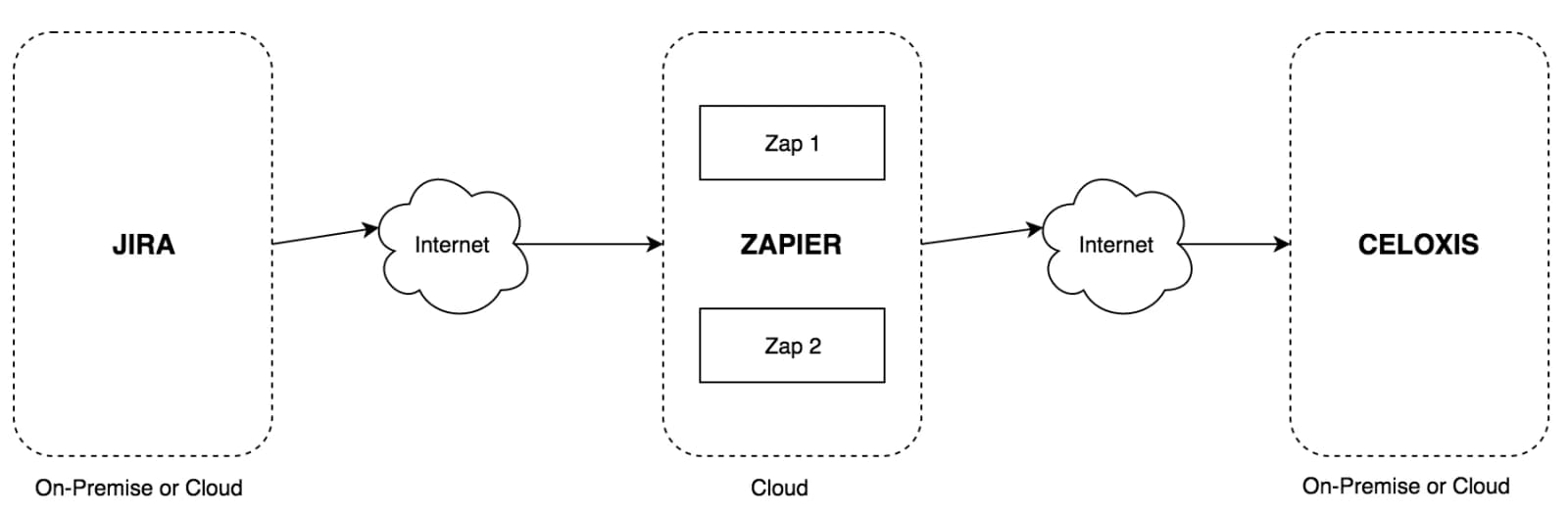
Como se puede observar en el diagrama anterior, Jira y Celoxis pueden incluso estar en nuestra intranet siempre que tengan acceso desde internet. Es posible que se pueda configurar el acceso a internet únicamente desde Zapier.
Zap #1 – Nuevo problema en Jira → Crear tarea en Celoxis
- Haz un Zap
- Seleccione Jira como la aplicación de activación
- Seleccione el activador de Jira "Nuevo problema"

- Conéctate con Jira

- Introduzca sus credenciales de Jira
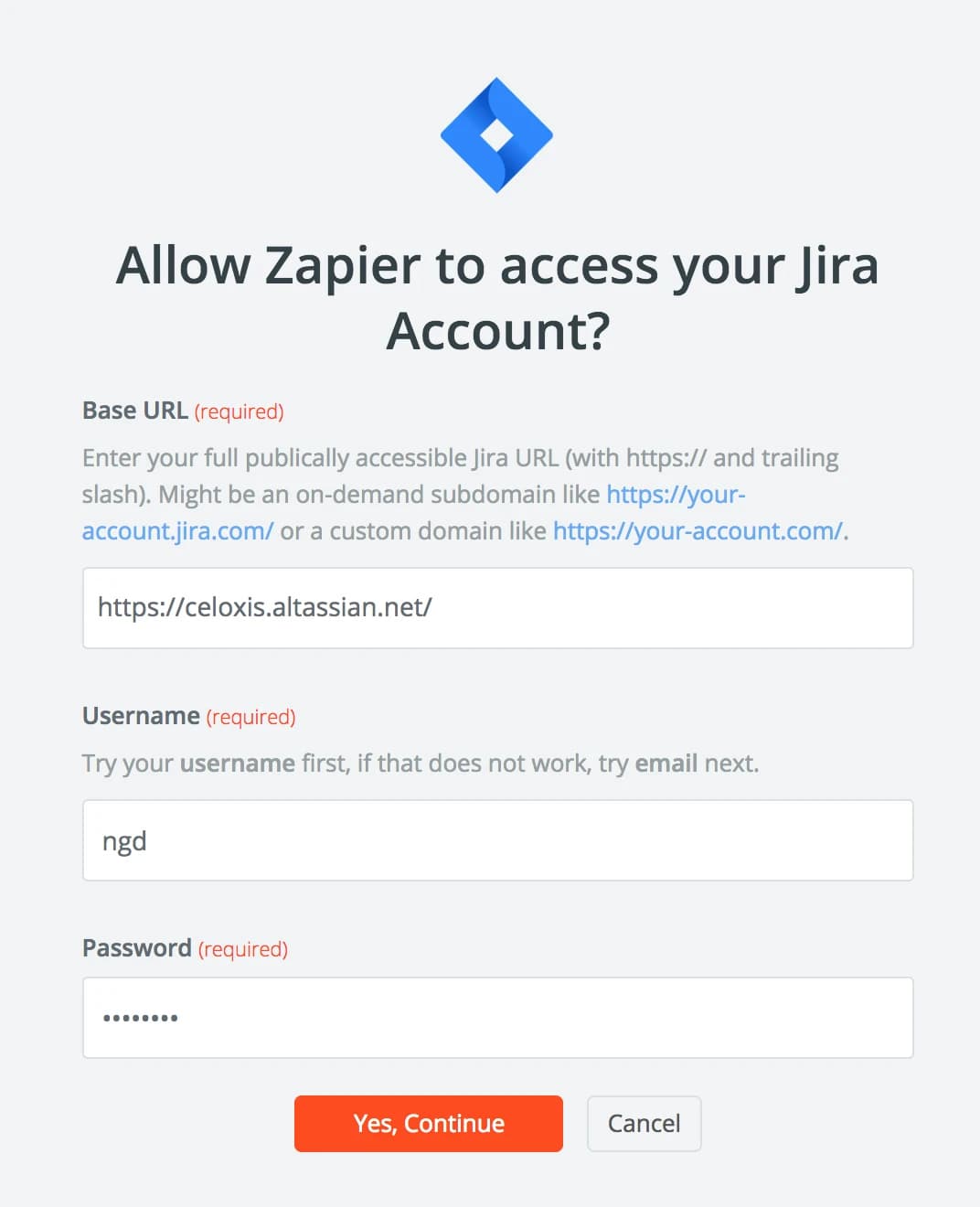
- Prueba tu conexión recién añadida
- Tu conexión es válida
- Seleccione un proyecto de Jira
- Seleccione un ejemplo de Jira
- Elige Celoxis como la aplicación de acción
- Seleccione la acción "Crear tarea"

- Conéctate con Celoxis

- Introduce tus datos de conexión
- Pruebe la conexión recién añadida
- Tu conexión es válida
- Asignar campos de Jira a campos de tareas

- Prueba este Zap
- Activa este Zap

Después de activar Zap, si se crean incidencias en Jira en el proyecto que seleccionó, se crearán tareas automáticamente en Celoxis en función de los campos asignados anteriormente
dependiendo de tu plan con Zapier.
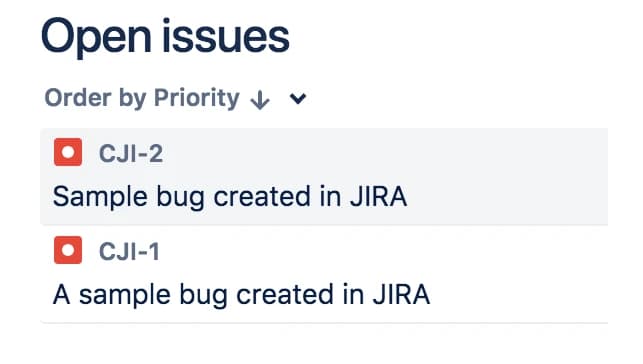
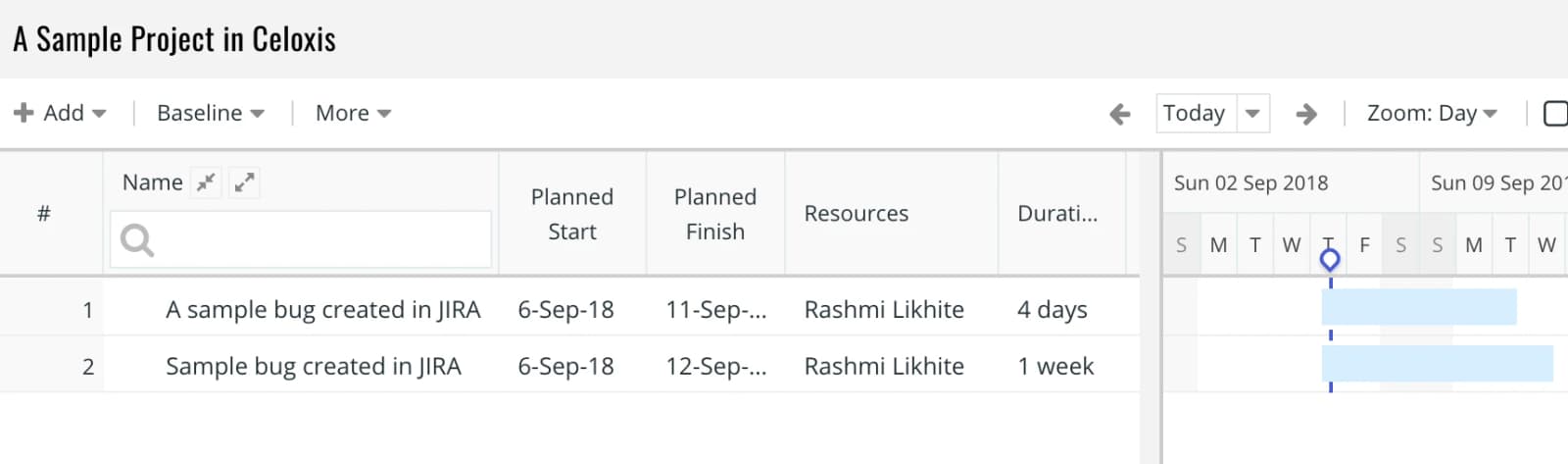
Zap #2 - Incidencia actualizada en Jira → Actualizar tarea en Celoxis
- Haz un Zap
- Seleccione Jira como la aplicación de activación

- Seleccione el desencadenador de Jira "Incidencia actualizada"
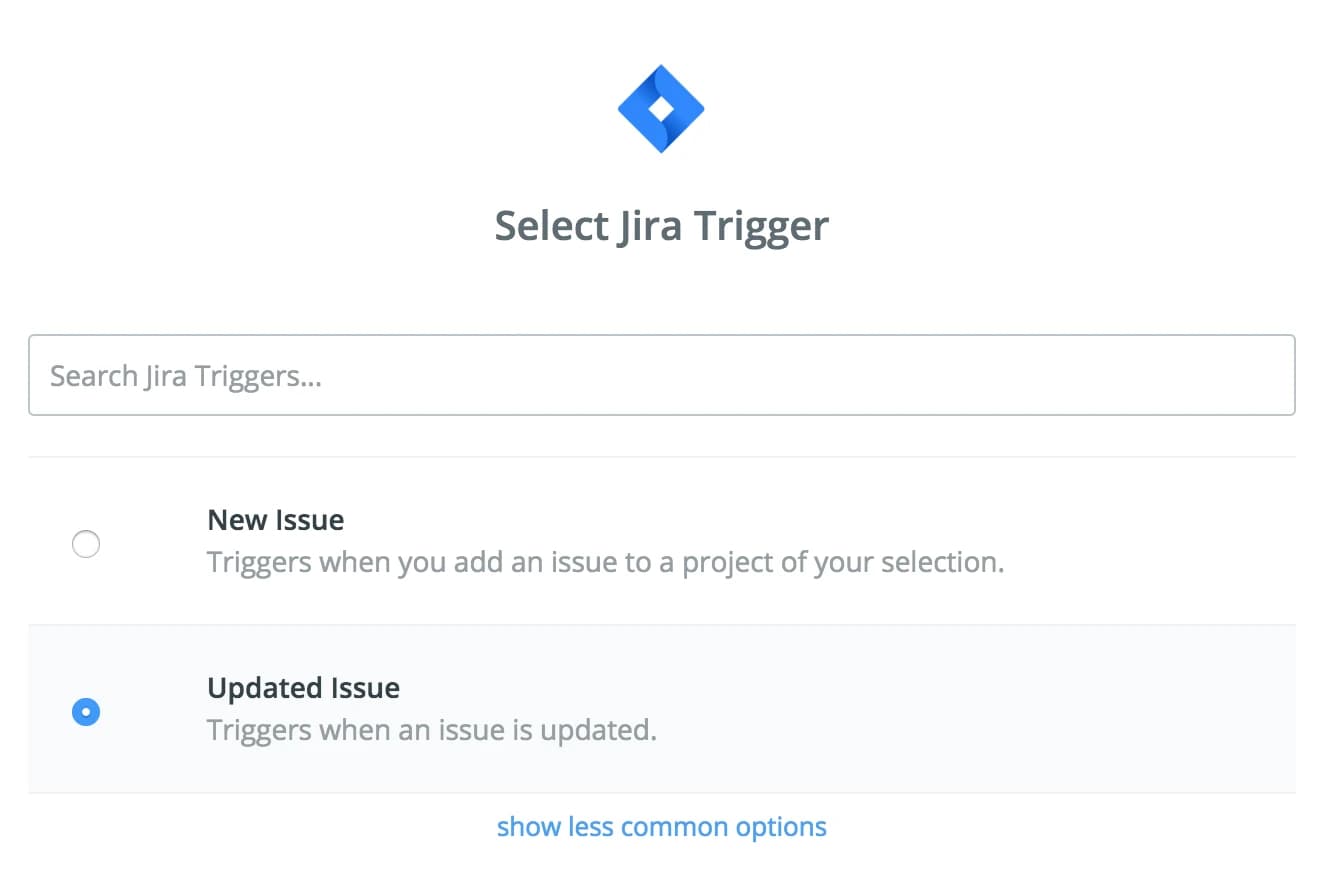
- Seleccione su cuenta de Jira
- Seleccione un proyecto de Jira
- Seleccione un ejemplo de Jira
- Seleccione Celoxis como la aplicación de acción

- Seleccione la acción "Buscar tarea"

- Seleccione su cuenta de Celoxis

- Utilice una clave externa

- Prueba la acción Buscar tarea
- Seleccione la aplicación de acción Celoxis

- Seleccione la acción "Actualizar tarea"
- Seleccione su cuenta de Celoxis

- Campos del mapa

- Prueba el Zap
- Enciende el Zap

Ahora, después de que se haya actualizado un problema en el proyecto seleccionado en el Zap anterior, la tarea correspondiente se actualizará en Celoxis en función de los campos mapeados anteriormente
dependiendo de tu plan con Zapier.
MisceláneasCómo hacerlo
Integración con QuickBooks (QBO)
La aplicación Celoxis para QuickBooks Online te ayuda a sincronizar las entradas de tiempo facturable entre Celoxis y tu empresa de QuickBooks Online. Facilita la generación de facturas de forma rápida y precisa. Los usuarios pueden sincronizar todas las entradas de tiempo aprobadas y facturables de Celoxis con QuickBooks para la facturación y, una vez facturadas en QuickBooks, se actualizan automáticamente en Celoxis como facturadas.
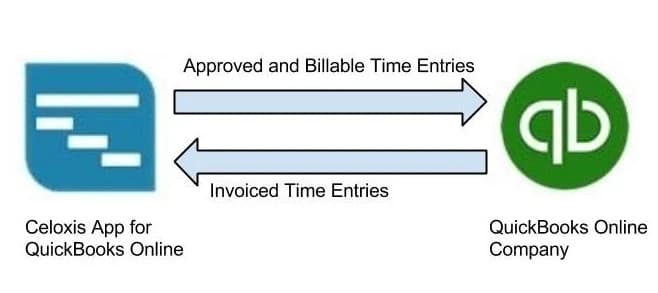
Mapeo de datos entre Celoxis y QuickBooks Online
La terminología utilizada en QuickBooks Online difiere de la de Celoxis. Por ejemplo, un registro de tiempo en Celoxis se denomina Actividad de tiempo en QuickBooks Online. La siguiente tabla explica la correspondencia de campos entre Celoxis y QuickBooks Online.
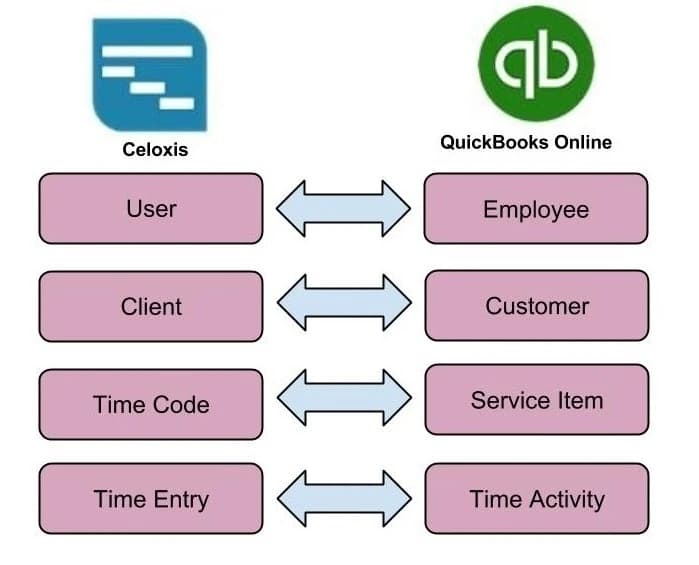
Antes de usar la aplicación
Celoxis no crea ni importa datos complementarios asociados a los registros de tiempo de QuickBooks Online. Los datos complementarios incluyen usuarios, clientes y códigos de tiempo. Es imprescindible seguir los pasos que se indican a continuación.
Usuarios de mapeo
- Debes asegurarte de que todos tus usuarios existentes en Celoxis existan en QuickBooks Online como empleados.
- El nombre que se muestra de un empleado en QuickBooks Online debe ser idéntico al nombre que se muestra de un usuario en Celoxis.
- Celoxis realiza una comparación basada en nombres entre las entradas asociadas durante la operación de sincronización.
Mapeo de clientes
- Debes asegurarte de que todos tus clientes actuales en Celoxis existan en QuickBooks Online como clientes.
- El nombre que se muestra de un cliente en QuickBooks Online debe ser idéntico al nombre que se muestra de un cliente en Celoxis.
- Celoxis realiza una comparación basada en nombres entre las entradas asociadas durante la operación de sincronización.
Mapeo de códigos de tiempo
- Debe asegurarse de que todos sus códigos de tiempo existentes en Celoxis existan en QuickBooks Online como elementos de servicio.
- El nombre que se muestra del código de tiempo en QuickBooks Online debe ser idéntico al nombre que se muestra de un elemento de servicio en Celoxis.
- Celoxis realiza una comparación basada en nombres entre las entradas asociadas durante la operación de sincronización.
Conecta Celoxis con QuickBooks Online
Solo los usuarios con privilegios de administrador pueden conectarse a QuickBooks Online. Una vez establecida la conexión, todos los usuarios (con privilegios de facturación) pueden sincronizar los registros de tiempo entre ambos sistemas. Antes de conectarse a QuickBooks Online, asegúrese de haber completado todos los pasos descritos en la «Antes de usar la aplicación» .
Los siguientes pasos le guiarán para conectar la aplicación Celoxis con su empresa de QuickBooks Online:
- Ir a Menú principalAdministración página.
- En la sección Hoja de horas, haga clic en Conectar con QuickBooks Online (BETA).
- Aparecerá una ventana emergente para conectarse a QuickBooks Online. Haga clic en el botón "Conectar con QuickBooks". Esto iniciará el proceso de autenticación de Intuit.
- En la siguiente pantalla, se le pedirá que ingrese sus credenciales de QuickBooks Online.
- Haz clic en el botón "Autorizar". Al hacerlo, el administrador autoriza a la empresa QuickBooks Online a compartir datos de forma segura con la aplicación Celoxis para QuickBooks Online.
- La ventana emergente se cierra automáticamente y la página de Configuración de la empresa se actualiza. Ahora está conectado a QuickBooks Online.
Caducidad del acceso
Cada conexión autenticada permanece activa durante 180 días, tras los cuales QuickBooks Online la desactiva automáticamente por motivos de seguridad. Los administradores deben volver a conectarse a QuickBooks Online.
Si la conexión caduca, los usuarios no podrán sincronizar los registros de tiempo con QuickBooks Online. Verán un mensaje de error de autenticación. Una vez que el administrador se vuelva a conectar a QuickBooks Online, podrán reanudar el funcionamiento normal.
Desconéctate de QuickBooks Online
En ocasiones, es posible que desee dejar de usar QuickBooks Online. Solo los administradores están autorizados a desconectarse de QuickBooks Online. Una vez desconectada la aplicación, los usuarios ya no podrán sincronizar los registros de tiempo con QuickBooks Online y todos los registros de tiempo de Celoxis volverán al comportamiento de facturación predeterminado.
Siga los pasos que se indican a continuación para desconectar el acceso a la empresa QuickBooks Online.
- Ir a Menú principalAdministración página.
- En la sección Hoja de horas, haga clic en Desconectar de QuickBooks Online.
- Deberá confirmar su acción haciendo clic en 'Sí'.
- La página de Configuración de la empresa se recargará y su conexión con QuickBooks Online se desconectará. Volverá a ver la opción Conectar con QuickBooks Online.
Sincronizar entradas de tiempo
La aplicación Celoxis para QuickBooks Online ofrece el informe "Sincronizar con QuickBooks Online (BETA)", que muestra todas las entradas de tiempo aprobadas y facturables. Esto resulta especialmente útil para consultar los detalles de las entradas, si se han sincronizado y la fecha de sincronización. También puede aplicar filtros dinámicos (fecha, nombre del cliente y nombre del gerente) para refinar aún más los datos de sus informes.
El informe de sincronización con QuickBooks Online incluye dos nuevas columnas: "ID de QuickBooks Online" y "Última sincronización". La columna "ID de QuickBooks Online" muestra el ID correspondiente a la entrada en QuickBooks Online, y la columna "Última sincronización" muestra la fecha y hora de la última sincronización. Los valores en blanco indican que la entrada aún no se ha sincronizado con la empresa en QuickBooks Online.

Pasos para sincronizar las entradas de tiempo
- Seleccione las entradas de tiempo que desea sincronizar.
- Haz clic en el icono del menú de acciones masivas y selecciona la acción Sincronizar con QuickBooks Online.
- El sistema sincronizará las entradas de tiempo seleccionadas y se actualizarán los ID de QBO correspondientes y los últimos valores sincronizados.
Reglas de sincronización
Utilizando la acción "Sincronizar con QuickBooks Online" del informe Sincronizar con QuickBooks Online
La siguiente tabla explica las acciones que realiza el sistema cuando la operación de sincronización se realiza explícitamente desde el informe Sincronizar con QuickBooks Online
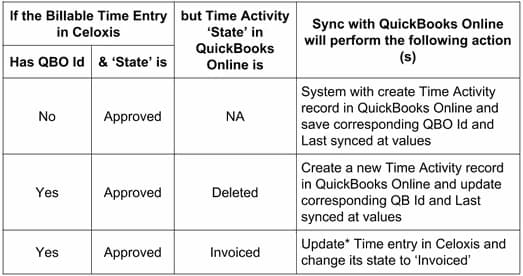
Acciones individuales/en grupo de registros de tiempo aprobados y facturables (previamente sincronizados con QuickBooks Online)
La siguiente tabla explica el comportamiento del sistema para las acciones de edición masiva o individual realizadas en las entradas de tiempo aprobadas y facturables previamente sincronizadas. El sistema sincronizará dinámicamente las entradas de tiempo seleccionadas.
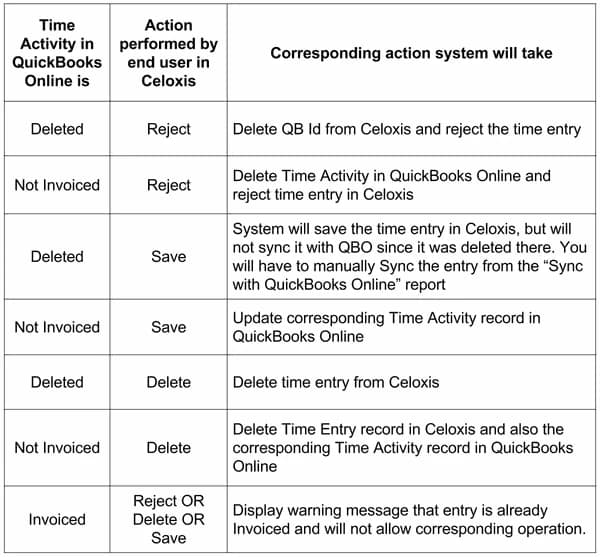
Condiciones especiales si la casilla "Facturable" está "desmarcada" en las entradas de tiempo aprobadas y facturables (previamente sincronizadas con QuickBooks Online)
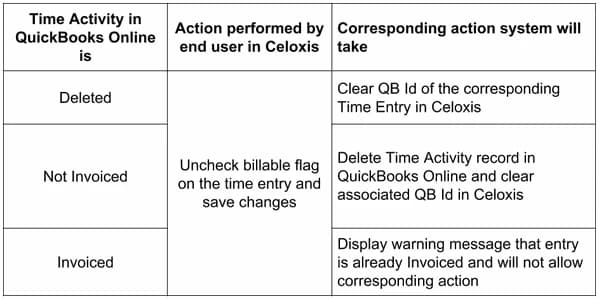
Pantalla de edición única para registros de tiempo facturados
Una vez que las entradas se facturan en QuickBooks Online y se sincronizan con Celoxis, su estado se actualiza a "Facturada". Dichas entradas se bloquearán para cualquier modificación posterior (editar o eliminar) desde Celoxis. En la pantalla de edición individual, encontrará un botón de "Sincronizar". Este botón le permite actualizar* las entradas en Celoxis si se han modificado en QuickBooks Online.
La siguiente tabla explica las acciones que realiza el sistema cuando se ejecuta explícitamente una operación de sincronización en las entradas de Tiempo facturado desde la pantalla de edición individual.
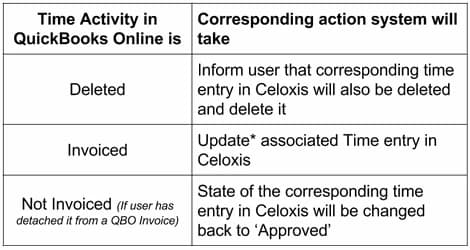
Errores comunes al sincronizar entradas
A continuación, se muestran algunos errores que puede encontrar al sincronizar los registros de tiempo con QuickBooks Online.
- Error: Empleados no registrados en QuickBooks Online. Motivo:Este error se produce cuando el nombre del usuario en Celoxis y en QuickBooks Online no coincide, o cuando el usuario no está registrado en QuickBooks Online.
Solución:
a. Confirme si el usuario está registrado en QuickBooks Online.
b. Asegúrese de que el nombre en Celoxis coincida con el nombre para mostrar en QuickBooks Online. - Error: Clientes no encontrados en QuickBooks Online. Motivo:Este error se produce cuando el nombre del cliente en Celoxis y QuickBooks Online no coincide o el cliente no está disponible en QuickBooks Online.
Solución:
a. Confirme si el cliente se ha configurado en QBO.
b. Asegúrese de que el nombre en Celoxis coincida con el nombre para mostrar en QuickBooks Online. - Error: Faltan códigos de tiempo en QuickBooks Online. Motivo:Este error se produce cuando el nombre del código de tiempo en Celoxis y QuickBooks Online no coincide, o cuando el código de tiempo (elemento de servicio) no está disponible en QuickBooks Online.
Solución:
a. Confirme si el elemento de servicio se ha configurado en QBO.
b. Asegúrese de que sus nombres coincidan. - Error: CÓDIGO DE ERROR: 3200, MENSAJE DE ERROR: message=ApplicationAuthenticationFailed; errorCode=003200; statusCode=401, DETALLE DEL ERROR: null Motivo:Este error suele ocurrir cuando su token de acceso ha caducado.
Solución:
a. Pida a su administrador que se conecte a QuickBooks Online desde la página de Configuración de la empresa en Celoxis. - Error: Función no compatible Motivo:Este error se produce cuando se conecta a una edición de QuickBooks Online que no admite registros de tiempo
Solución:
a. Debe actualizar su versión actual de QuickBooks Online a una versión que admita registros de tiempo.
Cambiar a QuickBooks Online
Si usted ya es usuario de Celoxis y ha estado facturando entradas de tiempo en Celoxis, tenga en cuenta lo siguiente:
- Acuerden a nivel de organización la fecha en la que implementarán la facturación con QuickBooks Online. Esto es importante porque, una vez conectados a QuickBooks Online, sus usuarios no podrán facturar explícitamente las horas trabajadas (es decir, mediante la acción "Facturar") en Celoxis.
- Todas las entradas de tiempo facturadas previamente permanecerán sin cambios. No se sincronizarán automáticamente con QuickBooks Online. Estas entradas seguirán con el comportamiento de facturación predeterminado hasta que un usuario con privilegios las anule explícitamente. Una vez anuladas, podrán sincronizarse con QuickBooks Online.
Tenga en cuenta el comportamiento del sistema cuando cambie a QuickBooks Online, es decir, cuando utilice la opción "Conectar con QuickBooks" en la página de Configuración de la empresa.
Las entradas facturadas existentes seguirán funcionando como hasta ahora; es decir, se pueden anular, eliminar o editar como antes. Una vez anuladas, solo se podrán facturar a través de QuickBooks Online mediante la función de sincronización.
MisceláneasCómo hacerlo
Integración con Salesforce
La aplicación Celoxis para Salesforce ayuda a cerrar la brecha entre sus equipos de ventas y entrega, mejorando así los resultados comerciales. Esta aplicación está disponible gratuitamente en Salesforce.com AppExchange.
Esta aplicación permite a los representantes de ventas crear varios proyectos de Celoxis por oportunidad en Salesforce.com. Además, incluye una pestaña de "Proyectos de Celoxis" que muestra todos los proyectos creados en todas las oportunidades para una visualización rápida y consolidada a nivel de cuenta/cliente. Esta aplicación es compatible con todas las ediciones de Salesforce.com.
Cómo funciona
Después de instalar y configurar correctamente la aplicación Celoxis en Salesforce,
- En Salesforce, verás un widget donde, para cada oportunidad, puedes crear un nuevo proyecto o ver el proyecto en sí (después de su creación). Puedes ver los detalles del proyecto directamente desde este widget. La primera vez que accedas al widget, se te pedirá que te autorices ingresando tus credenciales de Celoxis.
- En Celoxis, se crea un nuevo campo personalizado llamado ID de oportunidad de SF y se adjunta a los proyectos. Este es un identificador único para cada proyecto creado desde Salesforce.
El proyecto se crea únicamente cuando usted lo crea explícitamente; no se produce ninguna transferencia ni sincronización automática de datos durante la integración.
Instalación de la aplicación Celoxis en Salesforce
La instalación de la aplicación Celoxis para Salesforce es una actividad que se realiza una sola vez y que debe ser llevada a cabo por el administrador o el desarrollador de Salesforce.
- Ve a AppExchange y busca la aplicación Celoxis.
- Haz clic en el botón "Consíguelo ahora"
- Se le pedirá que inicie sesión en AppExchange.
- En la Confirmar detalles de instalación , marque la casilla para aceptar los términos y condiciones y, a continuación, haga clic en Confirmar e instalar.
- En la nueva página, seleccione la opción Instalar para todos los usuarios. Esta opción solo está visible para las ediciones Enterprise y superiores.
- Haz clic en Instalar.
- No aparece ninguna barra de progreso durante la instalación de la aplicación. Verá la siguiente pantalla cuando la instalación haya finalizado.
- También verá la aplicación Celoxis listada en la sección Paquetes instalados:
¡Enhorabuena! Has instalado correctamente la aplicación Celoxis para Salesforce. Ahora vamos a configurarla para que la utilice el equipo de ventas.
Problemas comunes
A continuación se detallan los errores/problemas comunes que puede encontrar al instalar la aplicación Celoxis:
- Error: Error de instalación del paquete. Existen problemas que impiden la instalación de este paquete.
Motivo: Es posible que ya tenga instalada una instancia de la aplicación Celoxis en Salesforce. - Error: Error de instalación del paquete. Existen problemas que impiden la instalación de este paquete. Función faltante: Clases Apex.
Motivo: La aplicación Celoxis Salesforce utiliza clases Apex, que no son compatibles con las versiones de prueba de 30 días. Adquiera su de Salesforce.com antes de instalar la aplicación. Como alternativa, puede instalar la aplicación en una cuenta de prueba gratuita de Developer Edition para probarla.
Configuración de la aplicación Celoxis para Salesforce
La aplicación Celoxis para Salesforce debe configurarse antes de poder crear proyectos desde Salesforce. Los siguientes pasos le guiarán en este proceso:
Configuración de la aplicación:
- Una vez completada la instalación, haga clic en el botón Configurar O vaya a la página de Configuración haciendo clic en el menú Configuración. En el lado izquierdo, en la sección Compilación , haga clic en Paquetes instalados .
- Para la aplicación Celoxis, haga clic en Configurar.
- En la nueva ventana emergente, en el campo URL, introduzca la URL de su aplicación. En el caso de clientes SaaS, la URL se completará automáticamente con https://app.celoxis.com/psa/force.do. Si es usuario de SaaS, no necesita modificar nada.
Los clientes con instalación local deben introducir la URL como https://servername:portnumber/psa/force.do. - En la sección Plantillas de proyecto, introduzca un término que se utilizará para buscar proyectos en Celoxis. Solo se mostrarán en la lista los proyectos que coincidan con este término para crear un proyecto. Este campo es opcional; si no se especifica nada, se mostrará la lista completa de proyectos.
- Haz clic en Guardar y cierra la ventana emergente.
- SOLO PARA LAS VERSIONES ENTERPRISE Y SUPERIORES:
Se recomienda que las ediciones de Salesforce que admiten perfiles administren sus perfiles de usuario para configurar quién puede acceder a la aplicación Celoxis. Para ello, debe configurar los perfiles y los usuarios para que estos puedan acceder a la aplicación. - También puedes editar o crear un nuevo perfil que tenga acceso a la aplicación Celoxis.
- Acceda a la página de configuración haciendo clic en el Configuración .
- En el lado izquierdo, debajo de la Administrar , haga clic en Administrar usuarios y luego en Perfiles.
- Puedes editar un perfil existente y permitir que este perfil acceda a la aplicación Celoxis.
O - Crea un nuevo perfil que pueda acceder a la aplicación Celoxis. Asegúrate de que, al crear el perfil, en Acceso a aplicaciones conectadas, hayas marcado la opción Aplicación Celoxis.
- Ahora debe agregar nuevos usuarios o editar los usuarios existentes para usar este perfil.
- Acceda a la página de configuración haciendo clic en el Configuración .
- En el lado izquierdo, debajo de la Administrar , haga clic en Administrar usuarios y luego en Usuarios.
- Puedes editar un usuario existente para usar el perfil que creaste o editaste para usar la aplicación Celoxis. Crea un nuevo usuario y selecciona el perfil que creaste o editaste para usar la aplicación Celoxis.
Personalización del diseño de Oportunidad
Ahora debe configurar el diseño de su página de Oportunidades para comenzar a usar la aplicación Celoxis.
- Acceda a la página de configuración haciendo clic en el Configuración .
- En el lado izquierdo, debajo de Crear, haga clic en Personalizar > Oportunidades > Diseños de página.
Esto le llevará a la lista de diseños de página de sus Oportunidades.
En las ediciones Grupo y Profesional, debe hacer clic en Diseño de página. - Crea un nuevo diseño (recomendado para la edición de Salesforce que admite varios diseños)
- Seleccione un diseño existente en el menú desplegable de Diseño de página existente.
- Asigne al nuevo diseño un nombre adecuado para el campo "Nombre del diseño de página" de manera que sea fácil de distinguir.
- Haz clic en Guardar.
- Ahora, debe editar el nuevo diseño O, para el diseño existente, haga clic en Páginas de VisualForce y, desde la sección adyacente, arrastre y suelte la Sección en la ubicación que desee a continuación.
- Después de arrastrar la sección: Asigne a la sección un nombre adecuado, por ejemplo, "Proyectos Celoxis". En Diseño, seleccione 1 columna. Haga clic en Aceptar.
- Ahora, arrastre el Proyecto Celoxisa la sección "Proyecto Celoxis".
- Edita el proyecto Celoxis que acabas de arrastrar y soltar y establece la altura (en píxeles) en 600.
- Marque la casilla "Mostrar barras de desplazamiento".
- Haz clic en Guardar.
- Ahora, en la Diseño de página de oportunidad , haga clic en Asignación de diseño de página. Este paso es válido para las ediciones de Salesforce que admiten varios diseños, es decir, Enterprise y superiores.
- Haz clic en Editar asignación.
- Seleccione los perfiles a los que desea asignar el diseño de página.
- En el menú desplegable "Diseño de página a utilizar" , seleccione el diseño que acaba de crear
- Haz clic en Guardar.
Ya has configurado la aplicación Celoxis para Salesforce. Veamos cómo usarla para crear proyectos.
Problemas comunes durante la configuración
A continuación se muestran los errores generales que observará si se ha saltado algún paso:
- Error: Cargar contenido no seguro o mensaje de recarga del navegador (incluso después de actualizar la ventana del navegador).
Motivo: En ocasiones, la URL de configuración de Celoxis puede no tener "https", lo que puede causar este problema. Verifique que su URL de configuración tenga "https://". Inicie sesión como administrador en su cuenta de Salesforce.com.
Vaya a Configuración > Paquete instalado. Haga clic en el enlace "Configurar" junto a "Celoxis". En el campo URL, cambie http a https. Guarde los cambios. Ahora intente acceder a su página de Oportunidad de Salesforce. - Error: ¡Ups! Se produjo un error al renderizar la aplicación Force.com Canvas [CeloxisApp]. No tienes permisos para ver la aplicación con el espacio de nombres [celoxis] y el nombre de API [CeloxisApp]. Haz clic para configurar.
Solución: Al acceder a una Oportunidad, en la sección Celoxis verá esto. Para resolverlo- Vaya a Configuración de administración > Administrar aplicaciones > Aplicaciones conectadas > Haga clic en la aplicación Celoxis.
- En la nueva página, desplácese hacia abajo hasta la sección Perfiles y haga clic en el botón Administrar perfiles .
- Seleccione los perfiles a los que desea otorgar acceso a la aplicación Celoxis y haga clic en Guardar. Ahora debería ver la sección de Celoxis.
- Problema: La sección Celoxis aparece en la página de oportunidad, pero está deshabilitada.
Solución: Debe aumentar la altura en píxeles de la sección Celoxis a un mínimo de 600 en la página de diseño de la oportunidad. - Error: Error de protocolo SSL en la página de diseño de la aplicación en el diseño de Celoxis.
Solución: Al configurar la aplicación Celoxis, verifique que la URL de Celoxis esté ingresada correctamente con el protocolo correcto (use: https://) y el número de puerto correcto. - Problema: La sección para crear proyectos en Celoxis no está visible en la página de Oportunidades.
Solución: La página de diseño de Oportunidades no está configurada correctamente O el perfil del usuario no está seleccionado para el diseño creado para Celoxis (para ediciones Enterprise y superiores). - Problema: Es posible que la aplicación Celoxis Salesforce no se visualice correctamente con el navegador Internet Explorer.
Solución: Se recomienda usar una de las versiones compatibles de Internet Explorer y configurar las opciones que se indican en el enlace.
Trabajando con la aplicación Celoxis para Salesforce
Una vez que haya instalado y configurado la aplicación Celoxis para Salesforce, podrá crear un proyecto en Celoxis a través del módulo Oportunidades en Salesforce. Veamos cómo:
- Haz clic en una oportunidad existente o crea una nueva haciendo clic en Nuevo.
- Acceda a una página de Oportunidad existente o añada una nueva. En esta aplicación, si la política de OAuth está configurada para que todos los usuarios puedan autoautorizarse, verá una ventana emergente como la que se muestra a continuación. Haga clic en Permitir para autorizarse.
- Después de hacer clic en Permitir, verá la página de inicio de sesión de Celoxis en la sección Proyecto Celoxis.
- Al iniciar sesión con sus credenciales de Celoxis, verá el mensaje "No tiene ningún proyecto. Haga clic aquí para crear un proyecto para esta oportunidad".
- Haz clic en el enlace "Haz clic aquí" para crear un proyecto para esta oportunidad.
- Puede seleccionar la plantilla de proyecto de la lista disponible.
- El menú desplegable Cliente se rellenará automáticamente con el nombre del cliente (nombre de cuenta en Salesforce) si el cliente ya existe en Celoxis.
De lo contrario, se le mostrará la opción de crear el cliente en Celoxis. - Haz clic en Siguiente.
- En la ventana emergente Clonar proyecto, introduzca un nombre nuevo o se rellenará automáticamente con el nombre de la oportunidad tal como se introdujo en Salesforce.
- Seleccione el gerente, la fecha de inicioy la fase del proyecto según sea necesario.
- En la misma ventana emergente, en la Campos personalizados , se muestra un campo personalizado: ID de oportunidad de SF , que tiene el mismo ID que la oportunidad en Salesforce. Esto facilita la asignación.
- Haz clic en Clonar.
- Se crea un nuevo proyecto en Celoxis y se muestra la página de detalles del proyecto.
Informes
Puedes personalizar tu vista para ver los proyectos que has creado en Celoxis a través de Salesforce haciendo clic en el signo '+' y luego en Personalizar mis pestañas.
Por defecto, en el informe se mostrarán los proyectos de los que usted sea el creador. El nombre del proyecto es interactivo. Si accede a algún proyecto, puede usar el botón de retroceso del navegador para volver al informe original.
Desinstalar la aplicación
Antes de proceder con los pasos de desinstalación, primero debe eliminar las referencias al diseño de página de Oportunidades de Salesforce.
Para eliminar la referencia al diseño de página:
- Acceda a la página de configuración haciendo clic en el menú Configuración.
- En el lado izquierdo, debajo de la Construir , expanda la Personalizar .
- En esta opción, expanda la Oportunidades y luego haga clic en Diseños de página. En las ediciones Grupo y Profesional, debe hacer clic en Diseño de página.
- Ahora, en el diseño de la página de oportunidades, haga clic en el Editar y elimine la sección que ha añadido para los proyectos de Celoxis.
Una vez hecho esto, puede proceder con los pasos de desinstalación propiamente dichos.
- Acceda a la página de configuración haciendo clic en el menú Configuración.
- En el lado izquierdo, debajo de la Compilación , haga clic en Paquetes instalados.
- Haz clic en Desinstalar que aparece junto a la aplicación Celoxis.
- En la página Desinstalación de un paquete, desplácese hacia abajo y
- Seleccione No guardar una copia de los datos de este paquete después de la desinstalación. Haga clic en el botón Aceptar que aparece en el cuadro de mensaje.
- Marque la opción Sí, quiero desinstalar este paquete y eliminar permanentemente todos los componentes asociados.
- Haz clic en Desinstalar .
La aplicación Celoxis se eliminará de tu cuenta de Salesforce.
En las instalaciones
24 artículosConceptos
En las instalacionesConceptos
Diagrama de red
El siguiente diagrama muestra cómo se integra Celoxis en su intranet.
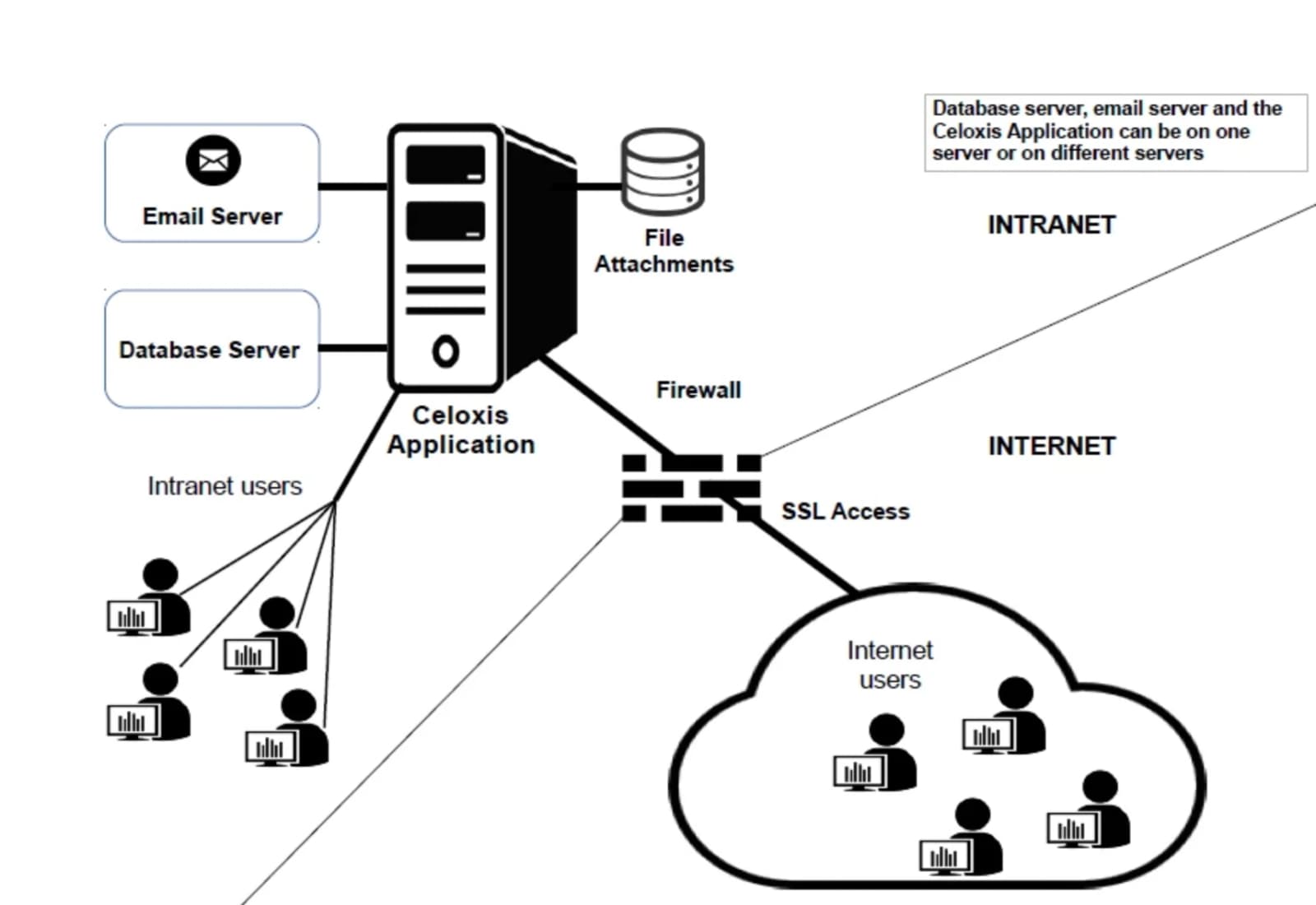
Algunos puntos importantes a tener en cuenta: Los archivos subidos se almacenan en el disco duro, no en la base de datos. El servidor de base de datos y el servidor de correo electrónico pueden estar en la misma máquina o en máquinas diferentes. Si está configurado correctamente, se puede acceder a Celoxis tanto desde la intranet como desde Internet. Para bloquear el acceso a Celoxis desde Internet, configure su cortafuegos adecuadamente.
Comportamiento
En las instalacionesComportamiento
Configuración de la base de datos
Celoxis requiere una base de datos para almacenar información. Esta debe configurarse antes de iniciar la instalación. A continuación, se incluyen instrucciones de ejemplo para cada software. Estas instrucciones se basan en la configuración predeterminada y suelen variar según la versión y la plataforma. No podemos abarcar todos los casos, por lo que le recomendamos consultar con su administrador de base de datos para cualquier duda sobre la configuración, la seguridad o el rendimiento. La creación y configuración de bases de datos no está incluida en nuestros servicios de soporte.
En resumen, Celoxis necesita una instancia de base de datos y una cuenta de usuario con privilegios que permita crear, consultar, modificar y eliminar tablas, índices, restricciones, etc., así como sus definiciones. Recomendamos no compartir la instancia de base de datos ni la base de datos con ninguna otra aplicación.
PostgreSQL
- Permitir que PostgreSQL acepte conexiones TCP/IP:
- Abierto
postgresql.confEn Linux, lo más probable es que lo encuentres en/var/lib/pgsql/datamientras que en Microsoft Windows, es fácilmente accesible desde pgAdminArchivopostgresql.conf. - Descomenta la línea (si no lo está ya)
listen_addresses = '*', es decir, no debería tener#como prefijo. - Guarda el archivo y sal.
- Abierto
- Permitir conexiones desde su red local:
- Abierto
pg_hba.confEn Linux, lo más probable es que lo encuentres en/var/lib/pgsql/datamientras que en Microsoft Windows, es fácilmente accesible desde pgAdminArchivopg_hba.conf. - Suponiendo que su dirección de red sea
192.168.0.0y la máscara de red sea255.255.255.0, agregue las siguientes líneas a ese archivo. Si Celoxis se ejecutará en el mismo servidor que su servidor PostgreSQL, entonces solo necesita la primera línea a continuación. local all all trust host all all 127.0.0.1 255.255.255.255 trust host all all 192.168.0.0 255.255.255.0 trust - Guarda el archivo y sal.
- Reinicia PostgreSQL. (En Linux, ejecuta:
sudo service postgresql restart; en Microsoft Windows, elige Detener servicio y luego Iniciar servicio desde Todos los programas > PostgreSQL).
- Abierto
- Crea un usuario de base de datos llamado celoxis con una contraseña. Anótala, ya que te la pedirán durante la instalación.
Linux
Utilice el comando createuser como se muestra a continuación:
$ createuser celoxis ¿Debe el nuevo rol ser un superusuario? (y/n) n ¿Debe el nuevo rol tener permiso para crear bases de datos? (y/n) y CREAR ROL $Windows
- Abra pgAdmin .
- Abra el nodo del servidor correspondiente a esta base de datos.
- Haz clic con el botón derecho en Roles de inicio de sesión y elige Nuevo rol de inicio de sesión...
- Introduce
celoxiscomo nombre y, opcionalmente, una contraseña. Asegúrate de que el campo «La cuenta caduca» esté vacío. - Seleccione la opción Puede crear objetos de base de datos en Privilegios de rol .
- Haz clic en Aceptar.
- Crear una base de datos con UNICODE codificación de caracteres con celoxis como su propietario. El nombre de la base de datos debe ser el mismo que se especifica en su solicitud de licencia.
Linux
Utilice el comando createdb como se muestra a continuación:
$ createdb -E UNICODE -U celoxis celoxis CREAR BASE DE DATOS $Windows
- Abra pgAdmin .
- Abra el nodo del servidor correspondiente a esta base de datos.
- Haz clic con el botón derecho en el Bases de datos y elige Nueva base de datos...
- Introduzca el nombre correcto de la base de datos, seleccione celoxis como propietario y elija UTF-8 como codificación.
- Haz clic en Aceptar.
Servidor MS SQL
Para crear una base de datos y un usuario de base de datos, debe iniciar sesión como sa (el usuario administrador de la base de datos).
Habilitar TCP/IP
- Vaya a Microsoft SQL Server desde el menú Inicio y abra Herramientas de configuración > Administrador de configuración de SQL Server.
- Seleccione el nodo Configuración de red de SQL Server > Protocolos para MSSQLSERVER
- Haga clic con el botón derecho en el nodo TCP/IP y seleccione Habilitar.
- Reinicie el servicio SQL Server (haga clic con el botón derecho en SQL Server en Servicios de SQL Server y haga clic en Reiniciar).
Crear una base de datos
- Abra SQL Server Management Studio.
- Haga clic con el botón derecho en el nodo Base de datos y haga clic en Nueva base de datos...
- Introduzca el mismo nombre de base de datos que se especifica en su solicitud de licencia.
- Seleccione celoxis como propietario.
- Seleccione SQL_Latin1_General_CP1_CI_AS como intercalación (disponible en la página Opciones de la izquierda).
- Haz clic en Aceptar.
Crear un usuario de base de datos
- Haga clic con el botón derecho en el Seguridad de la base de datos creada y haga clic en Nuevo > Iniciar sesión.
- Introduzca el nombre de usuario como celoxias.
- Seleccione la autenticación de SQL Server. La autenticación de Windows no funcionará .
- Introduce una contraseña. Anota el nombre de usuario y la contraseña, ya que te los pedirán más adelante durante la instalación.
- Desactive la opción "Aplicar política de contraseñas".
- Haz clic en Aceptar.
Oráculo
- Cree una base de datos con codificación de caracteres UTF8. El nombre de la base de datos debe ser el mismo que se especifica en su solicitud de licencia.
- Cree un usuario de base de datos. Otórguele todos los permisos en la base de datos. Además, asígnele una cuota ilimitada para los usuarios del espacio de tablas.
En las instalacionesComportamiento
Configuración del sitio
Navegar a Menú principalAdministraciónConfiguración del sitio y haga clic en Editar configuración bajo ComportamientoEsto abrirá un formulario con varias pestañas. Las opciones de configuración de cada pestaña se describen a continuación, debajo de la pestaña correspondiente.
Básico
| URL de Celoxis | Esta es la URL que se utilizará para acceder a Celoxis. |
| Ruta del directorio de datos | La ruta al directorio que almacena los archivos subidos, los índices de búsqueda y otros archivos de control. |
| Tamaño máximo de archivo a subir | El tamaño máximo de archivo que se puede subir. |
| ID de cliente de Google | Si deseas integrarte con Google Drive, deberás ingresar tu ID aquí. Consulta este capítulo para saber cómo obtenerlo. |
| Ruta de Chrome | Ruta de acceso absoluta al archivo ejecutable de Google Chrome. Se utiliza para imprimir en formato PDF. Para más información, consulte este capítulo |
Correspondencia saliente
Para obtener los valores correctos, póngase en contacto con el administrador del sistema. Lea también este capítulo sobre cómo solucionar problemas con su servidor de correo electrónico.
| Enviar correos electrónicos en segundo plano | Si esta opción está marcada, los usuarios no tendrán que esperar a que se envíen los correos electrónicos para completar la operación. Esto acelera considerablemente el proceso. Sin embargo, el inconveniente es que, si el envío falla por algún motivo, el usuario que realiza la operación no recibe ninguna notificación. Si su servidor de correo electrónico no es fiable, en lugar de activar esta opción, considere usar Gmail. |
| Anfitrión | El nombre de host del servidor SMTP. |
| Nombre/correo electrónico del remitente predeterminado | Los correos electrónicos enviados desde Celoxis tendrán el nombre/correo electrónico del remitente con estos valores. |
Correo entrante
Para obtener los valores correctos, póngase en contacto con el administrador del sistema. Lea también este capítulo sobre cómo solucionar problemas con su servidor de correo electrónico.
| Protocolo | Recomendamos encarecidamente utilizar IMAP o IMAP+SSL. |
| Anfitrión | El nombre de host del servidor IMAP o POP3. |
| Símbolo de suma | El símbolo de subdireccionamiento reconocido por su servidor SMTP. Por ejemplo, enviar un correo electrónico a celoxis+foobar@gmail.com hizo que el correo electrónico se entregara a celoxis@gmail.com. Celoxis puede entonces leer foobar y realizar acciones basadas en esta información de control. Para Sendmail, Gmail o Postfix use +. Para Qmail use -. Para Microsoft Exchange no elija el direccionamiento con signo más, en cuyo caso la información de control se agregará al asunto de los correos electrónicos para permitir el enrutamiento. El direccionamiento con signo más es muy efectivo. Si su servidor de correo electrónico no lo admite, entonces en lugar de no usar el direccionamiento con signo más, considere usar Gmail. |
LDAP
| ¿Es Microsoft ADS? | Ya sea que esté utilizando Microsoft Active Directory Service |
| Autenticar clientes mediante LDAP | Si se marca esta opción, las cuentas de cliente también se autentican mediante LDAP; de lo contrario, se autenticarán en función de las credenciales introducidas en Celoxis. |
| URL de LDAP | Su URL LDAP, por ejemplo, ldap://lap.acme.com:389 |
| Base DN | El nodo del servidor LDAP desde donde Celoxis buscará a los usuarios. |
| Atributo de búsqueda | El atributo en la entrada de usuario LDAP que contiene el nombre de inicio de sesión del usuario. En ADS, este valor siempre es sAMAccountName. Este valor debe coincidir con el nombre de inicio de sesión de ese usuario en Celoxis. |
| DN del administrador | Si Celoxis necesita autenticarse con su servidor LDAP para buscar usuarios, introduzca el nombre de usuario correspondiente en su servidor LDAP. |
| Contraseña de administrador | La contraseña de administrador |
| Patrón principal | Si Celoxis puede autenticar directamente al usuario contra su servidor LDAP mediante un patrón, introduzca dicho patrón aquí. {username} se sustituirá por el nombre de usuario. (No aplicable si utiliza Microsoft Active Directory) |
Alias de correo electrónico
Lea esta sección para obtener más información.
Límites
Le recomendamos encarecidamente que no modifique estos valores. Son razonables y cambiarlos podría afectar al rendimiento. La optimización de estos valores para su instalación queda fuera del alcance de nuestros servicios de soporte.
| Número máximo de filas de la base de datos | El número máximo de filas que se pueden obtener de una consulta al ejecutar un informe. |
En las instalacionesComportamiento
Cómo detener e iniciar Celoxis
Comenzando con Celoxis
Windows
- Abra el Explorador de Windows
- Ve al directorio
<Celoxis-Install-Dir>/psa_12.0.x/bin - Haz doble clic en
startup.bat. Debería aparecer una ventana de comandos que permanecerá abierta. Si no se queda abierta, significa que la variable JAVA_HOME no está configurada correctamente y debe corregirse.
Linux
- Terminal abierto
CDa<Celoxis-Install-Dir>/psa_12.0.x/bin- Ejecuta
startup.sh
Cómo dejar de usar Celoxis
Windows
- Abra el Explorador de Windows
- Ve al directorio
<Celoxis-Install-Dir>/psa_12.0.x/bin - Haga doble clic en
shutdown.bat.
Linux
- Terminal abierto
CDa<Celoxis-Install-Dir>/psa_12.0.x/bin- Ejecuta
shutdown.sh
Reiniciando Celoxis
Primero deténgase y luego inicie Celoxis como se describe anteriormente.
En las instalacionesComportamiento
Aumentar la memoria para mejorar el rendimiento
Celoxis está configurado para usar un máximo de 2 GB de memoria. Si bien esto suele ser suficiente, puede aumentarlo si tiene una instalación grande. Recomendamos que la memoria asignada a Celoxis no supere la mitad de la RAM instalada. Por ejemplo, si tiene 8 GB de RAM, no debería asignar más de 4 GB a Celoxis. Esto se aplica si el equipo está dedicado exclusivamente a ejecutar Celoxis; si ejecuta otros programas en el mismo equipo, la cantidad sería menor.
- Deja de usar Celoxis.
- Aumente la memoria como se describe a continuación
- Comienza con Celoxis.
Ahora veremos cómo aumentar la memoria asignada a Celoxis a 4 GB (es decir, 4096 MB)
Windows
Si Celoxis está instalado como servicio de Windows
- Navegar a
<Celoxis-Install-Dir>/psa_12.0.x/biny ejecutaceloxisw.exe. - Haz clic en la pestaña Java
- Introduzca
4096en el "Máximo de memoria disponible" . - Haz clic en Aceptar.
Si Celoxis no está instalado como un servicio de Windows
- Haz clic derecho en Mi PC.
- Haga clic en Propiedades.
- Haz clic en la Avanzado (o haz clic en Configuración avanzada del sistema en Windows Vista).
- Haga clic en el botón Variables de entorno.
- En Variables del sistema , haga clic en Nuevo.
- Establezca el nombre de la variable en
CATALINA_OPTSy el valor de la variable en-Xms512M -Xmx4096M. - Haz clic en Aceptar.
- Haz clic en Aceptar en la Avanzado para cerrar la ventana.
Linux
- Abre una terminal e inicia sesión como el usuario que ejecuta Celoxis.
- Agregue:
export CATALINA_OPTS=-Xms512M -Xmx4096Mal archivo de inicio del usuario (por ejemplo,.profile) - Guarda el archivo.
- Cierra sesión y vuelve a iniciarla.
En las instalacionesComportamiento
Instalación de Celoxis como servicio
Configurar un servicio para Celoxis le permitirá iniciar automáticamente la aplicación tras el reinicio del servidor. No tendrá que ejecutar el script de inicio cada vez.
Windows
Para instalar
Antes de instalar Celoxis como servicio, asegúrese de que la aplicación se haya instalado correctamente.
En el Explorador de Windows, vaya a <Celoxis-Install-Dir>/psa_x.y.z/bin, haga clic con el botón derecho en celoxis-service-install y haga clic en Ejecutar como administrador.
Para desinstalar
En el Explorador de Windows, vaya a <, haga clic con el botón derecho en celoxis-service-uninstall y haga clic en Ejecutar como administrador.
Linux
En /etc/rc.local (o en el archivo que se ejecuta al iniciar el sistema en tu distribución de Linux), escribe lo siguiente:
sudo -i celoxis -c /usr/local/celoxis/psa_12.0.x/bin/startup.shEn las instalacionesComportamiento
Cómo obtener tu ID de cliente de Google
Si desea subir archivos desde su cuenta de Google Drive, primero deberá obtener un ID de cliente de Google e introducirlo en Celoxis. Para obtener su ID de cliente:
- Ve a la consola de desarrolladores de Google.
- Crea un nuevo proyecto y llámalo Celoxis.
- Haga clic en: Crear credenciales > ID de cliente OAuth
- Primero se le pedirá que configure su pantalla de consentimiento. En la pantalla de configuración de consentimiento, ingrese el nombre del producto como Celoxis.
- Introduce cualquier otro dato que desees y guarda.
- Se le redirigirá a la pantalla Crear ID de cliente OAuth
- Seleccione el cliente como aplicación web.
- Ingrese el nombre como Celoxis
- Haz clic en Aceptar
- Se le mostrará el ID de cliente de Google
- Introduzca este valor en la configuración del sitio y guarde.
- Reanudar.
Celoxis ahora está integrado con Google Drive. Prueba a subir un archivo desde tu cuenta de Google Drive a una tarea.
En las instalacionesComportamiento
Solicitud de una nueva licencia
El archivo de licencia de Celoxis está vinculado a la identificación de su hardware, más concretamente, a la identificación del adaptador de red, que suele estar integrada en la placa base del equipo. Si cambia de equipo o si falla la placa base o la tarjeta de red, necesitará una nueva licencia.
Solicitar una nueva licencia
Para solicitar una nueva licencia, visite https://www.celoxis.com/license.
Aplicando el nuevo archivo de licencia
Recibirás un license.zip de nuestra parte. Al descomprimirlo, obtendrás un license.properties . Para aplicar el nuevo archivo de licencia:
- Deja de usar Celoxis.
- Copie el archivo license.properties a
<Celoxis-Install-Dir>/psa_12.0.x/webapps/psa/WEB-INF/confdirectorio. - Comienza con Celoxis.
En las instalacionesComportamiento
Descarga del paquete de depuración
El paquete de depuración es un archivo ZIP que contiene los archivos de registro y de configuración. Ayuda a nuestros ingenieros y permite una resolución rápida del problema.
Si Celoxis está en funcionamiento
Para enviarnos el paquete de depuración:
- Deja de usar Celoxis
- Ir a
<Celoxis-Install-Dir>/psa_12.0.x/webapps/psa/WEB-INF/logsDirectorio y eliminar todos los archivos. - Comienza con Celoxis.
- Siga los pasos que provocan el error.
- Inicie sesión como un usuario con privilegios de administrador.
- Navegar a Menú principalAdministraciónConfiguración del sitio.
- Haz clic en Descargar paquete de depuración.
- Se le pedirá que guarde un archivo ZIP. Guárdelo en su computadora.
- Adjunte el archivo a su solicitud de soporte.
Si Celoxis no se está ejecutando
- Ve al
<Celoxis-Install-Dir>/psa_12.0.x/webapps/psa/WEB-INFdirectorio. - Comprime todo el
de registrosy envíanoslo.
En las instalacionesComportamiento
Visualización de la contraseña de administrador del sitio
La contraseña del administrador del sitio es diferente de la contraseña del administrador. Se le solicitará que ingrese la contraseña del administrador del sitio al acceder Menú principalAdministraciónConfiguración del sitioPara ver o cambiar esta contraseña:
- Ve al
<Celoxis-Install-Dir>/psa_12.0.x/webapps/psa/WEB-INF/confdirectorio. - Abra el
site.propertiescon el Bloc de notas (o cualquier editor de texto). - Deberías ver la contraseña en texto plano. Por ejemplo, si ves
password=foobar1, la contraseña es foobar1. - Para restablecer la contraseña, cámbiela y reinicie la aplicación.
En las instalacionesComportamiento
Restablecer una contraseña de administrador
Los administradores pueden restablecer las contraseñas de otros usuarios (tanto administradores como usuarios no administradores). Sin embargo, hay casos en los que se desea restablecer rápidamente una contraseña desde una vía alternativa.
- Encuentra el ID de la persona cuya contraseña deseas restablecer. Digamos que la dirección de correo electrónico de esa persona es
joe@acme.com. Para ello, ejecuta la siguiente consulta SQL:select id,name from db_person where email = 'joe@acme.com' - Deberías ver solo UN registro en el resultado. Anota el ID; lo usaremos en el siguiente paso. Digamos que es
123456. - Ejecuta la consulta SQL:
update db_person set password_hash='Y2Vsb3hpczE=' where id=123456. - La contraseña del usuario ahora se ha cambiado a
celoxis1. - Pídele a esa persona que cambie la contraseña después de iniciar sesión.
En las instalacionesComportamiento
Acceso a Celoxis mediante SSL
Para los fines de este artículo, supongamos que Celoxis se ha instalado en un servidor Linux en /usr/local/celoxis y se accede a él como http://celoxis.acme.com:8888.
SSL predeterminado
Celoxis incluye un certificado SSL autofirmado y es accesible a través del puerto 8843 en https://celoxis.acme.com:8843. Al acceder a sitios web que utilizan certificados SSL autofirmados, Chrome y otros navegadores muestran una advertencia indicando que el sitio no es seguro. Para solucionar este problema, puede instalar un certificado de un proveedor reconocido como Verisign, Thawte, RapidSSL, etc.
Instalación de su propio certificado SSL
Cada proveedor tiene sus propias instrucciones. Sin embargo, vamos a analizar el escenario más común.
Deja de usar Celoxis
Detén Celoxis, ya que vamos a sobrescribir un archivo.
Ve al<Celoxis-Install-Dir>
$ cd /usr/local/celoxisGenerar un par de claves
Introduce la contraseña celoxis. La razón quedará clara al final del capítulo. En lugar de celoxis.acme.com, deberás introducir tu propio nombre de host.
$ keytool -genkey -alias celoxis -keyalg RSA -keystore celoxis.jks Introduzca la contraseña del almacén de claves: Vuelva a introducir la nueva contraseña: ¿Cuál es su nombre y apellido? [Desconocido]: celoxis.acme.com ¿Cuál es el nombre de su unidad organizativa? [Desconocido]: ¿Cuál es el nombre de su organización? [Desconocido]: Acme ¿Cuál es el nombre de su ciudad o localidad? [Desconocido]: Santa Clara ¿Cuál es el nombre de su estado o provincia? [Desconocido]: CA ¿Cuál es el código de país de dos letras para esta unidad? [Desconocido]: US ¿Es correcto CN=celoxis.acme.com, OU=Desconocido, O=Acme, L=Santa Clara, ST=CA, C=US? [no]: sí Introduzca la contraseña de la clave para (INTRODUCIR si es la misma que la contraseña del almacén de claves): $Generar una solicitud de certificado (CSR)
Generaremos la CSR en un archivo llamado certreq.csr.
$ keytool -certreq -keyalg RSA -alias celoxis -file certreq.csr -keystore celoxis.jks Introduzca la contraseña del almacén de claves: $Enumerar los archivos
Tenemos los dos archivos esperados.
$ ls celoxis.jks certreq.csr $Obtén el certificado SSL
Ahora deberá dirigirse a uno de los emisores de certificados SSL, como Verisign, RapidSSL, GeoTrust, etc., y utilizar el certreq.csr para solicitar un certificado SSL. Ellos verificarán que usted es el propietario del dominio solicitado y le emitirán un certificado.
Recibirás dos archivos en formato PEM. Uno será tu certificado y el otro la cadena que lo vincula con el certificado de la CA.
Supongamos que la cadena está disponible en el archivo chain.crt y su certificado en certificate.crt.
Copia estos dos archivos a<Celoxis-Install-Dir> .
Importa los dos archivos a nuestro almacén de claves
$ keytool -import -trustcacerts -alias intermediate -file chain.crt -keystore celoxis.jks Introduzca la contraseña del almacén de claves: $keytool -import -trustcacerts -alias celoxis -file certificate.crt -keystore celoxis.jks Introduzca la contraseña del almacén de claves: $¡Nuestro almacén de llaves ya está listo!
Sobrescriba el almacén de claves de Celoxis con nuestro almacén de claves
$ cp celoxis.jks /usr/local/celoxis/psa_12.0.x/.keystore $Cambia 8843 a 443 (el puerto SSL predeterminado)
Abierto <Celoxis-Install-Dir>/psa_12.0.x/conf/server.xml y cambie el número de puerto como se muestra de izquierda a derecha.
<Connector port="8843" ... scheme="https" secure="true" keystoreFile=".keystore" keystorePass="celoxis" ... /><Connector port="443" ... scheme="https" secure="true" keystoreFile=".keystore" keystorePass="celoxis" ... />Comienza con Celoxis
Inicie Celoxis y acceda a https://celoxis.acme.com. Debería ser redirigido a la pantalla de inicio de sesión de Celoxis.
Cómo hacerlo
En las instalacionesCómo hacerlo
Instalando 12.0
Celoxis es una aplicación potente, pero fácil de instalar y configurar si sigues los pasos que se indican a continuación. No seguir las instrucciones puede suponer una gran pérdida de tiempo. Si tienes alguna duda, contáctanos y te ayudaremos.
Preparación para la instalación
- Su servidor de base de datos debe estar en funcionamiento y debe haber creado una base de datos y un usuario de base de datos para Celoxis. Si no es así, primero hágalo como se describe en el capítulo sobre la configuración de la base de datosTenga a mano la información de su base de datos: nombre de la base de datos, nombre de usuario y contraseña. Se le solicitará que ingrese estos datos durante el proceso de instalación.
- Crea una cuenta de correo electrónico para Celoxis en tu servidor de correo. Celoxis debería poder leer correos electrónicos mediante IMAP y también enviarlos usando esta cuenta. Considera a Celoxis como un usuario más de tu sistema. Anota el nombre de usuario y la contraseña. Los necesitarás durante la instalación. Si tu servidor de correo no es fiable o no admite direcciones con signo más, considera usar Gmail.
- Decida cómo sus usuarios desean acceder a Celoxis. Por ejemplo, si su dominio es acme.com, puede tener celoxis.acme.com, projects.acme.com, pm.acme.com, etc. Antes de comenzar la instalación, asegúrese de que su servidor DNS esté actualizado con este nombre de host y funcione correctamente mediante el comando
ping - Descargue e instale el Kit de Desarrollo de Java v8 (JDK 8). Recomendamos Amazon Correto, una distribución gratuita, multiplataforma y lista para producción del Kit de Desarrollo de Java Abierto (OpenJDK). Descárguelo desde Centro de descargas de Java 8 de AmazonSi su sistema operativo es de 64 bits, debe instalar la versión de 64 bits; de lo contrario, debe instalar la versión de 32 bits. Además, debe instalar el JDK, no el JRE.
Configurar la variable de entorno JAVA_HOME
Celoxis utiliza Java y, para que funcione correctamente, la variable de entorno JAVA_HOME debe estar configurada correctamente
Windows
- Haz clic derecho en Mi PC.
- Haga clic en Propiedades.
- Haz clic en la pestaña Avanzado (o en Configuración avanzada del sistema en Windows Vista).
- Haz clic en Variables de entorno.
- En Variables del sistema , haga clic en Nuevo .
- Establezca el nombre de la variable en JAVA_HOME y el valor de la variable en la ruta del JDK, por ejemplo, C:\Program Files\Java\jdk1.8.0_05.
- Haz clic en Aceptar.
- Haz clic en Aceptar en la pestaña Avanzado para cerrar la ventana.
Verifique que JAVA_HOME esté configurado correctamente
Abre la línea de comandos y escribe
java -version. Deberías ver algo como esto:C:\>java -version versión de Java "1.8.0_05" Java(TM) SE Runtime Environment (compilación 1.8.0_05-b13) Java HotSpot(TM) 64-Bit Server VM (compilación 25.5-b02, modo mixto) C:\>Linux
- Abra una terminal e inicie sesión como el usuario en cuyo nombre se iniciará la aplicación Celoxis.
- En el archivo de perfil apropiado según el intérprete de comandos que utilice (por ejemplo, .bash_profile o .profile para bash), escriba:
export JAVA_HOME=/usr/java/jdk1.8.0_05reemplazando la ruta con el directorio correcto en el que se instaló Java 8. - Guarda el archivo.
- Cierra sesión y vuelve a iniciarla.
Verifique que JAVA_HOME esté configurado correctamente
Abre una terminal y escribe
$JAVA_HOME/bin/java -version. Deberías ver algo como esto:$ $JAVA_HOME/bin/java -version java version "1.8.0_05" Java(TM) SE Runtime Environment (build 1.8.0_05-b13) Java HotSpot(TM) 64-Bit Server VM (build 25.5-b02, mixed mode) $ - Crea un directorio para la instalación de la aplicación y los archivos que subirás. En Windows, recomendamos:
C:\celoxis, mientras que en Linux, recomendamos:/usr/local/celoxis. Evita crear un directorio cuyo nombre contenga espacios. El directorio debe tener un tamaño mínimo de 10 GB, más el tamaño de los archivos que subirás a Celoxis. - Descargue el archivo zip de instalación (recibirá un enlace por correo electrónico) y cópielo en el directorio creado anteriormente.
- Descomprímelo. Tu directorio de instalación debería contener algo como esto:
psa_11.1.0/ ├── LICENCIA ├── AVISO ├── bin/ ├── conf/ ├── lib/ └── webapps/ - Debería haber recibido un correo electrónico nuestro con el archivo
license.propertiesque contiene la información de su licencia. Tenga este archivo a mano, ya que se le pedirá que lo cargue durante el proceso de instalación
Antes de continuar
Antes de continuar, tenga a mano lo siguiente:
- El
license.propertiesenviado por nuestro equipo de soporte. - El usuario y la contraseña de la base de datos.
- Un nombre de host que sus usuarios utilizarán para acceder a Celoxis, por ejemplo, celoxis.acme.com
- Ubicación del directorio de datos. Este directorio almacenará archivos, índices de búsqueda y otros archivos. Debe haber al menos 10 GB libres. Además, este directorio no existir. Recomendamos crearlo como un subdirectorio del directorio de instalación y nombrarlo `data`. Por lo tanto, si instaló celoxis en
D:\celoxis, el directorio de datos debería serD:\celoxis\data.
Comienza con Celoxis
Windows
- Abre una ventana de símbolo del sistema
- Escriba
%JAVA_HOME%\java -version. - Deberías ver algo como esto:
C:\> %JAVA_HOME%\java -version java version "1.8.0_131" Java(TM) SE Runtime Environment (build 1.8.0_131-b11) Java HotSpot(TM) 64-Bit Server VM (build 25.131-b11, mixed mode) - Vaya al directorio de instalación de Celoxis:
cd C:\celoxis - Ejecuta el archivo startup.bat –
psa_12.0.x\bin\startup.bat
Linux
- Terminal abierto
- Escriba
$JAVA_HOME/java -version. - Deberías ver algo como esto:
$ $JAVA_HOME/java -version java version "1.8.0_131" Java(TM) SE Runtime Environment (build 1.8.0_131-b11) Java HotSpot(TM) 64-Bit Server VM (build 25.131-b11, mixed mode) - Vaya al directorio de instalación de Celoxis:
cd /usr/local/celoxis - Ejecuta el archivo startup.sh –
psa_12.0.x/bin/startup.sh
Instalar Celoxis
- Abre
http://tu-nombre-de-servidor:8888/en tu navegador. - Haz clic en el Instalar .
- Lea el CLUF y haga clic en Aceptar si está de acuerdo con los términos.
- Elija una contraseña de administrador del sitio de entre 8 y 10 caracteres.
- Suba el
license.propertiesque le enviamos. - Se le mostrarán los detalles de la licencia. Verifique que sean correctos.
- Seleccione su base de datos e introduzca el nombre de usuario y la contraseña de la base de datos.
- Introduzca la ruta del directorio de datos. Compruebe que no existe.
- Pulsa Aceptar.
- En el formulario "Agregar empresa", ingrese sus datos. Le recomendamos que el código de su empresa sea el dominio de segundo nivel; es decir, si su nombre de dominio es acme.com, ingrese
acmeaquí. Ingrese la URL de Celoxis comohttp://nombre-de-su-servidor:8888. - Deberías acceder a un panel de control
- Ahora puede pasar al capítulo de configuración del sitio para configurar algunos ajustes avanzados.
En las instalacionesCómo hacerlo
Actualización de la versión 11.5 a la 12.0
Descargar Celoxis v12.0
Puedes obtener el enlace de descarga de nuestro equipo de soporte.
Realice una copia de seguridad de su instalación actual
Realice una copia de seguridad de su base de datos y directorio de datos existentes. Si la actualización falla por cualquier motivo, deberá restaurar la copia de seguridad de su base de datos y directorio de datos.
Para encontrar su directorio de instalación, base de datos y directorio de datos, navegue a Menú principalAdministraciónConfiguración del sitio y comprobar el Información del servidor como se muestra a continuación:
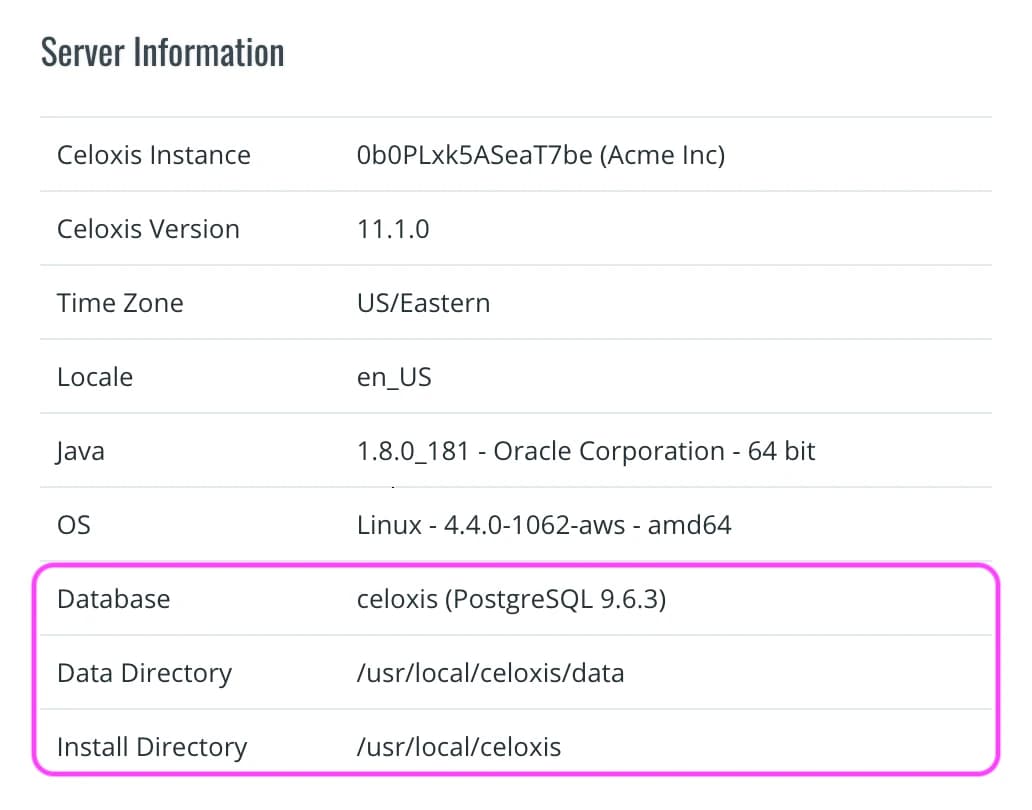
Detenga la versión actual
- Deja de usar Celoxis.
- Si ha instalado Celoxis como un servicio de Windows, desinstálelo.
Iniciar la actualización
- Copie el archivo
psa_12.0.x.zipdescargado en .<Celoxis-Install-Dir> - Descomprime el
psa_12.0.x.zip. - Ahora debería tener un
psa_12.0.xdentro<Celoxis-Install-Dir>. - Abra una ventana de símbolo del sistema (terminal en Linux).
cd<Celoxis-Install-Dir>y luego apsa_12.0.x.- Tipo: bin\startup.bat (bin/startup.sh en Linux).
- Abrir
http://en tu navegador. - Seleccione la Actualizar y siga las instrucciones para completar la actualización.
- Si instalaste Celoxis como un servicio de Windows, vuelve a instalarlo.
En las instalacionesCómo hacerlo
Actualización de la versión 12.0.X a la 12.0.Y
- Deja de usar Celoxis.
- Si ha instalado Celoxis como un servicio de Windows, desinstálelo.
- Navegar (o 'cd' en Linux) hasta el
<Celoxis-Install-Dir>. - Cambia el nombre
12.0.xa12.0.x.old. - Descarga el nuevo
archivo 12.0.y.zipy cópialo a<Celoxis-Install-Dir> - Abrir la cremallera
- Ahora debería tener dos carpetas
12.0.yy12.0.x.olden<Celoxis-Install-Dir> - Copia los archivos:
db.properties,site.propertiesylicense.propertiesde12.0.x.old/webapps/psa/WEB-INF/confa12.0.y/webapps/psa/WEB-INF/conf - Comienza con Celoxis.
- Una vez que compruebe que todo funciona correctamente, elimine
12.0.x.old. - Si instalaste Celoxis como un servicio de Windows, vuelve a instalarlo.
En las instalacionesCómo hacerlo
Mantenimiento de Celoxis
Celoxis es fácil de mantener. La parte más importante del mantenimiento consiste en realizar copias de seguridad periódicas de la base de datos y del directorio de datos.
Base de datos de copia de seguridad y directorio de datos
Se recomienda realizar copias de seguridad periódicas de la base de datos y del directorio de datos en equipos distintos al que los alberga. Le sugerimos encarecidamente que utilice las soluciones de copia de seguridad que usa habitualmente. Es fundamental comprobar periódicamente que las copias de seguridad funcionan correctamente. Este es un problema frecuente que hemos detectado.
Si no dispone de ninguna herramienta, puede utilizar una combinación de cron, pg_dump y rsync en Linux, mientras que en Windows puede utilizar una combinación de Tareas programadasy robocopy para realizar copias de seguridad del directorio de datos, y puede utilizar pg_dump para PostgreSQL y el plan de mantenimiento para Microsoft SQL Server para crear copias de seguridad de la base de datos.
Consejos para bases de datos
PostgreSQL
Puedes optimizar el rendimiento ajustando los shared_buffers, work_mem y maintenance_work_mem en el postgresql.conf .
Servidor Microsoft SQL
Se debe programar un plan de mantenimiento SQL para reconstruir índices y establecer el porcentaje de espacio libre de índices al 10 % en la base de datos Celoxis, con una frecuencia mensual (preferiblemente semanal). Este plan también debe configurarse para actualizar las estadísticas de las columnas (las estadísticas de índices se actualizan durante el proceso de reconstrucción). Recomendamos programar este plan para que se ejecute cuando la utilización de la base de datos por parte de la aplicación Celoxis sea mínima. Esto podría ser un domingo durante el día o durante un ciclo de mantenimiento programado, etc.
Reconstrucción del índice de búsqueda
Celoxis mantiene un índice de búsqueda para funciones de búsqueda avanzadas. En ocasiones, puede ocurrir que el índice de búsqueda se corrompa. Para solucionarlo:
- Inicie sesión como administrador del sitio yendo a Menú principalAdministraciónUbicación del sitio.
- Haga clic en Ejecutar programa de administración en Acciones.
- Introduzca
com.celoxis.psa.base.search.Reindexeren el Nombre de clase y envíe.
En pocos minutos (menos de 30), se actualizará su índice de búsqueda.
En las instalacionesCómo hacerlo
Base de datos de solución de problemas
Celoxis utiliza conexiones JDBC estándar para conectarse a su base de datos. Si experimenta problemas de conexión, lo más probable es que se deba a una configuración incorrecta. Le proporcionamos el JDBC Probe para identificar el problema.
Acerca de la investigación de JDBC
Celoxis JDBC Probe es un sencillo programa Java que se conecta a su base de datos Celoxis. Esto ayuda a identificar y solucionar problemas de conexión con su servidor de base de datos.
Descargar sonda JDBC
Descarga jdbc-probe.zip desde aquí.
Utilizando la sonda JDBC
- Descomprime el archivo jdbc-probe.zip. Se creará una carpeta que contendrá el archivo JDBCProbe.class.
- Abra una ventana del símbolo del sistema y navegue hasta la carpeta que contiene el archivo JDBCProbe.class.
- Ejecute el programa como se muestra a continuación, sustituyendo los valores según su configuración.
Windows
java -cp .;drivers/* JDBCProbe product=oracle name=celoxis user=tim password=fox host=localhostLinux
java -cp '.:drivers/*' JDBCProbe product=oracle name=celoxis user=tim password=fox host=localhost - Recibirá un mensaje de confirmación si la conexión se establece correctamente. Si la conexión falla, se mostrará el mensaje devuelto por el controlador. Este mensaje de error le dará una pista sobre las posibles causas, como se explica más adelante en este documento.
Opciones del programa
| producto | Uno de los siguientes: oracle, pgsql (para PostgreSQL) o mssql (para Microsoft SQL Server). |
| nombre | El nombre de la instancia de la base de datos celoxis. |
| usuario/contraseña | Nombre de usuario y contraseña para conectarse a la base de datos. En el caso de Microsoft SQL Server, el usuario y la base de datos deben estar configurados para usar el de autenticación SQL (o modo mixto), no de autenticación de Windows . |
| anfitrión | El nombre de host DNS del servidor donde se ejecuta la base de datos. |
| puerto | El puerto del servidor de base de datos. Este campo es opcional y, si no se especifica, se utilizará el puerto predeterminado. |
Mensajes de error y posibles causas
PostgreSQL
El intento de conexión falló
- El servidor DNS no puede resolver el nombre de host.
- El servidor de base de datos no se está ejecutando en el host.
- El puerto de la base de datos en el servidor de la base de datos es inaccesible debido a un cortafuegos.
Conexión rechazada: FATAL: la autenticación de contraseña falló para el usuario
- El nombre de usuario o la contraseña son incorrectos
Error al iniciar el backend: FATAL: la base de datos "celoxis_db" no existe
- El nombre de la base de datos (celoxis_db) es incorrecto.
- El usuario no tiene privilegios para iniciar sesión en la base de datos
Servidor SQL
Error al establecer la conexión.
- El servidor DNS no puede resolver el nombre de host.
- El servidor de base de datos no se está ejecutando en el host.
- El puerto de la base de datos en el servidor de base de datos es inaccesible debido a un cortafuegos
El inicio de sesión del usuario falló
- El nombre de usuario o la contraseña son incorrectos.
No se puede abrir la base de datos solicitada en el inicio de sesión
- El nombre de la base de datos es incorrecto.
- El usuario no tiene privilegios para iniciar sesión en la base de datos.
No está asociado con una conexión de SQL Server de confianza
- Esto suele ocurrir cuando la instalación de Microsoft SQL Server está configurada para usar solo la autenticación de Windows y no la de SQL Server. Para solucionar el problema: cambie la autenticación y seleccione la autenticación de SQL Server.
El puerto TCP/IP está deshabilitado o no acepta conexiones
- El cortafuegos está bloqueando la conexión.
- SQL Server no está configurado para escuchar en puertos TCP/IP. Para solucionarlo:
- Vaya a Microsoft SQL Server > Herramientas de configuración > Administrador de configuración de SQL Server
- En el Administrador de configuración de SQL Server, seleccione el nodo Configuración de red de SQL Server > Protocolos para MSSQLSERVER
- Haga clic con el botón derecho en el nodo TCP/IP y seleccione Habilitar
- Reinicie el servicio SQL Server (SQLEXPRESS) (en Panel de control > Herramientas administrativas > Servicios, haga clic con el botón derecho en el servicio SQL Server (SQLEXPRESS) y seleccione Reiniciar)
Oráculo
El adaptador de red no pudo establecer la conexión
- El servidor DNS no puede resolver el nombre de host.
- El servidor de base de datos no se está ejecutando en el host.
- El puerto de la base de datos en el servidor de la base de datos es inaccesible debido a un cortafuegos.
Nombre de usuario/contraseña incorrectos; inicio de sesión denegado
- El nombre de usuario o la contraseña son incorrectos
Conexión rechazada(DESCRIPCIÓN=(TMP=) (VSNNUM=153092352)(ERROR=12505) (ERROR_STACK=(ERROR=(CÓDIGO=12505)(EMFI=4))))
- El nombre de la base de datos es incorrecto
- El usuario no tiene privilegios para iniciar sesión en la base de datos
FALLO: El listener rechazó la conexión con el siguiente error: ORA-12505, TNS: el listener no conoce actualmente el SID proporcionado en el descriptor de conexión. [java.sql.SQLException]
- Uno de los parámetros que estás pasando es incorrecto
- La base de datos no existe en las propiedades de conexión que está especificando.
En las instalacionesCómo hacerlo
Solución de problemas de SSL
Cuando Celoxis se conecta a sus servidores mediante SSL, debe poder validar el certificado SSL que su servidor le presenta. Celoxis debe validar su certificado SSL con el almacén de certificados de CA de confianza de Java. Para ello, el certificado SSL debe obtenerse de una Autoridad de Certificación (CA) de confianza como Verisign, RapidSSL, Thawte, GeoTrust, etc. Celoxis no admite certificados firmados por CA que no sean de confianza para Java.
Acerca de SSL Poke
Celoxis SSL Poke es un programa Java que se conecta mediante SSL a un host y puerto de su elección. El servidor puede ser un servidor web, un servidor de correo o cualquier otro servidor compatible con SSL. El objetivo principal es determinar si Java puede autenticar el certificado del servidor utilizando su almacén de certificados CA de confianza. Este programa también verifica que el host y el puerto sean correctos.
Descargando SSL Poke
Descarga ssl-poke.zip desde aquí.
Usando SSL Poke
- Descomprime el archivo ssl-poke.zip. Se creará una carpeta
llamada ssl-pokeque contendrá elSSLPoke.class. - Abre una ventana de terminal y
navegahasta lassl-poke. Ahora debes estar en el mismo directorio que contiene elSSLPoke.class. - Luego escriba:
java SSLPoke
Ejemplos
Conéctese a nuestro sitio web
$ java SSLPoke www.celoxis.com 443 ÉXITO Conéctese a un servidor con un certificado autofirmado
$ java SSLPoke localhost 8843 FALLO: javax.net.ssl.SSLHandshakeException: Error al construir la ruta PKIX, no se pudo encontrar una ruta de certificación válida para el destino solicitadoConéctese a nuestro servidor de correo IMAP+SSL
$ java SSLPoke secure.emailsrvr.com 993 ÉXITO Mensajes de error
- javax.net.ssl.SSLHandshakeException: sun.security.validator.ValidatorException: Error al construir la ruta PKIX.
Java no puede autenticar el certificado SSL del servidor porque su Autoridad de Certificación (CA) no está presente en su almacén de CA de confianza. - java.net.UnknownHostException
El nombre de host no es válido, es decir, no puede ser resuelto por su servidor DNS. - java.net.ConnectException: Conexión rechazada
. El puerto no es válido. Ningún servidor está escuchando en ese puerto. - java.net.ConnectException: La operación ha expirado
. No se puede establecer la conexión entre el host y el puerto. Lo más probable es que el firewall esté bloqueando la conexión o que la dirección IP del host sea incorrecta. - javax.net.ssl.SSLProtocolException: alerta de handshake: nombre no reconocido
Existe una discrepancia entre el host especificado en la entrada y el nombre de host en el certificado SSL. - Error: No se pudo encontrar ni cargar la clase principal SSLPoke.
No te encuentras en el directorio que contiene elSSLPoke.class.Cambiaal directorio y vuelve a intentarlo. - ERROR: javax.net.ssl.SSLException: Mensaje SSL no reconocido, ¿conexión en texto plano?
Se está conectando a un puerto que no admite SSL.
En las instalacionesCómo hacerlo
Solución de problemas de LDAP
La autenticación LDAP de Celoxis ha sido utilizada por cientos de empresas en diversos entornos. Si su autenticación basada en LDAP no funciona, lo más probable es que se deba a una configuración incorrecta, la cual puede solucionarse fácilmente con el LDAP Quest .
Acerca de LDAP Quest
Celoxis LDAP Quest es un programa Java para depurar problemas de conexión y autenticación con un servidor LDAP. Primero, se conecta al servidor LDAP y se autentica con el DN de administrador y la contraseña especificados. Si la conexión es exitosa, intenta conectarse con la combinación de usuario final y contraseña indicada.
Descarga de LDAP Quest
Descarga ldap-quest.zip desde aquí.
Utilizando LDAP Quest
- Descomprime el archivo ldap-quest.zip. Se creará una carpeta
llamada ldap-questque contendrá elLDAPQuest.class. - Abra una ventana de terminal y
naveguehasta laldap-quest. Ahora debe estar en el mismo directorio que contiene elLDAPQuest.class. - Luego escribe:
Java LDAPQuest<ldap-url><admin-DN><admin-password><ldap-search-attr><base-dn><celoxis-username><password>- Si utiliza Microsoft ADS, el
atributo ldap-search-attrsiempre debe sersAMAccountName. - Si alguno de los argumentos del programa (por ejemplo, la contraseña) contiene un espacio o caracteres especiales, inclúyalo entre comillas simples.
- Si utiliza Microsoft ADS, el
Ejemplos
$ java LDAPQuest ldap://ldap.celoxis.com cn=Administrator,cn=users,dc=celoxis,dc=com kaboom1 sAMAccountName cn=users,dc=celoxis,dc=com Joe joeIsKing1 1) Intentando conectarse a LDAP y vincularse como Admin... ---------------------------------------------------------------------------------------- ÉXITO: Admin se autenticó correctamente. 2) Intentando autenticar al usuario final... ---------------------------------------------------------------------------------------- Buscando a Joe en cn=users,dc=celoxis,dc=com ENCONTRADO DN: CN=Joe,CN=Users,DC=celoxis,DC=com 3) Conectando como CN=Joe,CN=Users,DC=celoxis,DC=com con la contraseña especificada... ---------------------------------------------------------------------------------------- ÉXITO: Joe se autenticó correctamente.$ java LDAPQuest ldap://ldap.celoxis.com 'cn=Marcia Overstrand,cn=users,dc=celoxis,dc=com' kaboom1 sAMAccountName ou=Sales,dc=celoxis,dc=com Joe joeIsKing1 1) Intentando conectarse a LDAP y vincularse como administrador... ---------------------------------------------------------------------------------------- ÉXITO: El administrador se autenticó correctamente. 2) Intentando autenticar al usuario final... ---------------------------------------------------------------------------------------- Buscando a Joe en ou=Sales,dc=celoxis,dc=com ENCONTRADO DN: CN=Joe,OU=Sales,DC=celoxis,DC=com 3) Conectando como CN=Joe,OU=Sales,DC=celoxis,DC=com con la contraseña especificada... ---------------------------------------------------------------------------------------- ÉXITO: Joe se autenticó correctamente.$ java LDAPQuest ldap://ldap.forumsys.com cn=read-only-admin,dc=example,dc=com password uid dc=example,dc=com euler password 1) Intentando conectarse a LDAP y vincularse como Admin... ------------------------------------------------------------------------------- ÉXITO: Admin se autenticó correctamente. 2) Intentando autenticar al usuario final... ------------------------------------------------------------------------------- Buscando a euler en dc=example,dc=com DN ENCONTRADO: uid=euler,dc=example,dc=com 3) Conectando como uid=euler,dc=example,dc=com con la contraseña especificada... ------------------------------------------------------------------------------- ÉXITO: euler se autenticó correctamente.En las instalacionesCómo hacerlo
Correo electrónico de solución de problemas
Celoxis requiere una cuenta de correo electrónico, como cualquier usuario. La forma más sencilla de solucionar el problema es crear una cuenta de correo temporal en un programa como Outlook, Thunderbird, Gmail, etc., con la misma configuración que en Celoxis. Si funciona, Celoxis también debería funcionar.
Red: DNS o cortafuegos
Si el correo electrónico funciona desde un programa pero no desde Celoxis utilizando la misma configuración en Celoxis, entonces se debe a que la máquina en la que se ejecuta Celoxis no puede resolver los nombres de host que especificó o el firewall está bloqueando el acceso.
SSL
Si sus servidores de correo electrónico utilizan certificados autofirmados, no funcionará. Para comprobar si ese es el problema, lea este capítulo.
Dirección Plussed
Para que Celoxis gestione correctamente los correos electrónicos entrantes, la de direccionamiento con signo más debe estar establecida correctamente. Consulte este capítulo para obtener más información.
En las instalacionesCómo hacerlo
Imprimir a PDF
Configuración
La aplicación utiliza Google Chrome para convertir las páginas a PDF. Deberá descargar e instalar Google Chrome en el mismo equipo donde se ejecuta el servidor Celoxis.
¿Por qué recibo un mensaje de error al imprimir en PDF?
Si ve un mensaje de error que dice algo como: "No se puede encontrar el navegador Chrome en el equipo donde se ejecuta Celoxis. Probablemente tenga...", significa que la aplicación no puede encontrar Google Chrome en las ubicaciones habituales o que Google Chrome no está instalado.
Recuerda que Chrome debe estar instalado en el mismo ordenador donde ejecutas la aplicación Celoxis. Una vez instalado Chrome, ábrelo y comprueba que funciona correctamente. A continuación, reinicia la aplicación e intenta imprimir de nuevo.
He instalado Google Chrome. ¿Por qué sigo recibiendo el mismo mensaje de error?
Celoxis intentará encontrar Google Chrome en las ubicaciones habituales. Sin embargo, la ubicación del ejecutable de Chrome varía según el sistema operativo y la ruta de instalación. En estos casos, deberá encontrar la ruta del ejecutable de Chrome e introducirla en Celoxis.
Cómo encontrar Google Chrome
Windows
- Inicia sesión en tu servidor Celoxis
- Abrir Chrome
- Escribe
chrome://versiony pulsa Enter en la barra de direcciones. Deberías ver algo parecido a la siguiente imagen: - Copia la ruta del ejecutable
- Configure Celoxis, reinicie la aplicación e inténtelo de nuevo.
Linux
- Inicia sesión en tu servidor Celoxis
- Abre el símbolo del sistema y ejecuta este comando:
¿Qué Google Chrome? - Obtendrás la ruta del Chrome. Será algo similar a esto,
/usr/bin/google-chrome - Copia la ruta del ejecutable
- Configure Celoxis, reinicie la aplicación e inténtelo de nuevo.
Sigo recibiendo un mensaje de error. ¿Qué hago ahora?
Asegúrese de haber reiniciado la aplicación después de realizar los cambios. Si ya lo hizo y aún recibe un mensaje de error, envíenos el archivo de depuración y lo investigaremos.
En las instalacionesCómo hacerlo
Utilizar Gmail como servicio de correo electrónico
Gmail es un servicio de correo electrónico gratuito y fiable de Google. Si tu servidor de correo no admite direcciones con signo más, puedes usar Gmail como alternativa.
En esta sección, crearemos una cuenta de ejemplo en Gmail (celoxis.acme@gmail.com) y mostraremos cómo configurarla en Celoxis.
Crea la cuenta de Gmail
Crea la celoxis.acme@gmail.com en Gmail.
Habilitar el acceso a la bandeja de entrada de Gmail desde Celoxis
Iniciar sesión en celoxis.acme@gmail.com y ve a AjustesAvanzado, luego haga clic IMAP habilitado bajo el Acceso IMAP campo. Esto permitirá que Celoxis se conecte a tu cuenta de Gmail.
Configurar Celoxis
Navegar a Menú principalAdministraciónConfiguración del sitio y haga clic en Editar configuración bajo ComportamientoIntroduzca la información en las pestañas como se describe a continuación y guarde. Reanudar.
Correo electrónico saliente
| Anfitrión | smtp.gmail.com |
| Puerto SMTP | 465 |
| Tipo de autenticación | Plano |
| Protocolo | SMTP+SSL |
| Utilice STARTTLS | Sí |
| Nombre de usuario | celoxis.acme@gmail.com |
| Contraseña | <gmail-password> |
| Correo electrónico del remitente predeterminado | celoxis.acme@gmail.com |
Correo electrónico entrante
| Dirección de correo electrónico | celoxis.acme@gmail.com |
| Protocolo | IMAP+SSL |
| Anfitrión | imap.gmail.com |
| Nombre de usuario | celoxis.acme@gmail.com |
| Contraseña | <gmail-password> |
| Símbolo de suma | + |
En las instalacionesCómo hacerlo
Trasladar Celoxis a otra máquina
El procedimiento es el siguiente: primero instalamos Celoxis en la nueva máquina. Verificamos que la instalación funcione correctamente. Luego, reemplazamos la base de datos y el directorio de datos con los de la máquina anterior.
Supondremos que M1 es la máquina antigua y M2 es la máquina nueva en la que se instalará Celoxis.
Solicita una nueva licencia para M2
Lea este capítulo sobre cómo solicitar una licencia. Debe iniciar el proceso de migración solo después de tener el nuevo archivo de licencia.
Realice una copia de seguridad de su base de datos y directorio de datos en M1
- En la M1, navegue hasta Administrador del sitioConfiguración del sitio y busque el nombre de la base de datos y el directorio de datos en Información del servidor. Ver este ejemplo.
- En M1, detenga Celoxis.
- Realice una copia de seguridad de su base de datos en un archivo llamado
database.backupy copie el directorio data a un directoriodata. Asegúrese de que este directorio tenga los dos subdirectoriosindicesydocuments.
Complete y verifique la instalación de Celoxis en M2
Instala Celoxis en tu nuevo servidor. Verifica que puedas iniciar sesión y que veas los datos de muestra en tu panel de control. Por ahora, no es necesario configurar el servidor de correo electrónico, la autenticación, etc. Podrás hacerlo una vez que se hayan restaurado tus datos.
Restaurar la copia de seguridad de la base de datos y el directorio de datos en M2
- En M2, navegue hasta Administrador del sitioConfiguración del sitio y busque el nombre de la base de datos y el directorio de datos en Información del servidor. Ver este ejemplo Para obtener más información.
- Deja de usar Celoxis.
- Eliminar la base de datos existente.
- Recrea la base de datos utilizando el mismo usuario que Celoxis usará para conectarse a ella.
- Restaure la base de datos desde el archivo de copia de seguridad en M1. Las instrucciones se proporcionan más adelante en este capítulo.
- Elimine su directorio de datos (registrado en el paso 1) y copie el
de datosque tiene de M1 en su lugar. - Suponiendo que su directorio de datos en M2 se encuentra en
C:\celoxis\data, ejecute la siguiente consulta SQL:update db_config set value='C:\celoxis\data' where name='local_storage_root' - Suponiendo que ahora accederá a Celoxis como http://celoxis.acme.com:8888, ejecute la siguiente consulta SQL:
update db_company set server_name='celoxis.acme.com:8888' - Comienza con Celoxis.
- Actualizar la configuración del sitio, como la configuración de correo electrónico, etc., si es necesario.
Restaurando su base de datos
PostgreSQL
pg_restore -Fc -d<dbname> -O -U<username> copia de seguridad de la base de datos
Servidor Microsoft SQL
Utilizando Enterprise Manager, haga clic con el botón derecho en el nodo de la base de datos y seleccione Restaurar desde todas las tareas. Utilice el archivo database.bak proporcionado.
Oráculo
Póngase en contacto con su administrador de bases de datos Oracle.
En las instalacionesCómo hacerlo
Migración de SaaS a implementación local
El proceso funciona de la siguiente manera: primero realizamos una instalación local. Verificamos que la instalación funcione correctamente. Luego, reemplazamos la base de datos y el directorio de datos con los que le proporcionamos desde su cuenta SaaS.
Complete y verifique su instalación local
Instala Celoxis en tu servidor. Verifica que puedas iniciar sesión y que veas los datos de muestra en tu panel de control. Por ahora, no es necesario configurar el servidor de correo electrónico, la autenticación, etc. Podrás hacerlo una vez que se hayan restaurado tus datos.
Descarga tus archivos de copia de seguridad de SaaS
Se le proporcionará un enlace para descargar la base de datos y los documentos. Verá dos archivos:
database.backup.zip- la copia de seguridad de la base de datosdata.zip: la copia de seguridad de los documentos que ha subido.
Descomprime los archivos de copia de seguridad
Descarga los dos archivos y descomprímelos. Ahora deberías tener 2 directorios:
- Un directorio
de copia de seguridad de la base de datos - Un directorio llamado
data. Verifica que este directorio tenga dos subdirectorios:indexsydocuments.
Restaurar la copia de seguridad de la base de datos y el directorio de datos
- Navegar a Menú principalAdministraciónConfiguración del sitio y busque el nombre de la base de datos y el directorio de datos en Información del servidor. Ver este ejemplo Para obtener más información.
- Deja de usar Celoxis.
- Eliminar la base de datos existente.
- Recrea la base de datos utilizando el mismo usuario que Celoxis usará para conectarse a ella.
- Restaure la base de datos. Las instrucciones se proporcionan más adelante en este capítulo.
- Elimine su directorio de datos (registrado en el paso 1) y copie el
de datosque obtuvo después de descomprimirdata.zipen esa ubicación. - Suponiendo que su directorio de datos se encuentra en
C:\celoxis\data, ejecute la siguiente consulta SQL:update db_config set value='C:\celoxis\data' where name='local_storage_root' - Suponiendo que accederá a Celoxis como http://celoxis.acme.com:8888, ejecute la siguiente consulta SQL:
update db_company set server_name='celoxis.acme.com:8888' - Comienza con Celoxis.
- Actualizar la configuración del sitio, como la configuración del correo electrónico, etc.
Restaurando su base de datos
PostgreSQL
pg_restore -Fc -d<dbname> -O -U<username> copia de seguridad de la base de datos
Servidor Microsoft SQL
Utilizando Enterprise Manager, haga clic con el botón derecho en el nodo de la base de datos y seleccione Restaurar desde todas las tareas. Utilice el archivo database.bak proporcionado.
Oráculo
Póngase en contacto con su administrador de bases de datos Oracle.