
Presupuesto y costes
El coste es uno de los componentes importantes del triángulo de gestión de proyectos. Celoxis facilita enormemente el seguimiento del presupuesto y los costes de proyectos completos, así como de las tareas individuales. Tras seguir este sencillo manual, podrá obtener fácilmente un presupuesto realista para su proyecto, teniendo en cuenta el desglose de los presupuestos de cada tarea. Además, aprenderá, entre otras cosas:
- Cómo especificar los costos fijos y materiales de cada tarea
- Cómo asignar adecuadamente los recursos humanos
- Cómo realizar un seguimiento del estado financiero de los proyectos y tareas mediante métricas importantes como el coste estimado del proyecto/tarea, el coste real y los indicadores visuales de salud.
Cómo llegar al presupuesto de tu proyecto
Para presupuestar un proyecto, primero debes saber cuánto costará ejecutarlo. Una vez establecido el costo de ejecución, añade un margen de seguridad y el margen de beneficio deseado (si corresponde) para obtener un presupuesto realista. Así es como se hace:
En primer lugar, para cada recurso, especifique una tarifa por hora. Normalmente, esta será el salario que se le paga al recurso o podría ser una tarifa por hora para un contratista.
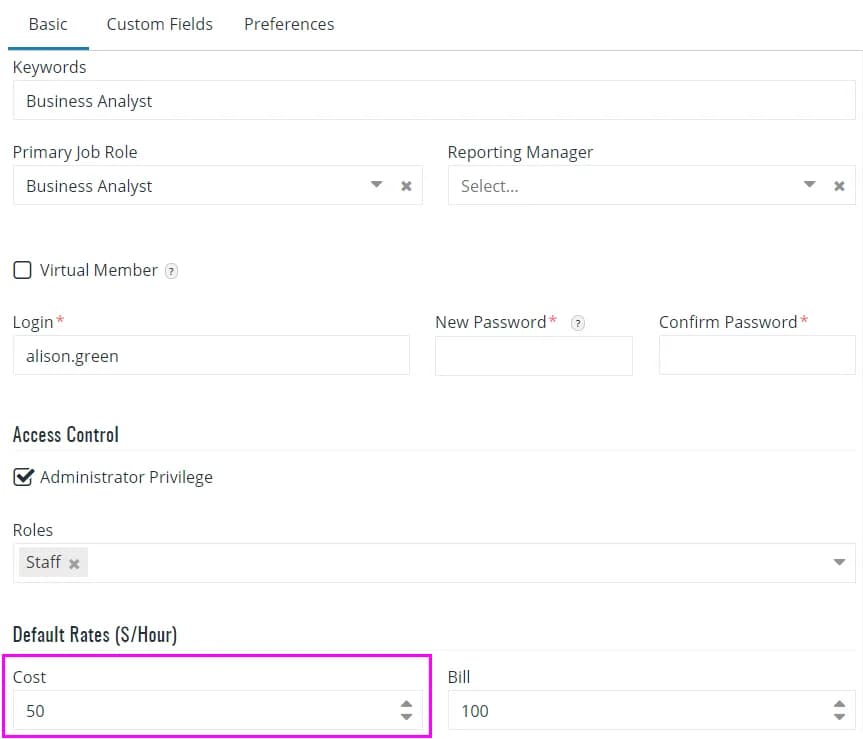
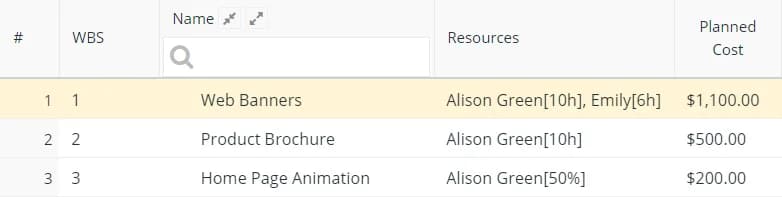
El siguiente paso es crear las tareas del proyecto y asignar recursos a cada una. Celoxis calcula automáticamente el costo de la tarea en función de la tarifa por hora y el esfuerzo asignado al recurso. Por ejemplo, si la tarifa de Alison es de $50 por hora y se estima que trabajará 10 horas en una tarea, el costo será de 10 * 50 = $500. Si John (otro recurso) también trabajara en esta tarea, su costo se sumaría. En conjunto, los costos de Alison y John constituirán el costo total de la tarea.
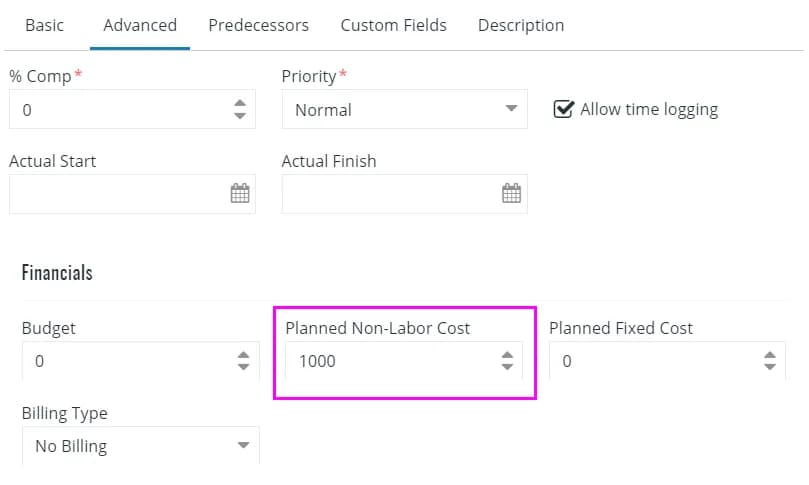
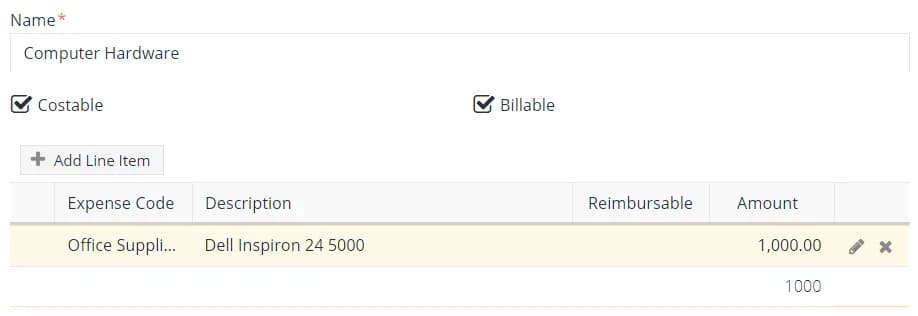
Supongamos ahora que tuvo que comprar computadoras por un valor de $1000 para la tarea n.° 2 de la figura anterior. Puede ingresar esta cantidad en el campo Costo no laboral planificado para esa tarea.
Ahora el costo previsto de esta tarea será de $1500 (es decir, $500 + $1000)
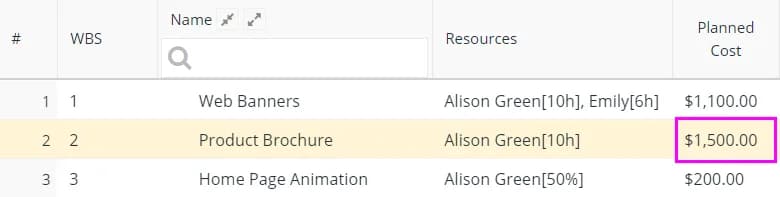
Una vez que completes esta actividad para todas las tareas de tu plan, la suma total de los costos planificados de todas las tareas será el costo planificado del proyecto. Utilizarás este costo planificado como base para el presupuesto de tu proyecto.
Para ver el coste previsto del proyecto, diríjase a la sección de Información financiera de la pestaña Detalles del proyecto.
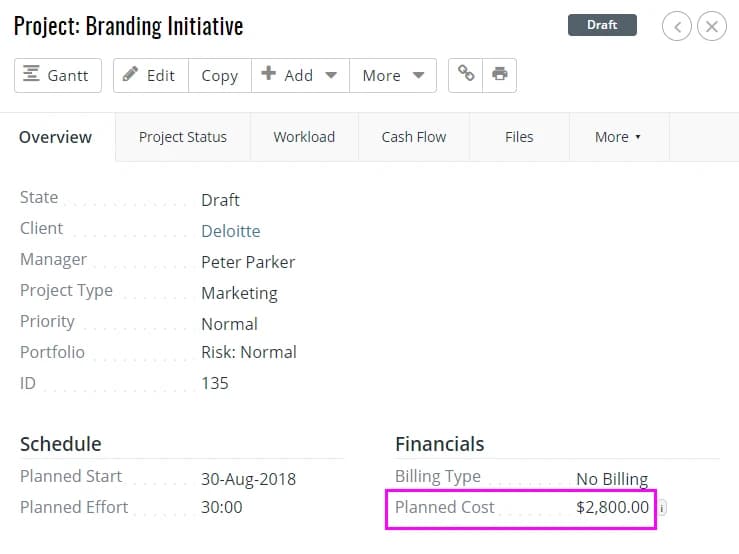
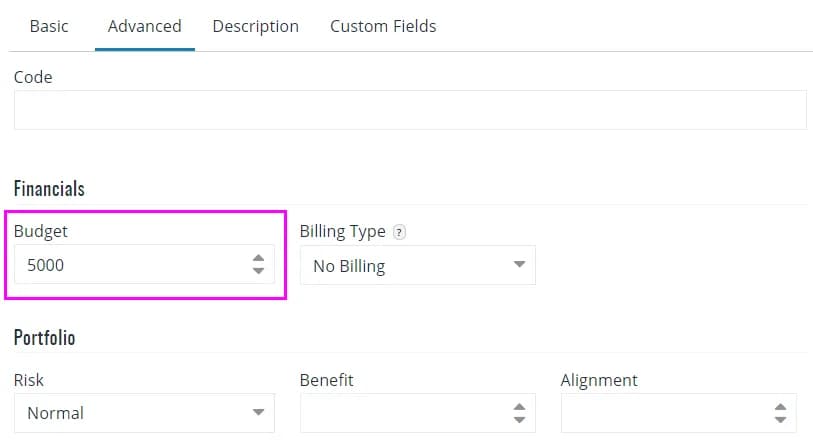
Agregue el margen de seguridad deseado al costo planificado para establecer el presupuesto del proyecto.
Seguimiento de los costos reales
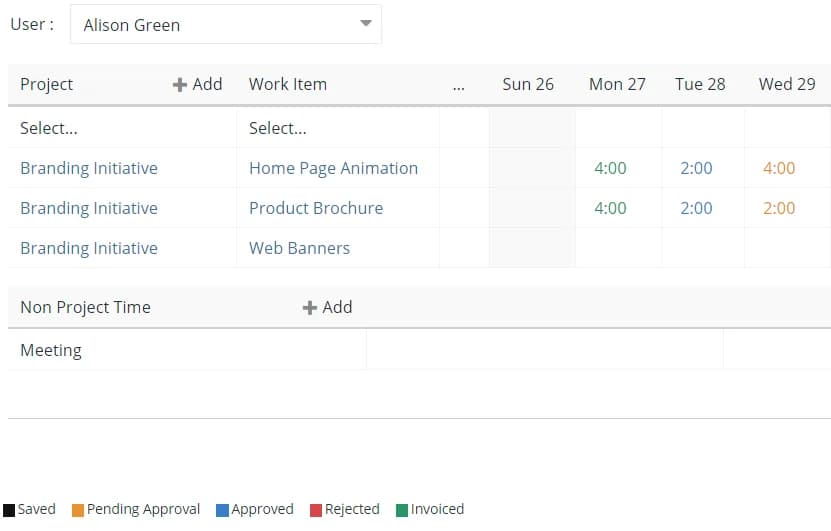
Al comenzar el proyecto y durante su duración, todos los recursos completarán sus hojas de horas para registrar las horas reales que dedican a cada tarea. Una vez que el gerente apruebe estas horas, el sistema las utilizará para calcular automáticamente el costo real de cada tarea. Para los costos que no son de mano de obra, como la compra de computadoras, el recurso deberá agregar gastos a las tareas correspondientes. Estos gastos constituirán el costo real de los materiales de cada tarea y se sumarán al costo real total. Al igual que con las horas registradas, cada gasto deberá ser aprobado por el gerente antes de que pueda incluirse en el costo real de la tarea.
Al mostrar las columnas adecuadas en el diagrama de Gantt interactivo, se podrá realizar un seguimiento del estado del presupuesto de cada tarea, junto con el esfuerzo real.
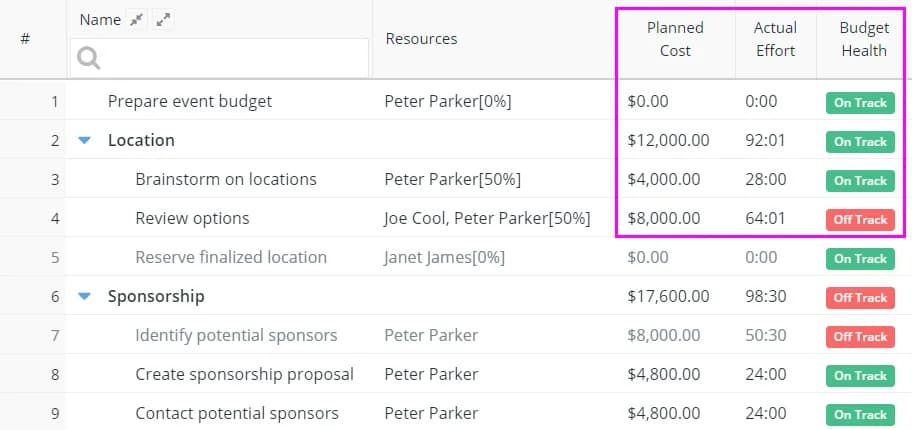
A medida que tu equipo actualiza el estado de las tareas y registra las horas o los gastos, Celoxis calcula automáticamente y al instante el costo proyectado para cada una. Esto permite que los mecanismos de alerta temprana, como los indicadores RAG de salud presupuestaria, te avisen con antelación si tus costos van a superar el presupuesto (o las estimaciones). Por ejemplo, si una tarea está completada al 50 % y ya ha generado un costo de $100, el costo proyectado de la tarea será de $200.
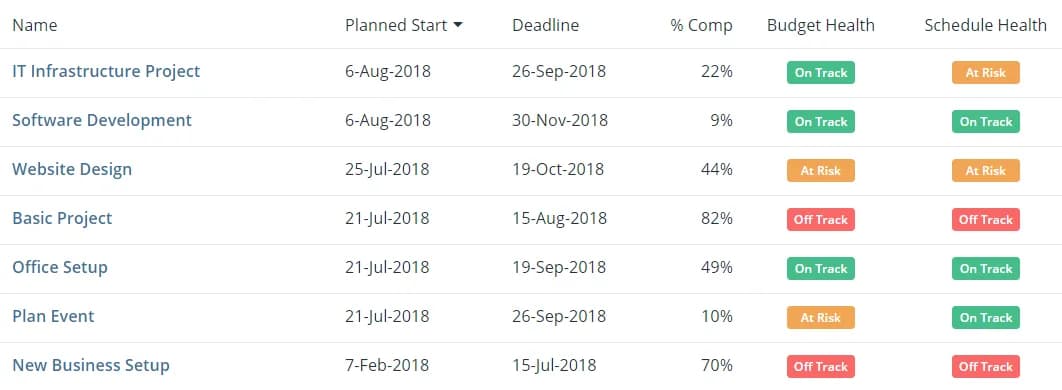
Indicador RAG para la salud presupuestaria de las tareas (y del proyecto)
- Fuera de rumbo: si los costos reales superan el presupuesto. Si no se especifica un presupuesto, se considera el costo estimado.
- En curso: si el costo proyectado es menor o igual al presupuesto (o al costo estimado, si el presupuesto no está especificado).
- En riesgo: si el costo proyectado supera el presupuesto (o el costo estimado, si el presupuesto no está especificado).
Esto facilita el seguimiento del estado del presupuesto de cada tarea individualmente. Sin embargo, en la mayoría de los casos, probablemente le interese más el estado general del proyecto. Esta información siempre se muestra junto al nombre del proyecto.

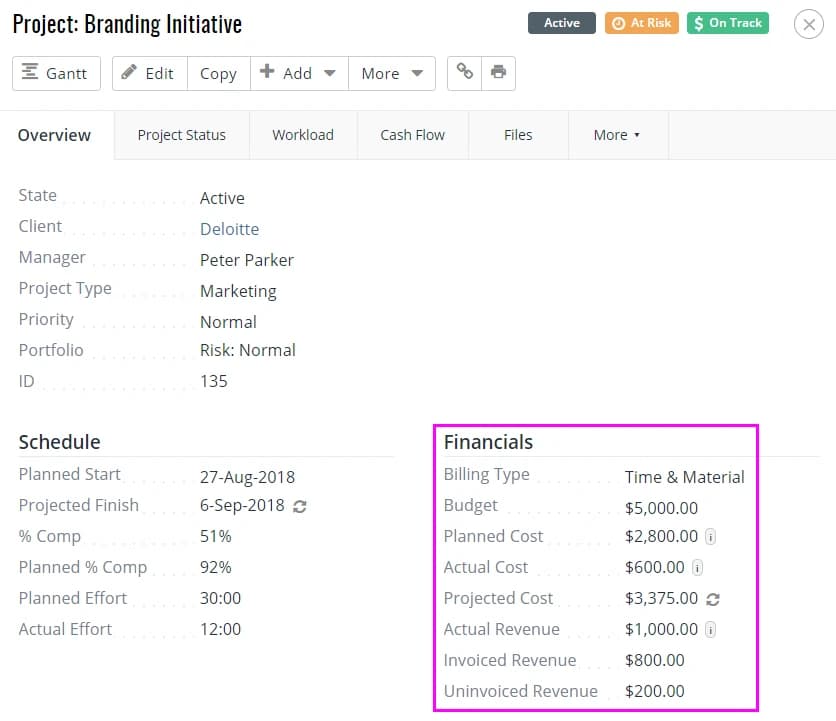
Para consultar las métricas básicas de las finanzas del proyecto, diríjase a la sección Finanzas de la pestaña Detalles del proyecto.
Informes interproyectos para gerentes y ejecutivos
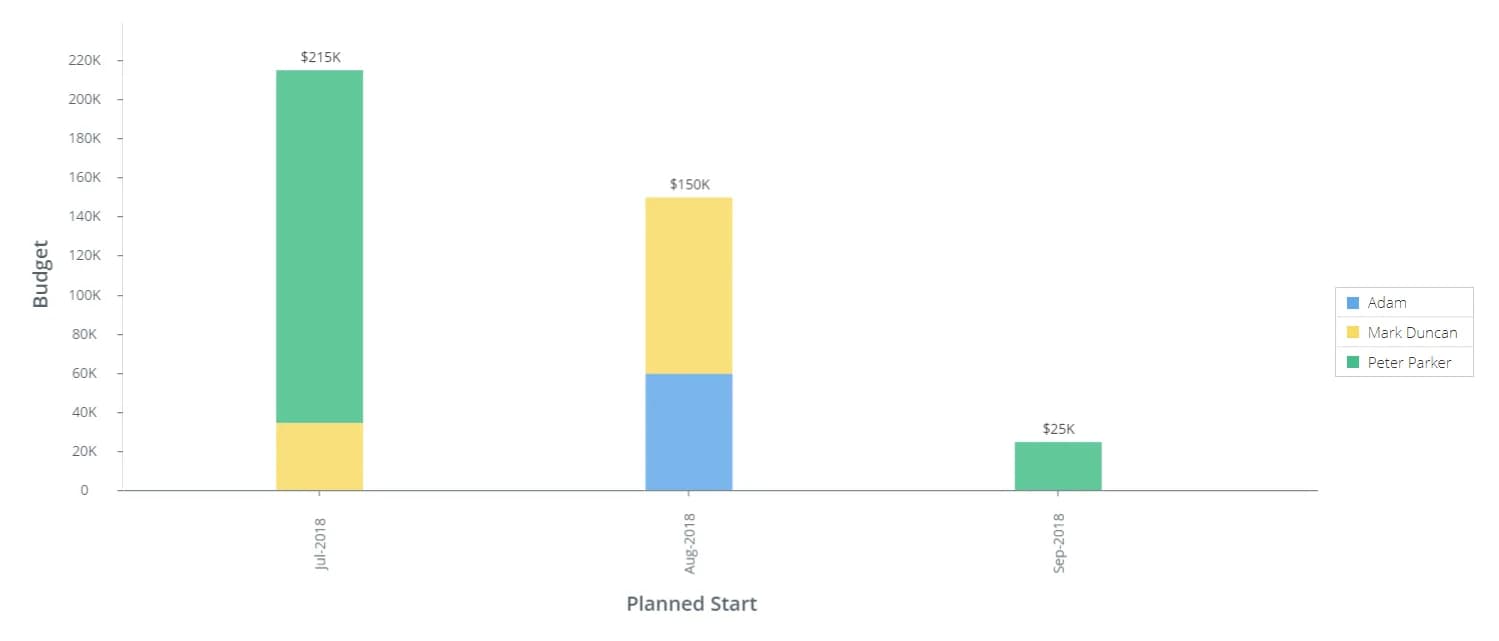
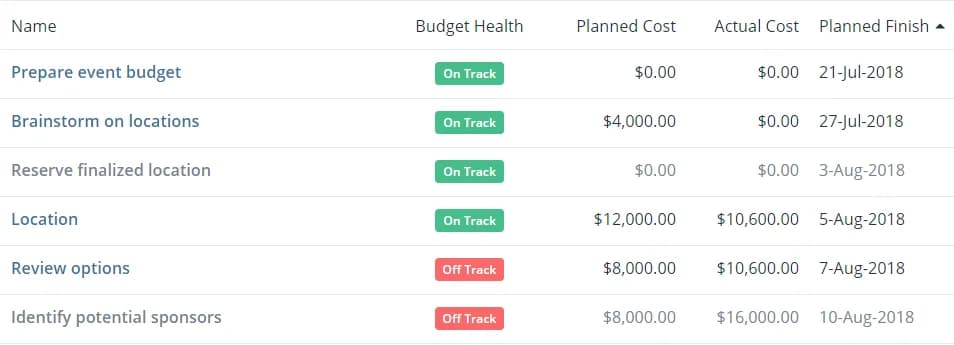
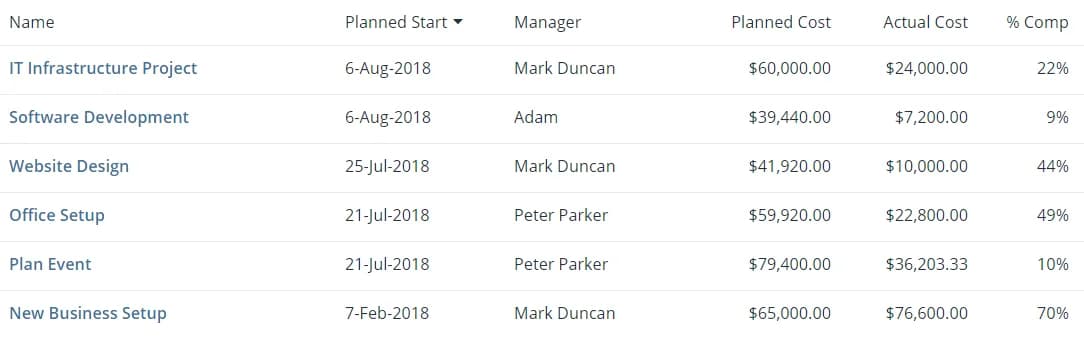
A continuación, se muestran algunos ejemplos de informes útiles y fáciles de generar que le brindarán información adicional sobre la asignación de presupuestos, los costos reales y otros aspectos financieros de múltiples proyectos. Cada informe se puede configurar, agrupar, ordenar o convertir fácilmente en un gráfico visual según sus preferencias.
Otros escenarios
- Mis proyectos tienen un presupuesto preasignado. ¿Puede el sistema avisarme cuando los costes previstos corran el riesgo de superar dicho presupuesto?
¡Sí! Establece el presupuesto del proyecto en la pestaña Avanzado del cuadro de diálogo Editar proyecto y presta atención al indicador de salud financiera del proyecto. Los indicadores RAG te avisarán si el presupuesto del proyecto se desvía.
- Algunas de mis tareas conllevan una tarifa fija. ¿Cómo la contabilizo?
Asegúrese de agregar el costo fijo en la pestaña Avanzado del cuadro de diálogo Editar tarea. De esta manera, el costo de la tarea se calculará automáticamente al actualizar el progreso. Por ejemplo, si el costo fijo es de $1000 y la tarea está completada en un 30%, el costo real será de $300.
- Algunas de mis tareas pueden tener un límite presupuestario que debe respetarse, independientemente de quién las realice. ¿Cómo puedo configurar esto?
Igual que con el presupuesto de un proyecto, configure el presupuesto en la pestaña Avanzado del cuadro de diálogo Editar tarea y, a continuación, supervise los indicadores de estado RAG. Asegúrese de mostrar la columna Estado del presupuesto en su diagrama de Gantt interactivo para que el estado de cada tarea sea visible.
- No reservamos nuestros recursos en la etapa inicial de validación del proyecto. ¿Cómo puedo calcular los costos estimados conociendo mis recursos?
Crea usuarios virtuales como gestor de proyectos, diseñador gráfico, desarrollador web, etc. Asigna a cada usuario virtual el coste correspondiente a su rol. Distribuye el trabajo entre los usuarios virtuales; esto te ayudará a calcular el coste estimado del proyecto. Una vez definido el equipo del proyecto, utiliza la función Recursos >> Sustituir un recurso del diagrama de Gantt interactivo para reemplazar cada usuario virtual por el recurso real. Ten en cuenta que las horas asignadas se mantendrán tras la sustitución.
- Tenemos diferentes tarifas de recursos para ciertos proyectos. ¿Cómo puedo lograr eso?
Puede especificar las tarifas de costo específicas para cada usuario y proyecto mediante la función Más >> Tarifa de costo. Si no se especifica el costo del usuario para el proyecto, se utilizará el costo predeterminado establecido en el cuadro de diálogo Editar usuario.
- ¿Qué ocurre cuando se produce un ajuste de costes en los recursos de los proyectos en curso?
El costo del trabajo ya realizado se calculará según la tarifa anterior. El costo de todos los trabajos futuros se calculará utilizando la nueva tarifa.
- ¿Cómo puedo contabilizar un gasto imprevisto en mi proyecto?
Cualquier gasto imprevisto debe añadirse como gasto a la(s) tarea(s) correspondiente(s) del proyecto. Por ejemplo, supongamos que, con la aprobación del gerente, un recurso ha adquirido una licencia de usuario único para un software de edición gráfica. El coste de la licencia debe añadirse a la tarea en la que se utilizará el software. Cabe destacar que el gasto deberá ser aprobado por el director del proyecto antes de poder incluirse en el coste de la tarea.
- ¿Puedo categorizar las actividades y los gastos incurridos en mis proyectos para la elaboración de informes de gestión?
Sí. El administrador de Celoxis puede configurar varios códigos de tiempo y gastos en las secciones de Hoja de horas y Gastos de la página de Administración. Las categorías de gastos típicas pueden incluir Viajes, Comidas, Material de oficina, Honorarios de proveedores, etc. Los códigos de tiempo típicos pueden incluir Reuniones, I+D, Marketing, Formación e incorporación, Días libres remunerados, Vacaciones, etc.
- ¿Celoxis apoya el Proyecto Baseline?
Sí. Se puede establecer una única línea base por proyecto, que abarque todo el proyecto o tareas seleccionadas. A continuación, puede comparar la línea de tiempo del proyecto actual con la línea base previamente establecida. Dado que solo existe una línea base por proyecto, establecer una nueva línea base sobrescribirá la existente. Consulte la guía «Trabajar con líneas base» en nuestra serie de tutoriales.
Conclusión/Puntos finales
Las funcionalidades de Celoxis descritas en este documento son solo algunas de las técnicas que puede aprovechar para el seguimiento de presupuestos y costes de sus proyectos. Los informes interproyectos, que representan múltiples perspectivas y segmentos de los datos de sus proyectos, se pueden crear, configurar y compartir fácilmente, ofreciendo una visión general precisa de las cuentas individuales, las carteras de proyectos y toda la organización. Los múltiples puntos de datos de entrada y salida, incluidos los que se enumeran a continuación, se pueden representar fácilmente en diversos informes y gráficos visuales, poniendo toda la información crucial a su alcance. Recuerde que, incluso para los sistemas más completos y sofisticados, la calidad de los datos de salida dependerá de la calidad de los datos de entrada. Anime siempre a su equipo a registrar con precisión los datos financieros necesarios e introducir la información de tiempo y gastos de forma regular y diligente. Deje que el sistema se encargue del resto y le proporcione información precisa y en tiempo real sobre el estado de sus proyectos.
Campos introducidos por usted
| Presupuesto del proyecto | límite máximo en la cantidad que se gastará en la ejecución del proyecto |
| Presupuesto de la tarea | límite máximo en la cantidad que se gastará en la ejecución de una tarea |
| Costo estimado de materiales para la tarea | Cantidad estimada que se gastará en los materiales (recursos no humanos) para una tarea |
| Costo fijo de la tarea | cantidad fija que se gastará en la ejecución de una tarea |
| Tasas de costo de los recursos | Tarifa horaria de los usuarios |
| Asignación de recursos | especificar qué recursos trabajarán en qué tareas y durante cuánto tiempo (% de la asignación o número de horas) |
Algunos de los resultados que ayudan a realizar un seguimiento del estado de los proyectos y las tareas
| Costo estimado del proyecto | Suma del costo estimado de todas sus tareas |
| Costo real del proyecto | Suma del coste real de todas sus tareas |
| Costo estimado de la tarea | Costo de mano de obra de la tarea + costo estimado de materiales + costo fijo |
| Costo real de la tarea | Suma del tiempo aprobado, los gastos y los costos fijos acumulados |
| Indicador de salud visual | Etiquetas RAG de colores: En curso/En riesgo/Fuera de curso, que indican el estado del costo en comparación con su presupuesto (si se especifica) o su costo estimado. Esto se muestra para cada tarea, así como para el proyecto |