
Se connecter à ChatGPT Desktop
Ajouter Celoxis comme serveur MCP personnalisé
Vous n'avez besoin que de :
- L' URL du Celoxis MCP
- Votre jeton d'accès
Vous n'avez besoin ni du mode développeur, ni de Node.js, ni de variables d'environnement.
- Ajouter le serveur Celoxis MCP
- Ouvrez ChatGPT Desktop.
- Ouvrir les paramètres.
- Accédez à Intégrations → Plugins.
- Ouvrez l' MCP .
- Cliquez sur Ajouter → Ajouter un serveur MCP.
Le titre du formulaire doit être « Se connecter à un MCP personnalisé ».
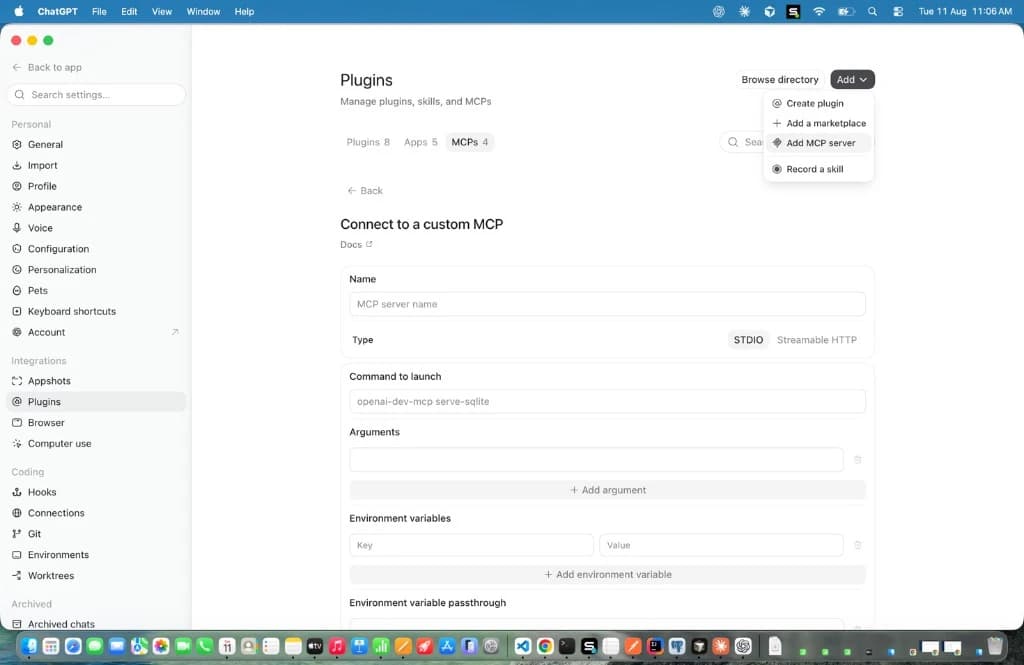
Le formulaire s'ouvre avec le type défini sur STDIO. Ce n'est pas le chemin d'accès à Celoxis. Ne laissez pas STDIO sélectionné. Celoxis MCP est un serveur HTTPS distant.
- Configurer la connexion
Champ Valeur Nom Celoxis MCP Taper HTTP en continu URL URL de votre Celoxis MCP Légende AutorisationValeur d'en-tête <access-token>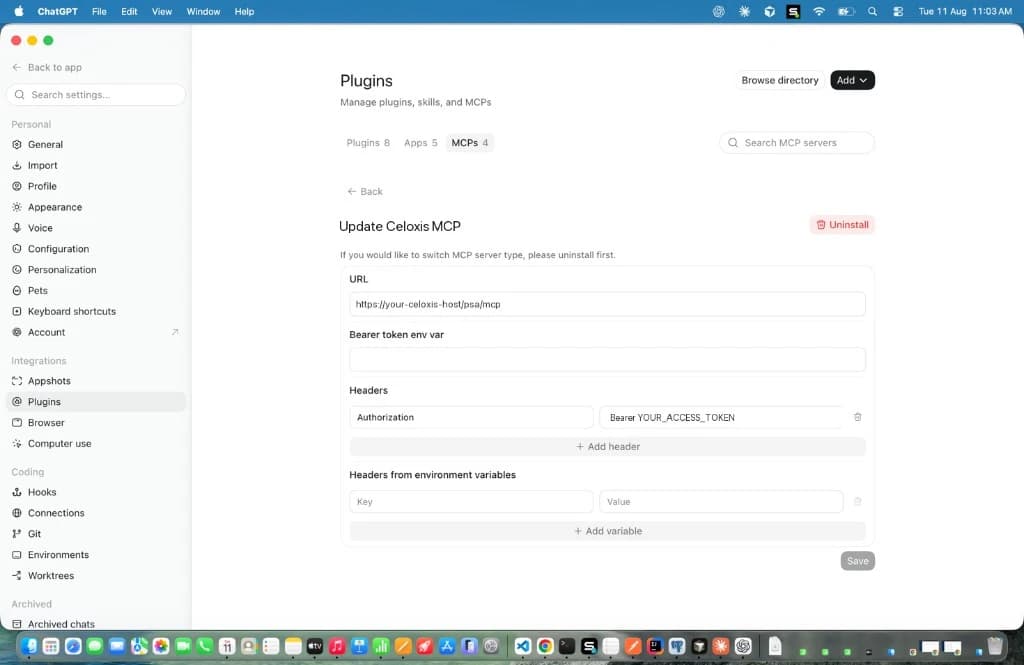
Important:
- Ne laissez pas STDIO sélectionné
- Laissez la variable d'environnement Bearer token vide
- Laissez vides les en-têtes des variables d'environnement.
- Veillez à laisser exactement un espace après
Bearer
Cliquez sur Enregistrer.
- Vérifiez la connexion
- Fermer complètement ChatGPT Desktop.
- Rouvrez l'application.
- Entamez une nouvelle conversation.
- Question : Qui suis-je chez Celoxis ?
L'utilisateur renvoyé doit correspondre au propriétaire du jeton d'accès. Si ce n'est pas le cas, vous utilisez probablement un jeton incorrect.
Voir aussi Test de l'intégration et dépannage.