
Connectez-vous à Claude Desktop
Ajouter Celoxis MCP via Modifier la configuration
Vous avez besoin de :
- de votre Celoxis MCP
- Votre jeton d'accès
- Node.js (requis pour la
npx)
- Installer Node.js
Si Node.js n'est pas déjà installé, installez-le avant de continuer.
- Ouvrez le fichier de configuration
- Ouvrez Claude Desktop.
- Ouvrir les paramètres.
- Accédez à Application de bureau → Développeur.
- Cliquez sur Modifier la configuration.
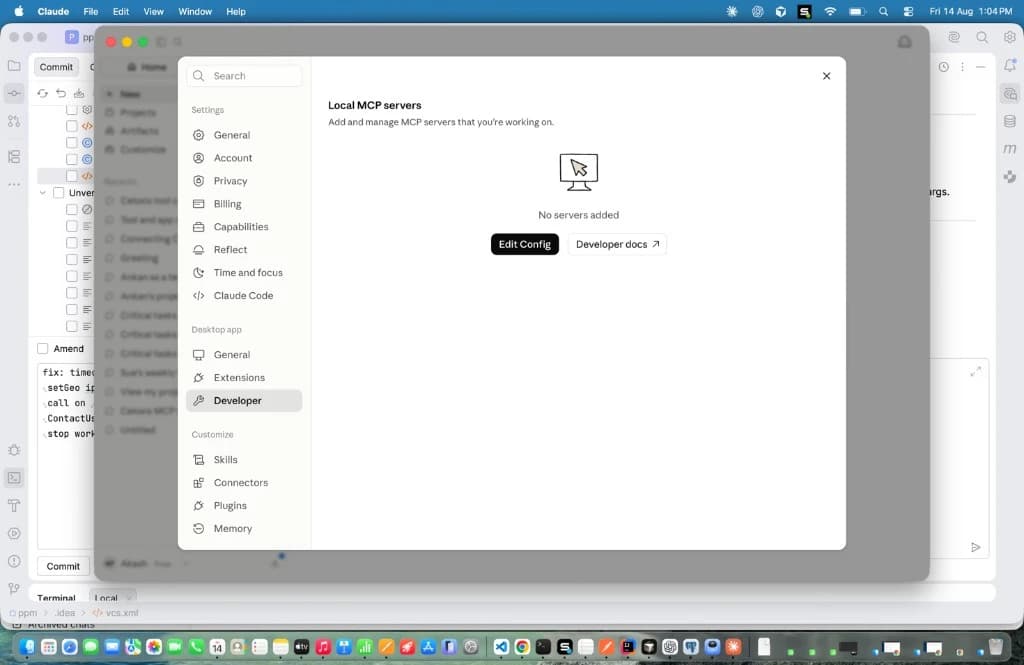
Emplacements des fichiers de configuration :
Système d'exploitation Chemin macOS ~/Bibliothèque/Application Support/Claude/claude_desktop_config.jsonWindows %APPDATA%\Claude\claude_desktop_config.json - Ajouter la configuration MCP
{ "mcpServers": { "Celoxis MCP": { "command": "npx", "args": [ "-y", "mcp-remote", "https://hostname.domain.com/psa/mcp", "--header", "Authorization: Bearer<Your-Token> " ] } } }Remplacez l'URL et le jeton par vos propres valeurs. Important :
- Laissez un espace après
Bearer - Assurez-vous que le JSON est valide
- Ne laissez pas de virgules finales
Enregistrez le fichier.
- Laissez un espace après
- Vérifiez la connexion
- Fermer complètement Claude Desktop.
- Rouvrez l'application.
- Ouvrir les Paramètres → Développeur.
- Vérifiez que Celoxis MCP apparaît avec le statut « En cours d’exécution ».
- Entamez une nouvelle conversation.
- Question : Qui suis-je chez Celoxis ?
Voir aussi Test de l'intégration et dépannage.