
ChatGPT Desktop verbinden
Fügen Sie Celoxis als benutzerdefinierten MCP-Server hinzu
Sie benötigen lediglich:
- Die Celoxis MCP URL
- Ihr Zugriffstoken
Sie benötigen weder den Entwicklermodus noch Node.js oder Umgebungsvariablen.
- Fügen Sie den Celoxis MCP-Server hinzu
- Öffnen Sie ChatGPT Desktop.
- Einstellungen öffnen .
- Navigieren Sie zu Integrationen → Plugins.
- Öffnen Sie den MCPs- Tab.
- Klicken Sie auf Hinzufügen → MCP-Server hinzufügen.
Der Formulartitel sollte „Verbindung zu einem benutzerdefinierten MCP herstellen“.
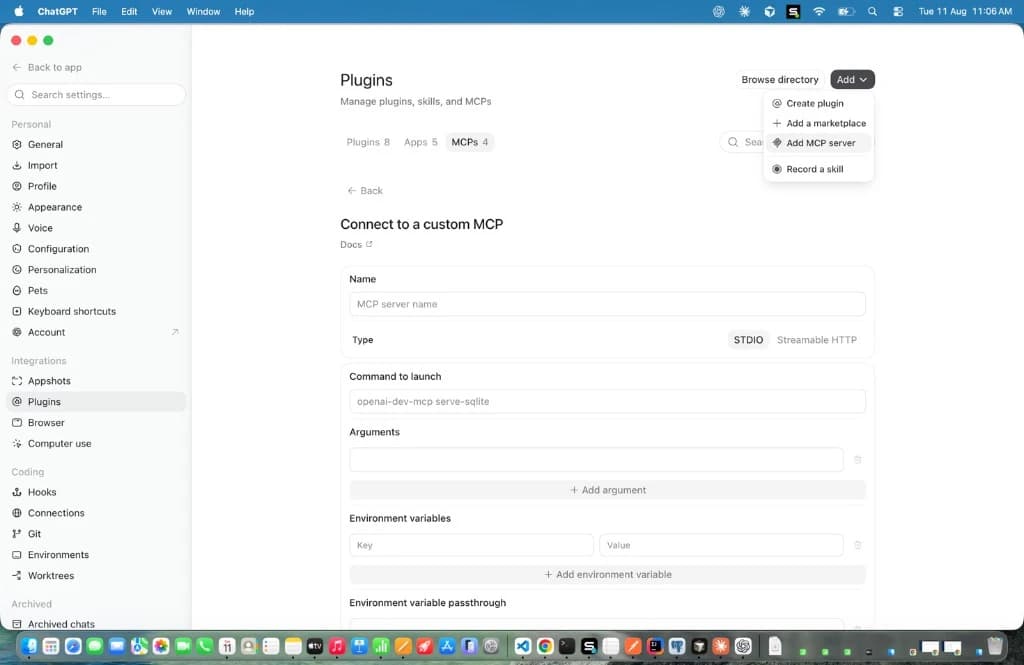
Das Formular öffnet sich mit der Einstellung „STDIO“. Dies ist nicht der Pfad zu Celoxis. Lassen Sie STDIO nicht ausgewählt. Celoxis MCP ist ein externer HTTPS-Server.
- Konfigurieren Sie die Verbindung
Feld Wert Name Celoxis MCP Typ Streamable HTTP URL Ihre Celoxis MCP-URL Kopfzeilenschlüssel GenehmigungHeader-Wert <access-token>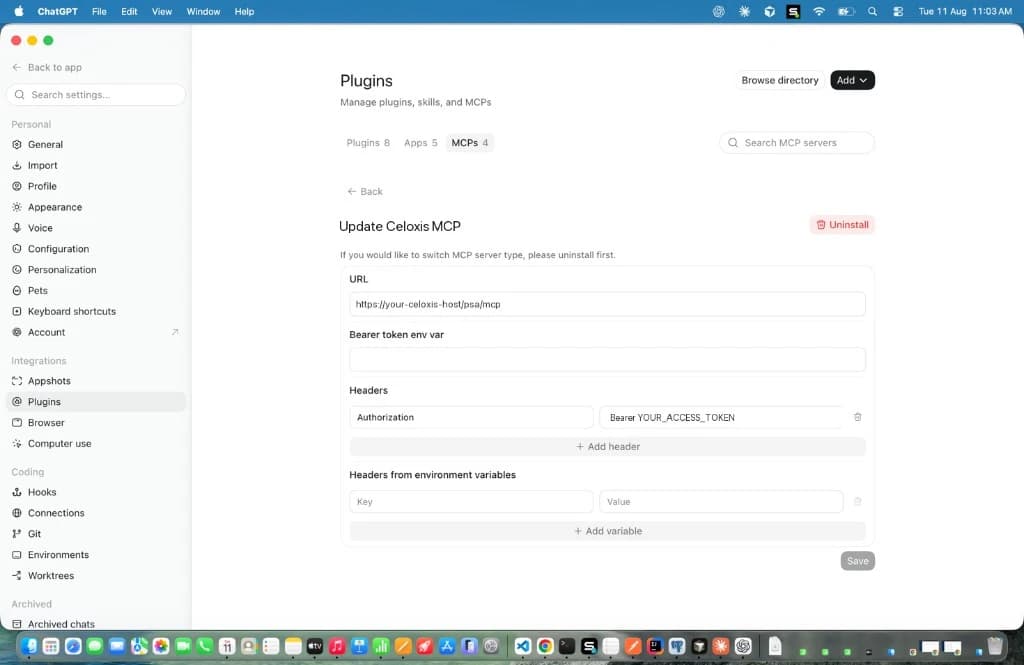
Wichtig:
- STDIO sollte nicht ausgewählt bleiben
- Die Umgebungsvariable für das Bearer-Token bleibt leer
- Lassen Sie die Header der Umgebungsvariablen leer.
- Stellen Sie sicher, dass nach
„Bearer“genau ein Leerzeichen steht.
Klicken Sie auf Speichern.
- Überprüfen Sie die Verbindung
- ChatGPT Desktop vollständig schließen.
- Öffnen Sie die Anwendung erneut.
- Beginnen Sie ein neues Gespräch.
- Frage: Wer bin ich in Celoxis?
Der zurückgegebene Benutzer sollte mit dem Besitzer des Zugriffstokens übereinstimmen. Falls dies nicht der Fall ist, verwenden Sie wahrscheinlich das falsche Token.
Siehe auch Integration testen und Fehlerbehebung.