
Aplicación en acción
Hasta ahora, nos hemos dedicado a configurar nuestra aplicación. Es momento de comprender cómo la usarán sus usuarios. Analizaremos cómo nuestra aplicación ha afectado la interfaz de usuario y también les mostraremos un ejemplo práctico.
Aplicación con errores y la interfaz de usuario
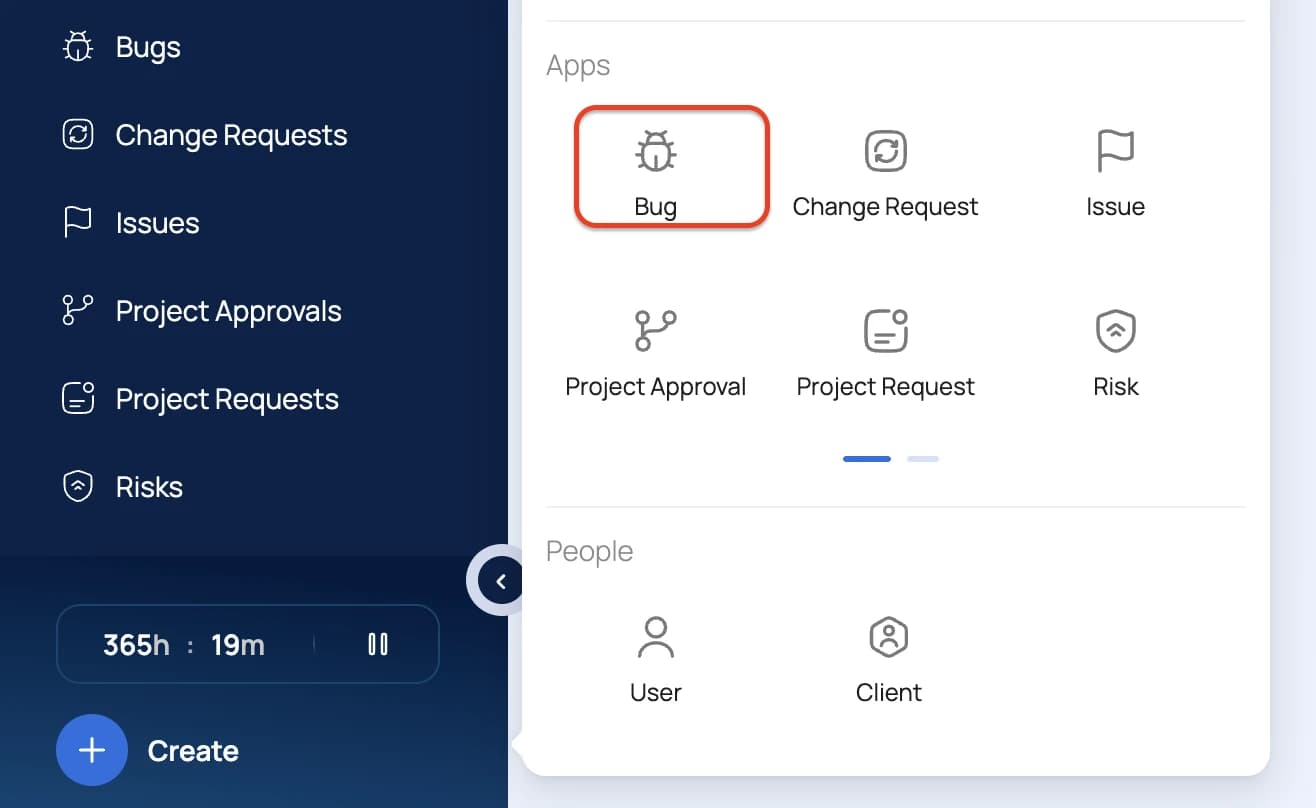
Agregar menú
La opción "Error" aparece en el menú principal .
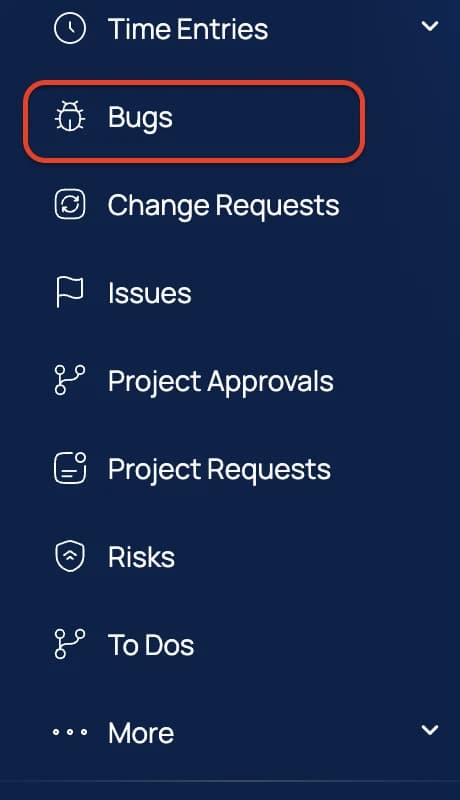
Ver menú
Insectos También aparece como una opción en el Menú principalAplicacionesInsectos menú.
Menú de nuevo informe
También podrás crear un informe para la Bug . Tendrás a tu disposición todo el arsenal de filtros, grupos, gráficos, etc.
Agregar error
Megan quiere reportar un error. Hace clic en Menú principalBicho y ella ve la forma:
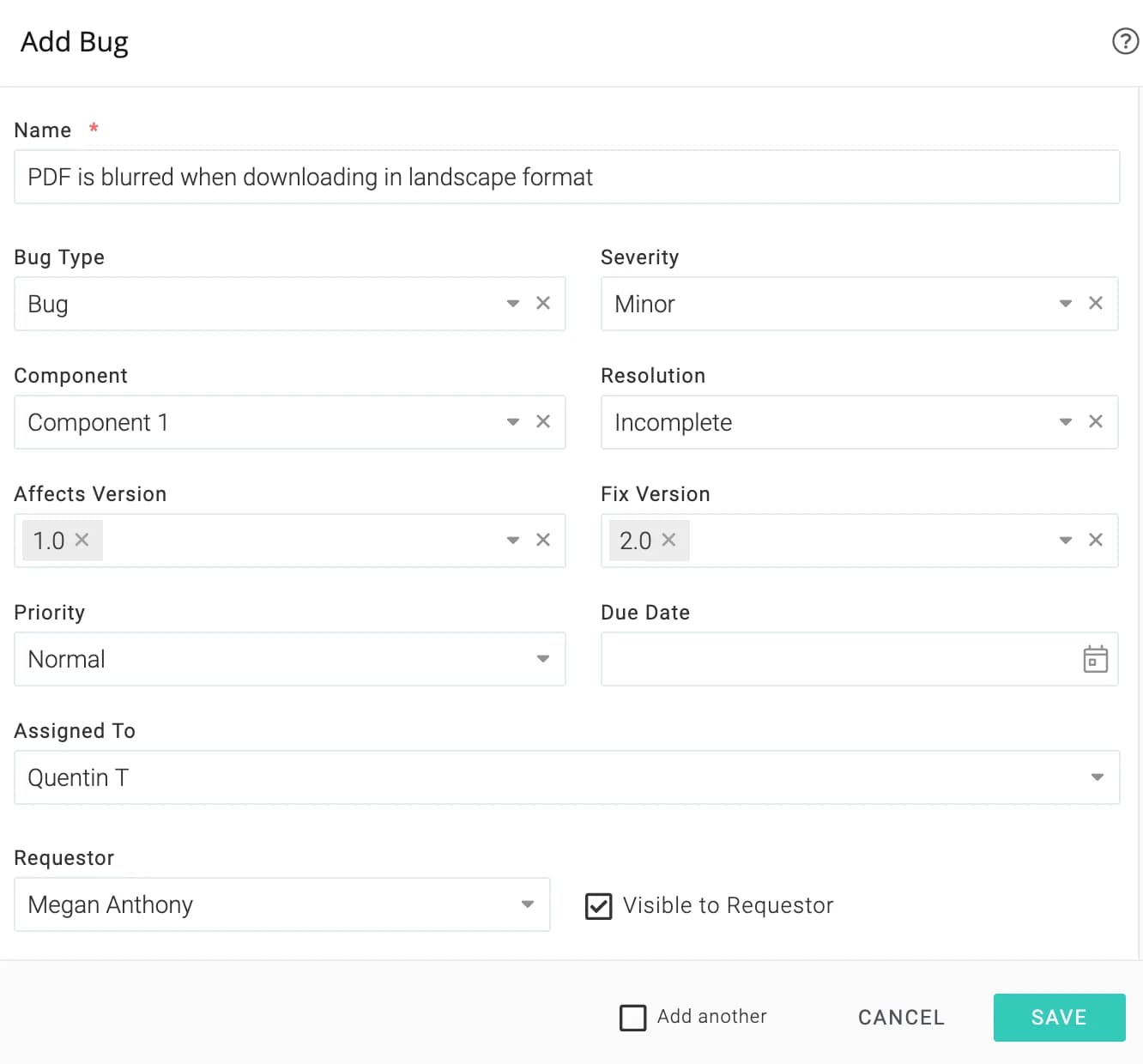
Además de los campos habituales, puedes ver los campos personalizados que añadimos anteriormente.
Error en el estado: Nuevo
El error se le ha asignado a Quentin, nuestro encargado de control de calidad. Hace clic en el enlace del error y ve lo siguiente:
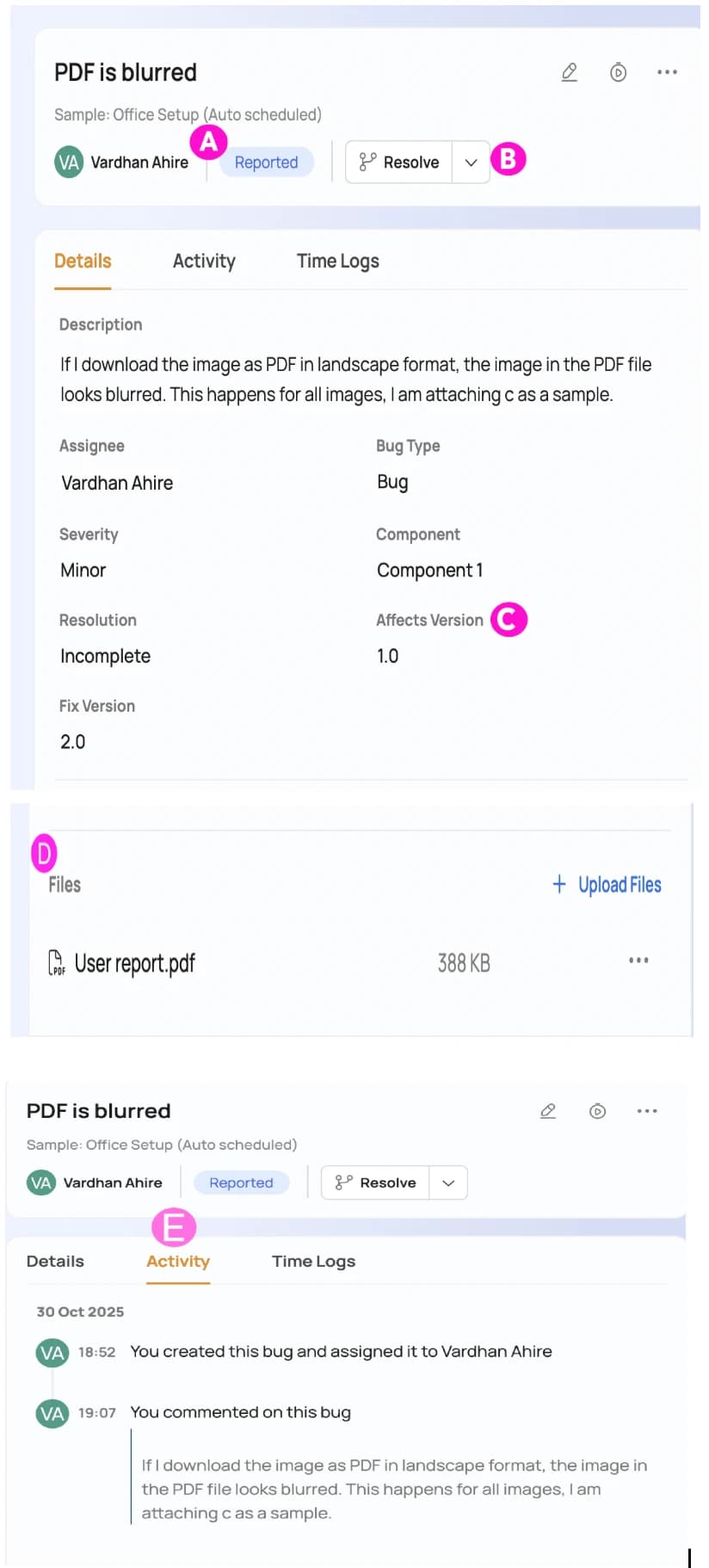
| A | El error se encuentra en nuevo . |
| B | Se le muestran las Verificar y No es un error , además de las demás acciones. |
| do | Él ve que el problema se supone que ocurre en la versión 1.0 |
| D | Descarga el archivo adjunto para ver cuál es el problema. |
| mi | Puede consultar el historial del error y también añadir sus comentarios. |
Realizar la acción Verificar
Quentin verifica que el error existe y hace clic en Verificar. Se le presenta un formulario como este:
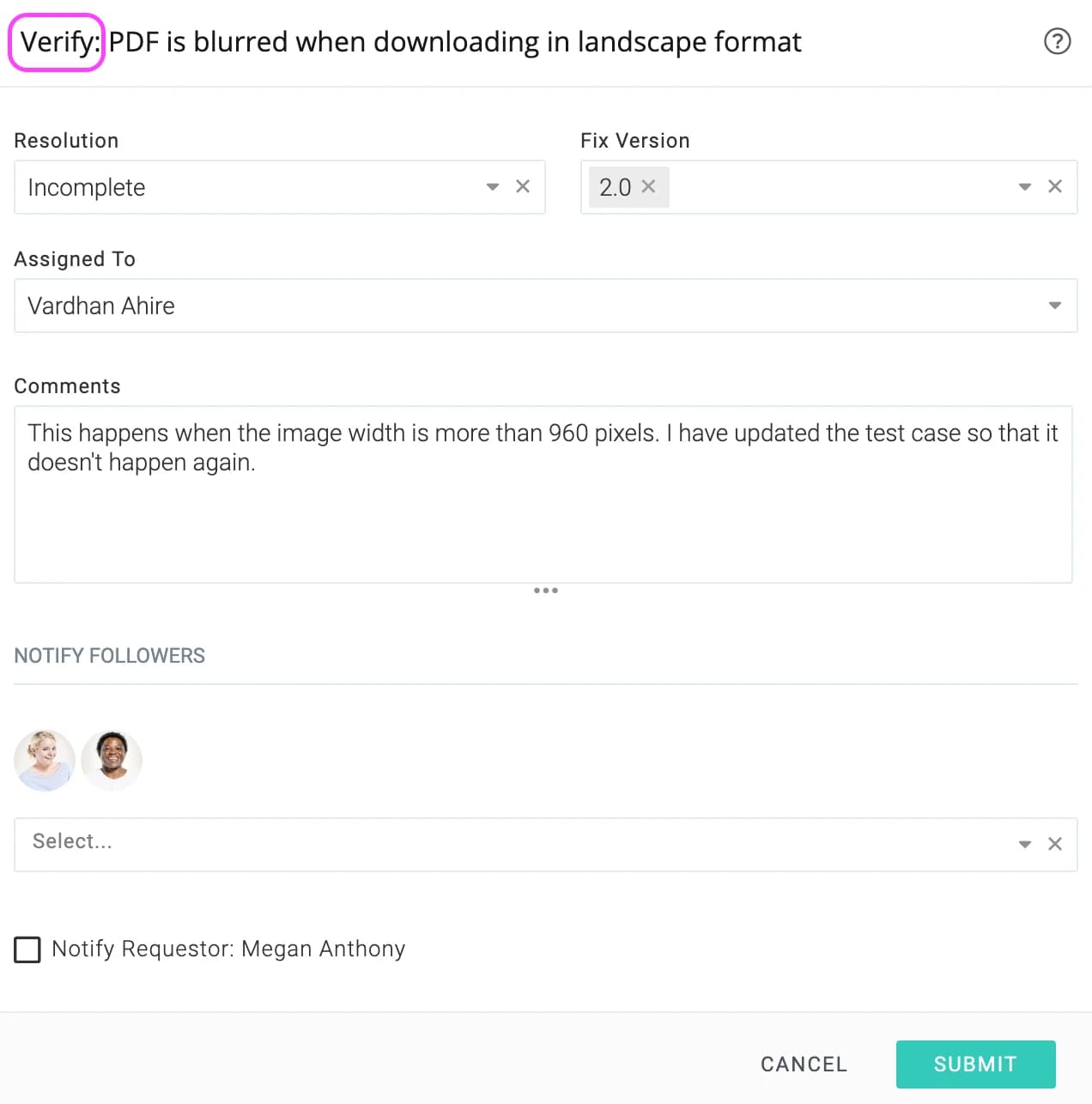
Se lo asigna a Vardhan, un desarrollador. También tiene la opción de notificar a Megan, quien reportó el error. Pero como no hay nada relevante que reportar, decide no hacerlo. Después de enviar el formulario, el error pasa al de Verificado .
Error en el estado: Verificado
Vardhan recibe una notificación por correo electrónico informándole que se le ha asignado este error verificado. Hace clic en el enlace y ve lo siguiente:
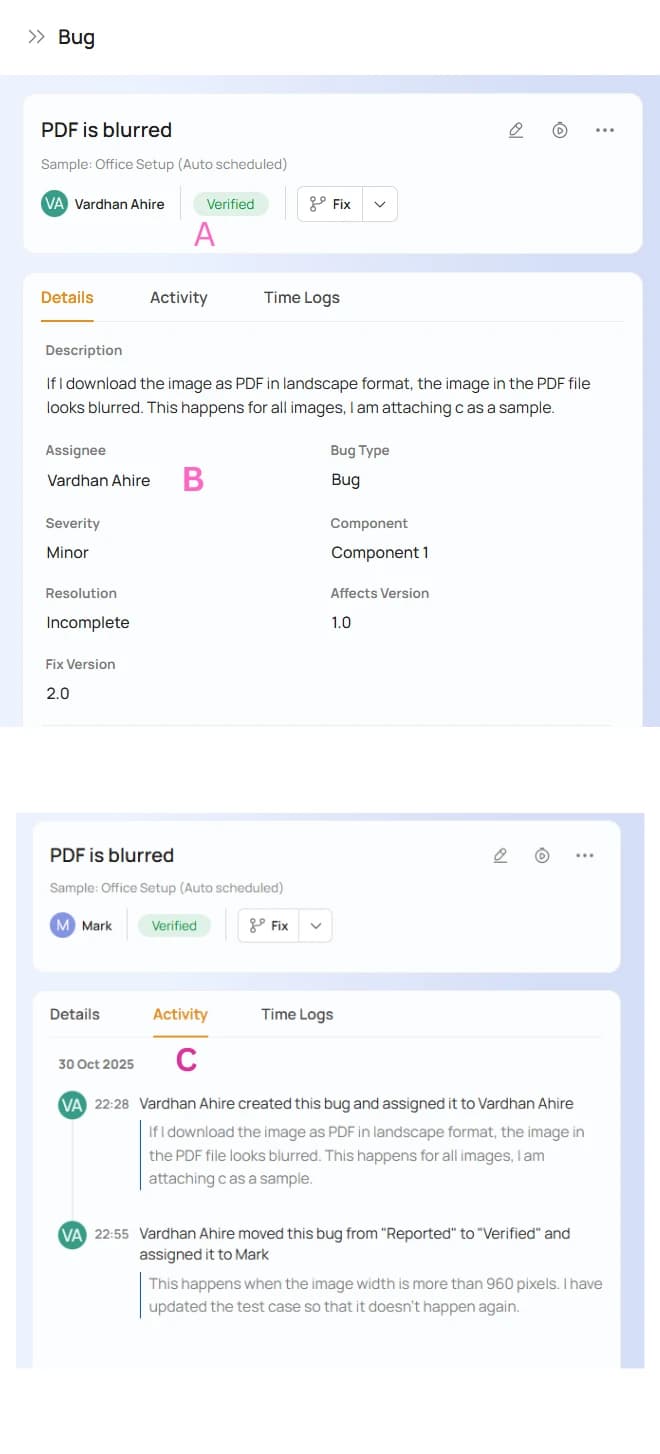
| A | El error se encuentra en verificado . |
| B | Se le muestra la de Arreglar además de las otras acciones. |
| do | Él revisa el historial y se da cuenta del útil comentario de Quentin. |
Realizar la acción Verificar
Vardhan corrige el error y hace clic en el "Corregir" . Se le muestra un formulario como este:
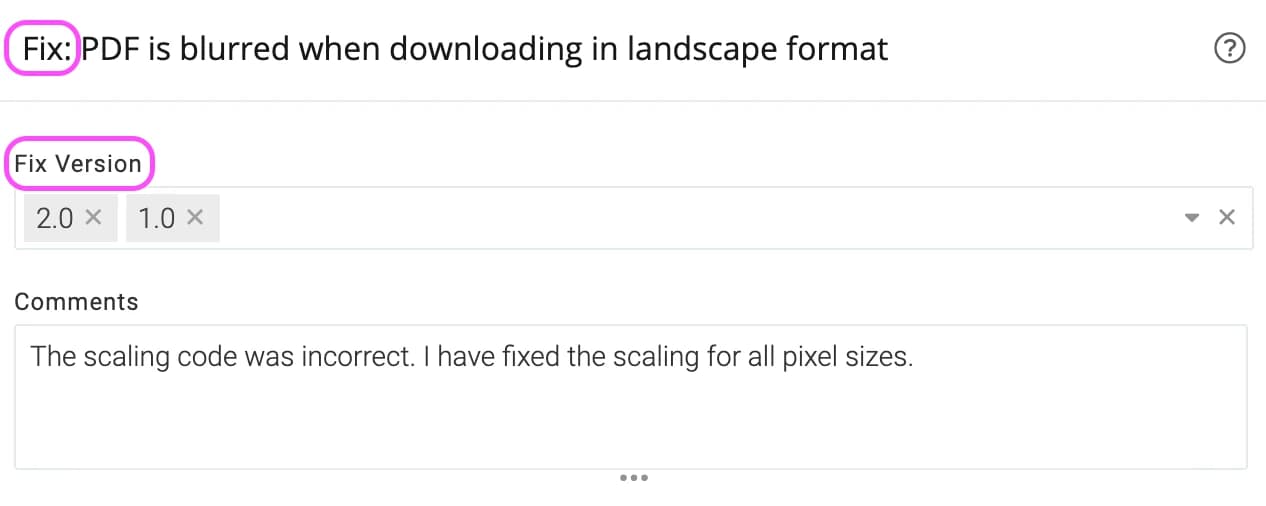
Observe cómo se le presenta el Versiones fijas .
¿Qué sigue?
El ejemplo anterior muestra cómo el error se propaga entre estados, cómo se capturan los campos correctos en el momento preciso y cuándo se envían las notificaciones. Esto le dará una buena idea de las capacidades y ventajas que ofrecen las aplicaciones personalizadas de Celoxis. También hemos visto que existe la opción de enviar correos electrónicos a los solicitantes. Celoxis permite personalizar estos correos electrónicos, tema que se abordará en el próximo capítulo.