
App in Aktion
Bisher haben wir unsere Anwendung konfiguriert. Jetzt wollen wir verstehen, wie Ihre Nutzer die App verwenden werden. Wir werden sehen, wie sich unsere App auf die Benutzeroberfläche auswirkt und Ihnen ein praxisnahes Szenario vorstellen.
Bug-App und die Benutzeroberfläche
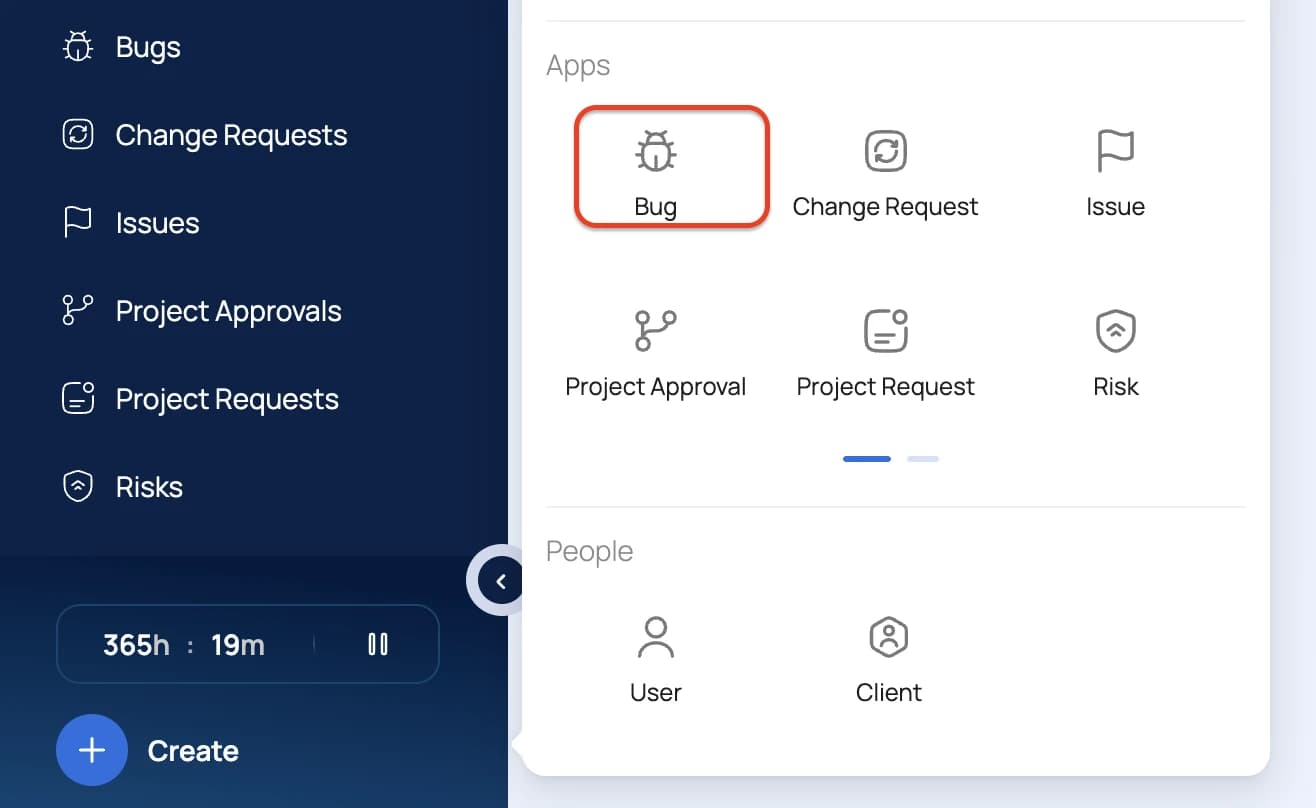
Menü hinzufügen
Der Fehler wird als Option im Hauptmenü .
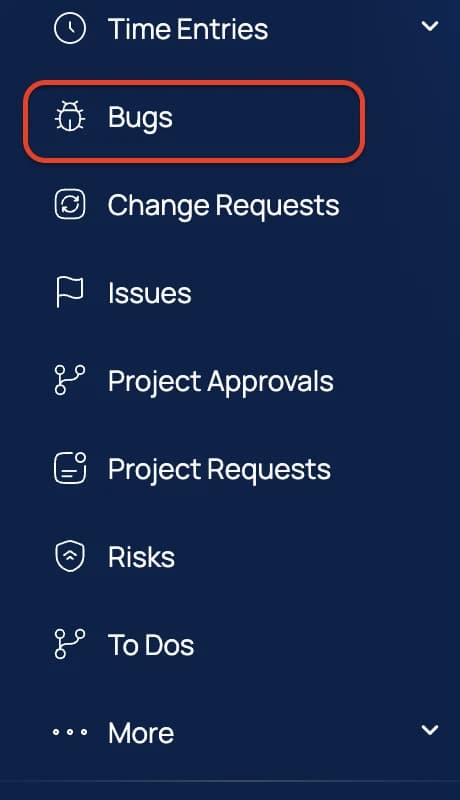
Menü anzeigen
Bugs erscheint auch als Option auf der HauptmenüAppsBugs Speisekarte.
Neues Berichtsmenü
Sie können außerdem einen Bericht für die Bug -App erstellen. Ihnen steht das gesamte Spektrum an Filtern, Gruppen, Diagrammen usw. zur Verfügung.
Hinzufügen eines Fehlers
Megan möchte einen Fehler melden. Sie klickt auf HauptmenüInsekt und sie sieht die Form:
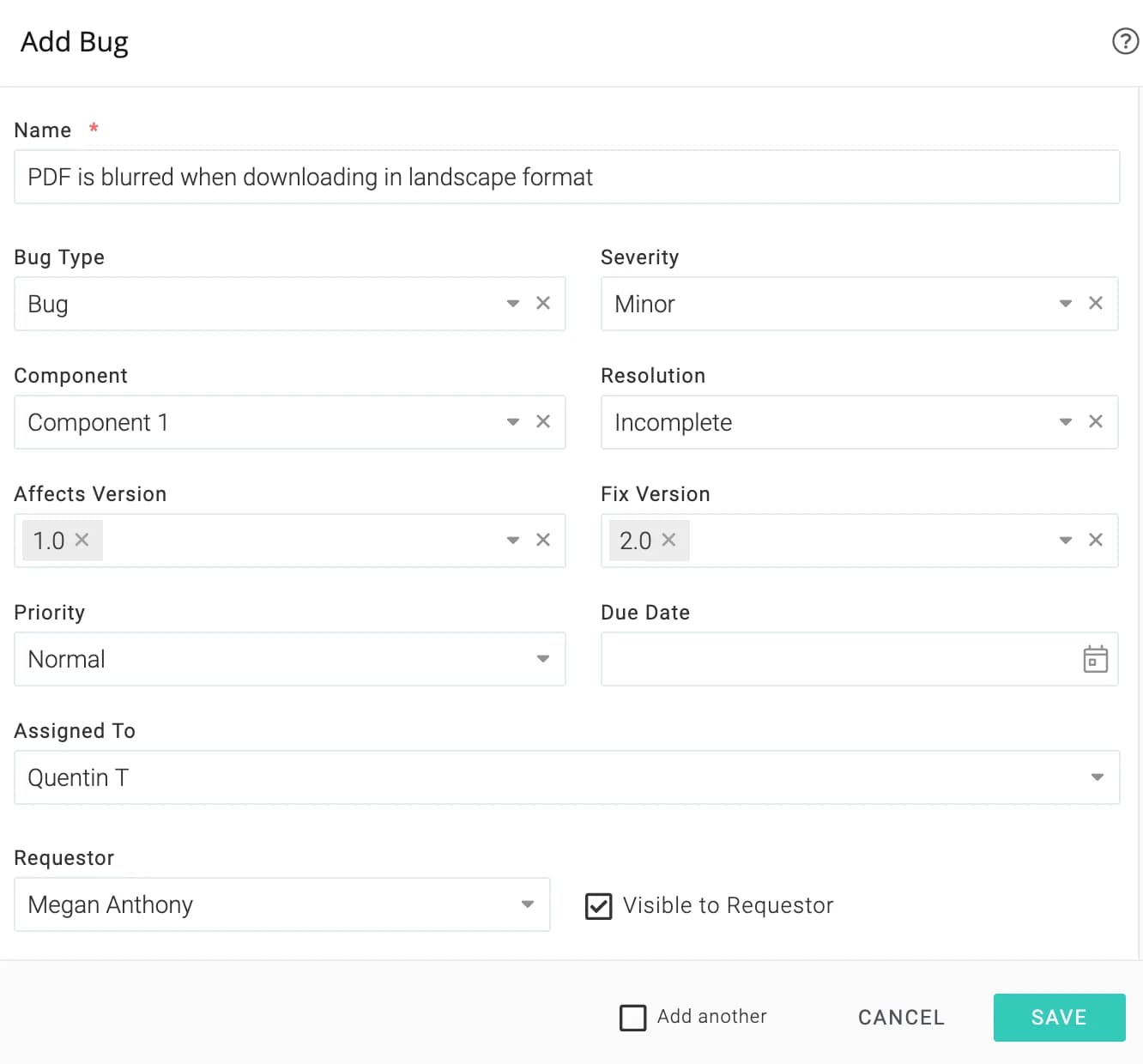
Zusätzlich zu den regulären Feldern können Sie die benutzerdefinierten Felder sehen, die wir zuvor hinzugefügt haben.
Fehler im Status: Neu
Der Fehler wurde Quentin, unserem QA-Mitarbeiter, zugewiesen. Er klickt auf den Link zum Fehler und sieht Folgendes:
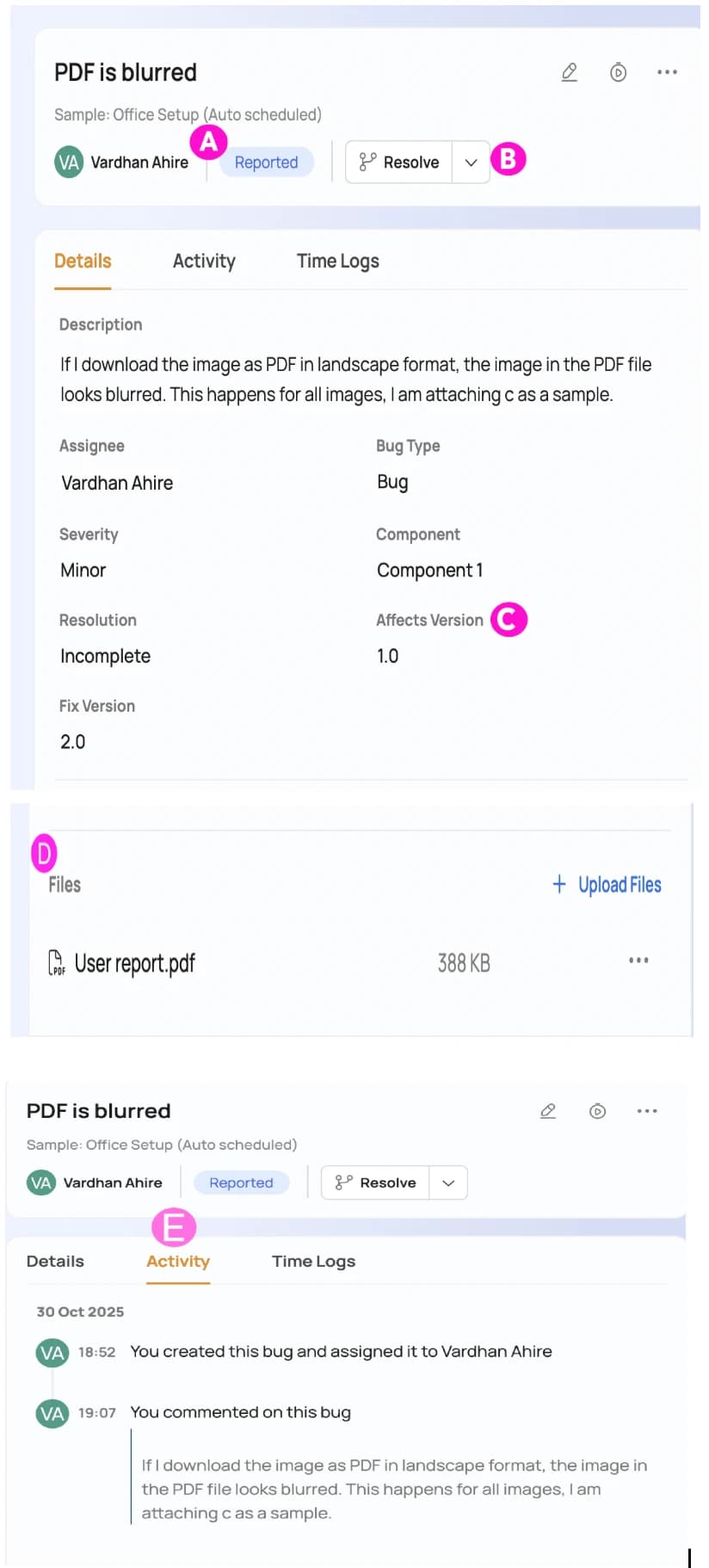
| A | Der Fehler befindet sich im „Neu“ . |
| B | Ihm werden zusätzlich zu den anderen Aktionen die Aktionen " Überprüfen" und "Kein Fehler" angezeigt |
| C | Er sieht, dass das Problem eigentlich in Version 1.0 auftreten sollte |
| D | Er lädt die beigefügte Datei herunter, um zu sehen, worin das Problem besteht. |
| E | Er kann sich die Historie des Fehlers ansehen und auch seine Kommentare hinzufügen. |
Die Überprüfungsaktion wird ausgeführt
Quentin bestätigt, dass der Fehler tatsächlich existiert und klickt auf „Bestätigen“. Ihm wird ein Formular wie dieses angezeigt:
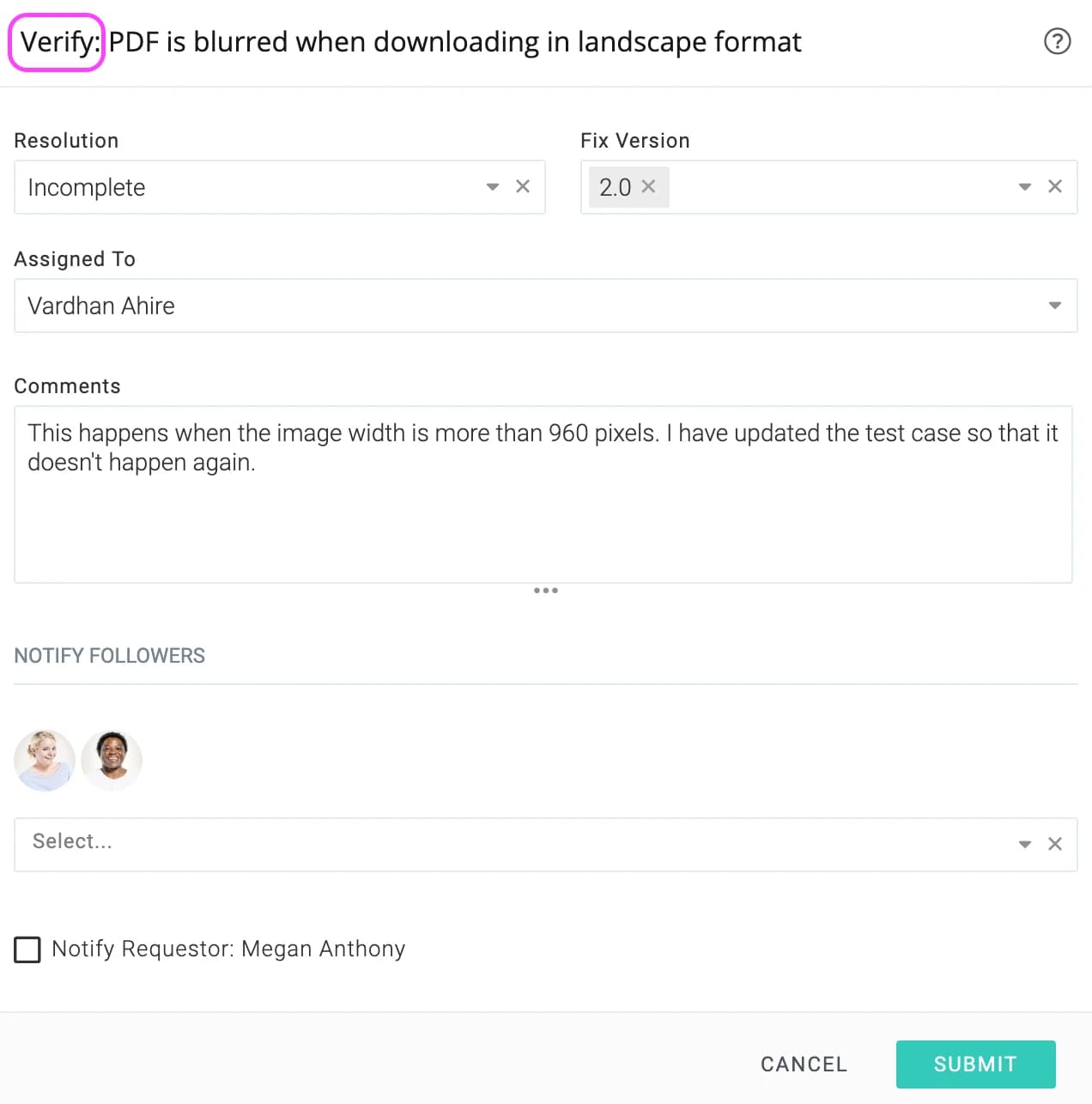
Er weist den Fall Vardhan, einem Entwickler, zu. Er könnte auch Megan, die den Fehler gemeldet hat, benachrichtigen. Da es aber nichts Wichtiges zu berichten gibt, verzichtet er darauf. Nachdem er das Formular abgeschickt hat, ändert sich der Status des Fehlers auf „ Verifiziert “.
Fehlerstatus: Verifiziert
Vardhan erhält eine E-Mail-Benachrichtigung, dass er diesem bestätigten Fehler zugewiesen wurde. Er klickt auf den Link und sieht Folgendes:
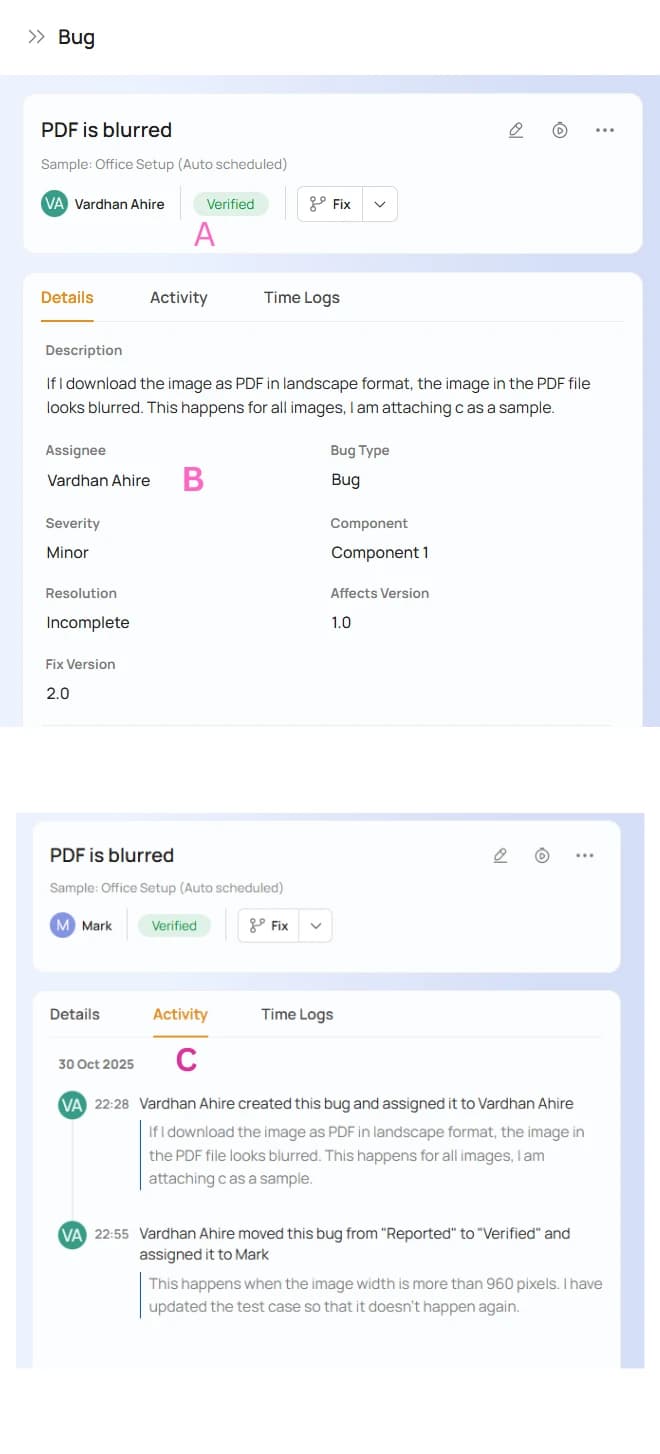
| A | Der Fehler befindet sich im „Verifiziert “. |
| B | Ihm wird zusätzlich zu den anderen Aktionen auch die Fix -Aktion gezeigt |
| C | Er schaut sich den historischen Kontext an und bemerkt Quentins hilfreichen Kommentar. |
Die Überprüfungsaktion wird ausgeführt
Vardhan behebt den Fehler und klickt auf die „Reparieren “. Ihm wird ein Formular wie dieses angezeigt:
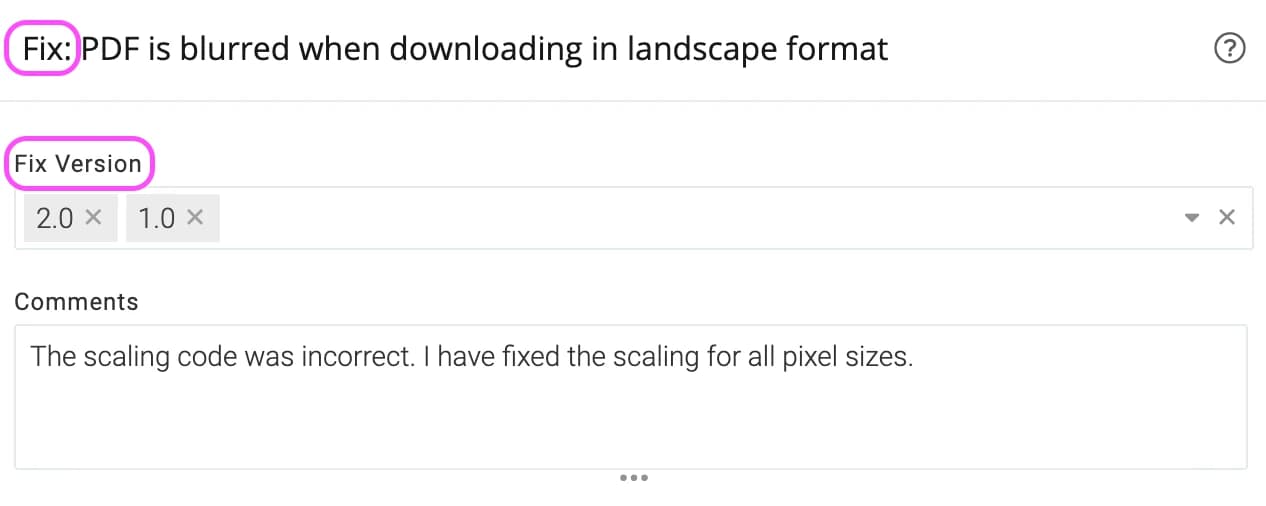
Beachten Sie, wie ihm das „Fixierte Versionen“ .
Wie geht es weiter?
Das obige Beispiel veranschaulicht, wie sich der Fehler durch die verschiedenen Zustände bewegt, wie die richtigen Felder zum richtigen Zeitpunkt erfasst werden und wann Benachrichtigungen versendet werden. Es vermittelt Ihnen einen guten Überblick über die Möglichkeiten und Vorteile der Celoxis-Benutzeranwendungen. Wir haben außerdem gesehen, dass es eine Option zum Versenden von E-Mails an die Anfragenden gibt. Celoxis ermöglicht die Anpassung dieser E-Mails; dies ist Thema des nächsten Kapitels.