
Créer un webhook
Configurez un point de terminaison et des événements
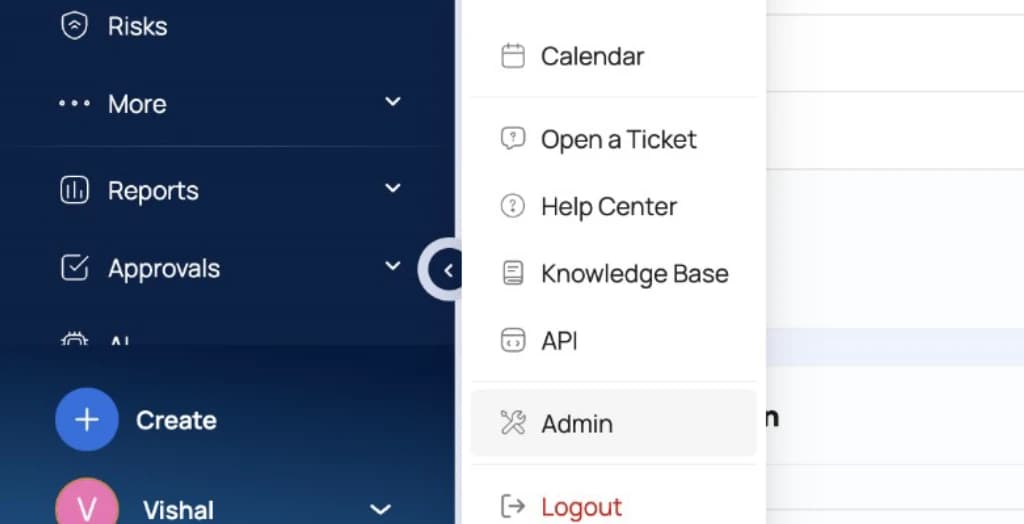
Ouvrez Webhooks depuis le menu de votre profil : cliquez sur votre nom → Admin → Intégrations → Webhooks.
Avant de commencer, assurez-vous d'avoir :
- Accès administrateur, avec l' autorisation d'accès aux webhooks
- URL du point de terminaison où Celoxis doit envoyer des notifications (commence généralement par
https://)
- Ouvrez la page Webhooks Accédez à Administration → Intégrations → Webhooks. Si aucun n'existe encore, la liste est vide.
Accédez à Administration → Intégrations → Webhooks. Si aucun n'existe encore, la liste est vide.
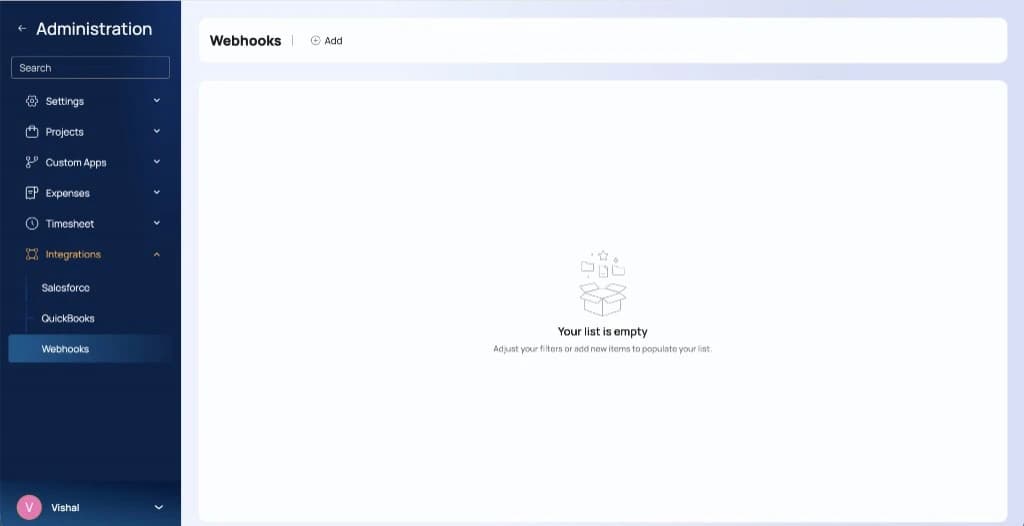
- Cliquer + Ajouter Cliquez + Ajouter À côté de Webhooks. Le formulaire Ajouter des webhooks s'ouvre.
Cliquez sur « + Ajouter » à côté de « Webhooks ». Le formulaire « Ajouter des webhooks » s’ouvre.
- Remplissez le formulaire
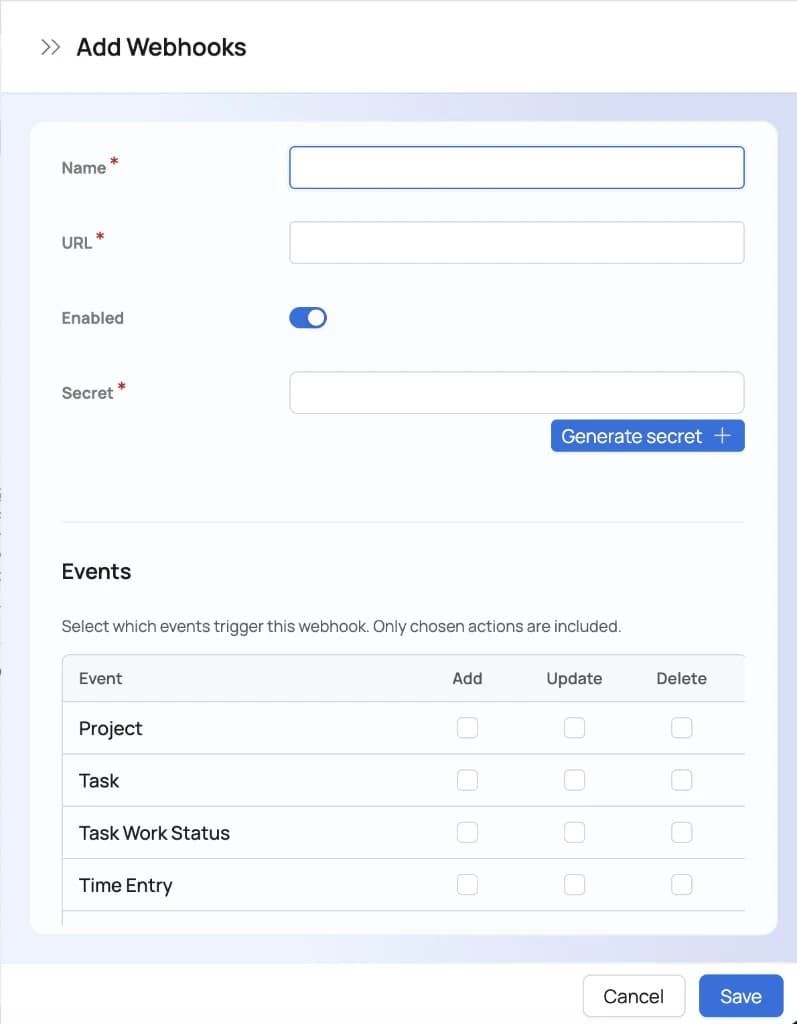
- Nom — une étiquette claire, par exemple « Notifier Slack – Nouvelles tâches »
- URL — collez soigneusement l'URL du point de terminaison
- Secret — cliquez sur Générer un secret +. Celoxis signe chaque notification avec ce secret. Consultez la section Sécuriser votre webhook pour savoir comment le système de réception le vérifie.
- Activé — laissez cette option activée pour commencer à recevoir des notifications
- Événements — choisissez au moins une activité (voir Événements)
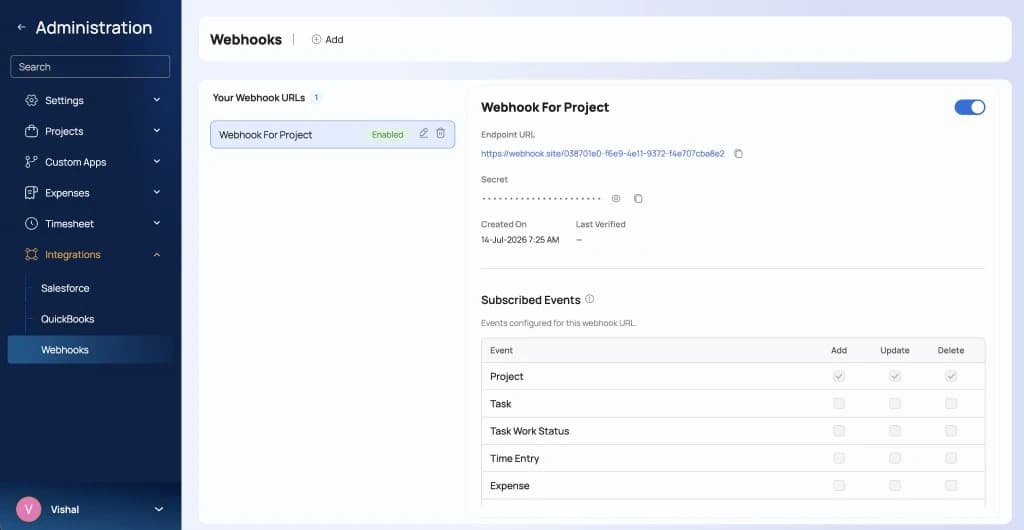
- Sauvegarder Le webhook apparaît sous Vos URL de webhook.
Le webhook apparaît sous Vos URL de webhook.
Après la configuration
- Modifier — changez le nom, l'URL, le secret, les événements ou l'état d'activation à tout moment
- Désactiver — désactivez l'option Activé pour suspendre les notifications sans les supprimer.
- Supprimer — supprime définitivement le webhook ; privilégiez Désactiver si vous pensez en avoir besoin ultérieurement.
- Livraisons récentes — voir le suivi des livraisons