
Conectar Claude Escritorio
Agregar Celoxis MCP a través de Editar configuración
Necesitas:
- Tu URL de Celoxis MCP
- Su token de acceso
- Node.js (necesario para el
npx)
- Instalar Node.js
Si Node.js no está instalado, instálelo antes de continuar.
- Abra el archivo de configuración
- Abre el escritorio de Claude.
- Abrir Configuración.
- Navegue a Aplicación de escritorio → Desarrollador.
- Haz clic en Editar configuración.
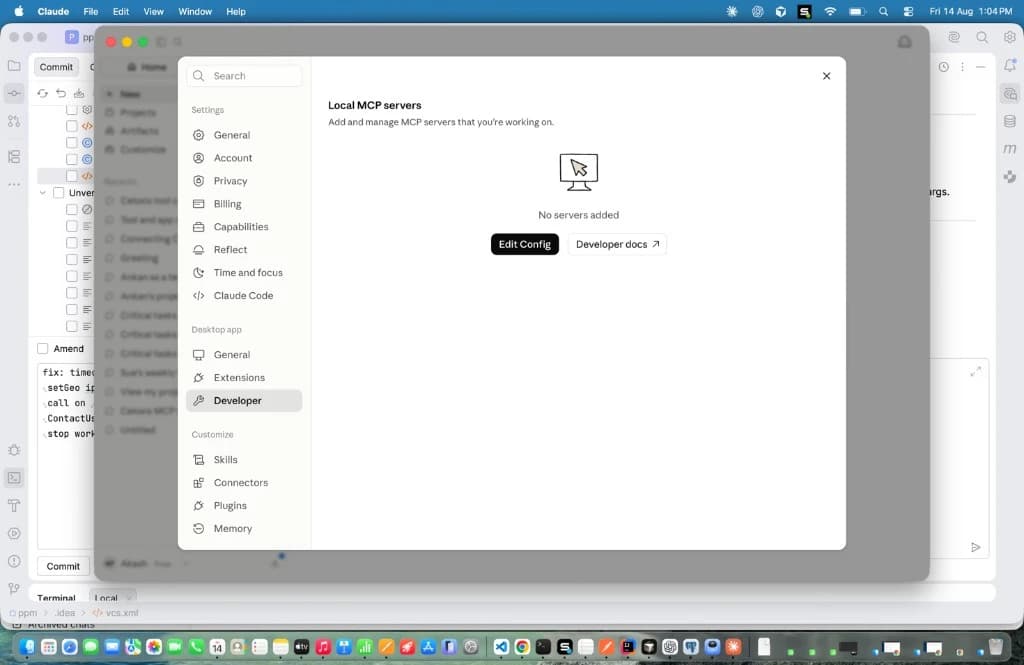
Ubicaciones de los archivos de configuración:
Sistema operativo Camino macOS ~/Library/Application Support/Claude/claude_desktop_config.jsonWindows %APPDATA%\Claude\claude_desktop_config.json - Agregar la configuración de MCP
{ "mcpServers": { "Celoxis MCP": { "command": "npx", "args": [ "-y", "mcp-remote", "https://hostname.domain.com/psa/mcp", "--header", "Authorization: Bearer<Your-Token> " ] } } }Reemplace la URL y el token con sus propios valores. Importante:
- Deje un espacio después de
Portador - Asegúrese de que el JSON sea válido
- No deje comas al final
Guarda el archivo.
- Deje un espacio después de
- Verificar la conexión
- Cerrar completamente el escritorio de Claude.
- Vuelva a abrir la aplicación.
- Abrir Ajustes → Desarrollador.
- Verifique que Celoxis MCP aparezca con el estado Running.
- Inicia una nueva conversación.
- Pregunta: ¿Quién soy yo en Celoxis?
Véase también Probar la integración y Solución de problemas.