Erste Schritte – für Benutzer
Start Here
Diese Kurzanleitung hilft Ihnen beim Verständnis:
- Wie Informationen organisiert sind
- So melden Sie sich an
- So arbeiten Sie mit Ihrem Dashboard
- So navigieren Sie durch die Benutzeroberfläche.
- So ändern Sie Ihre Einstellungen
- Wie Sie Ihr erstes Projekt erstellen
- Wie man mit dem Gantt-Diagramm arbeitet
- Wie man den Fortschritt bei Aufgaben meldet
- Wie man die Zeit protokolliert
- Wie man Projekte verfolgt
- Wie man Berichte erstellt
- Wie man Hilfe erhält
A. Wie Informationen organisiert sind
Sie können Projekte, Aufgaben, Risiken, Probleme, Änderungsanträge usw. erstellen. Außerdem können Sie Arbeitszeiten und Ausgaben erfassen, Dateien hochladen und Kommentare hinzufügen. Schauen wir uns an, wie das alles organisiert ist.
Organisation │ ├── Arbeitsbereich 1 (z. B. Entwicklung) │ │ │ ├── Projekt 1.1 │ │ │ │ │ ├── Aufgaben │ │ │ │ │ │ │ ├── Unteraufgaben │ │ │ ├── Zeiterfassung │ │ │ ├── Ausgaben │ │ │ ├── Aktualisierungen │ │ │ └── Dateien │ │ │ │ │ ├── Diskussionen │ │ │ │ │ ├── Risiken (Benutzerdefinierte App) │ │ │ │ │ │ │ ├── Zeiterfassung │ │ │ ├── Aktualisierungen │ │ │ └── Dateien │ │ │ │ │ ├── Probleme (Benutzerdefinierte App) │ │ │ │ │ │ │ ├── Zeiterfassung │ │ │ ├── Aktualisierungen │ │ │ └── Dateien │ │ │ │ │ └── Dateien │ │ │ ├── Projekt 1.2 │ │ ... │ └── Projekt 1.N │ ├── Arbeitsbereich 2 (z. B. Marketing) │ │ │ ├── Projekt 2.1 │ │ ... │ └── Projekt 2.N │ └── Arbeitsbereich M (z. B. Vertrieb) │ ├── Projekt M.1 │ ... └── Projekt MNWorkspaces are like departments. They enable you to easily segregate and control access to data. If you don't plan on using this functionality, then it is automatically hidden from your user interface.
Projects contain tasks, risks, issues and other custom apps. You can also conduct discussions in a project and also upload files. A project belongs to one workspace.
Tasks can contain sub tasks. You can log time and expenses against tasks. You can also upload files or enter comments.
Custom apps like Risks and Issues are contained in projects. You can log time against them. You can also upload files or enter comments.
B. Wie melde ich mich an?
Bei der Erstellung eines Benutzerkontos erhalten Sie per E-Mail Ihren Benutzernamen, Ihr Passwort und den Link zum Anmelden. Bitte prüfen Sie diese E-Mail, um Ihren Benutzernamen und Ihr Passwort zu finden. Nach der Anmeldung sollten Sie Ihr Passwort ändern.
URL: https://celoxis.com

Wenden Sie sich an Ihren Systemadministrator oder beziehen Sie sich auf die E-Mail in Ihrem Posteingang, wie bereits erwähnt.
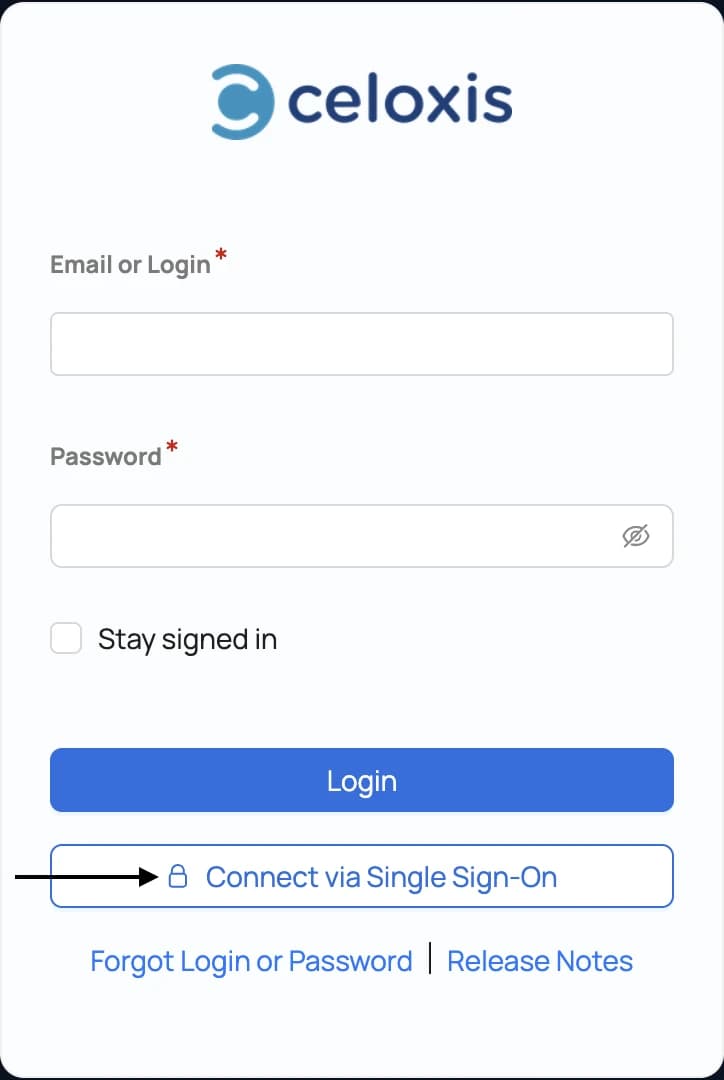
Wie Sie sehen, ist der Anmeldebildschirm übersichtlich gestaltet. Wenn Ihre Organisation Single Sign-On (SSO) verwendet, klicken Sie auf den im Bild hervorgehobenen SSO-Link.
C. Dashboard
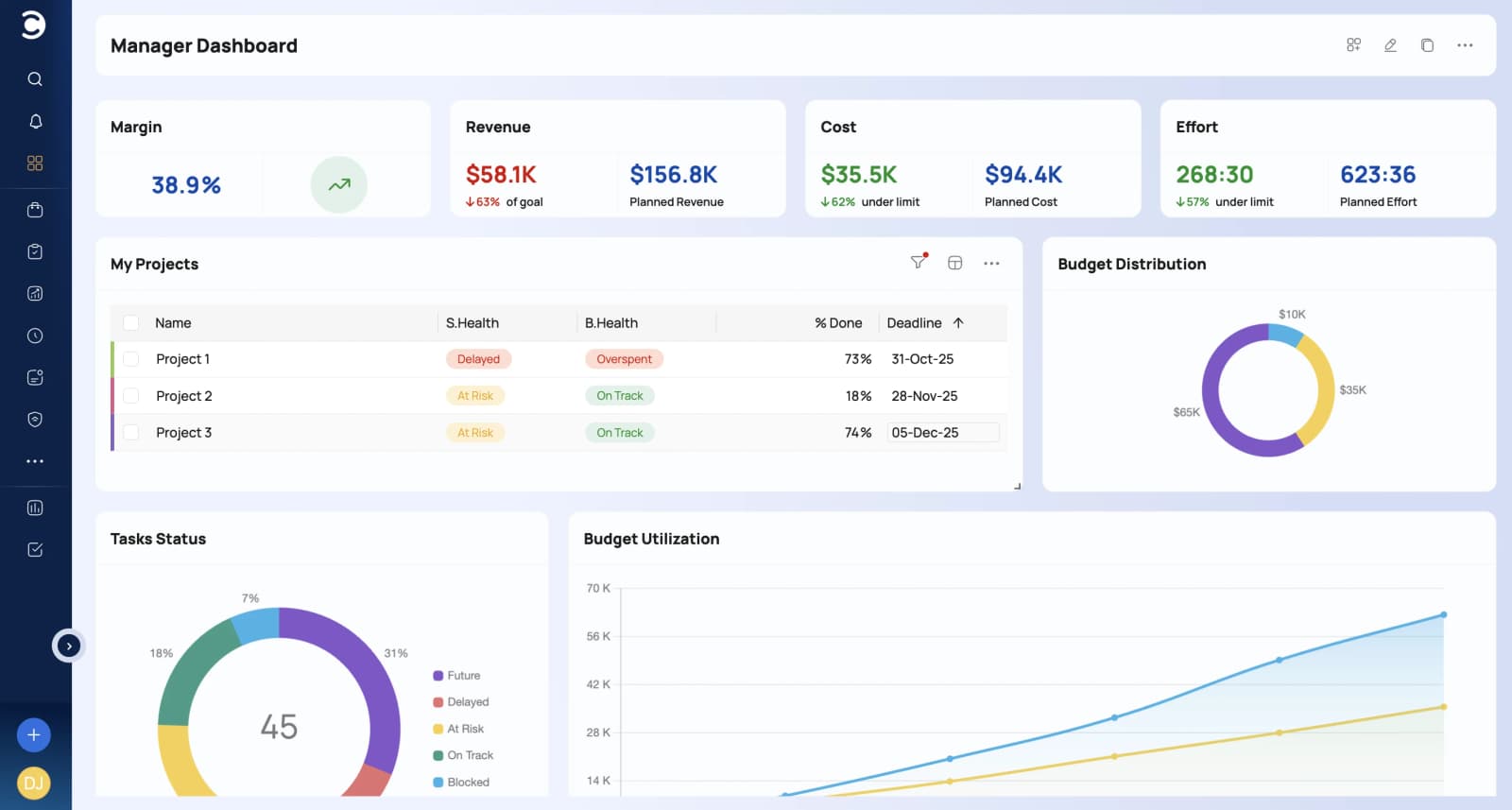
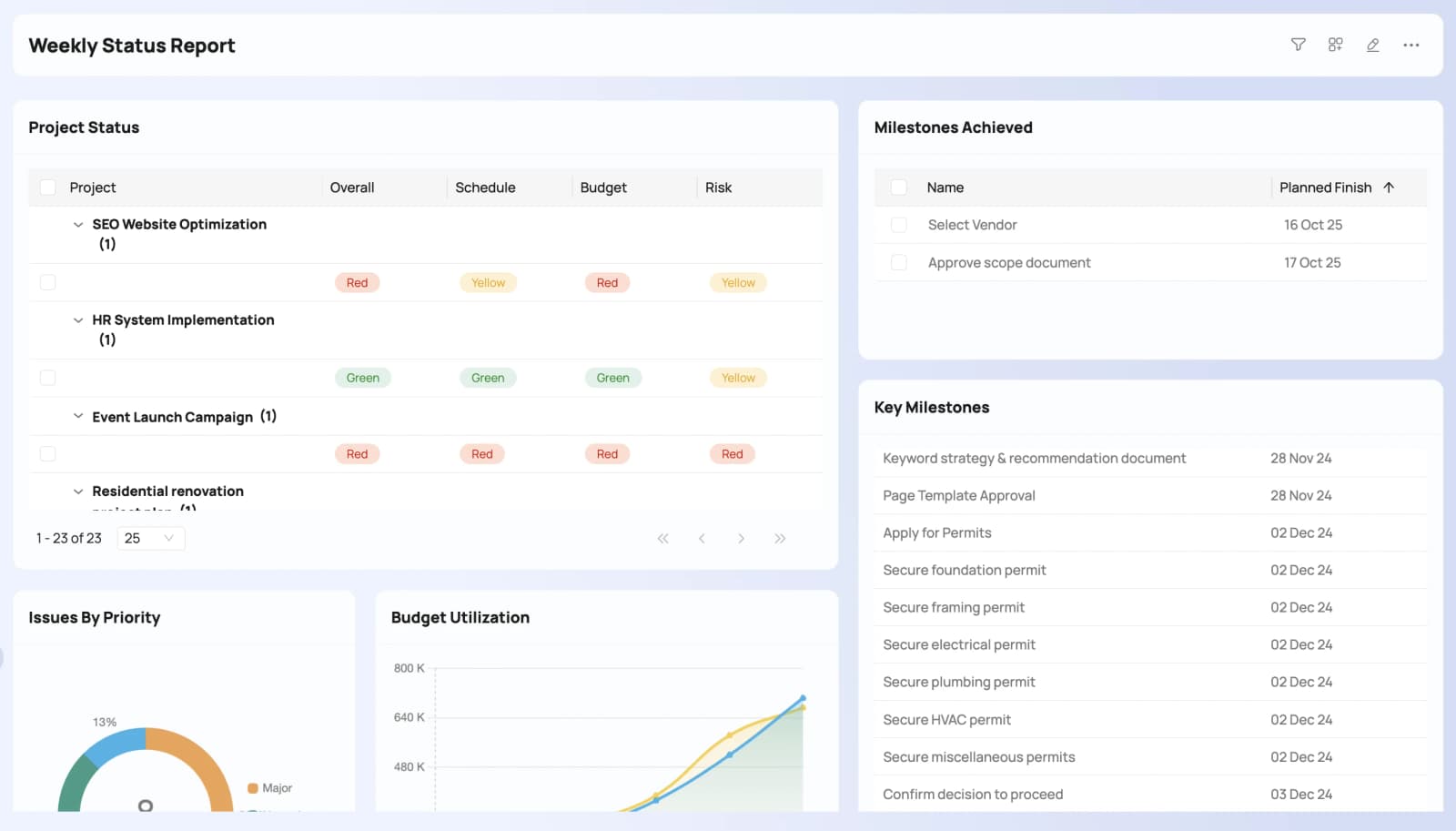
Ihr Konto wird mit mehreren Dashboards vorausgefüllt, die wir für nützlich halten. Nutzen Sie diese unverändert oder als Ausgangspunkt für Ihre eigenen Anpassungen.
Es gibt 5 Dinge, die Sie wissen sollten:
1Mehrere Dashboards
Sie können mehrere Dashboards erstellen, die zu Ihrem Arbeitsstil passen. Sie können verschiedene Dashboards basierend auf der Rolle erstellen – beispielsweise jeweils ein Dashboard für Projektmanager, Teammitglieder, Ressourcenmanager, PMO-Leiter usw. Sie können sogar verschiedene Dashboards basierend auf der Funktion erstellen – beispielsweise jeweils ein Dashboard für Planung, Nachverfolgung, Qualitätssicherung, Ressourcennutzung usw.
Einem Benutzer können mehrere Dashboards zugewiesen werden.
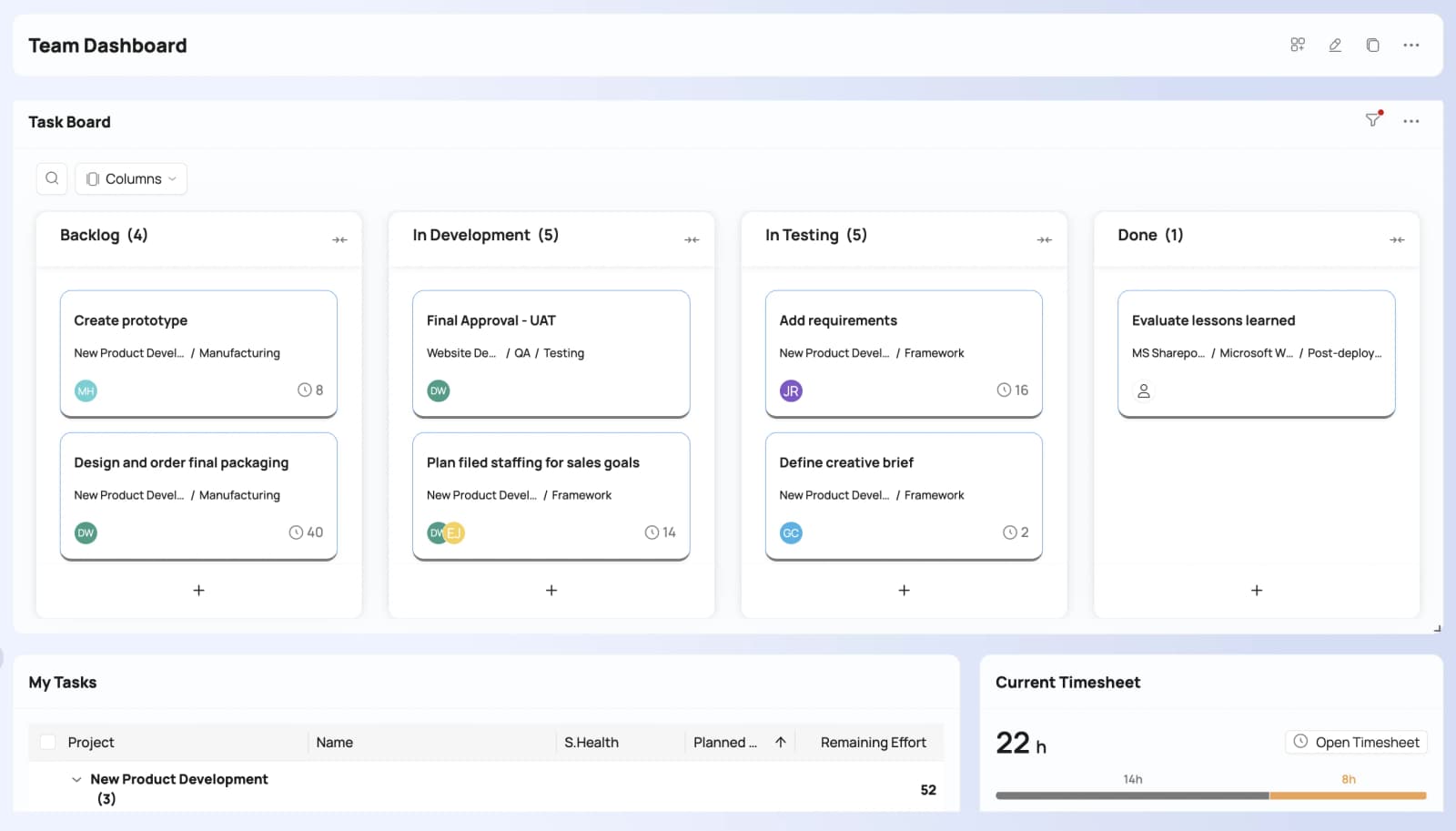
2Dashboards anpassen
Sie können die Widgets, Layouts, Spalten, Filter, Gruppierungen und vieles mehr individuell anpassen.
Im folgenden Beispiel wird ein Widget gelöscht und ein neues Widget hinzugefügt und in seiner Größe angepasst.
3Aktionen auf Dashboards ausführen
Den Großteil Ihrer Arbeit sollten Sie über Ihre Dashboards erledigen können.
Im folgenden Beispiel klickt ein Manager in einem Tortendiagramm auf alle überfälligen Aufgaben und fordert von den Bearbeitern einen aktuellen Stand an.
4Dashboards teilen
Dashboards können als PDF exportiert und per E-Mail versendet werden.

5Terminplanungs-Dashboards
Sie können festlegen, dass Dashboards zu festgelegten Zeiten per E-Mail versendet werden.
Click on next to the dashboard name and then click on Schedule tab to enter your schedule details and recipients.
D. Navigation auf der Benutzeroberfläche
Die Benutzeroberfläche von Celoxis ist konsistent und intuitiv. Das bedeutet: Wenn Sie die Funktionsweise einer Seite verstehen, verstehen Sie auch die Funktionsweise von 90 % der anderen Seiten.
Wir werden uns nun die grundlegenden Elemente der Benutzeroberfläche ansehen:
- Das Hauptmenü
- Das Beilagenmenü
- Das Menü „Neueste Artikel“
- Hervorgehobene Berichte
- Eine typische Seite
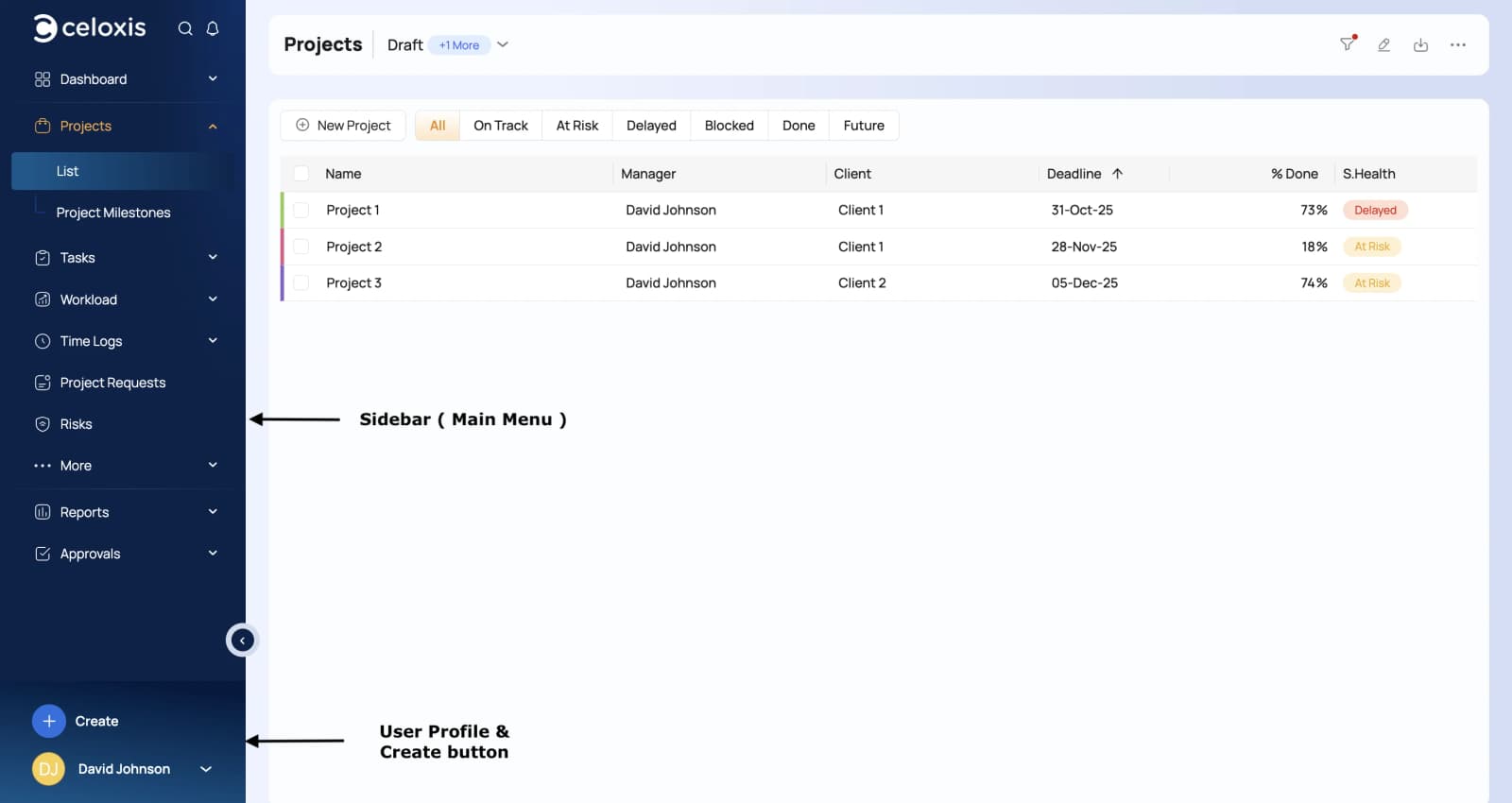
1Das obere Menü (oder die obere Leiste)
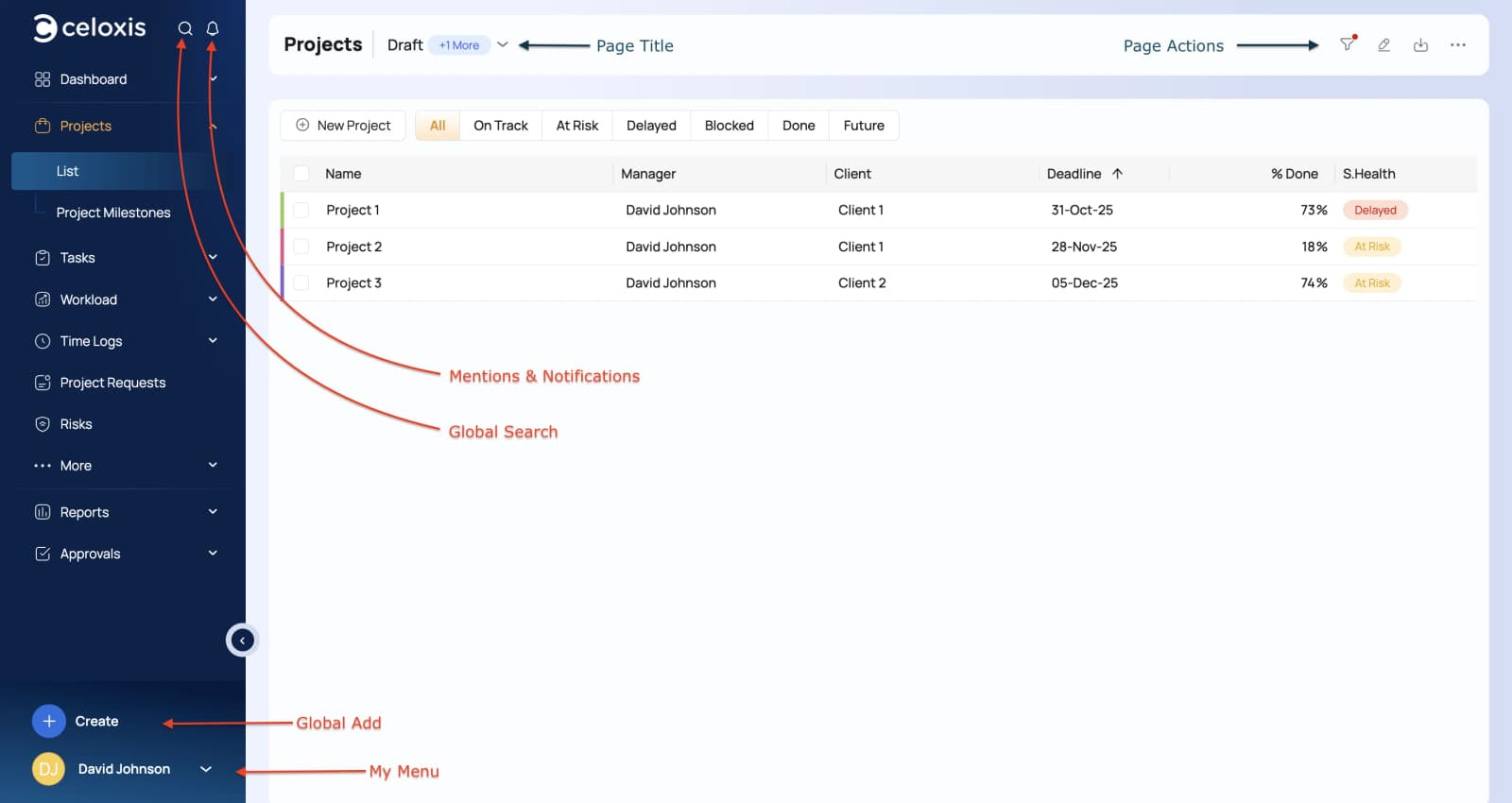
Die Elemente auf der linken Seite des oberen Menüs, also Seitentitel und Aktionen, ändern sich mit jeder Seite, während die Elemente auf der rechten Seite, beginnend mit dem Suchsymbol, unverändert bleiben. Die folgende Abbildung veranschaulicht die Elemente des oberen Menüs.
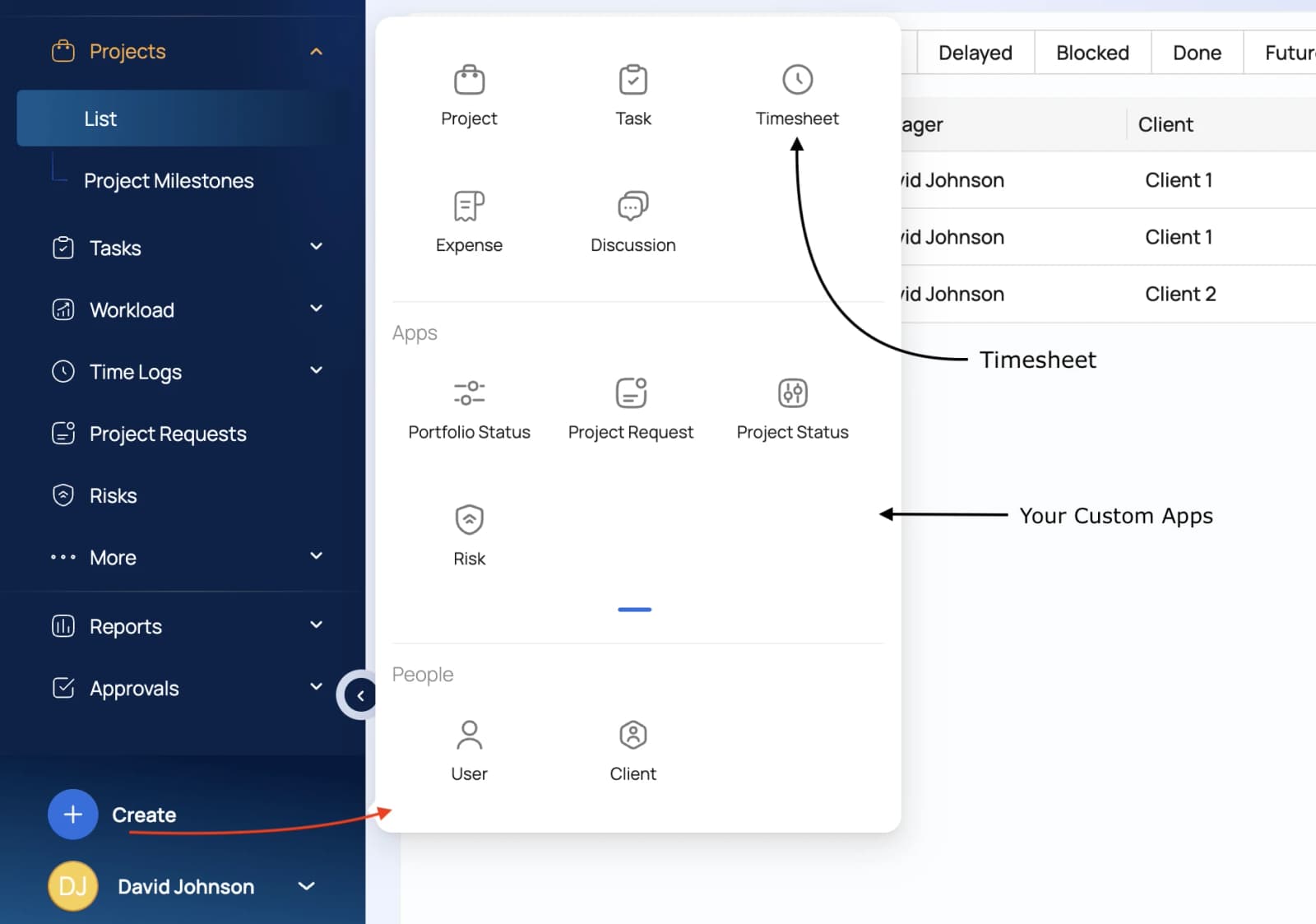
Das Menü „Hinzufügen“
Die Schaltfläche „Hinzufügen“ ist auf allen Seiten verfügbar und kann zum Hinzufügen von Projekten, Aufgaben, Problemen, Risiken, Benutzern und mehr verwendet werden (siehe unten). Über das Stundenzettel-Symbol gelangen Sie schnell zum Stundenzettel.
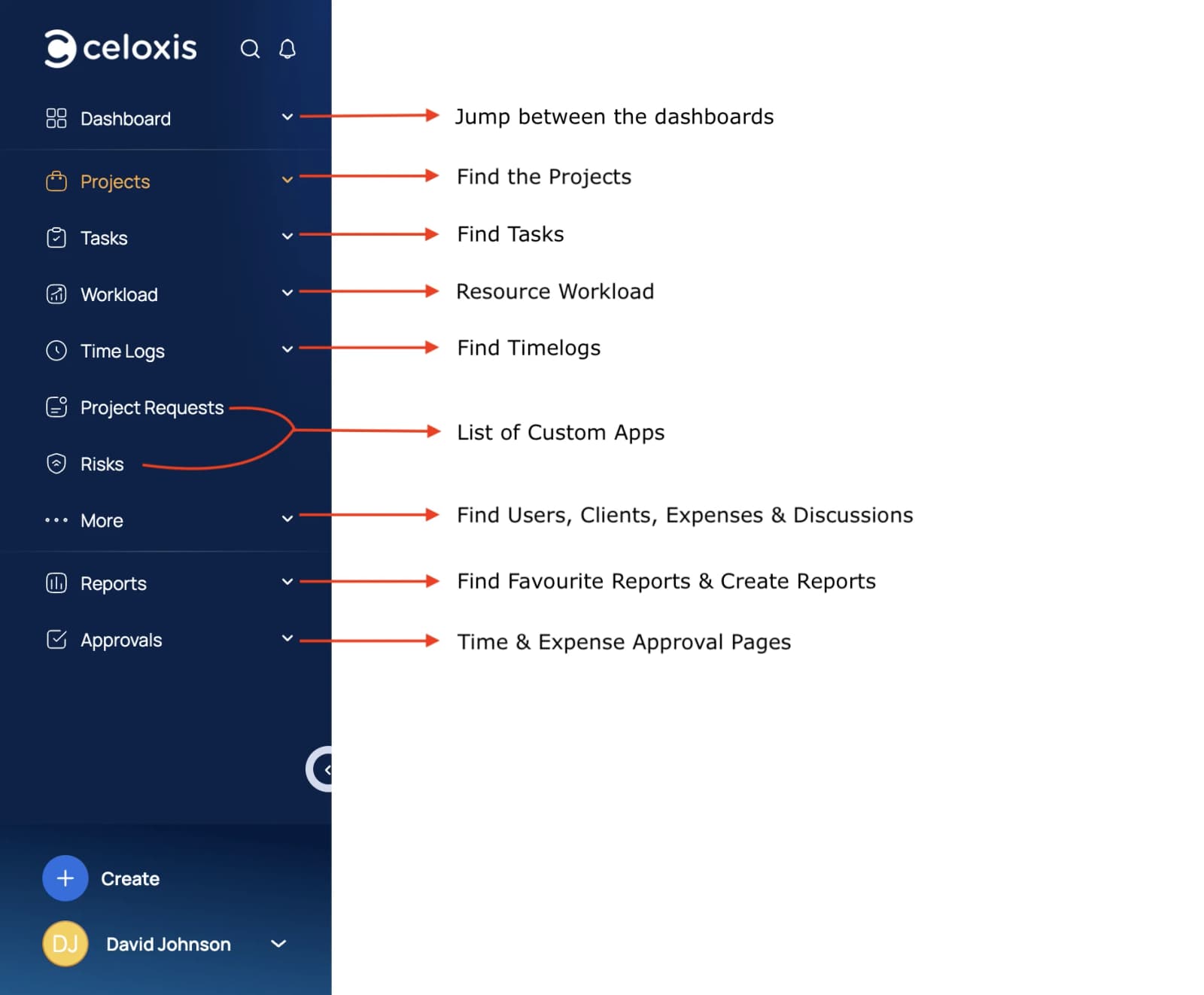
2Die Seitenleiste (oder das Hauptmenü)
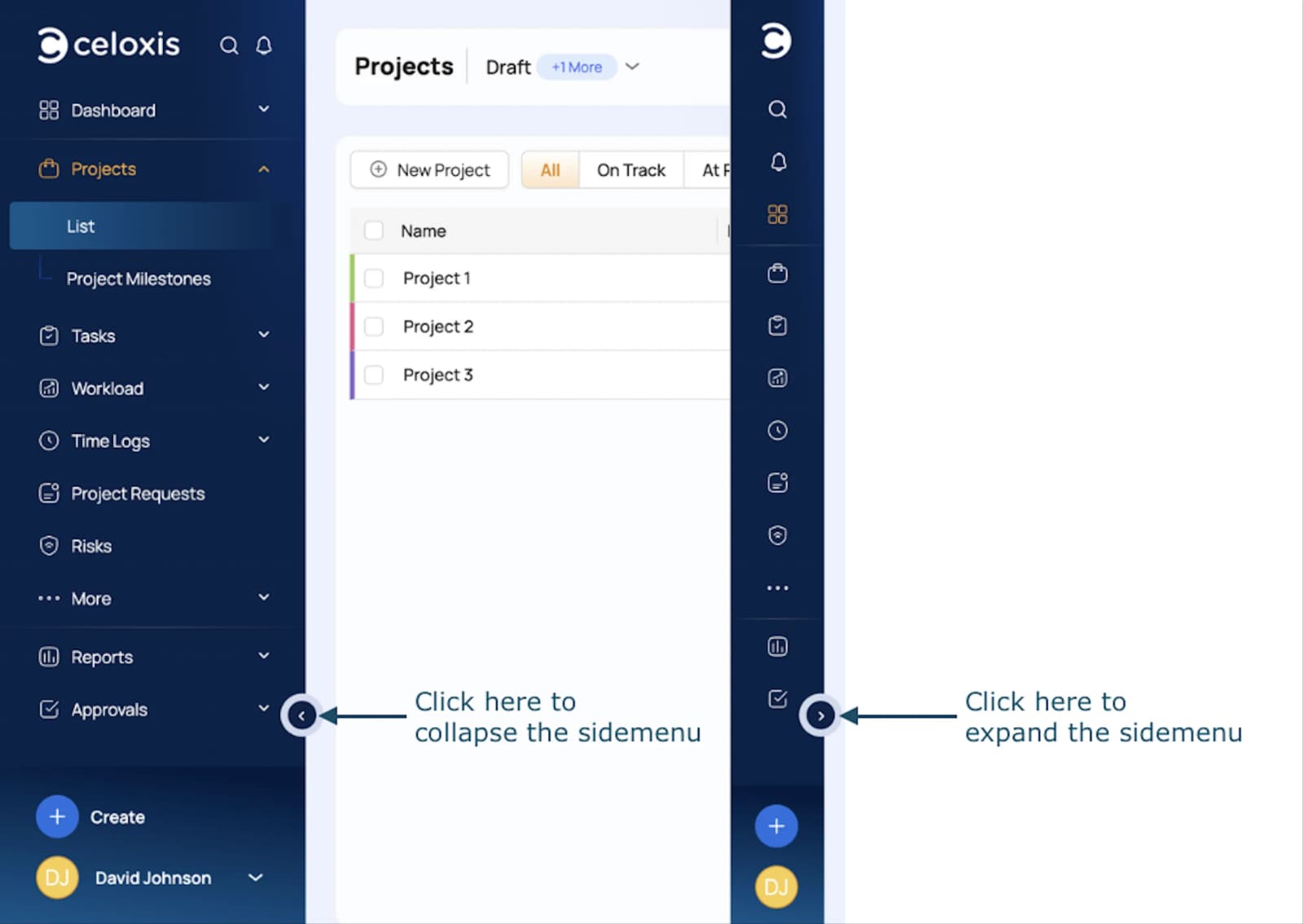
Die Seitenleiste dient zur Navigation zu verschiedenen Seiten, wie unten dargestellt.
Seitenleiste > App-Menü
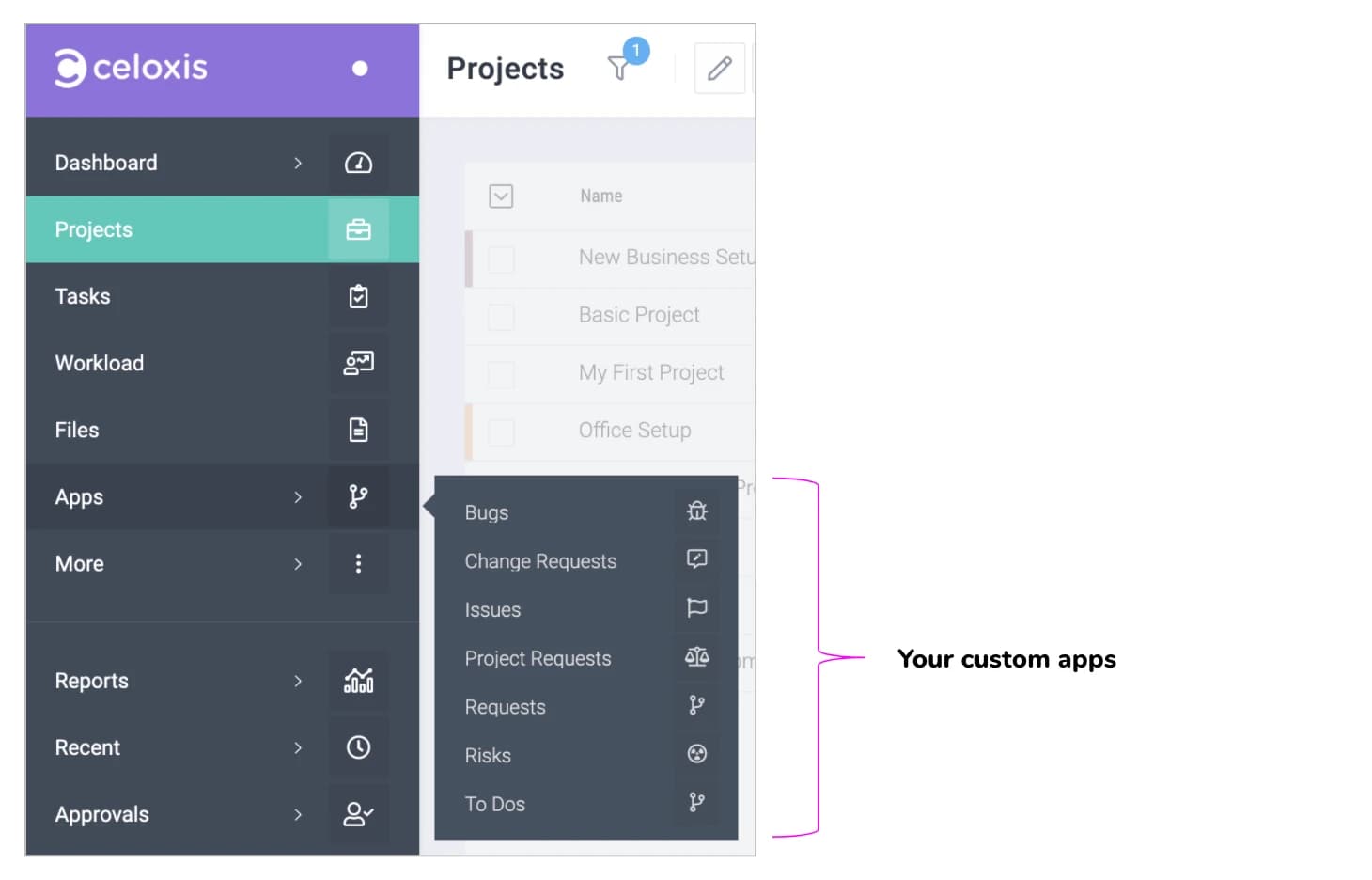
Über das Menü „Apps“ gelangen Sie zu den Listen Ihrer benutzerdefinierten Apps. Im folgenden Beispiel gelangen Sie durch Klicken auf „ Probleme“ zur Problemliste.
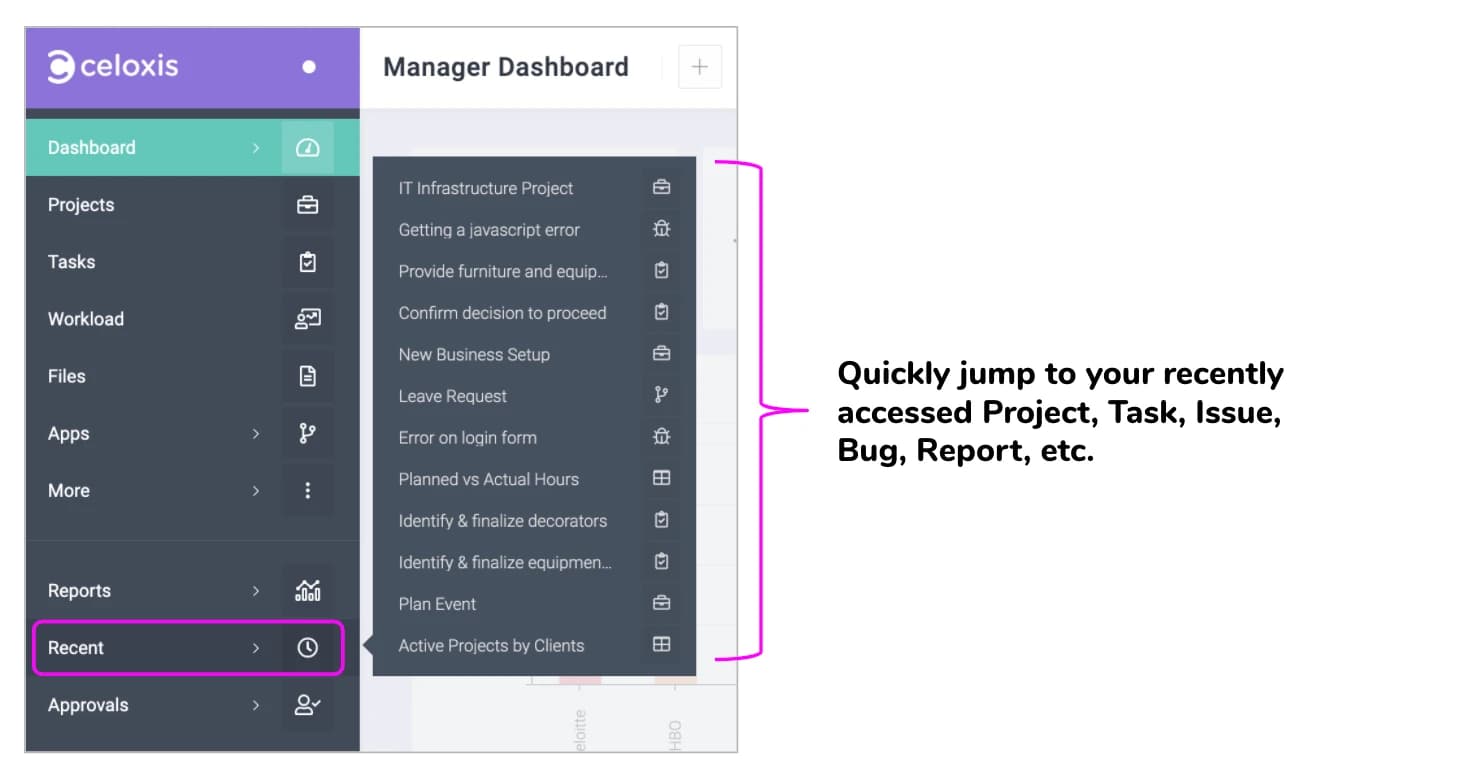
3Das Menü „Neueste Artikel“
Dieses Menü spart viel Zeit. Es ermöglicht Ihnen, schnell zu Ihrem zuletzt aufgerufenen Projekt, Ihrer Aufgabe, Ihrem Problem, Ihrem Fehler, Ihrem Bericht usw. zu springen.
4Hervorgehobene Berichte
Wenn Sie einen Bericht häufig verwenden, markieren Sie ihn als Favorit, indem Sie auf das Sternsymbol im Bericht klicken. Anschließend wird dieser Bericht in Ihrem Berichtsmenü angezeigt.
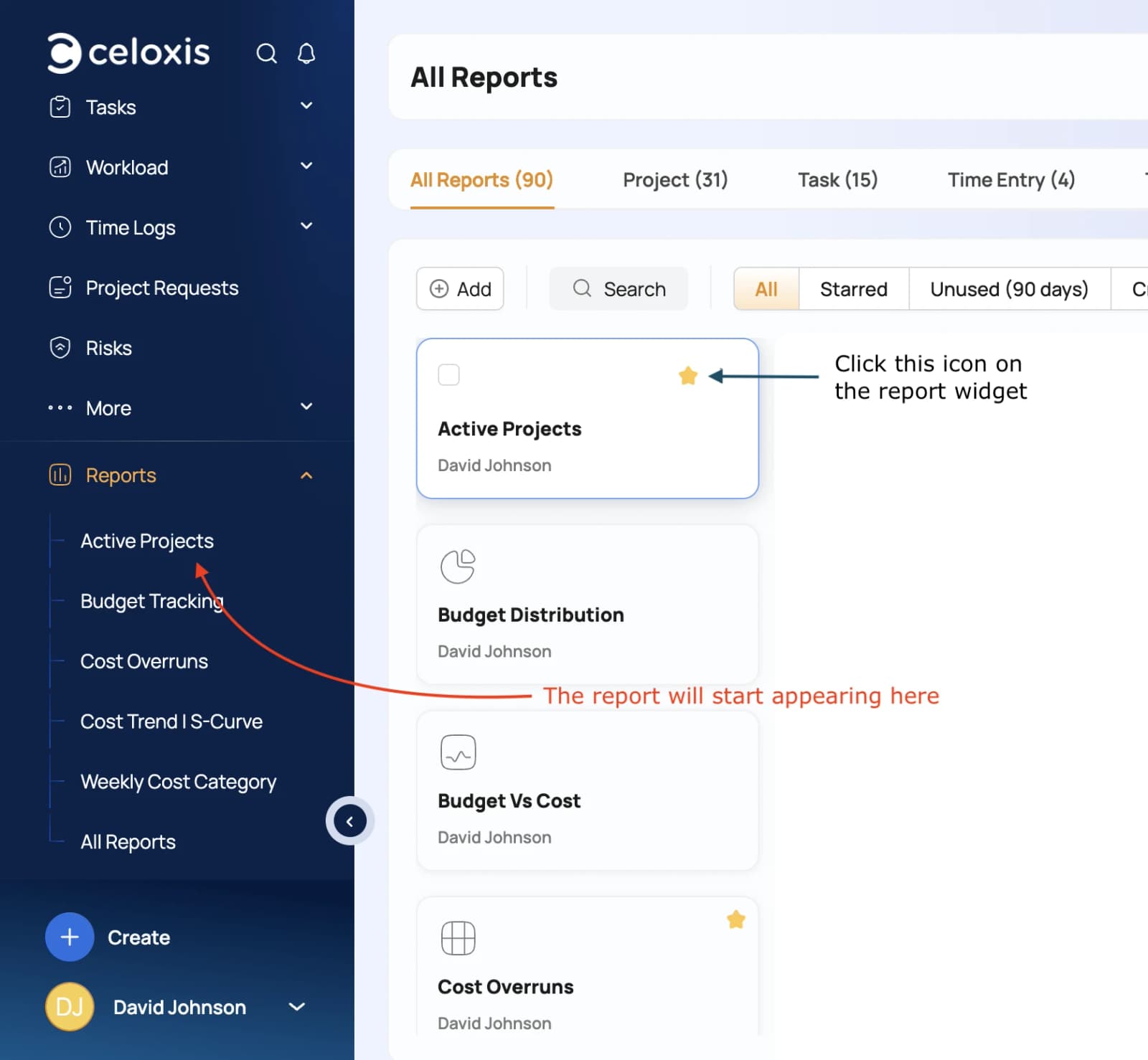
Im obigen Beispiel wird der Bericht X durch Anklicken des Sterns im „Berichte“ .
Tipp: Vergrößern Sie Ihren Bildschirm, indem Sie auf die Schaltfläche klicken
5Eine typische Seite
Die meisten Seiten weisen die gleiche Struktur wie das unten stehende Beispiel auf.
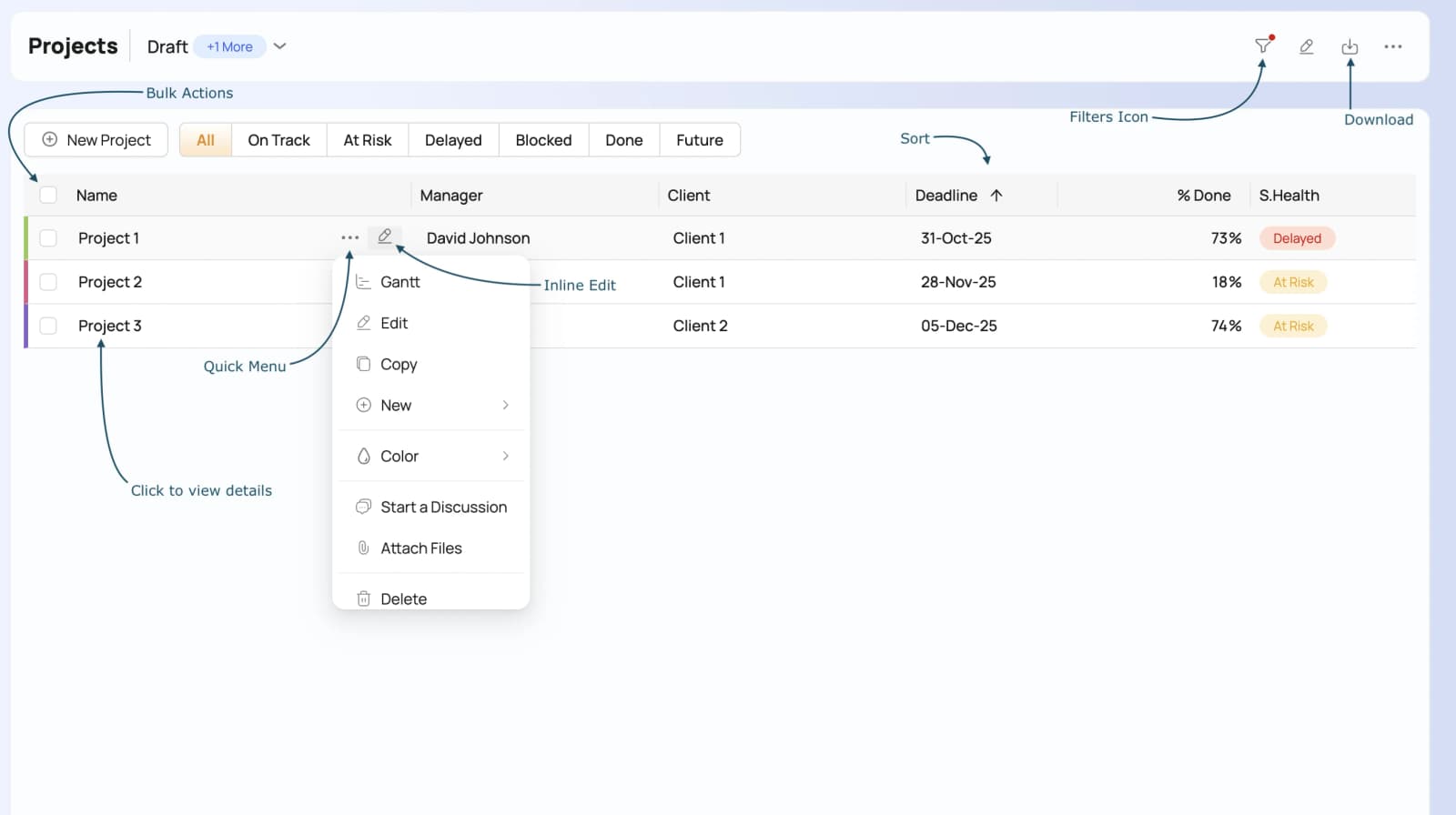
Massenaktionen
Select multiple items in the list and click on this button to perform actions on the selected list.
Filter
Click to change the filters
Download
Let's you download the report in multiple formats
Inline Edit
Click to edit the value right there without opening forms.
Quick Menu
A list of frequently performed actions on a list item. E.g. open the Gantt chart for a project.
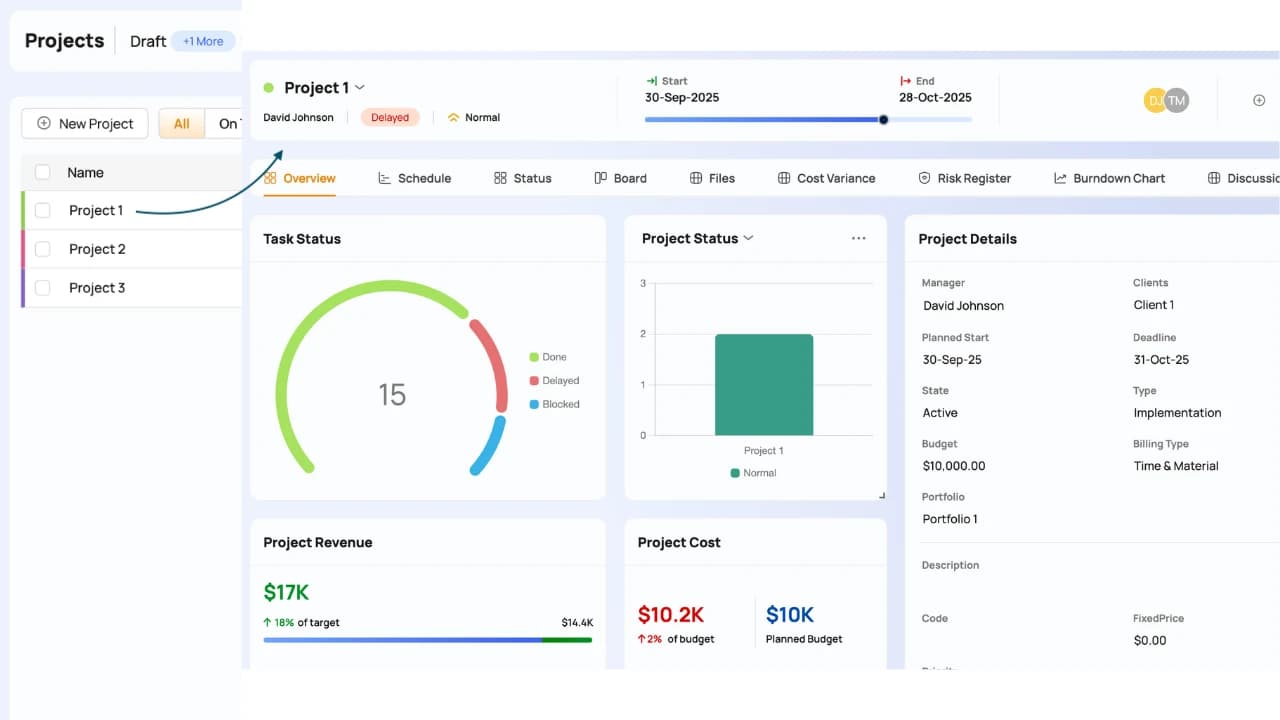
Ein Element wie ein Projekt, eine Aufgabe, ein Problem oder ein benutzerdefiniertes App-Element anzeigen.
Durch Klicken auf den Namen eines Elements wird dessen Bedienfeld geöffnet. Im folgenden Beispiel klicken wir auf ein Projekt, um es anzuzeigen.
Das Projektgremium
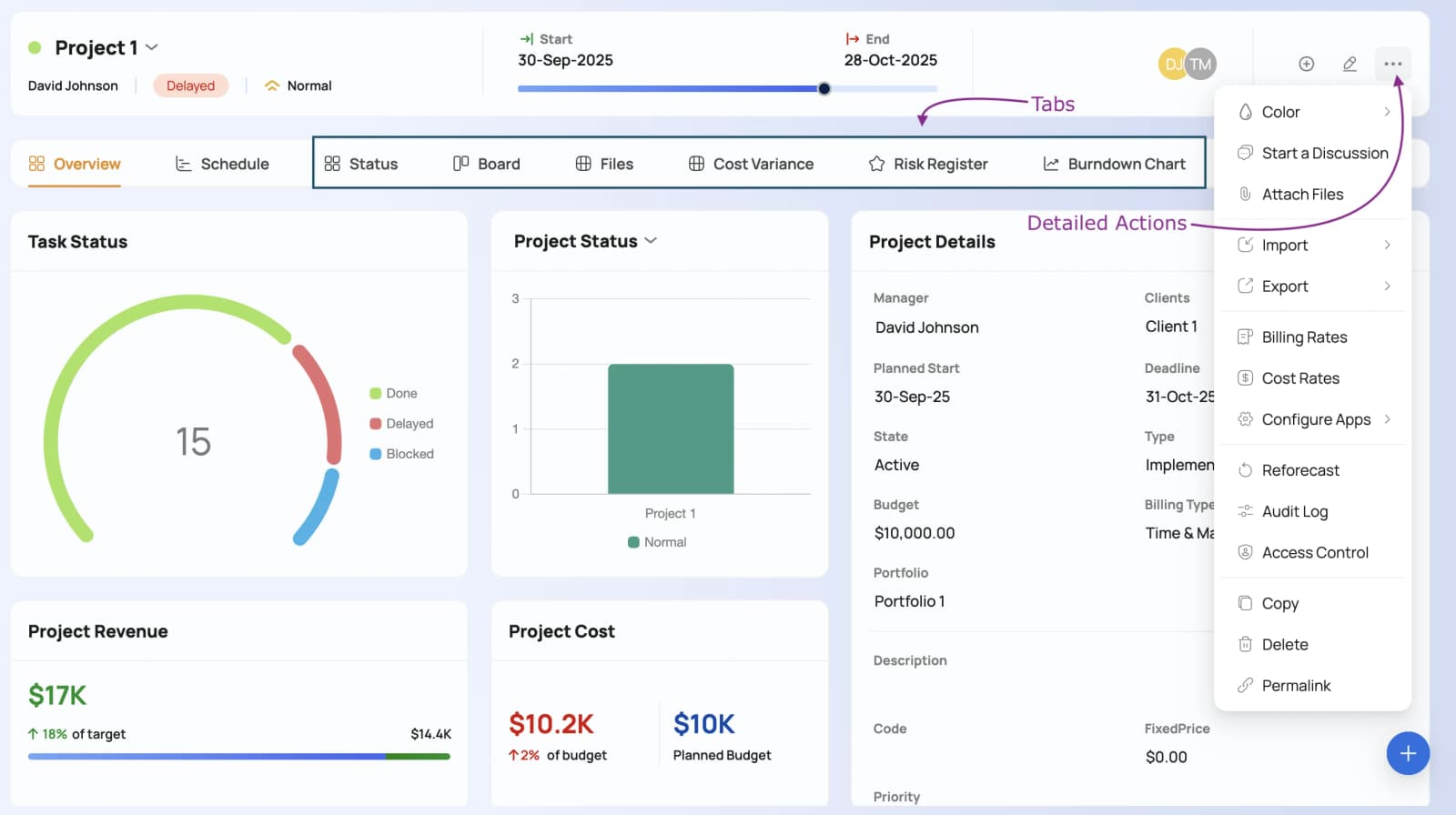
Die Bedienfelder verfügen über Registerkarten, sodass Sie schnell zugehörige Elemente wie Aufgaben, Dateien, Risiken und sogar Berichte anzeigen können. Durch Klicken auf die Registerkarte Durch das Symbol wird ein umfassendes Aktionsmenü wie unten dargestellt geöffnet. Bereiche für Aufgaben, Probleme usw. sind ähnlich aufgebaut.
E. Ihre Einstellungen ändern
Klicken HauptmenüProfil
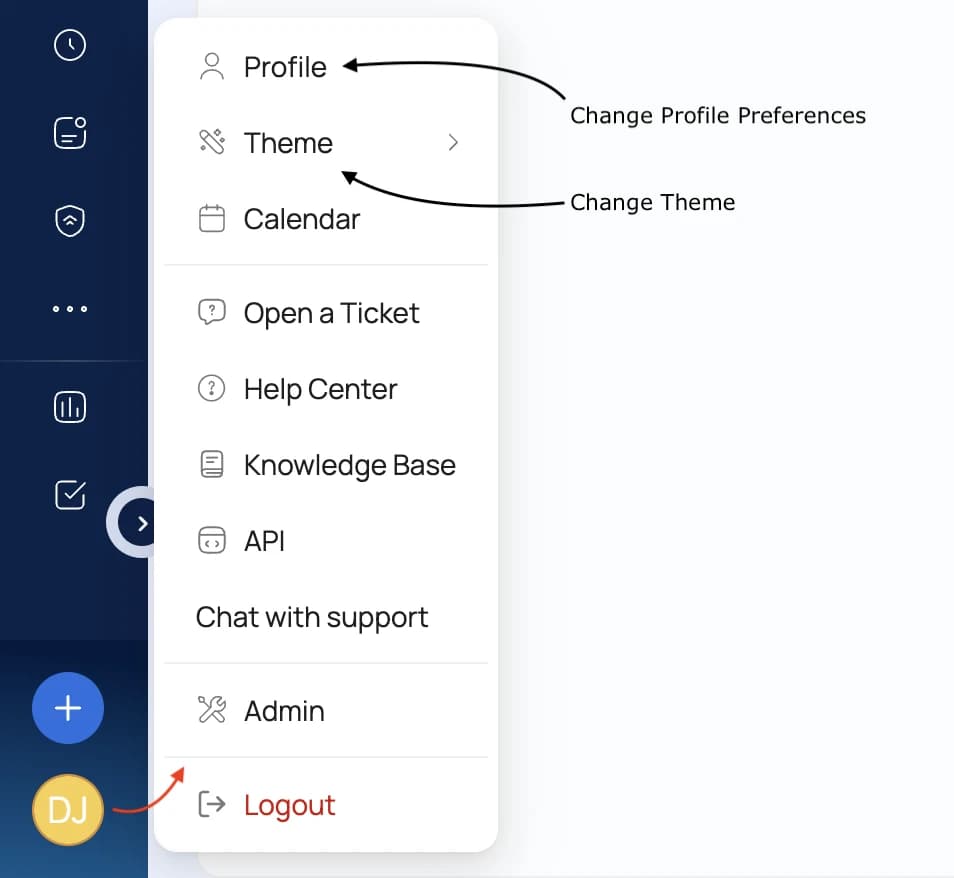
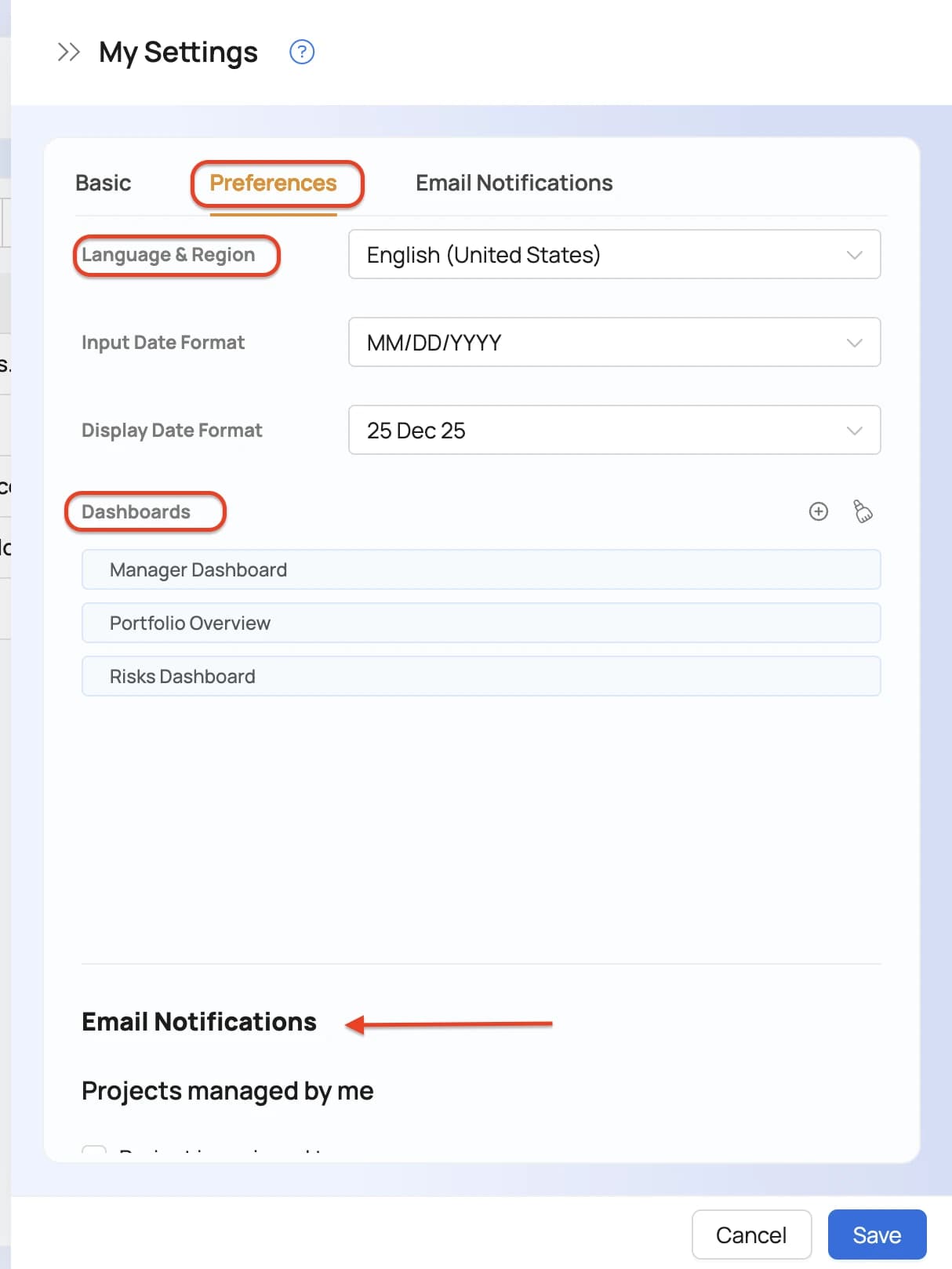
Klicken Sie auf die „Einstellungen“ , um Ihre Sprache, Datumsformate, E-Mail-Benachrichtigungsoptionen und andere Präferenzen zu ändern.
F. Erstellen Ihres ersten Projekts
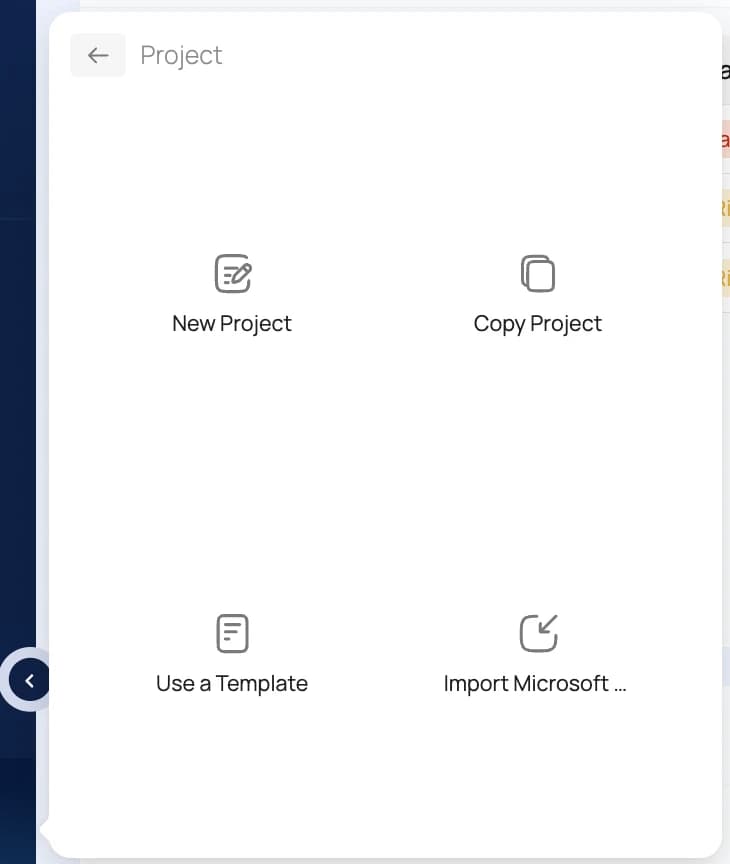
Klicken Sie auf HauptmenüProjekt Um ein Projekt hinzuzufügen, stehen Ihnen verschiedene Optionen zur Verfügung (siehe unten). Wenn Sie Microsoft Project-Dateien besitzen, können Sie diese importieren oder mit einem leeren Projekt beginnen.
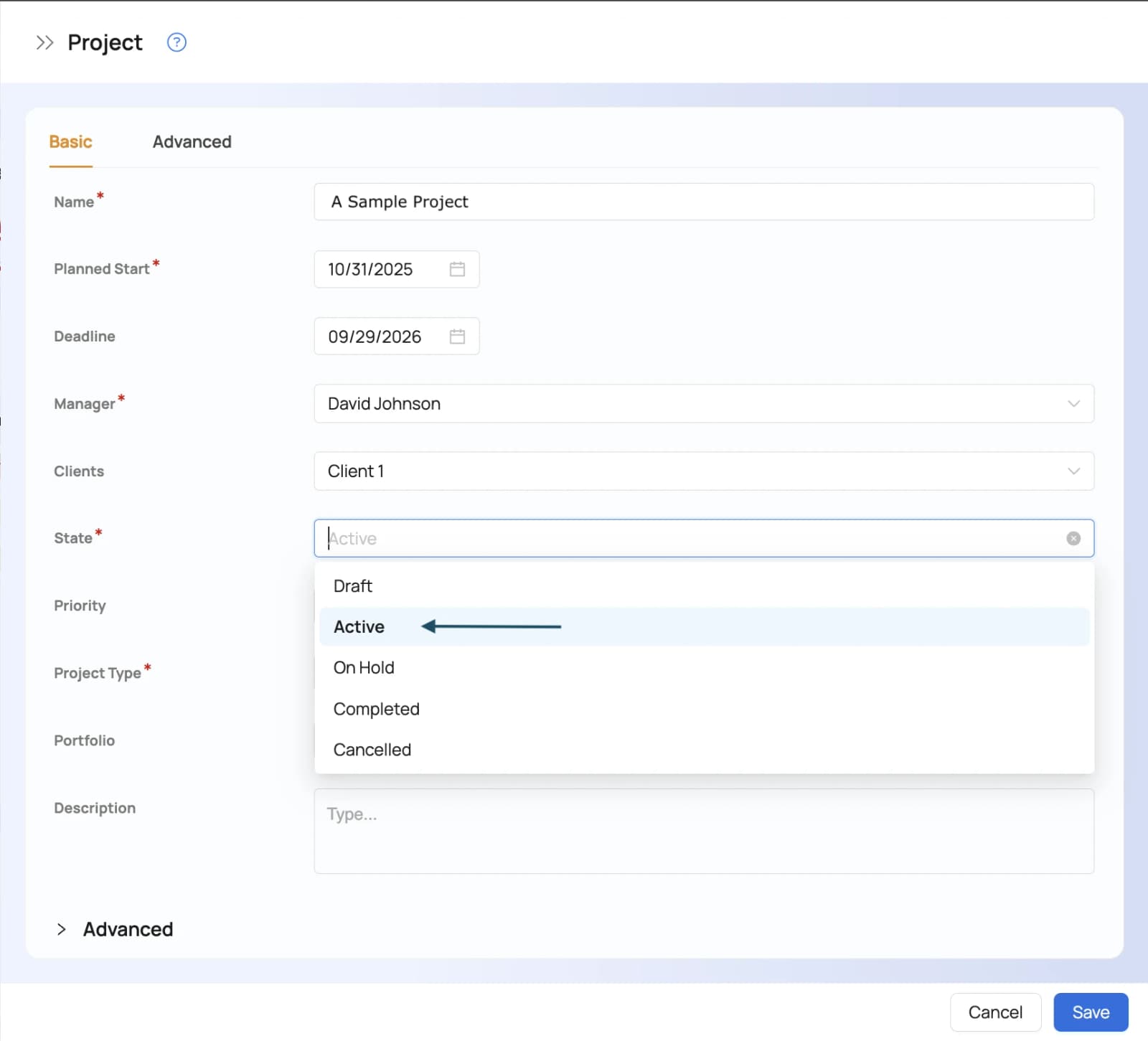
Aktivieren Sie Ihr Projekt
Markieren Sie dieses Projekt als aktiv , um dem System den laufenden Bearbeitungsfortschritt zu signalisieren. Dadurch werden E-Mail-Benachrichtigungen und Farbindikatoren für dieses Projekt aktiviert, und Sie erhalten einen besseren Einblick in die Funktionen der Software.
G. Gantt-Diagramm
Klicken Sie auf im Projekt-Panel das Gantt-Diagramm öffnen.

Das folgende Video hebt einige der wichtigsten Funktionen des Gantt-Diagramms hervor, wie zum Beispiel:
- Inline-Bearbeitung
- Drag & Drop zum Ändern des Aufgabenplans, Verschieben von Aufgaben und Hinzufügen von Abhängigkeiten
- Mehrere Aufgaben schnell hinzufügen
- Ressourcen Aufgaben zuweisen
- Identifying tasks with overloaded resources with the icon
- Mehrere Aufgaben auswählen und mit der rechten Maustaste darauf klicken, um Aktionen auszuführen
- kritischen Pfad betrachten
H. Berichterstattung über den Fortschritt bei den Aufgaben
Teammitglieder können den Fortschritt ihrer Aufgaben über ihr Dashboard melden.
Fortschrittsberichte zu mehreren Aufgaben gleichzeitig
Select the tasks to report on, click on the icon and choose the appropriate action. The On Track option can be used to indicate that things are progressing as per the plan.
Detaillierte Fortschrittsmeldung zu einer einzelnen Aufgabe
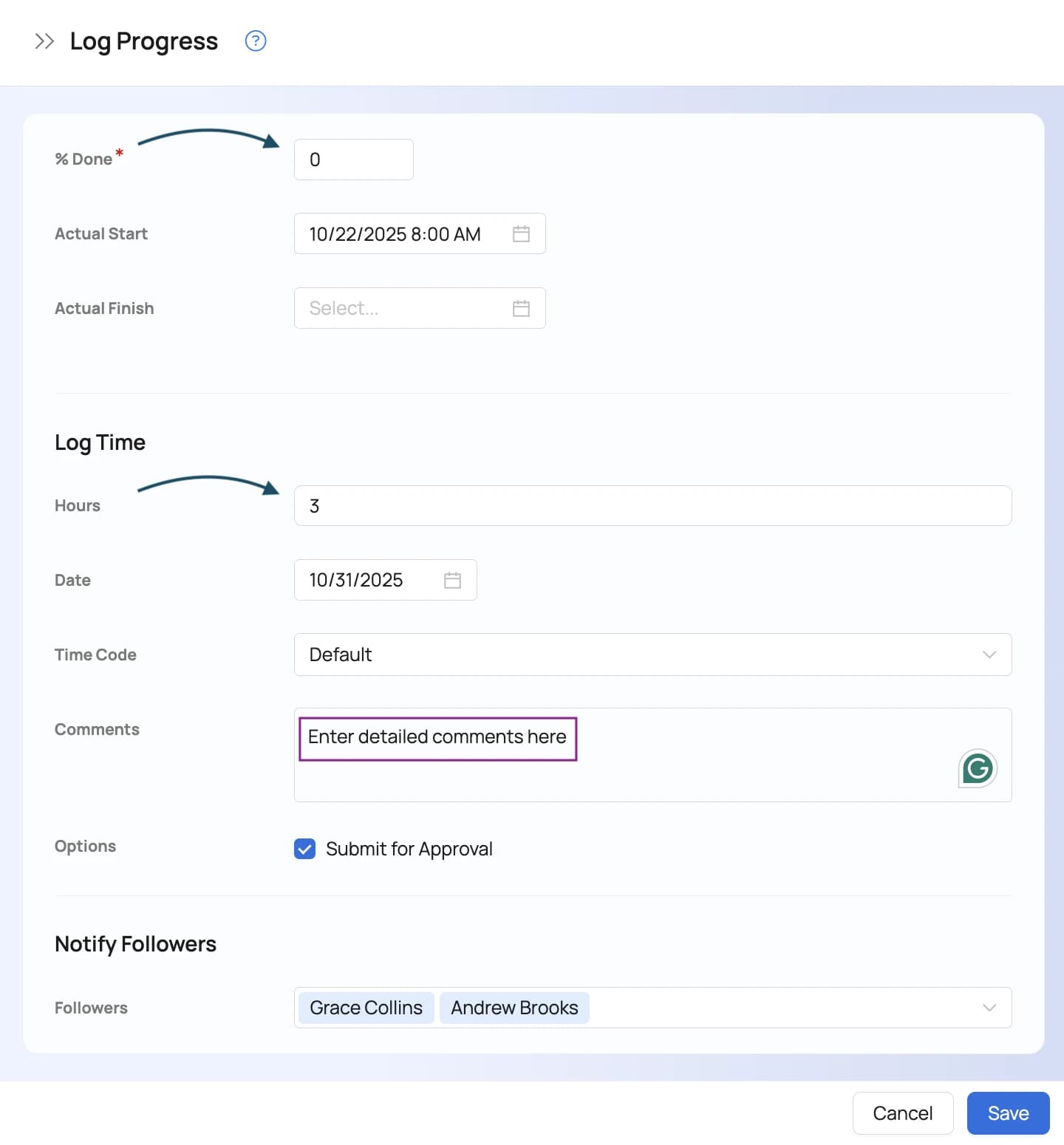
You can enter a detailed update and even log time at the same time using the Add Update action as shown below.
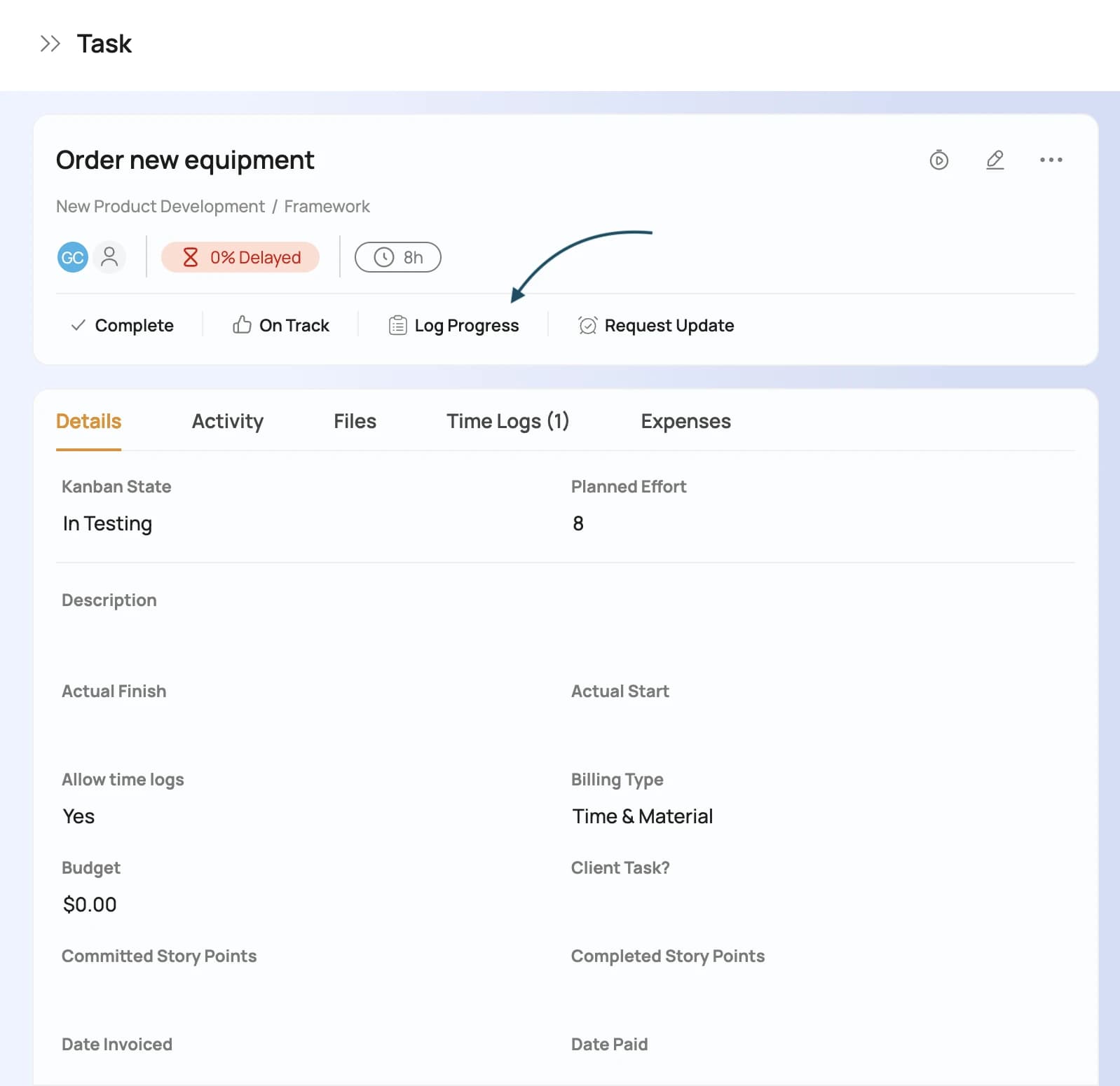
Dadurch öffnet sich ein Formular wie dieses:
I. Ausfüllen der Stundenzettel
Im letzten Abschnitt haben wir gesehen, wie man die Zeit für eine bestimmte Aufgabe erfasst und deren Fortschritt aktualisiert. Nun betrachten wir die Zeiterfassung über die Wochenansicht.
Um Ihren wöchentlichen Stundenzettel zu öffnen, klicken Sie hier HauptmenüStundenzettel.
Im wöchentlichen Stundenzettel können Sie sowohl Arbeitszeit für Aufgaben als auch Arbeitszeit außerhalb von Projekten erfassen. Während der Zeiterfassung können Sie auch den Aufgabenfortschritt aktualisieren.
J. Tracking-Projekte
As team members report progress on their tasks, the system automatically calculates the estimated completion dates and costs of tasks and projects. This is indicated using RAG indicators.
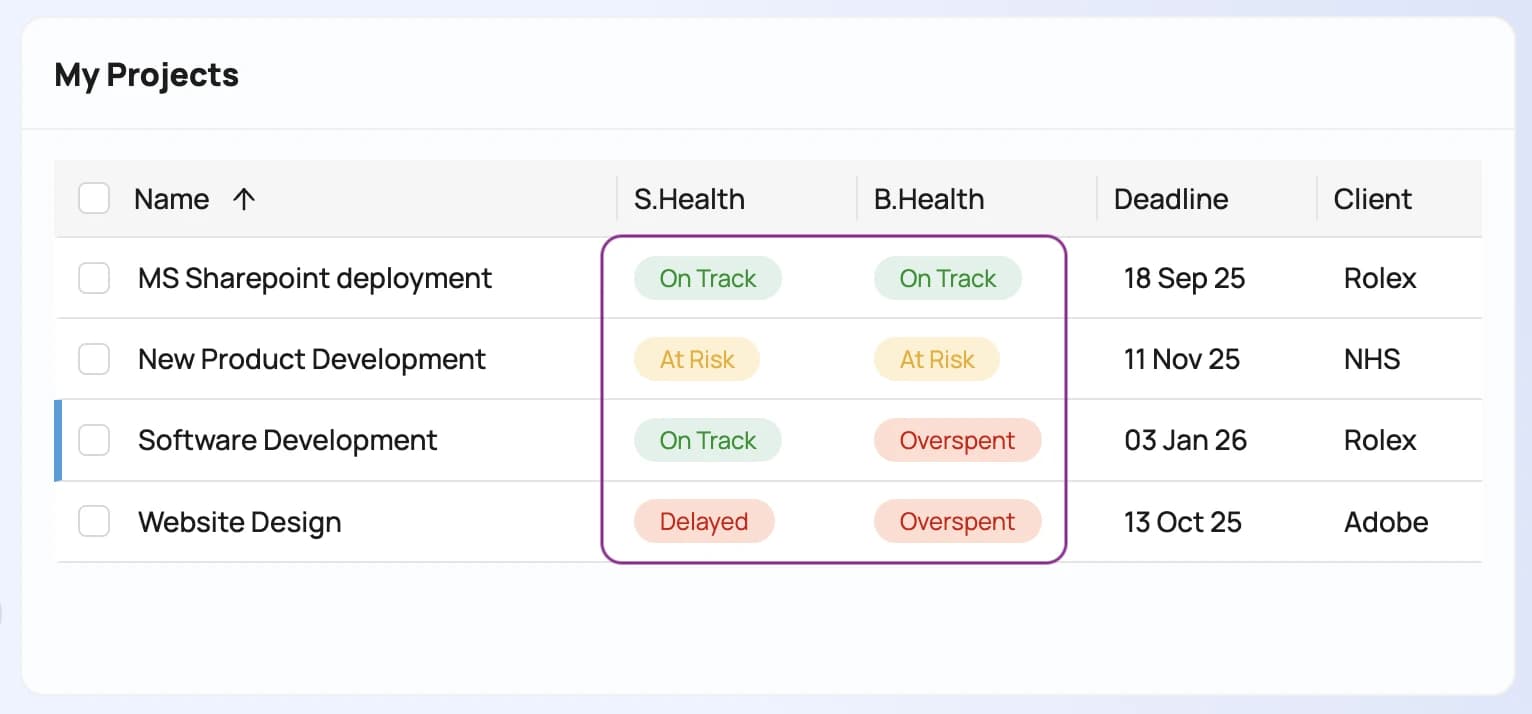
Das Projektmanager-Dashboard eignet sich hervorragend zur Projektverfolgung. Sie können die Spalten in Listen-Widgets anpassen, Diagramm-Widgets hinzufügen und Problembereiche schnell analysieren. Weitere Informationen finden Sie im „Dashboards “ dieses Dokuments.
Verfolgung eines einzelnen Projekts
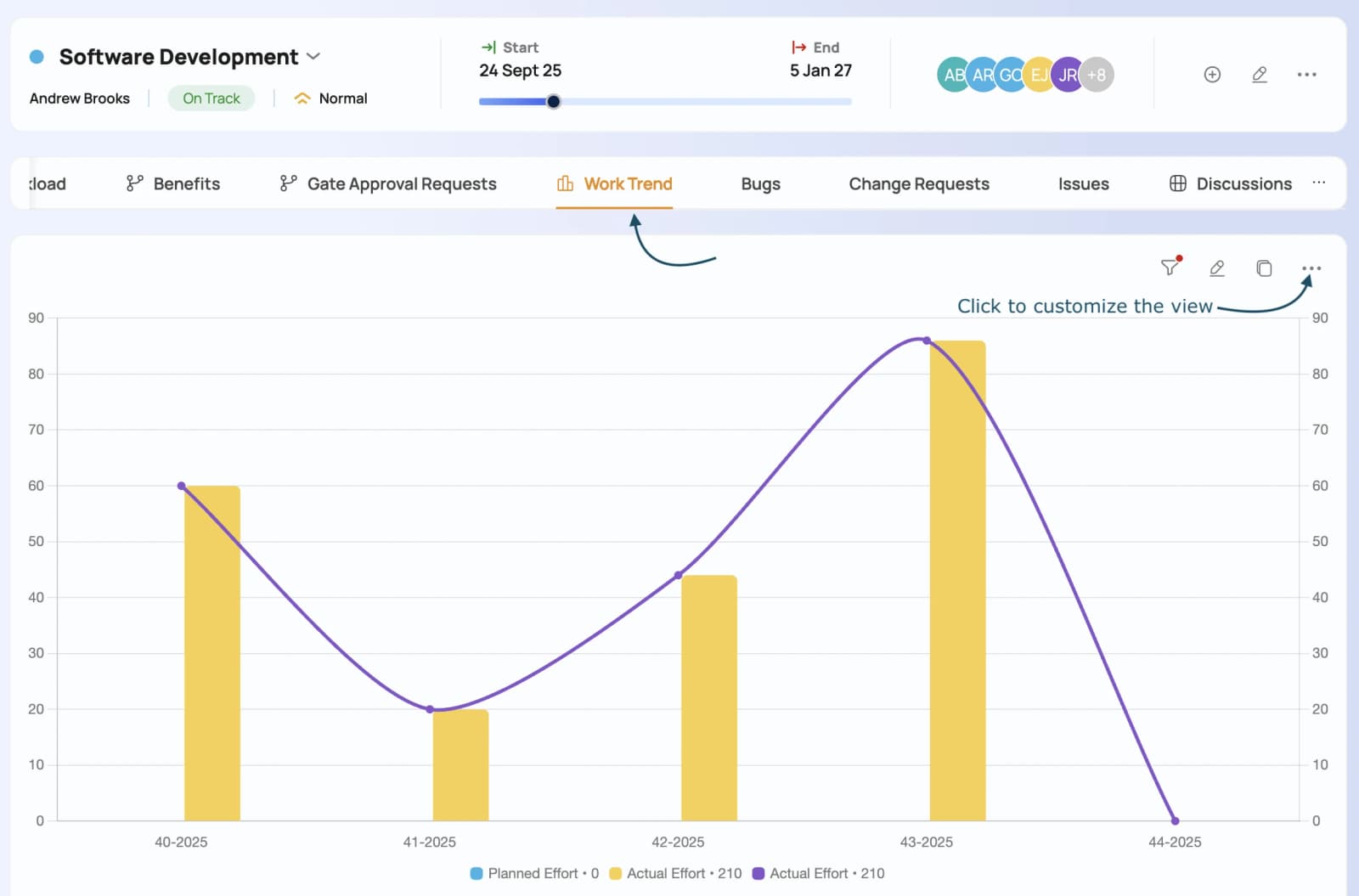
Wenn Sie auf ein Projekt klicken, öffnet sich ein Fenster. Dieses Fenster enthält viele interessante Informationen zur Projektverfolgung, z. B. zu Zeitplan, Kosten und Umsatz, und zeigt außerdem dringende Punkte wie Probleme und Änderungsanträge an.
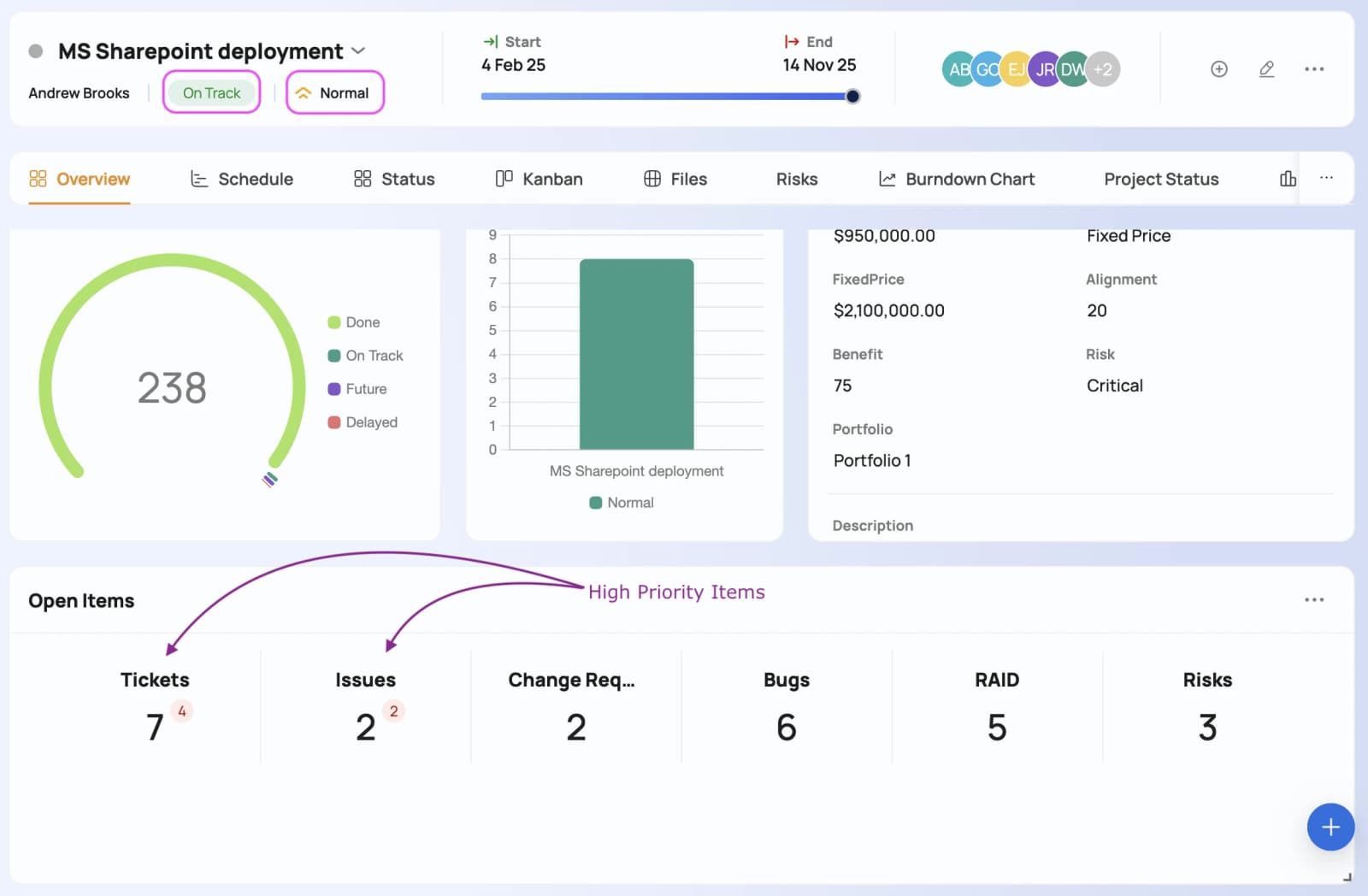
You can also click on the various tabs to get various reports for a project. A sample is shown below. All tabs are fully customizable and you can add, customize or delete tabs as per your requirements.
K. Berichterstattung
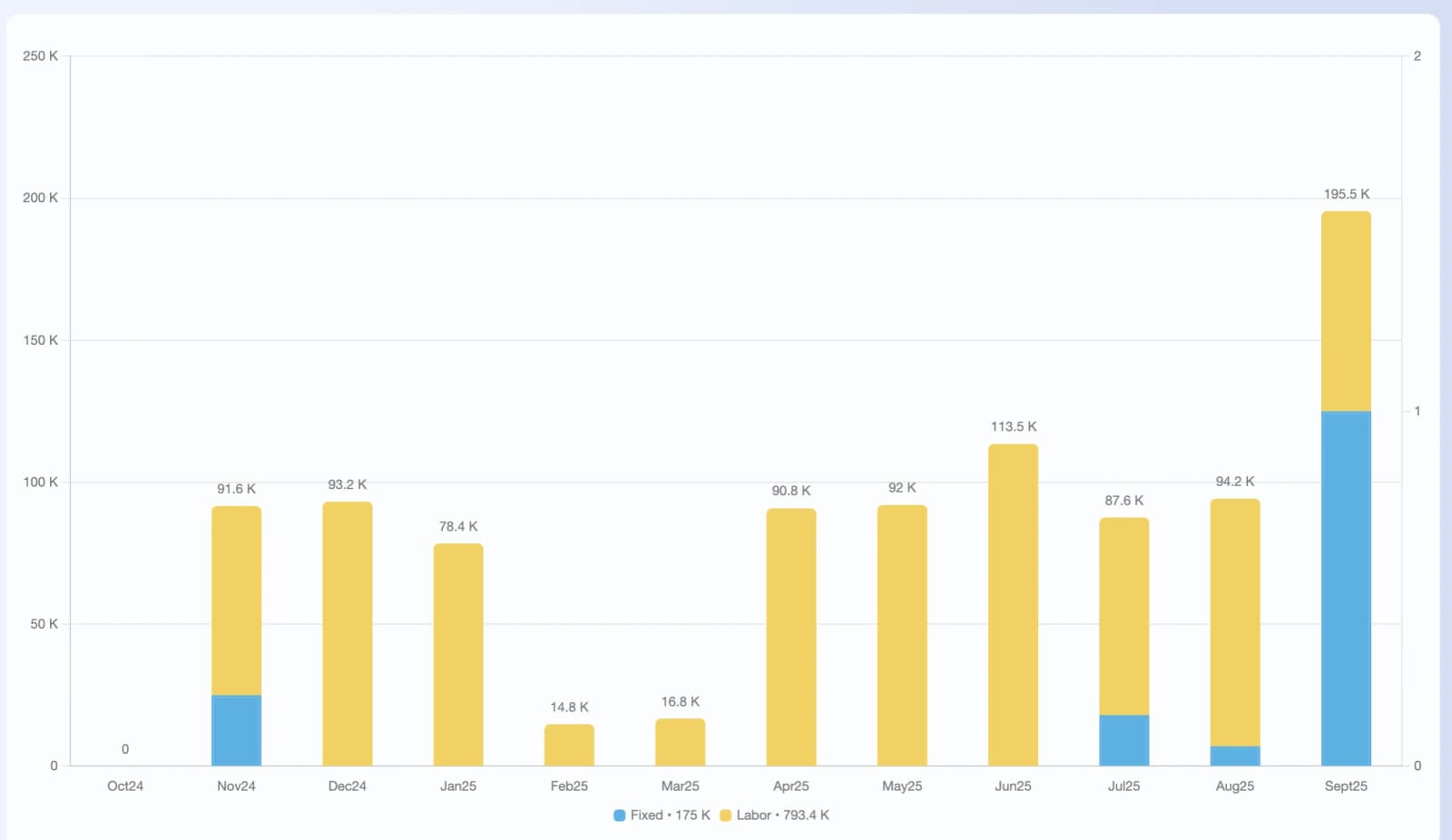
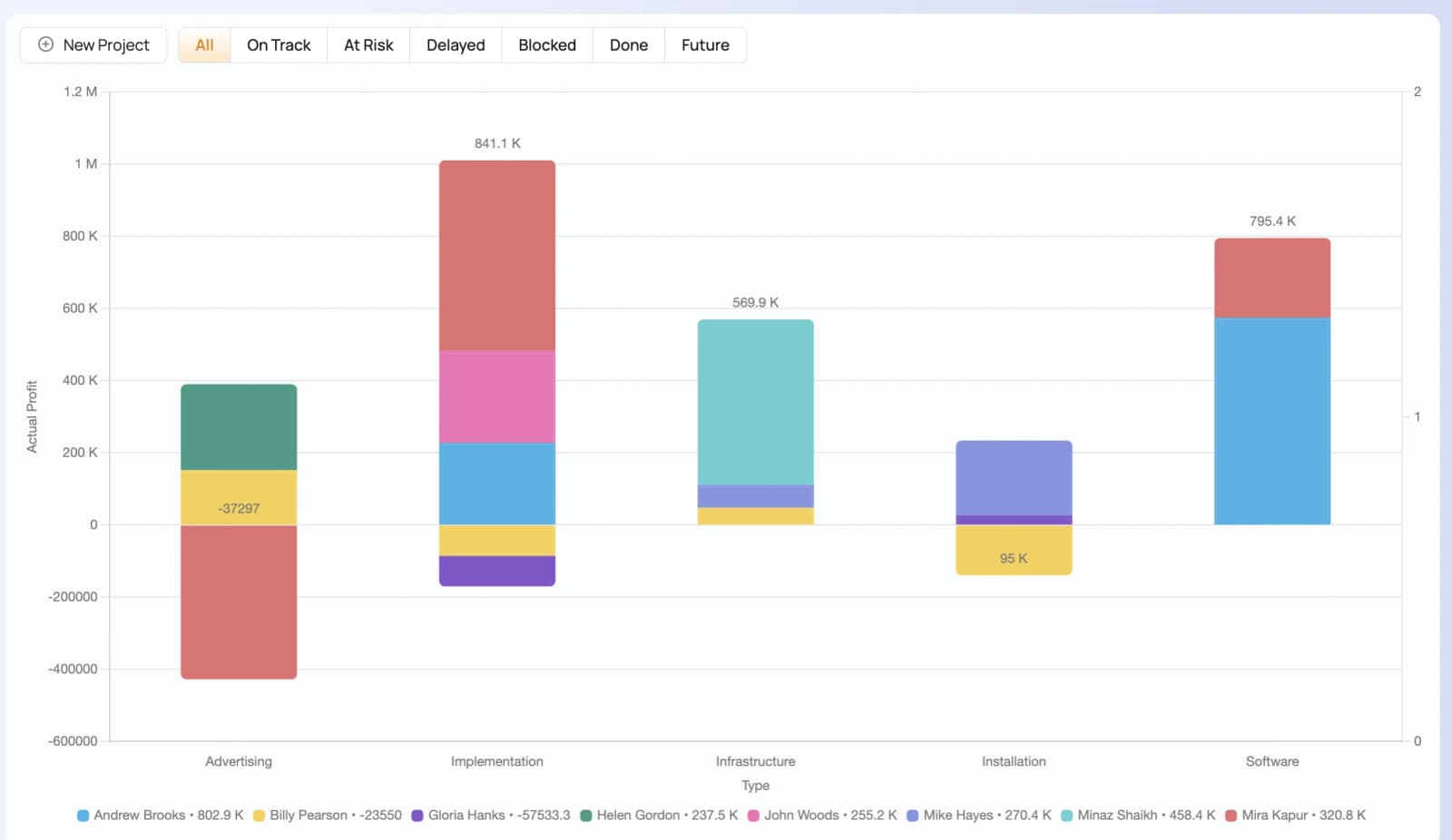
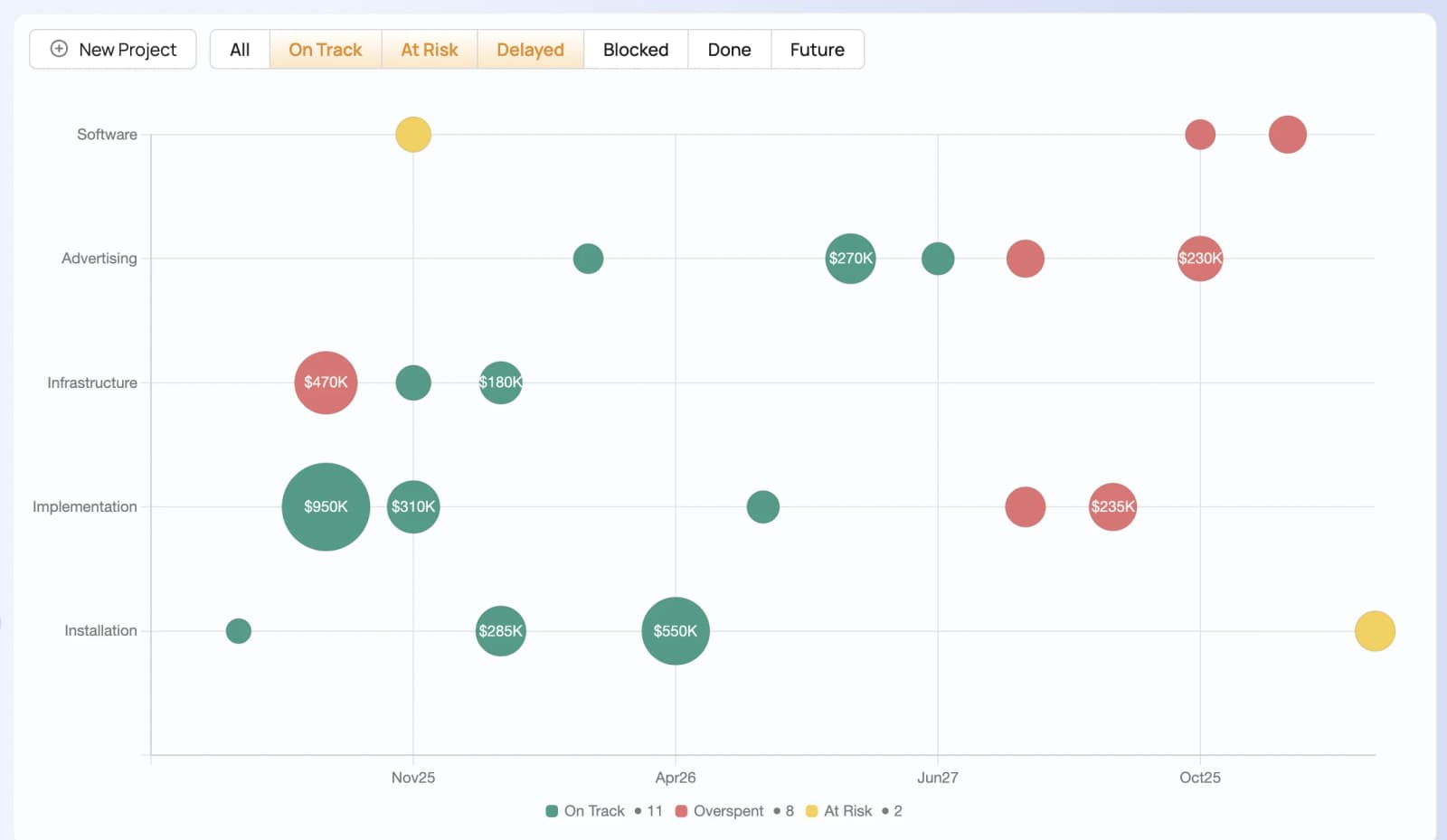
Celoxis verfügt über eines der fortschrittlichsten Reporting-Tools der Branche. Wir bieten Ihnen eine Reihe vorgefertigter Berichte, die Sie direkt verwenden oder als Grundlage für Ihre eigenen Berichte nutzen können. Klicken Sie hier, um zu den Berichten zu gelangen HauptmenüBerichteAlle Berichte.
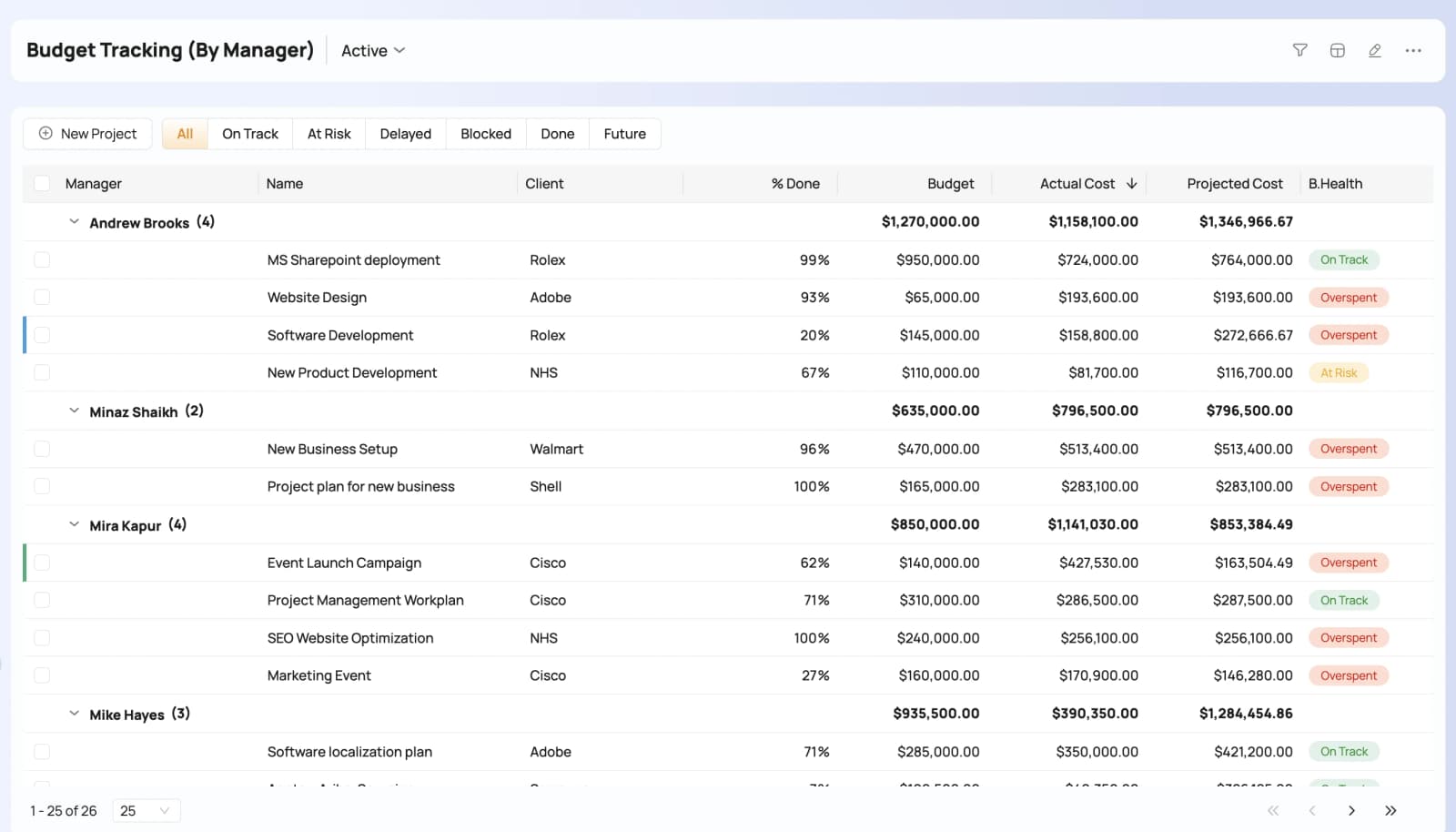
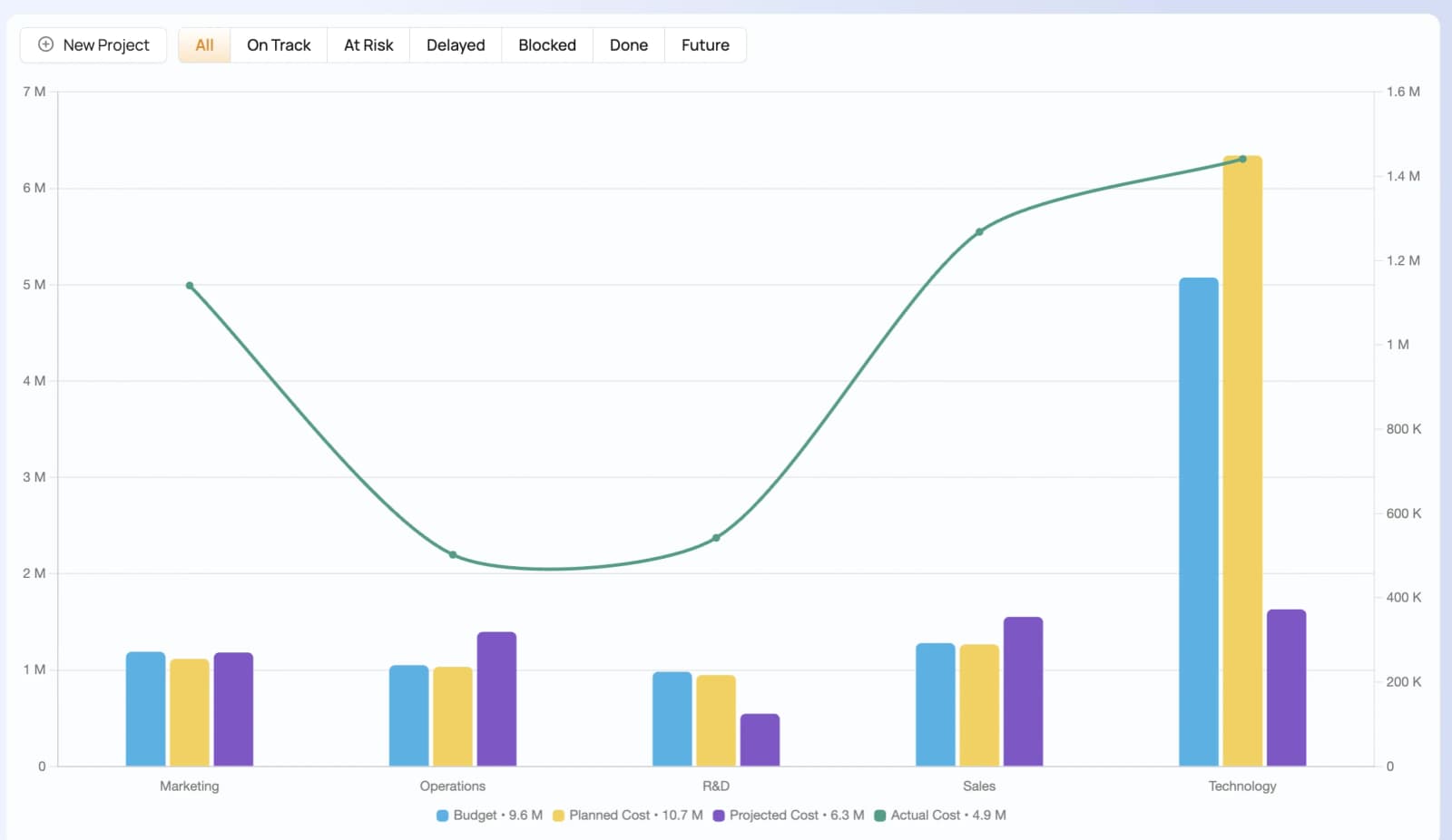
Die unten aufgeführten Beispielberichte veranschaulichen die Leistungsfähigkeit unserer Berichterstattung.
Budgetverfolgung
Kostenleistung nach Geschäftsbereich
Kosten-S-Kurve
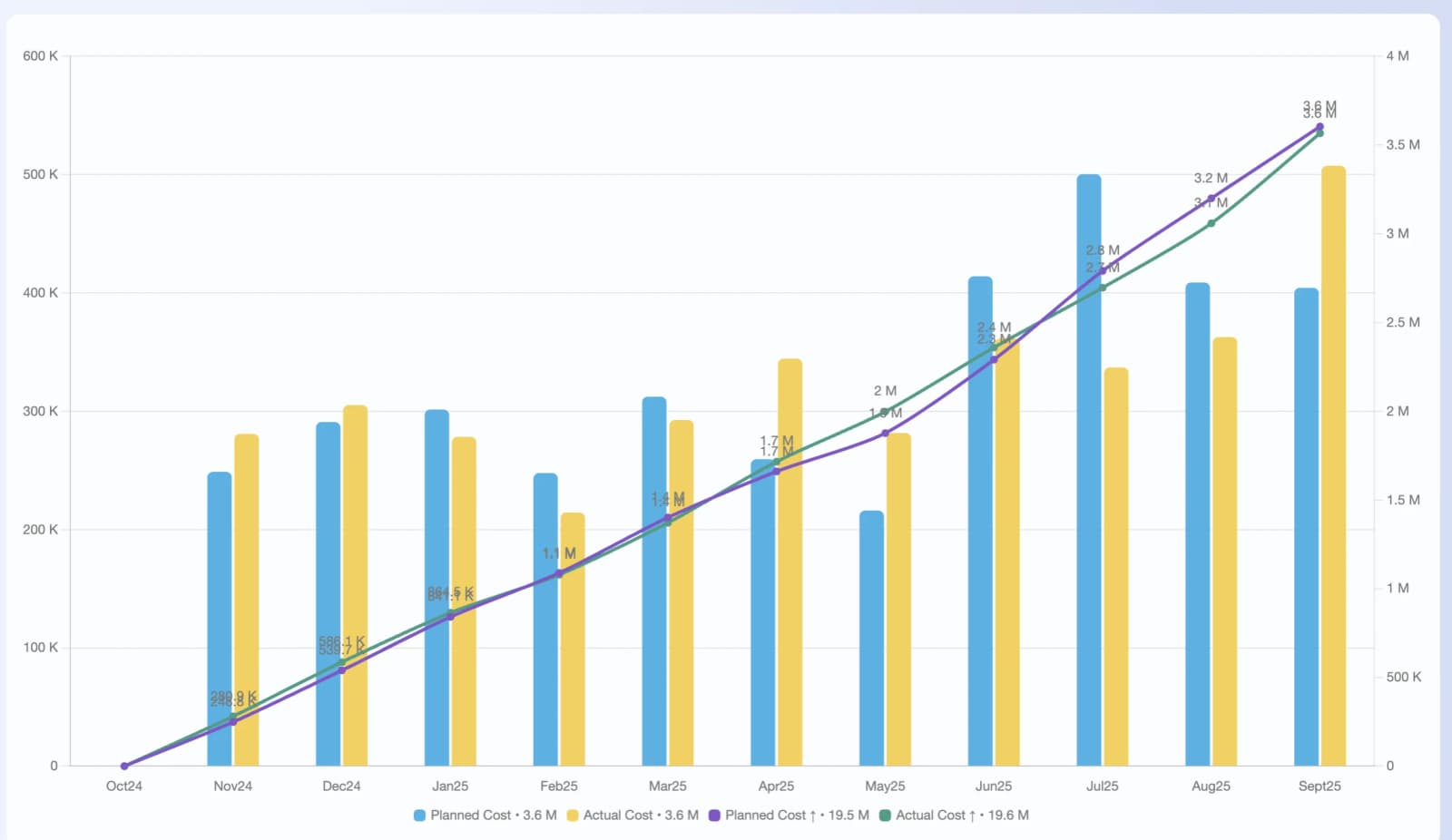
Aufschlüsselung der monatlichen Kosten
Umsatzentwicklung nach Geschäftseinheit und Manager
Produkt-Roadmap
L. Hilfe holen
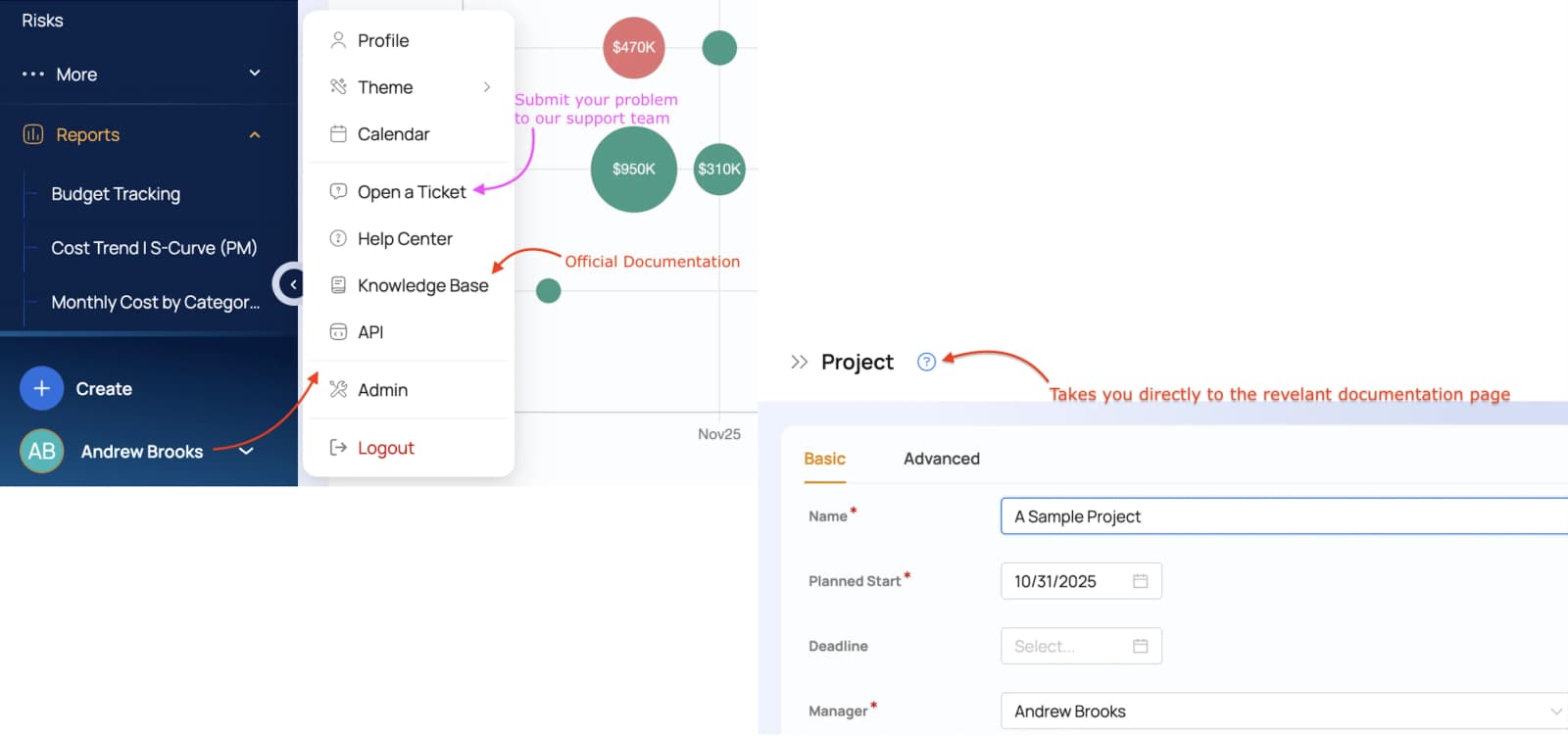
Context sensitive help is available on many pages that will directly take you to the documentation for that topic. Watch out of the icon as shown below.
Um eine Frage an unser Support-Team zu stellen oder zum Dokumentationsportal zu gelangen, klicken Sie im Hauptmenü.