Premiers pas — pour les utilisateurs
Commencez ici
Ce guide de démarrage rapide vous aidera à comprendre :
- Comment l'information est organisée
- Comment se connecter
- Comment utiliser votre tableau de bord
- Comment naviguer dans l'interface utilisateur.
- Comment modifier vos préférences
- Comment créer son premier projet
- Comment utiliser un diagramme de Gantt
- Comment rendre compte de l'avancement des tâches
- Comment enregistrer le temps
- Comment suivre les projets
- Comment exécuter des rapports
- Comment obtenir de l'aide
A. Comment l'information est organisée
Vous pouvez créer des projets, des tâches, des risques, des problèmes, des demandes de changement, etc. Vous pouvez également enregistrer votre temps et vos dépenses, télécharger des fichiers et ajouter des commentaires. Voyons comment tout cela est organisé.
Organisation │ ├── Espace de travail 1 (ex. : Ingénierie) │ │ │ ├── Projet 1.1 │ │ │ │ │ ├── Tâches │ │ │ │ │ │ │ ├── Sous-tâches │ │ │ ├── Suivi du temps │ │ │ ├── Dépenses │ │ │ ├── Mises à jour │ │ │ └── Fichiers │ │ │ │ │ ├── Discussions │ │ │ │ │ ├── Risques (Application personnalisée) │ │ │ │ │ │ │ ├── Journaux de temps │ │ │ ├── Mises à jour │ │ │ └── Fichiers │ │ │ │ │ ├── Problèmes (Application personnalisée) │ │ │ │ │ │ │ ├── Journaux de temps │ │ │ ├── Mises à jour │ │ │ └── Fichiers │ │ │ │ │ └── Fichiers │ │ │ ├── Projet 1.2 │ │ ... │ └── Projet 1.N │ ├── Espace de travail 2 (ex. : Marketing) │ │ │ ├── Projet 2.1 │ │ ... │ └── Projet 2.N │ └── Espace de travail M (ex. : Ventes) │ ├── Projet M.1 │ ... └── Projet MNLes espaces de travail sont comme des services. Ils permettent de segmenter facilement les données et d'en contrôler l'accès. Si vous n'utilisez pas cette fonctionnalité, elle est automatiquement masquée dans votre interface utilisateur.
Les projets contiennent des tâches, des risques, des problèmes et d'autres applications personnalisées. Vous pouvez également y mener des discussions et y importer des fichiers. Chaque projet est associé à un espace de travail.
Les tâches peuvent contenir des sous-tâches. Vous pouvez enregistrer le temps passé et les dépenses associées aux tâches. Vous pouvez également télécharger des fichiers ou ajouter des commentaires.
Les applications personnalisées telles que Risques et Problèmes sont intégrées aux projets. Vous pouvez y enregistrer le temps passé, y importer des fichiers ou y ajouter des commentaires.
B. Comment se connecter
Lors de la création d'un compte utilisateur, un courriel contenant un nom d'utilisateur, un mot de passe et un lien de connexion est envoyé à l'utilisateur. Veuillez consulter ce courriel pour obtenir votre nom d'utilisateur et votre mot de passe. Après vous être connecté, vous devrez modifier votre mot de passe.
URL : https://celoxis.com

Contactez votre administrateur système ou consultez l'e-mail dans votre boîte de réception comme indiqué précédemment.
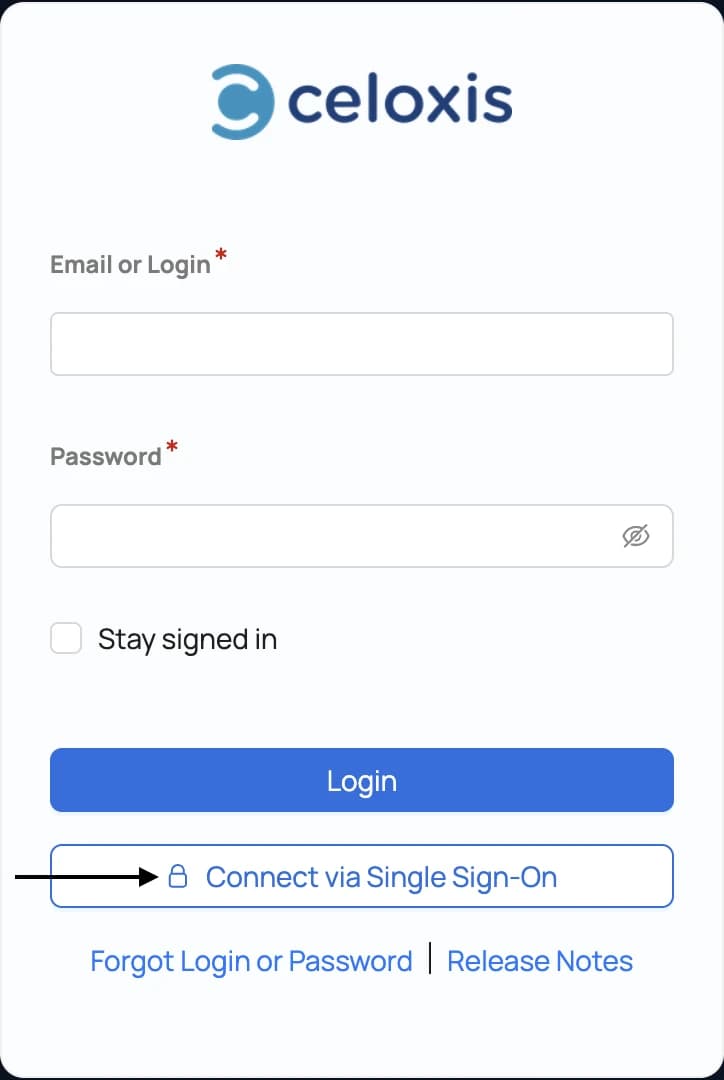
Comme vous pouvez le constater, l'écran de connexion est simple. Si votre organisation utilise l'authentification unique (SSO), cliquez sur le lien SSO mis en évidence dans l'image.
C. Tableau de bord
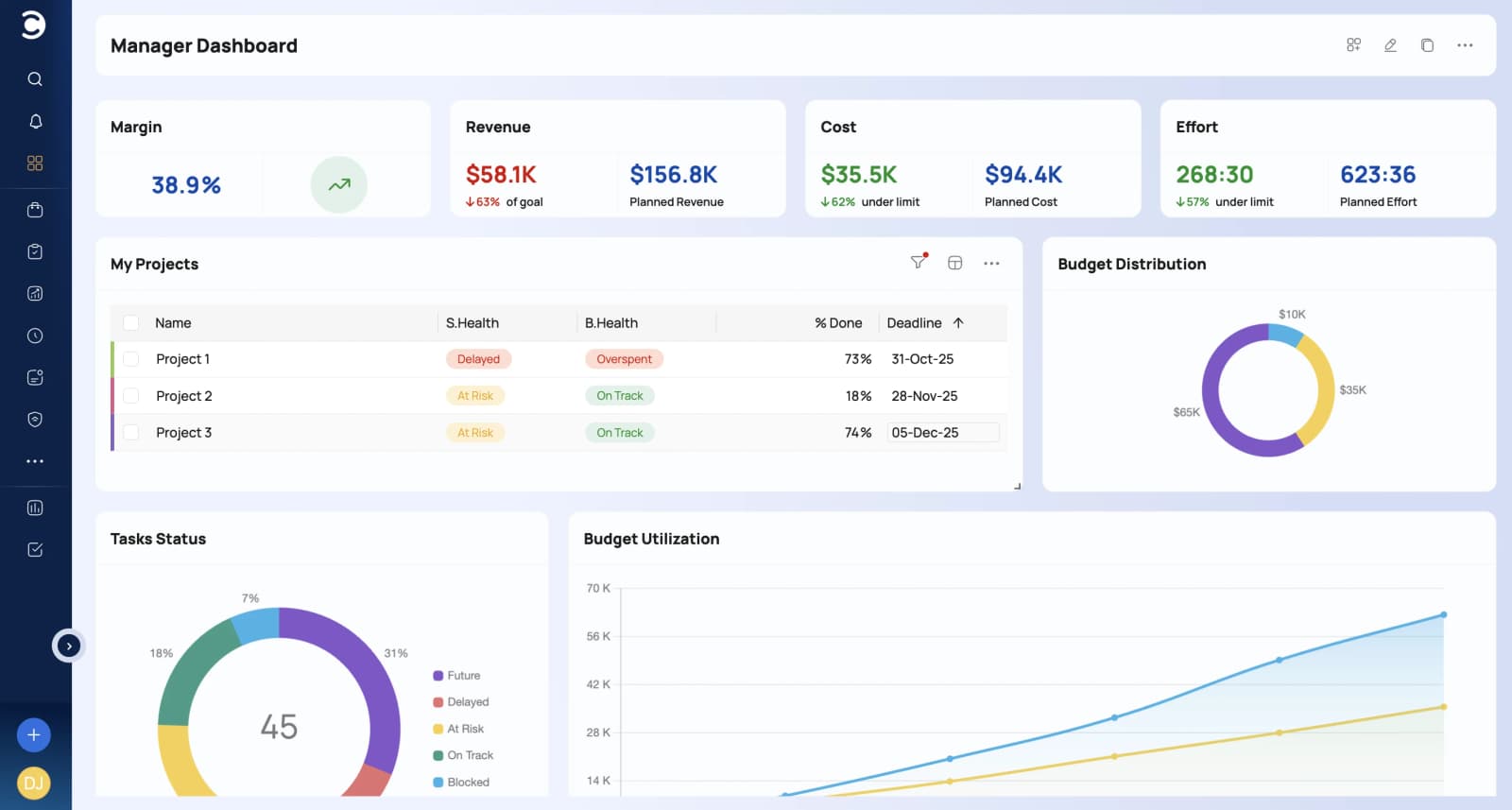
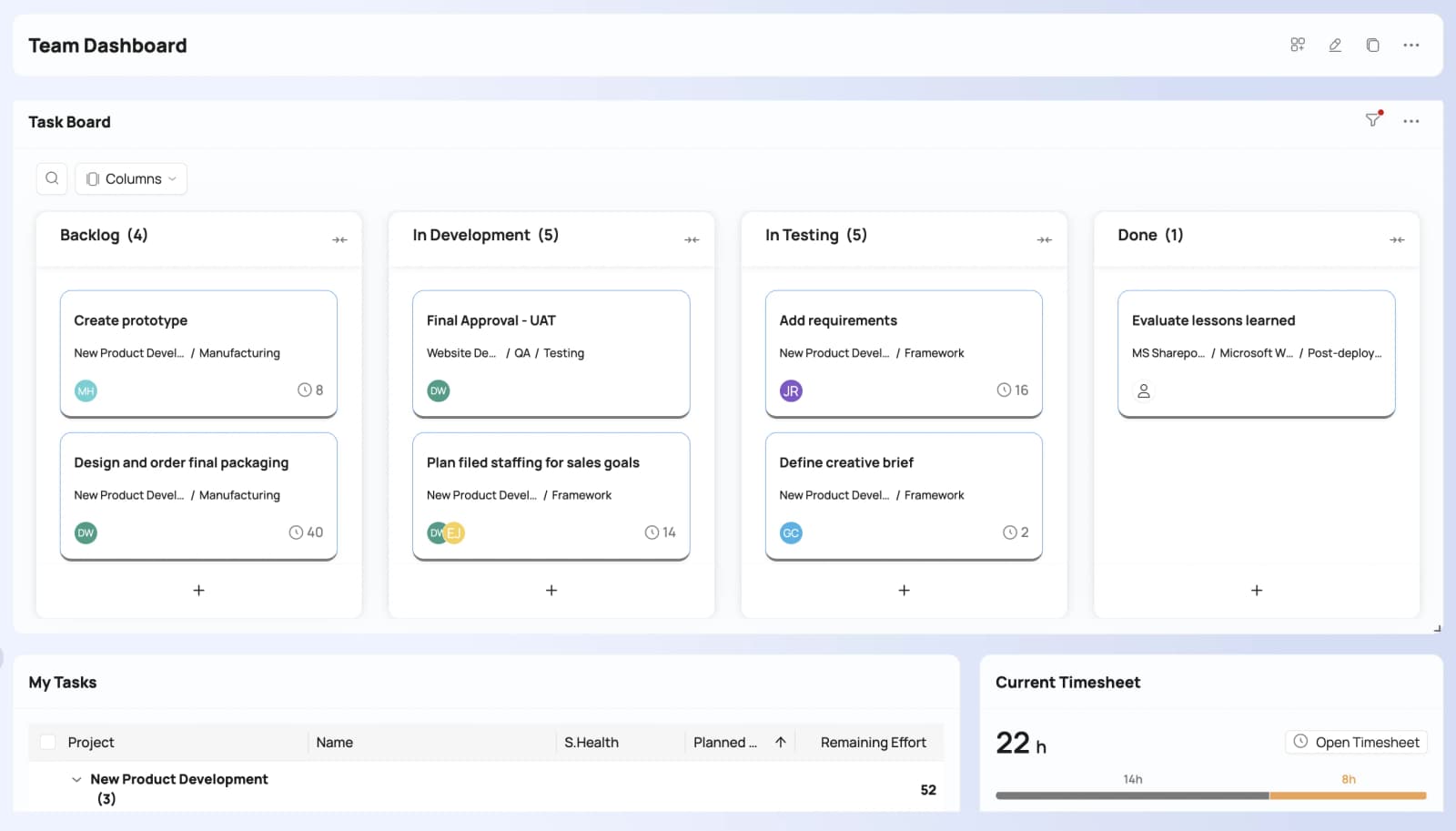
Votre compte sera préconfiguré avec plusieurs tableaux de bord que nous jugeons utiles. Utilisez-les tels quels ou comme point de départ pour vos personnalisations.
Il y a 5 choses que vous devez savoir :
1Plusieurs tableaux de bord
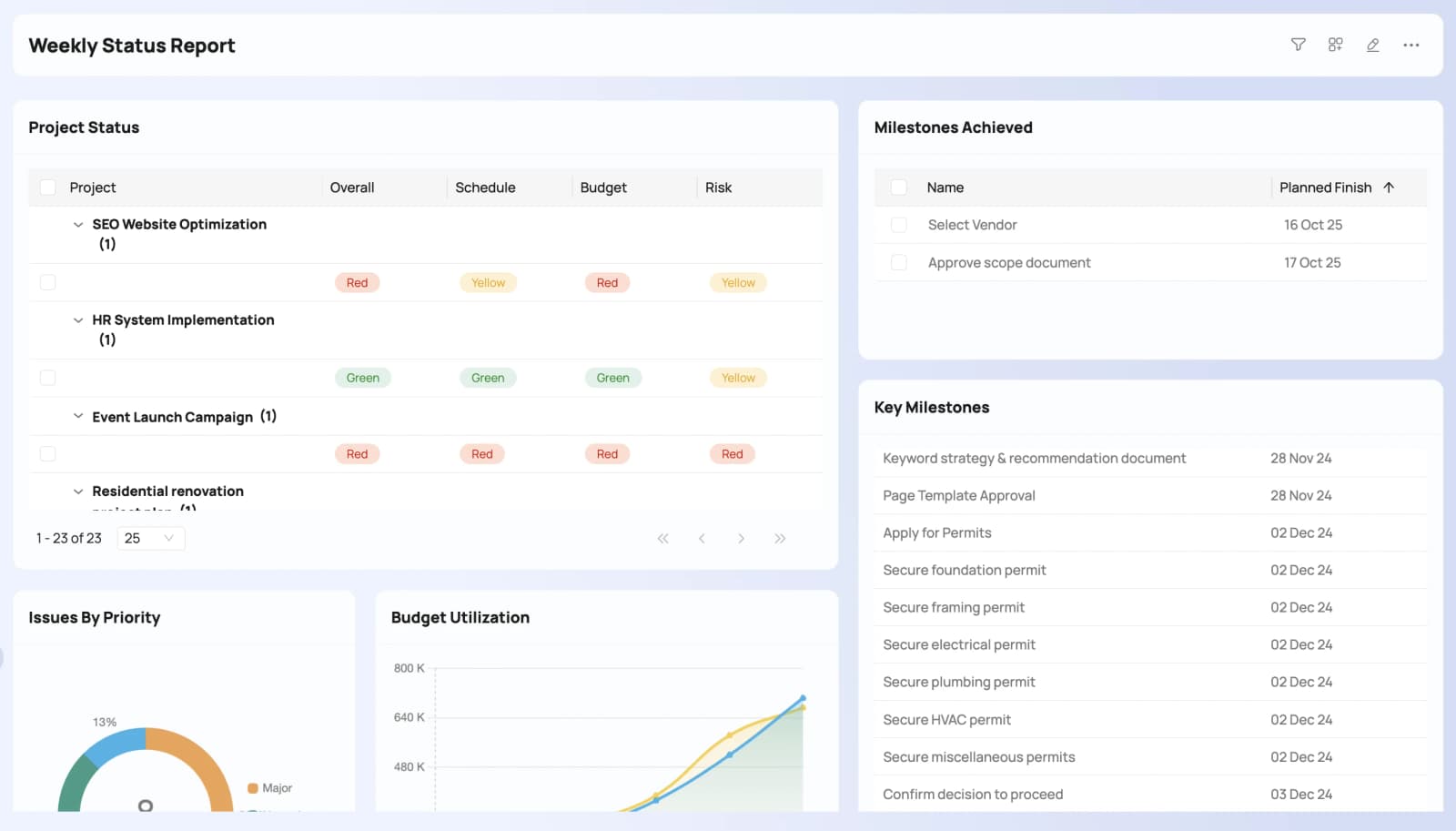
Vous pouvez créer plusieurs tableaux de bord adaptés à votre style de travail. Vous pouvez créer différents tableaux de bord selon le rôle : par exemple, un tableau de bord pour le chef de projet, un membre d’équipe, un gestionnaire de ressources, un directeur de PMO, etc. Vous pouvez même créer différents tableaux de bord selon la fonction : par exemple, un tableau de bord pour la planification, le suivi, l’assurance qualité, l’utilisation des ressources, etc.
Plusieurs tableaux de bord peuvent être attribués à un même utilisateur.
2Personnalisation des tableaux de bord
Vous pouvez personnaliser les widgets, les mises en page, les colonnes, les filtres, les regroupements et bien plus encore.
Dans l'exemple suivant, un widget est supprimé, puis un nouveau widget est ajouté et redimensionné.
3Effectuer des actions sur les tableaux de bord
Vous devriez pouvoir effectuer la plupart de votre travail depuis vos tableaux de bord.
Dans l'exemple suivant, un responsable explore un graphique circulaire pour lister toutes les tâches en retard et demande une mise à jour aux personnes assignées.
4Partage de tableaux de bord
Les tableaux de bord peuvent être exportés au format PDF, que vous pouvez ensuite envoyer par e-mail.

5Tableaux de bord de planification
Vous pouvez programmer l'envoi de tableaux de bord par e-mail à des heures fixes.
Cliquez sur l'icône à côté du nom du tableau de bord, puis sur « Planification » pour saisir les détails de votre planification et les destinataires.
D. Navigation dans l'interface utilisateur
L'interface utilisateur de Celoxis est cohérente et prévisible. Autrement dit, si vous comprenez le fonctionnement d'une page, vous comprendrez celui de 90 % des autres pages.
Nous allons maintenant examiner les éléments de base de l'interface utilisateur :
- Le menu principal
- Le menu d'accompagnement
- Menu des articles récents
- Rapports recommandés
- Une page typique
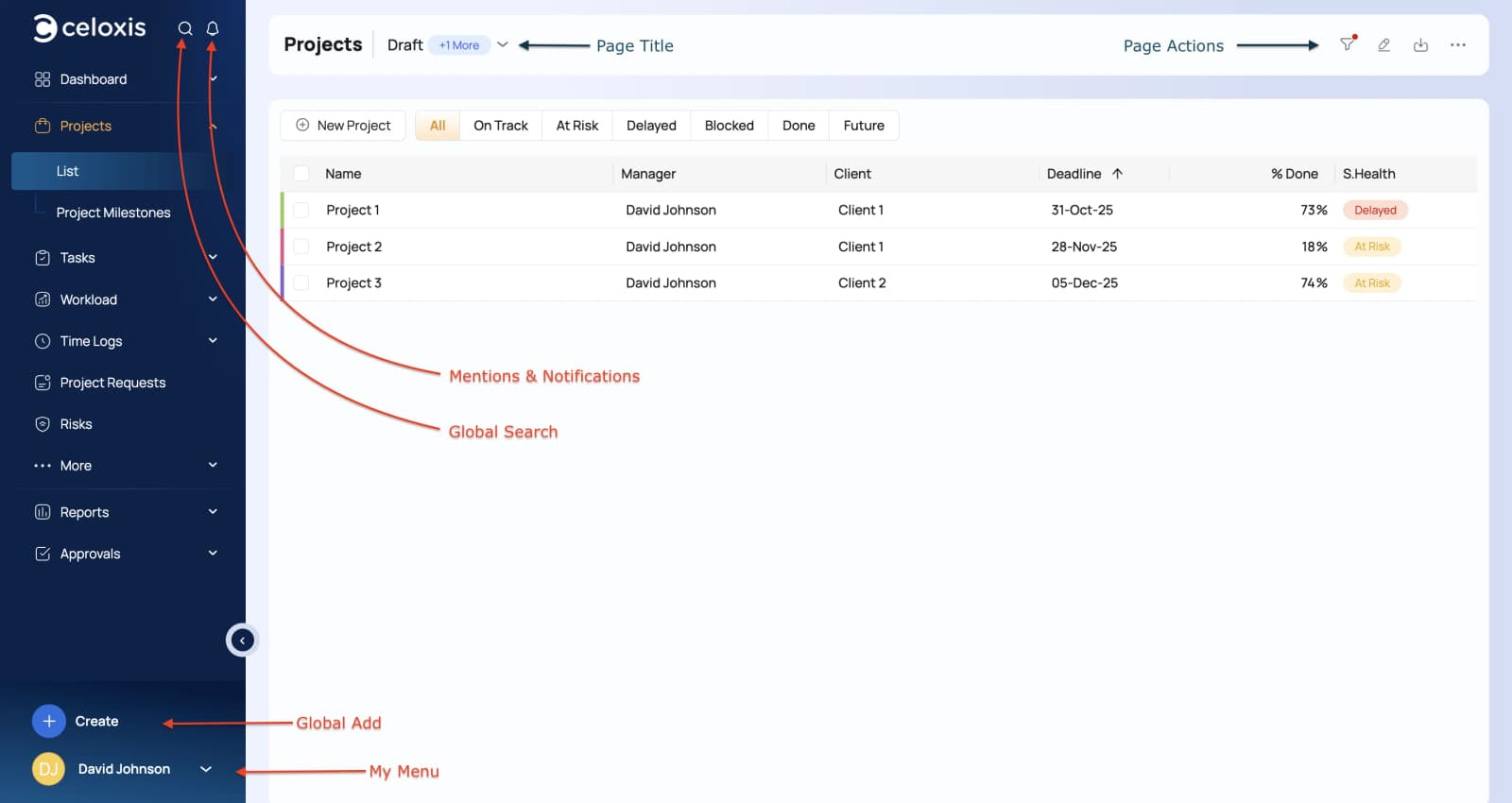
1Le menu supérieur (ou barre supérieure)
Les éléments situés à gauche du menu principal (titre de la page et actions) changent à chaque page, tandis que ceux situés à droite, à partir de l'icône de recherche, restent inchangés. L'image suivante décrit les éléments du menu principal.
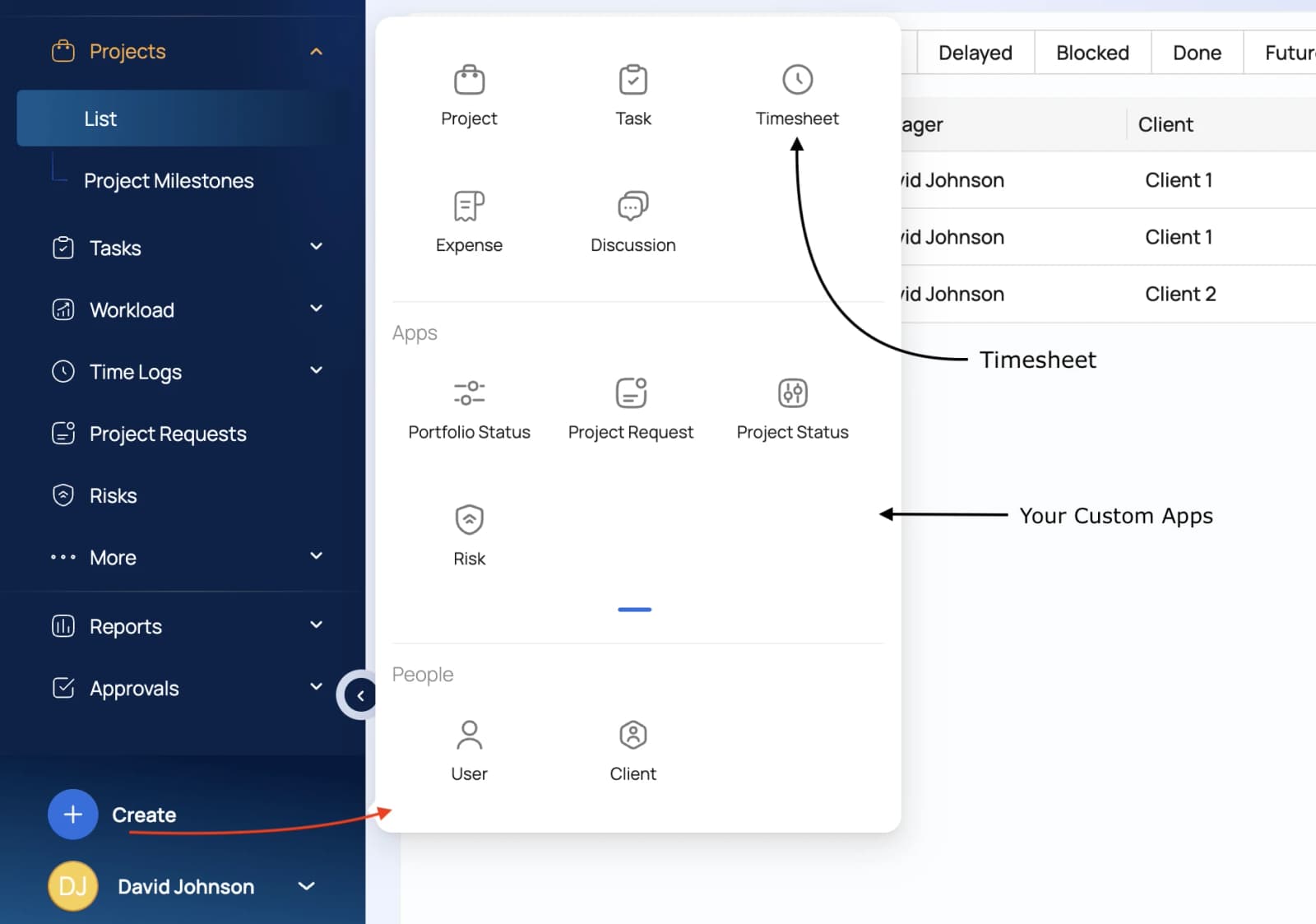
Le menu Ajouter
Le bouton « Ajouter » est toujours disponible sur toutes les pages et permet d’ajouter des projets, des tâches, des problèmes, des risques, des utilisateurs, etc., comme indiqué ci-dessous. Vous pouvez accéder rapidement à la feuille de temps en cliquant sur l’icône correspondante.
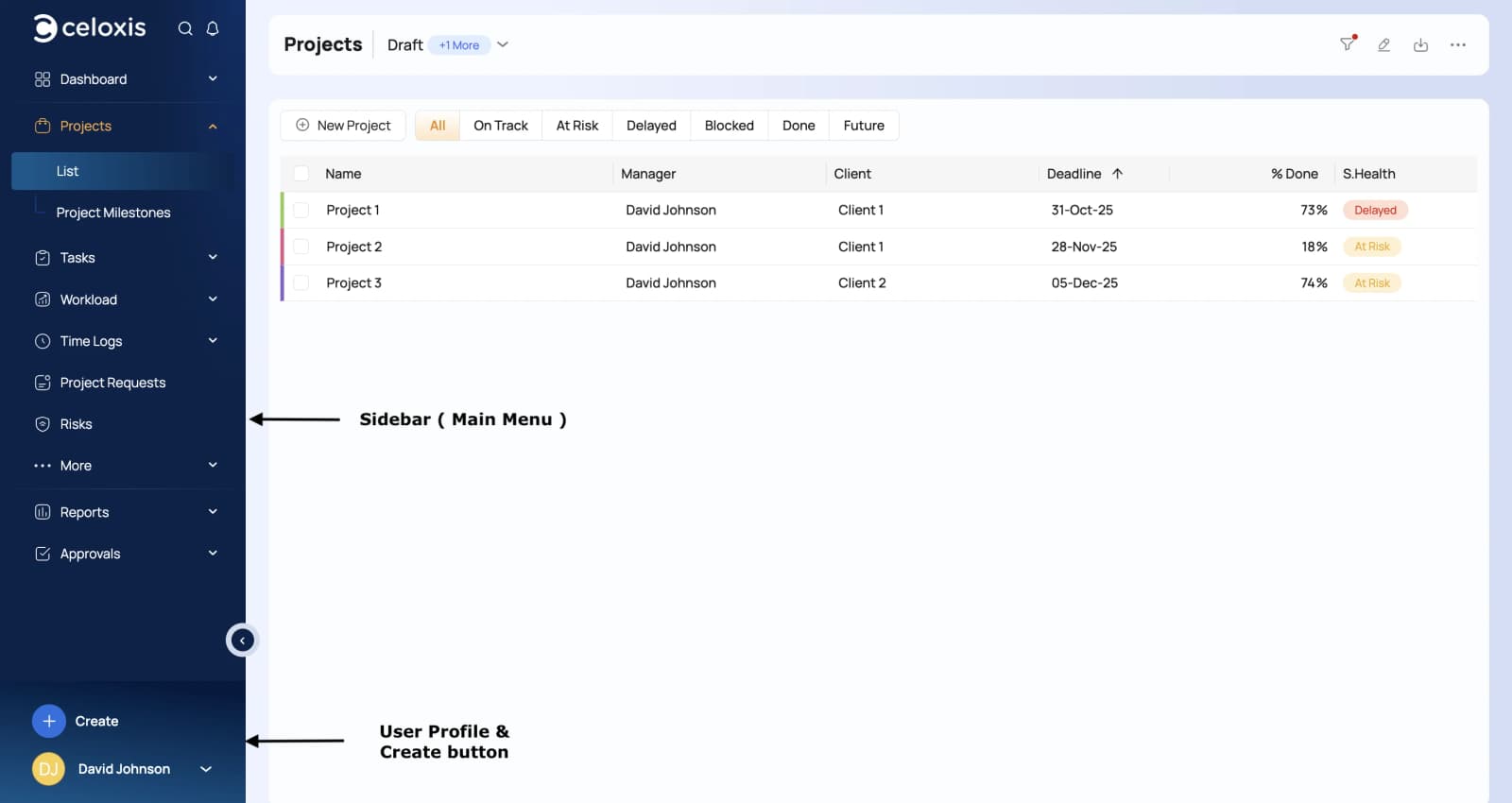
2La barre latérale (ou le menu principal)
La barre latérale permet de naviguer entre les différentes pages, comme indiqué ci-dessous.
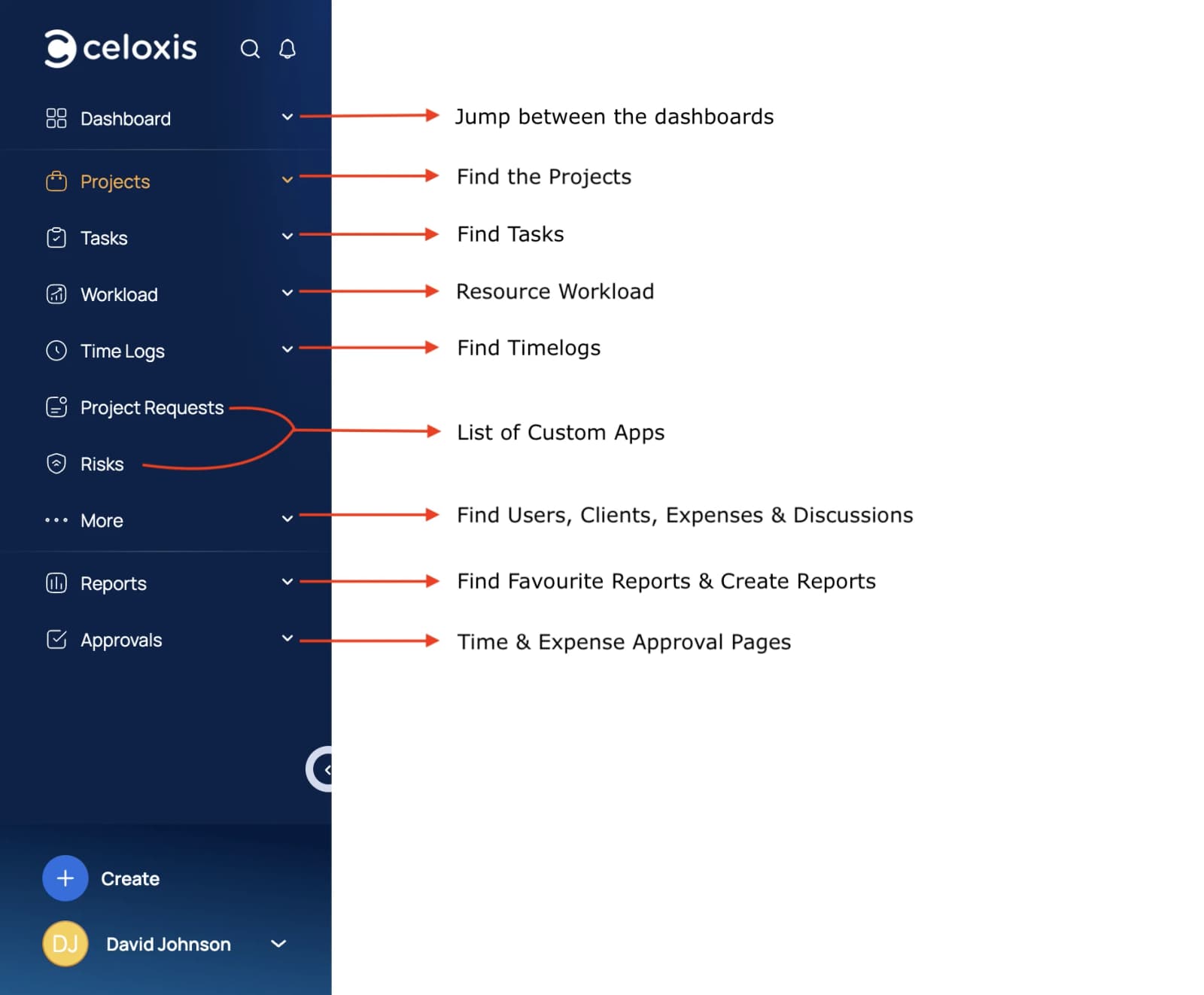
Barre latérale > Menu des applications
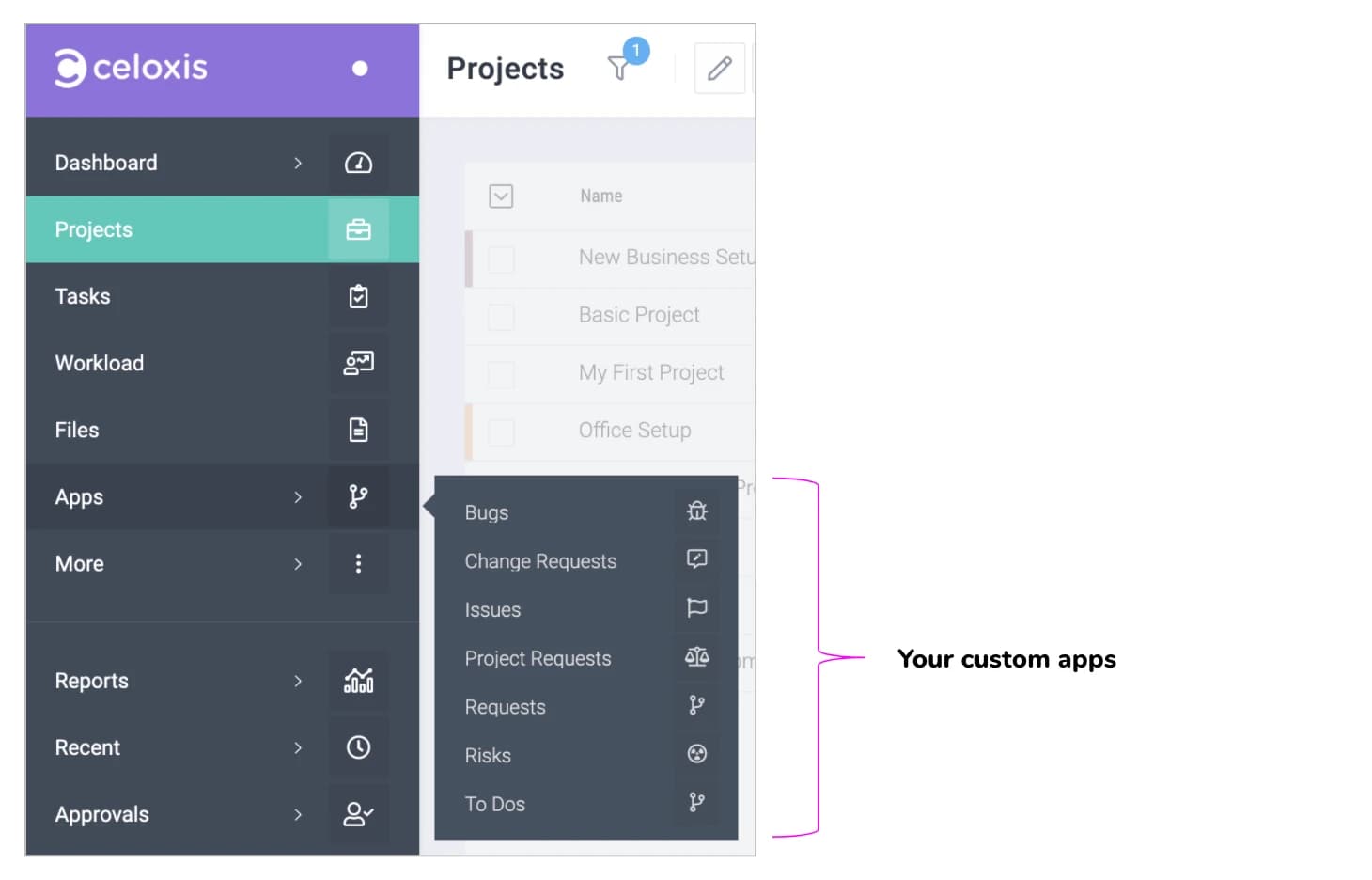
Le menu Applications permet d'accéder à la liste de vos applications personnalisées. Dans l'exemple suivant, cliquer sur Problèmes vous mènera à la liste des problèmes.
3Menu des articles récents
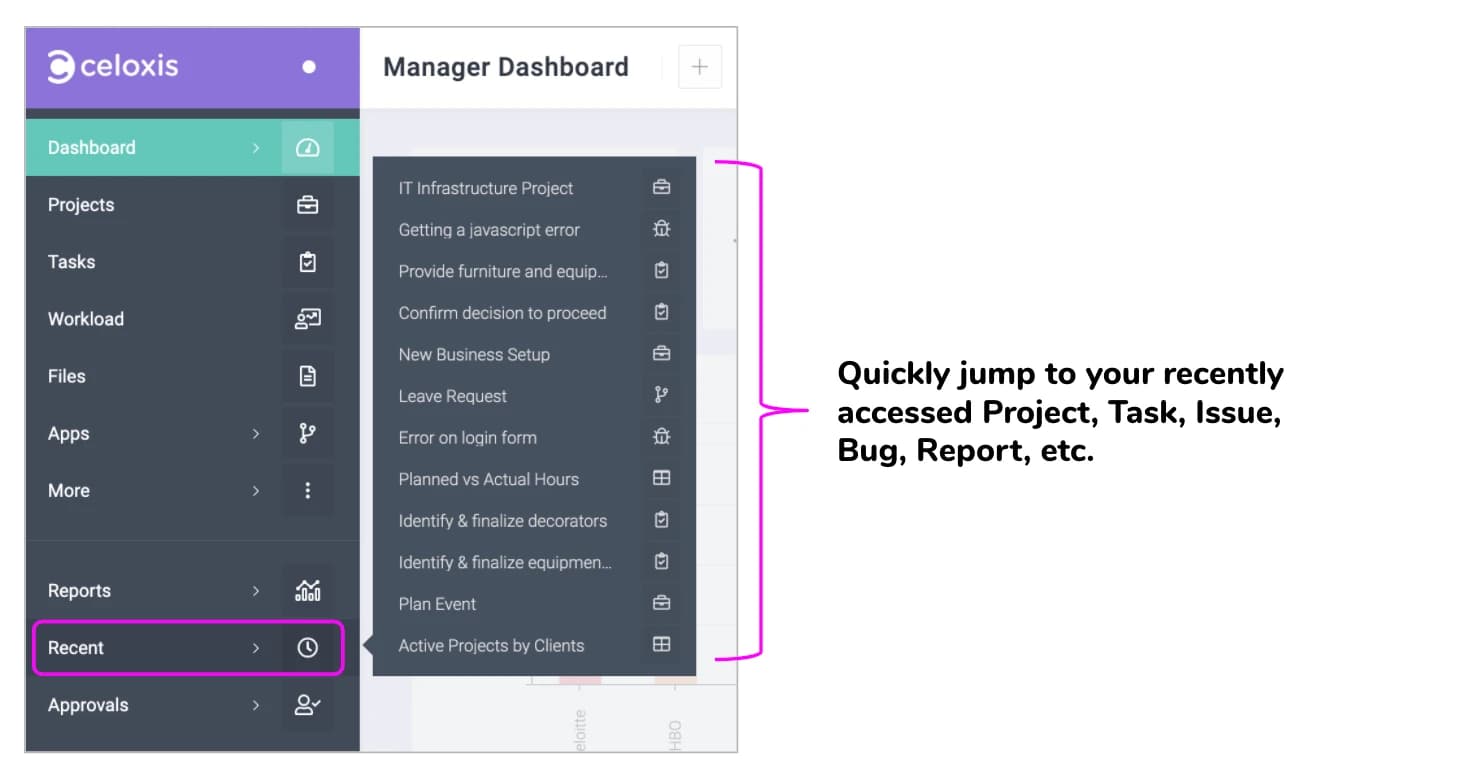
Ce menu est un gain de temps précieux. Il vous permet d'accéder rapidement à vos projets, tâches, problèmes, bogues, rapports, etc. récemment consultés.
4Rapports recommandés
Si vous utilisez fréquemment un rapport, marquez-le comme favori en cliquant sur l'icône en forme d'étoile dans le rapport. Une fois cette opération effectuée, ce rapport apparaîtra dans votre menu Rapports.
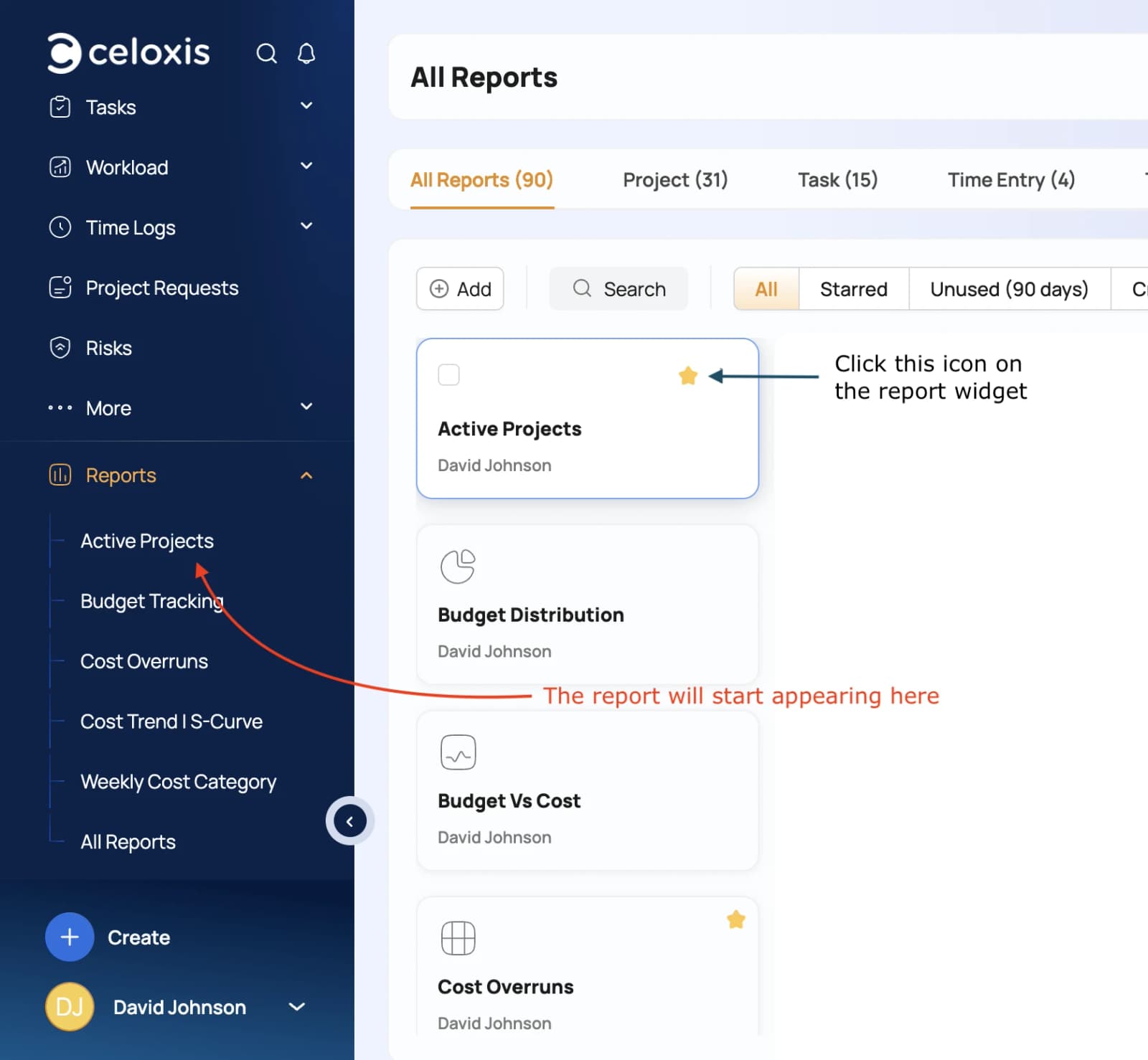
Dans l'exemple ci-dessus, cliquer sur l'étoile du rapport X le rend disponible dans le Rapports .
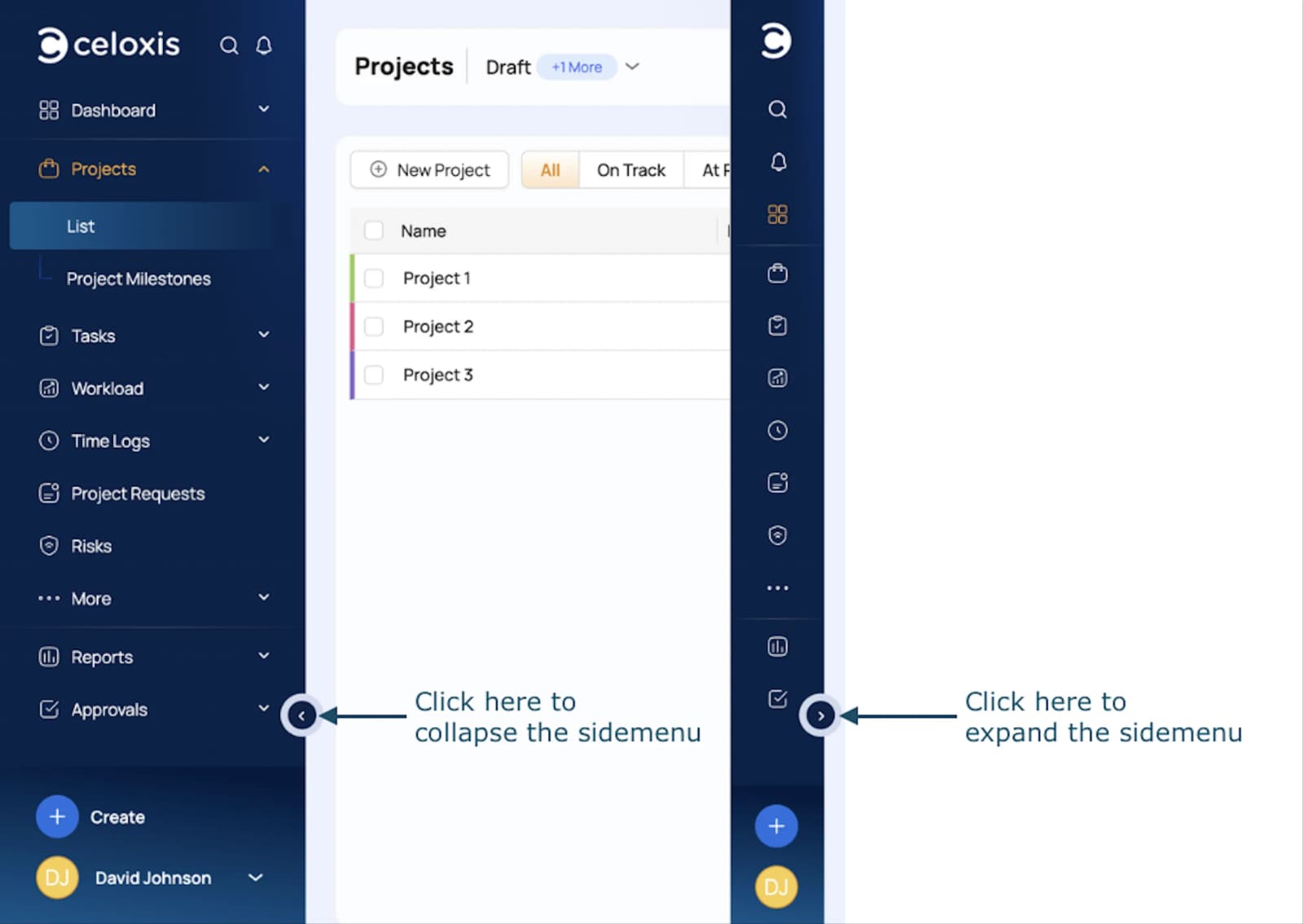
Astuce : Gagnez de l’espace à l’écran en cliquant sur
5Une page typique
La plupart des pages auront la même structure que l'exemple ci-dessous.
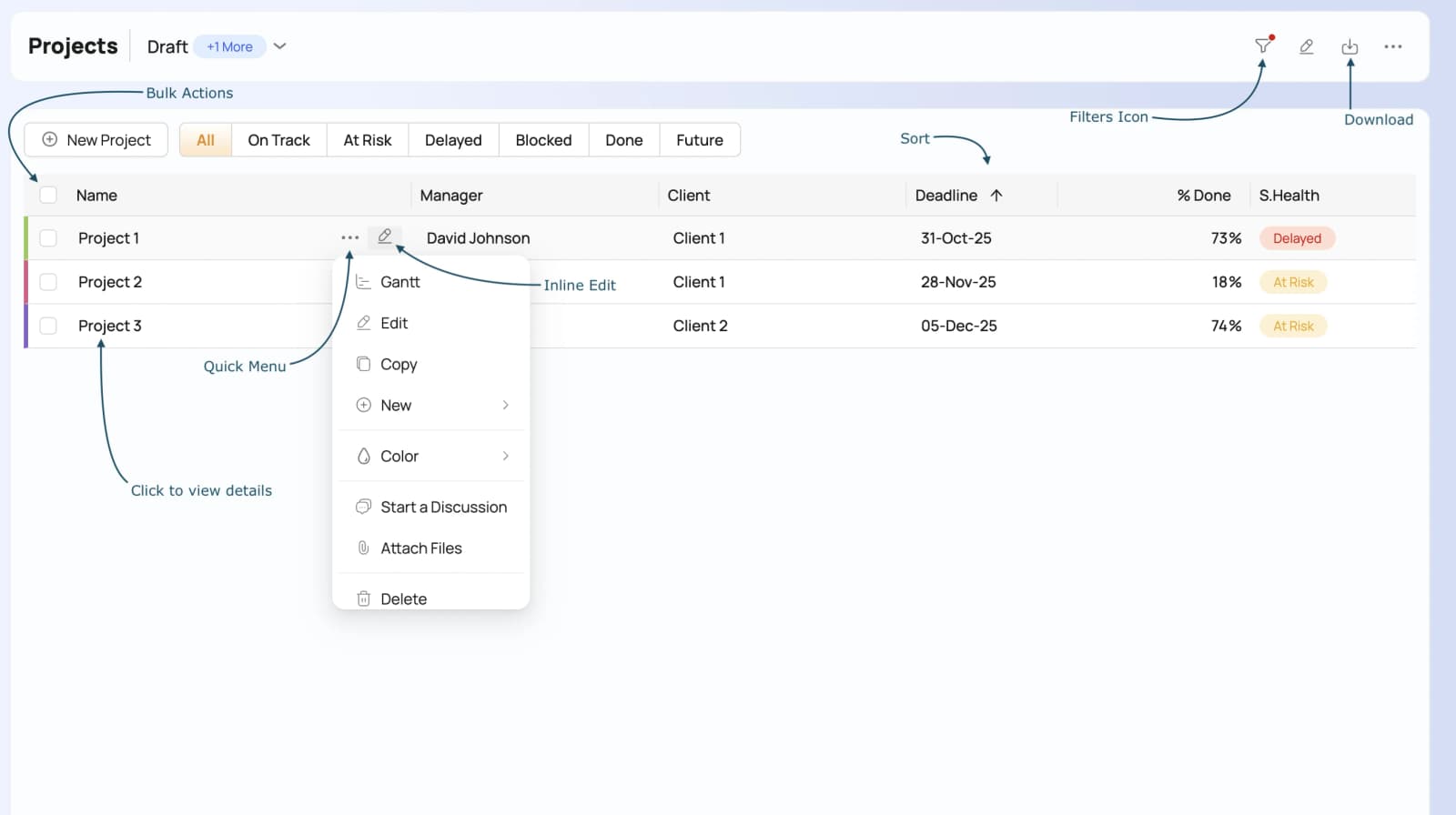
Actions groupées
Sélectionnez plusieurs éléments dans la liste et cliquez sur ce bouton pour effectuer des actions sur la liste sélectionnée.
Filtres
Cliquez pour modifier les filtres
Télécharger
Permet de télécharger le rapport dans plusieurs formats
Édition en ligne
Cliquez pour modifier la valeur directement, sans ouvrir de formulaire.
Menu rapide
Liste des actions fréquemment effectuées sur un élément de liste. Par exemple : ouvrir le diagramme de Gantt d’un projet.
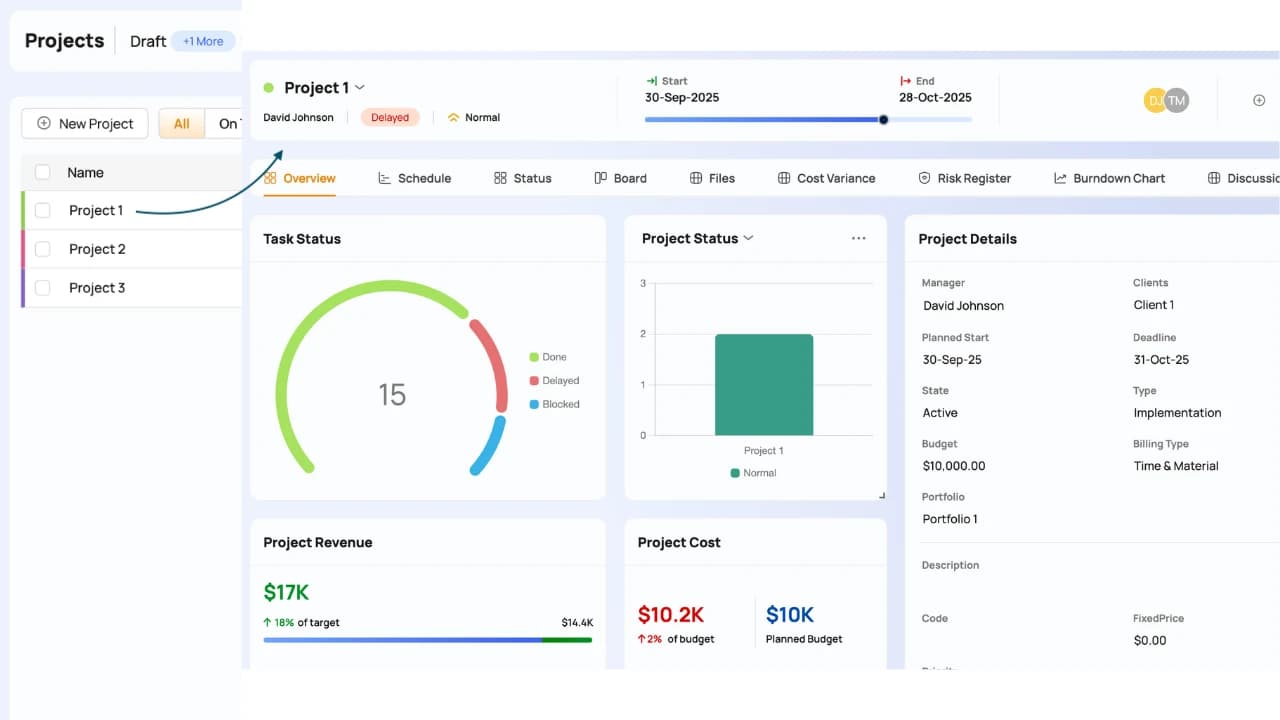
Afficher un élément tel qu'un projet, une tâche, un problème ou un élément d'application personnalisé.
Cliquer sur le nom d'un élément ouvre son panneau. Dans l'exemple suivant, nous cliquons sur un projet pour le consulter.
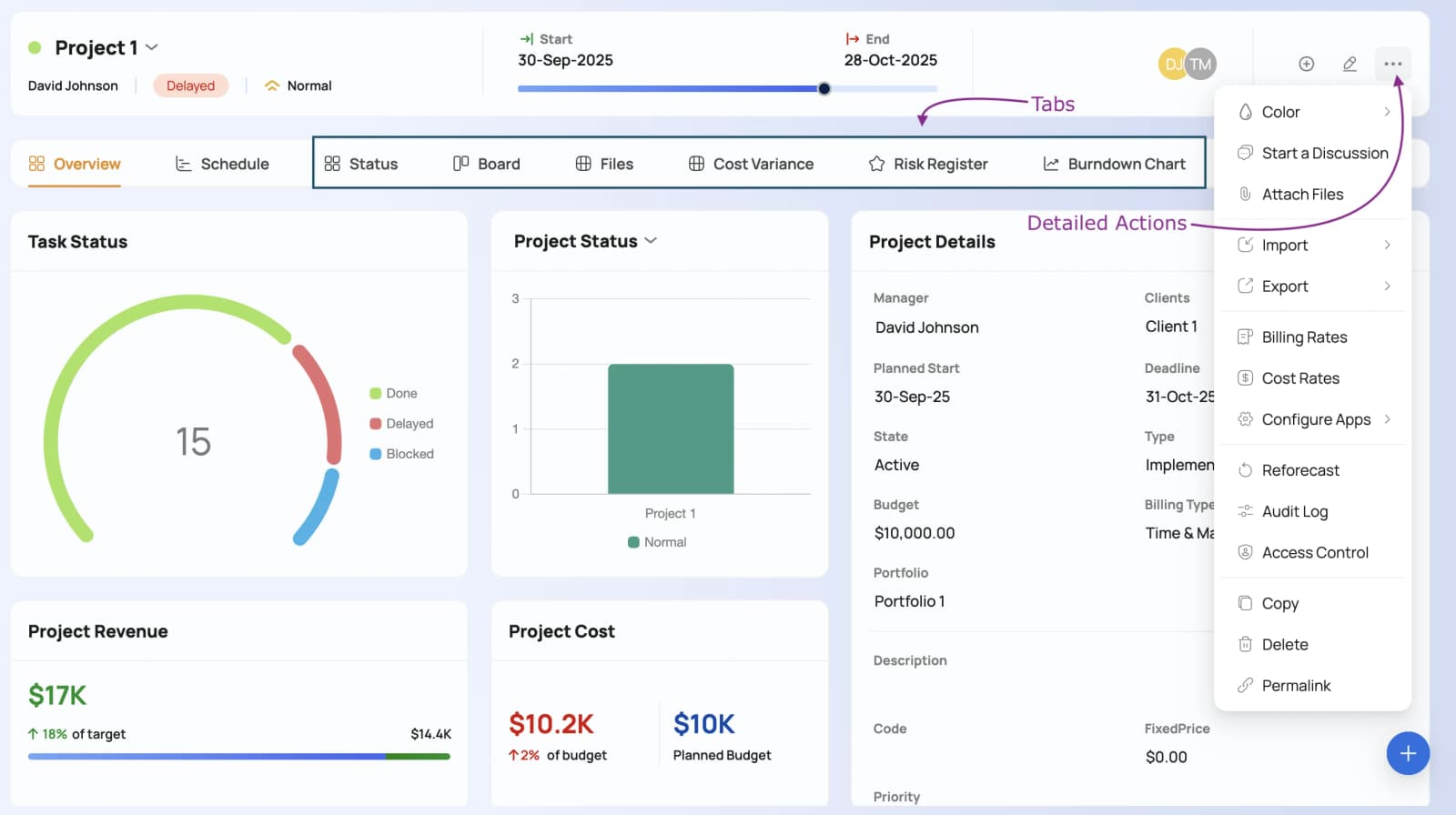
Le comité de projet
Les panneaux comportent des onglets permettant de consulter rapidement les éléments associés tels que les tâches, les fichiers, les risques et même les rapports. Cliquer sur l'onglet L'icône affichera un menu d'actions complet, comme illustré ci-dessous. Les panneaux pour les tâches, les problèmes, etc., sont organisés de la même manière.
E. Modifier vos préférences
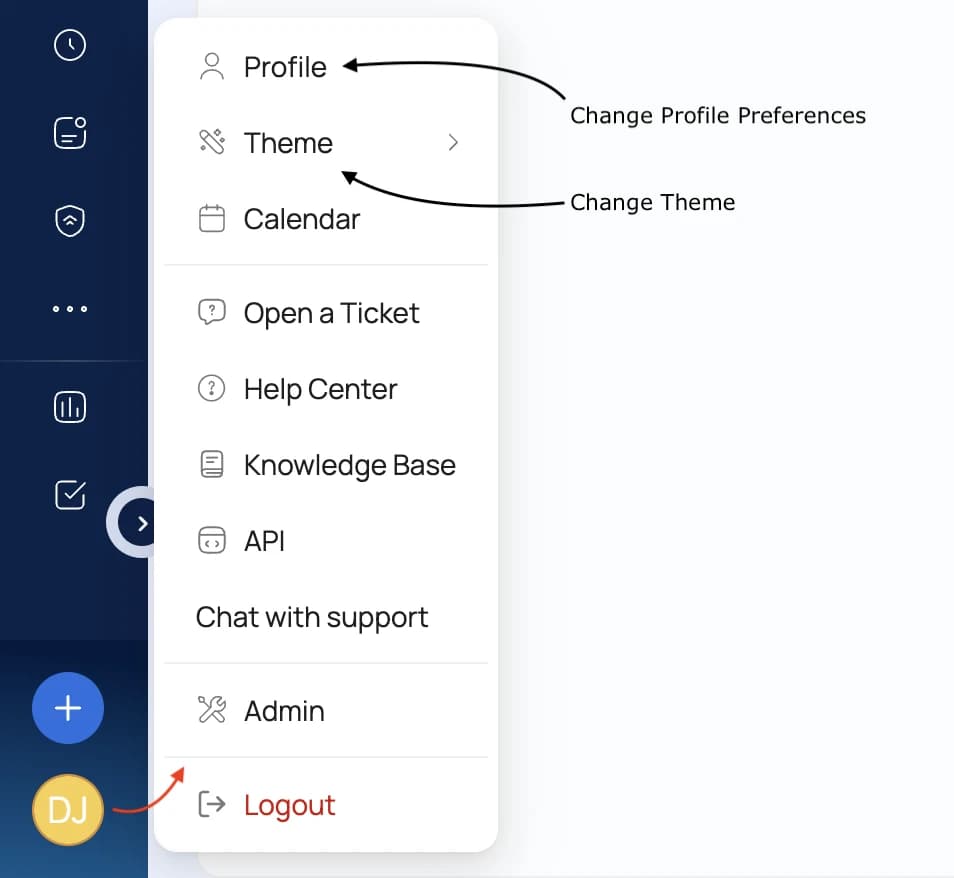
Cliquez Menu principalProfil
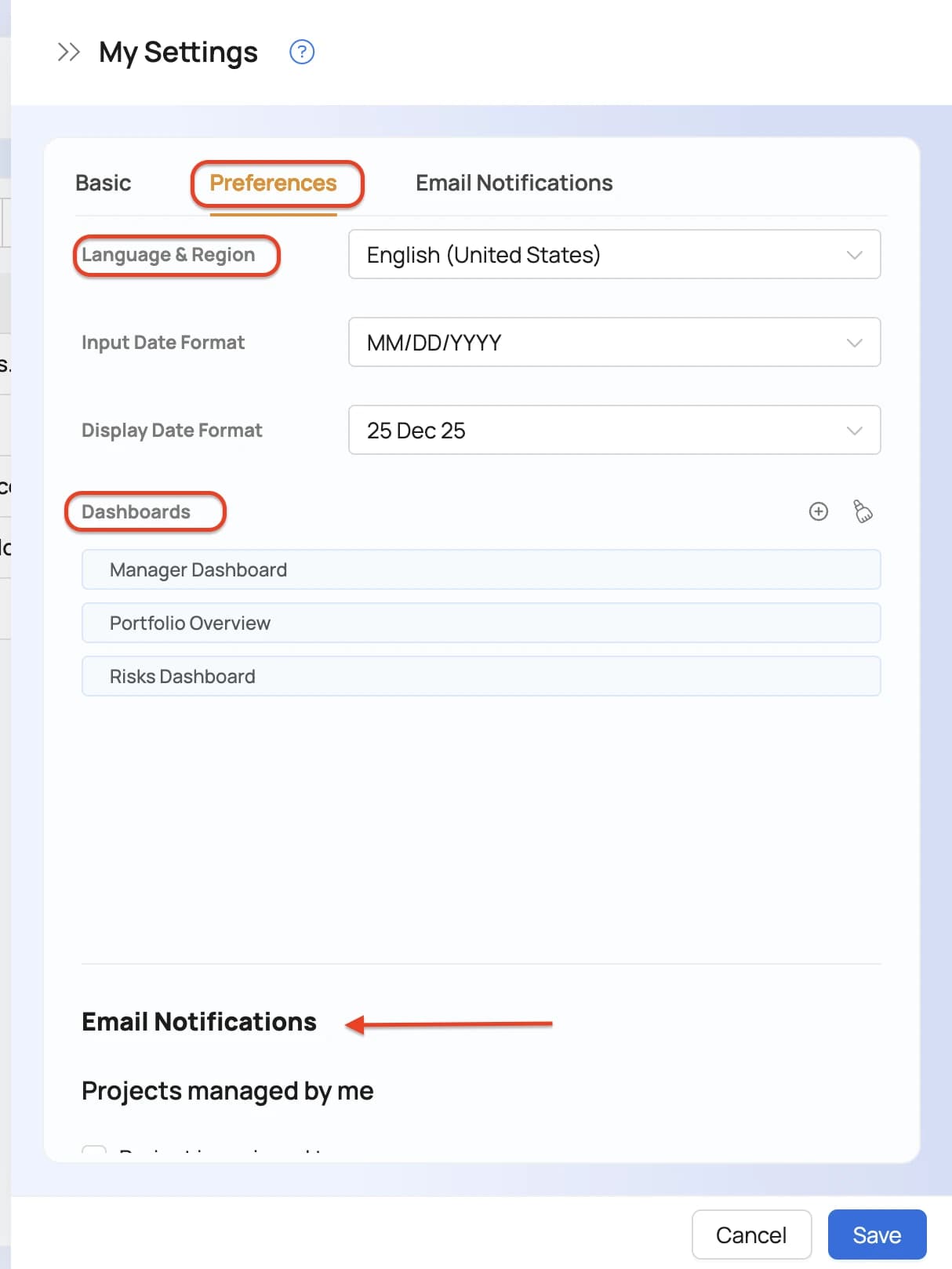
Cliquez sur l' Préférences pour modifier votre langue, les formats de date, les options de notification par e-mail et autres préférences.
F. Créer votre premier projet
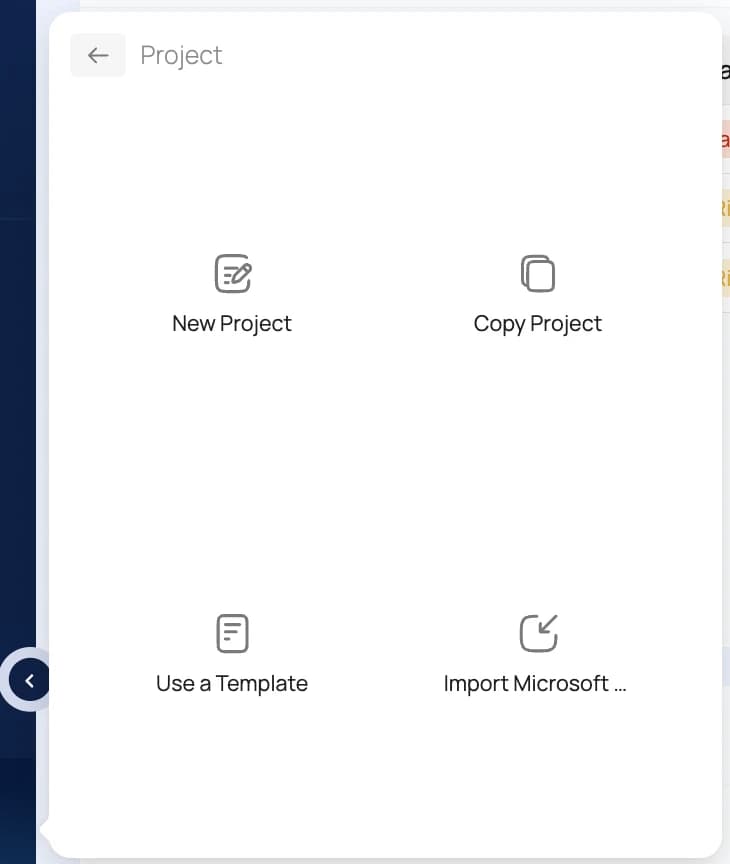
Cliquez sur Menu principalProjet Pour ajouter un projet, plusieurs options s'offrent à vous, comme indiqué ci-dessous. Si vous possédez des fichiers Microsoft Project, vous pouvez les importer ; sinon, vous pouvez créer un projet vierge.
Activez votre projet
Marquez ce projet comme actif afin d'indiquer au système que son avancement est en cours. Vous recevrez alors des notifications par e-mail et des indicateurs de couleur pour ce projet, et vous bénéficierez d'une meilleure expérience des fonctionnalités du logiciel.
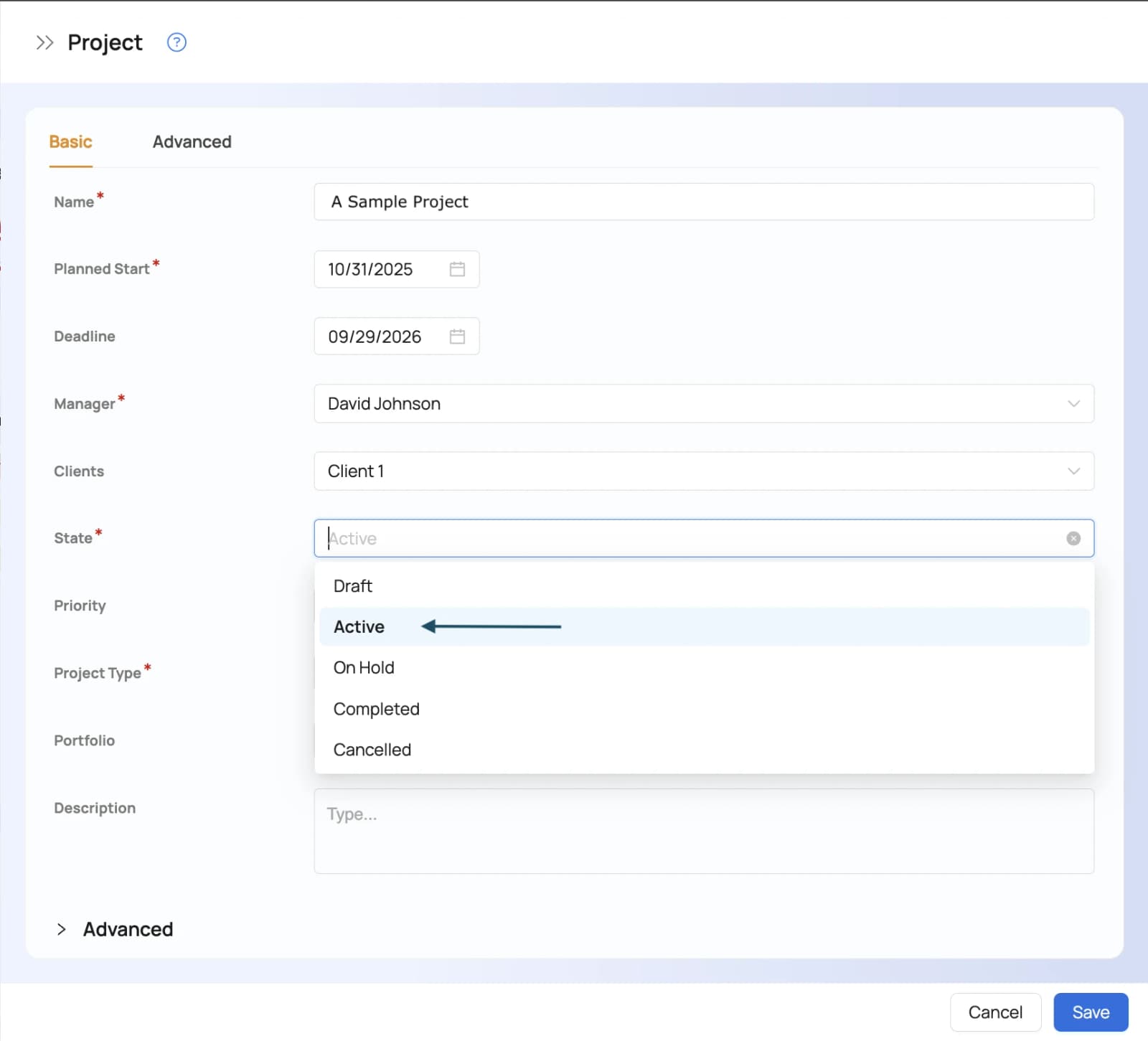
Diagramme de Gantt
Cliquez sur sur le panneau du projet pour ouvrir le diagramme de Gantt.

La vidéo suivante met en lumière certaines des fonctionnalités importantes du diagramme de Gantt, telles que :
- Édition en ligne
- Glisser-déposer pour modifier la planification des tâches, déplacer les tâches et ajouter des dépendances
- Ajout rapide de plusieurs tâches
- Affectation des ressources aux tâches
- Identifier les tâches avec des ressources surchargées à l'aide de l'icône
- Sélectionner plusieurs tâches et cliquer avec le bouton droit pour effectuer des actions sur celles-ci
- Visualisation du chemin critique
H. Rapport d'avancement des tâches
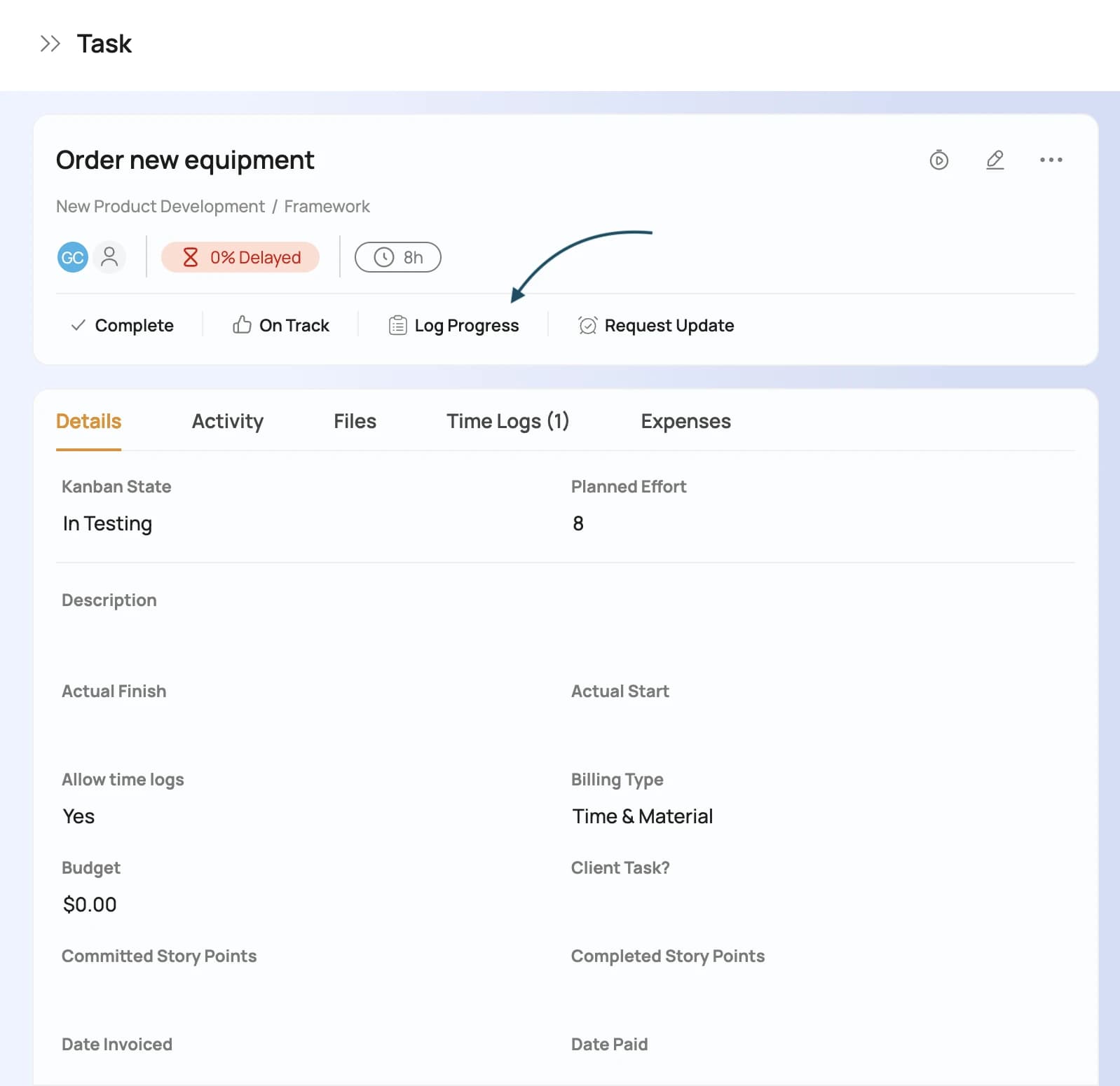
Les membres de l'équipe peuvent rendre compte de l'avancement des tâches depuis leur tableau de bord.
Rendre compte de l'avancement de plusieurs tâches simultanément
Sélectionnez les tâches à signaler, cliquez sur l'icône et choisissez l'action appropriée. L' « En bonne voie » permet d'indiquer que les opérations progressent comme prévu.
Rendre compte des progrès détaillés réalisés sur une seule tâche
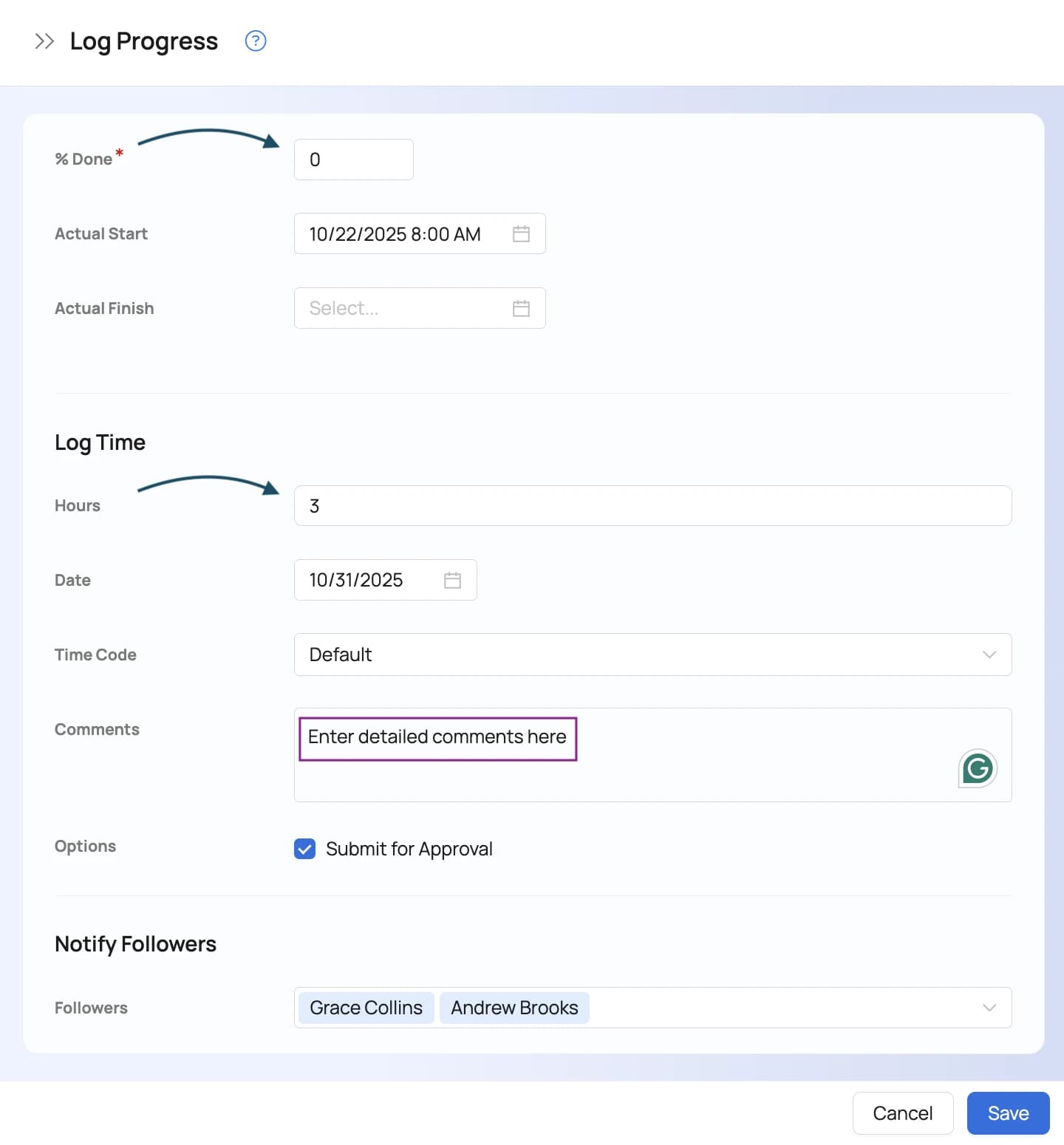
Vous pouvez saisir une mise à jour détaillée et même enregistrer du temps en même temps en utilisant l' action Ajouter une mise à jour, comme indiqué ci-dessous
Cela ouvrira un formulaire comme celui-ci :
I. Remplissage des feuilles de temps
Dans la section précédente, nous avons vu comment enregistrer le temps passé sur une tâche spécifique tout en mettant à jour sa progression. Nous allons maintenant examiner comment enregistrer le temps passé sur l'écran hebdomadaire.
Pour ouvrir votre feuille de temps hebdomadaire, cliquez Menu principalFeuille de temps.
Vous pouvez enregistrer le temps consacré aux tâches ainsi que le temps hors projet sur la feuille de temps hebdomadaire. Lors de l'enregistrement du temps, vous pouvez également mettre à jour l'avancement des tâches.
J. Suivi des projets
À mesure que les membres de l'équipe rendent compte de l'avancement de leurs tâches, le système calcule automatiquement les dates d'achèvement estimées et les coûts des tâches et des projets. Ces informations sont affichées à l'aide d'indicateurs RAG (rouge, orange, vert, bleu).
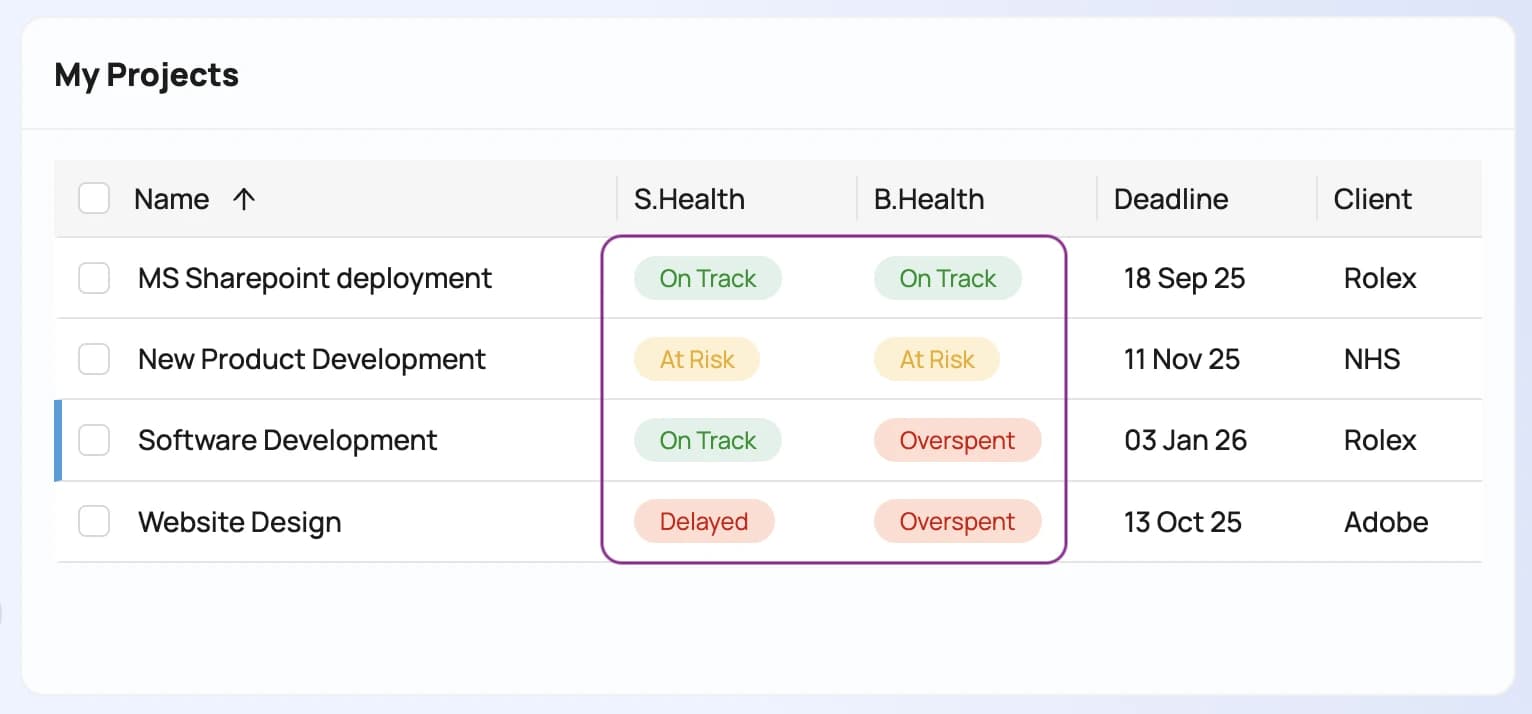
Le tableau de bord Gestionnaire de projet est idéal pour suivre vos projets. Vous pouvez personnaliser les colonnes des widgets de liste, ajouter des widgets graphiques et identifier rapidement les problèmes. Consultez la Tableaux de bord de ce document pour plus d'informations.
Suivi d'un projet unique
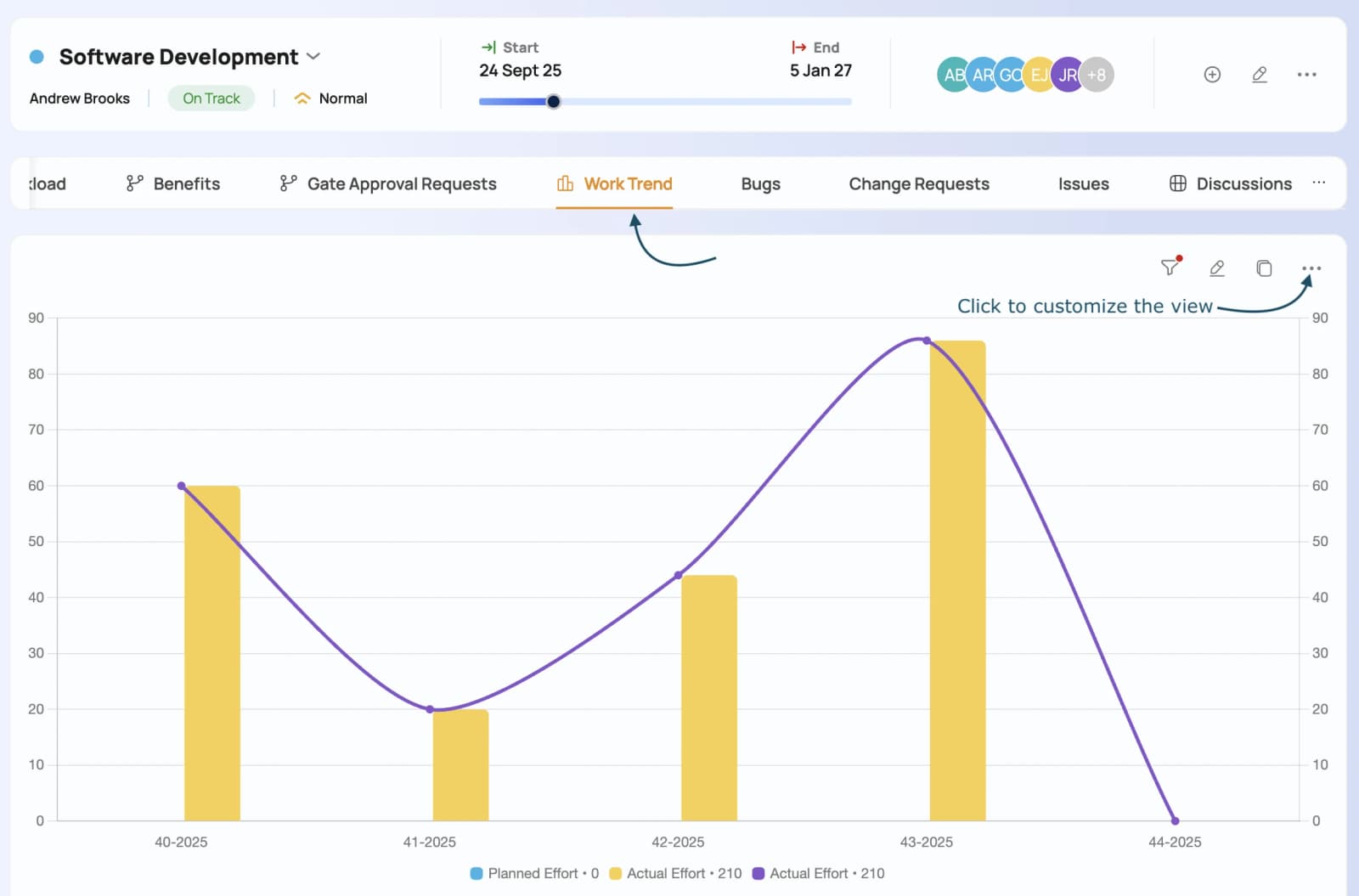
Lorsque vous cliquez sur un projet, un panneau s'ouvre. Ce panneau contient de nombreuses informations de suivi intéressantes concernant le calendrier, les coûts, les revenus et identifie même les éléments prioritaires dans les problèmes, les demandes de modification, etc.
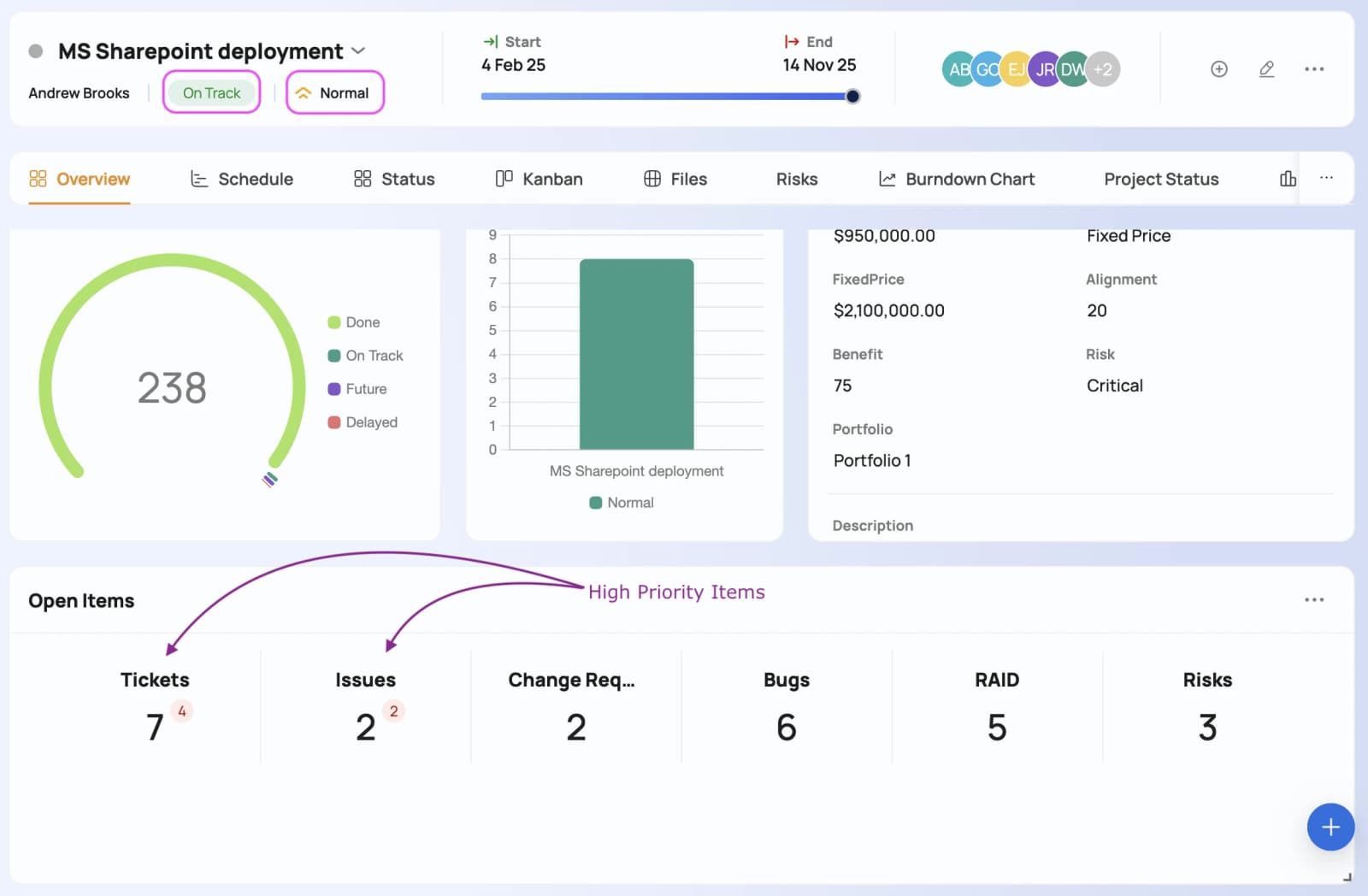
Vous pouvez également cliquer sur les différents onglets pour obtenir divers rapports relatifs à un projet. Un exemple est présenté ci-dessous. Tous les onglets sont entièrement personnalisables ; vous pouvez en ajouter, les modifier ou les supprimer selon vos besoins.
K. Rapport
Celoxis possède l'un des moteurs de reporting les plus performants du secteur. Nous proposons plusieurs rapports prédéfinis que vous pouvez utiliser tels quels ou comme point de départ pour créer vos propres rapports. Pour accéder aux rapports, cliquez ici Menu principalRapportsTous les rapports.
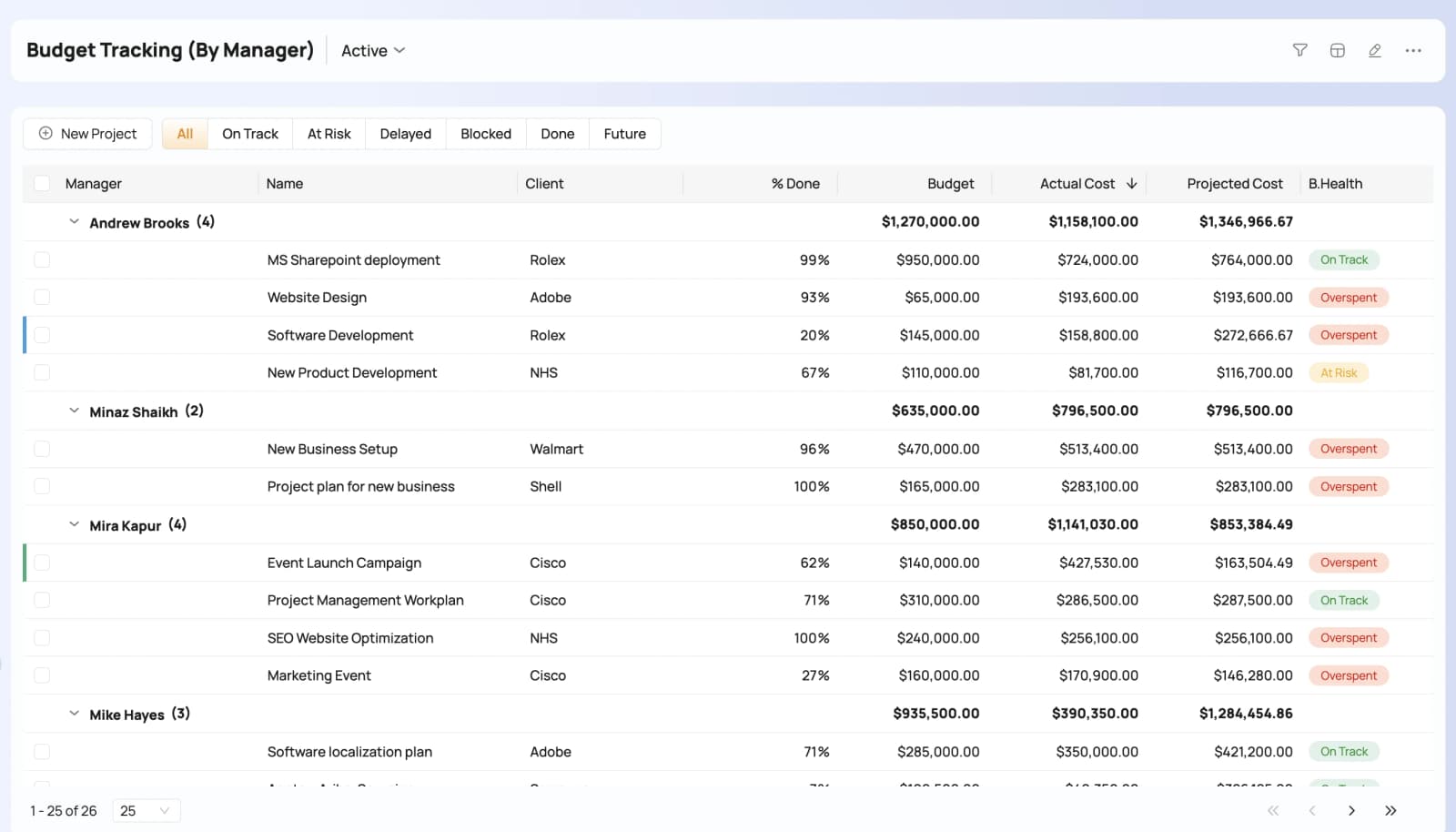
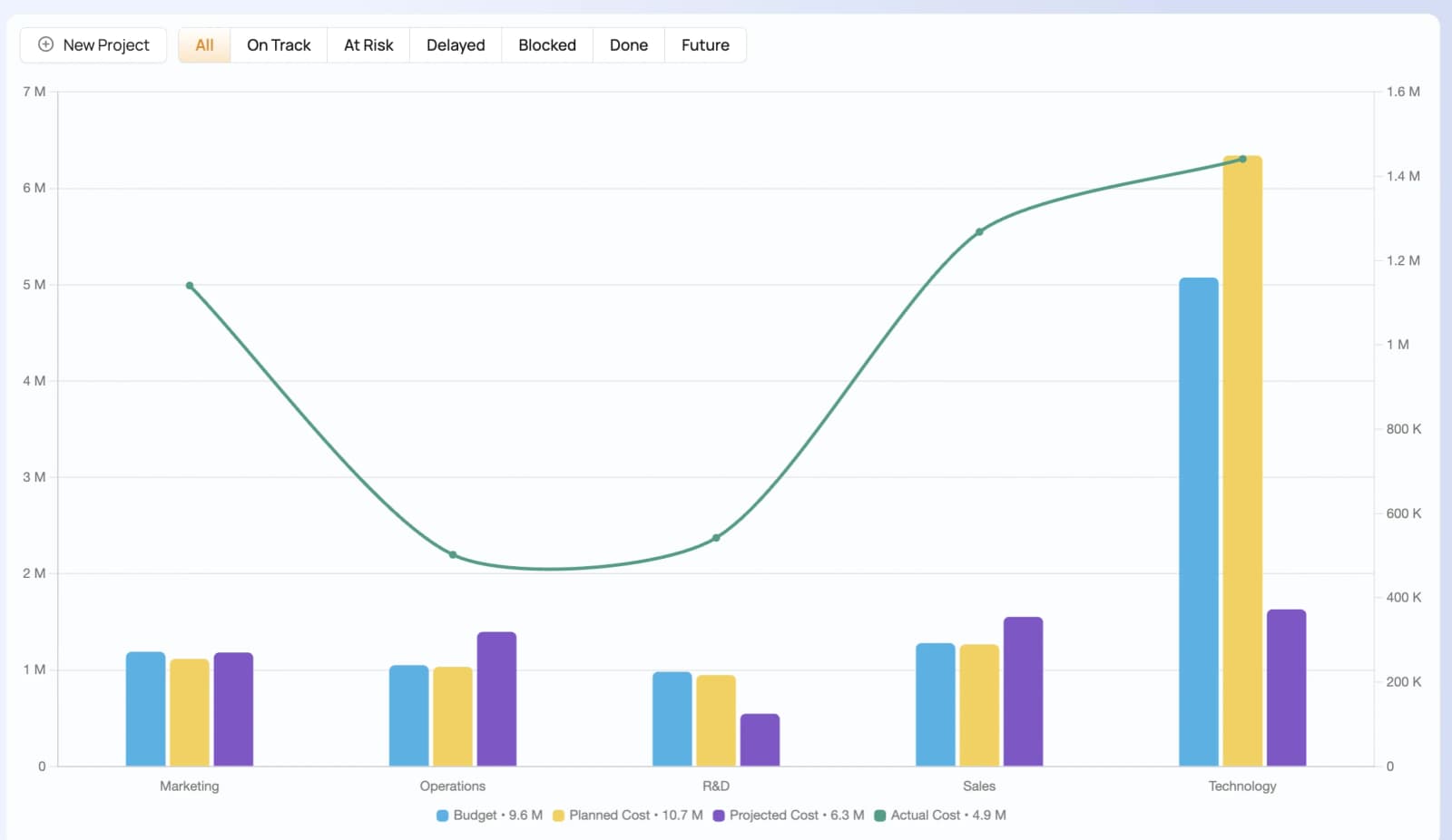
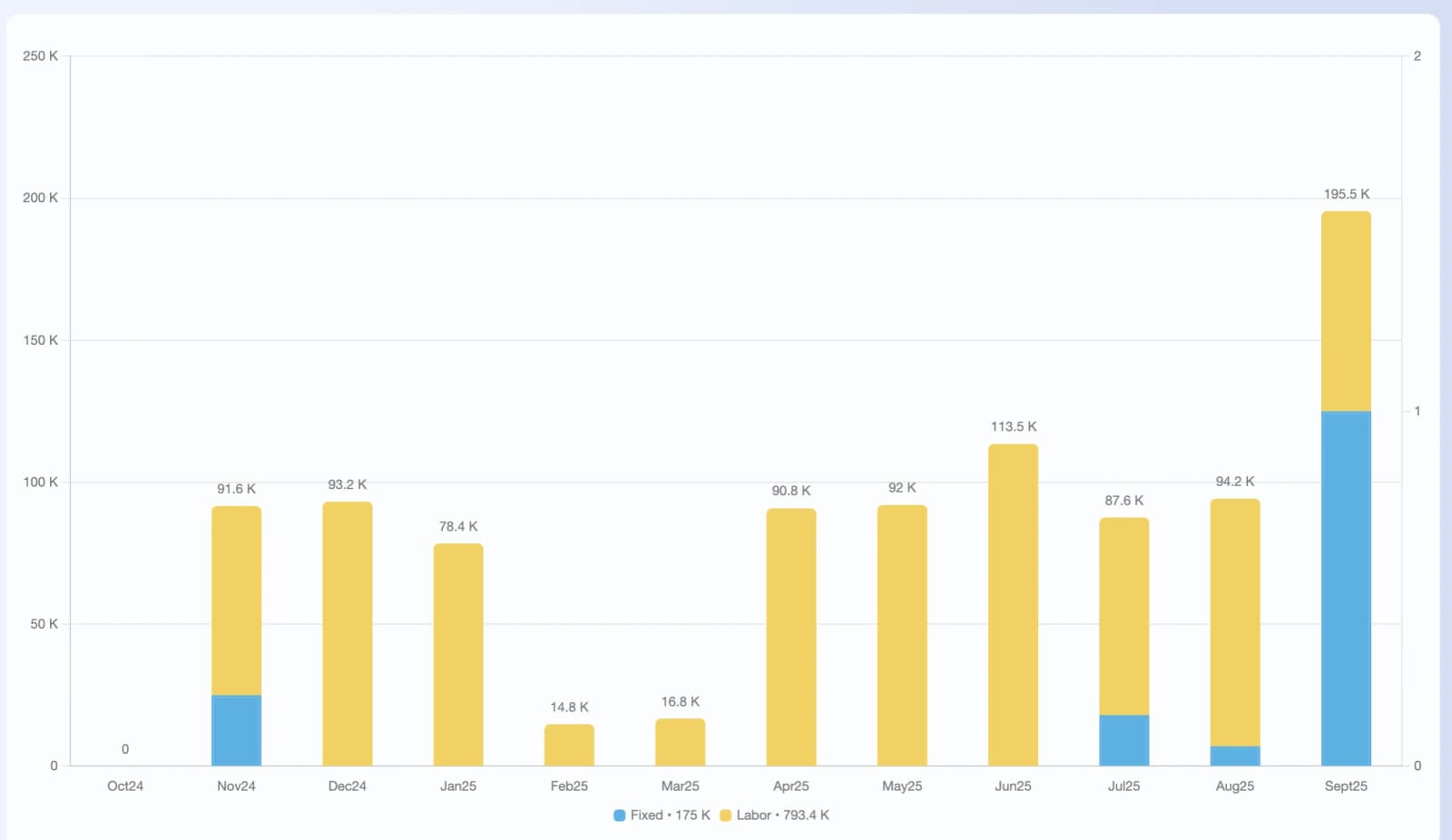
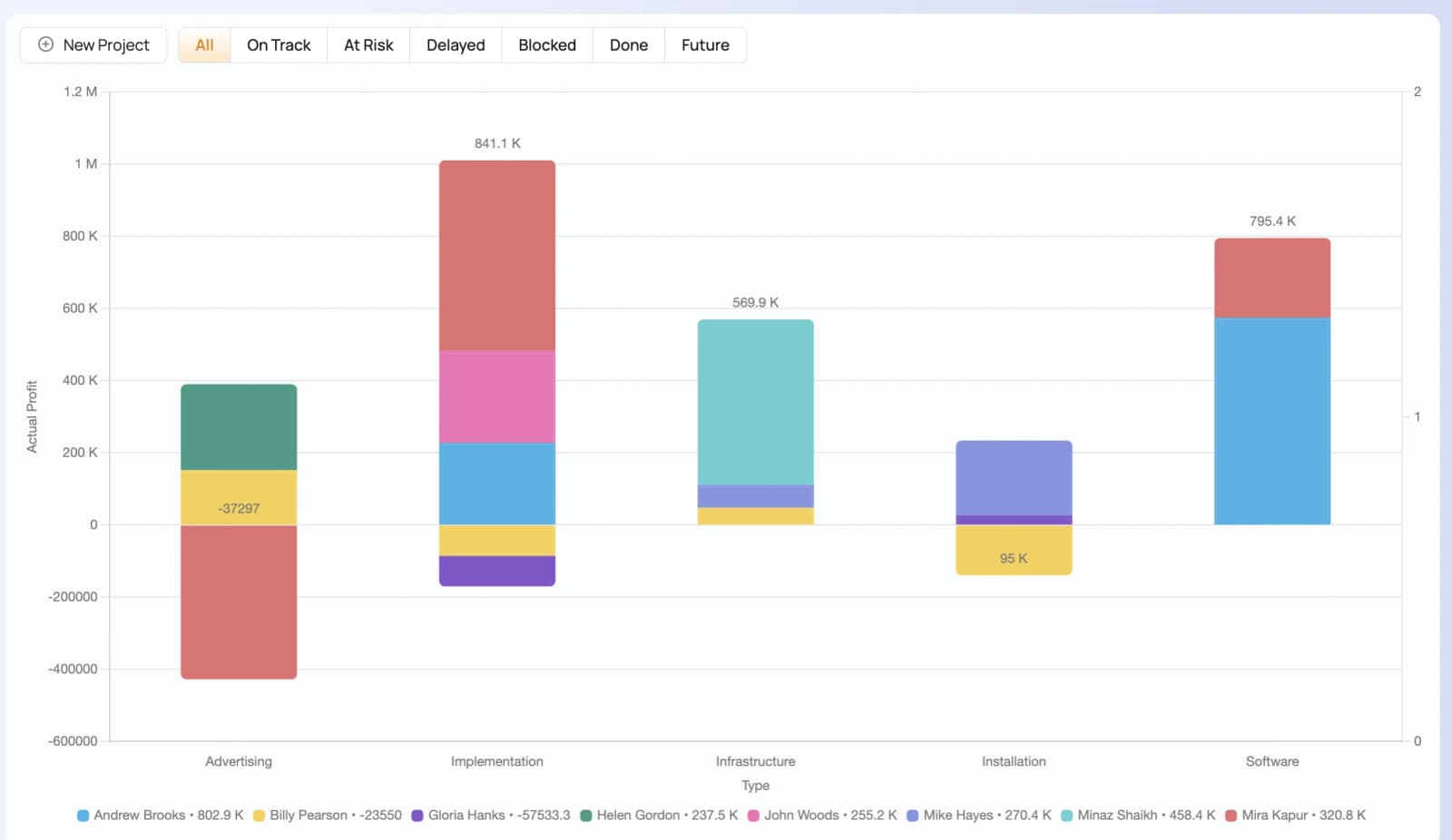
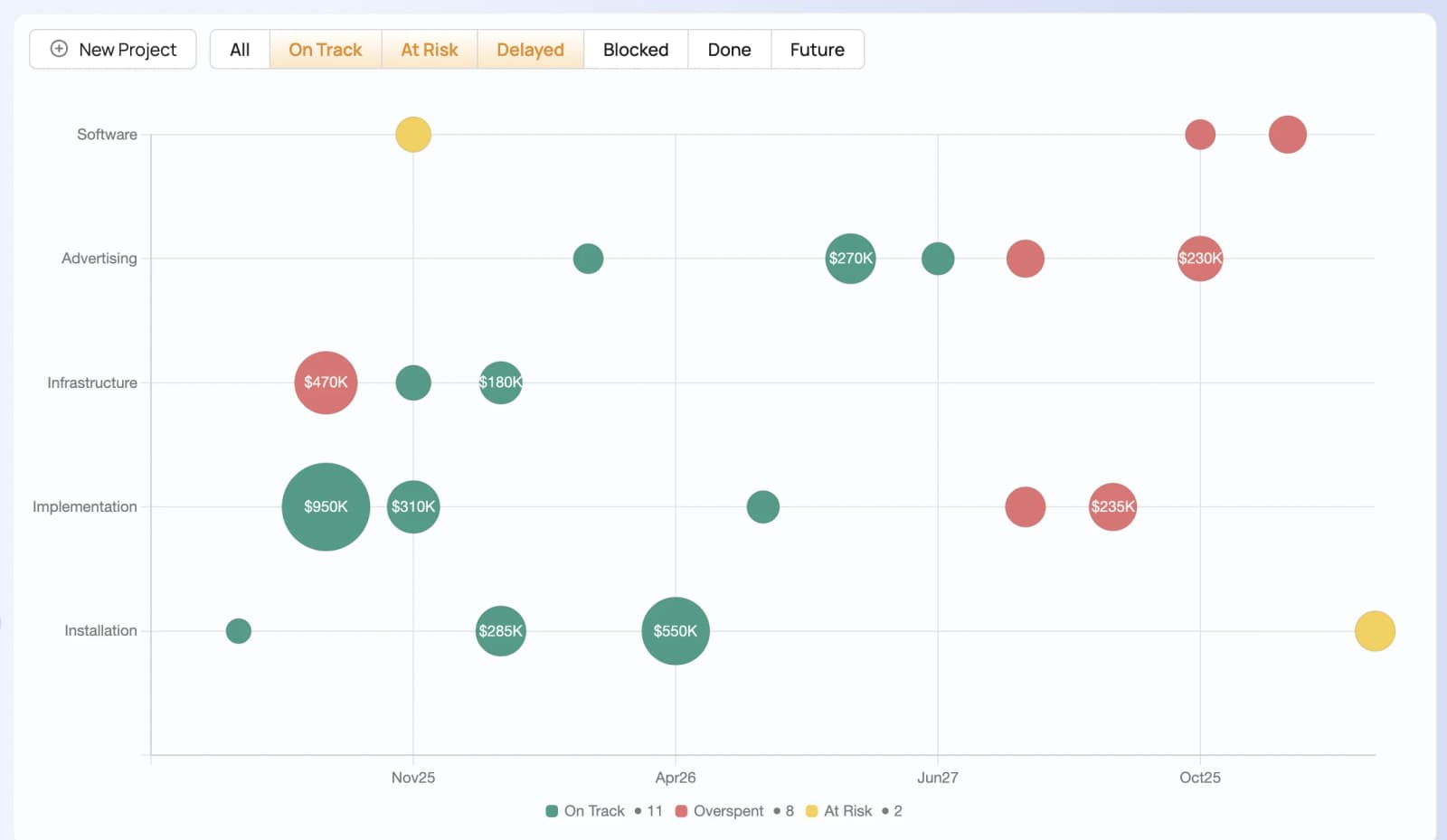
Les exemples de rapports ci-dessous démontrent la puissance de nos reportages.
Suivi budgétaire
Performance des coûts par division
Courbe en S des coûts
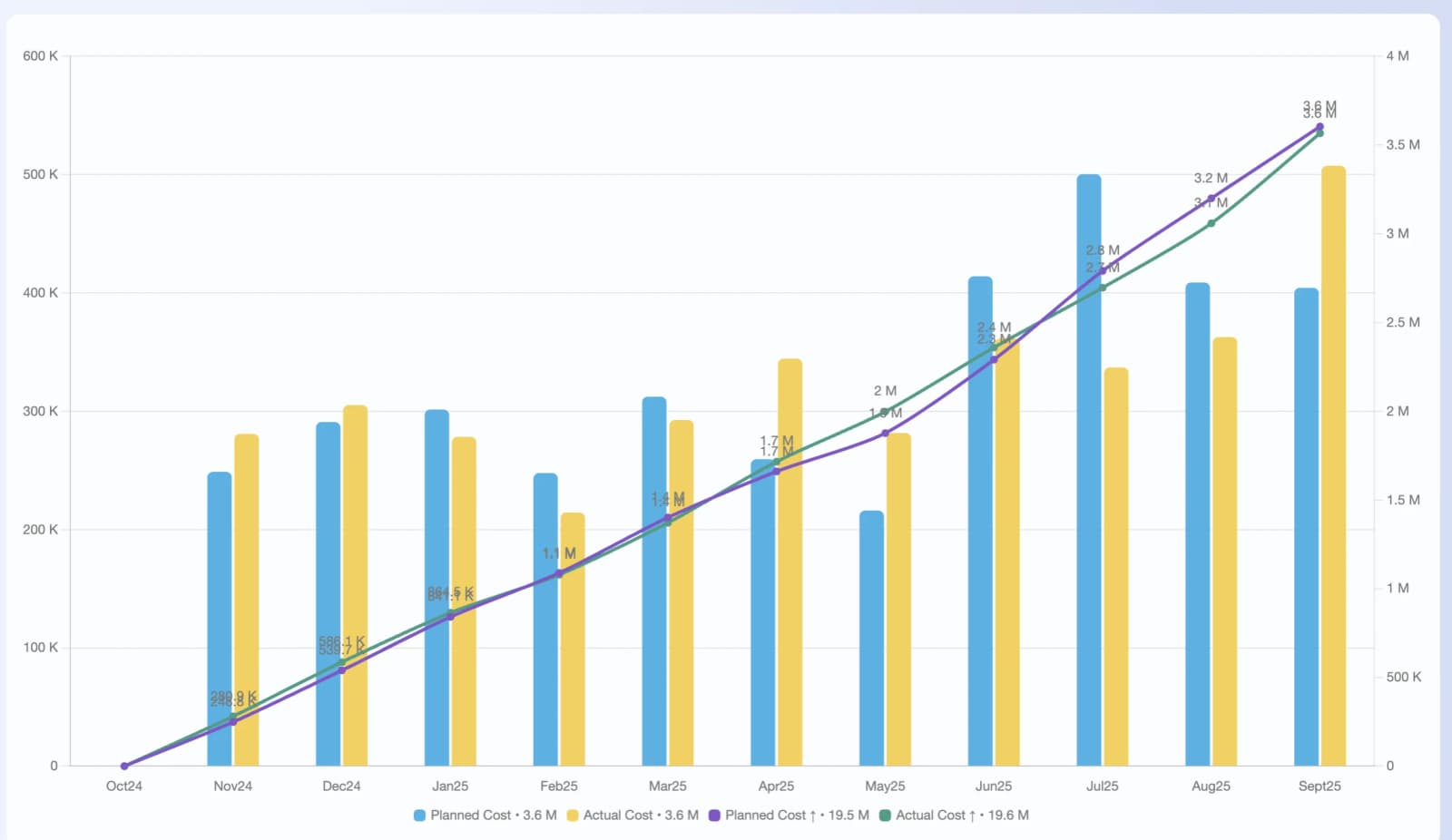
Détail des coûts mensuels
Performance des revenus par unité opérationnelle et par responsable
Feuille de route du produit
L. Obtenir de l'aide
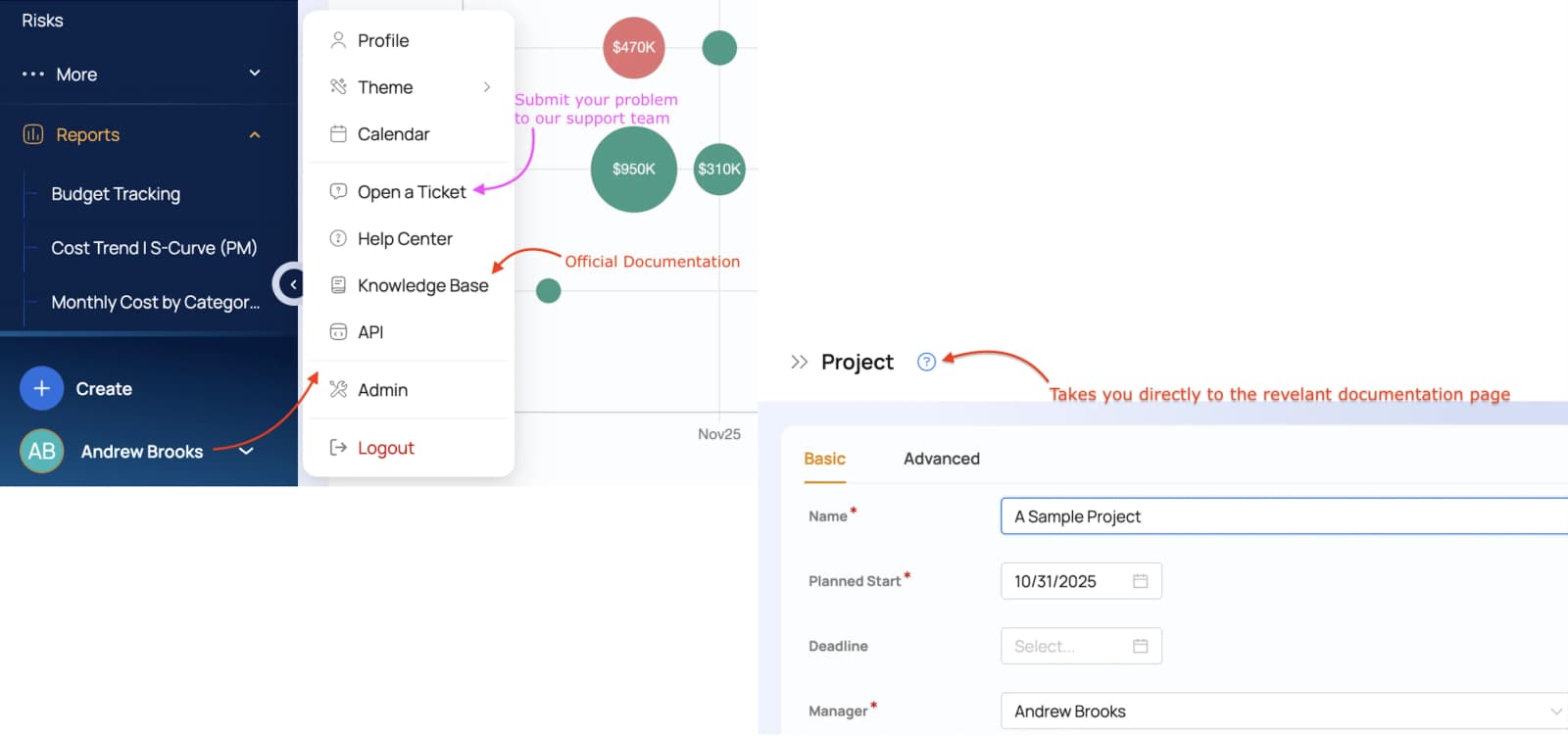
Une aide contextuelle est disponible sur de nombreuses pages et vous redirige directement vers la documentation correspondante. Cliquez sur l'icône ci-dessous.
Pour poser une question à notre équipe d'assistance ou pour accéder au portail de documentation, cliquez sur les éléments appropriés dans le menu principal.