
Jira-/Azure-DevOps-Integration
Die Celoxis - JIRA- oder Celoxis - Azure DevOps-Integration ermöglicht die nahtlose Synchronisierung von Daten zwischen Celoxis und Ihrem Projektmanagement-Tool und stellt so sicher, dass Ihre Projektmanagement- und Problemverfolgungs-Workflows synchronisiert sind.
Die verschiedenen Vorgangstypen in JIRA/DevOps werden in Celoxis als Aufgaben angelegt.
Durch diese Integration können Sie die Stärken beider Plattformen nutzen und so die Zusammenarbeit und Produktivität in Ihrem Team steigern.
Voraussetzungen
Bevor Sie mit dem Integrationsprozess beginnen, stellen Sie sicher, dass Sie die folgenden Voraussetzungen erfüllen:
- Administratorrechte in Celoxis zur Konfiguration der Integration.
- Verständnis Ihres Projektschlüssels, der mit Celoxis synchronisiert werden muss.
Integrationsschritte
Führen Sie diese Schritte aus, um Celoxis in JIRA zu integrieren:
- Integration einrichten
- Melden Sie sich in Ihrem Celoxis-Konto an.
- Navigieren Sie zu Admin > Integrationen.
- Klicken Sie je nach Bedarf auf den Tab „JIRA“ oder „DevOps“ und aktivieren Sie das „Aktivieren“ . JIRA Azure DevOps : Geben Sie unter „URL“ die URL Ihrer JIRA-Instanz ein. Geben Sie unter „Benutzername“ den Benutzernamen oder die E-Mail-Adresse des Benutzers ein, der Zugriff auf die zu synchronisierenden Projekte hat. Fügen Sie unter „API-Token“ das in JIRA generierte Token ein. Weitere Informationen zum API-Token finden Sie hier. Geben Sie unter „REST-API-Endpunkt-Basis-URL“ die URL Ihrer DevOps-Instanz ein. Fügen Sie unter „PAT“ das in DevOps generierte Token ein. Die Schritte dazu finden Sie hier.
- Wenn Sie in JIRA Story Points zur Aufwandsschätzung verwenden, müssen Sie die entsprechende Stundenzahl unter „1 Story Point = ? Aufwandsstunden“ eingeben. Celoxis füllt dann das Feld „Geplanter Aufwand“ für die Aufgabe automatisch aus.
- Wenn Sie jedoch das Feld „Ursprüngliche Schätzung“ in JIRA/DevOps verwenden, können Sie das Kontrollkästchen „Ursprüngliche Schätzung den Story Points vorziehen“ aktivieren, sodass der geplante Aufwand der ursprünglichen Schätzung entspricht.
- Wählen Sie im Dropdown-Menü „Timecode“ den Aktivitätscode aus, der für die Übermittlung der Arbeitszeiteinträge für die jeweilige Aufgabe verwendet werden soll.
- Klicken Sie anschließend auf Speichern.
- Schritte in JIRA / Azure DevOps:
Sie müssen lediglich den Projektschlüssel für JIRA oder den Projektnamen für DevOps kennen, die den jeweiligen Projekten in Celoxis zugeordnet werden.
- Mapping Ihres Projekts in Celoxis:
- Beim Erstellen oder Bearbeiten des Projekts navigieren Sie zur „Erweitert“ .
- Scrollen Sie nach unten, bis Sie den Abschnitt INTEGRATION sehen .
- Wählen Sie im ersten Dropdown-Menü „Jira/DevOps“ aus und geben Sie anschließend den Projektschlüssel aus Jira ein. Falls Sie eine DevOps-Integration vorgenommen haben, muss hier der Projektname eingegeben werden.
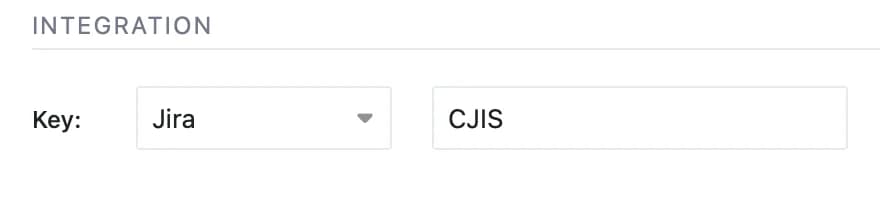
- Klicken Sie auf Speichern.
- Navigieren Sie nun zum Gantt-Diagramm des Projekts. Dort sehen Sie je nach Integrationskonfiguration die Schaltfläche „ Mit Jira synchronisieren“ oder „Mit DevOps synchronisieren“ in der Symbolleiste
- Klicken Sie hier, um alle Ausgaben in Celoxis anzuzeigen.
- Immer wenn in Jira/DevOps Änderungen vorgenommen werden und Sie die neuesten Aktualisierungen sehen möchten, klicken Sie auf diese Schaltfläche.
So funktioniert es
Die Integration funktioniert durch die Herstellung einer Verbindung zwischen den beiden Plattformen und die automatische Synchronisierung der Daten basierend auf der Mapping-Konfiguration.
| Feldname in JIRA | Feld in Celoxis |
|---|---|
| Zusammenfassung | Name |
| Ursprüngliche Schätzung | Geplante Anstrengung |
| Zeitaufwand | Zeiteinträge in Celoxis (nur für JIRA) |
| Storypunkte | Umgewandelt in geplante Anstrengung |
| Abtretungsempfänger | Ressourcen |
| Schlüssel | Ausgabeschlüssel |
| Ausgabetyp | Ausgabetyp |
| Ausgabestatus | Ausgabestatus |
| Sprintname | Sprintname |
| Sprintstart | Sprintstart |
| Sprint-Ziel | Sprint-Ziel |
| Link | Vorgänger |
| Feldname in DevOps | Feld in Celoxis |
|---|---|
| Titel | Name |
| Ursprüngliche Schätzung | Geplante Anstrengung |
| Storypunkte | Umgewandelt in geplante Anstrengung |
| Abtretungsempfänger | Ressourcen |
| AUSWEIS | Ausgabeschlüssel |
| Arbeitselementtyp | Ausgabetyp |
| Zustand | Ausgabestatus |
| Iterationsname | Sprintname |
| Iterationsstart | Sprintstart |
| Iterationsabschluss | Sprint-Ziel |
| Link / Verwandte Arbeiten | Vorgänger |
Wenn in JIRA/DevOps eine Hinzufügung/Änderung an einem der oben genannten Felder vorgenommen wird, aktualisiert die Integration die entsprechenden Felder in Celoxis erst dann automatisch, wenn Sie auf die Schaltfläche „Synchronisieren…“ klicken.
Vorteile der Integration
- Reduzierter manueller Aufwand: Automatische Erstellung von Celoxis-Aufgaben für neue Jira-Vorgänge, wodurch doppelte Dateneingabe vermieden wird.
- Verbessertes Ressourcenmanagement: Visualisieren Sie die Team-Auslastung in Celoxis und Jira für eine bessere Ressourcenzuweisung. Dies unterstützt die Projektpriorisierung und die Verwaltung einer ausgewogenen Arbeitslast.
- Optimiertes Release-Management: Visualisieren Sie Ihre Sprint-Lieferung, um die Ergebnisse zu verfolgen und Klarheit über den Lieferprozess zu gewinnen.
- Plan vs. Ist verfolgen: Durch die Synchronisierung der Arbeitsdaten erhalten Sie Transparenz zwischen dem geplanten und dem tatsächlichen Aufwand, um die Effizienz zu verfolgen.
- Verbesserte Transparenz: Sorgen Sie für eine zentrale Datenquelle, damit Ihre Führungskräfte den Status verfolgen und den Gesamtfortschritt über alle Sprints hinweg verstehen können.