
Intégration Jira / Azure DevOps
L'intégration Celoxis - JIRA ou Celoxis - Azure DevOps vous permet de synchroniser en toute transparence les données entre Celoxis et votre outil de gestion du travail, garantissant ainsi la synchronisation de vos flux de travail de gestion de projet et de suivi des problèmes.
Les différents types de problèmes dans JIRA/DevOps seront créés sous forme de tâches dans Celoxis.
Cette intégration vous permet de tirer parti des atouts des deux plateformes, améliorant ainsi la collaboration et la productivité au sein de votre équipe.
Prérequis
Avant de commencer le processus d'intégration, assurez-vous de disposer des prérequis suivants :
- Privilèges d'administrateur dans Celoxis pour configurer l'intégration.
- Compréhension de la clé de votre projet qui doit être synchronisée dans Celoxis.
Étapes d'intégration
Suivez ces étapes pour intégrer Celoxis à JIRA :
- Configurer l'intégration
- Connectez-vous à votre compte Celoxis.
- Accédez à Administration > Intégrations.
- Cliquez sur l'onglet JIRA ou DevOps selon vos besoins et cochez la case Activer . Jira Azure DevOps : Sous URL : saisissez l'URL de votre instance JIRA. Sous Nom d'utilisateur : saisissez le nom d'utilisateur ou l'adresse e-mail de l'utilisateur ayant accès aux projets à synchroniser. Sous Jeton d'API : collez le jeton généré dans JIRA. Pour plus d'informations sur le jeton d'API, consultez cette page . Sous URL de base du point de terminaison de l'API REST : saisissez l'URL de votre instance DevOps. Sous Jeton d'accès personnel (PAT) : collez le jeton généré dans DevOps. Pour connaître la procédure, consultez cette page .
- Si vous utilisez les points d'effort dans JIRA pour l'estimation, vous devez saisir la conversion en heures équivalentes sous « 1 point d'effort = ? ». Celoxis renseignera ensuite le champ « Effort planifié » associé à la tâche.
- Toutefois, si vous utilisez le champ Estimation initiale dans JIRA/DevOps, vous pouvez cocher la case Préférer l'estimation initiale aux points d'effort afin que l'effort planifié soit égal à l'estimation initiale.
- Dans le menu déroulant « Code temporel », sélectionnez le code d'activité qui sera utilisé pour soumettre les entrées de temps du journal de travail pour cette tâche.
- Une fois terminé, cliquez sur Enregistrer.
- Étapes dans JIRA / Azure DevOps :
Il vous suffit de connaître la clé du projet pour JIRA ou le nom du projet pour DevOps, qui seront associés aux projets respectifs dans Celoxis.
- Cartographier votre projet dans Celoxis :
- Lors de la création ou de la modification du projet, accédez à l' Avancé .
- Faites défiler vers le bas jusqu'à voir la INTÉGRATION .
- Sélectionnez Jira/DevOps dans le premier menu déroulant, puis saisissez la clé de projet Jira. Si vous avez intégré DevOps, indiquez le nom du projet.
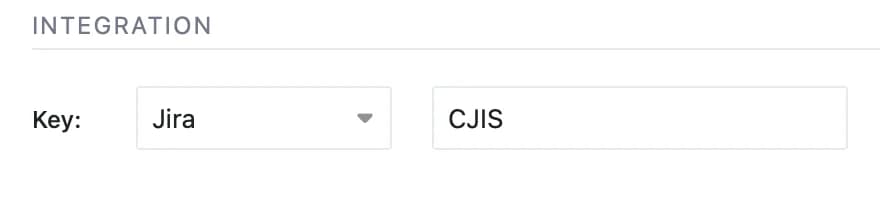
- Cliquez sur Enregistrer.
- Accédez maintenant au diagramme de Gantt du projet, où vous verrez le « Synchroniser avec Jira » ou « Synchroniser avec DevOps » dans la barre d’outils, selon la configuration d’intégration.
- Cliquez ici pour consulter tous les numéros de Celoxis.
- Chaque fois que des modifications sont apportées dans Jira/DevOps, et que vous souhaitez consulter les dernières mises à jour, cliquez sur ce bouton.
Comment ça marche
L'intégration fonctionne en établissant une connexion entre les deux plateformes et en synchronisant automatiquement les données en fonction de la configuration de mappage.
| Nom du champ dans JIRA | Champ à Celoxis |
|---|---|
| Résumé | Nom |
| Estimation initiale | Effort planifié |
| Temps passé | Saisie des heures dans Celoxis (uniquement pour JIRA) |
| Points d'histoire | Converti en effort planifié |
| Cessionnaire | Ressources |
| Clé | Clé d'émission |
| Type de problème | Type de problème |
| État du problème | État du problème |
| Nom du sprint | Nom du sprint |
| Départ sprint | Départ sprint |
| Sprint final | Sprint final |
| Lien | Prédécesseurs |
| Nom du champ dans DevOps | Champ à Celoxis |
|---|---|
| Titre | Nom |
| Estimation initiale | Effort planifié |
| Points d'histoire | Converti en effort planifié |
| Cessionnaire | Ressources |
| IDENTIFIANT | Clé d'émission |
| Type d'élément de travail | Type de problème |
| État | État du problème |
| Nom de l'itération | Nom du sprint |
| Début de l'itération | Départ sprint |
| Fin de l'itération | Sprint final |
| Lien / Travaux connexes | Prédécesseurs |
Lorsqu'une modification est apportée dans JIRA/DevOps à l'un des champs mentionnés ci-dessus, l'intégration met automatiquement à jour les champs correspondants dans Celoxis uniquement après avoir cliqué sur le bouton Synchroniser.
Avantages de l'intégration
- Réduction du travail manuel : Création automatique de tâches Celoxis pour les nouveaux tickets Jira, éliminant ainsi la saisie de données en double.
- Gestion optimisée des ressources : Visualisez la charge de travail de votre équipe dans Celoxis et Jira pour une meilleure allocation des ressources. Cela facilite la priorisation des projets et la gestion d’une charge de travail équilibrée.
- Gestion des versions simplifiée : visualisez vos livraisons de sprint pour suivre les livrables et obtenir une vision claire du processus de livraison.
- Suivi du plan par rapport au réel : grâce à la synchronisation des données des journaux de travail, vous obtenez une visibilité entre l’effort planifié et l’effort réel pour suivre l’efficacité.
- Visibilité accrue : Maintenez une source unique d’information fiable permettant à votre direction de suivre l’état d’avancement et de comprendre la progression globale des sprints.