
Automatische, wiederkehrende Arbeitsabläufe
Manche Geschäftsprozesse sind periodisch und müssen in regelmäßigen Abständen gestartet werden. Einige Beispiele:
- Ihre Systemadministratoren sind verpflichtet, wöchentlich Sicherheitspatches auf Ihren Servern einzuspielen.
- Ihre Buchhalter sind verpflichtet, jeden Monat Barabrechnungen durchzuführen.
- Ihre Personalabteilung ist verpflichtet, vierteljährlich Feedback von Ihren Mitarbeitern einzuholen.
- Ihr Marketingteam soll alle zwei Wochen über die Social-Media-Kennzahlen berichten.
Diese Integration zeigt Ihnen, wie Sie die in Celoxis erstellten Workflows regelmäßig starten können. Wir richten einen Workflow ein, der wöchentlich ausgeführt wird. Sie können den Zyklus aber auch auf täglich oder monatlich einstellen.
Zapier
Celoxis lässt sich mithilfe von Zapier in viele Anwendungen integrieren. Zapier ist ein Cloud-basierter Dienst, mit dem Sie leistungsstarke Integrationen zwischen verschiedenen Systemen erstellen können, ohne Code schreiben zu müssen. Weitere Informationen finden Sie auf der Website: zapier.com.
Zap
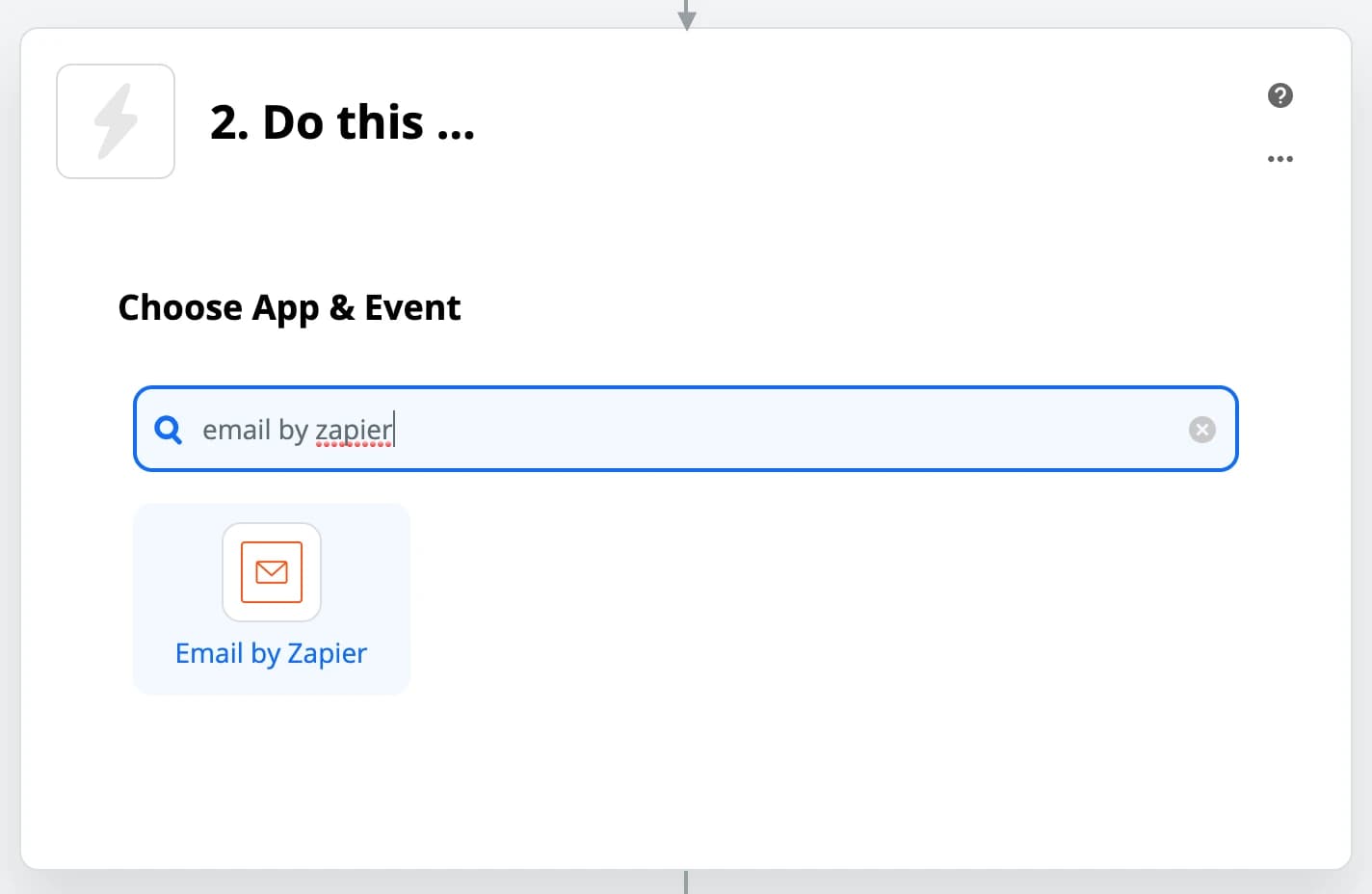
Eine Automatisierung in Zapier wird als Zap bezeichnet. Ein Zap verbindet zwei Apps – eine Trigger-App und eine Aktions-App. Die Trigger-App benachrichtigt den Zap über ein Ereignis, woraufhin der Zap eine Aktion in der Aktions-App ausführt. In unserem Fall ist die Trigger-App „ Scheduling By Zapier“, da sie unseren Zap plant. Die Aktions-App ist in unserem Fall „Email By Zapier“ , da sie die geplante E-Mail versendet. In dieser Anleitung erstellen wir einen Zap, der automatisch Apps in Celoxis per E-Mail erstellt.
Eine App in Celoxis wöchentlich automatisch starten
- Erstellen Sie einen Zap

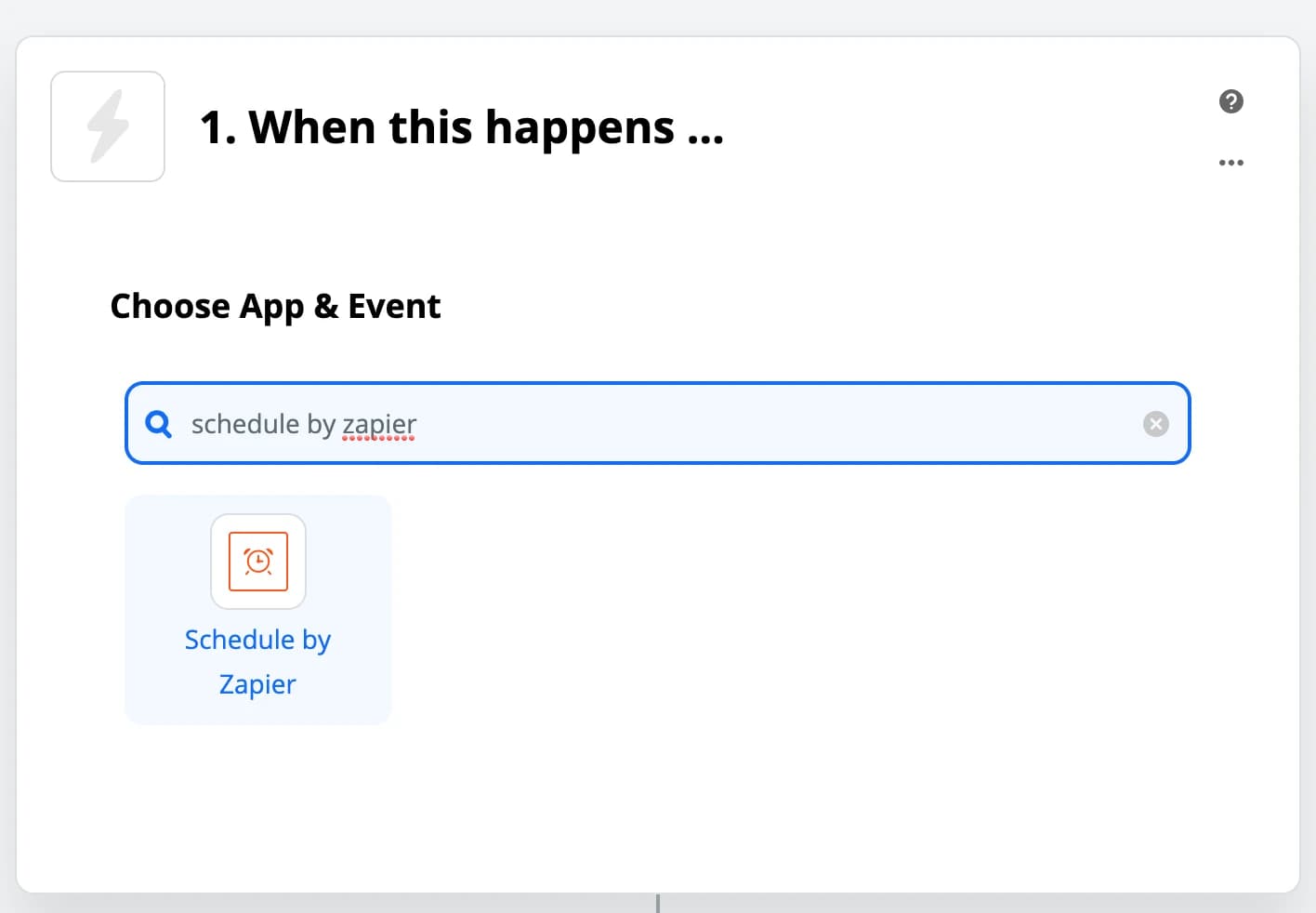
- Wählen Sie „Schedule by Zapier“ als Auslöser-App aus
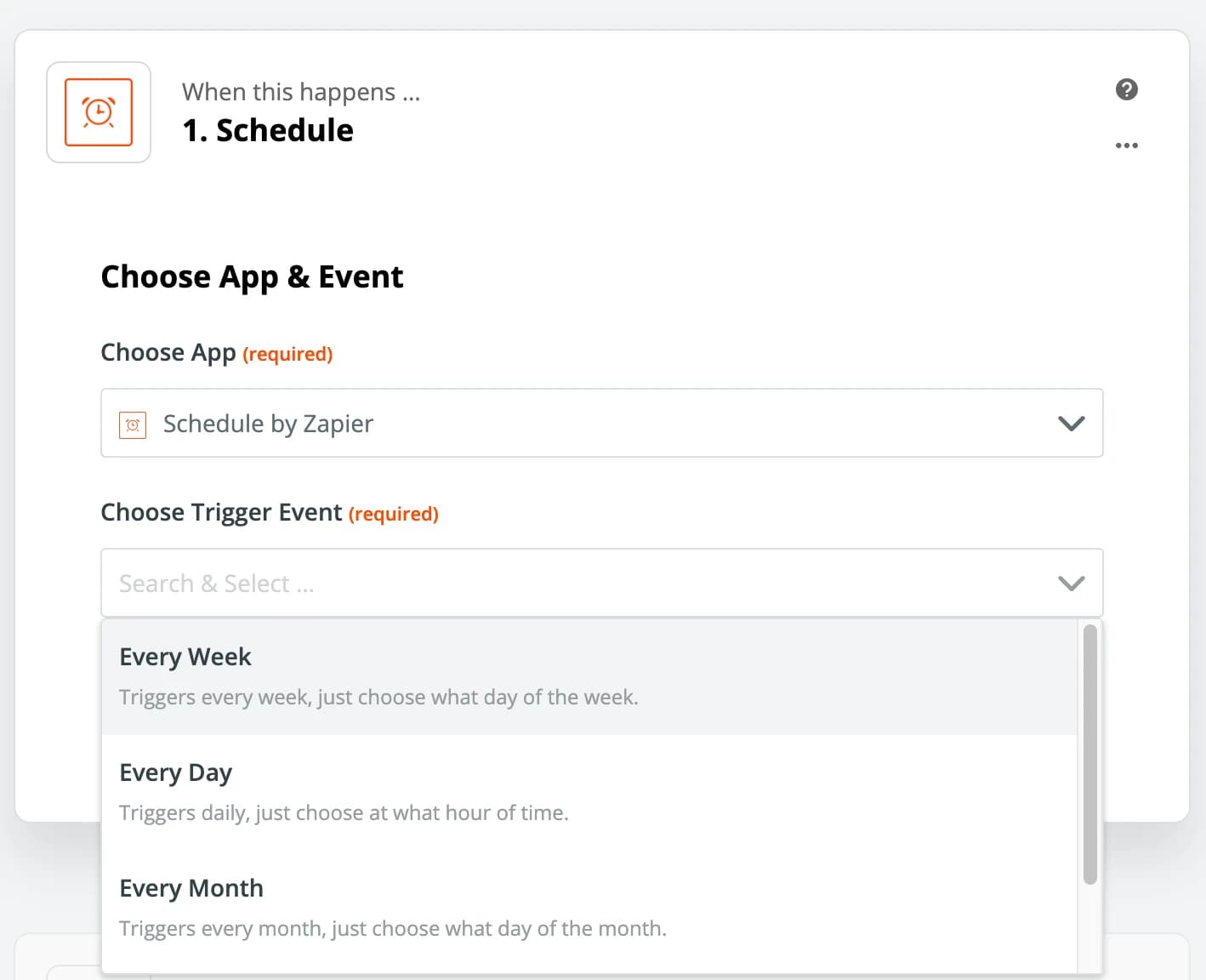
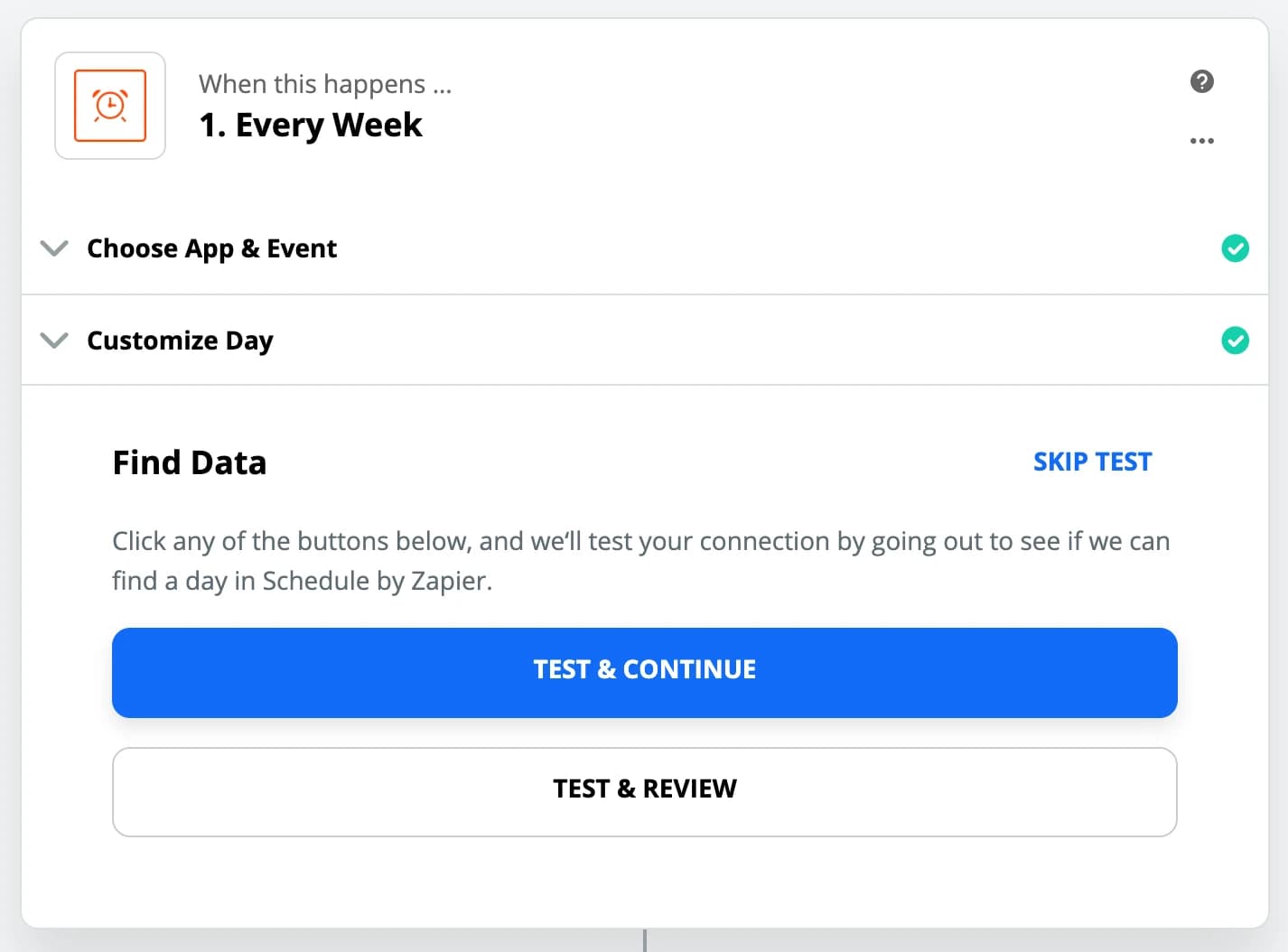
- Wählen Sie den Auslöser „Jede Woche“ aus
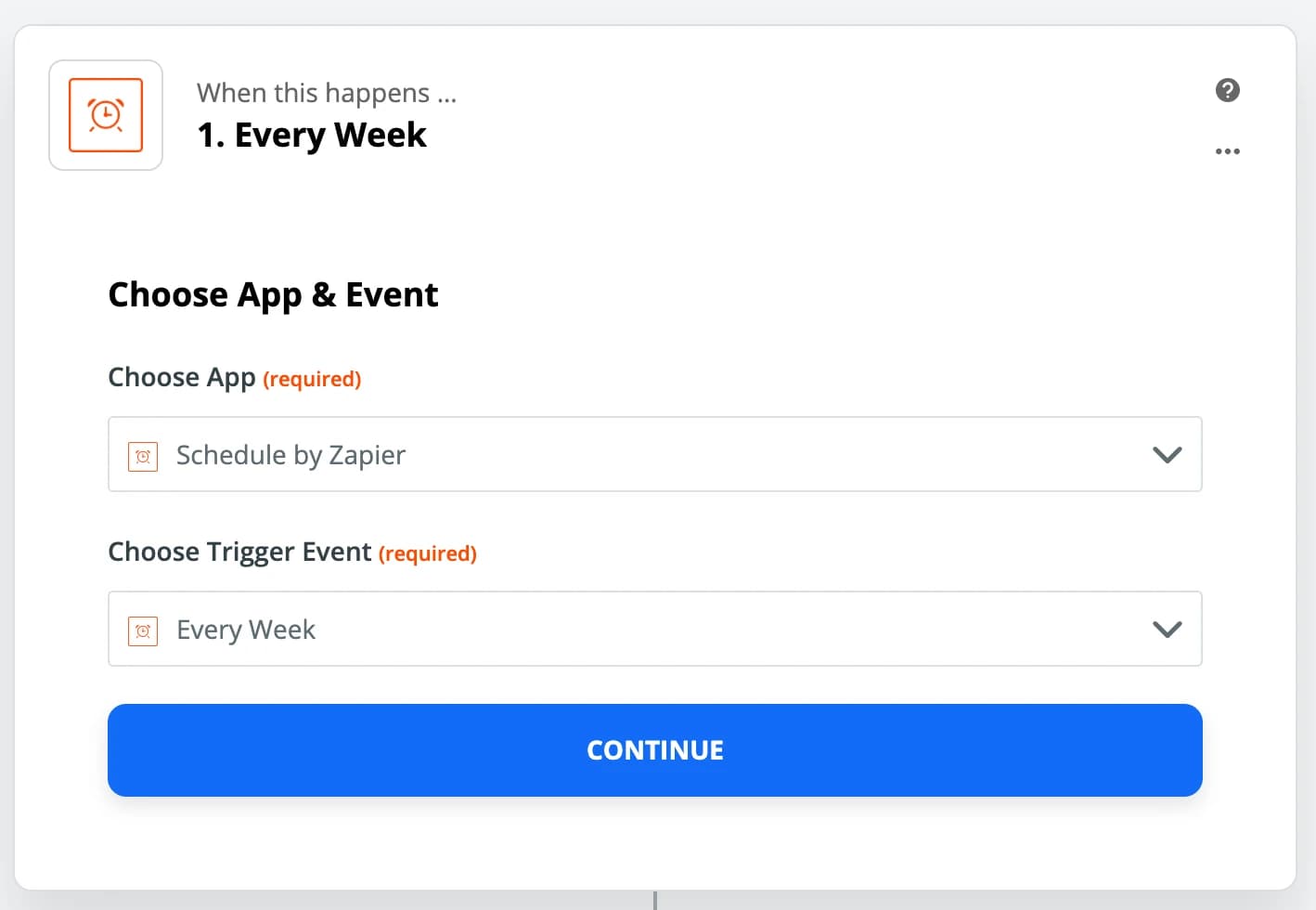
- Klicken Sie auf die Schaltfläche „Weiter“, um fortzufahren
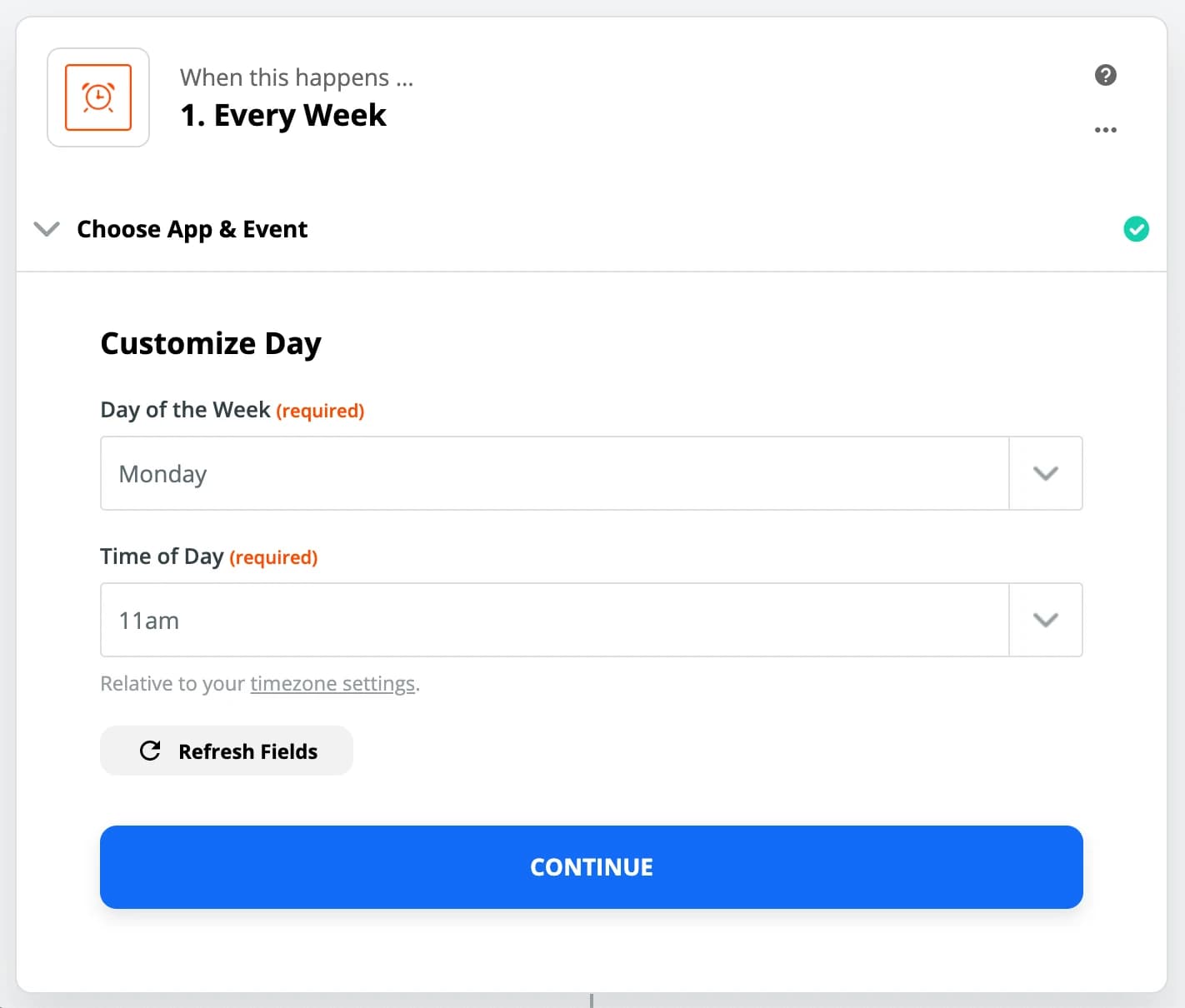
- Wählen Sie Tag und Uhrzeit für die Auslösung des Ereignisses aus
- Klicken Sie auf die Schaltfläche „Testen & Fortfahren“, um diesen Schritt zu speichern.
- Wählen Sie „E-Mail von Zapier“ als Aktions-App aus
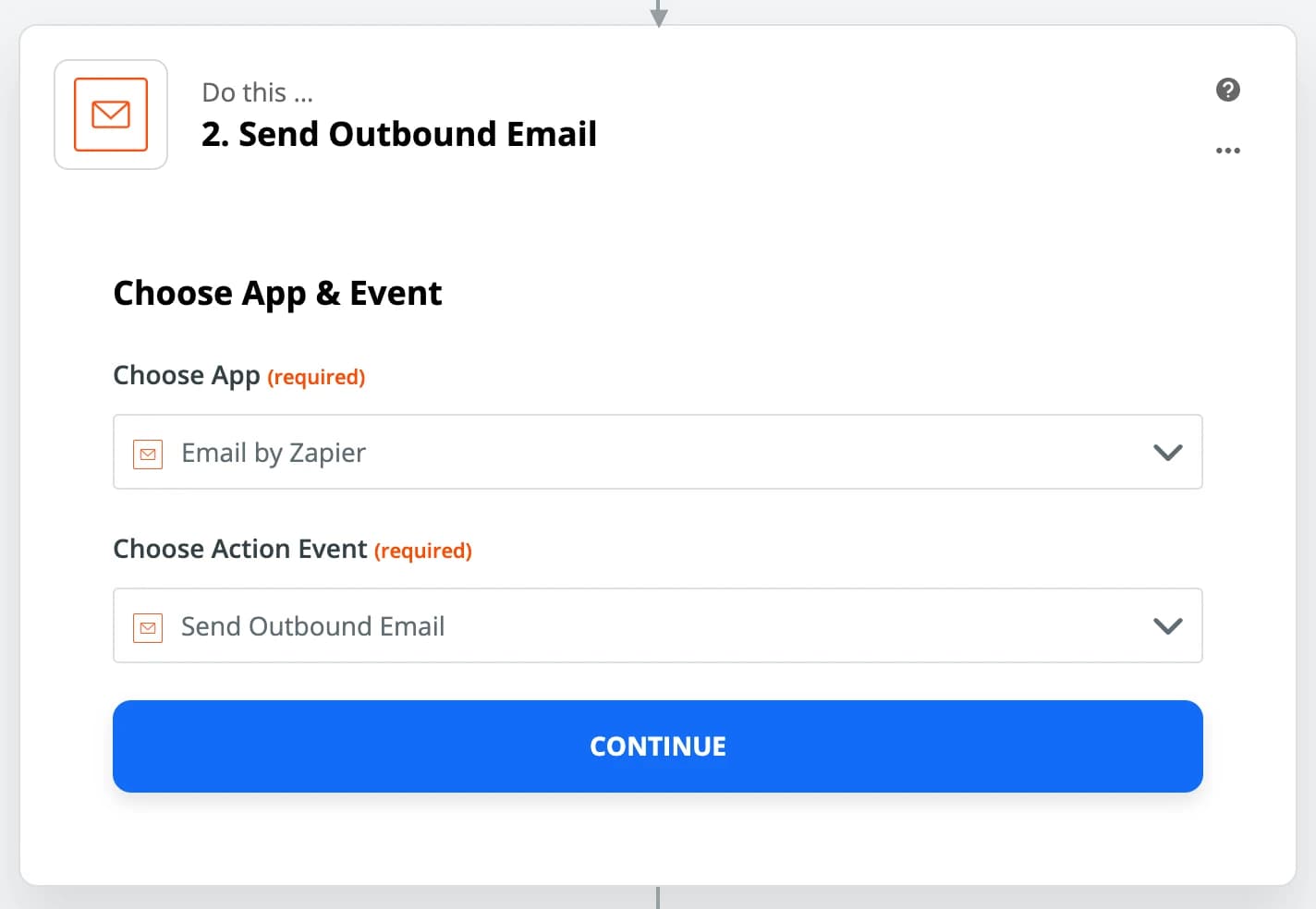
- Wählen Sie die Aktion „Ausgehende E-Mail senden“ aus und klicken Sie auf die Schaltfläche „Weiter“
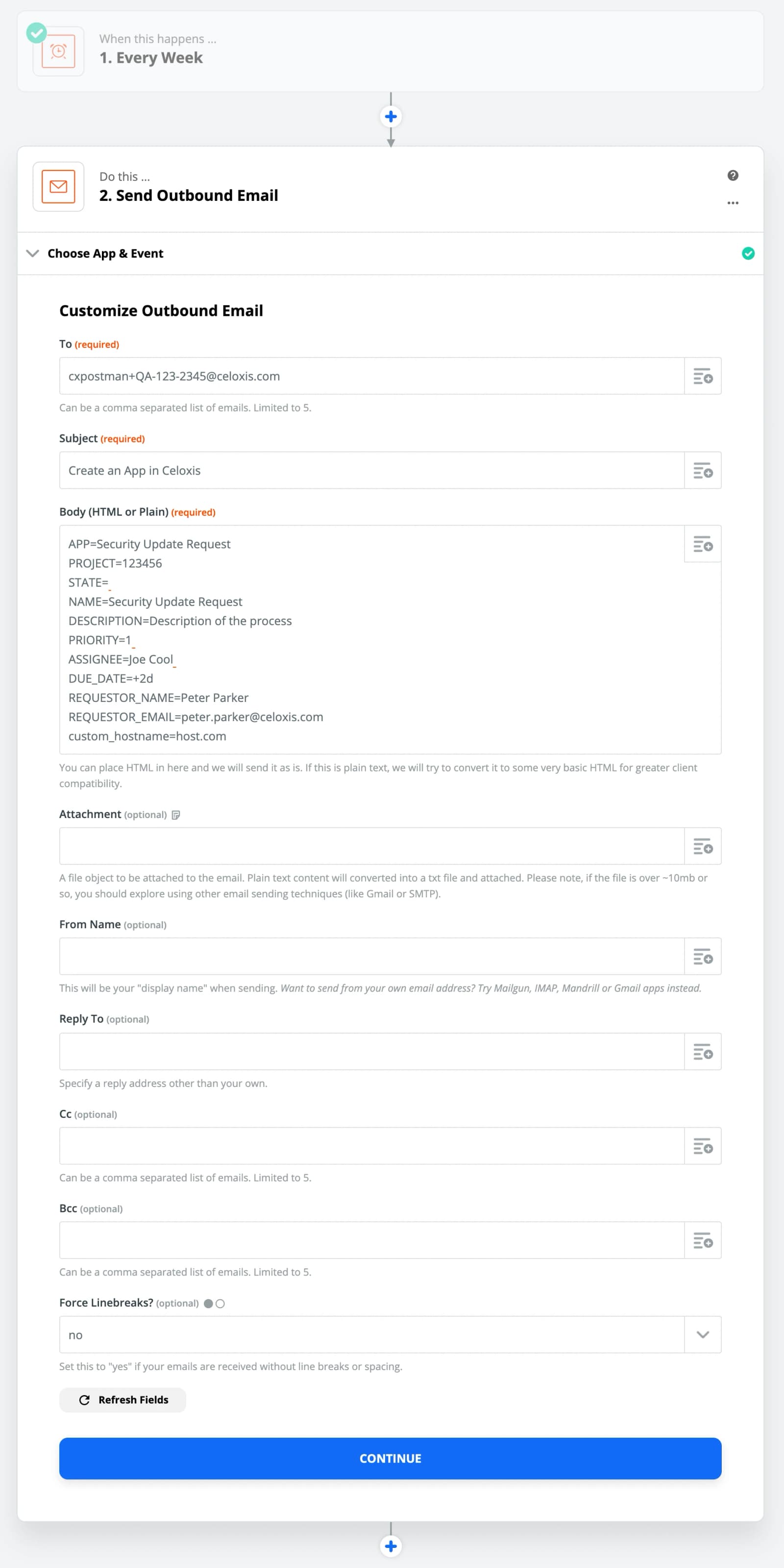
- Passen Sie nun die ausgehende E-Mail an
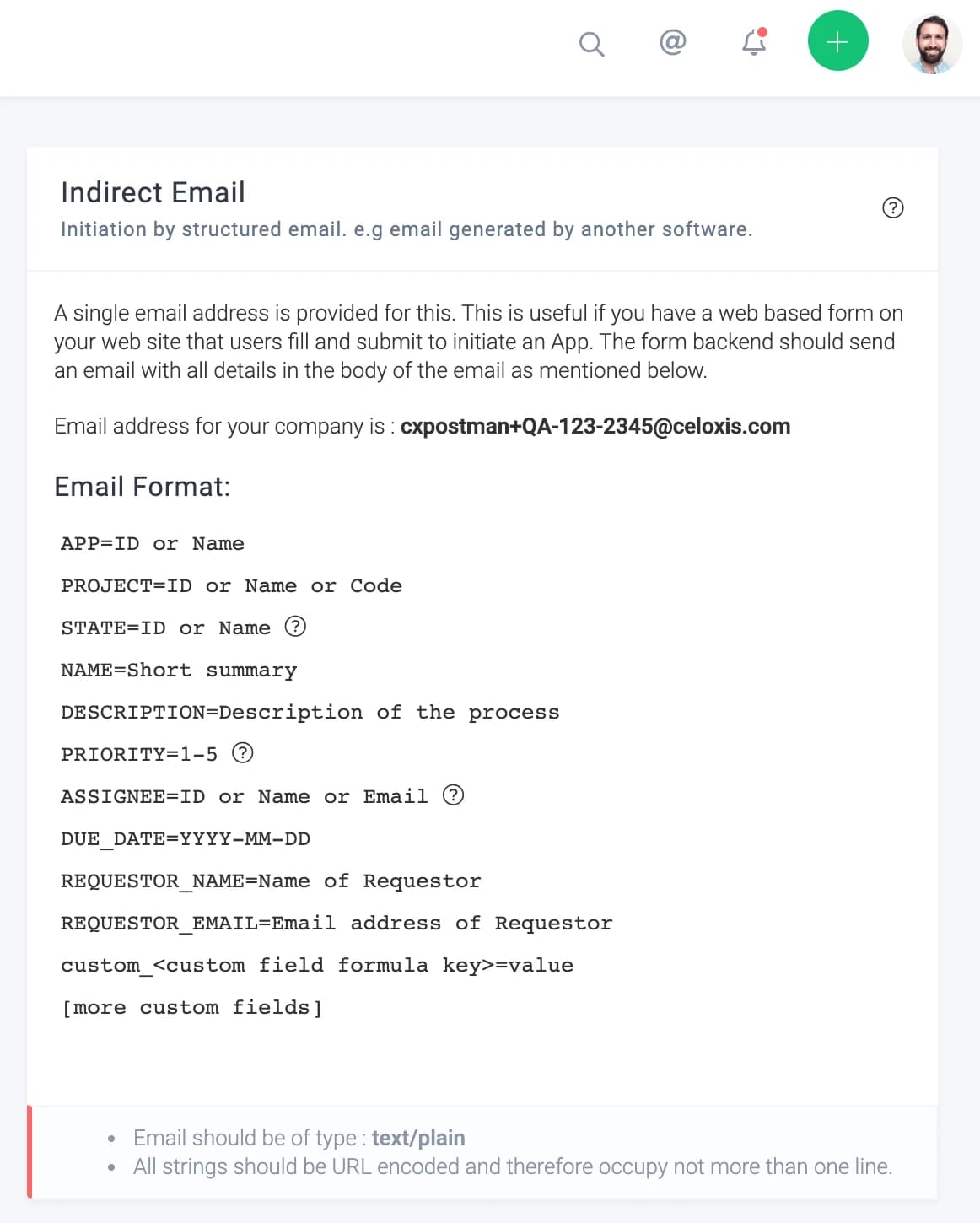
Gehe zu HauptmenüAdministratorBenutzerdefinierte AppsE-Mail-IntegrationIndirekte E-MailHier finden Sie Ihre geschäftliche E-Mail-Adresse, an die die E-Mail gesendet wird. Verwenden Sie im E-Mail-Text das hier angegebene Format.
Fügen Sie Ihre Firmen-E-Mail-Adresse in das Feld „An“ ein, kopieren Sie den E-Mail-Text aus Celoxis und passen Sie ihn Ihren Bedürfnissen an. In unserem Beispiel handelt es sich um eine Sicherheitsupdate-Anfrage . Beachten Sie, dass wir das Fälligkeitsdatum auf +2d gesetzt haben , d. h. zwei Tage nach dem Start der App. Wir verwenden außerdem beispielhaft das benutzerdefinierte Feld „Hostname“ im E-Mail-Text
Sobald Sie die E-Mail verfasst haben, klicken Sie auf die Schaltfläche „Weiter“, um fortzufahren.
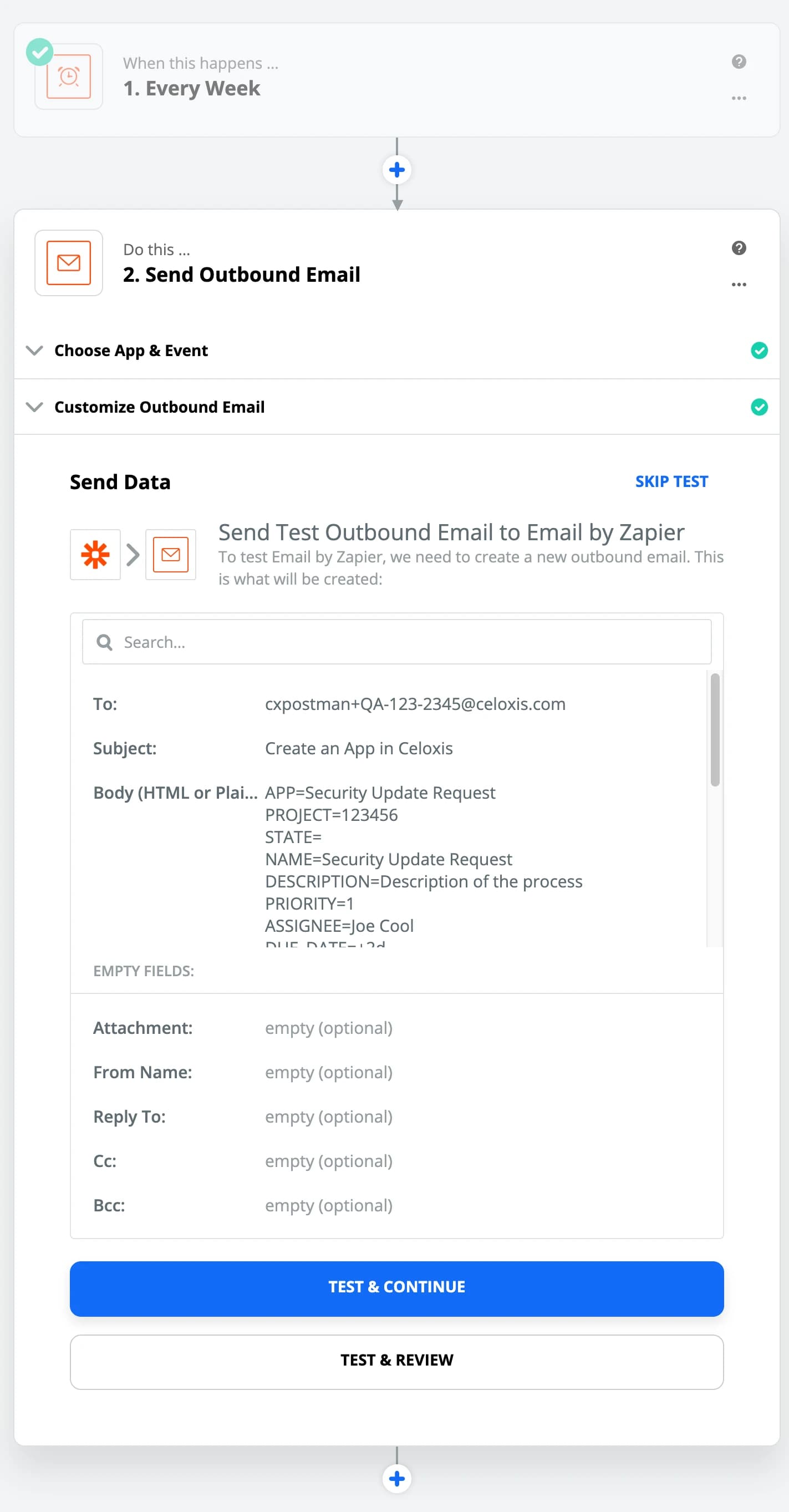
- Testen Sie die E-Mail-Aktion, indem Sie auf „Testen & Fortfahren“ klicken
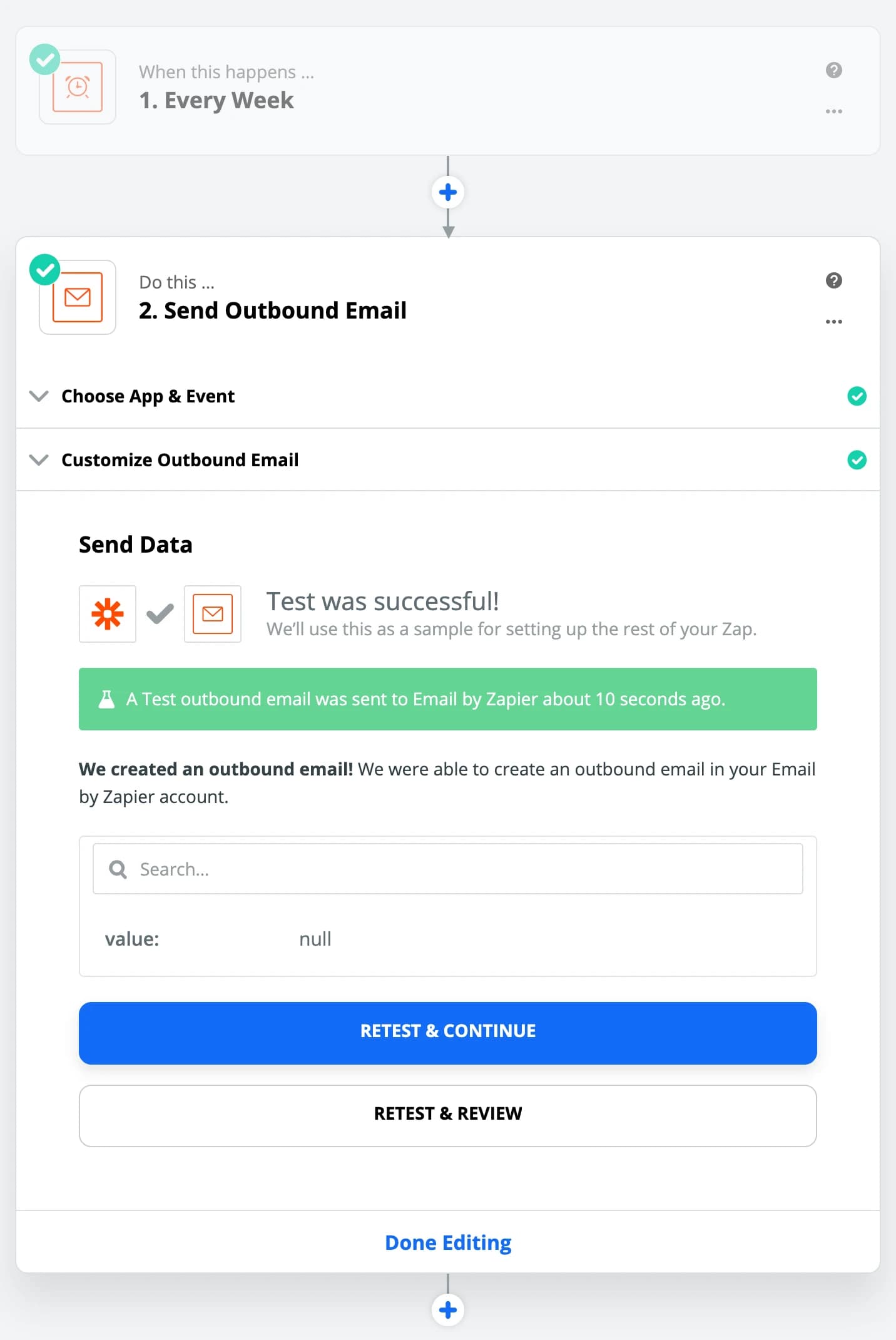
- Nach erfolgreichem Test klicken Sie auf „Bearbeitung abschließen“
- Ihr Zap ist einsatzbereit
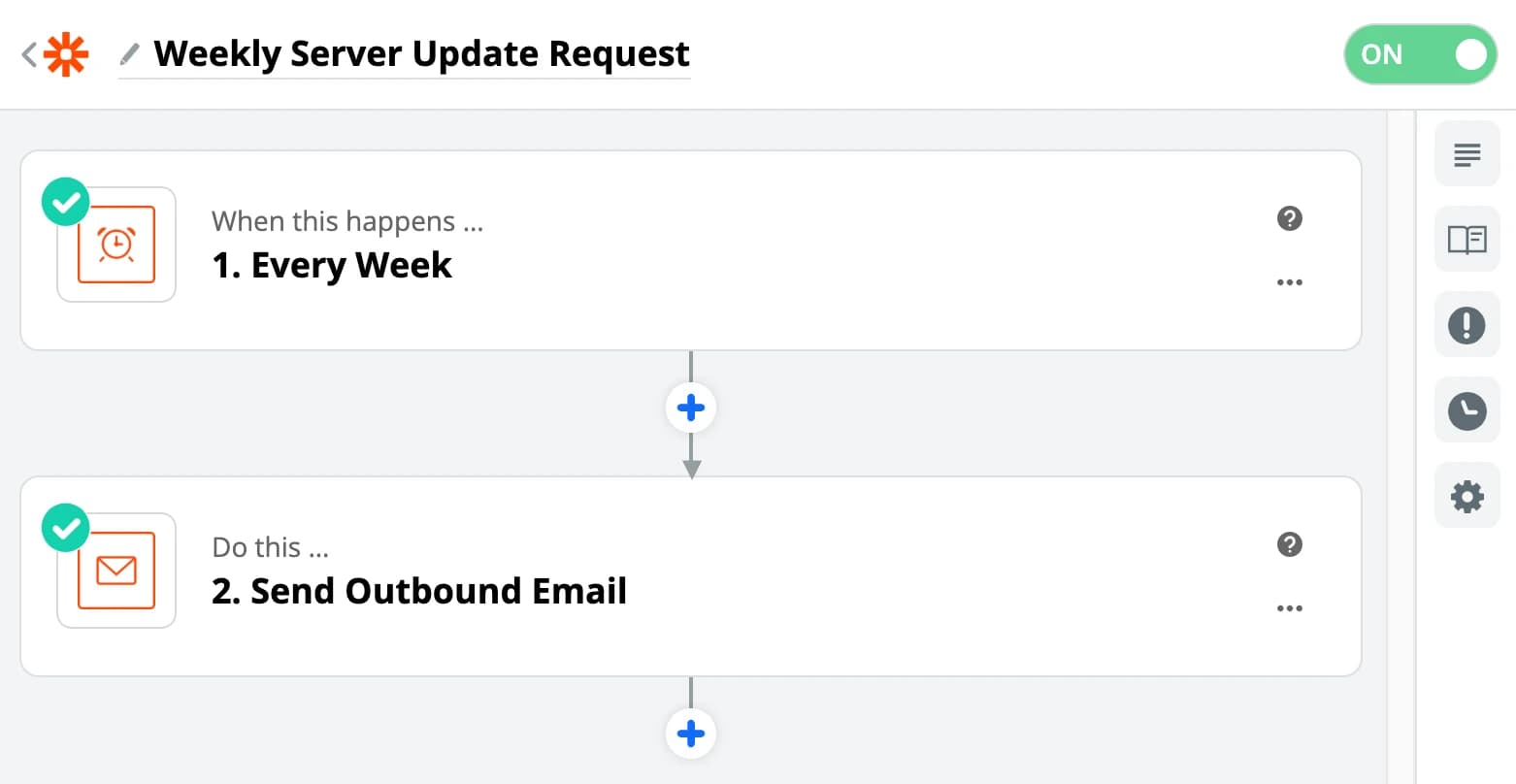
Nachdem Sie den Zap eingeschaltet haben,
Die App wird in Celoxis wöchentlich im Rahmen des von Ihnen ausgewählten Projekts erstellt.