
Flux de travail récurrents automatiques
Certains processus métier sont périodiques et doivent être lancés à intervalles réguliers. Exemples :
- Vos administrateurs système sont tenus d'appliquer des correctifs de sécurité sur vos serveurs chaque semaine.
- Vos comptables sont tenus d'effectuer les règlements en espèces chaque mois.
- Votre service des ressources humaines est tenu de recueillir les commentaires de vos employés chaque trimestre.
- Votre équipe marketing est censée fournir un rapport sur les indicateurs de performance des médias sociaux toutes les deux semaines.
Cette intégration vous montrera comment automatiser régulièrement les flux de travail créés dans Celoxis. Nous configurerons un flux de travail hebdomadaire. Vous pouvez également opter pour une exécution quotidienne ou mensuelle.
Zapier
Celoxis s'intègre à de nombreuses applications grâce à Zapier. Zapier est un service cloud qui permet de créer des intégrations performantes entre différents systèmes sans écrire de code. Pour plus d'informations, consultez leur site web : zapier.com.
Zap
Dans Zapier, une automatisation est appelée un zap. Un zap connecte deux applications : une application déclencheuse et une application d'action. L'application déclencheuse notifie le zap d'un événement, et le zap exécute alors une action dans l'application d'action. Dans notre cas, l'application déclencheuse est Schedule By Zapier, car elle planifie notre zap. L'application d'action est Email By Zapier, car elle envoie l'e-mail programmé. Dans ce guide, nous allons créer un zap pour créer automatiquement des applications dans Celoxis par e-mail.
Lancer une application dans Celoxis automatiquement chaque semaine
- Faites un Zap

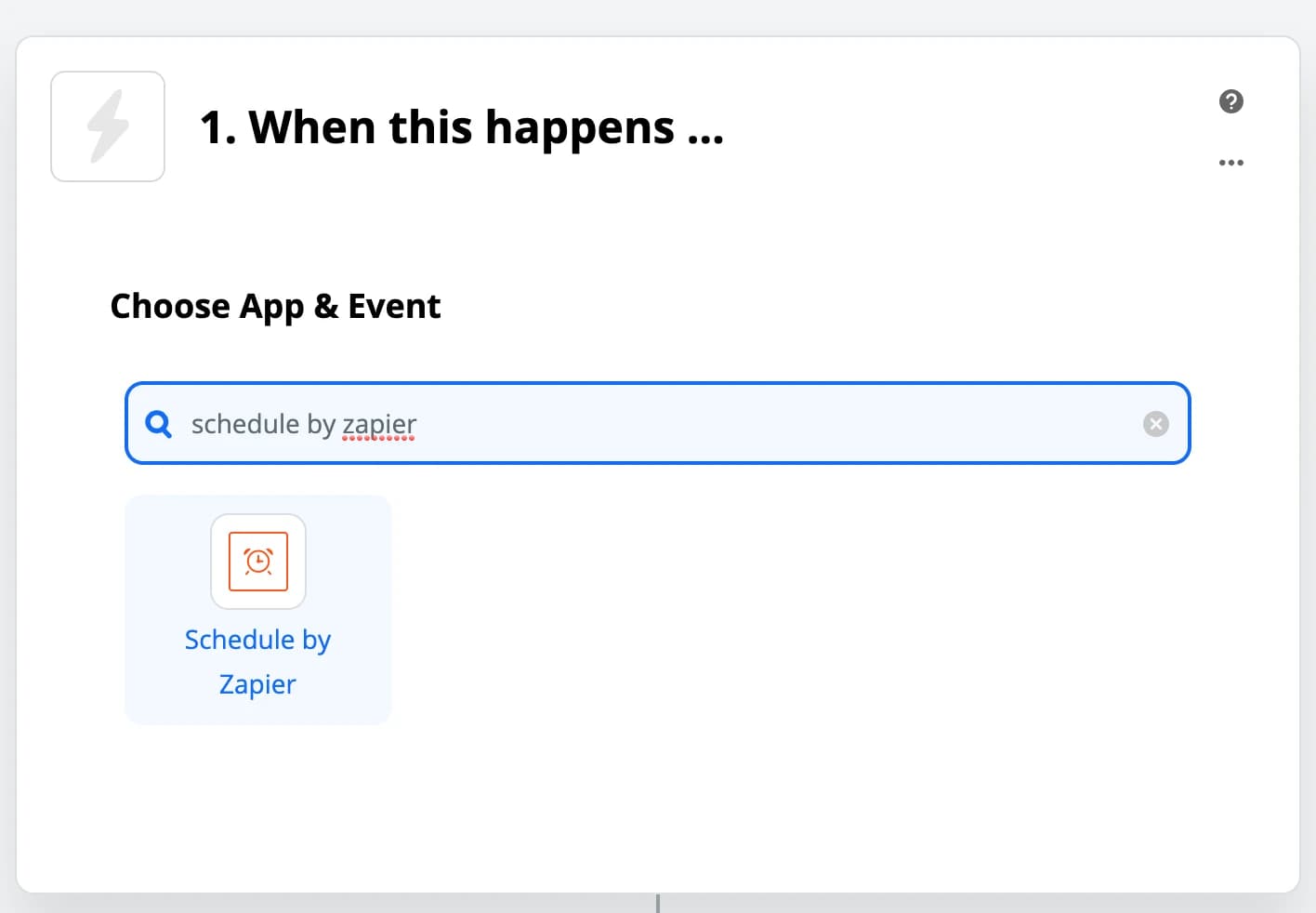
- Choisissez Schedule by Zapier comme application de déclenchement
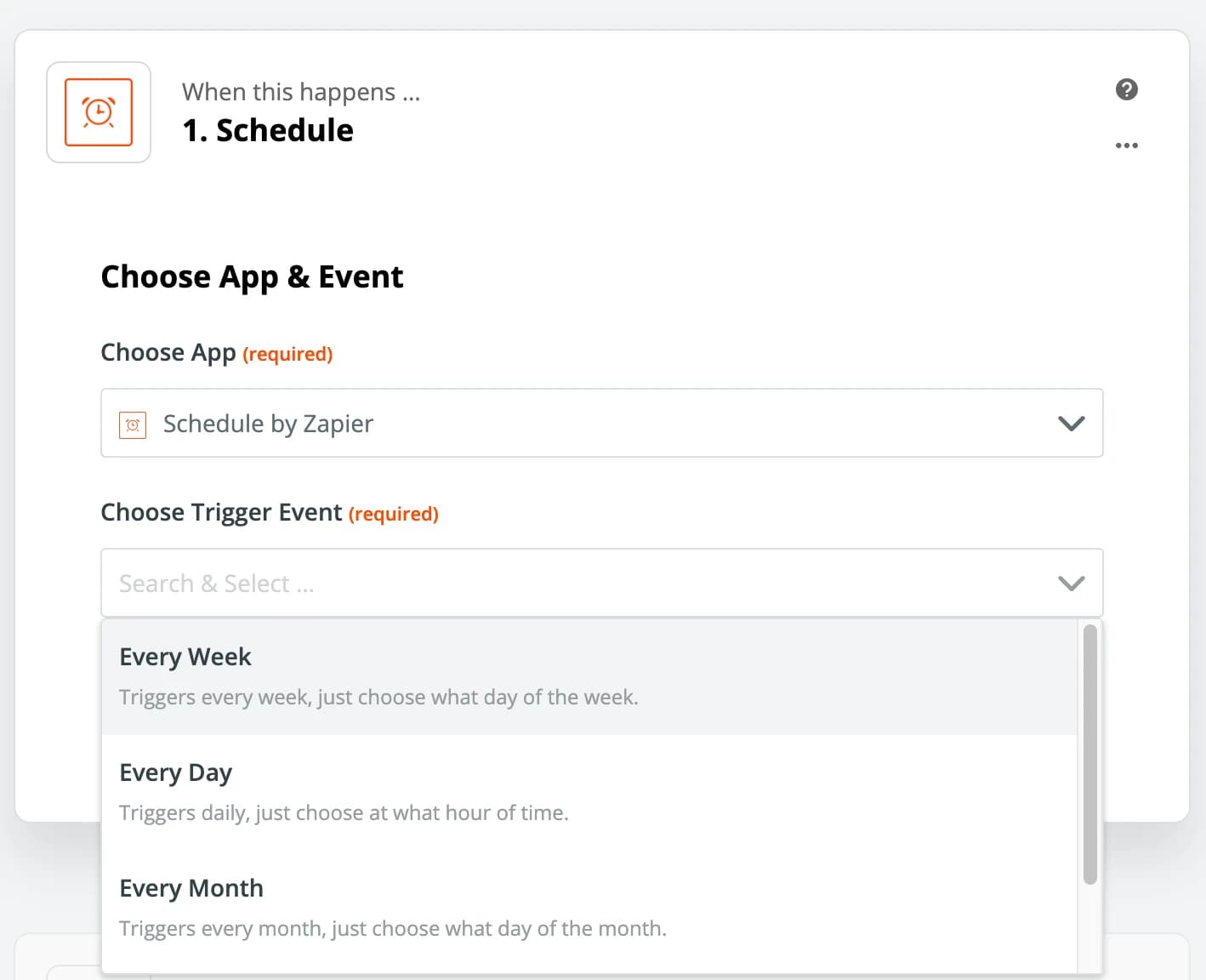
- Sélectionnez le déclencheur « Chaque semaine »
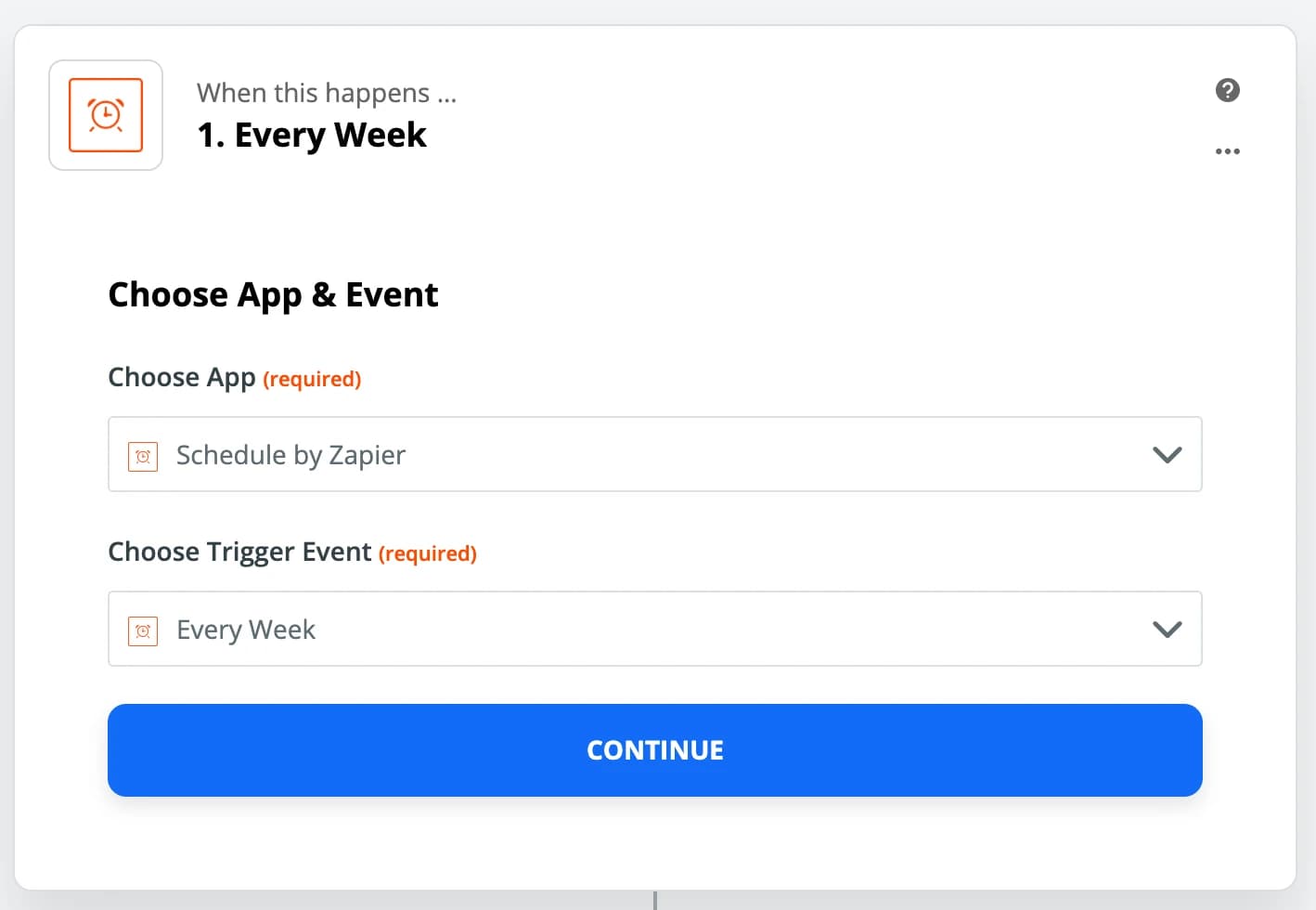
- Cliquez sur le bouton « Continuer » pour poursuivre
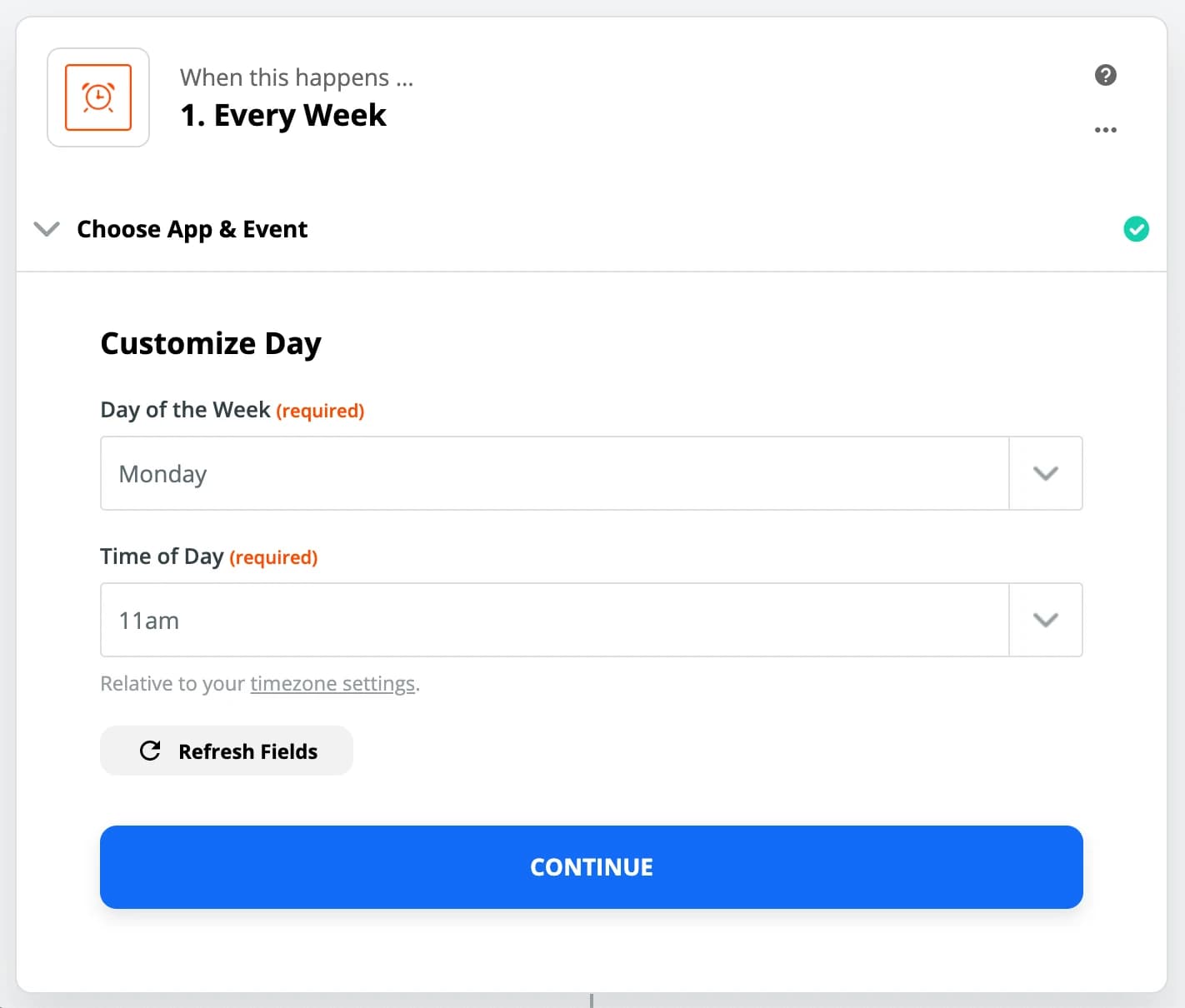
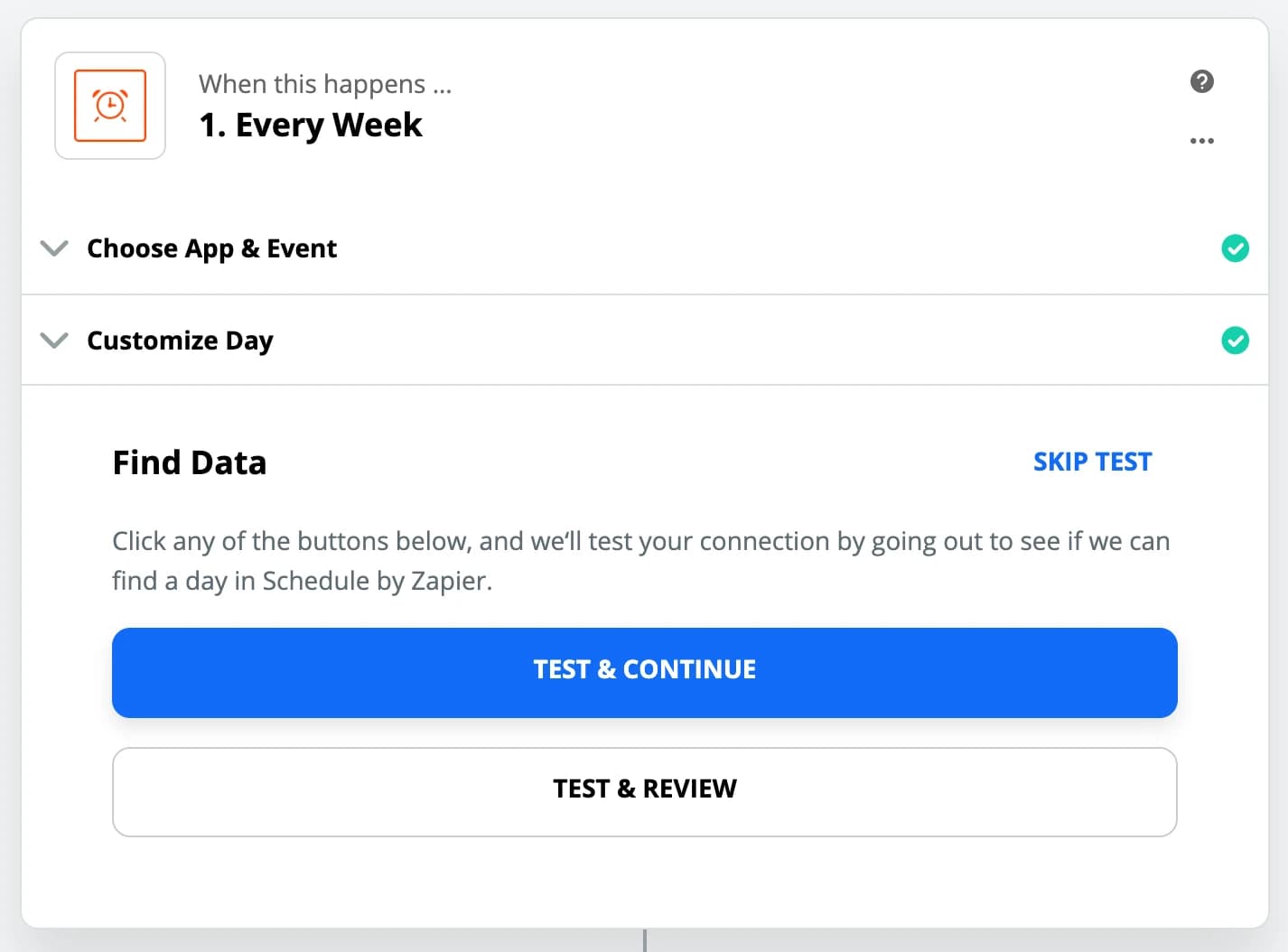
- Sélectionnez le jour et l'heure auxquels l'événement doit être déclenché
- Cliquez sur le bouton « Tester et continuer » pour enregistrer cette étape.
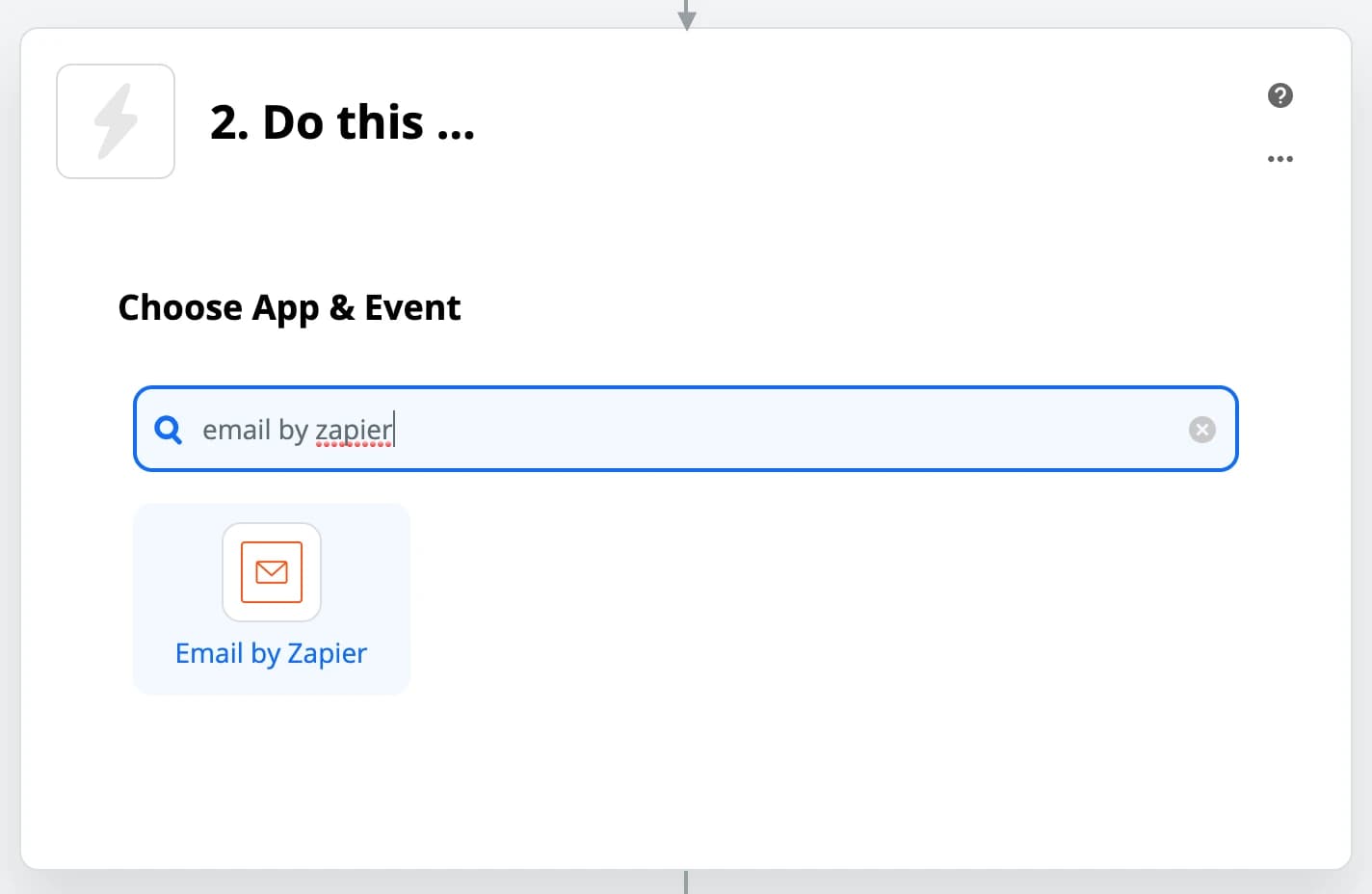
- Choisissez Email by Zapier comme application d'action
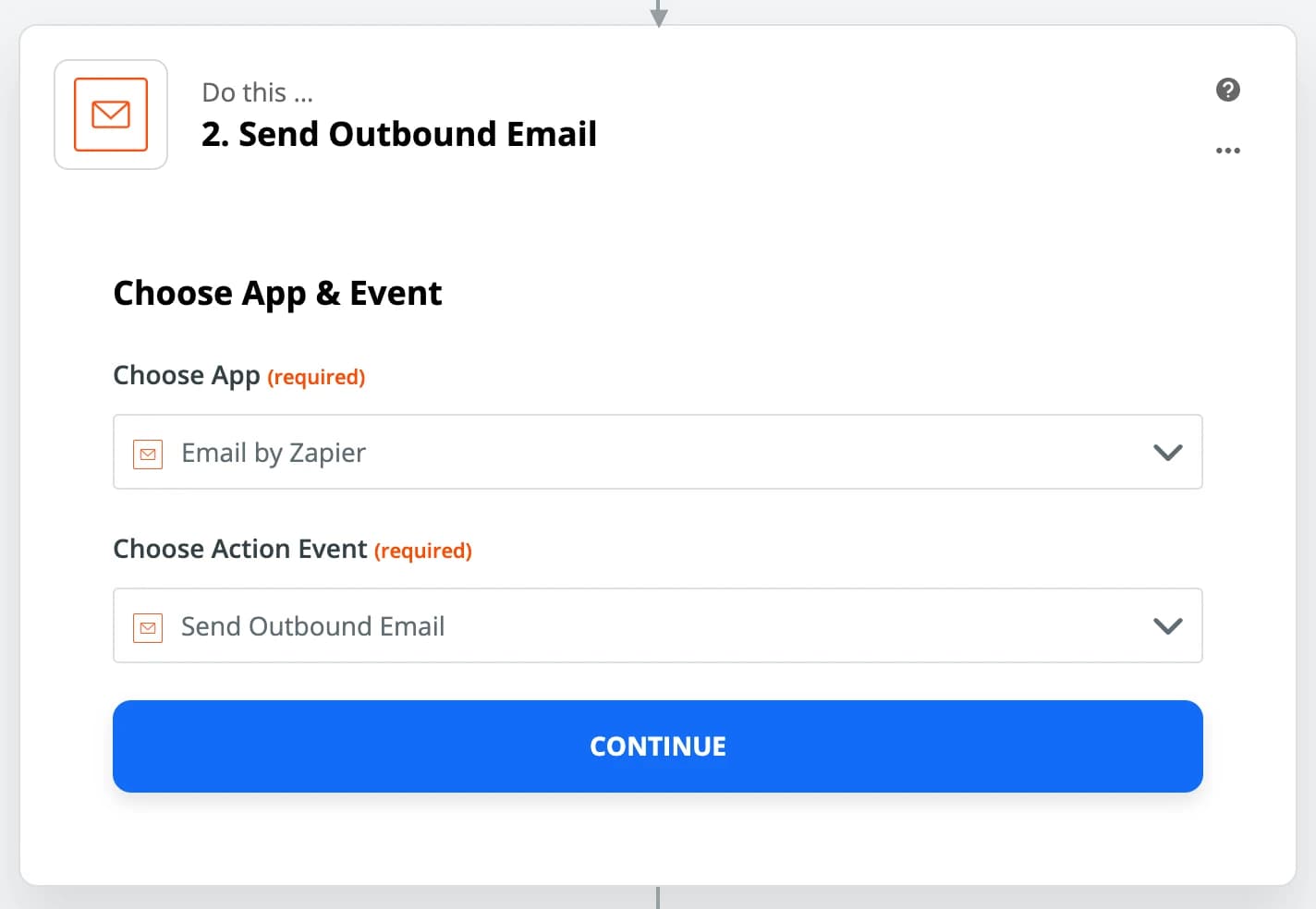
- Sélectionnez l'action « Envoyer un e-mail sortant » et cliquez sur le bouton Continuer
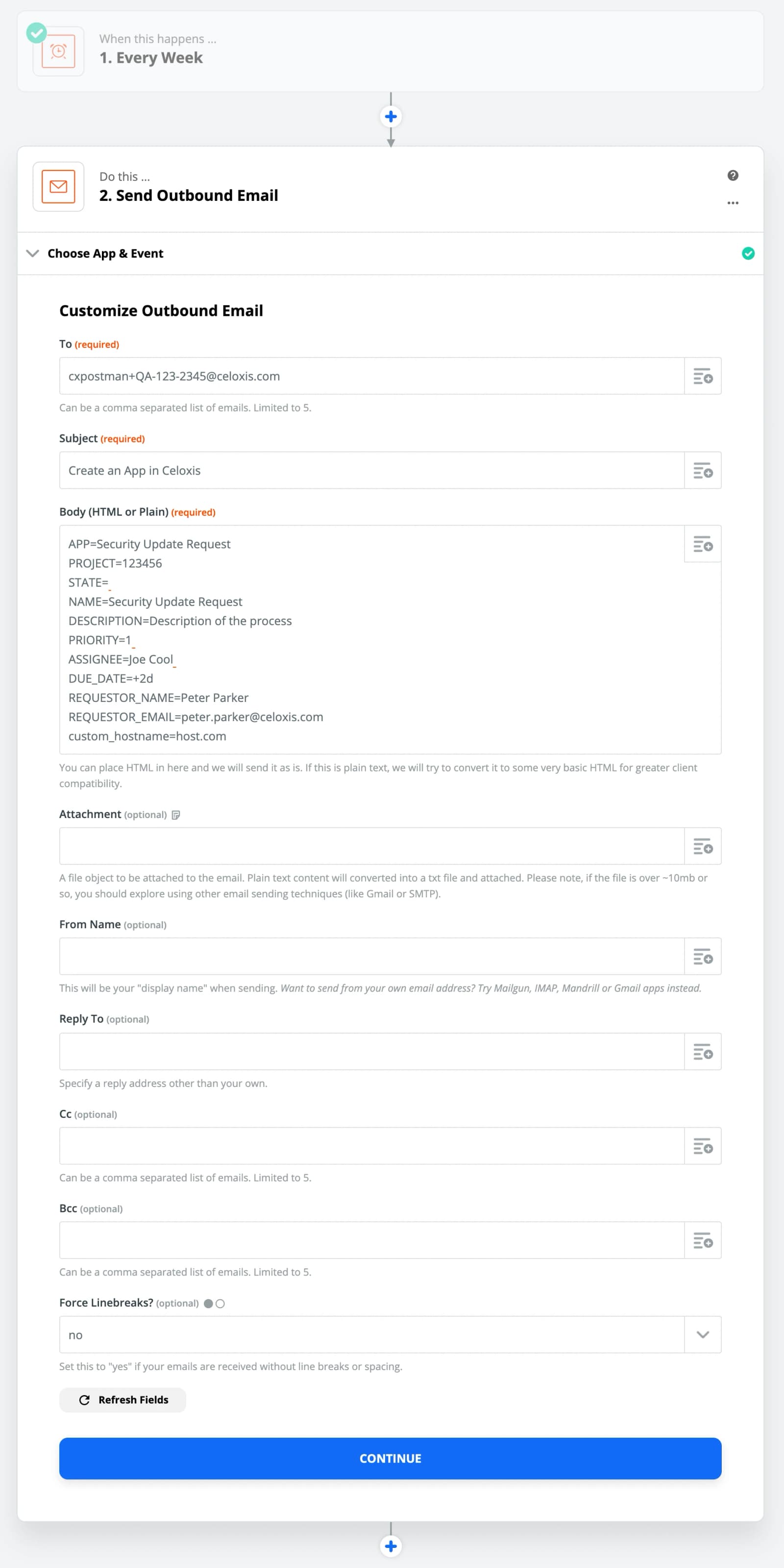
- Personnalisez maintenant l'e-mail sortant
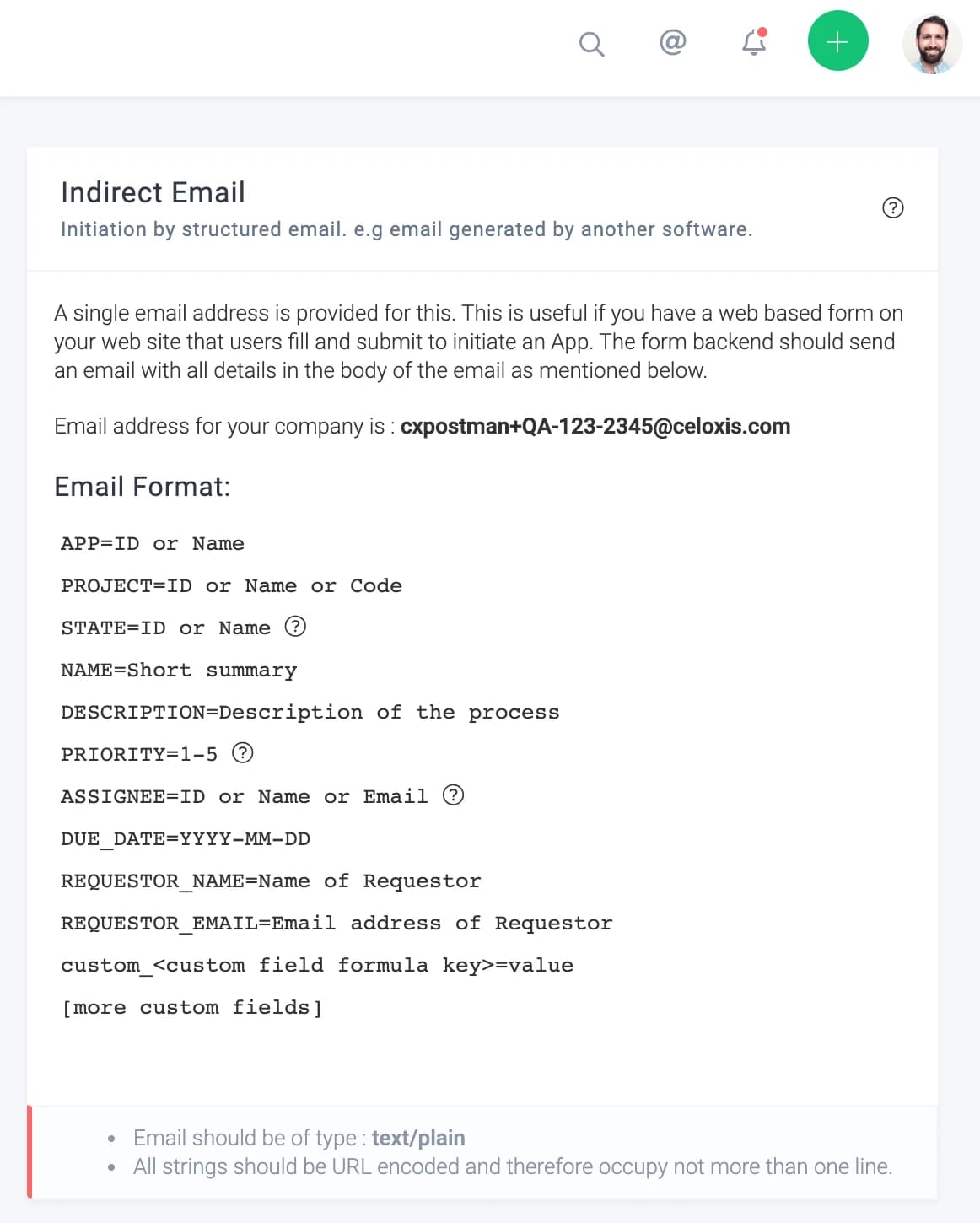
Allez à Menu principalAdministrateurApplications personnaliséesIntégration de la messagerie électroniqueCourriel indirectVous trouverez ici l'adresse courriel de votre entreprise à laquelle le courriel sera envoyé. Dans le corps du courriel, veuillez utiliser le format indiqué ici.
Saisissez l'adresse e-mail de votre entreprise dans le champ « À », puis copiez le format du corps de l'e-mail fourni par Celoxis et modifiez-le selon vos besoins. Dans cet exemple, notre application est une demande de mise à jour de sécurité . Notez que la date d'échéance est fixée à +2j, ce qui signifie deux jours après le lancement de la demande. Le corps de l'e-mail contient également un champ personnalisé « Nom d'hôte » à titre d'exemple
Une fois votre courriel rédigé, cliquez sur le bouton « Continuer » pour poursuivre.
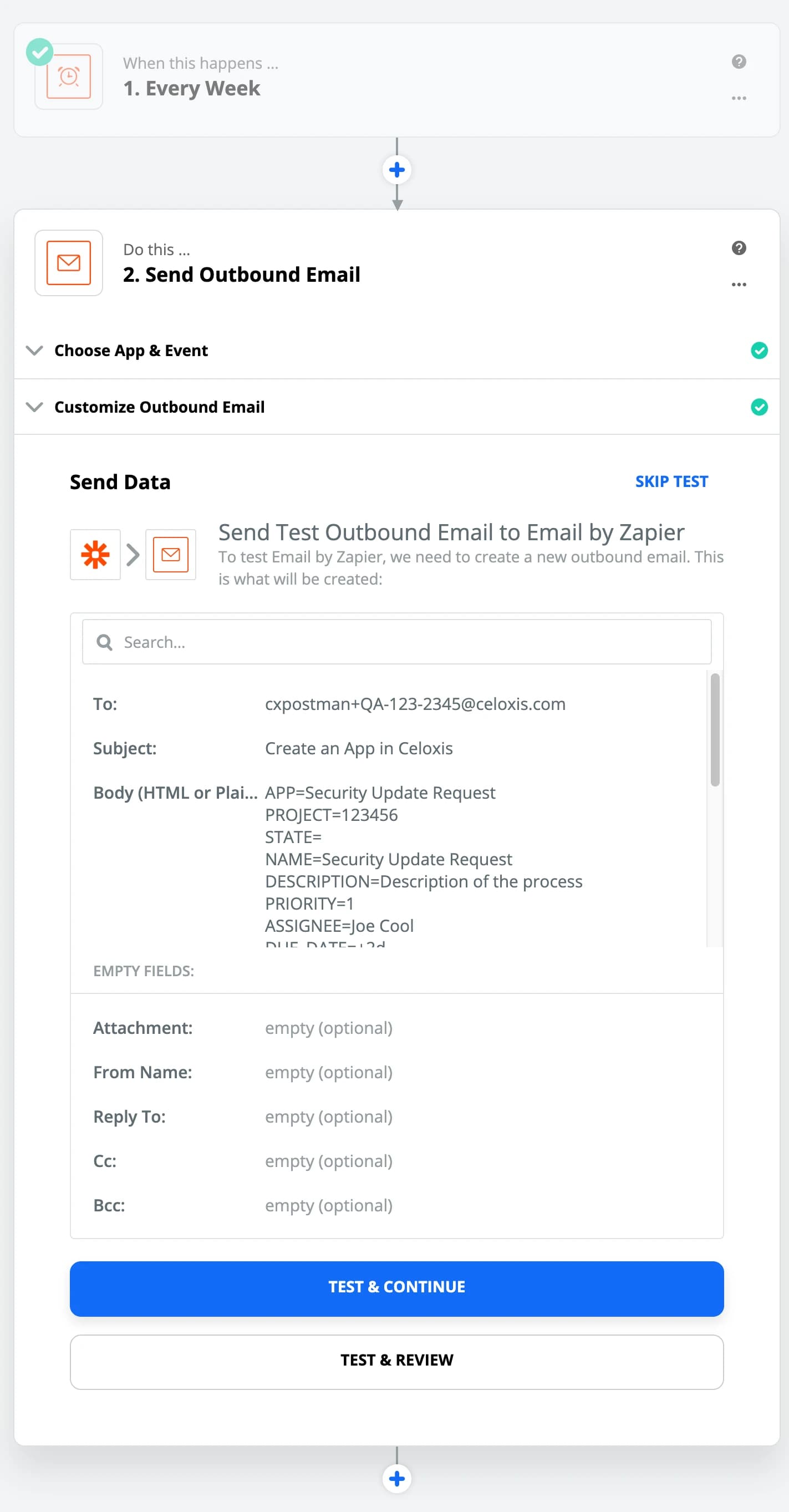
- Tester l'action de l'e-mail en cliquant sur « Tester et continuer »
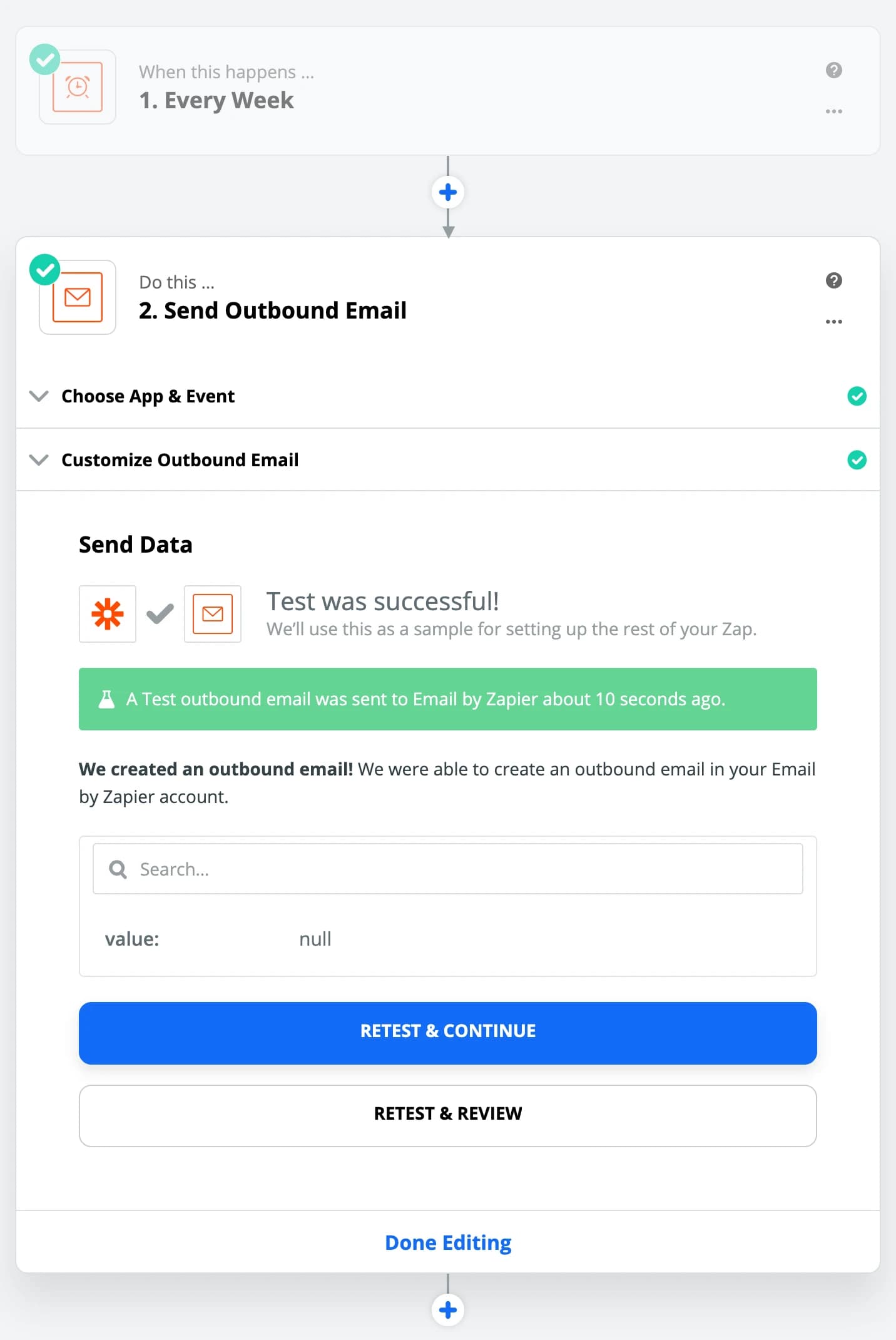
- Une fois le test réussi, cliquez sur Terminer la modification
- Votre Zap est prêt à être utilisé
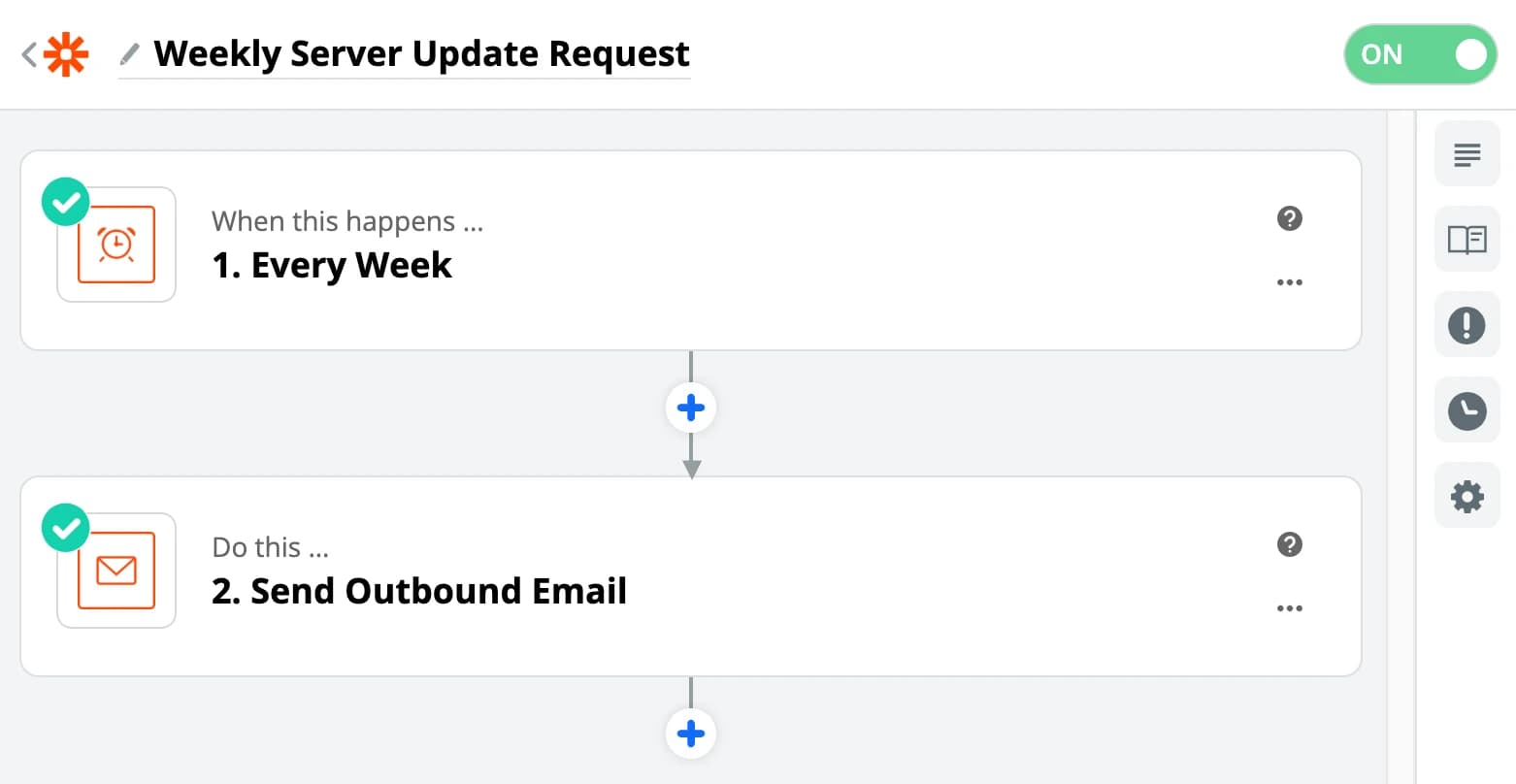
Après avoir allumé le Zap,
Une application sera créée chaque semaine dans Celoxis, au sein du projet que vous avez sélectionné.