
Benutzerdefinierte Felder
Benutzerdefinierte Felder ermöglichen die Erfassung unternehmensspezifischer Informationen zu Projekten, Aufgaben, Benutzern, Kunden und benutzerdefinierten Anwendungen.
Sie können benutzerdefinierte Felder des folgenden Typs erstellen:
| Typ | Beschreibung |
|---|---|
| Währung | Ein numerisches Feld mit Dezimalstellen, dem beim Anzeigen das Währungssymbol vorangestellt wird. |
| Datum | Ein Datumsfeld. Enthält eine praktische Kalenderauswahl für den Benutzer. |
| Datei | Ein Feld für Dateianhänge. |
| Formel | Ein Feld, dessen Wert anhand der Werte anderer Attribute berechnet werden kann. |
| Text (mehrzeilig) | Ein Feld, in das Sie formatierten Text eingeben können. |
| Mehrfachauswahl | Eine Auswahlliste, die die Auswahl mehrerer Optionen ermöglicht. |
| Zahl (Ganzes) | Ein numerisches Feld ohne Dezimalstellen. |
| Zahl (Dezimal) | Ein numerisches Feld mit Dezimalzahlen. |
| Text (einzeilig) | Ein Textfeld, in das Sie Textdaten eingeben können. |
| Einzelauswahl | Eine Auswahlliste, bei der nur eine Option ausgewählt werden kann. |
Verwaltung benutzerdefinierter Felder
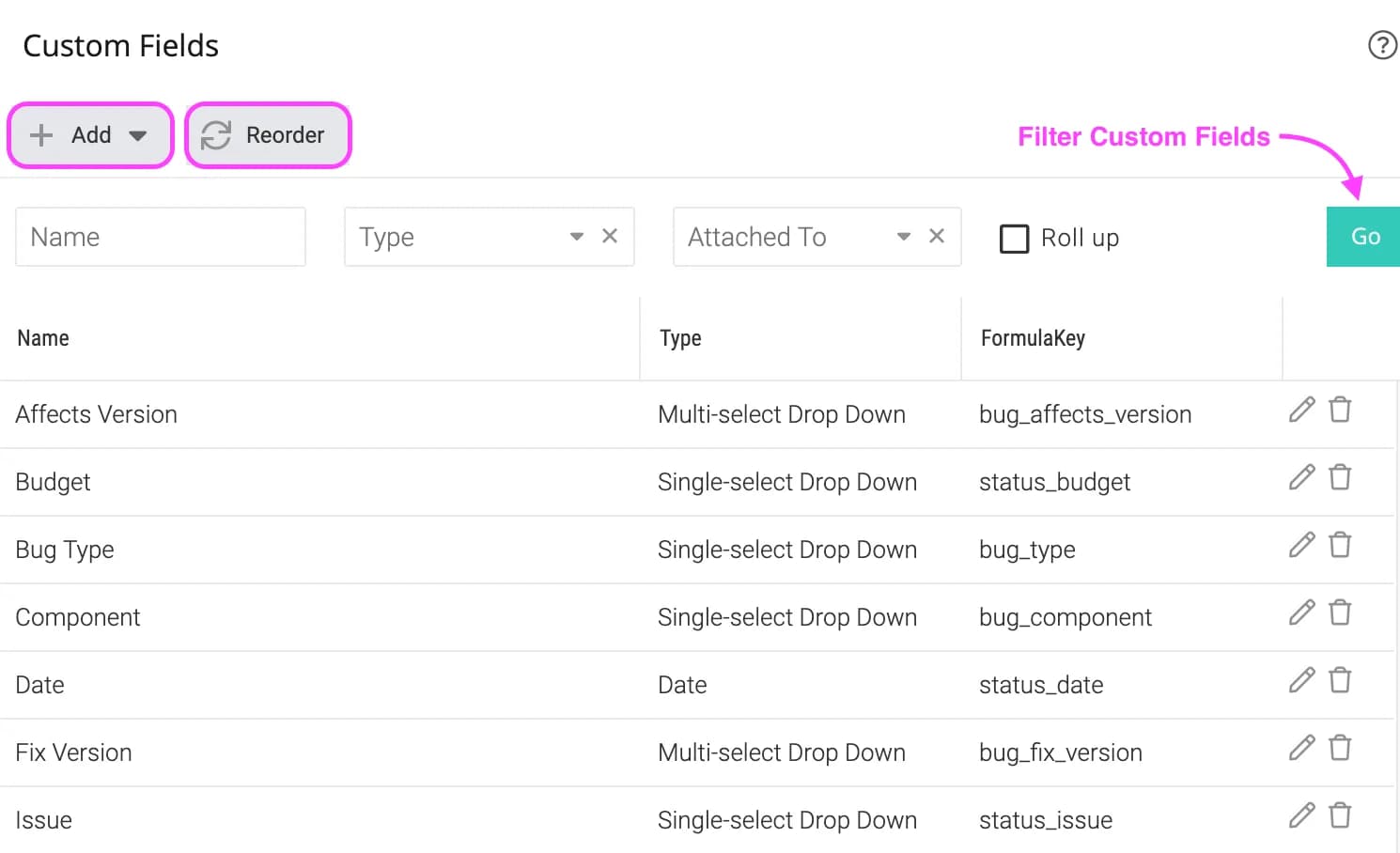
Nur Administratoren können benutzerdefinierte Felder verwalten. Zur Verwaltung gehen Sie zu HauptmenüAdministratorKontoverwaltungBenutzerdefinierte Felder.
Neuanordnung benutzerdefinierter Felder
Sie können die Reihenfolge der benutzerdefinierten Felder in Formularen und Übersichtsansichten festlegen. Um die Reihenfolge zu ändern, öffnen Sie die Ansicht „Benutzerdefinierte Felder“ wie oben beschrieben und klicken Sie auf die Neu anordnen“. Die Felder können Sie per Drag & Drop neu anordnen.
Anfügen benutzerdefinierter Felder an Entitäten
Celoxis ermöglicht es, benutzerdefinierte Felder verschiedenen Entitäten zuzuordnen. Beispielsweise können Sie ein benutzerdefiniertes Feld „ Land“ und es Projekten, Benutzern und Kunden zuordnen, ohne für jede dieser Entitäten ein neues Feld anlegen zu müssen.
Anpassen von Feldern basierend auf Projekttypen
Wenn Sie für verschiedene Projekttypen unterschiedliche Felder erfassen möchten, wählen Sie auf der Registerkarte "Zugehörig zu" im Bildschirm "Benutzerdefiniertes Feld hinzufügen/bearbeiten" die entsprechenden Projekttypen für jedes Feld aus
Finanzbereiche
Wenn Sie sensible Finanzinformationen in Ihrem benutzerdefinierten Feld, z. B. die Zielgewinnmarge, hinterlegen möchten, aktivieren Sie die „Finanzberechtigung erforderlich“ im Fenster zum Hinzufügen/Bearbeiten des benutzerdefinierten Felds. Benutzer benötigen die „Finanzdaten anzeigen“ , um das Feld anzuzeigen, und „Finanzdaten bearbeiten“ , um es zu bearbeiten.
Rollup-Felder
Manchmal ist es erforderlich, Aufgabenfelder auf die Ebene der zusammenfassenden Aufgabe oder des Projekts zu aggregieren. Wenn Sie beispielsweise die verwendete Kabellänge für eine Aufgabe erfassen, möchten Sie wahrscheinlich die gesamte verwendete Kabellänge auf Projektebene sehen. Durch die Kennzeichnung eines Feldes als Aggregationsfeld wird diese Funktionalität ermöglicht. Sie können die Summe, den Durchschnitt, das Minimum oder das Maximum eines Feldes aggregieren.
Um den Wert eines Feldes zu aggregieren, wählen Sie auf dem Bildschirm zum Hinzufügen/Bearbeiten von benutzerdefinierten Feldern die „Aggregierungsmethode“ auf Summe, Durchschnitt, Minimum oder Maximum aus.
Farben
Sie können Farben für Einfachauswahlfelder und Formelfelder definieren. Wenn diese Felder Farben haben, wird der Ergebniswert entsprechend formatiert. Die Farbe wird auch in Diagrammen verwendet.
Um Farben für ein Auswahlfeld festzulegen, ordnen Sie jeder Option eine Farbe zu. Um Farben für ein Formelfeld festzulegen, ordnen Sie jeder möglichen Ausgabe eine Farbe zu. Um die zulässigen Werte anzuzeigen, klicken Sie auf das Symbol.

Formelfelder
Dieses Thema wurde in einem eigenen Kapitel.