
Campos personalizados
Los campos personalizados permiten capturar información específica de la empresa sobre proyectos, tareas, usuarios, clientes y aplicaciones personalizadas.
Puede crear campos personalizados del siguiente tipo:
| Tipo | Descripción |
|---|---|
| Divisa | Un campo numérico con decimales que, al mostrarse, irá precedido del símbolo de la moneda. |
| Fecha | Un campo de fecha. Incluye un práctico selector de calendario para el usuario. |
| Archivo | Un campo para adjuntar archivos. |
| Fórmula | Un campo cuyo valor se puede calcular en función del de otros atributos. |
| Texto (varias líneas) | Un campo que permite introducir texto enriquecido. |
| Selección múltiple | Una lista desplegable que permite seleccionar varias opciones. |
| Número (Entero) | Un campo numérico sin decimales. |
| Número (decimal) | Un campo numérico con decimales. |
| Texto (una sola línea) | Un campo de texto que permite introducir datos de texto. |
| Selección única | Una lista desplegable que permite seleccionar solo una opción. |
Gestión de campos personalizados
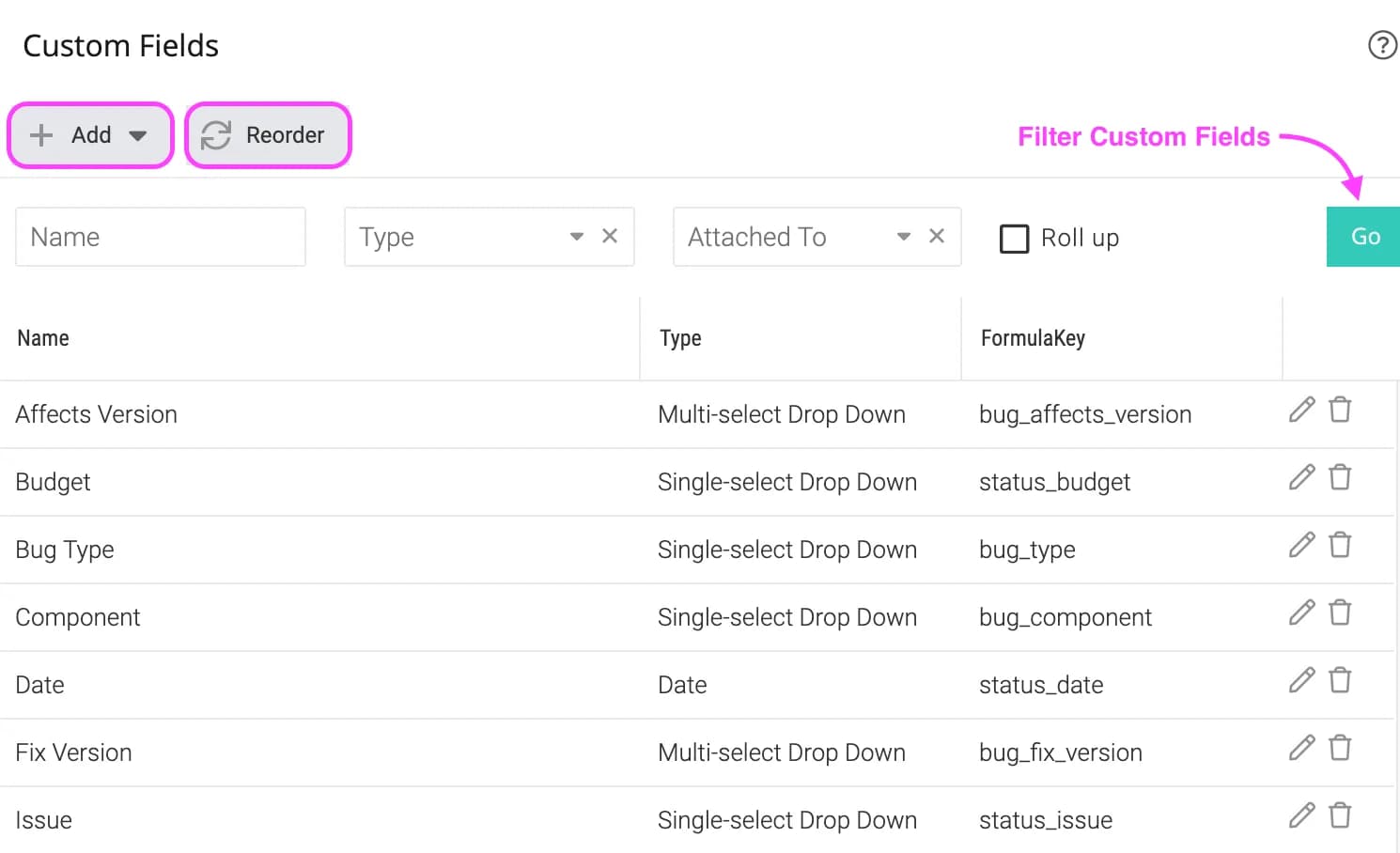
Solo los administradores pueden gestionar los campos personalizados. Para gestionarlos, vaya a Menú principalAdministraciónGestión de cuentasCampos personalizados.
Reordenar campos personalizados
Puedes controlar el orden de los campos personalizados en formularios y pantallas de resumen. Para reordenarlos, abre la pantalla de campos personalizados como se indicó anteriormente y haz clic en el Reordenar . Puedes reordenar los campos arrastrándolos y soltándolos.
Adjuntar campos personalizados a las entidades
Celoxis permite asociar un campo personalizado a diversas entidades. Por ejemplo, puede crear un campo personalizado llamado País y asociarlo a proyectos, usuarios y clientes sin necesidad de crear un campo nuevo para cada uno.
Personalización de campos según los tipos de proyecto
Si desea capturar campos diferentes para distintos tipos de proyecto, seleccione los tipos de proyecto apropiados para cada campo en la "Adjunto a" de la pantalla "Agregar/editar campo personalizado".
campos financieros
Si desea incluir información financiera confidencial en su campo personalizado, por ejemplo, Margen de Beneficio Objetivo, marque la Requiere privilegios financieros en la pantalla de agregar/editar campo personalizado. Los usuarios necesitarán el Ver Información Financiera para ver el campo y Editar Información Financiera para editarlo.
Campos de agregación
En ocasiones, es necesario consolidar los campos de las tareas a nivel de resumen de tarea o proyecto. Por ejemplo, si se registra la longitud del cable utilizado para una tarea, probablemente se desee ver la longitud total del cable utilizada a nivel de proyecto. Marcar un campo como campo de consolidación permite esta funcionalidad. Se puede consolidar la suma, el promedio, el mínimo o el máximo de un campo.
Para que un campo acumule su valor, seleccione la Método de acumulación (suma, promedio, mínimo o máximo) en la pantalla de agregar/editar campo personalizado.
Bandera
Puedes definir colores para los campos de selección única y las fórmulas. Si estos campos tienen colores, el valor resultante se formatea para mostrar el color. El color también se utiliza en los gráficos.
Para definir colores para un campo de selección única, asigne un color a cada opción. Para definir colores para un campo de fórmula, asigne un color a cada resultado posible. Para ver los valores permitidos, haga clic en el icono.

Campos de fórmula
Este tema se ha tratado en profundidad en un capítulo propio.