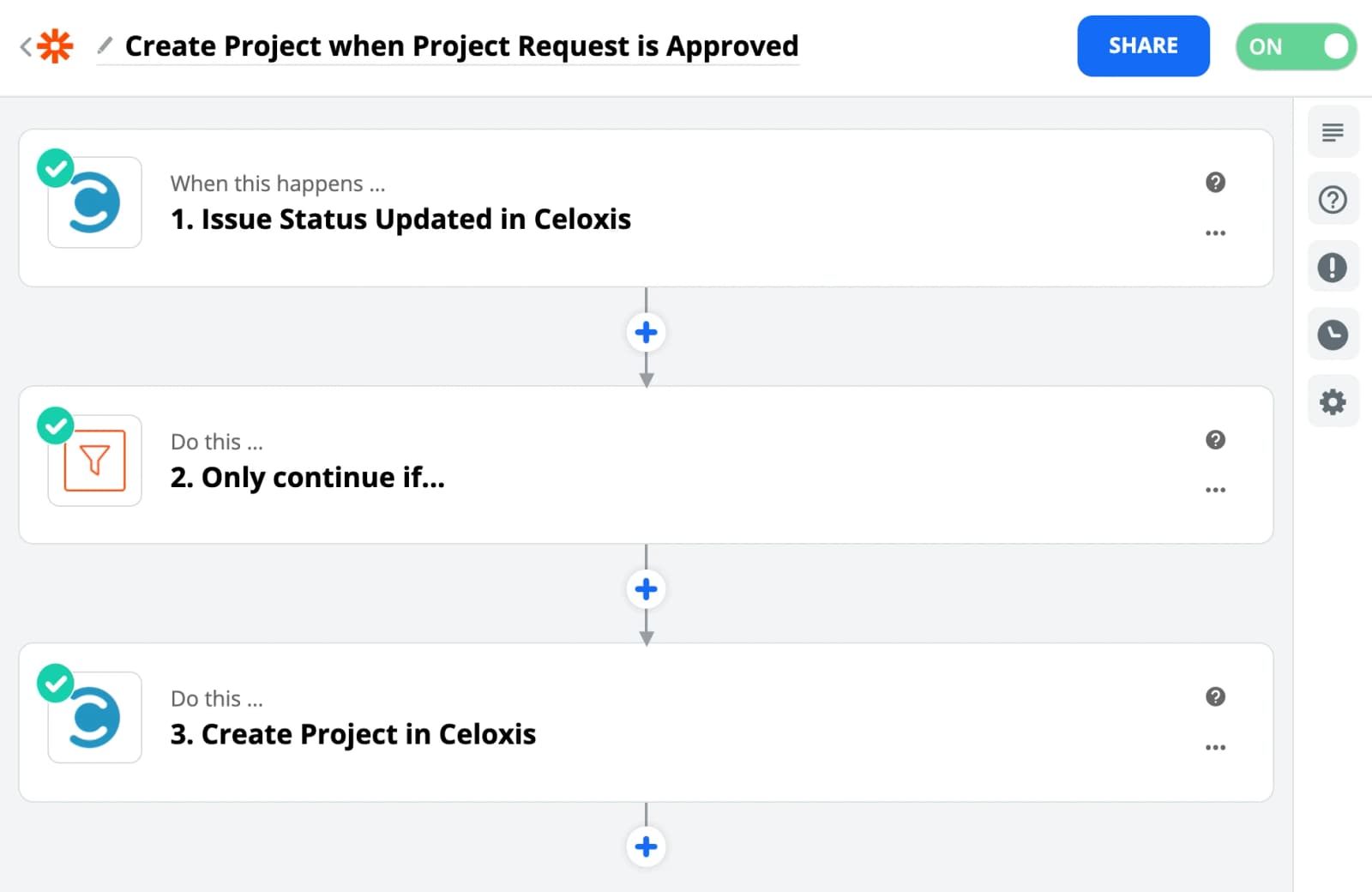
Convertir une demande de projet en projet
Dans cet article, nous allons apprendre à automatiser un flux de travail qui créera un nouveau projet dans Celoxis dès qu'une demande de projet passera à l'état « Approuvé ». Pour cela, nous utiliserons Zapier ; si vous ne connaissez pas Zapier, nous vous recommandons de lire cet article au préalable.
Convertir automatiquement une demande de projet en projet
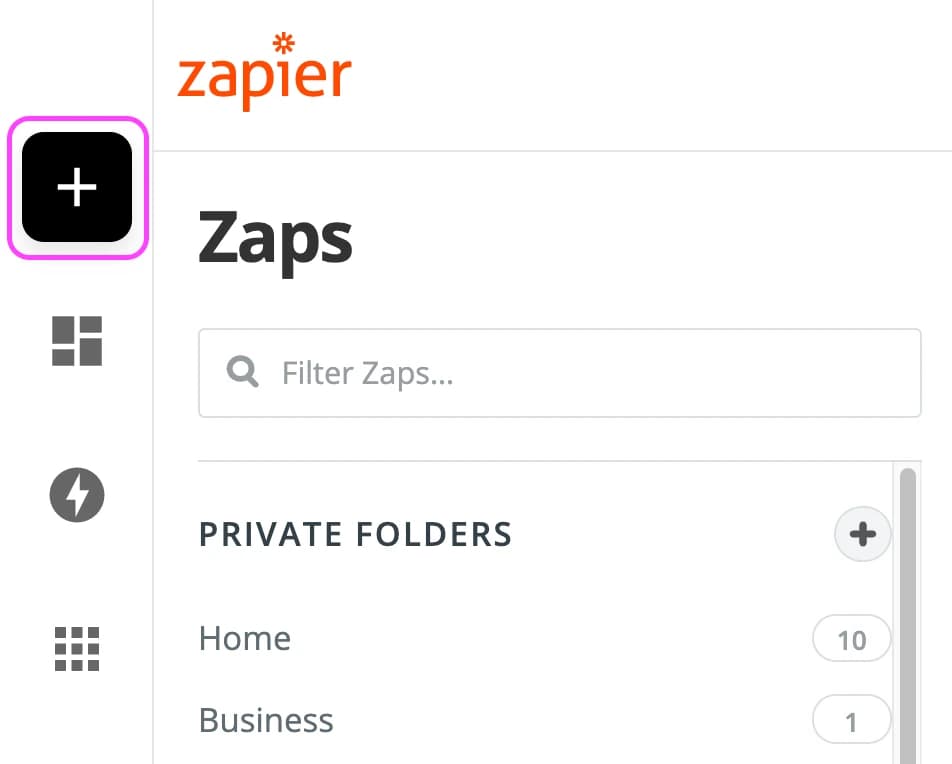
- Faites un Zap
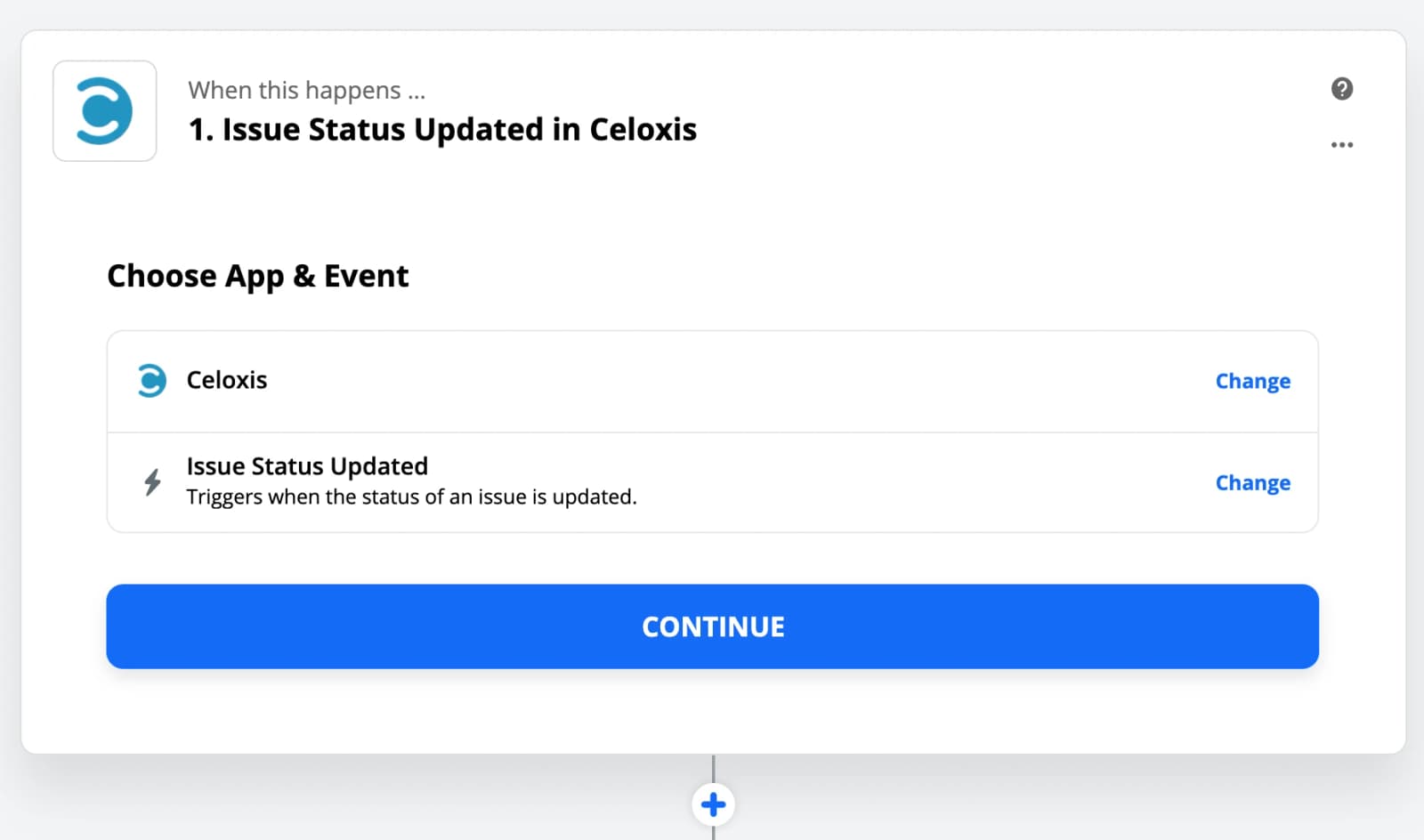
- Choisissez l'application Celoxis et « Statut du problème mis à jour » comme déclencheur
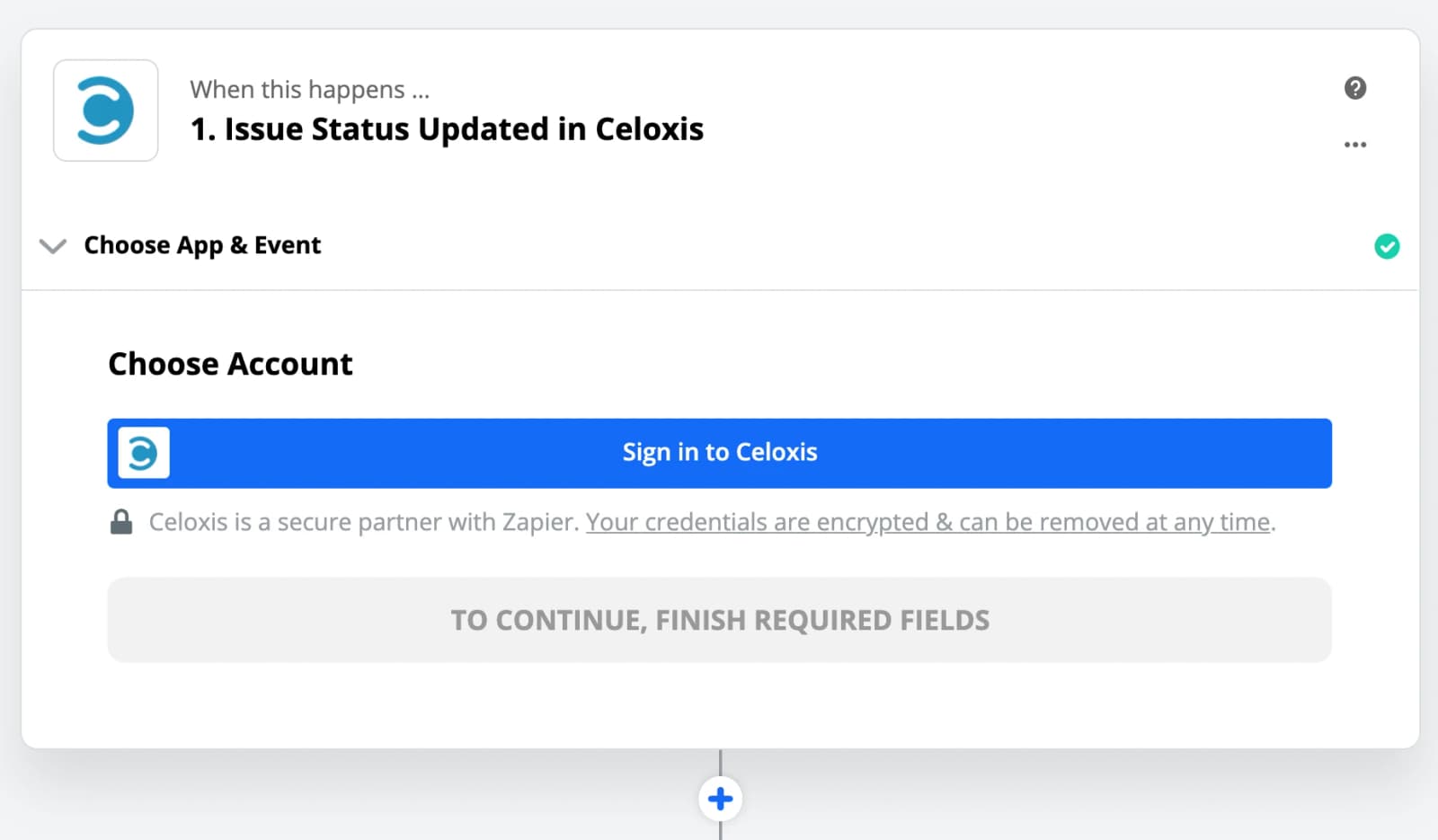
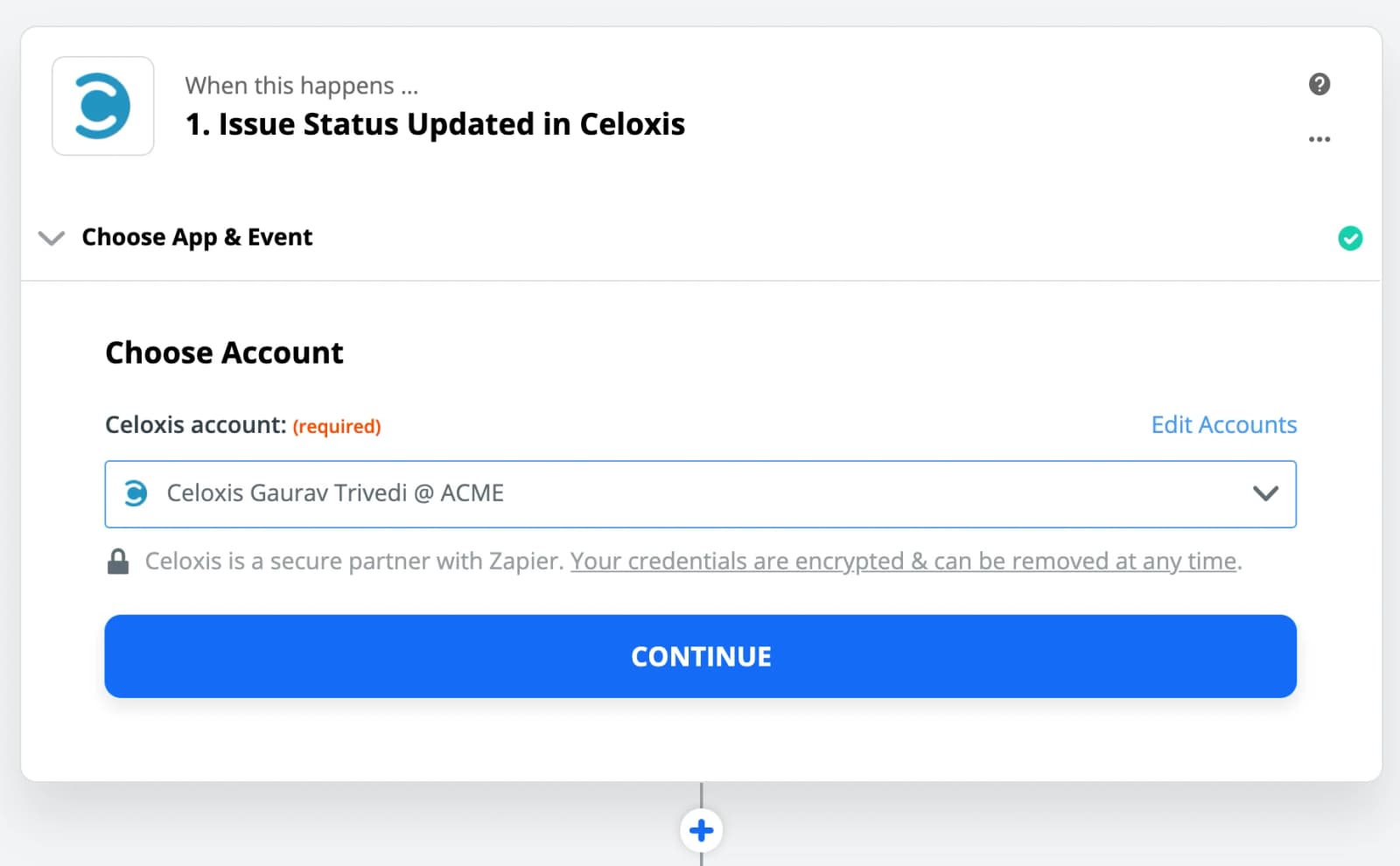
- Connectez-vous à votre compte Celoxis Si le compte existe déjà, sélectionnez-le dans la liste.
Si le compte existe déjà, sélectionnez-le dans la liste.
- Collez votre clé API Celoxis
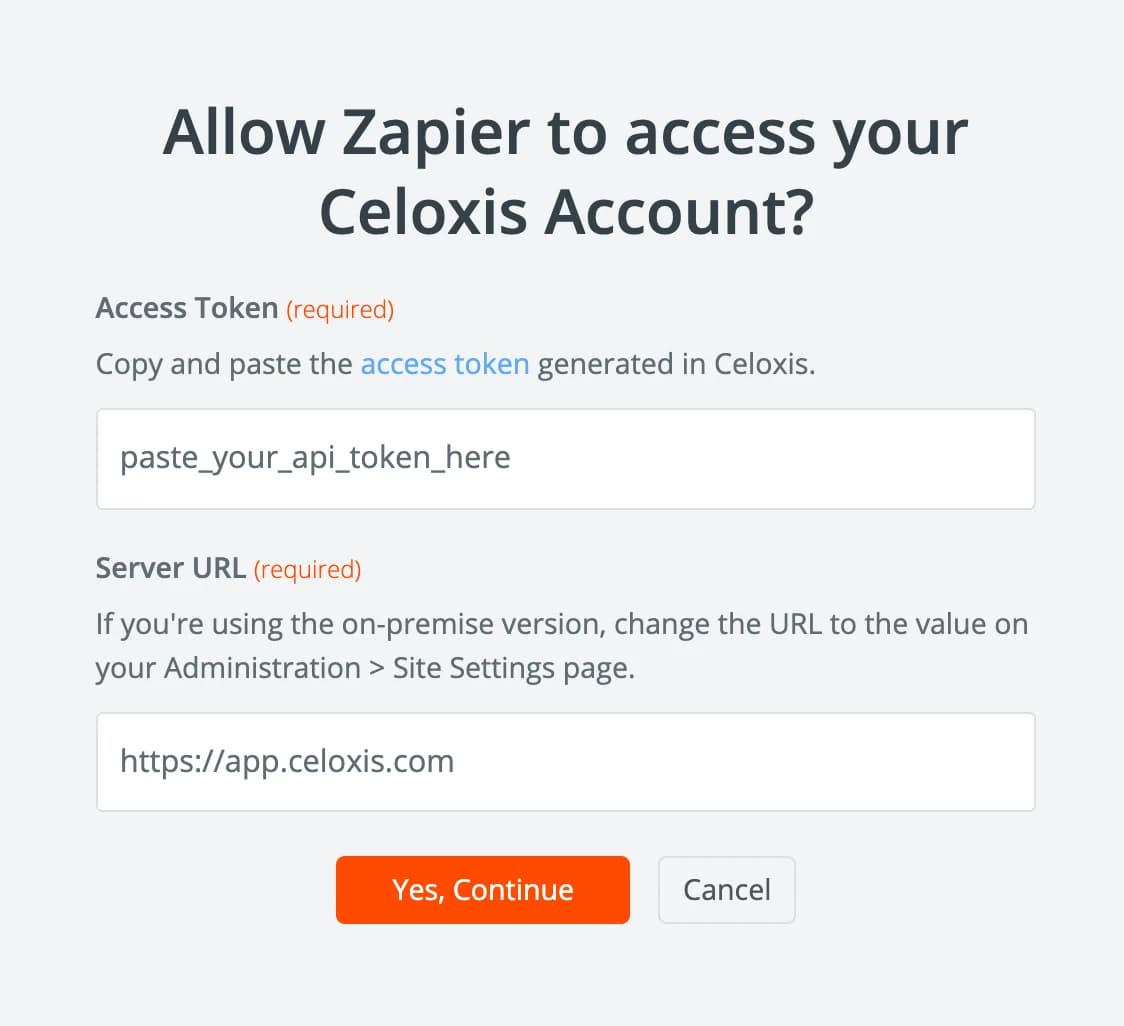
- Vérifiez les détails et continuez
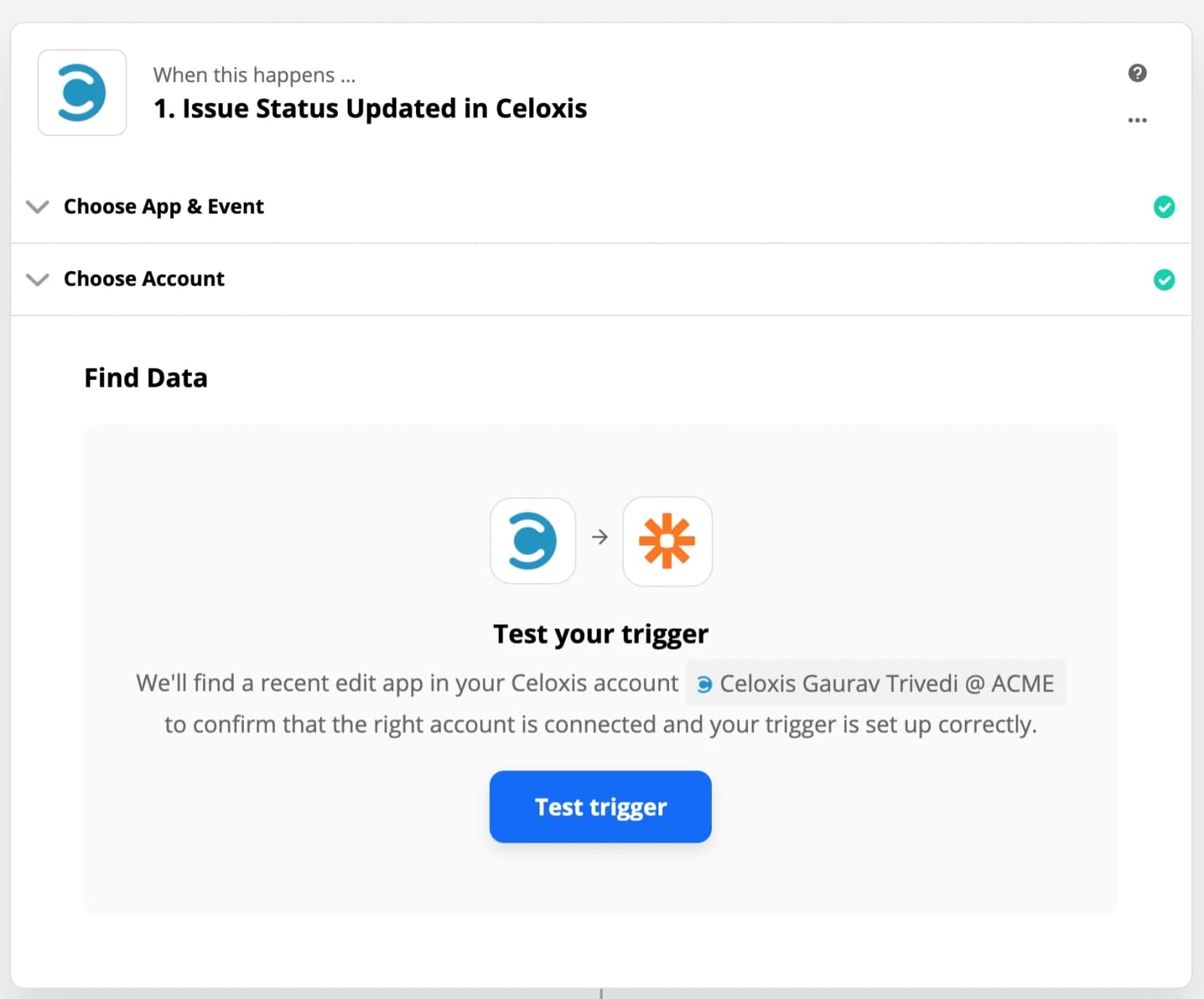
- Tester le déclencheur
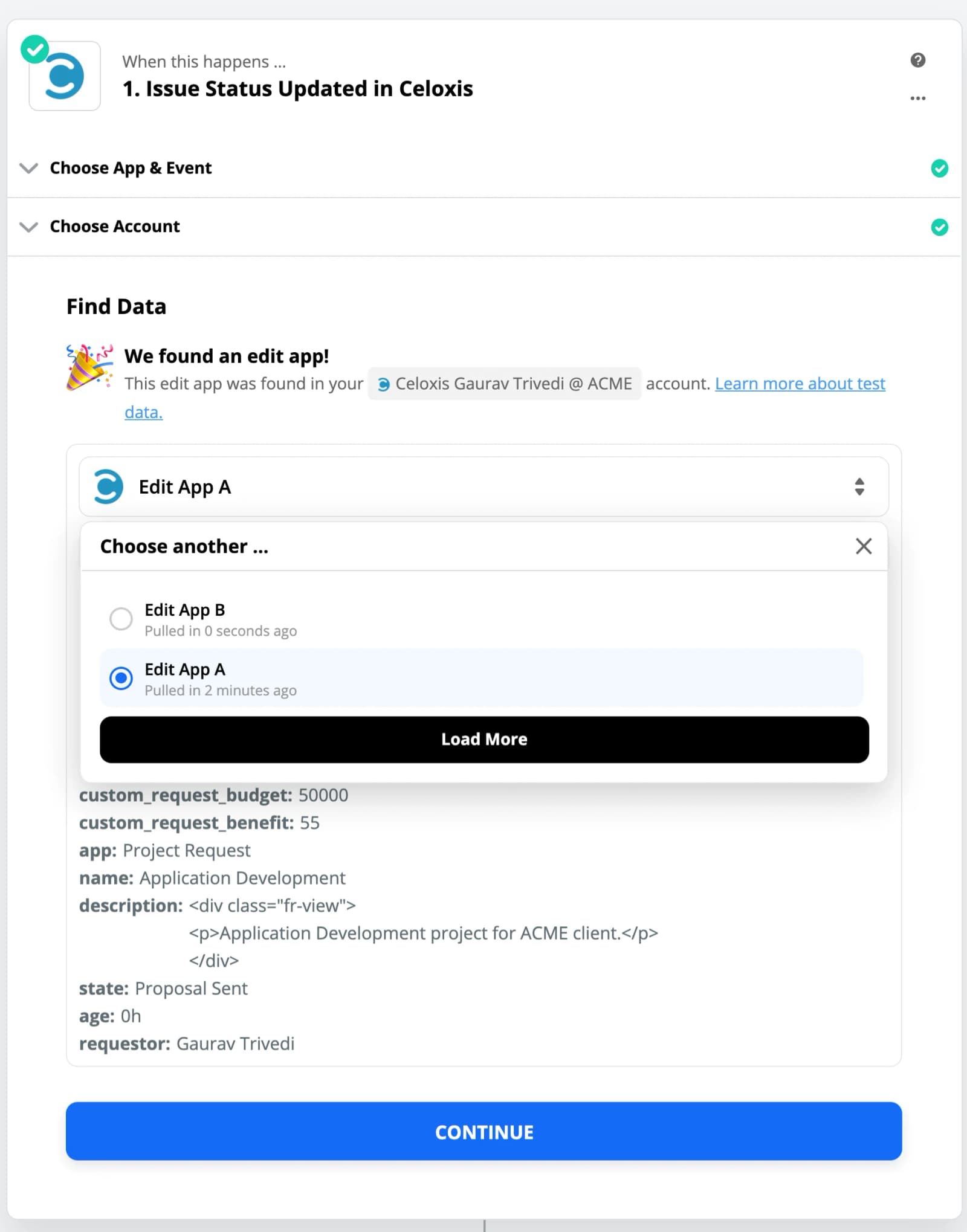
- Sélectionnez un échantillon Les données de l'échantillon seront utilisées lors d'autres étapes de configuration du Zap.
Les données de l'échantillon seront utilisées lors d'autres étapes de configuration du Zap.
- Choisissez l'application Filtrer

- Filtre de configuration

- Continuer

- Tester le filtre

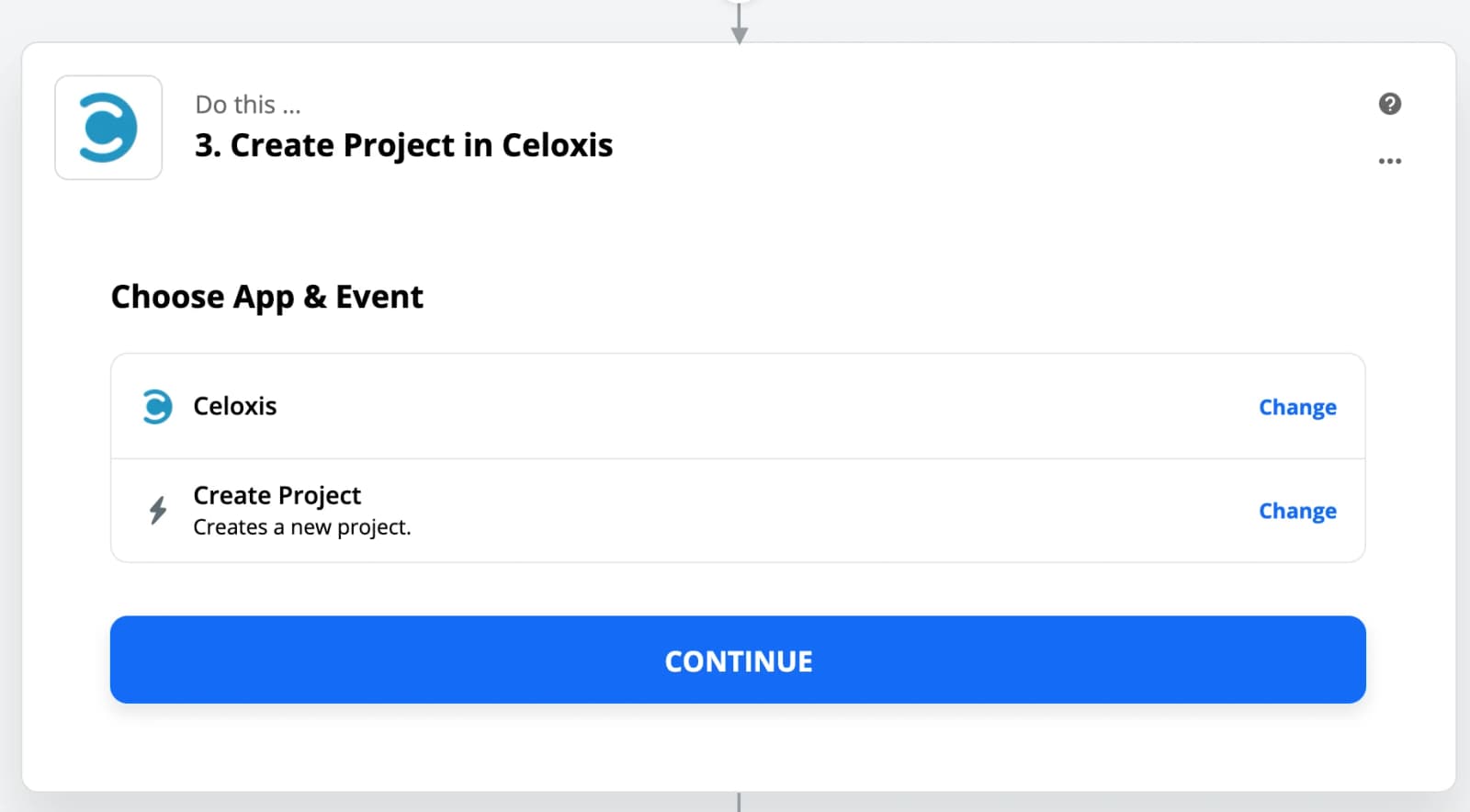
- Choisissez l'application Celoxis et sélectionnez « Créer un projet » comme action
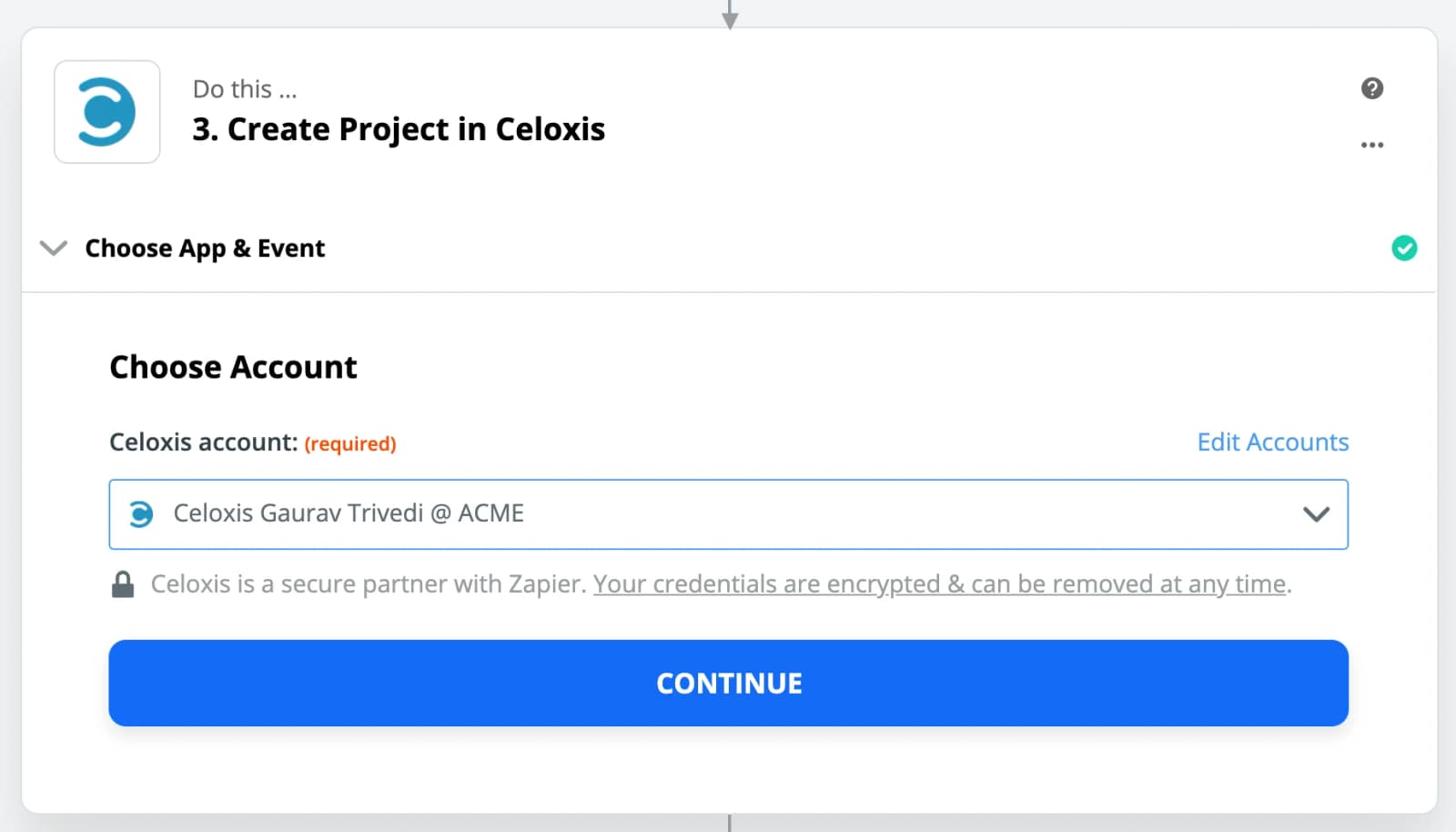
- Sélectionnez le compte
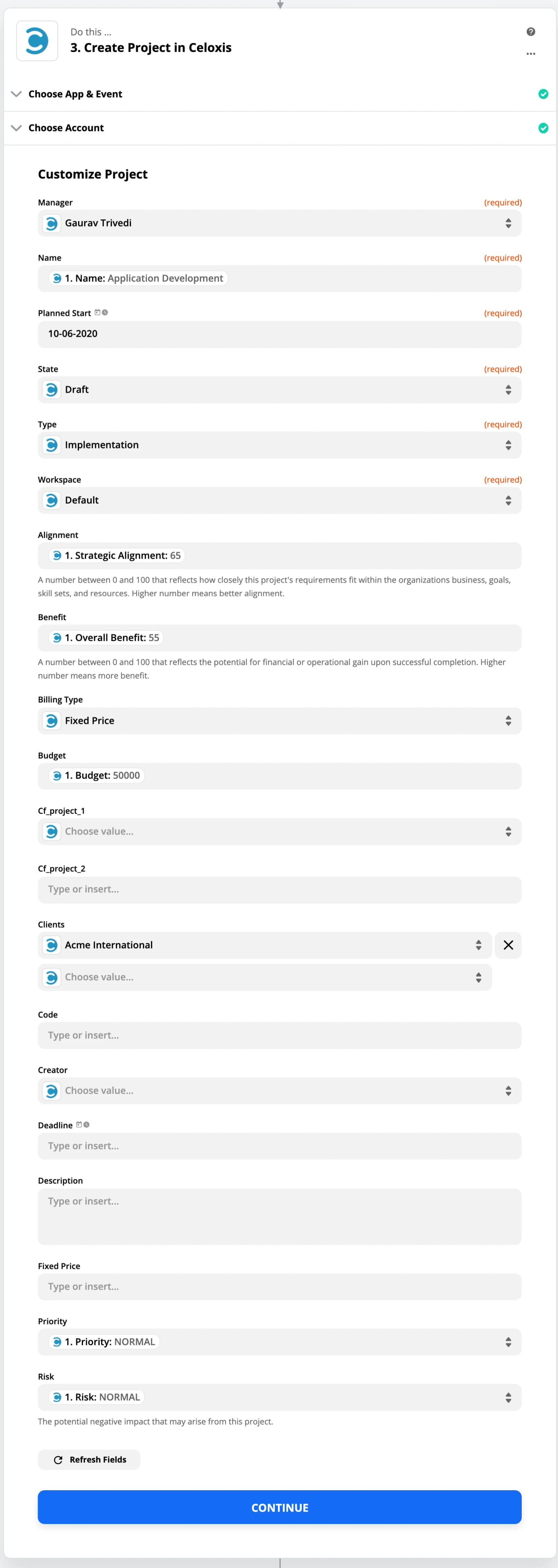
- Personnaliser le projet Ici, vous pouvez faire correspondre tous les champs de l'application de requête à un projet.
Ici, vous pouvez faire correspondre tous les champs de l'application de requête à un projet.
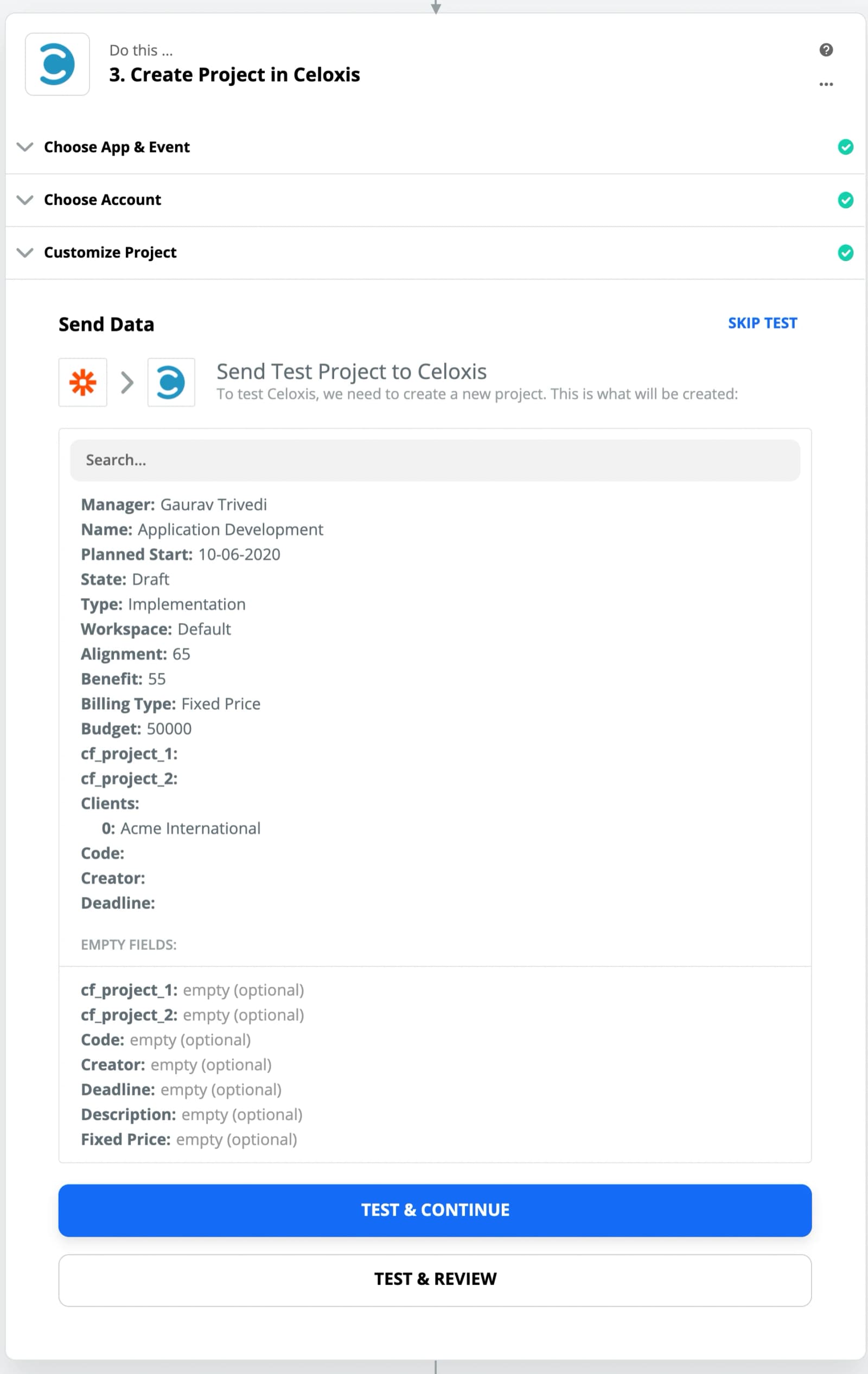
- Tester l'action
- Activez le Zap
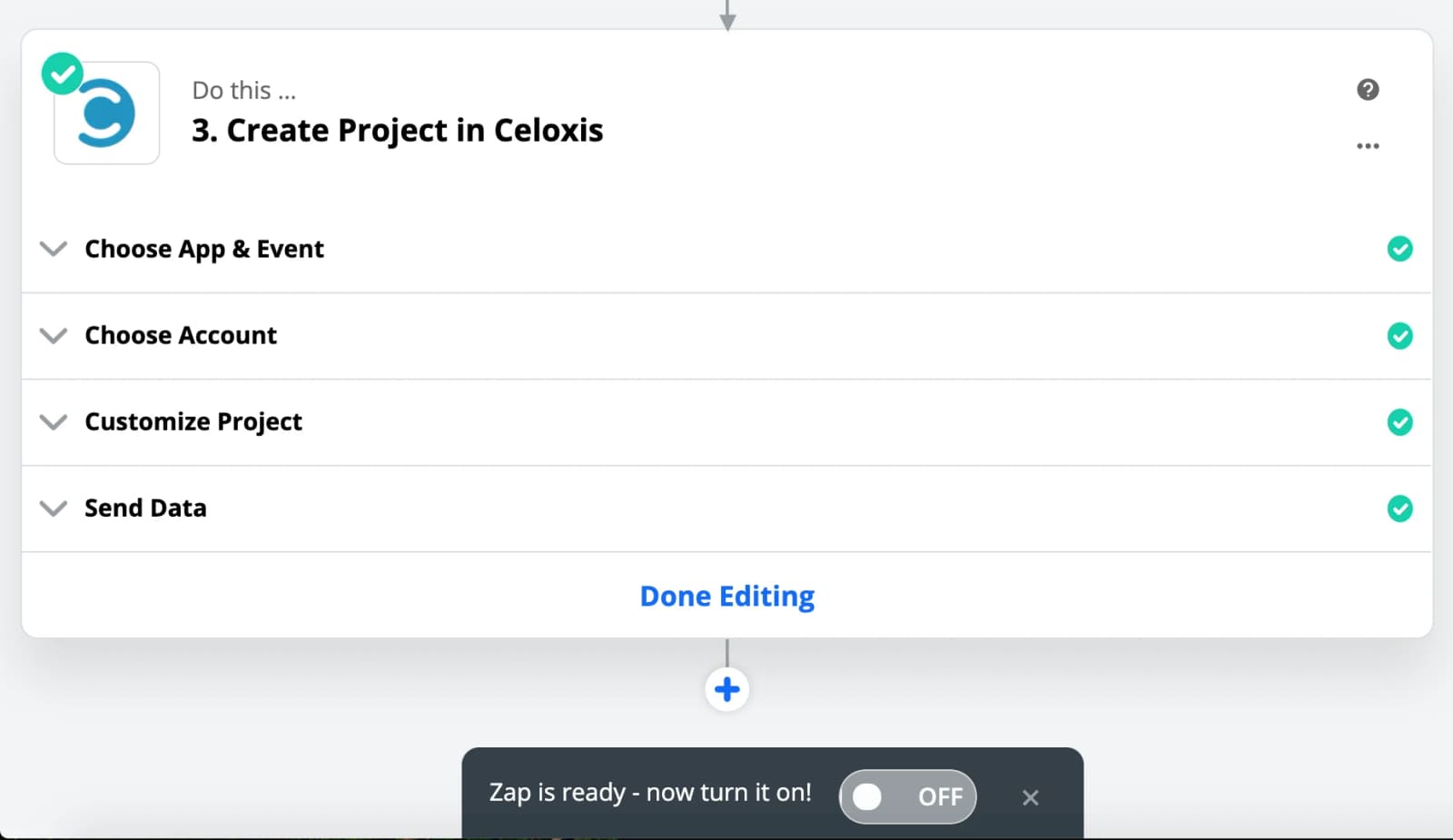
- Zap est prêt !