Approbation du client
Dans de nombreuses organisations, une partie du travail d'un projet doit être formellement approuvée par le client une fois terminé. Chaque organisation possède généralement sa propre procédure d'approbation. Celoxis vous aide à configurer et à personnaliser cette procédure selon vos besoins. Ce document explique comment configurer et utiliser cette procédure d'approbation dans Celoxis.
Suivez les étapes :
- Créez un champ personnalisé avec des options permettant de décrire les étapes du processus d'approbation
- Sélectionnez les tâches terminées qui doivent être examinées par le client
- Créez un rapport Kanban basé sur le champ personnalisé et partagez-le avec les clients pour qu'ils approuvent ou refusent les tâches
- Ajouter le rapport Kanban au tableau de bord client
- Processus d'approbation en action
- Suivi de l'état des tâches
Créer un champ personnalisé
- Connectez-vous en tant qu'utilisateur administrateur et cliquez sur Menu principalAdministrateurGestion de compteChamps personnalisés.
- Cliquez sur le bouton + Ajouter > Liste déroulante à sélection unique
- Basique Languette
- Nom: Approbation de la tâche
- Options: En attente d'approbation, Approuvé, Rejeté.
- Couleurs: Vous pouvez définir les couleurs selon vos besoins. Cette étape est facultative.
- Pièce jointe à: Tâche
- Cliquez sur Enregistrer
Sélectionnez les tâches qui doivent être révisées
- Dans le menu latéral, cliquez sur
- Sélectionnez toutes les tâches terminées qui doivent être examinées par le client
- Cliquez sur Action groupée > Modifier
- Sélectionnez « Approbation de la tâche »et définissez l'option sur « En attente d'approbation ».
Créer un rapport Kanban
- Allez à
- Click on the button and select Task
- Détails Languette
- Nom: Approuver les tâches
- Visible pour les utilisateurs: Tous
- Visible pour les clients: Tous
- Filtres Languette
- Afficher les tâches: Terminées
- Approbation de la tâche : En attente d’approbation, Approuvée, Rejetée
- Sortir Onglet > Carte
- Attribut: Approbation de la tâche
- Trier par: Selon vos besoins
- Sélectionnez l'option : Autoriser les clients à glisser-déposer
- Cliquez sur Enregistrer
Ajouter le rapport Kanban au tableau de bord client (facultatif)
- Allez à
- Rechercher le tableau de bord client
- Ajouter le rapport « Approuver les tâches » au tableau de bord client
Processus d'approbation en action
- Se connecter en tant que client
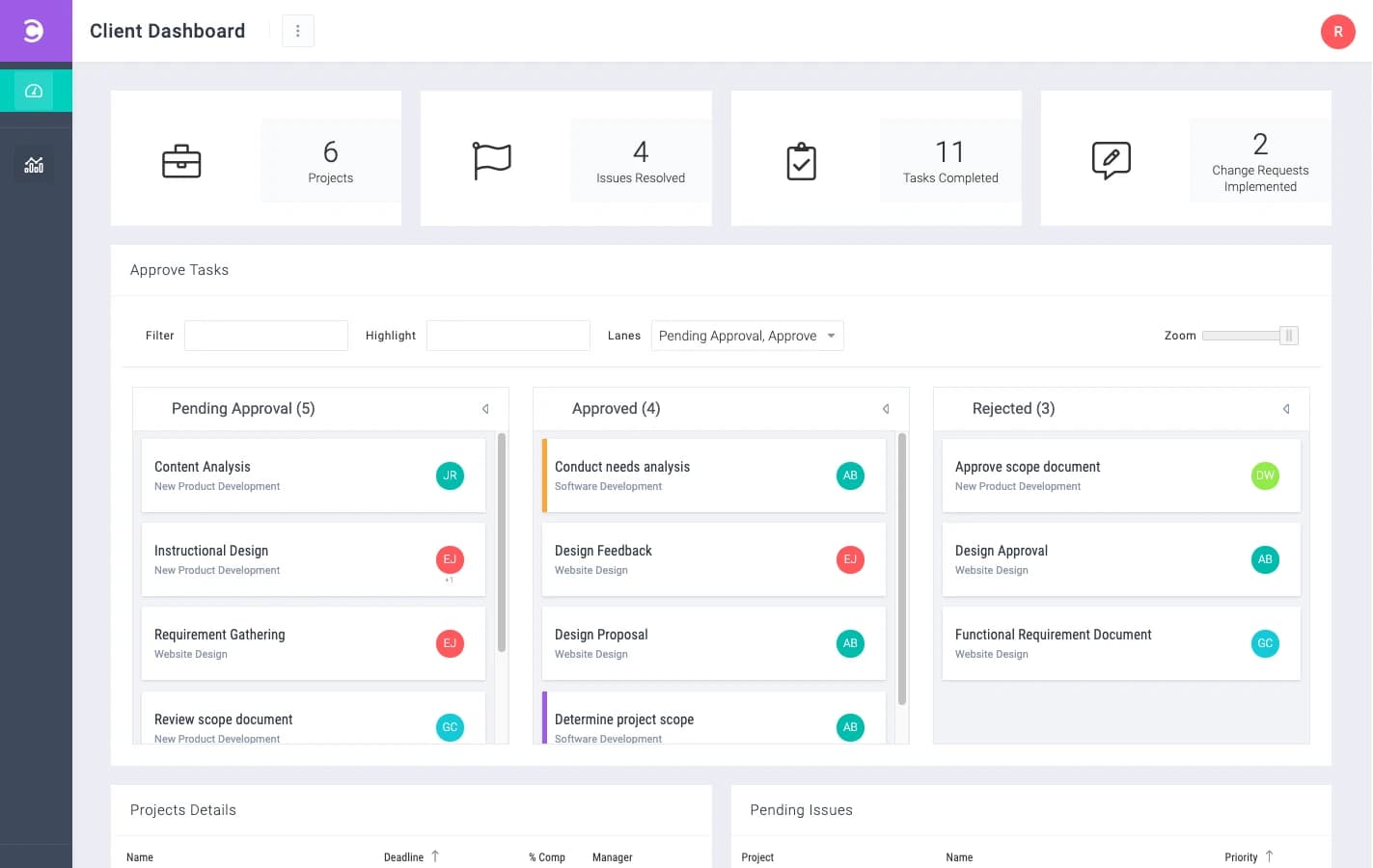
- Dans le « Approuver les tâches » du tableau de bord, glissez-déposez les tâches entre les couloirs pour les approuver ou les refuser.
- Pour ajouter des commentaires d'approbation ou de refus, cliquez sur la tâche et ajoutez votre commentaire dans la zone de commentaires.
- Voici un exemple de rapport
Suivi de l'état des tâches
- Se connecter en tant que gestionnaire
- Allez à
- Click on the button and select Task
- Détails Languette
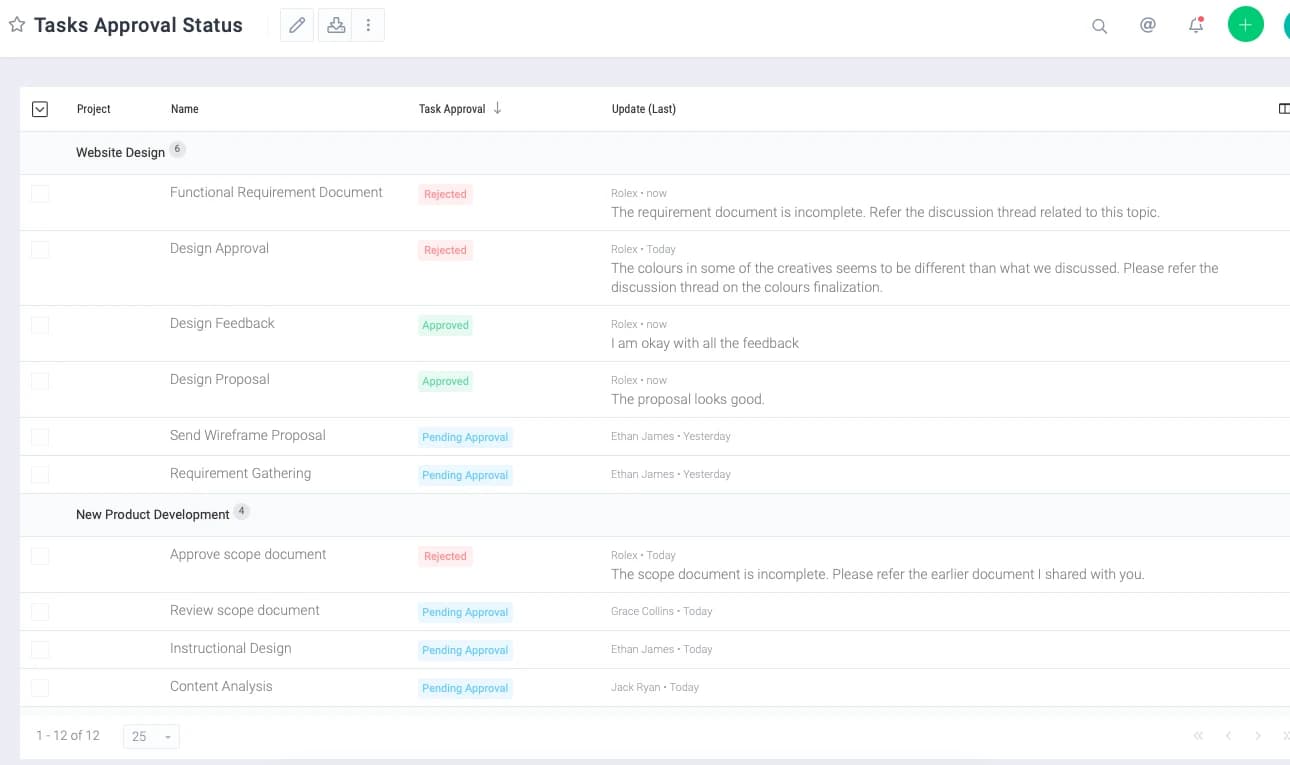
- Nom: État d'approbation des tâches
- Visible pour les utilisateurs: Tous
- Filtres Languette
- Afficher les tâches: Terminées
- Approbation de la tâche : En attente d’approbation, Approuvée, Rejetée
- Sortir Onglet > Tabulaire
- Colonnes : Nom, Approbation de la tâche, Mise à jour (Dernière)
- Trier par : Selon vos besoins
- Grouper par: Projet
- Cliquez sur Enregistrer
- Voici un exemple de rapport