Aprobación del cliente
En muchas organizaciones, una parte del proyecto requiere la aprobación formal del cliente una vez finalizado. Cada organización puede tener su propio proceso de aprobación. Celoxis le ayuda a configurar y personalizar este proceso según sus necesidades. En este documento, veremos cómo configurar y utilizar este proceso de aprobación en Celoxis.
Sigue los pasos:
- Crea un campo personalizado con opciones para representar las etapas del proceso de aprobación
- Seleccione las tareas completadas que deben ser revisadas por el cliente
- Crea un informe Kanban basado en el campo personalizado y compártelo con los clientes para que aprueben o rechacen las tareas
- Agregue el informe Kanban al panel de control del cliente
- Proceso de aprobación en acción
- Seguimiento del estado de las tareas
Crear un campo personalizado
- Inicie sesión como usuario administrador y haga clic en Menú principalAdministraciónGestión de cuentasCampos personalizados.
- Haz clic en el botón + Agregar > Menú desplegable de selección única
- Básico Pestaña
- Nombre: Aprobación de tareas
- Opciones: Pendiente de aprobación, Aprobado, Rechazado.
- Colores: Puede configurar los colores según sea necesario. Este paso es opcional.
- Adjunto a: Tarea
- Haz clic en Guardar
Seleccione las tareas que necesitan ser revisadas
- En el menú lateral, haga clic en
- Seleccione todas las tareas completadas que deben ser revisadas por el cliente
- Haz clic en Acción masiva > Editar
- Seleccione Aprobación de tareay establezca la opción en Pendiente de aprobación.
Crear un informe Kanban
- Ir a
- Haz clic en el botón y selecciona Tarea.
- Detalles Pestaña
- Nombre: Aprobar tareas
- Visible para los usuarios: Todos
- Visible para los clientes: Todos
- Filtros Pestaña
- Mostrar tareas: Completadas
- Aprobación de la tarea: Pendiente de aprobación, Aprobada, Rechazada
- Producción Pestaña > Tarjeta
- Atributo: Aprobación de tarea
- Ordenar por: Según sus necesidades
- Seleccione la opción: Permitir a los clientes arrastrar y soltar
- Haz clic en Guardar
Agregar el informe Kanban al panel de control del cliente (opcional)
- Ir a
- Buscar el Panel de control del cliente
- Agregue el de Aprobación de tareas al Panel de control del cliente.
Proceso de aprobación en acción
- Iniciar sesión como cliente
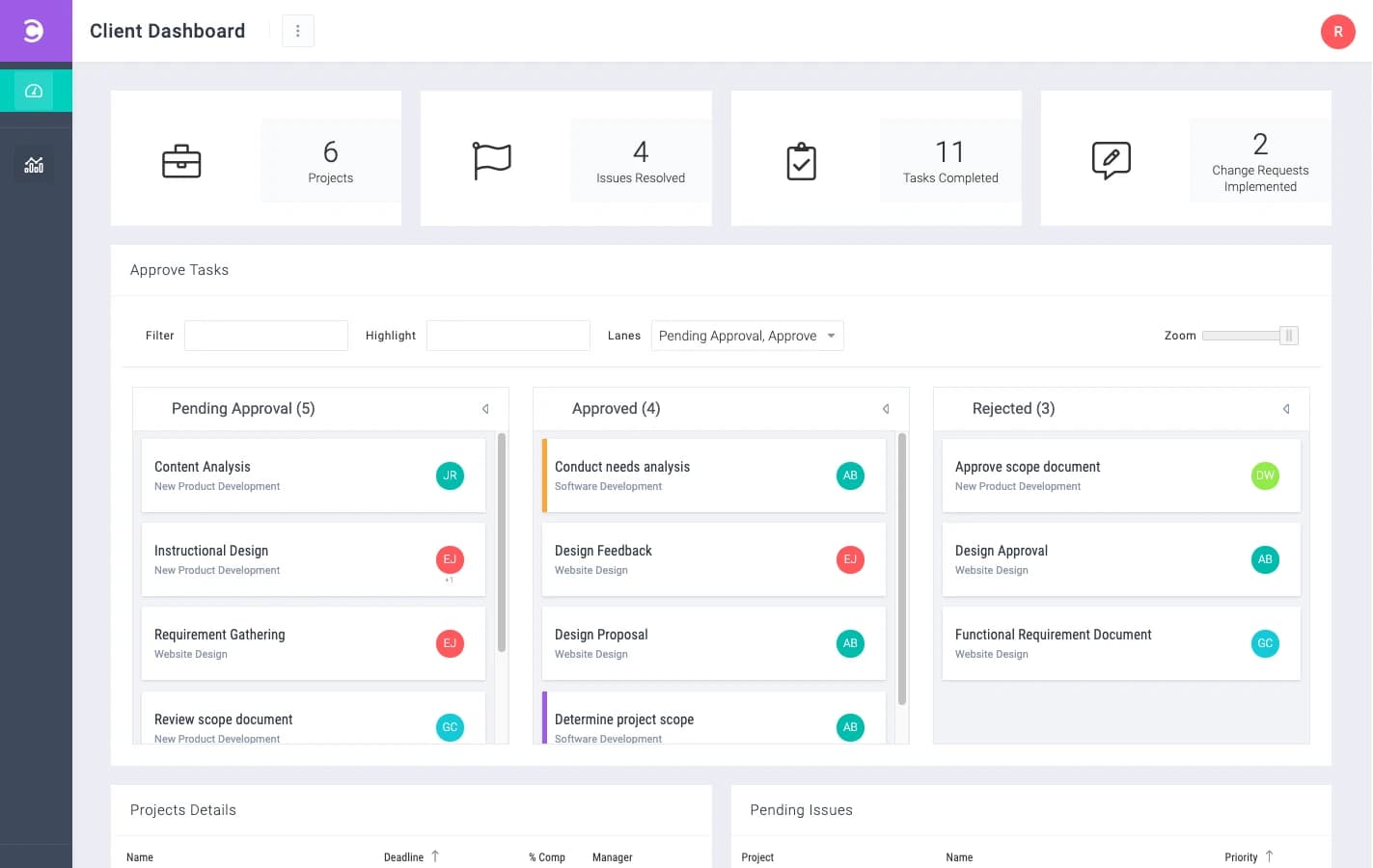
- En el Aprobar tareas del panel de control, arrastre y suelte las tareas entre las columnas para aprobarlas o rechazarlas.
- Para añadir comentarios de aprobación o rechazo, haga clic en la tarea y añada su comentario en el cuadro de comentarios.
- Aquí está el informe de muestra
Seguimiento del estado de las tareas
- Iniciar sesión como administrador
- Ir a
- Haz clic en el botón y selecciona Tarea.
- Detalles Pestaña
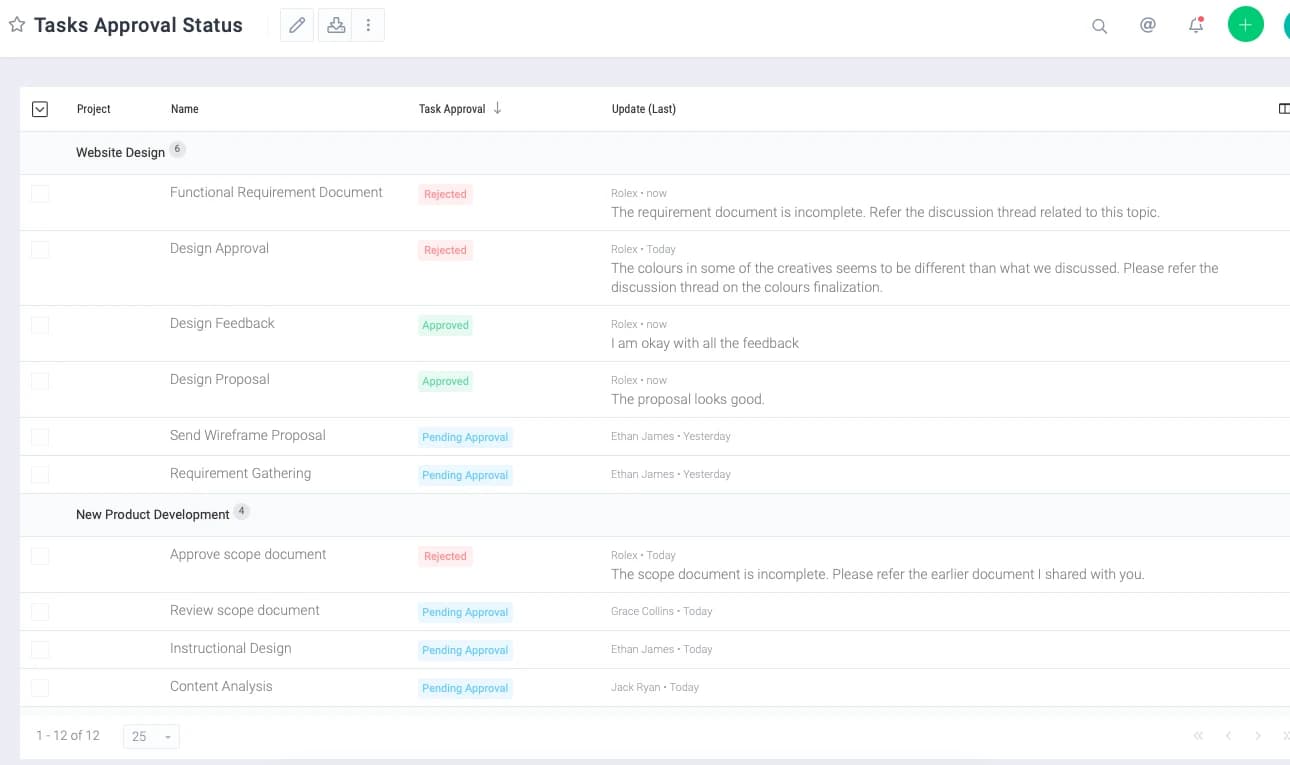
- Nombre: Estado de aprobación de tareas
- Visible para los usuarios: Todos
- Filtros Pestaña
- Mostrar tareas: Completadas
- Aprobación de la tarea: Pendiente de aprobación, Aprobada, Rechazada
- Producción Pestaña > Tabular
- Columnas: Nombre, Aprobación de tarea, Última actualización
- Ordenar por: Según sus necesidades
- Agrupar por: Proyecto
- Haz clic en Guardar
- Aquí está el informe de muestra