
Gestion de votre système de gestion des tickets d'assistance
Celoxis est une plateforme flexible qui s'adapte rapidement à la gestion de vos processus métier. Ce document explique comment configurer un système de billetterie à l'aide d'applications personnalisées dans Celoxis.
Mesures
- Configurer l'application du système de billetterie
- Paramétrage des déclencheurs
- Définition des règles d'escalade
- Application de système de billetterie en action
- Configurer les rapports et le tableau de bord
Configurer l'application du système de billetterie
Avant de définir le flux de travail, il est conseillé de le schématiser sur papier afin de bien visualiser le parcours de votre ticket. Voir l'exemple ci-dessous :
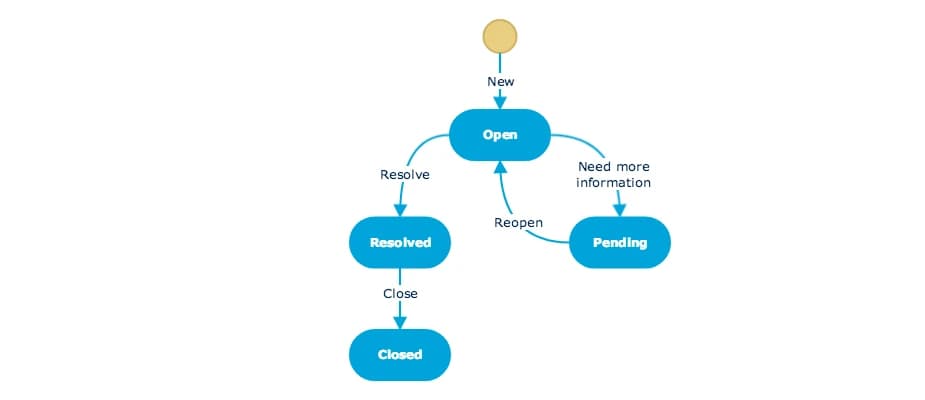
Pour créer l'application de système de billetterie :
- Connectez-vous en tant qu'utilisateur disposant de privilèges d'administrateur et accédez à Menu principalAdministrateurApplications personnaliséesApplications.
- Cliquez sur + Ajouter
Vous verrez un formulaire comportant plusieurs onglets. Nous allons les détailler un par un ci-dessous.
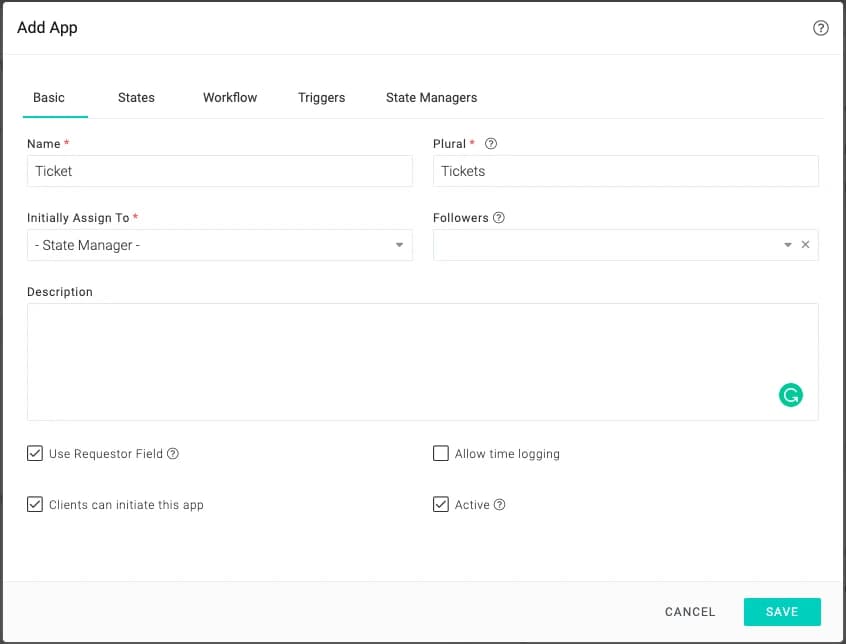
L'onglet Basique
Cet onglet définit certaines propriétés de base de l'application
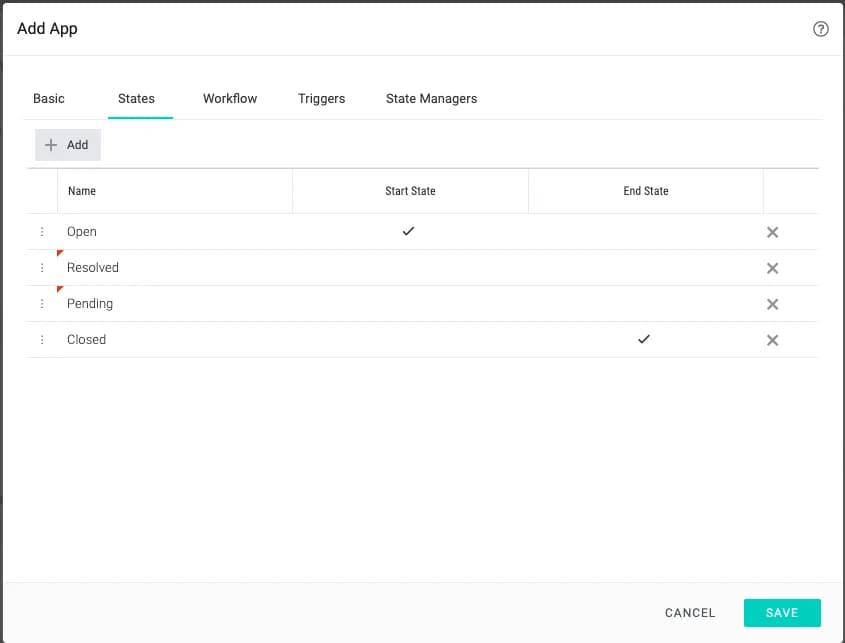
L'onglet États
Cet onglet définit les états de l'application. Vous pouvez également indiquer les états de début et de fin du flux de travail. Nous avons répertorié tous les états de notre flux de travail de gestion des tickets.
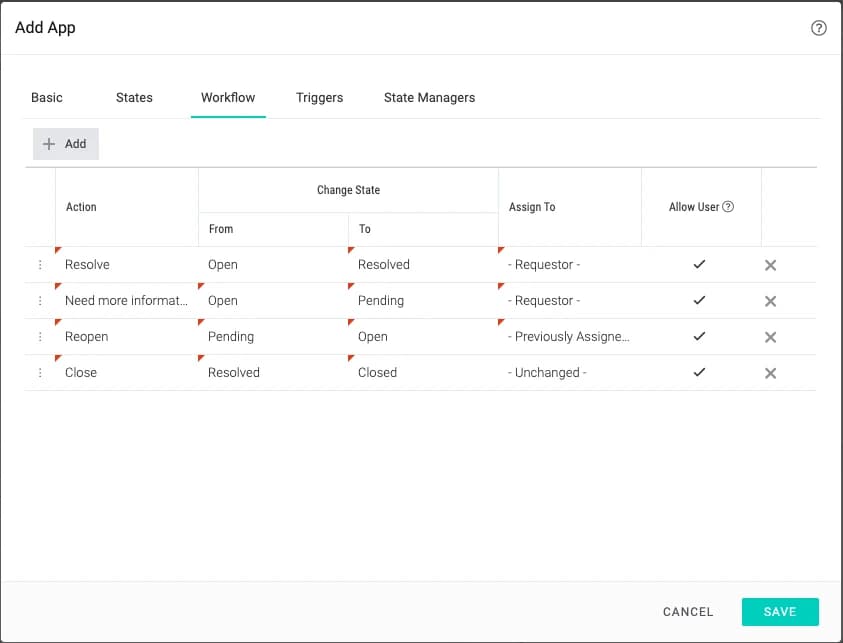
L'onglet Flux de travail
Cet onglet définit toutes les flèches du diagramme de flux de travail. Chaque flèche représente une action de l'utilisateur final. Nous verrons plus en détail son utilisation ultérieurement dans ce document.
L'onglet Déclencheurs
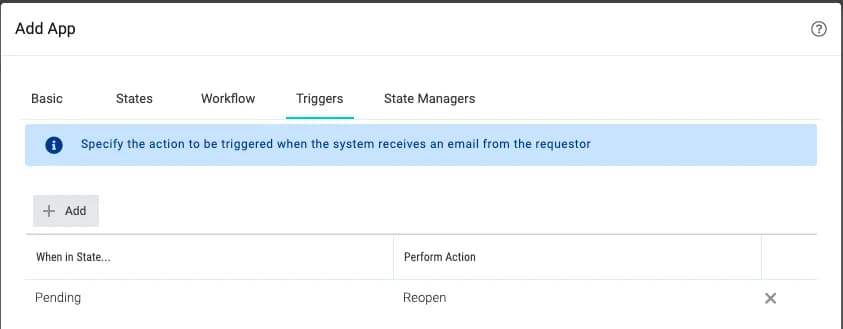
Grâce aux déclencheurs, vous pouvez indiquer à Celoxis d'effectuer des transitions d'état lorsqu'il reçoit un e-mail du demandeur.
Dans notre application de gestion des tickets, le demandeur est la personne qui a posé la question. Lorsqu'elle répond par e-mail, nous souhaitons que le ticket passe automatiquement à l'état « Non résolu », car il est alors porté à l'attention de l'équipe de support. Autrement dit, nous souhaitons que la réouverture du ticket se produise. Dans ce cas, nous définirions nos déclencheurs comme suit :
L'onglet Gestionnaires d'État
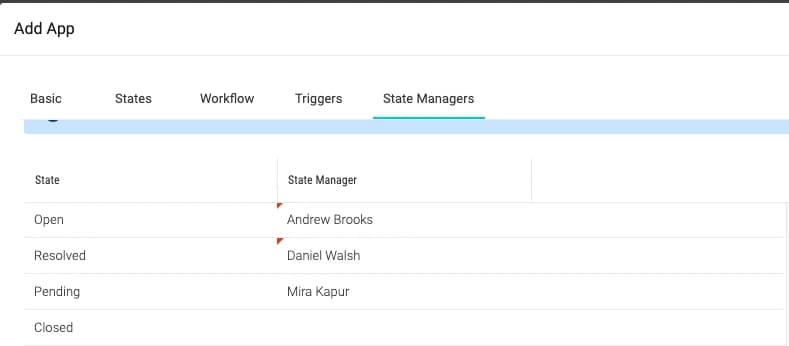
Un gestionnaire d'état est un utilisateur considéré comme un gestionnaire lorsqu'une application se trouve dans un état particulier. Il est notifié des événements affectant un élément de cet état. Dans l'exemple ci-dessous, Andrew Brooks est le gestionnaire de l'état « Ouvert » et est donc responsable de cet état.
Définition des règles d'escalade
Vous pouvez définir des règles qui déterminent ce qui se passe lorsqu'un élément d'application reste dans un état donné pendant plus d'une durée spécifiée. Pour ce faire, configurez des stratégies de délai d'expiration. Pour plus d'informations, cliquez ici.
Application de système de billetterie en action
Il existe plusieurs façons de créer un ticket dans Celoxis :
- Vous pouvez vous connecter à Celoxis, puis cliquer sur Menu principal ▸ Ticket. En tant que client, accédez à un projet, puis cliquez sur Plus ▸ Ticket.
- Une autre solution consiste à créer un ticket en envoyant un e-mail. Pour plus de détails, veuillez cliquer ici et consulter la section Interface directe.
- Une autre solution consiste à intégrer un formulaire en ligne à votre site web. Les utilisateurs peuvent le remplir et le soumettre pour créer un ticket dans Celoxis. Pour plus d'informations, cliquez ici et faites défiler la page jusqu'à la section « Interface indirecte ».
Attribution d'un billet
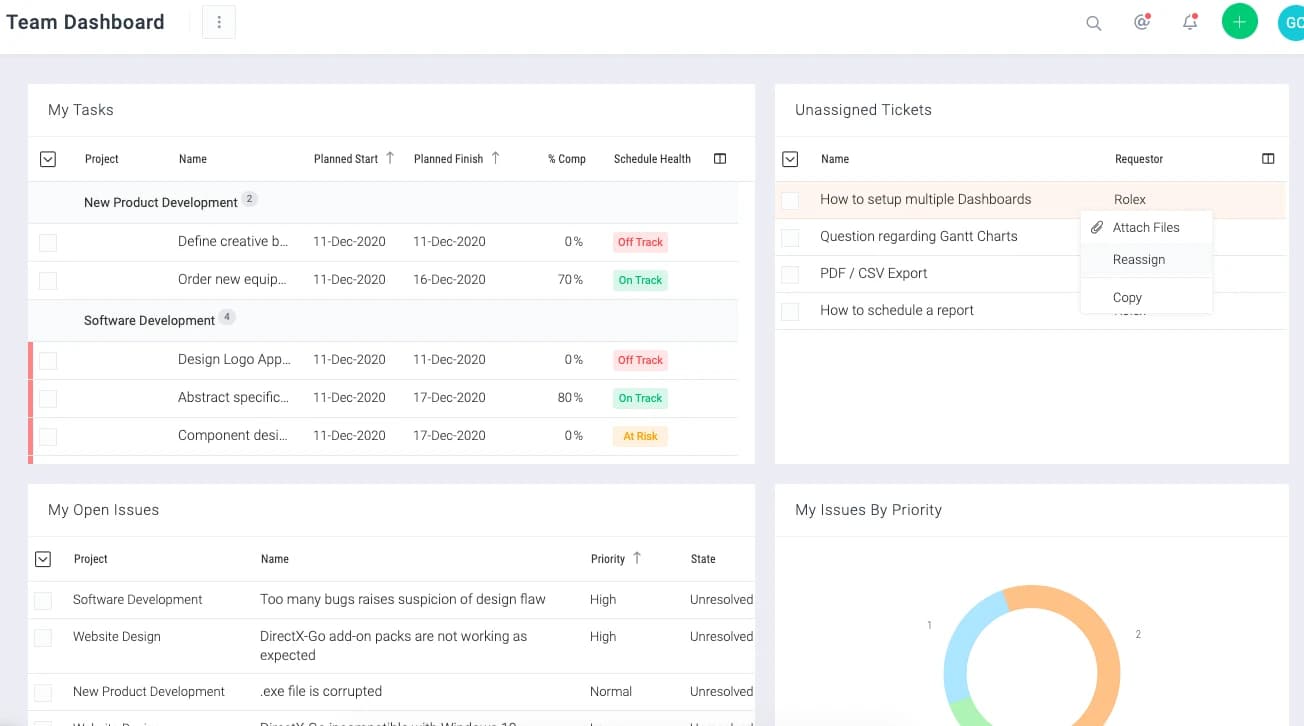
En tant que membre de l'équipe de support, vous pouvez consulter tous les tickets non attribués directement depuis votre tableau de bord. Vous pouvez personnaliser ce tableau de bord pour visualiser uniquement les tickets non attribués.
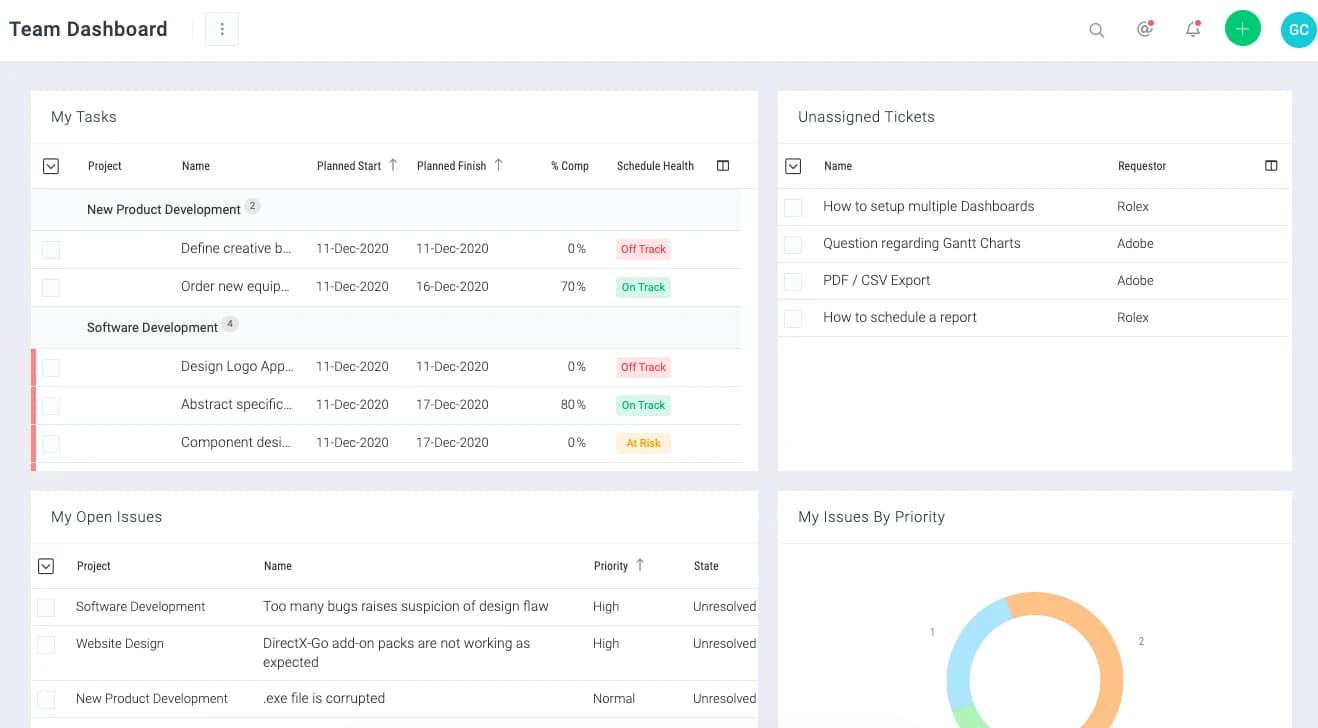
Vous pouvez alors vous réattribuer le ticket et commencer à travailler dessus.
Répondre à un ticket / Résoudre un ticket
Grace s'est attribué un ticket et clique sur le bouton Résoudre. Elle ajoute ensuite sa réponse au ticket et sélectionne l'option Notifier le demandeur.
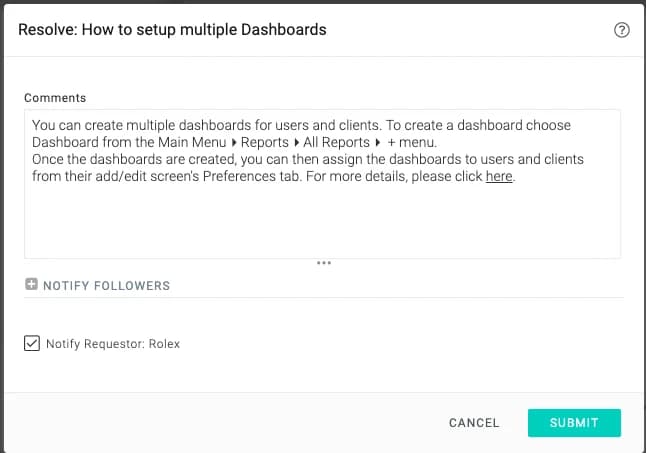
Le client sera averti par courriel. Il pourra alors répondre à ce courriel s'il a besoin de précisions. Le ticket sera alors rouvert selon le déclencheur défini précédemment et sera de nouveau attribué à Grace.
Configurer le tableau de bord et les rapports
Vous pouvez configurer les rapports et le tableau de bord qui extrairont les détails afin d'obtenir une vue d'ensemble de tous les tickets.
Le tableau de bord suivant est configuré avec des rapports qui vous aideront à gérer cela.
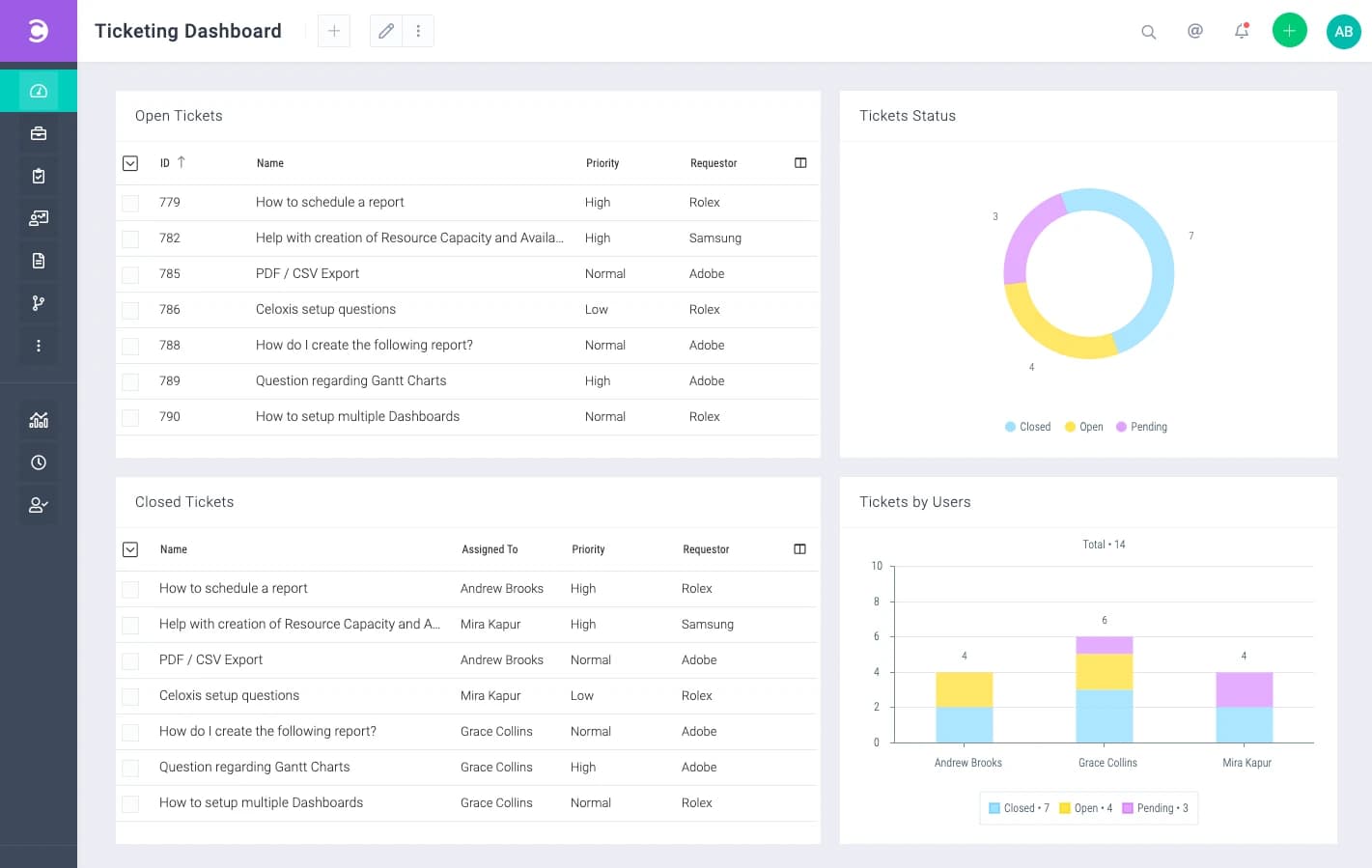
Comme vous pouvez le constater, le tableau de bord ci-dessus est configuré avec 4 rapports :
- Billets ouverts
- État du billet
- Billets par utilisateur
- Billets fermés
Pour configurer ces rapports, suivez les étapes ci-dessous :
- Billets ouverts
- Allez à Menu principalRapportsTous les rapports.
- Dans le menu déroulant Nouveau rapport, cliquez sur le nom de votre application, par exemple « Billets ».
- Sous l' onglet Filtres , définissez le filtre Ouvrir sur Oui .
- Sous l' Sortie , sélectionnez des colonnes telles que ID, Nom, Priorité, Demandeur, etc. Vous pouvez choisir votre mode de tri.
- Enregistrez le rapport.
- État du billet
- Allez à Menu principalRapportsTous les rapports.
- Dans le menu déroulant Nouveau rapport, cliquez sur le nom de votre application, par exemple « Billets ».
- Accédez à l' Sortie , puis sélectionnez l' Graphiques .
- Cliquez sur « Cart ». Sur l’écran ci-dessous,
- Enregistrez le rapport.
- Billets par utilisateur
- Allez à Menu principalRapportsTous les rapports.
- Dans le menu déroulant Nouveau rapport, cliquez sur le nom de votre application, par exemple « Billets ».
- Accédez à l' Sortie , puis sélectionnez l' Graphiques .
- Cliquez sur Barre. Sur l'écran ci-dessous,
- Enregistrez le rapport.
- Billets fermés
- Allez à Menu principalRapportsTous les rapports.
- Dans le menu déroulant Nouveau rapport, cliquez sur le nom de votre application, par exemple « Billets ».
- Sous l' Filtres , définissez le filtre État sur Résolu, Fermé.
- Sous l' Sortie , sélectionnez des colonnes telles que Nom, Assigné à, Priorité, Demandeur, etc. Vous pouvez choisir votre mode de tri.
- Enregistrez le rapport.
Maintenant, créez un rapport de tableau de bord (Menu principalRapportsTous les rapportsPlusTableau de bordAjoutez-y tous les rapports ci-dessus. Vous pouvez désormais sélectionner ce tableau de bord pour consulter vos tickets en temps réel.