Calcul des heures supplémentaires
Cet article vous aide à comprendre comment gérer les heures supplémentaires et calculer les coûts et la facturation des projets à l'aide des codes temporels dans Celoxis.
Mesures
- Définissez des codes de temps supplémentaires pour chaque activité en heures supplémentaires et imputez-les au coût. Par exemple, si vous avez déjà des codes de temps comme Recherche, Conception et Développement, créez des codes de temps supplémentaires pour les heures supplémentaires, tels que Recherche (HT), Conception (HT) et Développement (HT).
- Définissez les tarifs de coût régulier et les taux de facturation (en cas de facturation par utilisateur) pour vos utilisateurs.
- En cas de facturation basée sur les codes horaires, définissez également les taux de facturation des heures supplémentaires pour vos codes horaires d'heures supplémentaires.
- Créez un rapport « Saisie du temps » avec les détails suivants :
Nom : Heures supplémentaires. Sélectionnez le filtre « Code temps » et sélectionnez tous les codes temps d’heures supplémentaires correspondants. Sélectionnez le filtre « Utilisateur » et activez l’option « Demander une confirmation ». Format de sortie : Tableau. Sélectionnez les colonnes suivantes : Date, Heures, Taux horaire, Taux de facturation. Groupez par : Utilisateur, Code temps. - Lorsque les utilisateurs souhaitent enregistrer des heures supplémentaires, demandez-leur de sélectionner le code horaire approprié pour les heures supplémentaires dans la feuille de temps.
- Lors de l'approbation des saisies de temps, filtrez le rapport (créé à l'étape 4) en fonction d'un utilisateur spécifique , par exemple : « Utilisateur : Joe Cool ». Cela affichera toutes les heures supplémentaires saisies par Joe Cool.
- Sélectionnez maintenant toutes les entrées d'heures supplémentaires et cliquez sur l'action de modification groupée.
- Dans le cas d'un modèle de facturation basé sur le code temps, sélectionnez l'option Taux de coût et définissez le taux de coût des heures supplémentaires.
- En cas de facturation par utilisateur, sélectionnez les options Taux de coût et Taux de facturation, puis définissez le taux de coût et le taux de facturation des heures supplémentaires.
- Approuver les saisies de temps.
Exemples de rapports
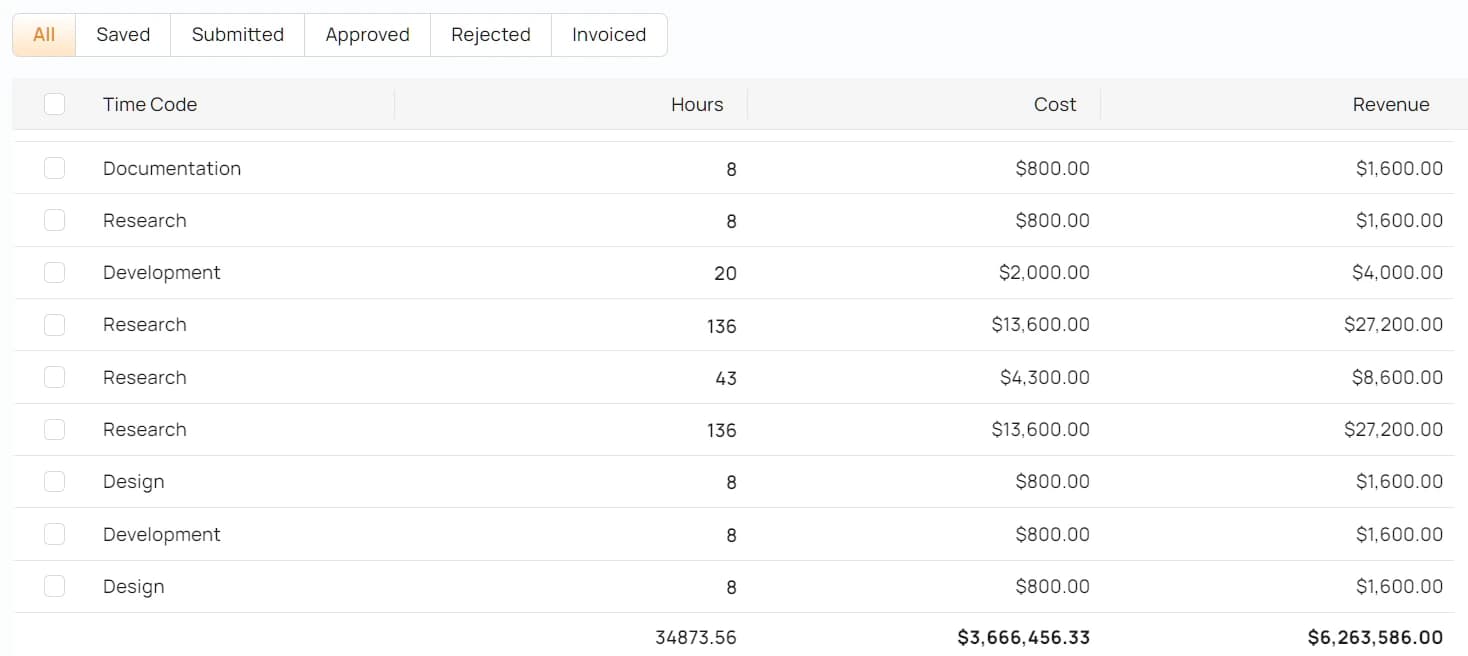
- Heures normales vs heures supplémentaires (rapport tabulaire)
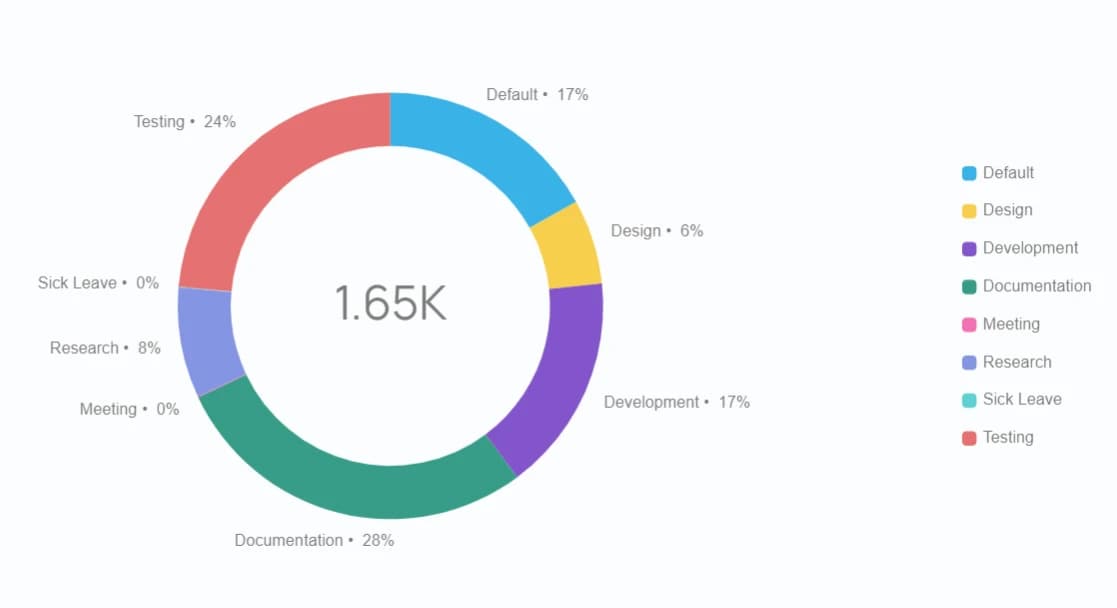
- Répartition des heures supplémentaires (rapport graphique circulaire)