Importer l'heure depuis un fichier CSV
Celoxis vous permet d'importer vos données de temps à partir d'un fichier CSV. Si vous disposez d'un fichier Microsoft Excel, vous pouvez l'exporter au format CSV (valeurs séparées par des virgules) puis l'importer dans Celoxis.
Pour importer les entrées de temps, accédez à Menu principalAdministrateurFeuille de tempsImporter l'heure (CSV).
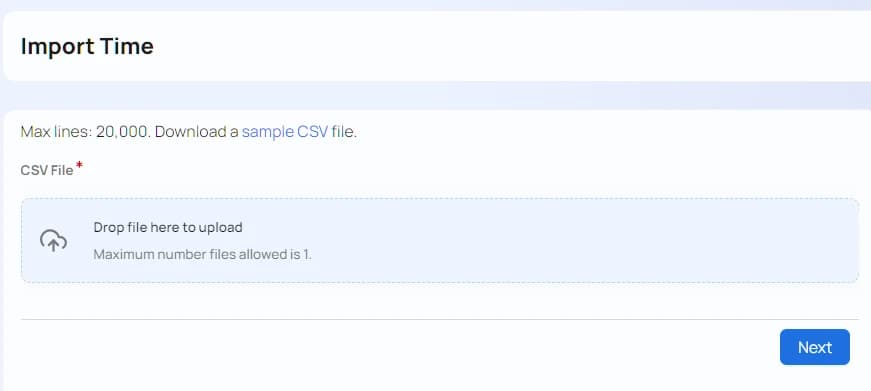
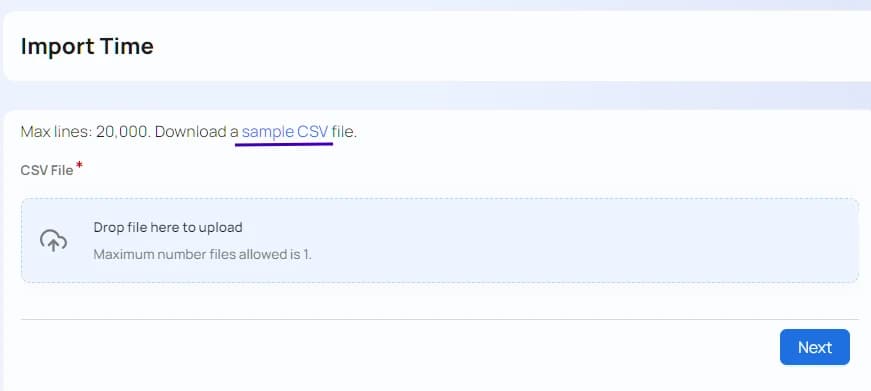
Pour référence, vous pouvez télécharger un exemple de fichier CSV en cliquant sur « Télécharger un exemple de fichier CSV ».
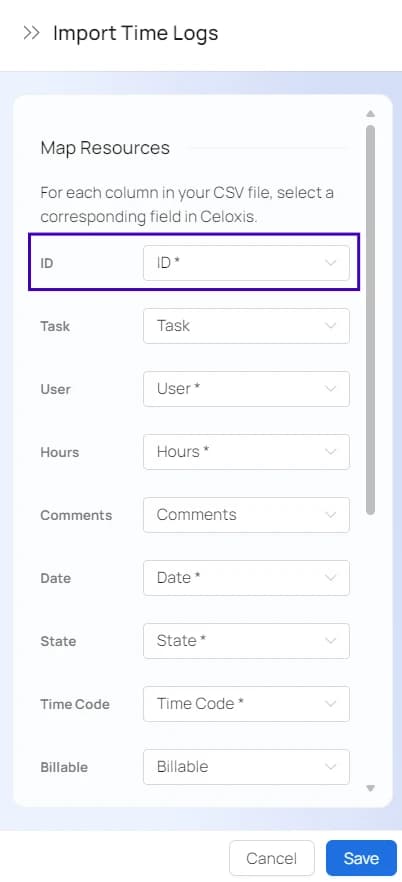
Après avoir importé le fichier CSV, vous devez associer chaque colonne à un champ correspondant dans Celoxis. Par défaut, Celoxis effectue cette association automatiquement, mais vous pouvez également sélectionner une autre colonne dans la liste déroulante. Vous pouvez même utiliser l' « Ignorer » pour un champ que vous souhaitez faire associer automatiquement par Celoxis.
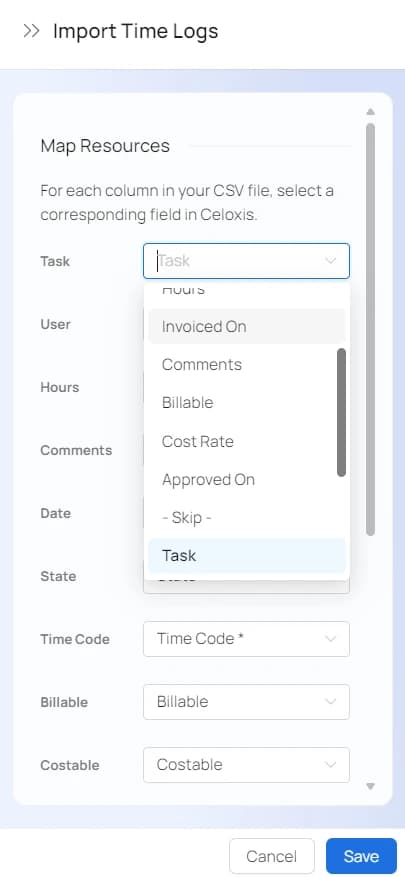
Champs pris en charge :
- Tâche/Application
- Utilisateur - obligatoire
- Horaires obligatoires
- Commentaires
- Date - Format AAAA-MM-JJ, obligatoire
- État - obligatoire
- Code temporel - obligatoire
- Facturable
- Coûteux
- Approbateur
- Facturé par
- Champs personnalisés - vous devrez d'abord créer les champs dans Celoxis
- Identifiant - obligatoire, uniquement lors de la mise à jour des entrées de temps à l'aide d'un fichier CSV
Mise à jour des entrées horaires
Celoxis permet également de mettre à jour les entrées de temps existantes en important un fichier CSV. Pour mettre à jour les entrées de temps, vous devez inclure le Identifiant des entrées horaires du fichier CSV.
Pour trouver l'identifiant des entrées de temps, ajoutez la colonne Id dans le rapport Entrées de temps (Menu principalJournal de temps).