Zeit aus CSV importieren
Celoxis ermöglicht Ihnen den Import von Zeiteinträgen aus CSV-Dateien. Wenn Sie eine Microsoft Excel-Datei besitzen, können Sie diese im CSV-Format (Comma Separated Values) exportieren und anschließend in Celoxis importieren.
Um Zeiteinträge zu importieren, navigieren Sie zu HauptmenüAdministratorStundenzettelImportzeit (CSV).
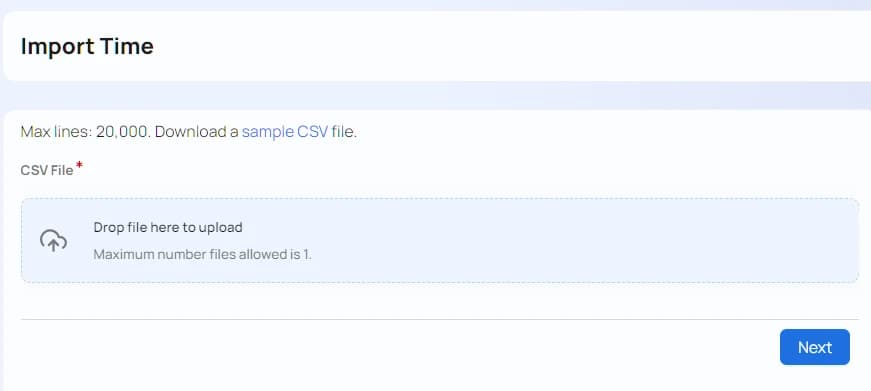
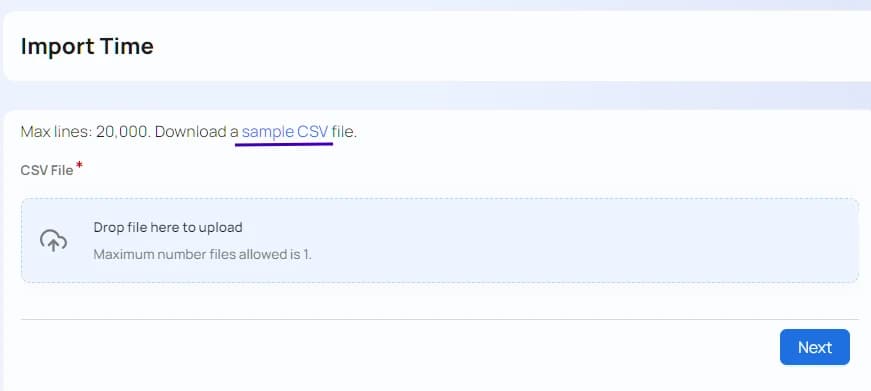
Als Beispiel können Sie eine CSV-Beispieldatei herunterladen, indem Sie auf „CSV-Beispieldatei herunterladen“ klicken.
Nach dem Hochladen der CSV-Datei müssen Sie jede Spalte der CSV-Datei dem entsprechenden Feld in Celoxis zuordnen. Standardmäßig erfolgt die Zuordnung in Celoxis automatisch. Sie können aber auch eine andere Spalte aus der Dropdown-Liste auswählen. Alternativ können Sie die „Option überspringen“ für ein Feld verwenden, das von Celoxis automatisch zugeordnet werden soll.
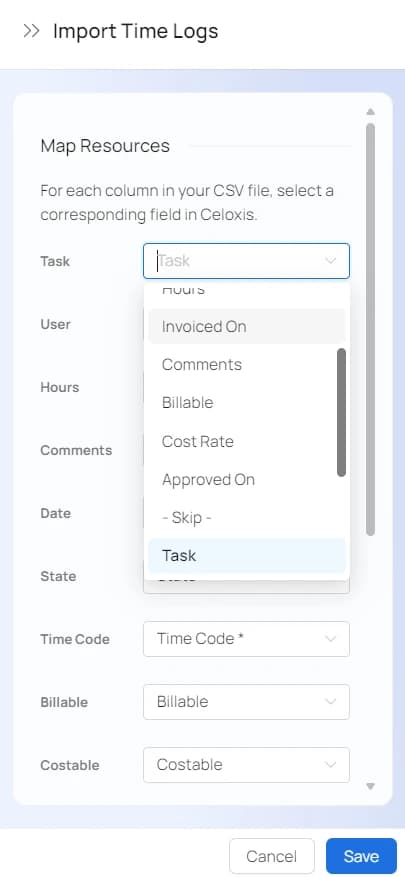
Unterstützte Felder:
- Aufgabe/App
- Benutzer - obligatorisch
- Öffnungszeiten - verpflichtend
- Kommentare
- Datum – Format JJJJ-MM-TT, Pflichtfeld
- Staatlich - obligatorisch
- Zeitcode - obligatorisch
- Abrechnungsfähig
- Kosten
- Genehmiger
- Ausgestellt von
- Benutzerdefinierte Felder – Sie müssen die Felder zuerst in Celoxis erstellen
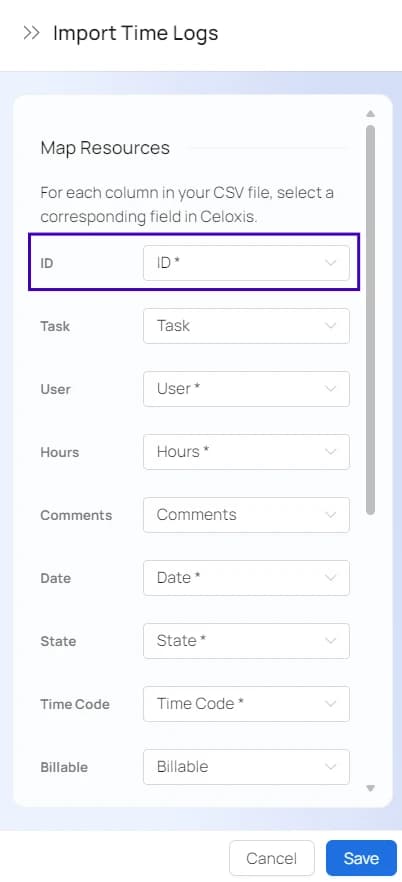
- ID – erforderlich, nur beim Aktualisieren von Zeiteinträgen mithilfe einer CSV-Datei
Zeiteinträge aktualisieren
Celoxis bietet außerdem die Möglichkeit, bestehende Zeiteinträge durch den Import einer CSV-Datei zu aktualisieren. Um Zeiteinträge zu aktualisieren, müssen Sie die folgenden Angaben einfügen: Ausweis der Zeiteinträge in der CSV-Datei.
Um die ID der Zeiteinträge zu finden, fügen Sie im Bericht „Zeiteinträge“ eine Spalte „ID“ hinzuHauptmenüZeitprotokolle).