
Integración de Jira con Azure DevOps
La integración de Celoxis con JIRA o Celoxis con Azure DevOps permite sincronizar datos sin problemas entre Celoxis y su herramienta de gestión de proyectos, garantizando que sus flujos de trabajo de gestión de proyectos y seguimiento de incidencias estén sincronizados.
Los diferentes tipos de incidencias de JIRA/DevOps se crearán como tareas en Celoxis.
Esta integración le permite aprovechar las ventajas de ambas plataformas, mejorando la colaboración y la productividad dentro de su equipo.
Requisitos previos
Antes de comenzar el proceso de integración, asegúrese de tener los siguientes requisitos previos:
- Privilegios administrativos en Celoxis para configurar la integración.
- Comprensión de la CLAVE de su proyecto que necesita sincronizarse con Celoxis.
Pasos de integración
Siga estos pasos para integrar Celoxis con JIRA:
- Configurar la integración
- Inicia sesión en tu cuenta de Celoxis.
- Dirígete a Administración > Integraciones.
- Haz clic en la pestaña JIRA o DevOps según sea necesario y marca la casilla Habilitar . Jira Azure DevOps En URL: Introduce la URL de tu instancia de JIRA. En Nombre de usuario, introduce el nombre de usuario o la dirección de correo electrónico del usuario que tiene acceso a los proyectos que se sincronizarán. En Token de API, pega el token que generaste en JIRA. Para obtener más información sobre el token de API, consulta aquí . En URL base del punto final de la API REST: Introduce la URL de tu instancia de DevOps. En PAT, pega el token que generaste en DevOps. Para ver los pasos, consulta aquí .
- Si utiliza Story Points en JIRA para la estimación, debe introducir la conversión a horas equivalentes en el campo "1 Story Point = ? Effort Hours". Celoxis rellenará automáticamente el campo "Planned Effort" junto a la tarea.
- Sin embargo, si utiliza el campo Estimación original en JIRA/DevOps, puede marcar la casilla Preferir la estimación original sobre los puntos de historia para que el Esfuerzo planificado sea igual a la Estimación original.
- En el menú desplegable Código de tiempo, seleccione el Código de actividad que se utilizará para enviar las entradas de tiempo del registro de trabajo para la tarea.
- Una vez hecho esto, haga clic en Guardar.
- Pasos en JIRA / Azure DevOps:
Solo necesitas conocer la clave del proyecto para JIRA o el nombre del proyecto para DevOps, que se asignarán a los proyectos correspondientes en Celoxis.
- Mapeo de su proyecto en Celoxis:
- Al crear o editar el proyecto, diríjase a la Avanzado .
- Desplácese hacia abajo hasta que vea la INTEGRACIÓN .
- Seleccione Jira/DevOps en el primer menú desplegable y, a continuación, introduzca aquí la clave del proyecto de JIRA. Si ha integrado DevOps, deberá introducir el nombre del proyecto.
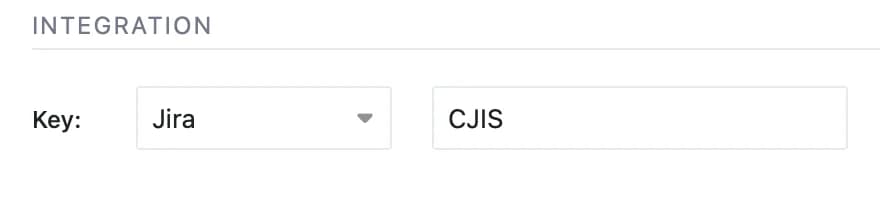
- Haz clic en Guardar.
- Ahora, diríjase al Gantt del proyecto, donde verá el Sincronizar con Jira o Sincronizar con DevOps en la barra de herramientas, según la configuración de integración.
- Haz clic aquí para ver todos los problemas en Celoxis.
- Siempre que se realicen cambios en Jira/DevOps y necesite ver las últimas actualizaciones, haga clic en este botón.
Cómo funciona
La integración funciona estableciendo una conexión entre las dos plataformas y sincronizando automáticamente los datos en función de la configuración de mapeo.
| Nombre del campo en JIRA | Campo en Celoxis |
|---|---|
| Resumen | Nombre |
| Estimación original | Esfuerzo planificado |
| Tiempo invertido | Registro de tiempo en Celoxis (solo para JIRA) |
| Puntos de la historia | Convertido en esfuerzo planificado |
| Cesionario | Recursos |
| Llave | Clave del problema |
| Tipo de problema | Tipo de problema |
| Estado del problema | Estado del problema |
| Nombre del sprint | Nombre del sprint |
| Inicio del sprint | Inicio del sprint |
| Final al sprint | Final al sprint |
| Enlace | Antecesores |
| Nombre del campo en DevOps | Campo en Celoxis |
|---|---|
| Título | Nombre |
| Estimación original | Esfuerzo planificado |
| Puntos de la historia | Convertido en esfuerzo planificado |
| Cesionario | Recursos |
| IDENTIFICACIÓN | Clave del problema |
| Tipo de elemento de trabajo | Tipo de problema |
| Estado | Estado del problema |
| Nombre de la iteración | Nombre del sprint |
| Inicio de la iteración | Inicio del sprint |
| Finalización de la iteración | Final al sprint |
| Enlace / Trabajo relacionado | Antecesores |
Cuando se realiza una adición o modificación en JIRA/DevOps en cualquiera de los campos mencionados anteriormente, la integración actualiza automáticamente los campos correspondientes en Celoxis solo después de hacer clic en el botón Sincronizar.
Beneficios de la integración
- Reducción del trabajo manual: Crea automáticamente tareas de Celoxis para nuevos problemas de Jira, eliminando la duplicación de la entrada de datos.
- Gestión de recursos mejorada: Visualice la carga de trabajo del equipo en Celoxis y Jira para una mejor asignación de recursos. Esto facilita la priorización de proyectos y la gestión de una carga de trabajo equilibrada.
- Gestión de lanzamientos optimizada: Visualice la entrega de su sprint para realizar un seguimiento de los entregables y obtener claridad sobre el proceso de entrega.
- Comparación entre lo planificado y lo real: con los datos de los registros de trabajo sincronizados, se obtiene transparencia entre el esfuerzo planificado y el esfuerzo real para realizar un seguimiento de la eficiencia.
- Mayor visibilidad: Mantenga una única fuente de información fidedigna para que sus líderes puedan realizar un seguimiento del estado y comprender el progreso general a lo largo de los sprints.