
Autenticación de dos factores (BETA)
Los administradores de Celoxis pueden implementar la autenticación de dos factores (2FA) para todos los usuarios y clientes, lo que añade un nivel adicional de autenticación y mejora la seguridad. Con la 2FA activada, a todos los usuarios que inicien sesión en Celoxis se les solicitará un código adicional de 6 dígitos, además de su correo electrónico y contraseña.
Para utilizar la verificación en dos pasos, los usuarios de Celoxis necesitarán una aplicación de autenticación en su teléfono móvil o tableta que pueda generar una contraseña de un solo uso basada en el tiempo.
Hemos probado la autenticación con los autenticadores de Google y Microsoft, y funciona correctamente. Si bien no la hemos probado con otras aplicaciones, cualquier aplicación de autenticación debería funcionar de manera similar.
Habilitar la autenticación de dos factores (2FA) para su empresa
Para habilitar la autenticación de dos factores (2FA) para su empresa, siga los pasos que se indican a continuación:
- En el menú superior derecho, seleccione el icono de perfil.
- Haz clic en Administrador.
- En Gestión de cuentas, seleccione Información de la empresa.
- Haz clic en Políticas de contraseñas.
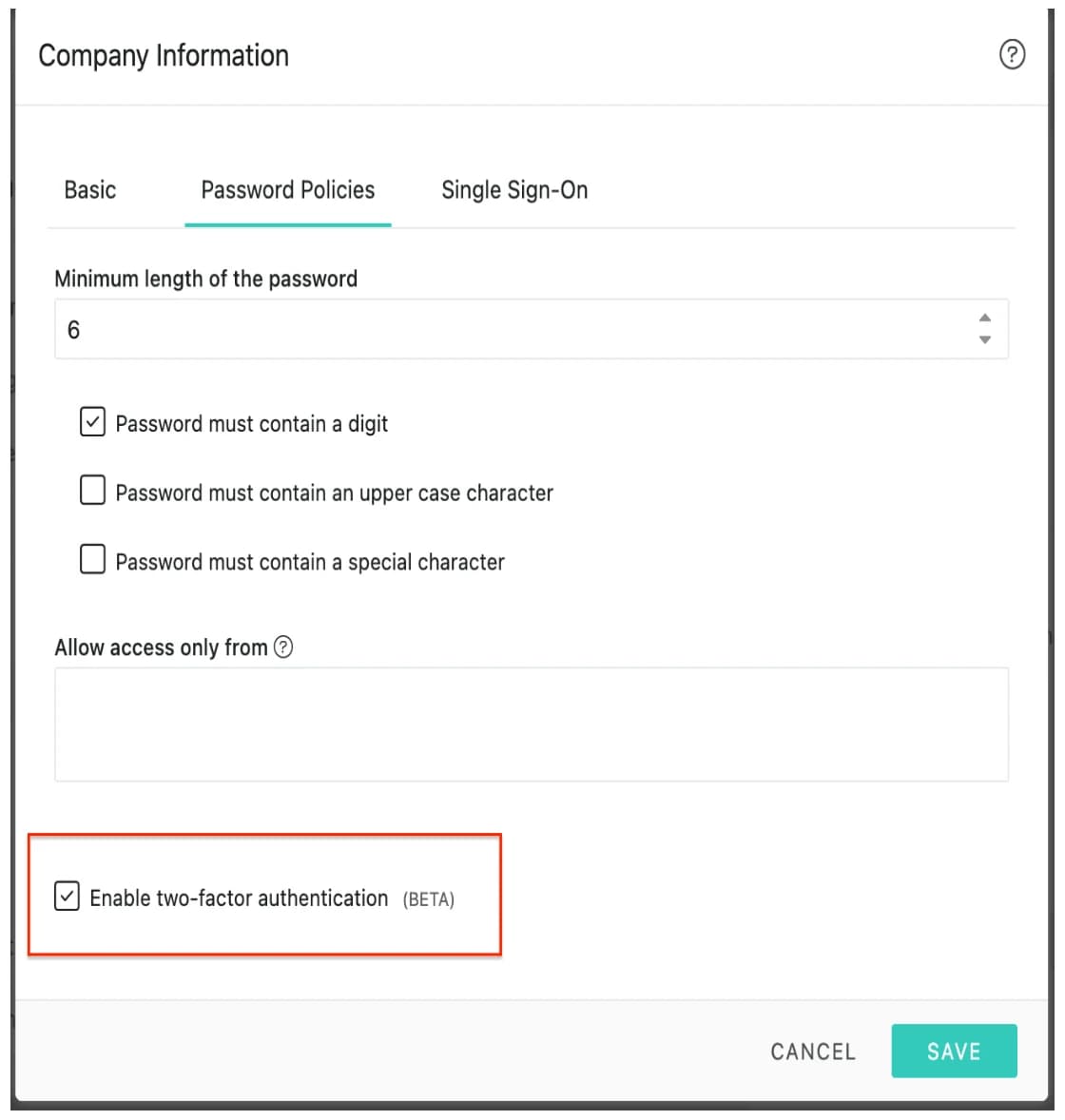
- Marque la casilla que dice "Habilitar autenticación de dos factores" (como se muestra en la captura de pantalla a continuación).
En cuanto se haga clic en la casilla de verificación, se mostrará el siguiente mensaje:
Al habilitar esta opción, todos los usuarios, incluido usted, deberán configurar la autenticación de dos factores a través de su dispositivo móvil antes de seguir utilizando Celoxis. Le recomendamos que informe a todos sus usuarios y programe este proceso antes de habilitar esta opción.
¿Cómo funciona para un usuario existente?
Una vez que la autenticación de dos factores (2FA) esté habilitada para su empresa:
- Si el usuario ha iniciado sesión, se le redirigirá automáticamente a la página de configuración (como se muestra en la captura de pantalla a continuación).
- Si un usuario intenta iniciar sesión por primera vez después de que se haya habilitado la autenticación de dos factores (2FA), será redirigido a la página de configuración (como se muestra en la captura de pantalla a continuación) tan pronto como ingrese su nombre de usuario y contraseña.
- Escanea el código QR o introduce la clave secreta en tu aplicación de autenticación. Una vez completado, haz clic en Confirmar.
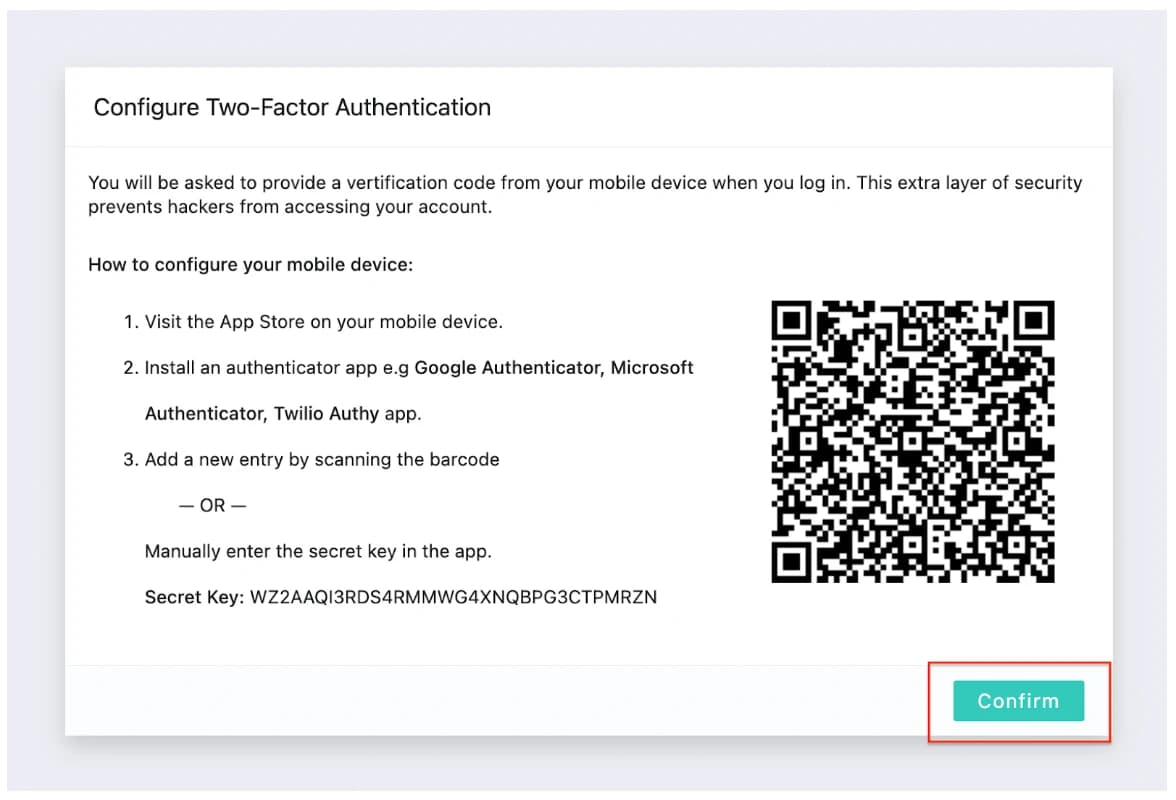
Nota: La configuración no estará completa hasta que haga clic en Confirmar.
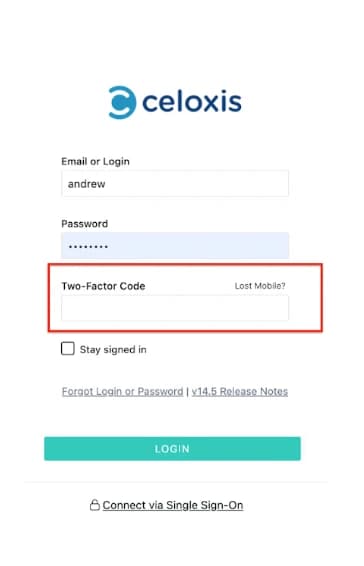
Una vez completado el proceso, el usuario será redirigido a la página de inicio de sesión. Introduzca su nombre de usuario y contraseña, así como el código de verificación de 6 dígitos generado por su aplicación de autenticación > Iniciar sesión.
Reconfigurar la verificación en 2 pasos
Si deseas usar la verificación en dos pasos en otro dispositivo, puedes reconfigurar los ajustes. Te recomendamos instalar una aplicación de autenticación en tu nuevo teléfono antes de modificar la configuración de la verificación en dos pasos.
- Desde el menú superior, seleccione el icono Personas > Perfil. Se abrirá la página Mis ajustes.
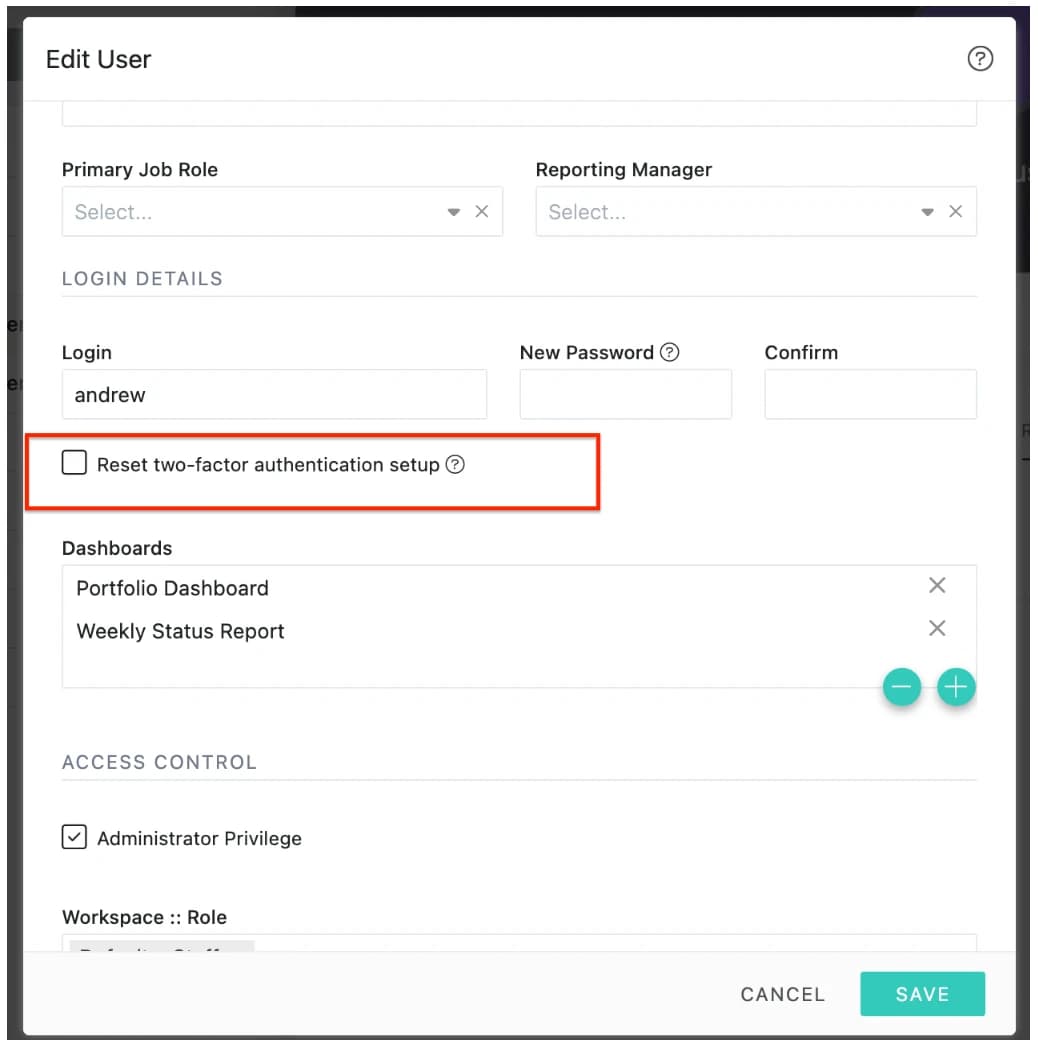
- Desplácese hacia abajo hasta la sección Detalles de inicio de sesión, marque la casilla que dice "Restablecer la configuración de autenticación de dos factores" y, a continuación, haga clic en Guardar.
Los pasos restantes siguen siendo los mismos que se describen en "¿Cómo funciona para un usuario existente?"
¿En caso de pérdida del móvil?
Comunícate con uno de los administradores de tu cuenta para que active la opción Restablecer la configuración de autenticación de dos factores. Luego podrás iniciar sesión y reconfigurar tus ajustes de verificación en dos pasos.
Pasos que debe seguir un usuario administrador:
- Desde el menú principal de la izquierda > Pase el cursor sobre Más > Usuarios.
- Haz clic en el nombre de usuario > Editar.
- En la página Editar usuarios > Desplácese hacia abajo hasta la sección Detalles de inicio de sesión y marque la casilla Restablecer la configuración de autenticación de dos factores.
- A continuación, puedes informar al usuario para que reconfigure la verificación en dos pasos.