Primeros pasos — para usuarios
Esta guía de inicio rápido le ayudará a comprender:
- Cómo se organiza la información
- Cómo iniciar sesión
- Cómo trabajar con tu panel de control
- Cómo navegar por la interfaz de usuario.
- Cómo cambiar tus preferencias
- Cómo crear tu primer proyecto
- Cómo trabajar con el diagrama de Gantt
- Cómo informar sobre el progreso de las tareas
- Cómo registrar el tiempo
- Cómo realizar el seguimiento de los proyectos
- Cómo generar informes
- Cómo obtener ayuda
A. Cómo se organiza la información
Puedes crear proyectos, tareas, riesgos, incidencias, solicitudes de cambio, etc. También puedes registrar el tiempo y los gastos, subir archivos e introducir comentarios. Veamos cómo se organiza todo.
Organización │ ├── Espacio de trabajo 1 (por ejemplo, Ingeniería) │ │ │ ├── Proyecto 1.1 │ │ │ │ │ ├── Tareas │ │ │ │ │ │ │ ├── Subtareas │ │ │ ├── Registros de tiempo │ │ │ ├── Gastos │ │ │ ├── Actualizaciones │ │ │ └── Archivos │ │ │ │ │ ├── Discusiones │ │ │ │ │ ├── Riesgos (Aplicación personalizada) │ │ │ │ │ │ │ ├── Registros de tiempo │ │ │ ├── Actualizaciones │ │ │ └── Archivos │ │ │ │ │ ├── Problemas (Aplicación personalizada) │ │ │ │ │ │ │ ├── Registros de tiempo │ │ │ ├── Actualizaciones │ │ │ └── Archivos │ │ │ │ │ └── Archivos │ │ │ ├── Proyecto 1.2 │ │ ... │ └── Proyecto 1.N │ ├── Espacio de trabajo 2 (p. ej., Marketing) │ │ │ ├── Proyecto 2.1 │ │ ... │ └── Proyecto 2.N │ └── Espacio de trabajo M (p. ej., Ventas) │ ├── Proyecto M.1 │ ... └── Proyecto MNSon como departamentos. Permiten separar y controlar fácilmente el acceso a los datos. Si no planeas usar esta función, se ocultará automáticamente de tu interfaz de usuario.
Contiene tareas, riesgos, problemas y otras aplicaciones personalizadas. También puedes mantener conversaciones en un proyecto y subir archivos. Un proyecto pertenece a un espacio de trabajo.
Puede contener subtareas. Puede registrar el tiempo y los gastos asociados a las tareas. También puede subir archivos o añadir comentarios.
Aplicaciones personalizadas como
y
Están incluidos en los proyectos. Puedes registrar el tiempo dedicado a ellos. También puedes subir archivos o añadir comentarios.
B. Cómo iniciar sesión
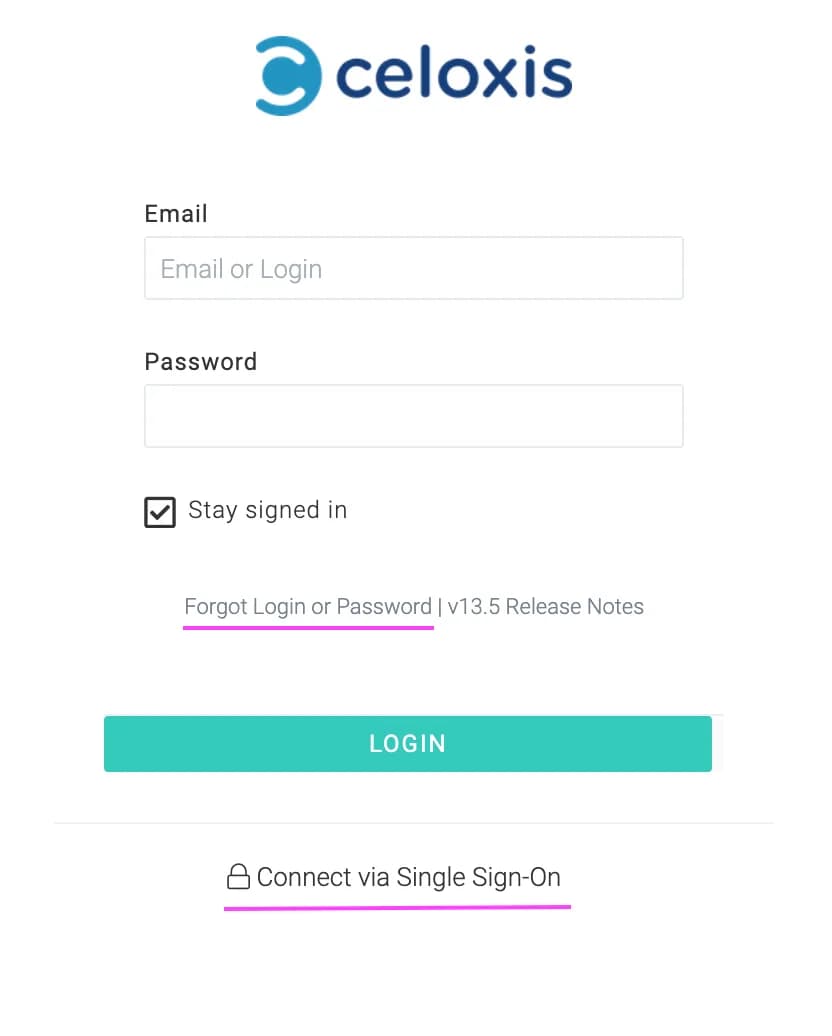
Al crear una cuenta de usuario, se le notifica por correo electrónico con su nombre de usuario, contraseña y el enlace para iniciar sesión. Consulte ese correo electrónico para obtener su nombre de usuario y contraseña. Después de iniciar sesión, deberá cambiar su contraseña.
URL: https://celoxis.com

Póngase en contacto con el administrador del sistema o consulte el correo electrónico que recibió en su bandeja de entrada, como se mencionó anteriormente.
Como puede ver, la pantalla de inicio de sesión es muy sencilla. Si su organización utiliza el inicio de sesión único (SSO), haga clic en el enlace SSO resaltado en la imagen.
C. Panel de control
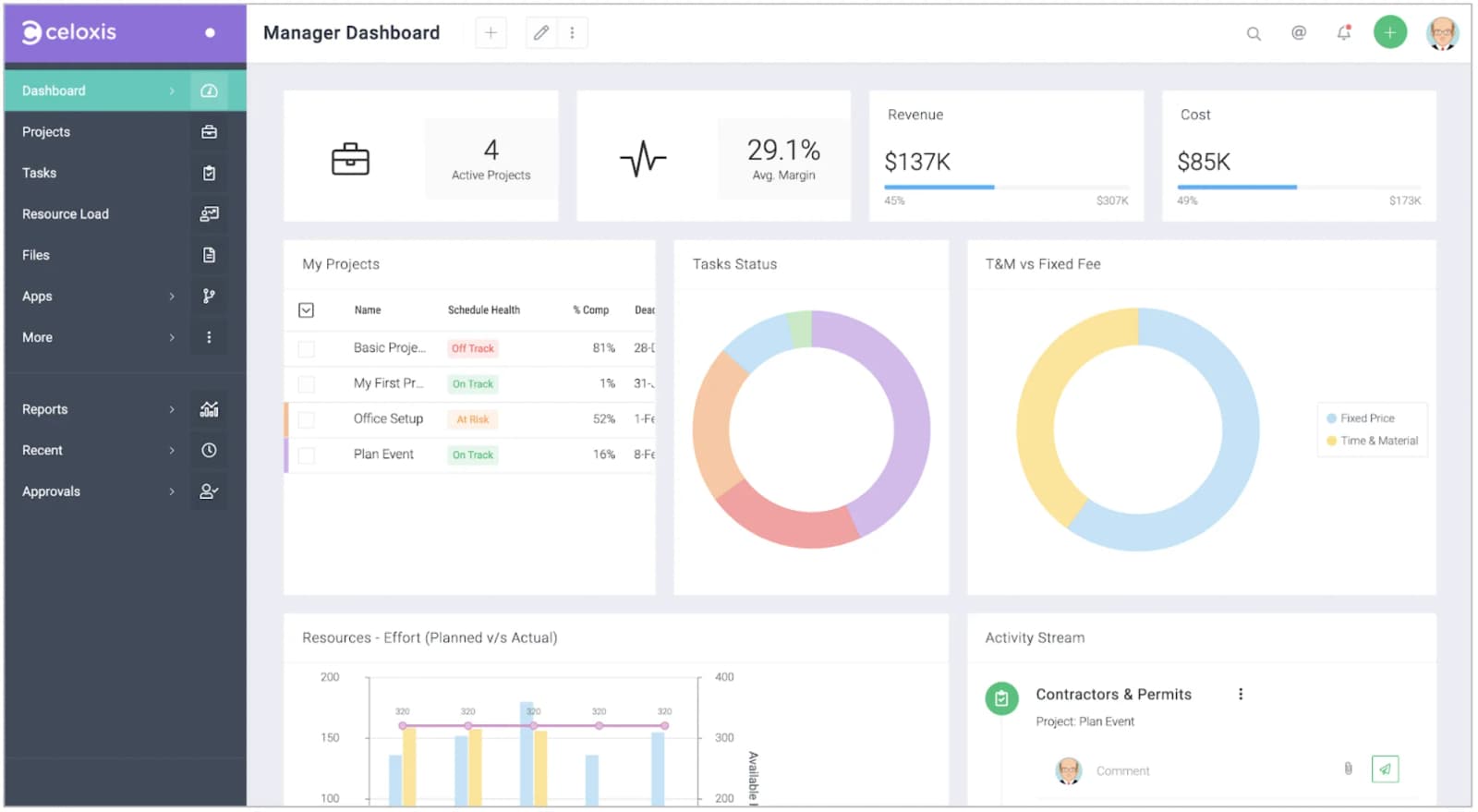
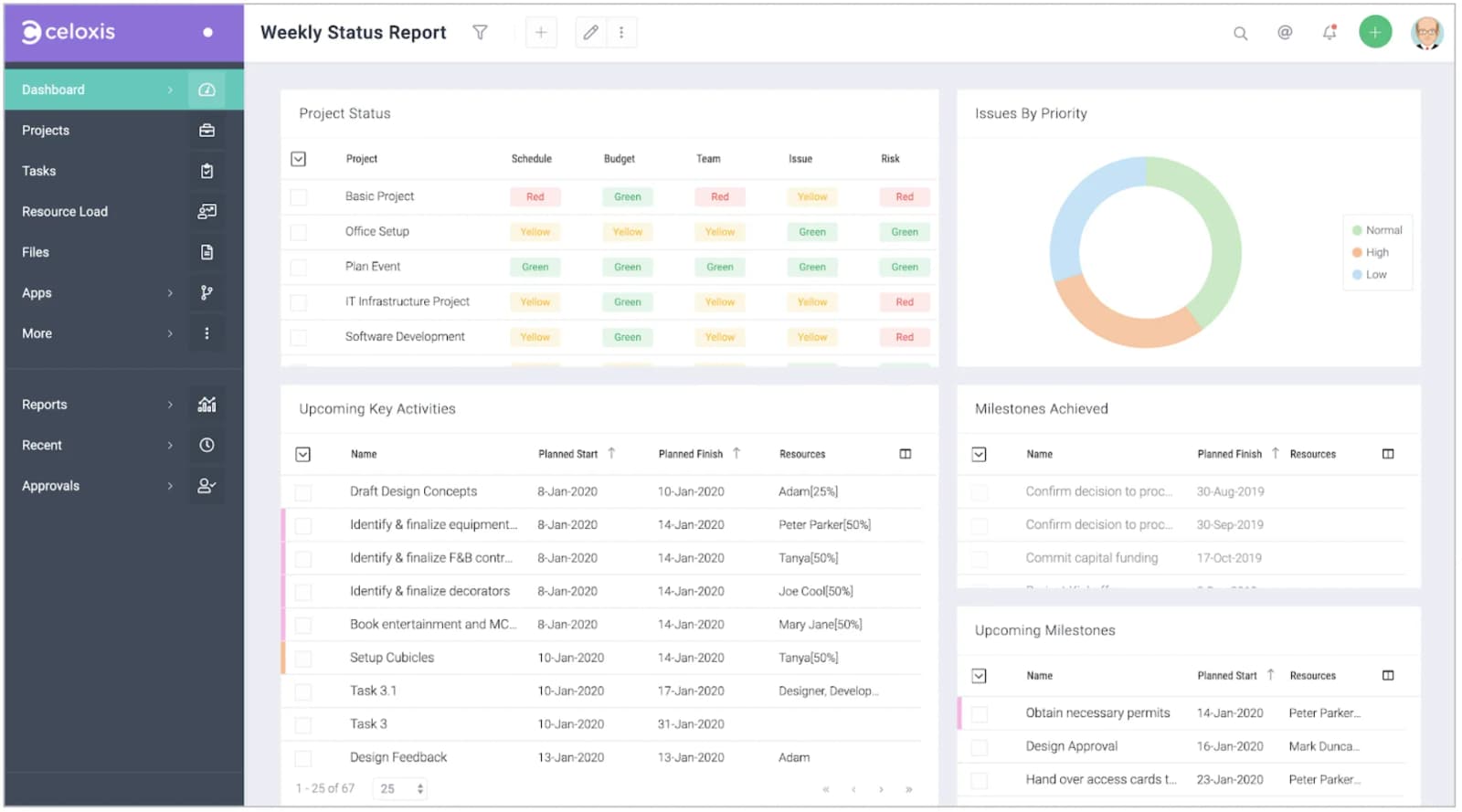
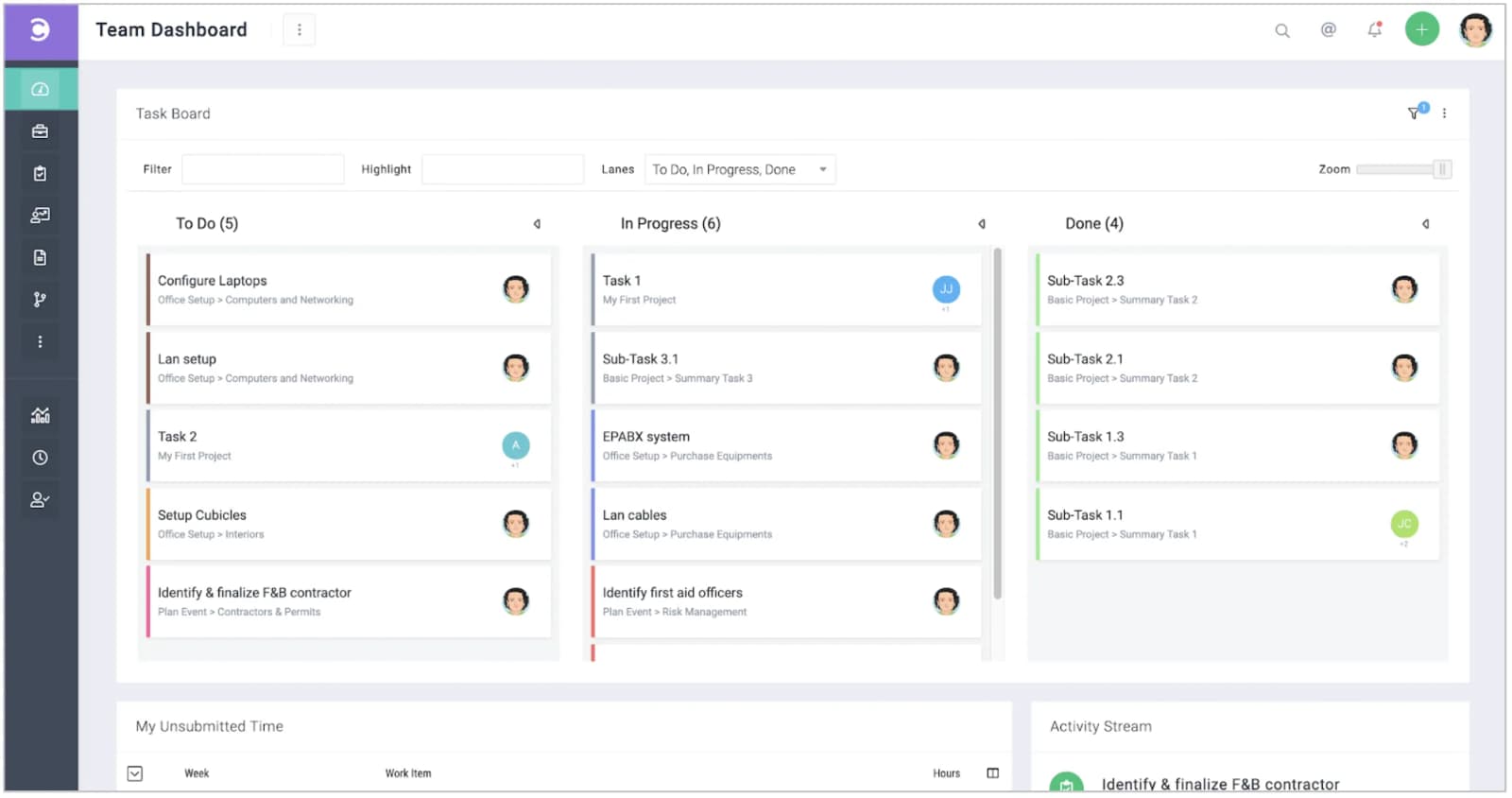
Tu cuenta incluirá varios paneles preconfigurados que consideramos útiles. Úsalos tal cual o como punto de partida para personalizarlos.
Hay 5 cosas que debes saber:
1Múltiples paneles de control
Puedes crear varios paneles que se adapten a tu estilo de trabajo. Puedes crear paneles diferentes según el rol; por ejemplo, un panel para cada uno: gerente de proyecto, miembro del equipo, gerente de recursos, director de la PMO, etc. Incluso puedes crear paneles diferentes según la función; por ejemplo, un panel para cada una: planificación, seguimiento, control de calidad, utilización de recursos, etc.
Se pueden asignar varios paneles de control a un mismo usuario.
2Personalización de paneles de control
Puedes personalizar los widgets, los diseños, las columnas, los filtros, la agrupación y mucho más.
En el siguiente ejemplo, se elimina un widget y se agrega y redimensiona un nuevo widget.
3Realizar acciones en los paneles de control
Deberías poder realizar la mayor parte de tu trabajo desde tus paneles de control.
En el siguiente ejemplo, un gerente desglosa un gráfico circular para enumerar todas las tareas vencidas y solicita una actualización a los responsables.
4Compartir paneles de control
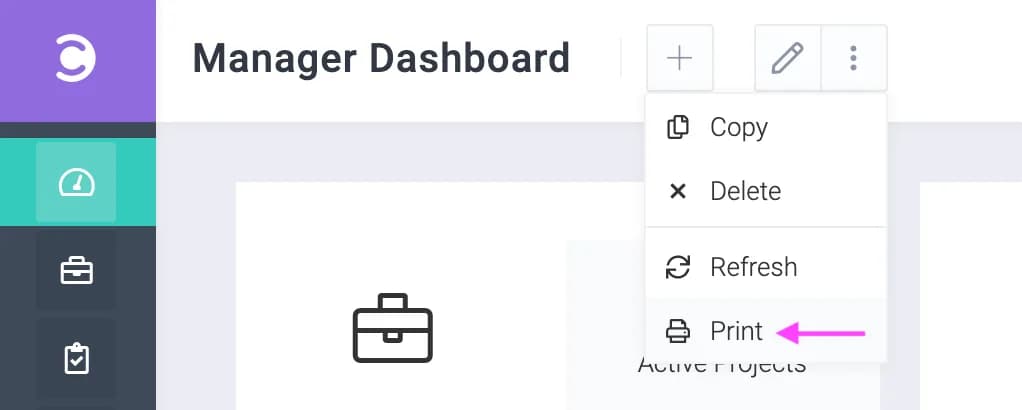
Los paneles de control se pueden exportar a formato PDF para enviarlos por correo electrónico.
5Paneles de programación
Puedes programar el envío de paneles de control por correo electrónico en horarios específicos.
Hacer clic en junto al nombre del panel y luego haga clic en Cronograma pestaña para introducir los detalles de su horario y los destinatarios.
D. Navegación por la interfaz de usuario
La interfaz de usuario (UI) de Celoxis es coherente y predecible. Esto significa que si entiendes cómo funciona una página, entenderás cómo funciona el 90 % de las demás.
Ahora vamos a examinar los elementos básicos de la interfaz de usuario:
- El menú superior
- El menú lateral
- Menú de elementos recientes
- Informes destacados
- Una página típica
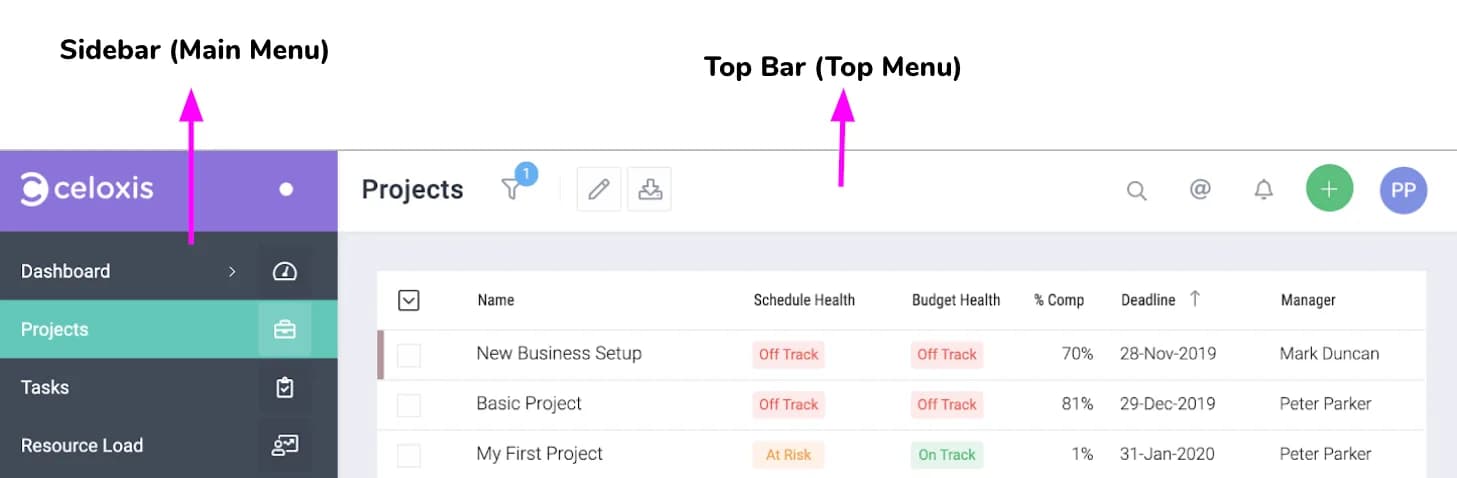
1El menú superior (o barra superior)
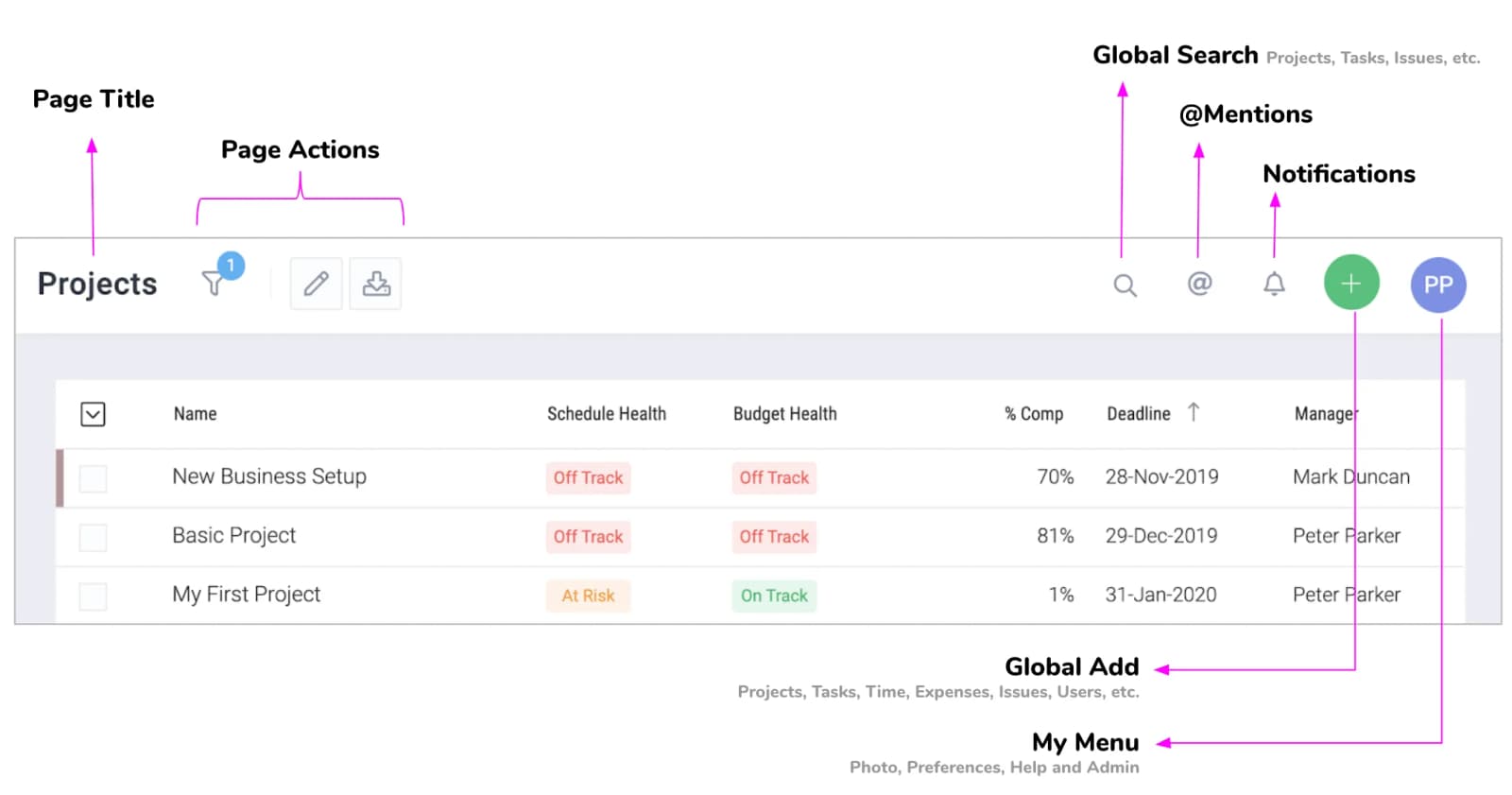
Los elementos del lado izquierdo del menú superior (título de la página y acciones) cambian con cada página, mientras que los elementos del lado derecho, comenzando por el icono de búsqueda, permanecen constantes. La siguiente imagen describe los elementos del menú superior.
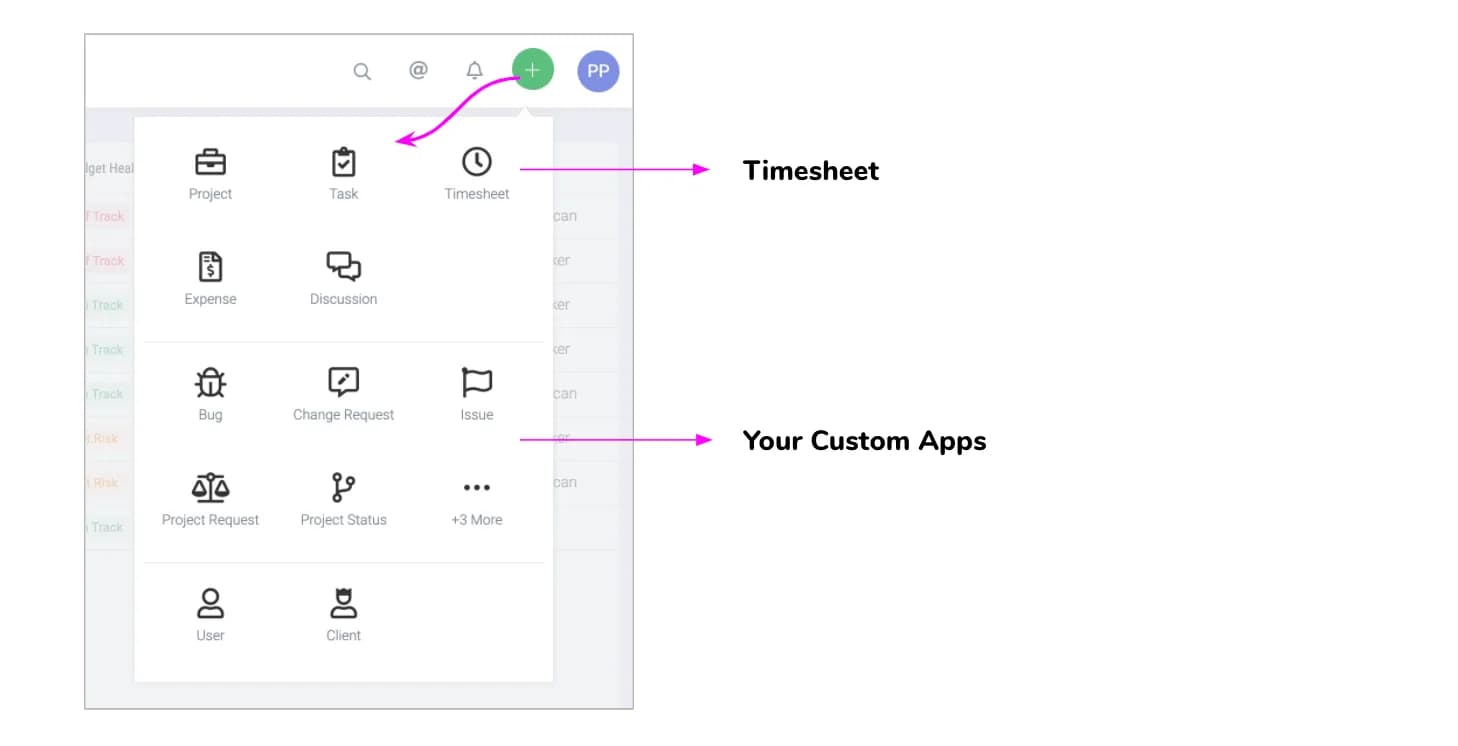
El menú Agregar
El botón "Agregar" siempre está disponible en todas las páginas y se puede usar para añadir proyectos, tareas, incidencias, riesgos, usuarios y más, como se muestra a continuación. Puedes acceder rápidamente a la hoja de horas haciendo clic en el icono correspondiente.
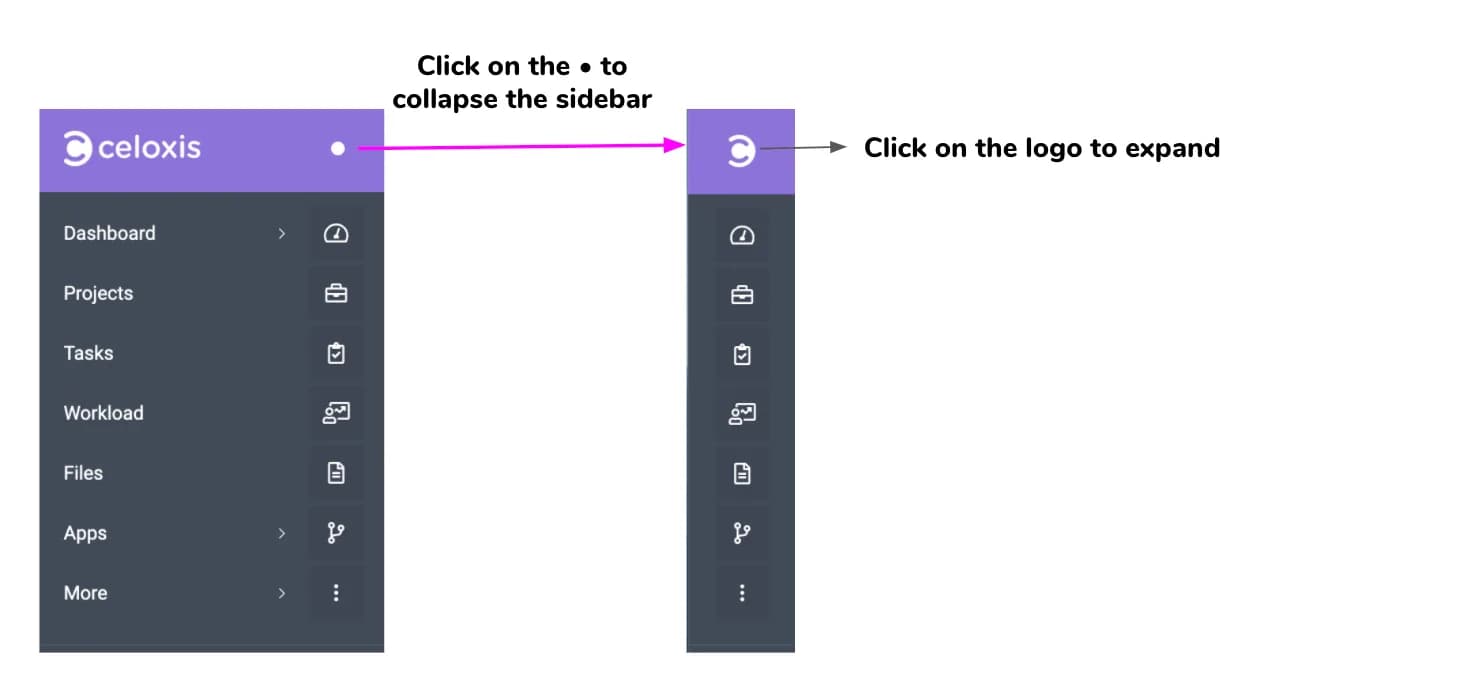
2La barra lateral (o menú principal)
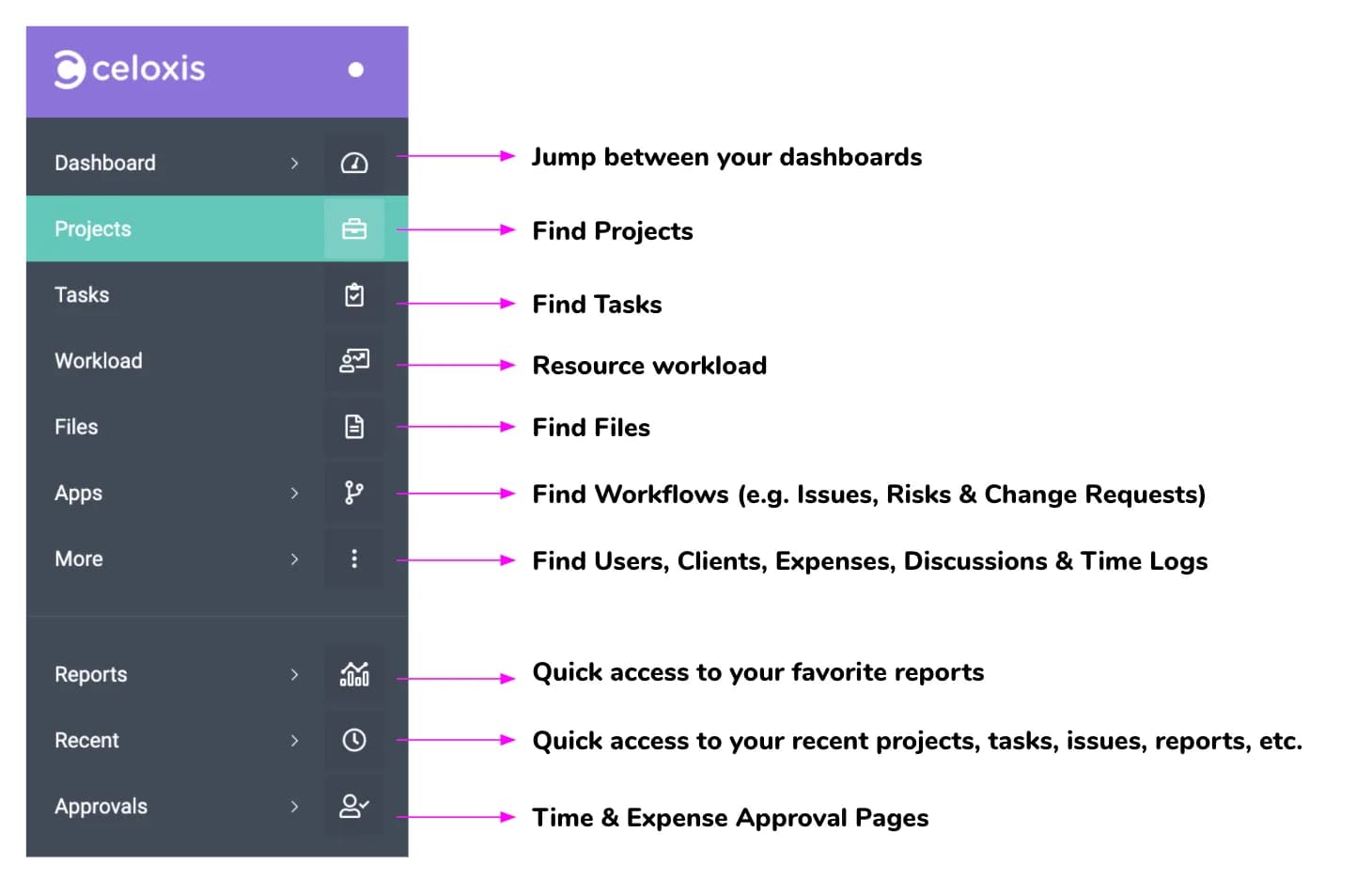
La barra lateral se utiliza para navegar a diferentes páginas, como se muestra a continuación.
Barra lateral > Menú de aplicaciones
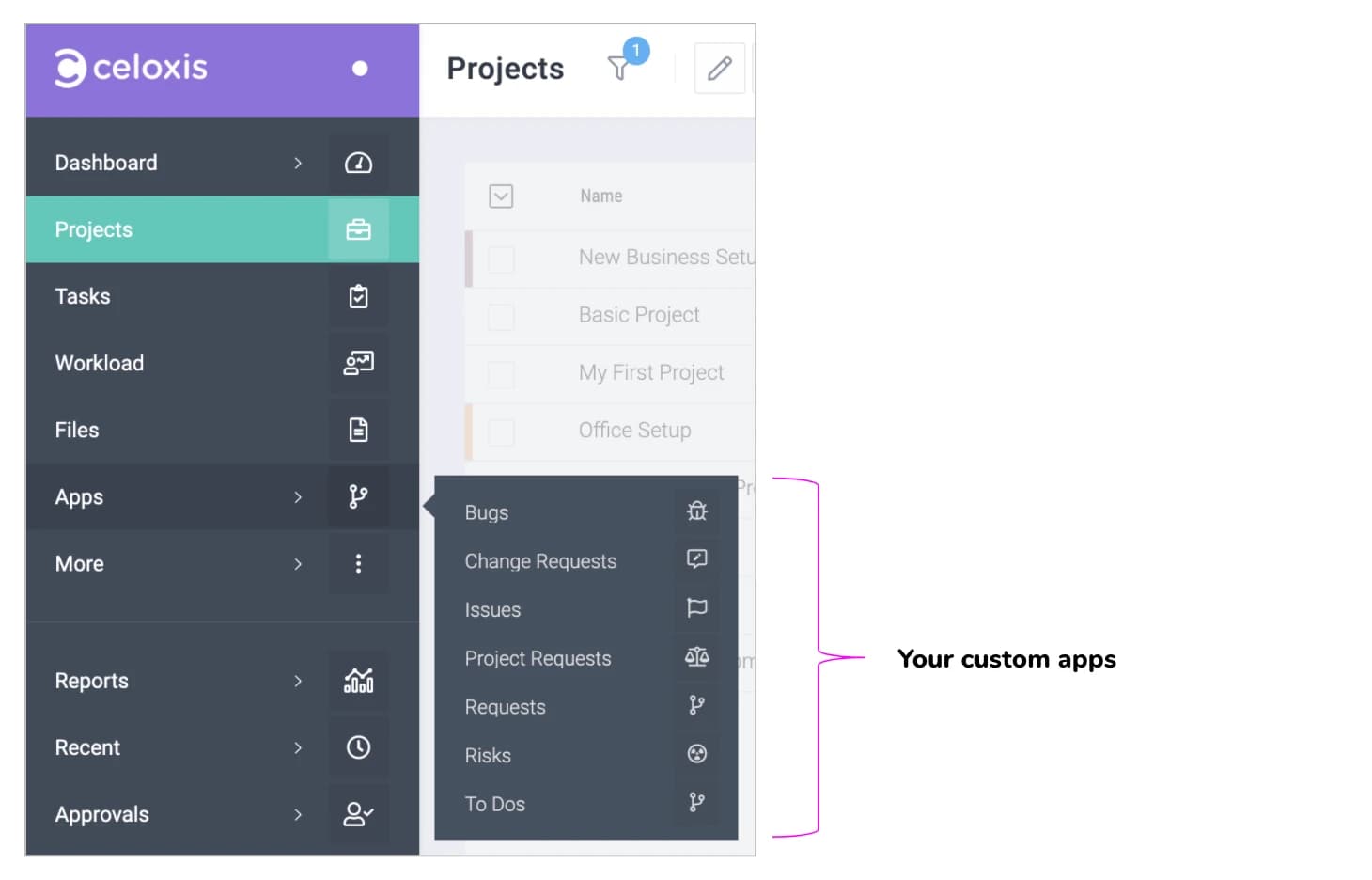
El menú Aplicaciones es la forma de acceder a las listas de tus aplicaciones personalizadas. En el siguiente ejemplo, al hacer clic en Problemas, accederás a la lista de problemas.
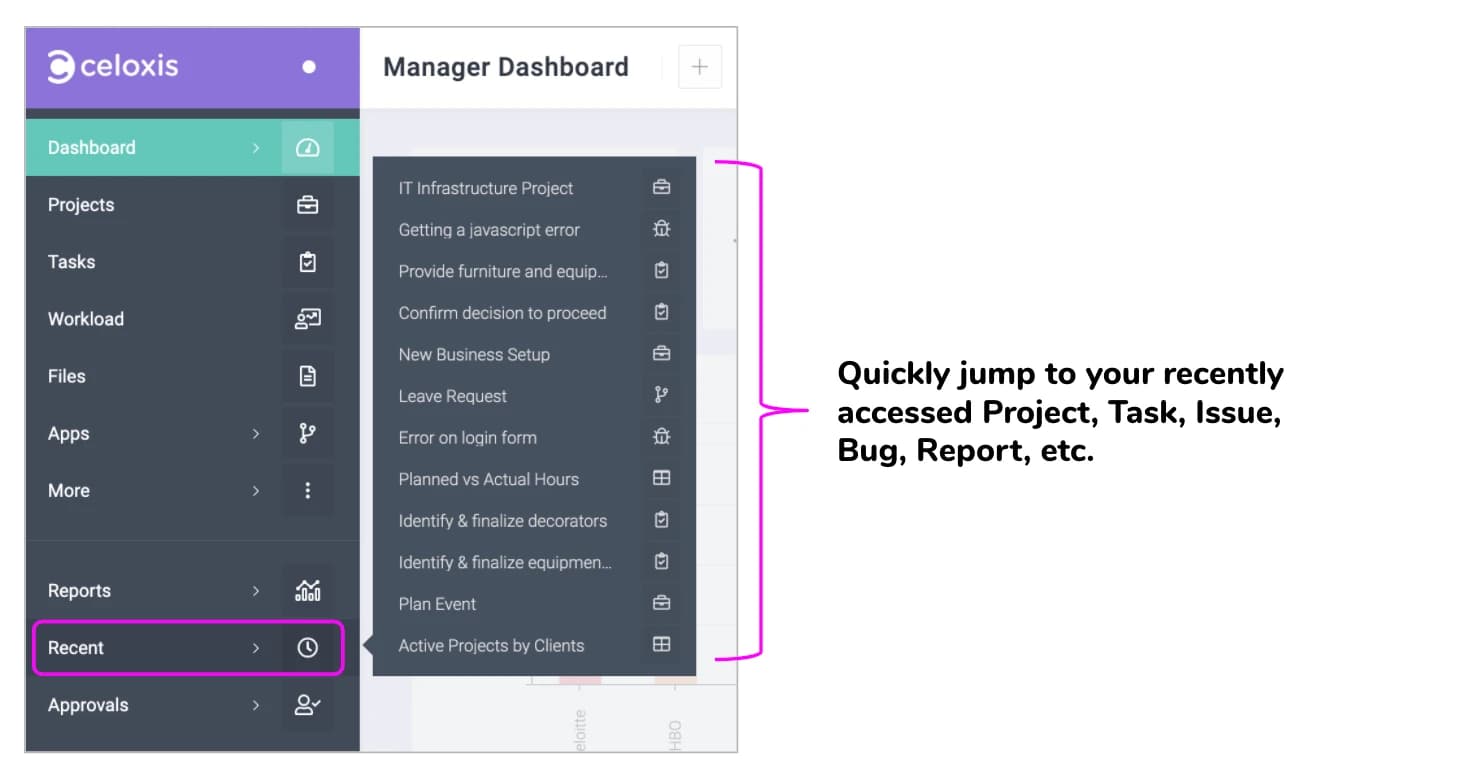
3Menú de elementos recientes
Este menú ahorra mucho tiempo. Permite acceder rápidamente a los proyectos, tareas, incidencias, errores, informes, etc., a los que se ha accedido recientemente.
4Informes destacados
Si utilizas un informe con frecuencia, márcalo como favorito haciendo clic en el icono de estrella que aparece en él. Una vez hecho esto, el informe comenzará a aparecer en tu menú de Informes.
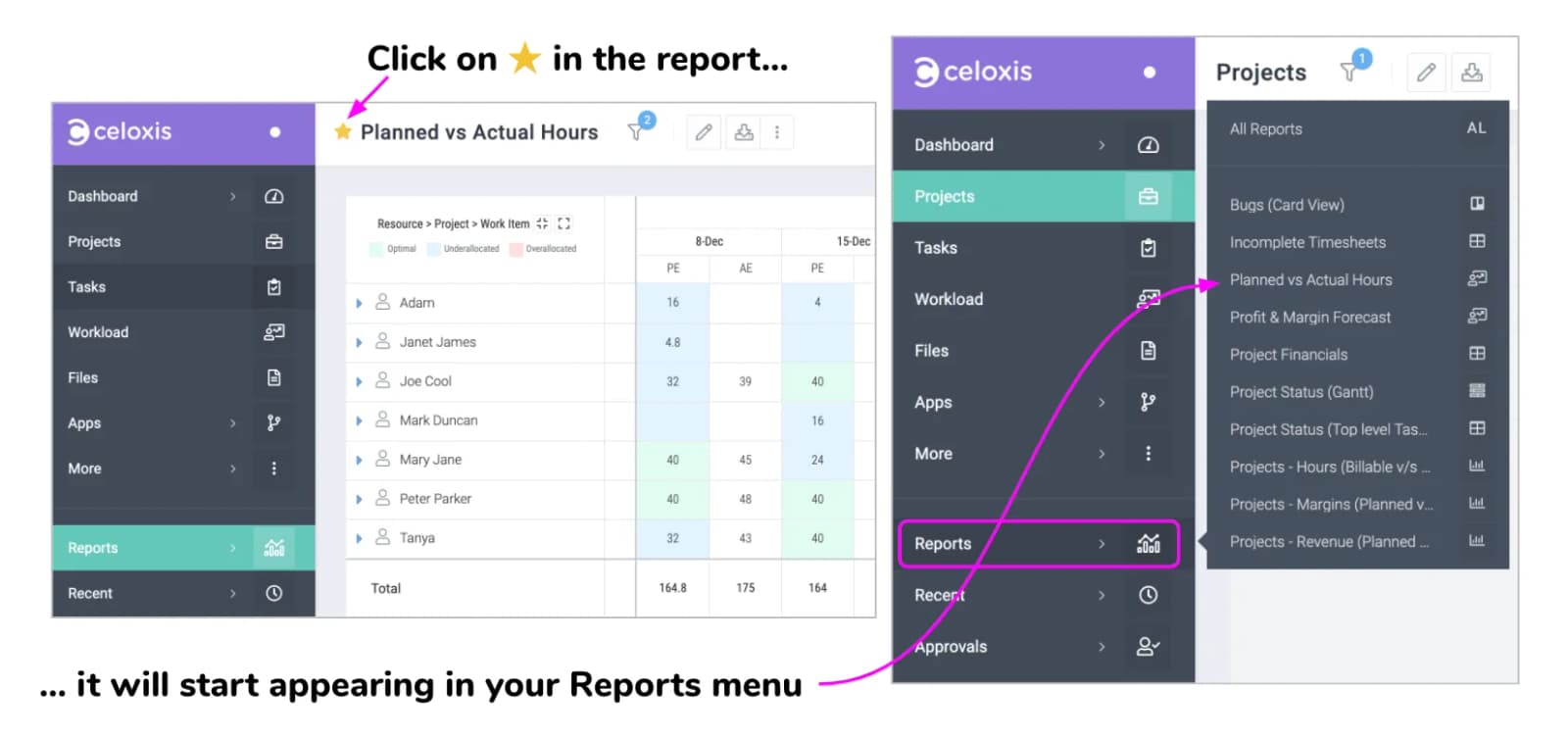
En el ejemplo anterior, al hacer clic en la estrella del informe X, este se mostrará en el Informes .
Consejo: Obtenga más espacio en la pantalla haciendo clic en el
5Una página típica
La mayoría de las páginas tendrán la misma estructura que el ejemplo que aparece a continuación.
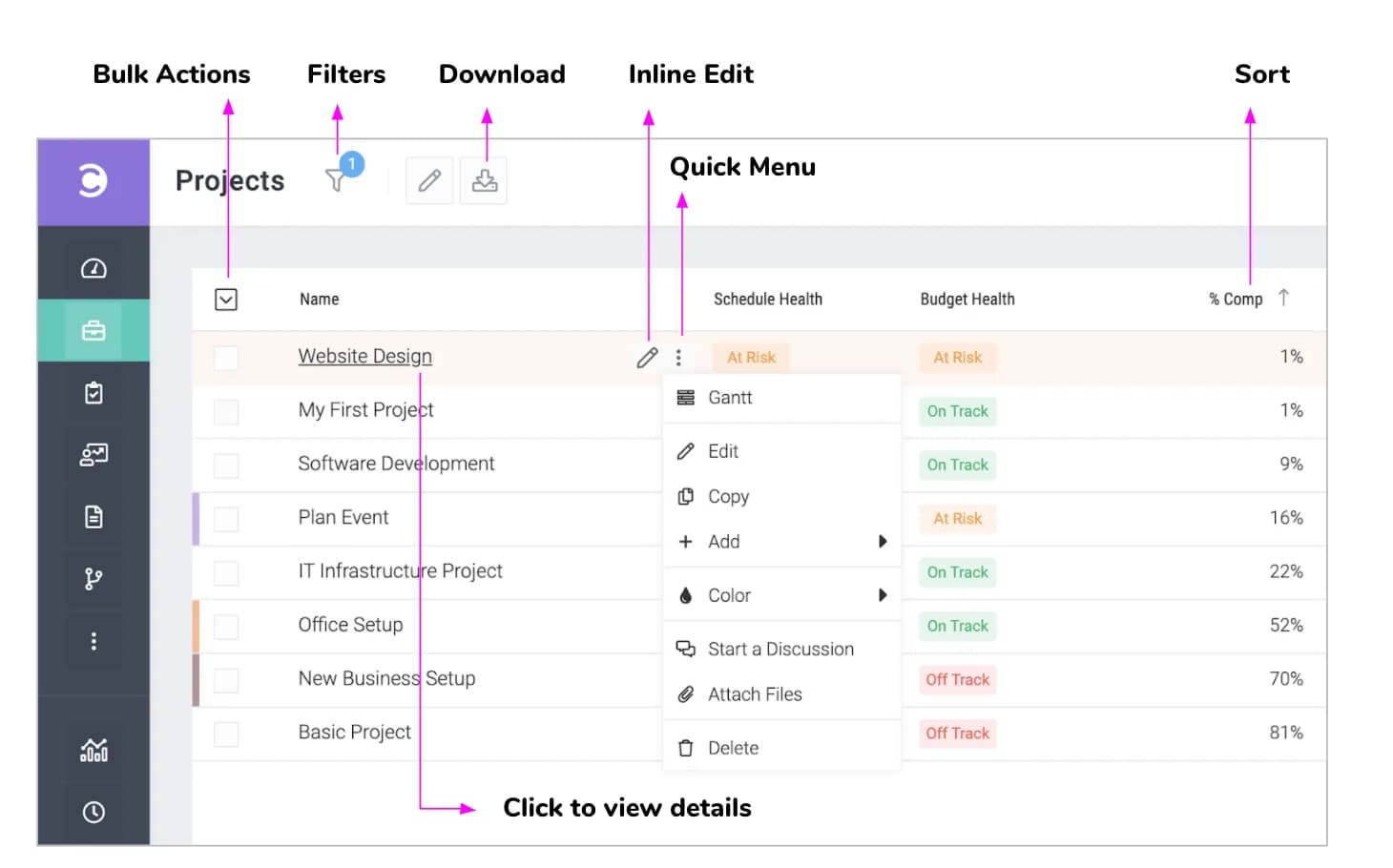
Visualización de un elemento como un proyecto, una tarea, un problema o un elemento de una aplicación personalizada.
Al hacer clic en el nombre de un elemento, se abrirá su panel. En el siguiente ejemplo, hacemos clic en un proyecto para verlo.
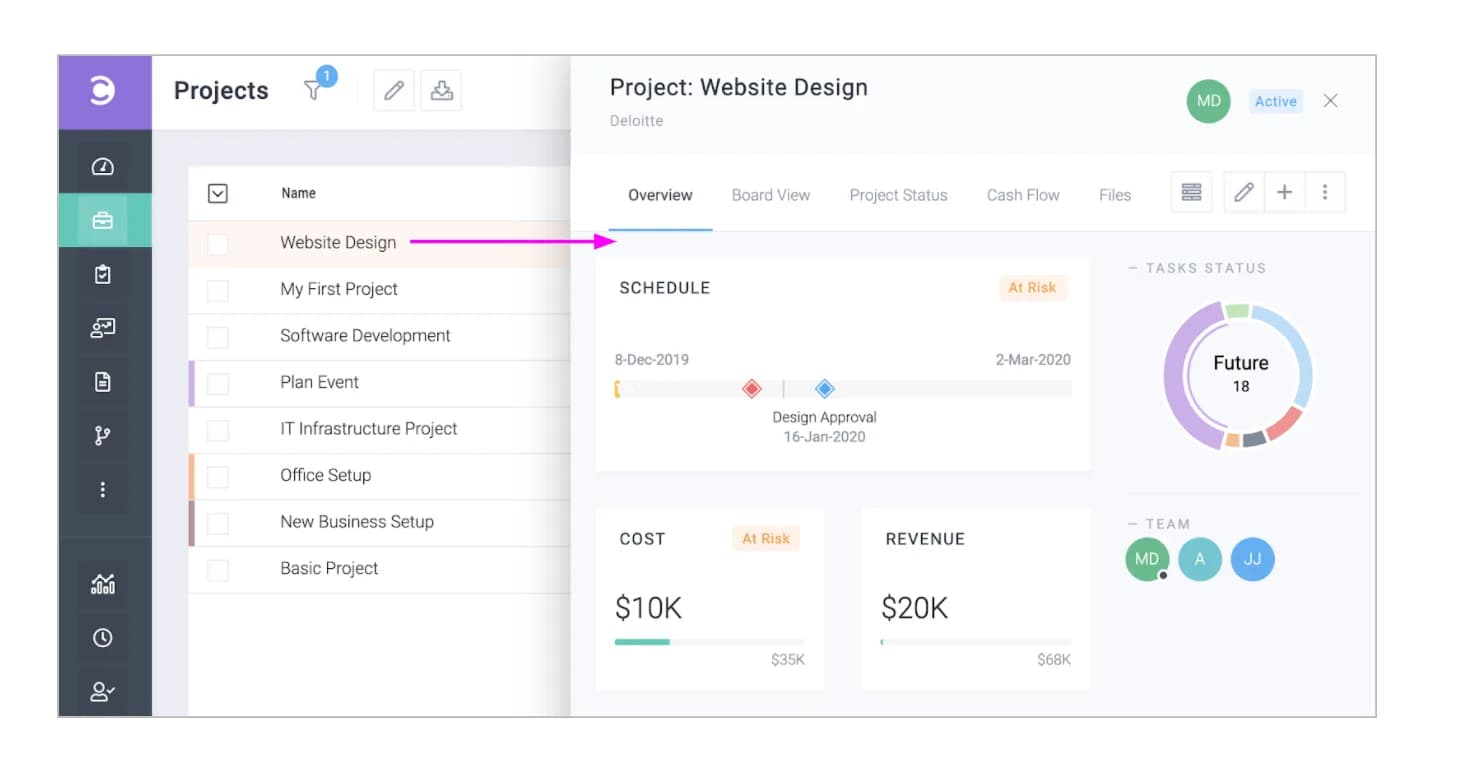
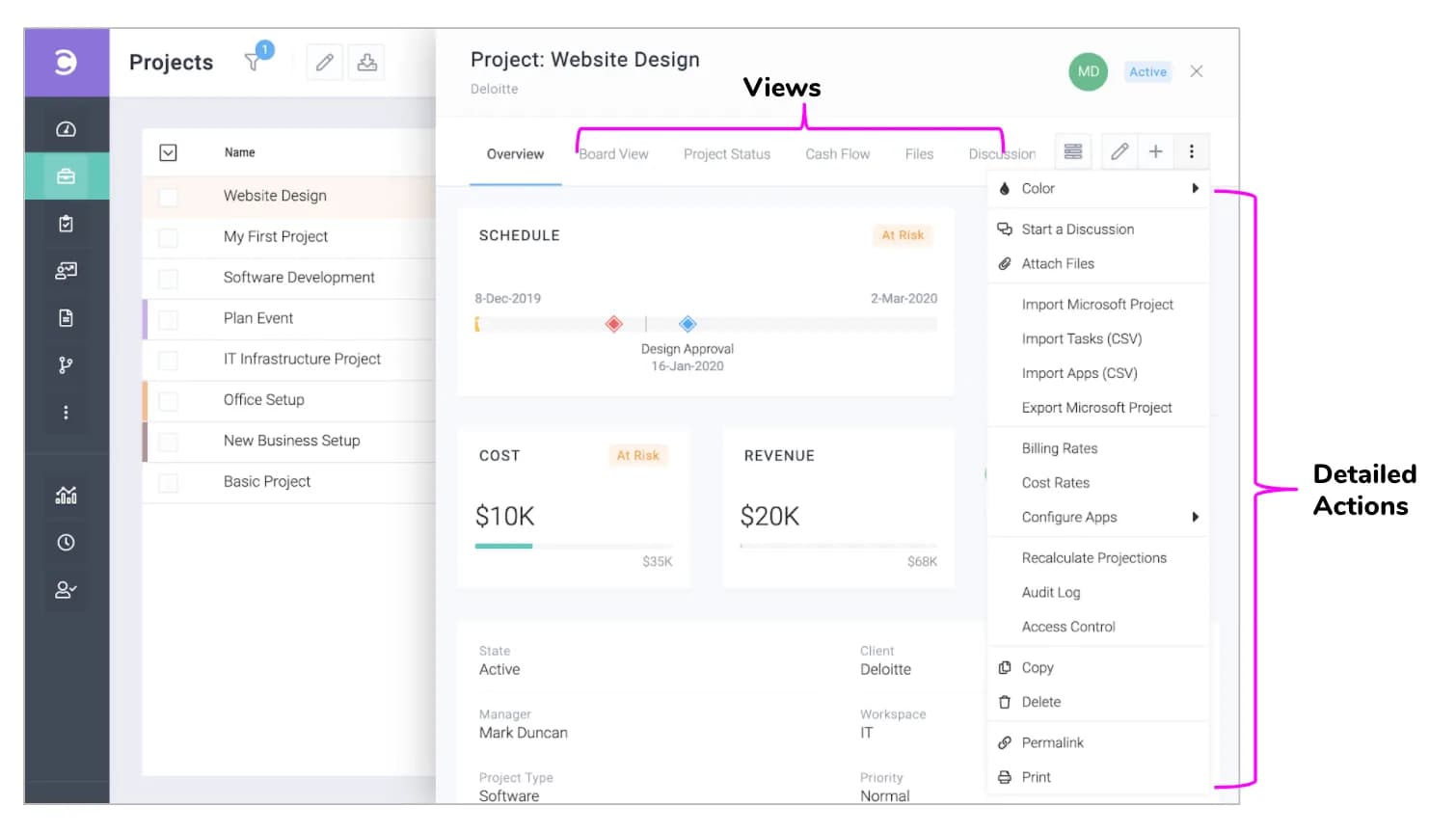
El panel del proyecto
Los paneles tienen pestañas para que pueda ver rápidamente los elementos asociados, como tareas, archivos, riesgos e incluso informes. Al hacer clic en el El icono revelará un menú de acciones completo como el que se muestra a continuación. Los paneles para tareas, incidencias, etc., están organizados de forma similar.
E. Cambiar sus preferencias
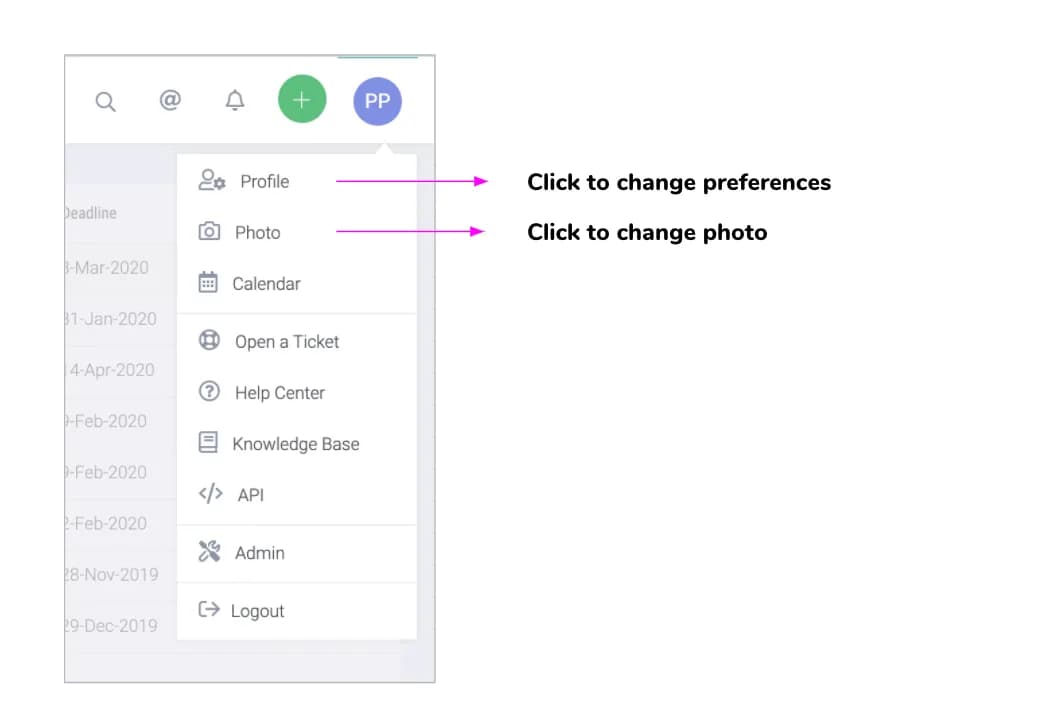
Hacer clic Menú principalPerfil
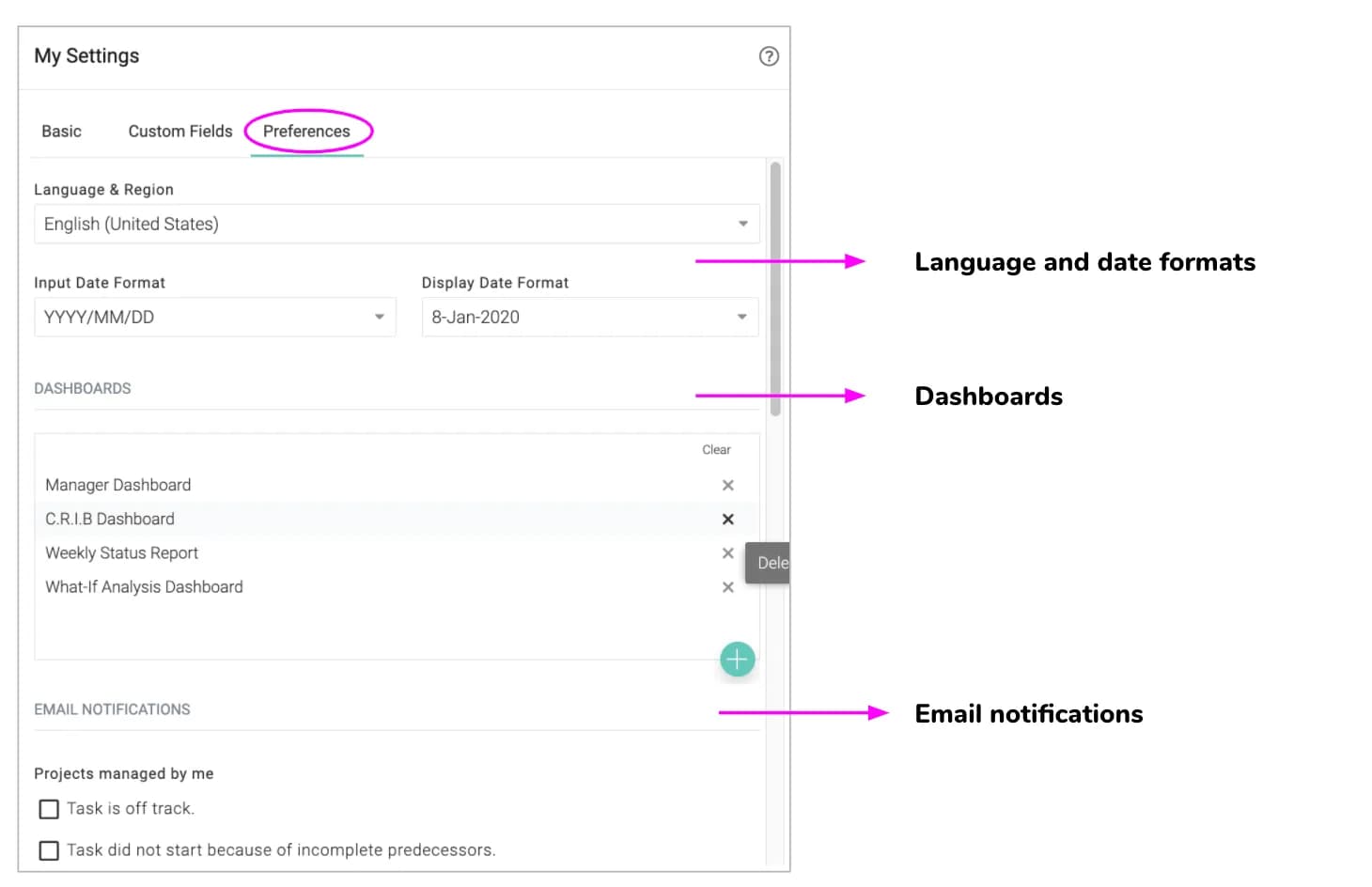
Haz clic en la Preferencias para cambiar el idioma, el formato de fecha, las opciones de notificación por correo electrónico y otras preferencias.
F. Creación de tu primer proyecto
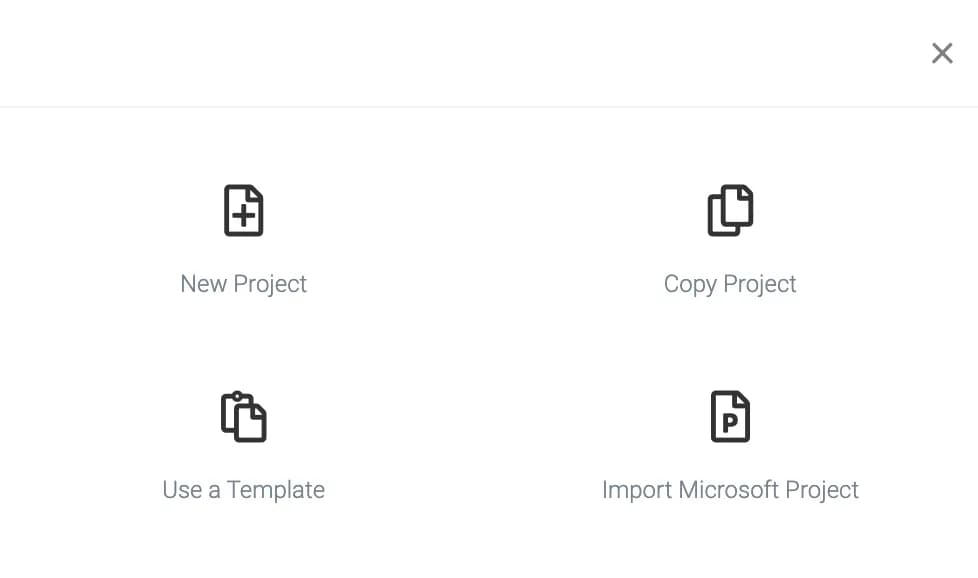
Hacer clic en Menú principalProyecto Para agregar un proyecto, verá varias opciones, como se muestra a continuación. Si tiene archivos de Microsoft Project, puede importarlos o comenzar con un proyecto en blanco.
Activa tu proyecto
Marca este proyecto como activo para indicar al sistema que el progreso está en marcha. Esto habilitará las notificaciones por correo electrónico y los indicadores de color para este proyecto, y te permitirá aprovechar mejor las capacidades del software.
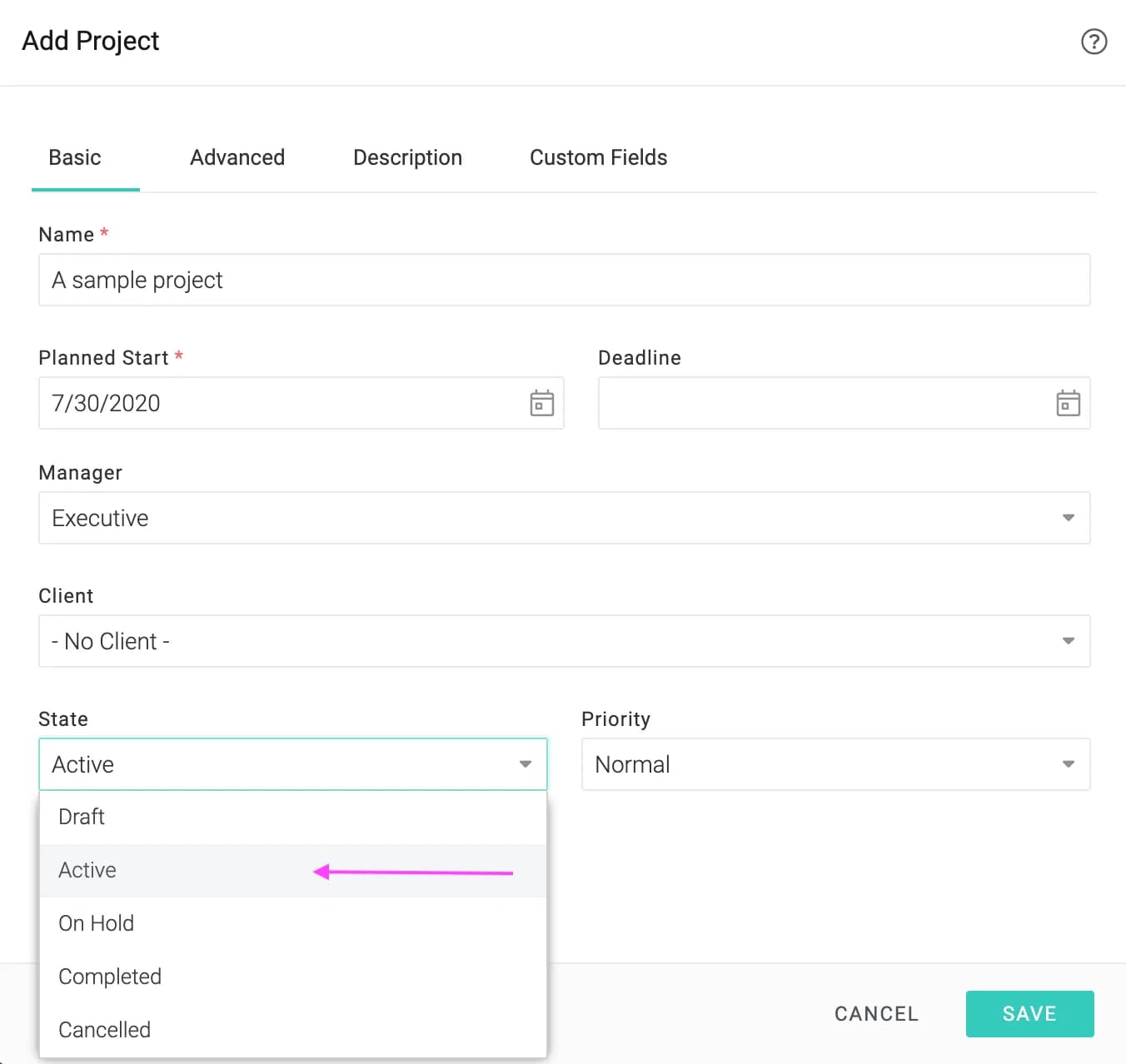
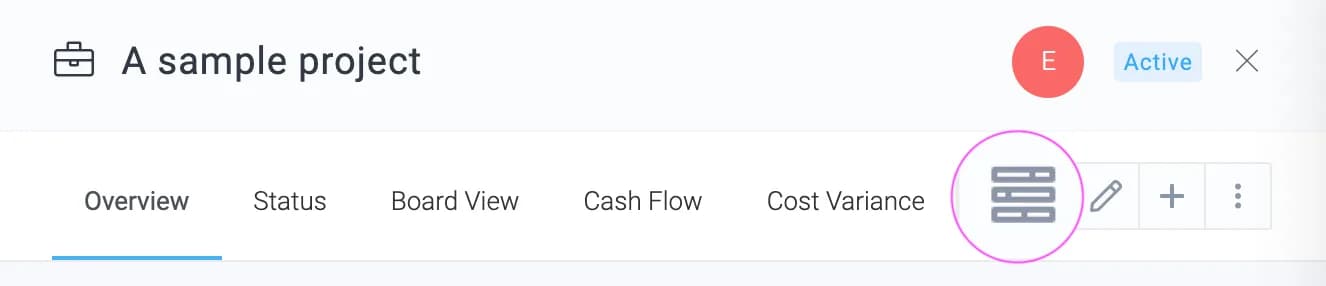
Diagrama de Gantt
Hacer clic en en el panel del proyecto para abrir el diagrama de Gantt.
El siguiente video destaca algunas de las capacidades importantes del diagrama de Gantt, como:
- Edición en línea
- Arrastrar y soltar para cambiar la programación de tareas, mover tareas y agregar dependencias
- Agregar varias tareas rápidamente
- Asignación de recursos a las tareas
- Identificación de tareas con recursos sobrecargados mediante el icono
- Seleccionar varias tareas y hacer clic con el botón derecho para realizar acciones sobre ellas
- Visualización de la ruta crítica
H. Informar sobre el progreso de las tareas
Los miembros del equipo pueden informar sobre el progreso de las tareas desde su panel de control.
Informar sobre el progreso de varias tareas a la vez
Seleccione las tareas sobre las que desea informar, haga clic en el el icono y elige la acción apropiada. El En buen camino Esta opción puede utilizarse para indicar que las cosas están progresando según lo previsto.
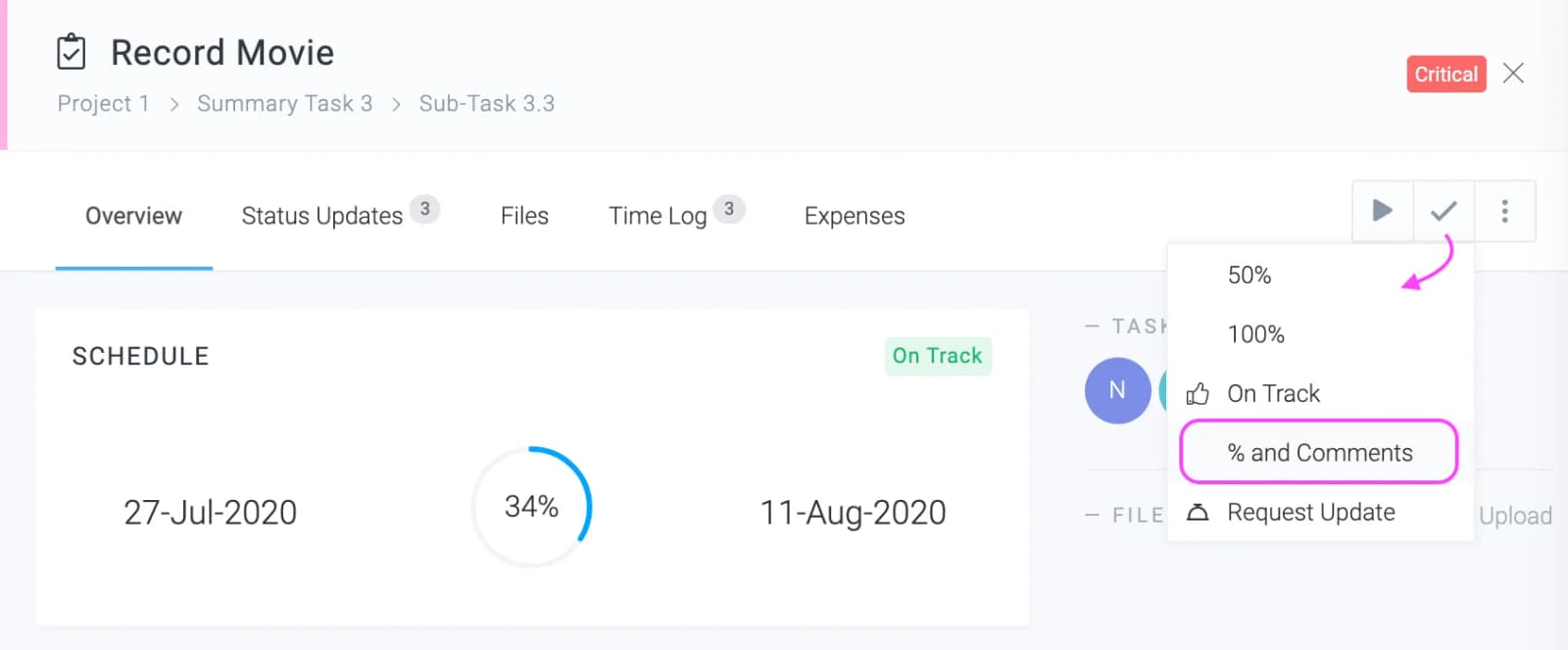
Informar sobre el progreso detallado de una sola tarea
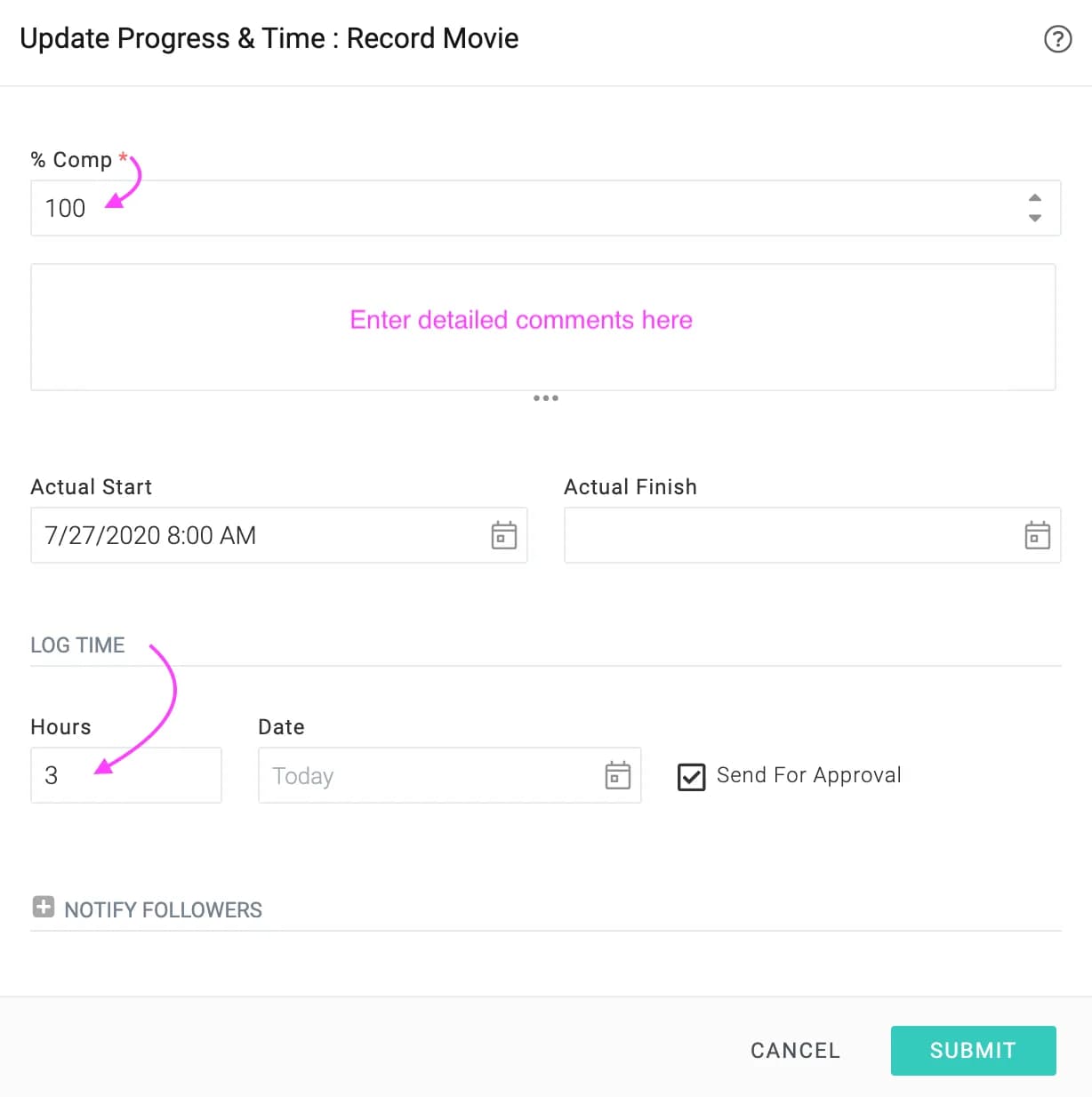
Puedes introducir una actualización detallada e incluso registrar el tiempo al mismo tiempo utilizando la Registrar progreso , como se muestra a continuación.
Esto abrirá un formulario como este:
I. Rellenar las hojas de horas trabajadas
En la sección anterior, vimos cómo registrar el tiempo dedicado a una tarea específica y actualizar su progreso. Ahora veremos cómo registrar el tiempo a través de la pantalla semanal.
Para abrir su hoja de horas semanal, haga clic aquí Menú principalHoja de horas.
En la hoja de horas semanal, puedes registrar el tiempo dedicado a las tareas, así como el tiempo que no esté relacionado con proyectos. Al registrar el tiempo, también puedes actualizar el progreso de las tareas.
J. Seguimiento de proyectos
A medida que los miembros del equipo informan sobre el progreso de sus tareas, el sistema calcula automáticamente las fechas de finalización estimadas y los costos de las tareas y los proyectos. Esto se indica mediante indicadores RAG.
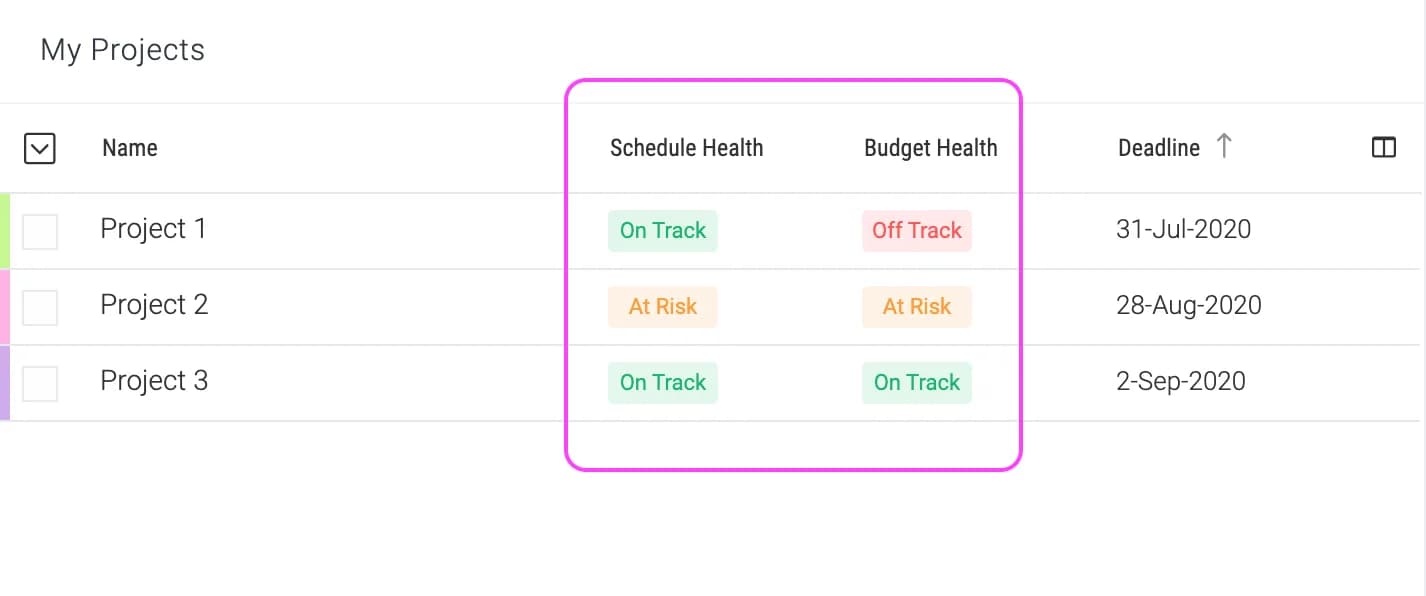
El panel de control del administrador de proyectos es ideal para realizar un seguimiento de los proyectos. Puede personalizar las columnas de los widgets de lista, agregar widgets de gráficos y analizar rápidamente las áreas problemáticas. Consulte la de paneles de control de este documento para obtener más información.
Seguimiento de un único proyecto
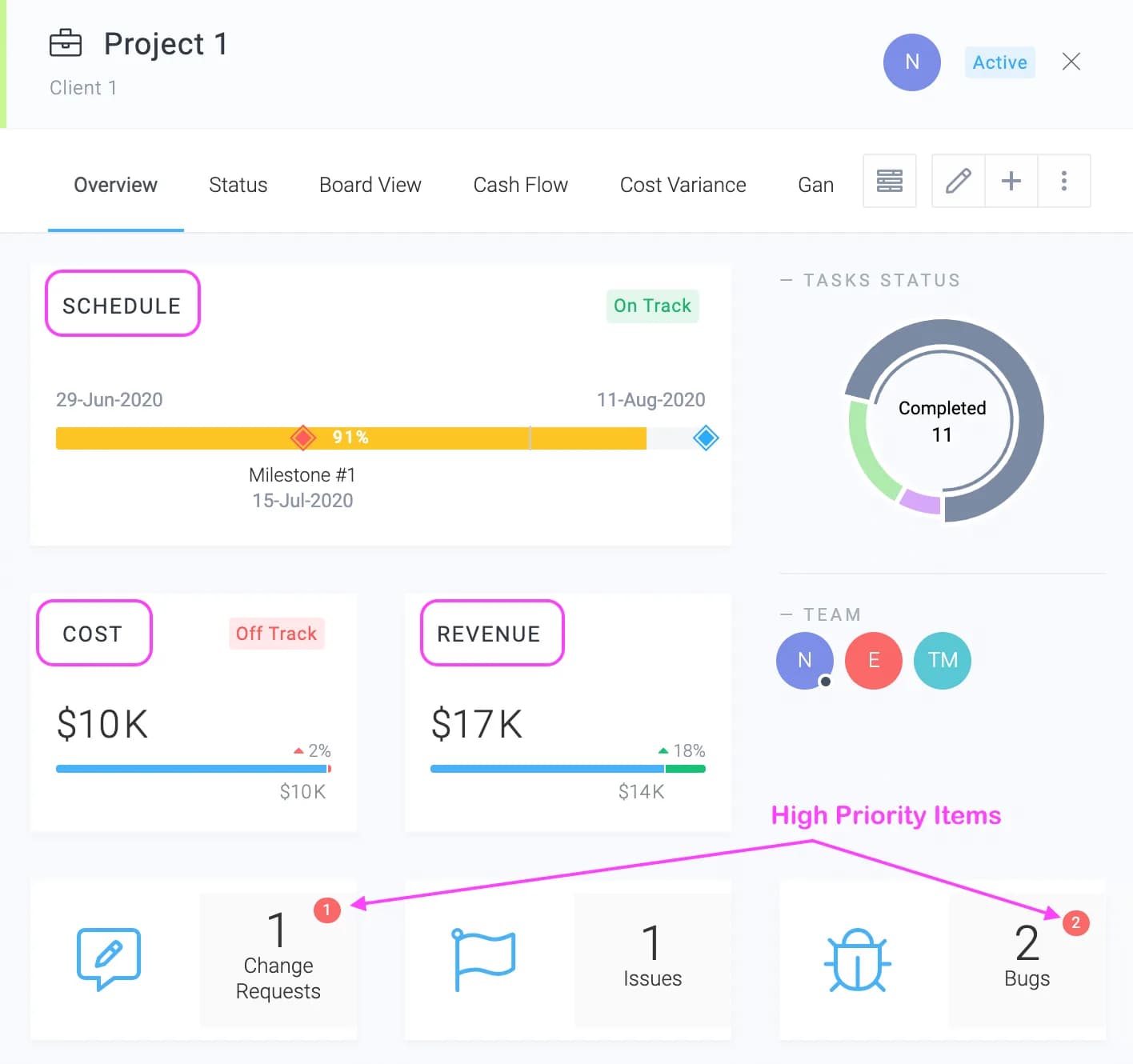
Al hacer clic en un proyecto, se abrirá un panel. Este panel contendrá mucha información de seguimiento interesante sobre el cronograma, el costo, los ingresos e incluso permitirá identificar elementos de alta prioridad en incidencias, solicitudes de cambio, etc.
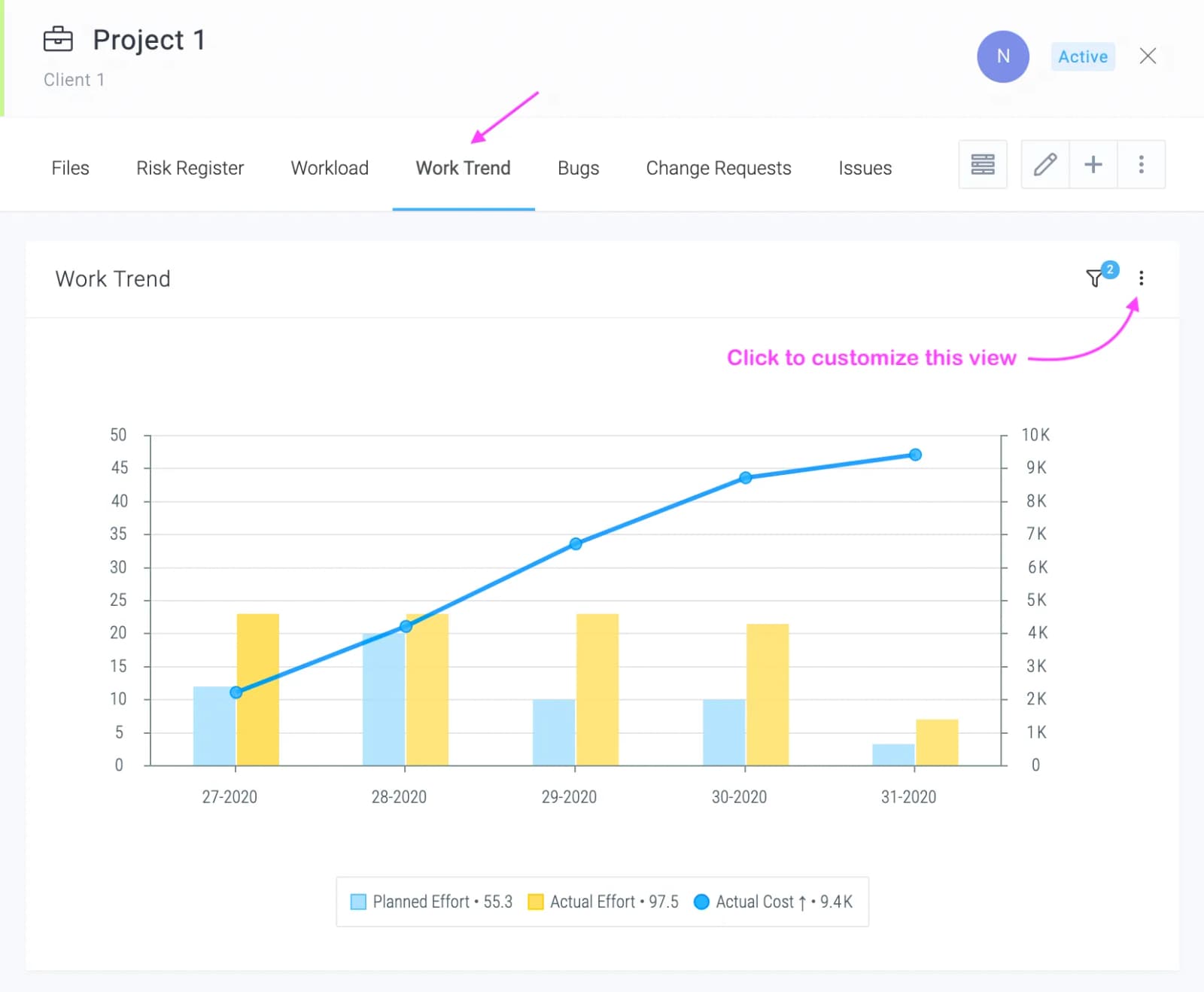
También puedes hacer clic en las distintas pestañas para obtener diversos informes de un proyecto. A continuación se muestra un ejemplo. Todas las pestañas son totalmente personalizables y puedes añadirlas, personalizarlas o eliminarlas según tus necesidades.
K. Informes
Celoxis cuenta con uno de los motores de informes más sofisticados del sector. Ofrecemos una serie de informes prediseñados que puede utilizar tal cual o como punto de partida para crear su propio informe. Para acceder a los informes, haga clic aquí Menú principalInformesTodos los informes.
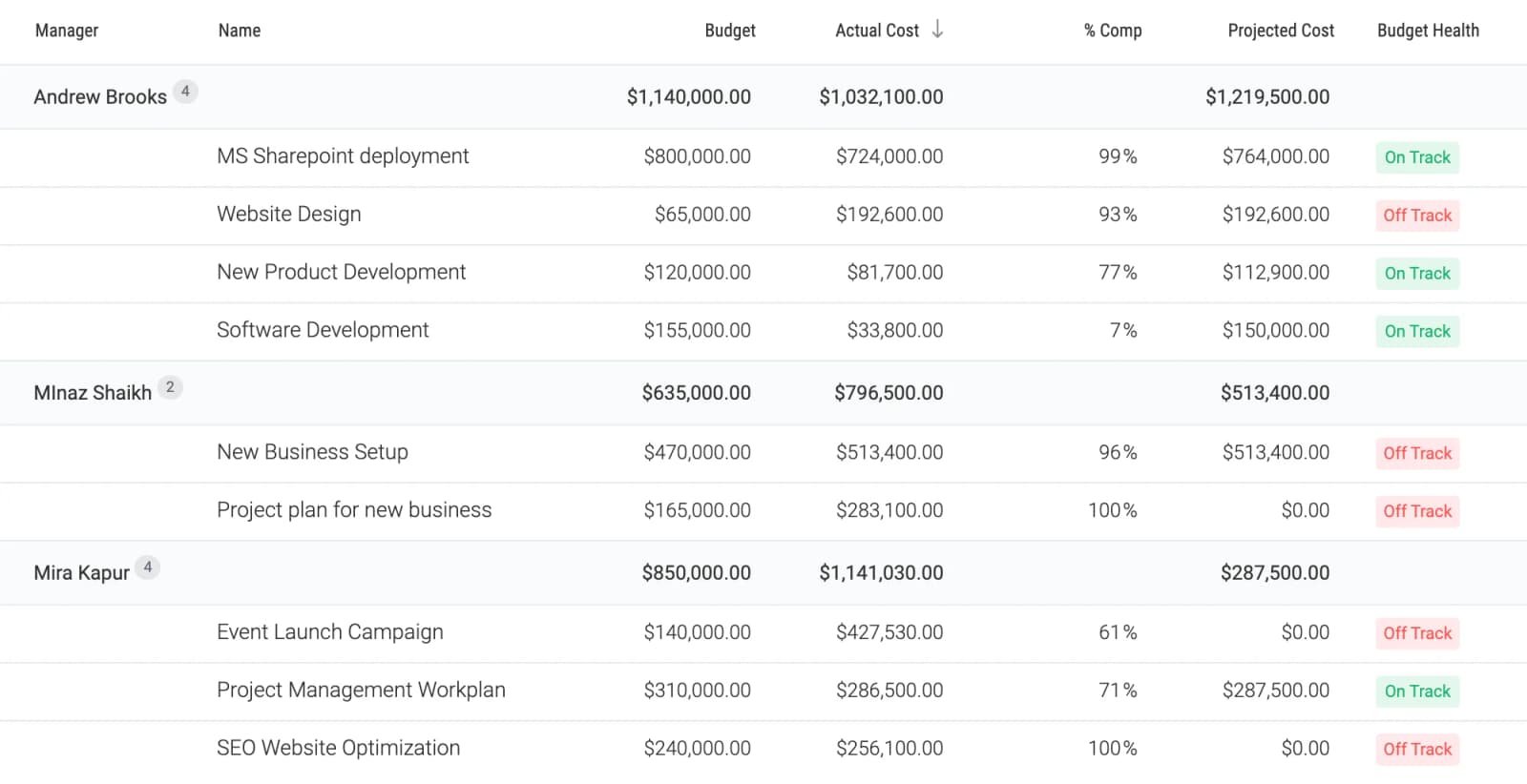
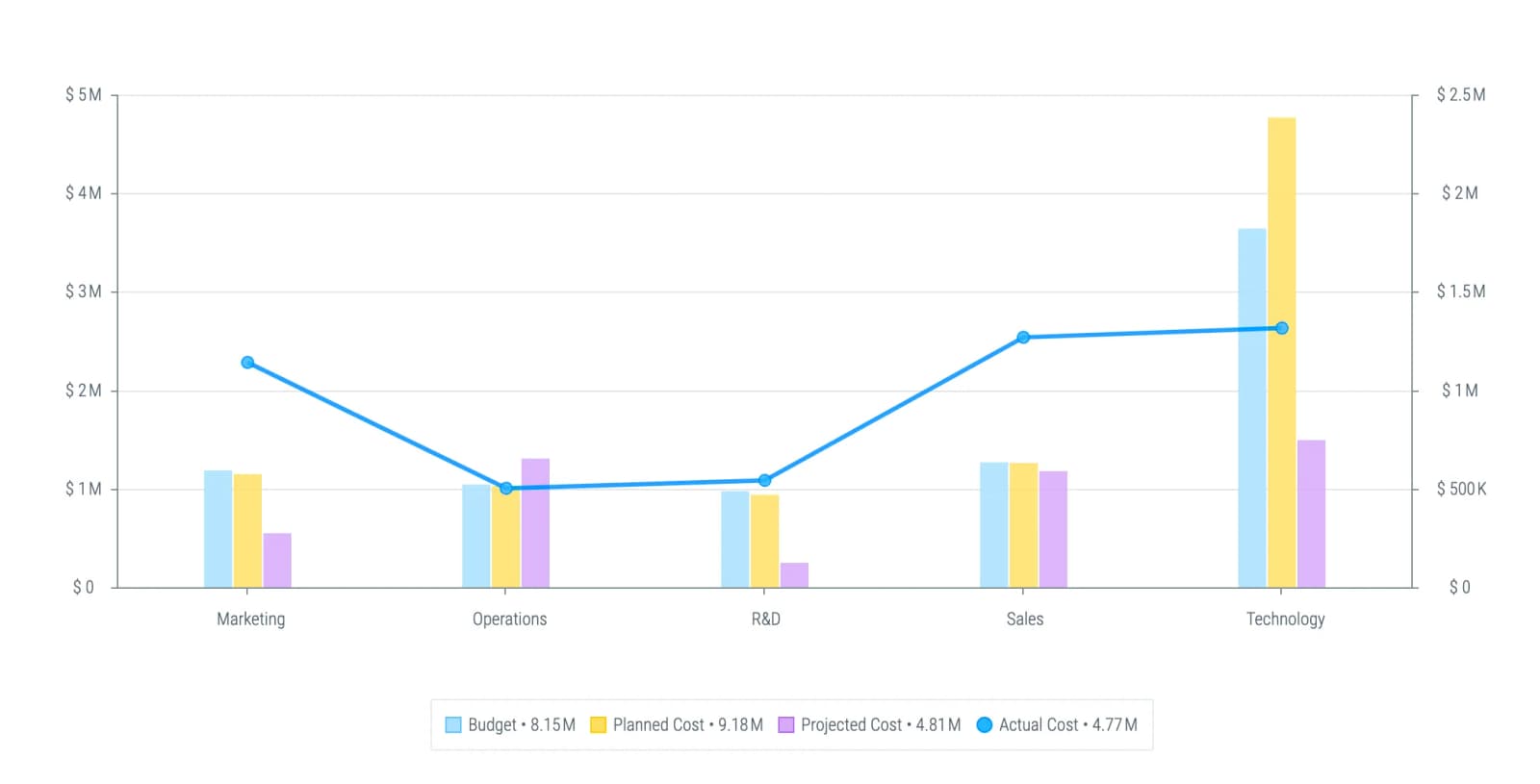
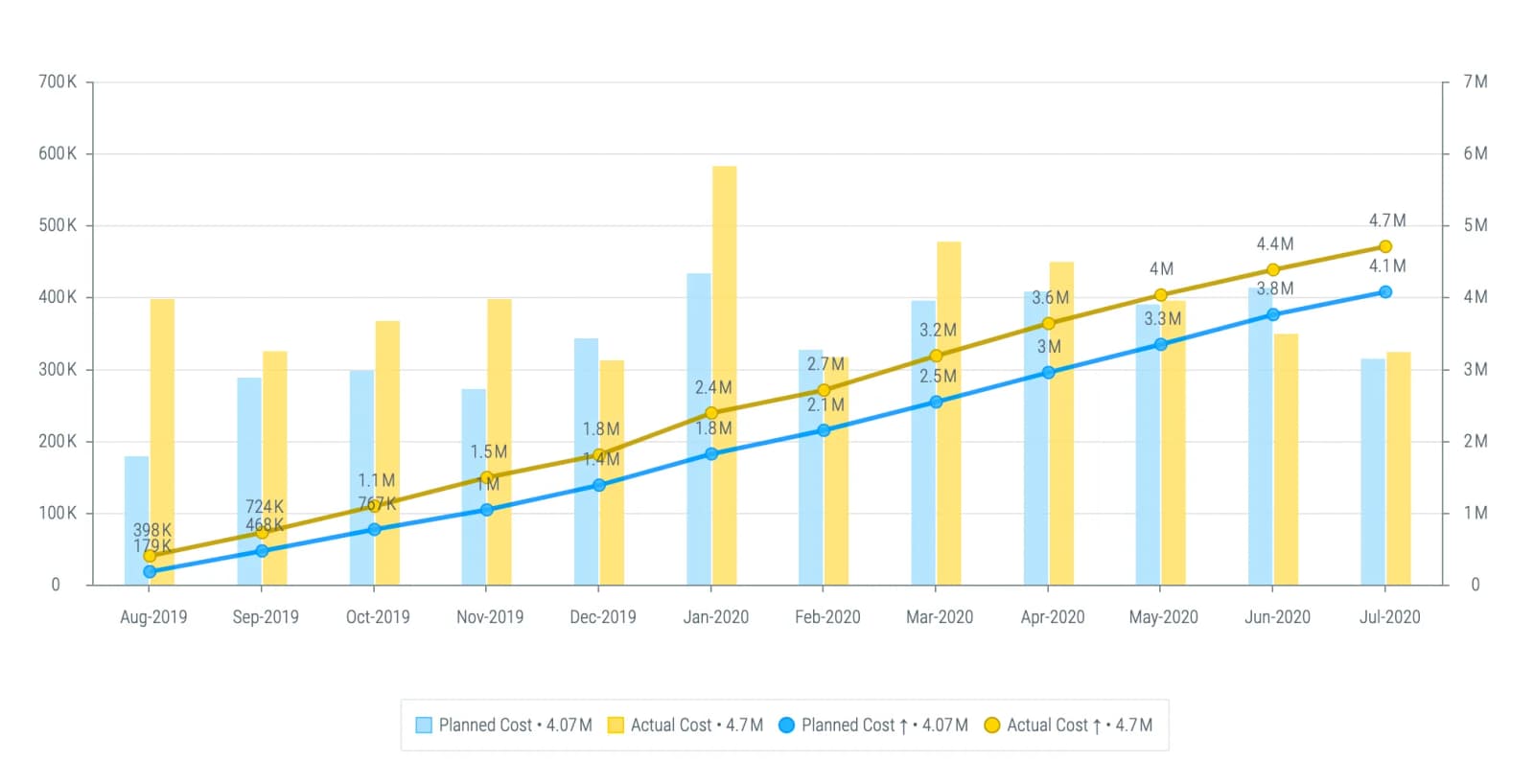
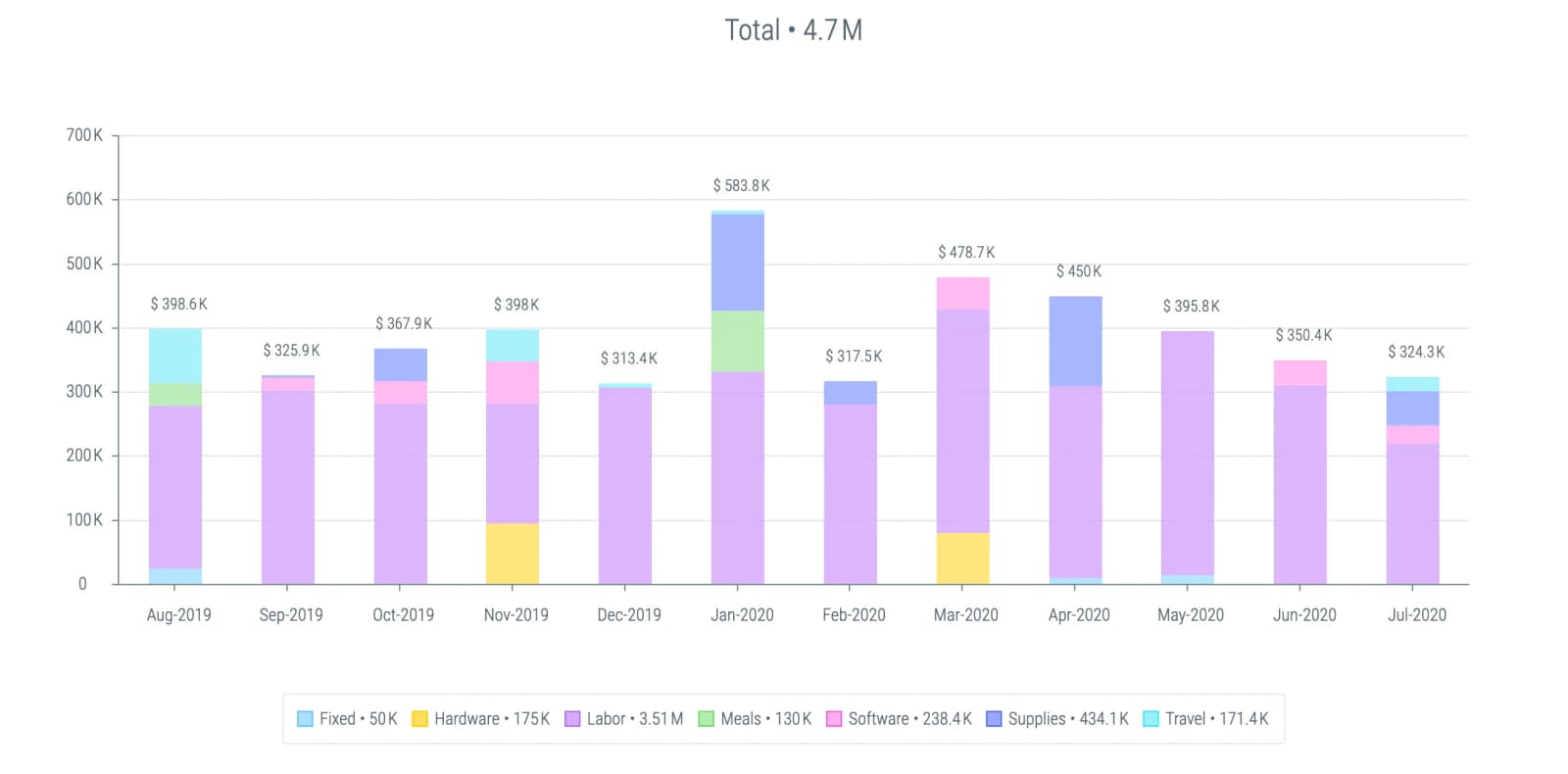
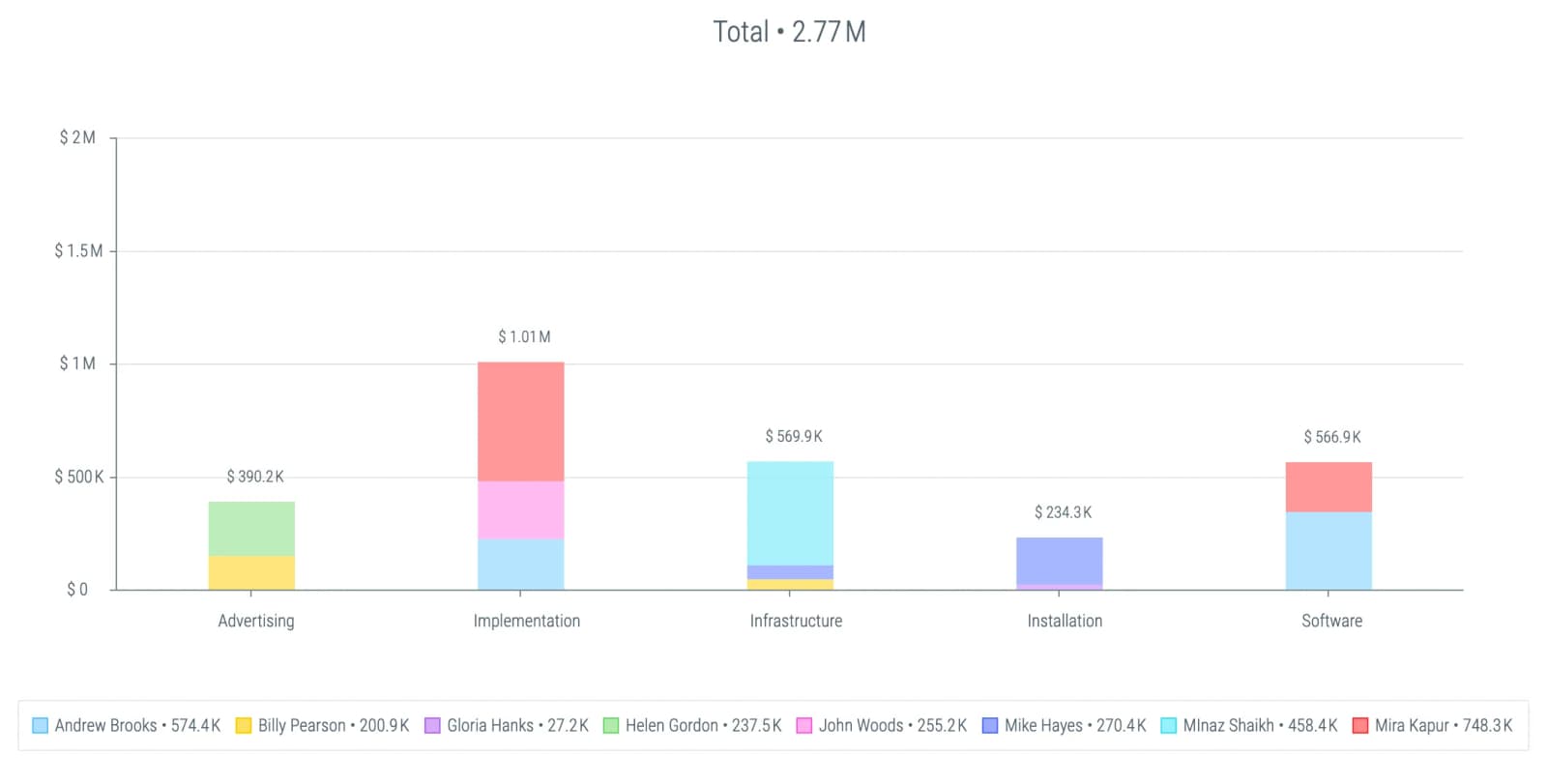
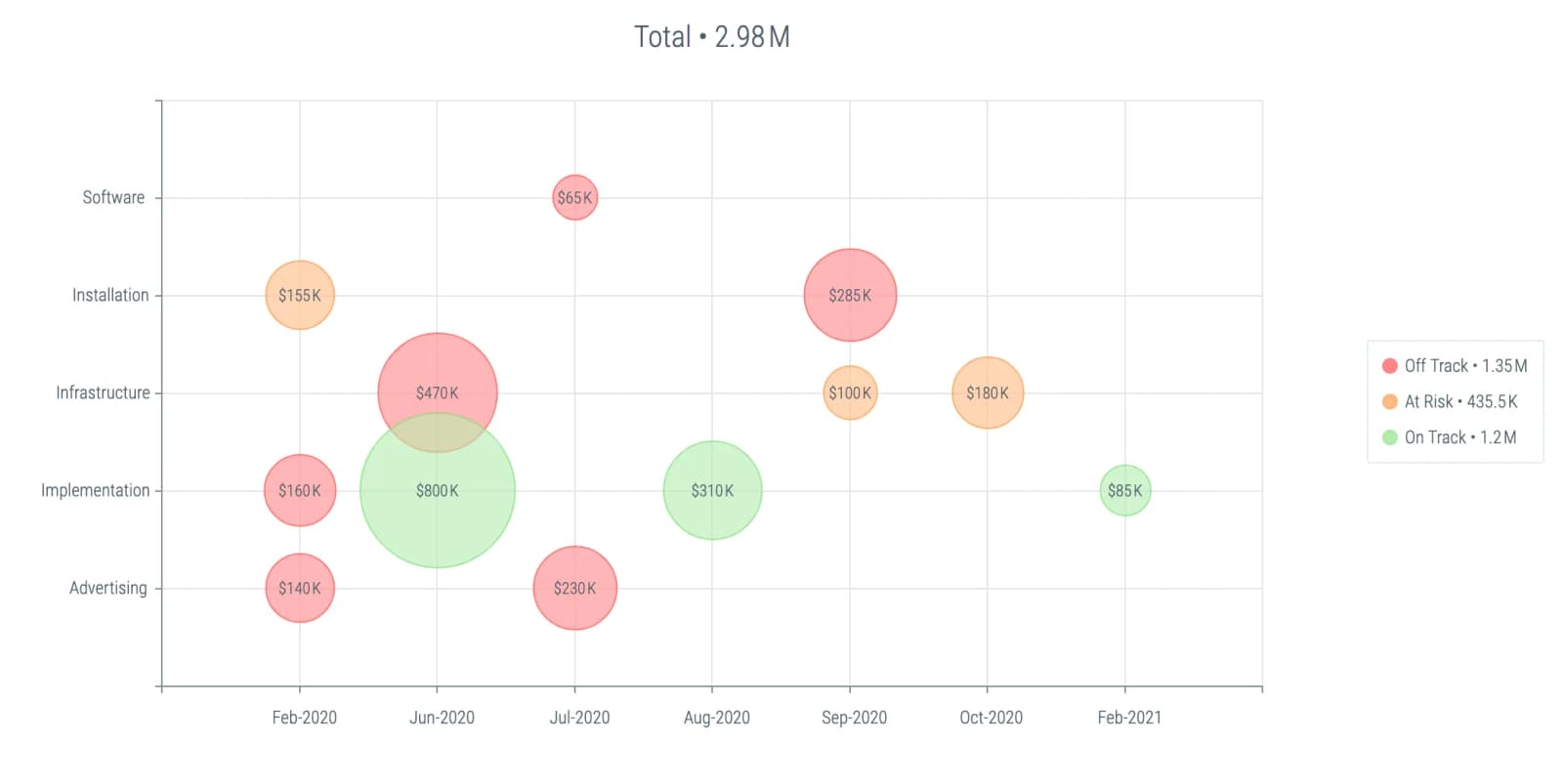
Los informes de muestra que se muestran a continuación demuestran la eficacia de nuestros informes.
Seguimiento del presupuesto
Rendimiento de costos por división
Curva S de costos
Desglose de costos mensuales
Rendimiento de ingresos por unidad de negocio y gerente
Hoja de ruta del producto
L. Obtener ayuda
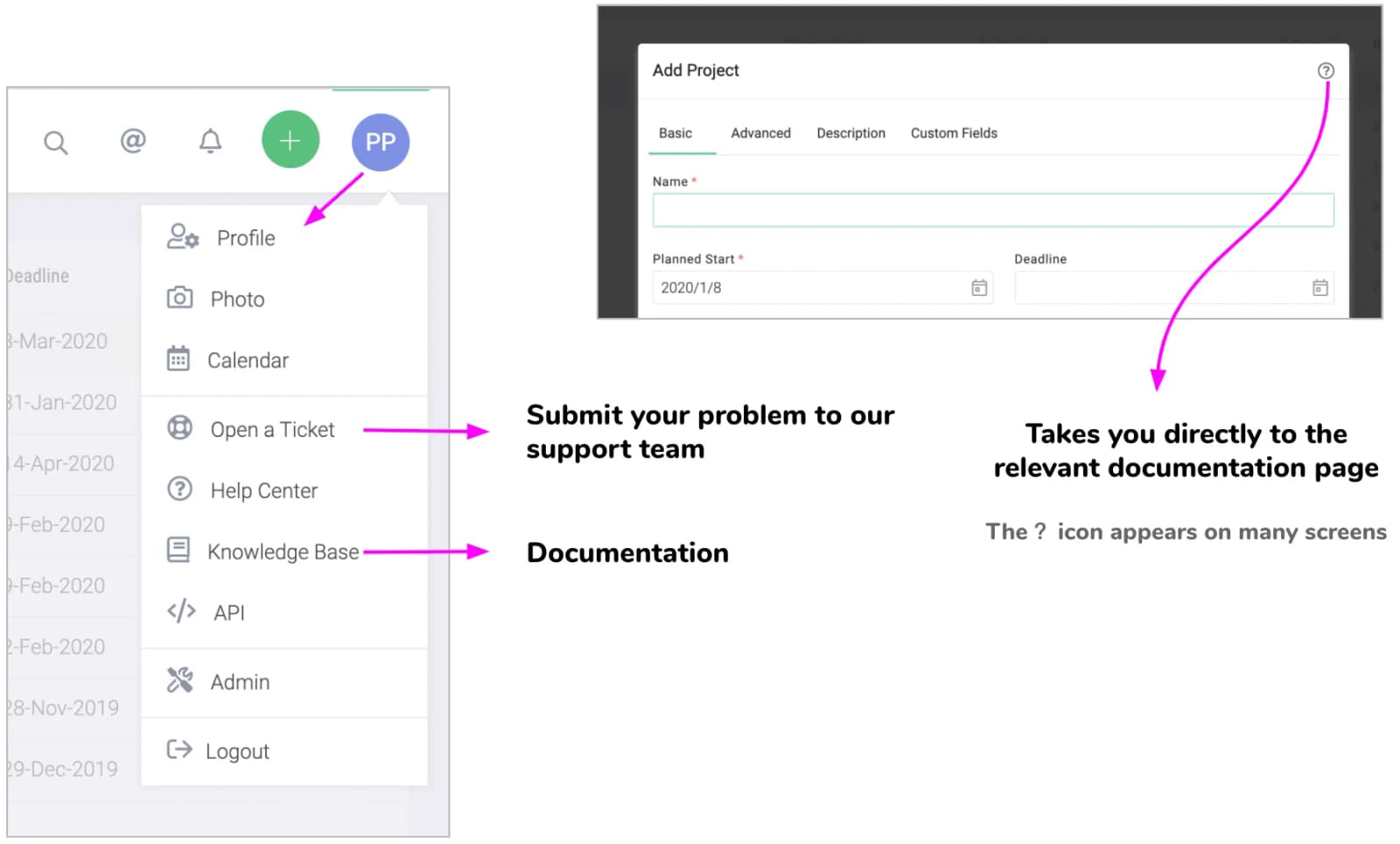
En muchas páginas encontrará ayuda contextual que le llevará directamente a la documentación sobre el tema en cuestión. Preste atención al icono que se muestra a continuación.
Para hacer una pregunta a nuestro equipo de soporte o para acceder al portal de documentación, haga clic en los elementos correspondientes del menú principal.