Integración con Salesforce
La integración de Celoxis con Salesforce ayuda a cerrar la brecha entre sus equipos de ventas y de entrega, mejorando así los resultados comerciales.
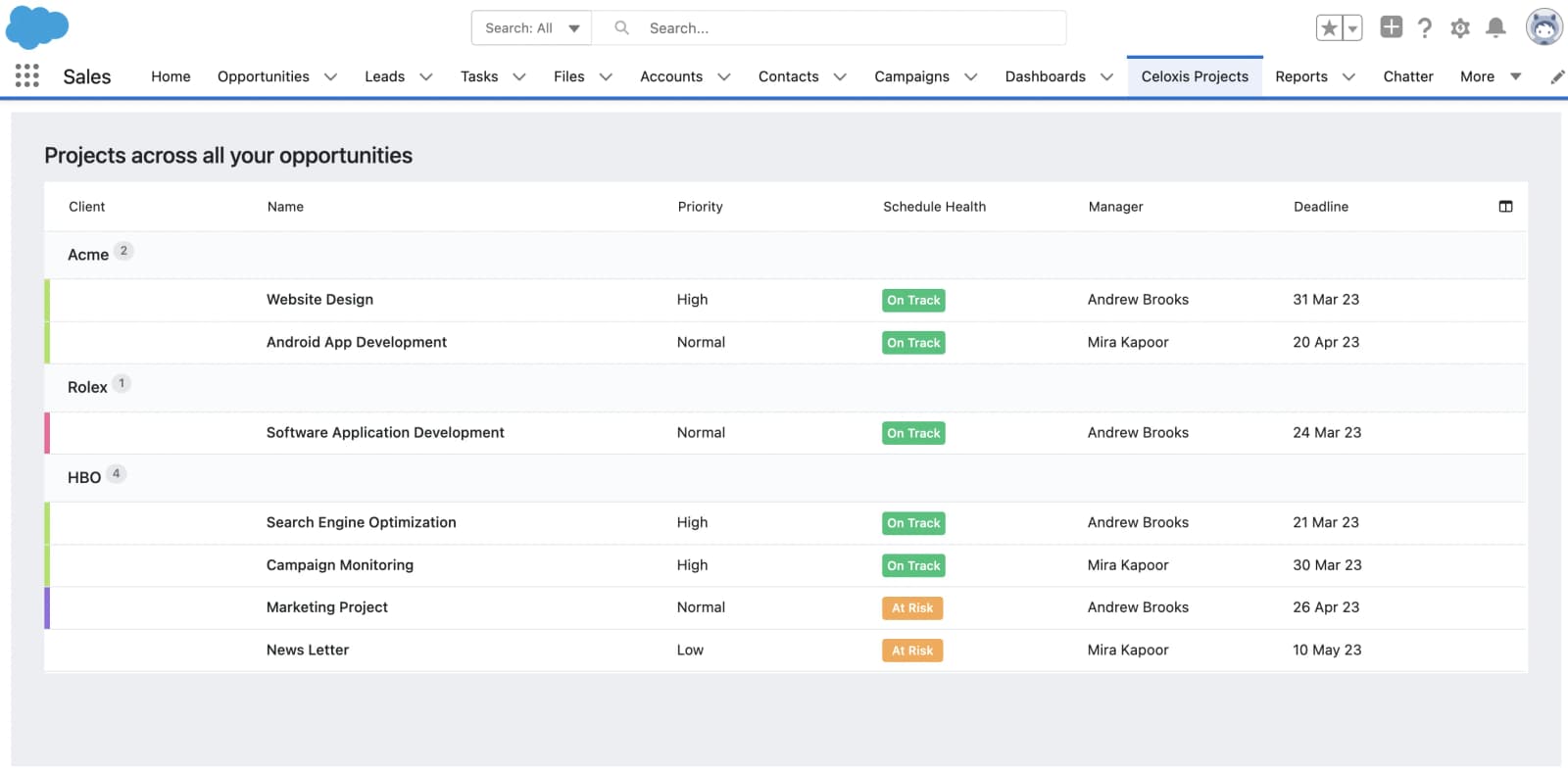
Esta integración permite a los representantes de ventas crear varios proyectos de Celoxis por cada oportunidad en Salesforce.com. Además, existe una pestaña llamada "Proyectos de Celoxis" que muestra todos los proyectos creados en todas las oportunidades para una visualización rápida y consolidada a nivel de cuenta/cliente.
Configuración
Para configurar esta integración, deberá crear lo siguiente:
- Crear botones personalizados
- Agregar proyecto
- Ver proyectos
- Personaliza la página de la oportunidad
- Crear pestaña web personalizada: Esto sirve para realizar un seguimiento del progreso de todos los proyectos en sus cuentas.
Crear botones personalizados
Agregar proyecto
- Ve a la página de configuración.
- En la sección Herramientas de la plataforma, vaya a Objetos y campos -> Administrador de objetos.
- Seleccione el objeto Oportunidad.
- Seleccione botones, enlaces y acciones.
- Haz clic en el botón o enlace Nuevo
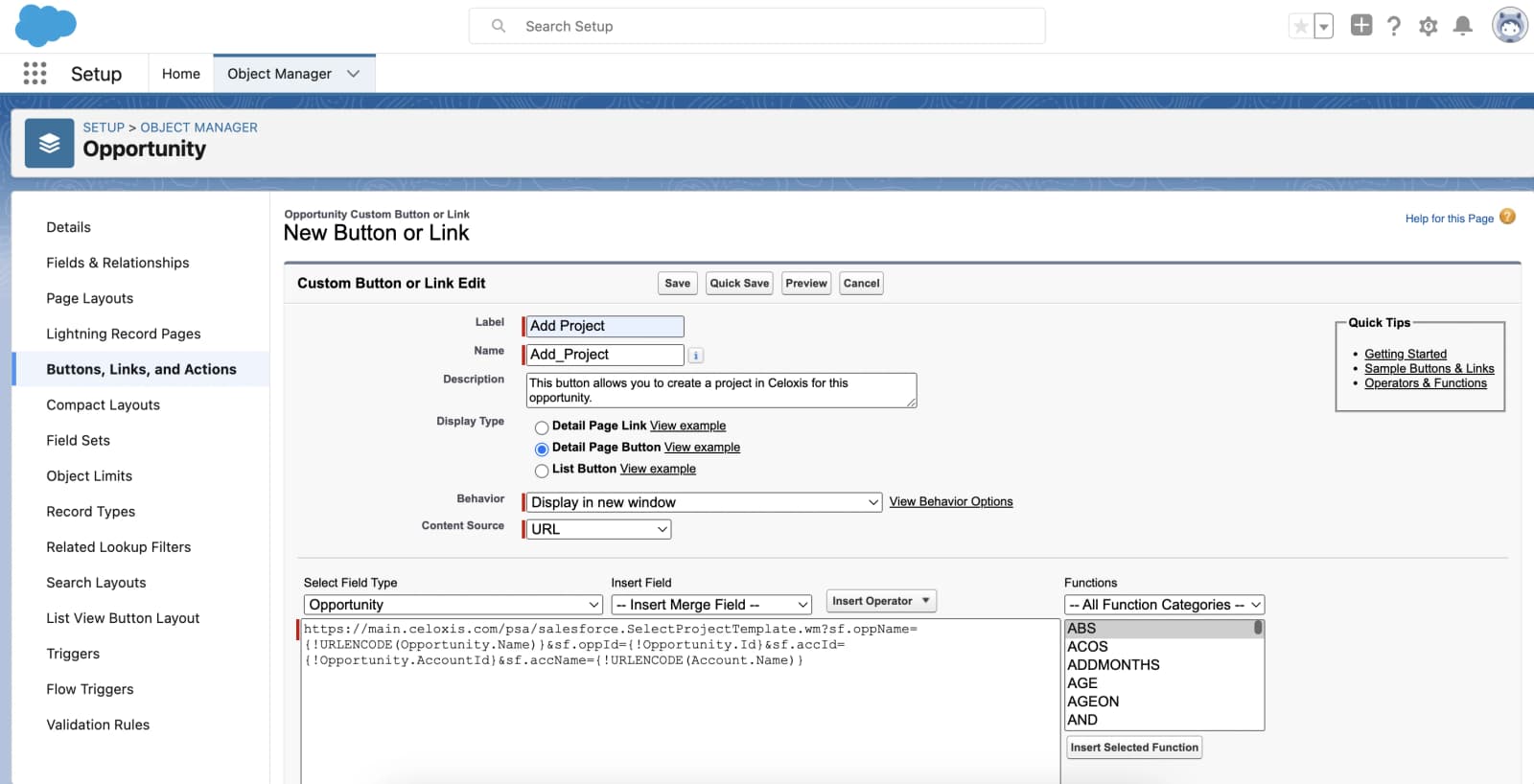
- En el panel Nuevo botón o enlace, introduzca la siguiente información:
- Etiqueta: Agregar proyecto
- Nombre: Agregar_Proyecto
- Descripción: Este botón le permite crear un proyecto en Celoxis para esta oportunidad.
- Tipo de visualización: Botón de página de detalles
- Comportamiento: Mostrar en una ventana nueva
- Fuente del contenido: URL
- URL: Pase los siguientes parámetros: ID de oportunidad, Nombre de oportunidad, ID de cuenta y Nombre de cuenta. Codifique la URL para el Nombre de oportunidad y el Nombre de cuenta. Los clientes de SaaS deben ingresar la URL como
https://app.celoxis.com/psa/salesforce.SelectProjectTemplate.wm?sf.oppName={!URLENCODE(Opportunity.Name)}&sf.oppId={!Opportunity.Id}&sf.accId={!Opportunity.AccountId}&sf.accName={!URLENCODE(Account.Name)}
Los clientes locales deben ingresar la URL como
https:// - Haz clic en Guardar
Ver proyectos
- Haz clic en el botón o enlace Nuevo
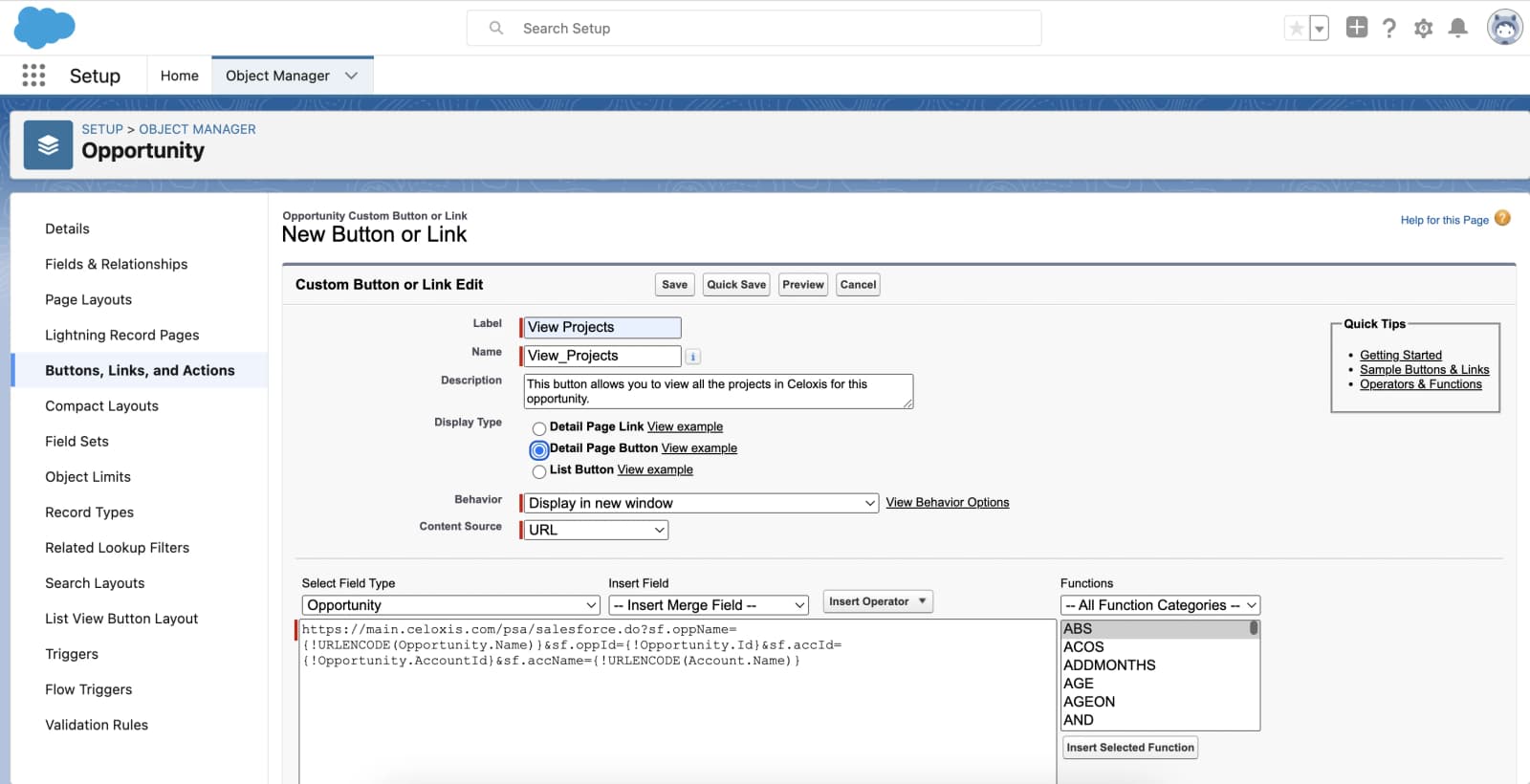
- En el panel Nuevo botón o enlace, introduzca la siguiente información:
- Etiqueta: Ver proyectos
- Nombre: Ver_Proyectos
- Descripción: Este botón le permite ver todos los proyectos en Celoxis para esta oportunidad.
- Tipo de visualización: Botón de página de detalles
- Comportamiento: Mostrar en una ventana nueva
- Fuente del contenido: URL
- URL: Pase los siguientes parámetros: ID de oportunidad, Nombre de oportunidad, ID de cuenta y Nombre de cuenta. Codifique la URL para el Nombre de oportunidad y el Nombre de cuenta.
Los clientes de SaaS deben ingresar la URL como
https://app.celoxis.com/psa/salesforce.do?sf.oppName={!URLENCODE(Opportunity.Name)}&sf.oppId={!Opportunity.Id}&sf.accId={!Opportunity.AccountId}&sf.accName={!URLENCODE(Account.Name)}
Los clientes locales deben ingresar la URL como
https:// - Haz clic en Guardar
Personaliza la página de la oportunidad
Una vez creados todos los botones personalizados, personalice el diseño de la página de oportunidades para añadir estos botones personalizados.
- Acceda a la página de configuración haciendo clic en el menú Configuración.
- Haz clic en Administrador de objetos.
- Haz clic en Oportunidades.
- Haz clic en Diseños de página en el lado izquierdo.
- Crea un nuevo diseño o utiliza el diseño existente
- Haz clic en los botones
- Arrastra los nuevos botones a la sección Botones personalizados y guarda
Crear pestaña web personalizada
- Acceda a la página de configuración haciendo clic en el menú Configuración.
- En el lado izquierdo, debajo de la sección Construir, haga clic en Crear y luego en Pestañas.
- En la sección Pestañas web, haga clic en el botón Nuevo.
- Seleccione Diseño de pestañas y haga clic en Siguiente.
- En Definir contenido y propiedades de visualización, introduzca la siguiente información:
- Etiqueta de pestaña: Proyectos Celoxis
- Nombre de la pestaña: Celoxis_Proyectos
- Estilo de pestaña: Seleccione el icono que prefiera.
- Haz clic en Siguiente
- En el campo URL del botón o enlace, introduzca la siguiente URL
Los clientes de SaaS deben ingresar la URL comohttps://app.celoxis.com/psa/salesforce.do?action=all-projectsLos clientes On-Press deben ingresar la URL como
https://<servername:portnumber> /psa/salesforce.do?action=all-projects
Cómo funciona
Una vez configurados los botones personalizados, podrá crear y visualizar proyectos en Celoxis a través del módulo Oportunidades de Salesforce.
Crea un proyecto para una oportunidad
- Haz clic en una oportunidad existente o crea una nueva haciendo clic en Nuevo.
- Haz clic en el botón Agregar proyecto
- La primera vez, se le pedirá que autorice el acceso introduciendo sus credenciales de Celoxis.
- Al iniciar sesión con sus credenciales de Celoxis, verá una ventana emergente para seleccionar la plantilla de proyecto de la lista disponible.
- El menú desplegable Cliente se rellenará automáticamente con el nombre del cliente (nombre de cuenta en Salesforce) si el cliente ya existe en Celoxis.
De lo contrario, se le mostrará la opción de crear el cliente en Celoxis. - Haz clic en Siguiente.
- En la ventana emergente Copiar proyecto, introduzca un nombre nuevo o se rellenará automáticamente con el nombre de la oportunidad tal como se introdujo en Salesforce.
- Seleccione el gerente, la fecha de inicio y el estado del proyecto según sea necesario.
- En la misma ventana emergente, debajo de la Campos personalizados pestaña, un campo personalizado: Identificación de oportunidad de San Francisco Se muestra la oportunidad que tiene el mismo ID en Salesforce. Esto ayuda en la asignación.
El campo personalizado SF Opportunity Id se utiliza para asignar los proyectos que se mostrarán para esa oportunidad en particular en Salesforce. - Se crea un nuevo proyecto en Celoxis y se muestra la página de resumen del proyecto.
Vea los proyectos para una oportunidad
- Haz clic en una oportunidad existente.
- Haz clic en el botón Ver proyectos.
- El nombre del proyecto es interactivo. Al hacer clic en el nombre, se mostrará una descripción general del proyecto.
Informes
Puedes personalizar tu vista para ver los proyectos que has creado en Celoxis a través de Salesforce haciendo clic en el + y luego en Personalizar mis pestañas.
Por defecto, en el informe se mostrarán los proyectos de los que usted sea el creador. El nombre del proyecto es interactivo. Al hacer clic en el nombre, se mostrará la descripción general del proyecto.