
Integración con QuickBooks (QBO)
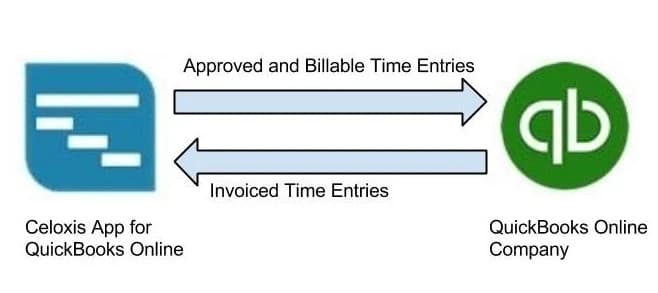
La aplicación Celoxis para QuickBooks Online te ayuda a sincronizar las entradas de tiempo facturable entre Celoxis y tu empresa de QuickBooks Online. Facilita la generación de facturas de forma rápida y precisa. Los usuarios pueden sincronizar todas las entradas de tiempo aprobadas y facturables de Celoxis con QuickBooks para la facturación y, una vez facturadas en QuickBooks, se actualizan automáticamente en Celoxis como facturadas.
Mapeo de datos entre Celoxis y QuickBooks Online
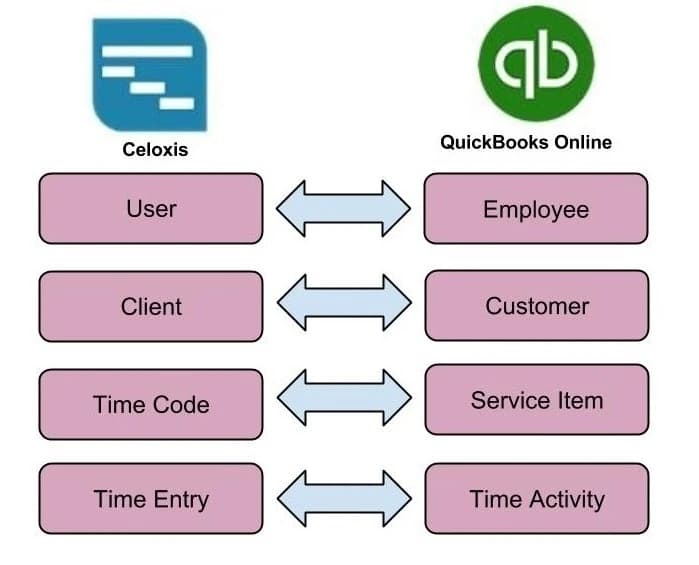
La terminología utilizada en QuickBooks Online difiere de la de Celoxis. Por ejemplo, un registro de tiempo en Celoxis se denomina Actividad de tiempo en QuickBooks Online. La siguiente tabla explica la correspondencia de campos entre Celoxis y QuickBooks Online.
Antes de usar la aplicación
Celoxis no crea ni importa datos complementarios asociados a los registros de tiempo de QuickBooks Online. Los datos complementarios incluyen usuarios, clientes y códigos de tiempo. Es imprescindible seguir los pasos que se indican a continuación.
Usuarios de mapeo
- Debes asegurarte de que todos tus usuarios existentes en Celoxis existan en QuickBooks Online como empleados.
- El nombre que se muestra de un empleado en QuickBooks Online debe ser idéntico al nombre que se muestra de un usuario en Celoxis.
- Celoxis realiza una comparación basada en nombres entre las entradas asociadas durante la operación de sincronización.
Mapeo de clientes
- Debes asegurarte de que todos tus clientes actuales en Celoxis existan en QuickBooks Online como clientes.
- El nombre que se muestra de un cliente en QuickBooks Online debe ser idéntico al nombre que se muestra de un cliente en Celoxis.
- Celoxis realiza una comparación basada en nombres entre las entradas asociadas durante la operación de sincronización.
Mapeo de códigos de tiempo
- Debe asegurarse de que todos sus códigos de tiempo existentes en Celoxis existan en QuickBooks Online como elementos de servicio.
- El nombre que se muestra del código de tiempo en QuickBooks Online debe ser idéntico al nombre que se muestra de un elemento de servicio en Celoxis.
- Celoxis realiza una comparación basada en nombres entre las entradas asociadas durante la operación de sincronización.
Conecta Celoxis con QuickBooks Online
Solo los usuarios con privilegios de administrador pueden conectarse a QuickBooks Online. Una vez establecida la conexión, todos los usuarios (con privilegios de facturación) pueden sincronizar los registros de tiempo entre ambos sistemas. Antes de conectarse a QuickBooks Online, asegúrese de haber completado todos los pasos descritos en la «Antes de usar la aplicación» .
Los siguientes pasos le guiarán para conectar la aplicación Celoxis con su empresa de QuickBooks Online:
- Ir a Menú principalAdministración página.
- En la sección Hoja de horas, haga clic en Conectar con QuickBooks Online (BETA).
- Aparecerá una ventana emergente para conectarse a QuickBooks Online. Haga clic en el botón "Conectar con QuickBooks". Esto iniciará el proceso de autenticación de Intuit.
- En la siguiente pantalla, se le pedirá que ingrese sus credenciales de QuickBooks Online.
- Haz clic en el botón "Autorizar". Al hacerlo, el administrador autoriza a la empresa QuickBooks Online a compartir datos de forma segura con la aplicación Celoxis para QuickBooks Online.
- La ventana emergente se cierra automáticamente y la página de Configuración de la empresa se actualiza. Ahora está conectado a QuickBooks Online.
Caducidad del acceso
Cada conexión autenticada permanece activa durante 180 días, tras los cuales QuickBooks Online la desactiva automáticamente por motivos de seguridad. Los administradores deben volver a conectarse a QuickBooks Online.
Si la conexión caduca, los usuarios no podrán sincronizar los registros de tiempo con QuickBooks Online. Verán un mensaje de error de autenticación. Una vez que el administrador se vuelva a conectar a QuickBooks Online, podrán reanudar el funcionamiento normal.
Desconéctate de QuickBooks Online
En ocasiones, es posible que desee dejar de usar QuickBooks Online. Solo los administradores están autorizados a desconectarse de QuickBooks Online. Una vez desconectada la aplicación, los usuarios ya no podrán sincronizar los registros de tiempo con QuickBooks Online y todos los registros de tiempo de Celoxis volverán al comportamiento de facturación predeterminado.
Siga los pasos que se indican a continuación para desconectar el acceso a la empresa QuickBooks Online.
- Ir a Menú principalAdministración página.
- En la sección Hoja de horas, haga clic en Desconectar de QuickBooks Online.
- Deberá confirmar su acción haciendo clic en 'Sí'.
- La página de Configuración de la empresa se recargará y su conexión con QuickBooks Online se desconectará. Volverá a ver la opción Conectar con QuickBooks Online.
Sincronizar entradas de tiempo
La aplicación Celoxis para QuickBooks Online ofrece el informe "Sincronizar con QuickBooks Online (BETA)", que muestra todas las entradas de tiempo aprobadas y facturables. Esto resulta especialmente útil para consultar los detalles de las entradas, si se han sincronizado y la fecha de sincronización. También puede aplicar filtros dinámicos (fecha, nombre del cliente y nombre del gerente) para refinar aún más los datos de sus informes.
El informe de sincronización con QuickBooks Online incluye dos nuevas columnas: "ID de QuickBooks Online" y "Última sincronización". La columna "ID de QuickBooks Online" muestra el ID correspondiente a la entrada en QuickBooks Online, y la columna "Última sincronización" muestra la fecha y hora de la última sincronización. Los valores en blanco indican que la entrada aún no se ha sincronizado con la empresa en QuickBooks Online.

Pasos para sincronizar las entradas de tiempo
- Seleccione las entradas de tiempo que desea sincronizar.
- Haz clic en el icono del menú de acciones masivas y selecciona la acción Sincronizar con QuickBooks Online.
- El sistema sincronizará las entradas de tiempo seleccionadas y se actualizarán los ID de QBO correspondientes y los últimos valores sincronizados.
Reglas de sincronización
Utilizando la acción "Sincronizar con QuickBooks Online" del informe Sincronizar con QuickBooks Online
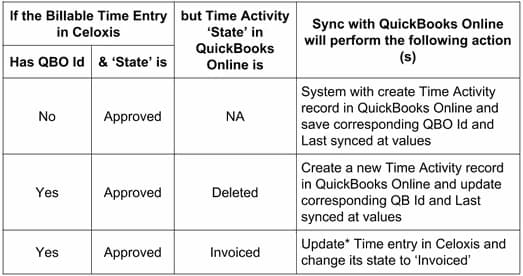
La siguiente tabla explica las acciones que realiza el sistema cuando la operación de sincronización se realiza explícitamente desde el informe Sincronizar con QuickBooks Online
Acciones individuales/en grupo de registros de tiempo aprobados y facturables (previamente sincronizados con QuickBooks Online)
La siguiente tabla explica el comportamiento del sistema para las acciones de edición masiva o individual realizadas en las entradas de tiempo aprobadas y facturables previamente sincronizadas. El sistema sincronizará dinámicamente las entradas de tiempo seleccionadas.
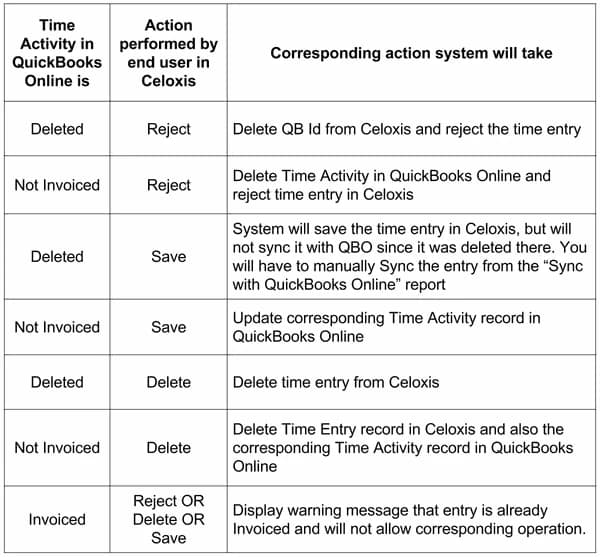
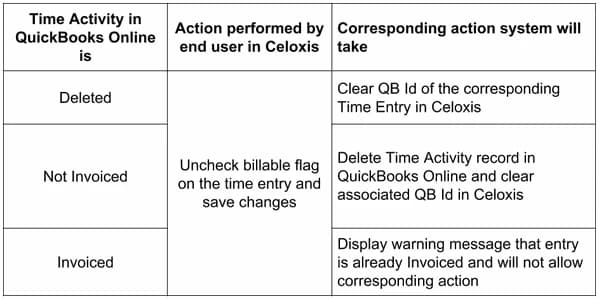
Condiciones especiales si la casilla "Facturable" está "desmarcada" en las entradas de tiempo aprobadas y facturables (previamente sincronizadas con QuickBooks Online)
Pantalla de edición única para registros de tiempo facturados
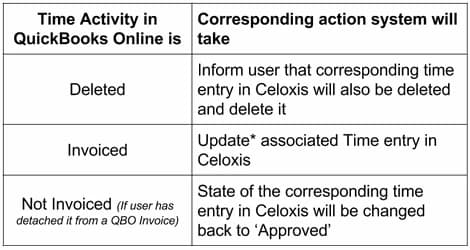
Una vez que las entradas se facturan en QuickBooks Online y se sincronizan con Celoxis, su estado se actualiza a "Facturada". Dichas entradas se bloquearán para cualquier modificación posterior (editar o eliminar) desde Celoxis. En la pantalla de edición individual, encontrará un botón de "Sincronizar". Este botón le permite actualizar* las entradas en Celoxis si se han modificado en QuickBooks Online.
La siguiente tabla explica las acciones que realiza el sistema cuando se ejecuta explícitamente una operación de sincronización en las entradas de Tiempo facturado desde la pantalla de edición individual.
Cómo editar la factura en QBO
Una vez facturado el tiempo en QBO, no se permiten modificaciones posteriores en Celoxis. Esto debe hacerse desde QBO. Sin embargo, no se puede editar la factura directamente. Modificar las horas en la factura de QBO no actualizará el registro de tiempo en Celoxis. En su lugar, QBO requiere que desvincule la línea de la factura, edite el registro de tiempo por separado y luego lo vuelva a vincular a la factura. A continuación, se explica cómo editar el tiempo facturado en QBO.
- En QBO, vaya a Factura > Editar > Desvincule la entrada de tiempo > Guardar.
- Localice la entrada de tiempo no vinculada en QBO > Editar y realice los cambios necesarios > Guardar.
- Vaya a Factura > Editar > Vincular la entrada de tiempo > Guardar.
Una vez que guarde esta factura en QBO, deberá sincronizar este registro de tiempo en Celoxis, y el registro de tiempo se actualizará en Celoxis.
Errores comunes al sincronizar entradas
A continuación, se muestran algunos errores que puede encontrar al sincronizar los registros de tiempo con QuickBooks Online.
- Error: Empleados no registrados en QuickBooks Online. Motivo:Este error se produce cuando el nombre del usuario en Celoxis y en QuickBooks Online no coincide, o cuando el usuario no está registrado en QuickBooks Online.
Solución:
a. Confirme si el usuario está registrado en QuickBooks Online.
b. Asegúrese de que el nombre en Celoxis coincida con el nombre para mostrar en QuickBooks Online. - Error: Clientes no encontrados en QuickBooks Online. Motivo:Este error se produce cuando el nombre del cliente en Celoxis y QuickBooks Online no coincide o el cliente no está disponible en QuickBooks Online.
Solución:
a. Confirme si el cliente se ha configurado en QBO.
b. Asegúrese de que el nombre en Celoxis coincida con el nombre para mostrar en QuickBooks Online. - Error: Faltan códigos de tiempo en QuickBooks Online. Motivo:Este error se produce cuando el nombre del código de tiempo en Celoxis y QuickBooks Online no coincide, o cuando el código de tiempo (elemento de servicio) no está disponible en QuickBooks Online.
Solución:
a. Confirme si el elemento de servicio se ha configurado en QBO.
b. Asegúrese de que sus nombres coincidan. - Error: CÓDIGO DE ERROR: 3200, MENSAJE DE ERROR: message=ApplicationAuthenticationFailed; errorCode=003200; statusCode=401, DETALLE DEL ERROR: null Motivo:Este error suele ocurrir cuando su token de acceso ha caducado.
Solución:
a. Pida a su administrador que se conecte a QuickBooks Online desde la página de Configuración de la empresa en Celoxis. - Error: Función no compatible Motivo:Este error se produce cuando se conecta a una edición de QuickBooks Online que no admite registros de tiempo
Solución:
a. Debe actualizar su versión actual de QuickBooks Online a una versión que admita registros de tiempo.
Cambiar a QuickBooks Online
Si usted ya es usuario de Celoxis y ha estado facturando entradas de tiempo en Celoxis, tenga en cuenta lo siguiente:
- Acuerden a nivel de organización la fecha en la que implementarán la facturación con QuickBooks Online. Esto es importante porque, una vez conectados a QuickBooks Online, sus usuarios no podrán facturar explícitamente las horas trabajadas (es decir, mediante la acción "Facturar") en Celoxis.
- Todas las entradas de tiempo facturadas previamente permanecerán sin cambios. No se sincronizarán automáticamente con QuickBooks Online. Estas entradas seguirán con el comportamiento de facturación predeterminado hasta que un usuario con privilegios las anule explícitamente. Una vez anuladas, podrán sincronizarse con QuickBooks Online.
Tenga en cuenta el comportamiento del sistema cuando cambie a QuickBooks Online, es decir, cuando utilice la opción "Conectar con QuickBooks" en la página de Configuración de la empresa.
Las entradas facturadas existentes seguirán funcionando como hasta ahora; es decir, se pueden anular, eliminar o editar como antes. Una vez anuladas, solo se podrán facturar a través de QuickBooks Online mediante la función de sincronización.