
Conecta dos aplicaciones
En este artículo, aprenderemos a crear un proceso en el que, al actualizarse el estado de una aplicación, se cree una nueva aplicación en Celoxis. Para ello, utilizaremos Zapier. Si no estás familiarizado con Zapier, te recomendamos leer primero este artículo.
Crea una aplicación de incidencias cuando se mitiga una aplicación de riesgos en Celoxis
- Haz un Zap
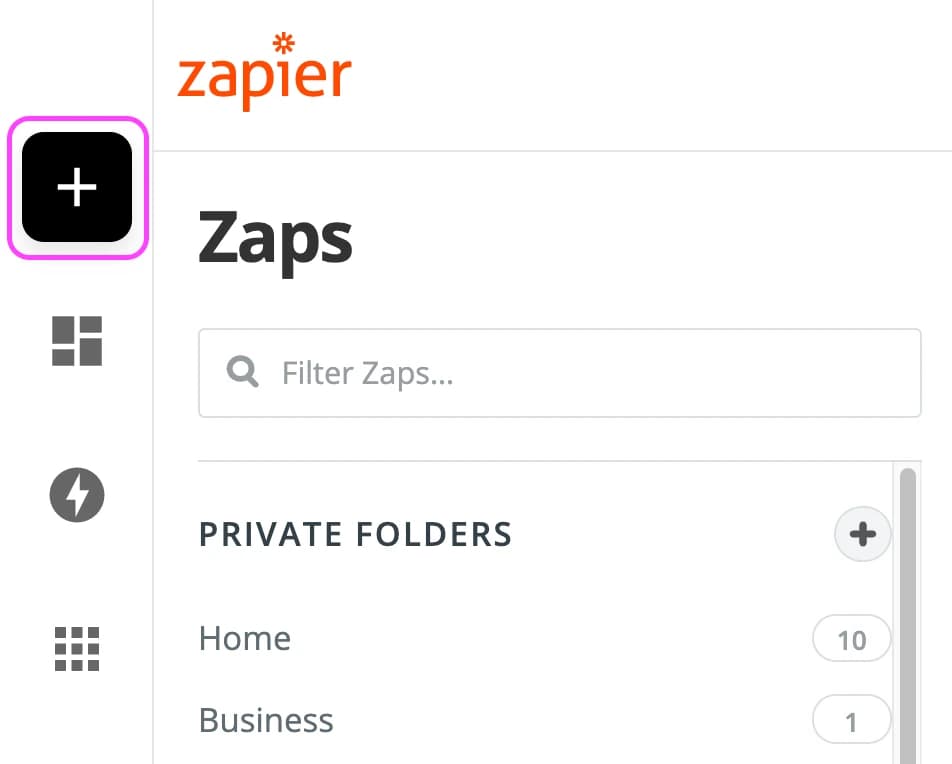
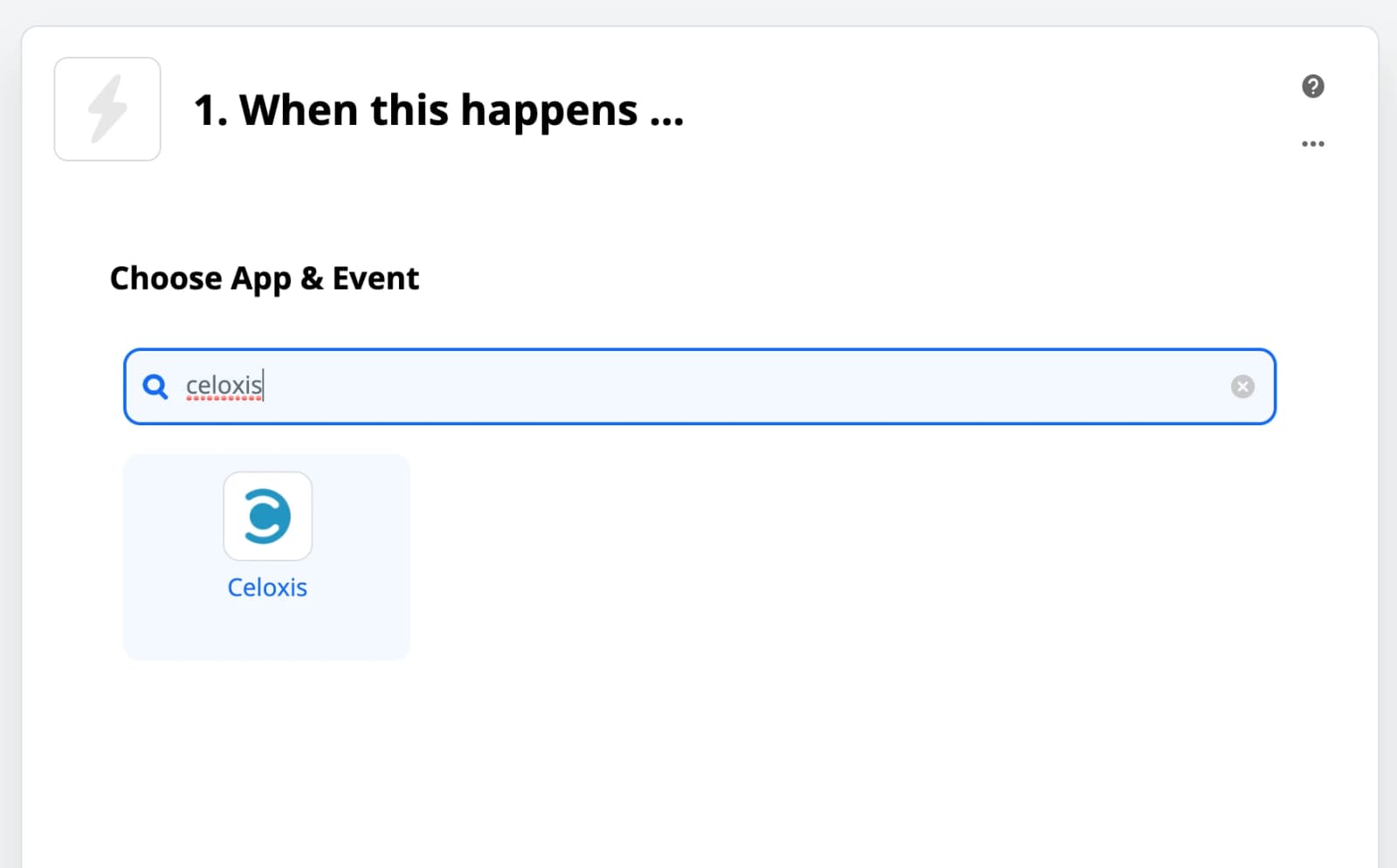
- Elige Celoxis como la aplicación de activación
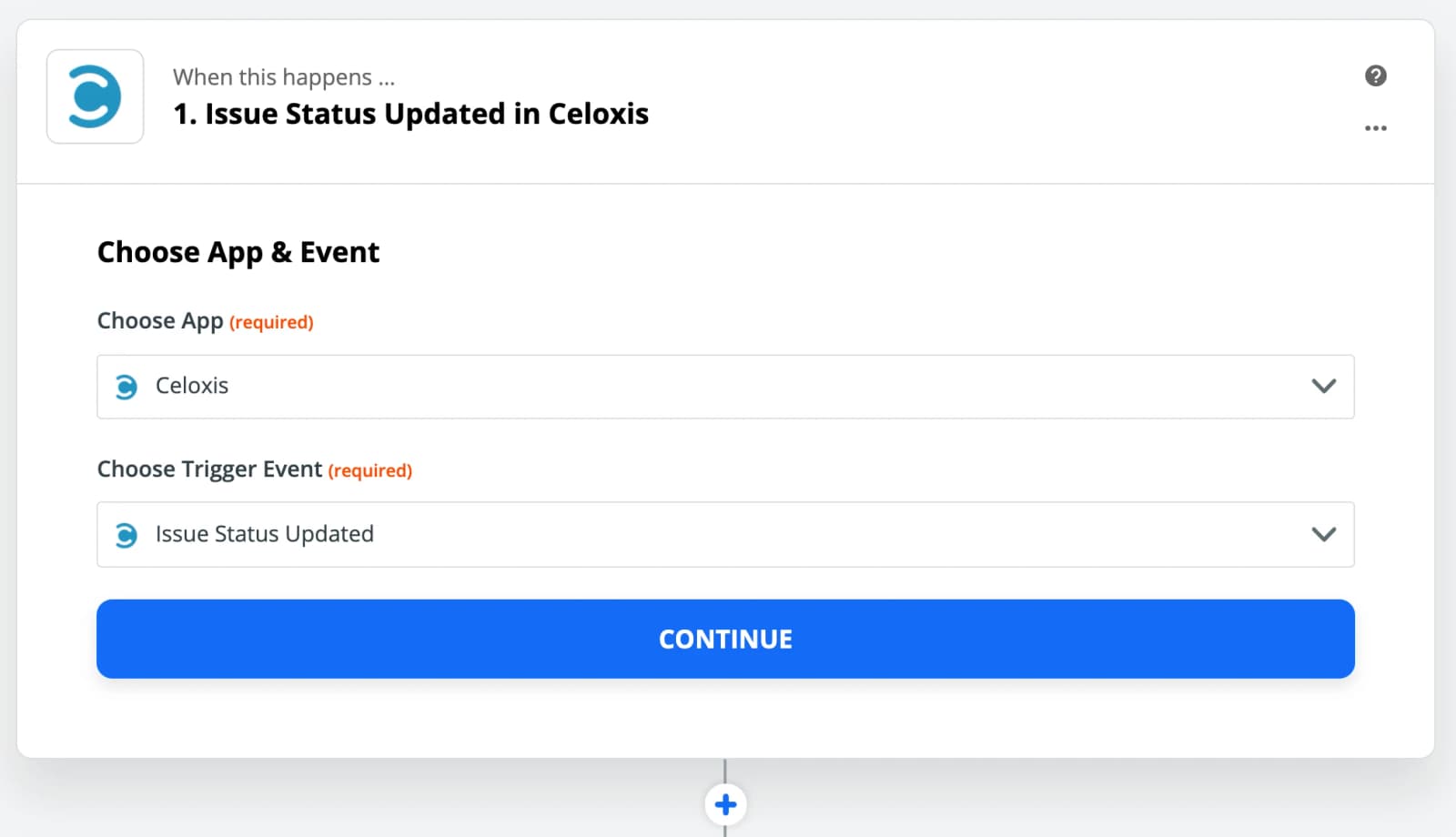
- Seleccione Estado del problema actualizado como desencadenante
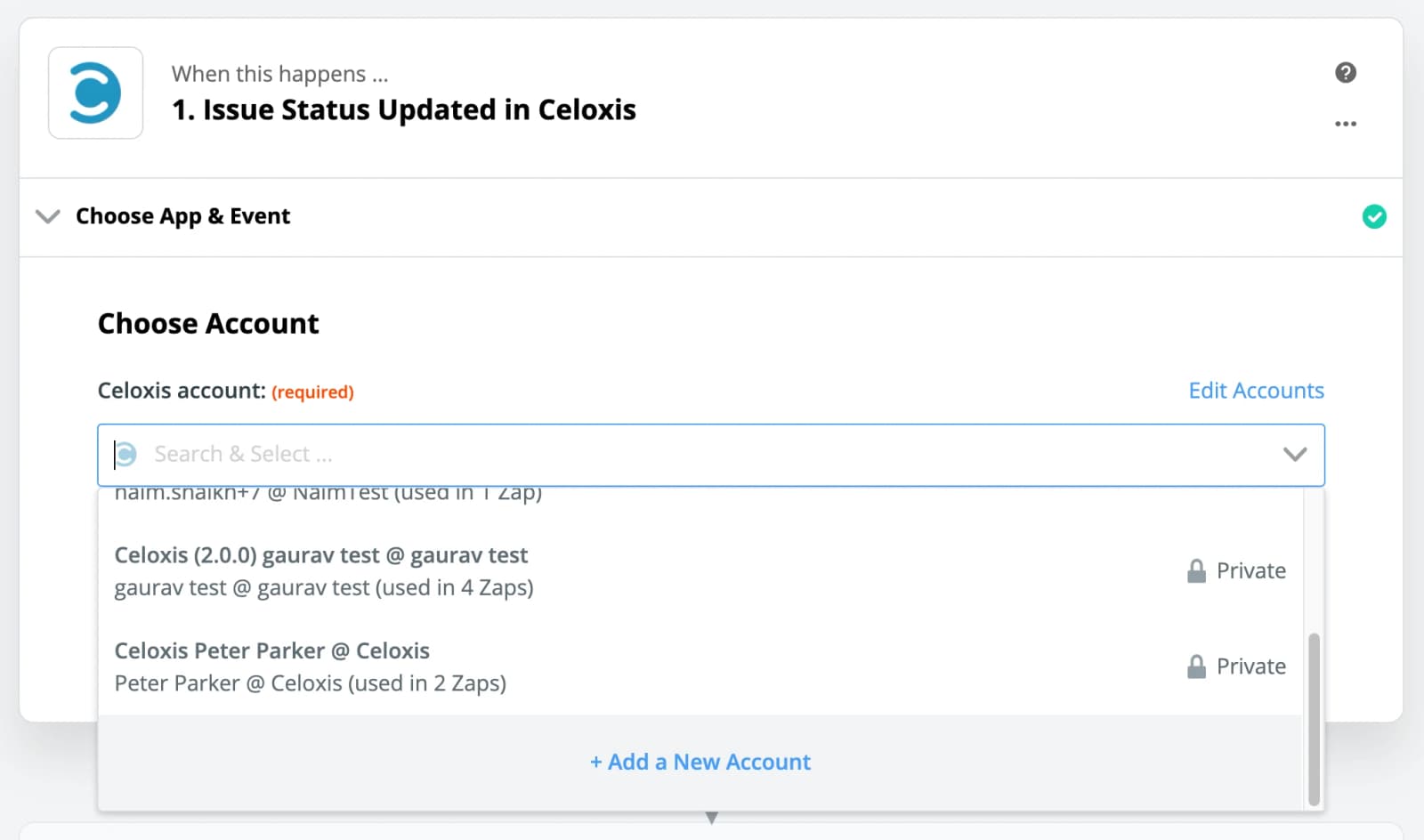
- Agrega tu cuenta de Celoxis
Si ya has añadido tu cuenta de Celoxis, selecciónala de la lista de cuentas.
- Prueba el gatillo
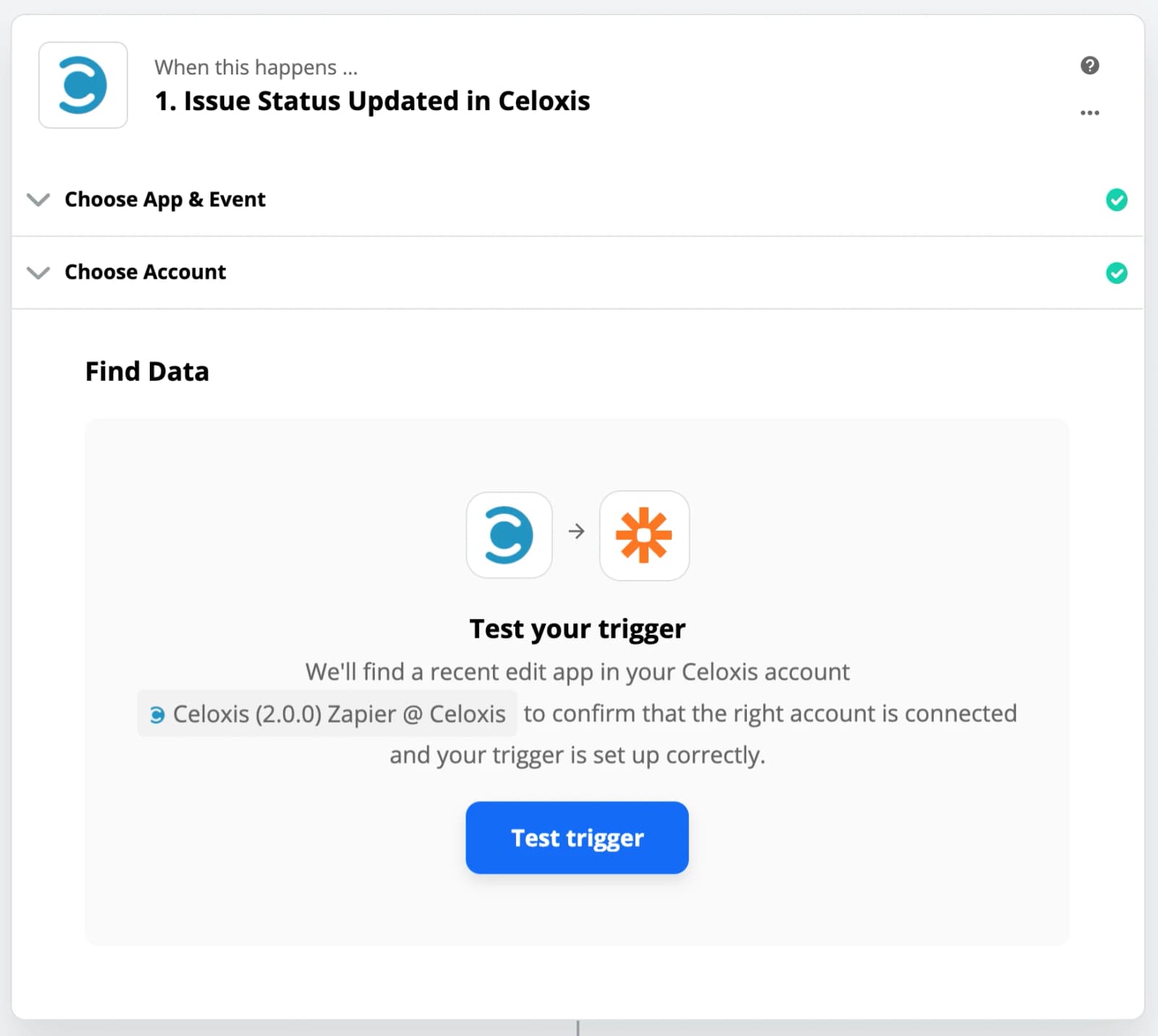
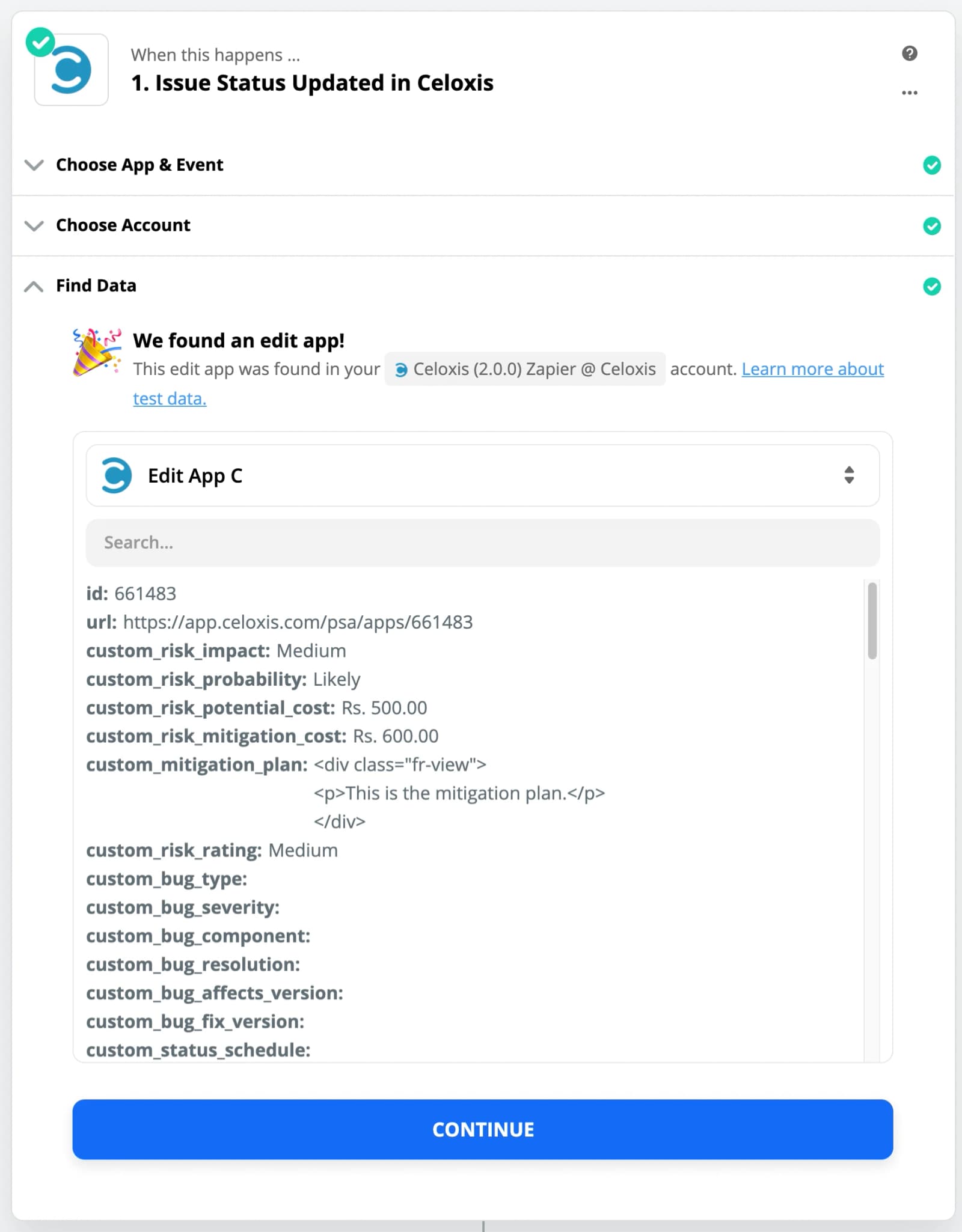
- Seleccione una muestra
Los datos de la muestra se utilizarán en otros pasos para configurar Zap.
- Seleccione la aplicación Filtrar por Zapier

- Aplicar la condición de filtro
En nuestro caso, estamos comprobando que la aplicación Estado de Riesgo se encuentre en estado Mitigado.

- Prueba tu filtro

- Elige Celoxis como la aplicación de acción
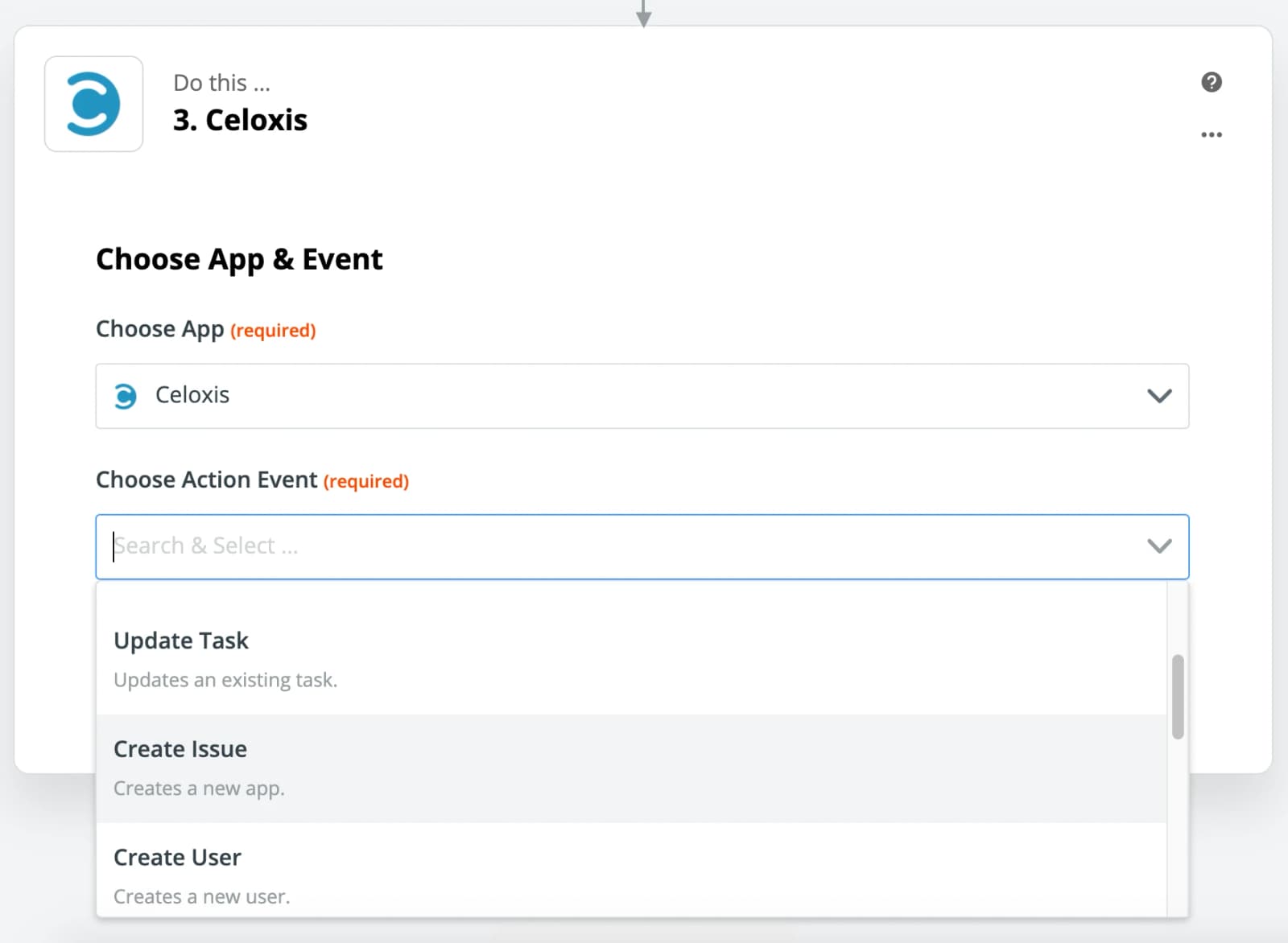
- Seleccione Crear incidencia como acción
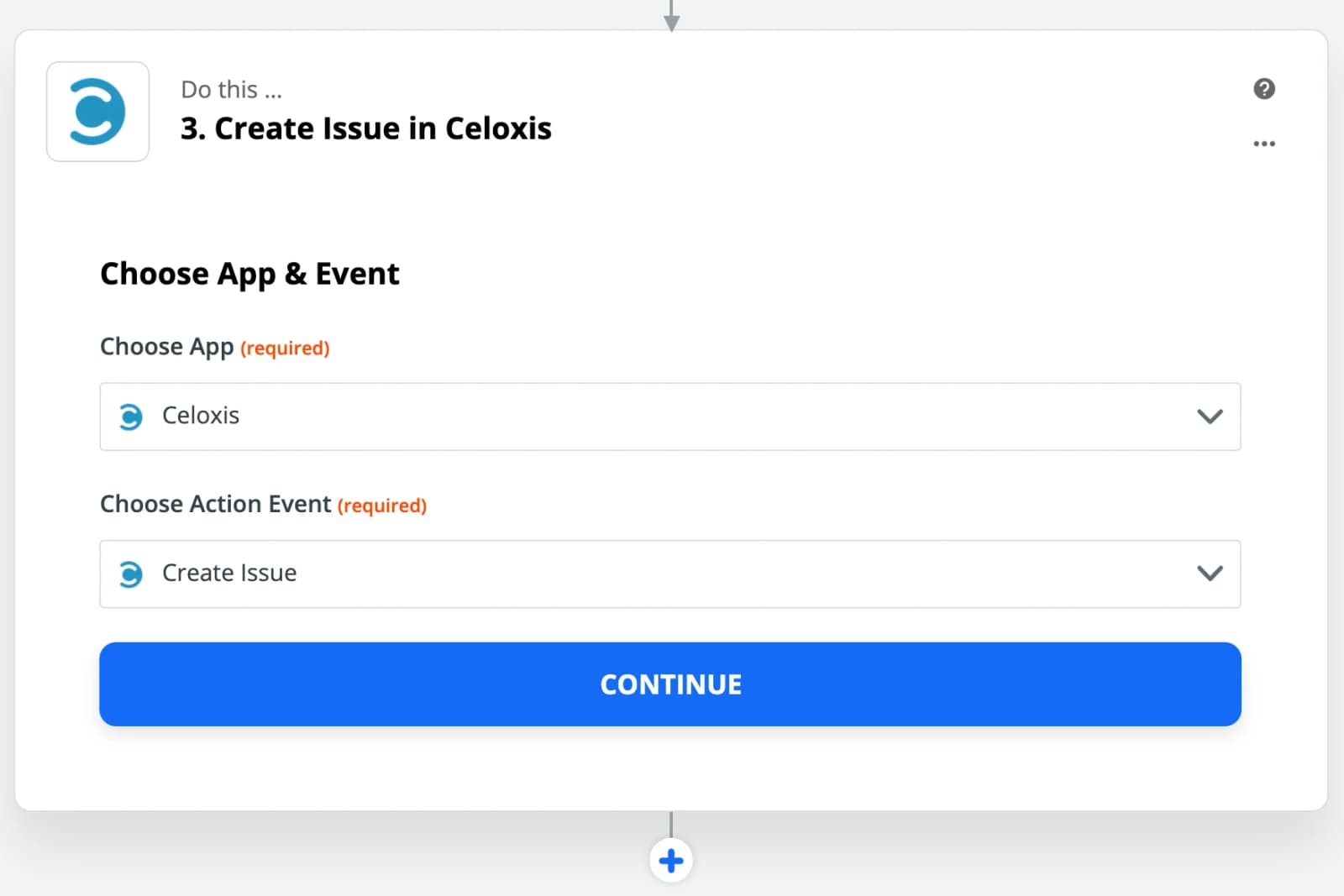
- Seleccione su cuenta Celoxis
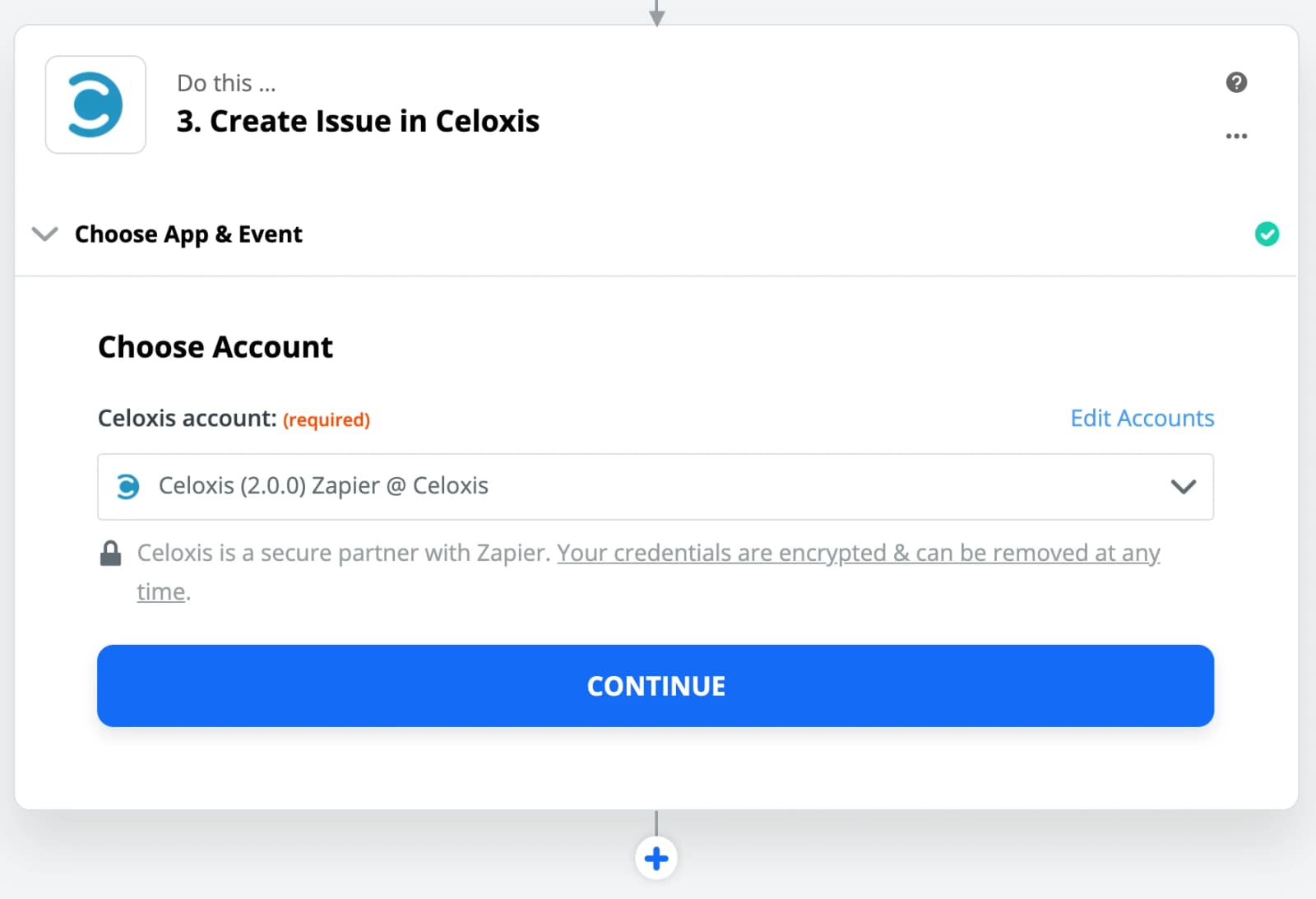
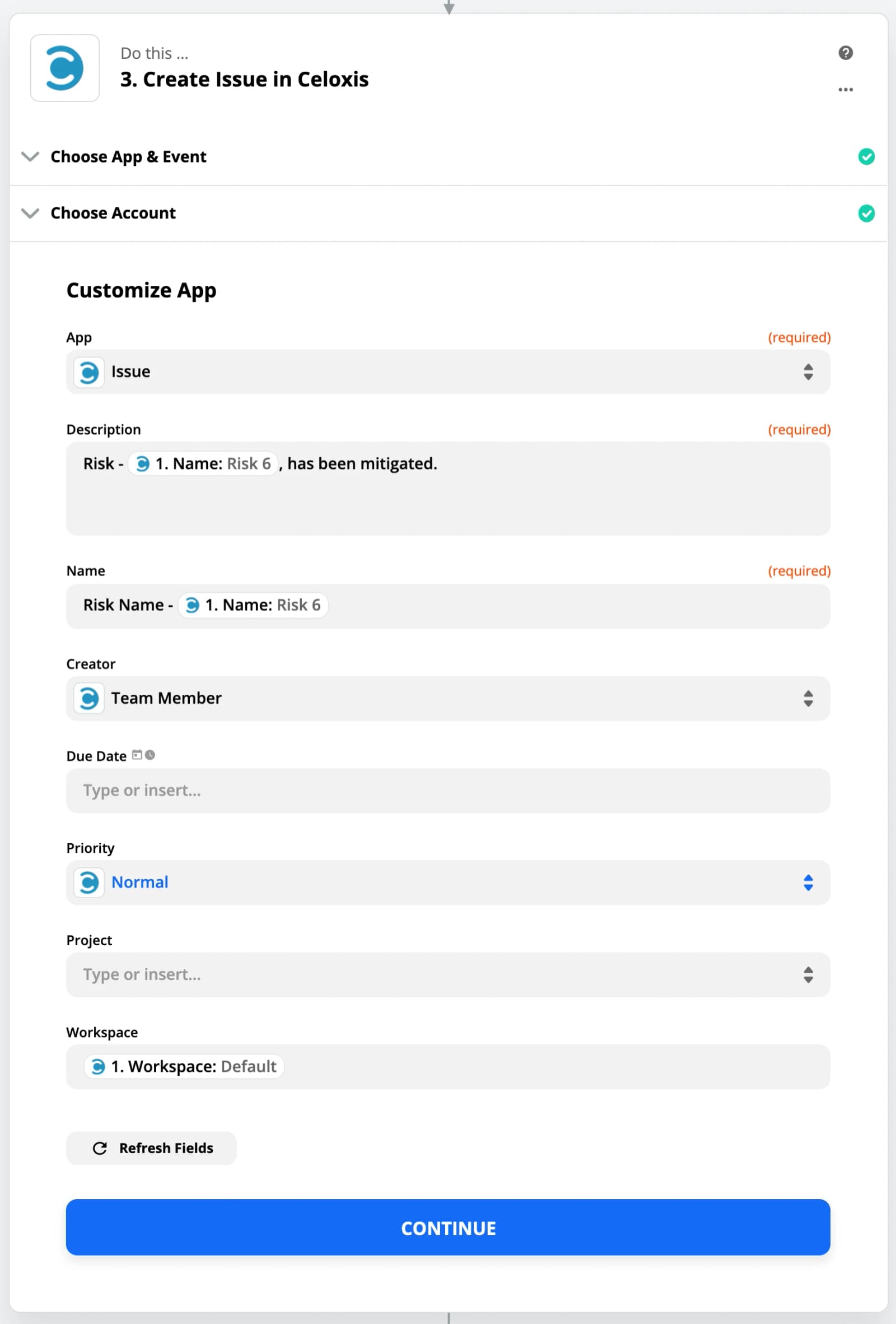
- Personaliza la aplicación
Rellena los campos con los datos. También puedes usar los datos de ejemplo del paso de activación.
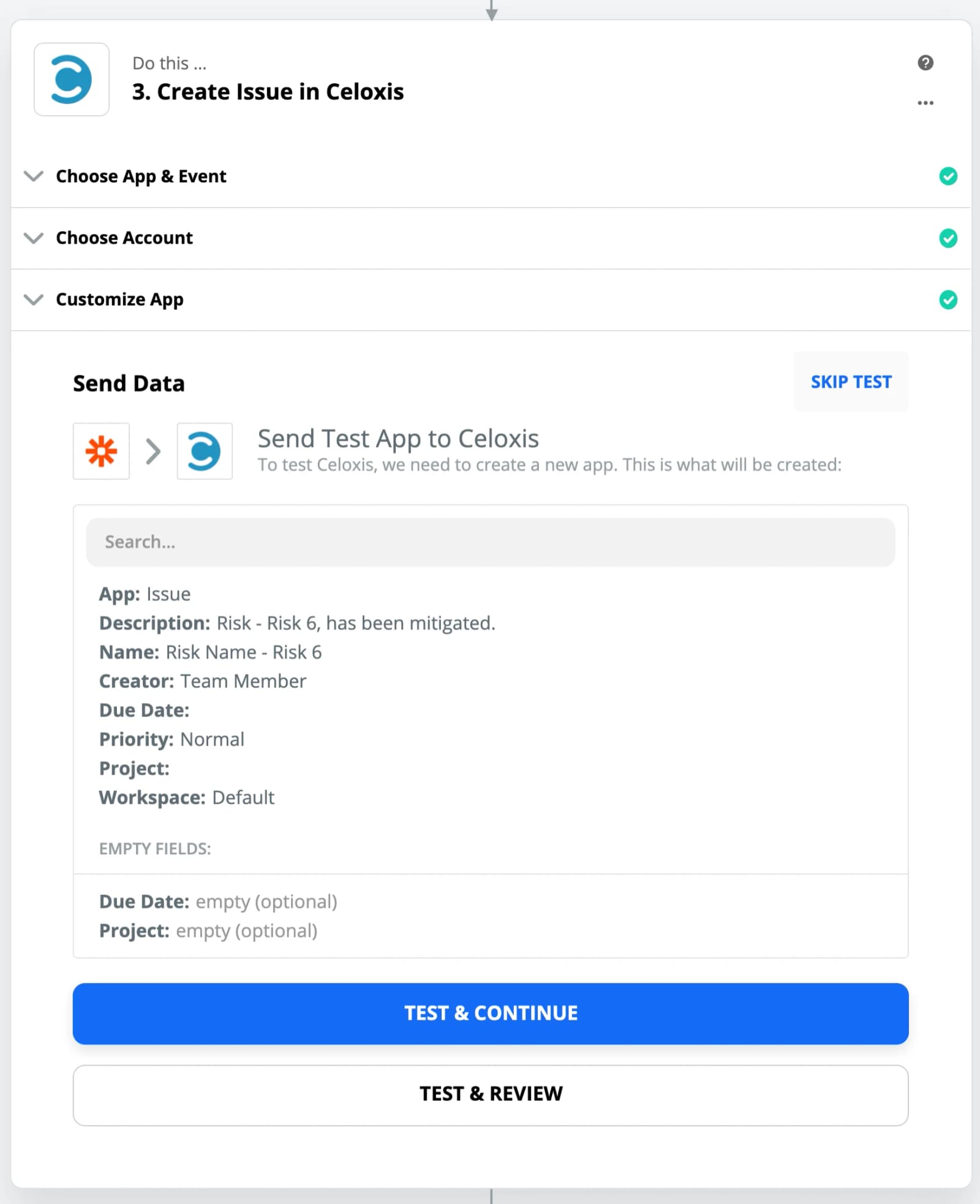
- Prueba la acción
- Enciende el Zap
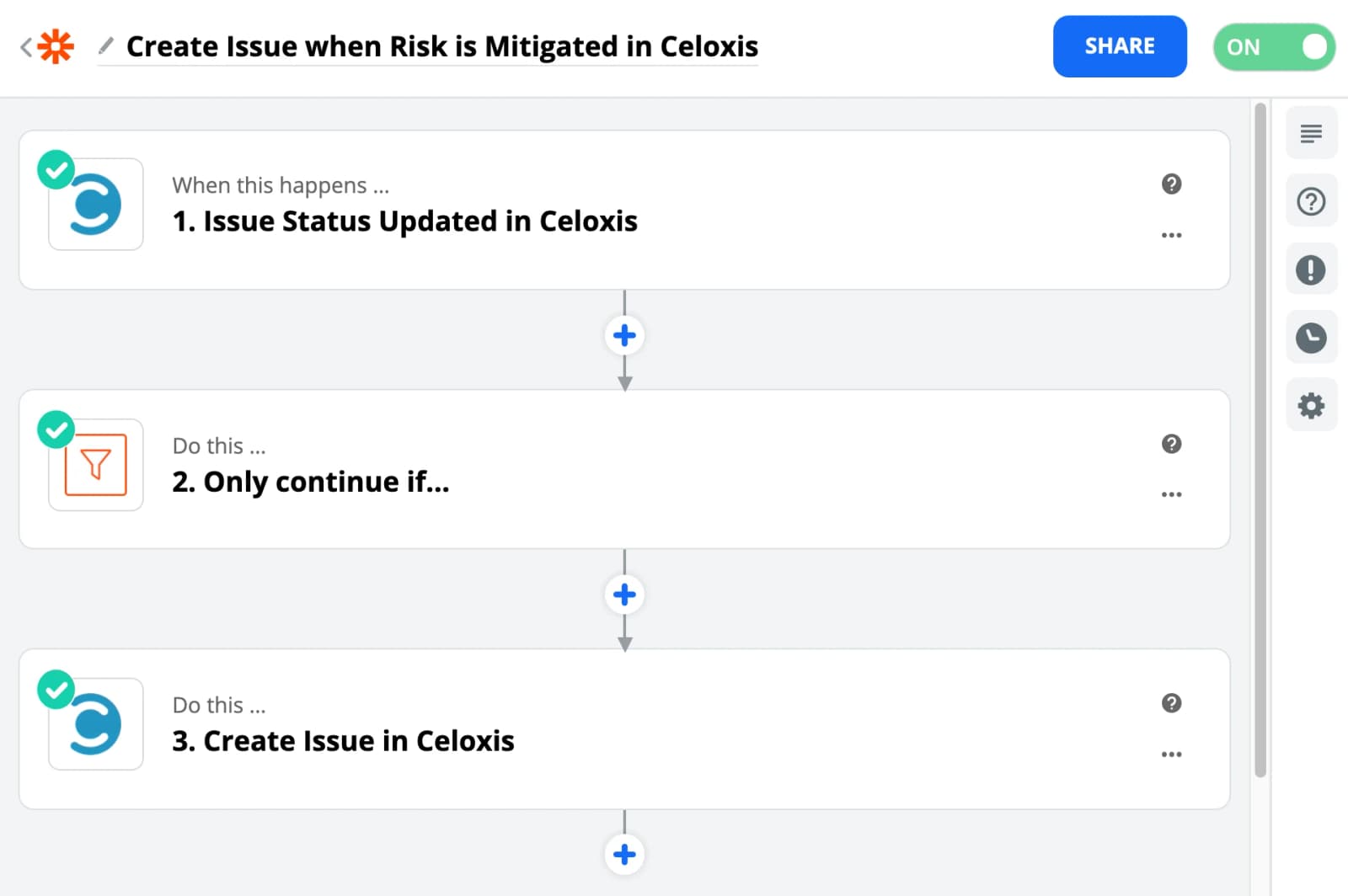
Tu Zap ya está listo. Por lo tanto, cada vez que un riesgo pase al estado de Mitigado, se creará una nueva aplicación de incidencia con los datos proporcionados.