Integración con Salesforce
La aplicación Celoxis para Salesforce ayuda a cerrar la brecha entre sus equipos de ventas y entrega, mejorando así los resultados comerciales. Esta aplicación está disponible gratuitamente en Salesforce.com AppExchange.
Esta aplicación permite a los representantes de ventas crear varios proyectos de Celoxis por oportunidad en Salesforce.com. Además, incluye una pestaña de "Proyectos de Celoxis" que muestra todos los proyectos creados en todas las oportunidades para una visualización rápida y consolidada a nivel de cuenta/cliente. Esta aplicación es compatible con todas las ediciones de Salesforce.com.
Cómo funciona
Después de instalar y configurar correctamente la aplicación Celoxis en Salesforce,
- En Salesforce, verás un widget donde, para cada oportunidad, puedes crear un nuevo proyecto o ver el proyecto en sí (después de su creación). Puedes ver los detalles del proyecto directamente desde este widget. La primera vez que accedas al widget, se te pedirá que te autorices ingresando tus credenciales de Celoxis.
- En Celoxis, se crea un nuevo campo personalizado llamado ID de oportunidad de SF y se adjunta a los proyectos. Este es un identificador único para cada proyecto creado desde Salesforce.
El proyecto se crea únicamente cuando usted lo crea explícitamente; no se produce ninguna transferencia ni sincronización automática de datos durante la integración.
Instalación de la aplicación Celoxis en Salesforce
La instalación de la aplicación Celoxis para Salesforce es una actividad que se realiza una sola vez y que debe ser llevada a cabo por el administrador o el desarrollador de Salesforce.
- Ve a AppExchange y busca la aplicación Celoxis.
- Haz clic en el botón "Consíguelo ahora"
- Se le pedirá que inicie sesión en AppExchange.
- En la Confirmar detalles de instalación , marque la casilla para aceptar los términos y condiciones y, a continuación, haga clic en Confirmar e instalar.
- En la nueva página, seleccione la opción Instalar para todos los usuarios. Esta opción solo está visible para las ediciones Enterprise y superiores.
- Haz clic en Instalar.
- No aparece ninguna barra de progreso durante la instalación de la aplicación. Verá la siguiente pantalla cuando la instalación haya finalizado.
- También verá la aplicación Celoxis listada en la sección Paquetes instalados:
¡Enhorabuena! Has instalado correctamente la aplicación Celoxis para Salesforce. Ahora vamos a configurarla para que la utilice el equipo de ventas.
Problemas comunes
A continuación se detallan los errores/problemas comunes que puede encontrar al instalar la aplicación Celoxis:
- Error: Error de instalación del paquete. Existen problemas que impiden la instalación de este paquete.
Motivo: Es posible que ya tenga instalada una instancia de la aplicación Celoxis en Salesforce. - Error: Error de instalación del paquete. Existen problemas que impiden la instalación de este paquete. Función faltante: Clases Apex.
Motivo: La aplicación Celoxis Salesforce utiliza clases Apex, que no son compatibles con las versiones de prueba de 30 días. Adquiera su de Salesforce.com antes de instalar la aplicación. Como alternativa, puede instalar la aplicación en una cuenta de prueba gratuita de Developer Edition para probarla.
Configuración de la aplicación Celoxis para Salesforce
La aplicación Celoxis para Salesforce debe configurarse antes de poder crear proyectos desde Salesforce. Los siguientes pasos le guiarán en este proceso:
Configuración de la aplicación:
- Una vez completada la instalación, haga clic en el botón Configurar O vaya a la página de Configuración haciendo clic en el menú Configuración. En el lado izquierdo, en la sección Compilación , haga clic en Paquetes instalados .
- Para la aplicación Celoxis, haga clic en Configurar.
- En la nueva ventana emergente, en el campo URL, introduzca la URL de su aplicación. En el caso de clientes SaaS, la URL se completará automáticamente con https://app.celoxis.com/psa/force.do. Si es usuario de SaaS, no necesita modificar nada.
Los clientes con instalación local deben introducir la URL como https://servername:portnumber/psa/force.do. - En la sección Plantillas de proyecto, introduzca un término que se utilizará para buscar proyectos en Celoxis. Solo se mostrarán en la lista los proyectos que coincidan con este término para crear un proyecto. Este campo es opcional; si no se especifica nada, se mostrará la lista completa de proyectos.
- Haz clic en Guardar y cierra la ventana emergente.
- SOLO PARA LAS VERSIONES ENTERPRISE Y SUPERIORES:
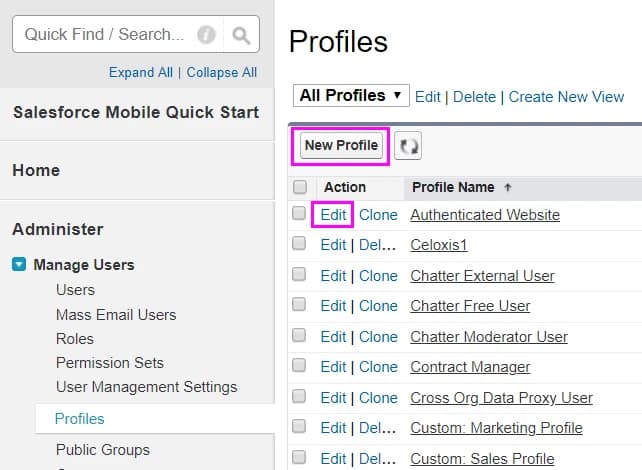
Se recomienda que las ediciones de Salesforce que admiten perfiles administren sus perfiles de usuario para configurar quién puede acceder a la aplicación Celoxis. Para ello, debe configurar los perfiles y los usuarios para que estos puedan acceder a la aplicación. - También puedes editar o crear un nuevo perfil que tenga acceso a la aplicación Celoxis.
- Acceda a la página de configuración haciendo clic en el Configuración .
- En el lado izquierdo, debajo de la Administrar , haga clic en Administrar usuarios y luego en Perfiles.
- Puedes editar un perfil existente y permitir que este perfil acceda a la aplicación Celoxis.
O - Crea un nuevo perfil que pueda acceder a la aplicación Celoxis. Asegúrate de que, al crear el perfil, en Acceso a aplicaciones conectadas, hayas marcado la opción Aplicación Celoxis.
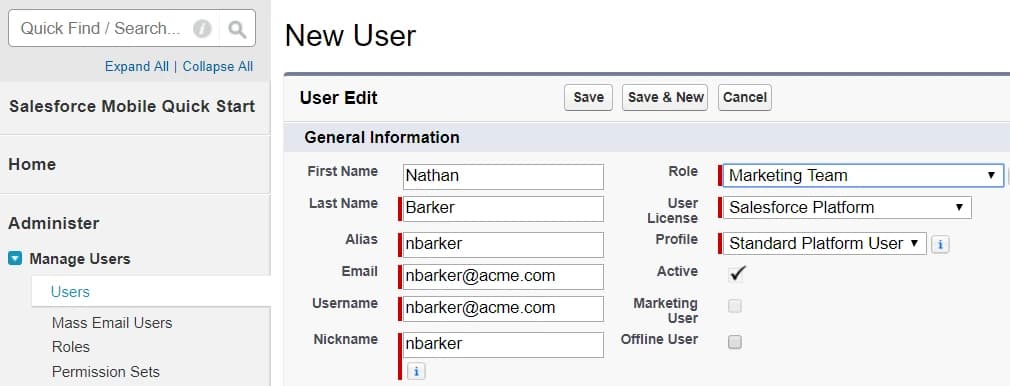
- Ahora debe agregar nuevos usuarios o editar los usuarios existentes para usar este perfil.
- Acceda a la página de configuración haciendo clic en el Configuración .
- En el lado izquierdo, debajo de la Administrar , haga clic en Administrar usuarios y luego en Usuarios.
- Puedes editar un usuario existente para usar el perfil que creaste o editaste para usar la aplicación Celoxis. Crea un nuevo usuario y selecciona el perfil que creaste o editaste para usar la aplicación Celoxis.
Personalización del diseño de Oportunidad
Ahora debe configurar el diseño de su página de Oportunidades para comenzar a usar la aplicación Celoxis.
- Acceda a la página de configuración haciendo clic en el Configuración .
- Haz clic en Administrador de objetos.
- Haz clic en Oportunidades.
- Haz clic en Diseños de página en el lado izquierdo.
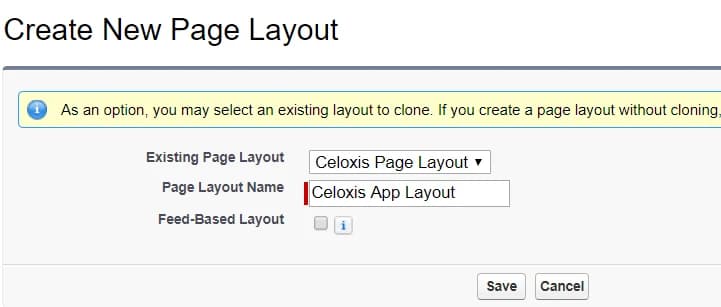
- Crea un nuevo diseño (recomendado para la edición de Salesforce que admite varios diseños)
- Seleccione un diseño existente en el menú desplegable de Diseño de página existente.
- Asigne al nuevo diseño un nombre adecuado para el campo "Nombre del diseño de página" de manera que sea fácil de distinguir.
- Haz clic en Guardar.
- Ahora, debe editar el nuevo diseño O, para el diseño existente, haga clic en Páginas de VisualForce y, desde la sección adyacente, arrastre y suelte la Sección en la ubicación que desee a continuación.
- Después de arrastrar la sección: Asigne a la sección un nombre adecuado, por ejemplo, "Proyectos Celoxis". En Diseño, seleccione 1 columna. Haga clic en Aceptar.
- Ahora, arrastre el Proyecto Celoxisa la sección "Proyecto Celoxis".
- Edita el proyecto Celoxis que acabas de arrastrar y soltar y establece la altura (en píxeles) en 600.
- Marque la casilla "Mostrar barras de desplazamiento".
- Haz clic en Guardar.
- Ahora, en la Diseño de página de oportunidad , haga clic en Asignación de diseño de página. Este paso es válido para las ediciones de Salesforce que admiten varios diseños, es decir, Enterprise y superiores.
- Haz clic en Editar asignación.
- Seleccione los perfiles a los que desea asignar el diseño de página.
- En el menú desplegable "Diseño de página a utilizar" , seleccione el diseño que acaba de crear
- Haz clic en Guardar.
Ya has configurado la aplicación Celoxis para Salesforce. Veamos cómo usarla para crear proyectos.
Problemas comunes durante la configuración
A continuación se muestran los errores generales que observará si se ha saltado algún paso:
- Error: Cargar contenido no seguro o mensaje de recarga del navegador (incluso después de actualizar la ventana del navegador).
Motivo: En ocasiones, la URL de configuración de Celoxis puede no tener "https", lo que puede causar este problema. Verifique que su URL de configuración tenga "https://". Inicie sesión como administrador en su cuenta de Salesforce.com.
Vaya a Configuración > Paquete instalado. Haga clic en el enlace "Configurar" junto a "Celoxis". En el campo URL, cambie http a https. Guarde los cambios. Ahora intente acceder a su página de Oportunidad de Salesforce. - Error: ¡Ups! Se produjo un error al renderizar la aplicación Force.com Canvas [CeloxisApp]. No tienes permisos para ver la aplicación con el espacio de nombres [celoxis] y el nombre de API [CeloxisApp]. Haz clic para configurar.
Solución: Al acceder a una Oportunidad, en la sección Celoxis verá esto. Para resolverlo- Vaya a Configuración de administración > Administrar aplicaciones > Aplicaciones conectadas > Haga clic en la aplicación Celoxis.
- En la nueva página, desplácese hacia abajo hasta la sección Perfiles y haga clic en el botón Administrar perfiles .
- Seleccione los perfiles a los que desea otorgar acceso a la aplicación Celoxis y haga clic en Guardar. Ahora debería ver la sección de Celoxis.
- Problema: La sección Celoxis aparece en la página de oportunidad, pero está deshabilitada.
Solución: Debe aumentar la altura en píxeles de la sección Celoxis a un mínimo de 600 en la página de diseño de la oportunidad. - Error: Error de protocolo SSL en la página de diseño de la aplicación en el diseño de Celoxis.
Solución: Al configurar la aplicación Celoxis, verifique que la URL de Celoxis esté ingresada correctamente con el protocolo correcto (use: https://) y el número de puerto correcto. - Problema: La sección para crear proyectos en Celoxis no está visible en la página de Oportunidades.
Solución: La página de diseño de Oportunidades no está configurada correctamente O el perfil del usuario no está seleccionado para el diseño creado para Celoxis (para ediciones Enterprise y superiores). - Problema: Es posible que la aplicación Celoxis Salesforce no se visualice correctamente con el navegador Internet Explorer.
Solución: Se recomienda usar una de las versiones compatibles de Internet Explorer y configurar las opciones que se indican en el enlace.
Trabajando con la aplicación Celoxis para Salesforce
Una vez que haya instalado y configurado la aplicación Celoxis para Salesforce, podrá crear un proyecto en Celoxis a través del módulo Oportunidades en Salesforce. Veamos cómo:
- Haz clic en una oportunidad existente o crea una nueva haciendo clic en Nuevo.
- Acceda a una página de Oportunidad existente o añada una nueva. En esta aplicación, si la política de OAuth está configurada para que todos los usuarios puedan autoautorizarse, verá una ventana emergente como la que se muestra a continuación. Haga clic en Permitir para autorizarse.
- Después de hacer clic en Permitir, verá la página de inicio de sesión de Celoxis en la sección Proyecto Celoxis.
- Al iniciar sesión con sus credenciales de Celoxis, verá el mensaje "No tiene ningún proyecto. Haga clic aquí para crear un proyecto para esta oportunidad".
- Haz clic en el enlace "Haz clic aquí" para crear un proyecto para esta oportunidad.
- Puede seleccionar la plantilla de proyecto de la lista disponible.
- El menú desplegable Cliente se rellenará automáticamente con el nombre del cliente (nombre de cuenta en Salesforce) si el cliente ya existe en Celoxis.
De lo contrario, se le mostrará la opción de crear el cliente en Celoxis. - Haz clic en Siguiente.
- En la ventana emergente Clonar proyecto, introduzca un nombre nuevo o se rellenará automáticamente con el nombre de la oportunidad tal como se introdujo en Salesforce.
- Seleccione el gerente, la fecha de inicioy la fase del proyecto según sea necesario.
- En la misma ventana emergente, en la Campos personalizados , se muestra un campo personalizado: ID de oportunidad de SF , que tiene el mismo ID que la oportunidad en Salesforce. Esto facilita la asignación.
- Haz clic en Clonar.
- Se crea un nuevo proyecto en Celoxis y se muestra la página de detalles del proyecto.
Informes
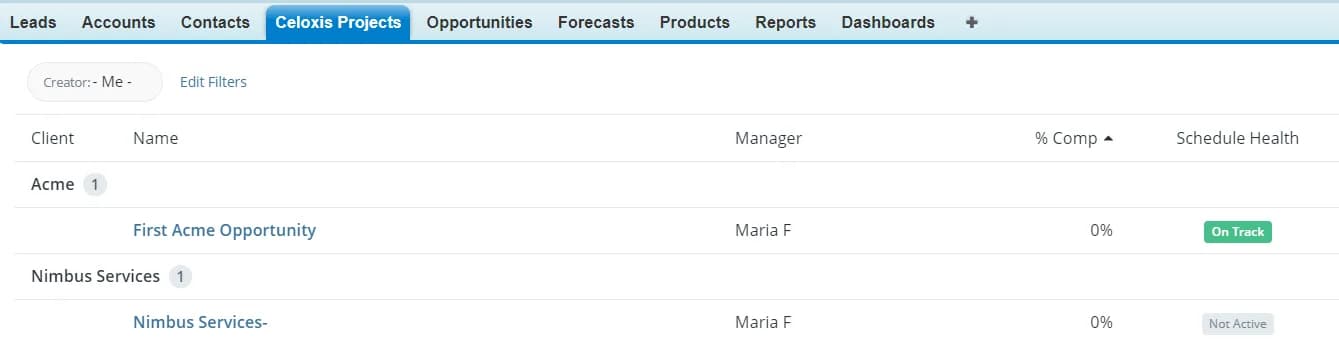
Puedes personalizar tu vista para ver los proyectos que has creado en Celoxis a través de Salesforce haciendo clic en el signo '+' y luego en Personalizar mis pestañas.
Por defecto, en el informe se mostrarán los proyectos de los que usted sea el creador. El nombre del proyecto es interactivo. Si accede a algún proyecto, puede usar el botón de retroceso del navegador para volver al informe original.
Desinstalar la aplicación
Antes de proceder con los pasos de desinstalación, primero debe eliminar las referencias al diseño de página de Oportunidades de Salesforce.
Para eliminar la referencia al diseño de página:
- Acceda a la página de configuración haciendo clic en el menú Configuración.
- En el lado izquierdo, debajo de la Construir , expanda la Personalizar .
- En esta opción, expanda la Oportunidades y luego haga clic en Diseños de página. En las ediciones Grupo y Profesional, debe hacer clic en Diseño de página.
- Ahora, en el diseño de la página de oportunidades, haga clic en el Editar y elimine la sección que ha añadido para los proyectos de Celoxis.
Una vez hecho esto, puede proceder con los pasos de desinstalación propiamente dichos.
- Acceda a la página de configuración haciendo clic en el menú Configuración.
- En el lado izquierdo, debajo de la Compilación , haga clic en Paquetes instalados.
- Haz clic en Desinstalar que aparece junto a la aplicación Celoxis.
- En la página Desinstalación de un paquete, desplácese hacia abajo y
- Seleccione No guardar una copia de los datos de este paquete después de la desinstalación. Haga clic en el botón Aceptar que aparece en el cuadro de mensaje.
- Marque la opción Sí, quiero desinstalar este paquete y eliminar permanentemente todos los componentes asociados.
- Haz clic en Desinstalar .
La aplicación Celoxis se eliminará de tu cuenta de Salesforce.