Intégration Salesforce
L'application Celoxis pour Salesforce facilite la collaboration entre vos équipes commerciales et de livraison, améliorant ainsi vos résultats commerciaux. Cette application est disponible gratuitement sur Salesforce.com AppExchange.
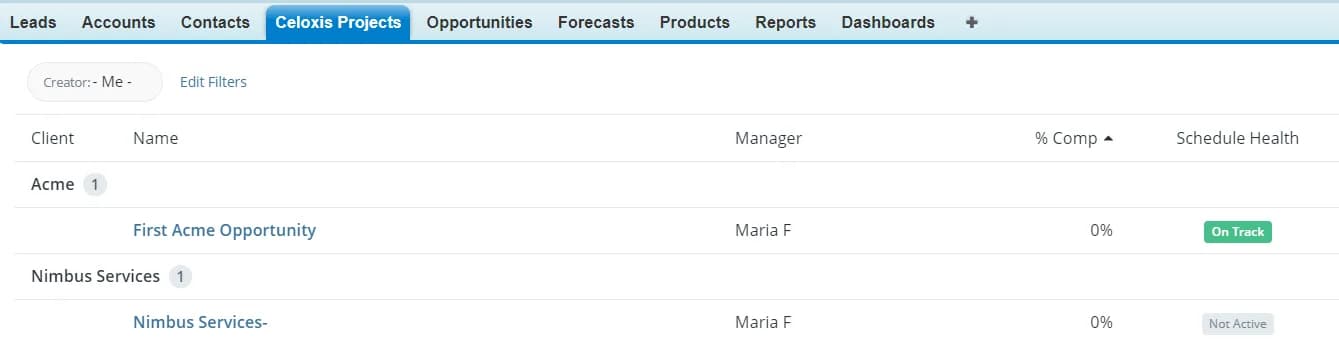
Cette application permet aux commerciaux de créer plusieurs projets Celoxis par opportunité Salesforce.com. Elle comprend également un onglet « Projets Celoxis » qui répertorie tous les projets Celoxis créés pour l'ensemble des opportunités, offrant ainsi une vue d'ensemble rapide au niveau du compte/client. Cette application est compatible avec toutes les éditions de Salesforce.com.
Comment ça marche
Après avoir installé et configuré avec succès l'application Celoxis dans Salesforce,
- Dans Salesforce, vous trouverez un widget permettant, pour chaque opportunité, de créer un nouveau projet ou de consulter un projet existant (après sa création). Vous pouvez également consulter les détails du projet directement depuis ce widget. Lors de votre première connexion, il vous sera demandé de vous authentifier en saisissant vos identifiants Celoxis.
- Dans Celoxis, un nouveau champ personnalisé appelé « ID d'opportunité SF » est créé et associé aux projets. Il s'agit d'un identifiant unique pour chaque projet créé à partir de Salesforce.
Le projet n'est créé que lorsque vous le créez explicitement ; aucun transfert ou synchronisation automatique de données n'a lieu lors de l'intégration.
Installation de l'application Celoxis dans Salesforce
L'installation de l'application Celoxis pour Salesforce est une opération ponctuelle qui doit être effectuée par l'administrateur ou le développeur de Salesforce.
- Rendez-vous sur l' AppExchange et recherchez l'application Celoxis.
- Cliquez sur le bouton « Obtenir maintenant »
- Vous serez invité à vous connecter à l'AppExchange.
- Sur la Confirmer les détails d'installation , cochez la case pour accepter les CGU, puis cliquez sur Confirmer et installer.
- Sur la nouvelle page, sélectionnez l'option « Installer pour tous les utilisateurs ». Cette option est uniquement visible pour les éditions Enterprise et supérieures.
- Cliquez sur Installer.
- Aucune barre de progression ne s'affiche pendant l'installation de l'application. L'écran ci-dessous apparaîtra une fois l'installation terminée.
- Vous verrez également l'application Celoxis listée dans la section « Packages installés » :
Félicitations ! Vous avez installé avec succès l’application Celoxis pour Salesforce. Passons maintenant à la configuration de cette application pour l’équipe commerciale.
Problèmes courants
Voici les erreurs/problèmes courants que vous pourriez rencontrer lors de l'installation de l'application Celoxis :
- Erreur : Erreur d'installation du package. Des problèmes empêchent l'installation de ce package.
Raison : Il est possible qu'une instance de l'application Celoxis soit déjà installée dans Salesforce. - Erreur : Échec de l'installation du package. Des problèmes empêchent l'installation de ce package. Fonctionnalité manquante : Classes Apex.
Raison : L'application Celoxis Salesforce utilise des classes Apex, non prises en charge par les versions d'essai de 30 jours. Veuillez acheter votre Salesforce.com avant d'installer l'application. Vous pouvez également l'installer avec un compte d'essai gratuit Developer Edition pour la tester.
Configuration de l'application Celoxis pour Salesforce
L'application Celoxis pour Salesforce doit être configurée avant de pouvoir créer un projet depuis Salesforce. Les étapes suivantes vous guideront dans cette configuration :
Configuration de l'application :
- Une fois l'installation terminée, cliquez sur le bouton Configurer OU accédez à la page de configuration en cliquant sur le menu Configuration. Dans la section Compilation , à gauche , cliquez sur Packages installés .
- Pour l'application Celoxis, cliquez sur Configurer.
- Dans la nouvelle fenêtre contextuelle, sous « URL », saisissez l’URL de votre application. Pour les clients SaaS, l’URL sera automatiquement renseignée au format https://app.celoxis.com/psa/force.do. Si vous êtes un utilisateur SaaS, vous n’avez rien à modifier.
Les clients utilisant une solution sur site doivent saisir l’URL au format https://servername:portnumber/psa/force.do - Dans la section « Modèles de projet », saisissez un terme qui servira à rechercher des projets dans Celoxis. Seuls les projets correspondants s'afficheront dans la liste lors de la création d'un projet. Ce champ est facultatif ; si vous ne saisissez rien, la liste complète des projets s'affichera.
- Cliquez sur Enregistrer et fermez la fenêtre contextuelle.
- UNIQUEMENT POUR LES VERSIONS ENTERPRISE ET SUPÉRIEURES :
Les éditions Salesforce prenant en charge les profils sont recommandées pour gérer les profils utilisateur et définir les personnes autorisées à accéder à l’application Celoxis. Pour cela, vous devez configurer les profils et les utilisateurs afin qu’ils puissent accéder à l’application. - Vous pouvez également modifier ou créer un nouveau profil qui vous permettra d'accéder à l'application Celoxis.
- Accédez à la page de configuration en cliquant sur le Configuration .
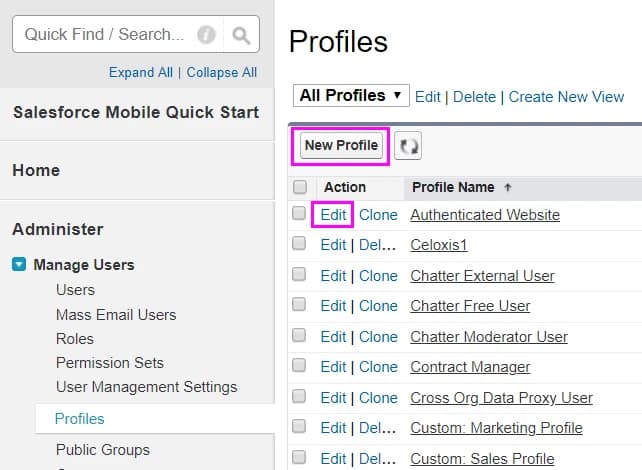
- Sur votre gauche, dans la Administrer , cliquez sur Gérer les utilisateurs puis sur Profils.
- Vous pouvez modifier un profil existant et autoriser ce profil à accéder à l'application Celoxis.
OU - Créez un nouveau profil autorisé à accéder à l'application Celoxis. Lors de la création du profil, assurez -vous d'avoir coché l'application Celoxis dans la section « Accès aux applications connectées »
- Vous devez maintenant ajouter de nouveaux utilisateurs ou modifier les utilisateurs existants pour utiliser ce profil.
- Accédez à la page de configuration en cliquant sur le Configuration .
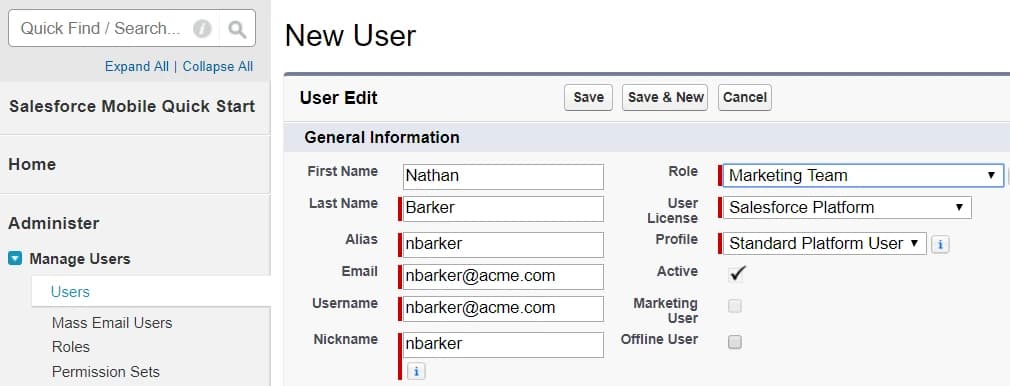
- Dans le menu de gauche, sous la Administrer , cliquez sur Gérer les utilisateurs puis sur Utilisateurs.
- Vous pouvez modifier un compte utilisateur existant pour qu'il utilise le profil que vous avez créé ou modifié pour l'application Celoxis. Créez un nouvel utilisateur et sélectionnez le profil créé ou modifié pour l'application Celoxis.
Personnalisation de la mise en page des opportunités
Vous devez maintenant configurer la mise en page de votre page Opportunité pour commencer à utiliser l'application Celoxis.
- Accédez à la page de configuration en cliquant sur le Configuration .
- Cliquez sur Gestionnaire d'objets.
- Cliquez sur Opportunités.
- Cliquez sur « Mise en page » dans le menu de gauche.
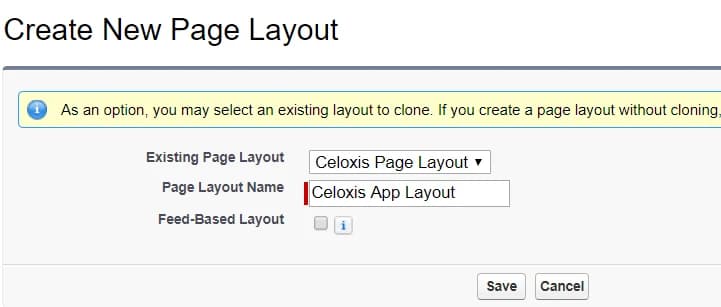
- Créez une nouvelle mise en page (recommandé pour l'édition Salesforce prenant en charge plusieurs mises en page)
- Sélectionnez une mise en page existante dans la liste déroulante « Mise en page existante ».
- Donnez à la nouvelle mise en page un nom approprié pour le champ « Nom de la mise en page » afin qu'elle soit facile à distinguer.
- Cliquez sur Enregistrer.
- Vous devez maintenant modifier la nouvelle mise en page OU, pour la mise en page existante, cliquer sur Pages VisualForce et, depuis la section adjacente, faire glisser la section vers l'emplacement souhaité ci-dessous.
- Après avoir déplacé la section : donnez-lui un nom approprié, par exemple « Projets Celoxis ». Sous Mise en page, sélectionnez 1 colonne. Cliquez sur OK.
- Maintenant, faites glisser le projet Celoxisdans la section « Projet Celoxis ».
- Modifiez le projet Celoxis que vous venez de déposer et définissez la hauteur (en pixels) sur 600.
- Cochez la case Afficher les barres de défilement.
- Cliquez sur Enregistrer.
- Sur la « Mise en page de l’opportunité » , cliquez sur « Attribution de la mise en page ». Cette étape est valable pour les éditions Salesforce prenant en charge plusieurs mises en page (par exemple, Enterprise et supérieures).
- Cliquez sur Modifier le devoir.
- Sélectionnez les profils auxquels vous souhaitez attribuer la mise en page.
- Dans le menu déroulant « Mise en page à utiliser » , sélectionnez la mise en page que vous venez de créer.
- Cliquez sur Enregistrer.
Vous avez maintenant configuré l'application Celoxis Salesforce. Voyons comment l'utiliser pour créer un projet.
Problèmes courants lors de la configuration
Voici les erreurs générales que vous constaterez si vous avez omis une étape :
- Erreur : Chargement de contenu non sécurisé ou veuillez recharger votre navigateur (même après avoir actualisé la fenêtre).
Cause : Il arrive que l’URL de configuration de Celoxis ne contienne pas « https », ce qui peut provoquer ce problème. Veuillez vérifier que votre URL de configuration contient bien « https:// ». Connectez-vous à votre compte Salesforce.com en tant qu’administrateur.
Accédez à Configuration > Packages installés. Cliquez sur le lien « Configurer » à côté de « Celoxis ». Dans le champ URL, remplacez « http » par « https ». Enregistrez les modifications. Essayez maintenant d’accéder à la page de votre opportunité Salesforce. - ErreurOups ! Une erreur s'est produite lors du rendu de l'application Force.com Canvas [CeloxisApp]. Vous n'êtes pas autorisé à afficher l'application avec l'espace de noms [celoxis] et le nom d'API [CeloxisApp]. Cliquez pour configurer.
SolutionLorsque vous accédez à une opportunité, dans la section Celoxis, vous voyez ceci. Pour résoudre ce problème :- Accédez à Configuration de l'administration > Gérer les applications > Applications connectées > Cliquez sur l'application Celoxis.
- Sur la nouvelle page, faites défiler vers le bas jusqu'à la Profils et cliquez sur Gérer les profils .
- Sélectionnez les profils auxquels vous souhaitez autoriser l'accès pour l'application Celoxis et cliquez sur Enregistrer. La section Celoxis devrait maintenant s'afficher.
- Problème : La section Celoxis apparaît sur la page de l’opportunité, mais elle est grisée.
Solution : Vous devez augmenter la hauteur de la section Celoxis à au moins 600 pixels sur la page de présentation de l’opportunité. - Erreur : Erreur de protocole SSL sur la page de configuration de l’application Celoxis.
Solution : Lors de la configuration de l’application Celoxis, vérifiez que l’URL Celoxis est correctement saisie, avec le protocole (https://) et le numéro de port appropriés. - Problème : La section permettant de créer un projet dans Celoxis n'est pas visible sur la page Opportunité.
Solution : La mise en page de l'opportunité est soit mal configurée, soit le profil utilisateur n'est pas sélectionné pour la mise en page créée pour Celoxis (pour les éditions Enterprise et supérieures). - Problème : L’application Celoxis Salesforce peut ne pas s’afficher correctement avec Internet Explorer.
Solution : Il est recommandé d’utiliser une version compatible d’Internet Explorer et de configurer les options mentionnées dans le lien.
Utilisation de l'application Celoxis pour Salesforce
Une fois l'application Celoxis Salesforce installée et configurée, vous pouvez créer un projet dans Celoxis via le module Opportunités de Salesforce. Voici comment procéder :
- Cliquez sur une opportunité existante ou créez-en une nouvelle en cliquant sur Nouveau.
- Accédez à la page d'une opportunité existante ou ajoutez-en une nouvelle. Pour cette application, si la politique OAuth est configurée sur « Tous les utilisateurs peuvent s'auto-authentifier », une fenêtre contextuelle s'affichera. Cliquez sur « Autoriser » pour vous authentifier.
- Après avoir cliqué sur Autoriser, vous verrez la page de connexion Celoxis dans la section Projet Celoxis.
- Une fois connecté avec vos identifiants Celoxis, le message suivant s'affichera : « Vous n'avez pas de projet. Cliquez ici pour créer un projet pour cette opportunité. »
- Cliquez sur le lien « Cliquez ici » pour créer un projet pour cette opportunité.
- Vous pouvez sélectionner le modèle de projet dans la liste disponible.
- Si le client existe déjà dans Celoxis, la liste déroulante « Client » sera automatiquement remplie avec son nom de compte dans Salesforce.
Sinon, vous aurez la possibilité de créer le client dans Celoxis. - Cliquez sur Suivant.
- Dans la fenêtre contextuelle « Cloner le projet », saisissez un nouveau nom ou il sera automatiquement rempli avec le nom de l'opportunité tel qu'il a été saisi dans Salesforce.
- Sélectionnez le responsable, la date de débutet la phase du projet, selon les besoins.
- Dans la même fenêtre contextuelle, sous l' Champs personnalisés , un champ personnalisé « ID d'opportunité SF » apparaît. Ce champ correspond à l'ID de l'opportunité dans Salesforce et facilite la mise en correspondance.
- Cliquez sur Cloner.
- Un nouveau projet est créé dans Celoxis et la page de détails du projet s'affiche.
Rapports
Vous pouvez personnaliser votre affichage pour voir les projets que vous avez créés dans Celoxis via Salesforce en cliquant sur le signe « + » puis sur Personnaliser mes onglets.
Par défaut, le rapport affichera les projets dont vous êtes le créateur. Vous pouvez cliquer sur le nom d'un projet. Pour revenir au rapport initial depuis n'importe quel projet, utilisez le bouton « Retour » de votre navigateur.
Désinstaller l'application
Avant de procéder à la désinstallation proprement dite, vous devez d'abord supprimer les références faites à la présentation de page « Opportunité Salesforce ».
Pour supprimer la référence de mise en page :
- Accédez à la page de configuration en cliquant sur le menu Configuration.
- Sur votre gauche, dans la « Construire » , développez l’ « Personnaliser » .
- Sous cette option, développez « Opportunités », puis cliquez sur « Mises en page ». Dans les éditions Group et Professional, cliquez sur « Mise en page ».
- Maintenant, sur la mise en page de la page Opportunité, cliquez sur le Modifier et supprimez la section que vous avez ajoutée pour Celoxis Projects.
Une fois cette étape terminée, vous pouvez procéder à la désinstallation proprement dite.
- Accédez à la page de configuration en cliquant sur le menu Configuration.
- Sur votre gauche, dans la Build , cliquez sur Installed Packages.
- Cliquez sur Désinstaller situé à côté de l'application Celoxis.
- Sur la page Désinstallation d'un package, faites défiler vers le bas et
- Sélectionnez « Ne pas enregistrer de copie des données de ce package après la désinstallation ». Cliquez sur le bouton « OK » affiché dans la boîte de dialogue.
- Cochez l'option Oui, je souhaite désinstaller ce package et supprimer définitivement tous les composants associés.
- Cliquez sur Désinstaller .
L'application Celoxis sera supprimée de votre compte Salesforce.