
Connect Claude Desktop
Celoxis MCP über „Konfiguration bearbeiten“ hinzufügen
Sie benötigen:
- Ihre Celoxis MCP-URL
- Ihr Zugriffstoken
- Node.js (erforderlich für den
npx-Befehl)
- Installieren Sie Node.js
Falls Node.js noch nicht installiert ist, installieren Sie es bitte, bevor Sie fortfahren.
- Öffnen Sie die Konfigurationsdatei
- Öffne Claude Desktop.
- Einstellungen öffnen .
- Navigieren Sie zu Desktop-App → Entwickler.
- Klicken Sie auf Konfiguration bearbeiten.
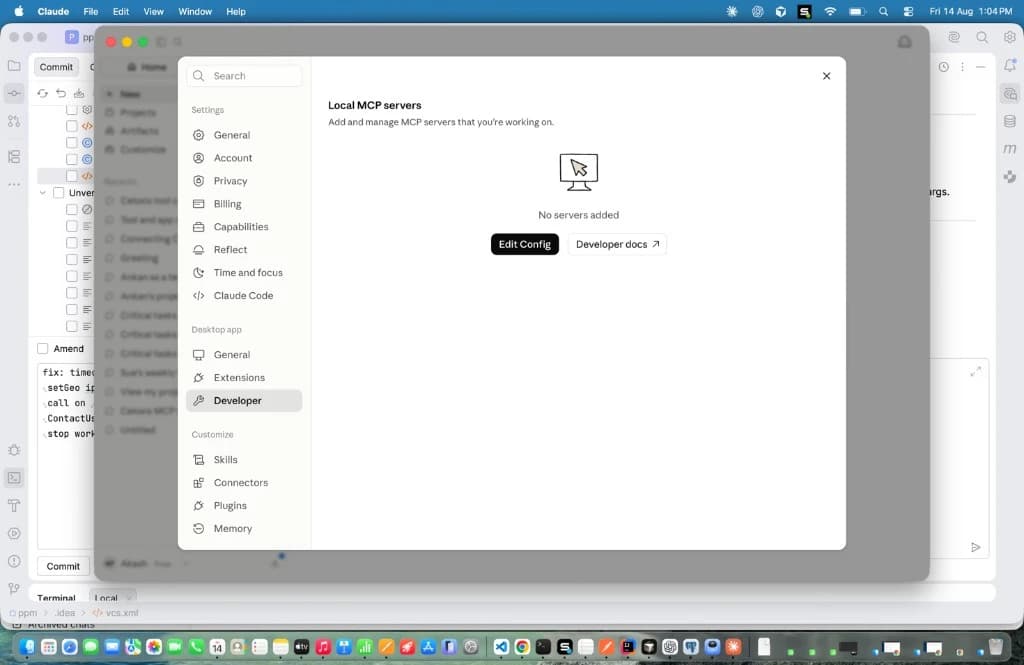
Speicherorte der Konfigurationsdateien:
Betriebssystem Weg macOS ~/Library/Application Support/Claude/claude_desktop_config.jsonWindows %APPDATA%\Claude\claude_desktop_config.json - Fügen Sie die MCP-Konfiguration hinzu
{ "mcpServers": { "Celoxis MCP": { "command": "npx", "args": [ "-y", "mcp-remote", "https://hostname.domain.com/psa/mcp", "--header", "Authorization: Bearer<Your-Token> " ] } } }Ersetzen Sie die URL und das Token durch Ihre eigenen Werte. Wichtig:
- Lassen Sie nach
„Bearer“ein Leerzeichen. - Stellen Sie sicher, dass das JSON gültig ist
- Lassen Sie keine nachfolgenden Kommas
Speichern Sie die Datei.
- Lassen Sie nach
- Überprüfen Sie die Verbindung
- Claude Desktop vollständig schließen.
- Öffnen Sie die Anwendung erneut.
- Einstellungen öffnen → Entwickler .
- Überprüfen Sie, ob Celoxis MCP mit dem Status „ Wird ausgeführt.
- Beginnen Sie ein neues Gespräch.
- Frage: Wer bin ich in Celoxis?
Siehe auch Integration testen und Fehlerbehebung.