
QuickBooks (QBO)-Integration
Die Celoxis-App für QuickBooks Online hilft Ihnen, abrechnungsfähige Zeiteinträge mit Celoxis und Ihrem QuickBooks Online-Unternehmen zu synchronisieren. Sie ermöglicht die schnelle und präzise Rechnungserstellung. Benutzer können alle genehmigten und abrechnungsfähigen Zeiteinträge von Celoxis zur Rechnungsstellung mit QuickBooks synchronisieren. Sobald die Rechnungen in QuickBooks erstellt wurden, werden sie in Celoxis automatisch als „abgerechnet“ aktualisiert.
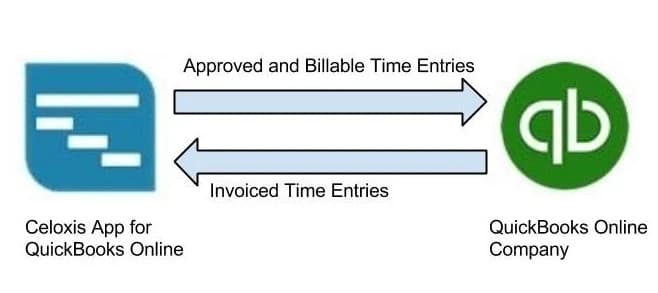
Datenzuordnung zwischen Celoxis und QuickBooks Online
Die in QuickBooks Online verwendeten Begriffe unterscheiden sich von denen in Celoxis. Beispielsweise wird ein Zeiteintrag in Celoxis in QuickBooks Online als Zeitaktivität bezeichnet. Die folgende Tabelle erläutert die Feldzuordnung zwischen Celoxis und QuickBooks Online.
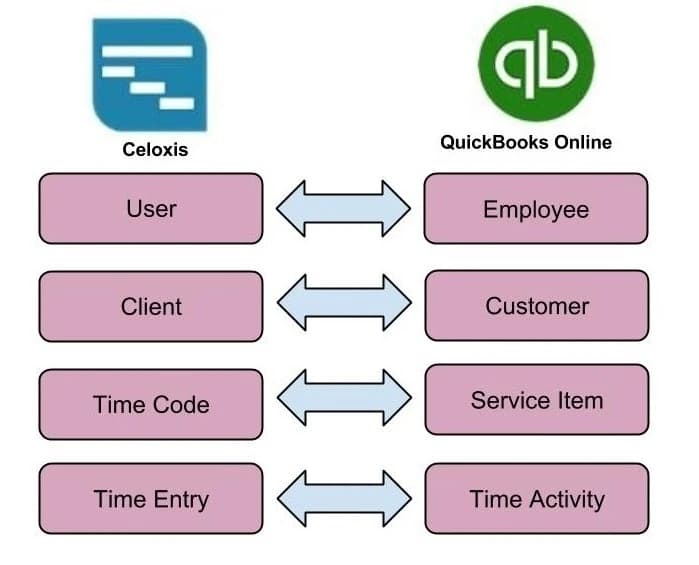
Vor der Nutzung der App
Celoxis erstellt oder importiert keine Zusatzdaten, die mit Zeiteinträgen aus QuickBooks Online verknüpft sind. Zu den Zusatzdaten gehören Benutzer, Kunden und Zeitcodes. Es ist unbedingt erforderlich, die folgenden Schritte zu befolgen.
Benutzer kartieren
- Sie müssen sicherstellen, dass alle Ihre bestehenden Benutzer in Celoxis auch in QuickBooks Online als Mitarbeiter.
- Der Anzeigename eines Mitarbeiters in QuickBooks Online sollte mit dem Anzeigenamen eines Benutzers in Celoxis identisch sein.
- Celoxis führt während des Synchronisierungsvorgangs einen namensbasierten Abgleich zwischen zugehörigen Einträgen durch.
Zuordnungsclients
- Sie müssen sicherstellen, dass alle Ihre bestehenden Kunden in Celoxis auch in QuickBooks Online als Kunden.
- Der Anzeigename eines Kunden in QuickBooks Online sollte mit dem Anzeigenamen eines Mandanten in Celoxis identisch sein.
- Celoxis führt während des Synchronisierungsvorgangs einen namensbasierten Abgleich zwischen zugehörigen Einträgen durch.
Zuordnung von Zeitcodes
- Sie müssen sicherstellen, dass alle Ihre bestehenden Zeitcodes in Celoxis auch in QuickBooks Online als Servicepositionen.
- Der Anzeigename des Zeitcodes in QuickBooks Online sollte mit dem Anzeigenamen eines Serviceartikels in Celoxis identisch sein.
- Celoxis führt während des Synchronisierungsvorgangs einen namensbasierten Abgleich zwischen zugehörigen Einträgen durch.
Verbinden Sie Celoxis mit QuickBooks Online
Nur Benutzer mit Administratorrechten können sich mit QuickBooks Online verbinden. Sobald die Verbindung hergestellt ist, können alle Benutzer (mit Rechnungsberechtigung) Zeiteinträge zwischen den beiden Systemen synchronisieren. Bevor Sie sich mit QuickBooks Online verbinden, stellen Sie bitte sicher, dass Sie alle Schritte im „Vor der Verwendung der App“ .
Die folgenden Schritte helfen Ihnen dabei, die Celoxis-App mit Ihrem QuickBooks Online-Unternehmen zu verbinden:
- Gehe zu HauptmenüAdministrator Seite.
- Klicken Sie im Abschnitt „Stundenzettel“ auf „ Mit QuickBooks Online verbinden (BETA)“.
- Es erscheint ein Pop-up-Fenster mit der Aufforderung, eine Verbindung zu QuickBooks Online herzustellen. Klicken Sie auf die Schaltfläche „Mit QuickBooks verbinden“. Dadurch wird der Authentifizierungsprozess von Intuit gestartet.
- Im nächsten Bildschirm werden Sie aufgefordert, Ihre QuickBooks Online-Zugangsdaten einzugeben.
- Klicken Sie auf die Schaltfläche „Autorisieren“. Dadurch autorisiert der Administrator QuickBooks Online, Daten sicher mit der Celoxis-App für QuickBooks Online auszutauschen.
- Das Pop-up-Fenster schließt sich automatisch und Ihre Unternehmenseinstellungen werden aktualisiert. Sie sind nun mit QuickBooks Online verbunden.
Ablaufdatum des Zugriffs
Jede authentifizierte Verbindung bleibt 180 Tage lang aktiv. Danach wird sie aus Sicherheitsgründen automatisch von QuickBooks Online gelöscht. Administratoren müssen sich anschließend erneut mit QuickBooks Online verbinden.
Wenn Ihre Verbindung abläuft, können Ihre Benutzer keine Zeiteinträge mit QuickBooks Online synchronisieren. Ihnen wird eine Fehlermeldung bezüglich der Authentifizierung angezeigt. Sobald der Administrator die Verbindung zu QuickBooks Online wiederhergestellt hat, können die Benutzer den normalen Betrieb fortsetzen.
Verbindung zu QuickBooks Online trennen
Gelegentlich kann es erforderlich sein, die Nutzung von QuickBooks Online explizit zu beenden. Nur Administratoren sind berechtigt, die Verbindung zu QuickBooks Online zu trennen. Sobald die Verbindung getrennt ist, können Benutzer keine Zeiteinträge mehr mit QuickBooks Online synchronisieren, und alle Celoxis-Zeiteinträge verhalten sich wieder wie gewohnt in der Rechnungsstellung.
Bitte befolgen Sie die folgenden Schritte, um den Zugriff auf QuickBooks Online für Ihr Unternehmen zu trennen.
- Gehe zu HauptmenüAdministrator Seite.
- Klicken Sie im Abschnitt „Stundenzettel“ auf „Verbindung zu QuickBooks Online trennen“.
- Sie müssen Ihre Aktion durch Anklicken von „Ja“.
- Die Seite „Firmeneinstellungen“ wird neu geladen und Ihre Verbindung zu QuickBooks Online wird getrennt. Anschließend wird Ihnen erneut die Option „Mit QuickBooks Online verbinden“.
Synchronisierung von Zeiteinträgen
Die Celoxis-App für QuickBooks Online bietet den Bericht „Synchronisierung mit QuickBooks Online (BETA)“, der alle Ihre in Celoxis genehmigten und abrechnungsfähigen Zeiteinträge. Dies ist besonders hilfreich, wenn Sie Details zu Einträgen einsehen möchten, z. B. ob sie synchronisiert wurden und wann die Synchronisierung stattfand. Sie können außerdem dynamische Filter (Datum, Kundenname und Managername) anwenden, um die Daten in Ihren Berichten weiter zu verfeinern.
Der Bericht „Mit QuickBooks Online synchronisieren“ enthält zwei neue Spalten: „QuickBooks Online-ID“ und „Letzte Synchronisierung am“. Die Spalte „QuickBooks Online-ID“ zeigt die entsprechende ID des Zeiteintrags in QuickBooks Online an, und die Spalte „Letzte Synchronisierung am“ zeigt den Zeitpunkt der letzten Synchronisierung an. Leere Werte bedeuten, dass der Eintrag noch nicht mit dem QuickBooks Online-Unternehmen synchronisiert wurde.

Schritte zum Synchronisieren von Zeiteinträgen
- Wählen Sie die Zeiteinträge aus, die Sie synchronisieren möchten.
- Klicken Sie auf das Symbol für das Massenaktionsmenü und wählen Sie die Aktion „Mit QuickBooks Online synchronisieren“.
- Das System synchronisiert die ausgewählten Zeiteinträge und die entsprechenden QBO-IDs; die zuletzt synchronisierten Werte werden aktualisiert.
Synchronisierungsregeln
Verwendung der Aktion „Mit QuickBooks Online synchronisieren“ aus dem Bericht „Mit QuickBooks Online synchronisieren“
Die folgende Tabelle erläutert die Aktionen, die das System ausführt, wenn die Synchronisierung explizit über den Bericht „Mit QuickBooks Online synchronisieren“ gestartet wird
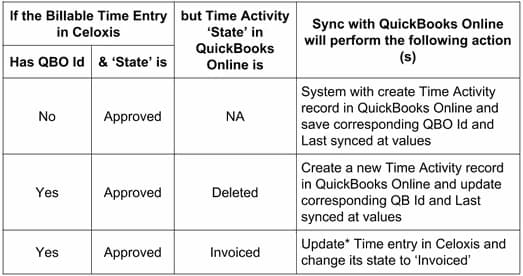
Einzel-/Massenaktionen für genehmigte und abrechnungsfähige Zeiteinträge (vorher mit QuickBooks Online synchronisiert)
Die folgende Tabelle erläutert das Systemverhalten bei Massen- oder Einzelbearbeitungen von zuvor synchronisierten, genehmigten und abrechnungsfähigen Zeiteinträgen. Das System synchronisiert die ausgewählten Zeiteinträge dynamisch.
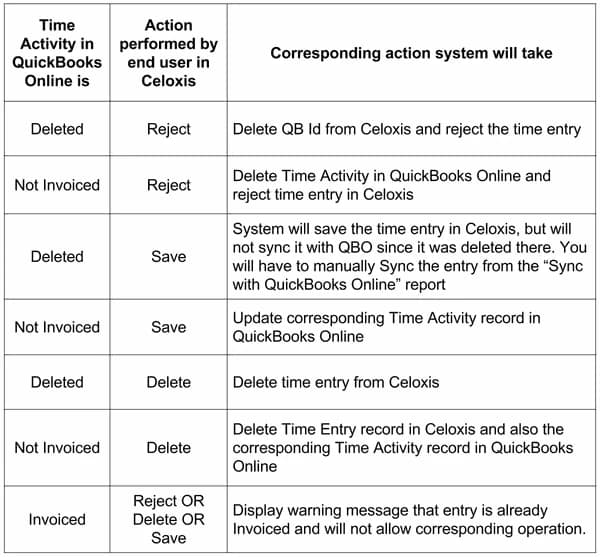
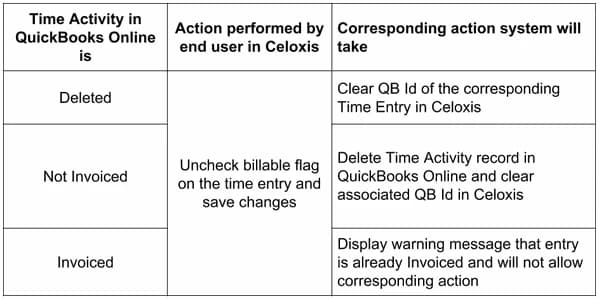
Besondere Bedingungen, wenn das Kennzeichen „Abrechnungsfähig“ bei genehmigten und abrechnungsfähigen Zeiteinträgen (vorher mit QuickBooks Online synchronisiert) nicht aktiviert ist
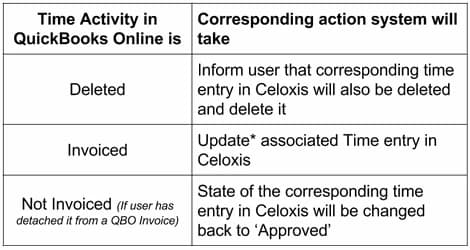
Einzelner Bearbeitungsbildschirm für fakturierte Zeiteinträge
Sobald Buchungen in QuickBooks Online fakturiert und mit Celoxis synchronisiert wurden, ändert sich ihr Status automatisch zu „Fakturiert“. Diese Buchungen sind dann in Celoxis für weitere Bearbeitungen (Ändern oder Löschen) gesperrt. Auf der Bearbeitungsseite finden Sie die Schaltfläche „Synchronisieren“. Mit dieser Schaltfläche können Sie Buchungen in Celoxis aktualisieren*, sofern diese in QuickBooks Online geändert wurden.
Die nachstehende Tabelle erläutert die Aktionen, die das System ausführt, wenn die Synchronisierung von abgerechneten Zeiteinträgen explizit über den Einzelbearbeitungsbildschirm durchgeführt wird.
So bearbeiten Sie die Rechnung in QBO
Sobald die Arbeitszeit in QBO fakturiert ist, sind weitere Änderungen in Celoxis nicht mehr möglich. Diese müssen in QBO vorgenommen werden. Sie können die Rechnung jedoch nicht direkt bearbeiten. Änderungen der Stunden in der QBO-Rechnung aktualisieren den Zeiteintrag in Celoxis nicht. Stattdessen müssen Sie in QBO die Verknüpfung des entsprechenden Postens mit der Rechnung aufheben, den Zeiteintrag separat bearbeiten und ihn anschließend wieder mit der Rechnung verknüpfen. Im Folgenden erfahren Sie, wie Sie Ihre fakturierte Arbeitszeit in QBO bearbeiten.
- In QBO: Gehen Sie zu Rechnung > Bearbeiten > Zeiterfassung aufheben > Speichern.
- Suchen Sie den nicht verknüpften Zeiteintrag in QBO > Bearbeiten und nehmen Sie die erforderlichen Änderungen vor > Speichern.
- Gehen Sie zur Rechnung > Bearbeiten > Zeiterfassung verknüpfen > Speichern.
Sobald Sie diese Rechnung in QBO gespeichert haben, müssen Sie diesen Zeiteintrag in Celoxis synchronisieren, und der Zeiteintrag wird in Celoxis aktualisiert.
Häufige Fehler beim Synchronisieren von Einträgen
Nachfolgend sind einige Fehler aufgeführt, die beim Synchronisieren von Zeiteinträgen mit QuickBooks Online auftreten können.
- Fehler: Mitarbeiter in QuickBooks Online fehlen. Grund:Dieser Fehler tritt auf, wenn der Benutzername in Celoxis und im QuickBooks Online-Unternehmen nicht übereinstimmt oder der Benutzer in QuickBooks Online nicht verfügbar ist.
Lösung:
a. Prüfen Sie, ob der Benutzer in QuickBooks Online eingerichtet wurde.
b. Stellen Sie sicher, dass der Name in Celoxis mit dem Anzeigenamen in QuickBooks Online übereinstimmt. - Fehler: Kunden in QuickBooks Online fehlen. Grund:Dieser Fehler tritt auf, wenn der Name des Kunden in Celoxis und QuickBooks Online nicht übereinstimmt oder der Kunde in QuickBooks Online nicht vorhanden ist.
Lösung:
a. Prüfen Sie, ob der Kunde in QuickBooks Online eingerichtet wurde.
b. Stellen Sie sicher, dass der Name in Celoxis mit dem Anzeigenamen in QuickBooks Online übereinstimmt. - Fehler: Fehlende Zeitcodes in QuickBooks Online. Grund:Dieser Fehler tritt auf, wenn der Name des Zeitcodes in Celoxis und QuickBooks Online nicht übereinstimmt oder der Zeitcode (Leistungsposten) in QuickBooks Online nicht verfügbar ist.
Lösung:
a. Prüfen Sie, ob der Leistungsposten in QuickBooks Online eingerichtet wurde.
b. Stellen Sie sicher, dass die Namen übereinstimmen. - Fehler: FEHLERCODE: 3200, FEHLERMELDUNG: message=ApplicationAuthenticationFailed; errorCode=003200; statusCode=401, FEHLERDETAILS: null. Grund:Dieser Fehler tritt in der Regel auf, wenn Ihr Zugriffstoken abgelaufen ist.
Lösung:
a. Bitten Sie Ihren Administrator, sich über die Seite „Unternehmenseinstellungen“ in Celoxis mit QuickBooks Online zu verbinden. - Fehler: Funktion nicht unterstützt Grund:Dieser Fehler tritt auf, wenn Sie eine Verbindung zu einer QuickBooks Online Edition herstellen, die keine Zeiterfassung unterstützt.
Lösung:
a. Sie müssen Ihre aktuelle Version von QuickBooks Online auf eine Version aktualisieren, die Zeiterfassung unterstützt.
Wechsel zu QuickBooks Online
Wenn Sie bereits Celoxis-Nutzer sind und Zeiteinträge in Celoxis abrechnen, beachten Sie bitte Folgendes:
- Legen Sie auf Organisationsebene den Termin für die Umstellung auf die Rechnungsstellung mit QuickBooks Online fest. Dies ist wichtig, da Ihre Benutzer nach der Anbindung an QuickBooks Online keine Zeiterfassungsdaten mehr explizit in Celoxis abrechnen können (z. B. über die Funktion „Rechnung“).
- Alle bereits fakturierten Zeiteinträge bleiben unverändert erhalten. Sie werden nicht automatisch mit QuickBooks Online synchronisiert. Diese Einträge verhalten sich weiterhin wie die Standardfakturierung, bis sie von einem berechtigten Benutzer explizit storniert werden. Sobald die Stornierung erfolgt ist, können sie mit QuickBooks Online synchronisiert werden.
Bitte beobachten Sie das Verhalten des Systems, wenn Sie zu QuickBooks Online wechseln, d. h. wenn Sie auf der Seite „Firmeneinstellungen“ die Option „Mit QuickBooks verbinden“ verwenden.
Bestehende Rechnungseinträge funktionieren weiterhin wie gewohnt, d. h. sie können wie bisher storniert, gelöscht oder bearbeitet werden. Sobald sie storniert wurden, können sie nur noch über QuickBooks Online mithilfe der Synchronisierungsfunktion in Rechnung gestellt werden.