
Zwei-Faktor-Authentifizierung (BETA)
Celoxis-Administratoren können die Zwei-Faktor-Authentifizierung (2FA) für alle Benutzer und Clients erzwingen und so eine zusätzliche Authentifizierungsebene einführen und die Sicherheit erhöhen. Bei aktivierter 2FA werden alle Benutzer, die sich bei Celoxis anmelden, zusätzlich zu ihrer E-Mail-Adresse und ihrem Passwort nach einem sechsstelligen Code gefragt.
Um die Zwei-Faktor-Authentifizierung nutzen zu können, benötigen Celoxis-Nutzer eine Authentifizierungs-App auf ihrem Mobiltelefon oder Tablet, die ein zeitbasiertes Einmalpasswort generieren kann.
Wir haben die Authentifizierung mit Google- und Microsoft-Authenticator getestet, und sie funktioniert wie erwartet. Obwohl wir sie nicht mit anderen Apps getestet haben, sollte jede Authenticator-App ähnlich funktionieren.
Aktivierung der Zwei-Faktor-Authentifizierung für Ihr Unternehmen
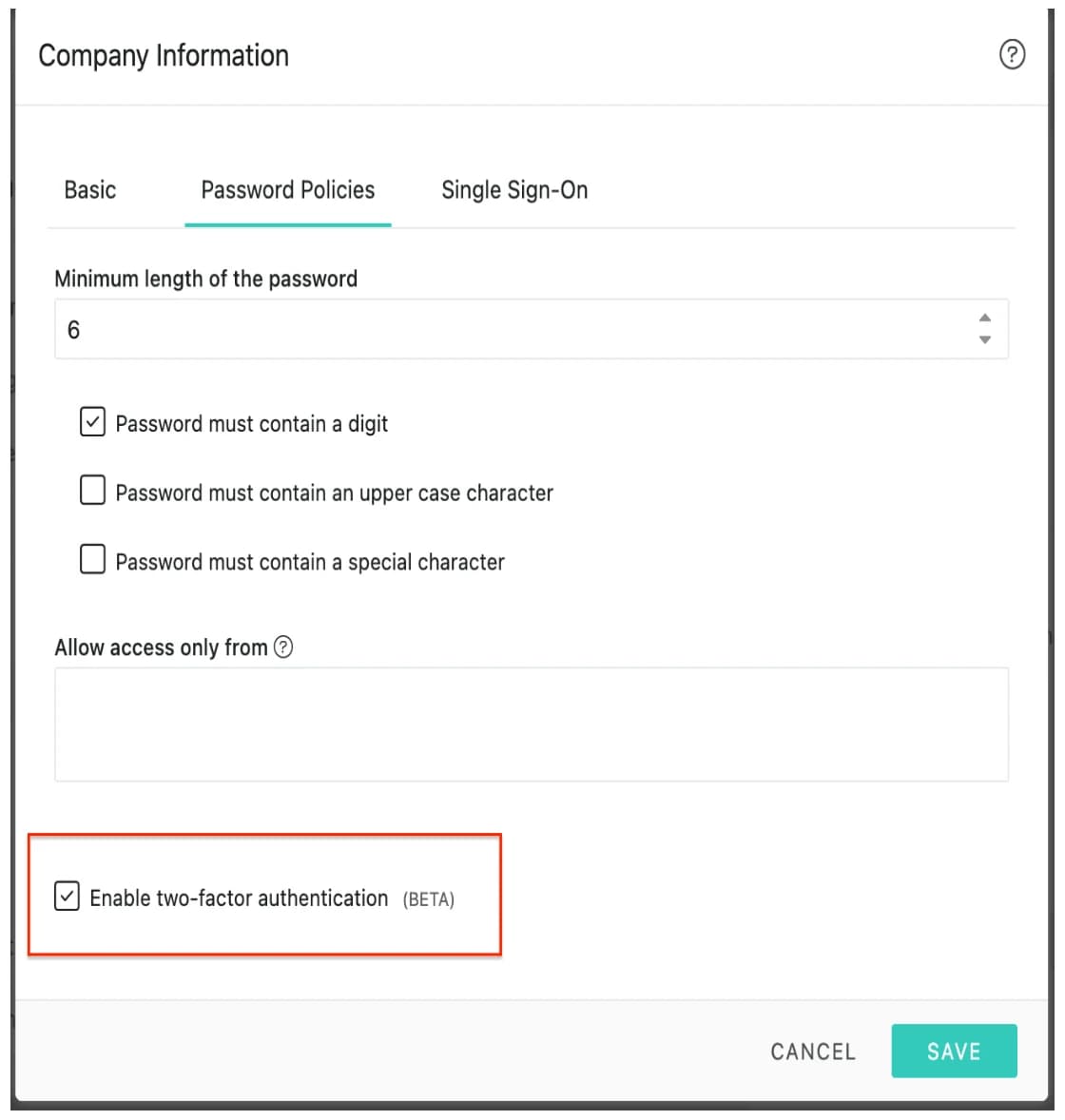
Um die Zwei-Faktor-Authentifizierung für Ihr Unternehmen zu aktivieren, befolgen Sie die folgenden Schritte:
- Wählen Sie im Menü oben rechts das Profilsymbol aus.
- Klicken Sie auf Admin.
- Unter Kontoverwaltung wählen Sie Unternehmensinformationen.
- Klicken Sie auf Passwortrichtlinien.
- Aktivieren Sie das Kontrollkästchen mit der Bezeichnung „Zwei-Faktor-Authentifizierung aktivieren“ (wie im Screenshot unten dargestellt).
Sobald das Kontrollkästchen angeklickt wird, wird folgende Meldung angezeigt:
Durch die Aktivierung dieser Option werden alle Nutzer, einschließlich Sie, gezwungen, die Zwei-Faktor-Authentifizierung über ihr Mobilgerät einzurichten, bevor sie Celoxis weiterhin nutzen können. Wir empfehlen Ihnen, alle Ihre Nutzer darüber zu informieren und dies vor der Aktivierung dieser Option zu planen.
Wie funktioniert es für einen bestehenden Benutzer?
Sobald die Zwei-Faktor-Authentifizierung für Ihr Unternehmen aktiviert ist:
- Wenn der Benutzer aktuell angemeldet ist, wird er automatisch auf die Konfigurationsseite weitergeleitet (wie im folgenden Screenshot dargestellt).
- Wenn sich ein Benutzer nach der Aktivierung der Zwei-Faktor-Authentifizierung zum ersten Mal anmelden möchte, wird er, sobald er Benutzername und Passwort eingegeben hat, auf die Konfigurationsseite weitergeleitet (siehe Screenshot unten).
- Scannen Sie den QR-Code oder geben Sie den geheimen Schlüssel in Ihre Authentifizierungs-App ein. Klicken Sie anschließend auf „Bestätigen“.
Hinweis: Die Konfiguration ist erst abgeschlossen, wenn Sie auf „Bestätigen“ klicken.
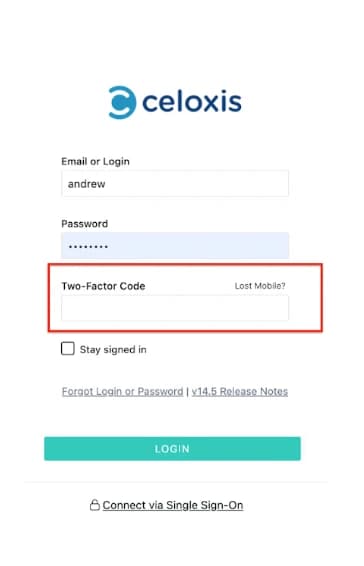
Nach Abschluss der Registrierung werden Sie zur Anmeldeseite weitergeleitet. Geben Sie Ihren Benutzernamen, Ihr Passwort und den von Ihrer Authentifizierungs-App generierten 6-stelligen Bestätigungscode ein und klicken Sie auf „Anmelden“.
2-stufige Verifizierung neu konfigurieren
Wenn Sie die Zwei-Faktor-Authentifizierung auf einem anderen Gerät nutzen möchten, können Sie Ihre Einstellungen entsprechend anpassen. Wir empfehlen, vor der Änderung der Einstellungen für die Zwei-Faktor-Authentifizierung eine Authentifizierungs-App auf Ihrem neuen Smartphone zu installieren.
- Wählen Sie im oberen Menü das Personensymbol > Profil. Die Seite „Meine Einstellungen“ wird geöffnet.
- Scrollen Sie nach unten zum Abschnitt „Anmeldedetails“, aktivieren Sie das Kontrollkästchen „Zwei-Faktor-Authentifizierung zurücksetzen“ und klicken Sie anschließend auf „Speichern“.
Die übrigen Schritte bleiben dieselben wie unter „Wie funktioniert es für einen bestehenden Benutzer?“ beschrieben
Was tun bei Verlust des Mobiltelefons?
Wenden Sie sich an einen Ihrer Kontoadministratoren, damit dieser die Option „Zwei-Faktor-Authentifizierung zurücksetzen“ für Sie aktivieren kann. Anschließend können Sie sich anmelden und Ihre Einstellungen für die zweistufige Verifizierung neu konfigurieren.
Vom Administrator zu befolgende Schritte:
- Vom Hauptmenü auf der linken Seite > Bewegen Sie den Mauszeiger über Mehr > Benutzer.
- Klicken Sie auf den Benutzernamen > Bearbeiten.
- Auf der Seite „Benutzer bearbeiten“ > Scrollen Sie nach unten zum Abschnitt „Anmeldedetails“ und aktivieren Sie das Kontrollkästchen „Zwei-Faktor-Authentifizierung zurücksetzen“.
- Anschließend können Sie den Benutzer auffordern, die Zwei-Faktor-Authentifizierung neu zu konfigurieren.