
Authentification à deux facteurs (BÊTA)
Les administrateurs de Celoxis peuvent imposer l'authentification à deux facteurs (2FA) à tous les utilisateurs et clients, renforçant ainsi la sécurité grâce à un niveau d'authentification supplémentaire. Lorsque la 2FA est activée, un code à 6 chiffres supplémentaire est requis pour se connecter à Celoxis, en plus de l'adresse e-mail et du mot de passe.
Pour utiliser la vérification en deux étapes, les utilisateurs de Celoxis auront besoin d'une application d'authentification sur leur téléphone portable ou leur tablette capable de générer un mot de passe à usage unique basé sur le temps.
Nous avons testé l'authentification avec Google et Microsoft, et elle fonctionne comme prévu. Bien que nous n'ayons pas testé avec d'autres applications, toute application d'authentification devrait fonctionner de manière similaire.
Activer l'authentification à deux facteurs pour votre entreprise
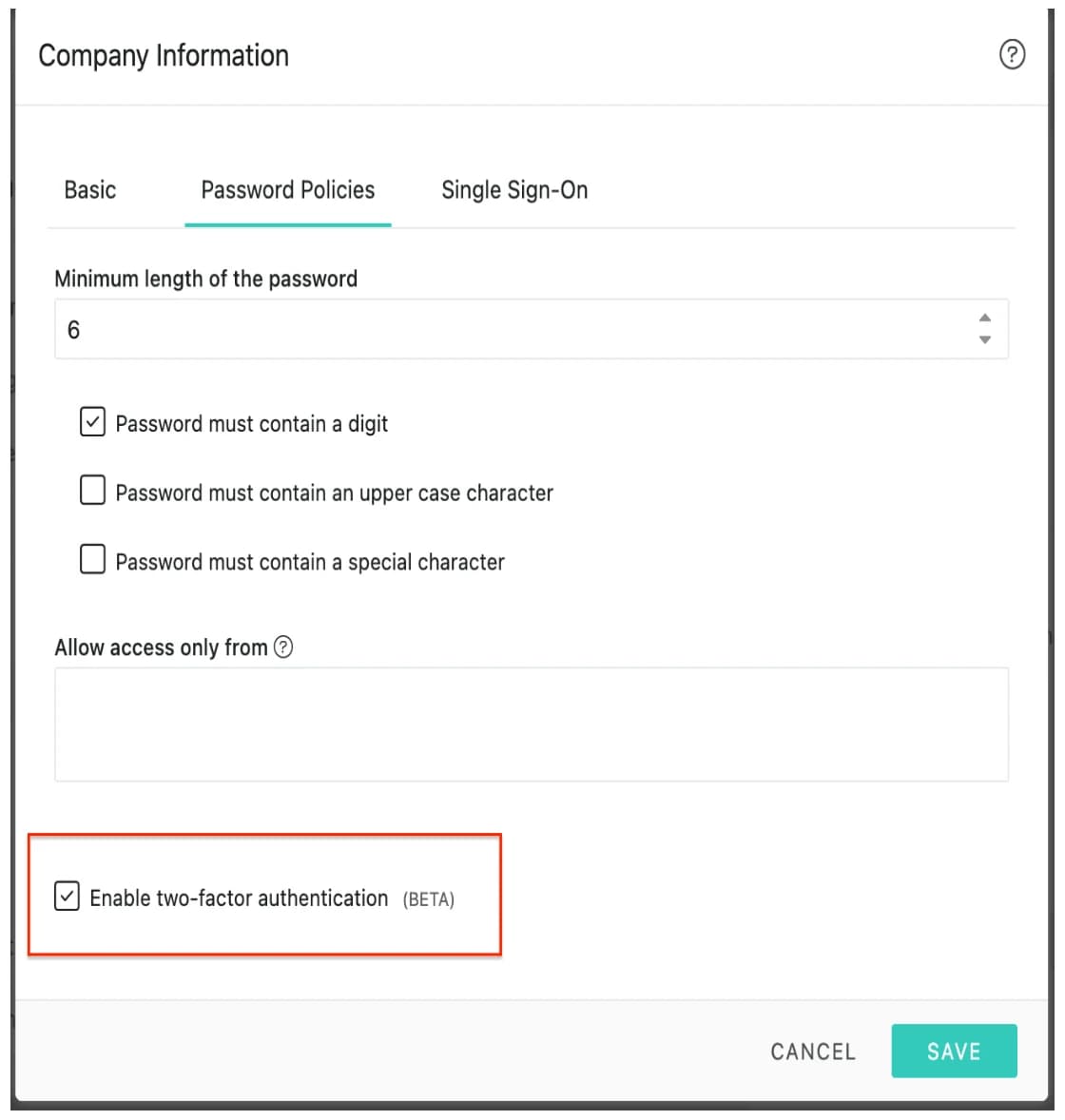
Pour activer l'authentification à deux facteurs (2FA) pour votre entreprise, suivez les étapes ci-dessous :
- Dans le menu en haut à droite, sélectionnez l'icône de profil.
- Cliquez sur Admin.
- Sous Gestion du compte, sélectionnez Informations sur l'entreprise.
- Cliquez sur Politiques de mots de passe.
- Cochez la case « Activer l’authentification à deux facteurs » (comme indiqué dans la capture d’écran ci-dessous).
Dès que la case est cochée, le message suivant s'affiche :
L'activation de cette option obligera tous les utilisateurs, vous y compris, à configurer l'authentification à deux facteurs via leur appareil mobile avant de continuer à utiliser Celoxis. Nous vous recommandons d'en informer tous vos utilisateurs et de planifier cette procédure avant d'activer cette option.
Comment cela fonctionne-t-il pour un utilisateur existant ?
Une fois l'authentification à deux facteurs activée pour votre entreprise :
- Si l'utilisateur est actuellement connecté, il sera automatiquement redirigé vers la page de configuration (comme indiqué dans la capture d'écran ci-dessous).
- Si un utilisateur tente de se connecter pour la première fois après l'activation de l'authentification à deux facteurs, il sera redirigé vers la page de configuration (comme indiqué dans la capture d'écran ci-dessous) dès qu'il aura saisi son nom d'utilisateur et son mot de passe.
- Scannez le code QR ou saisissez la clé secrète dans votre application d'authentification. Une fois terminé, cliquez sur Confirmer.
Remarque : La configuration ne sera pas terminée tant que vous n'aurez pas cliqué sur Confirmer.
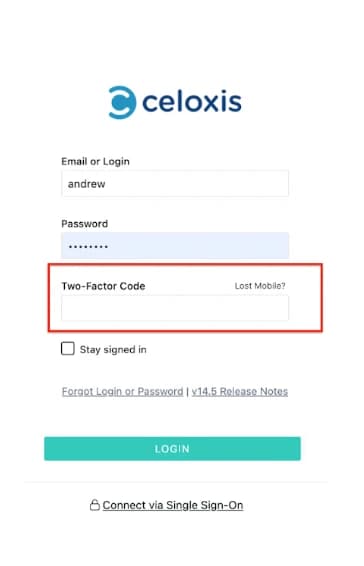
Une fois l'opération terminée, vous serez redirigé vers la page de connexion. Saisissez votre nom d'utilisateur, votre mot de passe et le code de vérification à 6 chiffres généré par votre application d'authentification > Se connecter.
Reconfigurer la vérification en deux étapes
Si vous souhaitez utiliser la vérification en deux étapes sur un autre appareil, vous pouvez modifier vos paramètres. Nous vous recommandons d'installer une application d'authentification sur votre nouveau téléphone avant de modifier vos paramètres de vérification en deux étapes.
- Dans le menu supérieur, sélectionnez l'icône Personnes > Profil. La page Mes paramètres s'ouvrira.
- Faites défiler vers le bas jusqu'à la section « Informations de connexion », cochez la case intitulée « Réinitialiser la configuration de l'authentification à deux facteurs », puis cliquez sur « Enregistrer ».
Les étapes restantes restent les mêmes que celles décrites dans « Comment cela fonctionne-t-il pour un utilisateur existant ? »
Que faire en cas de perte de téléphone portable ?
Contactez l'un de vos administrateurs de compte afin qu'il puisse réinitialiser la configuration de l'authentification à deux facteurs. Vous pourrez ensuite vous connecter et reconfigurer vos paramètres de vérification en deux étapes.
Étapes à suivre par un utilisateur administrateur :
- Dans le menu principal à gauche > Survolez Plus > Utilisateurs.
- Cliquez sur le nom d'utilisateur > Modifier.
- Sur la page Modifier les utilisateurs > Faites défiler vers le bas jusqu'à la section Informations de connexion et cochez la case Réinitialiser la configuration de l'authentification à deux facteurs.
- Vous pouvez alors demander à l'utilisateur de reconfigurer la vérification en deux étapes.