Erste Schritte – für Administratoren
Diese Kurzanleitung hilft Ihnen dabei, Folgendes zu verstehen:
- Unerwünschte Funktionen deaktivieren
- Kontoeinstellungen konfigurieren
- Konfigurieren von Kennwortrichtlinien
- Projekteinstellungen anpassen
- Arbeitskalender einrichten
- Geben Sie Ihre Feiertage ein
- Projekttypen anpassen
- Benutzerdefinierte Felder hinzufügen
- Dashboards einrichten
- Kanban-Spuren anpassen
- Zeiterfassung konfigurieren
- Benutzer hinzufügen
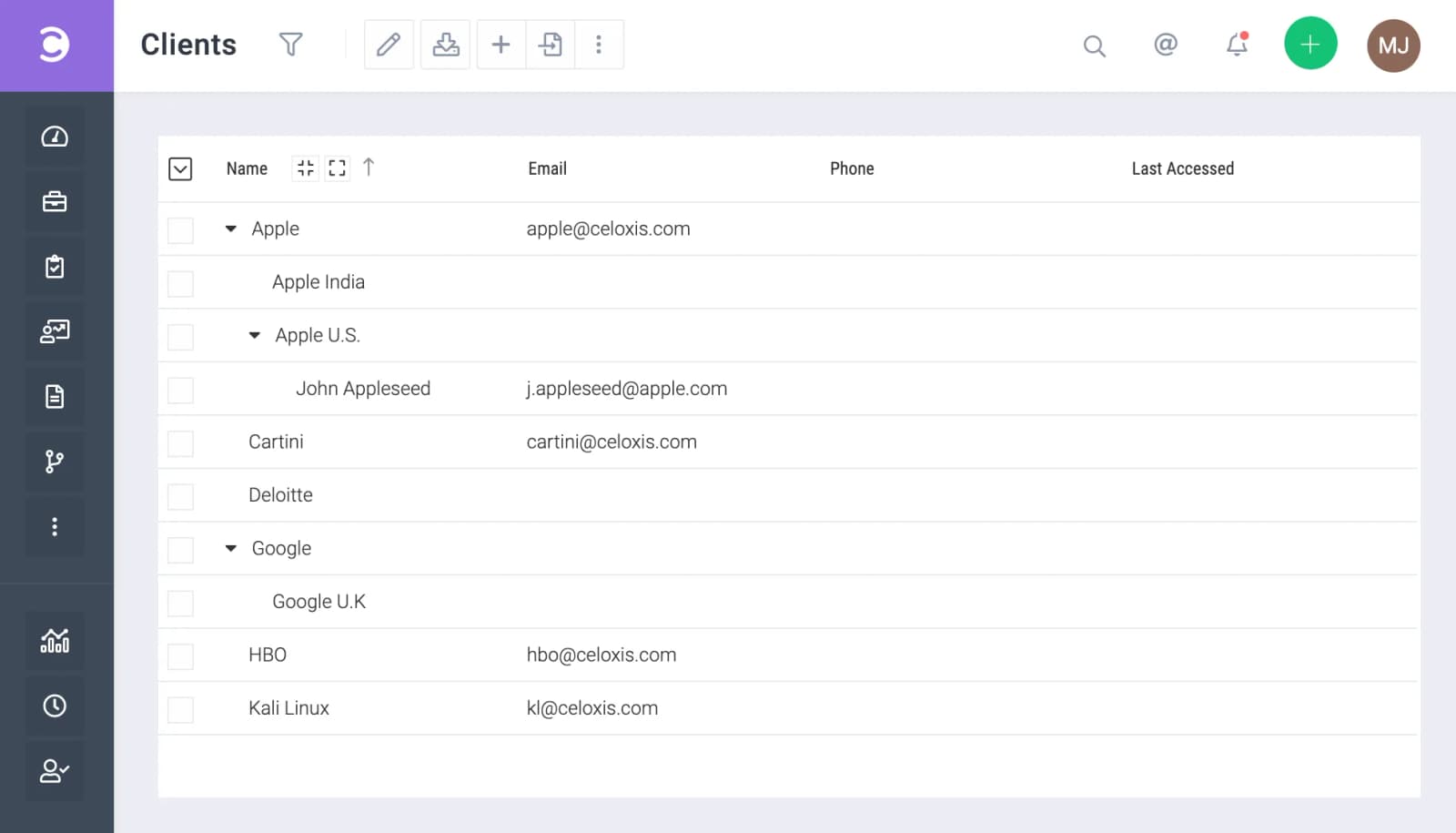
- Kunden hinzufügen
A. Unerwünschte Funktionen deaktivieren
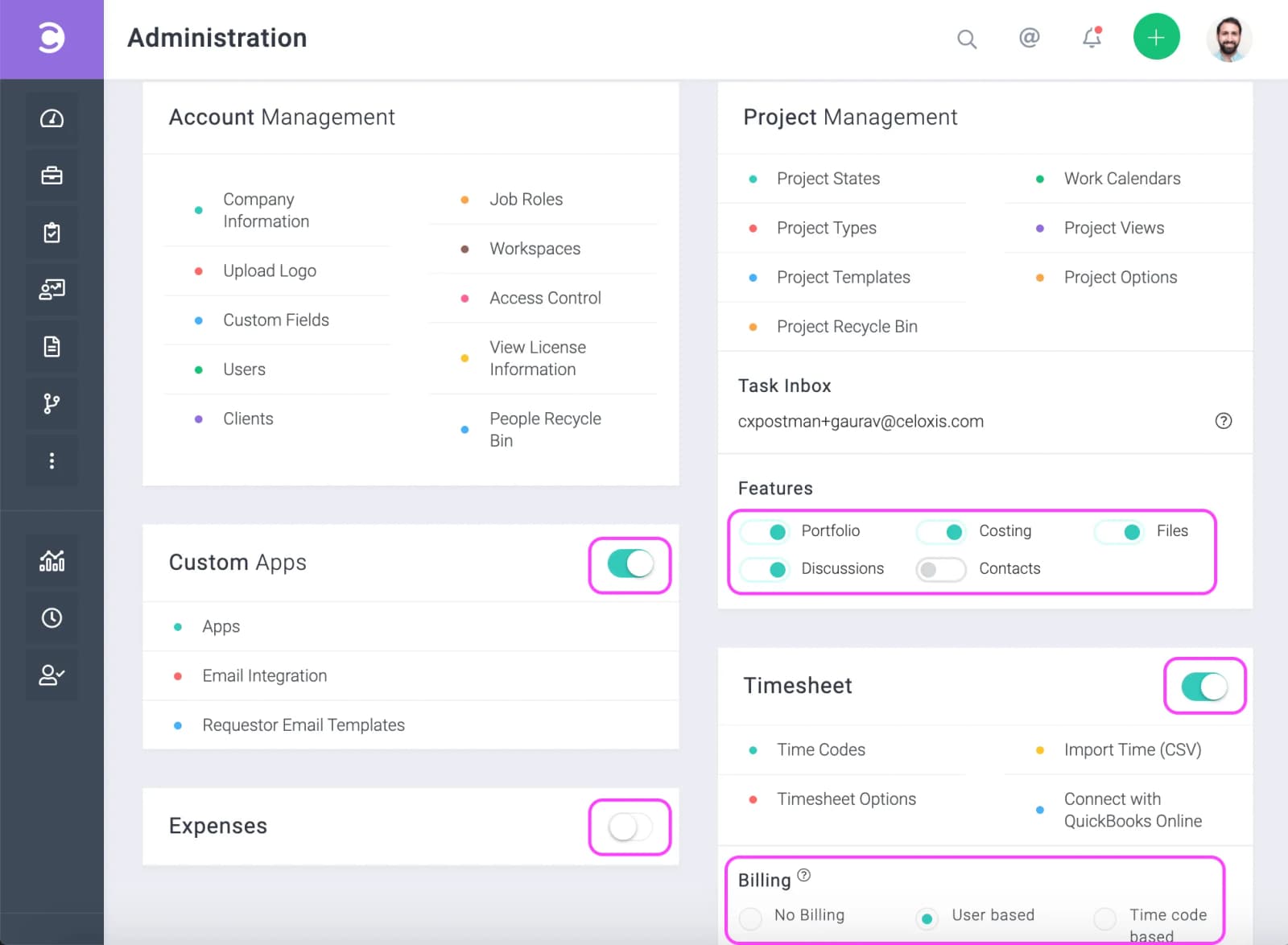
Wenn Sie Funktionen deaktivieren, die Sie nicht nutzen möchten, werden die zugehörigen Schaltflächen und Menüs für die Nutzer Ihres Kontos nicht mehr angezeigt, wodurch die Benutzeroberfläche übersichtlicher wird. Gehen Sie dazu zu HauptmenüAdministratorSchalten Sie die Funktionen anschließend wie unten gezeigt ein oder aus. Im folgenden Bild: Kosten Und Kontakte Die Funktionalität wurde deaktiviert.
B. Kontoeinstellungen konfigurieren
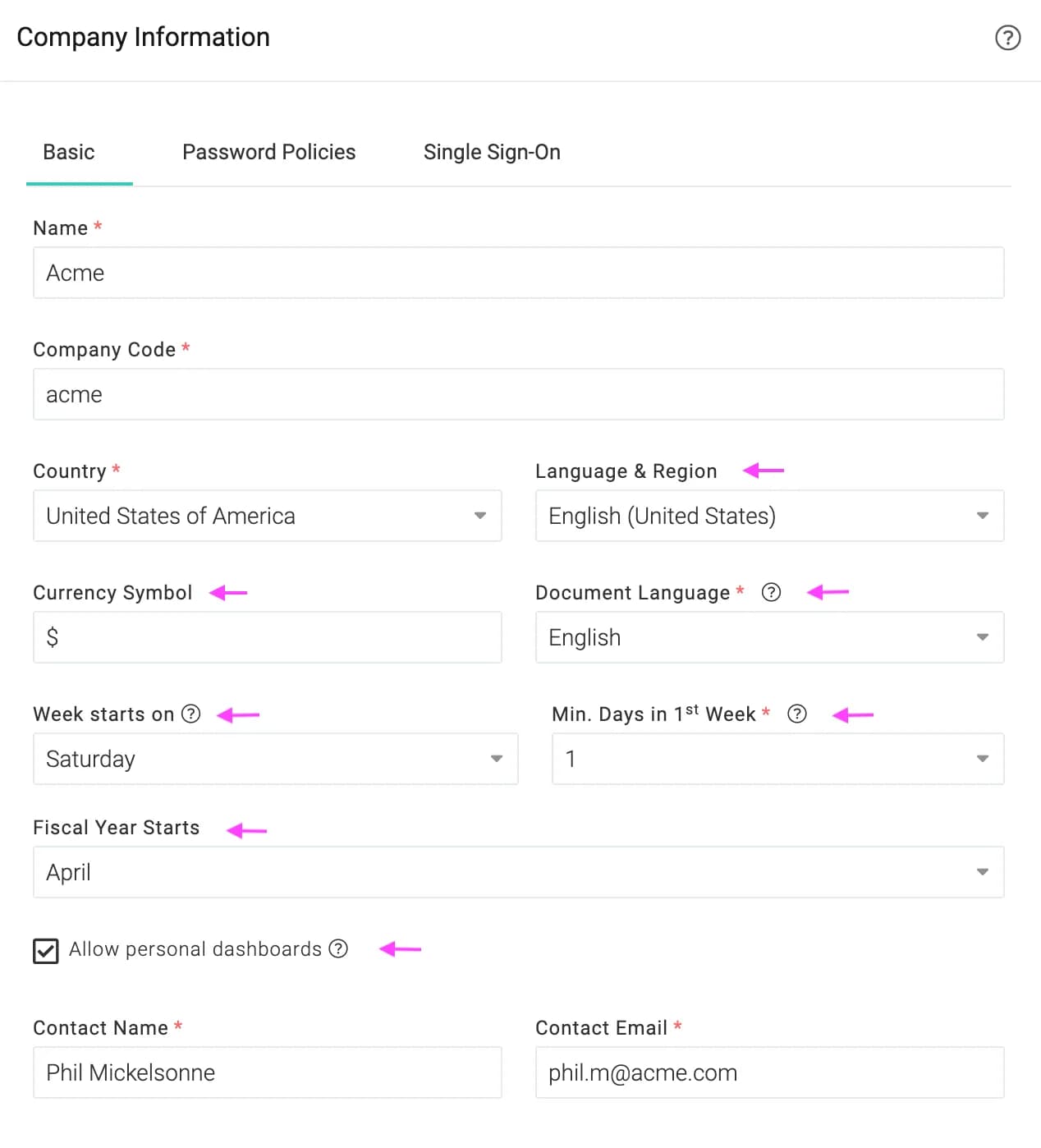
Verschiedene Einstellungen für Organisations-Widgets werden verwendet, um Widgets der Benutzeroberfläche wie Kalender oder Berichte anzuzeigen. Konfigurieren Sie die unten im Bild hervorgehobenen Optionen, indem Sie zu folgendem Link navigieren: HauptmenüAdministratorKontoverwaltungUnternehmensinformationen
C. Passwortrichtlinien konfigurieren
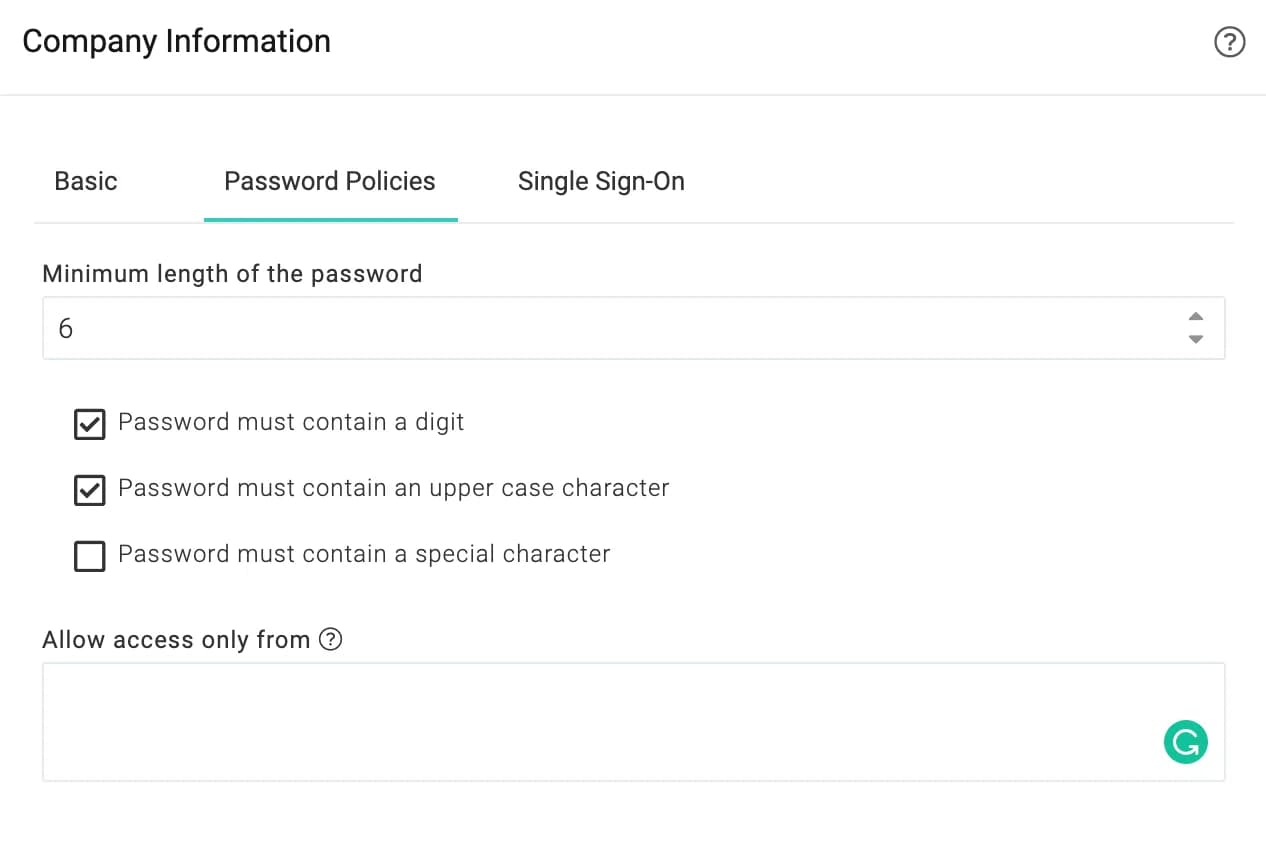
Sie können die Anmeldeeinstellungen konfigurieren, indem Sie zu HauptmenüAdministratorKontoverwaltungUnternehmensinformationen und dann auf die Passwortrichtlinien Tab.
Wenn Sie Single Sign-On verwenden, empfehlen wir Ihnen, sich zunächst mit der Software vertraut zu machen und die Single Sign-On-Funktionalität erst später zu aktivieren.
D. Projekteinstellungen anpassen
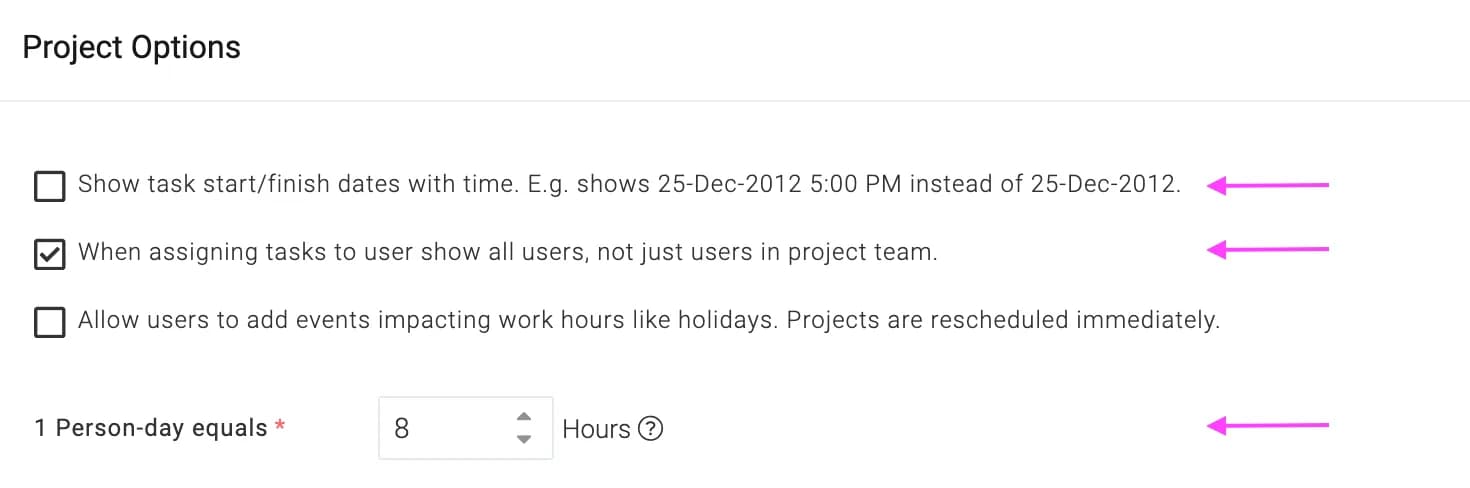
Sie können einige grundlegende Projektmanagement-Einstellungen anpassen, indem Sie zu HauptmenüAdministratorProjektmanagementProjektoptionenWir empfehlen Ihnen, die Einstellungen unverändert zu lassen, wenn Sie sich über Ihre genauen Anforderungen nicht im Klaren sind.
E. Arbeitskalender einrichten
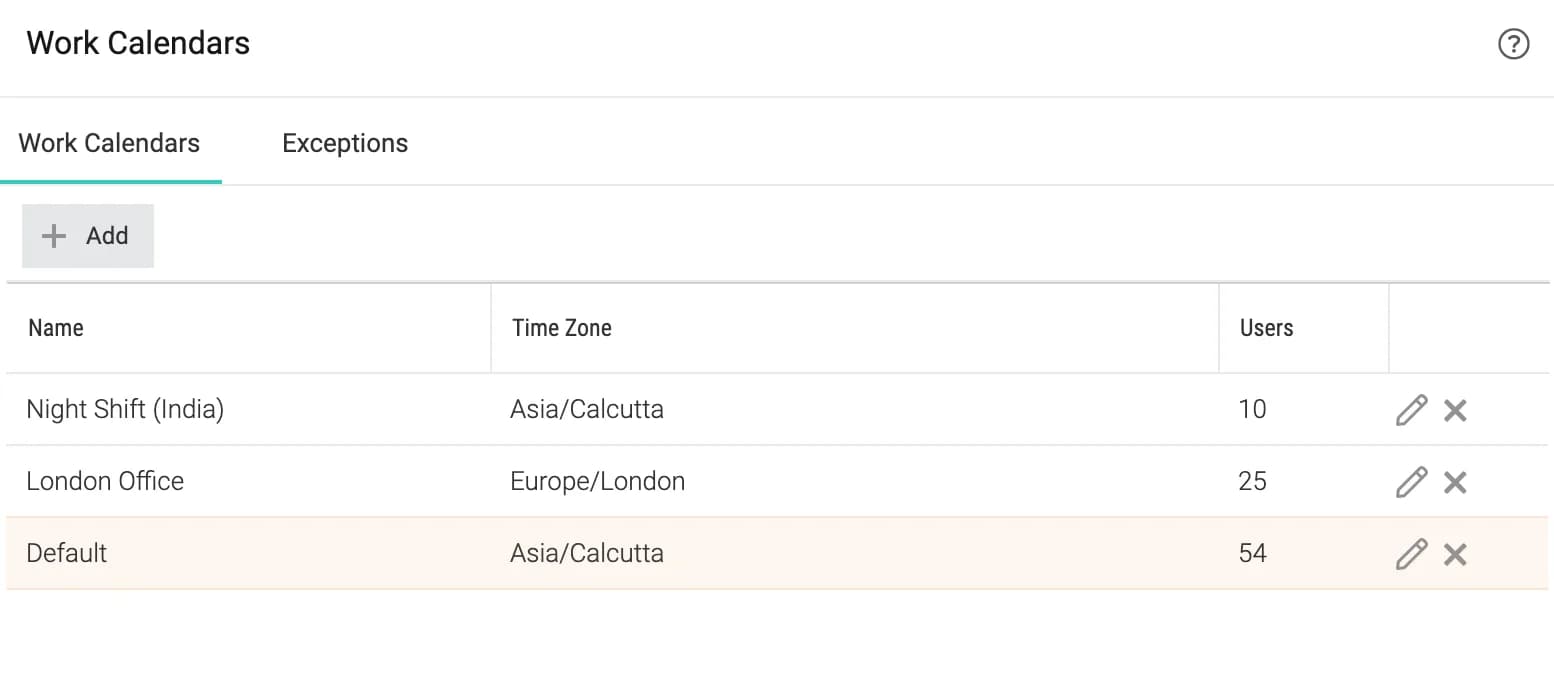
Die Software ist in der Lage, Aufgaben automatisch zu planen, basierend auf den Arbeitszeiten und Feiertagen des Bearbeiters sowie anderen Parametern wie Abhängigkeiten, Einschränkungen usw. Daher ist es wichtig, die Arbeitszeiten korrekt einzustellen.
Zum Einrichten gehen Sie zu HauptmenüAdministratorProjektmanagementArbeitskalenderWenn Ihre Benutzer in unterschiedlichen Schichten oder Zeitzonen arbeiten, erstellen Sie für jeden einen Kalender. Benennen Sie diese so, dass sie leicht zu identifizieren sind, z. B. „Halbtag“ oder „Londoner Büro“.
F. Geben Sie Ihre Feiertage ein
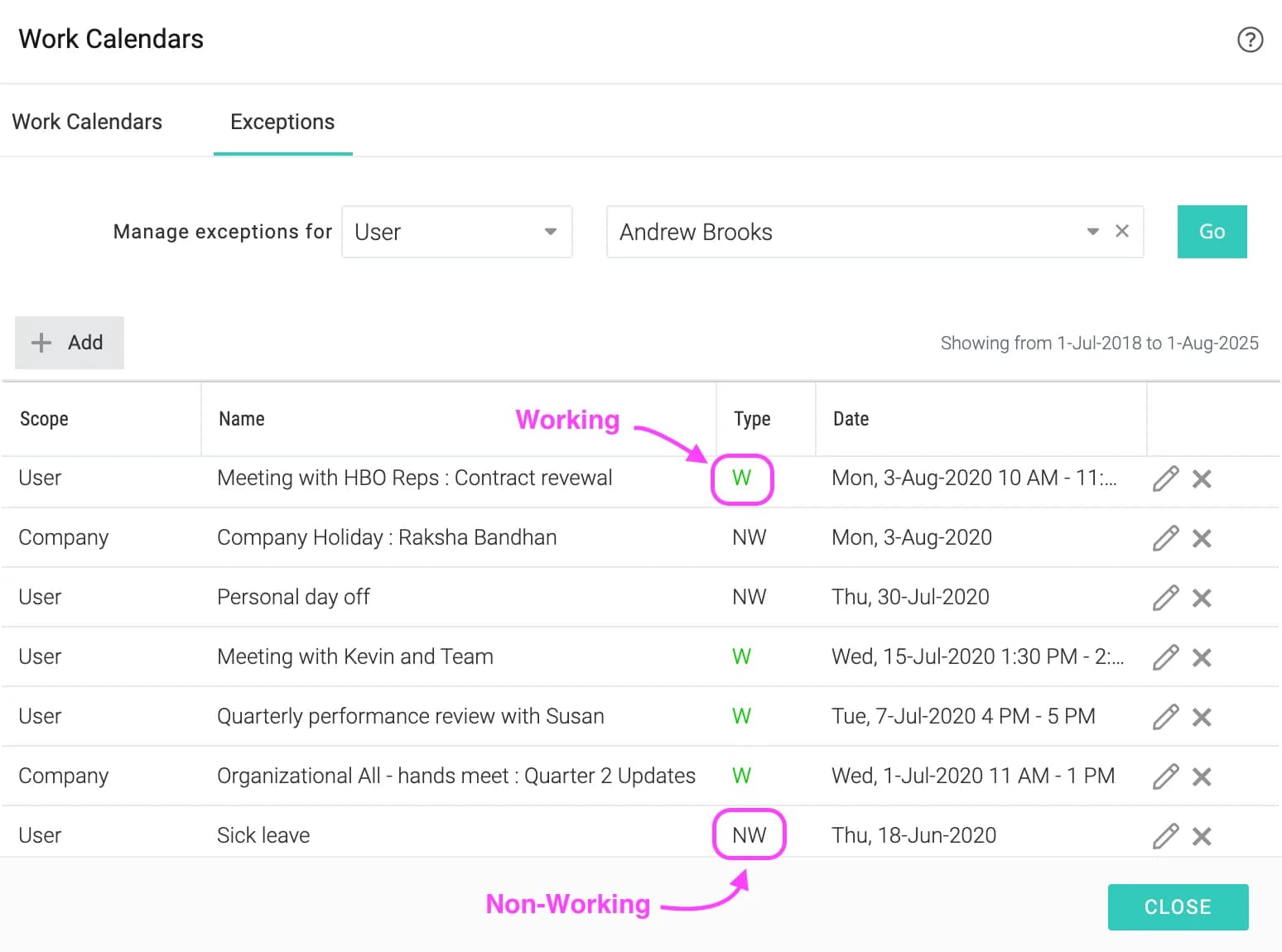
Celoxis plant Aufgaben unter Berücksichtigung von Feiertagen. Feiertage können für alle (z. B. Weihnachten), für bestimmte Arbeitskalender (z. B. 4. Juli – nur für US-Kalender) oder für einen bestimmten Benutzer (z. B. Joe ist vom 10. März 2020 bis zum 20. April 2020 im Urlaub) eingegeben werden.
Um Feiertage einzugeben, gehen Sie zu HauptmenüAdministratorProjektmanagementArbeitskalender und klicken Sie dann auf Ausnahmen Tab.
G. Projekttypen anpassen
Projekttypen helfen Ihnen bei der Kategorisierung von Projekten und erleichtern so das Filtern und Erstellen von Berichten. Sie können verschiedenen Projekttypen auch unterschiedliche benutzerdefinierte Felder zuordnen. Um Ihre Projekttypen einzugeben, gehen Sie zu HauptmenüAdministratorProjektmanagementProjekttypen.

H. Benutzerdefinierte Felder hinzufügen
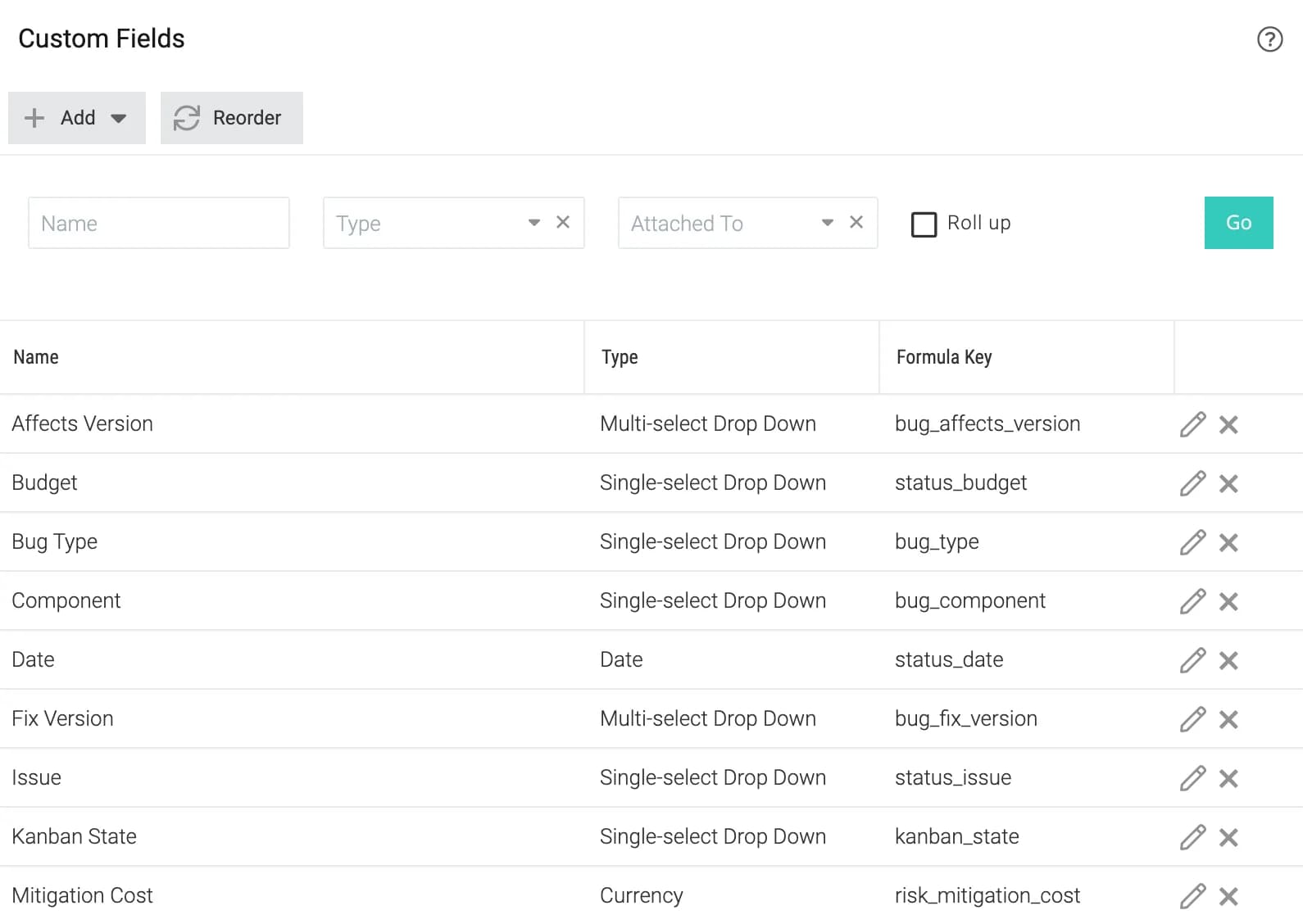
Sie können zahlreiche benutzerdefinierte Felder für Projekte, Aufgaben, Benutzer, Probleme, Risiken usw. erstellen. Celoxis unterstützt verschiedene Feldtypen wie Textfelder, Einfachauswahlfelder, Mehrfachauswahlfelder und mehr. Sie können sogar Formelfelder erstellen.
Es wurden bereits einige benutzerdefinierte Felder erstellt. Um diese zu bearbeiten oder eigene zu erstellen, gehen Sie zu HauptmenüAdministratorKontoverwaltungBenutzerdefinierte Felder.
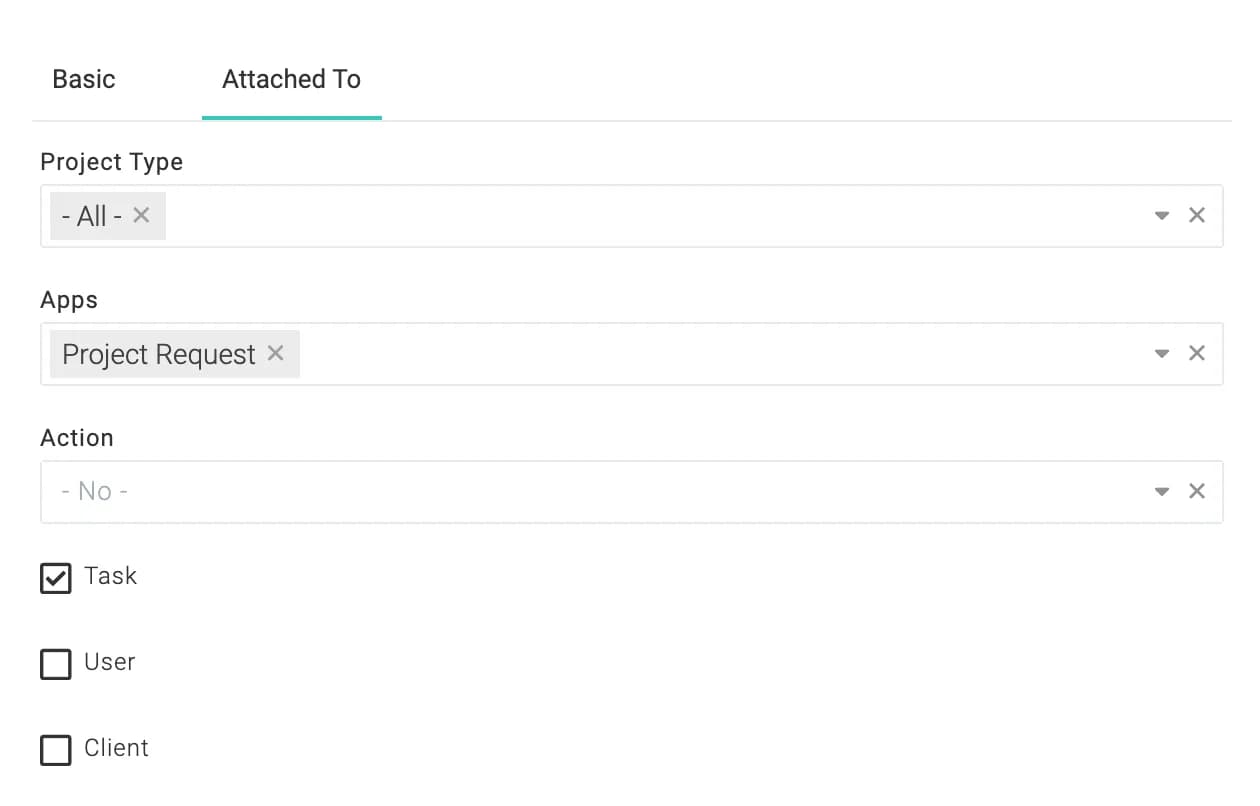
Sie können dasselbe benutzerdefinierte Feld mehreren Typen zuordnen. Beispielsweise ist das folgende benutzerdefinierte Feld für alle Projekttypen, die benutzerdefinierte App „Projektanfrage“ und Aufgaben verfügbar. Zum Ändern klicken Sie auf das entsprechende Feld Das Symbol in der Liste ist wie oben dargestellt.
J. Dashboards einrichten
Bevor Sie Benutzer hinzufügen, sollten Sie Dashboards für diese erstellen. Wir haben bereits einige Dashboards für Manager, Führungskräfte und Teammitglieder erstellt. Um diese anzuzeigen und zu bearbeiten, gehen Sie zu HauptmenüBerichteAlle Berichte.
Weitere Informationen finden Sie im Abschnitt „Dashboard“ der Kurzanleitung für Benutzer .
K. Kanban-Spuren anpassen
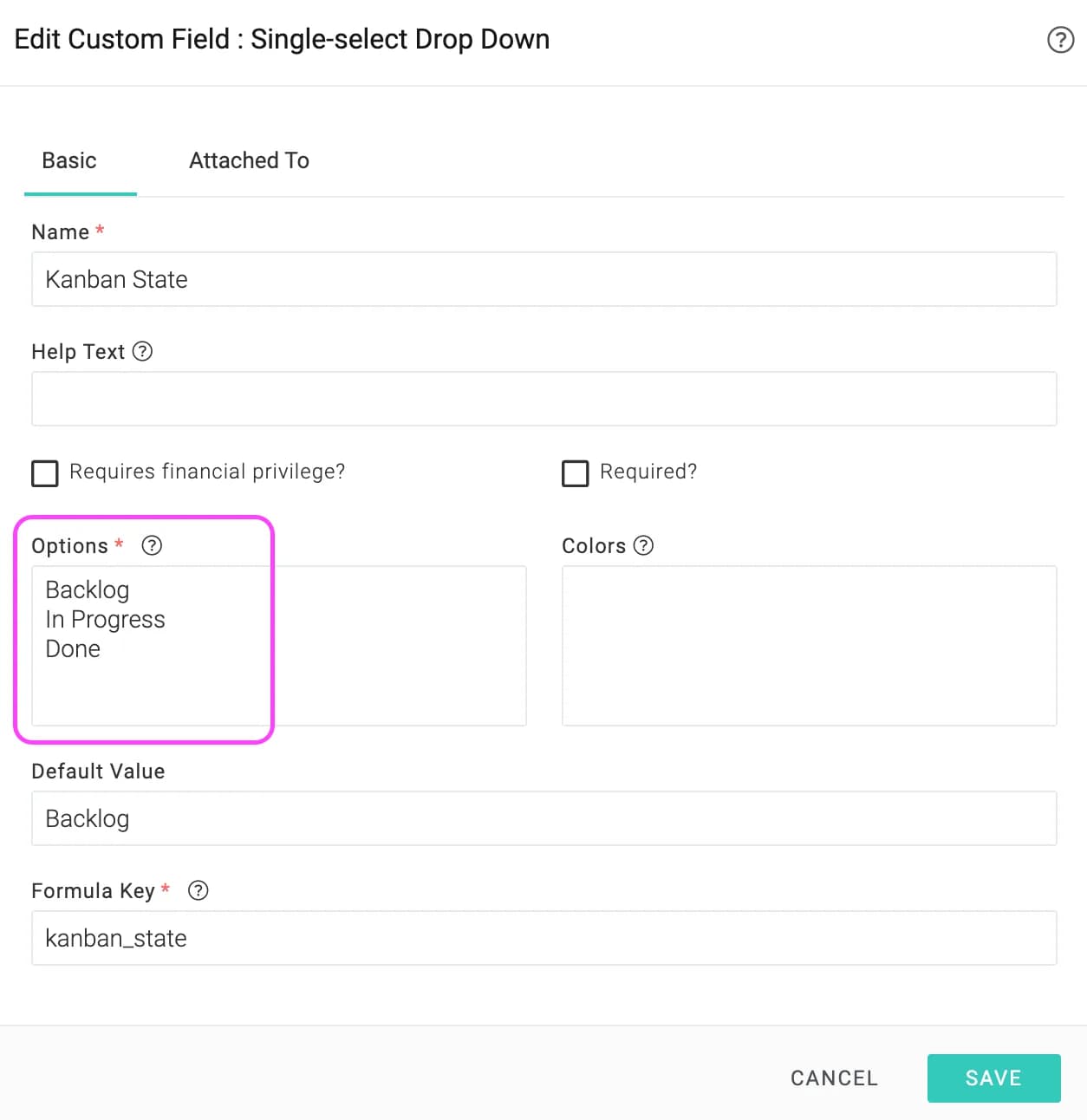
Wenn Ihre Organisation eine Kanban-ähnliche Ansicht zur Aufgabenverfolgung verwendet, sollten Sie Ihre Lanes gegebenenfalls konfigurieren. Wir bieten die drei gängigsten Lanes an: Backlog, In Bearbeitung und Erledigt.
Um etwas zu ändern, gehen Sie zu HauptmenüAdministratorBenutzerdefinierte Felder und klicken Sie auf Symbol daneben Kanban-Zustand Feld und ändern Sie die Optionen entsprechend Ihren Bedürfnissen.
L. Zeiterfassung konfigurieren
Celoxis bietet ein umfassendes, flexibles und individuell anpassbares Zeiterfassungsmodul. Die Einrichtung ist einfach.
Zeitcodes
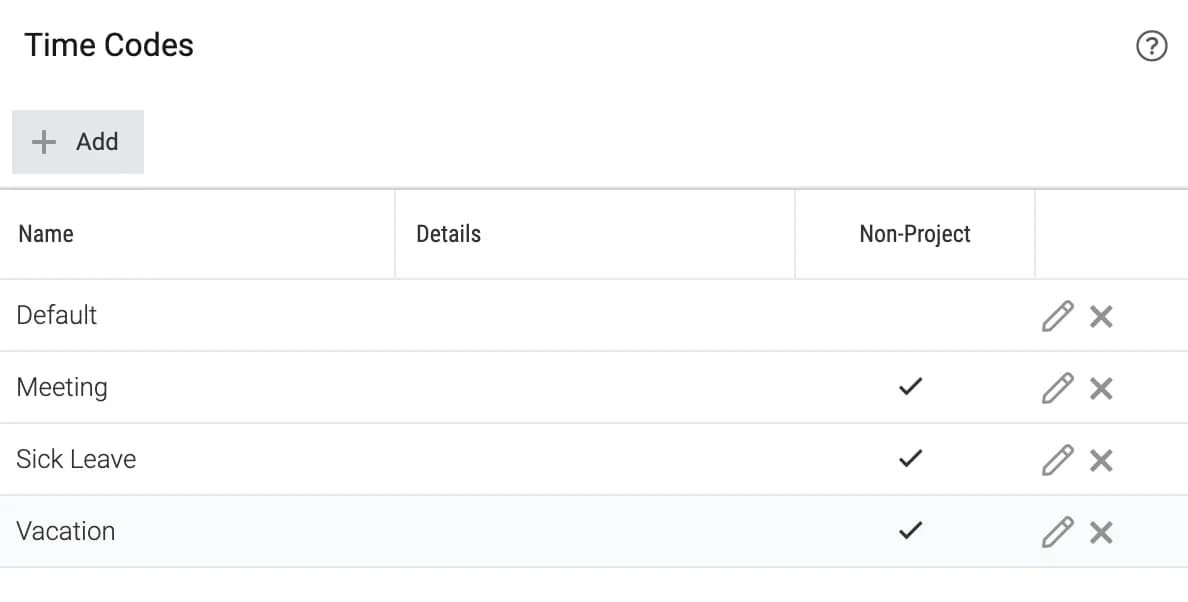
Wenn Sie aktivitätsbasierte Abrechnung nutzen oder Zeiterfassungsbögen kategorisieren möchten, sollten Sie diese Liste anpassen, indem Sie zu folgendem Link gehen: HauptmenüAdministratorStundenzettelZeitcodes.
Abrechnungsmodell
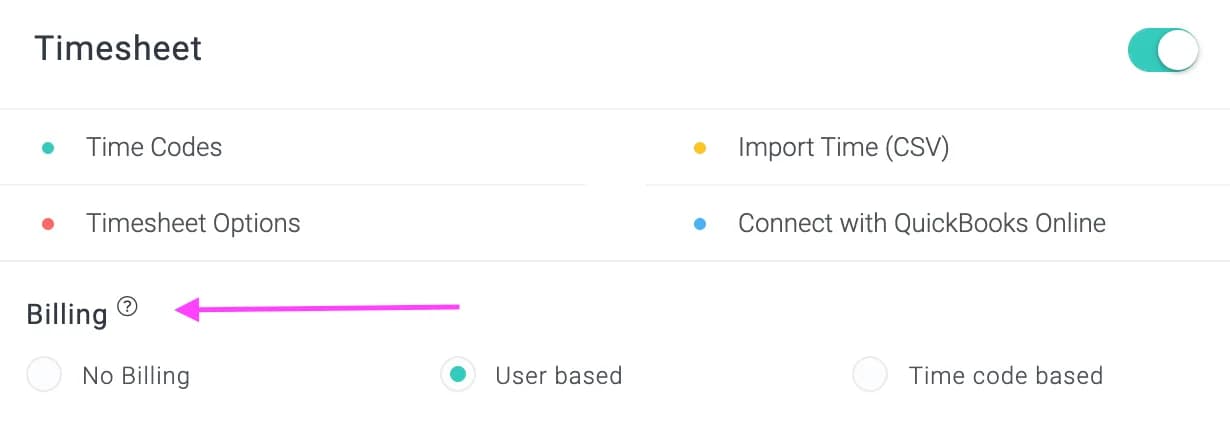
Celoxis bietet Ihnen die Möglichkeit, die Abrechnung zu deaktivieren oder ein aktivitätsbasiertes Abrechnungsmodell mit einem Stundensatz pro Aktivität bzw. ein nutzerbasiertes Abrechnungsmodell mit einem Stundensatz pro Nutzer zu verwenden. Um die Einstellungen zu ändern, gehen Sie zu HauptmenüAdministratorStundenzettel und wählen Sie die passende Option wie unten dargestellt.
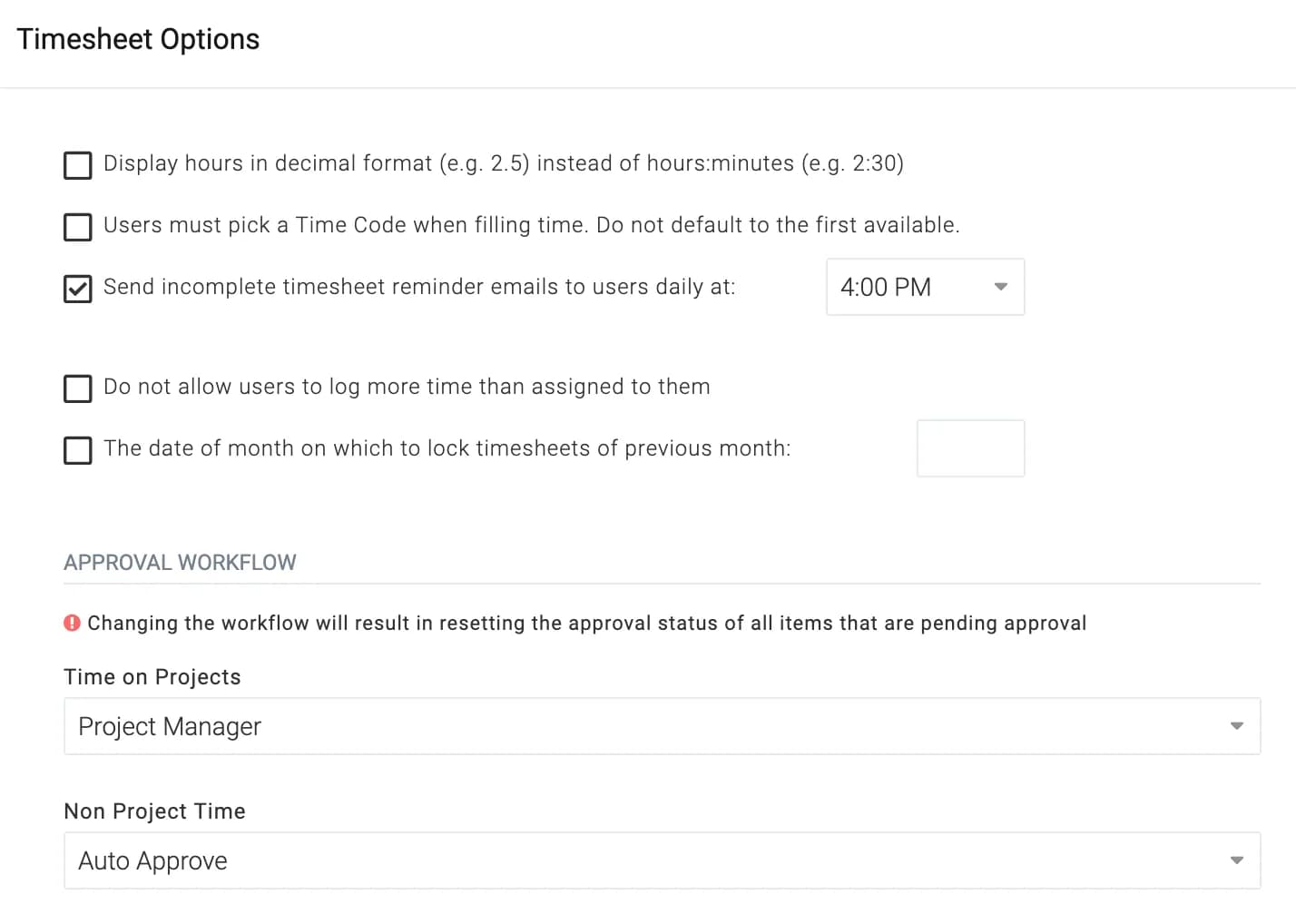
Optionen für die Zeiterfassung
Klicken Sie auf HauptmenüAdministratorStundenzettelOptionen für die Zeiterfassung Sie können die Zeiterfassung ganz nach Ihren Bedürfnissen anpassen. Es gibt viele nützliche Optionen, die Sie kennen sollten. Falls Sie sich nicht sicher sind, können Sie die Einstellungen jederzeit ändern.
M. Benutzer hinzufügen
Mit Celoxis können Sie einen Benutzer erstellen, der einem anderen Benutzer "ähnlich" ist – der neue Benutzer erbt Dashboards, Benachrichtigungseinstellungen, Sicherheitsberechtigungen usw., wodurch es Ihnen sehr einfach gemacht wird, ähnliche Benutzer zu erstellen.
Sie können mehrere Benutzer gleichzeitig hinzufügen, indem Sie eine CSV-Datei hochladen. Mehr erfahren.
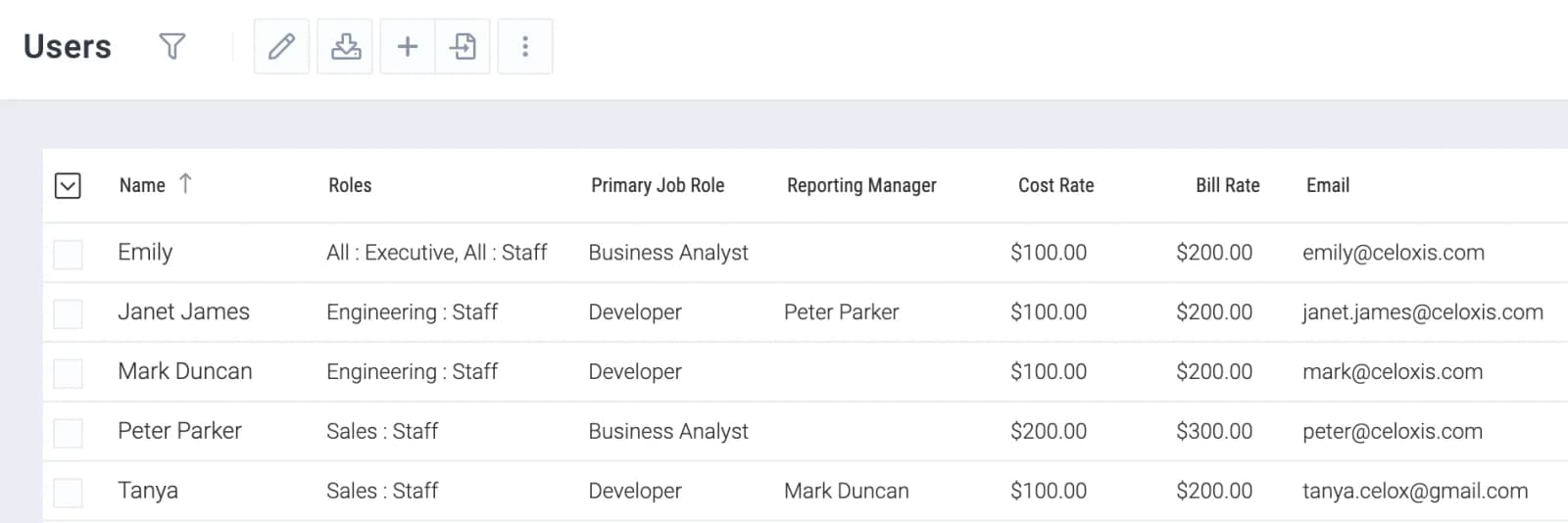
Benutzerliste anzeigen
Gehe zu HauptmenüMehrBenutzer
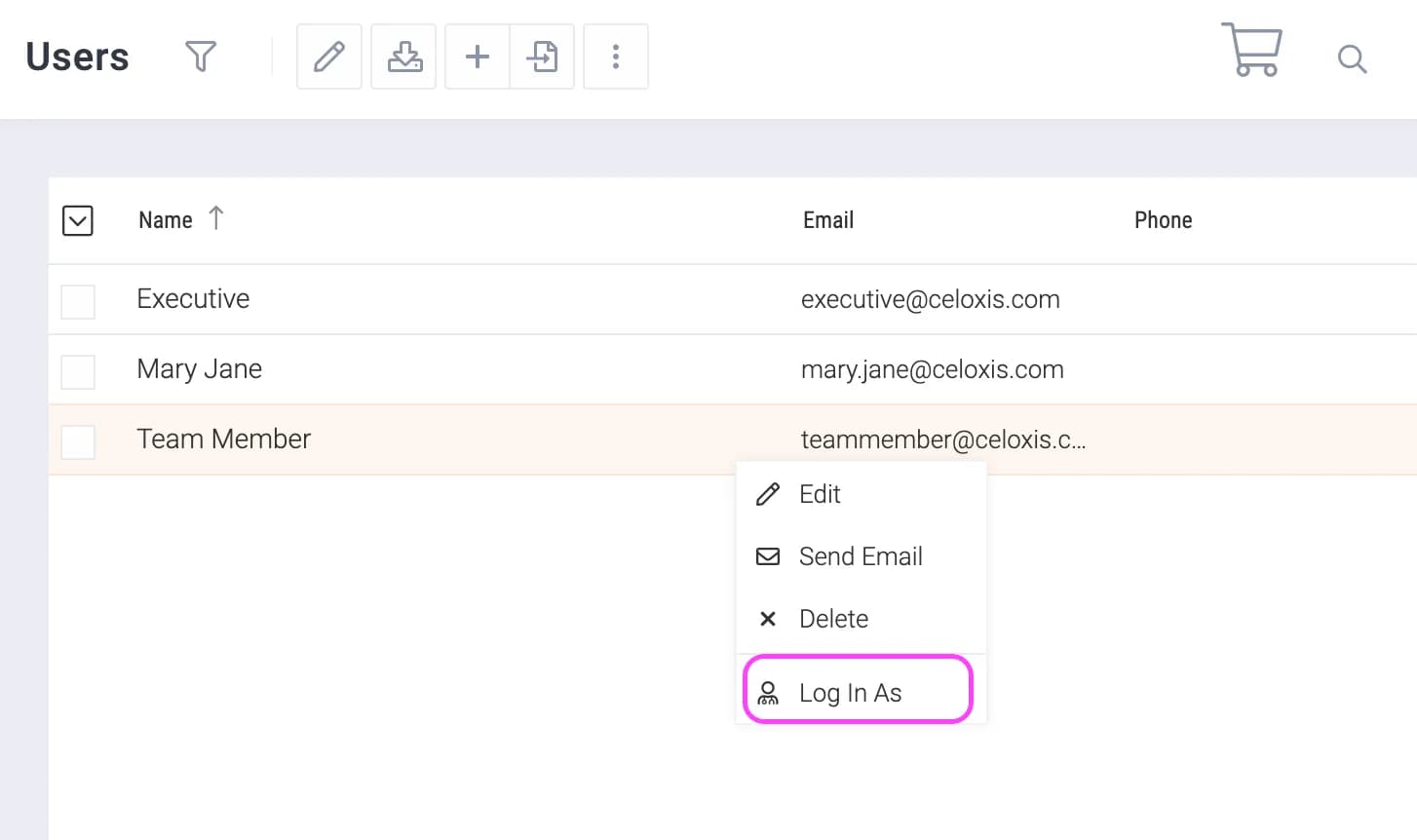
Anmeldung als anderer Benutzer
Um zu überprüfen, was ein anderer Benutzer sieht, können Sie sich schnell als dieser Benutzer anmelden. Gehen Sie zu HauptmenüMehrBenutzer und klicken Sie auf Anmelden als für einen Benutzer wie unten dargestellt.
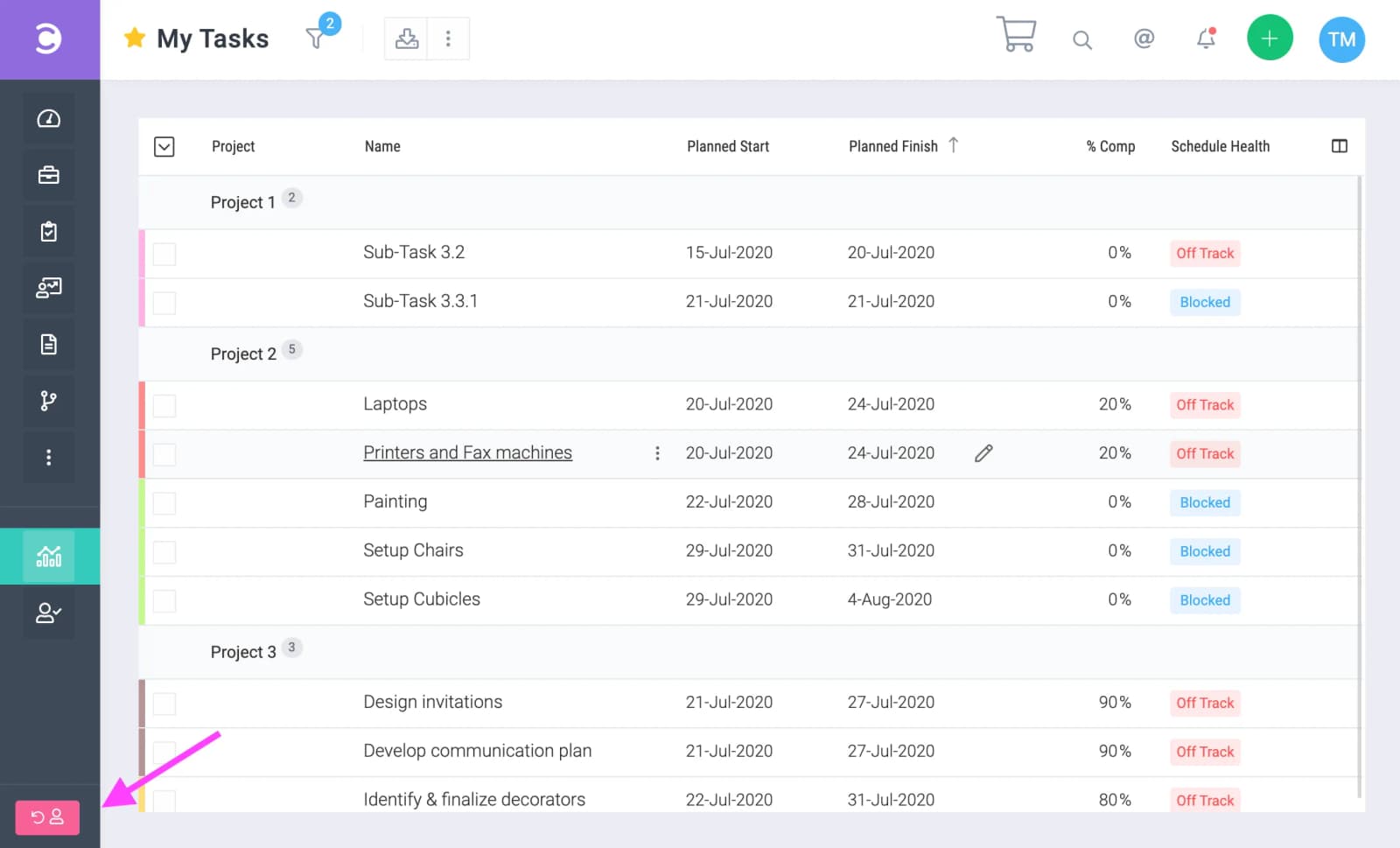
Zurückschalten
Um zurückzuwechseln, klicken Sie auf die Schaltfläche wie unten abgebildet.
N. Kunden
Projekte können Kunden zugeordnet werden. Optional können Sie Kunden einen Login und ein Dashboard bereitstellen, damit diese den Projektstatus einsehen und über die Software mit Ihrem Team zusammenarbeiten können. Um Kunden anzuzeigen oder hinzuzufügen, gehen Sie zu HauptmenüMehrKunden.