Zapier-Integration
Celoxis lässt sich mithilfe von Zapier in viele Anwendungen integrieren. Zapier ist ein Cloud-basierter Dienst, mit dem Sie leistungsstarke Integrationen zwischen verschiedenen Systemen erstellen können, ohne Code schreiben zu müssen. Weitere Informationen finden Sie auf der Website: zapier.com.
Zap
Eine Automatisierung in Zapier wird als Zap bezeichnet. Ein Zap verbindet zwei Apps – eine Auslöser-App und eine Aktions-App. Die Auslöser-App benachrichtigt den Zap über ein Ereignis, woraufhin der Zap eine Aktion in der Aktions-App ausführt.
Auslöser
Ein Trigger ist ein Ereignis in einer App, das einen Zap startet. Sobald Sie einen Zap eingerichtet haben, überwacht Zapier die App auf dieses Ereignis. Wenn wir beispielsweise den Trigger „Neues Projekt“ verwenden, wird jedes Mal, wenn in Celoxis ein neues Projekt erstellt wird, der Zap in Zapier gestartet.
Folgende Auslöser stehen für Celoxis zur Verfügung:
- Neues Projekt – Wird ausgelöst, wenn in Celoxis ein neues Projekt erstellt wird.
- Neue Aufgabe – Wird ausgelöst, wenn in Celoxis eine neue Aufgabe erstellt wird.
- Neues Problem – wird ausgelöst, wenn eine neue App in Celoxis erstellt wird.
- Aktualisierte Aufgabe – Wird ausgelöst, wenn eine Aufgabe in Celoxis aktualisiert wird.
- Problemstatus aktualisiert – Wird ausgelöst, wenn der Status einer App in Celoxis aktualisiert wird.
- Neue Aufgabenaktualisierung – Wird ausgelöst, wenn der Status einer Aufgabe in Celoxis aktualisiert wird.
Aktionen
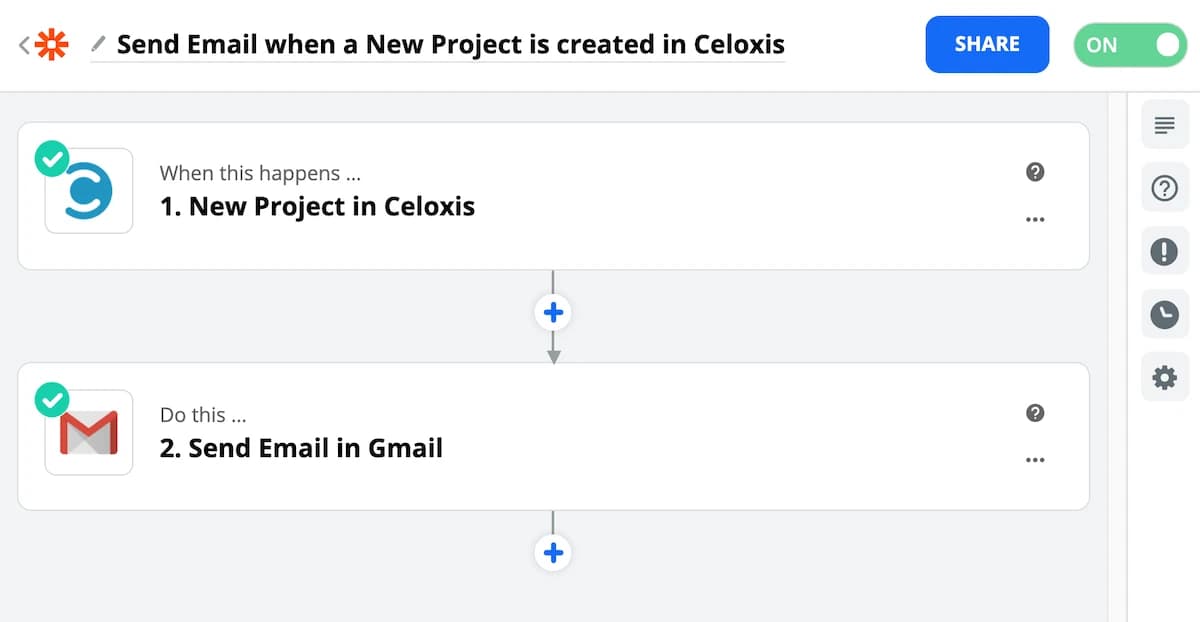
Eine Aktion ist ein Ereignis, das den Zap abschließt. Beispielsweise haben wir einen Zap erstellt, der jedes Mal eine E-Mail versendet, wenn in Celoxis ein neues Projekt erstellt wird. In diesem Fall ist „E-Mail senden“ das Aktionsereignis im Zap.
Folgende Maßnahmen stehen für Celoxis zur Verfügung:
- Projekt erstellen – Erstellt ein neues Projekt in Celoxis.
- Aufgabe erstellen – Erstellt eine neue Aufgabe in Celoxis.
- Problem erstellen – Erstellt eine neue App in Celoxis.
- Zeit erstellen – Erstellt einen neuen Zeiteintrag in Celoxis.
- Benutzer erstellen – Erstellt einen neuen Benutzer in Celoxis.
Wir können auch überprüfen, ob ein Projekt, eine Aufgabe oder ein Vorgang in Celxis verfügbar ist, indem wir die folgenden Suchaktionen verwenden:
- Projekt suchen – Findet ein bestehendes Projekt in Celoxis.
- Aufgabe suchen – Findet eine vorhandene Aufgabe in Celoxis.
- Problem suchen – Findet ein bestehendes Problem in Celoxis.
Nachfolgend ein Beispiel dafür, wie ein Zap aussieht:
Mehrstufige Zaps
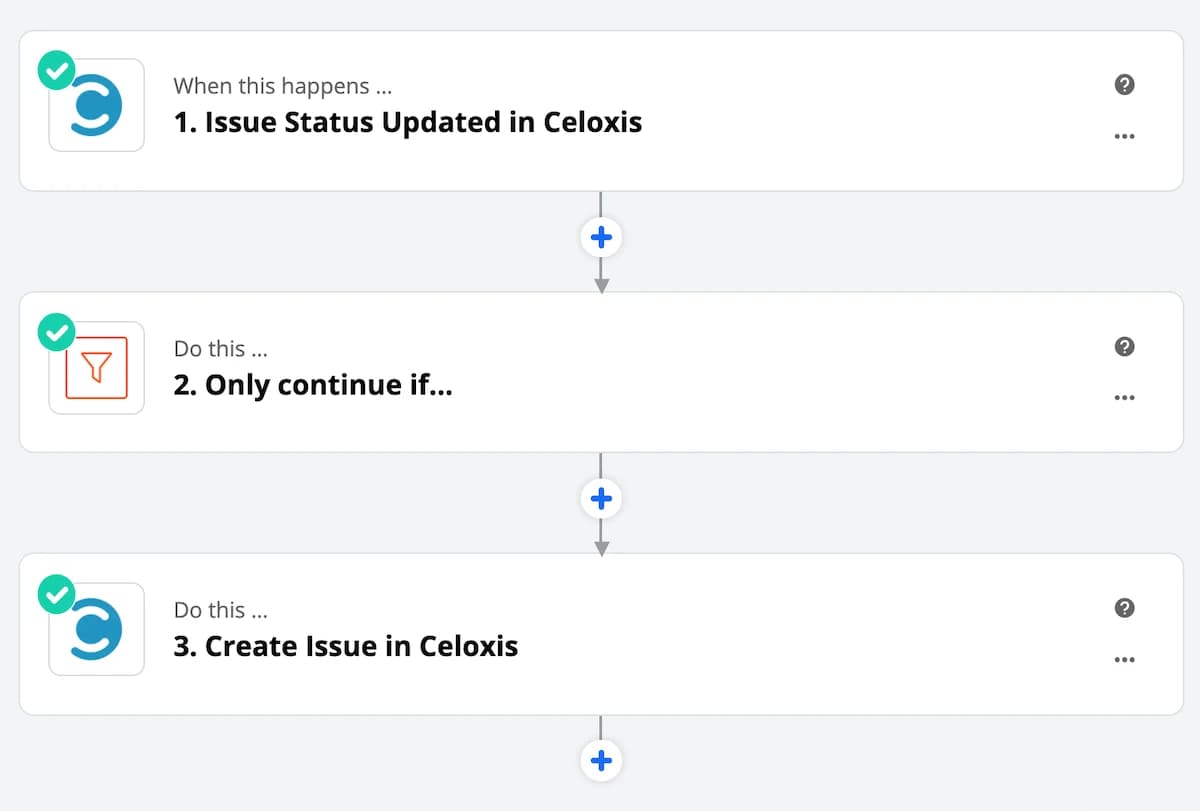
Wir können mehrere Schritte hinzufügen, um die Automatisierung in einem einzigen Zap weiter zu verbessern. Beispielsweise möchten wir eine Problem-App erstellen, wenn eine Risiko-App in Celoxis geschlossen wird. Dies lässt sich in drei Schritten einrichten:
- Problemstatus aktualisiert -Verwenden Sie den Trigger "Problemstatus aktualisiert", der den Status von Apps überprüft.
- Mit der Zapier-App „Filtern“können Sie logische Regeln festlegen, die prüfen, ob der Status der Risiko-App „Geschlossen“ ist (
Status == „geschlossen“). Ist die Bedingung erfüllt, fährt der Zap mit Schritt 3 fort, andernfalls wird er abgebrochen. - Problem erstellen –Verwenden Sie die Aktion „Problem erstellen“, um eine neue Problem-App in Celoxis zu erstellen.
Authentifizierung
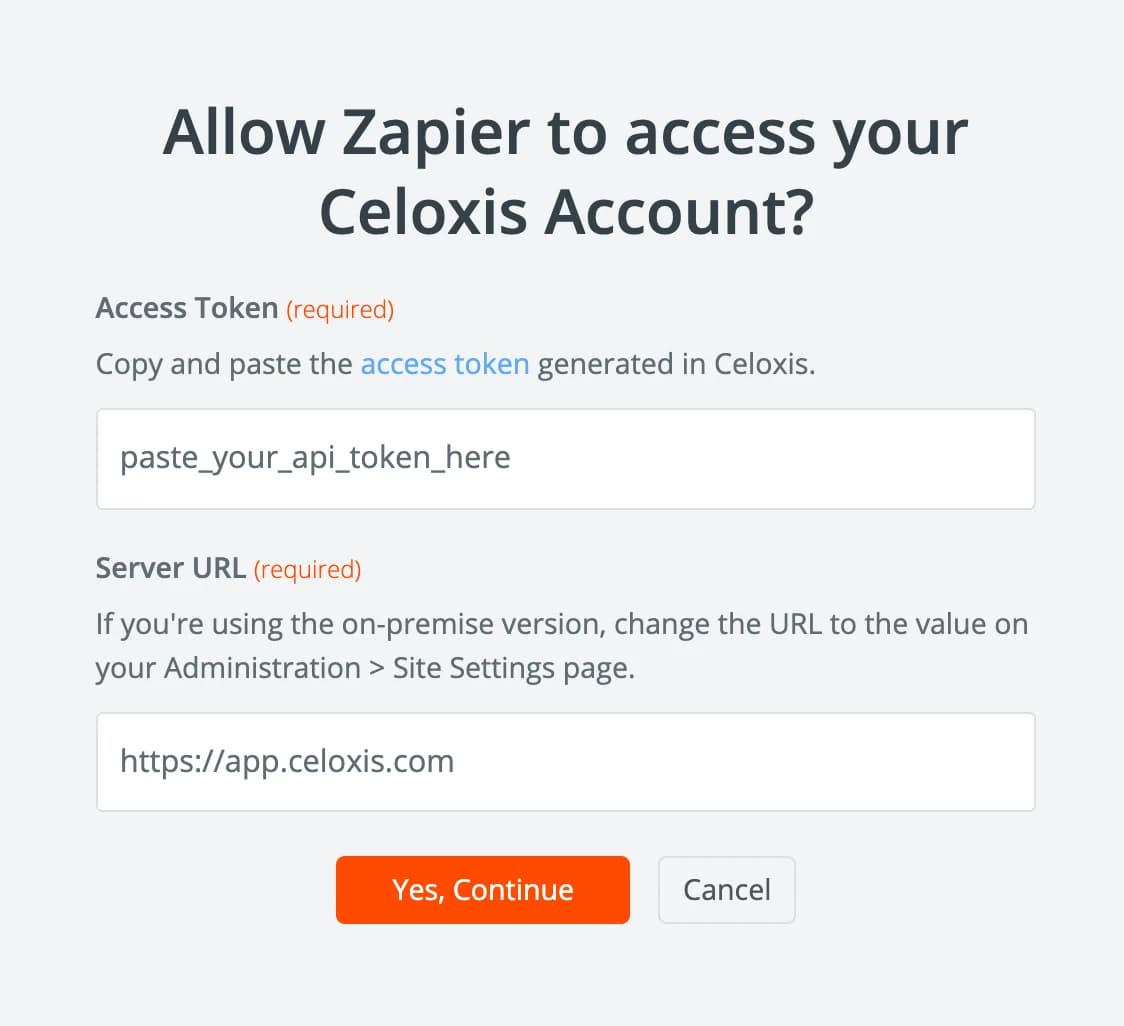
Beim Hinzufügen Ihres Celoxis-Kontos zu Zapier muss dieses authentifiziert werden. Hierfür benötigen Sie Ihren API-Schlüssel. Um Ihren API-Schlüssel zu generieren, gehen Sie zu HauptmenüAdministratorAPISie müssen den API-Schlüssel wie in der Abbildung unten gezeigt eingeben.