Centre de notifications
Le centre de notifications sert à communiquer les événements et les messages concernant les éléments qui vous intéressent. Par exemple, la fin d'une tâche dans votre projet, la réception d'une nouvelle réponse à une discussion en ligne ou la disponibilité d'une nouvelle version du fichier qui vous intéresse. L'image ci-dessous montre deux nouvelles notifications et une nouvelle mention.

Notifications intégrées à l'application
In-app notifications are events that happen in items that you follow, manage or own. The include new work assignments, modification to items, updates on tasks, replies in online discussions, etc. The number of unread notifications appear above the icon. You can click the icon anytime to view your recent notifications.
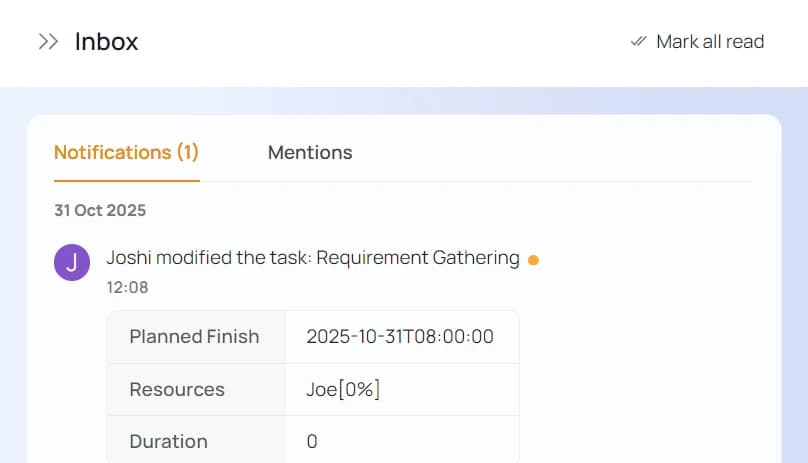
Cliquer sur un élément du panneau ouvrira le panneau correspondant, tandis que cliquer sur « Tout marquer comme lu » marquera toutes les notifications non lues comme lues.
@ Mentions
Les mentions (@) sont le meilleur moyen d'attirer l'attention d'un collègue sur un élément de travail. Vous pouvez mentionner un utilisateur lorsque :
- Ajouter un commentaire à une tâche ou mettre à jour son avancement.
- Effectuer une action, réaffecter ou ajouter un commentaire à un élément d'application.
- Participer aux discussions.
The number of unread messages appear above the icon. You can click the icon anytime to view recent messages directed at you.
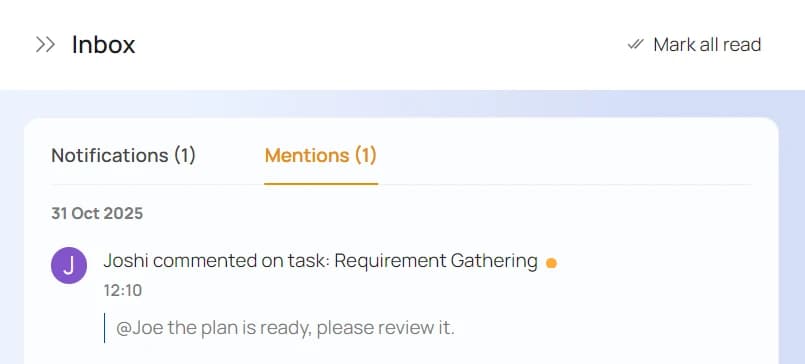
Cliquer sur un élément du panneau ouvrira le panneau correspondant, tandis que cliquer sur « Tout marquer comme lu » marquera tous les messages non lus comme lus.
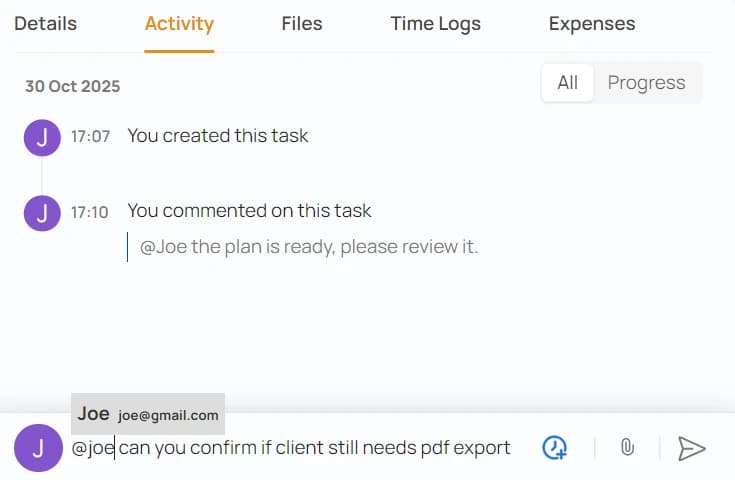
Mentionner un utilisateur
The easiest way to mention a user is to click the icon in the text field's menu as shown below. Also, if easier, you can simply type @<first-name>, @<last-name>, @<username> or @<first-name><last-name> in the text field. In the following example, Emily and Tanya will see this message in their mentions when they login.