
Facturation par étapes
La facturation par étapes est le modèle le plus courant dans les entreprises dont les revenus proviennent de projets. Ce type de facturation intervient généralement uniquement lorsque certaines étapes clés du projet sont franchies. Le suivi de ces étapes à l'aide du diagramme de Gantt du projet permet de suivre aussi facilement les factures correspondantes que les livrables eux-mêmes.
Autrement, selon la structure des étapes de paiement de vos projets, vous pouvez facturer vos clients à des dates précises, indépendamment de l'avancement du projet. Ceci est également possible grâce aux techniques de facturation par étapes présentées dans ce manuel.
À la fin de ce manuel, vous apprendrez comment :
- Définissez les étapes de facturation qui font partie de votre projet.
- Utilisez les rapports de facturation pour suivre la facturation des projets
Champs de facturation
Dans ce scénario, l'envoi d'une facture au client devient une des tâches du plan de projet. À l'aide des champs par défaut et personnalisés de Celoxis, nous allons créer plusieurs attributs supplémentaires qui vous permettront de définir un type de tâche particulier : une facture Facture tâche. Vous pouvez créer des champs personnalisés sous Menu principalAdministrateurGestion de compteChamps personnalisés.
- Date de facturation
- Nom : Date de facturation
- Type : Date
- Privilège financier requis pour visionner : Oui
- Obligatoire ? : Non
- Clé de formule : date_facturée
- Pièce jointe à : Tâche
- Justification : enregistrer la date d’envoi de la facture
- Date de paiement
- Nom : Date de paiement
- Type : Date
- Privilège financier requis pour visionner : Oui
- Obligatoire ? : Non
- Clé de formule : date_payée
- Pièce jointe à : Tâche
- Justification : enregistrer la date de paiement de la facture
- État de la facture
- Nom : État de la facture
- Type : Formule, utilisez la formule ci-dessous. ${ label = 'Inconnu'; now = Date.now(); label = !empty entity.date_invoiced ? 'FACTURÉ' : label; label = Date.before(entity.startCalendar, now ) && entity.date_invoiced < now ? 'EN RETARD' : label; label = !empty entity.date_paid ? 'PAIÉ' : label; label = Date.after(entity.startCalendar, now) ? 'À VENIR' : label; label } ** Ces options sont personnalisables.
- Privilège financier requis pour visionner : Oui
- Obligatoire ? : Non
- Clé de formule : invoice_status
- Pièce jointe à : Tâche
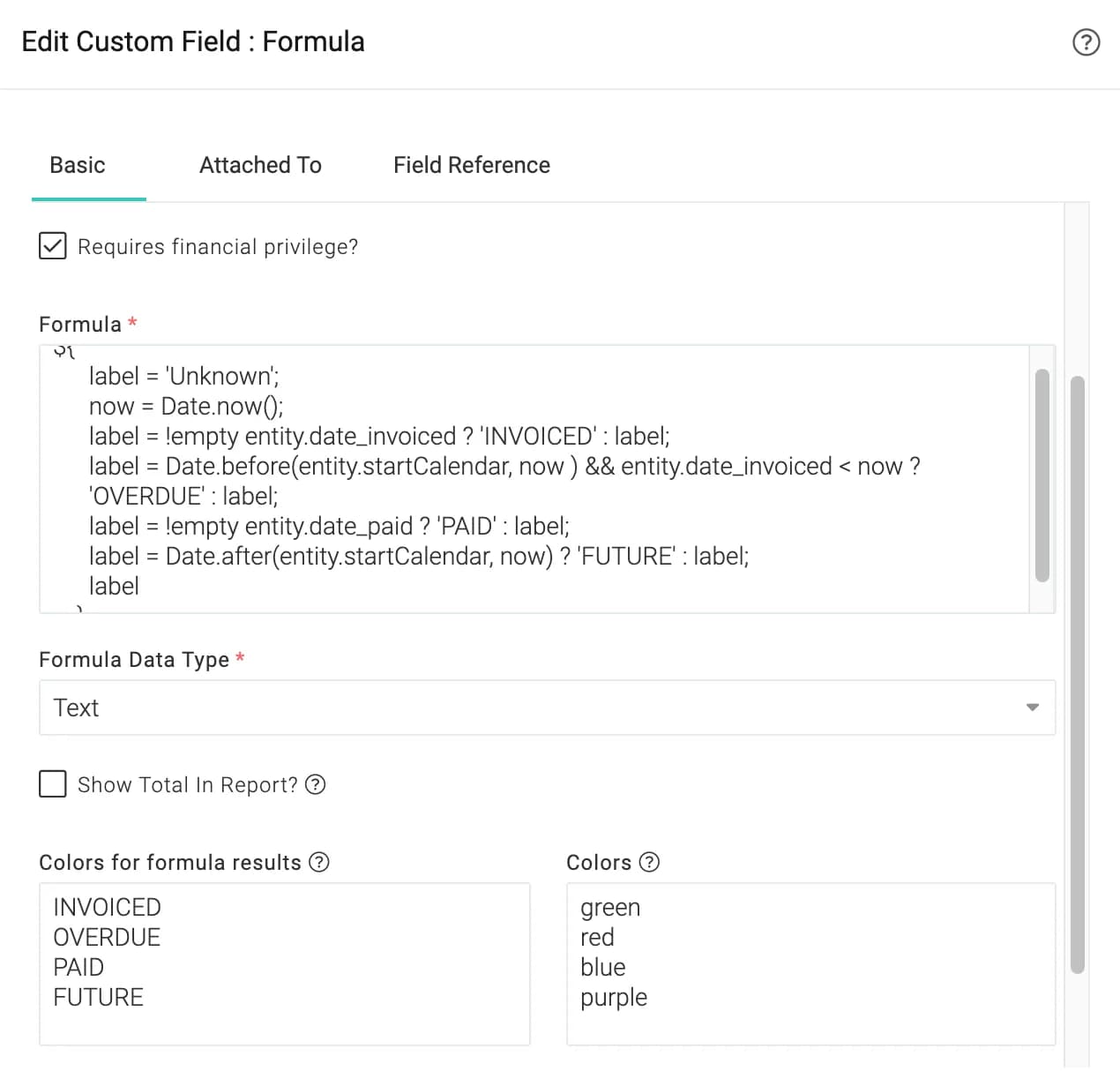
Ajout des jalons de facturation à la chronologie du projet
Lors de la rédaction des contrats ou des cahiers des charges définissant le projet (ce travail étant réalisé en dehors de Celoxis et indépendamment de cette dernière), la section « Étapes de paiement » du contrat précise les paiements effectués et leurs échéances. Selon les règles du contrat et la nature du travail réalisé, les étapes de paiement peuvent être liées à des livrables spécifiques, à des dates précises, ou aux deux. Afin de suivre la facturation du projet à l'aide des attributs de tâche définis dans la section précédente, vous devrez créer une tâche « Facture » pour chaque étape de paiement et la configurer conformément aux règles de votre contrat.
Par exemple, imaginez que vous développiez un intranet d'entreprise pour un client, dans le cadre d'un contrat à prix fixe de 100 000 $. Votre échéancier de paiement pourrait ressembler à ceci :
| # | Étape importante du projet | % | Montant | Date prévue | Règles et dépendances |
|---|---|---|---|---|---|
| 1 | Lancement du projet | 10 | $10,000 | 09/25/17 | Facturation à la date spécifiée, quel que soit l'état d'avancement du projet |
| 2 | Conclusion de la phase SRS | 25 | $25,000 | 11/14/17 | Facturer une fois l'étape du projet spécifiée atteinte |
| 3 | Conclusion de la phase de développement | 25 | $25,000 | 01/02/18 | Facturer une fois l'étape du projet spécifiée atteinte |
| 4 | Acceptation finale | 40 | $40,000 | 01/12/18 | Facturer une fois l'étape du projet spécifiée atteinte |
| TOTAL | 100 | $100,000 |
Dans ce cas, l'échéance de paiement n° 1 devra être programmée manuellement dans le plan de projet pour le 25/09/17, tandis que toutes les autres factures pourront être retardées si le calendrier du projet est prolongé pendant toute sa durée.
Pour garantir une facturation par étapes correcte dans ce scénario :
- Ajoutez les tâches d'étape liées à la facturation à votre plan de projet
Ces tâches seront vos tâches jalons (AjouterJalon)
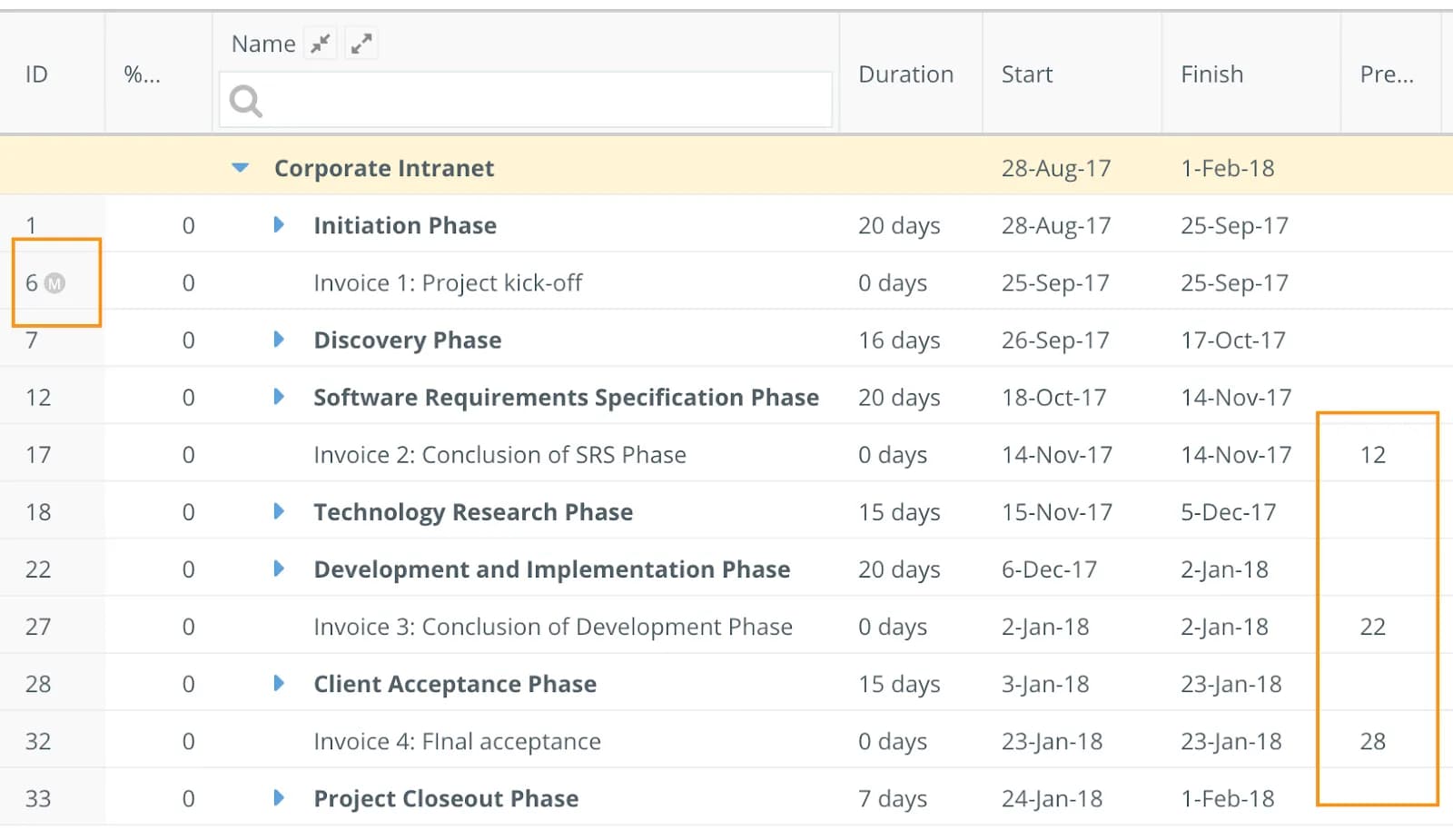
Notez que la tâche 6 est planifiée manuellement, comme l'indique l' M à côté de l'identifiant de la tâche.
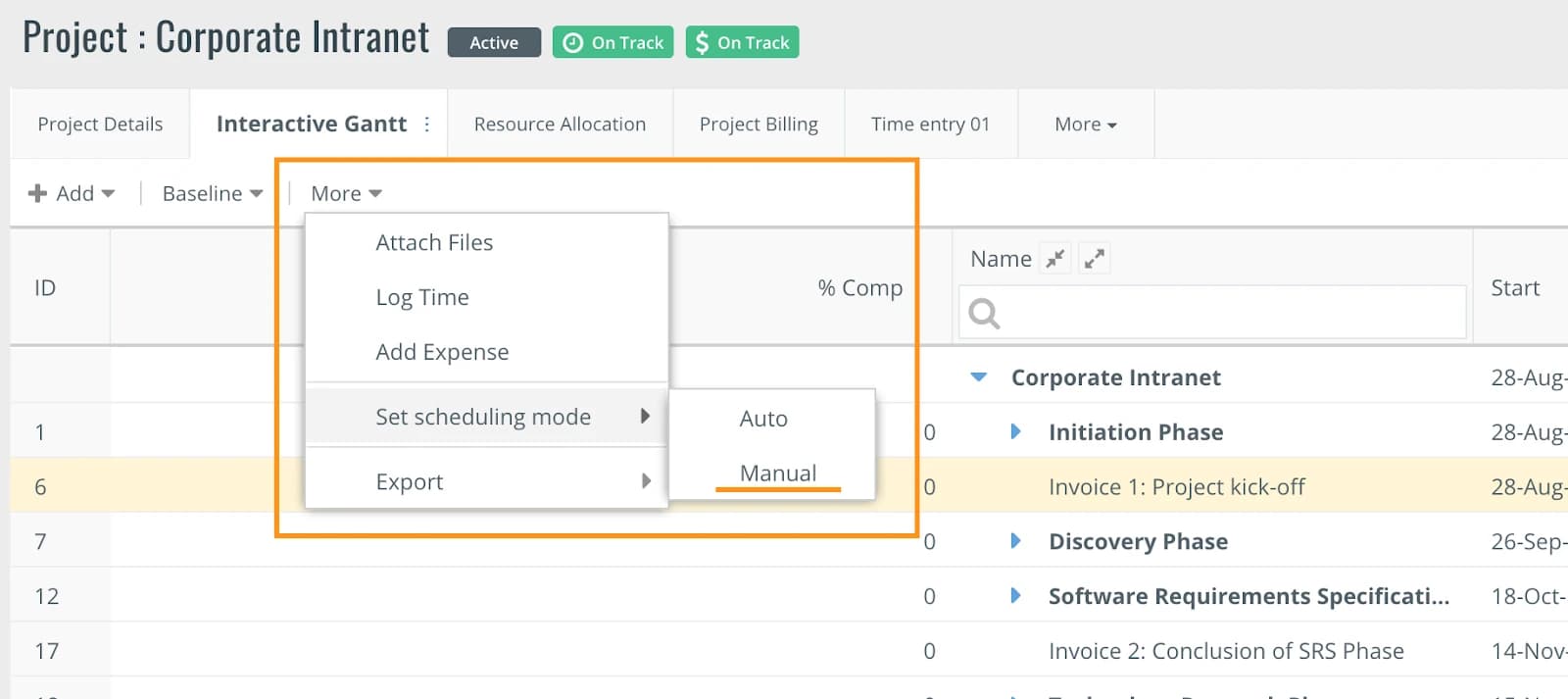
Les étapes restantes 7, 27 et 32devraient commencer lorsque les phases précédentes seront terminées, comme le stipule le contrat du projet.
- Définir les attributs des tâches jalons
Il est temps maintenant d'attribuer les montants à prix fixe à ces étapes clés. Pour chaque tâche d'étape « Facturation », définissez ces montants sous… Modifier la tâcheAvancé languette.
- Définissez le type de facturation sur Prix fixe
- Fixez le prix fixe
- Sous l' Champs personnalisés , vous pouvez également définir la date de facturation afin de voir les détails comme décrit à l'étape 3.
- État des factures
Au fur et à mesure de l'avancement du projet et de la facturation de votre client, le statut de la facture sera automatiquement calculé selon la logique définie ci-dessus.
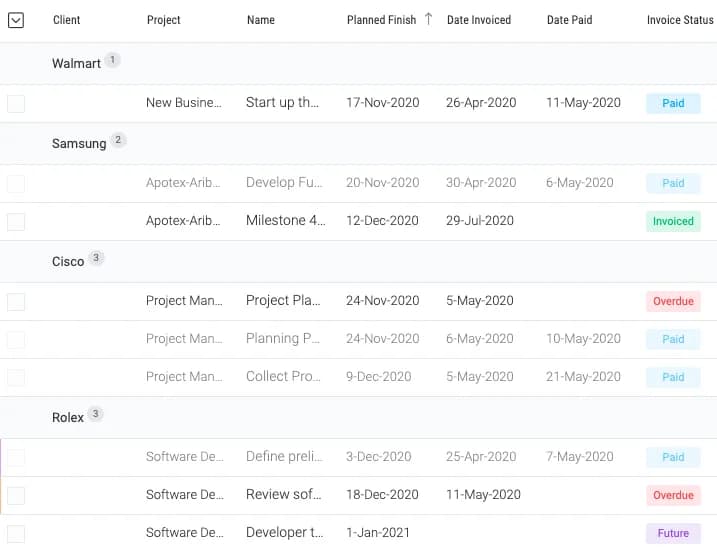
Une fois le paiement reçu, vous pouvez marquer la date de paiement en regard de l'étape afin que le statut de la facture passe automatiquement à « Payé ».
Rapports de facturation
Vous trouverez ci-dessous des exemples de rapports pouvant être utilisés pour suivre la facturation des projets :
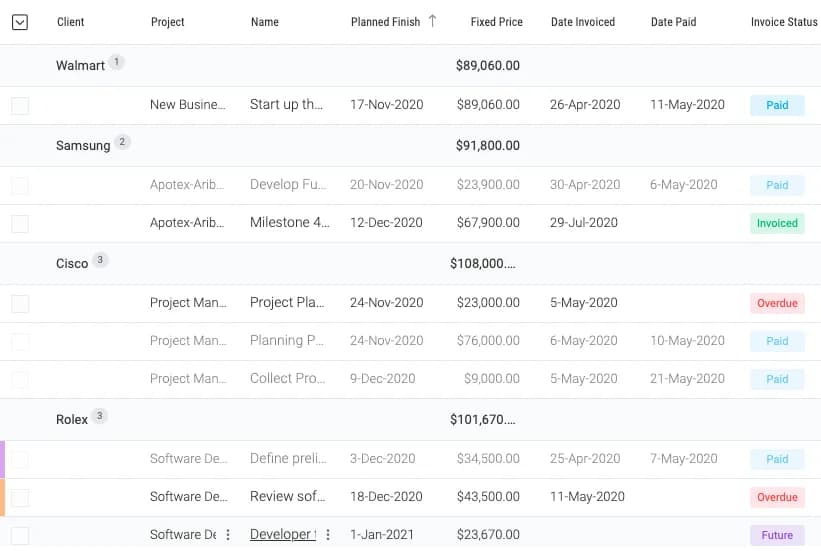
Étapes clés de la facturation du projet
Tableau inter-projets, affichant le prix fixe et le statut de toutes les factures : payées, envoyées ou facturées.
Pour créer ce rapport basé sur les tâches, utilisez le filtre « Étape importante » défini sur « Oui » , en incluant uniquement les tâches qui constituent vos étapes de paiement .
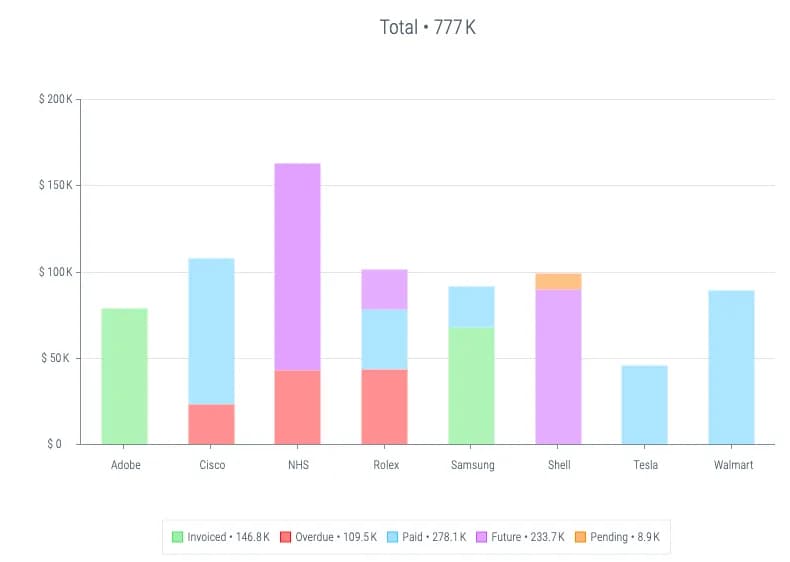
Factures des projets par statut
Graphique à barres présentant l'état des factures pour tous les projets actifs. Il s'agit d'un rapport de tâches.
Comme tous les graphiques de Celoxis, ce rapport est interactif. Cliquez sur chaque barre pour afficher les informations détaillées des factures correspondant au statut sélectionné.
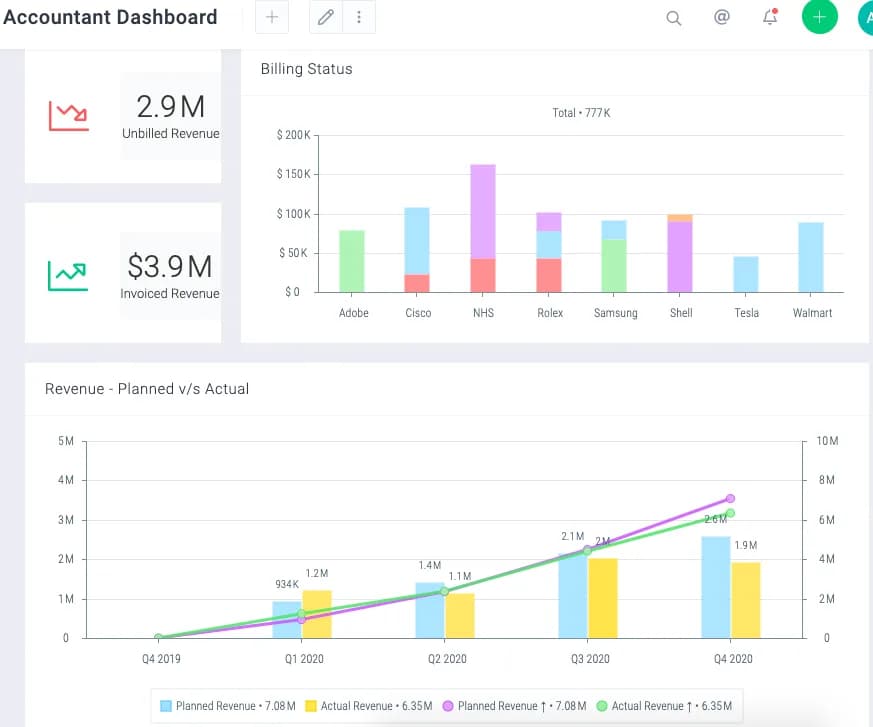
Exemple de tableau de bord permettant à votre comptable de suivre les détails des factures :
Conclusion/Points finaux
Comme le montrent les exemples ci-dessus, il est très facile de créer et de gérer la configuration de facturation par étapes dans Celoxis.