
Primeros pasos — para administradores
Esta guía de inicio rápido le ayudará a comprender cómo:
- Desactivar las funciones no deseadas
- Configurar los ajustes de la cuenta
- Configurar políticas de contraseñas
- Personalizar la configuración del proyecto
- Configurar calendarios de trabajo
- Ingresa tus vacaciones
- Personalizar tipos de proyecto
- Agregar campos personalizados
- Configurar paneles de control
- Personaliza las rutas Kanban
- Configurar el seguimiento del tiempo
- Agregar usuarios
- Agregar clientes
A. Desactivar las funciones no deseadas
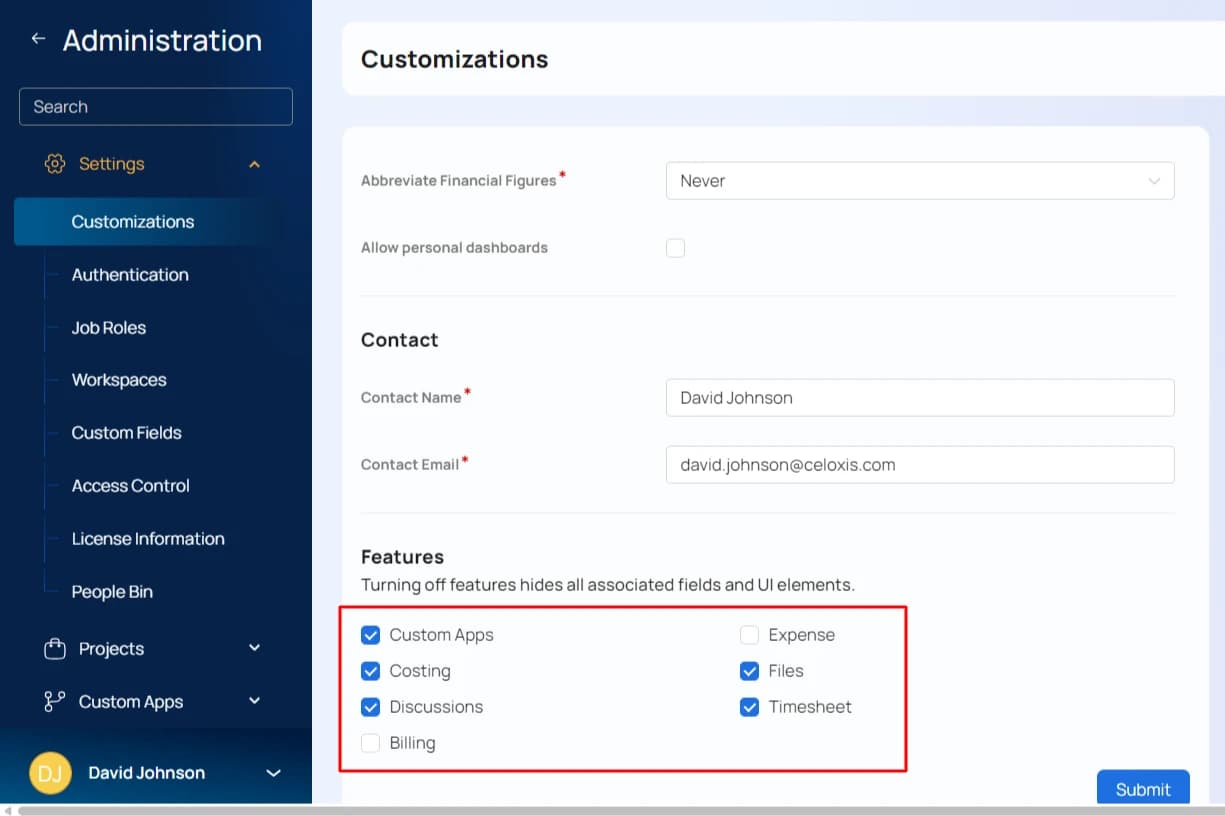
Cuando desactivas las funciones que no planeas usar, los botones y menús relacionados no se muestran a los usuarios de tu cuenta, lo que facilita el uso de la interfaz de usuario. Para hacerlo, ve a Menú principalAdministración. Luego, active o desactive las funciones como se muestra a continuación. En la siguiente imagen, Gastos y Contactos La funcionalidad ha sido desactivada.
B. Configurar los ajustes de la cuenta
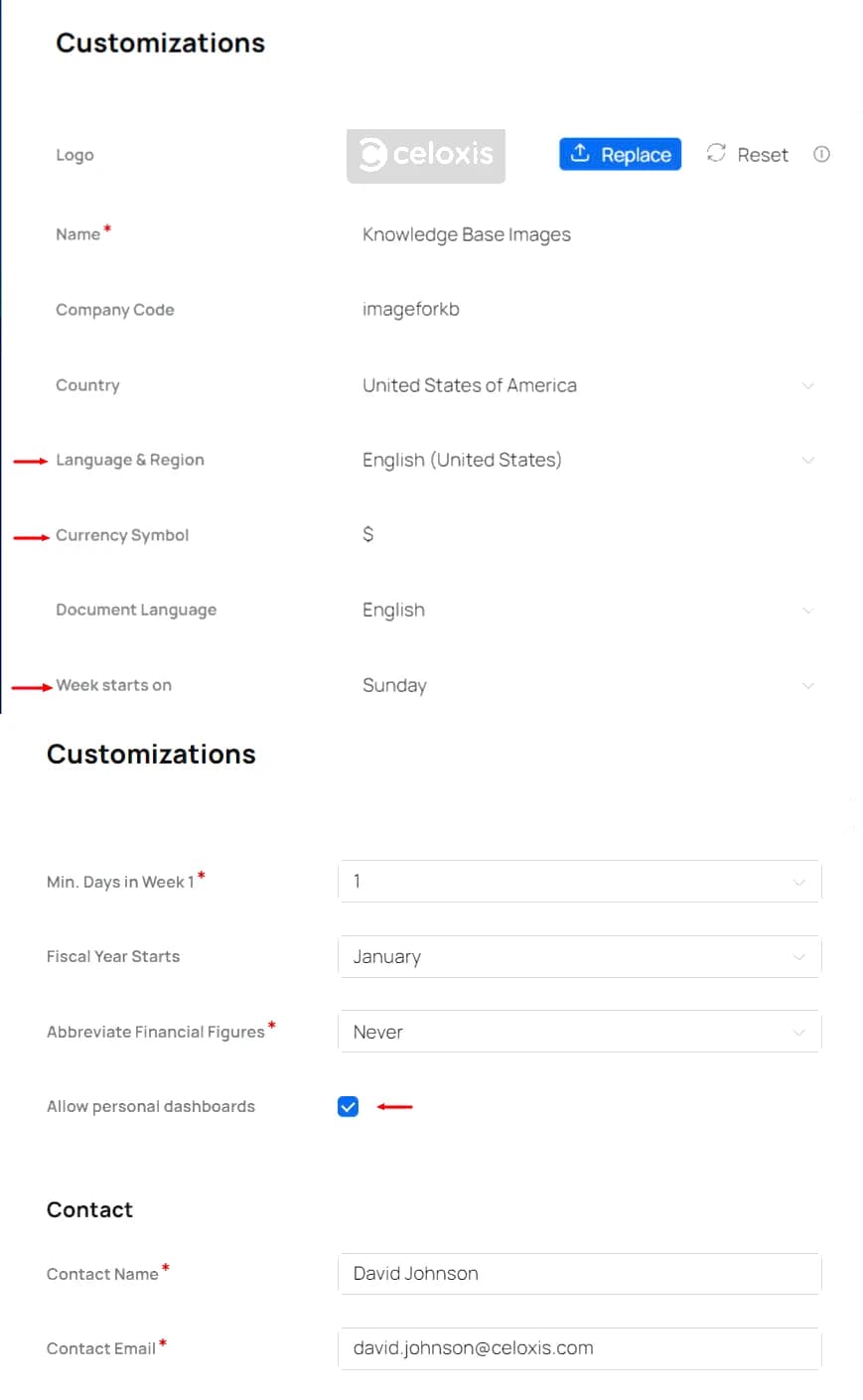
Se utilizan varias configuraciones de widgets de la organización al mostrar varios widgets de la interfaz de usuario, como calendarios o informes. Configure las opciones resaltadas en la imagen a continuación navegando a Menú principalAdministraciónGestión de cuentasInformación de la empresa
C. Configurar las políticas de contraseñas
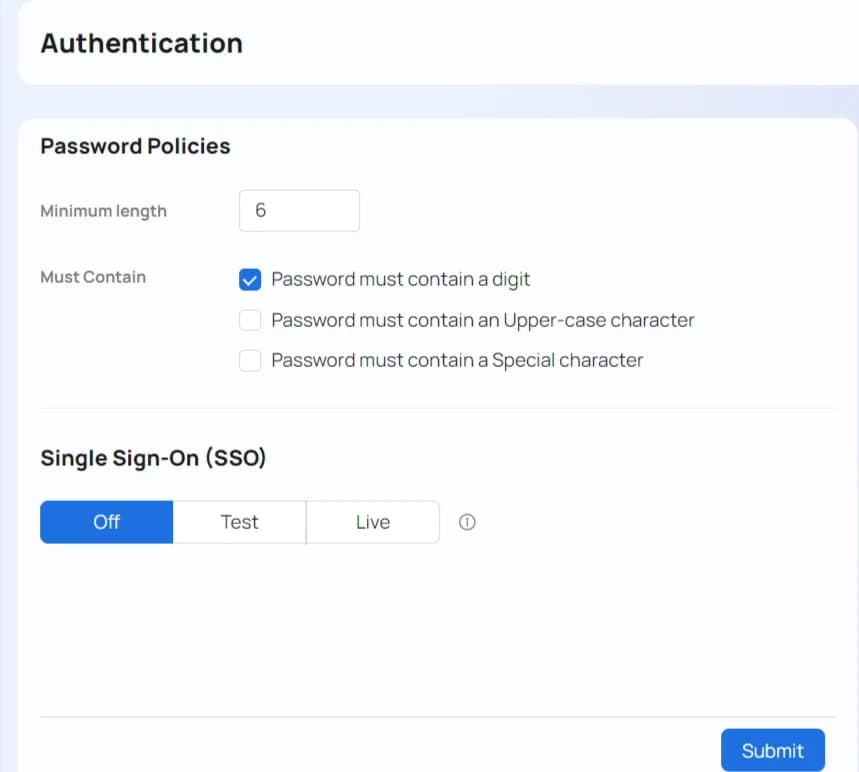
Puede configurar los ajustes de inicio de sesión navegando a Menú principalAdministraciónGestión de cuentasInformación de la empresa y luego haciendo clic en el Password Rules pestaña.
Si utiliza el inicio de sesión único, le recomendamos que primero se familiarice con el software y active la función de inicio de sesión único más adelante.
D. Personalizar la configuración del proyecto
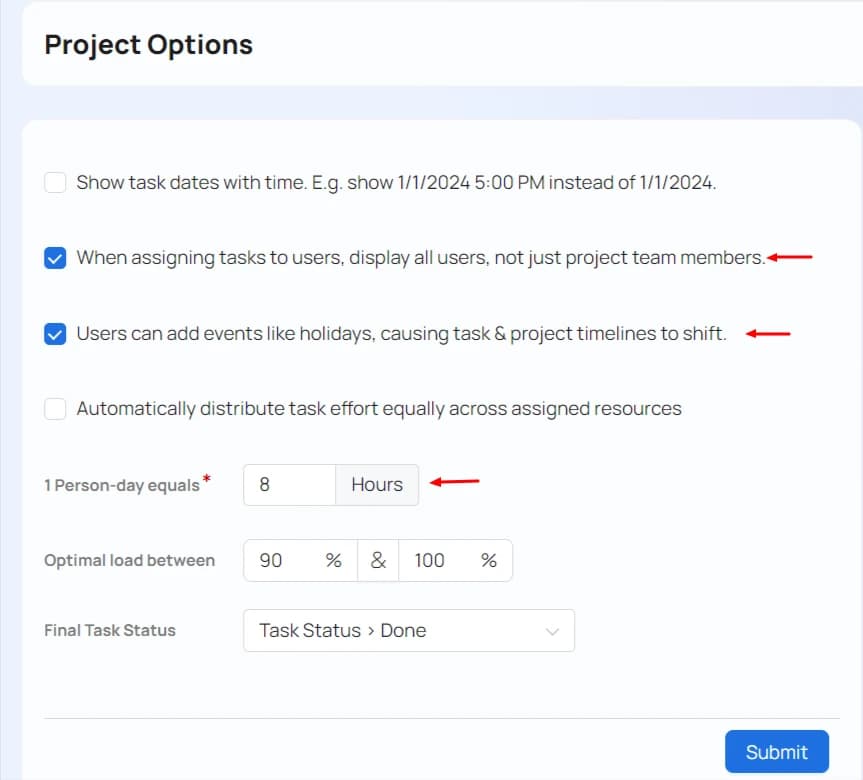
Puedes personalizar algunas configuraciones básicas de administración de proyectos yendo a Menú principalAdministraciónGestión de proyectosOpciones de proyectoLe recomendamos que deje la configuración tal como está si no está seguro de sus requisitos exactos.
E. Configurar calendarios de trabajo
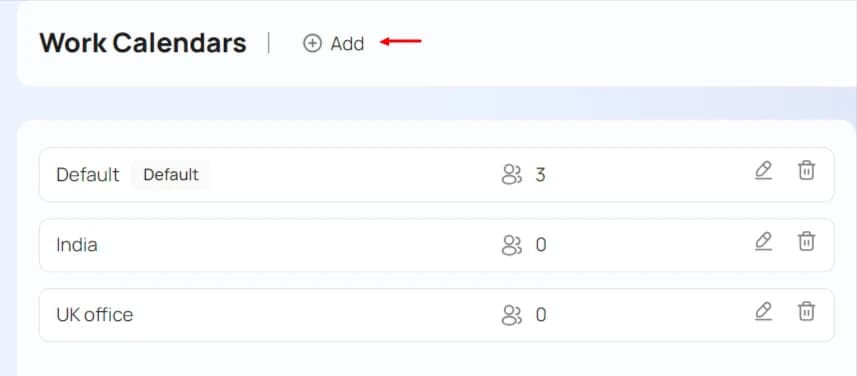
El software tiene la capacidad de programar automáticamente las tareas en función de los horarios laborales y los días festivos del responsable, además de otros parámetros como dependencias, restricciones, etc. Por lo tanto, es importante configurar correctamente los horarios de trabajo.
Para configurarlo, vaya a Menú principalAdministraciónGestión de proyectosCalendarios de trabajoSi tus usuarios trabajan en diferentes turnos o zonas horarias, crea un calendario para cada uno. Asígnales nombres que sean fáciles de identificar, por ejemplo, "Media jornada" o "Oficina de Londres".
Read more about work calendars ⟶
F. Indique sus vacaciones
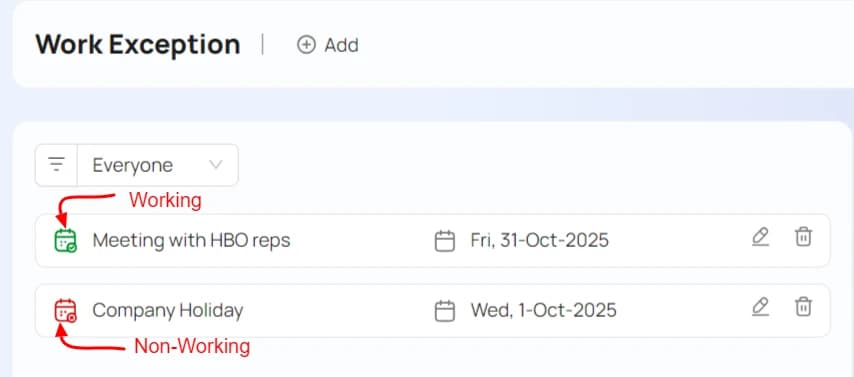
Celoxis programará las tareas teniendo en cuenta los días festivos. Se pueden introducir días festivos para todos (por ejemplo, Navidad), para calendarios laborales específicos (por ejemplo, el 4 de julio, solo para calendarios de EE. UU.) o para un usuario específico (por ejemplo, Joe está de vacaciones del 10 de marzo de 2020 al 20 de abril de 2020).
Para ingresar días festivos, vaya a Menú principalAdministraciónGestión de proyectosCalendarios de trabajo y luego haga clic en el Excepciones pestaña.
Read more about adding holidays ⟶
G. Personalizar tipos de proyecto
Los tipos de proyecto ayudan a categorizar los proyectos, lo que facilita el filtrado y la elaboración de informes. También puede adjuntar diferentes campos personalizados a diferentes tipos de proyecto. Para ingresar sus tipos de proyecto, vaya a Menú principalAdministraciónGestión de proyectosTipos de proyectos.

Read more about project types ⟶
H. Agregar campos personalizados
Puedes crear diversos campos personalizados para proyectos, tareas, usuarios, incidencias, riesgos, etc. Celoxis admite una variedad de campos personalizados, como texto, selección única, selección múltiple y más. Incluso puedes crear campos de fórmula.
Ya se han creado varios campos personalizados. Para editarlos o crear los suyos propios, vaya a Menú principalAdministraciónGestión de cuentasCampos personalizados.
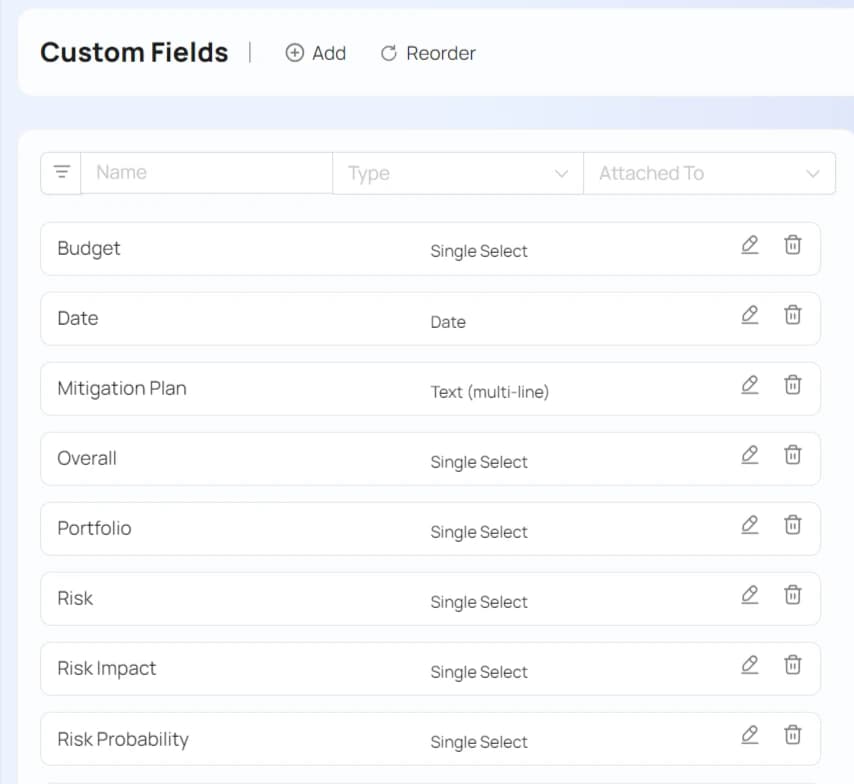
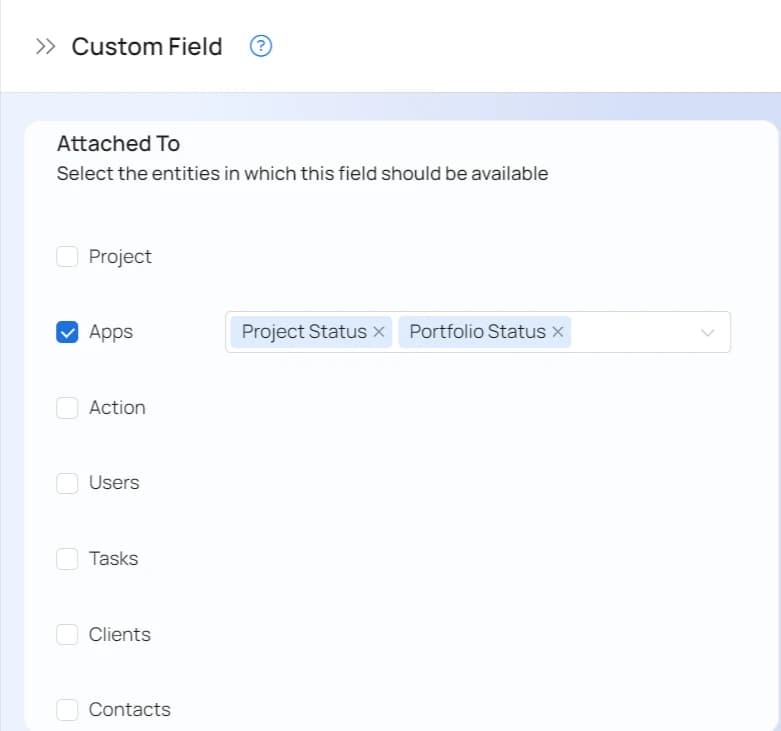
You can attach the same custom field to multiple types. For example, the following custom fields is available for all project types, the "Project Request" custom app and tasks. To change, click on the icon in the list as shown above.
Read more about custom fields ⟶
J. Configurar paneles de control
Antes de agregar usuarios, debe preparar paneles para ellos. Ya hemos creado algunos paneles para gerentes, ejecutivos y miembros del equipo. Para verlos y modificarlos, vaya a Menú principalInformesTodos los informes.
For more information, refer the dashboard section in the getting started for users guide.
K. Personalizar carriles Kanban
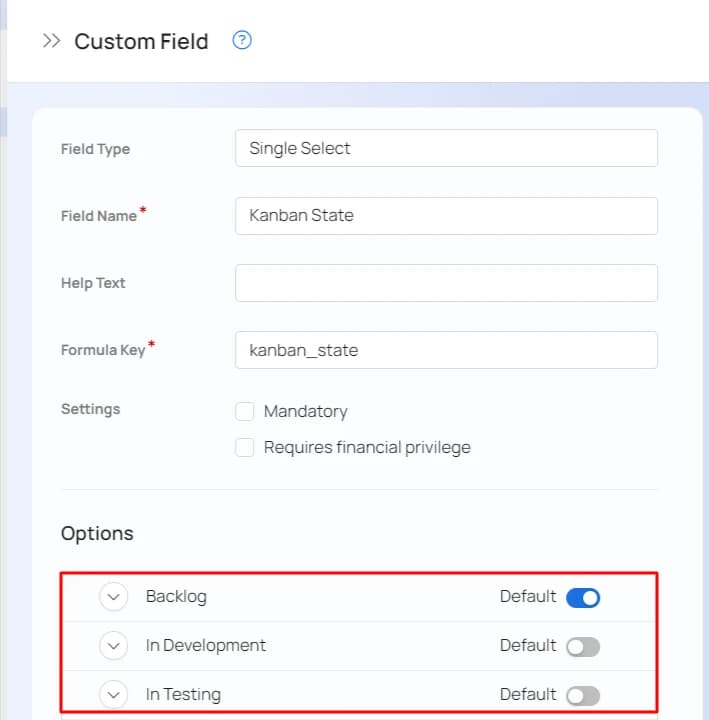
Si su organización utiliza una vista tipo Kanban para el seguimiento de tareas, deberá configurar sus carriles si es necesario. Ofrecemos los tres carriles más comunes: Pendientes, En progreso y Terminados.
Para cambiar, vaya a Menú principalAdministraciónCampos personalizados y haga clic en icono al lado Estado de Kanban En el campo, cambie las opciones a las que necesite.
L. Configurar el seguimiento del tiempo
Celoxis ofrece un módulo de seguimiento del tiempo completo, flexible y personalizable. Su configuración es sencilla.
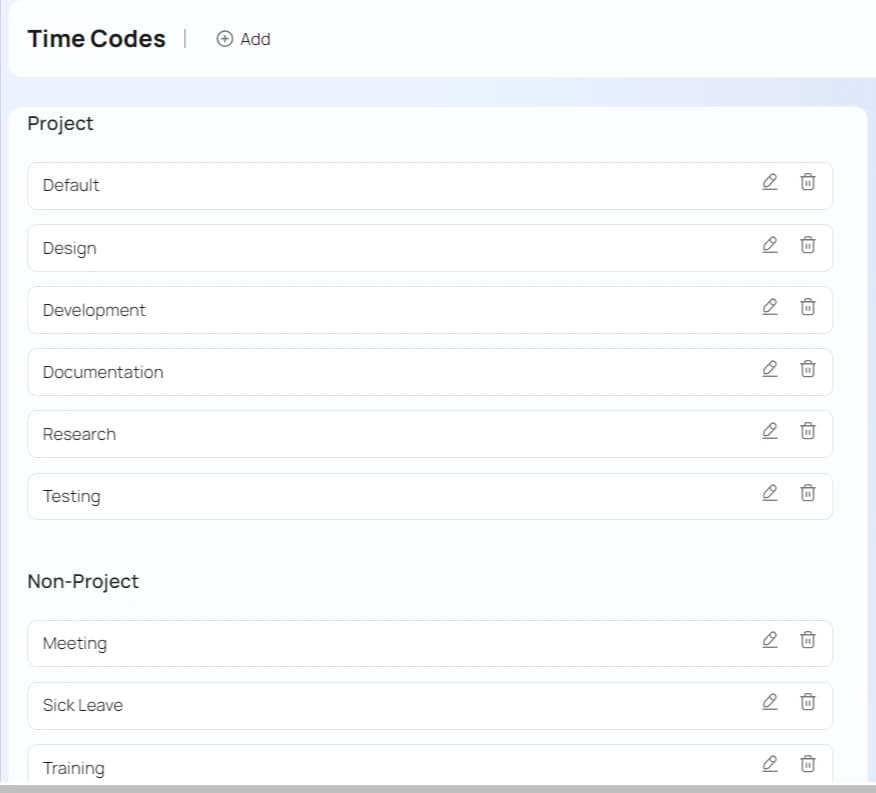
Códigos de tiempo
Si realiza facturación basada en la actividad o si desea categorizar los registros de tiempo, debe personalizar esta lista yendo a Menú principalAdministraciónHoja de horasCódigos de tiempo.
Modelo de facturación
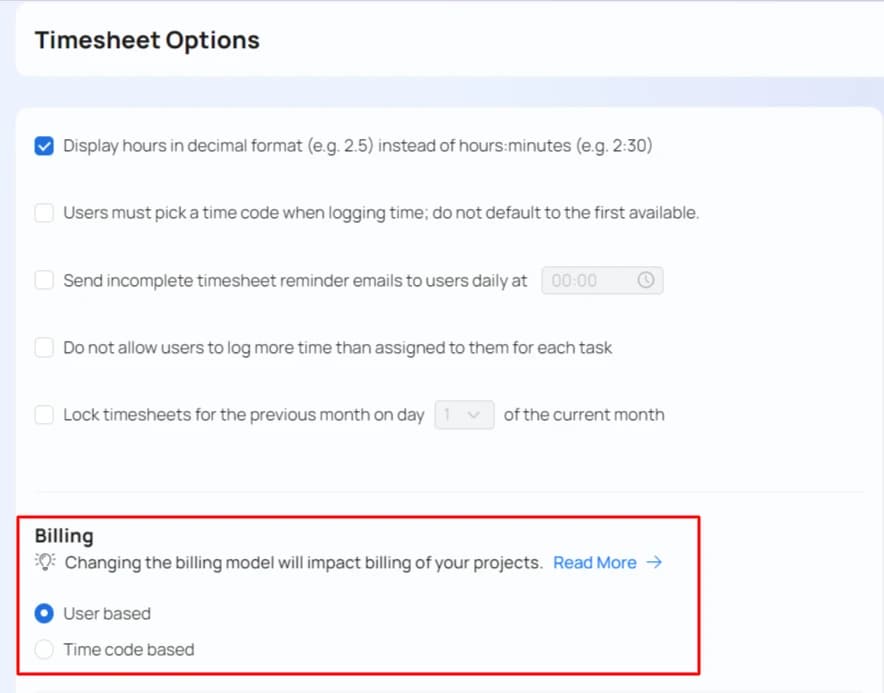
Celoxis le ofrece la opción de desactivar la facturación o utilizar un modelo de facturación basado en la actividad, donde se define una tarifa por hora para una actividad, o un modelo por usuario, donde se define una tarifa por hora para un usuario. Para cambiar, vaya a Menú principalAdministraciónHoja de horas y seleccione la opción adecuada como se muestra a continuación.
Options X/Timesheet
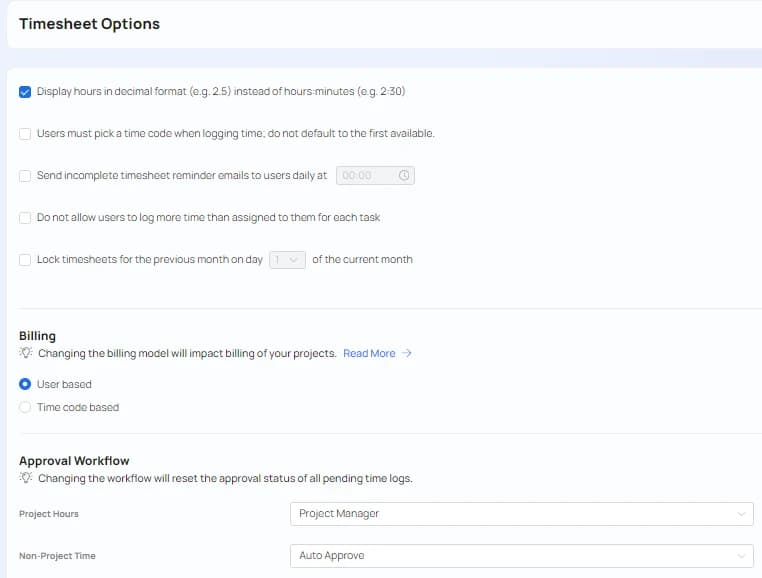
Hacer clic en Menú principalAdministraciónHoja de horasOpciones de hoja de horas Para personalizar el seguimiento del tiempo según tus necesidades, existen muchas opciones útiles que debes conocer. Si tienes dudas, siempre puedes modificarlas más adelante.
M. Agregar usuarios
Celoxis te permite crear un usuario que sea "similar" a otro usuario: el nuevo usuario heredará los paneles de control, las preferencias de notificación, los privilegios de seguridad, etc., lo que facilita enormemente la creación de usuarios similares.
You can add multiple users in one go by uploading a CSV file. Read More.
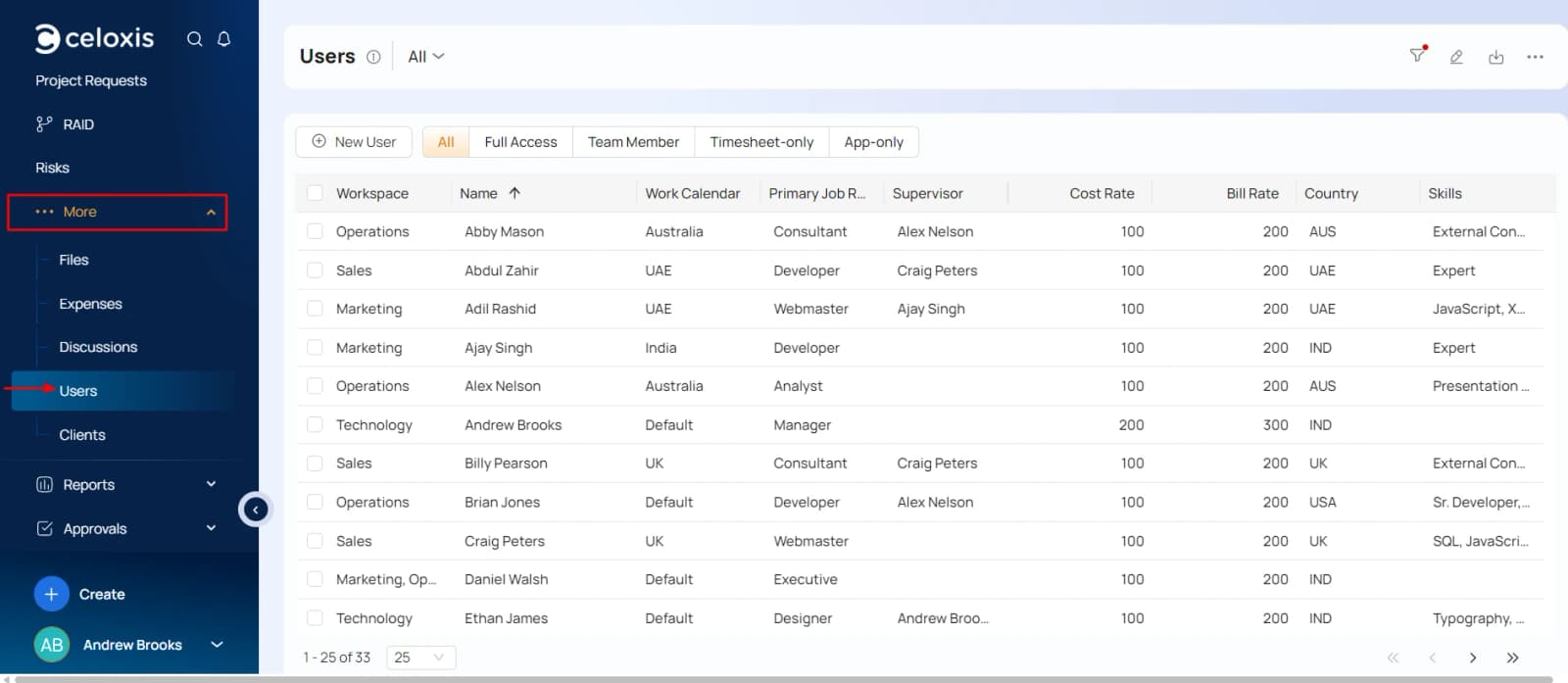
Visualización de la lista de usuarios
Ir a Menú principalMásUsuarios
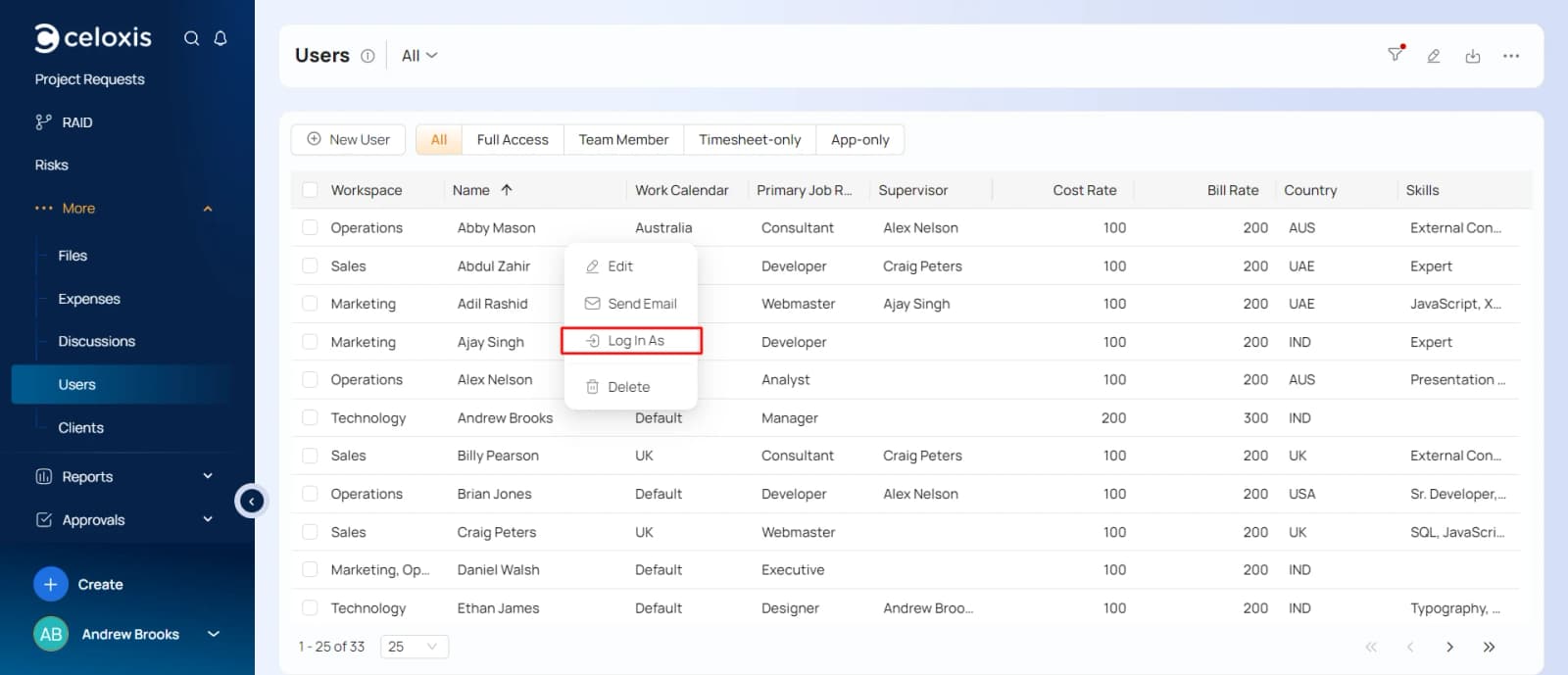
Iniciar sesión como otro usuario
Para comprobar lo que ve cualquier usuario, puede iniciar sesión como ese usuario rápidamente. Vaya a Menú principalMásUsuarios y haga clic en Switch To para un usuario como se muestra a continuación.
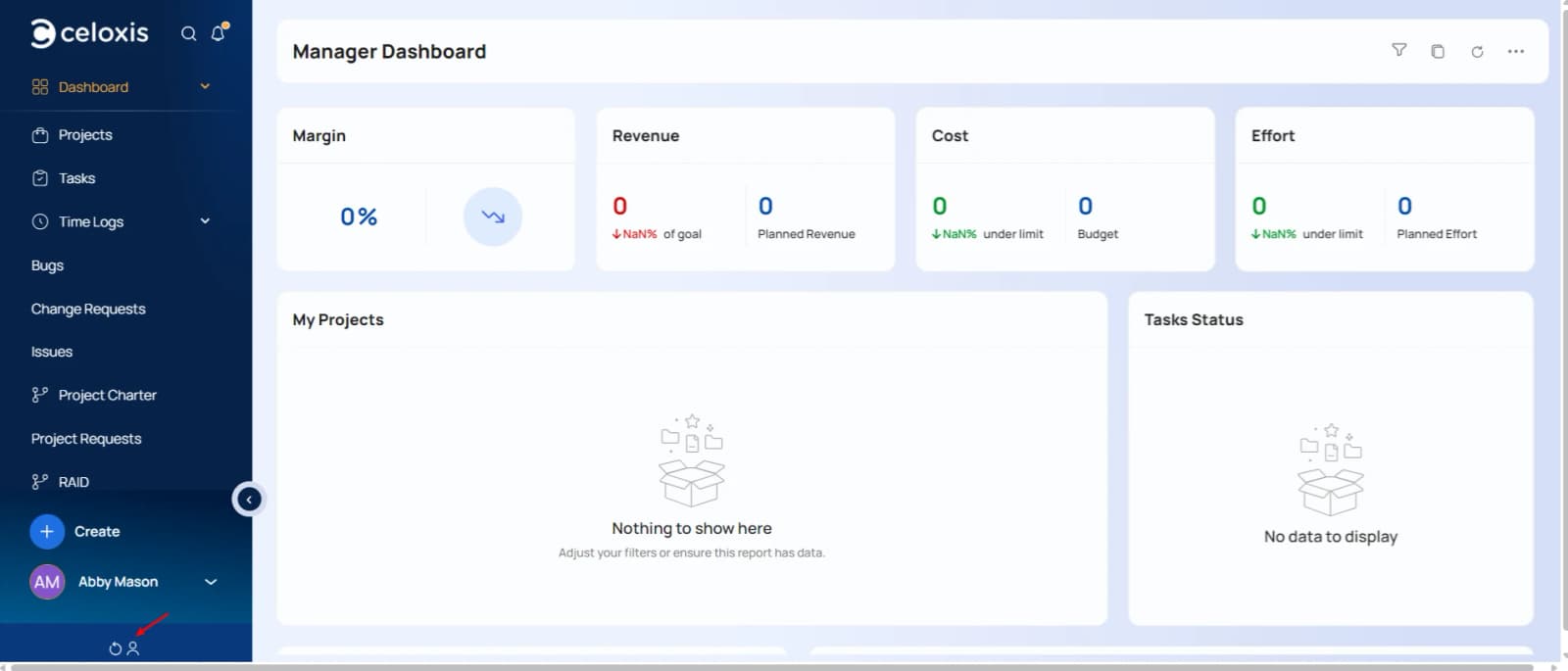
Volver atrás
Para volver a la opción anterior, haga clic en el botón que se muestra a continuación.
Read more about users ⟶
N. Clientes
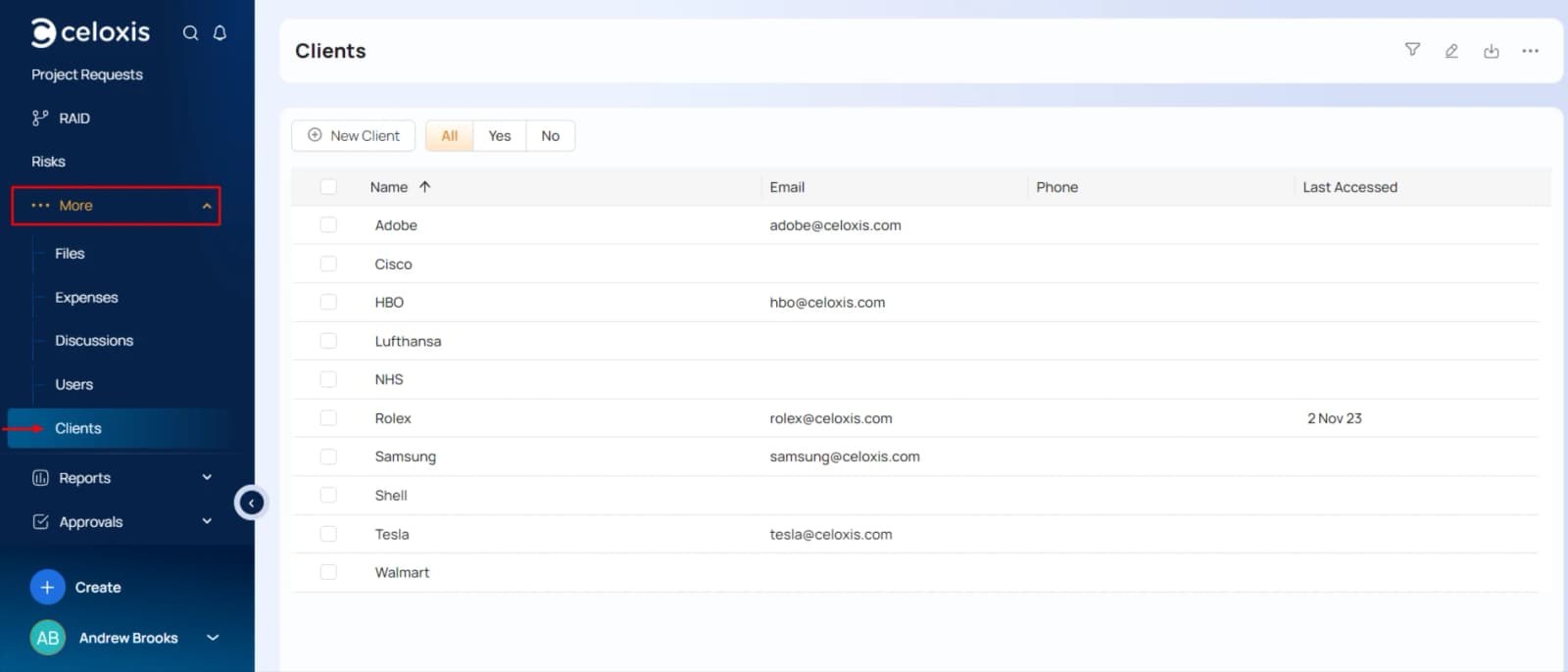
Los proyectos pueden asociarse con clientes. Opcionalmente, puede otorgar a los clientes un inicio de sesión y un panel de control para que puedan acceder al estado del proyecto y colaborar con su equipo a través del software. Para ver o agregar clientes, vaya a Menú principalMásClientela.
Read more about clients ⟶