
Flujos de trabajo recurrentes automáticos
Algunos procesos empresariales son periódicos y deben iniciarse a intervalos regulares. Algunos ejemplos:
- Sus administradores de sistemas están obligados a aplicar parches de seguridad en sus servidores cada semana.
- Sus contadores están obligados a realizar liquidaciones de efectivo todos los meses.
- Su departamento de recursos humanos está obligado a recopilar las opiniones de sus empleados cada trimestre.
- Se supone que tu equipo de marketing debe informar sobre las métricas de las redes sociales cada dos semanas.
Esta integración le mostrará cómo iniciar periódicamente los flujos de trabajo que ha creado en Celoxis. Configuraremos un flujo de trabajo para que se ejecute semanalmente. También puede establecer el ciclo en diario o mensual.
Zapier
Celoxis se integra con numerosas aplicaciones mediante Zapier. Zapier es un servicio en la nube que permite crear potentes integraciones entre diferentes sistemas sin necesidad de escribir código. Para más información, visite su sitio web: zapier.com.
Borrar
Una automatización en Zapier se llama zap. Un zap conecta dos aplicaciones: una aplicación de activación y una aplicación de acción. La aplicación de activación notifica al zap sobre un evento y el zap ejecuta una acción en la aplicación de acción. En nuestro caso, la aplicación de activación es Schedule By Zapier porque programará nuestro zap. La aplicación de acción, en nuestro caso, es Email By Zapier porque enviará el correo electrónico programado. En esta guía, crearemos un zap para crear automáticamente aplicaciones en Celoxis mediante correo electrónico.
Iniciar una aplicación en Celoxis automáticamente cada semana
- Haz un Zap

- Seleccione Schedule by Zapier como la aplicación de activación
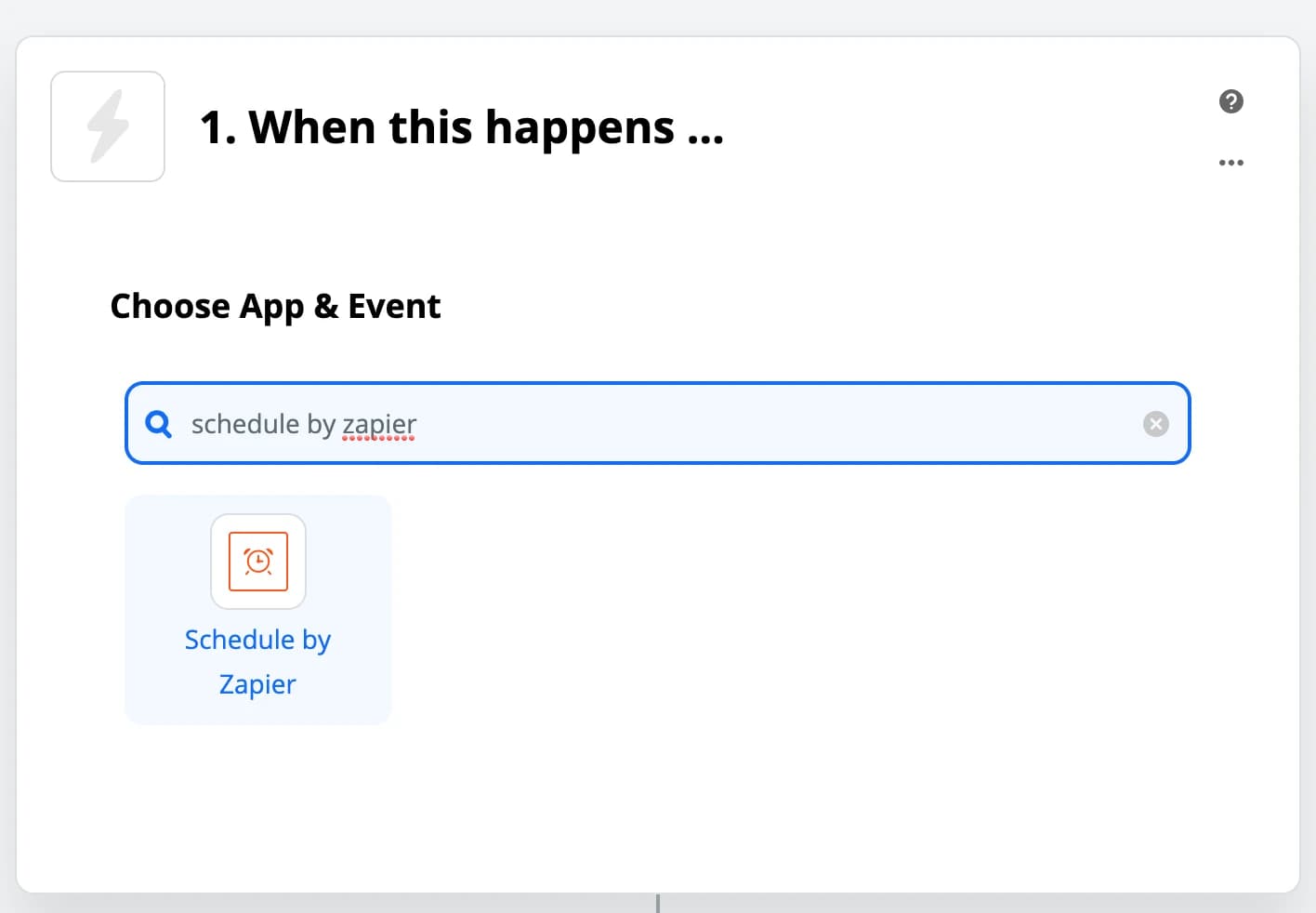
- Seleccione el activador "Cada semana"
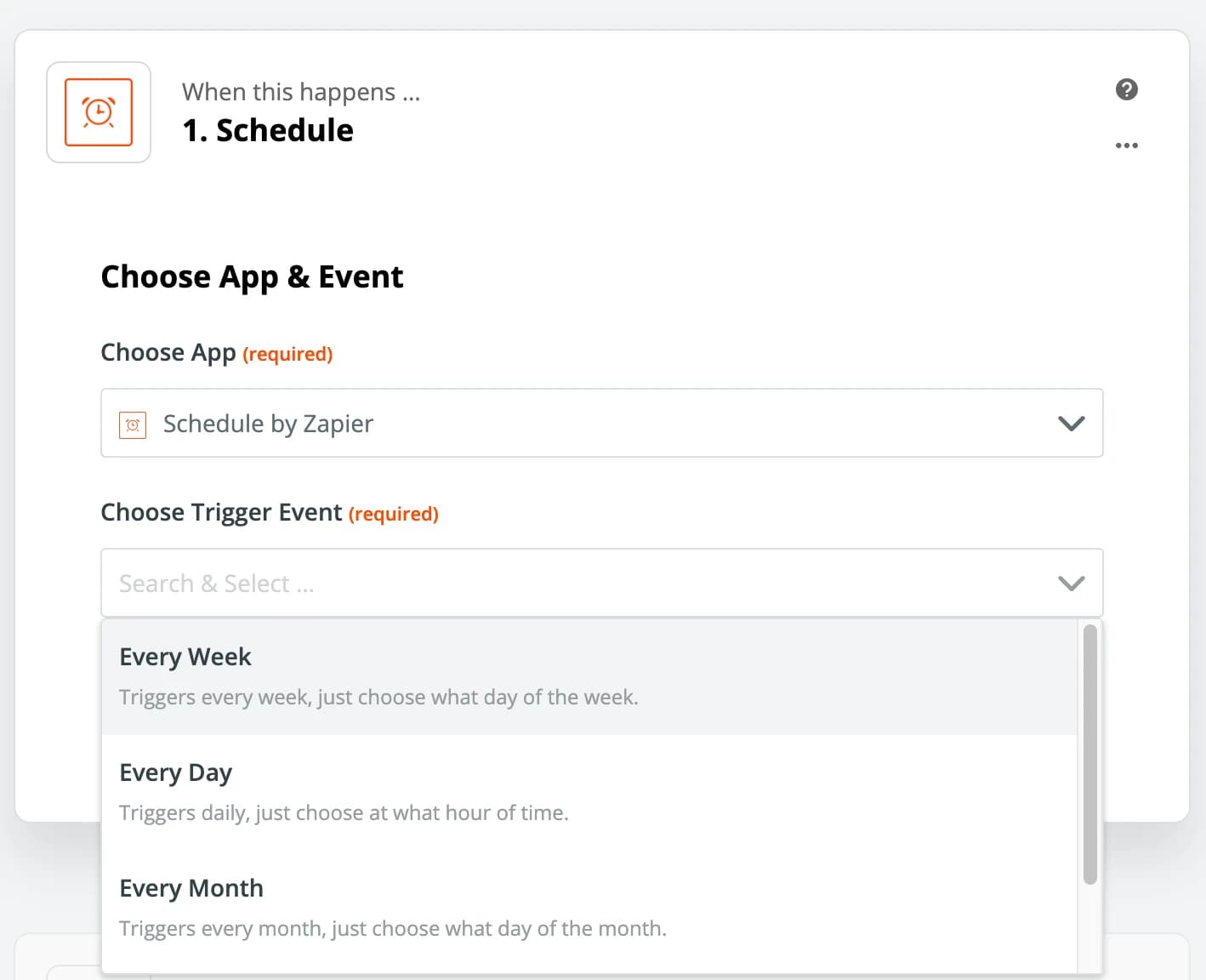
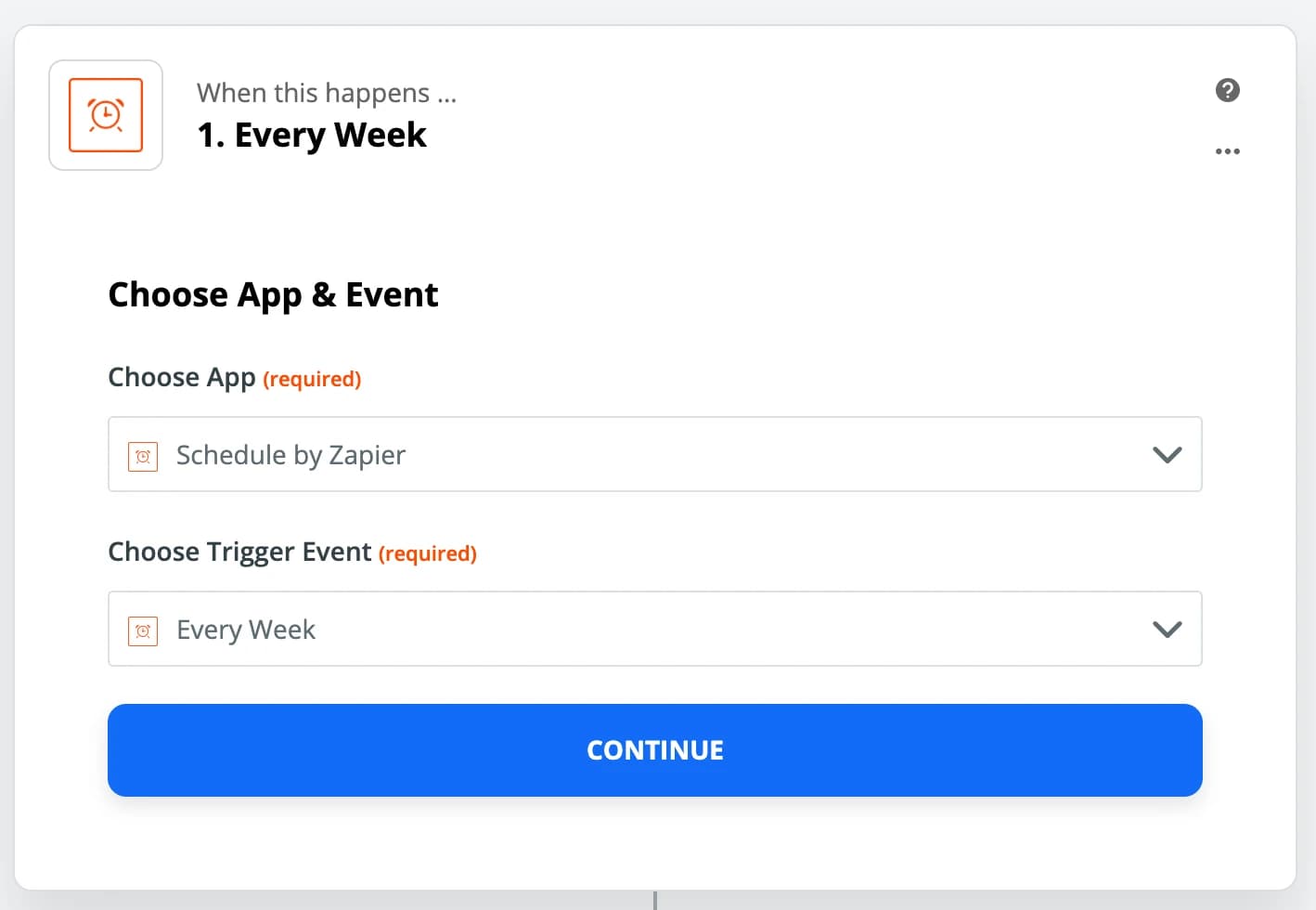
- Haz clic en el botón "Continuar" para seguir adelante
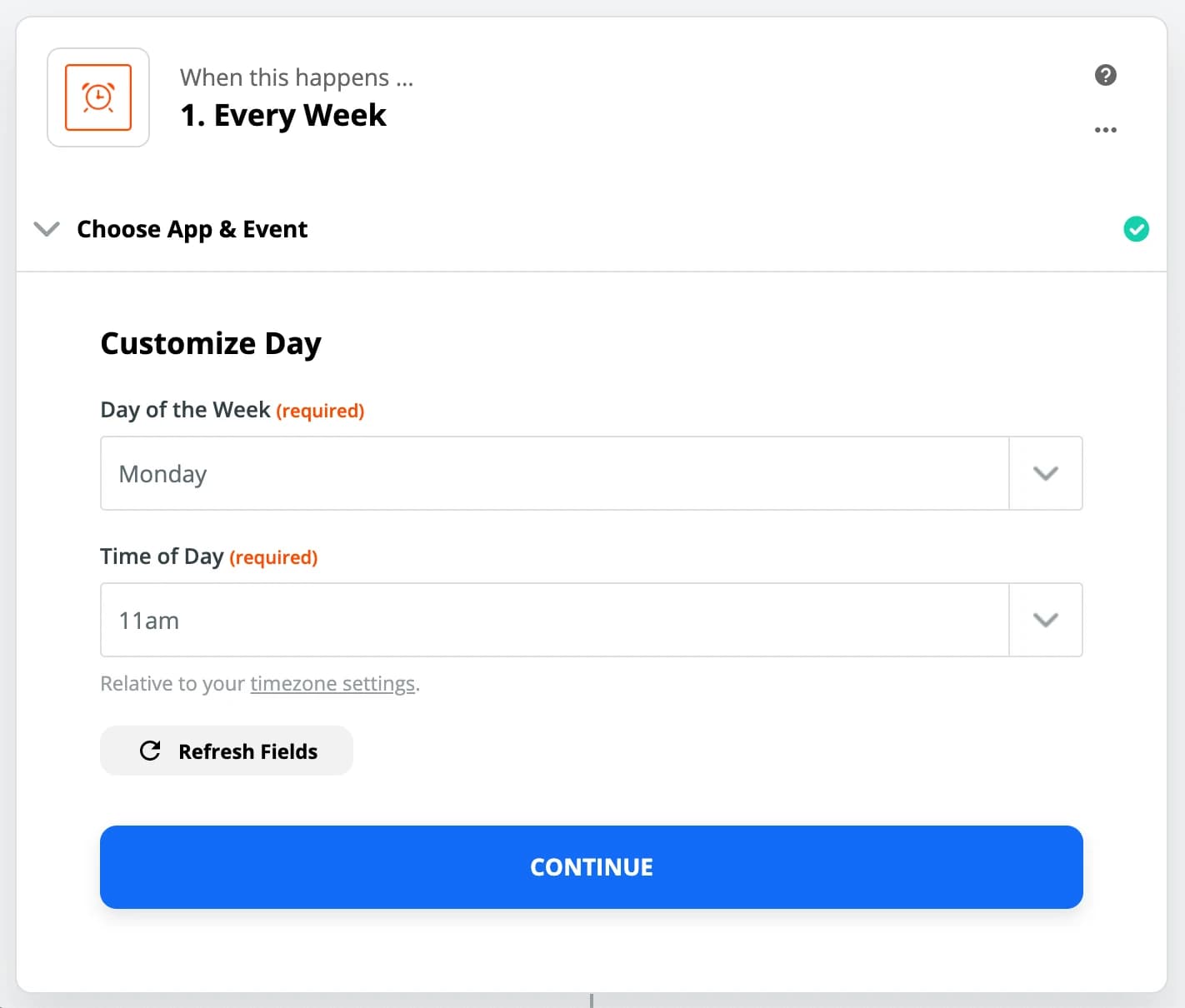
- Select the Day and Hour for the event to be triggered As per the image below the email is scheduled for Monday at 11am of every week.
- Haz clic en el botón "Probar y continuar" para guardar este paso.
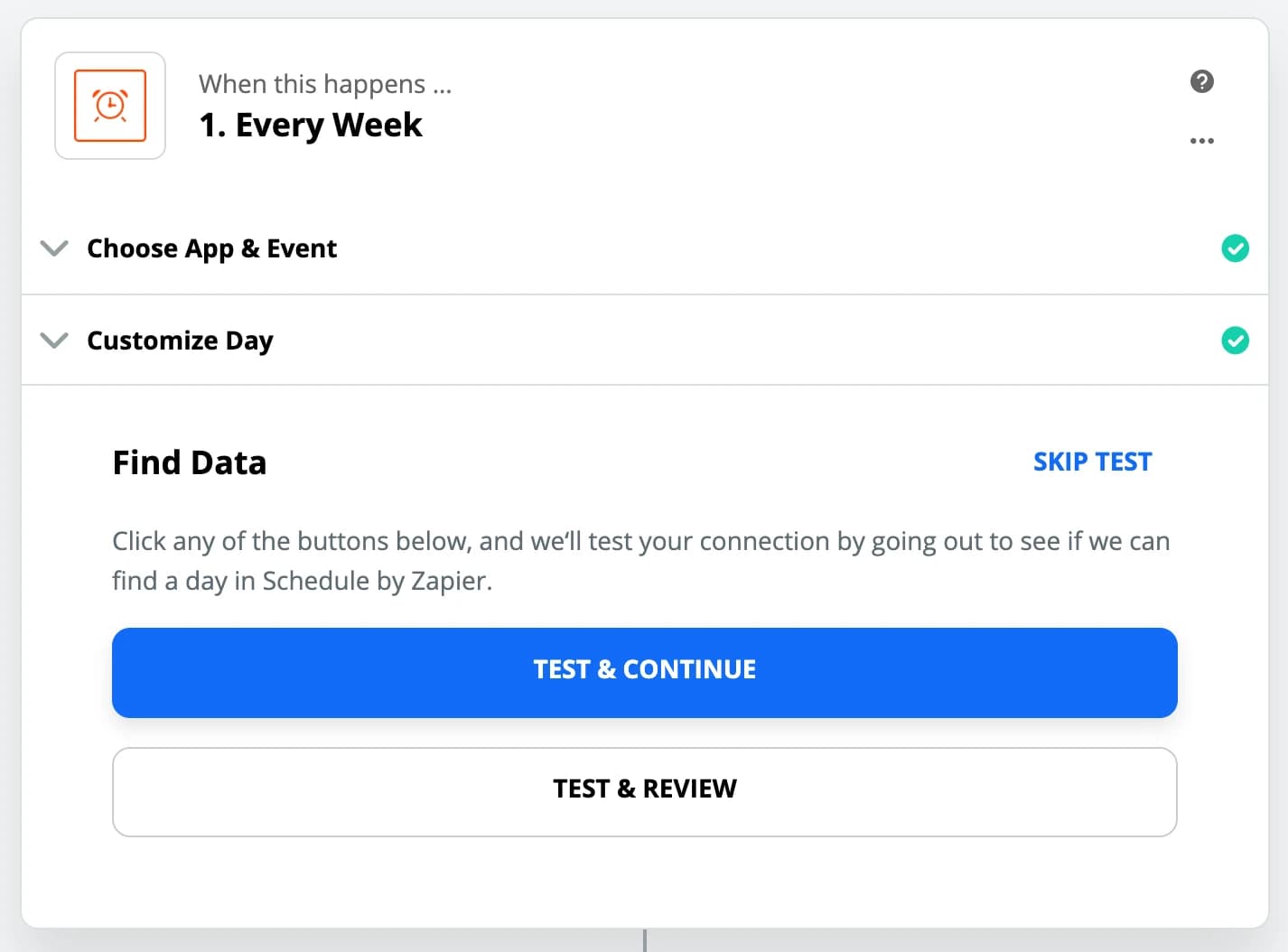
- Seleccione Email by Zapier como la aplicación de acción
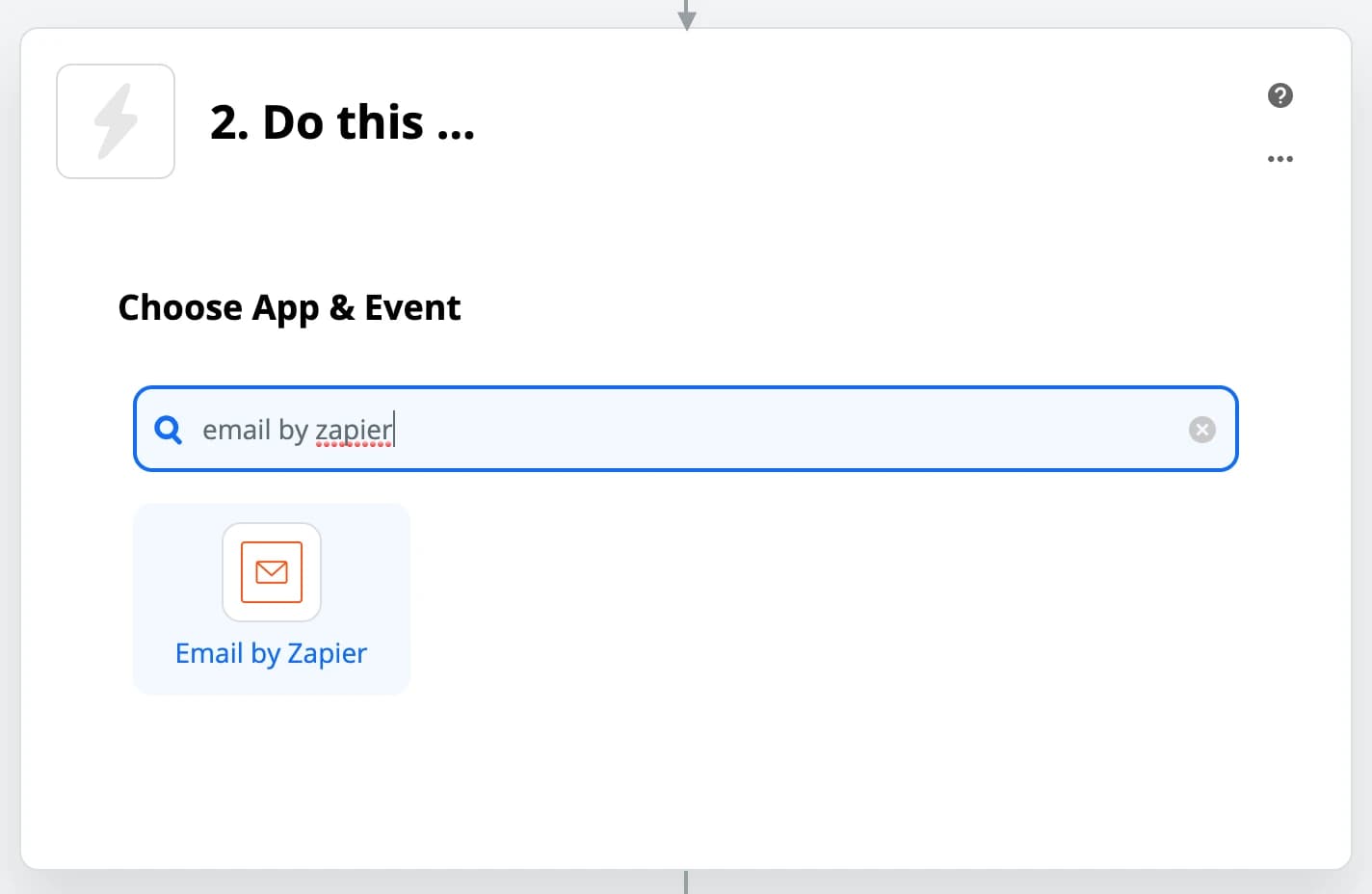
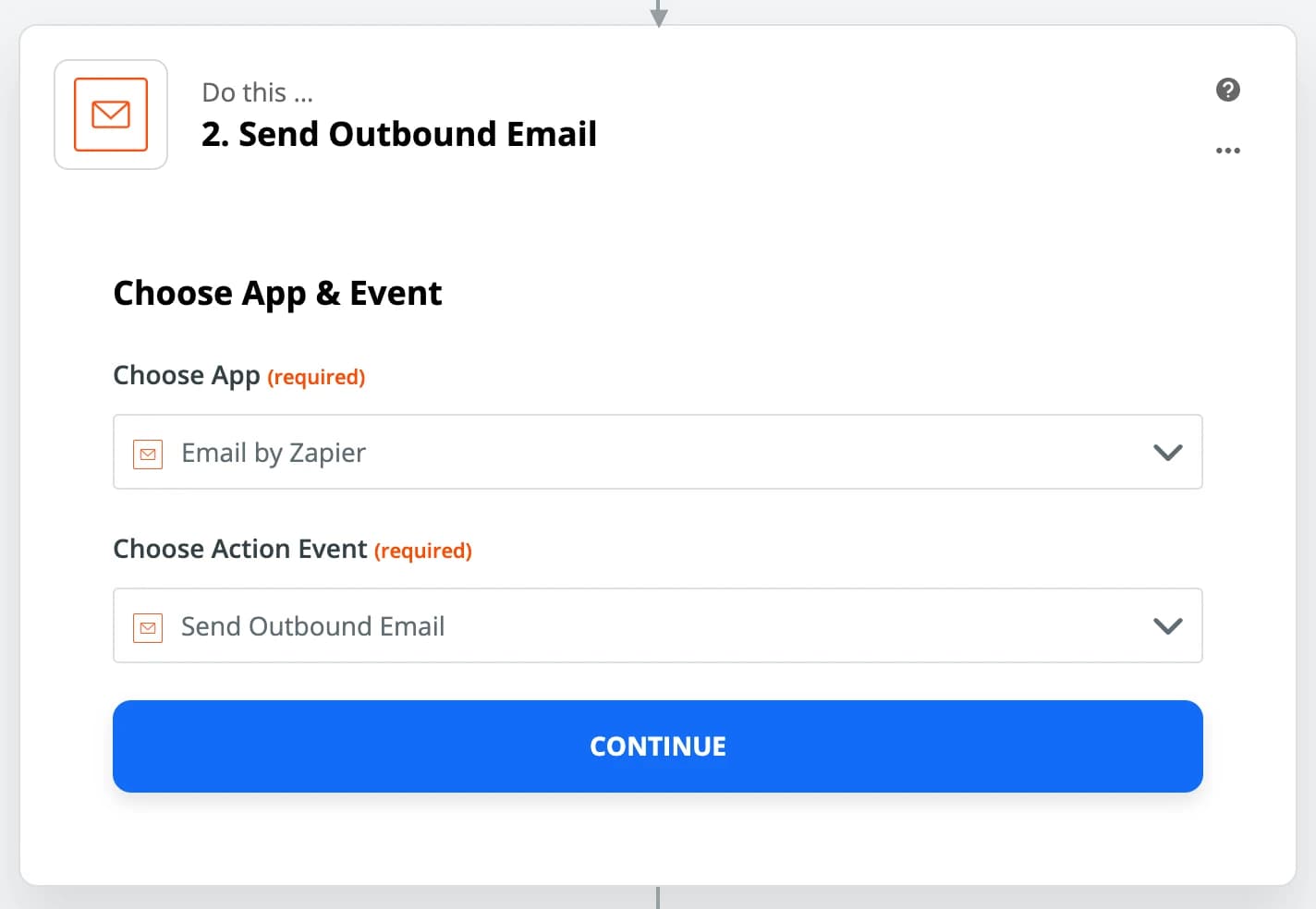
- Seleccione la acción "Enviar correo electrónico saliente" y haga clic en el botón Continuar
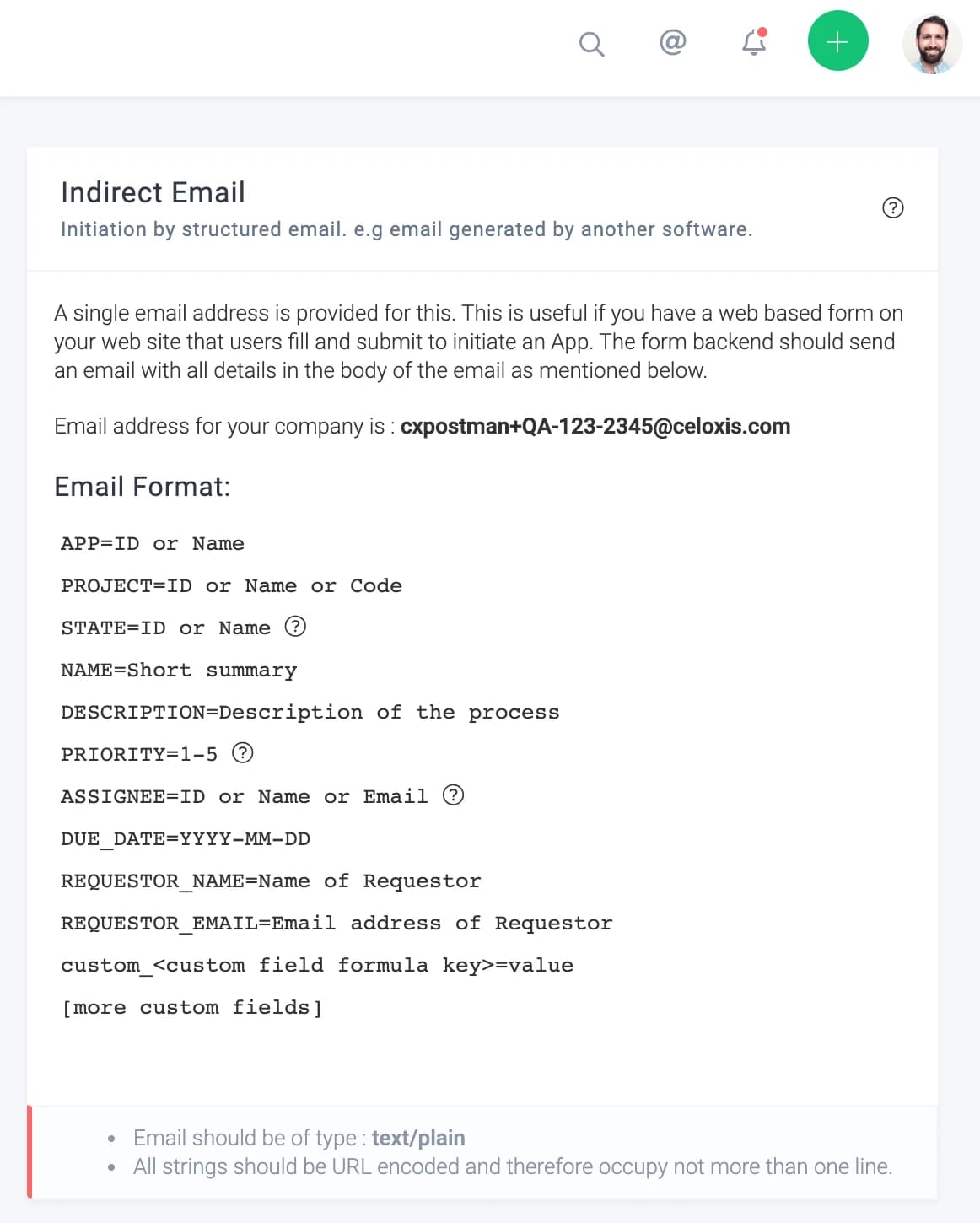
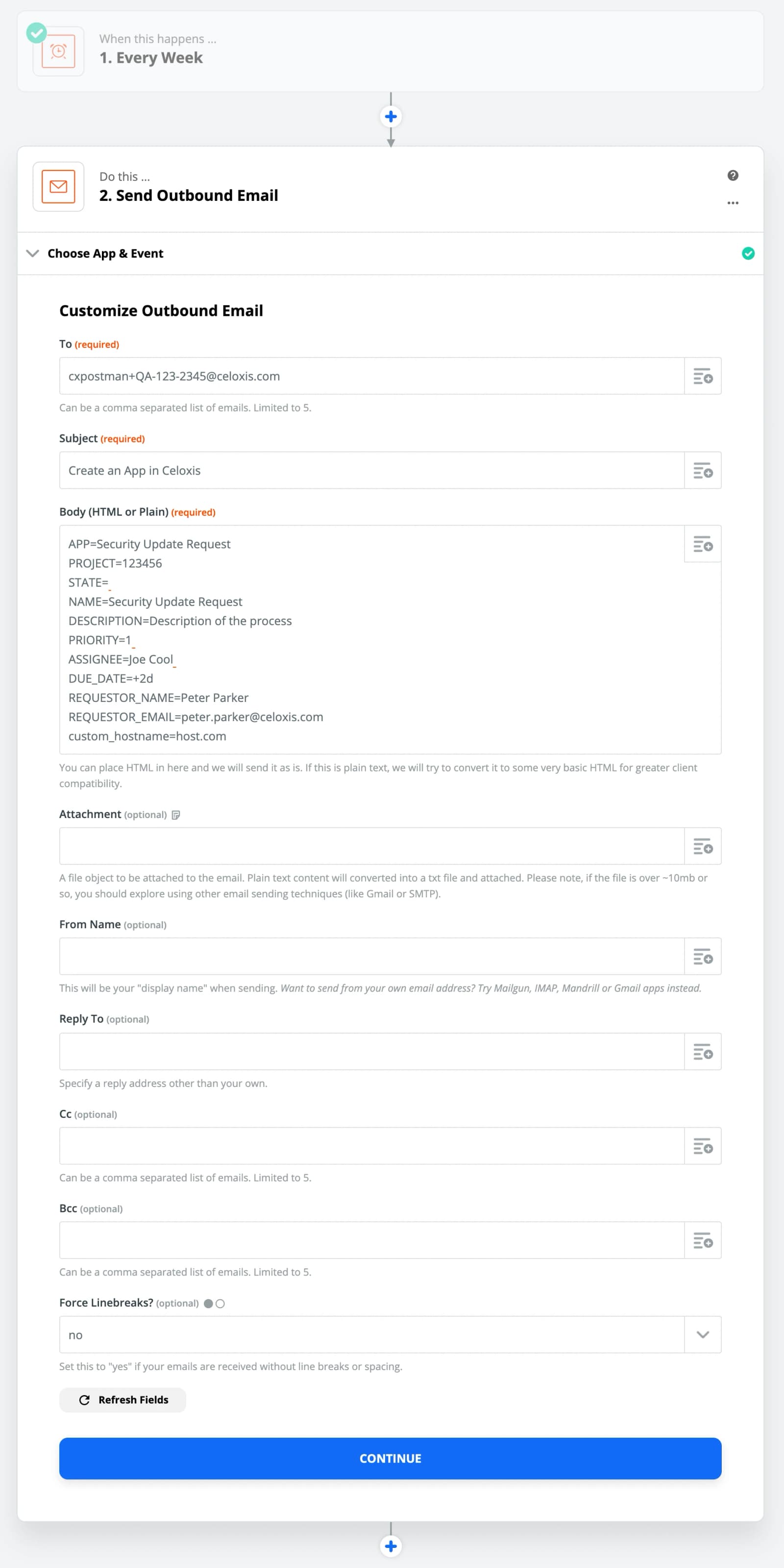
- Now customize the outbound email Go to Menú principalAdministraciónAplicaciones personalizadasIntegración de correo electrónicoCorreo electrónico indirectoAquí encontrará la dirección de correo electrónico de su empresa a la que se enviará el mensaje. En el cuerpo del correo electrónico, utilice el formato que se proporciona aquí. Paste your company email address in the "To" field, paste the email body format from Celoxis and edit as per your requirement. In the example our app is Security Update Request. Note that we have put the due date as +2d which means 2 days from the date the app will be initiated. We also have a custom field Hostname in the body of the email as an example. Una vez que haya redactado el correo electrónico, haga clic en el botón "Continuar" para seguir adelante.
Pegue la dirección de correo electrónico de su empresa en el campo "Para", pegue el formato del cuerpo del correo electrónico de Celoxis y edítelo según sus necesidades. En el ejemplo, nuestra aplicación es " Solicitud de actualización de seguridad". Tenga en cuenta que hemos establecido la fecha de vencimiento como +2d, lo que significa 2 días después de la fecha en que se iniciará la aplicación. También hemos incluido un campo personalizado, "Nombre de host", en el cuerpo del correo electrónico a modo de ejemplo.
Una vez que haya redactado el correo electrónico, haga clic en el botón "Continuar" para seguir adelante.
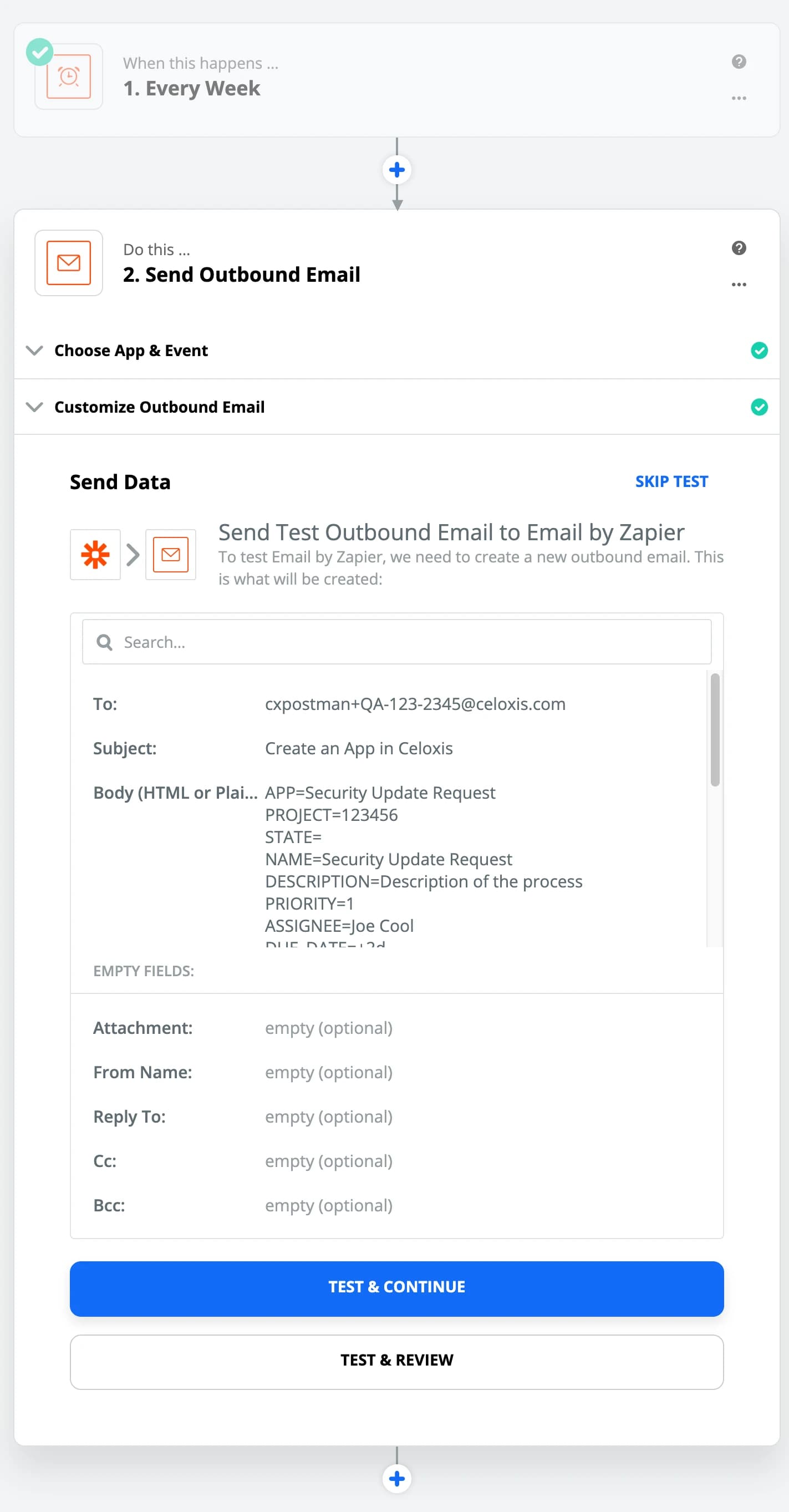
- Pruebe la acción del correo electrónico haciendo clic en "Probar y continuar"
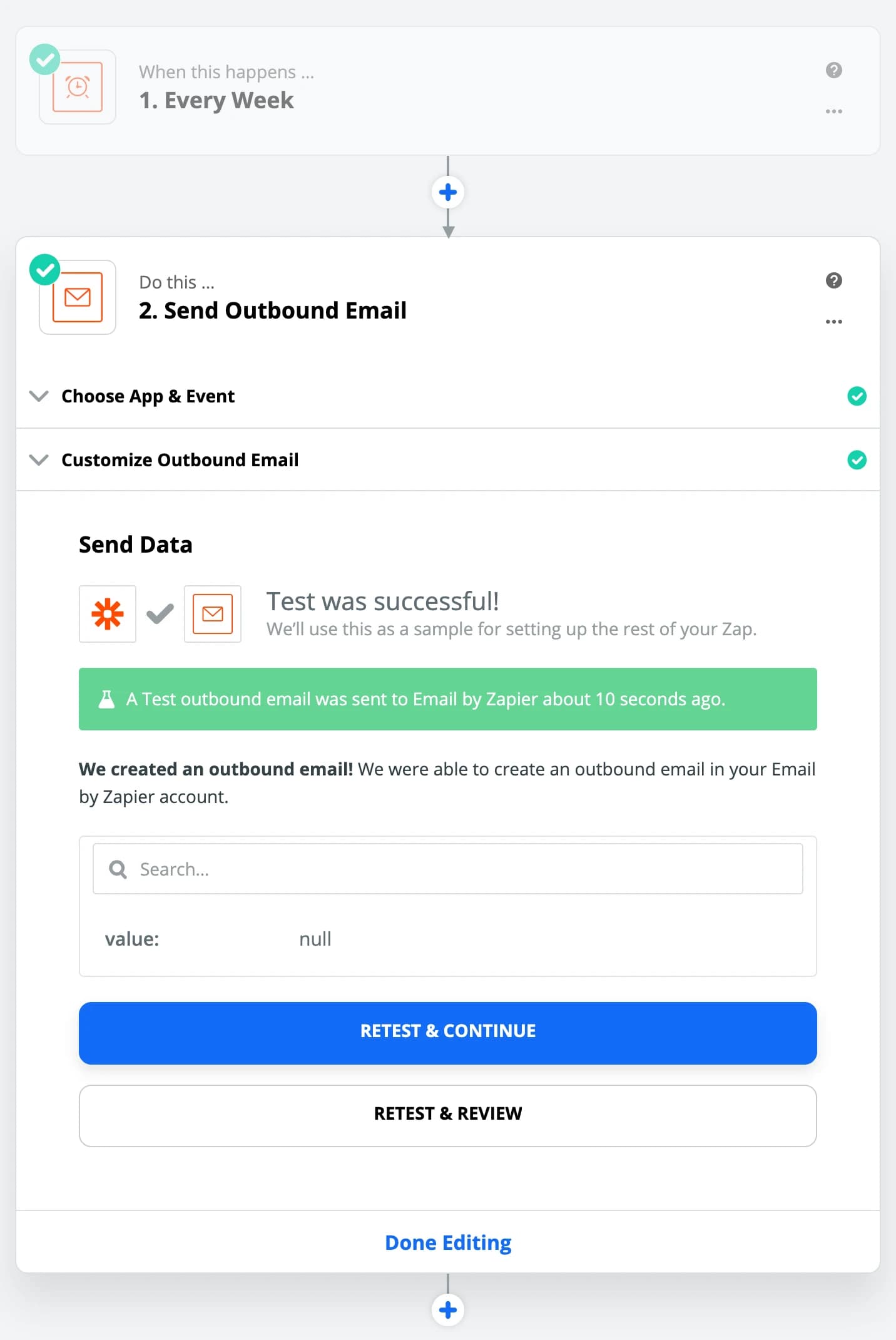
- Una vez que la prueba sea exitosa, haga clic en Finalizar edición
- Your Zap is ready to use Turn this Zap on.
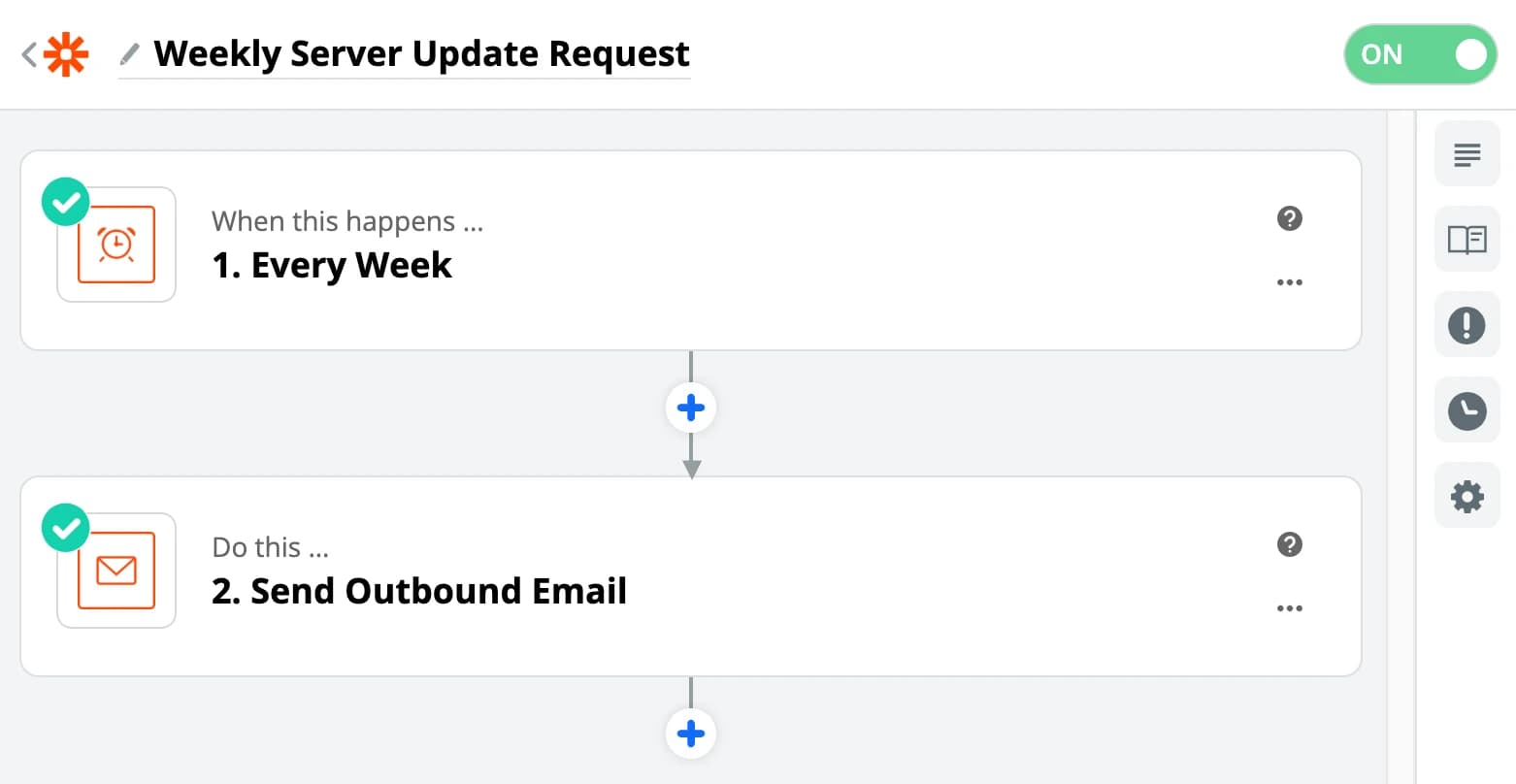
After you turn the Zap on, Security Update Request app will be created in Celoxis on a weekly basis in the project you selected.