
Antecesores
Las tareas predecesoras de una tarea son aquellas que afectan a su fecha de inicio o finalización.
En el Construir casa de campo , considere dos tareas: Comprar terreno y Aplanar terreno. No puede comenzar el proceso de aplanamiento del terreno a menos que lo haya comprado. Por lo tanto, Comprar terreno es la tarea predecesora de Aplanar terreno. Aplanar terreno es la tarea sucesora de Comprar terreno.
Una vez que se ingresan las tareas predecesoras, el sistema mantiene actualizadas las fechas de inicio y finalización de dichas tareas cuando se reprograma alguna de ellas. En el ejemplo anterior, si la fecha de finalización de la «Comprar terreno» se adelanta 10 días, Celoxis adelantará automáticamente la fecha de inicio de la tarea «Aplanar terreno» también 10 días.
Tipos de predecesores
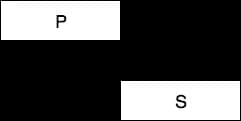 | Finalización-Inicio (FI) | La tarea sucesora (S) no puede comenzar hasta que su tarea predecesora (P) haya finalizado. (Lo más común) |
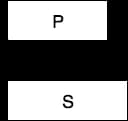 | Arranque-Arranque (SS) | La tarea sucesora (S) no puede comenzar hasta que su tarea predecesora (P) haya comenzado. |
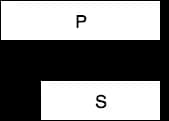 | Acabado-Acabado (FF) | La tarea sucesora (S) no puede terminar a menos que su tarea predecesora (P) haya terminado. |
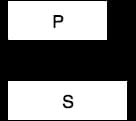 | Inicio-Fin (SF) | La tarea sucesora (S) no puede finalizar a menos que su tarea predecesora (P) haya comenzado. (Poco frecuente) |
Plazo de entrega
En algunos casos, cuando una tarea está a punto de finalizar, es posible que desee comenzar otra. Por ejemplo, tres días antes de que se terminen las paredes de su casa, puede que desee empezar a elegir el color de la pintura. Para ello, en la «Seleccionar color», seleccione « Construir paredes» como predecesora e introduzca un plazo de entrega de tres días. El plazo de entrega se especifica con un número negativo. Por ejemplo, -3d indica una tarea predecesora con un plazo de entrega de tres días.
Tiempo de retardo
A veces, una tarea no puede comenzar inmediatamente después de que otra haya terminado. Por ejemplo, una vez pintadas las paredes, pueden pasar dos días hasta que la pintura se seque y solo entonces podrás empezar a amueblar la habitación. En este caso, seleccionarías la «Pintar paredes» como predecesora de « Amueblar habitación» e introducirías un retraso de dos días. El tiempo de retraso se especifica como un número positivo. Por ejemplo, 4 h indica una tarea predecesora con un retraso de cuatro horas.
Estableciendo precedentes
Los predecesores se pueden configurar mediante el diagrama de Gantt interactivo o desde el formulario de agregar/editar tareas. En el diagrama de Gantt interactivo, puede configurar los predecesores mediante:
- Arrastrar y soltar: puede arrastrar desde el principio o el final de un predecesor hasta el principio o el final de un sucesor para crear cualquiera de los cuatro tipos de dependencia.
- Columna de predecesores: puede introducir los números de serie de los predecesores de una tarea separados por punto y coma. Por ejemplo: 2;3
- Columna de sucesores: puede introducir los números de serie de los sucesores de una tarea separados por punto y coma. Por ejemplo: 5;6
- Pantalla de edición de tareas: al seleccionar una tarea y pulsar la
"e"(o hacer clic con el botón derecho y seleccionar "Editar"), se abrirá el formulario de edición de tareas. Puede editar las tareas predecesoras como se describió anteriormente.
Establecer predecesores entre proyectos
Las tareas predecesoras entre proyectos solo se pueden ingresar desde la pantalla de agregar/editar tareas. Abra el formulario de tareas usando Editar y vaya a la Predecesores . Agregue una fila. Primero seleccione el proyecto y luego el menú desplegable de tareas se completará con las tareas de ese proyecto.
Tenga en cuenta que las dependencias entre proyectos no se pueden editar desde las columnas de predecesores y sucesores en el diagrama de Gantt interactivo.