
Presupuesto y costes
Cost is one of the important components of the project management triangle. Celoxis makes it very easy to track budgeting and costing for entire projects, as well as the individual tasks. After following this simple how-to manual, you will be able to easily arrive at the realistic project budget, keeping an eye on the breakdown budgets of the individual tasks. You will also learn, among other things:
- Cómo especificar los costos fijos y materiales de cada tarea
- Cómo asignar adecuadamente los recursos humanos
- Cómo realizar un seguimiento del estado financiero de los proyectos y tareas mediante métricas importantes como el coste estimado del proyecto/tarea, el coste real y los indicadores visuales de salud.
Cómo llegar al presupuesto de tu proyecto
Para presupuestar un proyecto, primero debes saber cuánto costará ejecutarlo. Una vez establecido el costo de ejecución, añade un margen de seguridad y el margen de beneficio deseado (si corresponde) para obtener un presupuesto realista. Así es como se hace:
En primer lugar, para cada recurso, especifique una tarifa por hora. Normalmente, esta será el salario que se le paga al recurso o podría ser una tarifa por hora para un contratista.
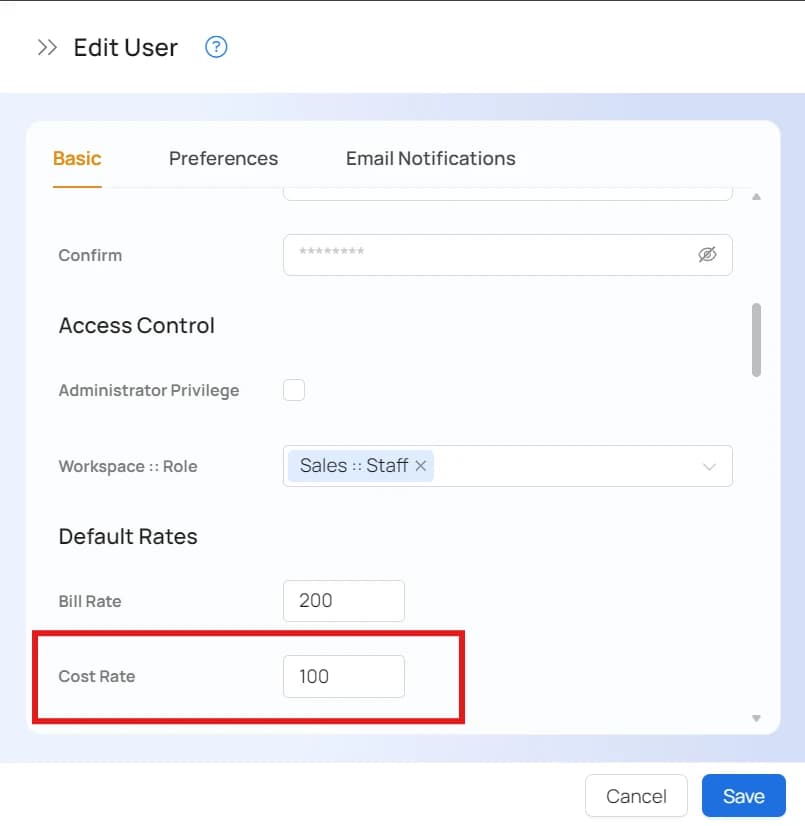
El siguiente paso es crear las tareas del proyecto y asignar recursos a cada una. Celoxis calcula automáticamente el costo de la tarea en función de la tarifa por hora y el esfuerzo asignado al recurso. Por ejemplo, si la tarifa de Alison es de $50 por hora y se estima que trabajará 10 horas en una tarea, el costo será de 10 * 50 = $500. Si John (otro recurso) también trabajara en esta tarea, su costo se sumaría. En conjunto, los costos de Alison y John constituirán el costo total de la tarea.
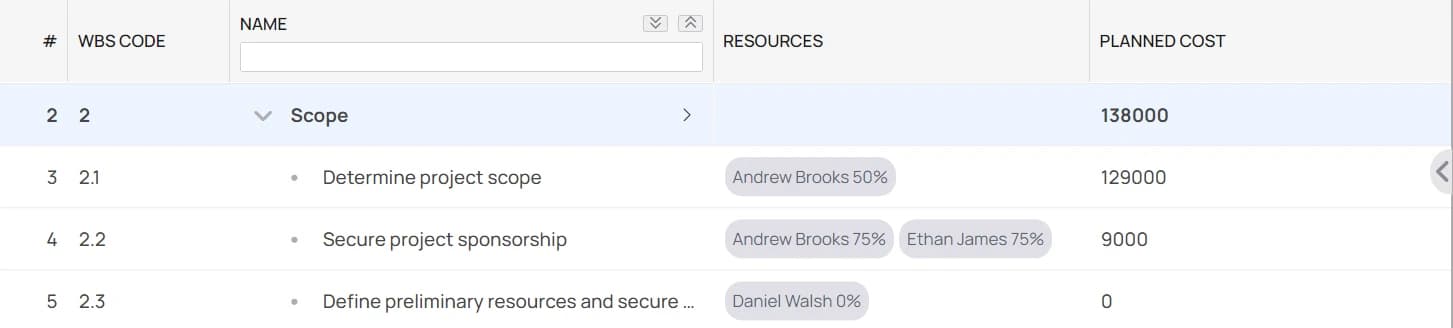
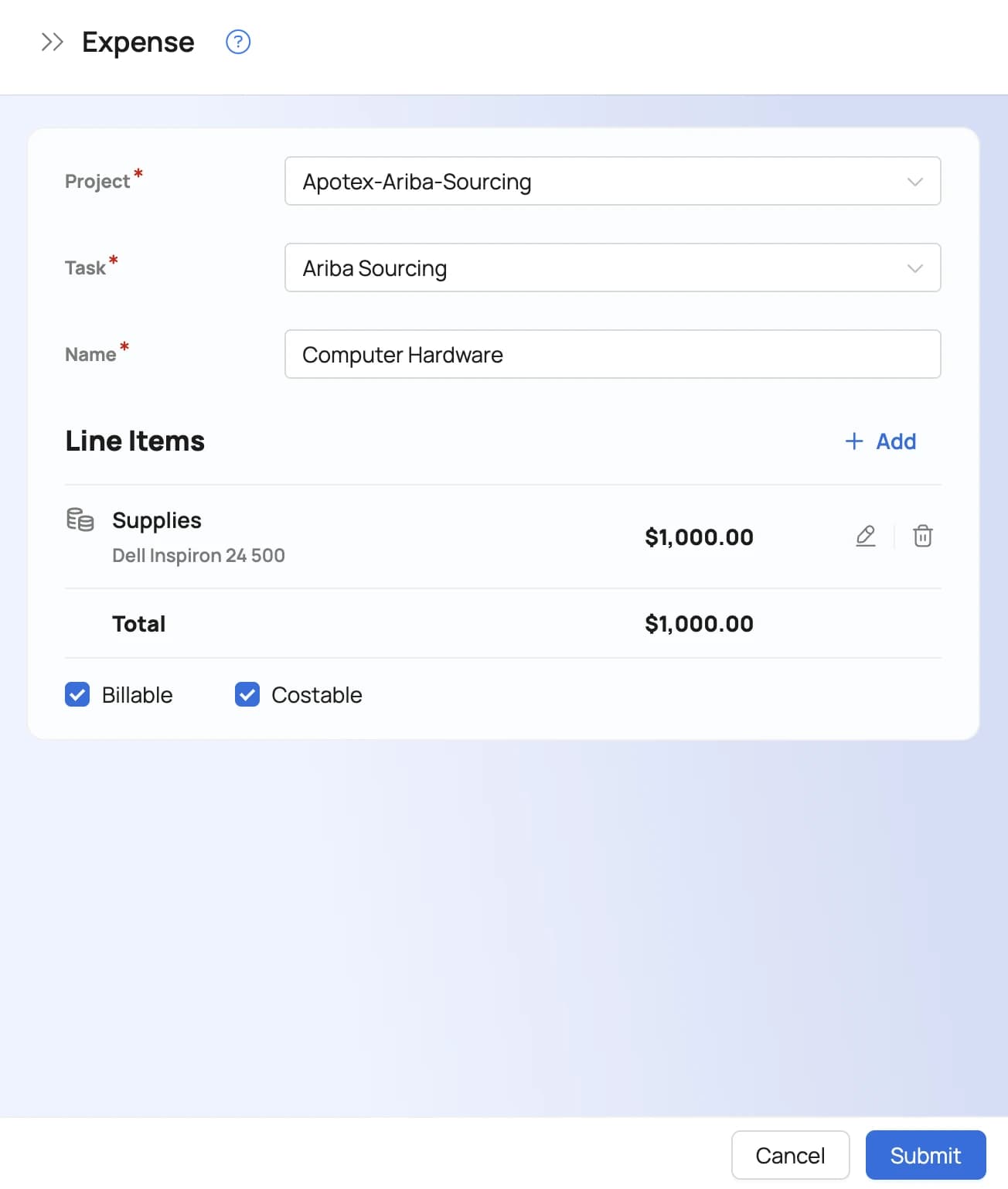
Supongamos ahora que tuvo que comprar computadoras por un valor de $1000 para la tarea n.° 2 de la figura anterior. Puede ingresar esta cantidad en el campo Costo no laboral planificado para esa tarea.
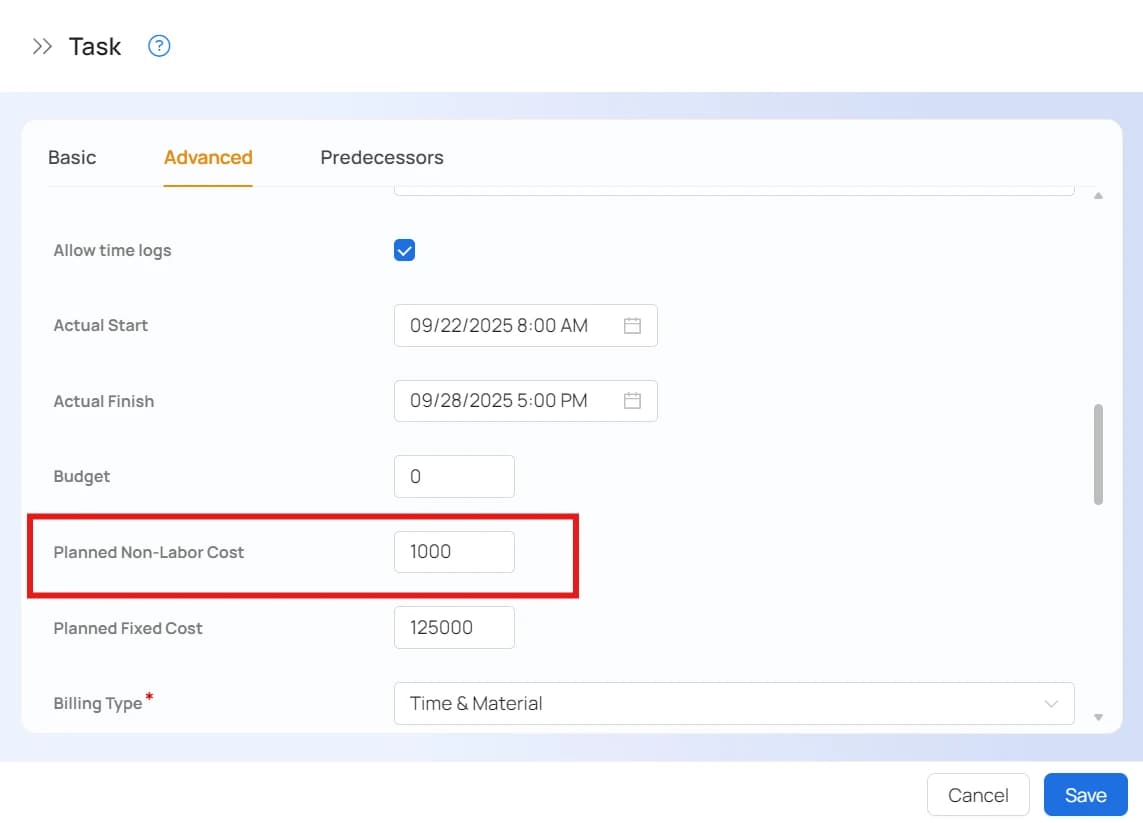
Ahora el costo previsto de esta tarea será de $1500 (es decir, $500 + $1000)
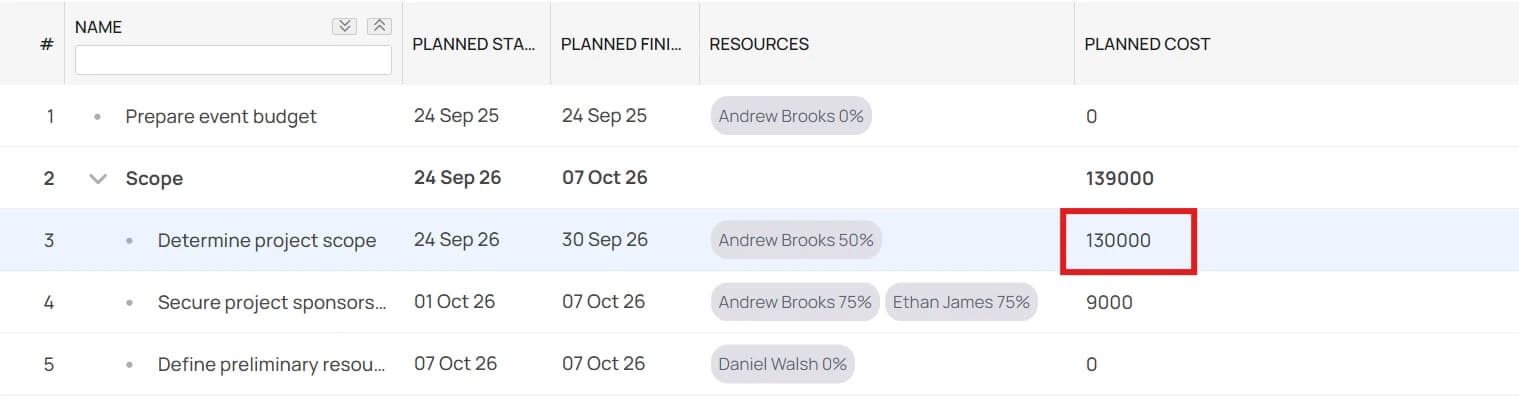
Una vez que completes esta actividad para todas las tareas de tu plan, la suma total de los costos planificados de todas las tareas será el costo planificado del proyecto. Utilizarás este costo planificado como base para el presupuesto de tu proyecto.
Para ver el coste previsto del proyecto, diríjase a la sección de Información financiera de la pestaña Detalles del proyecto.
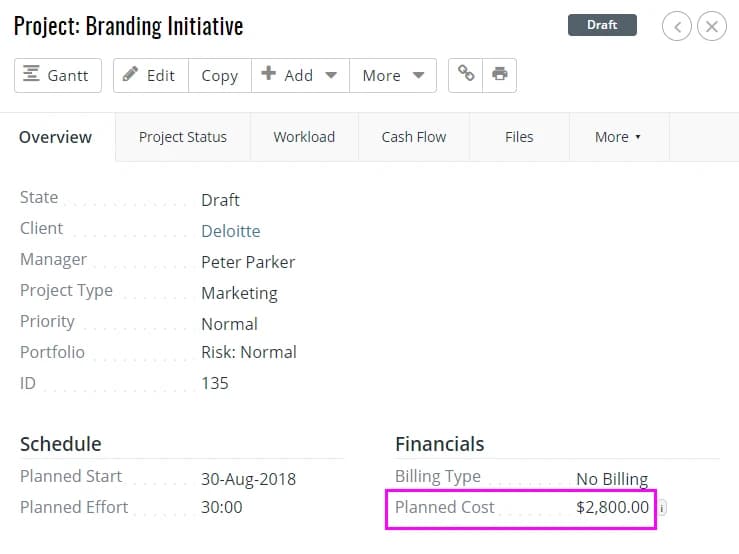
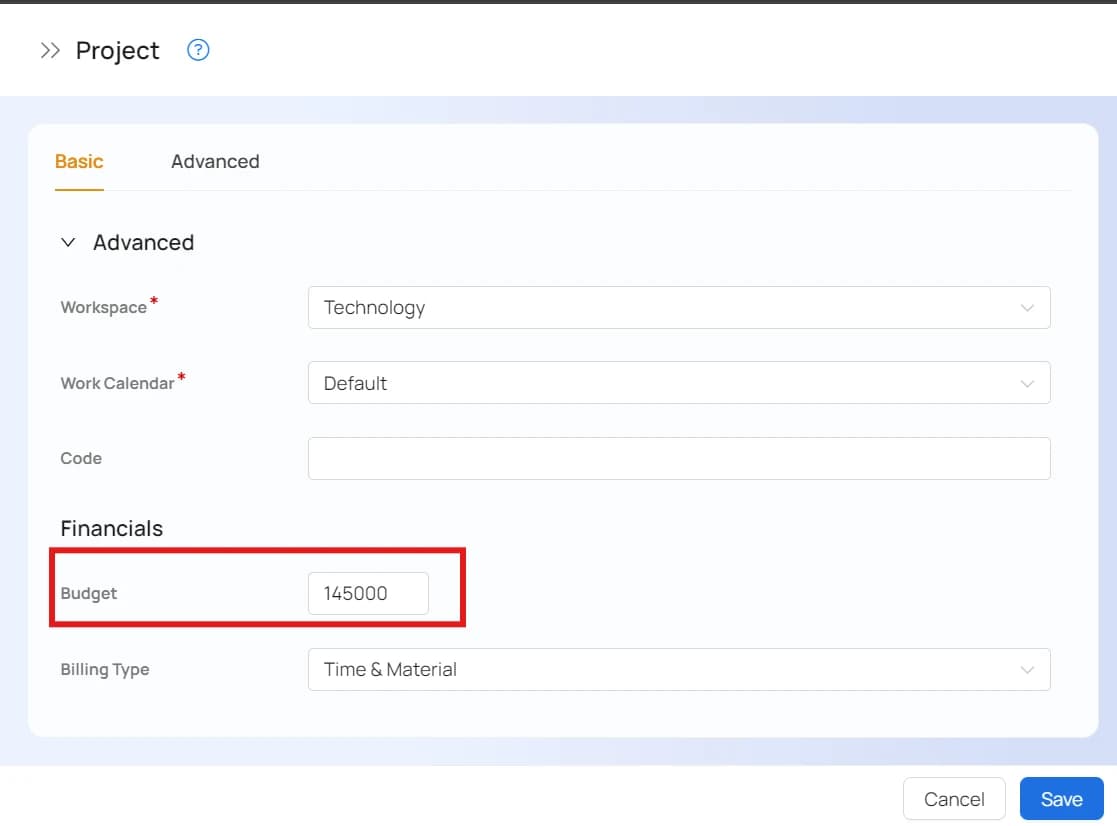
Agregue el margen de seguridad deseado al costo planificado para establecer el presupuesto del proyecto.
Seguimiento de los costos reales
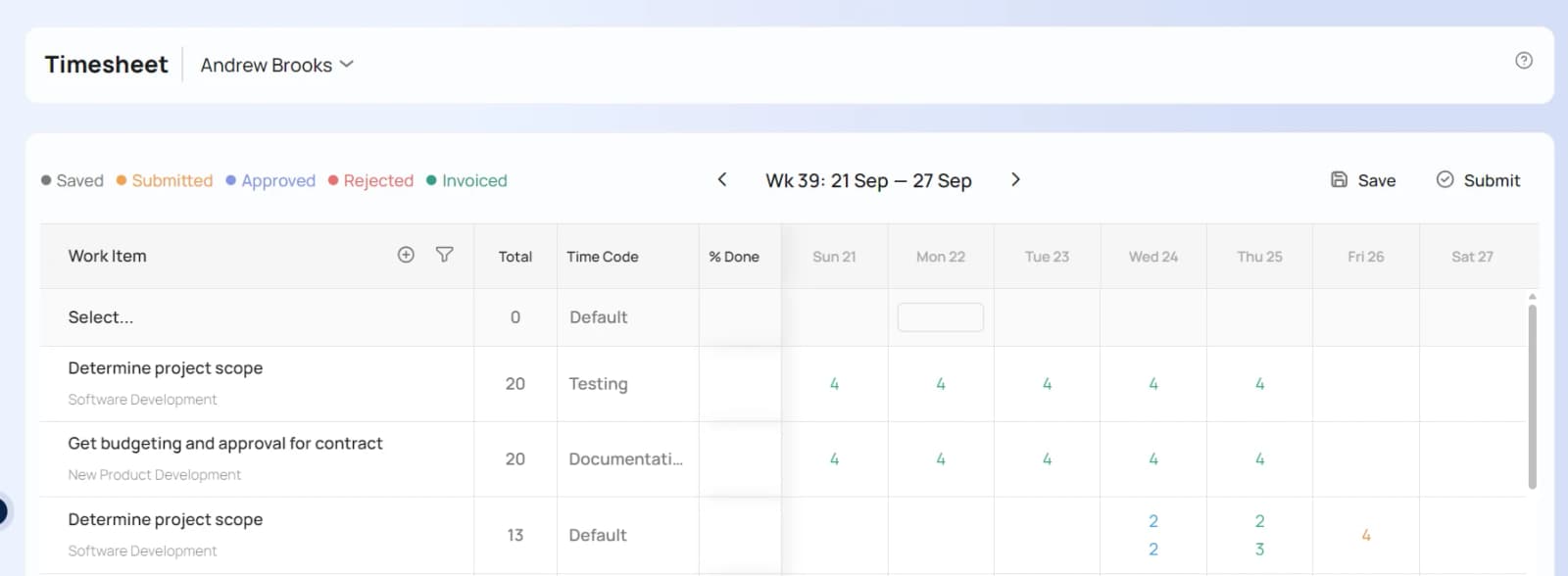
Al comenzar el proyecto y durante su duración, todos los recursos completarán sus hojas de horas para registrar las horas reales que dedican a cada tarea. Una vez que el gerente apruebe estas horas, el sistema las utilizará para calcular automáticamente el costo real de cada tarea. Para los costos que no son de mano de obra, como la compra de computadoras, el recurso deberá agregar gastos a las tareas correspondientes. Estos gastos constituirán el costo real de los materiales de cada tarea y se sumarán al costo real total. Al igual que con las horas registradas, cada gasto deberá ser aprobado por el gerente antes de que pueda incluirse en el costo real de la tarea.
Al mostrar las columnas adecuadas en el diagrama de Gantt interactivo, se podrá realizar un seguimiento del estado del presupuesto de cada tarea, junto con el esfuerzo real.
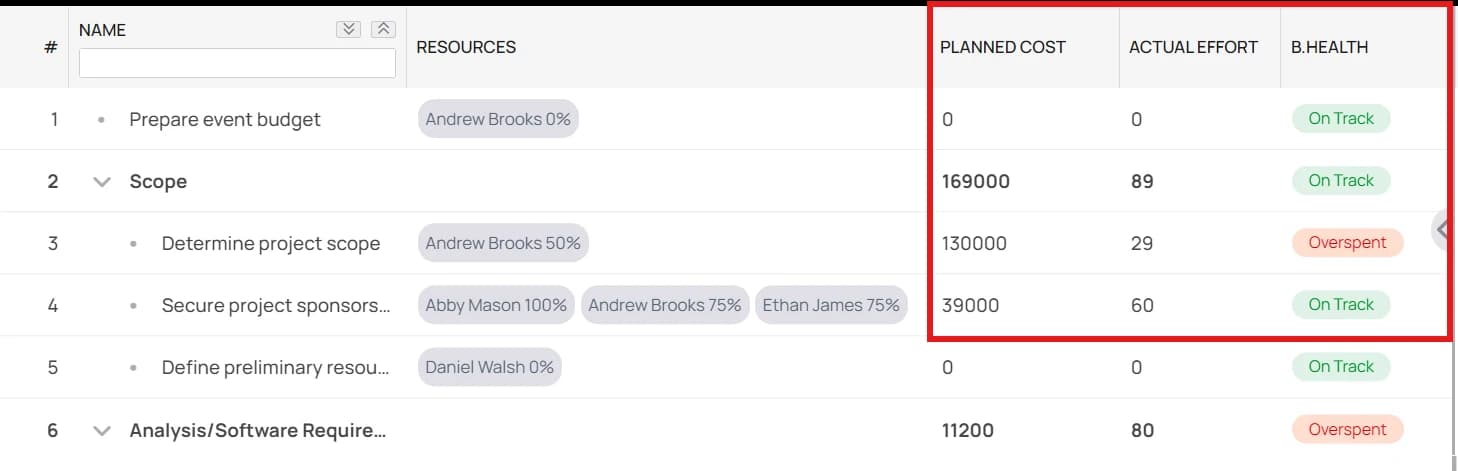
A medida que tu equipo actualiza el estado de las tareas y registra las horas o los gastos, Celoxis calcula automáticamente y al instante el costo proyectado para cada una. Esto permite que los mecanismos de alerta temprana, como los indicadores RAG de salud presupuestaria, te avisen con antelación si tus costos van a superar el presupuesto (o las estimaciones). Por ejemplo, si una tarea está completada al 50 % y ya ha generado un costo de $100, el costo proyectado de la tarea será de $200.
Indicador RAG para la salud presupuestaria de las tareas (y del proyecto)
- Fuera de rumbo: si los costos reales superan el presupuesto. Si no se especifica un presupuesto, se considera el costo estimado.
- En curso: si el costo proyectado es menor o igual al presupuesto (o al costo estimado, si el presupuesto no está especificado).
- En riesgo: si el costo proyectado supera el presupuesto (o el costo estimado, si el presupuesto no está especificado).
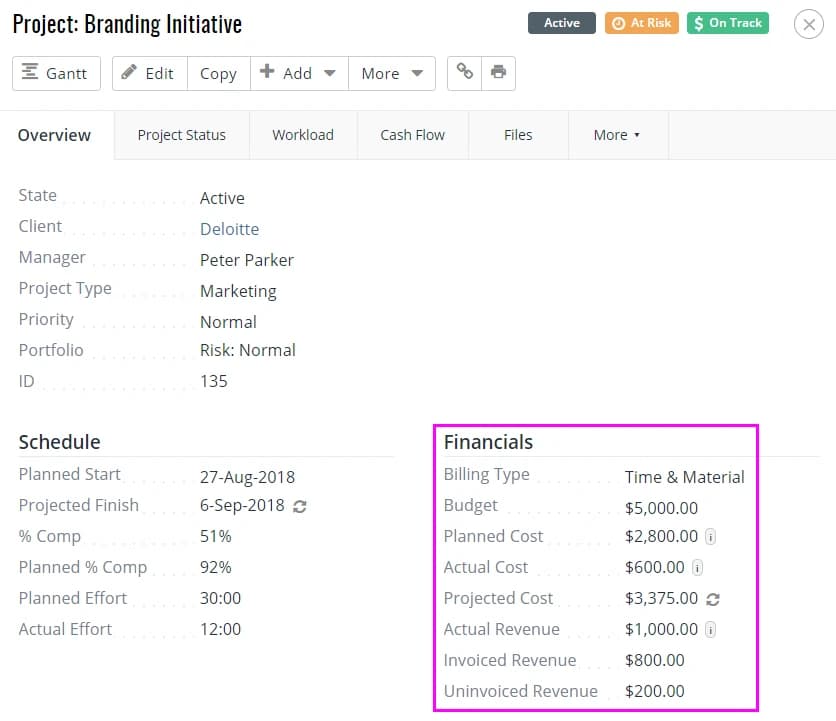
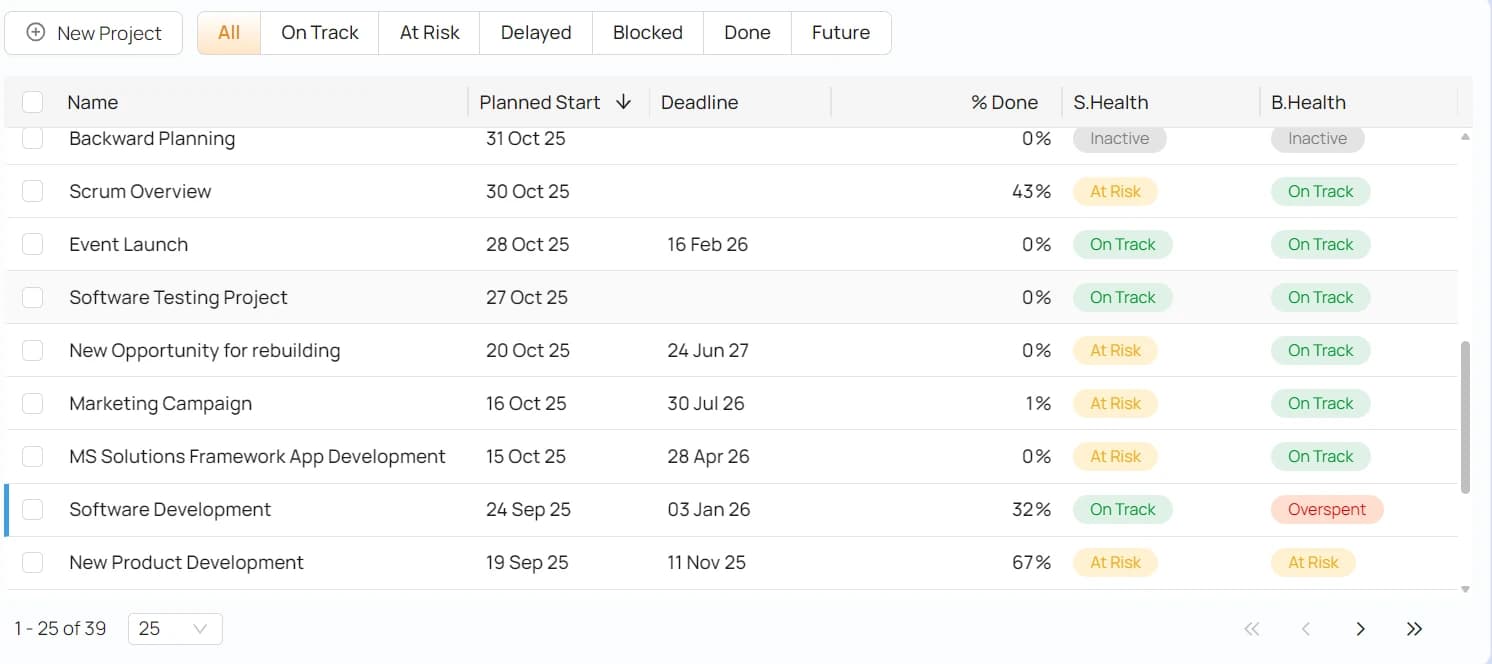
Esto facilita el seguimiento del estado del presupuesto de cada tarea individualmente. Sin embargo, en la mayoría de los casos, probablemente le interese más el estado general del proyecto. Esta información siempre se muestra junto al nombre del proyecto.

Para consultar las métricas básicas de las finanzas del proyecto, diríjase a la sección Finanzas de la pestaña Detalles del proyecto.
Informes interproyectos para gerentes y ejecutivos
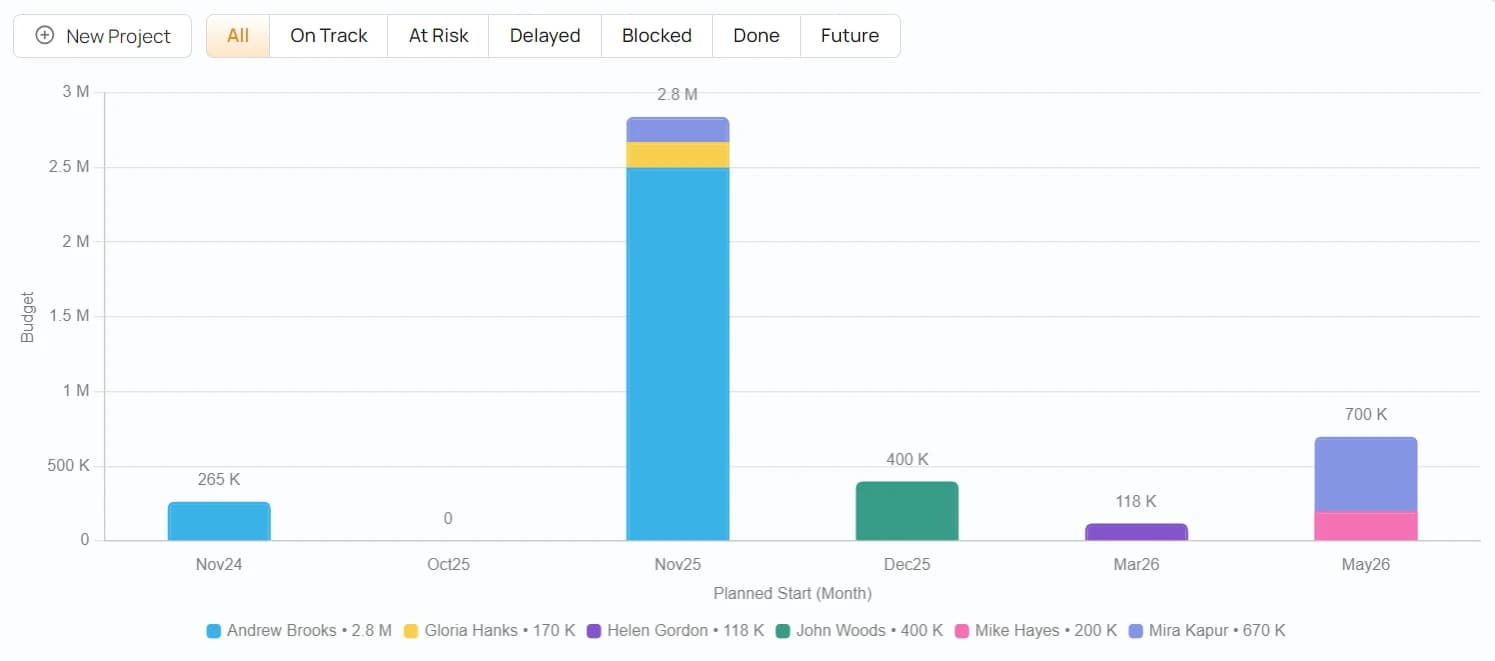
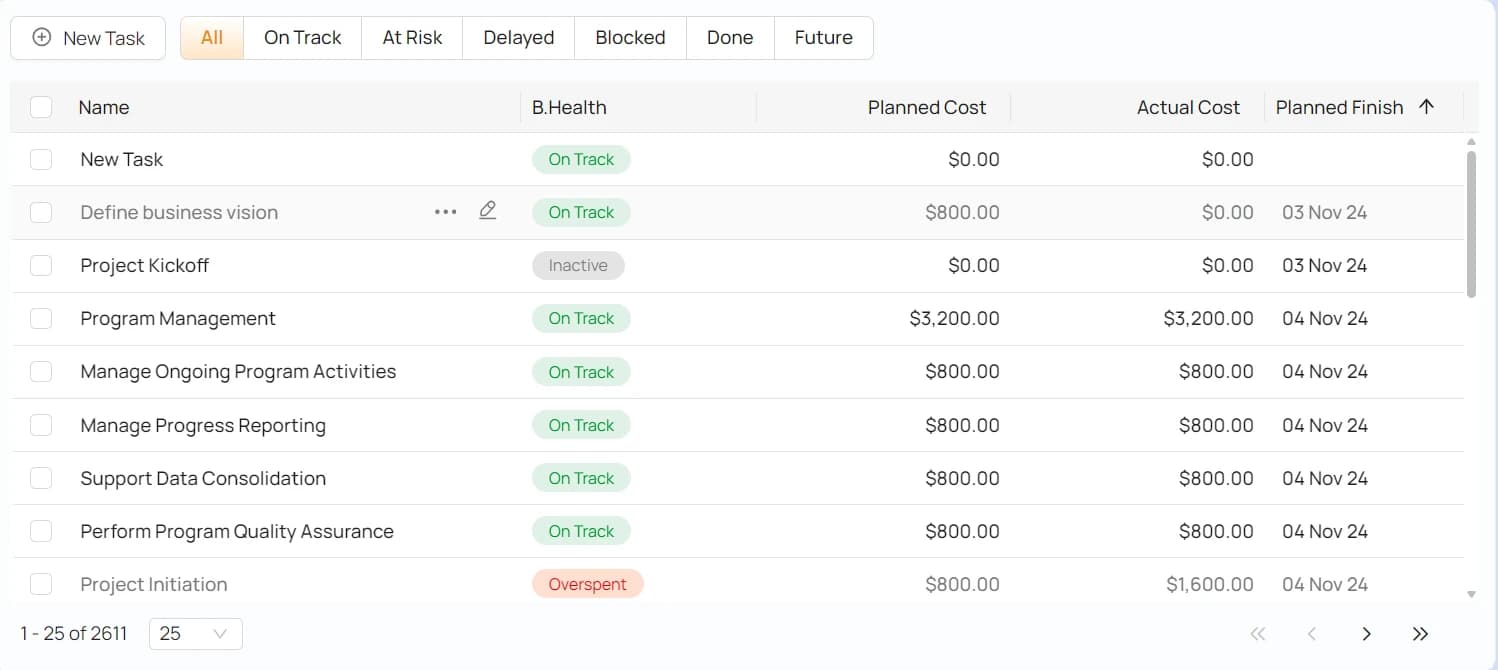
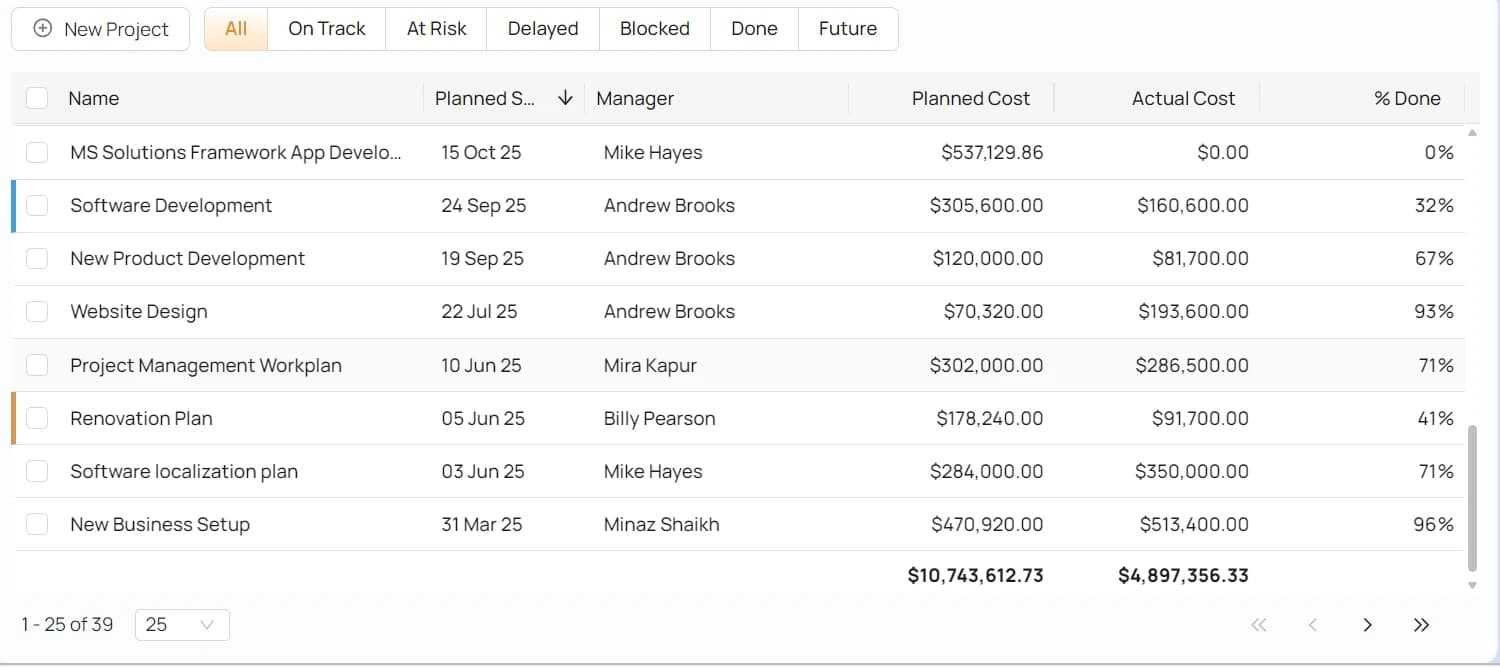
A continuación, se muestran algunos ejemplos de informes útiles y fáciles de generar que le brindarán información adicional sobre la asignación de presupuestos, los costos reales y otros aspectos financieros de múltiples proyectos. Cada informe se puede configurar, agrupar, ordenar o convertir fácilmente en un gráfico visual según sus preferencias.
Otros escenarios
- My projects have a pre-allocated budget. Can the system alert me when the planned costs risks exceeding this value? Yes! Set the project’s budget in the Advanced tab of the Edit Project dialogue, and watch for the financial health indicator of the project. The RAG indicators will warn you if the project’s budget will get off track.
- Some of my tasks incur a fixed fee. How do I account for it? Make sure to add the Fixed cost under the Advanced tab if the Edit Task dialogue. Then the cost of the task will be calculated automatically when you update the completion progress. For example, if the fixed cost is set to be $1000, and the task is %30 completed, the Actual Cost of the task is %30 of $1000 = $300.
- Some of my tasks may have a budgetary cap which should be met, regardless of who handles the task. How to set this up? Same as with the budget of a project – set the budget under the Advanced tab of the Edit Task dialogue, then watch for the RAG health indicators. Make sure to display the Budget Status column in your Interactive Gantt to keep the status of each individual task visible.
- We don’t book our resources in the initial project validation stage. How can I arrive at estimated costs with knowing my resources? Create “virtual” users such as Project Manager, Graphic Designer, Web Developer, etc. Set each virtual user with the appropriate cost for the given role. Allocate the work for the virtual users - this will help you to arrive at the projected cost of the project. Once the project team was named, use the Resources >> Replace a resource function of the Interactive Gantt to replace each virtual user with the actual resource. Note that the allocated hours will remain intact after the replacement.
- We have different resource rates for certain projects. How can I achieve that? You can specify the project-specific cost rates for every user and for every project using More >> Cost Rate function. If the cost of the user is not specified for the project, it will default to the cost set in the Edit User dialogue.
- What happens when there is a cost adjustment to resources with projects in progress? The cost for the work already performed will be calculated at the previous rate. The cost of all future work will be calculated using the new rate.
- How do I account for an unplanned expenditure on my project? Any unplanned expenditure should be added as an expense to an appropriate task(s) of the project. For example, let say that per manager’s approval a resource has purchased a single-user license for a graphic editing software. The cost of the license should then be added to the very task that the software will be used on. Note that the expense will need to be approved by the Project Manager before it can be factored into the cost of the task.
- Can I categorize the activities and expenses incurred across my projects for management reporting? Yes. Multiple time and expense codes can be set by the Celoxis administrator in the Timesheet and Expenses sections of the Administration page. Typical expense categories may include Travel, Meals, Office Supplies, Vendor fees, etc. Typical time codes may include Meetings, R&D, Marketing, Training and Onboarding, PTO, Vacation, etc.
- Does Celoxis support the Project Baseline? Yes. Exactly one baseline can be set per project, covering either the entire project, or selected tasks. You can then compare the moving project timeline with the previously set baseline. Since only one baseline exists per project, setting new baseline will override the existing one. Please refer to the Working with Baseline guide in our How-to series.
Conclusión/Puntos finales
Las funcionalidades de Celoxis descritas en este documento son solo algunas de las técnicas que puede aprovechar para el seguimiento de presupuestos y costes de sus proyectos. Los informes interproyectos, que representan múltiples perspectivas y segmentos de los datos de sus proyectos, se pueden crear, configurar y compartir fácilmente, ofreciendo una visión general precisa de las cuentas individuales, las carteras de proyectos y toda la organización. Los múltiples puntos de datos de entrada y salida, incluidos los que se enumeran a continuación, se pueden representar fácilmente en diversos informes y gráficos visuales, poniendo toda la información crucial a su alcance. Recuerde que, incluso para los sistemas más completos y sofisticados, la calidad de los datos de salida dependerá de la calidad de los datos de entrada. Anime siempre a su equipo a registrar con precisión los datos financieros necesarios e introducir la información de tiempo y gastos de forma regular y diligente. Deje que el sistema se encargue del resto y le proporcione información precisa y en tiempo real sobre el estado de sus proyectos.
Campos introducidos por usted
| Presupuesto del proyecto | límite máximo en la cantidad que se gastará en la ejecución del proyecto |
| Presupuesto de la tarea | límite máximo en la cantidad que se gastará en la ejecución de una tarea |
| Costo estimado de materiales para la tarea | Cantidad estimada que se gastará en los materiales (recursos no humanos) para una tarea |
| Costo fijo de la tarea | cantidad fija que se gastará en la ejecución de una tarea |
| Tasas de costo de los recursos | Tarifa horaria de los usuarios |
| Asignación de recursos | especificar qué recursos trabajarán en qué tareas y durante cuánto tiempo (% de la asignación o número de horas) |
Algunos de los resultados que ayudan a realizar un seguimiento del estado de los proyectos y las tareas
| Costo estimado del proyecto | Suma del costo estimado de todas sus tareas |
| Costo real del proyecto | Suma del coste real de todas sus tareas |
| Costo estimado de la tarea | Costo de mano de obra de la tarea + costo estimado de materiales + costo fijo |
| Costo real de la tarea | Suma del tiempo aprobado, los gastos y los costos fijos acumulados |
| Indicador de salud visual | Etiquetas RAG de colores: En curso/En riesgo/Fuera de curso, que indican el estado del costo en comparación con su presupuesto (si se especifica) o su costo estimado. Esto se muestra para cada tarea, así como para el proyecto |