
División de tareas
Las cosas no siempre salen según lo planeado. Las interrupciones se han vuelto habituales y necesitas una forma rápida de gestionarlas sin que tu plan se vea afectado. Ahí es donde esta funcionalidad resulta útil. Existen dos escenarios de interrupción comunes:
- Quieres suspender una tarea en curso y aplazar la parte restante.
- Quieres reasignar una tarea en curso a otra persona.
En ambos casos, lo que se busca es capturar la parte "terminada" y hacer algo más con la parte "restante".
¿Qué sucede cuando una tarea se divide?
Veamos un ejemplo en el que queremos dividir una tarea T que tiene una duración de 6 días. En el ejemplo anterior:
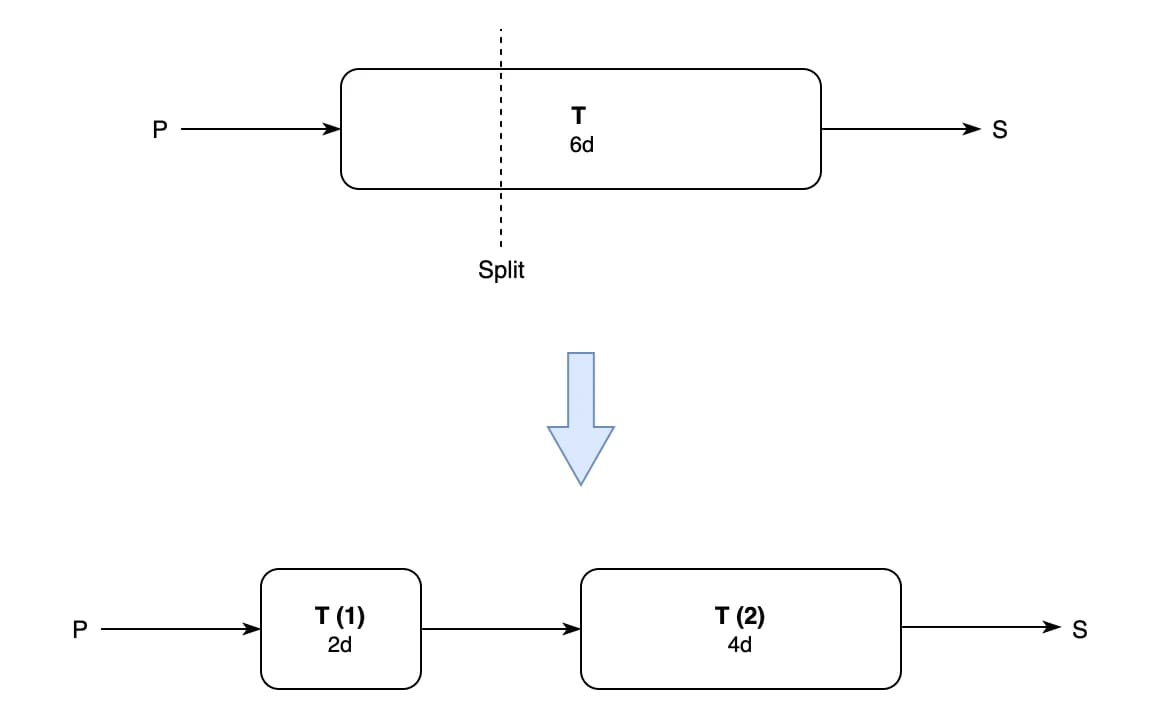
- La tarea T se divide en dos partes: T (1) y T (2).
- Los predecesores de T se convierten en los predecesores de T (1) mientras que sus sucesores se convierten en los sucesores de T (2).
- Se creó una dependencia FS entre T(1) y T(2).
- El esfuerzo, el presupuesto, la duración y el precio fijo también se dividen proporcionalmente. Por ejemplo, si el presupuesto es de $600, el presupuesto para T (1) será de $200, mientras que para T (2) se fijará en $400.
- Los campos personalizados son idénticos tanto en T (1) como en T (2)
- Si selecciona la Crear una tarea de contenedor para las dos partes divididas al dividir, la línea base para T se moverá a la tarea de resumen; de lo contrario, permanecerá con T (1).
Una vez que se ha producido una división, ahora puede reprogramar T (2) y/o asignárselo a otra persona.
Cómo dividir una tarea
- Gantt interactivo abierto
- Seleccione una tarea y haga clic con el botón derecho sobre ella
- Seleccione la tarea dividida: {0}
- Fecha de inicio de la división: Fecha en la que debe comenzar la segunda parte de la tarea.
Crear una tarea contenedora para las dos partes divididas: Si desea crear automáticamente una tarea de resumen que contenga las dos partes de la tarea dividida. - Entregar