
Flujo de trabajo
Aprenderemos a crear aplicaciones personalizadas mediante un ejemplo. Crearemos una aplicación sencilla de seguimiento de errores. Supondremos que contamos con dos equipos: Desarrolladores, quienes corrigen los errores, y Control de Calidad (QA, por sus siglas en inglés), quienes prueban las correcciones realizadas por los desarrolladores. Modelaremos el siguiente flujo de trabajo para la gestión de errores:
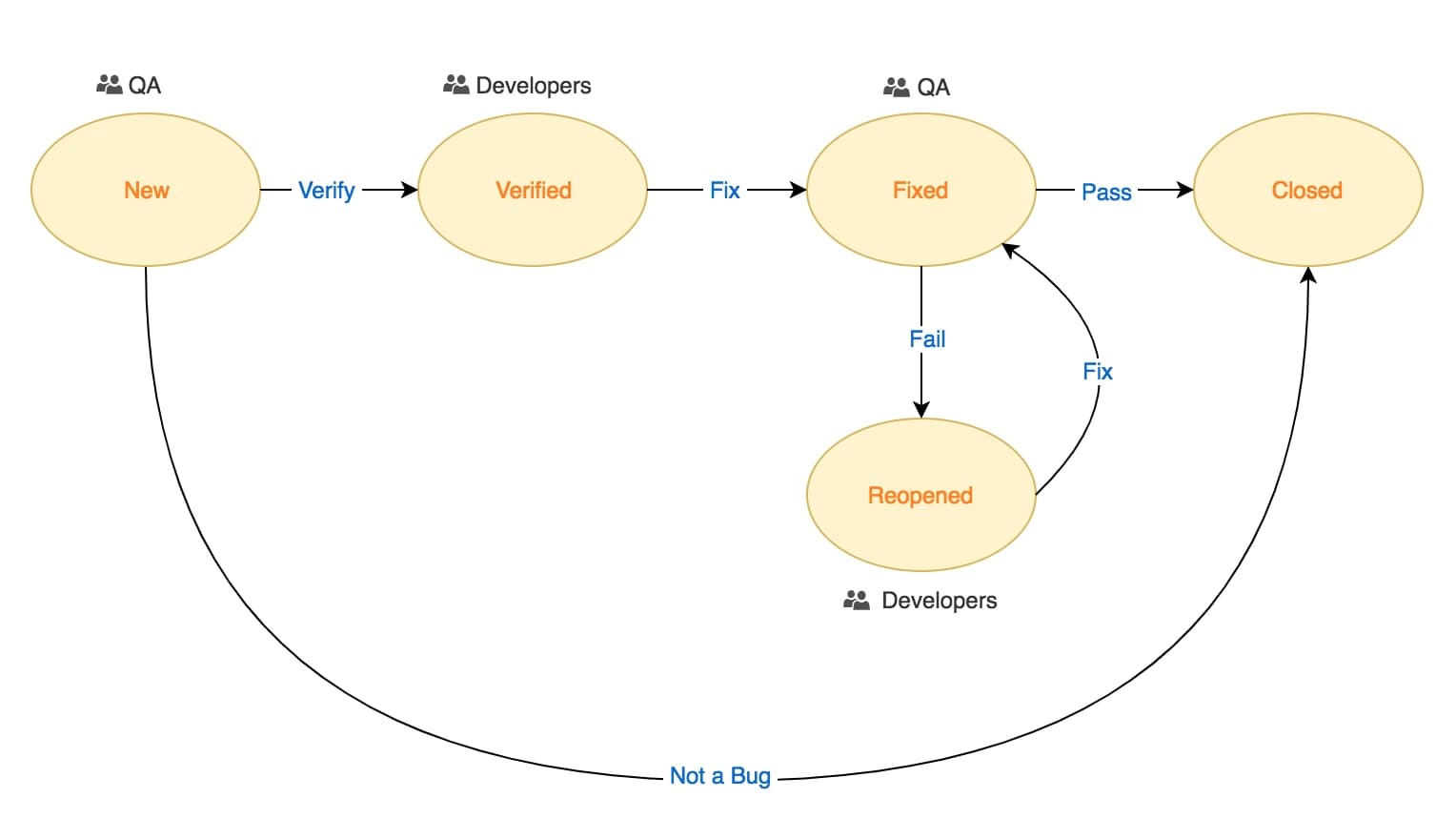
En lenguaje sencillo, el diagrama se traduce como:
- Cuando se informa de un error, este se encuentra en estado Nuevo.
- El equipo de control de calidad verifica el error. Si no se trata de un error, este pasa al estado de Cerrado; de lo contrario, pasa al estado de Verificado.
- Un error verificado y corregido por un desarrollador pasa al estado "Corregido".
- Posteriormente, el equipo de control de calidad prueba la solución y, si la prueba falla, el error pasa a estar "Reabierto" o "Cerrado" si la prueba se supera.
- Un error reabierto que ha sido corregido por el desarrollador pasa al estado Corregido.
Cada burbuja representa una etapa en el ciclo de vida del error, mientras que cada flecha representa una acción del usuario final. Junto a cada estado, hemos definido el equipo responsable del mismo. Además, tenga en cuenta que no hay forma de que un error pase de un estado directamente a otro, por ejemplo, un error no puede pasar directamente de un estado a otro
a
Nosotros mismos usamos nuestra propia aplicación de seguimiento de errores, pero contamos con muchos más estados para indicar si se incluyó un caso de prueba, si se actualizó la documentación, si se agregó un caso de prueba, etc. De manera similar, puedes hacer que el flujo de trabajo sea tan complejo o simple como desees. Pero por ahora, centrémonos en el flujo de trabajo simple que mencionamos anteriormente.
Creación de una aplicación
Para crear una aplicación, vaya a Menú principalAdministraciónAplicaciones personalizadasAplicaciones y haga clic en
Verás un formulario con varias pestañas. A continuación, explicaremos cada una de ellas.
La pestaña Básico
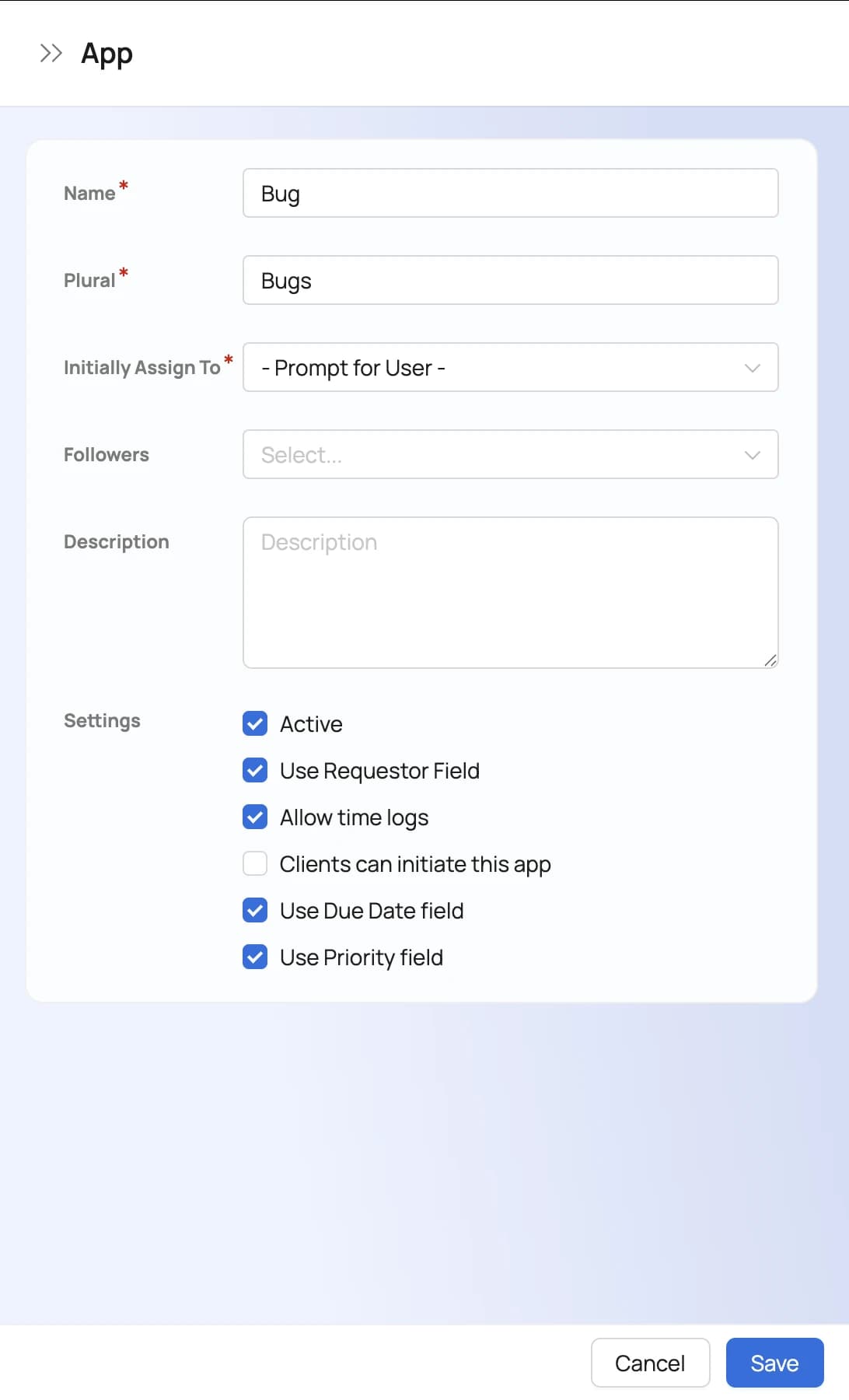
Esta pestaña define algunas propiedades básicas de la aplicación. Además, también controla ciertos comportamientos de la misma.
| Nombre | El nombre de tu aplicación. Pondremos Bug aquí. |
| Plural | El nombre en plural. |
| Asignar inicialmente a | Seleccione el usuario que se asignará automáticamente a las nuevas instancias. |
| Utilice el campo del solicitante | Por defecto, el creador de un elemento de la aplicación también es quien lo solicita. Sin embargo, puede haber casos en los que desee iniciar una aplicación en nombre de otra persona y que las notificaciones y actualizaciones se envíen a esa persona y no al creador. En nuestra aplicación, queremos que nuestros agentes de soporte puedan reportar errores en nombre de un cliente, pero también queremos que las actualizaciones se envíen al cliente. Por lo tanto, activamos esta opción. Cuando está habilitada, verá el "Solicitante" activado al crear una nueva instancia de la aplicación. |
| Utilice el campo Fecha de vencimiento | Esta opción determina si se habilita o deshabilita el campo de fecha de vencimiento en el elemento de la aplicación Agregar/Editar. Como no queremos usar el campo de fecha de vencimiento, marcamos esta opción. |
| Utilice el campo Prioridad | Esta opción determina si se habilita o deshabilita el campo Prioridad en el elemento de la aplicación Agregar/Editar. Como no queremos usar el campo Prioridad, marcamos esta opción. |
| Permitir registros de tiempo | Si se permite registrar el tiempo en la aplicación. Queremos que nuestros desarrolladores y el equipo de control de calidad registren su tiempo, por lo que marcamos esta opción. |
| Los clientes pueden iniciar esta aplicación | Si desea que sus clientes creen nuevas instancias. Nos gustaría que nuestros clientes informaran de errores, por lo que marcamos esta opción. |
| Descripción | Una breve descripción de tu aplicación. |
| Seguidores | Selecciona los seguidores predeterminados. Los seguidores recibirán notificaciones cuando haya reasignaciones, cambios de estado o nuevos comentarios. |
| Activo | Para activar o desactivar la aplicación. Marcarla como inactiva no eliminará las instancias existentes de dicha aplicación. |
La pestaña Estados
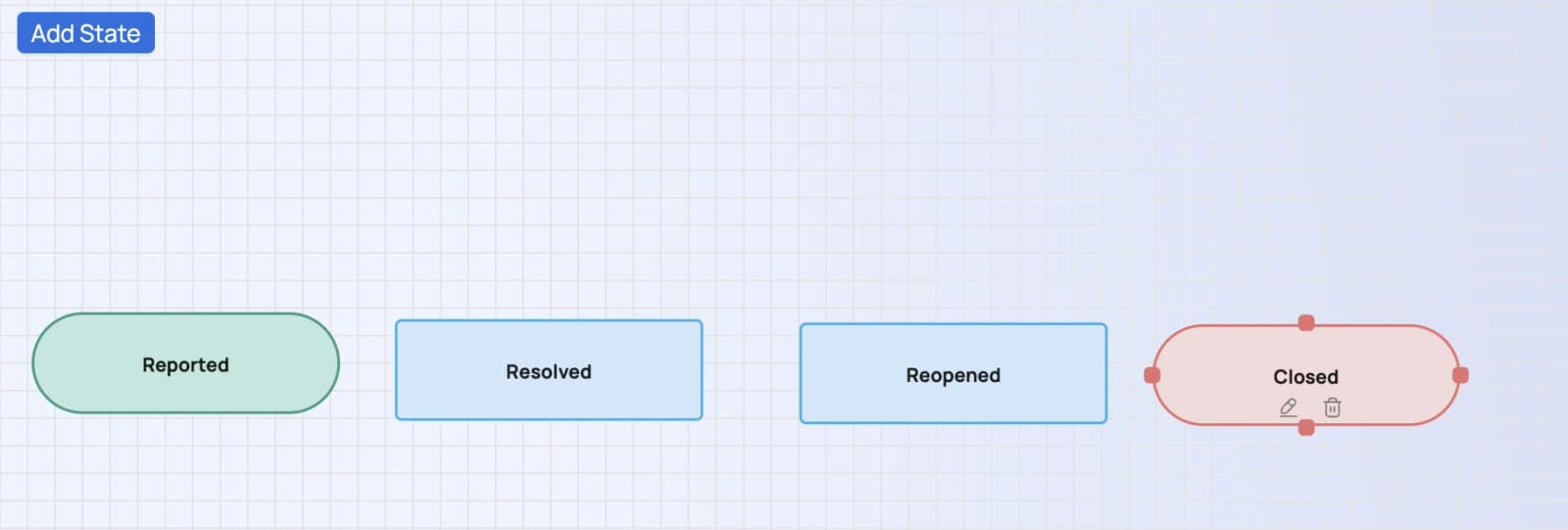
Esta pestaña define los estados de la aplicación. También puedes marcar los estados de inicio y fin en el flujo de trabajo. Hemos enumerado todos los estados en nuestro flujo de trabajo de errores.
| Estado inicial | Cuando se crea un elemento de la aplicación, se mueve a este estado. En nuestro caso es Nuevo. |
| Estado final | Cuando un elemento de la aplicación pasa a este estado, el proceso se considera finalizado. En nuestro caso es Cerrado. |
La pestaña Flujo de trabajo
Esta pestaña define todos los
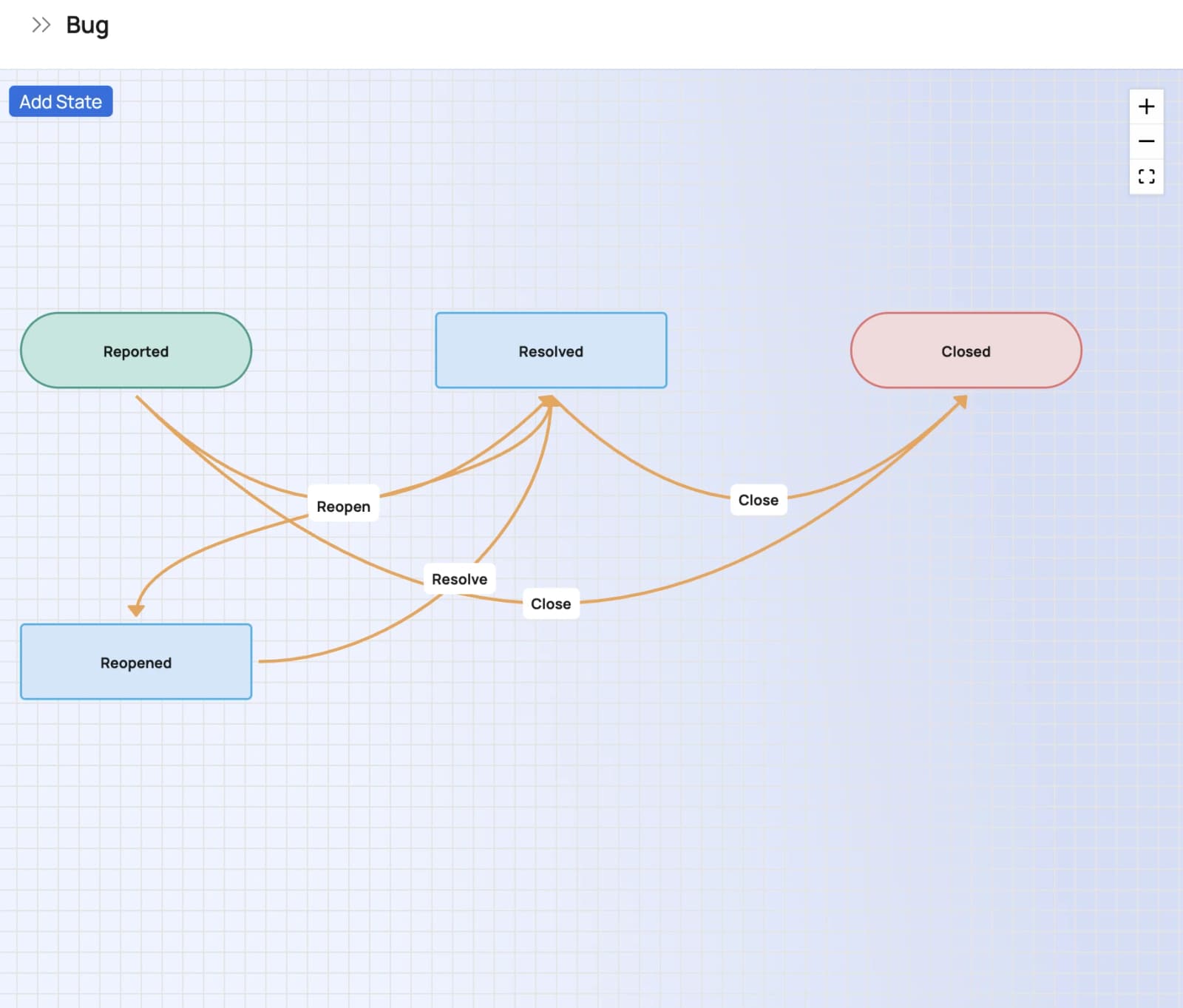
En el diagrama de flujo, cada flecha representa una acción del usuario final. Veremos más detalles sobre su uso más adelante en la documentación.
| Acción | El nombre de la acción. Este se utilizará en los menús de acciones para los errores. |
| De | El estado de donde proviene la flecha. |
| A | El estado donde termina la flecha. Una vez realizada la acción, nuestro error pasará a este estado. |
| Asignar a | El usuario al que se asignará el flujo de trabajo después de que se realice la acción. El mensaje en Rol: Desarrollador indica que al usuario que realiza la de Verificar en el error se le mostrará una lista de desarrolladores de entre los que podrá elegir al nuevo responsable. |
| Permitir usuario | Determina si un usuario puede realizar esta acción. En algunos casos, no queremos que los usuarios finales la realicen. Por ejemplo, en los sistemas de soporte técnico, los tickets sin respuesta se cierran automáticamente tras unos días de inactividad. |
La pestaña Disparadores
.
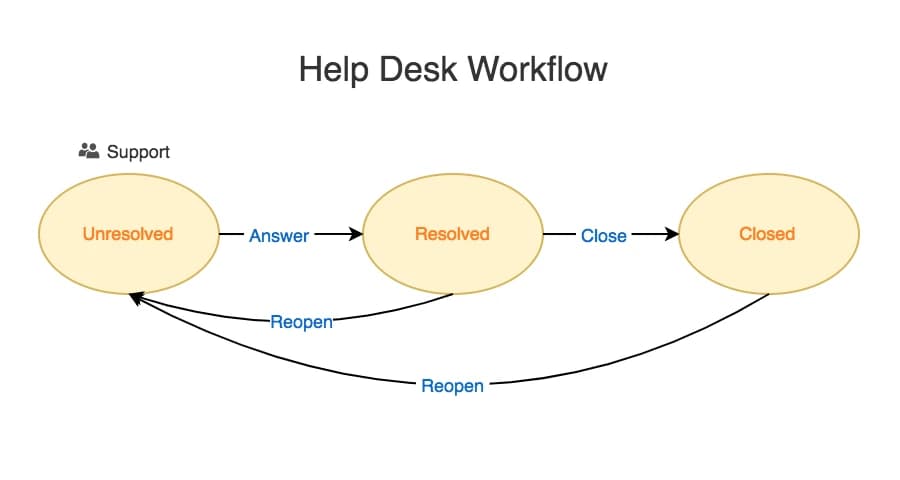
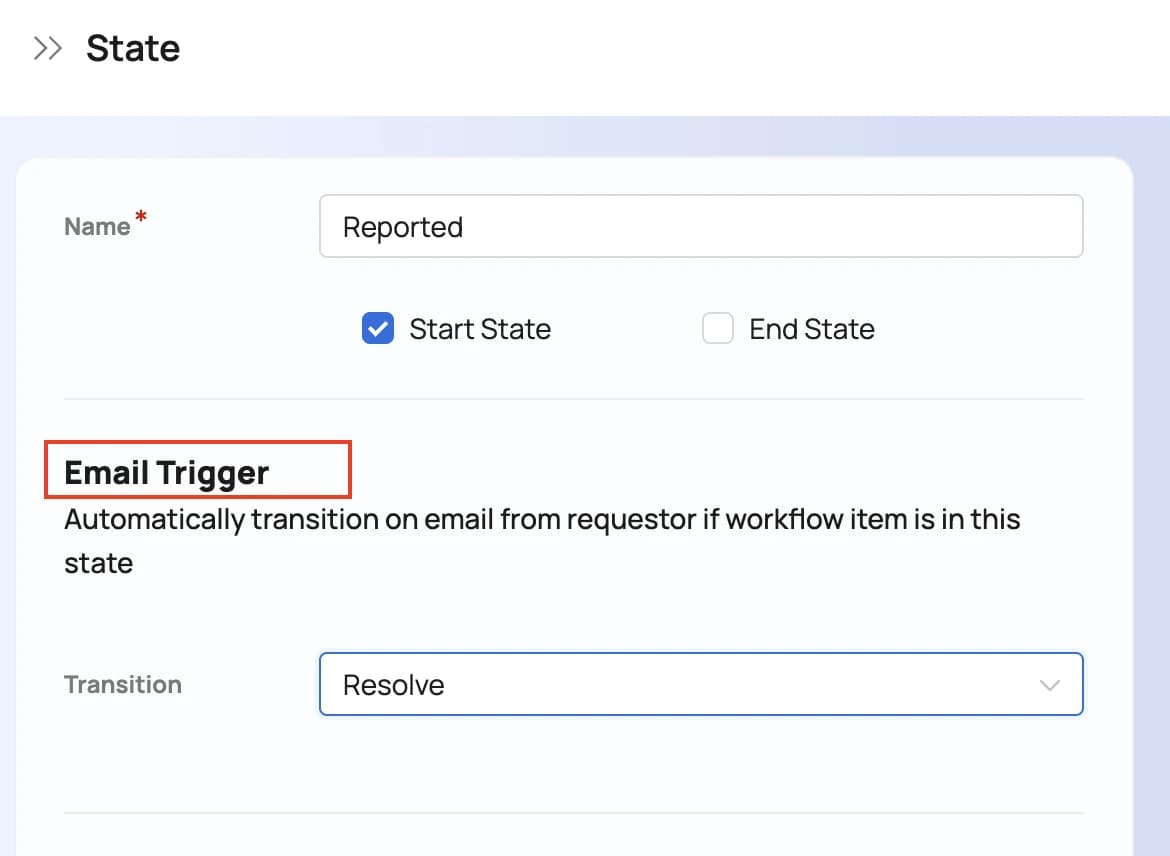
En nuestra aplicación de seguimiento de errores, no necesitamos ningún activador. Sin embargo, tomemos como ejemplo este flujo de trabajo de mesa de ayuda . En el caso de la aplicación de mesa de ayuda, el solicitante será la persona que hizo la pregunta. Cuando esa persona responde por correo electrónico, queremos que el ticket pase automáticamente al "Sin resolver" , ya que así se le dará visibilidad al equipo de soporte. En otras palabras, queremos que se produzcan las de reapertura . En este caso, definiríamos nuestros activadores de la siguiente manera:
La pestaña de administradores estatales
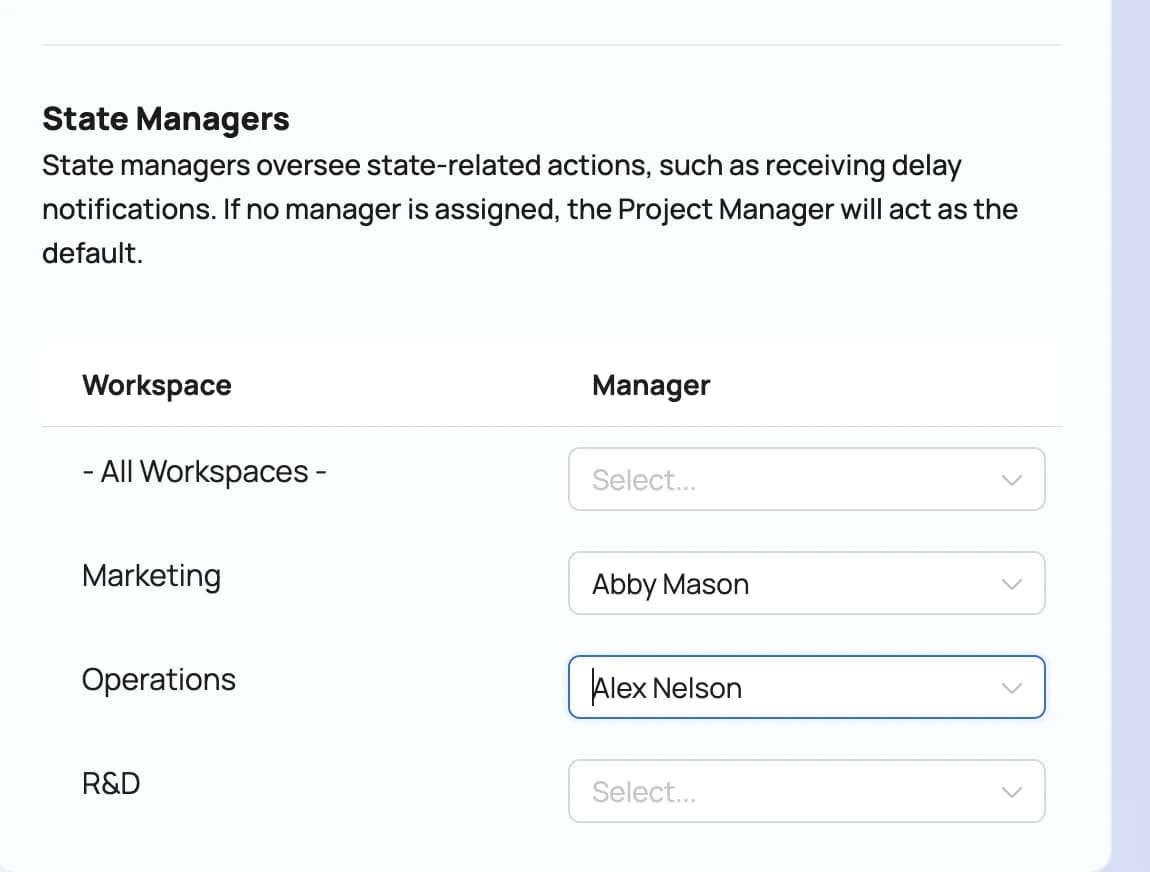
Un administrador de estado es un usuario que actúa como tal cuando una aplicación se encuentra en un estado específico. Recibe notificaciones cuando ocurre algún cambio en un elemento de dicho estado. En el ejemplo que se muestra a continuación, Mark es el administrador de control de calidad, por lo que es responsable de los Nuevo y Corregido , donde el equipo de control de calidad debe trabajar. Si la persona que administra dicho estado es diferente, puede anular la responsabilidad de los administradores de estado a nivel de proyecto.
¿Qué sigue?
Hemos creado una aplicación personalizada para nuestro flujo de trabajo de errores. En el próximo capítulo, añadiremos algunos campos personalizados al informe de errores.