
Control de versiones de archivos
Los archivos suelen pasar por un proceso evolutivo y sufrir varias revisiones. En los equipos, un archivo a menudo incluye contribuciones de diferentes personas. Sin algún tipo de control, algunas preguntas importantes se vuelven difíciles de responder:
- ¿Tengo la última versión del archivo?
- ¿Estoy sobrescribiendo los cambios que otra persona ha hecho en este archivo?
- ¿Quiénes están trabajando en este archivo?
- ¿Qué cambios se realizaron desde la última versión que enviamos al cliente?
Con Celoxis, podrá responder a estas y muchas otras preguntas. Celoxis ofrece un sistema básico de control de versiones que es sencillo, intuitivo y fácil de usar.
Lo esencial
Los archivos en las carpetas de proyectos y tareas pueden tener control de versiones. El proceso básico es:
- Extraer un archivo
- Realiza los cambios en tu ordenador local
- Registrar un archivo
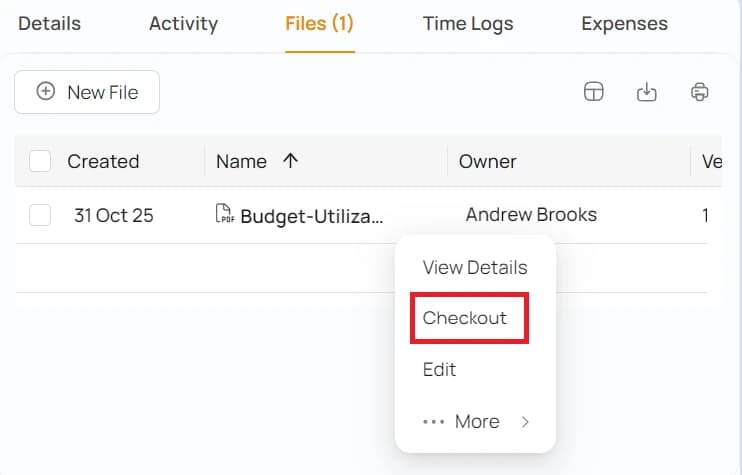
Verificar
Al extraer un archivo, le indicas al sistema y a tu equipo que tienes la intención de modificarlo. Después de extraerlo, puedes guardar esta copia en tu ordenador personal, realizar los cambios necesarios y luego volver a guardarla.
Varios usuarios pueden extraer un archivo simultáneamente, salvo que la extracción esté marcada como exclusiva . Una extracción exclusiva significa que nadie más puede extraer ese archivo hasta que usted lo confirme o revierta la extracción.
Si otra persona sube un archivo mientras estás trabajando en él, recibirás una notificación. Por ejemplo, si tienes la versión 1.3 de un archivo y alguien sube la versión 1.4, se te notificará que tienes una versión anterior.
Para extraer un archivo
Hacer clic Verificar.
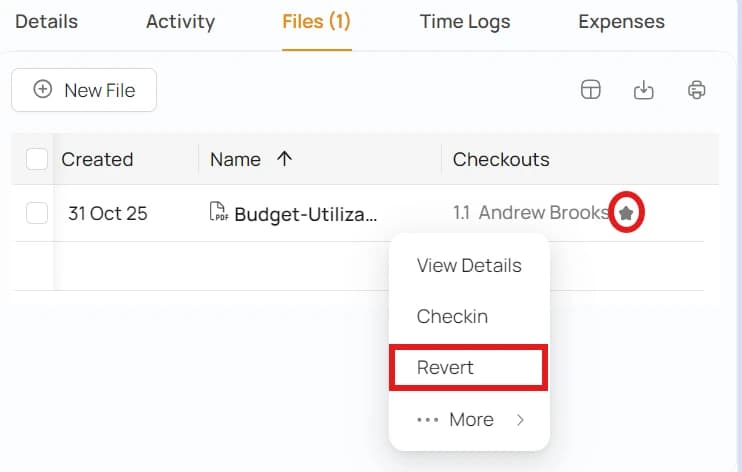
Para deshacer un checkout
Si has extraído un archivo pero has decidido que no necesitas actualizarlo, puedes revertir el registro haciendo clic Revertir
Visualización de los registros de salida actuales
Si selecciona la columna de versiones o accede a la pantalla de información del documento, podrá ver la lista de usuarios que han extraído el archivo. Una X indica que la extracción es exclusiva.
Registrarse
Una vez que hayas terminado de modificar el archivo en tu ordenador, debes registrarlo para que tu equipo pueda verlo. Al registrar un archivo, tienes que subir la nueva versión e introducir tus comentarios. El sistema guarda un historial de todos los registros.
Celoxis también te advierte sobre posibles conflictos. Por ejemplo, considera el siguiente escenario:
- El lunes descargaste la versión 1.0 de un archivo en modo no exclusivo porque quieres añadir algunos capítulos.
- Joe revisa la misma versión, la 1.0, el martes para corregir algunos errores ortográficos.
- Tras corregir los errores tipográficos, Joe vuelve a subir el archivo inmediatamente para crear la versión 1.1. Obviamente, estas correcciones no aparecen en tu archivo, ya que tienes una copia anterior. En ese momento, Celoxis te enviará una notificación por correo electrónico indicando que hay una nueva versión del archivo disponible, lo que sugiere que tu versión podría estar desactualizada.
- Si intentas guardar el archivo, Celoxis te advertirá que ya se había guardado el mismo archivo mientras realizabas los cambios, lo que podría generar un conflicto. Tras esta advertencia, deberás combinar los cambios (por ejemplo, usando la función de combinación de Microsoft Word) y volver a guardar el archivo.
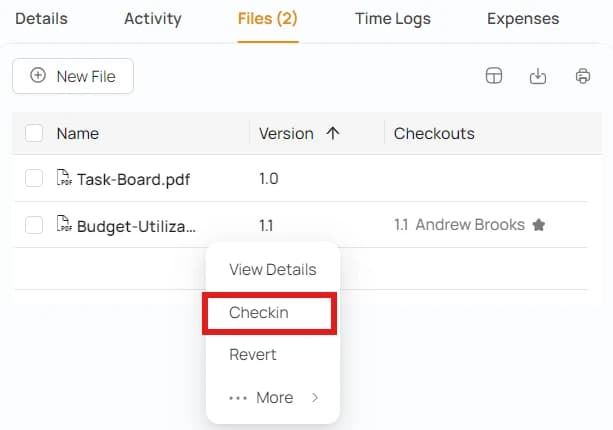
Para registrar un archivo
Hacer clic RegistrarsePuedes indicarlo como un cambio importante (p. ej., 1.2 → 2.0) o un cambio menor (1.2 → 1.3). Los números de versión no afectan el comportamiento del sistema y se pueden usar según las políticas de tu empresa. Se recomienda indicar que una actualización es importante cuando se va a enviar al cliente.
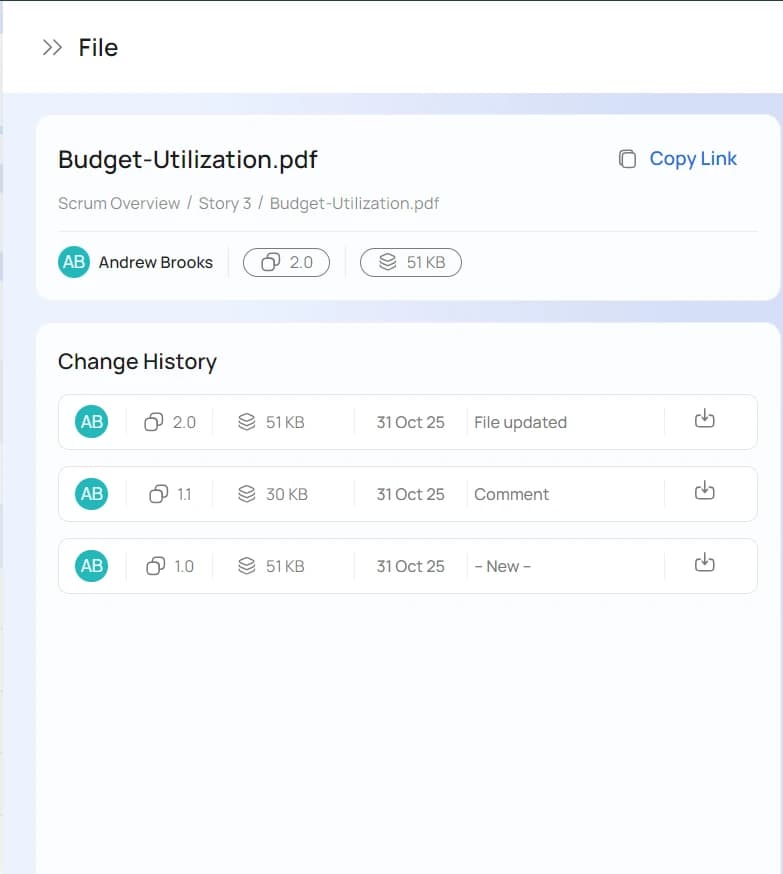
Historial de revisiones
Para ver todas las revisiones junto con los comentarios, haga clic aquí Ver detallesTambién puedes descargar una versión específica del archivo.